OpenMTP для macOS: руководство от гика, обмен файлами по USB, возможности и ограничения
Подключённый к Mac смартфон с Android не всегда появляется в Finder как обычная флешка. Современные телефоны предоставляют компьютеру доступ к пользовательским файлам по протоколу MTP (Media Transfer Protocol), для которого в macOS нужен отдельный клиент. OpenMTP решает именно эту задачу: показывает содержимое памяти мобильного устройства и папок Mac в соседних панелях, позволяет копировать данные в обоих направлениях, создавать каталоги, переименовывать и удалять объекты. Фотографии, видеозаписи, электронные книги, музыка, документы и архивы переходят с одного устройства на другое по USB-кабелю, без промежуточной загрузки в облачное хранилище.
Ценность программы особенно заметна при переносе материалов, которые неудобно отправлять через мессенджер: целой папки с фотографиями в исходном качестве, большого ролика с камеры телефона или библиотеки аудиофайлов. При этом OpenMTP не заменяет систему резервного копирования Android, не превращает телефон в полноценный внешний диск и не объединяет медиатеки двух устройств. Различие между прямой передачей файлов и синхронизацией определяет как возможности приложения, так и границы его применения.
Что такое OpenMTP и какую проблему он решает
OpenMTP (Advanced Android File Transfer App for macOS) — настольная программа с открытым исходным кодом, которую разработал Ганеш Ратинавел (Ganesh Rathinavel). Это независимый проект, а не компонент Android от Google, драйвер Apple или мобильное приложение из Google Play. Основное место распространения — сайт разработчика и репозиторий ganeshrvel/openmtp на GitHub. Существует также пакет Homebrew Cask. Отдельная программа на телефоне для стандартного подключения не нужна: со стороны Android используется встроенная функция передачи файлов.
При подключении по MTP компьютер взаимодействует не с разделами накопителя и не с физическими секторами флеш-памяти, а с объектами, которые подключённое устройство разрешает читать или изменять. Телефон продолжает управлять собственной файловой системой. OpenMTP выполняет роль посредника между этими объектами и файлами на Mac. Из этого следует важное ограничение: клиент способен работать с доступными через MTP материалами, но не получает автоматически доступ к закрытым каталогам приложений, удалённым данным и содержимому памяти, защищённому системными механизмами Android.
Этим OpenMTP отличается от Android Debug Bridge (ADB), предназначенного для взаимодействия разработчиков с Android, и от утилит, которые представляют удалённое хранилище как том Finder. Здесь нет необходимости превращать смартфон в сетевой ресурс или настраивать отладку для обычного обмена. Две файловые панели — не просто оформление окна, а самостоятельная модель работы: пользователь видит конкретный источник, выбирает назначение и контролирует операцию, не полагаясь на правила автоматического распределения файлов.
На 27 ноября 2026 года актуальным стабильным выпуском в репозитории является OpenMTP 3.3.0. Этот релиз устраняет проблему аварийного завершения при запуске на macOS 27 Golden Gate в архитектуре arm64. Пакет Homebrew также предлагает версию 3.3.0. Проект продолжает развиваться, а следующее крупное поколение ещё не относится к доступному стабильному функционалу. Обзор посвящён ветке 3.x, а не анонсированным изменениям.
Основные параметры
| Характеристика | OpenMTP |
|---|---|
| Разработчик | Ganesh Rathinavel, независимый открытый проект |
| Тип | Графический клиент MTP с двумя файловыми панелями |
| Стабильная версия на дату обзора | 3.3.0 |
| Операционная система компьютера | macOS; заявленный минимум актуальной ветки — 10.14 Mojave |
| Архитектура | Отдельные сборки для Intel (x64) и Apple Silicon (arm64) |
| Режим для старых Mac | Для macOS 10.13 и ниже — архивная версия 3.1.15 с Legacy, с учётом совместимости конкретной системы |
| Подключение | USB с передачей данных, режим MTP на совместимом устройстве |
| Операции | Двустороннее копирование, множественный выбор, очередь, создание папок, переименование и удаление |
| Хранилища | Внутренняя общая память и съёмные носители, предоставленные устройством по MTP |
| Крупные файлы | Поддержка объектов размером более 4 ГБ; ограничения накопителя и устройства сохраняются |
| Управление | Перетаскивание, сочетания клавиш, табличный режим и сетка, тёмная тема |
| Распространение | DMG, Homebrew Cask, открытый исходный код |
| Лицензия и цена | MIT, бесплатно, без рекламы; добровольная поддержка автора |
| Регистрация | Не требуется для передачи файлов |
| Интернет | Для самого обмена не требуется; используется для получения программы, обновлений и включённых диагностических сервисов |
Минимальная версия macOS для запуска и уровень поддержки всех компонентов — разные характеристики. Для прямой установки опубликован минимум 10.14, тогда как перечень платформ актуального Homebrew Cask начинается с macOS 11 Big Sur. Политика поддержки Kalam отдельно ограничивает получение обновлений ядра тремя последними версиями macOS; системы старше Big Sur не охвачены этим направлением обновлений. Владельцу Mojave или Catalina важно учитывать не только наличие установщика, но и совместимость транспортного компонента с конкретным телефоном.
Поддерживаемые устройства и архитектура программы
Телефоны, планшеты и другие источники данных
Основная аудитория OpenMTP — пользователи Android-смартфонов и планшетов. В числе поддерживаемых семейств есть Samsung Galaxy, Google Pixel, Xiaomi, Motorola и OnePlus. У разных производителей свои варианты интерфейса выбора USB-режима, а реализация протокола различается даже между устройствами одного семейства. Название марки не заменяет проверку конкретной модели и прошивки. Признак пригодности устройства к работе с OpenMTP — доступное подключение MTP, а не разъём USB-C как таковой.
Программа выходит за пределы пары Mac и Android-смартфон. К поддерживаемым классам относятся отдельные электронные книги Kindle, BOOX и Supernote, VR-гарнитуры Meta Quest, часы и велокомпьютеры Garmin, фотокамеры Fujifilm и другие устройства с MTP. Это полезно, например, когда один Mac служит местом хранения материалов с телефона, шлема виртуальной реальности и музыкального плеера. Все они представляют данные по-разному, но операция копирования доступных объектов остаётся одинаковой по смыслу.
При этом носитель, который подключается как стандартный USB Mass Storage и уже доступен в Finder, не нуждается в дополнительном MTP-клиенте. Такое встречается у старых моделей электронных книг и у камер с режимом обычного накопителя. У OpenMTP нет причины отнимать эту задачу у системного файлового менеджера. Не относится к целевым устройствам и iPhone: управление его содержимым устроено иначе. Наличие USB-кабеля между iPhone и Mac не делает память устройства доступной через Android-ориентированный клиент.
Движок Kalam и режим Legacy
В поколении OpenMTP 3.0 появился Kalam Kernel — заново написанный механизм взаимодействия с MTP, названный в честь Абдула Калама. Слово Kernel здесь обозначает программное ядро обработки MTP, а не замену ядра macOS. В его основе лежит разработка автора на Go, связанная с библиотекой go-mtpx. Графический интерфейс построен на Electron и React. Интерфейс и транспортный компонент выполняют разные задачи: первый обеспечивает выбор объектов и отображение состояния, второй участвует в обмене с устройством.
Для актуальных Mac предназначен Kalam. Старый режим Legacy сохраняет отдельную роль в совместимости. Архивный выпуск 3.1.15 с Legacy рассчитан на ситуацию, когда новые версии не запускаются на старой системе. Неправильно воспринимать этот вариант как платную или облегчённую редакцию: речь идёт о ветке разработки и альтернативном механизме подключения, а не об ограничении возможностей по тарифу.
Планируя работу с необычным MTP-устройством, имеет смысл учитывать не только дату выпуска программы, но и состояние поддержки её транспортного компонента на данной ОС. Даже когда интерфейс открывается, от него не зависит способность конкретной прошивки корректно отдать список объектов, сообщить их размеры и принять большой файл. Именно поэтому проверка на паре известных файлов приносит больше информации о совместимости, чем простое открытие окна.
Жизненный цикл OpenMTP
История проекта началась в 2018 году. Он создавался как независимая альтернатива Android File Transfer, штатной утилите Google для Mac, которая долго оставалась ограниченной в возможностях. Одна из важнейших перемен произошла с переходом на 3.0: новый движок снял характерное для прежней утилиты Google ограничение на большие файлы и стал основой дальнейшего развития проекта. В дальнейшем совместимость расширялась не только для телефонов, но и для других разновидностей MTP-устройств.
В релизе 3.2.0 появилась нативная сборка Apple Silicon, а также поддержка устройств Garmin и Fujifilm благодаря вкладу участников открытого проекта. Это объясняет, почему старый обзор программы, где рассматривается только Intel Mac и смартфон Android, недостаточен для выбора приложения сегодня. Поддержка M-серии не требует запуска Intel-версии через слой трансляции при использовании соответствующей сборки.
Ветка 3.2.x получила серию исправлений, среди которых работа над совместимостью и техническое обслуживание. Выпуск 3.2.25 посвящён общим улучшениям и поддержанию проекта, а 3.3.0 — исправлению запуска на новой macOS. Сохранение номера стабильной версии и наличие новых изменений в репозитории не противоречат друг другу: исправления в рабочей ветке разработки не обязаны одновременно попадать в релизные установщики. Для ответственного переноса файлов разумно оценивать опубликованные стабильные сборки, не считать экспериментальный код готовым продуктом и не переносить описание будущего поколения на установленную 3.3.0.
Интерфейс: две стороны одной операции
Рабочее окно и навигация
Центральное место занимает разделённое пополам окно. Левая панель относится к компьютеру и обозначается Computer; правая показывает содержимое подключённого гаджета. Такой подход напоминает классические двухпанельные файловые менеджеры, но здесь две стороны неравнозначны технически: одна связана с файловой системой macOS, другая — с ответами MTP-устройства. Изменение текущей папки слева не меняет положение в дереве справа.
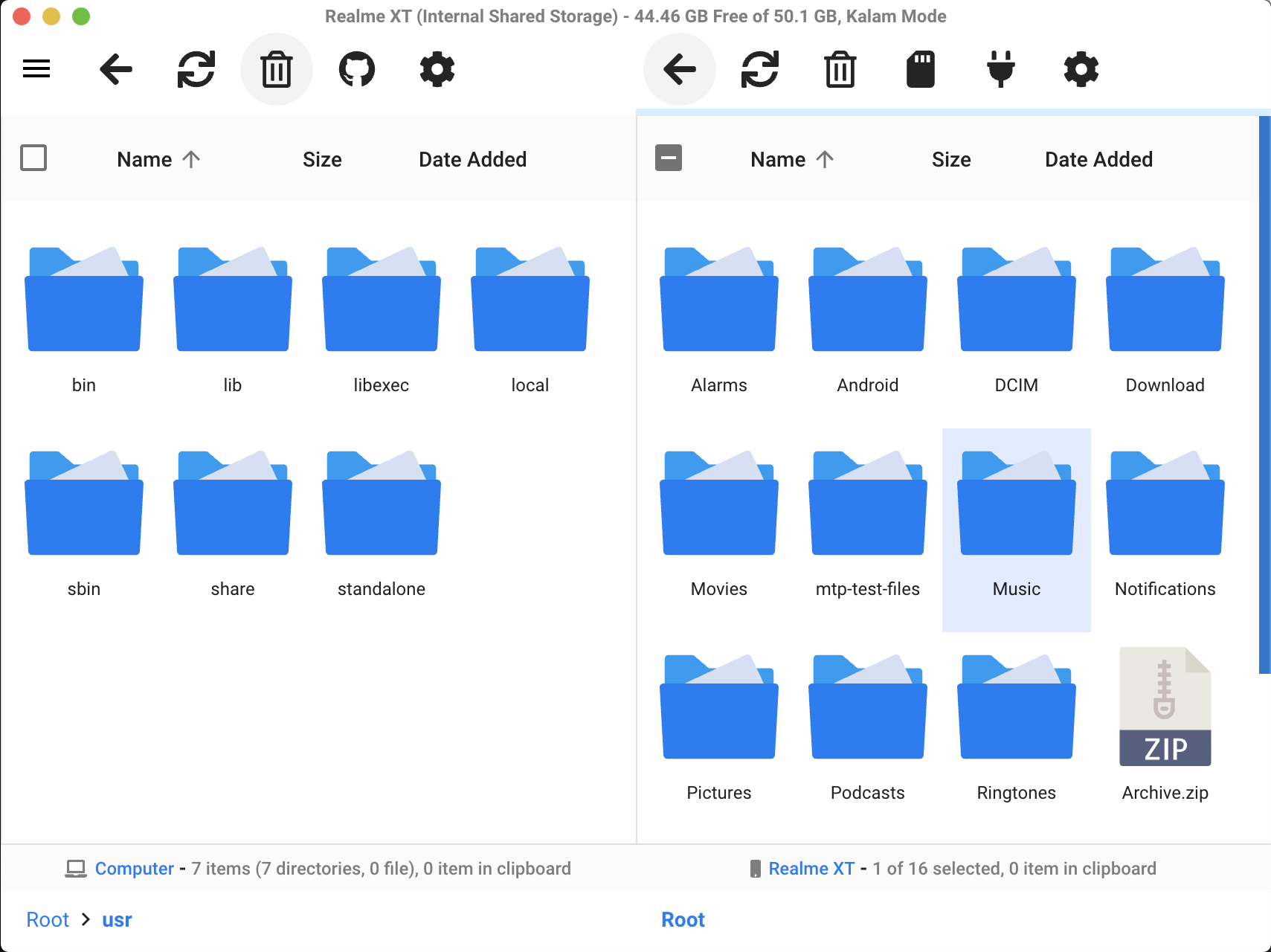
В каждой части окна есть собственные средства перехода на уровень выше и обновления содержимого, а также элементы управления файлами. В правой части панели инструментов размещён переключатель хранилища Storage со значком карты памяти. Иконка шестерёнки ведёт к Settings. Путь текущей папки отображается внизу в виде цепочки каталогов от Root; нижняя строка также содержит сведения о количестве объектов, выделении и буфере копирования.
Колонки Name, Size и Date Added наглядно разделяют имя, размер и дату добавления объекта. Например, при выборочной выгрузке видеозаписей размеры полезнее изображений значков: именно они позволяют отделить небольшие снимки от тяжёлых клипов. Дата добавления в файловом менеджере, дата создания фотографии внутри EXIF и дата модификации файла на Mac — не взаимозаменяемые понятия. Для хронологического архива нельзя без проверки опираться только на один столбец программы.
Выделенная панель определяет адресат команд с клавиатуры. Это преимущество для тех, кто привык работать с двумя каталогами, и потенциальный источник ошибок для новичка. Копирование не привязано к направлению по умолчанию, поэтому положение курсора, выделенная группа и открытая папка важнее формального обозначения стороны как источника или назначения. В особенно опасной команде удаления никакого второго устройства для переноса уже нет: результат относится именно к выбранному списку.
Сетка, таблица и оформление
Grid View отображает папки и файлы крупными значками. В таком представлении проще различать каталоги по именам, когда объектов сравнительно немного. List View помещает больше строк в той же области и предоставляет флажки для выделения. При работе с длинными названиями и множеством однотипных кадров таблица позволяет лучше сопоставлять имена, размеры и даты. Сетка не предназначена для визуальной сортировки фотографий по содержанию: для выбора между похожими изображениями полезнее специализированный просмотрщик после выгрузки на компьютер.
OpenMTP позволяет независимо выбрать способ отображения для Computer и Phone в настройках File Manager. Это не глобальный режим на весь сеанс: например, слева полезна сетка с несколькими папками для готовых подборок, справа — список с сотнями файлов. Настройка внешнего вида не затрагивает сам накопитель и не меняет данные, которые уже скопированы. Аналогично тёмная тема изменяет оформление окон, а не формат или свойства переносимых материалов.
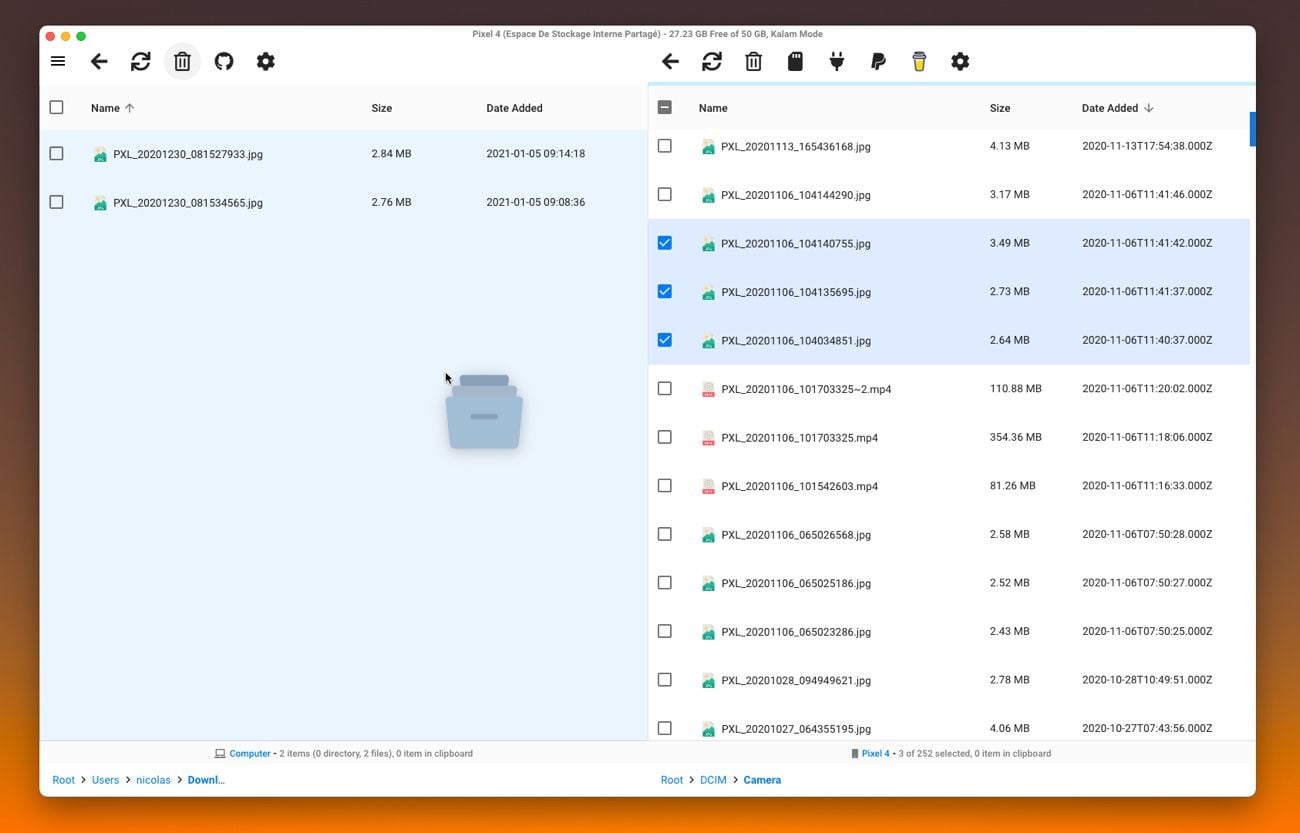
В отличие от локального менеджера фотографий, OpenMTP ориентирует пользователя на имена, папки и другие файловые атрибуты, а не на структуру альбомов мобильной галереи. Если несколько приложений Android сохраняют картинки в разные директории, программа показывает эти директории по их физическому размещению в доступной памяти. Альбом, созданный средствами галереи, не всегда соответствует отдельному каталогу, поэтому поиск нужного набора иногда требует знания, где конкретное приложение хранит свои экспортированные материалы.
Состояние передачи и настройки
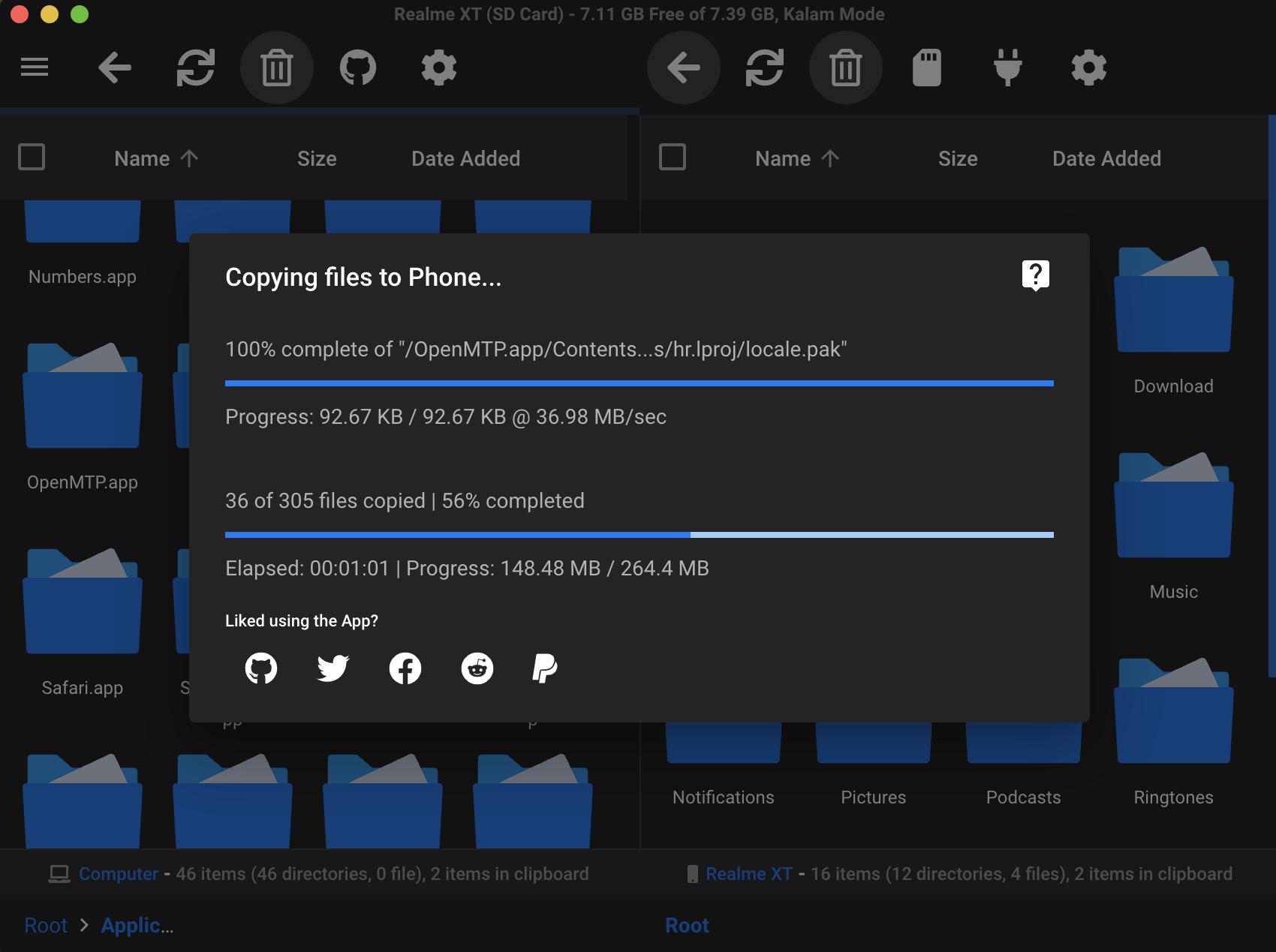
Во время операции отображается информация о ходе копирования. На официальном снимке окна Copying files to Phone показаны прогресс отдельного объекта, скорость его передачи, число обработанных файлов, общий объём выполненной работы и затраченное время. Эти показатели помогают различать обработку длинного списка и передачу одного большого видео. Завершение отдельного файла не означает, что завершена вся группа: одна полоса прогресса может достигнуть конца, пока второй показатель ещё далёк от 100%.
Настройки отделены от файловых панелей. В разделе File Manager находятся параметры показа скрытых объектов и представления списков. Системные параметры, режим MTP, обнаружение подключений, обновления и приватность относятся к другим группам настроек. Значимые команды в обзоре приведены в оригинальном английском написании: Storage, Select Storage Option, File Manager, Show hidden files, View as grid. Это позволяет узнавать их независимо от языка меню macOS, не приписывая OpenMTP непроверенную локализацию.
Основные возможности: от копирования до организации каталогов
Передача в обе стороны и обработка групп файлов
OpenMTP позволяет как выгружать материалы с устройства на компьютер, так и загружать их обратно. Для первого направления характерны сохранение съёмки и перенос документов, полученных на телефоне. Для второго — подготовка мобильного набора музыки, рабочих материалов, карт или электронных книг. Обе операции доступны бесплатно; принцип работы не меняется в зависимости от направления.
Множественный выбор полезен там, где требуемая группа уже отделена от остального содержимого. Можно выделить целую папку или собрать набор отдельных объектов из списка. Функция Copy to Queue добавляет элементы к очереди копирования, что отличает её от обычного Copy. Это ручная пакетная операция: решение о составе набора и месте записи принимает человек. Не следует ожидать, что OpenMTP сам определит новые снимки, сопоставит изменившиеся файлы или периодически будет переносить их на Mac по расписанию.
Наличие очереди не означает, что все элементы передаются одновременно. В частности, скорость работы с каталогом из нескольких сотен мелких объектов зависит не только от суммы их размеров, но и от затрат на обращение к каждому объекту. Поэтому пакет фотографий общим размером в один гигабайт и единый гигабайтный видеофайл — разные нагрузки для MTP. Оценивать программу по одному типу передачи и распространять результат на другой некорректно.
Управление памятью подключённого устройства
Переключатель Storage решает проблему раздельной доступности памяти. Смартфон с установленной microSD может сообщать о двух хранилищах: внутреннем и съёмном. В пределах одного сеанса OpenMTP позволяет обращаться к обоим, но содержимое показано для выбранного хранилища. Два каталога DCIM или Music на разных носителях не обязаны содержать одни и те же файлы. Для копирования важно знать, куда камера записывала съёмку, а для обратной загрузки — где стороннее приложение ожидает найти материалы.
Создание папок и изменение имён дают возможность организовывать обычные пользовательские данные непосредственно в памяти телефона. Это полезнее, чем ограниченный импорт фотографий, когда смартфон воспринимается только как фотоаппарат. Однако переименование объекта может повлиять на приложения, запомнившие его прежний путь, а удаление исходника имеет последствия независимо от того, насколько просто устроен интерфейс. Для работы с системными каталогами, кэшами программ и данными приложений OpenMTP не является специализированным инструментом обслуживания Android.
Форматы: что действительно переносится
Для MTP-клиента вопрос совместимости с форматом отличается от вопроса совместимости для медиаплеера или конвертера. OpenMTP переносит файлы, а не интерпретирует каждый документ. В сценарии копирования PDF, ZIP, MP3, JPEG, MP4 или EPUB расширение определяет будущую программу, которая будет читать материал, но не набор специальных инструментов OpenMTP. Ограничителем выступают доступность объекта, возможность записи на целевой носитель и поддержка операции устройством.
Отдельного этапа импорта в каталог OpenMTP и экспорта из собственного формата проекта нет. В процессе передачи приложение не выбирает кодек, разрешение видео, степень сжатия фотографии или качество звука. Обычная файловая копия не предполагает перекодирования. Например, ролик HEVC, выгруженный на Mac, остаётся роликом в исходном кодеке; для его воспроизведения требуется подходящий проигрыватель. Аналогично копирование APK на телефон не устанавливает приложение, а передача EPUB на электронную книгу не гарантирует, что её прошивка поддерживает такой формат.
Внутренние данные файла, такие как EXIF в JPEG или теги в MP3, входят в его содержимое. При корректной побайтовой передаче они сохраняются. Метаданные файловой системы, напротив, зависят от реализации MTP и способа сохранения на стороне назначения. Полное сохранение временных меток, прав POSIX, расширенных атрибутов macOS или структуры символических ссылок не входит в назначение программы. Это особенно важно при попытке перенести не набор обычных документов, а дерево исходного кода, каталог приложения macOS или структуру, созданную другим файловым менеджером.
Матрица сохранности результата
Успешный обмен файлами не равнозначен полному переносу пользовательского окружения. Отдельные приложения хранят сведения в собственных базах, а их связь с фотографиями, музыкой и документами не всегда записана внутри самих файлов. Следующая таблица показывает последствия операций на уровне данных, а не перечень поддерживаемых расширений.
| Действие | Что сохраняется | Что не переносится автоматически | Обратимость и доступность |
|---|---|---|---|
| Копирование фотографии | Содержимое изображения и встроенные метаданные при целой копии | Группировка в альбомах галереи, отметки избранного из её базы | Открывается совместимым редактором без OpenMTP; исходник остаётся |
| Перенос папки с музыкой | Аудиофайлы, вложенные теги и доступная структура каталогов | История воспроизведения, плейлисты из базы приложения, потоковые подписки | При сохранении исходников возможна обратная передача; нужна поддержка аудиоформата |
| Копирование PDF или книги | Самостоятельный документ | Прогресс чтения и заметки, хранящиеся отдельно в читалке | Открывается в подходящем приложении с учётом DRM и совместимости |
| Переименование на устройстве | Содержимое объекта | Ссылки других программ не обновляются автоматически | Прежнее имя можно вернуть, пока оно свободно |
| Создание каталога | Новый путь для размещения файлов | Привязка к специализированному приложению или медиатеке | Пустой каталог можно удалить после проверки его содержимого |
| Удаление объекта | Ранее сохранённые независимые копии | Сам удалённый объект | Восстановление не является функцией OpenMTP; надёжный источник возврата — другая копия |
| Копирование готового ZIP-архива | Содержимое готового архива | То, что не вошло в архив при упаковке | Доступно подходящему архиватору после переноса; OpenMTP для чтения архива не нужен |
Самый переносимый результат работы — обычная папка с проверенными файлами, расположенная на доступном накопителе Mac. Её можно передать другому пользователю, включить в резервное копирование компьютера или открыть редактором. Удаление самого приложения OpenMTP не делает такой архив недоступным. Но это не относится к материалам, которые так и остались в закрытом хранилище Android, к несохранённым вложениям мессенджеров и к данным приложений, не предоставляющих собственный файловый экспорт.
Как пользоваться программой — советы гика
Практические примеры ниже рассчитаны на стабильную ветку 3.x и собственные устройства пользователя. Для упражнений с изменением имён, созданием папок и удалением лучше выделить отдельный каталог и не использовать единственные экземпляры ценных документов. Английские названия в инструкциях соответствуют элементам интерфейса и командам OpenMTP, а не вымышленным русским переводам кнопок.
Установка сборки для Intel или Apple Silicon
Цель: получить готовую к запуску программу, соответствующую архитектуре Mac. Подготовьте доступ к интернету для скачивания и место для приложения. Для старых систем заранее проверьте ограничение по версии macOS.
- В меню Apple откройте About This Mac (Об этом Mac). В строке Chip или Processor определите тип процессора и проверьте версию системы.
- На официальном сайте OpenMTP выберите Download for Apple Silicon для компьютера с процессором Apple M-серии или Download for Intel Mac для машины с Intel. В GitHub Releases можно выбрать соответствующий DMG опубликованного стабильного релиза.
- Откройте DMG и перенесите OpenMTP.app в Applications (Программы). Запустите программу из этой папки, а не из образа диска.
- При уже установленном Homebrew вместо ручной загрузки используется команда brew install —cask openmtp в Terminal. Это альтернативный способ установки того же приложения, а не другая редакция.
- На macOS 10.13 и более ранних совместимых системах загрузите архивный выпуск 3.1.15 из официального репозитория и перенесите приложение в Applications. Перед запуском отключите интернет. Откройте Settings, на вкладке Update отключите автоматическое обновление, затем восстановите сетевое соединение. Используйте Legacy MTP mode: Kalam для этих систем снят с поддержки. Так рабочая старая версия не будет автоматически заменена несовместимой новой.
Контроль: OpenMTP запускается без подключённого телефона; локальная панель доступна для просмотра. Пустая правая часть в отсутствие гаджета — ожидаемое состояние. При предупреждении о неподтверждённом разработчике не отключайте Gatekeeper и не запускайте неизвестную перепакованную сборку. Проверьте происхождение DMG, скачайте актуальную официальную версию и повторите запуск. Безопасный откат неудачной установки — удаление только приложения из Applications, без действий с пользовательскими файлами или памятью телефона.
Подключение Android в режиме передачи файлов
Цель: установить сеанс MTP и увидеть разрешённое содержимое смартфона. Подготовьте исправный кабель, поддерживающий данные, и разблокируйте собственный телефон. Закройте другие клиенты, работающие с его USB-интерфейсом.
- Соедините смартфон и Mac кабелем; при первом подключении предпочтителен прямой порт без лишних переходников.
- На телефоне откройте уведомление о USB. В параметрах Use USB for выберите File transfer, Transferring files или соответствующий пункт передачи файлов в оболочке устройства.
- На Samsung при появлении сообщения Allow access to phone data? разрешите доступ кнопкой Allow. Не подтверждайте передачу данных на незнакомом компьютере.
- Откройте OpenMTP. При отсутствии списка в правой части воспользуйтесь расположенной над ней кнопкой Refresh со значком круговых стрелок.
Контроль: видны имя подключённого устройства, сведения о доступном хранилище и содержимое корня. Зарядка без появления файловой панели не подтверждает соединение MTP. Частая ошибка — оставленный режим зарядки или передачи только фотографий. Возврат к безопасному состоянию — завершить текущую файловую операцию, отсоединить кабель и вернуть USB-режим зарядки на смартфоне. Изменять настройки разработчика Android для этого способа подключения не требуется.
Выбор внутренней памяти или карты microSD
Цель: открыть именно тот носитель, на котором находятся материалы, и исключить запись в одноимённую папку другой памяти. Для упражнения нужен телефон, предоставляющий карту по MTP; у моделей без карты список ограничен доступными хранилищами.
- В верхней части правой панели найдите кнопку Storage со значком карты памяти.
- В диалоге Select Storage Option выберите внутреннюю память или нужную SD Card. Название хранилища зависит от того, как его представляет устройство.
- Обновите правую панель через Refresh, если содержимое нового хранилища не отобразилось сразу.
- Сопоставьте выбранный носитель со строкой в заголовке окна и откройте нужную папку.
Контроль: в заголовке и дереве каталогов отражается требуемый носитель. Например, при выгрузке фотографий из DCIM важно отличить карту от внутренней памяти. Если по ошибке выбран другой носитель, вернитесь к нужному через тот же диалог, не выполняя удаление или перезапись для исправления навигационной ошибки. Не форматируйте карту из-за того, что она отсутствует в списке Storage: вначале нужно подтвердить её доступность средствами самого телефона.
Навигация с клавиатуры и настройка представления
Цель: быстро находить файлы, особенно среди каталогов с большим количеством записей. Подготовьте один локальный каталог и доступную папку телефона, в которых есть несколько элементов.
- Откройте Settings кнопкой с шестерёнкой и перейдите на вкладку File Manager.
- В группе View as grid оставьте включённым Computer для отображения левой панели крупными значками. Отключите Phone, чтобы получить список с флажками справа. Допустима и обратная комбинация.
- Закройте окно Settings. Щёлкните внутри правой панели, используйте стрелки для выбора элементов, а Enter — для открытия выбранной папки.
- Для возврата на родительский уровень нажмите Command+B (Folder Up); для обновления — Command+R (Refresh). Переключение панелей соответствует команде Switch Tab, Command+1.
- В списке выделяйте диапазон с помощью Shift и вертикальных стрелок. Отдельные элементы можно добавлять щелчками с удержанием Command. Command+A (Select All) пригодится только для полностью подходящего содержимого текущего каталога.
Контроль: в нижней строке видны правильный путь и число выбранных объектов; перед операцией выделена именно нужная панель. Ошибка при работе с клавиатурой обычно связана с оставшимся выделением или фокусом на другой стороне. Смените выделение и проверьте путь, прежде чем обращаться к Copy или Delete. Откат оформления состоит в восстановлении прежних значений View as grid: сами файлы при смене вида не изменяются.
Показ скрытых объектов
Цель: отыскать необходимый скрытый файл, уже существующий в доступном каталоге. Для проверки на Mac удобно иметь тестовый файл с точкой в начале имени. Не используйте незнакомые системные папки для упражнений с изменением содержимого.
- Откройте Settings, затем File Manager.
- В блоке Show hidden files активируйте Computer для локального дерева или Phone для памяти устройства. Настройка относится к соответствующей стороне.
- Закройте Settings и нажмите Refresh над изменённой панелью.
- Найдите объект по имени и убедитесь, что это действительно ожидаемый файл.
Контроль: тестовые dotfiles появляются в списке, если они доступны через файловую систему или MTP. Переключатель снимает фильтрацию отображения, но не предоставляет дополнительных системных разрешений. Если закрытый каталог Android по-прежнему недоступен, это не повод искать режим обхода защиты. После работы отключите показ скрытых объектов на нужной стороне и обновите список: так они не попадут в следующее групповое выделение.
Выгрузка группы файлов с Android на Mac
Цель: получить локальные копии материалов из нескольких мест памяти телефона. Подготовьте отдельную папку назначения, например Android-import, с достаточным свободным пространством. Для первого переноса удобно использовать два-три некритичных фото и один документ.
- Слева откройте подготовленную папку. Справа перейдите к исходным файлам.
- Отметьте нужные строки. Для обычного копирования используйте Copy (Command+C) или перетащите выделенные объекты в левую панель. При копировании через буфер переведите фокус в папку назначения и нажмите Paste (Command+V).
- Для добавления элементов к текущей группе используйте Copy to Queue (Command+Shift+C). Перед вставкой обратите внимание на число объектов в буфере и убедитесь, что туда попали только требуемые материалы.
- Дождитесь окончания передачи группы, а не только последнего отображаемого файла. Откройте полученную папку в Finder.
Контроль: набор имён и размеры соответствуют ожидаемым; фотографии открываются в просмотрщике, а документ — в подходящей программе. При большом архиве полезен дополнительный контроль содержимого выборочных файлов. Типичная ошибка — добавление в очередь лишних элементов из другого каталога. При неверном составе не удаляйте исходники: повторите выбор в чистую папку назначения, а ошибочно созданные локальные копии уберите после сверки.
Запись файла с Mac на Android и передача больших видео
Цель: доставить на смартфон готовый ролик или набор материалов, не перекодируя их. Подготовьте файл на Mac, проверьте его размер и убедитесь, что в целевой памяти хватает места. Для особо важных данных оставьте независимую копию на компьютере.
- В левой панели откройте папку с файлом. В правой — целевой каталог, например Download или Movies, в нужном хранилище.
- Выделите локальный объект и перетащите его вправо либо используйте Copy и Paste в соответствующих панелях.
- Следите за прогрессом текущего файла и группы. Не переводите Mac в режим сна и не отсоединяйте кабель, пока продолжается запись.
- После завершения обновите список на телефоне и сопоставьте имя и размер. Откройте ролик средствами самого устройства и проверьте его конец, а не только первые кадры.
Контроль: файл читается с целевого носителя. OpenMTP поддерживает передачу файлов свыше 4 ГБ, однако ограничение FAT32 на размер одного файла (4 ГиБ минус один байт) нельзя преодолеть выбором другой программы копирования. При ошибке записи на такую карту используйте доступное совместимое хранилище с поддержкой нужного размера. Не форматируйте карту ради проверки и не заменяйте оригинал неполной копией. Если передача оборвалась, неполный объект удаляют только после завершения операции и проверки того, что он действительно отличается от исходника.
Создание папки для отдельной подборки
Цель: разместить новые материалы в понятной структуре, не смешивая их с ранее накопленными файлами. В качестве учебного места подходит Download на телефоне, где будут находиться только ваши тестовые данные.
- Откройте Download в правой панели. Убедитесь, что активен именно каталог телефона, а не Downloads на Mac.
- Вызовите команду New Folder сочетанием Command+N.
- Задайте уникальное имя, например Travel-2026-test, и подтвердите создание.
- Откройте получившийся каталог и поместите в него одну тестовую копию документа.
Контроль: новая папка видна по правильному пути в OpenMTP и файловом менеджере смартфона. При ошибке выбора панели мог быть создан локальный каталог с тем же именем; ничего не переносите в него, пока не уточните место. Для отмены результата сначала сохраните нужное содержимое в другом месте и только затем удалите ставший пустым учебный каталог. Не применяйте это упражнение к папкам, которые созданы Android для установленного приложения.
Переименование файлов и каталогов
Цель: исправить имя пользовательского файла без дополнительного цикла выгрузки на Mac и записи обратно. Для начала используйте копию тестового документа и запишите прежнее имя.
- Выберите ровно один файл или каталог в соответствующей панели.
- Вызовите Rename сочетанием Command+D. Введите новое имя, не меняя расширение файла без необходимости.
- Подтвердите изменение и при необходимости обновите список.
- Проверьте, что переименован нужный объект, его размер не изменился и документ открывается.
Контроль: по прежнему пути больше нет переименованного файла, а по новому расположен исходный материал. Распространённая ошибка — замена расширения, например .mp4 на .mov, в расчёте на преобразование формата. Переименование не меняет контейнер или кодек. Чтобы откатить действие, верните оригинальное имя, предварительно убедившись, что его не занял другой объект. Если прежнее имя использовала другая программа, проверьте также доступ к материалу в ней.
Удаление ненужной тестовой копии
Цель: освободить место или убрать ошибочно загруженный файл, не затронув оригинал. До начала упражнения убедитесь, что файл создан исключительно для теста и его независимая копия доступна. Не используйте выделение всех объектов в корне памяти.
- Откройте каталог с тестовой копией и выделите только её. Сверьте имя, число выбранных объектов и путь под панелью.
- Вызовите Delete кнопкой с корзиной над соответствующим списком или клавишей Backspace.
- Если показан диалог подтверждения, внимательно прочитайте его и подтвердите удаление только указанной тестовой копии.
- Обновите содержимое каталога и проверьте, что другие элементы остались на месте.
Контроль: удалён нужный объект, а независимая копия по-прежнему открывается. Не рассчитывайте на наличие корзины macOS для объекта, удалённого по MTP: удаление на телефоне выполняется через протокол самого устройства. Безопасного универсального Undo для такой операции ожидать не следует. Откат — запись проверенного экземпляра из резервной папки под прежним именем. Для случайно удалённого единственного файла OpenMTP не предлагает средства восстановления.
Обнаружение устройства, тема и сетевые настройки
Цель: настроить сеанс с учётом совместимости и требований к приватности. Перед изменением настроек завершите активное копирование; запомните исходные параметры, особенно режим подключения.
- Вызовите Settings шестерёнкой. В группе General доступен выбор темы оформления; используйте Dark для тёмного варианта или Light для светлого.
- Для обычной работы на современном Mac оставьте MTP Mode в Kalam. При проверке совместимости с проблемным устройством используйте предусмотренный Legacy как альтернативный режим, а не как обязательный способ увеличения скорости.
- При сбоях автоматического обнаружения отключите параметр Enable auto device detection (USB Hotplug). Переподключите устройство и инициируйте обнаружение через Refresh на его стороне.
- В настройках приватности отключите Enable anonymous usage statistics gathering, если не хотите отправлять анонимную статистику использования.
- В настройках обновлений параметр Enable auto-update check управляет автоматической проверкой новых версий. При его отключении проверка актуальности релиза становится обязанностью пользователя.
Контроль: выбранное оформление отображается, нужный гаджет определяется, а параметры сохраняются в Settings. Важно различать переключение MTP-режима и переустановку приложения: для первой проверки не нужно загружать неофициальный пакет. Ошибка — одновременное изменение всех параметров, после которого невозможно понять причину улучшения или ухудшения. Откатите последний изменённый параметр, сохранив остальные; при неудачной попытке использовать Legacy верните Kalam и установите новый сеанс после завершения текущих операций.
Сквозной сценарий: архивирование съёмки и обратная передача документа
Задача объединяет базовые операции в один законченный обмен: на Mac должны остаться два исходных снимка с Android, а на телефоне должен появиться документ, который можно открыть без OpenMTP. Это воспроизводимый учебный сценарий, а не результаты измерения на конкретном устройстве. Нужны два некритичных снимка, небольшой PDF, кабель и свободное место на обеих сторонах.
- Запустите установленный OpenMTP и подключите разблокированный смартфон с разрешённым File transfer. Дождитесь отображения доступной памяти в правой панели.
- На Mac заведите пустую папку Phone-archive-test в домашнем каталоге через New Folder. В правой панели перейдите в папку со снимками, обычно DCIM/Camera, либо к месту, где их хранит камера вашего смартфона.
- Выберите два известных изображения, скопируйте их в Phone-archive-test. После завершения откройте папку в Finder, сравните список и размеры, откройте оба изображения в системном просмотрщике.
- Слева откройте место хранения подготовленного PDF. Справа выберите Download. Перетащите PDF на телефон. Дождитесь окончания записи и найдите его средствами Android.
- Убедитесь, что документ открывается на телефоне. Проверьте, что исходный PDF остался на Mac, а фотографии — на смартфоне. Закройте программу после окончания передачи и отсоедините кабель.
Итоговая проверка: две самостоятельные локальные копии фотографий существуют без подключения телефона; документ на Android открывается без USB. Если один из трёх файлов не читается или не появился, задача не завершена, даже когда в списке есть его имя. Для повторной попытки выделите отдельный каталог либо используйте другое имя копии. Безопасный откат всего упражнения — удалить только учебные копии на двух устройствах, оставив их исходники нетронутыми.
Скорость и надёжность обмена
В OpenMTP предусмотрена работа с крупными файлами, и это заметное отличие от старой утилиты Android File Transfer. Но универсальную скорость по одному названию движка Kalam определить нельзя. На продолжительность передачи влияют пропускная способность порта и кабеля, скорость чтения и записи накопителей, реализация протокола на устройстве, количество объектов и время, затраченное на получение списка файлов. Наличие USB-C не гарантирует работу на скоростях USB 3: форма разъёма и параметры канала — разные характеристики.
Показатели диалога копирования стоит понимать с учётом этих факторов. Высокая мгновенная скорость одного файла не служит показателем для всей сессии. Например, чтение видео с внутренней памяти и запись такого же видео на карту — разные операции по отношению к устройству. Большой пакет мелких файлов дополнительно требует обработки имён, размеров и отдельных операций записи. Суммарное время переноса включает не только передачу байтов по кабелю, но и подготовку списка, создание каталогов и обмен служебными командами MTP. Сравнивать два клиента корректно при одинаковом источнике, назначении, кабеле и составе файлов; без этих условий численные обещания об ускорении мало помогают при выборе.
Интерактивный обмен особенно чувствителен к обрыву сеанса. Появившаяся в целевой папке запись с ожидаемым именем сама по себе не гарантирует, что весь файл уже записан. Успехом следует считать доступность завершённой копии и её пригодность для использования. Открытие изображения, проверка воспроизведения ролика до конца и сравнение размеров решают разные задачи; наиболее строгая проверка идентичности — сравнение контрольных сумм исходника и получателя средствами, которые читают файлы на соответствующих устройствах. Это внешний контроль, а не заявленная встроенная функция OpenMTP.
Для нескольких гигабайт съёмки требование к свободному месту относится именно к каталогу назначения. Свободное место во внутренней памяти Mac не помогает при записи на заполненный внешний SSD, а свободное место телефона не решает ограничение съёмной карты. Не стоит рассчитывать на автоматическое возобновление с последнего байта или транзакционный откат всей партии после отключения устройства. Для важного архива полезнее разбивка на логические группы по датам или папкам: она сокращает объём повторной работы при сбое и облегчает инвентаризацию.
Безопасность, приватность и зависимость от интернета
Прямой USB-обмен не требует облачного аккаунта, загрузки файлов на сервер или присутствия двух устройств в одной сети Wi-Fi. Это удобно в поездке, в закрытой локальной сети и при работе с материалами, которые не нужно отправлять за пределы компьютера. Однако отсутствие облачного посредника для копирования не означает, что приложение вообще не обращается к сети.
Политика конфиденциальности OpenMTP в редакции от 3 января 2021 года отдельно описывает анонимную статистику использования, локальные файлы настроек и диагностики, а также проверки обновлений через GitHub. В числе диагностических и аналитических сервисов перечислены Google Analytics, Mixpanel и Sentry; для анализа используется обезличенный идентификатор. Политика предусматривает возможность отказа от отправки статистики и автоматических проверок обновлений. Эти сведения важны при строгой политике работы с данными: открытость исходников и отсутствие обязательной регистрации не равнозначны обещанию полного отсутствия сетевых обращений.
Логи приложения хранятся локально. В документации политики приведён путь $HOME/Library/Application Support/io.ganeshrvel.openmtp/logs/ и описана отправка диагностики по инициативе пользователя через Help, Report Bugs и EMAIL ERROR LOGS. При обращении за поддержкой технические сведения о сеансе нужно рассматривать как отдельный набор данных: они не становятся общедоступными только из-за того, что репозиторий программы открыт. Перед публикацией отчёта о сбое важно оценить наличие конфиденциальных путей и названий файлов. Сам файл журнала не является резервной копией этих материалов.
Релизные сборки распространяются с подписью и нотариальной проверкой Apple. Это снижает риск подмены приложения при штатном распространении, но не подтверждает безошибочность каждой операции и не заменяет резервную копию. Проект отдельно предупреждает о сайтах, использующих чужое название и логотип OpenMTP. Установка программы из официального репозитория или соответствующего cask важна не меньше, чем осторожность при выборе APK на телефоне: клиент по назначению получает доступ к данным обеих сторон.
Безопасность зависит и от места хранения выгруженных материалов. Локальная папка может относиться к синхронизируемому каталогу стороннего облачного сервиса, а значит, после копирования файлы будут обрабатываться уже по его правилам. Передача по кабелю не делает копии автоматически зашифрованными на диске и не заменяет настройки защиты Mac. Пользователь, который работает с конфиденциальной съёмкой или документами, должен учитывать всю цепочку хранения, а не только способ передачи.
Цена и скрытая стоимость владения
У OpenMTP нет платного режима, лицензии Pro для обратной записи или пробного периода с отключаемыми функциями. Программа бесплатна и распространяется по MIT. Вклад в развитие добровольный: проект принимает пожертвования, но их отсутствие не ограничивает копирование файлов. Это особенно существенно для тех, кто пользуется приложением эпизодически, например выгружает материалы перед отпуском или освобождает память телефона раз в несколько месяцев.
Расходы в таком сценарии связаны не с доступом к программному обеспечению, а с инфраструктурой хранения. Большой фотоархив всё равно занимает место на Mac или резервном носителе; дешёвый кабель, рассчитанный только на питание, не подходит для обмена. Для одного смартфона эти условия нередко уже выполнены, а при обслуживании нескольких устройств возрастает значение надёжного подключения и ёмкости диска.
Есть и трудозатраты: классификация файлов, контроль совпадающих имён, сверка копий, периодическое получение актуальной версии программы. При ручном обмене человек определяет состав очередной выгрузки, а OpenMTP не превращает одноразовое копирование в автоматический архив с историей версий. Поэтому экономия на лицензии не всегда означает минимальные затраты времени. Для регулярной обработки тысяч снимков стоит отделять цену передачи от стоимости дальнейшей организации медиатеки. Для десятка файлов раз в неделю эта организационная часть почти не заметна; для ежедневного обмена между рабочими устройствами она становится отдельным процессом.
Плюсы
- Полноценная бесплатная двусторонняя передача без покупки функции записи на телефон.
- Открытый код под лицензией MIT; отдельные сборки под современные Mac и Intel.
- Две панели в одном окне позволяют явно сопоставлять источник и назначение, без постоянного переключения между приложениями.
- Выбор доступных MTP-хранилищ, в том числе съёмной памяти, и поддержка разных классов устройств, а не только телефонов.
- Поддержка файлов крупнее 4 ГБ без старого ограничения Android File Transfer.
- Множественное выделение, ручная очередь, перетаскивание и сочетания клавиш сокращают число операций для группы объектов.
- Создание папок и переименование непосредственно на устройстве, без промежуточного копирования только ради изменения имени.
- Обмен по кабелю без обязательного аккаунта, установки клиентского приложения на Android или доступа к интернету.
Минусы
- OpenMTP предназначен для macOS, а не для универсальной работы между Windows, Linux, iOS и Android.
- Для обмена необходим кабель; нет встроенной передачи по Wi-Fi.
- Совместимость определяется реализацией MTP конкретного устройства. Внешне похожие телефоны или камеры не обязательно ведут себя одинаково.
- Конкуренция за USB-интерфейс с другими приложениями способна нарушить обнаружение устройства даже при исправном кабеле.
- У старых систем macOS ограничена поддержка Kalam; архивный выпуск нельзя считать равноценным актуальной сборке.
- Нет автоматического фонового резервного копирования всего телефона, переноса базы сообщений или синхронизации изменений.
- Удаление через MTP требует повышенной осторожности: универсальное восстановление удалённых файлов в программу не входит.
Кому подойдёт
Владельцу Mac и Android-смартфона, который хочет отказаться от отправки каждого фото самому себе через мессенджер. Это наиболее понятная аудитория: видимое файловое дерево, групповой выбор и независимые локальные копии решают проблему без дополнительных сервисов.
Пользователю электронной книги или музыкального плеера с MTP. OpenMTP полезен как транспорт готовой подборки книг или музыки, когда другие средства уже подготовили и отсортировали сами материалы. Для человека с несколькими MTP-устройствами привлекательна общая модель интерфейса вместо отдельной программы для каждой однотипной файловой задачи.
Фотографу и автору видео, использующим мобильное устройство как источник оригиналов. Программа подходит для промежуточного этапа между съёмкой и каталогизацией на Mac, не навязывая преобразование материала при копировании. Её роль заканчивается там, где начинается монтаж, работа с RAW или обработка метаданных.
Кому не подойдёт
OpenMTP не заменит систему миграции со старого телефона на новый: контакты, SMS, история мессенджеров, пароли, настройки приложений и учётные записи требуют отдельных средств переноса. У пользователя, рассчитывающего восстановить весь смартфон после сброса, файловый архив доступной памяти покрывает лишь часть задачи.
Для обмена без физического контакта устройств, отправки файлов нескольким участникам, постоянной синхронизации папок и работы с удалённого компьютера нужна другая технология. В ситуации, когда кабель неудобен или у телефона повреждён порт передачи данных, беспроводная утилита способна дать более подходящий процесс.
Пользователь, который хочет открывать смартфон в Finder и обращаться к файлам непосредственно из стандартных диалогов открытия документов, также получит не ту модель взаимодействия. OpenMTP — самостоятельное окно обмена, а не универсальная интеграция удалённого накопителя в файловую систему Mac.
Сравнение с другими аналогами
Сравнивать решения для передачи файлов нужно по конкретной задаче, а не только по скорости. MacDroid использует модель подключения устройства к Finder, LocalSend передаёт выбранные данные по локальной сети, а Android Debug Bridge предоставляет командный интерфейс для Android. Все три способны участвовать в файловом обмене с Mac, но требуют разных условий и предоставляют разные уровни контроля.
| Критерий | OpenMTP | MacDroid | LocalSend | Android Debug Bridge (ADB) |
|---|---|---|---|---|
| Основная задача | Просмотр MTP и копирование | Подключение Android к Finder | Отправка данных соседнему устройству | Отладка Android и выполнение файловых команд |
| Платформа | macOS, MTP-устройство | macOS, Android и совместимые MTP-устройства | macOS, Windows, Linux, Android, iOS | macOS, Windows, Linux; Android |
| Порог освоения | Низкий после успешного USB-подключения | Низкий для пользователей Finder, выше при настройке ADB/Wi-Fi | Низкий при доступной общей сети | Выше: терминал, пути, разрешение отладки |
| Форматы | Доступные файлы и каталоги MTP | Файлы разных типов; работа в Finder | Произвольные файлы и текст | Файлы и каталоги, разрешённые пользователю ADB |
| Пакетность и автоматизация | Ручное групповое копирование и очередь | Групповые операции средствами файлового менеджера | Отправка выбранного набора файлов | Сценарии оболочки с adb pull и adb push |
| Оплата | Бесплатно, MIT | Free и PRO; подписка или бессрочная покупка PRO | Бесплатно, открытый код | Бесплатная загрузка SDK Platform-Tools |
| Основное ограничение | Только USB; доступ в пределах MTP | Обратная запись и редактирование требуют PRO | Для обычного обмена нужны приложения на обеих сторонах и доступная локальная сеть | Отладка требует разрешения; графического двухпанельного интерфейса нет |
| Подходящий сценарий | Перенос большого каталога с телефона по кабелю | Работа с файлами телефона через привычный Finder | Быстрый обмен без кабеля между разными ОС | Повторяемый перенос файлов по командам в среде разработки |
MacDroid
Утилита Electronic Team предлагает три варианта соединения: MTP, ADB и Wi-Fi. Её существенное отличие от OpenMTP — интеграция устройства в Finder. Для пользователя, который привык к системному управлению файлами, это уменьшает разрыв между локальным и удалённым деревом. Free позволяет просматривать и копировать материалы с Android на Mac, тогда как для обратной записи и редактирования непосредственно на устройстве нужен PRO. Для выбора между этими программами направление обмена и необходимость интеграции важнее количества предусмотренных режимов подключения.
LocalSend
Это бесплатная программа для локального межплатформенного обмена. Устройства находят друг друга в сети и обмениваются выбранными файлами без облачного посредника. Для пересылки нескольких документов с ноутбука на планшет или телефон такой сценарий проще проводного доступа к файловому дереву. Для просмотра каталогов подключённого MTP-плеера LocalSend не служит прямой заменой OpenMTP: ему требуется доступный получатель на другом устройстве, а не только USB-интерфейс с памятью.
Android Debug Bridge
ADB входит в Android SDK Platform-Tools и предоставляет отдельные команды для чтения и записи файлов и каталогов. Его преимуществом становится сценарное управление: повторяющуюся операцию с одними и теми же путями можно описать в скрипте. Обратная сторона — необходимость включать и разрешать отладку на собственном устройстве, понимать адресацию и диагностировать ошибки терминала. Дополнительный доступ отладки излишен для пользователя, которому нужны только фотографии в общей памяти. OpenMTP в этом случае сохраняет более узкий и понятный набор операций.
Типичные проблемы OpenMTP и их диагностика
При сбое важно определить, на каком уровне возникла проблема: установка приложения, физическое соединение, разрешение доступа, работа MTP-клиента, доступность конкретного носителя или чтение уже полученного файла. Это разные причины с разными способами проверки; повторная установка программы не исправляет каждый из перечисленных случаев.
1. Программа не запускается на старой macOS
Симптом: окно не открывается после установки. Возможная причина: система не соответствует требованиям актуальной ветки. Диагностика: сопоставьте версию macOS с минимумом 10.14 и архитектуру установщика с процессором. Исправление: для поддерживаемых систем используйте подходящую сборку; для High Sierra и более ранних совместимых систем предусмотрен 3.1.15 с Legacy и отключённым автоматическим обновлением. Проверка: локальная панель открывается и остаётся доступной после повторного запуска без телефона. Старый релиз не следует считать решением для всех последующих изменений прошивки устройств.
2. Аварийное завершение на macOS 27
Симптом: приложение закрывается сразу при запуске на Mac с Apple Silicon. Возможная причина: известный дефект, устранённый в 3.3.0 для arm64. Диагностика: выясните номер установленной версии, особенно после переноса Applications со старого компьютера. Исправление: замените прежнюю официальную сборку актуальной стабильной. Проверка: программа открывается без USB, после чего устанавливается соединение с устройством. При сохранении ошибки различайте этот дефект и новый сбой, относящийся к конкретному компьютеру.
3. Телефон заряжается, но не определяется
Симптом: индикатор зарядки есть, правый список пуст. Возможная причина: кабель без линий передачи данных либо проблема физического USB-соединения. Диагностика: сравните работу с заведомо исправным кабелем передачи данных и другим портом; в системной информации Mac проверьте, появляется ли USB-устройство. Исправление: исключите неподходящий кабель или переходник. Проверка: компьютер регистрирует USB-устройство, а при разрешённом MTP OpenMTP показывает память. Это отделяет физический уровень от проблемы в графическом клиенте.
4. USB определяется, но доступ к файлам не предоставлен
Симптом: macOS видит подключённый гаджет, но программа не показывает его пользовательские папки. Возможная причина: телефон заблокирован, выбрана зарядка или не подтверждён доступ к данным. Диагностика: проверьте состояние экрана и назначение USB-соединения на Android. Исправление: предоставьте разрешение именно для доверенного Mac. Проверка: справа появляется корневая папка с привычными каталогами; небольшая тестовая копия создаётся без отладки или изменения системных разрешений.
5. Пустая панель при работающем Samsung Smart Switch или Preview
Симптом: подключение разрешено, однако OpenMTP не получает список файлов. Возможная причина: USB-интерфейс уже используется другой программой. К известным конфликтующим приложениям относятся Preview на Ventura и более новых системах, Android File Transfer, Garmin Express, Samsung Smart Switch, Google Drive, Dropbox и другие утилиты, обращающиеся к USB. Диагностика: выясните, открыты ли конкурирующие процессы, не появляются ли автоматически окна импорта фотографий. Исправление: завершите конфликтующие приложения полностью, при необходимости перезапустите Mac после сохранения работы. Удаление Smart Switch имеет смысл только при подтверждённом конфликте и отсутствии потребности в нём. Проверка: MTP работает при единственном активном клиенте; возвращение проблемы после запуска конкурирующего ПО локализует источник сбоя.
6. Устройство появляется только после ручного обновления
Симптом: подключение не распознаётся автоматически, хотя кабель и режим доступа исправны. Возможная причина: неполадки автоматического обнаружения USB (Hotplug). Диагностика: сравните автоматический и ручной сценарий обнаружения. Исправление: отключите Hotplug detection для этого сеанса и пользуйтесь ручным обновлением после переподключения. Проверка: повторное подключение с ручным Refresh воспроизводимо открывает содержимое. Если различий нет, восстановите прежний параметр и ищите причину на другом уровне.
7. Виден один накопитель вместо двух
Симптом: внутренние папки доступны, а материалы с карты памяти не найдены. Возможная причина: выбрано другое хранилище либо устройство не предоставляет карту через MTP. Диагностика: сравните список Storage с данными о памяти самого телефона. Исправление: работайте с нужным доступным хранилищем; при отсутствии карты и на телефоне решайте вопрос с носителем без форматирования. Проверка: имя выбранной памяти и ожидаемые файлы соответствуют друг другу.
8. Скрытый объект не попадает в список
Симптом: обычные материалы видны, а файл с точкой в начале имени отсутствует. Возможная причина: фильтрация скрытых объектов по умолчанию. Диагностика: убедитесь в существовании объекта и определите, на какой стороне он находится. Исправление: разрешите отображение скрытых файлов только для соответствующей панели. Проверка: файл появляется после обновления. Недоступность закрытых данных приложений при этом не является дефектом фильтра.
9. Небольшие файлы пишутся, а один крупный — нет
Симптом: копирование фотографии проходит, запись длинного видео заканчивается ошибкой. Возможная причина: ограничение целевого носителя по объёму или размеру объекта, в частности FAT32. Диагностика: сопоставьте точный размер файла, свободное место и файловую систему назначения. Исправление: выберите хранилище, которое допускает такой размер, либо освободите место без удаления единственных экземпляров данных. Проверка: новый файл записывается целиком и воспроизводится до конца. Смена Kalam на Legacy не расширяет ограничения файловой системы.
10. Записанный файл есть, но получатель не открывает его
Симптом: название видео, аудио или книги отображается, однако целевое приложение не распознаёт материал. Возможная причина: отсутствие поддержки формата, кодека либо неполная копия после сбоя. Диагностика: сравните размер и свойства файла с оригиналом, проверьте открытие в совместимом приложении. Исправление: для повреждённой копии повторите перенос, для неподдерживаемого формата используйте соответствующий проигрыватель или отдельный конвертер. Проверка: файл читается по назначению; его расширение не менялось только ради имитации конвертации.
11. Передача прервалась в середине большой группы
Симптом: часть объектов существует на целевом устройстве, но остальные отсутствуют. Возможная причина: прерванный сеанс USB или потеря доступа к памяти во время копирования. Диагностика: сопоставьте список исходников с фактически записанными файлами, выделив неполные объекты. Исправление: после установления устойчивого соединения повторите перенос только отсутствующих и повреждённых копий в отдельное место. Проверка: совпадает полный набор, а не только суммарный размер каталога. Не очищайте исходник, пока расхождения не устранены.
FAQ
Можно ли передавать фотографии из облачной галереи, которых больше нет в памяти смартфона?
Нужен существующий локальный файл, доступный устройству через MTP. Запись в облачной галерее и уменьшенное изображение в её интерфейсе не заменяют оригинал. Такие материалы относятся к экспорту соответствующего облачного сервиса, а не к чтению памяти OpenMTP.
Можно ли с помощью OpenMTP обновить прошивку Garmin или Kindle?
Программа переносит доступные файлы, но сама не выполняет установку прошивки и не проверяет её совместимость. Обновление устройства относится к отдельному регламенту производителя. Возможность записать файл в память не подтверждает его пригодность для безопасного обновления.
Можно ли перенести папку приложения macOS в телефон и запустить её на Android?
Нет. Копирование файлов не меняет архитектуру, формат исполняемого кода или интерфейсы операционной системы. Даже перенос каталога приложения в полном объёме не превращает настольную программу в Android-приложение.
Почему файл есть в памяти Android, но его нет в галерее?
Файловый список и медиатека — разные представления данных. Android использует индекс MediaStore для доступа приложений к общим коллекциям изображений, видео и аудио. На состав медиатеки влияют место хранения, тип файла и разрешения самого приложения. Поэтому успешная запись документа или изображения по MTP ещё не означает, что его покажет конкретная галерея. Наличие объекта в файловом менеджере телефона — более непосредственное подтверждение записи.
Можно ли использовать OpenMTP для обмена между двумя телефонами?
Штатная двухпанельная схема рассчитана на Mac и подключённое MTP-устройство. Для переноса между двумя телефонами с помощью этого инструмента Mac служит промежуточным хранилищем обычных файлов. Такая схема отличается от прямой миграции с одного смартфона на другой: она не переносит автоматически конфигурацию приложений и учётные записи.
Итоги
OpenMTP стоит рассматривать прежде всего как бесплатный специализированный файловый мост для Mac. Для разовой выгрузки исходников с Android и обратной загрузки документов или музыки его возможности соответствуют задаче без дополнительных покупок. Для крупной съёмки преимущество заключается в поддержке больших объектов и явном контроле места назначения; совместимость конкретного гаджета и сохранность полной копии при этом важнее обещаний ускорения.
Для ежедневной автоматической синхронизации, восстановления приложения вместе с его внутренними данными, доступа к Android прямо через Finder или отправки файлов на расстоянии OpenMTP не является универсальным ответом. В этих случаях стоит выбирать технологию по отсутствующей функции, а не пытаться превратить ручной MTP-клиент в систему резервирования. Программа заслуживает места среди утилит Mac именно благодаря ограниченному и понятному назначению: переносить доступные файлы напрямую, сохраняя выбор источника и результата за пользователем.


