OpenToonz: инструкция от гика, возможности редактора рисованной анимации и практическая работа
OpenToonz — настольная программа для рисованной 2D-анимации, в которой отдельные рисунки, экспозиция кадров, движения объектов, цветовые палитры, звук и эффекты собираются в одну сцену. Её характерная особенность — производственная логика классической анимационной студии: художник работает не с одним длинным видеофайлом, а с уровнями рисунков и таблицей Xsheet, а итоговый ролик появляется после рендера. Такая модель полезна при создании персонажной анимации, заставок и короткометражных сцен, но требует разобраться в устройстве проекта до начала большой работы.
Важное уточнение: OpenToonz — реальный открытый проект, публикуемый DWANGO на основе Toonz Studio Ghibli Version. Он не тождествен коммерческой ветке Toonz, стороннему форку Tahoma2D или мобильному редактору. На 18 ноября 2026 года стабильный выпуск в официальном репозитории обозначен как OpenToonz 1.8; отдельные nightly-сборки предназначены для предварительной проверки изменений. Ниже рассмотрены возможности OpenToonz как настольного анимационного комплекса, а не функции других редакций семейства Toonz.
Главный вопрос при выборе OpenToonz — не «сколько кистей есть в наборе», а «нужна ли управляемая сцена с кадрами, уровнями, камерой и композитингом». Для быстрой зарисовки на нескольких кадрах достаточно более простого инструмента; для производства сцены из нескольких проходов анимации, фонов, теней и эффектов OpenToonz даёт отдельные механизмы управления каждым элементом.
OpenToonz: основные параметры
| Параметр | Проверенное значение и практический смысл |
|---|---|
| Название и назначение | OpenToonz; создание и сборка рисованной 2D-анимации, раскраска, композитинг и рендер сцен. |
| Происхождение | Опубликован DWANGO; основан на Toonz компании Digital Video, доработанном для процессов Studio Ghibli. |
| Статус | Действующий open-source проект; стабильная ветка 1.8 и отдельные экспериментальные nightly-сборки. |
| Платформы | Официальные настольные сборки для Windows и macOS; также существует сборка из исходников для Linux и BSD. Доступность готовых пакетов Linux зависит от способа распространения. |
| Распространение и оплата | Бесплатно для личных и коммерческих проектов; без подписки, платной редакции с дополнительными функциями и обязательного пробного периода. |
| Модель работы | Проект с папками материалов → сцены TNZ → анимационные уровни → Xsheet/Timeline → рендер. |
| Внутренние уровни | PLI — Toonz Vector; TLV — Toonz Raster; TIF-последовательности — обычный Raster. |
| Анимация | Покадровый рисунок, onion skin, экспозиция кадров, трансформация объектов с ключами, иерархия pegbars, FX Schematic. |
| Медиа | Импорт уровней, изображений, видеоклипов и звука; нативный WAV/AIFF, MP3 при настроенном FFmpeg. |
| Вывод | Последовательности изображений и поддерживаемые видеоконтейнеры; MP4/WebM требуют установки и указания FFmpeg. |
| Лицензия | Основной код — модифицированная лицензия BSD; отдельные сторонние компоненты и библиотеки кистей имеют собственные условия. |
| Подключение к интернету | Для локального рисования и рендера облачная учётная запись не требуется; сеть нужна при загрузке установщика, документации, обновлений либо работе с сетевыми ресурсами. |
Системные требования не следует путать с гарантиями быстродействия. На официальной странице приведены ориентиры для Windows: 64-разрядная система, процессор Intel Core i, от 4 ГБ оперативной памяти, 500 МБ свободного места и экран от 1280 × 1024; для macOS — от версии 10.14, процессор Intel Core i и аналогичные показатели памяти, накопителя и экрана. Перечень систем на странице консервативен и сам по себе не подтверждает совместимость любого современного чипа, драйвера и новой ОС. Для рабочего компьютера важнее проверить запуск именно выбранной сборки и резервировать пространство под исходные кадры, кэш и итоговые последовательности.
Что представляет собой OpenToonz и чем отличается от других Toonz
Основой проекта послужила система Toonz, созданная итальянской Digital Video. Версия, применявшаяся в Studio Ghibli, развивала задачи традиционного анимационного производства: оцифровка рисунков на бумаге, очистка линий, назначение красок, сборка кадра и применение эффектов. DWANGO организовала выпуск OpenToonz как открытого программного обеспечения; исходные файлы доступны для изучения и доработки. Участие Studio Ghibli в истории исходной технологии не означает, что каждый инструмент и каждый рабочий процесс любой версии студийной системы полностью совпадают с текущим OpenToonz.
Отсюда возникает отличие от обычного видеоредактора. На таймлайне видеомонтажа чаще лежат готовые клипы. В OpenToonz сцена содержит рисованные уровни, а ячейки Xsheet указывают, какой рисунок уровня показывать на конкретном кадре. Отдельно живут перемещения колонок и камеры, а также цепочки эффектов. Из-за этого нельзя оценивать сохранность работы одним фактом наличия файла сцены: требуются связанные изображения, палитры и прочие ресурсы.
От семейства Toonz и его форков следует отделять три понятия. OpenToonz — самостоятельная открытая ветка с собственным репозиторием и выпусками. Toonz Studio Ghibli Version — историческая база этой ветки, а не сегодняшняя платная редакция OpenToonz. Tahoma2D — отдельный проект родственного происхождения с собственными интерфейсными изменениями, функциями захвата stop motion и порядком распространения. Инструкции и плагины между ними нельзя автоматически считать совместимыми.
Официальными площадками распространения OpenToonz названы сайт проекта на GitHub Pages и репозиторий opentoonz/opentoonz на GitHub. Эта оговорка имеет значение для безопасности: неизвестная «улучшенная сборка» на стороннем файловом сайте не становится официальной оттого, что в её названии есть OpenToonz. Получать установщик разумно из указанных источников, а сторонние плагины оценивать отдельно.
Как устроен интерфейс OpenToonz
Комнаты, Viewer и настраиваемые панели
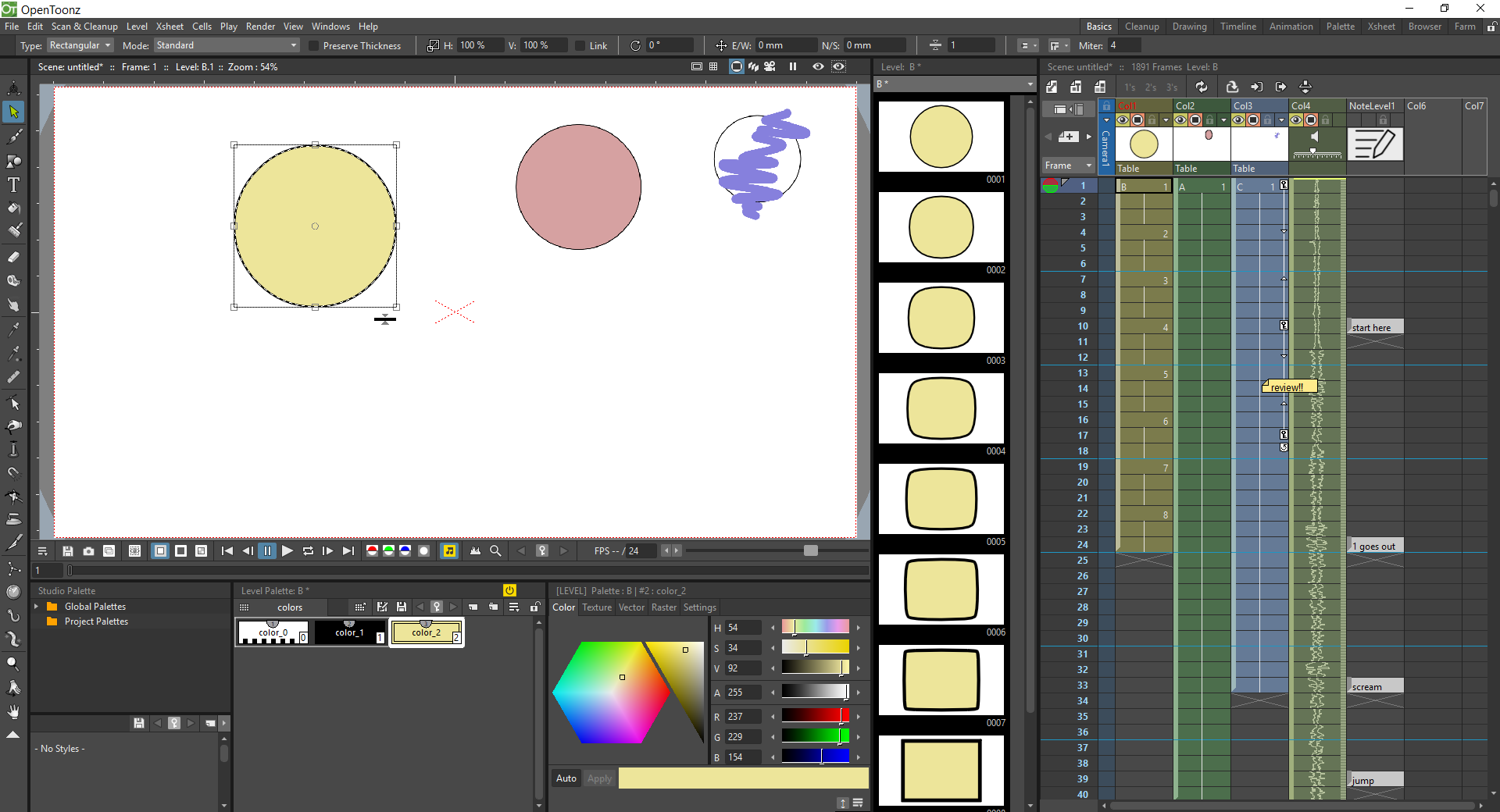
Интерфейс организован в rooms — рабочие комнаты, то есть сохранённые расположения панелей. Одна комната ориентирована на рисование, другая — на тайминг, третья — на эффекты. Переключение комнаты не создаёт вторую сцену: все панели отображают один и тот же текущий материал с разным набором инструментов. Разработчик может расширить рабочую область, переместить панели и сохранить собственную организацию экранного пространства. При случайно закрытом окне это важно: пропажа панели не означает исчезновения уровня.
В центральном Viewer видны композиция и область камеры, а слева обычно размещаются инструменты рисования, выделения, трансформации и заливки. Viewer способен показывать вид рабочего стола Camera Stand, вид камеры и пространственный обзор. Вид камеры — не равнозначен окончательному рендеру с эффектами: для точной проверки композиции служит режим Preview. Нижняя строка содержит навигацию по кадрам, а положение и доступность отдельных кнопок зависит от конфигурации комнаты.
Xsheet и Timeline: две формы одного тайминга
Xsheet — цифровой аналог бумажной экспозиционной ведомости. Вертикальные столбцы относятся к разным уровням и объектам, строки — к кадрам. Ячейка показывает, какой рисунок экспонирован в конкретном месте сцены; пустые и заполненные ячейки имеют разный смысл. Timeline разворачивает ту же модель горизонтально. Это не два параллельных монтажа и не две независимые версии анимации: выбранная форма меняет удобство навигации, а не содержимое.
В Xsheet можно видеть собственно рисунки, фоны, аудиодорожки, видеоклипы и вложенные сцены — Sub-Xsheet. У столбцов есть переключатели видимости и ограничения редактирования. Благодаря этому художник способен оставить фон на десятки кадров, менять только рисунки персонажа и отдельно управлять теневым слоем. Для оценки ритма анимации существенна длина экспонирования, а не количество файлов в папке.
Level Strip, File Browser и палитры
Level Strip раскрывает все рисунки выбранного анимационного уровня. Он отвечает на вопрос «какие изображения содержатся в этом уровне», тогда как Xsheet отвечает на вопрос «в какой момент эти изображения видны в сцене». Различие критично: рисунок может существовать в Level Strip, но отсутствовать в тайминге, и наоборот — одна экспозиция в Xsheet может удерживать рисунок несколько кадров.
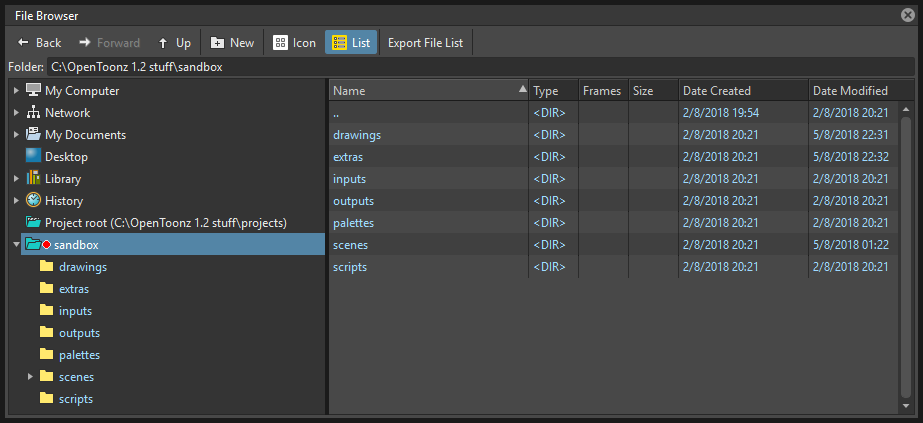
File Browser показывает физические и виртуальные пути, включая корень проекта и папки материалов. Level Palette хранит стили раскраски текущего уровня; Studio Palette помогает использовать общие стили внутри производственного процесса. Для Toonz Vector и Toonz Raster цвета связаны со стилями палитры, а не просто навсегда «запечены» в пикселях по образцу обычного растрового редактора. Это позволяет менять палитру и согласованно обновлять цветовые решения на разных кадрах.
Stage Schematic и Function Editor
Stage Schematic — граф связей между таблицей сцены, колонками, виртуальными pegbars и камерами. Pegbar служит опорой для перемещения группы элементов без перерисовки содержимого. Трансформации задаются в ключевых кадрах; промежуточные положения рассчитываются программой. Function Editor даёт числовой и графический доступ к значениям анимации и характеру интерполяции. Это две стороны одного механизма: в Viewer движение ощущается визуально, в редакторе функций его можно точно корректировать.

FX Schematic, Preview и панели обработки
FX Schematic отвечает не за положение объекта, а за обработку изображения. Входы и выходы узлов описывают, какой слой и через какой эффект попадёт в итоговую композицию. Простые фильтры вроде размытия работают с одним источником; комбинированные эффекты используют несколько колонок, например картинку и маску. Отдельная панель Cleanup Settings предназначена для обработки сканированных линий. При этом Preview и Flipbook позволяют рассмотреть рассчитанные кадры, а Output Settings — определить параметры окончательного вывода.
Многооконность здесь не случайная сложность: каждый этап анимационного конвейера имеет собственную структуру данных. Ошибка начинающего пользователя — искать в одной панели и рисунок, и ритм, и движение камеры, и размытие. OpenToonz разводит эти действия по Level Strip, Xsheet, Stage Schematic и FX Schematic, поэтому точная локализация проблемы часто важнее повторного выполнения операции.
Функции и производственный процесс
Рисование: три класса анимационных уровней
Для авторских рисунков предусмотрены три типа уровней. Toonz Vector хранится как PLI: линии представлены векторными штрихами и сохраняют независимость от конкретного разрешения. Toonz Raster хранится как TLV: линии растровые, но раскраска всё ещё привязана к палитре. Raster использует обычные растровые кадры, обычно отдельные TIF; этот тип подходит для живописных фактур и пиксельной работы, где важна прямая редакция изображения. Нельзя назвать один тип лучшим для всех задач: для контура персонажа и для живописного фона различаются требования к масштабированию и фактуре.
Brush и Geometric дают свободное рисование и геометрические примитивы. У кисти есть размеры и настройки поведения линии; при использовании планшета поддерживается зависимость толщины от нажима. Для векторных штрихов предусмотрены параметры точности и сглаживания, для растра — свои параметры краёв и прозрачности. Изменение толщины уже созданной векторной линии не требует физического увеличения пикселей, но сам факт наличия PLI не превращает сложное живописное изображение в подходящий объект для векторного монтажа.
Покадровая анимация и onion skin
Рисунки создаются независимо от того, когда они экспонируются. Один кадр уровня можно удерживать на двух и более кадрах сцены; интервалы между рисунками формируют характер движения. Onion skin показывает полупрозрачные предыдущие или будущие положения, облегчая создание промежуточных фаз. В OpenToonz доступны относительные и закреплённые ориентиры: первые перемещаются вместе с текущим кадром, вторые остаются привязаны к конкретной позиции. Параметры прозрачности и коррекции цвета помогают не путать черновые следы с текущим штрихом.
Для векторных уровней существует межкадровое построение промежуточных рисунков, однако оно не заменяет контроль силуэта: программа интерполирует геометрию, а не художественный замысел сцены. Сильное изменение формы, взаимное перекрытие частей тела и несовпадение структуры штрихов требуют ручной проверки. В сложных планах полезнее меньше точных опорных рисунков с осознанной экспозицией, чем механическое удвоение всех кадров.
Анимация объектов, камера и составная сцена
Не каждое движение требует перерисовки. Animate позволяет изменять координаты, масштаб, поворот и наклон колонок, pegbars или камеры во времени. Связанные с pegbars элементы сохраняют относительное расположение в сцене, поэтому общую панораму декораций или движение группы деталей можно задать одним родительским объектом. При этом перемещения объектов и новая форма рисунка — разные способы анимации: первое вычисляется между ключами, второе определяется содержимым уровня.
Сцена допускает несколько камер с независимыми параметрами; для итогового рендера выбирается одна выходная камера. Пространственный Stage Schematic размещает плоскости на разной глубине, хотя OpenToonz остаётся прежде всего системой 2D-композитинга, а не редактором трёхмерных моделей. Для дизайнерской инфографики это даёт параллакс и движение слоёв, но не подменяет полноценный 3D-пайплайн.
Раскраска, чистка сканов и узловые эффекты
Обработка сканированных бумажных рисунков состоит из выравнивания, распознавания линий, кадрирования и приведения к нужному разрешению. Результатом очистки становится TLV и связанная палитра TPL. Это удобно, когда исходник уже нарисован на бумаге, а задача — избавить его от серого фона и перейти к управляемой цифровой раскраске. На цветных иллюстрациях с фактурой бумажная очистка не всегда оправданна: она оптимизирована под контурный производственный материал.
Сканирование следует отличать от очистки: в экосистеме существует специализированный инструмент GTS для ввода бумажных кадров, разработанный для студийного процесса. Он распространяется отдельно и доступен только для Windows. Файлы рисунков, подготовленные другим способом, также относятся к входным материалам OpenToonz; наличие GTS не является условием рисования в основной программе.
FX Schematic соединяет изображения и эффекты через узлы. Такой способ полезен для теней, света, размытия, масок и комбинирования сцен: входную картинку можно обработать, оставив исходный уровень доступным. В ряде случаев результат зависит от порядка узлов. Для задач, где важны принципы композитинга за пределами рисованной анимации, полезен отдельный обзор инструментов композитинга и VFX, но OpenToonz ориентирован на интеграцию эффектов в собственную Xsheet-сцену.
Работа со звуком и автоматизация
Звуковая дорожка может быть представлена в Xsheet отдельной колонкой с волновой формой. Непосредственно поддерживаются несжатые WAV и AIFF; MP3 становится доступен при настроенном FFmpeg. Длина аудиоколонки связана с частотой кадров сцены. Звуковой скраббинг помогает синхронизировать реплики и действие; при рендере в контейнер, поддерживающий звук, содержимое аудиоколонок сводится в саундтрек. Важное исключение — аудио внутри Sub-Xsheet не включается в итоговую звуковую дорожку.
Кроме ручной синхронизации губ, предусмотрена автоматическая разметка через Rhubarb Lip Sync. Сам Rhubarb не входит в комплект OpenToonz: его необходимо устанавливать и настраивать отдельно. Система соотносит анализ звука с заранее нарисованными формами рта и выставляет их в ячейках. Это автоматизация размещения рисунков, а не генерация персонажа и не обещание безошибочной артикуляции. Также доступны пакетные задания рендера и настройки рендер-фермы, но это инфраструктура обработки сцен, а не встроенное облачное видеохранилище.
Карта форматов и совместимости
Форматы OpenToonz делятся на три группы: файлы, по которым программа восстанавливает редактируемую анимацию; внешние медиаресурсы, которые можно поместить в сцену; готовые изображения и видео, предназначенные для просмотра. Путать эти группы опасно. MP4 сохраняет картинку и звук, но не сохраняет структуру Xsheet или возможность без потерь поменять конкретный штрих. TNZ хранит описание сцены, но сам по себе не гарантирует наличия всех использованных извне картинок.
| Формат / объект | Роль в OpenToonz | Что сохраняет и что не переносит |
|---|---|---|
| TNZ | Файл сцены | Структуру сцены, размещение уровней и анимацию; связанные ресурсы должны оставаться доступными. |
| PLI | Toonz Vector level | Редактируемые векторные штрихи и стили уровня; не универсальный обменный векторный формат для чужих редакторов. |
| TLV + TPL | Toonz Raster и палитра | Контурную растровую анимацию и стили раскраски; без сопутствующей палитры цветовая организация неполна. |
| TIF-последовательность | Стандартный растровый уровень | Пиксельное содержимое отдельных кадров; тайминг сцены и связи FX отдельно не переносятся. |
| PNG, JPG, TGA и другие изображения | Входные иллюстрации или кадры рендера | Плоские кадры; альфа-канал сохраняется только в поддерживающем его формате и с правильными параметрами. |
| WAV, AIFF; MP3 через FFmpeg | Звуковые ресурсы | Аудиосигнал и временную привязку в сцене; работа с MP3 требует настроенной внешней библиотеки. |
| MP4, WebM через FFmpeg | Итоговое видео | Изображение, эффекты, движения и включённый звук; рисунки, ключи и узловую структуру обратно не восстанавливает. |
| GIF, AVI, MOV и иные поддерживаемые контейнеры | Дополнительные варианты вывода | Доступность и кодек зависят от системы; отдельные старые форматы ограничены внешними компонентами. |
| CLN | Параметры cleanup | Воспроизводимые настройки обработки сканов, а не исходный рисунок и не готовую анимацию. |
В перечне нативного вывода документации присутствуют BMP, GIF, JPG, PNG, TGA, TIF/TIFF и другие растровые форматы, а также ряд видеоконтейнеров. Но наличие расширения в меню не равняется одинаковой функциональности на Windows, macOS и Linux. Например, устаревшие 3GP/MOV-сценарии, завязанные на 32-разрядный QuickTime, нельзя считать надёжной универсальной целью на современном компьютере. Для передачи в монтаж разумнее выбрать проверенную последовательность PNG/TIF либо видео через FFmpeg, заранее согласовав прозрачность, кодек, частоту кадров и звуковые требования.
Для видеоряда с прозрачностью имеют смысл TIF/TGA с альфа-каналом, если финальная монтажная программа принимает выбранную глубину цвета; для простого просмотра важнее совместимость MP4. JPG не подходит для сохранения прозрачных краёв. При последовательности изображений имя базового кадра сопровождается номером: это удобно для внешнего монтажного конвейера, но большое количество файлов требует дисциплины хранения. При передаче результата редактору видео и при передаче редактируемого проекта аниматору нужен разный комплект материалов.
Отдельное ограничение касается переезда между редакторами. Даже программа, умеющая открыть PNG, не обязана понимать палитру TPL, pegbars, кривые Function Editor и FX-цепочки. Универсальным мостом чаще выступает визуально завершённый результат, а не проект с сохранением всех свойств. Если требуется параллельная работа с монтажёром, заранее определяют, кто управляет кадрами, альфой и звуковой синхронизацией, чтобы не получить два несовместимых источника правды.
Платформы, доступность, лицензия и ограничения
Установка и версия: что считать официальным выпуском
Официальная стабильная версия OpenToonz 1.8 доступна отдельно от nightly-сборок. Последние могут включать исправления, ещё не прошедшие путь стабильного релиза; для производственного проекта их назначение — испытать исправление конкретной проблемы, а не заменить предсказуемую среду без предварительной оценки. Старые инструкции часто описывают OpenToonz 1.6 или 1.7.1, поэтому названия основных команд во многом узнаваемы, а новые инструменты и настройки могут отличаться. В этом обзоре указаны команды, описанные в официальном руководстве, а не утверждается, будто каждое меню 1.8 визуально полностью совпадает со скриншотами руководства 1.7.1.
Для Windows и macOS редактор устанавливается локально. Linux и BSD представлены исходным кодом и инструкциями сборки; сторонние пакеты могут отличаться составом зависимостей и политикой обновлений. Отсутствие в перечне мобильных ОС означает, что официальный рабочий процесс OpenToonz рассчитан на настольную среду с файловой системой, а не на установку из магазина смартфона. Подписка, облачный аккаунт и лимит экспортов не составляют условия доступа к базовой программе.
Нагрузка, качество предпросмотра и доступность результатов
Производительность зависит от размеров уровней, количества экспонированных рисунков, эффектов, частоты кадров, формата вывода, вычислительных ресурсов компьютера и внешних кодеков. Страница минимальных требований не обещает плавный интерактивный предпросмотр любой сложной сцены на 4 ГБ оперативной памяти. Особенно требовательны повторный расчёт FX, большие растровые рисунки и вывод длинных последовательностей. В программе предусмотрены отдельные параметры Preview и Output, уменьшение разрешения через Shrink и управление количеством задействованных вычислительных потоков.
Для объективной оценки производительности корректнее смотреть не на абстрактное «быстрее другого редактора», а на целевой план: какой размер камеры, сколько длится сцена, как много кадрированных изображений и FX применяется, сколько времени занимает её рендер в выбранном формате. Здесь нет вымышленных FPS и секунд экспорта; при работе с конкретной машиной такие показатели получают только фактическим измерением. Наличие просмотрщика Flipbook упрощает визуальный контроль покадровых сбоев, но не устраняет исходные ошибки тайминга.
Безопасность, приватность и использование в коммерческих работах
OpenToonz выпускается с открытым исходным кодом; основной код распространяется на условиях Modified BSD, а сторонние компоненты и библиотека кистей MyPaint имеют отдельные лицензии. Программа допускает коммерческие и некоммерческие проекты без платы за использование. Это не означает, что материалы, шрифты, чужие изображения, музыка и дополнительные плагины автоматически переходят в общественное достояние. Права на контент определяются происхождением каждого элемента сцены.
При локальном рисовании нет необходимости загружать свои кадры на сервер производителя. Вместе с тем следует различать офлайн-работу программы и внешний сетевой обмен: система контроля версий, сетевые папки, скачиваемые плагины и ручная передача проекта создают самостоятельные каналы обработки данных. Установка сторонних дополнений добавляет риск выполнения чужого кода. Поэтому критичные производственные машины должны использовать проверенный установщик, ограниченный набор дополнений и отдельные резервные копии проектов.
В контексте ИИ важно не приписывать OpenToonz возможности, которых нет в базовом редакторе. DWANGO демонстрировала внешние плагины эффектов, в том числе изменяющие стиль изображения с применением глубокого обучения, и предоставляет SDK для эффектов. Это не свидетельствует о встроенном генераторе анимационных сцен по текстовому описанию, облачном ИИ-рендере или обязательной отправке рисунков на удалённые серверы. Для таких сценариев функциональность, версию и лицензию конкретного плагина необходимо рассматривать отдельно.
Что перестанет работать первым при изменении условий
У OpenToonz нет единой внешней точки отказа наподобие обязательного веб-аккаунта. Но проект состоит из нескольких локальных зависимостей, которые по-разному реагируют на перенос, обновление и отключение компонентов. Самая важная граница проходит между сохранённой сценой и всеми файлами, к которым она обращается. Если исходный путь больше недоступен, сцена может открыться без соответствующей картинки или звука, хотя сам TNZ остался исправным.
- Исчезновение внешней папки: ссылки сцены на импортированные изображения теряют актуальность; спасает предварительное собирание связанных ресурсов в папки проекта.
- Недоступность FFmpeg: рисование, PLI/TLV и сохранение TNZ продолжают работать, но связанные с FFmpeg контейнеры, в частности MP4/WebM, перестают быть доступным маршрутом вывода.
- Переезд на другую ОС: пути к проекту и библиотеки должны быть согласованы; старый кодек или плагин не следует считать переносимым вместе с одним файлом сцены.
- Отключение интернета: локальные уровни и рендер не требуют постоянного соединения; скачивание новой сборки и ресурсов, а также сетевые проекты становятся недоступными.
- Сбой пользовательской конфигурации: рабочие комнаты и параметры могут мешать доступу к нужной панели, не уничтожая сами рисунки.
- Смена нестабильной сборки: проект может встретить несовместимое поведение эффектов или настроек; поэтому стабильный выпуск и экспериментальная ветка требуют разных правил принятия изменений.
Такая иерархия отказов помогает выбирать форму хранения: оригинальные рисунки, TNZ, палитры, аудио, CLN и итоговую последовательность лучше рассматривать как связанные, но не взаимозаменяемые результаты. Последний готовый MP4 нужен для публикации, но не заменяет рабочий архив; архив без проверенного рендера тоже не доказывает, что вся сцена выводится корректно.
Скрытая стоимость владения
Цена лицензии равна нулю, однако производственный бюджет не исчерпывается стоимостью программы. OpenToonz перекладывает на пользователя организацию структуры проектов, освоение Xsheet, проверку внешних кодеков, выбор допустимых форматов и управление ресурсами. Для человека, который хочет сделать несколько GIF-анимаций к публикации, этот организационный объём может стать основной статьёй затрат времени; для студии он превращается в предсказуемый рабочий процесс.
Дополнительные расходы зависят не от обязательного тарифа, а от выбранных условий производства: графический планшет, дисковое пространство под десятки тысяч кадров, резервные копии, библиотека звуков, лицензии на сторонние ассеты, плагины и обучение участников. Бесплатный FFmpeg сам по себе не создаёт платную опцию OpenToonz; зато конфигурацию кодеков и итоговый формат нужно согласовывать с монтажёром. В командах стоимость переезда из одного редактора часто выше стоимости собственного ПО из-за пересоздания FX-цепочек и анимационных зависимостей.
Есть и расходы, которые легко предотвратить организационно. Единая схема папок сокращает число пропавших ссылок, закреплённая версия редактора снижает расхождения между компьютерами, а чётко определённый контрольный формат рендера сокращает повторные выводы. Это не «скрытый платный режим»: речь о времени, хранении данных и совместимости, которыми приходится управлять самостоятельно.
Как пользоваться программой — советы гика
Ниже приведён рабочий маршрут для OpenToonz, основанный на названиях элементов официального руководства. Названия команд сохранены на английском — русская локализация не гарантирована для каждой версии и платформы. Перед изменением сцены полезно сохранять оригинальные рисунки отдельно; способы отката различаются для редактирования уровня, перестановки ячеек, смены путей к файлам и финального рендера.
Создать проект, сцену и определить параметры кадра
Цель: отделить материалы одного ролика от чужих сцен и сохранить основу, на которую будут ссылаться анимационные уровни. Подготовка: выбрать рабочую папку с правами записи, желаемое разрешение камеры и частоту кадров. Не стоит начинать сложную сцену в временном проекте untitled: имя файла появится позже, а путь к исходникам уже будет частью структуры.
- Откройте File → Project Management → New Project…, укажите projectroot и название проекта; проверьте пути стандартных папок inputs, drawings, scenes, extras и outputs, затем подтвердите создание.
- Сделайте проект текущим в File Browser, щёлкнув круглым индикатором рядом с его названием; в качестве текущего проекта должен отображаться нужный каталог.
- Выберите File → New Scene. Для размеров и положения кадра откройте Xsheet → Camera Settings…; для частоты кадров и параметров сцены используйте Xsheet → Scene Settings….
- Выполните File → Save Scene As… и сохраните TNZ в папку +scenes текущего проекта под коротким уникальным именем.
Проверка: имя сцены отображается без временного untitled, а File Browser показывает TNZ в нужном проекте. Частая ошибка: новая сцена создана при активном другом проекте — тогда ресурсы могут отправляться не туда. Безопасный откат: до наполнения сцены вернитесь к правильному проекту и сохраните новый TNZ; если материалы уже появились, перемещение отдельных файлов без перенастройки связей лучше не выполнять.
Создать уровень и нарисовать первые рисунки
Цель: получить управляемую последовательность собственных рисунков. Подготовка: выбрать свободную колонку Xsheet и решить, нужны ли векторные штрихи (PLI), раскрашиваемый контурный растр (TLV) или обычная растровая фактура (TIF). При выборе растра важны Width, Height и DPI; у вектора геометрия не зависит от единственного разрешения.
- Выделите пустую ячейку Xsheet/Timeline и откройте Level → New → New Level….
- В поле Type выберите Toonz Vector, Toonz Raster либо Raster; задайте имя, число рисунков, Step и Increment. При необходимости уточните Save In.
- После подтверждения выберите рисунок в Level Strip или занятую ячейку, затем используйте Brush для свободной линии либо Geometric для геометрии.
- В строке параметров кисти установите размеры штриха; для планшета проверьте Pressure, для векторного штриха оцените Accuracy и Smooth.
Проверка: созданный рисунок виден в Level Strip, а нужные ячейки Xsheet показывают его в сцене. Частая ошибка: рисование на не той ячейке или не том типе уровня. Безопасный откат: отмените неверный штрих через Undo; не удаляйте всю колонку ради одной ошибки. Помните, что Step управляет удержанием рисунка в экспозиции, а Increment — нумерацией рисунков уровня; это не одинаковые параметры.
Составить палитру и раскрасить контуры
Цель: отделить художественные стили от геометрии рисунка, чтобы цвет персонажа не пришлось править вручную в каждом кадре. Подготовка: использовать законченный контур Toonz Vector или Toonz Raster, убедиться, что выбран именно этот уровень, а не растровый фон с другой моделью цвета. У обычного Raster поведение кистей и заливок отличается от индексированной палитры Toonz.
- В комнате рисования откройте Level Palette текущего уровня; проверьте активный стиль, соответствующий выбранному цвету.
- Настройте стиль через Style Editor; для контурных элементов выбирайте нужный цвет из доступной палитры.
- Выберите инструмент Fill и примените цвет к замкнутой области выбранного рисунка. Для сложных стыков рассмотрите инструменты Tape или исправление геометрии контура до заливки.
- Переключите несколько рисунков через Level Strip и убедитесь, что одинаковые стили дают согласованный результат на разных фазах движения.
Проверка: при смене стиля палитры соответствующая область отображает новый цвет, а незалитые зазоры не проступают при смене кадров. Частая ошибка: незамкнутые границы или неправильный активный стиль дают заливку не той области. Безопасный откат: отмените только неудачную заливку, восстановите контур или стиль в палитре и повторите проверку на одном рисунке, не перекрашивая сразу весь уровень.
Выстроить тайминг в Xsheet и включить onion skin
Цель: превратить набор рисунков в движение с управляемой выдержкой. Подготовка: иметь несколько рисунков одного уровня и представлять желаемый интервал показа каждого. Для учебного цикла полезно сначала добиться правильной последовательности поз, а лишь затем усложнять движения камеры.
- В Xsheet или Timeline выделите ячейки одного уровня и распределите номера рисунков по кадрам, удерживая каждую позу столько времени, сколько требуется сцене.
- Для ориентира соседних поз включите Onion Skin щелчком по маркерам возле номеров кадров; относительные маркеры двигаются вместе с текущим кадром, фиксированные сохраняют привязку к выбранному кадру.
- При необходимости настройте File → Preferences… → Onion Skin: толщину бумаги Paper Thickness, цвета прошлых и будущих кадров, режим линий.
- Просмотрите движение кнопками воспроизведения в нижней части Viewer, отдельно контролируя длительные удержания и переходы между крайними позами.
Проверка: последовательность читается без незапланированных скачков, а соседние позы ясно различимы. Частая ошибка: художник видит «призраки» onion skin и принимает их за дубли в самой сцене. Безопасный откат: временно отключите onion skin; если сбой в реальной экспозиции, верните изменённые ячейки через Undo либо восстановите ранее сохранённый вариант сцены.
Импортировать фон, изображения, видеоклип или существующий уровень
Цель: включить в сцену готовую подложку, раскадровку либо фрагмент анимации. Подготовка: сохранить оригинальные файлы в отдельной папке и проверить, что их содержимое допустимо для использования в проекте. Импортированные изображения остаются внешними активами, если не перенесены в структуру проекта, поэтому последующее перемещение исходной папки критично.
- Откройте встроенный File Browser и найдите нужный файл или набор кадров; для выбранного файла допустима команда File → Load Level…, а для каталога — File → Load Folder….
- При выборе анимационного уровня в Load Level… укажите диапазон кадров, который нужно загрузить, если требуется лишь часть материала.
- Поместите импортированный элемент в отдельную колонку Xsheet; фон желательно держать отдельно от персонажа, чтобы экспозиция одного уровня не мешала другому.
- Сравните размер и положение импортированного элемента с камерой во Viewer; при необходимости отдельное размещение и анимацию выполняйте средствами трансформации объектов.
Проверка: исходник виден в своей колонке, не заменяет рисунки персонажа и сохраняет ожидаемое кадрирование. Частая ошибка: изображение показывается не тем размером, последовательность объединена не так, как ожидалось, либо файл лежит вне проекта. Безопасный откат: удалите только ошибочную экспозицию из Xsheet, не удаляя исходный файл; сохранённый оригинал позволяет повторить импорт с другими параметрами.
Очистить сканированные рисунки перед цифровой раскраской
Цель: превратить бумажный контур в чистый Toonz Raster с палитрой. Подготовка: иметь качественный скан с видимыми линиями, а при использовании автосовмещения — корректно отсканированные перфорационные отверстия. Это иной процесс, чем обычная художественная ретушь фотографий: очистка ориентирована на производство рисованной анимации.
- Загрузите сканы как растровый уровень и выделите один репрезентативный рисунок в Xsheet/Timeline.
- Откройте Scan & Cleanup → Cleanup Settings…. Укажите параметры линий, размера и рабочей камеры; включайте Autocenter только при наличии подходящих отметок на скане.
- Если используется автосовмещение, сопоставьте Pegbar Holes и Field Guide с исходной бумагой; для неверной ориентации предусмотрены Rotate и Flip.
- Примените Scan & Cleanup → Preview Cleanup; при необходимости оцените Opacity Check, чтобы обнаружить нежелательное сглаживание и удаляемые пятна. После проверки выделите нужные кадры и выберите Scan & Cleanup → Cleanup; в диалоге доступны варианты Cleanup, Skip и Cleanup All.
Проверка: новый TLV сохраняет линии без случайных пропусков, а палитра TPL остаётся связанной с уровнем. Частая ошибка: включённое Autocenter не находит отверстия и смещает изображение либо слишком сильный despeckling разрушает тонкий контур. Безопасный откат: не заменяйте оригинальные сканы; верните настройки cleanup, просмотрите предварительный результат на одном кадре и лишь затем повторяйте обработку серии.
Анимировать колонку, pegbar и камеру по ключам
Цель: создать перемещение слоя без перерисовки каждой фазы. Подготовка: разделить неподвижные и движущиеся элементы на самостоятельные колонки, определить опорную точку трансформации и будущий диапазон кадров. При работе с несколькими связанными частями персонажа для общего движения полезен отдельный pegbar.
- Выберите нужную колонку в Xsheet/Timeline либо объект в Stage Schematic; для графа используйте панель Windows → Schematic и режим Stage Schematic.
- Активируйте инструмент Animate, установите первый нужный кадр и зафиксируйте начальное положение объекта.
- Переместитесь к последующему кадру; измените положение, масштаб или поворот через ручки Animate либо точные значения в строке параметров. Изменение создаёт ключ соответствующего параметра.
- Проверьте промежуточные положения и при необходимости измените интерполяцию через Function Editor. Параметр Global Key используйте осознанно: он меняет набор параметров, для которых создаются ключи.
Проверка: объект движется между ключами, не меняя сам рисунок уровня, а привязанные дочерние элементы следуют за выбранным pegbar. Частая ошибка: сдвинут центр трансформации или ключ поставлен не на тот кадр, что даёт неожиданный поворот. Безопасный откат: отмените последнюю трансформацию или восстановите значения нужного параметра; для ошибочно перемещённого центра предусмотрен Reset Center в контекстном меню объекта Stage Schematic.
Собрать эффект в FX Schematic и сохранить исходный слой
Цель: применить обработку к рисунку или группе элементов, не изменяя их геометрию. Подготовка: знать, какая колонка является источником и какой результат должен попасть в выходную композицию. Для первого эффекта достаточно размытия одного фонового слоя; маски и многовходовые схемы лучше добавлять после понимания потока данных.
- Откройте Windows → Schematic и переключите её в FX Schematic с помощью переключателя внизу панели.
- Выберите узел колонки, к которой относится эффект; откройте Xsheet → New FX… либо используйте контекстный пункт Insert FX.
- Выберите нужный эффект в FX Browser и примените Insert, чтобы поместить его в существующий поток к Xsheet. Для добавления новой ветви предусмотрен Add FX.
- Настройте значения эффекта, проверьте соединение выходов и входов узлов и оцените результат в Preview, а не только в обычном рабочем виде Viewer.
Проверка: эффект виден в итоговой ветви, исходный рисунок остаётся доступным, переключатель Render у эффекта действительно влияет на конечный вид. Частая ошибка: узел создан, но не соединён с Xsheet или выходным путём. Безопасный откат: временно выключите обработку либо уберите только новый FX-узел; не удаляйте колонку рисунка и не меняйте исходные изображения ради настройки фильтра.
Добавить звук и синхронизировать формы рта
Цель: привязать действие к аудио и, при необходимости, автоматизировать экспозицию уже нарисованных ротовых форм. Подготовка: иметь WAV/AIFF, либо MP3 с настроенным FFmpeg; для автоматического lip-sync подготовить один уровень с набором поз рта и отдельно установленный Rhubarb. Автоматический анализ не рисует формы рта самостоятельно.
- Загрузите аудиофайл через File Browser или File → Load Level… в собственную колонку Xsheet; её волновая форма должна занимать соответствующий диапазон кадров.
- Для ручной синхронизации перемещайте указатель кадров над аудиоколонкой и слушайте фрагменты скраббингом; сопоставляйте моменты речи с рисунками уровня рта.
- Для автоматического варианта убедитесь, что Rhubarb настроен, выделите ячейку будущей колонки рта и используйте контекстную команду Lip Sync → Apply Auto Lip Sync to Column.
- В диалоге выберите Audio Source, назначьте рисунки соответствующим фонемам, при необходимости заполните Audio Script и нажмите Apply.
Проверка: экспозиция рта соотносится с репликой в Xsheet, звук доступен на предварительном просмотре, а итоговый видеоконтейнер поддерживает его включение. Частая ошибка: Rhubarb не установлен или формы рта перепутаны, из-за чего автоматическая последовательность выглядит неверно. Безопасный откат: сохраните исходный набор рисунков и звуковую колонку, отмените только расстановку ячеек синхронизации и выполните настройку повторно.
Проверить сцену и вывести последовательность или видео
Цель: получить технически пригодный файл с правильным кадрированием, диапазоном, частотой кадров, фоном и звуком. Подготовка: убедиться, что все колонки видимы для Render, проверить связи FX, диапазон сцены и свободное место в папке вывода. Для MP4/WebM необходим внешний FFmpeg, установленный и указанный в настройках.
- Для видео через FFmpeg откройте File → Preferences… → Import/Export и заполните FFmpeg path каталогом, в котором установлен FFmpeg; перезапустите OpenToonz, чтобы форматы появились в списке.
- Активируйте режим Preview во Viewer; просмотрите критичные кадры движения, наложение эффектов и положение элементов относительно рамки камеры.
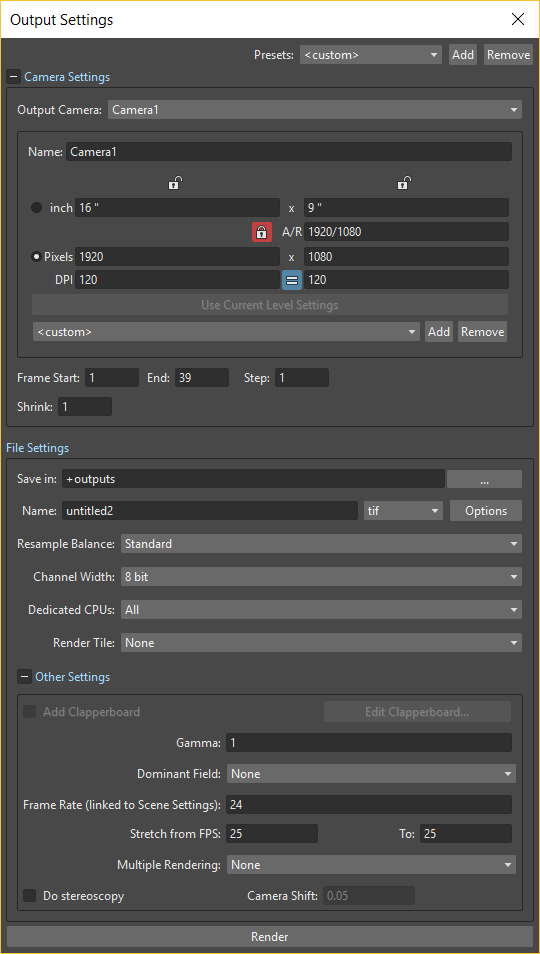
- Откройте Render → Output Settings…. Укажите Output Camera, Frame Start/End, нужный Step, размер кадра, Save in, имя и File Format.
- При необходимости уточните параметры формата через Options, глубину цвета и Resample Balance; затем запустите Render из диалога вывода.
- Откройте готовое видео либо последовательность кадров независимо от сцены, чтобы убедиться в наличии всех изображений, звука и правильной длины.
Проверка: выход содержит нужный диапазон, размеры и, при необходимости, прозрачность; отдельный просмотрщик не обнаруживает чёрных или пустых кадров. Частая ошибка: пользователь считает рендером обычное воспроизведение Viewer или пытается выбрать MP4 без FFmpeg. Безопасный откат: не перезаписывайте успешную финальную версию, а выводите исправленный вариант с новым именем; изменение Output Settings не требует стирать исходную сцену.
Собрать все связанные материалы для передачи проекта
Цель: передать другому аниматору не только TNZ, но и реально используемые в сцене файлы. Подготовка: закончить очередной этап редактирования, сохранить сцену и определить место архивной копии. Для переноса внутри экосистемы OpenToonz удобнее работать с проектом и его папками, чем отправлять разрозненные файлы по одному.
- Выберите File → Save All, чтобы записать сцену и связанные изменённые уровни.
- Во встроенном File Browser выделите нужную сцену или несколько сцен и вызовите контекстную команду Collect Assets: внешние материалы будут скопированы в папки проекта, а пути сцены обновлены.
- Если копия должна принадлежать другому проекту OpenToonz, используйте в браузере Export Scene… с выбором существующего либо нового проекта. Для независимой резервной копии храните всю сформированную структуру.
- Сопоставьте состав передаваемого комплекта с финальным рендером: кадры, палитры, фон, звук и необходимые для воспроизведения плагины либо настройки должны быть учтены.
Проверка: сцена открывается после временного отключения исходной внешней папки, а все уровни отображаются на ожидаемых позициях. Частая ошибка: собран только TNZ или случайно заменён одноимённый ресурс. Безопасный откат: сохраняйте нетронутый исходный каталог и выполняйте проверку на отдельной копии проекта, особенно перед перемещением библиотек и обновлением сборки.
Сквозной пример: короткий цикл из нескольких рисунков
Цель: пройти путь от первого чистого проекта до проверенного результата без лишней сложности. Подготовка: выбрать простой объект — например, мяч, меняющий форму в прыжке, — три-четыре характерные позы, нейтральный фон и желаемый темп. Техническую цель удобнее формулировать как «на каждом кадре есть правильная поза, ритм читается, результат открывается отдельно», а не как неопределённое «сделать мультик».
- Создайте проект через Project Management, новую сцену и сохраните её в +scenes. Установите камеру и частоту кадров до начала расстановки поз.
- Создайте Toonz Vector уровень; нарисуйте несколько поз мяча инструментом Brush или Geometric и назначьте им различимые цвета в Level Palette.
- В Xsheet выстройте цикл с разной выдержкой: в верхней точке прыжка более долгий показ, при ударе о пол — короткий. С помощью onion skin оцените сходство соседних поз.
- Добавьте отдельный уровень фона. При необходимости назначьте движение одного объекта инструментом Animate и включите простой FX без изменения исходной геометрии.
- Сохраните Save All, проверьте каждый ключевой кадр в Preview, затем выведите короткую PNG-последовательность либо MP4 с настроенным FFmpeg.
- Проверьте результат в независимом просмотрщике и сохраните вместе TNZ, уровни, палитры и итоговый файл. Для повторного открытия на другой машине дополнительно примените Collect Assets.
Проверка: в конечном видео или наборе кадров движение не рвётся, промежуточные рисунки не остаются вне экспозиции и нет случайной обрезки камерой. Частая ошибка: попытка исправить ритм перерисовкой всех поз, когда проблема лишь в длительности ячеек. Безопасный откат: возвращайтесь к сохранённой сцене и корректируйте экспозицию; исходные рисунки и базовый рендер остаются независимыми контрольными точками.
Плюсы и минусы OpenToonz
Плюсы
- Без платы за коммерческую анимацию: исходная система и инструменты доступны без обязательной подписки; исходный код открыт для аудита и доработки.
- Сочетание вектора и двух растровых моделей: художник выбирает способ хранения линии и цвета под задачу, а не вынужден применять одну структуру ко всем сценам.
- Xsheet вместе с Timeline: разные представления одной экспозиции позволяют работать и в классической анимационной логике, и в привычной горизонтальной шкале.
- Раздельные рисунок, движение и FX: перерисовка контура не нужна для каждого смещения камеры или колонки, а узловые эффекты не разрушают исходный уровень.
- Работа с бумажными сканами: Cleanup умеет создавать TLV и палитры TPL из подготовленного контурного материала.
- Управляемый производственный архив: проекты, сценовые TNZ, палитры, Collect Assets и экспорт между проектами дают инструменты для структурирования производства.
- Гибкий рендер: доступны последовательности изображений, отдельные видеоконтейнеры и настройка камеры, диапазона, масштаба и глубины цвета.
Минусы
- Высокий порог входа: различия между Level Strip, Xsheet, Stage Schematic, FX Schematic и палитрами нужно усвоить до уверенного редактирования.
- Неполная автономность при выводе распространённых видео: для MP4/WebM необходимо отдельно установить и настроить FFmpeg.
- Не один самодостаточный файл проекта: сцена ссылается на внешние ресурсы; неправильный перенос папок приводит к отсутствующим уровням или звуку.
- Исторически сложные ограничения форматов: часть видеоконтейнеров связана с платформенными компонентами, поэтому одинаковое расширение не гарантирует переносимость.
- Отдельная настройка автоматического lip-sync: Rhubarb не входит в программу и требует собственных исходников и конфигурации.
- Нет подтверждённого официального мобильного рабочего клиента: интерфейс и файловый проект рассчитаны на настольный компьютер.
- Документация и версия выпуска не всегда совпадают: руководство обозначено как 1.7.1, тогда как стабильный репозиторий предлагает 1.8; новые параметры требуют сопоставления с установленной сборкой.
Кому подойдёт
OpenToonz оправдан для аниматоров, которые создают покадровую 2D-анимацию, работают с собственной библиотекой поз и хотят отдельно управлять длительностью экспозиции. Особенно органичен он в производстве сцен, где есть контурная анимация, раскраска по палитре, движения камеры, фоны и композитинг. Там его сложная модель данных помогает распределить задачи между этапами, а не мешает художнику дополнительными панелями.
Программа также полезна учебным студиям и небольшим командам, готовым придерживаться единой структуры папок и фиксировать версию программы. Бесплатное распространение облегчает доступ, но не отменяет потребности согласовать правила именования уровней, передачу TNZ, архивирование палитр, выбор кодека и способ контроля финальной картинки. Тем, кто переносит бумажную анимацию в цифру, особую ценность даёт цепочка скан → cleanup → цифровая окраска → композитинг.
Кому не подойдёт
Для человека, которому нужна одна короткая анимированная иллюстрация без движущейся камеры, нескольких уровней и сложного рендера, OpenToonz нередко избыточен. Трата времени на Xsheet, структуру проектных папок и отдельный видеокодер не окупается, если задача состоит в нескольких рисунках и быстром показе результата. В таком случае логичнее начать с простого покадрового редактора.
Программа не подходит и для работы с мобильного телефона в качестве основной среды монтажа, для полноценного 3D-моделирования либо для организации проекта вокруг полностью облачного совместного редактирования в браузере. OpenToonz способен работать с двухмерными слоями в пространстве и сетевыми ресурсами, однако это не превращает его в современную многопользовательскую SaaS-платформу. Для анализа других вариантов по характеру ручной анимации полезен материал о покадровой 2D-анимации, где критерий простоты интерфейса имеет больший вес.
Сравнение с другими аналогами
Ниже сопоставлены три самостоятельные программы по одним критериям. Оценка порога освоения — относительная: она относится именно к первому короткому мультфильму и не означает, что упрощённый редактор технически слаб во всех сценариях. Формат обмена всегда следует отличать от формата исходного проекта.
| Программа | Главная задача | Платформы | Освоение | Форматы работы и передачи | Автоматизация | Оплата | Ограничение и оптимальный сценарий |
|---|---|---|---|---|---|---|---|
| Pencil2D | Ручная покадровая анимация без сложного конвейера. | Windows, macOS, Linux, FreeBSD. | Ниже: минималистичная среда. | Растровые и векторные рисунки в проекте Pencil2D; перенос с OpenToonz разумнее строить на экспортированных кадрах. | Упор на ручную анимацию; без сопоставимой производственной FX-цепочки. | Бесплатная открытая программа. | Быстрые учебные упражнения, наброски и короткие циклы; меньше управления сложной композицией. |
| Krita | Рисование и покадровая анимация в среде цифровой живописи. | Windows, macOS, Linux. | Средний: понятен опытным цифровым художникам. | Собственный проект рисования, импорт звука, экспорт кадров и видео; есть поддержка PSD для обмена графикой. | Анимационная шкала, onion skin, интерполяция положения/непрозрачности; API Python для расширений. | Свободная программа без подписки. | Лучше для иллюстративных кадров и богатых кистей, чем для классической Xsheet-производственной структуры. |
| Tahoma2D | 2D- и stop-motion-анимация с упрощённым производственным интерфейсом. | Windows, macOS, Linux. | Средний: родственная модель Toonz, но другой интерфейс. | Родственные уровни системы Toonz; MP4/GIF выводятся без дополнительного внешнего видеопакета. | Cut-out, эффекты, синхронизация Rhubarb, функции захвата кадров. | Бесплатная открытая программа. | Подходит для сочетания рисованной и кукольной анимации; не следует считать все плагины и проекты полностью взаимозаменяемыми с OpenToonz. |
При сравнении важно не подменять общий критерий словом «мощнее». У Pencil2D меньше концепций между кистью и результатом — преимущество для начинающего покадрового аниматора. У Krita акцент смещён на качество растрового рисунка, набор кистей и привычный художнику интерфейс. Tahoma2D ближе к OpenToonz по происхождению и ряду понятий, но предлагает собственную компоновку и дополнительные операции для stop motion. Поэтому переезд из OpenToonz чаще мотивирован рабочим процессом, а не стоимостью лицензии: все перечисленные редакторы доступны бесплатно.
Для производства сцены с различными контурными уровнями, управляемыми палитрами, иерархией pegbars, традиционным Xsheet и FX Schematic базовый OpenToonz остаётся содержательным выбором. Для рисования каждого кадра кистью без сложных зависимостей Pencil2D и Krita уменьшают количество необходимых предварительных решений. Если в проекте участвует съёмка stop motion, у Tahoma2D есть специально выделенные функции; при этом перенесённую композицию всё равно нужно проверять на уровне кадров, времени и внешних ресурсов.
Типичные проблемы и диагностика
Ниже описаны проблемы с различимыми симптомами и проверками. Для каждого случая важен порядок мышления: определить, какая часть проекта нарушена — интерфейс, рисунок, экспозиция, внешний файл, кодер или рендер. Исправление не должно уничтожать исходные уровни только потому, что на выходе возникла ошибка.
1. Программа открылась, но рабочая панель исчезла
Симптом: нет Xsheet, Level Strip либо Viewer, хотя сцена загрузилась. Возможная причина: изменена конфигурация room, панель вынесена в отдельное окно или скрыта. Диагностика: сравнение доступных вкладок комнат и перечня окон Windows показывает, что проект и сцена на месте. Исправление: восстановить стандартное расположение через Workspace или вновь подключить нужную панель. Проверка: информация о текущем кадре снова отображается и рисунки видны без повторного импорта.
2. Сцена загрузилась, но вместо рисунка пустое поле
Симптом: TNZ читается, однако фон или персонаж отсутствует на ожидаемых кадрах. Возможная причина: потеряна связь с уровнем, импортированный файл перемещён, выбрана пустая экспозиция либо отключён показ колонки. Диагностика: наличие имени уровня в Xsheet ещё не доказывает, что исходный файл доступен; помогает сопоставление путей и переключателей видимости. Исправление: восстановить ссылку на оригинальный ресурс или подключить собранную папку проекта, не создавая новый рисунок поверх пропавшего. Проверка: правильный кадр снова появляется и в рабочем просмотре, и в Preview.
3. Рисунок есть в Level Strip, но не воспроизводится
Симптом: нужная поза отображается среди кадров уровня, а в анимации её нет. Возможная причина: рисунок не экспонирован в Xsheet, экспонирован за пределами диапазона или заменён повтором другого номера. Диагностика: сравнение списка рисунков уровня с заполненными ячейками показывает расхождение. Исправление: корректировать саму экспозицию и временной диапазон, не удаляя исходные рисунки. Проверка: поза возникает в нужном месте цикла, а соседние удержания сохранили длительность.
4. Заливка растекается или не затрагивает нужную область
Симптом: Fill окрашивает соседние области, не проходит через границу или действует не так, как на другом кадре. Возможная причина: разрыв контура, пересечение групп, выбор неверного стиля или отличающаяся модель уровня Raster/Toonz Raster/Vector. Диагностика: просмотр линий без краски и сравнение типов уровней позволяют отделить геометрию от палитры. Исправление: устранить разрывы и подобрать правильный стиль для конкретного уровня. Проверка: границы сохраняются после смены кадра и при увеличении изображения.
5. После cleanup контур стал бледным или часть линий исчезла
Симптом: подготовленный TLV теряет тонкие штрихи, мелкие детали или оказывается не по центру. Возможная причина: чрезмерная очистка пятен, неподходящий порог обработки линий, неправильный размер камеры либо Autocenter без подходящих отверстий. Диагностика: Preview Cleanup и Opacity Check показывают удаляемые пиксели, а Camera Test — рамку кадрирования. Исправление: ослабить обработку, откорректировать выравнивание и сохранить исходный скан. Проверка: предварительная обработка одного контрольного кадра не теряет нужные линии.
6. Анимация движения неожиданно прыгает или вращается вокруг неверной точки
Симптом: между двумя ключами слой ускоряется не так, как задумывалось, либо вращается вокруг далёкого центра. Возможная причина: некорректный ключ или тип интерполяции, изменённый центр объекта, выбранная не та колонка или pegbar. Диагностика: Stage Schematic позволяет уточнить иерархию, Function Editor — значения параметров на контрольных кадрах. Исправление: корректировать конкретную трансформацию и центр, сохраняя рисунки уровня. Проверка: положение согласовано на начальном, промежуточном и конечном кадре.
7. Эффект создан, но финальный кадр не меняется
Симптом: FX присутствует в панели, но Preview или рендер повторяет исходную картинку. Возможная причина: узел не включён в путь к Xsheet, его выход не подключён или выключен Render-переключатель. Диагностика: FX Schematic показывает направление потока и наличие связей с конечным узлом. Исправление: восстановить необходимую связь и убедиться, что эффект активен в рендере. Проверка: изменение одного очевидного параметра эффекта становится заметным в Preview, при этом исходный рисунок не изменён.
8. MP4 и WebM отсутствуют в списке Output Settings
Симптом: доступен вывод кадров или другие контейнеры, но не нужный MP4/WebM. Возможная причина: FFmpeg не установлен, указан не тот каталог либо OpenToonz не был перезапущен после изменения пути. Диагностика: проверить наличие исполняемых файлов FFmpeg и значение FFmpeg path в параметрах Import/Export; наличие расширения в списке — признак распознавания интеграции. Исправление: восстановить корректную внешнюю установку и путь. Проверка: MP4/WebM отображаются и контрольная короткая сцена выводится в выбранном контейнере. О работе с кодером подробно рассказывает обзор FFmpeg.
9. Видео получено, но фон непрозрачен
Симптом: готовая последовательность имеет сплошной фон вместо ожидаемой альфы. Возможная причина: непрозрачный Camera BG Color, случайно включённый фоновый слой либо формат, не поддерживающий альфа-канал. Диагностика: сравнение прозрачности в Preview и свойств выходных кадров помогает отделить камеру от кодека. Исправление: использовать подходящий формат изображения и правильный альфа-канал, не меняя структуру исходных рисунков. Проверка: кадр показывает прозрачные области в редакторе, который способен отображать альфу.
10. В сцене слышен звук, но экспортированное видео молчит
Симптом: аудиофрагмент доступен при скраббинге, но у конечного ролика нет саундтрека. Возможная причина: звук помещён внутрь Sub-Xsheet, отключён для рендера или выбран выход без аудиопотока. Диагностика: проверить положение аудиоколонки относительно основной Xsheet и выбранный тип результата. Исправление: сохранить звук в доступной для рендера аудиоколонке основной сцены и использовать подходящий видеоконтейнер. Проверка: наличие звуковой дорожки подтверждено в готовом файле, а не только во Viewer.
11. Во время Preview или рендера сильно падает отзывчивость
Симптом: большие растровые уровни и эффекты заставляют интерфейс реагировать с задержкой. Возможная причина: нагрузка на память и расчёт повторных кадров, большое разрешение, сложная FX-цепочка. Диагностика: сравнить Preview без тяжёлых эффектов, размер камеры и данные о потреблении памяти; отдельно оценивать окно редактирования и итоговый вывод. Исправление: уменьшать требования предварительного просмотра и использовать настройку Minimize Raster Memory Fragmentation, предусмотренную для проблем растровой памяти. Проверка: работа с коротким диапазоном стала управляемой, а итоговый рендер сохраняет проектное качество.
12. После переноса проекта сцена открывается на другом компьютере некорректно
Симптом: на исходной машине проект исправен, а после копирования отсутствуют фоны, аудио, стили или воспроизводимость эффектов. Возможная причина: передан только TNZ, остались внешние абсолютные пути, не совпадают версии дополнений или библиотеки. Диагностика: проверить наличие оригиналов в папках проекта и доступность зависимостей на принимающей машине. Исправление: собрать ресурсы и перенести проект как единый комплект, дополнительно сохраняя совместимый визуальный рендер. Проверка: независимое открытие копии показывает все кадры и воспроизводит согласованный результат.
FAQ: дополнительные вопросы об OpenToonz
Почему ячейки разных уровней имеют разные цвета?
Цвет ячеек — служебная подсказка о типе материала. В классической схеме Toonz Vector обозначен светло-жёлтым, Toonz Raster — светло-зелёным, обычный Raster — светло-голубым. Это помогает заметить, что художник работает не с тем видом уровня, ещё до попытки изменить параметры кисти или стиль заливки. Цвет самой ячейки не следует принимать за цвет рисунка в кадре.
Можно ли начать рисовать, не создавая уровень через отдельный диалог?
Да. В настройках Drawing предусмотрен режим Autocreation, создающий новый уровень или рисунок при использовании инструмента рисования в подходящей пустой ячейке. Вариант Use Xsheet as Animation Sheet связывает нумерацию новых рисунков с положением кадра сцены. Это ускоряет черновую анимацию, но для производственного архива важно помнить, какой тип уровня выбран по умолчанию и как программа присваивает имена.
Что такое GTS и можно ли использовать его на macOS?
GTS — отдельный инструмент для работы со сканером в традиционном студийном процессе; он не равен самому редактору OpenToonz. В официальном комплекте GTS обозначен как доступный только для Windows. Для работы со сканами в OpenToonz не обязательно использовать именно GTS: основная программа обрабатывает уже полученные графические файлы.
Умеет ли OpenToonz добавлять титры или надписи?
Инструмент Type позволяет размещать текст в рисунке, выбирать шрифт, начертание и размер. У векторного уровня после завершения ввода текст преобразуется в контуры, поэтому его уже нельзя править как обычную текстовую строку. Это важно для титров, которым ещё предстоят редакторские изменения: хранить отдельно исходную формулировку и параметры набора полезнее, чем рассчитывать на последующее редактирование готовых контуров.
Есть ли заметки к отдельным кадрам для команды?
Да. В Xsheet/Timeline предусмотрены Memos — комментарии, закрепляемые за конкретной временной позицией. Они помогают отмечать обсуждаемые моменты без добавления надписей в сам кадр. Такие пометки не следует путать с визуальным текстовым уровнем: их назначение организационное, а не художественное.
Может ли несколько компьютеров работать с одной структурой проектов?
В OpenToonz предусмотрена настройка projectroot для общего расположения данных, в том числе на сетевом ресурсе. Это помогает унифицировать пути к материалам между рабочими станциями. Однако совместное расположение файлов не создаёт автоматического слияния одновременных правок: команде всё равно нужны правила блокировки сцен, версий ресурсов и ответственности за изменения.
Можно ли распечатать или передать таблицу экспозиции отдельно от сцены?
Команда Print Xsheet формирует HTML-представление экспозиционной ведомости, пригодное для браузерного просмотра и печати. Это удобный служебный документ с временным расположением уровней; он не воспроизводит анимацию и не заменяет TNZ. Если HTML переносится в другую папку, связанный CSS-файл необходим для сохранения оформления печатной ведомости.
Что произойдёт, если изменить частоту кадров при рендере?
В Output Settings предусмотрено преобразование временной шкалы между частотами кадров. При уменьшении частоты часть рисунков уровня не попадает в выходную последовательность, при увеличении некоторые рисунки удерживаются дольше; движения объектов и эффекты пересчитываются по новой шкале. Поэтому смена FPS — не способ бесплатно получить новые художественные промежуточные рисунки: ритм, синхронизацию и визуальную плавность нужно отдельно контролировать.
Почему воспроизведение Viewer и прослушивание аудио ведут себя по-разному?
Аудиоколонки можно слушать скраббингом и в режиме предварительного просмотра, но обычные кнопки проигрывания в Viewer не равнозначны полному воспроизведению звуковой дорожки. Это особенность организации звука и изображения в анимационной сцене. Для окончательной оценки синхронизации требуется итоговый контейнер со звуком либо корректно рассчитанный предварительный просмотр.
Вывод: когда OpenToonz стоит использовать
OpenToonz — разумный выбор, когда основная ценность работы находится в управляемой рисованной сцене: несколько персонажных уровней, точный Xsheet-тайминг, контурная раскраска, движение камеры, FX и воспроизводимый рендер. Бесплатная лицензия делает такой конвейер доступным без платы за рабочее место; реальными условиями успеха становятся знание внутренней модели проекта и дисциплина хранения исходников.
Для простого покадрового упражнения Pencil2D уменьшает нагрузку на обучение. Для иллюстративной анимации, где первостепенны фактура и кисти, сильнее подходит Krita. Для сочетания 2D-анимации и stop motion стоит отдельно оценить Tahoma2D. Если же нужен именно производственный контроль над рисунками, экспозицией, палитрами и узловой сборкой, OpenToonz даёт согласованный набор инструментов — при условии, что финальный видеофайл не подменяет собой сохранённую сцену и весь её комплект материалов.


