Браузер Opera в 2026 году: гайд от гика, возможности, интерфейс, безопасность и практическое применение
Opera — действующий настольный веб-браузер компании Opera Norway AS, который в актуальной основной редакции называется Opera One. Он открывает сайты и веб-приложения, но заметно отличается от браузера с одной строкой адреса и набором вкладок: здесь есть группировка страниц Tab Islands, отдельные рабочие пространства, режим совместного просмотра нескольких вкладок, встроенные блокировщики рекламы и отслеживания, бесплатный браузерный VPN, переводчик и доступ к Opera AI. Эти средства встроены в программу и не требуют предварительного набора расширений. За расширенную организацию работы приходится расплачиваться более насыщенным интерфейсом и необходимостью понимать, какие функции обрабатывают данные локально, а какие передают их внешнему сервису.
Обзор посвящён стабильной Opera One для компьютеров, а не Opera GX, Opera Air, Opera Neon, Opera Mini или исторической Opera 12 с движком Presto. Сходство бренда не означает одинаковые меню, набор функций и подписки. Описания мобильной Opera приведены только там, где они необходимы для синхронизации и передачи материалов между устройствами. По состоянию на 18 ноября 2026 года доступна ветка Opera 140; обновление 140.0.6074.36 перевело браузер на Chromium 157.0.8103.79. Это не отдельный продукт с номером 140, а очередная версия основного браузера.
Opera: основные параметры
| Параметр | Что важно пользователю |
|---|---|
| Продукт | Opera One — основной настольный браузер Opera; в установщике и меню используется название Opera. |
| Разработчик | Opera Norway AS, Норвегия. |
| Тип и назначение | Веб-браузер на базе Chromium для сайтов, веб-приложений, онлайн-документов и медиаконтента. |
| Актуальный статус | Поддерживается; стабильная ветка Opera 140.0.6074.36 опубликована 18 ноября 2026 года. |
| Компьютерные платформы | Windows, macOS и Linux; доступны пакеты для разных архитектур и дистрибутивов. |
| Связанные мобильные приложения | Opera для Android и iOS, с отдельным интерфейсом; не настольная Opera One. |
| Распространение | Браузер бесплатно; регистрация не нужна для обычной работы, встроенного блокировщика и бесплатного VPN. |
| Платные дополнения | VPN Pro — отдельная подписка для защиты трафика всего устройства. Бесплатная Opera не превращается в пробную версию при отказе от неё. |
| Организация вкладок | Tab Islands, Workspaces, горизонтальная и вертикальная лента, Split Screen до четырёх страниц. |
| Данные и файлы | Импорт данных браузеров и HTML-закладок; экспорт закладок в HTML; снимки в PNG; сохранение веб-страницы в PDF; обычные загрузки файлов. |
| Облако и ИИ | Opera Sync и My Flow — по необходимости; Opera AI использует сетевые модели и имеет региональные и возрастные ограничения. |
Что именно представляет собой Opera One
Назначение и границы продукта
Opera One предназначена прежде всего для повседневного веб-сёрфинга, чтения, поиска, работы с почтой и документами в браузере, видеосвязи и разделения большого числа открытых страниц на осмысленные группы. Отдельная особенность — сочетание обычных вкладок, Tab Islands и Workspaces. Вкладка хранит конкретную страницу; остров объединяет несколько связанных вкладок; рабочее пространство отделяет тему или проект от других тем. Это три разных уровня организации. Человек, который одновременно ведёт переписку, собирает информацию для работы и сравнивает предложения в интернет-магазинах, получает возможность не держать всё в одной длинной ленте.
Программа не является офисным пакетом, системным VPN-клиентом или универсальным конвертером. Открытие PDF внутри браузера означает просмотр, а не полноценное структурное редактирование PDF-документа. Снимок страницы и экспорт HTML-закладок дают конкретные переносимые файлы; веб-приложения, почта и сайты по-прежнему обрабатывают свои данные по собственным правилам. Это разграничение важно при оценке приватности, экспорта и сохранности результатов.
Актуальная версия и соседние редакции
Opera One — основная бесплатная линия для ПК. Отдельно развиваются Opera GX с акцентом на игровой сценарий, Opera Air с иным набором инструментов, Opera Neon с агентными ИИ-функциями и Opera Mini для мобильной экономии трафика. Нельзя переносить стоимость, ограничения или элементы меню Neon и VPN Pro на обычную Opera One. На компьютере Opera One обновляется в стабильной ветке; Developer и другие экспериментальные каналы могут демонстрировать функции раньше, но не служат надёжным ориентиром для повседневных инструкций.
Opera 140 продолжает поддерживаемую линию Chromium, а не устаревший браузер с движком Presto. Последние релизы исправляли ошибки разрешений сайтов, сбоев при работе со Split Screen, импорта из Safari и поведения вкладок. Конкретную конфигурацию следует соотносить с установленным выпуском: там, где в ранних руководствах упоминается лишь разделение экрана пополам, актуальная Opera One предоставляет композицию до четырёх вкладок. Это показательный пример того, почему старые изображения меню не всегда соответствуют сегодняшней программе.
Платформы, установка и совместимость
Для Windows предлагаются варианты для 64- и 32-разрядных компьютеров и Windows на ARM. Для macOS предусмотрены универсальный установщик и автономный пакет; для Linux доступны DEB, RPM и Snap. Выбор пакета важнее абстрактной отметки «для Linux»: система установки приложений должна понимать соответствующий формат, а у дистрибутивов и машин с другой архитектурой могут различаться совместимость и доступность обновлений.
У мобильной Opera для Android и iOS другое размещение органов управления и иной жизненный цикл обновлений. Пользоваться общими функциями синхронизации и My Flow можно между соответствующими приложениями, но настройка рабочего пространства на ПК не равна настройке мобильного экрана. Функция, присутствующая в настольной версии, не должна автоматически считаться присутствующей на смартфоне. Проверку совместимости веб-сайтов разумно проводить с тем же профилем, расширениями и режимом VPN, которые будут использованы при реальной работе.
Для загрузки сайтов, онлайн-почты, ИИ и синхронизации нужен доступ к сети. Установленная программа сохраняет локальные закладки и ранее загруженные файлы без постоянного подключения, но не делает недоступный сайт офлайн-доступным. Медиаконтент зависит также от службы потокового вещания, лицензий на содержимое и поддержки применяемого формата веб-страницей. Универсальную цифру расхода памяти или времени запуска приводить некорректно: число вкладок, расширения, аппаратное декодирование видео и тяжесть веб-приложений меняют нагрузку радикально.
Интерфейс: где находится работа и что означают его области
Главное окно, адресная строка и стартовая страница
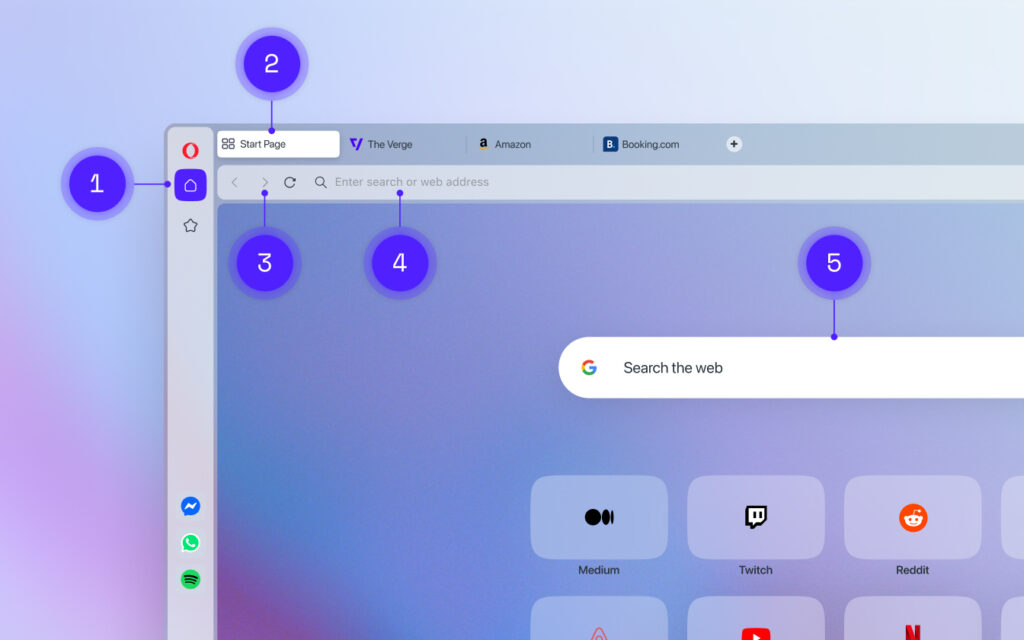
В верхней части окна находятся вкладки, навигация назад и вперёд, обновление страницы, совмещённая адресная и поисковая строка. Ниже располагается содержимое текущего сайта. На Windows и Linux основные команды сосредоточены в меню Opera; в macOS используется системная строка меню. Стартовая страница содержит поле поиска и блок Speed Dial — плитки часто открываемых либо закреплённых сайтов. Это не отдельная база документов, а набор ярлыков, который уменьшает число ручных переходов к привычным ресурсам.
Адресная строка выполняет две роли: принимает URL и передаёт текст поисковой системе. Поэтому ошибочный ввод адреса может привести не к переходу, а к выдаче поисковика; при работе с конфиденциальными адресами полезно смотреть, какой именно способ открытия выбран. В той же области появляются статусные значки защиты, VPN, сохранения страниц, снимков и отдельных служб. Их набор зависит от контента активной вкладки и включённых настроек.
Боковая панель: не ещё одна лента вкладок
Вертикальная боковая панель Opera служит панелью быстрого доступа. Через неё открываются Workspaces, закладки, история, загрузки, расширения, My Flow, Pinboards, мессенджеры и связанные сервисы. Пользователь сам определяет, какие значки видимы. Благодаря этому, например, WhatsApp или Telegram открываются как панели рядом с сайтом, не требуя постоянного поиска соответствующей вкладки. Для общения всё равно нужна авторизация в конкретном мессенджере; Opera не создаёт дополнительную учётную запись за пользователя.
Насыщенность боковой панели — преимущество лишь при осознанной настройке. Много сервисов не повышают производительность автоматически: даже одно непрочитанное уведомление способно отвлечь от документа. Поэтому рациональный вариант — оставить инструменты, к которым действительно нужен постоянный доступ, а прочие скрыть. Внешний вид также меняется через Easy Setup: темы, цветовая гамма, обои стартовой страницы и размещение панели управляются отдельно от содержания сайтов.
Вкладки: Islands, Workspaces, вертикальная лента
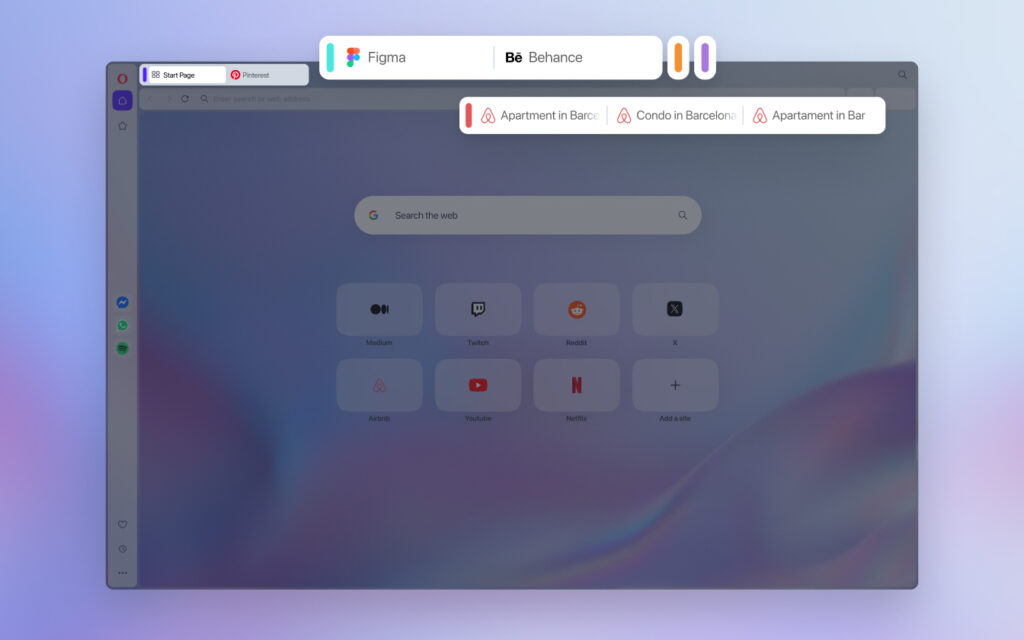
Tab Islands визуально объединяют страницы цветным маркером; группу можно сворачивать, раскрывать, переименовывать и переносить её вкладки. Один Island подходит для краткого набора материалов по теме — например, документация, сравнительная таблица и сайт поставщика. Workspaces отделяют более крупные контексты: «Работа», «Учёба», «Покупки». У них свои наборы вкладок; переключение рабочего пространства не закрывает остальные. В актуальной Opera поддерживаются горизонтальная лента сверху и вертикальная лента слева, полезная при десятках вкладок и широком мониторе.
Вертикальные вкладки сохраняют заголовки страниц читаемыми, дают закрепление важных вкладок в верхнем блоке и поиск по открытым страницам. Однако часть оформления горизонтальной ленты, в том числе отдельные всплывающие возможности вкладок, в вертикальном режиме отсутствует. При обратном переключении группы и рабочие пространства сохраняются. Это не отдельные экземпляры браузера и не независимые пользовательские профили безопасности: вкладки в одном профиле продолжают использовать общие браузерные данные и разрешения.
Split Screen: несколько сайтов в одной рабочей области
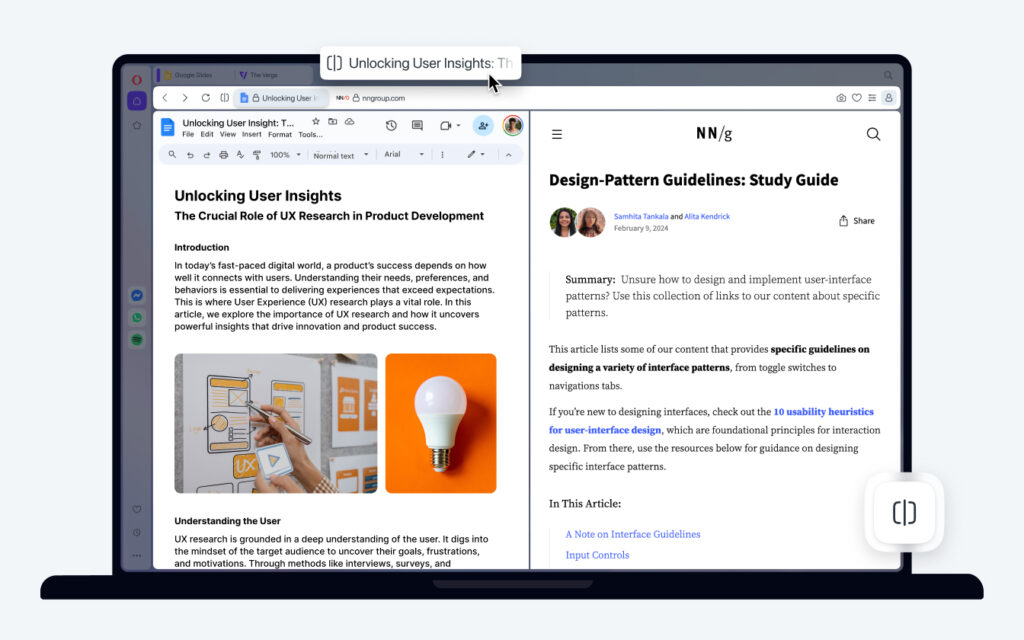
Split Screen объединяет открытые вкладки в одну композицию. В новой версии доступны вертикальное соседство, горизонтальное размещение и сетка с числом страниц до четырёх. Каждая часть остаётся самостоятельным сайтом, но границы между ними можно менять. Это отличается от обычного открывания нескольких окон системы: связанные страницы существуют как единый набор вкладок внутри одного окна Opera.
Сценарий — читать инструкцию и одновременно заполнять форму, сравнивать два каталога или держать рядом таблицу и исходный материал. Комбинированное представление удобно на широком дисплее, но четыре страницы на маленьком ноутбуке уменьшают полезную площадь каждого сайта. Многооконная организация не ускоряет сами веб-сервисы; она прежде всего сокращает переключения внимания. На перегруженных или нестабильных страницах разумнее ограничиваться двумя областями.
Функции Opera: что именно они делают
Ad Blocker и Tracker Blocker
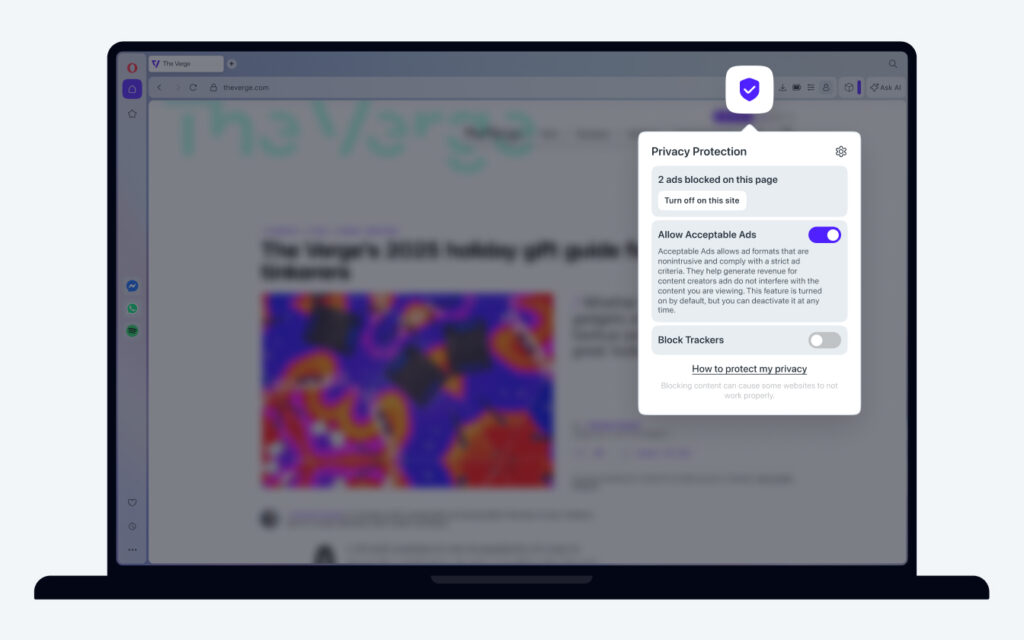
Встроенный блокировщик рекламы удаляет часть рекламных элементов и связанных скриптов; отдельный блокировщик трекеров ограничивает работу известных механизмов отслеживания. Они опираются на списки правил и исключений. Такая модель не обещает устранить всю рекламу на каждом сайте: объявления бывают встроены в содержимое, а фильтры обновляются по мере появления новых шаблонов. Есть и обратная сторона — некоторые страницы зависят от скриптов, которые правила считают нежелательными. Для таких случаев предусмотрено исключение на уровне конкретного сайта, а не только глобальное отключение защиты.
Фильтрация влияет на загрузку сетевых ресурсов, но не удаляет данные, уже переданные сайту через форму или авторизацию. Блокировщик рекламы и режим приватного окна решают разные задачи. Первый ограничивает запросы страниц, второй управляет локальными следами сеанса. Ни один из них не превращает авторизованный вход в анонимный: сайт продолжает знать собственную учётную запись посетителя.
Бесплатный VPN: область защиты ограничена браузером
В Opera встроен бесплатный VPN без обязательной регистрации и с неограниченным объёмом передаваемых данных. Он меняет видимый сайтам IP-адрес и защищает соединение между браузером и VPN-сервером. Пользователь выбирает оптимальное расположение или общий регион — Америку, Азию либо Европу. Речь не о точном выборе любого города или страны в бесплатном режиме. Подключение влияет на часть геозависимого содержимого и способно менять результаты поиска, поэтому предусмотрен отдельный параметр обхода VPN стандартными поисковыми системами.
Главное ограничение: бесплатный VPN распространяется на трафик Opera, но не на весь компьютер. Отдельный почтовый клиент, торрент-программа и прочие сетевые приложения не получают автоматически тот же маршрут. Для всего устройства предназначена платная VPN Pro; подписка является отдельной услугой. Более подробно контраст браузерного и системного VPN стоит учитывать при работе из общественного Wi-Fi и при оценке того, какие сведения остаются доступными интернет-провайдеру или внешнему сайту.
Opera AI и сторонние ассистенты в боковой панели
Opera AI — встроенная служба для ответов на вопросы, пересказа страниц, работы с текстом, изображениями и идеями. Она использует модели внешних поставщиков и может получать контекст открытой страницы или группы вкладок, когда пользователь разрешает соответствующий режим. Рядом в боковой панели доступны отдельные интеграции ChatGPT и Gemini — это другие сервисы, и их собственные аккаунты, условия и правила обработки информации не следует приравнивать к условиям Opera AI. Общий внешний вид панели не означает единого хранилища бесед для всех ассистентов.
Базовое общение с Opera AI бесплатно и не требует аккаунта Opera; авторизация предоставляет историю чатов и повышенные возможности генерации изображений. Есть ограничения добросовестного использования, возрастной порог 18 лет и география доступности. В России, Беларуси и ряде других стран Opera AI недоступен; наличие кнопки или самой программы на компьютере не доказывает доступности службы в конкретном регионе. Opera AI отключён в приватных окнах. Передача содержимого страницы ИИ — отдельное решение о конфиденциальности: платёжные данные, медицинские записи и служебные документы не стоит без необходимости включать в контекст беседы. Ответы могут содержать ошибки и требуют независимой проверки.
Web AI: локальный эксперимент не равен Opera AI
С октября 2026 года в Opera One появился отдельный Web AI — предварительная поддержка локальных моделей для совместимых сайтов и расширений. Это не тот же интерфейс, что облачная беседа Opera AI. Web AI предоставляет экспериментальные API обработки текста, классификации и смысловых представлений; они предназначены прежде всего для разработчиков дополнений и сайтов. Функция отключена по умолчанию: совместимая модель загружается только после разрешения пользователя, а её обработка выполняется на компьютере. Поэтому нельзя считать все ответы Opera AI локальными.
Ранний просмотр Web AI ограничен 64-разрядными компьютерами Windows на Intel/AMD и Mac с Apple silicon. Для Linux, Windows on ARM и Mac на Intel он в данном выпуске не предназначен. Скорость локального вывода определяется оборудованием; нагрузка ложится на процессор и доступные вычислительные ресурсы пользователя. Примеры расширений Web AI — демонстрации API, а не обязательные готовые функции каждой установки Opera. Для обычного чтения страниц и сохранения PDF включать ранний просмотр не требуется.
Переводчик, снимки, PDF, заметки и мультимедиа
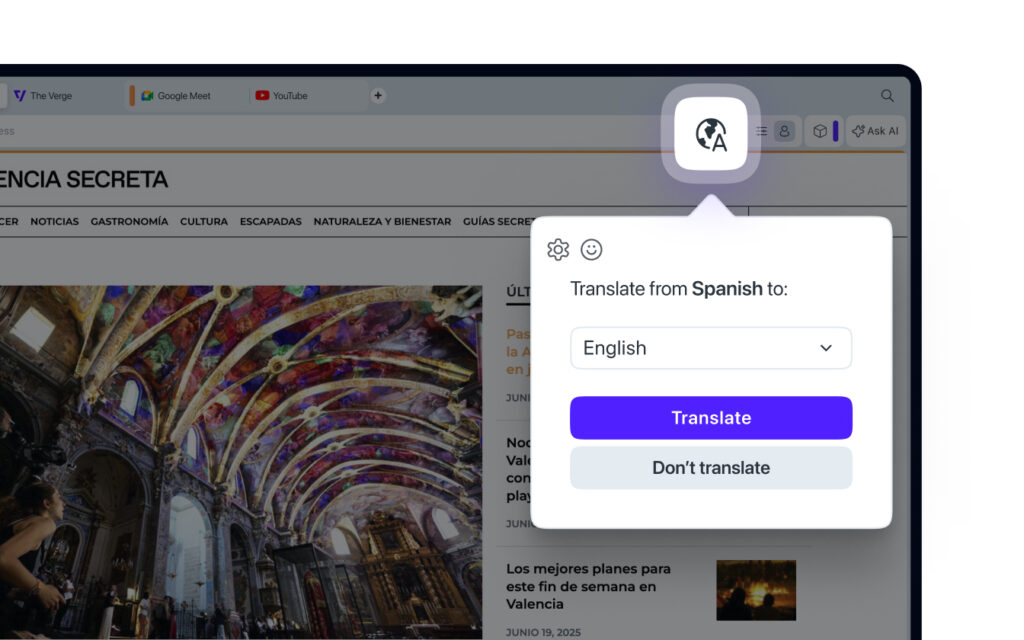
Opera Translate распознаёт страницы на отличающемся языке и предлагает перевод в выбранный язык через значок с глобусом. Обработка перевода выполняется сервисом Opera; это не гарантия автономной работы и не локальный словарь. Функция полезна при чтении иностранной документации, но не заменяет профессиональный перевод юридического договора и не восстанавливает смысл плохо распознанного изображения с текстом.
Snapshot создаёт изображение выделенной части страницы либо всего видимого окна. Во встроенном редакторе доступны стрелки, размытие, подсветка, карандаш, надписи и другие отметки; окончательный снимок сохраняется в PNG или копируется в буфер. Параллельно команда сохранения страницы в PDF позволяет получить документ, охватывающий её высоту. В отличие от PNG, PDF подходит для последовательного чтения длинной страницы, но сложная интерактивная веб-разметка и подгружаемые элементы могут выглядеть не так, как в живом браузере.
Pinboards служат досками для ссылок, изображений, текста и видеоматериалов. Доску можно открыть по ссылке для совместного просмотра: это удобнее, чем пересылать десятки разрозненных адресов. У доски иной жизненный цикл, чем у сохранённого файла: публикация ссылки не равна независимой резервной копии всех исходных материалов. Video Popout выносит воспроизводимое видео в небольшое окно поверх других страниц. Music Player даёт доступ к поддерживаемым музыкальным веб-сервисам из боковой панели; содержимое и авторизация остаются привязаны к самим сервисам.
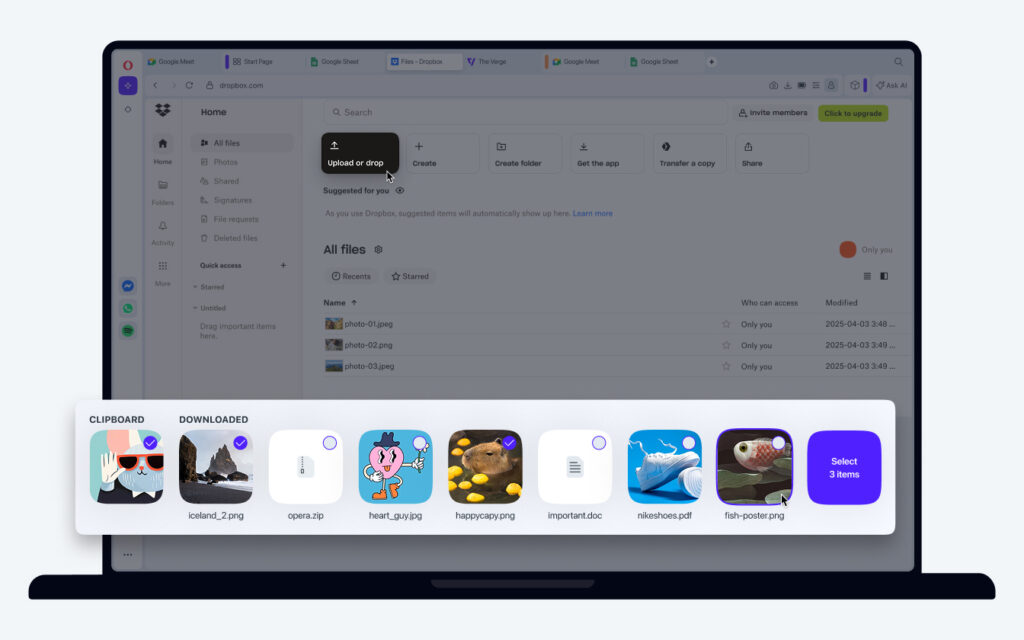
Загрузки и Easy Files: разные направления движения файла
Загрузка в браузере — получение файла с сайта на компьютер. Easy Files решает обратную задачу: облегчает прикрепление локального файла к форме на сайте, показывая недавние загрузки, используемые изображения и файлы из буфера обмена. Программа не меняет формат вложения и не отправляет его автоматически: выбор файла и подтверждение отправки остаются частью взаимодействия с конкретной веб-страницей. В браузере есть список Downloads, место сохранения можно настроить; при включённом вопросе о расположении система предлагает выбрать папку для очередного скачивания.
Такое разделение важно для безопасности. Скачать документ с сайта и прикрепить его к другому сайту — две самостоятельные операции с противоположными направлениями передачи. Easy Files помогает быстрее найти вложение, но не проверяет согласие третьих лиц на публикацию документа. Для передачи конфиденциальных файлов предпочтительнее выбирать минимально необходимый объём и явно контролировать адрес получателя.
Импорт, экспорт и сохранение материалов
Какие данные можно перенести в Opera
При переходе с другого браузера Opera умеет импортировать закладки, историю посещений, сохранённые пароли и cookie из поддерживаемых браузеров. Среди перечисленных в текущей справке — Google Chrome, Mozilla Firefox, Safari и Yandex. Отдельный путь — импорт HTML-файла с закладками. Это самый нейтральный вариант миграции: файл содержит адреса и названия сохранённых страниц и не зависит от работающей сессии исходного браузера. Но он не переносит входы на сайты, расширения, их внутренние настройки, открытые формы и весь список посещений.
Прямой импорт следует отличать от синхронизации. Импорт копирует набор данных в профиль Opera в выбранный момент. Opera Sync связывает последующие изменения между устройствами при входе в аккаунт. Поэтому исходный браузер не превращается автоматически в связанную с Opera копию: после импорта их базы данных живут самостоятельно. Ошибка при переходе — предполагать, что переименование папки в исходном браузере изменит соответствующую папку в Opera без дополнительных действий.
Какие результаты сохраняются в независимом файле
| Действие | Получаемое содержимое | Формат / переносимость | Существенное ограничение |
|---|---|---|---|
| Экспорт закладок | Ссылки и названия сохранённых страниц с папками | HTML, импортируется другими браузерами | Не включает пароли, cookie и содержимое сайтов. |
| Snapshot | Снимок части сайта или видимой области с отметками | PNG | Текст и элементы интерфейса превращаются в изображение; ссылки не становятся интерактивными. |
| Сохранение страницы как PDF | Визуальная копия страницы, пригодная для чтения и передачи | Формы, скрипты и динамические элементы не сохраняют рабочее поведение. | |
| Скачивание с сайта | Файл, который отдаёт сайт: документ, изображение, архив и др. | Исходный формат файла | Зависит от содержимого, доступа и ограничений исходного сервера. |
| Закладки, история и параметры через Sync | Синхронизируемые данные профиля | Хранение в аккаунте, не универсальный файл проекта | Нужны интернет и вход; это не замена самостоятельному экспорту. |
| My Flow | Переданные между браузерами сообщения, ссылки и вложения | Внутренняя передача между устройствами | Не рассчитан на долговременное архивирование крупных документов. |
Opera не предлагает проектный формат, аналогичный файлам видеоредактора или графического пакета. Прикладной результат здесь состоит из веб-сессии и созданных артефактов: списка закладок, снимка, PDF или скачанного файла. Переносимость зависит от типа результата. HTML-закладки откроются в другом браузере как список адресов, но перестанут быть полезными после удаления исходных сайтов. PNG останется визуальной копией, однако не сохранит исходную разметку. PDF фиксирует представление документа, но не его сетевую логику.
В вопросах долговременного хранения предпочтительны два независимых уровня: локально сохранённые документы и периодически экспортируемый набор закладок. Облачная синхронизация позволяет удобно продолжать работу, но удаление синхронизируемой записи может распространиться и на другие устройства. Для публикации сложной динамической страницы снимок или PDF стоит сравнивать с оригиналом, а не считать сохранение гарантией полного воспроизведения.
Синхронизация, мобильность и расширения
Opera Sync и контроль синхронизируемого набора
Opera Sync объединяет данные браузера на устройствах под одним Opera Account. Включённые типы включают закладки, Speed Dial, открытые вкладки, историю, пароли и настройки. Расширенные параметры позволяют определить, какие категории участвуют в синхронизации. Сервис полезен тем, кто работает за домашним и рабочим компьютерами, но не хочет импортировать HTML вручную после каждого изменения. На общем устройстве такой сценарий требует отдельного внимания к входу в аккаунт и защите паролей.
Предусмотрена собственная парольная фраза для шифрования синхронизируемых данных. Это дополнительная мера защиты, но вместе с ней возникает обязанность хранить фразу отдельно от единственного устройства. Потеря средства расшифровки делает восстановление содержимого проблемой уже самого пользователя. Выход из аккаунта останавливает последующие изменения между устройствами, не удаляя автоматически локальные данные, уже загруженные в профиль.
My Flow и боковые сервисы
My Flow предназначен для короткого обмена материалами между Opera на компьютере и подключённым мобильным браузером. Поддерживаются ссылки, заметки, изображения и документы; устройства связываются через интерфейс с QR-кодом. В справке указан предел вложения 10 МБ и автоматическое исчезновение переданных файлов через 48 часов. По этой причине My Flow удобен для передачи небольшого документа на телефон, но не заменяет архив, резервную копию или корпоративное файловое хранилище. Для архивных данных требуется локальное сохранение вне My Flow.
Боковая панель интегрирует веб-версии мессенджеров и некоторых сервисов, а Music Player остаётся оболочкой для музыкальных площадок. Opera не передаёт пользователю права на содержимое этих сервисов. При переезде с одного браузера на другой может потребоваться повторная авторизация: передача списка сайтов и передача сессионных cookie — разные вещи. Для тех, кому важны расширения, есть магазин дополнений Opera и стандартный механизм включения, отключения и удаления расширений; часть дополнительных возможностей реализуют именно они, а не ядро браузера.
Установка расширения расширяет и поверхность риска: дополнение может получать доступ к содержимому сайтов в пределах выданных разрешений. Встроенных функций Opera хватает для большинства описанных сценариев; добавлять несколько расширений, дублирующих блокировщик рекламы или управляющих вкладками, не обязательно. Дополнительный контекст даёт раздел GeekHow о браузерных дополнениях: он полезен, когда стандартных возможностей недостаточно и приходится оценивать сторонний инструмент.
Безопасность, приватность и производительность без рекламных обещаний
Что скрывает приватное окно и чего не скрывает
Приватное окно Opera удаляет историю, временные файлы и cookie этого сеанса после закрытия всех приватных окон. Оно не делает компьютер незаметным для администратора сети, интернет-провайдера, посещаемого сайта или сервиса, в котором пользователь вошёл в свой аккаунт. Преднамеренно сохранённые файлы и отдельные данные продолжают существовать после закрытия приватного окна. Opera AI в таком окне отключён, включая функции контекста страницы; это техническая граница, а не неполадка.
Обычный профиль сохраняет историю, cookie и кэш, которые ускоряют повторную загрузку или поддерживают вход на сайты. Их очистка обрывает некоторые авторизованные сеансы и заставляет страницы повторно получать ресурсы. При поиске причины проблем разумно различать кэш, cookie, историю и данные расширений, а не удалять всё без разбора. Для дополнительного контекста есть отдельный материал о различиях очистки истории и cookie в браузерах; он помогает оценить последствия такого решения.
Разрешения сайтов, сертификаты и риск сторонних данных
Opera проверяет посещаемые страницы по базам известных вредоносных и фишинговых ресурсов, отображает состояние защищённого соединения и управляет разрешениями сайтов. Значок безопасного соединения подтверждает свойства канала, а не добросовестность владельца страницы. Поддельный интернет-магазин тоже может использовать HTTPS. Для камеры, микрофона, геолокации и уведомлений нужно отдельно учитывать полномочия, выданные домену; особенно это заметно при видеоконференциях и загрузке конфиденциальных документов.
Встроенный Paste Protect обнаруживает некоторые попытки подменить скопированные платёжные реквизиты и подозрительные команды в буфере обмена. Но даже такая защита не отменяет зрительной проверки получателя перевода и текста перед вставкой в терминал. Дополнения и веб-приложения работают в отдельном контексте разрешений; безопасность зависит как от обновлений Chromium и Opera, так и от выбранных пользователем сторонних компонентов.
Передача информации в ИИ и облачные функции
Opera AI обрабатывает текст и выбранный контекст с участием удалённых моделей. При авторизации история бесед хранится на стороне сервиса в течение года или до удаления пользователем; без входа беседы сохраняются на шесть часов. Opera отдельно описывает обработку анонимизированных фрагментов сторонними поставщиками моделей. Подавать на вход такую систему незашифрованную коммерческую тайну, изображения документов или персональные медицинские сведения без необходимости — другой класс риска, чем обычное хранение закладки на диске.
У Opera Translate тоже есть серверная обработка перевода, тогда как обычные навигационные действия, внешний вид вкладок и часть механизмов защиты работают в самом браузере. Для принятия решения о конфиденциальности важно не название функции, а направление информации: где она остаётся в профиле, в каком случае отправляется на сервер сайта, а в каком — на сервер посредника. Бесплатный VPN меняет сетевой маршрут, но не устраняет cookies, отпечаток устройства и сведения авторизованной учётной записи.
Нагрузка и энергосбережение
Функция Tab Snoozing приостанавливает неактивные вкладки ради снижения потребления памяти; возвращение на вкладку активирует её. Режим Battery Saver рассчитан на ноутбуки и ограничивает некоторые фоновые действия, анимации и активность страниц при работе от аккумулятора. Это конкретные механизмы, а не доказательство, что Opera в любой конфигурации быстрее Chrome, Firefox или Edge. При одновременной работе видеоконференции, интерактивной таблицы и нескольких ИИ-панелей требования к ресурсам определяются содержимым, не только браузером.
Динамические темы с анимацией и звуками могут расходовать дополнительные ресурсы. Поэтому на слабых устройствах рациональна статичная тема, а большое число активных панелей лучше сокращать. Без воспроизводимых замеров на одинаковых устройствах и одинаковых сайтах недопустимо назначать Opera конкретное преимущество в процентах скорости или расхода памяти. Реально значимые критерии для выбора — стабильность на нужных веб-сервисах, удобство группировки страниц и стоимость дополнительных функций.
Цена, учётная запись и ограничения бесплатного браузера
Основная Opera One бесплатно устанавливается и используется без оплачиваемой лицензии. Для чтения сайтов, загрузок, Tab Islands, Workspaces, Snapshot, блокировки рекламы и бесплатного VPN не нужна подписка. Аккаунт Opera требуется для облачной синхронизации, а не для запуска браузера; Opera AI допускает работу без аккаунта в поддерживаемых регионах, но часть дополнительных возможностей связана со входом. При этом сторонние сервисы боковой панели — мессенджеры, почта, музыка и внешние ИИ-системы — продолжают использовать собственные условия доступа.
VPN Pro оплачивается отдельно и действует на трафик устройства, а не только вкладок Opera. Наличие этого тарифа не означает лимит времени у бесплатного браузера. Цены на подписочные функции зависят от региона и периода оплаты, поэтому корректнее проверять итоговую сумму перед оформлением, чем считать одну рекламную цену постоянной для всех стран. Подписка на стороннюю веб-службу тоже не включена в бесплатный браузер только потому, что её значок расположен на боковой панели.
Что перестанет работать первым при проблемах с сервисами
При отсутствии интернета перестают загружаться сайты, почта, синхронизация, общение с онлайн-ассистентом и передача через My Flow. При этом локальные закладки остаются в профиле, а ранее сохранённые PNG, PDF, HTML и скачанные файлы доступны как обычные файлы компьютера. Приватность сохранённых документов не зависит от того, удастся ли вновь войти в аккаунт Opera.
При выходе из Opera Account прекращается перенос новых изменений между устройствами, но сам браузер и его локальные данные продолжают работу. Здесь главное различие — локальное состояние и облачная копия. Если пользователь удалил закладки, рассчитывая на возможность восстановить их из синхронизации, сохранение одного и того же состояния на нескольких устройствах не даёт гарантии восстановления удалённой записи.
При недоступности VPN-сервера исчезает именно выбранный маршрут браузерного трафика. Не следует считать эту проблему признаком неработоспособности Windows, macOS или подключения к интернету вообще. Платная VPN Pro имеет собственные условия доступа; завершение оплаченного периода не отключает стандартный браузер или бесплатную блокировку рекламы.
При региональном ограничении Opera AI загрузка сайта и остальных частей браузера продолжается, но конкретный облачный ассистент не запускается. Его недоступность в России нельзя исправить поиском несуществующей кнопки в настройках. В приватном окне это вообще ожидаемое поведение независимо от региона. Аналогично отдельные музыкальные площадки и мессенджеры могут быть недоступны по собственным правилам, тогда как окно Opera остаётся исправным.
После изменения ОС, профиля или версии первыми проявляются проблемы совместимости расширений, настроек интерфейса, импорта и отдельных веб-приложений. В официальных исправлениях Opera 140 отдельно затронуты импорт из Safari и системные разрешения сайтов. Разработчики продолжают выпускать исправления стабильной ветки; это причина держать браузер актуальным, но не причина переводить ежедневную работу на экспериментальный канал ради единственной новой функции.
Скрытая стоимость владения
Денежная цена установки равна нулю, но полная стоимость использования складывается не только из платежей. Первая составляющая — время на освоение расширенного интерфейса. При пяти вкладках Tab Islands и Workspaces дают мало выгоды, а при нескольких десятках страниц постепенно окупают настройку. Переход с другого браузера также требует проверки паролей, закладок, поведения корпоративных сайтов и разрешений расширений.
Вторая составляющая — возможные платные услуги рядом с браузером: VPN Pro, подписки музыкальных сервисов, внешние ИИ-инструменты и веб-приложения. Они не являются обязательными затратами Opera One. Отдельно стоит учитывать цену выхода из привычной экосистемы: при сохранении всех закладок в HTML перейти несложно, а полностью воспроизвести незавершённые веб-сессии, авторизации, сочетания клавиш и настройки сторонних дополнений гораздо труднее.
Третья составляющая — обслуживание цифровой гигиены. Большое число вкладок в нескольких Workspaces может скрывать устаревшие задачи и расходовать память, пусть Tab Snoozing и сокращает фоновые издержки. Автоматическая синхронизация облегчает перенос изменений, но не заменяет независимых резервных копий важных списков адресов и документов. В организациях к этому добавляются требования к управлению расширениями, разрешениями и политиками обработки данных: красивый интерфейс не освобождает от проверки совместимости.
Задача → инструмент → результат → что проверить
| Задача | Инструмент Opera | Получаемый результат | Что важно проверить |
|---|---|---|---|
| Разделить исследование на темы | Workspaces и Tab Islands | Отдельные группы открытых страниц без множества окон | В каком пространстве осталась вкладка и не скрыта ли её группа. |
| Сравнить материалы параллельно | Split Screen | Две–четыре страницы в одном представлении | Хватает ли ширины каждому сайту и не сбились ли поля форм. |
| Сократить сторонние элементы | Ad Blocker, Tracker Blocker | Меньше рекламных и отслеживающих скриптов | Работают ли видеоплеер, вход и платёжная форма. |
| Сменить внешний IP для сайтов | Free VPN | Браузерное соединение через выбранный регион | Защищается ли только Opera и не изменились ли региональные результаты. |
| Сделать копию материала | Snapshot, Save page as PDF | PNG или PDF на локальном диске | Полнота страницы, видимость мелкого текста и путь сохранения. |
| Перейти на другой компьютер | Opera Sync и HTML-экспорт закладок | Обновляемое состояние аккаунта и переносимый файл | Выбран ли нужный набор для синхронизации и открывается ли резервный HTML. |
| Прикрепить скачанный документ | Downloads и Easy Files | Вложение в веб-форму | Имя, размер файла, домен получателя и подтверждение отправки. |
| Разобраться с иностранной страницей | Opera Translate, Opera AI | Переведённая страница или ответ ассистента | Сохранён ли смысл, не отправлены ли чувствительные сведения и доступна ли функция в регионе. |
Эта карта показывает принципиальное различие между инструментом и результатом. Группировка вкладок помогает в процессе, но не создаёт самостоятельного документа. Snapshot даёт файл, но лишает страницу интерактивности. Sync переносит состояние, но не обещает неизменяемую архивную копию. Оценивать браузер полезнее через такие последствия, чем через число кнопок в меню.
Как пользоваться программой — советы гика
Далее названия пунктов и переключателей приведены преимущественно в английской локализации текущей справки Opera One: Settings, Easy Setup, Workspaces, Tab Islands, Split Screen. В русскоязычном интерфейсе смысл и расположение сохраняются, но подпись может быть переведена. Подготовка в каждом сценарии подразумевает актуальную стабильную настольную версию, а не Opera GX и не мобильный браузер. Для операций с аккаунтами, сторонними сайтами и файлами нужны соответствующие права; для облачных возможностей требуется подключение к сети.
Установить Opera One и импортировать данные из прежнего браузера
Цель. Получить рабочий браузер с привычными адресами и не лишиться данных исходного профиля. Подготовка. Закройте лишние приложения, определите архитектуру своей ОС и оставьте исходный браузер установленным до проверки импорта. Для первого прохода удобнее перенести закладки; сохранённые пароли и cookie добавлять осознанно.
- На официальной странице загрузки Opera выберите Opera One для Windows, macOS или Linux. В Windows обратите внимание на вариант 64-bit, 32-bit либо ARM; в Linux — на подходящий пакет DEB, RPM или Snap.
- Запустите установщик соответствующего формата, завершите установку и откройте Opera. Убедитесь, что отображается стартовая страница и адресная строка.
- Откройте Settings сочетанием Alt+P в Windows/Linux; на Mac доступно сочетание ⌘+,. Найдите раздел Synchronization и команду Import bookmarks and settings.
- Выберите исходный браузер из списка либо Bookmarks HTML file. Отметьте нужные категории — например, Bookmarks и History — и подтвердите действие кнопкой Import.
- Откройте Bookmarks и проверьте несколько вложенных папок и адресов. Для паролей проверьте только собственные учётные записи: не вводите чужие реквизиты ради теста.
Проверка. Закладки находятся в менеджере, адреса открывают ожидаемые сайты, старый браузер не изменился. Типичная ошибка. Данные импортированы, но их ищут только на стартовой странице: импортированный набор находится в менеджере закладок, а не обязательно в Speed Dial. Безопасный откат. Не удаляйте исходный профиль; при неправильном импорте удалите только ошибочно добавленную папку или повторите перенос из заранее сохранённого HTML, не очищая все данные Opera.
Настроить Speed Dial, создать закладки и экспортировать их в HTML
Цель. Отделить ежедневные адреса от большой библиотеки ссылок и получить файл, который легко открыть в другом браузере. Подготовка. Определите несколько действительно нужных сайтов и создайте на диске папку для резервных копий.
- Откройте стартовую страницу Opera. Используйте плитку добавления сайта в Speed Dial для часто посещаемых адресов; не превращайте эту панель в каталог всех материалов.
- На нужной веб-странице нажмите значок сердца справа в адресной строке, задайте название закладки и сохраните её через Done.
- Откройте Bookmarks из боковой панели или через меню Opera. Создайте тематические папки и перенесите в них соответствующие ссылки; проверьте порядок и отсутствие лишних копий.
- В левом нижнем блоке менеджера закладок нажмите кнопку Import/Export, выберите экспорт и задайте место сохранения HTML-файла. Присвойте файлу понятное имя с датой.
- Откройте сохранённый HTML обычным браузером либо импортируйте его в отдельный тестовый профиль, чтобы подтвердить наличие адресов и вложенных папок.
Проверка. Быстрые плитки доступны с главной страницы, библиотека ссылок упорядочена, а HTML лежит в выбранной папке. Типичная ошибка. Экспорт закладок принимают за резервную копию паролей и открытых вкладок — этих данных внутри HTML нет. Откат. В менеджере существует корзина удалённых закладок; восстановите ошибочно удалённый элемент через Undo delete либо импортируйте независимую копию HTML.
Объединить связанные страницы в Tab Islands
Цель. Сократить визуальный шум при нескольких исследованиях или заказах. Подготовка. Откройте по две-три страницы для каждой темы и выберите те, которые необходимо сохранить рядом.
- Выделите две вкладки по одной теме: нажмите первую, удерживайте Shift и выберите вторую. Для соседнего диапазона будут отмечены обе страницы.
- Щёлкните правой кнопкой по одному из выделенных заголовков и выберите Create tab island. Альтернативный вариант — перетащить одну вкладку на другую. Opera обозначит группу цветным маркером.
- Для включения другой страницы используйте контекстное действие Move to с выбором нужного острова; чтобы добавить новую страницу внутри группы, выберите New tab in island.
- Щёлкните цветной маркер группы для её сворачивания или раскрытия. Отсортируйте группы так, чтобы в одной не оказались несвязанные проекты.
- При необходимости измените название и цвет острова в его настройках. Проверьте наличие всех нужных страниц до закрытия группы.
Проверка. Родственные страницы раскрываются одним островом; соседняя тема не смешивается с ним. Типичная ошибка. Вкладка исчезла из видимой полосы после сворачивания группы, хотя осталась открытой. Откат. Раскройте остров либо используйте Move out of tab island для конкретной вкладки. Не закрывайте всю группу ради возвращения одной страницы.
Разделить проекты по Workspaces
Цель. Разнести долгие рабочие контексты, не открывая отдельный браузер для каждого. Подготовка. Придумайте короткие названия пространств и решите, какие уже открытые вкладки к ним относятся.
- В левой боковой панели нажмите значок трёх точек внизу и откройте Sidebar setup.
- Найдите блок Workspaces, включите отображение и нажмите Add more. В справке Opera предусмотрено до пяти пространств.
- Задайте новому пространству название и значок через меню Edit рядом с ним. Для другой темы создайте ещё одно пространство.
- Щёлкните правой кнопкой по вкладке и выберите Move tab to workspace…, затем название назначения.
- Переключайтесь между значками пространств в боковой панели и проверьте, что нужные вкладки остались в соответствующем разделе.
Проверка. Разные темы показывают разный набор вкладок, а возврат в прежнее пространство восстанавливает видимую рабочую группу. Типичная ошибка. Пользователь считает, что перемещённая вкладка закрылась: она лишь больше не отображается в текущем пространстве. Откат. Переведите её обратно через Move tab to workspace…. Для временного упрощения интерфейса пространство можно скрыть без удаления содержимого.
Переключить ленту вкладок в вертикальное представление
Цель. Сделать заголовки вкладок видимыми на широком мониторе или при большом количестве страниц. Подготовка. Оставьте открытыми несколько вкладок с похожими названиями, чтобы оценить выгоду от смены компоновки.
- Щёлкните правой кнопкой на обычной вкладке и выберите Use vertical tab strip.
- Посмотрите на новую панель слева от страницы. Измените её ширину, перетянув границу, чтобы заголовки сайтов не обрезались слишком рано.
- Для поиска конкретной страницы используйте значок лупы в заголовке вертикальной панели. Закреплённые вкладки отображаются в отдельной сетке.
- Альтернативный путь к настройке — Easy Setup → Layout → Use vertical tab strip, а также Settings → Browser → Tabs.
- Для возврата откройте контекстное меню вкладки и выберите Use horizontal tab strip.
Проверка. Вкладки остаются открытыми, сохраняются их острова и рабочие пространства. Типичная ошибка. Пользователь ожидает все всплывающие элементы горизонтального режима: часть функций оформления вкладок в вертикальной ленте не показывается. Откат. Верните горизонтальную ленту, не удаляя группы и не перенося ссылки вручную.
Сравнить страницы в Split Screen
Цель. Читать два источника одновременно либо сверять форму с инструкцией. Подготовка. Откройте две нужные страницы; убедитесь, что их содержимое допускает отображение в половине окна.
- Удерживая Shift, выделите две вкладки в ленте Opera.
- Откройте контекстное меню выделенных вкладок и выберите Create Split Screen. Другой предусмотренный путь — перетащить вкладку вниз и присоединить её к одной из сторон текущей страницы.
- Настройте ширину областей перетаскиванием разделителя. Через значок Split Screen возле адресной строки выбирайте вертикальную или горизонтальную компоновку.
- Работайте с каждым сайтом в его части окна. Для перехода к стандартному виду используйте меню Split Screen и Exit split screen.
Проверка. Оба сайта прокручиваются независимо, адреса относятся к своим областям, а изменение размера не переносит данные одной формы в другую. Типичная ошибка. Узкая область скрывает кнопку веб-сервиса или меняет мобильную раскладку страницы. Откат. Увеличьте ширину части либо выйдите из Split Screen; исходные вкладки останутся доступными. При сбоях сначала проверьте обновление стабильной ветки, не экспериментальные параметры.
Настроить боковую панель, мессенджеры и расширения
Цель. Оставить быстрый доступ к нужным сервисам без лишних всплывающих уведомлений. Подготовка. Определите мессенджер, в котором уже есть учётная запись, и решите, требуется ли отдельное расширение.
- Откройте Easy Setup справа от адресной строки и включите Show sidebar, если вертикальная панель скрыта.
- Нажмите три точки внизу боковой панели или найдите Settings → Sidebar → Manage sidebar.
- Отметьте только нужные элементы, например WhatsApp, Telegram, History, Downloads либо Music Player.
- Откройте выбранный мессенджер; войдите по правилам самой службы. Например, для WhatsApp веб-авторизация выполняется через QR-код на связанном телефоне.
- Для управления расширениями откройте Opera menu → Extensions → Extensions на Windows/Linux или используйте Ctrl+Shift+E. Отключите дополнения, которые не нужны для повседневного сценария.
Проверка. На боковой панели остались лишь выбранные значки; закрытие панели не закрывает открытый сайт. Типичная ошибка. Пользователь ожидает, что включение иконки создаст учётную запись в сервисе. Откат. Снимите галочку с ненужного сервиса в Sidebar setup; сомнительное расширение отключите, не стирая весь профиль браузера.
Включить фильтрацию рекламы и трекеров с исключениями
Цель. Сократить рекламные и отслеживающие обращения без поломки нужных веб-приложений. Подготовка. Выберите сайт с обычным контентом и отдельный ресурс, на котором блокировка способна мешать воспроизведению.
- Откройте Settings и раздел Privacy protection.
- Включите Block ads и Block trackers. При необходимости откройте Manage lists и проверьте применяемые списки фильтров.
- Откройте страницу с рекламными элементами и нажмите значок защиты справа от адресной строки. В панели видны результаты срабатывания фильтров.
- Если конкретный сайт не работает, выберите Turn off for this site, оставив фильтрацию на остальных доменах.
- Вернитесь к сайту и повторно оцените работу авторизации, видеоплеера либо интерактивной формы.
Проверка. На обычных страницах нежелательные элементы блокируются; исключённый сайт функционирует. Типичная ошибка. Глобально отключить защиту из-за одного неисправного виджета. Откат. Удалите локальное исключение после проверки причины или выключите один конкретный список, а не все механизмы защиты одновременно.
Использовать бесплатный VPN и проверить область действия
Цель. Защитить браузерное соединение через VPN-сервер при понимании его границ. Подготовка. Убедитесь, что стандартное подключение к интернету работает, и решите, нужен ли конкретный регион или оптимальный маршрут.
- Откройте Settings → Advanced → Privacy & security, найдите раздел VPN и включите Enable VPN.
- Нажмите появившийся значок VPN слева от адресной строки. В раскрывающейся панели активируйте подключение.
- Оставьте Optimal location либо выберите один из общих регионов — Europe, Asia или Americas.
- Проверьте статус подключения и виртуальное расположение в панели VPN. Сопоставьте поведение нужного сайта с режимом без VPN.
- Когда защита в конкретном браузерном сценарии не требуется, верните переключатель VPN в выключенное состояние.
Проверка. В панели указан активный VPN и виртуальный регион. Типичная ошибка. Считать, что подключение изменило трафик всех программ компьютера, или ожидать точного выбора города в бесплатной версии. Откат. Отключите VPN в его панели; интернет-соединение других приложений не изменяется, потому что бесплатный VPN привязан к браузеру.
Получить ответ в Opera AI и контролировать контекст страницы
Цель. Кратко разобрать доступную веб-страницу или подготовить черновик текста без отдельной вкладки сервиса. Подготовка. Проверьте, доступна ли Opera AI в вашем регионе и что вы работаете не в приватном окне; не используйте материалы с персональными или платёжными сведениями.
- Нажмите кнопку AI в правом верхнем углу Opera. На Windows/Linux для открытия панели также предусмотрено Ctrl+O, на macOS — ⌘+O.
- Введите предметный вопрос, например «Составь краткое резюме этой статьи с указанием трёх ограничений». Обычная беседа доступна без аккаунта Opera в поддерживаемых регионах.
- Проверьте переключатель доступа к содержимому страницы в верхней части чата. В новой беседе этот доступ включён по умолчанию: отключите его до отправки сообщения, когда контекст сайта не нужен. Не передавайте ассистенту материалы с чувствительными сведениями.
- Сопоставьте каждый важный факт ответа с исходным документом. Для нового диалога используйте значок + в панели.
- Если требуется история прошлых бесед, используйте вход в Opera Account и режим развёрнутой вкладки AI; не считайте такую историю локальной резервной копией.
Проверка. Получен релевантный ответ, а важные утверждения совпадают с первоисточником. Типичная ошибка. Пытаться «чинить» AI в приватном окне либо в неподдерживаемом регионе: это ограничения сервиса. Откат. Завершите беседу, отключите доступ к контексту для чувствительной страницы и продолжите обычное чтение в браузере без ИИ. Не копируйте недостоверные фрагменты в итоговый документ.
Разобрать файл через Opera AI без подмены исходного документа
Цель. Извлечь структуру и отдельные сведения из собственного документа либо получить предварительное резюме без ручного копирования всего текста в чат. Подготовка. Возьмите общедоступный тестовый PDF либо DOCX без личных реквизитов. Учтите: это облачная обработка Opera AI, не локальный Web AI; в неподдерживаемых странах, включая Россию, инструмент недоступен.
- В обычном окне Opera нажмите кнопку AI в правом верхнем углу. Откройте новый диалог через + и убедитесь, что в нём не используется лишний контекст открытой страницы.
- Нажмите значок скрепки справа от поля сообщения и выберите файл. Среди поддерживаемых типов — PDF, DOC, DOCX, TXT, CSV, XLSX, ODS, PNG, JPG, SVG, MP3 и MP4. За один раз разрешено приложить не более трёх файлов.
- Задайте конкретную задачу, например «Перечисли названия разделов и выдели указанные в документе сроки; не добавляй отсутствующие в файле сведения». Без сообщения после прикрепления документ автоматически не анализируется.
- Сопоставьте каждый извлечённый срок, имя и число с оригинальным файлом. Для таблиц отдельно убедитесь, что значения и заголовки не смешаны; для изображения и аудио учитывайте ошибки распознавания.
- Для удаления беседы откройте список диалогов в развёрнутой вкладке AI и используйте значок корзины у соответствующего чата. При входе в Opera Account беседы и вложения хранятся до года, а без него — шесть часов.
Проверка. Резюме содержит только элементы, подтверждаемые исходным файлом, и не является его редактируемой копией. Типичная ошибка. Принимать пересказ за достоверное извлечение всех данных или загружать конфиденциальные документы в облачный сервис. Откат. Удалите тестовую беседу, не изменяя оригинал на диске. Удаление после отправки не означает, что удалённая модель не обрабатывала данные ранее.
Включить локальный Web AI для совместимого расширения
Цель. Разрешить экспериментальную локальную модель для проверки расширения, использующего Web AI API, без смешения с удалённой Opera AI. Подготовка. Нужна Opera One на 64-разрядном Windows с Intel/AMD либо Mac с Apple silicon, доступ к сети для первоначальной загрузки модели и доверенное расширение, явно поддерживающее Web AI.
- Откройте Settings → Opera AI либо внутренний адрес opera://settings/ai.
- Найдите и активируйте Enable Web AI API. Дождитесь загрузки совместимой локальной модели; объём загрузки зависит от выбранной реализации.
- Установите совместимое демонстрационное расширение из опубликованных Opera примеров и откройте его через меню расширений. Не предоставляйте разрешения незнакомой программе только ради проверки функции.
- Запустите локальную задачу с несекретным текстом и сопоставьте результат с исходной страницей. Помните, что это предварительный API, а не гарантированный штатный редактор.
- После эксперимента отключите Enable Web AI API, если функция не требуется.
Проверка. Совместимое расширение использует локальную модель на поддерживаемом оборудовании. Типичная ошибка. Пытаться включить эту возможность на Linux либо считать её заменой доступности облачной Opera AI в определённой стране. Откат. Отключите экспериментальный API и удалите тестовое расширение; обычные вкладки и локальные файлы остаются без изменений.
Перевести иностранную веб-страницу с Opera Translate
Цель. Прочитать исходный материал на другом языке с сохранением его структуры. Подготовка. Откройте текстовую страницу, язык которой отличается от языка браузера; для критичных формулировок оставьте возможность вернуться к оригиналу.
- На иностранной странице найдите значок глобуса справа от адресной строки, который появляется при обнаружении другого языка.
- Откройте панель Opera Translate, укажите язык назначения и нажмите Translate.
- При необходимости выберите режим постоянного перевода данного сайта либо откажитесь от автоматического действия для сайта или языка.
- Для более детальных настроек откройте Settings → Features → Opera Translate.
- Сверьте числовые значения, названия полей, юридические и технические термины с исходной страницей.
Проверка. Текст страницы читается на выбранном языке, структура навигации в целом остаётся доступной. Типичная ошибка. Принимать машинный перевод за официальный текст договора или технической спецификации. Откат. Верните исходный язык через панель переводчика либо перезагрузите исходную страницу; не редактируйте данные формы на основе сомнительного перевода.
Создать снимок PNG или сохранить целую страницу в PDF
Цель. Получить независимый файл со сведениями веб-страницы для переписки или архива. Подготовка. Дождитесь загрузки нужного участка страницы, скройте посторонние окна и определите, что важнее — изображение с отметками или последовательный документ.
- На странице нажмите Shift+Ctrl+5 в Windows/Linux или ⇧+⌘+2 на Mac. Откроется инструмент Snapshot.
- Для изображения выделите область рамкой и нажмите Capture; при необходимости выберите Capture Full Screen для текущей видимой области.
- В редакторе используйте Arrow, Blur, Highlight или Text, затем Save Image. Снимок будет сохранён как PNG; вариант Copy and Close копирует изображение в буфер.
- Для длинной страницы вместо обычного изображения используйте команду Save page as PDF из интерфейса Snapshot. Выберите путь сохранения документа.
- Откройте полученный PNG/PDF вне браузера и сопоставьте заголовок, важные числа, иллюстрации и нижнюю часть документа с исходной страницей.
Проверка. PNG открывается в просмотрщике изображений, PDF содержит нужные страницы. Типичная ошибка. Ожидать, что Capture Full Screen снимет всю вертикальную длину сайта: этот режим фиксирует экранную область, тогда как PDF рассчитан на полную страницу. Откат. Удалите неудачную копию после проверки новой; исходный сайт и его данные Snapshot не изменяет.
Скачать файл и прикрепить его через Easy Files
Цель. Забрать документ с одного сайта и отправить его как вложение в разрешённую веб-форму без поиска среди десятков файлов. Подготовка. Убедитесь, что получатель доверенный, а документ не содержит лишних персональных данных.
- Скачайте документ обычным способом с сайта. В панели Downloads проверьте завершение загрузки и местонахождение файла.
- В Settings найдите раздел Downloads и при необходимости измените стандартную папку или включите подтверждение расположения при каждой загрузке.
- Откройте на нужном сайте поле для прикрепления файла. При активной функции Easy Files появится подборка последних загрузок, изображений и файлов буфера обмена.
- Выберите нужный документ из галереи. Для настройки функции используйте Settings → Features → Easy Files; там же управляется возможность множественного выбора.
- Перед отправкой сравните имя и расширение выбранного файла с исходным, затем подтвердите загрузку на сайте.
Проверка. Файл появился среди вложений формы; сайт показал подтверждение после отправки. Типичная ошибка. Выбор похожего, но устаревшего документа из недавних файлов. Откат. Удалите неверное вложение до отправки и прикрепите корректный файл из обычного диалога; если форма уже отправлена, используйте предусмотренный сайтом механизм исправления, а не повторную отправку вслепую.
Настроить Opera Sync и передать небольшой файл через My Flow
Цель. Продолжить работу на другом устройстве и передать небольшой документ, не смешивая эти две операции. Подготовка. Подготовьте свой Opera Account для синхронизации и мобильную Opera для связи через My Flow; оставьте отдельную копию важного файла на диске.
- Откройте Settings → Synchronization, выберите Sign in и войдите в Opera Account.
- В Advanced sync settings отметьте нужные типы данных. Для дополнительной защиты выберите Encrypt all synchronized data with your own sync passphrase, сохраните отдельную парольную фразу и подтвердите действие через Save.
- На втором устройстве войдите в тот же аккаунт и проверьте наличие выбранной тестовой закладки. Не используйте Sync как единственное место хранения важных материалов.
- На компьютере откройте My Flow в боковой панели. Если значок скрыт, включите его через Easy Setup или Sidebar setup, затем откройте QR-код.
- В мобильной Opera найдите My Flow или сканер QR-кодов, подключите браузер и передайте тестовую ссылку либо небольшой файл. Для вложений ориентируйтесь на предел 10 МБ и временный характер хранения.
Проверка. Закладка появилась на втором устройстве через Sync, а конкретный элемент дошёл в My Flow; это два отдельных результата. Типичная ошибка. Ожидать, что My Flow будет бессрочно хранить документ или что выход из аккаунта удалит все локальные данные. Откат. Удалите пробный элемент из My Flow, оставив локальную копию; остановить последующую синхронизацию можно выходом из Opera Account.
Собрать и поделиться коллекцией материалов через Pinboards
Цель. Сформировать тематическую доску с несколькими ссылками, изображениями и заметками. Подготовка. Отберите несекретные материалы: ссылку на доску можно передать другим людям, и она не предназначена для скрытого хранения личных документов.
- Откройте Pinboards в боковой панели либо введите opera://pinboards в адресной строке.
- Нажмите New pinboard в верхнем левом углу и задайте тематическое название.
- Добавьте связанные ссылки, текстовые пометки, изображения и материалы, для которых служба предлагает соответствующий формат карточки.
- Оцените содержание доски глазами получателя. Если готова к общему просмотру, нажмите Share в верхней правой части и передайте скопированную ссылку.
- Проверьте открытие ссылки в отдельном браузере и убедитесь, что в коллекции нет конфиденциальных материалов.
Проверка. Адресат видит нужную подборку, а исходные сайты сохраняют собственные права доступа. Типичная ошибка. Считать ссылку на доску офлайн-архивом всех вложенных сайтов. Откат. Удалите нежелательный элемент из доски и прекратите распространение общей ссылки; при необходимости сохраните важные материалы как самостоятельные документы.
Чек-лист перед экспортом, сохранением или публикацией
Этот контроль применим к PNG, PDF, HTML-закладкам, вложениям и ссылке Pinboards. Перед завершением конкретной задачи убедитесь в следующем:
- Сохранён именно нужный тип результата: HTML — для ссылок, PNG — для визуального фрагмента, PDF — для читаемой копии страницы, обычный файл — для дальнейшей работы с исходным содержимым.
- Документ находится в известной папке, его имя отличает дату и версию; текущая рабочая копия не перезаписана случайно.
- Проверены конец длинной страницы, переносы таблиц, читаемость чисел и наличие изображений. Если элемент не попал в кадр, он не возникнет в файле автоматически.
- Из итогового файла и доски удалены лишние персональные сведения, случайные вкладки и внутренние адреса.
- Адрес получателя, разрешения на публикацию и ограничения стороннего сайта проверены до отправки, а не после появления подтверждения.
- Есть независимая резервная копия там, где облачная синхронизация или временная передача не гарантируют долговременного хранения.
Признак завершения. Итог открывается вне текущей вкладки, корректно читается и подходит для дальнейшего использования. Ошибка. Отправлена только ссылка на временное содержимое вместо нужного документа. Откат. Отмените отправку в интерфейсе принимающего сервиса, когда это возможно, и подготовьте самостоятельный файл без секретных данных.
Сквозной сценарий: от запуска и исследования до сохранённого PDF и резервных закладок
Цель. Воспроизвести типичную работу с исследованием одной темы: накопить источники, сопоставить информацию и получить материалы, которые останутся после закрытия всех вкладок. Подготовка. Выберите три общедоступные страницы: инструкцию, справочный материал и страницу с терминологией на другом языке. Не используйте персональные кабинеты и платёжные формы.
- Запустите Opera One. В случае перехода с другого браузера импортируйте подготовленный HTML со ссылками, затем найдите нужные адреса в Bookmarks.
- Создайте рабочее пространство «Исследование» и откройте в нём три сайта. Объедините два источника в один Tab Island, сохранив третий отдельно для проверки терминов.
- Выделите две вкладки с помощью Shift и выберите Create Split Screen. Сравните ключевые характеристики на соседних страницах, не смешивая содержимое форм.
- Для иностранной страницы используйте Opera Translate, но числовые значения и названия технологий сверяйте с оригиналом. При необходимости воспользуйтесь Opera AI только в поддерживаемом регионе и без передачи чувствительных сведений.
- Сохраните важный фрагмент как PNG через Snapshot → Capture → Save Image; затем создайте полный PDF через Save page as PDF. Не называйте экранный снимок архивом всей страницы.
- Занесите адреса полезных материалов в тематическую папку Bookmarks и экспортируйте её вместе с общей библиотекой в HTML через Import/Export.
- Закройте рабочую группу только после того, как PDF и PNG открываются с диска, а HTML содержит три адреса. При ошибке сохранения повторите только соответствующую операцию, не очищая профиль браузера.
Результат и проверка. Получены три независимых результата: локальный PNG, PDF и HTML со ссылками. Даже после закрытия вкладок можно восстановить контекст по HTML и прочитать сохранённые документы. Типичная ошибка. Оставить все сведения исключительно в открытой сессии, полагаясь на восстановление вкладок. Безопасный откат. Если один файл нечитабелен, используйте его исходную веб-страницу из закладок, создайте новую копию и сохраняйте старую до проверки исправленной версии.
Плюсы и минусы Opera One
Плюсы
- Несколько уровней организации вкладок. Tab Islands группируют страницы внутри одной темы, Workspaces отделяют проекты, а вертикальная лента делает длинные заголовки различимыми.
- Разделённый просмотр до четырёх страниц. Split Screen избавляет от постоянного переключения окон при сравнении и чтении.
- Встроенная защита без обязательных дополнений. Ad Blocker и Tracker Blocker имеют списки правил и исключения на уровне сайта.
- Бесплатный браузерный VPN. Не требует подписки Opera и не ограничен фиксированным объёмом трафика; при этом область его действия чётко определена.
- Переносимые результаты. Закладки экспортируются в HTML, Snapshot создаёт PNG, а длинная страница сохраняется как PDF.
- Интеграция с мобильными устройствами. Opera Sync поддерживает выбранные данные профиля, а My Flow предназначен для кратковременной передачи небольших материалов.
- Раздельные контексты для сервисов. Мессенджеры, плеер и браузерный ИИ не обязаны занимать отдельные вкладки, если боковая панель уже настроена.
Минусы
- Перегруженность интерфейса для простых задач. Пользователю с несколькими сайтами дополнительные панели, группы и стили могут только мешать.
- Бесплатный VPN не системный. Защита внешних программ требует отдельного решения, в том числе платной VPN Pro.
- ИИ неодинаково доступен географически. Opera AI не работает в России и других перечисленных регионах; приватные окна также исключены.
- Внешние облачные зависимости. Translate, Opera AI, Sync и My Flow не заменяют локальные операции в условиях отсутствия интернета.
- Сохранение веб-страницы не идентично её исходному состоянию. PNG и PDF не удерживают интерактивность, авторизацию и сценарии сайта.
- Не всё переносится между браузерами. HTML сохраняет библиотеку ссылок, но не полное состояние расширений и веб-сессий.
- Дополнения и блокировщики требуют диагностики совместимости. Из-за фильтров и привилегий расширений отдельные сайты ведут себя иначе, чем в чистом профиле.
Кому подойдёт Opera
Исследователям, редакторам, аналитикам и учащимся Opera полезна, когда работа состоит из десятков параллельно открытых страниц. Отдельное пространство под проект и острова под небольшие темы уменьшают риск потерять нужную вкладку, а Split Screen помогает сверять факты без переключения окон. При этом для юридических, финансовых и медицинских материалов проверка текста и осторожность с облачным ИИ остаются обязанностью пользователя.
Людям, работающим на нескольких устройствах, подходит сочетание Opera Sync, HTML-экспорта закладок и My Flow. Оно помогает переходить от ПК к телефону, но только при различении облачной синхронизации и независимой копии документа. Пользователям, которым важна фильтрация рекламы, не придётся сразу устанавливать отдельное дополнение: базовая защита присутствует в браузере и управляется исключениями.
Тем, кто часто читает страницы на иностранных языках, полезны Opera Translate и сохранение материалов в PDF. Для сравнения источников особенно удобны вертикальная лента и Split Screen. Но доступность Opera AI в конкретной стране необходимо учитывать отдельно: возможность установить Opera One не равна возможности использовать все облачные компоненты.
Кому не подойдёт Opera
Пользователям, которые требуют только минимальный интерфейс, Opera One даёт слишком много элементов на старте. Если работа ограничена несколькими сайтами и не нужны группы вкладок, освоение Workspaces и Sidebar может не принести ощутимой пользы. Альтернативный браузер с привычной компоновкой окажется проще для регулярной работы.
Организациям со строгим контролем облачной обработки нужно отдельно оценивать Opera AI, Translate, Sync, расширения и правила использования сторонних сервисов. Отказ от передачи данных в облако не мешает базовому веб-сёрфингу, но ограничивает одну из заметных частей функциональности. Если необходим системный VPN без дополнительной подписки, встроенный бесплатный VPN Opera One не отвечает этой задаче.
Тем, кому нужен полноценный редактор документов или надёжный автономный архив сайтов, браузер следует рассматривать лишь как точку доступа. PDF и PNG подходят для фиксации вида материала, а не для редактирования сложной структуры, работы с формулами и восстановления интерактивных веб-приложений. Пользователю, которому нужен гарантированный доступ к ИИ в России, нельзя строить критичный процесс вокруг Opera AI: региональное ограничение не устраняется установкой браузера.
Сравнение с другими аналогами
Сравнивать Opera One разумно с обычными веб-браузерами, а не со сторонними VPN-клиентами или ИИ-ассистентами. Ниже — три реально действующих альтернативы по одинаковым признакам. Форматы относятся к типичным браузерным задачам — открытию веб-страниц, загрузке файлов, импорту закладок и созданию PDF, а не к собственным проектным форматам редактирования. Уровень освоения — редакционная оценка на основе привычности интерфейса и количества встроенных рабочих областей, не результат лабораторного теста.
| Браузер | Основная задача | Платформы | Освоение | Данные и форматы | Автоматизация | Оплата | Ограничение относительно Opera | Кому выбирать |
|---|---|---|---|---|---|---|---|---|
| Google Chrome | Универсальные сайты и веб-приложения, работа с аккаунтом Google | Windows, macOS, Linux; Android и iOS | Низкий порог для привычного интерфейса вкладок | HTML-закладки, веб-форматы, загрузки, PDF через браузерную печать | Синхронизация с Google Account и расширения | Браузер бесплатный | Нет того же единого набора Opera Workspaces, Tab Islands и бесплатного браузерного VPN | Когда важнее экосистема Google и привычный рабочий процесс, чем встроенная многоуровневая организация. |
| Microsoft Edge | Сайты и документы в среде Windows и Microsoft | Windows, macOS, Linux; Android и iOS | Низкий–средний, особенно на Windows | Веб-документы, загрузки, закладки, PDF | Синхронизация избранного, истории и паролей; функции и политики Microsoft | Браузер бесплатный, сторонние службы отдельно | Другая организация боковых сервисов и иной набор встроенных средств вместо Opera VPN и My Flow | Для рабочего ПК Windows и пользователей сервисов Microsoft, которым важна единая учётная запись. |
| Mozilla Firefox | Веб-сёрфинг и расширения с независимой от Chromium архитектурой | Windows, macOS, Linux; Android и iOS | Низкий–средний | HTML-закладки, сайты, загрузки, PDF | Синхронизация Mozilla Account и дополнения | Браузер бесплатный | Отличный от Opera движок и другой набор средств организации и сетевой защиты | Когда приоритет — альтернатива Chromium и автономность выбора браузерной платформы. |
Google Chrome: максимально привычный переход
Chrome также развивает Chromium и предоставляет бесплатный браузер для Windows, macOS и Linux. На компьютере он хорош там, где рабочие аккаунты и расширения давно привязаны к Google. Его синхронизация переносит категории данных профиля через Google Account, а не через Opera Account. Смена браузера поэтому не сводится к переносу одних закладок: необходимо отдельно учитывать политику рабочего аккаунта, разрешения дополнений и несовпадение настроек. Нужный контекст раскрывает обзор Google Chrome на GeekHow. Opera выигрывает прежде всего собственным набором инструментов организации, а не фактом использования Chromium.
Microsoft Edge: тесная связка с Windows
Edge тоже доступен на Windows, macOS и Linux, а мобильные приложения умеют синхронизировать избранное, пароли и историю. Он уместен в среде Microsoft, когда пользователю нужна привычная интеграция с учётной записью организации и стандартные инструменты платформы. Наличие отдельных боковых панелей и возможностей Edge не делает их функционально идентичными Opera Workspaces или My Flow. При выборе особенно важны корпоративные политики браузера и требуемые веб-приложения. Отдельный обзор Microsoft Edge помогает оценить его без смешения с функциями Opera.
Mozilla Firefox: другой браузерный движок
Firefox доступен для компьютеров и мобильных устройств, распространяется бесплатно и использует собственный стек веб-движка вместо Chromium. Это может иметь значение для тех, кто оценивает разнообразие браузерных платформ или хочет дополнения из экосистемы Mozilla. При миграции универсальной единицей переноса останутся закладки и отдельные данные профиля, а не идентичная работа каждого расширения. Одинаковый HTML-файл с закладками решает задачу перечня адресов, но не делает два браузера взаимозаменяемыми в корпоративных средах.
При выборе среди альтернатив полезнее ранжировать свои сценарии, чем считать абсолютные победы по памяти или скорости. Большой материал GeekHow о браузерах для Windows позволяет расширить список кандидатов, а раздел браузерных программ — сопоставить саму категорию. Opera One имеет наиболее очевидную ценность там, где именно встроенные группировки, Split Screen и браузерный VPN сокращают число используемых внешних инструментов.
Типичные проблемы и способы диагностики
1. Установщик не подходит системе
Симптом: пакет не открывается либо ОС сообщает о несовместимом приложении. Возможная причина: выбран пакет другого типа или архитектуры — например, DEB вместо RPM, либо сборка для отличающегося процессора. Диагностика: сопоставить ОС, архитектуру и формат дистрибутива с именем полученного установщика. Исправление: использовать подходящий вариант официального пакета Opera One и штатный установщик системы. Проверка: Opera появляется в списке приложений и открывает стартовую страницу без повторного требования установить отсутствующий формат.
2. Импорт из Safari долго не завершается
Симптом: перенос данных выглядит как бесконечная загрузка. Возможная причина: известная ошибка импорта Safari, исправленная в выпуске Opera 140. Диагностика: выяснить установленную версию Opera и повторяется ли проблема только с Safari, тогда как другой набор данных переносится. Исправление: актуализировать стабильный браузер и повторить импорт ограниченного набора; для закладок использовать HTML как независимый путь. Проверка: процесс завершается, а импортированные адреса появляются в Bookmarks. Старый профиль Safari остаётся нетронутым.
3. Импорт прошёл, а закладок на стартовой странице нет
Симптом: Speed Dial остаётся прежним, пользователь считает перенос неудачным. Возможная причина: импортированная библиотека находится в менеджере Bookmarks, а Speed Dial — самостоятельная панель быстрых сайтов. Диагностика: посмотреть содержимое папок менеджера и убедиться, что несколько сохранённых адресов открываются. Исправление: упорядочить импортированные папки и добавить в Speed Dial только наиболее используемые сайты. Проверка: все адреса доступны из Bookmarks, а выбранные ярлыки — с главной страницы.
4. Split Screen не собирается или закрывается с ошибкой
Симптом: невозможно объединить две вкладки либо компоновка нарушается при перетаскивании. Возможная причина: функция отключена в Settings или используется выпуск с известными ошибками разделённого вида; обновления Opera 140 содержат исправления стабильности Split Screen. Диагностика: проверить состояние Enable split screen, выделение вкладок и текущую стабильную версию. Исправление: включить функцию, обновить Opera, а на время проверки работать с отдельными вкладками. Проверка: созданный вид остаётся работоспособным после изменения ширины областей.
5. После блокировки рекламы сайт не воспроизводит видео
Симптом: видеоплеер, авторизация или окно согласия не отображается корректно. Возможная причина: правило Ad Blocker либо Tracker Blocker затрагивает скрипт, который сайту нужен для работы. Диагностика: сравнить страницу с локально отключённой защитой для этого домена; не менять сразу все параметры браузера. Исправление: применить исключение Turn off for this site и оценить списки фильтров. Проверка: нужный элемент работает, а блокировка на прочих сайтах остаётся включённой.
6. VPN подключён, но сайт показывает неожиданный регион
Симптом: результаты поиска и локальные предложения не соответствуют ожидаемому месту. Возможная причина: бесплатный VPN использует виртуальный регион, а поисковая система определяет выдачу по другим признакам либо работает настройка Bypass VPN for default search engines. Диагностика: сравнить виртуальный регион в VPN-панели, поведение поисковика и обычной страницы. Исправление: выбрать подходящий общий регион или изменить настройку обхода VPN для стандартного поиска. Проверка: понятно, какой маршрут используется для браузера и почему результаты поиска отличаются от видимого VPN-региона.
7. Opera AI не появляется или не отвечает
Симптом: функция недоступна при работоспособных сайтах и браузере. Возможная причина: приватное окно, неподдерживаемый регион, возрастное ограничение либо сетевое соединение; Opera AI официально недоступен в России. Диагностика: определить тип окна, регион и наличие связи; не считать общую работоспособность браузера доказательством доступности облачной службы. Исправление: использовать обычное окно лишь в поддерживаемой стране и при соблюдении условий сервиса; в остальных сценариях обойтись чтением и локальными средствами. Проверка: остальные браузерные функции выполняют свои задачи независимо от Opera AI.
8. Не появился значок перевода
Симптом: на странице нет глобуса Opera Translate. Возможная причина: страница уже на предпочтительном языке браузера, текст не распознан как переводимый или функция отключена. Диагностика: проверить исходный язык материала, язык браузера и раздел Opera Translate в Features. Исправление: уточнить параметры перевода, использовать текстовую версию страницы либо оставить оригинал без машинной обработки. Проверка: на действительно иностранной текстовой странице появляется предложение перевода или подтверждено, что автоматическая обработка для неё не предлагается.
9. В Snapshot не поместилась длинная статья
Симптом: PNG заканчивается после видимой на мониторе части материала. Возможная причина: Capture Full Screen фиксирует текущую область просмотра, а не всю вертикальную протяжённость страницы. Диагностика: сравнить высоту полученного PNG с длиной исходного текста и типом выбранного режима. Исправление: для длинного чтения использовать Save page as PDF, а PNG оставить для выбранного фрагмента. Проверка: PDF содержит нужный заключительный раздел и открывается отдельно от сайта.
10. Easy Files предлагает не тот документ
Симптом: в панели недавних файлов выбран файл со схожим названием, но не нужной редакции. Возможная причина: Easy Files собирает недавно использованные, скачанные и буферные элементы, а не определяет их значимость. Диагностика: проверить имя, тип и размер вложения перед подтверждением отправки. Исправление: отменить выбор и указать правильный путь через обычный диалог файла. Проверка: получатель или форма видит точное имя требуемого вложения, и устаревший файл не отправлен.
11. Закладки не синхронизируются на втором устройстве
Симптом: новая папка присутствует на одном компьютере, но отсутствует на другом. Возможная причина: разные аккаунты, выход из Sync, отключённая категория Bookmarks либо отсутствие связи. Диагностика: сопоставить активный Opera Account, отметки Advanced sync settings и состояние сети на обоих устройствах. Исправление: восстановить вход и нужную категорию синхронизации, не удаляя локальную библиотеку; при длительной проблеме использовать HTML-экспорт как независимую копию. Проверка: тестовая закладка появляется на втором устройстве и открывает правильный адрес.
12. Вложение из My Flow недоступно спустя время
Симптом: переданный документ исчезает либо не принимается при отправке. Возможная причина: временная природа My Flow, предел вложения 10 МБ или истечение предусмотренного периода хранения в 48 часов. Диагностика: сверить размер и время передачи, проверить подключение устройств и наличие исходного файла на компьютере. Исправление: передавать небольшие материалы повторно, а для долговременного хранения использовать собственную папку или предназначенный для архива сервис. Проверка: документ скачивается на получающем устройстве и сохраняется за пределами временной ленты My Flow.
FAQ: вопросы об Opera, которые возникают после знакомства
Opera и Chromium — одна программа?
Нет. Chromium — открытая технологическая основа многих браузеров; Opera One — самостоятельный продукт с собственной боковой панелью, управлением вкладками, службами синхронизации и правилами поставщика. Общая основа упрощает поддержку веб-стандартов, но не гарантирует идентичное поведение расширений, настроек и корпоративных политик. Версия Chromium внутри Opera и номер самого браузера также различаются.
Можно ли пользоваться Opera без аккаунта Google или Opera?
Да, обычный веб-сёрфинг и локальная библиотека закладок не требуют входа в такой аккаунт. У Google, Opera и отдельных сайтов есть разные системы авторизации; пользователю не обязательно связывать все из них. Для Sync нужен Opera Account, а для Gmail или другого стороннего сервиса — учётная запись именно этой службы. Это различие позволяет сознательно разделять локальное состояние и удалённое хранение.
Почему сохранённый пароль не означает, что сайт автоматически вошёл в аккаунт?
Сохранённый пароль — реквизит для заполнения формы, а авторизованная сессия обычно зависит от cookie и решений самого сайта. Импорт паролей не создаёт действующую сессию на всех веб-сервисах, особенно там, где применяется двухфакторная авторизация. Поэтому переход между браузерами может потребовать повторного входа даже при успешном переносе паролей.
Можно ли открывать локальные HTML-файлы, не загружая их на сервер?
Opera, как обычный браузер, отображает локальные HTML-документы, но поведение встроенных сетевых компонентов и внешних ресурсов страницы зависит от её кода и ограничений браузерной безопасности. Сама HTML-страница не равнозначна полной офлайн-копии сайта: шрифты, изображения и скрипты, загружаемые по внешним адресам, нуждаются в соответствующем источнике. Для независимого чтения готовой страницы полезнее PDF.
Почему браузер не должен быть единственной копией исследовательских материалов?
Рабочие вкладки отражают состояние сеанса, а не архив содержимого. История способна хранить адрес, но не точный текст удалённой статьи; обновившийся сайт покажет новую версию. Для доказательной копии важны собственный файл, дата и проверка содержимого. Сохранение PDF и HTML-закладок даёт разные виды страховки, которые дополняют друг друга.
Может ли расширение менять содержимое всех открываемых сайтов?
Объём доступа зависит от разрешений, выданных конкретному дополнению. Некоторые расширения работают с отдельной страницей, другие получают гораздо более широкий доступ к вкладкам и данным сайтов. Их стоит оценивать отдельно от встроенных компонентов Opera. Расширение из магазина не становится безрисковым только из-за того, что оно устанавливается непосредственно из интерфейса браузера.
Работает ли Opera One на компьютере без установки стороннего менеджера файлов?
Для обычного скачивания и выбора вложений достаточно браузера и стандартного файлового диалога операционной системы. Easy Files — дополнительное удобство, а не обязательная служба для хранения. Файлы, скачанные через Opera, остаются обычными файлами на диске и могут открываться подходящими внешними программами.
Обязательны ли каждое обновление и переход на Developer-версию?
Стабильная Opera обновляется автоматически и имеет команду Update & Recovery для контроля версии. Переход на экспериментальную ветку не требуется ради текущих функций. Для безопасности важнее регулярное получение исправлений стабильного канала; выпуски 2026 года, включая Opera 140, исправляли проблемы разрешений сайтов, стабильности и совместимости с Chromium.
Может ли браузер заменить отдельный просмотрщик PDF?
Для быстрого чтения, поиска текста в поддерживаемом PDF и просмотра содержимого часто достаточно браузера. Но сложные задачи — редактирование исходной структуры документа, работа с формами особого вида, сравнение редакций и профессиональная подготовка к печати — требуют специализированного инструмента. Сохранённая из страницы копия PDF не гарантирует наличия редактируемых полей исходного веб-приложения.
Вывод: в каких сценариях Opera One оправдана
Для повседневного чтения сайтов Opera One — полноценный бесплатный Chromium-браузер, но его главная ценность проявляется при многозадачности. Исследователю и редактору наиболее полезно сочетание Workspaces, Tab Islands, Split Screen и переносимых результатов в PNG, PDF и HTML. Пользователю нескольких устройств — Sync и кратковременный My Flow, причём важные материалы лучше сохранять независимо от облака. Тем, кому требуется минимальная рабочая среда, насыщенность боковой панели может оказаться недостатком, а не достоинством.
С точки зрения приватности Opera предоставляет фильтрацию рекламы и трекеров, приватные окна, бесплатный VPN для браузерного трафика и отдельные настройки разрешений. Но ни один из этих механизмов не заменяет контроль над собственными аккаунтами и осмотрительность при передаче данных в ИИ-сервисы. В регионах, где Opera AI недоступен, рационально оценивать браузер по его основным веб-функциям, а не по обещаниям облачного ассистента. Итоговый критерий прост: Opera One стоит выбирать тогда, когда её встроенные средства действительно сокращают переключения и число дополнительных приложений, сохраняя понятный путь от открытой страницы до проверенного локального результата.


