OPlayer: инструкция от гика, возможности медиаплеера, различия версий и ограничения
OPlayer нужен тем, кто хранит видео и музыку в собственных файлах, а не только смотрит потоковые каталоги. Приложение открывает MKV, AVI, MP4, FLAC и другие распространённые форматы, воспроизводит материалы из памяти устройства и сетевых папок, умеет работать с внешними субтитрами и управлять дорожками. Главная особенность — сочетание проигрывателя и файлового менеджера: один фильм можно заранее перенести на телефон, а другой открыть с домашнего NAS по локальной сети. При этом название OPlayer относится к нескольким отдельным приложениям; их цена, платформы и набор функций не полностью совпадают.
Что такое OPlayer и какой продукт рассматривается
OPlayer — семейство программ для воспроизведения локальных и сетевых аудио- и видеофайлов, развиваемое под маркой OLIMSOFT. В Apple App Store издателем значится Suzhou Totoro Network Technology Co., Ltd., в Google Play — OLIMSOFT. Оба магазина связывают название с медиаплеером, а не с видеоредактором, сервисом подписных фильмов или приложением для записи экрана. На 18 ноября 2026 года платная версия для iPhone доступна в App Store, а Android-версия — в Google Play; это не архивный продукт, существующий только в старых каталогах.
Основной объект обзора — OPlayer — video player, платное приложение с идентификатором 344784375 в App Store, и его родственная платная Android-редакция Video Player — OPlayer от OLIMSOFT. Общая задача и многие форматы совпадают, но интерфейсы разрабатывались для разных операционных систем. Поэтому конкретные функции воспроизведения в фоне, плавающего окна, вывода на телевизор и управления файлами нужно соотносить со своей платформой, а не автоматически переносить из одного магазина в другой.
Не следует путать версии. На iPhone бесплатно распространяется самостоятельное приложение OPlayer Lite. Для iPad существует OPlayer HD и отдельная бесплатная OPlayerHD Lite. В Mac App Store продаётся самостоятельный OPlayer для macOS; это не то же самое, что установка iPhone-приложения на компьютер с Apple Silicon. У Android также есть рекламная OPlayer Lite и отдельная платная OPlayer. Продукт с похожим названием от другого издателя к этому обзору не относится.
| Параметр | Проверенное значение и значение для пользователя |
|---|---|
| Тип | Локальный и сетевой медиаплеер с файловым менеджером; не конвертер и не нелинейный видеоредактор. |
| Разработчик и издатель | Бренд OLIMSOFT; Suzhou Totoro Network Technology Co., Ltd. в App Store, OLIMSOFT в Google Play. |
| Основные платформы | iPhone, Android-смартфоны и планшеты; отдельно выпускаются iPad-редакция и приложение для macOS. В карточке iPhone-версии также перечислены Apple TV и Apple Watch. |
| Требования Apple | OPlayer для iPhone — iOS 12 или новее; OPlayer HD — iPadOS 12 или новее; самостоятельный OPlayer для Mac — macOS 10.12 или новее. |
| Форматы | Среди заявленных контейнеров — MKV, MP4, AVI, MOV, WMV, FLV, RMVB, TS, M2TS и WebM; среди аудиоформатов — MP3, FLAC, AAC, WAV, WMA, OGG. |
| Субтитры | Встроенные и внешние, включая SRT, ASS, SMI и SUB; изменение оформления и смещения относительно звука. |
| Сетевые источники | SMB/Samba, FTP, HTTP, UPnP/DLNA; в истории iOS-версии подтверждено добавление WebDAV. |
| Перенос файлов | USB и локальный Wi-Fi; на iPhone дополнительно используется интеграция с системным приложением «Файлы». |
| Цена в США | Платный OPlayer для iPhone — $2.99; Android — $4.99; возможны отдельные покупки декодеров и дополнений. |
| Бесплатная редакция | OPlayer Lite для iPhone бесплатна, но содержит покупки внутри приложения; Android Lite содержит рекламу и покупки. |
| Интернет | Для воспроизведения уже сохранённого локального файла не нужен; для загрузки, облачного доступа и удалённых источников нужен соответствующий канал связи. |
| Актуальность | В истории App Store для iPhone указана версия 4.8 от 17 февраля 2025 года; платная и бесплатная Android-версии обновлялись 25 августа 2026 года. |
Платформы, совместимость и различия редакций
OPlayer для iPhone и версии для других устройств Apple
iPhone-приложение рассчитано прежде всего на просмотр видео и прослушивание музыки на телефоне. Для него предусмотрены управление файлами, сетевые подключения, перенос по Wi-Fi, субтитры, списки воспроизведения, регулировка скорости и режим повтора фрагмента. В App Store совместимость указана с iOS 12 и новее. Сама карточка также включает Apple TV и Apple Watch, но это не основание ожидать, что весь набор функций телефона — включая файловые операции и настройки субтитров — одинаков на экране часов или приставки.
OPlayer HD ориентирован на iPad и распространяется отдельно. Это важно при покупке для семьи: наличие iPhone-версии не означает, что специальная HD-редакция уже приобретена. Для Apple TV описание выделяет воспроизведение с серверов Samba, FTP и UPnP/DLNA; интерфейс приставки предназначен именно для выбора сетевого источника и фильма, а не для переноса копии через экран телефона. В App Store встречается и возможность установки iPhone-приложения на совместимый Mac с Apple Silicon, но карточка помечена как не проверенная для macOS. Для постоянного использования на компьютере разумнее рассматривать отдельный Mac-продукт.
Самостоятельная редакция для Mac
В Mac App Store есть OPlayer с самостоятельным идентификатором 406775694. Это платное настольное приложение, которое воспроизводит распространённые видео-, аудио- и субтитровые файлы, поддерживает несколько звуковых дорожек, регулировку скорости и плейлисты. В карточке указана совместимость с Intel и Apple Silicon, минимальная система — macOS 10.12. Настольная версия не описывается как полноценный аналог сетевого менеджера для iPhone: при выборе следует ориентироваться на её отдельный список функций.
Полноценной официальной версии OPlayer для Windows или Linux среди подтверждённых редакций нет. На таких компьютерах для локального просмотра логичнее использовать специализированные настольные медиаплееры, например mpv, а не пытаться найти случайный установщик с тем же названием.
OPlayer на Android и граница между платной и Lite-редакциями
Android-версия работает как библиотека видео и аудио, включая файлы, обнаруженные во внутренней памяти и на SD-карте. В её описании выделены аппаратное ускорение, поддержка 4K, изменение скорости, субтитры, воспроизведение в плавающем окне, разделённом экране и в фоне. Предусмотрена передача на Chromecast и файловый менеджер с перемещением, удалением и совместным доступом к материалам. Здесь интерфейс следует ожидать иной, чем на iOS: основная навигация организована вокруг разделов медиа, каталогов и источников.
В Google Play платная программа имеет пакет com.olimsoft.android.oplayer.pro, а OPlayer Lite — com.olimsoft.android.oplayer. У Lite прямо обозначены реклама и встроенные покупки. Наличие объявления о дополнительной функции в одной редакции не доказывает, что такая же покупка нужна в другой. Отдельной гарантии общего лицензирования между Apple App Store и Google Play нет: эти магазины продают разные приложения через разные платёжные системы.
Интерфейс OPlayer: от файлового списка до экрана воспроизведения
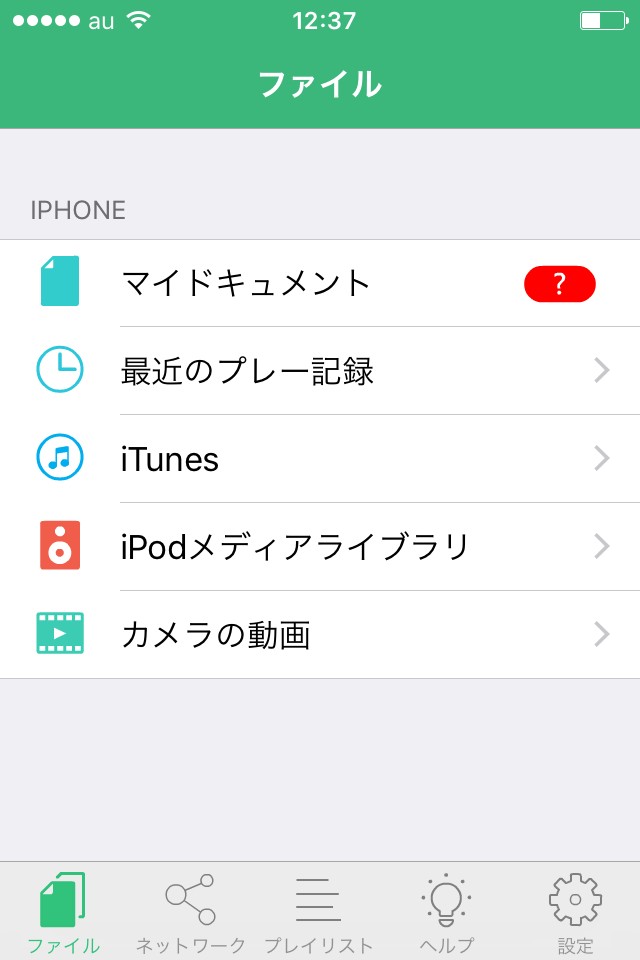
Раздел файлов на iPhone
Основой iOS-интерфейса служит список доступных источников. В нём выделены собственная папка документов приложения, недавно воспроизводившиеся элементы и доступ через системные «Файлы». Внутри каталога видны вложенные папки и элементы, которыми можно управлять: создавать директории, искать материал, сортировать, переименовывать и перемещать. Такая структура полезна для архива с несколькими сериалами или концертными записями, где важнее порядок файлов, чем автоматически подобранные постеры.
Отдельный файловый менеджер уменьшает зависимость от того, как операционная система индексирует медиатеку. Проигрыватель открывает материал по местоположению, а история позволяет продолжить прерванный фильм с сохранённой позиции. Однако собственная папка OPlayer и исходный каталог в iCloud Drive или на NAS — разные места: просмотр из источника не равнозначен созданию локальной резервной копии.
Сетевые источники и медиатека без копирования
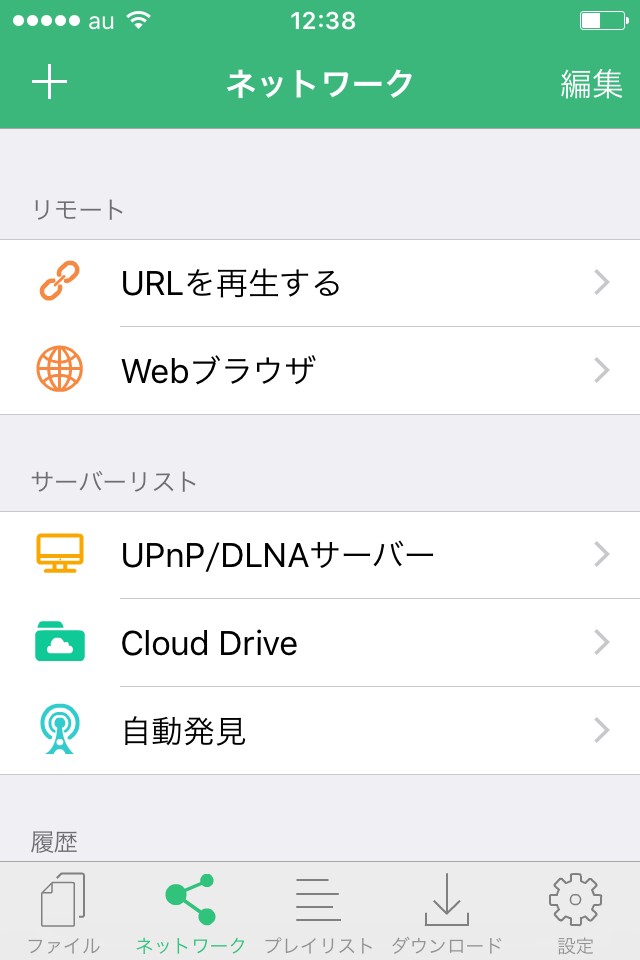
В сетевой зоне OPlayer размещаются серверы локальной сети и точки прямого открытия медиа. Для SMB/Samba нужен доступный общий ресурс на компьютере или NAS. FTP предполагает адрес сервера и параметры входа. UPnP/DLNA устроены иначе: медиа выдаёт сервер каталогом, поэтому в приложении выбирают опубликованный объект, а не произвольную папку файловой системы. Это разные способы доступа, и неудача одного протокола не означает неисправности проигрывателя в целом.
Для iPhone подтверждена работа с HTTP, а в версии 4.7.5 добавлен WebDAV. Последний удобен для файла, расположенного в совместимом серверном хранилище: приложение обращается к нему по сетевому адресу, не превращая внешний сервер в часть памяти телефона. Наличие подключения ещё не гарантирует воспроизведение: на итог влияют права на файл, скорость сети, контейнер, кодек и возможности самого устройства.
Плейлисты и специальный повтор
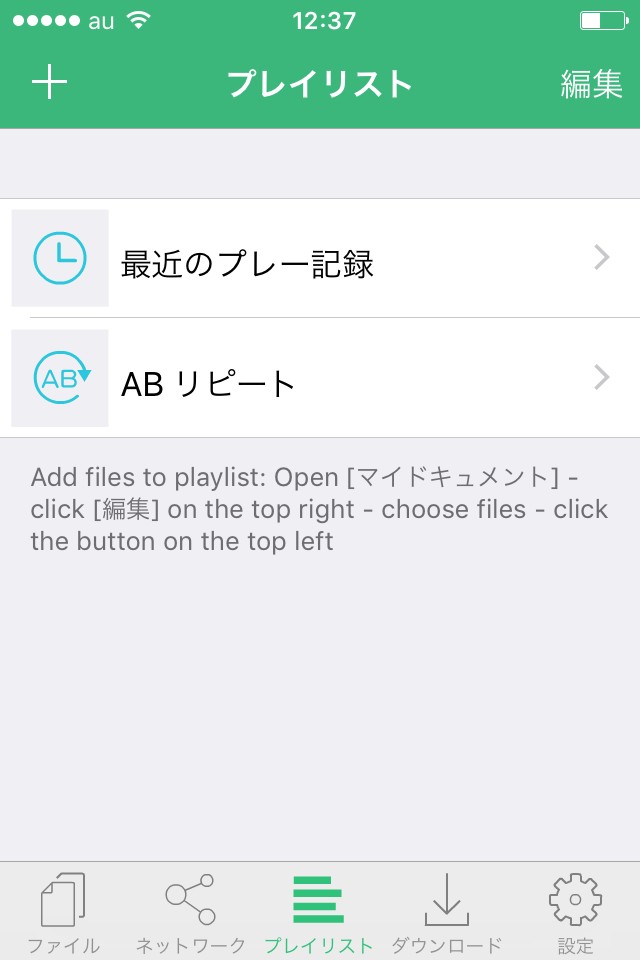
Раздел Playlist используется не только для последовательного запуска песен: там связаны история, ручные списки и повтор выделенного отрезка. Воспроизведение бывает непрерывным, повторяющимся или перемешанным. А-В-повтор задаёт две временные границы внутри одного файла и возвращается к первой после достижения второй. Для изучения языка, разбора музыкального фрагмента и повторного просмотра сложной сцены это отличается от обычного повтора всего фильма.
OPlayer сохраняет позицию остановки и позволяет менять скорость от 0,1× до 4× на iOS. Скорость влияет на просмотр, а не на исходную длительность файла. Плейлист — управляющая последовательность, а не второй экземпляр видеозаписей: удаление оригинала может сделать запись списка недоступной. Поддержка M3U появилась в истории iOS-версии 4.4; при переносе такой список по-прежнему зависит от корректных путей к медиа.
Панель воспроизведения и различия Android
После открытия ролика главным становится изображение со скрываемыми управляющими элементами. Жестами можно перемещаться по времени, менять громкость и яркость; для субтитров предусмотрены размер, положение, цвет и временная задержка. Есть блокировка панели от случайных прикосновений, настройка соотношения сторон, управление аудиодорожками и таймер остановки. Эти функции меняют только способ воспроизведения, поэтому называть их видеомонтажом некорректно.
Android делает акцент на обнаружении медиа и многозадачности. Плавающий проигрыватель можно перемещать поверх других приложений, а поддержка разделённого экрана позволяет одновременно работать с другим содержимым. Ночной режим и быстрая пауза звука относятся к управлению просмотром. Для локальной библиотеки телефон или планшет может просканировать папки, а файловый менеджер затем позволяет разложить материалы по каталогам.
Что умеет проигрыватель помимо обычного запуска видео
Сетевое воспроизведение и экономия памяти
Главный бытовой сценарий OPlayer — смотреть файл, который лежит не в галерее телефона. Для этого подходят домашний компьютер с открытой папкой, сетевой накопитель и совместимый медиасервер. Устройство получает данные по сети и декодирует их на своей стороне; предварительно помещать целую коллекцию во внутреннюю память не обязательно. Это особенно заметно для архива больших MKV и длительных записей, где объём исходников гораздо больше свободного места на смартфоне.
Передача файла и прямой просмотр — разные действия. Wi-Fi Transfer предназначен для копирования документов между компьютером и приложением, тогда как SMB, FTP и DLNA используются также для чтения на месте. После копирования выбранный объект занимает память телефона, но остаётся доступным без сетевого сервера. При прямом просмотре места требуется меньше, зато прерывание канала связи немедленно отражается на возможности продолжить фильм.
Звук, субтитры и работа со сложным файлом
OPlayer поддерживает несколько звуковых дорожек внутри одного контейнера, переключение левого и правого каналов, изменение задержки звука и усиление. Это помогает, например, когда фильм содержит оригинальную и дублированную озвучку либо одна дорожка не совпадает по времени с видеорядом. Коррекция задержки не переписывает аудиопоток и не устраняет дефект исходного файла; она лишь компенсирует рассогласование во время просмотра.
Субтитры могут быть встроены в контейнер или храниться отдельным файлом SRT, ASS, SMI либо SUB. Программа умеет автоматически подхватывать внешний текст по совпадающему имени ролика и выбирать его вручную. Оформление задаётся отдельно: размер, шрифт и цвет, положение строки, смещение по времени. Файл с субтитрами — не то же самое, что изображение, навсегда впаянное в видеокадр: второе невозможно отключить средствами обычного переключения дорожек.
Декодеры не следует путать с расширениями файлов. Поддержка MKV не гарантирует автоматической поддержки любой звуковой дорожки внутри него. Для iOS платного OPlayer в App Store отдельно продаются DTS Audio Decoder и DivX Video Decoder; AC3 обозначен поддерживаемым. Это объясняет ситуацию, когда один MKV идёт со звуком, а другой с тишиной: разрешение контейнера и лицензия на конкретное декодирование — разные технические условия. Подробный контекст о форматах обработки помогает понять раздел GeekHow про кодеки и воспроизведение мультимедиа.
Управление каталогом и дополнительными типами файлов
Поскольку приложение включает менеджер документов, оно рассчитано и на бытовые операции с папками: создать, переименовать, перенести, удалить, найти нужную запись. На iOS присутствует просмотр текстовых и офисных документов, включая TXT и PDF, но это вспомогательная возможность, а не замена полноценного редактора PDF или таблиц. Списки и закладки помогают повторно находить медиазаписи, однако не превращают их в облачный каталог с гарантированным синхронизированием между платформами.
Работа с ZIP, RAR и 7z в App Store привязана к отдельной покупке Decompress file; описание также упоминает архивы с паролем. Просмотр фотографий вынесен в платное дополнение Photo Viewer с JPEG, PNG, BMP и GIF. Следовательно, даже платная установка OPlayer для iPhone не обязательно открывает все перечисленные опции без расходов внутри приложения. Эти дополнения полезны только тому, кто намерен использовать видеоплеер как универсальный файловый контейнер.
Карта форматов и совместимости
Для медиаплеера важно различать контейнер, видеокодек, аудиокодек и файл субтитров. Например, MP4 — обычно контейнер; H.265/HEVC — способ сжатия изображения; AAC — звук. Совпадение расширения с поддерживаемым списком не устраняет ограничения устройства, защищённого содержимого, необычного профиля кодирования или повреждённого потока. «4K» относится к размеру кадра, а не к самостоятельному формату файла.
| Группа | Примеры, предусмотренные OPlayer | Как поступает с ними программа | Главное ограничение и переносимость |
|---|---|---|---|
| Видео в контейнерах | MP4, M4V, MOV, MKV, AVI, WMV, FLV, WebM, TS, M2TS, ASF, RM, RMVB, VOB | Открывает и воспроизводит локально либо по подходящему сетевому протоколу. | Реальная совместимость определяется кодеками дорожек и возможностями устройства; контейнер не преобразуется при просмотре. |
| Видеокодеки и дополнительные права | HEVC/H.265, DivX, Xvid | Декодирует видеопоток; для DivX в iOS указана отдельная покупка. | Наличие лицензии или поддерживаемого декодера проверяется независимо от расширения. |
| Аудиофайлы | MP3, AAC, WAV, WMA, FLAC, APE, OGG Vorbis, AMR | Воспроизводит музыку и голосовые записи, включая ряд форматов без потерь. | Файл остаётся в исходной форме; автоматической конвертации в MP3 нет. |
| Многоканальный звук | AC3, E-AC3, DTS | Предоставляет воспроизведение и выбор соответствующей дорожки. | Для DTS на iOS требуется учитывать отдельный декодер; вывод на внешнее устройство зависит также от маршрута звука. |
| Внешние субтитры | SRT, ASS, SMI, SUB | Загружает при совпадении имени или ручном выборе; меняет задержку и внешний вид. | Внешний файл нужно хранить вместе с видео или переносить отдельно; настройки показа не меняют его содержимое. |
| Списки воспроизведения | M3U в iOS-версии начиная с 4.4 | Использует последовательность ссылок на медиа, а не дубли видеоданных. | После смены папок или устройства пути могут стать недействительными. |
| Архивы | ZIP, RAR, 7z | Распаковывает при наличии соответствующего дополнения на iOS. | Факт открытия архива не означает транскодирование находящихся в нём файлов. |
| Фотографии | JPEG/JPG, PNG, BMP, GIF | Показывает изображения через дополнительный Photo Viewer для iOS. | Дополнение относится к просмотру, а не к профессиональной обработке снимков. |
| Сетевые адреса | HTTP, FTP, SMB/Samba, UPnP/DLNA; WebDAV на iOS | Читает медиаданные из удалённого расположения. | Протокол описывает доступ, но не даёт права обходить пароль, DRM или ограничения сервера. |
В списке поддерживаемых форматов встречается обозначение Blu-ray, но из него не следует наличие оптического привода, снятия защиты диска или автоматического открытия любого коммерческого BD. Речь идёт о работе с файлами и потоками, доступными приложению. Точно так же поддержка VOB и M2TS не равна функции создания диска или авторинга.
OPlayer не сохраняет заново обработанное видео в выбранный формат: у проигрывателя нет подтверждённого модуля рендеринга, пресетов перекодирования, монтажной шкалы или экспорта проекта. Для изменения кодека, контейнера либо размера файла нужен отдельный инструмент; соответствующие задачи разобраны в материале GeekHow о программах для конвертации видео. В OPlayer результат работы обычно означает просмотр, сохранённую позицию, список воспроизведения либо копию исходного файла, а не новый видеофайл.
Стоимость, встроенные покупки и модель распространения
Для ясности сравнивать цены нужно в одной валюте и в одном магазине. В американском App Store OPlayer для iPhone стоит $2.99. В той же карточке отдельно перечислены DivX Video Decoder за $0.99, DTS Audio Decoder за $1.99, Decompress file за $0.99, Photo Viewer за $0.99 и Unlock all features за $4.99. Наличие последней позиции у изначально платного приложения особенно важно: нельзя считать, что первоначальная стоимость автоматически покрывает все лицензируемые компоненты. Перед покупкой конкретного дополнения следует проверять, действительно ли оно необходимо для вашего файла.
Бесплатная OPlayer Lite для iPhone использует иной сценарий оплаты: в её карточке обозначены встроенные покупки, включая Full Version и Unlock all features, а также отдельные декодеры. OPlayer HD для iPad продаётся за $4.99; самостоятельная Mac-версия — за $9.99. Это отдельные карточки приложений с разными идентификаторами, а не одна универсальная подписка. Установка iPhone-приложения на Mac с чипом M1 и новее как совместимой мобильной программы также не означает приобретения самостоятельной Mac-редакции.
В Google Play платная Video Player — OPlayer показана за $4.99 и дополнительно обозначена как приложение со встроенными покупками. OPlayer Lite доступна без первоначальной платы, но содержит рекламу и встроенные покупки. Пользователь Android не должен ориентироваться на список iOS-декодеров как на точное меню оплаты Android: состав предложений зависит от редакции и магазина. Цены приведены для американских витрин на дату подготовки обзора; они не являются единым прайс-листом для всех стран.
Автономность, производительность и приватность
Локальное воспроизведение — сильная сторона OPlayer: заранее скопированное видео открывается без подключения к интернету. Для файла на NAS нужен доступ к домашней сети, а для удалённого WebDAV или HTTP-ресурса — путь до сервера. Приложение не является сервисом обязательной облачной обработки: декодирование медиа происходит в проигрывателе. При этом загрузка файлов из сети, поиск субтитров на Android и обращение к внешнему хранилищу требуют передачи соответствующих данных по сети.
Скорость не стоит оценивать общим обещанием «всё играет без тормозов». Для MP4/MP3 в iOS заявлено аппаратное декодирование по умолчанию, для Android — аппаратное ускорение и воспроизведение 4K. Но реальная плавность зависит от модели устройства, видеокодека, глубины цвета, частоты кадров, размера файла, доступа к аппаратному декодеру и пропускной способности сети. Файл 4K с неподдерживаемым профилем способен оказаться тяжелее для обработки, чем более простой файл того же разрешения. Без замеров на конкретном устройстве нельзя достоверно указать частоту кадров или расход батареи.
Приложение предлагает защиту паролем для себя и папок, скрытие защищённых папок и поддержку Touch ID на совместимых устройствах Apple. Такие меры ограничивают доступ через интерфейс OPlayer, но не заменяют шифрование накопителя, резервную копию и блокировку телефона. Обычная FTP-передача без защищённого туннеля передаёт учётные данные по небезопасному протоколу; хранить важные документы на общедоступном FTP и открывать локальный сервер передачи на незнакомой Wi-Fi-сети неразумно. Для домашней сети полезно ограничивать доступ только нужным устройствам и ресурсам.
В разделе App Privacy для iPhone-версии разработчик декларирует сбор приблизительного местоположения, идентификаторов устройства, сведений об использовании и диагностических данных, не привязанных к личности; Apple не подтверждает эти заявления независимой проверкой. В Google Play для Android-разработчик декларирует отсутствие сбора и передачи данных третьим лицам. Это разные заявления для разных платформ, и они не доказывают полную анонимность или отсутствие локальных журналов. Если используется NAS, владелец сервера также видит обращения к файлам независимо от политики мобильного приложения.
Жизненный цикл OPlayer: что обновлялось и что это означает
OPlayer — не недавняя программа с одним релизом. Платное iPhone-приложение присутствует в истории App Store с 2010 года. Развитие затрагивало не только декодеры: постепенно появились системная интеграция с «Файлами», сетевые протоколы, поддержка новых версий iOS и разные способы вывода изображения. Поскольку Apple хранит историю изменений отдельных карточек, её можно использовать для различения действующих и исторических возможностей.
| Период | Подтверждённая веха | Практический смысл |
|---|---|---|
| 2016 | Поддержка AC3; отдельный платный декодер DTS и DivX. | Вопросы звука и видеокодека могут решаться отдельно от приобретения приложения. |
| 2018–2019 | Интеграция с «Файлами», Siri Shortcuts, тёмная тема и SMB через системный механизм iOS. | Медиатека стала доступнее из привычных мест хранения, но зависит от разрешений ОС. |
| 2020 | Поддержка M3U, Picture in Picture, улучшения SMB и Chromecast. | Появились дополнительные варианты просмотра и работы со списками. |
| 2023 | В версии 4.7.5 добавлен WebDAV. | К SMB/FTP добавился ещё один способ доступа к удалённому хранилищу. |
| 17 февраля 2025 | Версия 4.8 для iPhone с пометкой о поддержке iOS 18. | Нельзя автоматически трактовать старые упоминания iOS 6 как актуальные требования. |
| 25 августа 2026 | Обновлены платная и Lite-редакции Android в Google Play. | Android-ветка оставалась действующей на дату обзора. |
Разные даты обновления не означают, что более старая iOS-ветка прекращена: приложение продолжает предлагаться в магазине. Но и делать обратный вывод — что выпущена отдельная адаптация ко всем будущим версиям iOS, — без соответствующей записи нельзя. При выборе старого устройства ориентиром служит текущая строка совместимости магазина, а не исторический текст о первых iPhone.
Что перестанет работать при исчезновении сети, сервера или доступа
Отключение интернета не мешает открыть файл, уже лежащий в локальном каталоге OPlayer, но прерывает удалённый HTTP/WebDAV-поток и доступ к облачному источнику. Сбой домашнего Wi-Fi делает недоступным просмотр SMB/FTP/UPnP даже при полностью исправном видеофайле. Выключение NAS или компьютера приводит к тому же результату для сетевой библиотеки: проигрывателю просто неоткуда получать данные.
Изменение пароля на сервере закрывает доступ к старому подключению до повторной авторизации. Удаление исходного файла или изменение пути нарушает воспроизведение из плейлиста, хотя сама запись в списке может сохраняться. Удаление мобильного приложения несёт риск потери его собственных документов и настроек, если они не сохранены отдельно. Смена устройства или платформы не гарантирует переноса локальных файлов, истории и внутримагазинных покупок.
Отдельный класс зависимостей — лицензионные декодеры и совместимость операционной системы. Файл с DTS не станет воспроизводиться лишь потому, что доступна сетевая папка: нужен соответствующий компонент. Обновление ОС не обязано сохранять прежнюю работу старой версии приложения. При важных архивах лучшая стратегия — хранить исходники независимо от программы и иметь второй проигрыватель, способный прочитать хотя бы распространённые контейнеры и дорожки.
Скрытая стоимость владения OPlayer
Сумма на кнопке покупки — лишь первый возможный расход. К ней добавляются лицензируемые декодеры, распаковка архивов и просмотр фотографий на iOS, а у пользователя нескольких устройств — покупки отдельных редакций. Бесплатные Lite-редакции позволяют начать без первоначальной платы, но на Android бесплатное приложение содержит рекламу, а для iOS и Android предусмотрены встроенные покупки. Это не эквивалент приобретению всех функций полной редакции. Само наличие пункта «Unlock all features» у платного приложения требует проверки состава каждой покупки до оплаты.
Вторая статья затрат не связана с разработчиком: удалённое хранение файлов требует NAS, свободного места на компьютере или оплачиваемого облака. Передача крупных видео по мобильной сети расходует трафик и может стоить денег по тарифу оператора. Третья — миграция: если библиотека организована только как пути в списках OPlayer, при смене телефона придётся отдельно переносить оригиналы, обложки или сопутствующие субтитры. Использование открытых форматов и независимой структуры папок снижает именно эту будущую стоимость.
Как пользоваться программой — советы гика
Ниже описаны практические операции, подтверждённые функциями OPlayer и схемой его файлового интерфейса. На iPhone основные области называются File/Files, Network, Playlist и Settings; в отдельных редакциях встречается My Documents. У Android навигация организована иначе — вокруг Video, Audio, Directories, Local Network и Stream. Язык локализации и расположение пиктограмм отличаются между версиями, поэтому важнее узнавать назначение раздела, а не повторять жесты по старому изображению буквально.
Открыть локальное видео на iPhone через «Файлы»
Цель. Посмотреть собственный MKV или MP4, не изменяя оригинал. Подготовка. Файл уже находится на устройстве, в доступном каталоге iCloud Drive или в источнике, подключённом к системному приложению «Файлы». Для первого знакомства лучше выбрать короткий MP4 с обычной звуковой дорожкой AAC: он позволит отделить проблему навигации от проблемы декодера.
- Откройте системное приложение «Файлы» и найдите ролик в разделе «Обзор». Это исходный экземпляр, который останется в выбранной папке.
- Используйте меню общего доступа или команду открытия в другом приложении и выберите OPlayer. Интеграция с «Файлами» поддерживается iOS-версией плеера.
- Внутри OPlayer откройте File/Files и проверьте доступные элементы, включая My Documents и недавно воспроизводившиеся записи. Если материал был скопирован в собственный каталог приложения, он отображается среди документов OPlayer.
- Коснитесь имени файла для запуска, затем откройте экранные элементы управления, чтобы проверить дорожку звука и продолжительность. Не используйте удаление или перемещение, пока не установите, где лежит оригинал.
Проверка. Кадры меняются, звук слышен, перемотка работает; после выхода и повторного открытия плеер может продолжить с сохранённой позиции. Ошибка. Ролик отсутствует в My Documents, потому что он был лишь открыт через системную интеграцию, а не скопирован в каталог программы. Безопасный откат. Вернитесь в «Файлы» и откройте первоначальный экземпляр; не удаляйте его ради появления дубликата в OPlayer.
Перенести видео по Wi-Fi с компьютера в OPlayer
Цель. Создать локальную копию материала на iPhone или Android без кабеля. Подготовка. Компьютер и телефон подключены к одной доверенной локальной сети, на телефоне достаточно свободной памяти, а файл принадлежит пользователю и не защищён системой DRM. На Android в старом интерфейсе раздел прямо назывался WiFi Transfer; на iOS передача по Wi-Fi входит в основные функции.
- В приложении откройте область передачи файлов и найдите Wi-Fi Transfer. Включите передачу и запишите адрес, который приложение показывает в текущей сессии: он зависит от локальной сети и не является постоянным адресом OPlayer.
- На компьютере откройте этот адрес в браузере. Не подменяйте его адресом из чужого скриншота и не перенаправляйте порт на интернет.
- Используйте доступный на открывшейся странице элемент загрузки файла, выберите нужное видео и дождитесь окончания копирования. Не закрывайте экран передачи на телефоне до завершения загрузки.
- Проверьте полученный файл в My Documents или каталоге документов Android-приложения, откройте его и сопоставьте продолжительность с оригиналом на компьютере.
Проверка. Видео воспроизводится на телефоне после отключения от Wi-Fi — это подтверждает наличие локального экземпляра. Ошибка. Страница передачи не открывается, когда устройства находятся в разных сетях, телефон перешёл на мобильный интернет или доступ блокирует гостевая изоляция Wi-Fi. Безопасный откат. Выключите режим передачи, сохраните оригинал на компьютере и при неудачной копии удалите только неполный дубликат в каталоге плеера.
Скопировать материал через USB и проверить место хранения
Цель. Переносить большие файлы без зависимости от скорости беспроводной сети. Подготовка. Подходящий кабель, поддерживаемый операционной системой способ файлового доступа и достаточное место в памяти устройства. Для iPhone использована функция USB transfer, заявленная для OPlayer; компьютер должен распознавать устройство, а соответствующий механизм обмена файлами доступен в установленной версии системы.
- Подключите телефон к компьютеру, подтвердите уведомление о доверии, если оно появляется на iPhone, и откройте предусмотренный системой интерфейс передачи файлов приложения.
- Выберите OPlayer в перечне приложений с доступными документами, добавьте нужное видео в его файловую область и дождитесь завершения передачи.
- Откройте в OPlayer раздел File/Files, найдите файл и проверьте его размер или продолжительность. Для Android проверьте папку, в которую было выполнено копирование, через Directories или файловый менеджер.
- Перед отсоединением кабеля завершите операцию копирования. Убедитесь, что файл не остался единственным экземпляром на телефоне.
Проверка. Медиа открывается без компьютера и не зависит от сетевого сервера. Ошибка. Видео скопировано в общую папку устройства, но приложение не видит её без разрешения на доступ к файлам. Безопасный откат. Не меняйте системные каталоги вслепую: повторно укажите корректную папку назначения или используйте «Файлы» на iPhone; компьютерную копию сохраняйте неизменной.
Настроить скорость, масштаб и продолжение воспроизведения
Цель. Смотреть длинную лекцию быстрее, замедлить сложный момент или вернуть правильные пропорции кадра. Подготовка. Запустите локальное видео с уже проверенной звуковой дорожкой. На iOS заявлен диапазон скорости 0,1–4,0×; жесты позволяют менять позицию воспроизведения, яркость и громкость, а отдельная функция регулирует соотношение сторон.
- Коснитесь воспроизводимого изображения, чтобы вывести панель управления. Найдите настройку скорости воспроизведения и выберите нужный множитель; для оценки изменения удобно сравнить речь до и после настройки.
- При необходимости переключите соотношение сторон на соответствующее исходной записи, например 16:9. Масштабирование не исправляет кадр с неверными пропорциями в самом источнике и не должно обрезать важные детали.
- Используйте элементы перемотки либо горизонтальный жест для перехода к выбранному фрагменту. Громкость и яркость регулируйте отдельно, чтобы не спутать тихую запись с затемнённой сценой.
- Остановите воспроизведение, выйдите из просмотра и вернитесь к ролику из истории. Функция запоминания позиции должна возвращать к близкому месту остановки.
Проверка. Речь идёт в заданном темпе, изображение не растянуто, повторное открытие не начинает фильм неожиданно с начала. Ошибка. Резкая перемотка сетевого файла задерживается из-за буферизации, а не из-за настройки скорости. Безопасный откат. Возвратите скорость к 1,0×, исходное соотношение сторон и нормальную яркость; сам видеоролик от этих действий не меняется.
Подключить внешние субтитры и исправить их задержку
Цель. Смотреть фильм с отдельным SRT или ASS и синхронизировать текст с репликами. Подготовка. Видео и файл субтитров должны быть доступны приложению; для автоматического подбора используйте одинаковые имена основы, например film.mkv и film.srt. Внешний текст нужно отличать от встроенной дорожки внутри контейнера.
- Разместите внешний файл субтитров рядом с видео в доступном каталоге или обеспечьте возможность выбрать его из другого доступного расположения.
- Запустите фильм и откройте параметры субтитров на панели воспроизведения. Проверьте, подхватил ли OPlayer совпадающий по имени внешний файл автоматически.
- Если текст не появился, используйте предусмотренный приложением ручной выбор Subtitle и укажите нужный SRT, ASS, SMI или SUB. При наличии нескольких дорожек проверьте, что активна нужная.
- Настройте размер и положение надписи, затем сравните её с ясно слышимым диалогом. При отставании или опережении используйте Subtitle delay, а не перенос исходного видео по временной шкале.
- Проверьте несколько сцен в начале и середине фильма. Одно локальное совпадение не доказывает правильной синхронизации всего материала.
Проверка. Текст читаем, появляется одновременно с речью и не закрывает значимые части кадра. Ошибка. Не тот файл субтитров выбран либо кодировка внешнего текста повреждает кириллицу; приложение предусматривает автоматическое определение кодировки, но исходник всё равно должен быть корректным. Безопасный откат. Сбросьте задержку к нулю, отключите выбранную дорожку и верните копию исходного SRT, сохранённую до исправлений.
Выбрать аудиодорожку и компенсировать рассинхрон звука
Цель. Переключиться между оригинальной и альтернативной озвучкой, настроить канал либо компенсировать небольшое расхождение звука с изображением. Подготовка. Возьмите видео, у которого действительно несколько аудиодорожек, или материал с отчётливо заметным рассогласованием. Для ролика с единственной дорожкой список переключения не создаст дополнительные языки.
- Откройте видео и вызовите параметры звука на панели проигрывателя. Просмотрите доступные Audio tracks и выберите нужную дорожку.
- Проверьте характер дорожки на коротком фрагменте: один поток может содержать музыку, другой — речь, третий — комментарий создателя.
- Если губы и реплики расходятся по времени, используйте регулировку Audio delay и подбирайте небольшое значение, ориентируясь на отчётливые согласные.
- При необходимости проверьте переключение левого и правого каналов; усиление звука применяйте осторожно, чтобы избежать искажения на максимальной громкости.
Проверка. Выбранная дорожка слышна, речь соответствует движению губ на нескольких участках записи. Ошибка. У файла с DTS звук отсутствует потому, что нужен соответствующий декодер, а не потому, что задержка выставлена неправильно. Безопасный откат. Вернитесь к исходной дорожке, установите нулевую задержку и обычный уровень усиления; оригинальный аудиопоток останется прежним.
Создать плейлист и повторять участок по A–B
Цель. Подготовить последовательность занятий, музыкальных треков или отдельных сцен и отдельно повторять трудный фрагмент. Подготовка. Медиа уже находятся в доступных папках. OPlayer поддерживает плейлисты, историю, режимы повтора и A–B repeat; в истории iOS также подтверждена возможность сохранять повтор в списке.
- В области Playlist откройте управление списком и добавьте необходимые элементы из My Documents или другой доступной папки. Для разных редакций используется действие добавления через значок «+» или режим Edit.
- Проверьте порядок элементов и выберите нужный режим воспроизведения: по порядку, повтор одного элемента или перемешивание. Не удаляйте оригиналы после добавления в список.
- Для повторного изучения сцены откройте файл и найдите A–B Repeat. Отметьте начало A в момент первой реплики, конец B — после завершения нужной фразы.
- Послушайте два-три цикла. При необходимости измените одну из границ, чтобы они не обрывали звук. Если интерфейс предлагает сохранение повторяемого отрезка или число повторов, настройте его отдельно от общего плейлиста.
Проверка. Плеер переходит с B к A, а обычная очередь не перескакивает на случайный файл. Ошибка. Файл перестаёт открываться из списка после изменения его пути или удаления из My Documents. Безопасный откат. Отключите A–B, верните обычный режим повтора и восстановите доступ к исходному файлу; не пытайтесь исправлять путь удалением остальных элементов медиатеки.
Подключиться к SMB/Samba или FTP и воспроизвести файл без загрузки
Цель. Смотреть коллекцию с домашнего компьютера или NAS, не занимая место телефоном. Подготовка. На сервере существует разрешённая для чтения общая папка, известны адрес устройства и необходимые учётные данные. FTP и SMB — разные протоколы; сначала убедитесь, что выбранный сервер действительно обслуживает нужный протокол.
- На iPhone откройте Network и область подключения серверов. На Android найдите Local Network или соответствующий пункт сетевых источников. Выберите SMB/Samba для общей папки либо FTP для FTP-сервера.
- Создайте подключение, укажите фактический адрес хоста и данные входа. Не вводите публичный адрес случайного сервера и не сохраняйте пароль в чужом устройстве.
- Откройте папку с видео через сетевой список и выберите файл. Для первого запуска предпочтителен небольшой проверенный ролик, чтобы отделить ошибки авторизации от длительной загрузки тяжёлого видео.
- Дождитесь начала воспроизведения и перейдите к другой временной отметке. Убедитесь, что от сервера по-прежнему поступают данные, а приложение не открывает старую локальную копию.
Проверка. Файл воспроизводится из сетевого расположения, и приложение показывает содержимое разрешённого каталога. Ошибка. На компьютере открыт общий доступ к папке, но включена изоляция клиентских устройств Wi-Fi, сервер выключен или пароль изменился. Безопасный откат. Удалите ошибочный профиль подключения и оставьте исходные файлы на NAS неизменными; разрешения сервера не расширяйте до публичного доступа ради одной попытки просмотра.
Открыть WebDAV, HTTP-адрес или сервер UPnP/DLNA
Цель. Работать с источниками, которые не представляют собой обычную папку SMB. Подготовка. Известен тип источника: WebDAV-сервер с правами доступа, адрес допустимого HTTP-медиапотока либо UPnP/DLNA-сервер в локальной сети. Поддержка WebDAV подтверждена для iPhone-версии с 4.7.5; методы просмотра не обязаны выглядеть одинаково на Android и Apple TV.
- В Network определите вид подключения: WebDAV для совместимого серверного хранилища, Open URL или аналогичный пункт для прямого HTTP-адреса, UPnP/DLNA для медиасервера с опубликованной библиотекой.
- Для WebDAV укажите адрес ресурса и сведения доступа, которые выданы владельцем сервера. Для прямой ссылки вводите полный путь именно к медиаресурсу, а не к произвольной странице сайта.
- Для UPnP/DLNA используйте обнаружение сервера, затем выберите каталог и опубликованный ролик. Не подменяйте DLNA-подключение логином SMB: эти механизмы устроены по-разному.
- Проверьте доступность списка и запуск небольшого медиа. В случае удалённого сервера сравните поведение по локальной и внешней сети, учитывая ограничения доступа самого сервера.
Проверка. Источник показывает допустимый медиаобъект и воспроизводит его без обязательного сохранения копии. Ошибка. Вместо видео указан URL HTML-страницы, сервер требует другую авторизацию или приложение не имеет прав на каталог. Безопасный откат. Удалите неправильное подключение, не пересылайте пароль третьим лицам и проверьте корректность адреса у администратора источника.
Передать изображение на телевизор через AirPlay или Chromecast
Цель. Вывести собственное видео на большой экран, не создавая новую копию. Подготовка. Совместимый телевизор, приставка или приёмник доступен в сети; выбранное видео уже воспроизводится на телефоне. На iOS предусмотрены AirPlay, зеркалирование и HDMI, а в истории iPhone-версии подтверждена поддержка Chromecast; на Android Chromecast указан среди основных функций.
- Запустите файл и найдите доступную в приложении или системной панели функцию вывода на внешнее устройство. Для Apple-устройств используйте AirPlay либо системное зеркалирование, для совместимого Android-приёмника — Chromecast.
- Выберите фактически доступный приёмник и дождитесь соединения. Не путайте зеркалирование всего экрана с передачей отдельного видеопотока: эти режимы предъявляют разные требования к сети и совместимости.
- Проверьте, что картинка появилась на телевизоре, а звук направлен на нужное устройство. При наличии многоканальной дорожки оценивайте воспроизведение с учётом возможностей телевизора.
- После просмотра завершите трансляцию через тот же элемент вывода и верните звук на телефон или подключённые наушники.
Проверка. На телевизоре отображается нужный фрагмент, звук не отстаёт, передача прекращается после отключения. Ошибка. Приёмник обнаруживается, но не принимает конкретный формат либо находится в другой изолированной сети. Безопасный откат. Остановите внешнюю передачу и продолжайте локальный просмотр; не меняйте параметры роутера на небезопасные ради одной трансляции.
Упорядочить файлы и защитить личную папку
Цель. Держать сериалы, занятия и семейные записи раздельно, а отдельный каталог скрыть от просмотра через интерфейс приложения. Подготовка. Перед любой операцией удаления есть резервная копия на компьютере или NAS. На iOS заявлены создание папок, переименование, перемещение, удаление, пароль на приложение и папки, скрытие защищённых каталогов и Touch ID.
- Откройте File/Files и найдите область My Documents с локальными файлами. Включите режим управления, обозначенный Edit или аналогичным действием редактирования списка.
- Создайте новую папку с понятным названием и переместите в неё выбранные материалы. Не выполняйте массовое удаление до проверки конечного местоположения каждого ролика.
- При необходимости откройте Settings и используйте доступную защиту приложения или папки паролем. Для совместимого устройства настройте Touch ID как способ доступа, если он предложен в текущей сборке.
- Проверьте вход в защищённый каталог после выхода из него, убедитесь, что обычные папки остаются доступны и файлы действительно находятся в ожидаемом месте.
Проверка. Структура каталогов читается без дубликатов, защита закрывает выбранную область интерфейса. Ошибка. Скрытая папка ошибочно воспринимается как удалённая либо пользователем забыт установленный пароль. Безопасный откат. Не переустанавливайте приложение для снятия защиты без сохранения данных; при известном пароле отключите скрытие штатным способом, а при утрате доступа используйте сохранённый исходный архив независимо от OPlayer.
Использовать дополнительные модули архива и фотографий на iPhone
Цель. Просматривать изображения или извлекать медиа из архивов, не предполагая, что каждая функция уже оплачена. Подготовка. Убедитесь, что в текущей редакции доступны и приобретены необходимые дополнения Decompress file и Photo Viewer. Для проверки подойдёт небольшой тестовый архив ZIP без секретных документов либо собственное JPEG-изображение.
- Откройте тестовый ZIP, RAR или 7z через файловый раздел. Если интерфейс сообщает о недоступной распаковке, уточните наличие дополнения Decompress file, прежде чем оплачивать его.
- После получения доступа извлеките файл в отдельную папку, а не поверх единственного оригинала. Для защищённого архива используйте только известный пароль.
- Для снимка откройте поддерживаемый JPG, PNG, BMP или GIF через Photo Viewer, если этот модуль активен; при необходимости воспользуйтесь просмотром серии изображений.
- Сравните исходный архив и извлечённые элементы, затем проверьте возможность открытия сохранённого изображения другим приложением.
Проверка. У архива появился отдельный распакованный экземпляр, а фото читается без изменения исходника. Ошибка. Невозможность открыть формат трактуется как неисправность плеера, хотя функция требует покупки внутри приложения. Безопасный откат. Удалите только извлечённую тестовую копию и сохраните архив; не оплачивайте компонент до проверки его назначения.
Включить на Android плавающее окно, фон и субтитры
Цель. Смотреть обучающее видео параллельно с другими задачами либо слушать лекцию при выключенном экране приложения. Подготовка. Установлена Android-редакция OPlayer, у программы есть доступ к выбранному медиа и системные разрешения, необходимые для показа поверх других окон, когда Android их запрашивает. Функции Pop-up, Split Screen и Background перечислены в Google Play.
- В главном меню Android-версии откройте Video и выберите ролик из обнаруженной библиотеки либо через Directories укажите нужный файл.
- В панели воспроизведения найдите доступный способ перейти в Pop-up или фоновое воспроизведение. Для плавающего окна предоставьте системное разрешение на отображение поверх других приложений, если его требует Android.
- Переместите окно в удобное место, затем откройте другое приложение. Для проверки разделённого экрана воспользуйтесь системным режимом Split Screen, поддерживаемым устройством.
- Если нужен текст, откройте управление субтитрами; Android-версия дополнительно предусматривает поиск и загрузку субтитров, для которого необходимо сетевое соединение.
Проверка. Видео или его звук продолжается в выбранном режиме, а окно закрывается штатным элементом плеера. Ошибка. Android блокирует поверхностное окно без соответствующего системного разрешения либо ограничивает фоновую работу энергосбережением. Безопасный откат. Верните полноэкранный режим, закройте плавающее окно и отзовите ненужное системное разрешение; видеозапись не затрагивается.
Сквозной сценарий: от сетевой папки до офлайн-просмотра и переноса результата
Цель. Пройти реальную цепочку без монтажа и перекодирования: открыть собственное видео на домашнем компьютере, подготовить субтитры, перенести материал на телефон, посмотреть без интернета и сохранить независимую копию. Подготовка. На компьютере есть небольшой проверенный MKV или MP4 и внешний SRT с тем же базовым именем; исходники хранятся вне каталога OPlayer. Телефон и компьютер подключены к домашней сети, на телефоне свободно достаточно места.
- Запустите OPlayer, откройте Network и подключитесь к общей SMB-папке компьютера. Найдите нужный фильм и откройте его через сетевой источник, чтобы оценить картинку и звук до копирования.
- В проигрывателе проверьте аудиодорожку и работу внешних субтитров. Если текст появляется с задержкой, настройте её для просмотра, не редактируя исходный SRT на компьютере.
- Вернитесь в файловую область. Для офлайн-доступа используйте Wi-Fi Transfer или поддерживаемый перенос через USB и скопируйте видео вместе с внешним SRT в собственный каталог OPlayer.
- Откройте локальный файл из My Documents или соответствующего раздела Android. Выберите субтитры и аудиодорожку заново, поскольку настройки отдельного сетевого объекта и локальной копии не стоит считать одним и тем же состоянием.
- Отключите Wi-Fi и проверьте начало, середину и конец записи. Запомненная позиция и корректная работа субтитров подтверждают пригодность локальной копии для поездки.
- После просмотра восстановите сеть и сохраните исходники на компьютере. При необходимости используйте файловую передачу OPlayer или системное меню общего доступа, чтобы скопировать материал из каталога приложения в независимое хранилище; убедитесь в наличии нового экземпляра за пределами OPlayer.
Проверка результата. На телефоне есть воспроизводимая локальная копия, а компьютерный оригинал и SRT доступны независимо от приложения; любое из мест хранения можно проверить отдельным проигрывателем. Типичная ошибка. Пользователь считает, что просмотр SMB-файла создал его офлайн-копию, а затем теряет доступ в дороге. Безопасный откат. Не удаляйте исходный каталог и не переносите единственную копию в OPlayer; при неудаче удалите только временный дубликат на телефоне, восстановите соединение и выполните перенос заново.
Плюсы
- Много типов исходников. MKV, AVI, MOV, MP4, FLAC и внешние субтитры можно открывать без обязательной предварительной конвертации каждого файла.
- Выбор источника. Один и тот же плеер работает с локальным хранилищем, папкой SMB, FTP и UPnP/DLNA; iPhone-версия дополнительно получила WebDAV.
- Детальная настройка просмотра. Скорость 0,1–4× на iOS, A–B-повтор, выбор аудиодорожек и задержки субтитров полезны для учебных записей и многоязычных фильмов.
- Собственный файловый менеджер. Каталоги, поиск, сортировка, перемещение и переименование позволяют организовать офлайн-архив без навязывания единой медиатеки.
- Несколько способов передачи. Локальный Wi-Fi и USB дают выбор между беспроводным копированием и переносом большого объёма по кабелю.
- Функции для телевизора и многозадачности. AirPlay и Chromecast расширяют варианты вывода; Android-версия отдельно предусматривает плавающее окно и фон.
- Не требуется интернет для скачанного ролика. Сетевые возможности дополняют локальное воспроизведение, а не подменяют его обязательной онлайн-услугой.
Минусы
- Неочевидная модель оплаты на iOS. У платной iPhone-версии сохраняются покупки DTS, DivX, распаковки и изображений, а также пункт Unlock all features.
- Раздельные карточки для устройств. OPlayer, OPlayer HD и Mac-версия продаются отдельно; перенос покупки и настроек между операционными системами не гарантирован.
- Формат не равен кодеку. Указанное расширение файла не гарантирует воспроизведение защищённого содержимого, редкого профиля видео либо лицензируемой дорожки.
- Зависимость сетевого просмотра от инфраструктуры. Доступ к NAS, серверам и Chromecast определяется работоспособностью сети, разрешениями и возможностями приёмника.
- Нет подтверждённого монтажа и перекодирования. Приложение управляет просмотром и файлами, но не заменяет видеоредактор и не создаёт новые форматы вывода.
- Неодинаковые функции и обновления по платформам. Набор Android с плавающим окном не следует приписывать iPhone-редакции; периодичность выпуска обновлений также отличается.
- Ограниченная переносимость внутреннего состояния. Исходные файлы сохраняются в обычных форматах, но плейлисты, пароли и отметки просмотра не становятся универсальной медиатекой автоматически.
Кому подойдёт
Владельцам личных видеоархивов. Семейные записи, концертные файлы и учебные материалы часто имеют разные контейнеры, дорожки и субтитры. OPlayer позволяет сохранять их в исходном формате, группировать по папкам и открывать на мобильном устройстве. Его файловая модель особенно полезна тогда, когда у архива есть собственная структура названий и каталогов, которую не хочется заменять экраном постеров.
Пользователям NAS и общего доступа к папкам. Основная ценность OPlayer для этой аудитории — проигрывание по SMB/FTP/UPnP без обязательного копирования всей библиотеки. В домашней сети это сохраняет память смартфона, а при поездке можно отдельно взять только нужный материал. Если сервер уже настроен, добавление мобильного клиента не требует переноса коллекции в новую облачную библиотеку.
Тем, кто изучает языки или разбирает сложные фрагменты. Регулировка скорости, повторы A–B, выбор языковой дорожки и сдвиг субтитров позволяют тонко управлять прослушиванием. Эти возможности относятся к воспроизведению: промежуточный результат не приходится рендерить, а исходная лекция или фильм остаются без изменений.
Пользователям Android, которым нужна многозадачность. Плавающее окно, разделённый экран, фоновый режим и просмотр видео с карты памяти делают Android-редакцию полезной для длительных лекций и локальных коллекций. При этом для переносимого рабочего процесса лучше заранее оценить разрешения Android и поведение конкретного устройства при энергосбережении.
Кому не подойдёт
Тем, кому нужен видеомонтаж. Обрезка ролика с сохранением нового файла, наложение титров, сведение дорожек, массовая перекодировка и экспорт в нужный битрейт не относятся к подтверждённым функциям OPlayer. Путать регулировку скорости воспроизведения с ускорением готового видео особенно легко: после просмотра файл остаётся прежним.
Тем, кто ожидает одну покупку на все устройства. Специальные версии для iPad, iPhone, Mac и Android существуют отдельно, а некоторые кодеки на iOS оплачиваются дополнительно. Если важнее единая учётная запись, синхронизированная видеотека с постерами и одинаковый интерфейс на телевизоре, OPlayer требует большего внимания к конкретной редакции.
Пользователям, которые хотят гарантированно воспроизводить любой защищённый фильм. Поддержка контейнера и сетевого протокола не подразумевает обход DRM, воспроизведение содержимого подписных сервисов или снятие защиты Blu-ray. Для кинотеатров с цифровыми правами используются их официальные клиенты.
Владельцам Windows и Linux, ищущим OPlayer как универсальную настольную программу. Для этих систем подтверждённого официального варианта семейства нет. Здесь рациональнее сравнивать соответствующие настольные проигрыватели, а не скачивать одноимённые установщики неизвестного происхождения.
Сравнение с другими аналогами
Сравнивать OPlayer стоит по назначению библиотеки, устройствам, способам сетевого доступа, сложности настройки, стоимости и ограничениям формата. Ниже — три самостоятельные альтернативы с подтверждёнными возможностями. Это не рейтинг: каждая решает немного другую задачу, а выбор меняется в зависимости от того, нужен ли просмотр одного файла, работа с NAS или каталог фильмов с метаданными.
| Аналог | Основная задача | Платформа | Порог освоения | Форматы | Автоматизация | Оплата | Ограничение и подходящий сценарий |
|---|---|---|---|---|---|---|---|
| VLC | Универсальный локальный и сетевой просмотр. | iOS, Android, а также настольные ОС. | Низкий для открытия одного файла, средний для сетевых подключений. | Распространённые видео, звук, внешние и встроенные субтитры; SMB, FTP, UPnP и другие сетевые источники. | Медиатека, обнаружение сетевых сервисов, работа с дорожками и субтитрами; не средство пакетного монтажа. | Бесплатно, открытый исходный код. | Менее ориентирован на модель покупки отдельных мобильных модулей; подходит, когда нужен один бесплатный проигрыватель на нескольких системах. |
| Infuse | Просмотр личной коллекции с постерами и информацией о фильмах. | iPhone, iPad, Apple TV, Mac, Apple Vision. | Низкий для локального просмотра, средний для объединения сетевой библиотеки. | MP4, MKV, AVI, M2TS и другие видео; Dolby/DTS, распространённые субтитры, NAS и облачные источники. | Автоматическая загрузка метаданных и оформления, синхронизация просмотра через Trakt. | Бесплатная загрузка с Infuse Pro: подписка или бессрочная покупка. | Требует сравнительно новых версий Apple OS; подходит для большой коллекции на телевизоре и устройствах Apple. |
| nPlayer | Подробное управление видео, дорожками и сетевыми файлами. | iPhone и iPad; совместимое использование на отдельных Apple-устройствах. | Средний: больше сетевых и экранных параметров, чем нужно для простого просмотра. | MKV, AVI, MP4, FLAC, SRT/ASS; WebDAV, SMB, FTP, SFTP, NFS, UPnP/DLNA. | Списки, запоминание позиции, работа с сетевыми хранилищами и дорожками; не монтажный конвейер. | Разовая покупка базового nPlayer в App Store. | Не является общей заменой OPlayer на Android; подходит тем, кому важны SFTP/NFS и расширенная настройка на iPad. |
Для просмотра одного MKV на телефоне функциональное преимущество OPlayer перед бесплатным VLC media player не обязано окупать первоначальную покупку и дополнительные декодеры. Разница проявляется в привычном способе организации папок, А–В-повторе, конкретной реализации сетевого просмотра и удобстве индивидуальных настроек. Для дома с Apple TV и каталогом фильмов Infuse добавляет автоматическое оформление библиотеки и синхронизацию истории; OPlayer же удобнее оценивать прежде всего как проигрыватель и файловый клиент.
nPlayer ближе всего по характеру управления дорожками, субтитрами и сетевыми источниками. Его особенности — поддержка SFTP и NFS наряду с SMB и WebDAV — важны при уже настроенной инфраструктуре; переучивать домашних пользователей ради дополнительного протокола без необходимости не стоит. Более широкий контекст выбора категории представлен в разделе GeekHow о видеопроигрывателях, но конкретная мобильная совместимость всегда определяется карточкой нужного приложения.
Типичные проблемы OPlayer: причины и диагностика
Следующие ситуации — диагностические сценарии, а не результаты лабораторного теста на конкретном телефоне. Они помогают определить, где возникает сбой: в доступе к файлу, сети, звуковой лицензии, субтитрах, декодере или состоянии мобильного приложения. Исправления сохраняют исходный материал и не предполагают опасного изменения прав доступа ко всей сети.
1. Приложение отсутствует в магазине или установка недоступна
Симптом: нужный OPlayer не находится либо магазин сообщает о несовместимости. Возможная причина: выбран не тот продукт семейства, действует региональное ограничение каталога или устройство не удовлетворяет текущим требованиям. Диагностика: сравнение названия, издателя и идентификатора карточки; на iPhone отдельно учитывается порог iOS 12, на iPad — собственная HD-редакция. Исправление: использование соответствующей официальной карточки и совместимой версии ОС; случайные APK и профили установки из неизвестных каталогов не заменяют подтверждённую доступность. Проверка: магазин показывает правильного издателя и позволяет установить выбранную редакцию.
2. Скопированного файла нет в списке My Documents или Video
Симптом: видео есть в памяти устройства, но отсутствует в библиотеке плеера. Возможная причина: оно сохранено вне собственного каталога OPlayer, разрешение доступа не выдано или Android ещё не включил папку в обнаруженные медиа. Диагностика: сравнение фактического расположения файла с каталогом, который открыт в приложении, и проверка доступности того же файла через системный файловый менеджер. Исправление: предоставление разрешённого доступа к нужной папке либо перенос независимой копии в каталог OPlayer. Проверка: файл виден по имени, его размер совпадает с исходником и он открывается без сети.
3. Компьютер не открывает страницу Wi-Fi Transfer
Симптом: адрес, показанный телефоном, не отвечает в браузере компьютера. Возможная причина: устройства в разных сегментах сети, включена изоляция клиентов, адрес сменился или режим передачи перестал быть активным. Диагностика: сравнение сетей Wi-Fi и текущего адреса на экране плеера, проверка доступа к другим локальным устройствам без вмешательства в настройки сервера. Исправление: восстановление работы в одной доверенной локальной сети и использование адреса, выданного текущей сессией. Проверка: браузер показывает интерфейс передачи, а небольшой тестовый файл копируется полностью.
4. OPlayer видит сеть, но не открывает общую папку SMB
Симптом: компьютер или NAS обнаруживается, но содержимое общей папки не показывается. Возможная причина: неверные учётные данные, изменившееся имя ресурса, отключённый доступ или спящий сервер. Диагностика: проверка того же ресурса с другого доверенного клиента и сравнение имени общей папки с указанным в подключении. Исправление: исправление адреса, разрешений только для нужной папки и действующих данных входа. Проверка: список файлов появляется без изменения глобальных правил безопасности NAS.
5. FTP подключается, но русские имена файлов выглядят неправильно
Симптом: вместо кириллицы в списке отображаются неправильные символы либо нужный файл не находится под привычным именем. Возможная причина: несовпадение кодировки имён на FTP-сервере и у клиента; выбор кодировки FTP предусмотрен в описании OPlayer для Apple TV. Диагностика: сравнение того же каталога в другом FTP-клиенте и контроль имени файла на стороне сервера. Исправление: согласование кодировки между сервером и клиентом или использование корректной настройки соединения без массового переименования архива. Проверка: кириллические имена отображаются целиком и соответствующие файлы открываются.
6. Видео запускается без звука или с другой озвучкой
Симптом: кадры идут, но звук отсутствует либо звучит неподходящий язык. Возможная причина: активирована другая дорожка, внутри MKV используется DTS или отдельный компонент декодирования недоступен. Диагностика: определение числа аудиодорожек и кодека проблемного файла, сопоставление с доступными декодерами текущей платформы. Исправление: выбор поддерживаемой дорожки или использование лицензированного компонента, когда он необходим; конвертацию звука следует выполнять вне OPlayer только на своей копии. Проверка: речь слышна на нескольких фрагментах и не пропадает после перемотки.
7. Субтитры не появляются или вместо букв показываются символы
Симптом: внешнего текста нет, хотя SRT расположен рядом с фильмом, либо кириллица читается неправильно. Возможная причина: различие в базовых именах, выбран не тот файл, нарушена его текстовая кодировка или в плеере отключён показ. Диагностика: проверка доступности SRT отдельно от видео и сравнение его первых строк в обычном текстовом просмотрщике. Исправление: выбор корректного файла субтитров и безопасное исправление его копии в подходящей кодировке. Проверка: текст читается на начале и в середине ролика без исчезновения после смены дорожки.
8. Субтитры отстают от речи или уходят всё дальше к концу фильма
Симптом: реплики и строки не совпадают по времени. Возможная причина: постоянное смещение субтитров либо несовпадение версии субтитров с частотой кадров или монтажом видеозаписи. Диагностика: сравнение совпадения в начале и ближе к концу: постоянная ошибка и нарастающая ошибка требуют разных решений. Исправление: компенсация постоянного смещения функцией Subtitle delay; при нарастающем рассогласовании подбор соответствующего релиза субтитров вне приложения. Проверка: текст синхронен как минимум на двух удалённых друг от друга сценах.
9. Большое видео 4K тормозит, тогда как обычный MP4 работает
Симптом: при высоком разрешении изображение дёргается или звук идёт быстрее картинки. Возможная причина: декодирование конкретного профиля не поддерживается аппаратно, процессора недостаточно либо сетевой поток не успевает поступать. Диагностика: сравнение того же файла из локальной памяти и по сети, а также с коротким роликом меньшего разрешения; важно отделить вычислительную нагрузку от проблем передачи. Исправление: использование более совместимой версии медиа, уменьшение нагрузки на устройство или улучшение канала связи, но не обещание универсального воспроизведения любого 4K. Проверка: длительная сцена проходит без систематических остановок.
10. AirPlay или Chromecast обнаруживает телевизор, но видео не показывает
Симптом: приёмник выбран, а экран остаётся пустым, звук идёт отдельно или соединение разрывается. Возможная причина: несовместимый для приёмника поток, сетевые ограничения или различие между зеркалированием и передачей медиаданных. Диагностика: сравнение вывода простого MP4 и проблемного файла, проверка доступности устройства в одной локальной сети. Исправление: выбор поддерживаемого маршрута вывода и формата; при необходимости просмотр без внешней трансляции. Проверка: на телевизоре есть и картинка, и правильная дорожка звука, а отключение вывода штатно возвращает просмотр телефону.
11. После смены телефона исчезли материалы или позиции просмотра
Симптом: после переустановки OPlayer или перехода на новое устройство привычные папки пусты либо список воспроизведения содержит недоступные записи. Возможная причина: исходники хранились в контейнере старой установки, пути в плейлисте изменились, а локальное состояние не переносилось как самостоятельный архив. Диагностика: поиск оригинальных файлов на компьютере, в резервной копии устройства и в сетевом источнике отдельно от данных приложения. Исправление: восстановление независимых копий в новое доступное расположение и повторное связывание с ними списков. Проверка: файлы открываются и в OPlayer, и в другом проигрывателе без зависимости от старого телефона.
FAQ: дополнительные вопросы об OPlayer
Можно ли использовать OPlayer вместо сервера хранения видео?
OPlayer — прежде всего клиент и проигрыватель. Локальная функция Wi-Fi Transfer предоставляет интерфейс копирования файлов в рамках текущей сессии, но это не превращает телефон в замену постоянно работающему NAS с резервированием, правами нескольких пользователей и серверным обслуживанием. Домашняя библиотека надёжнее, когда её оригиналы живут вне приложения, а телефон содержит только выбранные офлайн-копии.
Можно ли настроить остановку просмотра по таймеру?
В платном iPhone-приложении есть функция Timing off: проигрывание останавливается по истечении установленного времени. Это полезно при прослушивании длинной лекции перед сном, когда не требуется непрерывно держать плеер активным. Таймер завершает просмотр, но не удаляет файл, не меняет длительность записи и не заменяет системный будильник.
Для чего в OPlayer предусмотрен просмотр 3D-фильма в режиме 2D?
iPhone-редакция поддерживает воспроизведение некоторых 3D-материалов как обычного двумерного изображения. Это просмотр файла, а не преобразование в новый медиаконтейнер и не экспорт «плоской» копии. На обычном экране телефона функция полезна только при совместимом исходном стереоформате; она не обещает поддержку любого способа кодирования 3D.
Можно ли исправить перевёрнутый кадр без монтажа и экспорта?
В iPhone-версии предусмотрено горизонтальное и вертикальное отражение изображения при воспроизведении. Такая настройка относится к способу отображения: исходная последовательность пикселей в файле не переписывается. Если нужно получить новый исправленный файл для отправки другим людям, потребуется отдельный редактор или конвертер.
Умеет ли OPlayer восстанавливать повреждённый видеофайл?
Возможность воспроизвести нестандартный контейнер не равна функции восстановления. Для OPlayer не подтверждён специализированный ремонт битых индексов, замена утраченных кадров или восстановление повреждённого носителя. При неисправном файле важно сохранять исходник без изменений и отделять проблему чтения накопителя от проблемы кодека. Для сильно повреждённых данных потребуются отдельные инструменты.
Что делает деинтерлейсинг и зачем он нужен?
В функциях iPhone-редакции присутствует Deinterlace — способ отображения чересстрочного видео. Он предназначен для старых записей, где соседние строки кадра относятся к разным временным полям и при движении появляются характерные гребенчатые края. Это средство просмотра, а не подтверждённая возможность сохранять видеоролик с новым прогрессивным кодированием.
Существует ли единая веб-версия OPlayer для просмотра всей коллекции в браузере?
Подтверждённые варианты продукта — приложения для мобильных устройств и macOS. Веб-страница, появляющаяся при Wi-Fi Transfer, предназначена для локального обмена файлами и не является отдельным облачным OPlayer с собственной подписной библиотекой. Путать её с самостоятельным медиасервисом не следует.
Зачем в OPlayer встроен веб-браузер?
В описании платного iPhone-приложения отдельным пунктом назван встроенный браузер. Он дополняет работу с веб-источниками из мобильного интерфейса, но его наличие не превращает OPlayer в специализированный браузер общего назначения или клиент потоковых сервисов с защищённой подпиской. Ссылку на обычную HTML-страницу не следует автоматически приравнивать к прямому адресу видеопотока.
Указаны ли у OPlayer потоковые протоколы, отличные от HTTP?
В перечне потоковых форматов iPhone-приложения помимо HTTP перечислены RTP, RTSP и MMS. Это протоколы доставки медиаданных с собственными требованиями к серверу и сети. Наличие протокола в списке не даёт доступ к закрытому потоку и не позволяет автоматически открыть обычную веб-страницу, защищённый подпиской кинотеатр или поток, требующий неподдерживаемую авторизацию.
Вывод: когда OPlayer стоит выбирать
OPlayer наиболее оправдан там, где видеозаписи уже есть в виде обычных файлов, а основной вопрос — как удобно смотреть их на телефоне, не перекодируя и не разрушая структуру архива. Для локальной поездки полезен перенос по Wi-Fi или USB, для домашней медиатеки — SMB и другие сетевые источники, для занятий — скорость, субтитры и A–B-повтор. В этих сценариях программа остаётся проигрывателем, и именно это определяет её границы.
Если задача сводится к открытию редкого файла без покупки, прежде стоит сопоставить её с возможностями VLC. Если главное — библиотека фильмов с постерами, историей и просмотром на Apple TV, более логична проверка Infuse. Если нужен детальный сетевой доступ на iPad, включая SFTP или NFS, стоит сравнить nPlayer. OPlayer выигрывает не универсальным обещанием «воспроизвести всё», а конкретным набором файловых и экранных инструментов, который подходит определённой коллекции и определённой операционной системе. Перед оплатой важно установить нужную редакцию и отдельно оценить стоимость декодеров — это единственный надёжный способ не смешать преимущества семейства с условиями конкретной покупки.


