OSFMount для Windows: руководство от гика, форматы образов, виртуальные диски, режимы записи и ограничения
OSFMount превращает файл образа диска в виртуальный накопитель Windows. Вместо записи копии носителя на физический SSD или USB-устройство пользователь получает доступ к разделам и файлам через букву диска либо через эмулируемое физическое устройство. Утилита особенно полезна при разборе образов IMG, DD и E01, проверке содержимого установочных ISO и создании временного диска в оперативной памяти. Существенная деталь: режим чтения защищает исходный образ от изменения, тогда как режим прямой записи такой защиты не даёт. Поэтому оценивать OSFMount нужно не как универсальный архиватор, а как инструмент управления виртуальными блочными устройствами.
Программу выпускает PassMark Software. Актуальная на 18 ноября 2026 года версия — OSFMount 3.3.1000, опубликованная 11 августа 2026 года. Это самостоятельная бесплатная настольная утилита для 64-разрядных Windows 10 и Windows 11. Она также входит в инструментарий OSForensics, однако для обычного подключения образов не требуется покупать OSForensics. Продукт существует и развивается: обновления 2026 года затронули драйвер, консольный компонент и производительность RAM-дисков. Название относится именно к OSFMount от PassMark, а не к ОС, формату образа или отдельному приложению для смартфона.
OSFMount: основные параметры
| Параметр | Характеристика | Практическое значение |
|---|---|---|
| Разработчик | PassMark Software | Самостоятельная программа, связанная по назначению с OSForensics |
| Версия и состояние | 3.3.1000 от 11.08.2026; развитие продолжается | Для новых установок ориентиром служит линейка 3.3, а не архивные сборки 1.x–2.x |
| Тип | Настольная утилита и драйвер виртуального диска | Работает с блочными образами, а не открывает их как обычные ZIP-архивы |
| Платформы актуальной версии | Windows 10 и Windows 11, 64 бита | Версии для macOS, Linux, Android и iOS в этой редакции не предусмотрены |
| Исходные данные | IMG, DD, ISO, BIN, NRG, SDI, AFF/AFM/AFD, VMDK, E01/EX01, S01, VHD, сегментированные RAW | Подходят бытовые, виртуальные и отдельные криминалистические форматы; возможности записи различаются |
| Способ подключения | Логический том с буквой или эмуляция физического диска | Для образа с несколькими разделами полезно физическое представление |
| Режимы изменений | Read-only, Write cache, Direct для применимых форматов | Второй вариант хранит изменения отдельно в файлах .osfdelta |
| Оперативная память | Пустой RAM-диск или образ, предварительно загруженный в RAM | Данные временного диска не сохраняются после выключения без отдельной записи |
| Управление | Графическое окно и osfmount.com | Подходит для разовых операций и сценариев командной строки |
| Установка | Нужны права администратора, поддержка SSE4.2, от 1 ГБ RAM, около 15 МБ места для установочных файлов | Драйвер работает на уровне системы; свободная RAM особенно важна для больших виртуальных дисков |
| Распространение | Бесплатная загрузка; отдельной подписки OSFMount нет | Расходы возникают главным образом из-за инфраструктуры хранения и обработки образов |
| Интернет | Подключение файлов и RAM-дисков выполняется локально | Образы не нужно отправлять в веб-сервис для выполнения основных операций |
Назначение, актуальный статус и место среди инструментов работы с дисками
У OSFMount две самостоятельные роли. Первая — предоставить Windows виртуальный диск, содержимое которого берётся из существующего файла. Вторая — выделить часть оперативной памяти под накопитель. Эти роли пересекаются: существующий образ можно предварительно поместить в RAM и работать с его копией в памяти. Привычная логика Проводника при этом сохраняется лишь для разделов с файловой системой, которую Windows способна прочитать. Наличие виртуального устройства ещё не означает, что его содержимое будет доступно в виде папок.
Разница особенно заметна при цифровой криминалистике. Образ физического накопителя может содержать таблицу разделов MBR или GPT, несколько разделов и области, не относящиеся к отдельным файлам. Простая распаковка не воспроизводит подобную структуру. OSFMount передаёт её Windows как диск либо предоставляет выбранные разделы как самостоятельные тома. Это позволяет работать с копией исходного носителя, не подключая оригинальное устройство повторно. В дальнейшем специализированный анализ может выполняться в OSForensics или другом программном обеспечении, способном читать получившийся виртуальный диск.
При этом OSFMount не является программой для создания криминалистической копии физического накопителя, восстановления удалённых файлов, просмотра всех файловых систем или анализа артефактов операционной системы. В нём нет полноценного редактора разделов, системы ведения дел, индексатора, сканера повреждённых секторов или автоматического дешифратора. Его задача уже: представить содержимое доступного образа как носитель и контролировать операции записи. Для анализа повреждённых структур подходят специализированные инструменты вроде DMDE для изучения разделов и файловых систем; они решают другую задачу.
Линейка V3 существенно отличается от ранних сборок. В версии 3.0 был введён мастер из четырёх этапов, появилась эмуляция физического диска и отдельный кэш изменений. Более свежая 3.3.1000 опирается на драйвер, требования которого не совпадают с архивными выпусками. Не стоит устанавливать старую 32-разрядную версию только потому, что найденное в интернете руководство использует те же названия кнопок. Совпадение интерфейса не гарантирует совместимости драйвера, форматов и сценариев записи.
Интерфейс: что видно в главном окне
Центр интерфейса — таблица Mounted virtual disks. В ней отображаются пути к виртуальным устройствам, буквы томов, режим эмуляции, расположение исходного образа, тип устройства, объём, свойства чтения/записи и сведения о файловой системе. Одна строка соответствует виртуальному диску; при физической эмуляции под ним могут отображаться относящиеся к нему тома. Такое представление важно для образов с несколькими разделами: буква H: и устройство вида PhysicalDrive не являются взаимозаменяемыми идентификаторами.
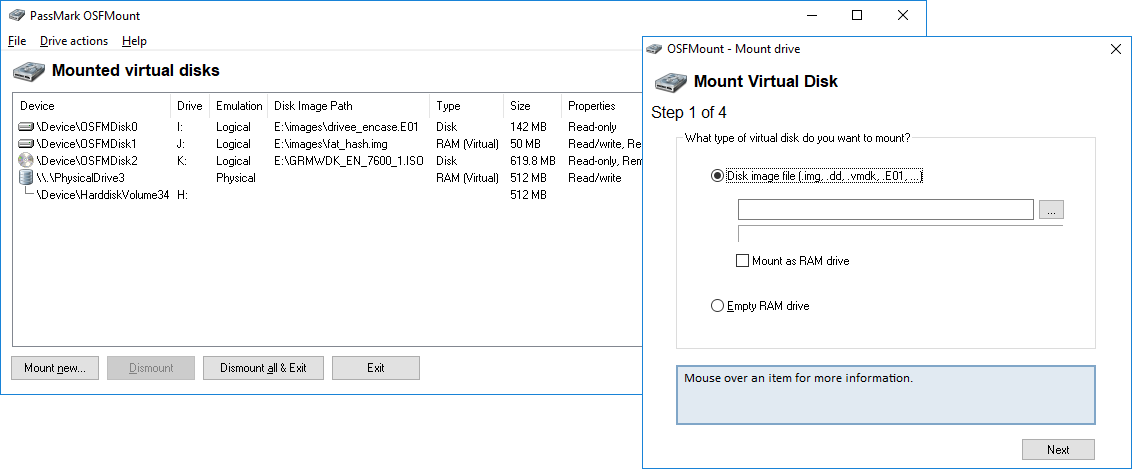
Над таблицей расположены меню File, Drive actions и Help. Первое отвечает за открытие мастера и завершение работы программы; второе — за действия над выбранным устройством, включая просмотр в Проводнике, сохранение содержимого в образ, изменение доступности записи, форматирование и изменение размера в поддерживаемых режимах. Меню Help содержит справку и сведения о версии. Нижние кнопки Mount new…, Dismount, Dismount all & Exit и Exit ориентированы на операции, которые выполняются чаще всего.
Особенность, которую легко пропустить, — отличие закрытия окна от отключения виртуальных дисков. Exit завершает интерфейс, но не отключает устройства: они остаются подключёнными до явного размонтирования или перезагрузки Windows. Dismount all & Exit, напротив, принудительно отключает все виртуальные диски перед выходом. Это не просто два названия одного действия. Для временной рабочей среды смысл выбора определяется тем, должны ли приложения продолжить доступ к виртуальным томам после закрытия OSFMount.
Мастер Mount Virtual Disk построен вокруг четырёх смысловых экранов: источник, разделы, параметры RAM-диска и дополнительные свойства. Второй экран определяет, будет представлен целый образ или его разделы; третий актуален при создании пустого диска в памяти; четвёртый задаёт права записи, тип и эмуляцию устройства. Благодаря этому важные риски — прежде всего изменение оригинала — не спрятаны в диалоговом окне после подключения.
Что умеет OSFMount и как связаны его функции
Подключение файла-образа как логического тома
Логическая эмуляция делает раздел с распознаваемой файловой системой похожим на отдельный том Windows. Такая форма оптимальна для чтения документов, проверки структуры папок или работы с данными из однораздельного IMG. Пользователь видит букву, размер и тип устройства. Однако ОС должна уметь интерпретировать файловую систему внутри выбранного участка образа. Для тома Linux с ext4 стандартный Windows-драйвер не создаст привычный доступ к файлам лишь благодаря OSFMount.
Нельзя путать образ раздела и образ всего накопителя. Первый может начинаться непосредственно с данных файловой системы; второй обычно включает таблицу разделов. Привязка целого многотомного образа к одной букве не исправляет его структуру. В OSFMount для подобных случаев предусмотрены выбор конкретных разделов и физическая эмуляция. Знать происхождение исходного IMG полезнее, чем угадывать назначение по расширению.
Представление целого диска и отдельных разделов
Эмуляция физического диска позволяет Windows увидеть виртуальное устройство как накопитель, включающий таблицу разделов. Это важно для образов флешек, системных SSD и материалов форензики, где расположение разделов само по себе имеет значение. Разделы при необходимости подключаются как отдельные логические тома; мастер содержит варианты Mount partitions as virtual disks и Mount entire image as virtual disk, а для выбора сразу нескольких разделов предусмотрен Select All.
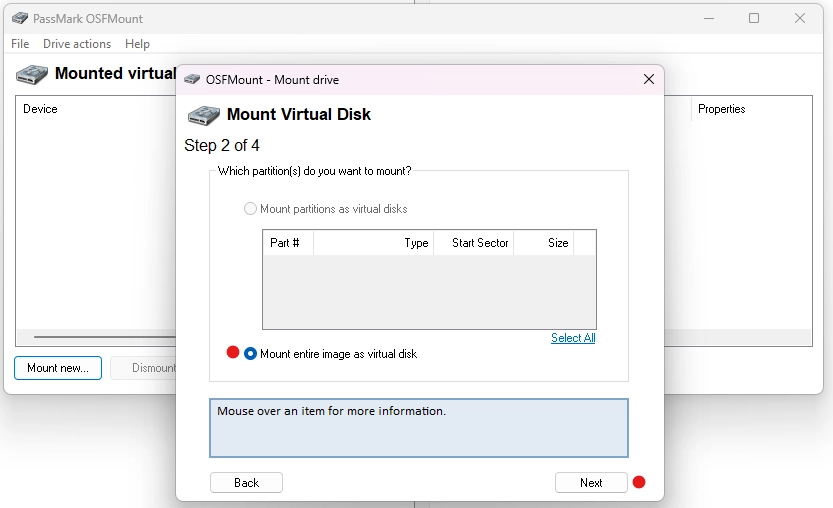
Не каждое подключённое устройство получит букву автоматически: при физической эмуляции Windows сначала работает с устройством, затем с его разделами и файловыми системами. Отсутствие буквы не равно неудачной операции. Число распознанных разделов, возможность просмотра и допустимость изменений зависят от содержимого образа и драйверов хост-системы. Для сравнения со специализированным управлением разделами можно обратиться к обзору DiskGenius, но функции OSFMount уже и прежде всего связаны с виртуальным подключением.
Read-only, Write cache и Direct: три разных результата
Read-only drive — базовый и рекомендованный для исследования режим. Он блокирует запись в подключённое представление, снижая риск незаметных изменений файловой системы со стороны Windows. Важная тонкость: открытие тома ОС может сопровождаться служебными операциями, поэтому режим только для чтения полезен не только против случайного удаления файлов пользователем. При работе с доказательствами контрольные хеш-суммы исходного файла должны учитывать отдельные процедуры документирования, поскольку OSFMount сам по себе не заменяет форензический процесс.
Режим Write cache разрешает изменения виртуальному диску, но записывает их в отдельные файлы .osfdelta, не переписывая байты исходного образа. При следующем подключении можно воспользоваться уже существующим кэшем. Это не универсальная команда «сохранить изменения в оригинал»: исходник и разностный слой следует воспринимать как пару зависимых объектов. Документация ограничивает работу кэша записи в ряде форматов физической эмуляцией; для поддержки записи конкретного формата нужно учитывать таблицу совместимости, а не само наличие переключателя.
Direct изменяет исходный файл образа непосредственно. Режим допустим для осознанного редактирования собственной копии подходящего формата, но не для материала, сохранность которого требуется доказать. Он не даёт автоматического отката, а фоновые действия Windows способны внести изменения и без явного редактирования пользователем. При сравнении результатов анализа read-only и direct нельзя считать равнозначными режимами лишь потому, что в обоих случаях видна одна и та же буква диска.

RAM-диск из памяти и предварительная загрузка образа в RAM
OSFMount умеет создавать пустой виртуальный диск с выделенным объёмом оперативной памяти. Для такого диска доступно форматирование в NTFS, FAT32 или exFAT, а также создание схемы разделов MBR или GPT. На нём можно держать временные результаты вычислений, тестовые файлы и кэши. В отличие от стандартного дискового тома содержимое обычного RAM-диска не является постоянным: перезагрузка или выключение компьютера обрывает его жизненный цикл, если важные данные не сохранены отдельно.
Второй вариант — Mount as RAM drive для имеющегося образа. В этом случае в память загружается содержимое файла, после чего создаётся виртуальный диск. Такой способ отличается от простого подключения образа с SSD: он требует оперативной памяти с учётом объёма загружаемых данных. Преимущество проявляется при многократном обращении к одним и тем же блокам, но не означает ускорения всякой задачи: чтение исходного файла, размер RAM, особенности файловой системы и интенсивность операций влияют на общий результат.
Выпуск 3.3.1000 изменил очереди ввода-вывода, работу с памятью и максимальный размер передачи в драйвере. Это технические улучшения, а не обещание одинаковой скорости для разных компьютеров. Показатели, опубликованные для конкретной системы разработчика, не являются результатом измерения на компьютере читателя. Без сопоставимых замеров корректно говорить о потенциальном сокращении задержек доступа, а не назначать RAM-диску универсальный коэффициент ускорения.
ISO и образы оптических носителей
Поддерживаются ISO и BIN, а также NRG. Программа может представить содержимое образа как виртуальный оптический носитель. Это удобно при обращении к архивным установочным дискам и дистрибутивам, не требующим записи на болванку. Возможность прочитать ISO не означает возможность модифицировать его содержимое прямо на месте: для ISO/BIN таблица совместимости не предусматривает запись, форматирование или расширение. Когда нужна перестройка структуры оптического образа, логичнее использовать редактор вроде UltraISO, а не переопределять назначение OSFMount.
Сохранение виртуального диска в новый образ
Команда Save to image file… сохраняет выбранный виртуальный диск в отдельный файл поддерживаемого формата. Сценарии — фиксация содержимого RAM-диска до завершения сессии и преобразование совместимого образа в другую структуру хранения. Это не экспорт списка файлов в папку и не автоматическая резервная копия всех ранее смонтированных носителей: сохраняется выбранный объект, поэтому масштаб исходного подключения принципиален. Образ одного раздела и образ полного диска имеют разные свойства при последующей загрузке и анализе.
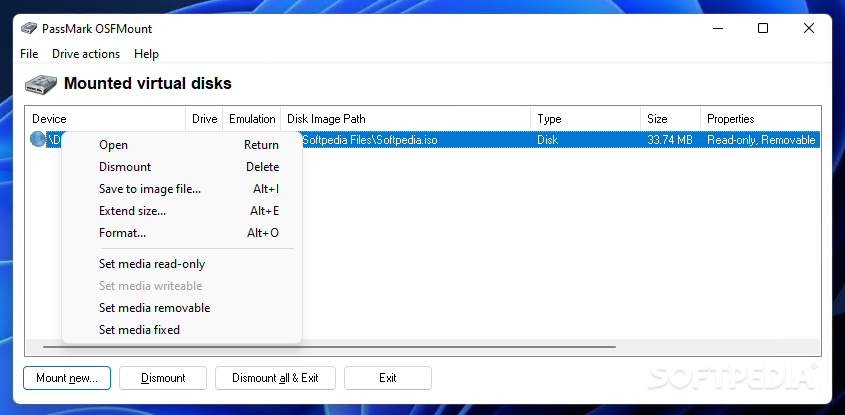
Поддержка входного формата не равна возможности сохранить результат в том же контейнере. Например, VMDK и VHD открываются, но не представлены как прямые выходные форматы в таблице возможностей сохранения OSFMount. Переносимость результата определяется форматом нового файла, выбранным типом подключения и тем, включены ли в результат таблица разделов и другие служебные области. Поэтому для переноса в другую программу следует заранее определить, нужен целый диск или только читаемый том.
Консольный компонент и автоматизация
В комплекте имеется OSFMount.com — консольное приложение, поддерживающее создание, просмотр списка и отключение виртуальных дисков. Оно понимает тип источника file или vm, параметры объёма, смещения, номера раздела и режима записи. Для RAW-образов с таблицей MBR/GPT допускаются выбор первого найденного раздела или всех разделов; для автоматизации подключение нескольких томов не обязательно проводить через графические окна.
В отличие от облачного планировщика, консольный компонент не предоставляет серверного рабочего пространства, командной совместной работы и ИИ-анализа содержимого. Его автоматизация ограничена управлением локальными виртуальными дисками через командную строку Windows. Результат зависит от прав процесса, доступности входных файлов, состояния драйвера и того, занята ли выбранная буква. Сценарий из документации может использоваться внутри собственного скрипта, но OSFMount не становится из-за этого системой резервного копирования предприятия.
Карта форматов и совместимости
Расширение входного файла — только часть вопроса о совместимости. Нужно различать четыре операции: прочитать содержимое, подключить его с разрешёнными временными изменениями, сохранить выбранный виртуальный диск как новый файл и изменить исходный образ. В OSFMount эти операции поддерживаются не одинаково. Особенно опасна ошибка «формат открылся, значит его можно перезаписать»: наличие строки в списке поддерживаемых типов не даёт такого права.
| Семейство образов | Чтение и RAM | Изменения | Сохранение в новый файл | Что учитывать |
|---|---|---|---|---|
| Raw IMG, DD | Да | Поддерживается запись; доступно изменение размера для RAW | Да | Образ может включать весь накопитель или только раздел, что влияет на способ эмуляции |
| ISO, BIN | Да | Запись в образ не предусмотрена | Да | Предназначены прежде всего для чтения оптического содержимого |
| Сегментированный Raw .000/.001 и далее | Да | Через кэш записи при физической эмуляции | Нет для исходного контейнера этого типа | Все части последовательности должны быть доступны |
| Nero NRG и SDI | Да | Через кэш записи при физической эмуляции | Нет для исходного контейнера этого типа | Чтение не гарантирует пригодности формата для дальнейшего редактирования сторонним ПО |
| AFF, AFM, AFD | Да | Через кэш записи при физической эмуляции | Да | Поддерживается AFFv3 с zlib; шифрование и подписи AFF не поддерживаются |
| VMware VMDK | Да | Через кэш записи при физической эмуляции | Нет как прямой выходной контейнер | OSFMount не заменяет полноценную виртуальную машину |
| EnCase E01, EX01 и SMART S01 | Да | Через кэш записи при физической эмуляции | Да | Для многофайловых наборов важна целостность всей последовательности |
| VHD | Да | Через кэш записи при физической эмуляции | Нет как прямой выходной контейнер | Поддержка дифференциальных VHD не предусмотрена |
В столбце «Чтение и RAM» под RAM понимается возможность смонтировать поддерживаемый образ через механизм загрузки в память. Это не обещание, что любой исходный образ целиком поместится в имеющуюся оперативную память. Объём файла, потребление самой системы и накладные расходы должны оставлять запас. Кроме того, число файлов или разделов внутри образа не определяет автоматически число букв дисков: одна физическая эмуляция может дать несколько томов, а одна логическая — только выбранный участок.
Для сегментированного RAW начало набора обозначается файлом с окончанием .000 или .001, дальнейшие части идут по порядку. Для E01/S01 исходной точкой служит первый сегмент .E01 или .S01, а последующие части и служебные delta-файлы должны находиться вместе. Для AFD источником является каталог с расширением .AFD, внутри которого размещены компоненты AFF в предписанном формате имён. Эти детали определяют успешность чтения гораздо чаще, чем попытки сменить расширение одного файла вручную.
Файл VMDK или VHD — контейнер виртуального диска, но не сама виртуальная машина с настройками оборудования, прошивкой и сценариями загрузки. OSFMount не воспроизводит запуск гостевой ОС и не отвечает за её драйверы. Аналогично, E01 содержит криминалистическое представление данных, но подключение его как диска не выполняет автоматически поиск удалённых файлов или сохранение хеш-сумм для отчёта. Для задач, связанных с восстановлением структуры после повреждения, полезен обзор TestDisk, где разбирается другой класс операций.
Сохранение виртуального диска не обязано быть битовым клоном исходного файла-контейнера. При изменении формата упаковки, выборе отдельного раздела вместо полного диска и записи из RAM меняется набор данных, включаемых в результат. Когда важна доказательная идентичность, следует отдельно сохранять оригинальный файл, фиксировать его контрольную сумму и документировать, какой именно виртуальный объект был записан. Когда же цель — просто получить читаемую копию личных файлов, важнее убедиться в полном наборе каталогов и корректном открытии результата.
Требования к компьютеру, установка и совместимость Windows
Актуальная редакция ориентирована на 64-разрядные Windows 10/11. Для неё требуется процессор с SSE4.2, административные права и не меньше 1 ГБ оперативной памяти; для установочных файлов нужно около 15 МБ на диске. Эти минимумы не описывают комфортную работу с 30-гигабайтным образом, целиком загружаемым в RAM. Системная память расходуется одновременно Windows, запущенными приложениями и виртуальным диском, поэтому достаточный запас определяется конкретной задачей.
Встроенный драйвер OSFMount.sys создаёт устройство, видимое Windows. Отсюда отличие от портативного просмотрщика, который просто читает файл без доступа к системной подсистеме хранения. Установку, обновление и начало работы с виртуальными дисками может блокировать политика безопасности организации либо несовместимость драйвера. При штатном запуске программы администраторские полномочия нужны не для маркетинговой «профессиональности», а для управления системным устройством.
В архиве доступны более старые сборки, но их совместимость не должна переноситься на текущий выпуск. Версия 3.1.1001 была последней, для которой сохранялась поддержка Windows 7 и Windows 8. Для 32-разрядных Windows разработчик отсылает к ветке 2.x. Эти рекомендации относятся к устаревшим редакциям с другими драйверами и возможностями. Установка их на современной системе ради «лёгкости» не является равноценной заменой версии 3.3.
В истории программы встречается упоминание Windows Server. Однако прекращение тестирования и поддержки Windows Server 2016 зафиксировано отдельно ещё для версии 3.1.1002. На странице актуальной загрузки в системных требованиях названы Windows 10 и 11, поэтому считать серверные редакции гарантированно поддерживаемой целевой платформой нельзя. Особенно заметны риски там, где действуют усиленные требования к подписи драйверов и Secure Boot.
Версия 3.3.1000 предназначена для локального ПК. В описании её возможностей нет отдельного клиентского приложения для телефона, синхронизации нескольких рабочих мест, облачного кабинета или встроенной нейросетевой обработки содержимого. Использование сетевого пути к файлу не превращает программу в облачный сервис: она всё равно подключает носитель на конкретном компьютере и опирается на права доступа Windows к источнику. При исчезновении сетевой папки виртуальный диск лишается своего источника данных, даже если интерфейс продолжает показывать строку подключения.
Безопасность данных, приватность и зависимость от исходного файла
Главный защитный механизм OSFMount — подключение без записи. Он сохраняет исходный образ от изменений, инициированных через виртуальное устройство. Однако выбор read-only не доказывает, что файл до подключения был безупречен, не гарантирует сохранения исходной цепочки хранения доказательства и не заменяет проверку контрольных сумм до и после работы. Также режим не исправляет сбои файловой системы и не делает подозрительные файлы безопасными для запуска.
Существуют две разные угрозы: изменение образа и исполнение содержимого образа. Read-only отвечает на первую, но не на вторую. Внутри смонтированного диска могут оказаться исполняемые файлы и документы с активным содержимым. Их запуск имеет те же риски, что и запуск аналогичных файлов с физического носителя. Для изучения потенциально вредоносных материалов логичны изолированная среда и инструменты анализа, которые не выполняют содержимое автоматически. OSFMount сам по себе не является антивирусом или песочницей.
Режим Write cache создаёт слой изменений на диске хост-системы. Следовательно, хотя первоначальный E01 или VHD остаётся неизменным, связанные с операцией файлы .osfdelta тоже могут содержать чувствительную информацию: фрагменты новых файлов, изменённые структуры файловой системы и следы действий. Это важно при передаче материалов другим участникам исследования и при очистке временных каталогов. Отдельное хранение исходника и разностных данных упрощает контроль, но не отменяет политики защиты файлов в Windows.
RAM-диск отличается по модели сохранности, но не обеспечивает гарантированного защищённого стирания. Данные обычного временного тома утрачиваются при выключении или перезагрузке, при этом приложения могут создавать собственные временные файлы, журналы и другие копии на постоянных накопителях. Поэтому нельзя автоматически трактовать работу в RAM как режим без цифровых следов. Такой диск особенно полезен для промежуточных файлов, ценность которых ограничена текущей сессией.
Программа не требует загрузки файла-образа на сторонний веб-сервер, чтобы получить букву виртуального тома. Это упрощает работу с материалами, которые нельзя отправлять в облако. Но сведения о наличии или отсутствии телеметрии следует отличать от локального механизма монтирования: последний не равнозначен универсальной гарантии отсутствия сетевой активности всего программного окружения. Для строго изолированных рабочих станций важны собственные правила доступа к сети, хранения исходников и учёта операций.
Стоимость, лицензирование и реальная цена владения
OSFMount 3.3 распространяется как бесплатный продукт. На странице загрузки нет разделения самой утилиты на Home, Pro и Enterprise, платных уровней для отдельных расширений или оплачиваемого числа одновременно подключённых образов. Это не означает, что весь программный набор PassMark бесплатен: OSForensics — отдельный комплекс с иной моделью поставки. При выборе OSFMount как вспомогательной утилиты расходы на OSForensics не являются обязательными.
Отсутствие платы за скачивание не отменяет лицензионных условий. OSFMount поставляется с EULA PassMark и отказом от гарантий пригодности для конкретной задачи. В составе программы есть компоненты с отдельными лицензиями, но это не повод автоматически считать всю текущую сборку обычным проектом с открытым исходным кодом. Для компании, лаборатории или учреждения важнее прочитать условия конкретного установщика, чем ориентироваться на одно слово Freeware в каталоге загрузок.
Материальные затраты чаще лежат вне цены лицензии. Для больших форензических образов понадобятся ёмкие накопители для оригиналов, рабочих копий и файлов .osfdelta. Для RAM-дисков — достаточная память, которую уже не смогут использовать прочие приложения. Для результатов конвертации — дополнительное место, так как сохранение нового образа создаёт ещё один файл. Если весь материал находится на медленном внешнем диске или сетевой папке, именно пропускная способность такого источника ограничит работу до того, как виртуальное устройство станет полезным.
Цена ошибки также измеряется не денежным тарифом, а временем и риском утраты данных. Изменение RAW-образа через Direct, форматирование неподходящего тома или уход с несохранённого RAM-диска приводят к последствиям, которые не компенсирует бесплатность программы. Для систематического использования OSFMount правильная организация оригиналов, копий и результатов важнее подсчёта минут установки.
Жизненный цикл OSFMount: почему дата версии важна
Проект начал развиваться в 2010 году как ответвление ImDisk Virtual Disk Driver с дополнительной поддержкой криминалистических форматов. Ранние выпуски постепенно получили чтение AFF, E01, поддержку GPT и сегментированных образов. В 2018 году линия 2.x принесла переработанный драйвер RAM-диска и требования к подписыванию кода в Windows. Эта история объясняет, почему старые руководства могут описывать знакомые названия функций, но отличаться способом работы с устройством.
В апреле 2019 года появилась ветка 3.0: физическая эмуляция, Write cache и пошаговый мастер подключения стали центральными возможностями. Выпуски 2020–2022 годов исправляли консольные операции, включая выбор всех разделов. В сентябре 2023 года разработчик прекратил тестировать Windows 7, Windows 8 и Server 2016 в новой линии. Обновление марта 2024 года затрагивало серьёзную ошибку физической эмуляции на отдельной сборке Windows 10.
В августе 2026 года последовали 3.2.1000, 3.2.1001 и 3.3.1000. Первые исправили проблемы драйвера, отображения справки и совместимости консольного инструмента; последняя переработала обработку операций ввода-вывода RAM-диска. Этот порядок показывает, что OSFMount не является заброшенной утилитой, но одновременно напоминает о системном характере изменений: обновлять компонент, устанавливающий драйвер, нужно иначе, чем безобидный редактор текстовых файлов.
Для пользователя вывод из истории конкретен. При диагностике необходимо различать программу 3.3 и инструкции для 1.x, версию Windows, тип эмуляции и доступность нужного формата. Старый скриншот сам по себе не делает рекомендацию недействительной, но старый метод прямой записи или советы по неподписанному драйверу нельзя переносить в сегодняшнюю среду без проверки применимости.
Как пользоваться программой — советы гика
Рабочие действия с образами требуют аккуратного разграничения источника и результата. Для исследуемых или единственных в своём роде файлов безопасный исходный режим — Read-only. Указанные названия элементов относятся к интерфейсу OSFMount V3: Mount new…, Mount Virtual Disk, Drive actions, Dismount, Save to image file… и параметрам мастера. Названия локальных папок в примерах служат обозначениями, а не готовыми файлами из состава программы.
Подготовка Windows и установка OSFMount
Цель: получить работающую программу без конфликта со старой версией драйвера. Подготовка: убедиться, что компьютер работает под 64-разрядной Windows 10 или 11, процессор поддерживает SSE4.2, а учётная запись может подтверждать повышение прав. Перед обновлением полезно зафиксировать назначенные буквы и завершить приложения, которые обращаются к виртуальным дискам.
- Завершите работу с открытыми виртуальными томами и сохраните результаты, которые нужны за пределами текущей сессии. Не считайте закрытие главного окна отключением дисков.
- При обновлении удалите прежний выпуск OSFMount штатным механизмом Windows и перезагрузите компьютер: драйвер предыдущей версии должен быть выгружен.
- Запустите установочный EXE OSFMount 3.3.1000 с административными полномочиями и завершите процесс по диалогам установщика. Не игнорируйте сообщения Windows о драйвере.
- Откройте OSFMount, выберите меню Help → About и сопоставьте показанную версию с установленным выпуском; затем убедитесь, что доступна кнопка Mount new….
Проверка: главное окно открывается, версия отображается корректно, создание виртуального диска не сопровождается сообщением о загрузке OSFMount.sys. Типичная ошибка: Access Denied при обновлении или отсутствие загрузки драйвера из-за оставшегося в памяти старого компонента. Безопасный откат: не отключайте системную проверку подписи драйверов; завершите установку, выполните перезагрузку и возвращайтесь к совместимой подписанной сборке только после выяснения причины.
Подключение однораздельного IMG или DD только для чтения
Цель: увидеть файлы образа раздела в Проводнике, не меняя оригинал. Подготовка: нужен существующий IMG либо DD с файловой системой, которую Windows понимает, и достаточное место для обычной работы ОС. Для важного материала храните отдельную неизменяемую исходную копию.
- Нажмите Mount new… или откройте File → Mount new virtual disk….
- В первом окне Mount Virtual Disk выберите Disk image file, укажите путь кнопкой … и перейдите через Next.
- При необходимости выберите нужный раздел через Mount partitions as virtual disks; для подготовленного однораздельного образа допустима логическая эмуляция этого тома.
- На последнем экране оставьте включённой опцию Read-only drive, для отдельного раздела укажите Logical Drive Emulation, в поле Drive letter выберите Auto либо свободную букву.
- Нажмите Mount. В главном списке выделите появившийся том и используйте Drive actions → Open для просмотра в Проводнике.
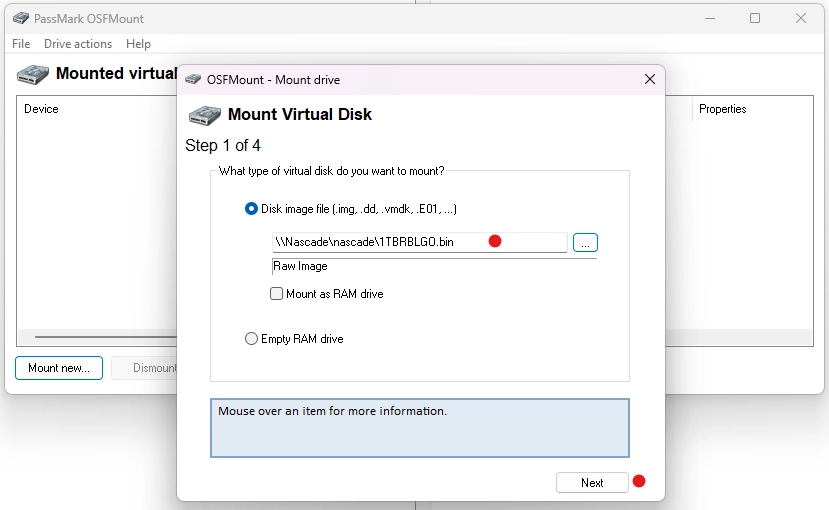
Проверка: имя исходного файла видно в таблице Mounted virtual disks, свойства указывают на чтение без записи, содержимое доступно через присвоенную букву. Типичная ошибка: Windows предлагает форматировать том: причиной бывает неподдерживаемая файловая система либо неверно выбранный уровень диска и раздела. Безопасный откат: отмените форматирование и отключите виртуальный диск кнопкой Dismount; источник при read-only остаётся нетронутым.
Подключение полного образа диска и выбор нескольких разделов
Цель: сохранить структуру многотомного носителя в виртуальном представлении или получить отдельные буквы разделов. Подготовка: требуется образ полного накопителя с таблицей разделов MBR/GPT; его происхождение и размер должны быть известны. Для анализа расположения разделов предпочтительнее сохранять физическую схему.
- В Mount new… выберите Disk image file и исходный файл полного диска.
- В разделе выбора разделов используйте Mount entire image as virtual disk, когда требуется целое устройство, либо Mount partitions as virtual disks для самостоятельных томов. Кнопка Select All относится к выбору всех обнаруженных разделов.
- Для полного накопителя на финальном экране выберите Physical Disk Emulation. Сохраните включённым Read-only drive и автоматические параметры типа устройства, если нет обоснованной причины менять их.
- Нажмите Mount, затем посмотрите, какие устройства и разделы появились в Mounted virtual disks. Для физической эмуляции наличие буквы у каждой строки не обязательно.
Проверка: исходный путь соответствует правильному образу, в списке отражён физический режим и доступные тома. Типичная ошибка: пользователь ожидает одну букву для всего диска, хотя Windows видит физическое устройство и несколько разделов. Безопасный откат: используйте Dismount для неверно подключённого объекта, затем измените только режим эмуляции или выбор разделов; не создавайте новую таблицу разделов поверх исходного образа.
Просмотр ISO и других образов оптических носителей
Цель: читать дистрибутив или архивный оптический диск без записи на физический носитель. Подготовка: нужен ISO или BIN с корректной структурой; для работы с NRG также должна быть доступна поддерживаемая версия файла. Изменение такого образа на месте не входит в этот сценарий.
- Вызовите Mount new… и укажите файл через Disk image file.
- Проверьте распознанный тип источника и оставьте режим чтения. Для оптического образа не пытайтесь включить Direct или форматирование.
- На финальном экране оставьте Drive type: Auto либо выберите доступный тип CD/DVD-ROM, когда его нужно задать явно; затем нажмите Mount.
- Откройте смонтированное устройство через Drive actions → Open и используйте файлы в обычном режиме чтения.
Проверка: Проводник показывает содержимое диска без предложения создать новую файловую систему. Типичная ошибка: попытка работать с ISO как с перезаписываемым дисковым IMG; соответствующий режим не поддерживается. Безопасный откат: отключите образ без изменений, а для перестройки ISO используйте отдельную программу для редактирования оптических образов и новую выходную копию.
Разрешение временных изменений через Write cache
Цель: менять виртуальное содержимое, сохраняя байты исходного файла без прямой перезаписи. Подготовка: образ должен относиться к поддерживаемому семейству; для форматов с ограниченным доступом к записи требуется Physical Disk Emulation. Нужны свободное место под .osfdelta и отдельное место для потенциального нового образа.
- Начните подключение исходного файла в мастере и, где это требуется, выберите представление всего диска.
- На последнем экране снимите отметку Read-only drive, откройте Write mode и выберите Write cache, не Direct.
- Установите Physical Disk Emulation для использования кэша с форматом, у которого именно такой режим предусмотрен.
- Если нужно продолжить ранее начатую сессию изменений, используйте Use existing write cache files (.osfdelta) и убедитесь, что соответствующие файлы не удалены.
- Нажмите Mount и работайте только с назначенным тестовым виртуальным диском, не переключая его в прямую запись.
Проверка: изменения видны внутри подключённого представления, при этом оригинал остаётся отдельным файлом, а разность хранится в .osfdelta. Типичная ошибка: после нового подключения пропадают изменения из-за отсутствия либо неиспользования прежнего кэша. Безопасный откат: отключите виртуальный диск и сохраните исходный файл отдельно; исключение кэша из следующей сессии возвращает представление к первоначальному состоянию, но удалять нужный .osfdelta до сохранения результата нельзя.
Создание пустого RAM-диска с файловой системой
Цель: выделить временный логический диск для данных, которые не должны жить дольше текущей сессии. Подготовка: заранее оцените свободную оперативную память и требуемый объём. В качестве понятного примера подходит тестовый том 1 ГБ; он не является обязательным размером и должен соответствовать ресурсу конкретного компьютера.
- Выберите Mount new…, затем вариант Empty RAM drive и Next.
- На экране How do you want to configure the RAM drive? задайте Drive size; при необходимости включите Initialize Partition Table и выберите MBR либо GPT.
- Отметьте Format drive, выберите в File System NTFS, FAT32 или exFAT и заполните Volume Label понятным именем.
- На финальном экране проверьте режим записи и тип эмуляции, затем нажмите Mount. Новый том станет доступен Windows как временное хранилище.
Проверка: в списке виден диск с признаком RAM, указан правильный размер, а Windows открывает выбранную файловую систему. Типичная ошибка: слишком небольшой размер для FAT32 или недостаток доступной памяти; для FAT32 в механизме форматирования существует нижняя граница порядка 260 МБ. Безопасный откат: перед размонтированием сохраните нужные файлы на постоянном накопителе, затем отключите RAM-диск и создайте его заново с подходящим объёмом.
Загрузка существующего образа целиком в оперативную память
Цель: работать с содержимым небольшого образа через RAM вместо регулярного чтения его с физического диска. Подготовка: проверьте размер файла, свободный объём RAM и необходимость сохранения будущих изменений. Для больших образов такая стратегия не является универсально подходящей.
- В Mount new… выберите Disk image file и путь к существующему образу.
- Установите флажок Mount as RAM drive на первом экране мастера.
- Выберите подходящий уровень разделов и на последнем экране задайте режим доступа согласно задаче. Для безрискового просмотра оставьте Read-only drive.
- Нажмите Mount и дождитесь окончания загрузки файла в память; появившийся том будет обслуживаться механизмом RAM-диска.
Проверка: виртуальное устройство имеет ожидаемый размер и доступный том, но исходный файл при этом остаётся отдельно на накопителе. Типичная ошибка: попытка загрузить образ, превышающий свободный ресурс оперативной памяти. Безопасный откат: отключите неудачный RAM-диск, освободите память либо используйте обычное подключение файла; не увеличивайте файл подкачки ради имитации полностью свободной физической RAM.
Сохранение содержимого виртуального диска как нового образа
Цель: получить переносимый результат либо сохранить содержимое RAM-диска до выключения компьютера. Подготовка: убедитесь, что выбран именно нужный том или физический диск, а на постоянном накопителе достаточно свободного места для нового файла.
- В главном списке Mounted virtual disks выделите объект, который должен стать источником нового образа.
- Выберите Drive actions → Save to image file… или одноимённую команду из контекстного меню.
- Задайте путь к новому файлу и доступный выходной формат, согласующийся с таблицей совместимости; не рассчитывайте получить VMDK или VHD простым переименованием файла IMG.
- Завершите сохранение и отдельно откройте полученный файл через мастер Mount new… в режиме Read-only для контрольного просмотра.
Проверка: новый файл существует, имеет ожидаемый объём и содержит нужные разделы либо файлы. Типичная ошибка: сохранён раздел вместо полного диска, поэтому результат не включает таблицу разделов. Безопасный откат: исходный образ не удаляйте; неверно выбранную выходную копию можно заменить новой после точного выбора источника, а RAM-диск сохраняйте подключённым до подтверждения результата.
Форматирование и увеличение RAW-диска без потери исходника
Цель: создать новую файловую систему на специально подготовленном виртуальном носителе либо увеличить подходящий RAW-образ. Подготовка: используйте только собственную рабочую копию; форматирование разрушает существующую файловую структуру выбранного диска, а расширение меняет байтовую длину исходного файла. Для форензического оригинала эти операции неуместны.
- Подключите подготовленную копию образа в режиме, разрешающем запись. Для пустого RAM-диска удобнее выполнить создание файловой системы непосредственно в мастере, а не изменять существующий исследуемый том.
- Для переразметки тестового тома выберите его в Mounted virtual disks и откройте Drive actions → Format….
- Для увеличения размера поддерживаемого RAW-файла используйте Drive actions → Extend size…, задав требуемый объём в доступном диалоге.
- Проверьте новый размер и файловую систему через свойства виртуального устройства и средства Windows; учитывайте, что увеличение файла образа не всегда означает автоматическое расширение раздела и тома.
Проверка: изменения наблюдаются только в заранее выбранной рабочей копии; сохранённый оригинал остаётся доступным и неизменённым. Типичная ошибка: попытка выполнить Format или Extend на read-only томе либо неподдерживаемом контейнере. Безопасный откат: отмените действие до подтверждения; после прямых изменений исходное состояние возвращается только из сохранённой копии, поскольку OSFMount не предоставляет универсальной истории отмены таких операций.
Управление свойствами виртуального носителя
Цель: корректно представить диск Windows и не менять источник случайным переключением прав. Подготовка: должен быть выбран именно тот виртуальный объект, свойства которого требуется скорректировать; предпочтительный для исследования режим — только чтение.
- Выделите нужную строку в Mounted virtual disks и откройте меню Drive actions.
- Используйте Set media read-only для запрета записи; не выбирайте Set media writable при работе с доказательственным оригиналом.
- При необходимости измените представление устройства командами Set media removable и Set media fixed; они влияют на характеристики носителя, которые видит Windows.
- Обновите список виртуальных дисков клавишей F5 и сопоставьте свойства выбранной строки с ожидаемыми.
Проверка: в столбце свойств показан нужный режим и объект доступен приложениям с ожидаемым типом носителя. Типичная ошибка: считать переключение из read-only в writable безвредным — оно способно открыть прямую запись в оригинальный образ. Безопасный откат: верните Set media read-only; если изменения уже были записаны напрямую, нужны исходная резервная копия и отдельная проверка её целостности.
Работа с OSFMount.com в командной строке
Цель: повторяемо подключать тестовые образы, создавать RAM-диски и завершать сессии без кликов мышью. Подготовка: откройте командную строку от администратора в каталоге установленной программы; в примерах указаны условные пути, которые требуется заменить реальным расположением файлов.
- Для чтения целого дискового образа в физической эмуляции используйте форму osfmount.com -a -t file -f C:\Images\disk.img. Режим чтения для файла включён по умолчанию.
- Для создания пустого логического RAM-диска объёмом 1 ГБ с NTFS подходит документированная команда osfmount.com -a -t vm -m #: -o format:ntfs:»RAM Volume» -s 1G. Обозначение #: означает автоматическую свободную букву.
- Для просмотра устройств используйте osfmount.com -l; для сведений о конкретном томе, например G:, — osfmount.com -l -m G:.
- Для отключения смонтированного тома G: используется osfmount.com -d -m G:. Для физических устройств вместо буквы применяется номер PhysicalDrive, заданный в выводе списка.
Проверка: после каждой команды список возвращает ожидаемый объект, его размер и режим; при отключении соответствующая запись исчезает. Типичная ошибка: отсутствие административных прав, занятая буква или путаница между номером физического устройства и буквой тома. Безопасный откат: не используйте принудительное отключение активных томов как стандартный метод; при сбое остановите скрипт, уточните идентификатор через -l и завершите обращающиеся к диску приложения.
Отключение диска и завершение сессии
Цель: освободить виртуальный накопитель, не потеряв несохранённые данные. Подготовка: завершите программы, читающие или изменяющие файлы на виртуальном томе. Для RAM-диска и рабочего кэша заранее определите, нужен ли дальнейший доступ к результату.
- Откройте Mounted virtual disks и убедитесь, что выделен правильный объект.
- При необходимости сохраните результат через Save to image file…, а относящиеся к текущей работе файлы .osfdelta храните вместе с документированным оригиналом.
- Нажмите Dismount для одного виртуального диска. Для завершения всей сессии используйте Dismount all & Exit.
- Проверьте, что соответствующие буквы и устройства исчезли из списка OSFMount и из доступных накопителей Windows.
Проверка: нет оставшихся виртуальных устройств и предупреждений от программ о занятом томе. Типичная ошибка: нажатие Exit вместо Dismount; программа закрывается, но диски остаются подключёнными. Безопасный откат: вновь откройте OSFMount и выполните корректное размонтирование, не выключая систему до сохранения нужного содержимого RAM.
Сквозной сценарий: от существующего IMG до проверенного результата
Цель: выполнить полную безопасную сессию для типичного образа диска с читаемой Windows файловой системой. Подготовка: нужен собственный IMG, отдельное место для копии данных и понимание, содержит ли файл таблицу разделов. Сценарий не изменяет исходник, а результатом служит проверенная копия выбранных файлов либо новый образ, когда он действительно необходим.
- Установите OSFMount 3.3 и создайте отдельную копию подготовленного образа; исходный IMG оставьте в каталоге хранения оригиналов.
- Через Mount new… выберите подготовленный файл в поле Disk image file. По структуре источника определите Mount entire image as virtual disk либо подключение нужного раздела.
- На заключительном экране сохраните Read-only drive и подходящую эмуляцию: физическую для полного диска, логическую для одного тома. Нажмите Mount.
- В главном списке сопоставьте исходный путь, размер, свойства и назначенную букву. Командой Drive actions → Open убедитесь, что файлы читаются.
- Нужные документы копируйте обычными средствами Windows на постоянный диск назначения. Когда требуется именно целостный образ, используйте Save to image file… для выбранного виртуального объекта, не подменяя копирование отдельных файлов.
- Для контроля повторно подключите полученный образ read-only либо откройте скопированные файлы из их новой папки. Сопоставьте набор каталогов и ожидаемые размеры.
- Завершите работу через Dismount и проверьте, что исходный IMG сохранён в прежнем месте и не использовался в Direct.
Проверка: результат доступен вне виртуального устройства, а оригинал и рабочая копия не перепутаны. Типичная ошибка: переписать исходный контейнер вместо записи нового результата или сохранить не тот раздел. Безопасный откат: не продолжайте изменения, отключите диск и вернитесь к нетронутому оригиналу; повторная сессия должна использовать явно названные входной и выходной файлы.
Матрица сохранности результата: что остаётся после операции
Для виртуальных дисков понятие «сохранить» имеет несколько значений. Сохранение отдельного документа в Проводнике, запись разностного слоя, создание нового файла образа и сохранение оригинала — разные результаты. В OSFMount особенно важно не переносить привычки обычного текстового редактора на блочные носители: закрытие окна само по себе не гарантирует, что записанные данные уже перенесены в нужный постоянный файл.
| Операция | Что остаётся неизменным | Где находится результат | Восстановимость и переносимость |
|---|---|---|---|
| Подключение IMG/E01 в Read-only | Исходный образ при обращении через виртуальное устройство | Отдельного нового файла не создаётся | Достаточно снова подключить тот же исходник; изменения не накапливаются |
| Работа в Write cache | Байты оригинального образа | В файлах .osfdelta, связанных с исходником | Кэш нужен для повторения изменённого состояния; перенос одного исходника его не переносит |
| Direct на поддерживаемом RAW | Не гарантируется сохранность исходного файла | Изменения непосредственно внутри файла образа | Автоматического возврата нет; требуется заранее подготовленная исходная копия |
| Создание пустого RAM-диска | Существующие файлы других дисков не затрагиваются самим созданием | В выделенной RAM | Данные теряются после завершения существования RAM-диска, если их не сохранить отдельно |
| Загрузка IMG в RAM | Исходный файл на постоянном носителе при автономной работе с копией в RAM | Во временной памяти; новые данные требуют отдельного сохранения | Сохранённая отдельно копия переносима; несохранённые изменения в RAM — нет |
| Save to image file… | Исходный образ при корректном выборе нового выходного пути | В новом файле выбранного поддерживаемого формата | Переносимость зависит от того, записан целый диск или том, и от поддержки контейнера другой программой |
| Exit без Dismount | Состояние смонтированных устройств не отключается этой командой | Виртуальные диски остаются доступными Windows до размонтирования или перезагрузки | Это не резервное копирование и не способ перенести данные между сеансами |
Матрица помогает отличить переносимый артефакт от временного состояния программы. В режиме чтения переносимым объектом является оригинальный образ. Для кэша записи переносимая рабочая сессия требует согласованного хранения исходника и .osfdelta. Для RAM переносимым становится только файл, явно созданный на постоянном носителе. Именно поэтому для лабораторной работы полезны отдельные каталоги «оригиналы», «разности» и «результаты», даже если все три набора файлов размещены на одном компьютере.
Плюсы и минусы OSFMount
Плюсы
- Несколько способов представления образа: отдельный том с буквой и физический диск с разделами решают разные задачи без смены утилиты.
- Режим Read-only по умолчанию: исходный материал защищён от записи через виртуальное устройство в типовой сессии чтения.
- Разностная запись: Write cache позволяет изменять виртуальное состояние с сохранением оригинала и возможностью повторно использовать .osfdelta.
- Разнообразные форматы чтения: поддерживаются сырые копии, оптические, некоторые виртуальные и криминалистические контейнеры.
- Два способа работы с RAM: пустой временный диск и загрузка уже имеющегося образа в память.
- CLI для повторяемых операций: имеются команды подключения, перечисления и отключения устройств, а также параметры разделов и режима записи.
- Бесплатное распространение: сама утилита OSFMount не требует приобретения коммерческого набора OSForensics.
Минусы
- Зависимость от системного драйвера: необходимы права администратора, совместимая Windows и успешная загрузка OSFMount.sys.
- Неуниверсальная запись: ISO/BIN не редактируются на месте, а для многих других контейнеров изменения допустимы только через кэш физической эмуляции.
- Нет встроенного механизма восстановления удалённых данных: виртуальное подключение не заменяет исследование повреждённой файловой системы.
- Ограничения сохранения: VMDK и VHD можно читать, но прямой экспорт в эти же контейнеры не указан среди доступных выходных операций.
- Временный характер RAM-диска: при выключении без отдельного сохранения накопленные данные утрачиваются.
- Ограничение по платформам: актуальная программа работает только в 64-разрядной Windows 10/11, без мобильного или браузерного варианта.
- Нет собственной универсальной поддержки файловых систем: доступ к каталогам по-прежнему зависит от возможностей Windows и подключённых к ней драйверов.
Кому подойдёт OSFMount и кому стоит выбрать другое решение
Кому подойдёт
- Специалистам по цифровым доказательствам: для доступа к копиям носителей, подключения E01/RAW в режиме только чтения и передачи виртуального устройства инструментам анализа.
- Системным администраторам: для инспекции IMG, DD и VHD, проверки структуры разделов, чтения установочных образов и работы с изолированными тестовыми копиями.
- Разработчикам и инженерам: для воспроизводимых временных хранилищ в RAM, тестирования поведения приложений на виртуальном томе и сценариев с командной строкой.
- Владельцам архивных образов: для извлечения доступных Windows файлов без записи образа обратно на диск или оптический носитель.
- Тем, кому нужен контролируемый эксперимент: исходник можно оставить нетронутым, а изменения выполнять в кэше или на отдельной копии.
Кому не подойдёт
- Пользователям macOS, Linux и мобильных устройств: актуальная сборка OSFMount не предоставляет соответствующего приложения.
- Тем, кто хочет просто дважды щёлкнуть ISO: для одних только оптических образов Windows и специализированные лёгкие эмуляторы предлагают более узкий интерфейс.
- Тем, кто восстанавливает удалённые файлы с повреждённого диска: OSFMount предоставляет устройство, но не проводит самостоятельную реконструкцию потерь.
- Тем, кому требуется работа с VHDX, QCOW2 или AFF4 как с гарантированно поддерживаемыми форматами: эти контейнеры отсутствуют в подтверждённом перечне OSFMount V3.
- Пользователям без административных прав: установка и работа с драйвером системного накопителя могут быть недоступны по корпоративной политике.
- Командам с обязательным веб-кабинетом и совместной разметкой доказательств: у программы нет такого уровня организации рабочего процесса.
Граница пригодности определяется не уровнем подготовки сам по себе, а риском операций. Для обычного чтения ISO OSFMount функционально избыточен. Для сравнения разделов, работы с E01 и разностной записью он занимает чёткое место между файловым просмотрщиком и полноценной форензической средой. Программа полезна, когда точно известно, какой виртуальный объект нужен и какие изменения допустимы.
Сравнение с другими аналогами
Ниже сравниваются не абстрактные «похожие программы», а четыре инструмента с пересекающимися задачами. Критерии одинаковы для всех: назначение, система, порог освоения, форматы, автоматизация, оплата, ограничения и подходящий сценарий. Для профессиональных лабораторий важно отличать инструмент монтирования от комплексного анализатора, а для бытового использования — не устанавливать сложный драйверный набор ради одного ISO.
| Решение | Задача и платформа | Освоение | Форматы | Автоматизация | Оплата и ограничения | Когда выбрать |
|---|---|---|---|---|---|---|
| OSFMount | Образы дисков и RAM-диски; 64-бит Windows 10/11 | Средний: нужно понимать разделы и режимы записи | IMG/DD, ISO/BIN, E01, S01, AFFv3, VMDK, VHD и другие из перечня | osfmount.com | Бесплатно; драйвер и различия режимов записи | Нужны форензические образы, read-only и временные виртуальные диски |
| Arsenal Image Mounter | Форензическое подключение полных дисков; Windows 10/11 x64 | Высокий: много режимов и особенностей обработки доказательств | RAW, E01/EX01, S01, AFF4, VHD, VMDK, QCOW2 и другие при наличии библиотек | CLI и PowerShell | Free Mode и платный Professional Mode; часть функций зависит от компонентов | Нужны дополнительные форензические форматы, разностные слои и специализированные режимы доступа |
| AIM Toolkit | Виртуальные накопители и RAM-диски; 64-бит Windows 7 и новее | Средний: графические утилиты и параметры драйвера | Образы дисков и оптических носителей; точные варианты зависят от используемого компонента | Консольные инструменты в комплекте | Бесплатный проект с открытой лицензией; для части функций нужен .NET Framework 4.8 | Основной интерес — современная замена ImDisk Toolkit и создание RAM-дисков |
| WinCDEmu | Эмуляция оптических приводов; Windows, официально перечислены версии до 10 | Низкий: подключение через Проводник | ISO, CUE, NRG, MDS/MDF, CCD, IMG | Основной сценарий — интеграция с Проводником, не консольная обработка E01 | Бесплатная LGPL; не является RAM-диском или форензическим анализатором | Нужно без лишних параметров читать образы CD/DVD/BD |
| Virtual CloneDrive | Виртуальные оптические приводы; Windows, включая Windows 11 | Низкий: работа из Проводника | ISO, BIN, IMG, UDF, DVD, CCD | Автоподключение последнего образа и история, не CLI для RAW/E01 | Бесплатно; до 15 виртуальных приводов, оптическая специализация | Нужны регулярные подключения установочных и архивных оптических дисков |
Arsenal Image Mounter — наиболее близкий конкурент в форензическом сценарии. Его Free Mode включает монтирование полных образов, разностные файлы, RAM-диски и консольное управление. В Professional Mode доступны отдельные возможности запуска виртуальных машин и расширенного доступа к данным. Порог освоения выше, зато перечень контейнеров и методов анализа шире, чем у OSFMount. Для типичной задачи «открыть сохранённый E01 без изменения оригинала» функциональности OSFMount достаточно; для более сложного процесса с виртуальными машинами и дополнительными файловыми системами сравнение стоит начинать с Arsenal.
AIM Toolkit интересен прежде всего тем, кто ранее пользовался ImDisk Toolkit. Разработчик старого инструментария пометил его как неразвиваемый и заменённый AIM Toolkit из-за вопросов совместимости с новыми Windows. В новом проекте используются драйвер Arsenal Image Mounter и графические/консольные средства создания RAM-дисков. Это делает AIM Toolkit осмысленной альтернативой для постоянной работы с дисками в памяти, но не подтверждает полной идентичности списков криминалистических форматов с OSFMount.
WinCDEmu и Virtual CloneDrive удобнее рассматривать вместе только по типу задачи: оба решают вопрос подключения оптических образов, но имеют разные наборы форматов и особенности интеграции. WinCDEmu открыт по LGPL, умеет создавать ISO через контекстное меню и не требует постоянно занимать буквы. Virtual CloneDrive официально поддерживает до 15 приводов, запоминает недавно подключённые образы и предусматривает автоматическое восстановление последнего оптического носителя. В отличие от OSFMount, оба не ориентированы на E01, физическую структуру накопителя и произвольные RAM-диски.
Сравнение не требует единственного победителя. Для неподготовленного пользователя, работающего только с ISO, специализированный эмулятор проще и содержит меньше рискованных параметров. Для исследователя E01 и собственных RAW-образов важнее read-only, логическая/физическая эмуляция и документируемый способ работы с изменениями. Для тестовой среды, где основной ресурс — оперативная память, существеннее механизм RAM-дисков и требования конкретной Windows.
Типичные проблемы OSFMount и их диагностика
Утилита работает на границе трёх уровней: файл исходного образа, системный драйвер виртуального диска и файловая система, которую должна распознать Windows. Поэтому одинаковое внешнее проявление не всегда имеет одинаковую причину. Сообщение о недоступности буквы может означать как ошибочный выбор раздела, так и отсутствие драйвера конкретной файловой системы. Раздел ниже посвящён поиску причины, а не выполнению потенциально опасных операций над единственным экземпляром образа.
1. Ошибка Error loading OSFMount Driver
Симптом: программа открывается, но при создании виртуального диска сообщает об ошибке загрузки драйвера. Возможная причина: Windows отклоняет OSFMount.sys из-за требований к подписи драйвера или несовместимой старой сборки. Диагностика: сопоставьте версию OSFMount, редакцию Windows и факт успешной установки подписанного драйвера; проверьте системные сообщения о блокировке драйвера. Исправление: используйте поддерживаемую версию OSFMount для Windows 10/11 и штатную установку. Отключение Secure Boot или проверки подписи не является корректным первым решением. Проверка: тестовый RAM-диск создаётся, а новая строка появляется в Mounted virtual disks.
2. Access Denied при обновлении osfmount.sys
Симптом: установщик не может заменить файл драйвера или сообщает, что драйвер отключён. Возможная причина: предыдущий экземпляр OSFMount.sys ещё загружен в память. Диагностика: установите, выполнялось ли обновление поверх старой версии и оставались ли подключённые устройства. Исправление: штатно завершите операции с виртуальными дисками, перезагрузите Windows и повторите установку с достаточными правами. Проверка: установка проходит без отказа в доступе, а меню About показывает ожидаемую версию.
3. Виртуальный диск подключён, но буквы в Проводнике нет
Симптом: в главной таблице показано устройство, однако новый том не отображается среди дисков Windows. Возможная причина: выбран режим Physical Disk Emulation для образа полного накопителя, разделы не получили буквы или Windows не распознала находящуюся внутри файловую систему. Диагностика: сравните поля Emulation, Drive, Device и File system, а также тип подключённого образа. Исправление: для однораздельного совместимого тома используйте логическую эмуляцию; для полного диска исследуйте доступные разделы, не создавая новую разметку. Проверка: нужный распознаваемый раздел доступен для чтения, а структура исходного файла не изменена.
4. Windows предлагает отформатировать подключённый образ
Симптом: вместо списка файлов появляется предложение форматирования. Возможная причина: на подключённом участке нет распознаваемой Windows файловой системы, неверно выбран участок образа или структура файловой системы повреждена. Диагностика: установите, содержит ли источник целый диск с разделами, образ тома либо формат, который Windows не читает штатно. Исправление: отмените предложение форматирования и исследуйте структуру исходника специализированным средством. Проверка: исходный образ остаётся побайтово неизменённым; пригодный к просмотру раздел открывается только после корректного определения его границ и файловой системы.
5. NTFS доступен только для чтения, но выдаёт Media is write protected
Симптом: при открытии тома NTFS появляется сообщение, что носитель защищён от записи, хотя от него ожидается только чтение. Возможная причина: особенности списков контроля доступа NTFS могут блокировать обращение Windows к некоторым данным в read-only режиме. Диагностика: отделите отказ из-за разрешений NTFS от физического отсутствия нужного раздела или повреждения образа. Исправление: для доказательственного материала не включайте Direct; используйте отдельную рабочую копию и, когда допустимо, контролируемую запись через кэш. Проверка: нужные файлы читаются, оригинал сохранён, а изменённое состояние не выдаётся за исходное.
6. Не открывается составной RAW или E01
Симптом: программа не распознаёт многотомный образ либо останавливается при его анализе. Возможная причина: отсутствует один из сегментов, нарушена последовательность нумерации или выбран не первый файл. Диагностика: сопоставьте набор .000/.001, .002 и последующих сегментов либо файлы .E01, .E02 и далее в одном каталоге; для AFD проверьте структуру каталога. Исправление: восстановите полный комплект из проверенного источника, не меняя содержимое отдельных сегментов. Проверка: OSFMount видит нужные разделы и может прочитать данные на их границах, а не только начало образа.
7. AFF не монтируется, хотя расширение поддерживается
Симптом: программа распознаёт семейство AFF, но содержимое недоступно. Возможная причина: образ создан с несовместимой версией формата, шифрованием либо подписью: OSFMount рассчитан на AFFv3 с zlib и не поддерживает шифрованные или подписанные разновидности AFF. Диагностика: выясните версию контейнера и наличие специальных возможностей упаковки. Исправление: используйте совместимый инструмент для чтения первоначального контейнера; не переименовывайте AFF4 в AFF. Проверка: оригинал открыт поддерживающей его программой либо получена отдельная проверенная копия в совместимом формате.
8. После повторного подключения исчезли тестовые изменения
Симптом: файлы, созданные в прошлой сессии Write cache, больше не видны на виртуальном диске. Возможная причина: подключён только исходный образ без прежних файлов .osfdelta либо использована другая копия источника. Диагностика: сопоставьте путь к файлу образа и сохранность разностного слоя, а также положение флажка Use existing write cache files (.osfdelta). Исправление: восстановите согласованный комплект оригинала и ранее созданных файлов кэша и подключайте его в режиме физической эмуляции с применением существующей разности. Проверка: отображается ожидаемое изменённое состояние без модификации оригинала.
9. Нельзя включить запись для ISO или BIN
Симптом: параметры изменения оптического образа недоступны, либо попытка форматирования не выполняется. Возможная причина: режим записи, расширения и форматирования ISO/BIN отсутствует в матрице совместимости OSFMount. Диагностика: уточните, является ли файл оптическим образом или RAW-контейнером другого назначения. Исправление: используйте OSFMount только для чтения; для изменения содержимого создайте новый образ в предназначенном для этого редакторе. Проверка: новый файл открывается отдельно, а первоначальный ISO/BIN остаётся нетронутым.
10. RAM-диск не создаётся либо размер оказывается неподходящим
Симптом: создание пустого RAM-тома завершается ошибкой или форматирование не выполняется. Возможная причина: не хватает свободной оперативной памяти либо выбранная файловая система имеет минимальный порог размера; для FAT32 приведён ориентир не меньше 260 МБ. Диагностика: сопоставьте размер RAM-диска со свободной памятью и проверяемой файловой системой. Исправление: уменьшите объём, освободите память или выберите подходящий формат для тестового тома. Проверка: диск виден в Windows, его размер и файловая система соответствуют выбранным параметрам.
11. Файлы на RAM-диске исчезли после перезагрузки
Симптом: временный том и его содержимое отсутствуют после выключения компьютера. Причина: такой диск хранит данные в оперативной памяти, а не автоматически в постоянном файловом контейнере. Диагностика: выясните, существовал ли отдельный сохранённый файл образа или копия нужных документов на физическом накопителе. Исправление: использовать постоянное хранилище для данных, которые нужны после завершения сессии; потерянное несохранённое состояние не восстанавливается простым повторным созданием пустого RAM-диска. Проверка: после следующей сессии нужные результаты доступны из отдельно сохранённого файла.
12. Dismount не удаётся из-за занятого устройства
Симптом: программа не может корректно отключить виртуальный том, либо другие приложения жалуются на недоступность открытых файлов. Возможная причина: активные программы сохраняют открытые файловые дескрипторы или продолжают запись на виртуальный накопитель. Диагностика: определите приложения и фоновые операции, использующие соответствующую букву или PhysicalDrive. Исправление: завершите операции, дождитесь окончания записи и используйте штатный Dismount; принудительный способ оправдан только при контролируемом риске потери несохранённых данных. Проверка: устройство отсутствует в Mounted virtual disks и не занято процессами Windows.
Отдельно стоит учитывать большие AFF-образы. Их анализ и монтирование могут занимать заметное время, особенно при объёме свыше 50 ГБ, а запись в этот тип контейнера может работать медленнее, чем в RAW. Медленное открытие такого образа само по себе не доказывает неисправность драйвера. Релевантнее оценивать доступность всех сегментов, состояние носителя хранения и корректность выбранного режима, чем ориентироваться на одну произвольную цифру времени загрузки.
FAQ об OSFMount
Как программа выбирает букву при значении Auto?
Для логического устройства выбирается первая свободная буква, доступная в текущей системе. При физической эмуляции Windows сначала получает виртуальный накопитель, и только затем рассматривает его разделы. Поэтому поле с буквой для физического диска может быть недоступным; это не ошибка мастера.
Как связаны идентификаторы G: и PhysicalDrive1?
Буква G: относится к логическому тому, а PhysicalDrive1 — к физическому устройству, которое может содержать один или несколько томов. Номер физического устройства назначается системой динамически. Нельзя переносить его из прежней сессии в автоматизированный процесс без повторного определения нужного объекта.
Что означает процент в параметре объёма RAM-диска?
Консольный интерфейс принимает размер с суффиксом процента от свободной физической памяти, а не от общего объёма установленной RAM. Он также допускает отрицательный размер как объём свободной памяти за вычетом указанного числа байтов. Это помогает строить гибкие тестовые конфигурации, но не отменяет необходимости оставлять ресурс Windows и другим приложениям.
Чем смещение в образе отличается от выбора номера раздела?
Смещение задаёт положение начала виртуального объекта внутри файла образа, тогда как номер раздела обращается к записи в таблице MBR или GPT. Консольный параметр раздела использует нумерацию с единицы, поддерживает обозначение первого найденного раздела и выбор всех обнаруженных разделов. При неверном смещении Windows может не увидеть корректную файловую систему даже в исправном файле.
Почему Mount as removable media не превращает образ в USB-флешку?
Этот параметр задаёт устройству характеристики съёмного носителя и меняет поведение кэширования. Он не меняет содержимое самого образа, не создаёт USB-контроллер и не выполняет запись загрузочных структур. Тип виртуального устройства, логическая/физическая эмуляция и съёмный статус — самостоятельные свойства.
Поддерживается ли динамический VHD?
Поддержка VHD была введена вместе с динамическими, или sparse, образами; для дифференциальных VHD поддержки не предусмотрено. Это важное различие: динамическое хранение блоков и цепочка зависимых снимков диска — разные технологии. Проверять наличие именно разностного родителя нужно до попытки открытия.
Увидит ли графическое окно диск, созданный через osfmount.com?
Графический интерфейс и консольная утилита обращаются к одному механизму виртуальных устройств. Список Mounted virtual disks обновляется, в том числе по клавише F5; поддержка обновления списка после консольного создания и отключения устройства присутствует в истории OSFMount. У двух интерфейсов поэтому нет независимых наборов виртуальных дисков.
Почему новый IMG отличается по объёму от исходного E01?
Сырой образ содержит последовательность блоков данных, а криминалистический контейнер может хранить их иначе. К тому же результат зависит от того, был сохранён весь физический диск или только выбранный логический том. Длина файлов на диске не служит единственным критерием совпадения данных; содержимое нужного диапазона нужно сопоставлять отдельно.
Можно ли подключать образ из сетевой папки?
Работа с файлами на сетевом ресурсе входит в известные сценарии программы: в версии 3.1.1002 исправлялось подключение таких файлов при физической эмуляции. Доступность источника, сетевые права и стабильность соединения остаются зависимостями рабочей станции. Для доказательного материала предпочтительна контролируемая локальная копия, исключающая случайную смену удалённого файла во время анализа.
Вывод: в каких сценариях OSFMount оправдан
OSFMount 3.3.1000 — специализированный инструмент для Windows, который полезен прежде всего при наличии готового образа диска. Его сильная сторона не в количестве визуальных настроек, а в контроле представления данных: отдельный том или полный диск, только чтение или разностные изменения, файл на накопителе или временный диск в RAM. Это делает программу пригодной для инспекции RAW/E01, технических проверок и воспроизводимых локальных экспериментов.
Для просмотра одного ISO достаточно более простого средства. Для профессионального анализа повреждений, восстановления файлов и сложных форматов нужны специализированные приложения. Для временной обработки данных OSFMount удобен как RAM-диск при условии, что важный результат сохраняется за пределами памяти. Главный критерий разумного выбора — возможность точно назвать исходник, режим записи и форму результата. При такой дисциплине бесплатная утилита выполняет свою узкую задачу без подмены полноценной форензической системы.


