Owncast: инструкция от гика, функции, настройка вещания, ограничения и сравнение с альтернативами
Owncast нужен тем, кто хочет вести прямой эфир на собственном адресе, а не зависеть от страницы канала на чужой видеоплатформе. Приложение принимает видеопоток от OBS Studio или другого RTMP-энкодера, подготавливает его для просмотра через браузер и показывает аудитории веб-страницу со встроенным чатом. Содержимое эфира и правила общения определяет владелец сервера. Но вместе с этим на него переходят расходы на хостинг, нагрузка на процессор, доставка видео зрителям и ответственность за безопасность.
Продукт часто принимают за альтернативу OBS или за видеохостинг с загрузкой готовых роликов. Это разные задачи: Owncast не заменяет программу захвата экрана и монтажа, а принимает уже сформированный живой поток и раздаёт его посетителям. У него нет обязательного аккаунта в централизованной облачной платформе Owncast, зато требуется работающий сервер, правильная маршрутизация портов и программа для отправки видео. Для небольшого сообщества, образовательной трансляции, игры, концерта или авторского эфира это даёт собственную площадку с узнаваемым адресом и настройками. Для длительного хранения записей нужен отдельный процесс.
Что такое Owncast и в каком состоянии находится проект
Owncast — свободный сервер прямых видеотрансляций с открытым исходным кодом. Его развивает сообщество Owncast Project; среди основных участников и сопровождающих проекта — Gabe Kangas. Приложение распространяется под лицензией MIT, исходники и выпуски размещаются в открытом репозитории owncast/owncast. Это самостоятельный продукт с серверной частью и двумя браузерными интерфейсами: публичным для зрителей и административным для владельца. Он не является плагином OBS, отдельным мобильным стримером или услугой, в которой право на трансляцию покупается по подписке.
По состоянию на 18 ноября 2026 года последним официально опубликованным стабильным выпуском является Owncast 0.3.0 от 3 сентября 2026 года. Проект поддерживается; версия 0.3.0 добавила механизм плагинов с разрешениями, функцию Featured Streams для показа других серверов Owncast, усовершенствования мониторинга воспроизведения и управление пользователями. Это важно при чтении старых инструкций: в интерфейсах выпусков 0.0.x и 0.1.x пункты меню и правила авторизации отличались. Например, старые материалы могут связывать пароль администратора и пароль вещания, тогда как в современной версии это отдельные настройки.
| Параметр | Owncast |
| Тип | Самостоятельно размещаемый сервер прямого видео с веб-плеером и чатом |
| Разработчик | Owncast Project, сообщество разработчиков открытого ПО |
| Актуальный выпуск | 0.3.0, 3 сентября 2026 года |
| Лицензия | MIT, исходный код открыт; программный продукт бесплатен |
| Серверные платформы | Linux x86/x64, Linux ARM64/ARMv7, macOS Intel и Apple Silicon; возможен запуск в контейнере |
| Устройства зрителей | Браузер на ПК, планшете и смартфоне; HLS-совместимые проигрыватели |
| Входной поток | RTMP, один активный отправитель в конкретный момент |
| Видеоподготовка | FFmpeg, варианты качества, настраиваемые битрейт, разрешение, частота кадров и задержка |
| Публикация | HLS, плейлист M3U8 и видеосегменты, собственная веб-страница |
| Функции общения | Чат, модерация, блокировка пользователей, федерация ActivityPub |
| Хранение | Локальные рабочие данные и база SQLite; необязательное S3-совместимое хранилище сегментов эфира |
| Администрирование | Веб-панель по пути /admin, состояние сервера, зрители, журнал и настройки |
| Стоимость | Без платы за лицензию Owncast; хостинг, трафик, домен и дополнительные сервисы оплачиваются отдельно |
Серверная установка и доступность зрителю — разные вещи. Администратор устанавливает бинарный пакет или контейнер на машину, которая должна оставаться включённой во время эфира. Зрителю не требуется устанавливать именно Owncast: он открывает публичный адрес в браузере. На телефон не устанавливают серверную сборку Linux ради просмотра, а версия для macOS — не полноценный видеоредактор для подготовки сцен.
Из чего состоит система трансляции
Отправитель, сервер и зритель выполняют разные задачи
До сервера видеосигнал уже должен существовать. Камеру, микрофон, окно приложения, игровой захват, звук рабочего стола и сцену компонует программа вещания. На этой стороне используются, например, OBS Studio для захвата и смешивания источников или Streamlabs Desktop с собственным интерфейсом вещания. Два приложения не превращаются в «редакции Owncast»: они являются отдельными отправителями потока.
Owncast слушает RTMP-подключение, проверяет заданный для публикации секрет и передаёт принятый поток на обработку FFmpeg. Последний создаёт выбранные варианты качества и режет видео на небольшие части. HLS-плейлист сообщает проигрывателю, какие сегменты следует получать по очереди. Отдельный веб-сервер обслуживает страницу, чат и административное API. Поэтому наличие живого изображения в OBS ещё не доказывает, что браузер зрителя получает исправный HLS-поток: между этими точками существуют кодирование, дисковая запись сегментов, HTTP-доставка и воспроизведение.
У Owncast один активный RTMP-источник за раз. Можно зарегистрировать несколько секретов для разных ведущих, но это не превращает сервер в студию параллельных каналов с отдельными эфирами на одном экземпляре. Если проекту нужны десятки независимых потоков, отдельные дорожки, маршрутизация между протоколами или сложный эфирный микшер, архитектуру нужно подбирать иначе. В Owncast ставка сделана на единую публичную трансляцию и общение вокруг неё.
Своя площадка не равна автономной работе без сети
При размещении сервера дома видеосигнал сначала идёт от компьютера вещателя к машине Owncast, а затем каждый зритель забирает сегменты через сеть. При облачном размещении адрес и расчётная мощность принадлежат арендованному серверу, но само приложение остаётся под управлением оператора. Выбор поставщика инфраструктуры не меняет открытую лицензию Owncast. Обычная HTTP-страница на порту 8080 подходит для локального освоения, однако открытая публикация требует домена, HTTPS и корректно настроенного обратного прокси. Для функции федерации HTTPS обязателен.
Вся цепочка зависит от доступности источника, пропускной способности канала отправителя, CPU при перекодировании и трафика отдачи. Локальный тест с одним зрителем показывает лишь корректность базового подключения, а не допустимый размер аудитории. Чем больше вариантов качества и чем выше частота кадров, тем больше работа FFmpeg. Чем больше одновременных зрителей получают HLS напрямую с сервера, тем значительнее исходящий трафик и число HTTP-обращений. Вместо одного рекламного числа «сотни зрителей на любом VPS» здесь требуется расчёт для конкретного потока и сети.
Интерфейс: что видят зрители и администратор
Публичная страница эфира
На странице канала расположены плеер, заголовок трансляции, состояние эфира, блок сведений о ведущем и чат. В зависимости от выбранных параметров доступны счётчик зрителей, кнопки Follow и Notify, внешние ссылки и дополнительный текст страницы. Когда видеопоток отсутствует, сайт не обязан пропадать: посетителю показывается состояние офлайн и заданное владельцем сообщение. Это полезно для постоянного адреса проекта, куда аудитория возвращается до следующего выхода в эфир.
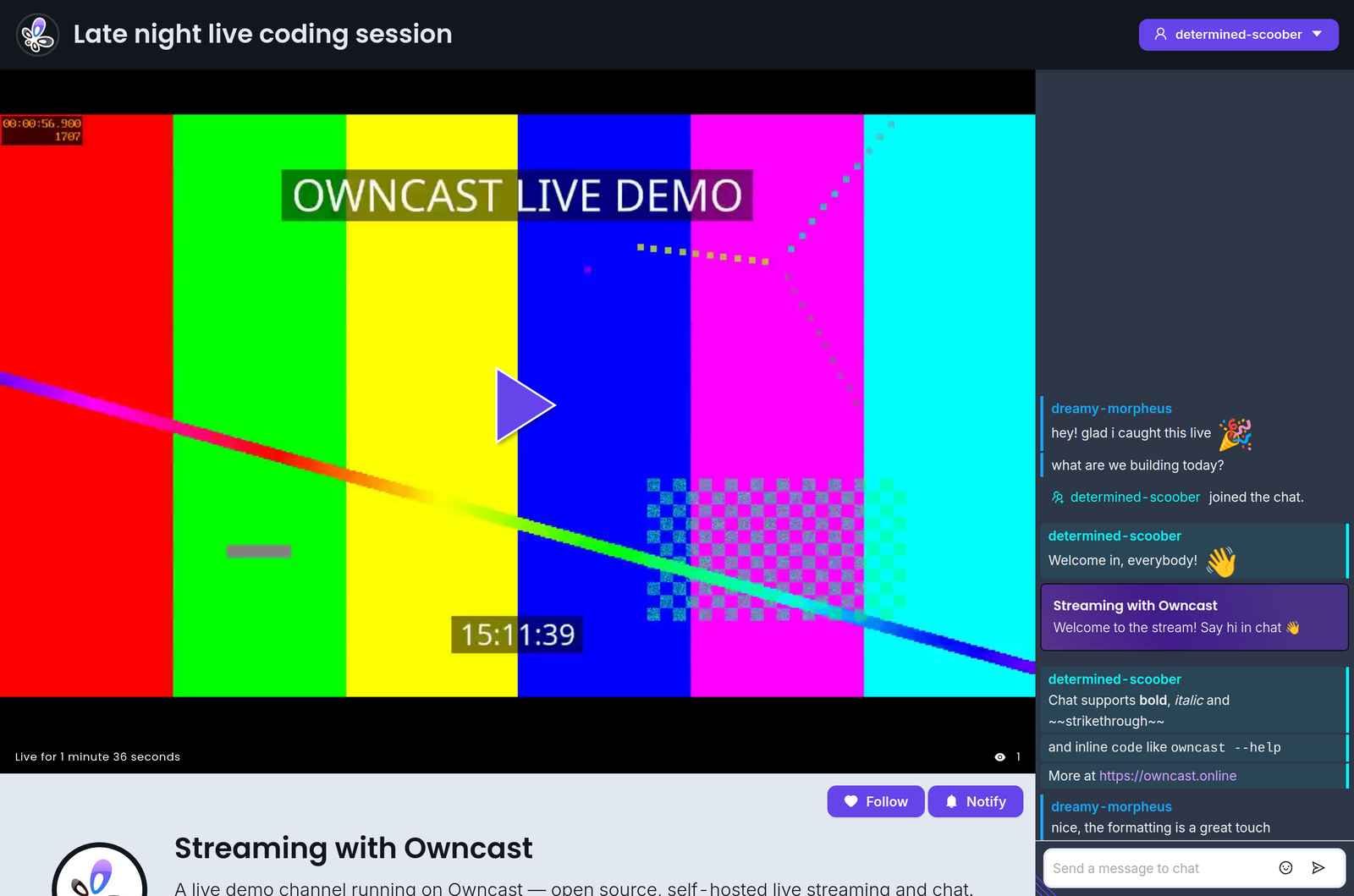
Плеер работает с HLS, а не с прямой раздачей файла MP4. Участники, которым нужно просматривать поток во внешнем приложении, получают совместимую HLS-ссылку. На смартфоне страница адаптируется к узкому экрану; это означает мобильный просмотр в браузере, но не появление собственного приложения Owncast для мобильной съёмки и отправки видео. Доступность уведомлений зависит также от разрешений браузера и публичного HTTPS-адреса.
Главная страница администратора
Панель /admin открывается только после входа. В выпуске 0.3.0 боковое меню содержит Home, Viewers, Chat & Users, Followers, Featured Streams, Configuration, Utilities, Integrations, Plugins и Help. Экран Home сообщает, идёт ли вещание, показывает адрес для программы-источника и переход к секретам публикации. Название текущего эфира вынесено в верхнюю часть. Здесь же существует доступ к размещению плеера на другом сайте. Эти элементы отражают отличие Owncast от панели OBS: администратор контролирует сервер и аудиторию, но не переключает камерные сцены.
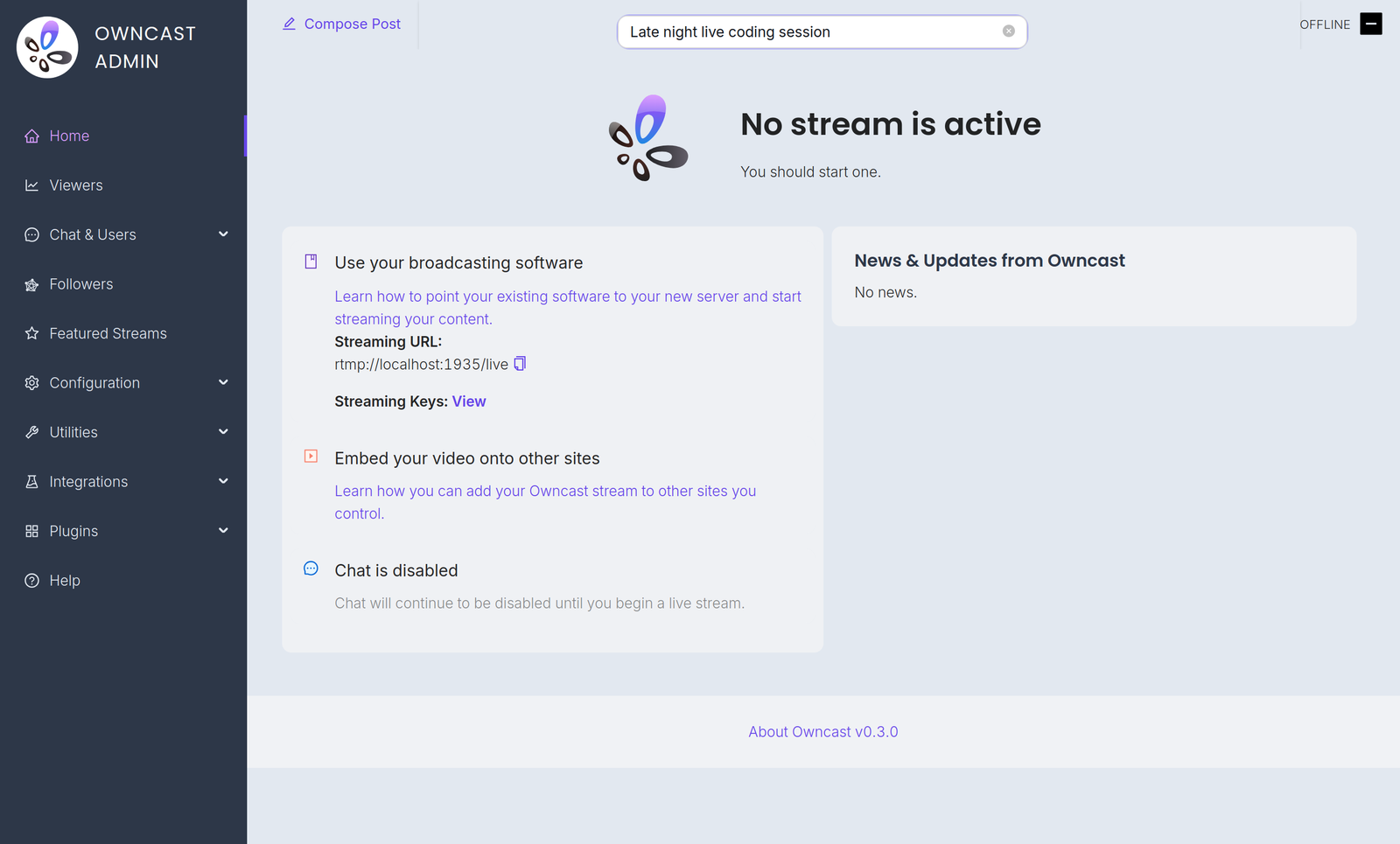
В блоке Configuration сосредоточены настройки сайта, прав на публикацию, качества видео, чата и социальных связей. Служебный блок Utilities предназначен для аппаратных показателей, анализа трансляции и журналов. Integrations объединяет средства подключения внешней автоматизации. Plugins появился в 0.3.0, но наличие инфраструктуры плагинов не следует путать с готовым каталогом проверенных расширений для любой задачи. Разрешения конкретного дополнения необходимо оценивать отдельно.
Панель состояния и технические графики
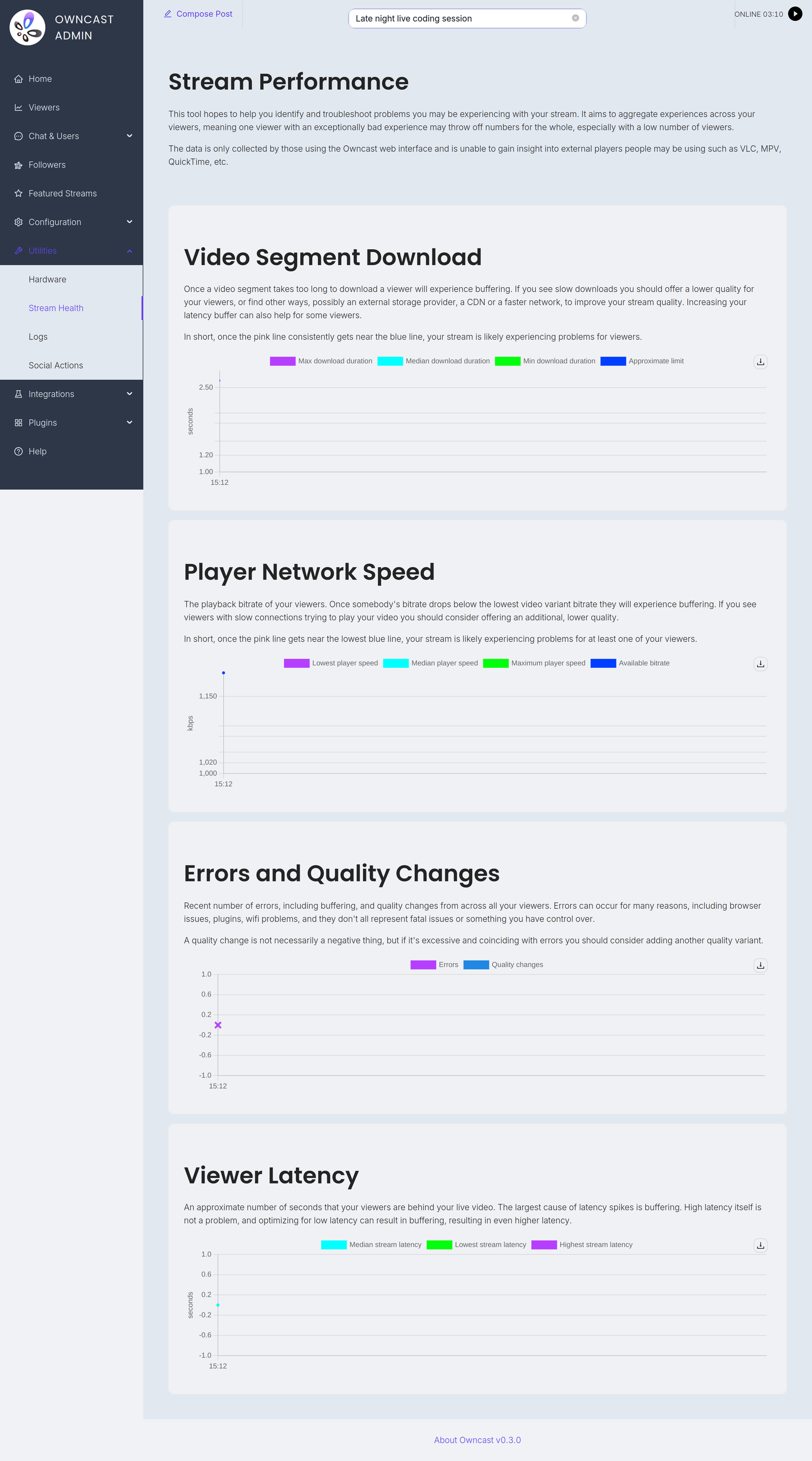
Область Stream Performance по пути /admin/stream-health содержит диаграммы Video Segment Download, Player Network Speed, Errors and Quality Changes и Viewer Latency. Они помогают отличить неустойчивую загрузку сегментов у зрителей от проблем с исходным RTMP-подключением. Данные, сообщаемые проигрывателем, зависят от типа клиента; не каждый сторонний плеер возвращает полный набор показателей. В 0.3.0 сервер также собирает часть метрик доставки собственных сегментов для клиентов, которые не передают подробную телеметрию. При выдаче через S3 внешняя загрузка этих сегментов серверу не видна в том же объёме.
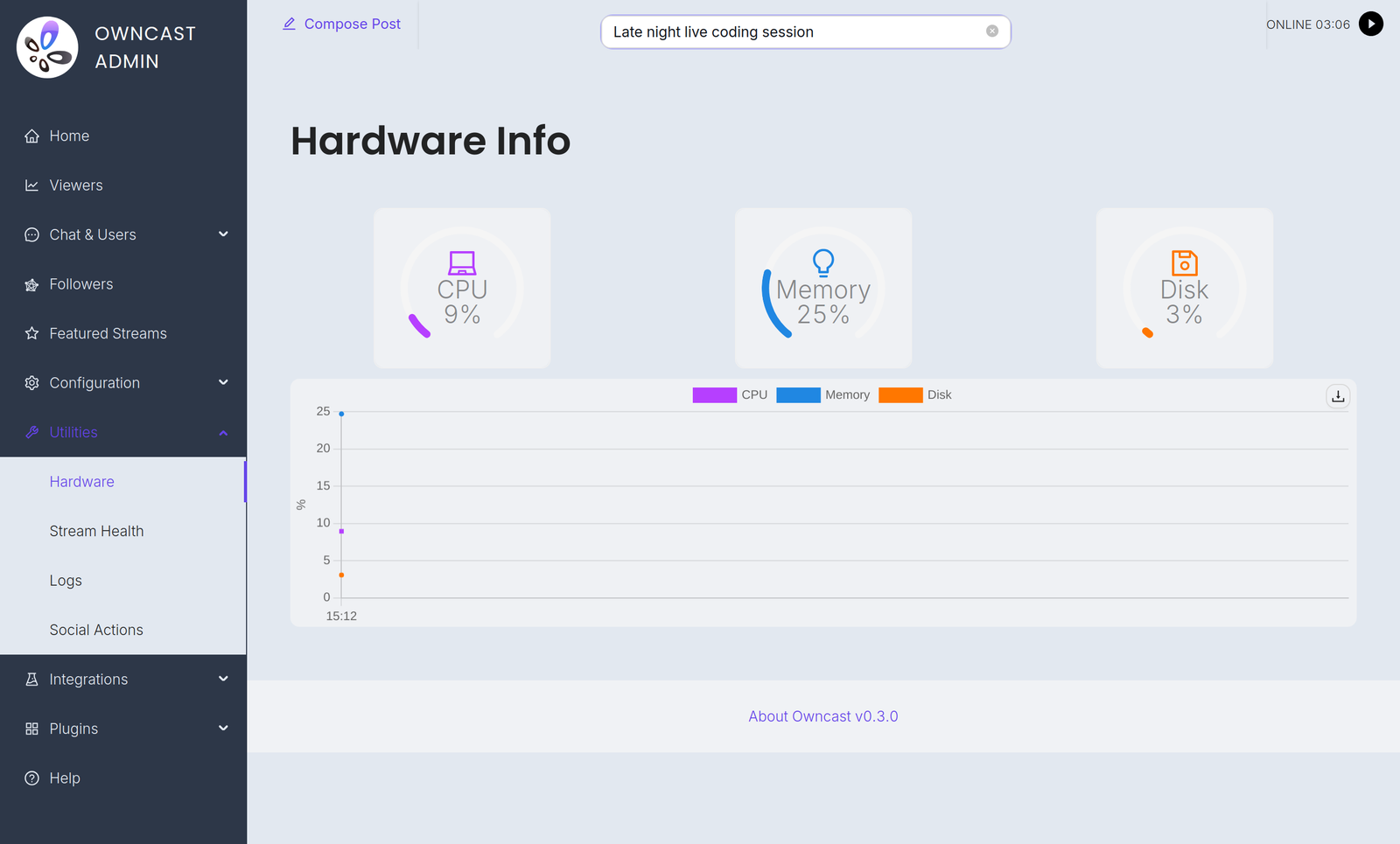
Экран Hardware Info показывает загрузку процессора, памяти и диска. Это полезная пара к графикам зрительского воспроизведения: высокий CPU одновременно с увеличением времени выдачи сегментов указывает на другой класс проблем, чем нормальный серверный ресурс при слабой сети у отдельных посетителей. Значения относятся к серверу, поэтому они не описывают загрузку компьютера, на котором запущен OBS.
Функции Owncast и границы их возможностей
Приём RTMP и управление доступом к публикации
Приложение принимает входящий RTMP-поток по адресу вида rtmp://адрес-сервера:1935/live. Для него нужен отдельный секрет публикации, обычно называемый Stream Key. Несколько таких секретов удобно назначать разным ведущим: каждый можно отозвать без смены остальных. При этом секрет вещателя не даёт права изменять административные настройки. Секреты и пароль администратора хранятся и управляются отдельно; их совпадение в исходной заводской конфигурации служит причиной заменить оба до выхода сервера в интернет.
Важное ограничение — вещание от одного активного отправителя. Это хорошо согласуется с каналом одного ведущего либо команды, которая сначала собирает общую сцену в стороннем энкодере. Для нескольких эфиров в один момент нужен другой серверный дизайн. Дополнительная функция трансляции в чужие сети не появляется автоматически от того, что на Owncast создана публичная страница: поток надо отправлять к соответствующим адресатам отдельной программой или интеграцией.
Варианты качества и серверное перекодирование
Настройки Video определяют исходящие профили для зрителей: битрейт от 400 до 13 000 Кбит/с с шагом 100 Кбит/с, разрешение, частоту кадров от 24 до 120, степень загрузки CPU и буфер задержки. Один входящий поток может превращаться в несколько выходных вариантов. Это полезно аудитории со смешанными условиями связи: зритель на слабом мобильном канале получает другой объём данных, чем зритель с устойчивым широкополосным доступом.
Однако каждый дополнительный вариант требует обработки на сервере. Увеличение битрейта само по себе не исправляет плохой исходник, а увеличение кадровой частоты без учёта CPU ухудшает запас производительности. В режиме Video Passthrough повторного кодирования изображения для выбранного варианта нет. Такой путь снижает вычислительную нагрузку, но Owncast теряет возможность исправлять несовместимый входящий формат; свойства изображения определяет программа-источник. Удлинённый интервал между ключевыми кадрами способен увеличить задержку. Passthrough — осознанный компромисс, а не безусловно лучший режим.
HLS и открытый доступ к изображению
Результат работы сервера — динамический HLS-плейлист /hls/stream.m3u8 и связанные сегменты. HLS используется для последовательного воспроизведения и переключения между подготовленными вариантами качества. По характеру задачи это потоковая доставка, не пакетное преобразование коллекции файлов. Тот, кто хочет исследовать кодирование подробнее, найдёт смежное объяснение роли FFmpeg в обработке видео; Owncast выполняет его работу в составе собственной серверной цепочки.
Для внешнего проигрывателя можно применять прямую ссылку на плейлист либо адрес Owncast, если клиент самостоятельно обнаруживает поток. У зрителя нет обязанности открывать административную панель; для просмотра достаточно публичного адреса. Но ссылка на HLS не означает существования постоянного файла с полным выпуском. При live-вещании сегменты обновляются, старые удаляются, а запись эфира — отдельный процесс.
Чат, пользователи и модерация
Текстовый чат работает параллельно видеоплееру через WebSocket. Ведущий может разрешить свободное общение, потребовать авторизацию для отправки сообщений, включить фильтрацию отдельных выражений, ограничить недавние аккаунты и назначить модераторов. По умолчанию выделенных модераторов нет. Модератор управляет сообщениями в чате без доступа к полному серверному /admin. Это позволяет разделить задачи ведущего, системного администратора и помощника сообщества.
У сообщений есть управление видимостью по одному и группами. Блокировка пользователя отключает его от чата и скрывает ранее отправленные сообщения из ленты; обратная разблокировка не восстанавливает их автоматически. Удаление учётной записи — необратимая операция. IP-блокировка дополняет модерацию, но не гарантирует защиту от обхода через VPN и подмену значения заголовка x-forwarded-for при ошибках конфигурации обратного прокси. Администратор не должен рассматривать её как полноценную систему идентификации человека.
ActivityPub, подписчики и Featured Streams
Owncast поддерживает социальную федерацию ActivityPub. После включения владелец получает собственную учётную запись трансляции в Fediverse: пользователи совместимых серверов, например Mastodon, подписываются на неё, получают публикации о начале эфира, реагируют и распространяют сообщения. Это не полноценный многопользовательский сервер социальной сети: один инстанс представляет одного социального автора трансляции. Социальный адрес и публичное имя важны для узнаваемости, поэтому случайное изменение этих значений после появления подписчиков мешает их сохранению.
В 0.3.0 появился Featured Streams — отображение других Owncast-эфиров на странице собственного сервера. Такая связь требует подтверждения со стороны предлагающегося канала: нельзя без согласия владельца произвольно добавить его в список рекомендаций. Это небольшая децентрализованная витрина соседних каналов, а не автоматический поиск всех стримов сети. Внешняя федерация требует корректного HTTPS-домена; даже работающий по локальному адресу плеер не доказывает, что другие серверы способны связаться с ActivityPub-адресом.
Внешние подключения и расширяемость
Административный раздел Integrations объединяет вебхуки, токены доступа и внешние действия, а новая система Plugins позволяет устанавливать дополнения и оценивать запрашиваемые ими разрешения. Разработчик интеграции может использовать события о трансляциях и чате для бота, автоматических уведомлений или связи с собственным сайтом. Но наличие интерфейса доступа к API не равно поддержке каждой внешней платформы из коробки. Настройка интеграции требует определения события, конечной точки и прав, а сторонний код становится отдельным объектом доверия.
Owncast не стоит рассматривать как редактор записей с нейросетевой расшифровкой, платформу для одновременного мультитрансляционного планирования или службу автоматического архивирования. Эти операции не входят в описанный основной процесс RTMP → FFmpeg → HLS → просмотр. Для них используют другое ПО и, при необходимости, дополнительные интеграции.
Объектное хранилище и нагрузка на канал
В качестве альтернативы отдаче видеосегментов со своего сервера Owncast поддерживает S3-совместимое объектное хранилище. В этом режиме сегменты, необходимые текущему HLS-воспроизведению, размещаются у отдельного провайдера, а не скачиваются каждым зрителем с исходного VPS. Это переносит часть исходящего сетевого трафика и требований к диску. Настраивать нужно не только имя хранилища, регион и доступ, но и публичное чтение временных файлов, а для браузерного проигрывания — корректную CORS-политику.
Ключевой нюанс: объектное хранилище в данном сценарии не является архивом. Owncast удаляет старые сегменты по мере обновления окна воспроизведения. Оплата за гигабайты и обращения к S3 не делает сервис системой записи эфиров. Долгосрочная запись требует отдельного сохранения исходного или выходного потока, а копия базы Owncast хранит состояние канала и чат, но не заменяет видеоархив.
Платформы, требования и работа в сети
Для серверной установки доступны архивы Linux 32/64 bit, ARM64 и ARMv7, а также macOS x86-64 и arm64. Отдельный путь — официальный контейнер. На Raspberry Pi поддерживаются сборки ARM64 и ARMv7, но оригинальная Raspberry Pi и первая Pi Zero на ARMv6 не подходят. В случае ручной установки на сервере необходим FFmpeg; быстрый установщик Owncast получает подходящий экземпляр автоматически при отсутствии установленного. Для публичной работы должны быть доступны порт веб-сервера 8080 и RTMP-порт 1935 либо настроенные администратором альтернативные адреса и прокси.
Owncast не навязывает единый универсальный порог CPU и памяти: потребности зависят от разрешения, кодека входящего потока, числа выходных профилей и способа доставки зрителям. Для одной трансляции в невысоком качестве достаточно существенно меньшего объёма ресурсов, чем для нескольких высококачественных вариантов, однако конкретную конфигурацию следует выбирать по графикам Hardware Info и Stream Performance. Сервер с малой памятью, но мощной сетью всё равно упрётся в перекодирование; мощный процессор не решит дефицит исходящего канала к аудитории.
На стороне зрителя нужен современный браузер и работающая сеть. При использовании внешнего плеера требуется поддержка HLS. Переключение на другую вкладку, правила энергосбережения телефона, особенности мобильного интернета и блокировщики сетевых соединений влияют на восприятие потока, но не меняют его источник. Порт 1935 отвечает за приём публикации, а веб-страница и HLS доступны через HTTP(S). Поэтому открытый только веб-порт позволяет видеть страницу без поступления видео.
Безопасность, приватность и контроль данных
Самостоятельное размещение позволяет держать базу пользователей и настройки у владельца, но не гарантирует защиту автоматически. Заводские учётные данные admin/abc123 и секрет вещания abc123 предназначены для первого запуска и должны быть заменены до публикации адреса. В новых настройках пароль администратора имеет требования к длине и составу символов; RTMP-секрет обладает отдельными правилами. Публичная административная панель с неизменённым паролем даёт постороннему возможность изменять трансляцию и параметры инстанса, а раскрытый RTMP-секрет позволяет присылать чужое изображение.
Наличие HTTPS защищает передачу данных между браузером и сайтом, однако не делает весь набор компонентов независимым от сторонних операторов: выбранный VPS обрабатывает сетевой трафик, поставщик S3 хранит сегменты, а федерация обменивается публичными событиями с внешними серверами. При подключении вебхуков и плагинов данные дополнительно уходят в заданные точки. Для закрытых мероприятий без согласия на публичную трансляцию нужно учитывать, что базовая веб-страница Owncast спроектирована для просмотра по ссылке; одна только скрытая ссылка не является надёжным контролем доступа к видео.
Состояние инстанса хранится в SQLite, включая настройки, пользователей и историю чата. По умолчанию создаётся ежечасная резервная копия базы в data/backup/owncastdb.bak, но этот файл не содержит все материалы каталога data/: пользовательские эмодзи, файлы публичного каталога и данные дополнений требуют отдельного сохранения. Доступ к резервным копиям тоже следует ограничить: пользовательские сведения и токены становятся уязвимыми при утечке файла БД. Восстановление базы возвращает её к моменту копирования и отменяет более поздние изменения.
Что перестанет работать первым при сбое отдельного компонента
Слабое место самостоятельного вещания определяется не названием сервера, а отсутствующей частью цепочки. Отказ от централизованной платформы устраняет зависимость от её страницы, но не от сети и инфраструктуры владельца. Разные виды сбоя выглядят для зрителя похоже — чёрный экран или остановившийся эфир, — хотя требуют разных решений.
| Недоступный компонент | Что затронуто прежде всего | Что остаётся и где искать причину |
| Программа-источник или её сеть | Новые RTMP-кадры не поступают | Административная страница и сведения о канале могут открываться; состояние эфира отражает прекращение входящего сигнала |
| Процесс Owncast | Публичный плеер, чат и веб-администрирование на инстансе | Сцены и локальные материалы OBS остаются на компьютере вещателя, но сервер не доставляет их аудитории |
| FFmpeg или ресурсы CPU | Создание новых HLS-сегментов и вариантов качества | RTMP-подключение и HTML могут оставаться видимыми, но выдача изображения будет сбоить |
| Исходящий канал сервера | Загрузка сегментов у множества зрителей | У отправителя локальное изображение может быть нормальным; показатель доставки важнее субъективного вида OBS |
| S3-провайдер при внешнем хранении | Получение сегментов по внешним адресам | Данные настроек Owncast в локальной базе не исчезают, но плеер перестаёт получать нужные части видео |
| WebSocket или неправильно настроенный прокси | Сообщения чата и связанные интерактивные функции | Сам HLS-плеер способен продолжать работу: видеотрафик и чат идут разными механизмами |
| Связь с Fediverse | Доставка социальных публикаций и подписок | Просмотр непосредственно на странице Owncast не требует успешного взаимодействия с Mastodon |
| Резервная копия базы | Восстановление настроек, чата и пользователей после потери диска | Отдельные записи эфиров, созданные внешней программой, должны храниться самостоятельно |
Из этой схемы следует полезное разграничение: сбой трансляции не всегда требует переустановки Owncast. Переустановка без сохранённого каталога data/ особенно опасна, потому что к сетевой ошибке добавляет риск потери собственного состояния сервера. Начинать диагностику разумнее с наблюдаемого участка цепочки: входящий RTMP, готовые HLS-сегменты, веб-подключение, работа чата или социальная доставка.
Матрица сохранности результата: что действительно остаётся после эфира
У самостоятельного сервера есть несколько разных классов информации. Содержание живого видео, страница канала, список пользователей, история общения и конфигурация не являются одним «проектом», который можно выгрузить одной кнопкой. Оценка обратимости важна до смены хостинга или экспериментов с обновлениями.
| Действие или объект | Что сохраняется | Что не сохраняется этим способом | Переносимость и обратимость |
| Окончание прямого эфира | Настройки канала и хранимая сервером информация об общении | Не появляется полноценный архивный видеофайл только из факта завершения трансляции | Повторный эфир можно начать на той же странице; старое видео придётся записать отдельно |
| Текущие HLS-файлы | Плейлист и последние сегменты окна прямого воспроизведения | Старые части потока постепенно удаляются | Пригодны для живого проигрывания, не являются надёжной резервной копией выпуска |
| Ежечасная копия owncastdb.bak | Конфигурация, участники чата, история сообщений, токены | Файлы за пределами SQLite и запись видеосигнала | Восстанавливает состояние БД на определённый момент, новые изменения при этом теряются |
| Полная копия каталога data/ | База и данные сервера, включая размещённые файлы и материалы дополнений | Внешние VPS-настройки, отдельное объектное хранилище и записи, сохранённые вне каталога | Основной переносимый набор состояния Owncast при переезде на другой сервер |
| Внешняя запись трансляции | Видеоматериал в формате и месте, выбранном программой записи | Правила модерации, Fediverse-подписчики и конфигурация Owncast | Открывается независимо от Owncast совместимым видеоплеером либо редактором |
| Размещение сегментов в S3 | Только актуальное окно сегментов трансляции | Долговременное видео, история чата и полный бэкап | Помогает отдавать live-поток, но не годится как архив выпусков |
Для автора ценнее всего разграничить три результата: состояние канала, событие прямого эфира и медиаархив. Первый результат сохраняет каталог данных, второй существует пока сервер вещает, третий требует записи в независимом инструменте. У организаций появляется четвёртый объект: документация собственной инфраструктуры — домена, обратного прокси, резервных DNS-записей, параметров хостинга и секретов сторонних интеграций. Это не информация, которую Owncast может самостоятельно собрать в переносимый медиафайл.
Скрытая стоимость владения Owncast
Лицензия MIT означает отсутствие платежа за сам сервер и ограничений по числу зрителей, заданных коммерческим тарифом Owncast. Это не обещание нулевой стоимости всей системы. Денежная нагрузка складывается из ресурсов машины, исходящего трафика, хранения данных, поддержки и организационных работ. Сумма зависит от выбранного хостинга и поведения аудитории; фиксированную цену «за тысячу просмотров» для Owncast назвать нельзя.
Вычисления и трафик — две разные статьи затрат
Увеличение количества выходных качеств повышает стоимость перекодирования, даже когда зритель всего один. Напротив, при уже готовых HLS-сегментах увеличение числа зрителей может быть прежде всего сетевой задачей. Выбор внешнего S3 уменьшает необходимость отдавать каждую копию видео с исходного сервера, но добавляет стоимость операций и трафика хранилища. Если CDN или прокси устанавливаются дополнительно, они тоже становятся объектами настройки и обслуживания, а не бесплатным свойством проекта.
Операционные расходы, не видимые в прайс-листе хостинга
Для публичного канала обычно нужен домен и корректно обслуживаемый TLS-сертификат. Возникают задачи обновления Owncast и FFmpeg, контроля свободного места, сохранности базы, настройки ограничений доступа к административной части и мониторинга. В небольшом проекте их выполняет сам владелец, поэтому нагрузка выражается во времени; в организации она превращается в работу администратора. Особенно важно понимать стоимость восстановления: собственный инстанс без актуальной резервной копии дешевле лишь до первого серьёзного инцидента.
Что не стоит оплачивать под видом обязательного дополнения
Owncast не требует подписки на стороннюю систему монтажа для запуска прямого эфира. Сцены можно подготовить бесплатным OBS, а сервер отдаёт веб-страницу и чат самостоятельно. Платное кодирующее ПО вроде Telestream Wirecast для студийного вещания имеет смысл при специфических задачах производства, но не является необходимой частью Owncast. Аналогично отдельный провайдер хранения покупают ради распределения нагрузки, а не ради разблокировки базового HLS или чата.
Задача → инструмент → результат → что проверить
Рабочие функции Owncast удобнее оценивать через конечный результат, а не по числу пунктов меню. Таблица показывает, где находится ответственность за каждую задачу и какой критерий подтверждает успех.
| Задача | Инструмент | Результат | Критерий проверки |
| Показать захват экрана и голос | Внешний RTMP-энкодер плюс сервер Owncast | Живой HLS-поток на публичной странице | Изображение и звук воспроизводятся в браузере, статус ONLINE совпадает с эфиром |
| Дать зрителю вариант для слабой сети | Configuration → Video | Несколько выходных профилей | Воспроизведение не задерживается из-за перегрузки FFmpeg |
| Оформить канал | Configuration → General | Имя, описание, логотип, ссылки и сообщение офлайн | На публичной странице отображаются нужные сведения |
| Общаться во время эфира | Встроенный Chat и управление Users | Общий поток сообщений с ролями | Сообщения появляются у зрителей, модераторские действия отражаются в ленте |
| Оповещать подписчиков других серверов | Configuration → Social, ActivityPub | Публикации о начале эфира и подписки | Сервер доступен по HTTPS и правильно представлен в Fediverse |
| Порекомендовать соседний канал | Featured Streams | Витрина других Owncast-серверов | Другая сторона подтвердила добавление, а список отображается посетителям |
| Снизить исходящий трафик VPS | Configuration → Server Setup → S3 Object Storage | Доставка временных видеосегментов из S3 | Зрители получают сегменты без CORS-ошибок |
| Разобрать лаги у аудитории | Utilities → Stream Health и Hardware | Графики задержки и нагрузки | Сопоставлены жалобы зрителей, скорость сети и ресурсы сервера |
| Перенести канал на другой хост | Каталог data/ и конфигурация инфраструктуры | Состояние Owncast на новой машине | Сохранились имя, участники, история и необходимые файлы |
Таблица не обещает, что любой результат создаётся одним нажатием. Конечный критерий часто находится за пределами админ-панели: зрителю требуется реально воспроизвести поток, федеративному подписчику — получить публикацию, а оператору S3 — проверить допустимость чтения сегментов. Именно эти границы стоит учитывать при оценке пригодности Owncast для события.
Карта форматов и совместимости
Форматы Owncast относятся прежде всего к сетевому вещанию. У обычного видеоредактора «импорт» означает загрузить файл и начать монтаж; здесь основной вход — непрерывная RTMP-сессия, а основной выход — плейлист с временными частями видео. Отсюда разница между технической совместимостью протокола и редактируемостью результата.
| Протокол или формат | Роль в Owncast | Что переносится | Границы и потери |
| RTMP | Входной поток от вещателя | Кодированное живое аудио и видео | Не файл проекта, не библиотека нескольких дорожек; один активный отправитель |
| HLS / M3U8 | Выходной плейлист для просмотра | Адреса актуальных последовательных сегментов и профилей качества | Плейлист обновляется, не гарантирует доступ к прошедшему эфиру |
| MPEG-TS-сегменты | Части подготовленного HLS-потока | Небольшие фрагменты медиа для сетевой доставки | Не предназначены как отдельный удобный монтажный проект |
| H.264 в типовом входном видеопотоке | Совместимый вариант видеокодирования | Изображение для последующей обработки и передачи | При перекодировании возможны потери качества и дополнительная CPU-нагрузка |
| Аудио в эфире | Сопровождает RTMP-видео и передаётся зрителям | Звук трансляции | Owncast не предоставляет отдельный многодорожечный аудиопроект или микшер |
| SQLite | Постоянное состояние сервера | Настройки, участники и история чата | База не содержит полноценную видеозапись |
| PNG/JPEG/GIF для логотипа | Оформление публичной страницы | Изображение брендинга | Не является способом импортировать видеоролик в трансляцию |
| S3-совместимый API | Внешняя доставка текущих сегментов | Временные объекты HLS | Не выполняет роль постоянного архива без отдельной записи |
Вывод о совместимости: любой видеомикшер, способный отправить подходящий RTMP-поток, технически пригоден как источник. Любой клиент с соответствующей реализацией HLS может воспроизводить опубликованный плейлист. Но переносимость не равна сохранению пользовательского опыта: чат, оформление и федеративные подписки принадлежат серверу Owncast, а не HLS-файлу. Для долговременного видеоархива требуется отдельный контейнер и программа записи. Выбор программ прямых видеотрансляций относится к этапу подготовки входящего сигнала, а не к функции хранилища Owncast.
Как пользоваться программой — советы гика
Ниже рассматривается самостоятельно развёрнутый Owncast 0.3.0 с одним RTMP-источником. Названия полей оставлены на английском, чтобы они совпадали с документацией и интерфейсом соответствующей версии. Для внешней публикации заранее нужны сервер с сетевым доступом, программа вещания, домен и TLS; для краткого локального знакомства можно использовать адрес машины и стандартные порты. Каждая операция имеет собственную проверку и способ вернуться к работоспособному состоянию.
Установить сервер и открыть административную панель
Цель: получить работающий экземпляр Owncast без потери контроля над файлами. Подготовка: Linux или macOS подходящей архитектуры, право создавать каталог, установленный FFmpeg при ручной распаковке, доступ к портам 8080 и 1935. Для первой сборки удобно выбрать отдельную пустую директорию, чтобы данные канала не смешивались с файлами других приложений.
- Выберите в разделе Releases архив, соответствующий системе и архитектуре: например, linux-64bit для x86-64 или linux-arm64 для ARM64. Не используйте архив macOS на Linux. При ручной установке предварительно подготовьте FFmpeg.
- Распакуйте содержимое архива в отдельную директорию сервера. На Linux или macOS откройте терминал именно в этой директории и запустите исполняемый файл командой ./owncast. Сервер запускается на переднем плане и выводит сообщения о состоянии.
- На самой машине откройте адрес с портом 8080, а панель — путь /admin. Для первичного входа используется имя admin и пароль abc123. Эти исходные данные применяются только для начала настройки.
- Проверьте отдельно доступность веб-страницы и TCP-порта 1935 с компьютера вещателя. Для домашнего сервера учитывайте переадресацию портов на маршрутизаторе, для VPS — облачный брандмауэр. Для публичной работы подключите HTTPS через корректный прокси.
Проверка: главная страница открывается, /admin показывает Home и статус OFFLINE, процесс Owncast остаётся запущенным. Типичная ошибка: страница доступна локально, но не снаружи; обычно маршрут блокирует брандмауэр, NAT или отсутствие публичного адреса. Безопасный откат: остановите процесс, верните прежние сетевые правила и не удаляйте рабочую директорию с data/. При ошибке распаковки исправляйте только бинарные файлы, предварительно сохранив каталог данных.
Разделить доступ администратора и права вещателя
Цель: закрыть стандартный доступ и выдать отдельный секрет каждому отправителю видео. Подготовка: работающий /admin и средство безопасного хранения паролей. Заранее сохраните способ консольного доступа к серверу на случай потери административного пароля.
- В панели откройте Configuration → Server Setup → Server Config. В поле Admin Password назначьте уникальный пароль длиной 8–192 символа. Включите строчную и прописную буквы, цифру и специальный символ из набора !@#$%^&*. Дефис в новом пароле не используйте.
- После применения изменения снова авторизуйтесь с именем admin и новым паролем. Не проверяйте публикацию видео, пока не убедитесь, что администрация доступна.
- Перейдите на вкладку Stream Keys. Создайте отдельный ключ публикации; форма предлагает случайное значение длиной 30 символов. При ручном значении применяются правила 8–192 символа, строчные и прописные буквы, цифра, без дефиса; специальный символ необязателен.
- Скопируйте созданный ключ в защищённое хранилище и подпишите, какому ведущему он выдан. Старое исходное значение abc123 удалите из доступных ключей, когда новые отправители настроены.
Проверка: /admin принимает только новый пароль, а в Stream Keys показаны актуальные разрешённые значения. Типичная ошибка: вводится новый пароль админа в поле Stream Key программы вещания, либо сохраняется пароль с запрещённым дефисом. Безопасный откат: прежде чем отзывать прежний рабочий ключ эфира, создайте и проверьте новый; при утрате доступа к администрированию используйте предусмотренный при запуске параметр —adminpassword, не стирая базу. Учётные данные не следует помещать в скриншоты, открытые репозитории и запись экрана.
Отправить изображение из OBS Studio на Owncast
Цель: получить реальный прямой эфир на публичной странице. Подготовка: исправные камера, микрофон или захват экрана в OBS; актуальный ключ публикации; доступ к RTMP-порту Owncast. Сначала убедитесь в OBS, что сцена и уровень звука соответствуют тому, что должна видеть аудитория.
- В OBS откройте Settings → Stream. В поле Service выберите Custom… — сервер Owncast не требует выбора отдельной коммерческой площадки из списка.
- В поле Server укажите адрес rtmp://адрес-сервера:1935/live. Если порт оставлен стандартным, он соответствует настройке RTMP port на Owncast. Не подменяйте путь /live публичным адресом /admin.
- В поле Stream Key вставьте только секрет публикации из Server Setup, а не пароль для входа в панель. В программе, не позволяющей указать секрет отдельно, используется форма адреса с добавленным /секрет после /live.
- Примените настройки и нажмите Start Streaming в OBS. После появления активного RTMP-соединения откройте публичный сайт Owncast в отдельном браузере и оцените изображение и звук.
- Завершайте вещание в исходном приложении кнопкой Stop Streaming; закрывать сервер Owncast ради остановки одного эфира не требуется.
Проверка: сервер показывает ONLINE, плеер получает движение и звук, а длительность текущего эфира растёт. Типичная ошибка: OBS сообщает об ошибке соединения — причиной часто становится порт 1935, неверный /live или уже отозванный ключ. Другая ситуация — RTMP подключён, но у зрителя чёрный экран: тогда проверяются настройки видеокодека и обработка сегментов. Безопасный откат: остановите публикацию в OBS, верните последний рабочий профиль кодирования и повторите подключение; конфигурацию самого Owncast не сбрасывайте.
Настроить имя, описание и страницу вне эфира
Цель: сделать постоянную страницу канала понятной посетителю до начала и после окончания трансляции. Подготовка: готовые название, краткое описание, логотип и сведения о следующем эфире. Для загрузки логотипа подходят PNG, JPEG или GIF до 2 МБ; лучше использовать квадрат не менее 256 × 256 пикселей.
- Откройте Configuration → General. Заполните поля Name и About — для имени предусмотрено до 255 символов, для краткого описания до 500.
- Укажите Server URL полным публичным HTTPS-адресом. Этот адрес необходим для ряда уведомлений и размещения канала в каталоге. В локальном учебном сценарии не подставляйте произвольный домен, которым вы не управляете.
- В настройках оформления загрузите Logo, добавьте релевантные теги и внешние социальные ссылки. В поле Offline Message разместите текст о следующем эфире; лимит этого поля — 2500 символов.
- Используйте настройку содержания страницы для дополнительного материала. Для неё поддерживается Markdown, но конечный результат отображается посетителю как веб-страница.
- Откройте публичный адрес без административной сессии, проверьте расположение информации на компьютере и смартфоне, а также поведение страницы в состоянии OFFLINE.
Проверка: заголовок, описание и сообщение отсутствующего эфира соответствуют проекту и не раскрывают служебные данные. Типичная ошибка: в Server URL попадает внутренний адрес с портом, недоступный аудитории; функции подписки и оповещений затем работают неправильно. Безопасный откат: верните сохранённые прежние тексты и логотип, не меняя при этом потоковый ключ и параметры видео. Для уже сформированной федеративной аудитории постоянство публичного имени особенно важно.
Подобрать качество видео без перегрузки FFmpeg
Цель: обеспечить плавный просмотр при доступных ресурсах хоста. Подготовка: образцовый короткий эфир с обычной для канала сценой — движением, голосом и характерным фоном; свободный доступ к Hardware и Stream Performance. Подмена настоящего видеоматериала статичной картинкой скрывает некоторые проблемы с битрейтом.
- Откройте Configuration → Video. Для первого профиля выберите умеренный битрейт и разрешение, согласованные с качеством исходного OBS-потока. Из поддерживаемого диапазона 400–13 000 Кбит/с выбирайте значение по доступному каналу, а не максимальное автоматически.
- Установите частоту кадров, которую выдерживает входящий сигнал и процессор сервера. Для разговорной трансляции высокая частота 60–120 кадров не обязательна; завышение увеличивает объём обработки. Настройте CPU Usage в зависимости от реального запаса вычислительной мощности.
- Оставьте сначала один выходной вариант и проведите просмотр в другом браузере. Затем при необходимости добавьте вариант с меньшим битрейтом для слабых сетей. Не создавайте несколько профилей, которые вместе перегружают процессор.
- Изменяйте Latency Buffer только с пониманием компромисса: меньший буфер сокращает отставание от прямого эфира, но уменьшает запас против сетевых задержек.
- Режим Video Passthrough включайте только при уверенной совместимости исходного видео с целевыми браузерами. В нём настройки повторного кодирования для соответствующего варианта не применяются.
Проверка: в Stream Performance уменьшается число проблем с доставкой, а Hardware не показывает устойчивого ресурсного перегруза. Типичная ошибка: одновременно поднимают битрейт, разрешение и частоту кадров, после чего возникают подвисания или ухудшается синхронизация. Безопасный откат: сохраните значение предыдущего рабочего профиля, временно оставьте единственный вариант качества и отключите passthrough при несовместимом изображении. Настройки источника OBS согласуйте с потолком, который способен обеспечить Owncast.
Включить общение и назначить модератора
Цель: поддерживать обсуждение эфира, не передавая помощникам административный пароль. Подготовка: определённые правила чата, тестовый зритель и доверенный пользователь, которого планируется сделать модератором.
- В Configuration → Chat включите чат. При необходимости задайте Welcome Message, ограничения имён, Chat language filter и Require Authentication для тех событий, где свободная отправка сообщений нежелательна.
- В разделе Users найдите пользователя, откройте его подробности и присвойте роль Moderator. Это не выдаёт ему доступ к остальным настройкам /admin.
- Во время тестового обсуждения откройте меню сообщения при наведении указателя. Используйте Hide message для отдельного нежелательного текста, а Ban user — только когда требуется ограничить самого участника.
- Для пакетной модерации откройте Chat → Messages, отметьте нужные сообщения флажками и используйте действия show или hide. Проверка действий возможна непосредственно в публичной ленте.
- При настройке защиты от спама оцените встроенное ограничение частоты сообщений. Не отключайте Spam Protection только ради разового теста без необходимости.
Проверка: обычный пользователь видит только доступные ему элементы, модератор получает собственные инструменты, скрытое сообщение перестаёт отображаться. Типичная ошибка: вместо скрытия сообщения применяют Delete user, что удаляет данные участника необратимо. Безопасный откат: скрытое сообщение можно вновь показать, заблокированного человека — разблокировать; при этом ранее исчезнувшие из ленты сообщения автоматически не восстановятся. Не рассчитывайте на обратимость полного удаления аккаунта.
Связать канал с Fediverse и уведомлять подписчиков
Цель: дать людям возможность подписываться на канал из совместимых сервисов ActivityPub и узнавать о новых эфирах. Подготовка: постоянный домен, корректный HTTPS, заполненные Name и Server URL, выбранное публичное имя канала.
- В административной панели перейдите в Configuration → Social и включите Social Features. Определите публичное имя автора в Fediverse и проверьте его до появления первых подписчиков.
- Настройте поле Now Live — сообщение, которое будет отправляться при начале вещания. Пустое поле отключает именно публикацию такого сообщения, не устраняя при этом сам прямой эфир.
- Выберите режим подписок: обычный или Private mode, в котором новые подписчики требуют одобрения. При необходимости включите Hide followers для скрытия публичной вкладки и Show engagement для отображения реакций в чате.
- Выполните пробную подписку с собственного аккаунта на совместимом Fediverse-сервере. При Private mode обработайте ожидающую заявку в разделе Followers, а затем убедитесь, что событие доставлено.
- Для отдельной публикации о планируемом эфире используйте Compose в верхней части панели; сообщение адресуется подписчикам. Текст публикации ограничен 500 символами.
Проверка: внешний сервер распознаёт аккаунт, подписка подтверждена, а публикация появляется у подписчика. Типичная ошибка: социальные функции включены на адресе без HTTPS или после подписки меняется публичное имя. Безопасный откат: сначала устраните ошибку TLS и общедоступности; временно отключить социальные функции безопаснее, чем менять identity действующего канала наугад. Не удаляйте вручную список подписчиков ради исправления сетевого сбоя.
Показывать другие каналы через Featured Streams
Цель: дополнить страницу собственного канала ссылками на дружественные эфиры Owncast. Подготовка: адрес действующего инстанса другого автора и его согласие на отображение. Эта функция появилась в 0.3.0, поэтому для старых серверов соответствующих элементов интерфейса нет.
- В панели Owncast 0.3.0 откройте раздел Featured Streams. Он предназначен для управления связями с другими Owncast-инстансами, а не для добавления файлов или чужих Twitch-каналов.
- Инициируйте предложение о взаимосвязи с нужным Owncast-сервером через инструменты раздела и передайте владельцу второго инстанса информацию о нём. Взаимодействие построено на механизмах ActivityPub.
- Дождитесь принятия предложения другой стороной. До согласия не считайте канал включённым в публичную витрину; список отображает доступный статус связанных трансляций.
- Проверьте публичную страницу своего инстанса, когда партнёрский канал находится в эфире, и убедитесь, что посетители видят его среди рекомендуемых.
Проверка: подтверждённый другой сервер корректно присутствует в списке, а его состояние соответствует реальности. Типичная ошибка: попытка рекламировать неподтверждённый сервер или ожидание мгновенного появления после отправки предложения. Безопасный откат: отмените или удалите связь через Featured Streams, не изменяя список основных Fediverse-подписчиков и не переустанавливая Owncast.
Перенести раздачу живого видео в S3-совместимое хранилище
Цель: разгрузить исходящий канал сервера при росте аудитории. Подготовка: отдельная корзина объектного хранилища, известные Endpoint, Bucket, Region, Access Key и Secret Key, возможность настроить публичное чтение и CORS. Убедитесь, что корзина предназначена для временных сегментов и в ней нет чувствительных личных файлов.
- Откройте Configuration → Server Setup → S3 Object Storage. Пока настройки не завершены, оставьте локальную раздачу рабочим вариантом, чтобы не прервать действующий эфир.
- Включите режим объектного хранилища и заполните поля endpoint, bucket, region, access key и secret key точно по параметрам провайдера. При отсутствии регионов у поставщика используйте значение, которое рекомендует его документация.
- На стороне провайдера обеспечьте чтение временных сегментов зрительскими браузерами. Укажите допустимую CORS-политику, соответствующую доменам, с которых идёт воспроизведение.
- Проведите короткую тестовую трансляцию. В другом браузере убедитесь, что плейлист и сегменты действительно загружаются; при ошибке Access-Control-Allow-Origin проверьте CORS, а не меняйте пароль администратора.
- Оцените сетевую нагрузку и платёжные условия хранилища. Учтите, что старые сегменты будут автоматически удаляться по мере продвижения live-окна.
Проверка: эфир стабильно воспроизводится, сегменты доступны по разрешённым адресам, ошибок CORS нет. Типичная ошибка: корзина создана, но оставлена закрытой для чтения либо её CORS-политика не допускает страницу трансляции. Безопасный откат: выключите внешнее хранение и верните работавшую локальную отдачу при сохранённой конфигурации, затем исправьте политику доступа отдельно. Не используйте удаление всей корзины как метод диагностики.
Использовать графики для проверки качества эфира
Цель: отличать ошибку кодирования от сетевых проблем зрителей. Подготовка: короткая трансляция с несколькими контролируемыми просмотрами и доступ к показателям администратора.
- Откройте Utilities → Stream Health или непосредственно путь /admin/stream-health. Сопоставьте графики Video Segment Download, Player Network Speed, Errors and Quality Changes и Viewer Latency.
- Перейдите в Utilities → Hardware. Зафиксируйте нагрузку CPU, Memory и Disk во время типичного действия, например быстрого движения в кадре.
- Сравните ситуацию на странице зрителя и в OBS. Если отправитель стабилен, но CPU сервера постоянно загружен, уменьшение количества выходных вариантов информативнее, чем повышение исходного битрейта.
- Помните, что источники данных различаются. Не все внешние плееры отправляют подробные метрики; часть измерений в 0.3.0 наблюдается сервером только при собственной раздаче сегментов, а не при загрузке с S3.
Проверка: принятое изменение отражается на наблюдаемом показателе и просмотре, а не только в текстовом сообщении «ONLINE». Типичная ошибка: отсутствие телеметрии определённого клиента трактуют как доказательство идеального просмотра. Безопасный откат: вернитесь к прежнему профилю видеокодирования, сохраните журнал и не обнуляйте базу ради очистки графика.
Оценить подключаемое расширение и его разрешения
Цель: воспользоваться новым механизмом плагинов 0.3.0 без неограниченного доверия стороннему коду. Подготовка: описанная задача автоматизации, резервная копия состояния, понимание того, какие данные может обрабатывать дополнение.
- Откройте новый раздел Plugins в административном меню. Просмотрите доступные публичные дополнения; каталог и набор готовых инструментов зависят от фактически опубликованных автором плагинов.
- Оцените назначение каждого подходящего дополнения и отображаемый список разрешений до его установки. Новая модель Owncast позволяет администратору видеть запрашиваемые права и решать, допустимы ли они для его сервера.
- Если задача реализуется штатным управлением чатом или настройками сайта, отдавайте предпочтение встроенным функциям. Для внешней автоматизации используйте раздел Integrations и предусмотренные средства доступа только с необходимыми разрешениями.
- Проверьте результат на отдельном тестовом инстансе либо перед малочисленной аудиторией. Не рассчитывайте, что сам факт появления Plugins означает готовый бот, ИИ-модерацию или запись эфиров без дополнительной разработки.
Проверка: необходимое действие выполняется, а разрешения не выходят за рамки выбранной задачи. Типичная ошибка: непросмотренные разрешения расширения открывают доступ к сведениям о пользователях или операциям модерации. Безопасный откат: отключите неудачное расширение, при необходимости отзовите связанные токены и восстановите сохранённое состояние data/, не удаляя базовый сервер.
Сохранить данные канала и восстановить конфигурацию
Цель: защитить сведения об аудитории и настройках при смене машины либо ошибке конфигурации. Подготовка: доступ к файловой системе Owncast и внешнее место для резервной копии. Не путайте сохранение базы со скачиванием полного видеозаписываемого эфира.
- Проверьте наличие автоматической базы data/backup/owncastdb.bak. Owncast создаёт её каждый час. Для полноценного переноса подготовьте отдельную копию всего каталога data/, включая публичные файлы, эмодзи и сведения плагинов.
- Зафиксируйте версию сервера и вынесенные за его пределы настройки: домен, прокси, правила брандмауэра, учётные данные S3. Секреты храните в защищённом месте, не публикуйте их внутри статьи или скриншотов.
- Для восстановления именно базы остановите процесс Owncast, перейдите в директорию установки и запустите предусмотренную команду ./owncast —restoreDatabase /путь/к/owncastdb.bak. После завершения запустите Owncast обычным способом.
- Проверьте авторизацию, сведения канала и историю сообщений. Возврат базы из копии заменяет текущую базу целиком — все изменения после даты копии теряются. При переносе инстанса используйте согласованную версию Owncast и полное содержимое data/.
- Если требуется видеозапись события, заранее настройте её в программе-источнике. В OBS для этого предусмотрено отдельное действие Start Recording; остановка эфира Owncast сама по себе не создаёт MP4 или иной итоговый фильм.
Проверка: после запуска на новой машине доступны нужные пользователи, сведения и интерфейс, а отдельная видеозапись воспроизводится своим медиаплеером. Типичная ошибка: сохраняют лишь owncastdb.bak, а затем обнаруживают отсутствие пользовательских файлов или записанных роликов. Безопасный откат: перед восстановлением базы сделайте копию текущего data/; не запускайте процедуру поверх единственного оригинала. Возврат к прежней установке возможен только при сохранённых данных и совместимой версии.
Сквозной сценарий: от запуска канала до проверяемой записи эфира
Цель: провести воспроизводимый учебный эфир с отдельной копией видео и без путаницы между плеером и архивом. Подготовка: работающий Owncast, настроенный OBS, второй браузер зрителя и достаточно места для локальной записи источника. Для сценария не требуется S3 или подключённая Fediverse-федерация.
- Запустите процесс Owncast и убедитесь, что /admin открывается. В Home виден OFFLINE; публичная страница пока показывает сообщение вне эфира.
- Убедитесь, что в Server Setup сохранены отдельные административный пароль и секрет вещателя. В General укажите нейтральное учебное название и сведения о канале, которые можно показывать посетителям.
- В OBS откройте сцену с движущимся изображением и микрофоном. Настройте Custom RTMP для /live и вставьте рабочий Stream Key; запустите в OBS одновременно запись локального файла и передачу потока.
- В браузере зрителя откройте публичный адрес. Проверьте появление видео и звука, а затем отправьте короткое сообщение в чат от тестового участника.
- На сервере посмотрите Hardware Info и Stream Performance. Если заметны задержки либо перегрузка, остановите публикацию и измените только один параметр качества для следующего короткого теста.
- Остановите трансляцию в OBS и завершите локальную запись. Откройте получившийся файл отдельным видеоплеером, убедитесь, что изображение и звук присутствуют от начала до конца. Затем сохраните копию data/ в резервное хранилище.
Проверка: выполнены три независимых условия: во время эфира работала публичная страница Owncast, после эфира существует отдельный воспроизводимый файл записи, а параметры канала сохранены в data/. Типичная ошибка: открытая публичная страница воспринимается как подтверждение существования записанного файла, хотя это разные результаты. Безопасный откат: завершите отправку видео, оставьте исходные файлы OBS и каталог данных нетронутыми; возвращайте последнюю рабочую видеоконфигурацию без переустановки сервера.
Плюсы и минусы Owncast
Плюсы
- Контроль адреса и содержания. Канал находится на сервере владельца; оформление, ссылка на эфир и правила чата не зависят от оформления страницы в централизованной видеосети.
- Открытая лицензия MIT. Для установки не нужен коммерческий тариф Owncast, а код доступен для аудита и доработки.
- Полный базовый комплект для одного эфира. Получение RTMP, подготовка HLS, веб-плеер и чат входят в одно решение.
- Совместимость с популярными энкодерами. Работают обычные отправители RTMP, поэтому не требуется специальная фирменная программа захвата.
- Различные варианты качества. Можно предоставить зрителям несколько профилей видео, уравновешивая нагрузку сервера и скорость их соединений.
- Управление сообществом. Есть модераторы, ограничения чата, ActivityPub-подписки и управляемое отображение других Owncast-трансляций.
- Выбор доставки сегментов. Собственная раздача достаточна для небольших задач, а S3-совместимое хранилище позволяет вынести сетевую нагрузку наружу.
Минусы
- Требуется собственная инфраструктура. Домен, HTTPS, доступность сервера, брандмауэр, сеть и резервные копии являются ответственностью владельца.
- Нет полноценного встроенного архива эфиров. HLS-сегменты и S3-окно нельзя считать сохранённым видеовыпуском.
- Только один активный RTMP-отправитель. Owncast не заменяет многоканальную видеоплатформу и не собирает сцены из нескольких источников.
- Перекодирование расходует CPU. Более высокое качество и дополнительные варианты повышают нагрузку, а passthrough ограничен совместимостью исходного сигнала.
- Открытая по ссылке публикация требует отдельной защиты для закрытых мероприятий. Сам адрес трансляции не является механизмом строгого разграничения доступа аудитории.
- Расширения не означают гарантированно готовые интеграции. Механизм Plugins нов для 0.3.0, а совместимость и безопасность конкретных дополнений зависят от их авторов.
- Медиаотчётность зависит от способа просмотра. Часть метрик недоступна для отдельных проигрывателей или при внешней доставке сегментов.
Кому подойдёт Owncast
Независимому автору с собственной аудиторией. Owncast подходит ведущему, который уже собирает картинку в OBS и хочет размещать основной эфир на личном домене. Здесь ценность не в новых эффектах для камеры, а в постоянной ссылке, чате и отсутствии обязательного аккаунта коммерческой платформы. При регулярном вещании такое решение особенно логично, если автор готов администрировать сервер или располагает техническим помощником.
Образовательному и профессиональному сообществу. Веб-плеер можно использовать для публичных встреч, лекций и обсуждений, где основное действие — один эфир и сопровождающий чат. Установка модераторов позволяет разделить управление беседой и конфигурацию сервера. При потребности в долговременных учебных материалах потребуется отдельное сохранение записи и её публикация в подходящем архиве.
Команде, которой важны контроль и интеграции. Управляемый экземпляр удобен, когда есть собственная инфраструктура мониторинга, правила хранения данных и возможность создавать вебхуки либо дополнения. Доступ к файлам, базе и конфигурации не зависит от интерфейса одной удалённой платформы. При этом команда должна понимать, что открытая лицензия не включает платную эксплуатационную поддержку.
Сообществу в Fediverse. ActivityPub делает канал видимым людям, использующим совместимые децентрализованные социальные сети. Это подходит авторам, которые хотят распространять уведомления через существующих подписчиков и строить взаимные рекомендации между небольшими независимыми инстансами. Для этой модели особенно важны стабильный домен и аккуратное изменение идентификатора канала.
Кому не подойдёт Owncast
Пользователю, которому нужна трансляция за одну кнопку без обслуживания сервера. Даже с быстрым установщиком остаются сетевые настройки, контроль безопасности и план восстановления. Для разовой семейной трансляции на несколько человек затраты времени на самостоятельный инстанс нередко превышают выигрыш от независимого адреса.
Видеомонтажёру и создателю библиотеки роликов. Резать фрагменты, исправлять звук дорожек, хранить каталог записей и публиковать видеоматериалы по расписанию Owncast не предназначен. Его главный объект — происходящий сейчас поток. Автоматическое создание VOD-библиотеки разумнее искать в продукте, изначально спроектированном для видеохостинга.
Организатору многих параллельных каналов. Один активный RTMP-отправитель и единая страница трансляции не решают задачу платформы с независимыми потоками десятков участников. Если нужны маршрутизация RTSP, WebRTC, SRT, запись отдельных дорожек или гибкие правила одновременной публикации, подходящим основанием станет специализированный медиасервер.
Организации со строгими требованиями закрытого доступа без дополнительной инфраструктуры. Базовый Owncast рассчитан на доступный зрителям канал. Для частных конференций, медицинских данных и закрытых обучающих мероприятий требуется отдельно спроектированный механизм аутентификации, авторизации и ограничения распространения ссылок на поток. Это не устраняется установкой пароля только в административной части.
Сравнение с другими аналогами
Owncast находится между готовым социальным видеоканалом и специализированным медиасервером. Для сопоставления взяты три самостоятельных решения, которые можно размещать у себя: PeerTube, MediaMTX и SRS. Это не взаимозаменяемые продукты — они различаются основным объектом работы, уровнем готового пользовательского интерфейса и принципами хранения. Указанные критерии одинаковы для всех вариантов, а программное вещание в OBS рассматривается отдельно как источник сигнала.
| Критерий | Owncast | PeerTube | MediaMTX | SRS |
| Задача | Один независимый прямой эфир с чатом и своей страницей | Федеративный видеохостинг, публикация роликов и прямые эфиры | Маршрутизировать, проксировать, записывать и раздавать медиапотоки | Сервер потоковых протоколов и преобразование live-вещания |
| Платформа | Linux, macOS, ARM-сборки, контейнер; зритель в браузере | Самостоятельный веб-сервер, обычно Linux или контейнер; веб-интерфейс пользователей | Linux, Windows, macOS; отдельный бинарный файл и контейнер | Linux, macOS, Windows x64, контейнер; технический сервер |
| Порог освоения | Средний: настройка сервера, RTMP и видео | Выше среднего: управление видеоплатформой, учётными записями и хранением | Средний/высокий: конфигурация путей и протоколов вместо готового канала | Высокий при сложных сценариях: протоколы, конфигурация, интеграции |
| Форматы и протоколы | RTMP на входе, HLS на выходе | RTMP-вход эфира, видеоролики и повторные записи при включённых настройках | RTSP, RTMP, SRT, WebRTC, HLS и другие; записи fMP4/MPEG-TS | RTMP, WebRTC, SRT, HLS, HTTP-FLV и другие медиапротоколы |
| Автоматизация | Вебхуки, API, система разрешений для плагинов, ActivityPub | Администрирование платформы, ActivityPub, параметры live и повторов | Control API, хуки, изменение конфигурации, многопоточные маршруты | HTTP API, callback-механизмы, маршрутизация и преобразование |
| Модель оплаты | MIT, программа бесплатна; собственные расходы на сервер | Свободная платформа; эксплуатация сервера и хранилища оплачивается владельцем | Открытый медиасервер; расходы на инфраструктуру | Открытый сервер MIT; расходы на инфраструктуру |
| Ключевое ограничение | Нет штатного VOD-архива, один активный отправитель | Существенно сложнее простого одноавторского канала | Нет готового сообщества и чата уровня Owncast | Не представляет собой готовый авторский сайт со встроенным чатом |
| Подходящий сценарий | Авторский канал и обсуждение прямого эфира | Сообщество с библиотекой записей и live-эфирами | Техническая сеть камер, ретрансляция и запись потоков | Низколатентная доставка и интеграция потоков разных протоколов |
PeerTube: когда важен архив наряду с трансляцией
PeerTube — федеративная видеоплатформа, развиваемая Framasoft. Она умеет принимать live-поток от OBS и работать с видеороликами как с постоянными публикациями. У администратора есть параметры разрешения прямых эфиров, ограничения параллельных трансляций и сохранения повторов. Последнее зависит от соответствующих настроек сервера и транскодирования VOD. В отличие от Owncast, здесь создаётся пространство для нескольких пользователей и коллекции видео, а не одна страница прямого эфира. За эту универсальность приходится расплачиваться более сложным администрированием.
MediaMTX: когда нужна гибкая транспортная инфраструктура
MediaMTX ориентирован на маршрутизацию и перекодирование протоколов, приём нескольких потоков по разным путям, проксирование, запись в fMP4 либо MPEG-TS и управление через API. Видеоплеер и потоковый протокол — основные сущности, а публичная страница автора с социальными связями не является главным продуктом. MediaMTX более уместен при потоках IP-камер, интеграции с видеонаблюдением или технической перепередаче из RTSP в WebRTC/HLS. Owncast экономит время именно на подготовке пользовательской страницы и модерации аудитории.
SRS: когда главная ценность в протоколах и управлении доставкой
SRS, или Simple Realtime Server, предназначен для RTMP, WebRTC, HLS, SRT и других сценариев живого транспорта. Сильная сторона — протокольная гибкость, HTTP API и возможности строить собственный сервис поверх серверной инфраструктуры. Это не альтернатива Owncast в смысле готового чата и оформленного авторского канала. SRS разумно выбирать, если проект уже содержит собственный фронтенд, специальную логику доступа или требования к WebRTC, а готовая страница Owncast была бы лишь промежуточным ограничением.
Итог сравнения: для одного публичного эфира с чатом Owncast обычно требует меньше самостоятельной разработки пользовательского интерфейса; для накопления видеотеки логичнее PeerTube; для маршрутизации и записи медиапотоков — MediaMTX; для сложной потоковой инфраструктуры с RTMP и WebRTC — SRS. Стоимость во всех случаях определяется не только лицензией, но и объёмом эксплуатации, а обоснованность миграции — необходимыми функциями, которых нет в текущей архитектуре.
Типичные проблемы Owncast: причины и диагностика
Для серверной программы ошибка «нет видео» слишком общая. Одинаковый симптом бывает вызван отсутствием публикации, некорректным RTMP-секретом, отказом FFmpeg, нехваткой ресурсов, ошибкой раздачи HLS или сетевыми ограничениями. Ниже разделены одиннадцать ситуаций. В каждой порядок анализа определяется наблюдаемым состоянием, а не предположением о необходимости переустановки.
1. Серверный процесс завершается сразу после запуска
Симптом: Owncast не остаётся запущенным и /admin не отвечает. Возможная причина: исполняемый файл не соответствует архитектуре, отсутствуют права запуска или возникла ошибка доступа к рабочей директории. Диагностика: важны первые строки консольного вывода, выбранное имя архива и доступность каталогов данных; сообщение о неподходящем исполняемом формате отличается от отказа открыть файл. Исправление: используют подходящий выпуск, восстанавливают права на файлы и проверяют рабочий каталог без удаления data/. Проверка: процесс продолжает работу, веб-порт отвечает и административная страница открывается.
2. Публичная страница работает локально, но недоступна зрителям
Симптом: localhost:8080 открывается на сервере, а внешний браузер получает ошибку соединения. Возможная причина: закрыт веб-порт, неправильно задана адресация обратного прокси или не настроена переадресация на домашнем маршрутизаторе. Диагностика: сравнивают проверку с самой машины и из внешней сети, адрес в Server URL, правила входящего трафика и записи прокси. Исправление: корректируют сетевую цепочку и HTTPS без изменения базы Owncast. Проверка: страница доступна по постоянному публичному адресу из независимой сети.
3. OBS не подключается к RTMP-серверу
Симптом: OBS показывает отказ вещания или постоянные переподключения, а Owncast остаётся OFFLINE. Возможная причина: неверный URL, закрытый TCP-порт 1935, неправильный путь /live либо недействительный Stream Key. Диагностика: сопоставляют Server в OBS с RTMP-адресом Owncast, отдельно проверяют секрет публикации и состояние подключения по сетевым журналам. Исправление: восстанавливают корректные значения и доступ к порту, при необходимости создают новый секрет вместо раскрытого. Проверка: Owncast фиксирует подключение и переходит в ONLINE.
4. Вещание отмечено как активное, но плеер чёрный
Симптом: сервер принимает поток, однако зритель не получает декодируемое изображение. Возможная причина: неподходящие параметры исходного кодирования, ошибка FFmpeg или рискованный режим Video Passthrough. Диагностика: сверяют видеокодек и свойства сигнала, журнал обработки сегментов и поведение нескольких браузеров. Исправление: возвращают обычное перекодирование, согласуют формат отправителя с возможностями HLS-клиентов и уменьшают сложность выходного профиля. Проверка: новые сегменты воспроизводятся со звуком и движением, а не только появляется статус эфира.
5. После добавления нескольких профилей видео задерживается
Симптом: при неизменном источнике ухудшается плавность, растёт время обработки или часть кадров пропадает. Возможная причина: CPU не справляется с несколькими вариантами перекодирования либо слишком высокой частотой кадров. Диагностика: сравнивают загрузку в Hardware Info с графиком Video Segment Download и числом выбранных профилей. Исправление: сокращают число выходных вариантов и общую нагрузку, уменьшают битрейт, разрешение или частоту кадров. Проверка: ресурсный запас увеличился, а задержки сегментов не растут во время типичной динамической сцены.
6. На мобильных сетях поток часто буферизуется
Симптом: у зрителей на домашнем Wi-Fi всё нормально, на сотовой связи видео останавливается. Возможная причина: единственный профиль требует больше пропускной способности, чем доступно отдельным клиентам, или задержка настроена слишком агрессивно. Диагностика: полезны показатели Player Network Speed, Viewer Latency и сравнение с просмотром при меньшем качестве. Исправление: добавляют один более экономичный профиль в пределах ресурса CPU, корректируют буфер задержки. Проверка: пользователи слабого канала воспроизводят поток без регулярных остановок, а сервер не стал перегружаться.
7. Видео есть, а чат не подключается
Симптом: HLS проигрывается, но сообщения не появляются или участники видят повторные переподключения. Возможная причина: проблема WebSocket через обратный прокси или CDN; HLS использует иную транспортную цепочку. Диагностика: рассматривают сетевые ошибки в инструментах браузера и правильность проксирования WebSocket, сравнивают работу через исходный адрес и через публичный домен. Исправление: восстанавливают поддержку WebSocket и корректный адрес для подключения к origin-серверу. Проверка: сообщение, отправленное в одном браузере, отображается у второго участника без постоянного разрыва связи.
8. IP-блокировка чата затрагивает не того посетителя
Симптом: после модерации жалуются на необоснованную блокировку, либо запрещённый участник быстро возвращается. Возможная причина: Owncast учитывает IP, переданный через x-forwarded-for, а доверие к заголовку при некорректной настройке прокси допускает подмену. VPN также позволяет менять видимый адрес. Диагностика: сопоставляют адреса в логах прокси и административных данных пользователя, проверяют схему передачи заголовков. Исправление: прокси должен самостоятельно устанавливать достоверный адрес клиента; модерация не должна опираться только на IP. Проверка: правила применяются к ожидаемому соединению, а ошибочно заблокированный пользователь снова получает доступ после снятия ограничения.
9. Fediverse не обнаруживает канал или не доставляет уведомление
Симптом: локальная страница работает, но другой ActivityPub-сервер не находит аккаунт трансляции. Возможная причина: включение Social Features без публичного HTTPS, неподходящий Server URL или изменение идентификатора после появления подписчиков. Диагностика: проверяют доступность постоянного домена извне, сертификат и настройку имени. Исправление: устраняют несоответствие публичного адреса и конфигурации федерации; не заменяют адрес на новый без необходимости. Проверка: внешний пользователь способен обнаружить аккаунт, оформить подписку и получить новую публикацию.
10. После перехода на S3 у зрителей ошибка CORS
Симптом: страница Owncast отображается, но сегменты не загружаются; в браузере есть сообщения Access-Control-Allow-Origin. Возможная причина: хранилище не разрешает чтение из домена страницы, сегменты закрыты либо указаны неверные параметры endpoint и bucket. Диагностика: рассматривают HTTP-ответы конкретных объектов и политику CORS, не смешивая ошибку авторизации администратора с доступом к медиафайлам. Исправление: корректируют чтение сегментов и список допустимых источников; до решения используют прежнюю локальную доставку. Проверка: браузер без авторизации в хранилище получает актуальные части трансляции и воспроизводит поток.
11. После переезда исчезло оформление или история чата
Симптом: новый Owncast открывается, но часть пользовательских данных или файлов не перенесена. Возможная причина: использована только копия базы, отсутствуют другие элементы data/, либо восстановлена слишком старая версия данных. Диагностика: сравнивают состав резервной копии и прежнего каталога, время создания owncastdb.bak и совместимость версии программы. Исправление: восстанавливают полную согласованную копию data/, не затирая единственный экземпляр текущего состояния. Проверка: присутствуют настройки, пользователи, нужные файлы и история чата на ожидаемую дату; запись видеотрансляции проверяется отдельно.
FAQ — вопросы об Owncast
Нужен ли зрителю аккаунт самого проекта Owncast?
Общего аккаунта Owncast, обязательного для входа на все независимые трансляции, нет. Просмотр публичной страницы определяется правилами отдельного инстанса. Для участия в обсуждении владелец может потребовать авторизацию в чате; при этом регистрация зрителя на одном сервере не превращается в учётную запись всех остальных каналов.
Почему кнопка Follow не равна подписке на обычный список рассылки?
Follow связан с ActivityPub: подписка образует взаимодействие двух серверов Fediverse. Собственный сервер отправляет социальные события, а совместимый внешний сервис доставляет их человеку. Это не адресная книга электронной почты и не обещание доставки уведомлений всем браузерам независимо от сетевых и социальных настроек.
Может ли владелец скрыть число зрителей от аудитории и сохранить служебную статистику?
Да. Параметр Hide viewer count относится к отображению счётчика на публичной странице. Технический раздел Viewers и графики мониторинга решают отдельную задачу администратора. Скрытый публичный показатель не означает, что сервер перестал контролировать собственную нагрузку или считать подключения.
Почему у некоторых внешних проигрывателей меньше сведений о качестве?
Подробные измерения зависят от того, передаёт ли клиент статистику воспроизведения обратно серверу. В браузерном интерфейсе Owncast телеметрия наиболее полная. С версии 0.3.0 доступны и некоторые серверные наблюдения за клиентами без собственных отчётов, но при раздаче через S3 сервер Owncast уже не видит все загрузки сегментов со стороны хранилища.
От чего зависит задержка между реальным действием и картинкой?
На величину отставания влияют буфер отправителя, работа FFmpeg, длина HLS-сегментов, конфигурация Latency Buffer, доставка по сети и воспроизведение в клиенте. Снижение только одного параметра не гарантирует минимальной задержки: слишком маленький запас может увеличить число остановок при нестабильном соединении. Когда интерактивность важнее качества, этот компромисс следует оценивать по реальному отклику зрителей.
Что происходит с сообщениями человека после снятия блокировки?
Разблокировка восстанавливает возможность участия, но старые сообщения, удалённые из видимой ленты при бане, автоматически не возвращаются. Их видимость нужно оценивать отдельно. Это существенное отличие от простого временного ограничения отправки сообщений: модераторское действие влияет и на уже существовавший контент чата.
Можно ли изменять оформление канала, не пересоздавая его социальный адрес?
Название страницы, текст описания, логотип и дополнительные материалы сайта управляются отдельно от RTMP-адреса, на который отправляется видео. Для обычного обновления оформления менять Server URL и идентификатор Fediverse не требуется. Это позволяет обновлять внешний вид постоянной площадки, сохраняя привычную ссылку для аудитории.
Какие данные особенно чувствительны при передаче хостинга подрядчику?
Полный каталог data/ содержит пользовательские сведения и настройки. Резервная копия SQLite способна включать историю чата и токены доступа. Дополнительно есть пароль /admin, секреты RTMP, учётные данные объектного хранилища и параметры сторонних интеграций. Подрядчику следует предоставлять только необходимую область доступа, поскольку контроль над сервером означает потенциальный доступ к информации аудитории.
Можно ли показывать плеер Owncast на другом сайте, сохранив сам сервер отдельно?
Да. Предусмотрено встраивание видео на существующую веб-страницу. При этом внешний сайт предоставляет посетителю место просмотра, но не становится автоматически владельцем обработки RTMP, кодирования и HLS-сегментов: за ними продолжает стоять исходный Owncast. Поэтому при проектировании встраивания важно различать доступность страницы, доступность сервера видео и корректность интерактивных соединений.
Вывод: когда Owncast действительно оправдан
Owncast стоит выбирать ради собственного постоянного канала, а не в надежде получить всё производство видео в одной программе. Он хорошо решает задачу автора, у которого уже есть RTMP-энкодер, доступ к серверу и потребность в независимой веб-странице с чатом. ActivityPub и Featured Streams дополняют эту модель связями с другими сообществами, не превращая каждый канал в социальную видеоплатформу общего назначения.
Для эфира с ограниченной аудиторией важнее всего базовая стабильность: один работающий поток, умеренное качество, сохранённая конфигурация и понятные правила общения. При росте аудитории на первый план выходят мониторинг, пропускная способность, S3 и расходы на инфраструктуру. Для долгого использования обязательны резервные копии данных и отдельная запись видео: именно отсутствие штатного видеоархива чаще всего меняет выбор в пользу другого решения.
Если главная цель — выпускать ролики и повторы, разумнее платформа типа PeerTube. Если требуется техническая маршрутизация множества сигналов, более подходящими будут MediaMTX или SRS. Если же нужна одна живая площадка, где контроль над адресом и отношениями со зрителями важнее автоматизации постпродакшна, Owncast даёт для этого цельную открытую основу — при условии, что владелец принимает на себя обязанности оператора собственного сервера.


