Paintbrush: инструкция от гика, что умеет бесплатный графический редактор для macOS
Paintbrush — бесплатный растровый редактор для Mac, созданный командой Soggy Waffles как замена отсутствовавшему в macOS простому инструменту наподобие Microsoft Paint. Он предназначен для рисунка мышью, небольших пометок на снимке экрана, надписей, геометрических фигур, обрезки и изменения размеров изображения. Последний опубликованный выпуск 2.6.0 относится к апрелю 2021 года, поэтому сегодня важно оценивать не только набор инструментов, но и разницу между заявленными минимальными требованиями и совместимостью с современными версиями macOS.
У Paintbrush нет задачи конкурировать с многослойными фоторедакторами. Его рабочая модель — один растровый холст, компактная палитра инструментов и обычный файл изображения на выходе. Такая простота помогает быстро внести исправление, но становится ограничением, когда нужны отдельные редактируемые слои, цветокоррекция фотографии, монтаж большого макета или воспроизводимая пакетная обработка.
Что такое Paintbrush и какой продукт рассматривается
Речь именно о Paintbrush для macOS с сайтом проекта на SourceForge, исходным кодом и идентификатором приложения семейства com.soggywaffles.Paintbrush. Это настольная программа на базе Cocoa, а не веб-редактор, кисть в другом графическом пакете или историческая утилита Microsoft Paintbrush из ранних версий Windows. Название совпадает с общеупотребительным английским словом «кисть», поэтому особенно легко найти инструкции к другому продукту и ошибочно приписать функции вроде слоёв.
Отдельно существует My PaintBrush: Paint and Edit, распространяемое другим разработчиком, EffectMatrix. В его описании фигурируют слои и собственный формат MPB; эти возможности нельзя переносить на Paintbrush от Soggy Waffles. Обзор касается ветки Paintbrush 2.x, прежде всего опубликованной версии 2.6.0, а старые 1.2 и 2.1.2 упоминаются только для понимания совместимости с прежними системами Mac OS X.
В своей нише Paintbrush решает две группы задач. Первая — создание несложных иллюстраций с нуля: пиктограмм, схем, цветных подписей и набросков. Вторая — непосредственное изменение существующей картинки: выделение, вырезание, заливка, изменение размеров, отражение и сохранение в распространённый растровый формат. Для композиции из многих независимых объектов и возврата к каждому объекту спустя неделю такая модель не подходит: элементы после применения становятся частью изображения.
Основные параметры
| Параметр | Paintbrush для macOS |
|---|---|
| Разработчик | Soggy Waffles; проект опубликован на SourceForge |
| Класс | Локальный растровый редактор, ориентированный на простые изображения |
| Платформа | macOS / прежние Mac OS X; не версия для Windows, Linux, iPhone или iPad |
| Последний доступный релиз | Paintbrush 2.6.0, апрель 2021 года |
| Минимум из раздела загрузок | OS X 10.10 Yosemite для версии 2.6; это не гарантия работы на всех более новых системах |
| Архитектура | Сборка 2.6 включает поддержку Intel и нативную поддержку Apple Silicon M1 |
| Способ получения | Архив программы через проект SourceForge; также существует cask Homebrew |
| Модель оплаты | Бесплатное распространение; обязательной подписки или пробного срока у проекта нет |
| Исходный код | Открытый; условия лицензирования следует соотносить с конкретным архивом исходников |
| Работа с файлами | Открытие и сохранение BMP, PNG, JPEG, TIFF и GIF |
| Прозрачность | Поддержка альфа-канала заявлена для PNG и GIF |
| Принцип редактирования | Один растр с историей отмены; не многослойный проектный редактор |
| Основные инструменты | Рисование, стирание, линии, фигуры, заливка, текст, выделение, масштаб, преобразование размера |
| Передача данных | Локальное сохранение файлов и обмен через системный буфер macOS |
| Автоматизация и облако | Не предусмотрен отдельный облачный рабочий процесс или встроенный пакетный конвейер |
| Регистрация | Для обычного локального использования не требуется пользовательский аккаунт сервиса |
Параметры показывают важную особенность продукта: Paintbrush не является полноценным аналогом современного приложения для подготовки фотографий. Отсутствие отдельных слоёв не мешает подписать PNG, но резко усложняет исправление уже нарисованной подписи после сохранения. Сохранение в общепринятом формате делает файл переносимым, однако не сохраняет историю действий и независимое положение текстовых объектов.
Актуальная версия, распространение и совместимость
Что означает «последняя версия 2.6» в 2026 году
По состоянию на 18 ноября 2026 года архив релизов проекта содержит в качестве последней версии Paintbrush 2.6.0, опубликованную 5 апреля 2021 года. То же обозначение присутствует в каталоге Homebrew. Более новый релиз в официальной цепочке загрузок не обнаруживается. Следовательно, это доступная, но давно не обновлявшаяся программа; факт отсутствия новых релизов сам по себе не доказывает формального закрытия проекта или прекращения всех форм поддержки.
Исправления в 2.6 были предметными: устранён сбой инструмента текста в macOS Big Sur, добавлена нативная работа на компьютерах с процессором M1, исправлена проблема обновления с некоторых предыдущих сборок. Эти сведения объясняют, почему между старыми обзорами Paintbrush и текущим пакетом есть реальные различия. Например, совет использовать только версии до 2.1 на новых компьютерах противоречит истории релизов, а сообщение «Paintbrush работает на любом Mac» выходит за пределы подтверждённой совместимости.
Требования и старые редакции
Для 2.6 официальный раздел Downloads обозначает OS X 10.10 Yosemite или новее; в той же таблице доступны 2.1.2 для Mac OS X 10.5 Leopard и 1.2 для Mac OS X 10.4 Tiger. Это разные поколения, а не уровни функциональности одной платной линейки. Более старые сборки не следует устанавливать на текущий Mac ради сомнительной экономии места: в них отсутствуют исправления, добавленные позднее, а некоторые прежние ошибки уже зафиксированы в истории проекта.
В требованиях разных исторических выпусков присутствует несогласованность: для версии 2.2 заявлялся минимум OS X 10.11 El Capitan, а для более поздней 2.6 в перечне загрузок фигурирует OS X 10.10 Yosemite. Поэтому на Mac с погранично старой системой ориентируйтесь на требования конкретного загружаемого архива, не объединяя все варианты Paintbrush 2.x в одну матрицу совместимости.
Нижний порог «10.10 или выше» нельзя автоматически трактовать как официальное тестирование на каждой macOS вплоть до наиболее новой. Список подтверждённых изменений заканчивается гораздо раньше современных выпусков системы. Для нового рабочего компьютера существенны отдельные вопросы: разрешает ли текущая политика macOS запуск приложения, корректно ли работают меню и диалоги сохранения, не конфликтуют ли драйверы графического планшета. Эти аспекты оцениваются на конкретном устройстве, а не по одному числу системных требований.
Дистрибутив, цена и обновления
Paintbrush распространяется бесплатно как приложение с открытыми исходниками. На официальной странице загрузки 2.6 расположен архив, а публикация в SourceForge фиксирует цепочку выпусков. Менеджер Homebrew предлагает тот же продукт командой установки cask; при этом наличие записи в менеджере пакетов не означает появления новой версии. Для пользователя, которому нужна актуальная сборка, удобнее ориентироваться на номер релиза, а не на дату индексирования стороннего каталога.
Платных тарифов, отключаемых за деньги инструментов и лимита экспортов здесь нет. Разработчики принимают добровольные пожертвования; это не подписка и не условие открытия PNG. Не следует переносить цены из Mac App Store на Paintbrush от Soggy Waffles: магазин содержит приложения со сходным названием от других издателей. Перед установкой важно сверять название дистрибутива и происхождение программы, а не выбирать первую выдачу поиска.
Интерфейс: где находится холст и чем управляет палитра
Окно документа и системное меню
Центральная часть интерфейса — окно с растровым изображением. В верхнем системном меню macOS видны пункты Paintbrush, File, Edit, View, Image, Font, Window и Help. Они отделяют работу с документом от его преобразований: File отвечает за создание и сохранение, Edit — за содержимое и буфер обмена, Image — за размеры и геометрические операции, Font — за параметры текста. Это обычная для приложений Mac организация, но она отличается от ленты инструментов Microsoft Paint для Windows.
При создании нового документа появляется небольшое окно выбора холста с полями Preset, Width и Height; размеры задаются в пикселях. Для примера в интерфейсе показан шаблон 640 × 480. Холст — не бесконечная рабочая область: нарисованные элементы существуют внутри установленных границ, поэтому при вставке большого изображения на маленькую основу нужно различать размер самого рисунка и размер холста.
Плавающая панель Tools, кисть и толщина линии
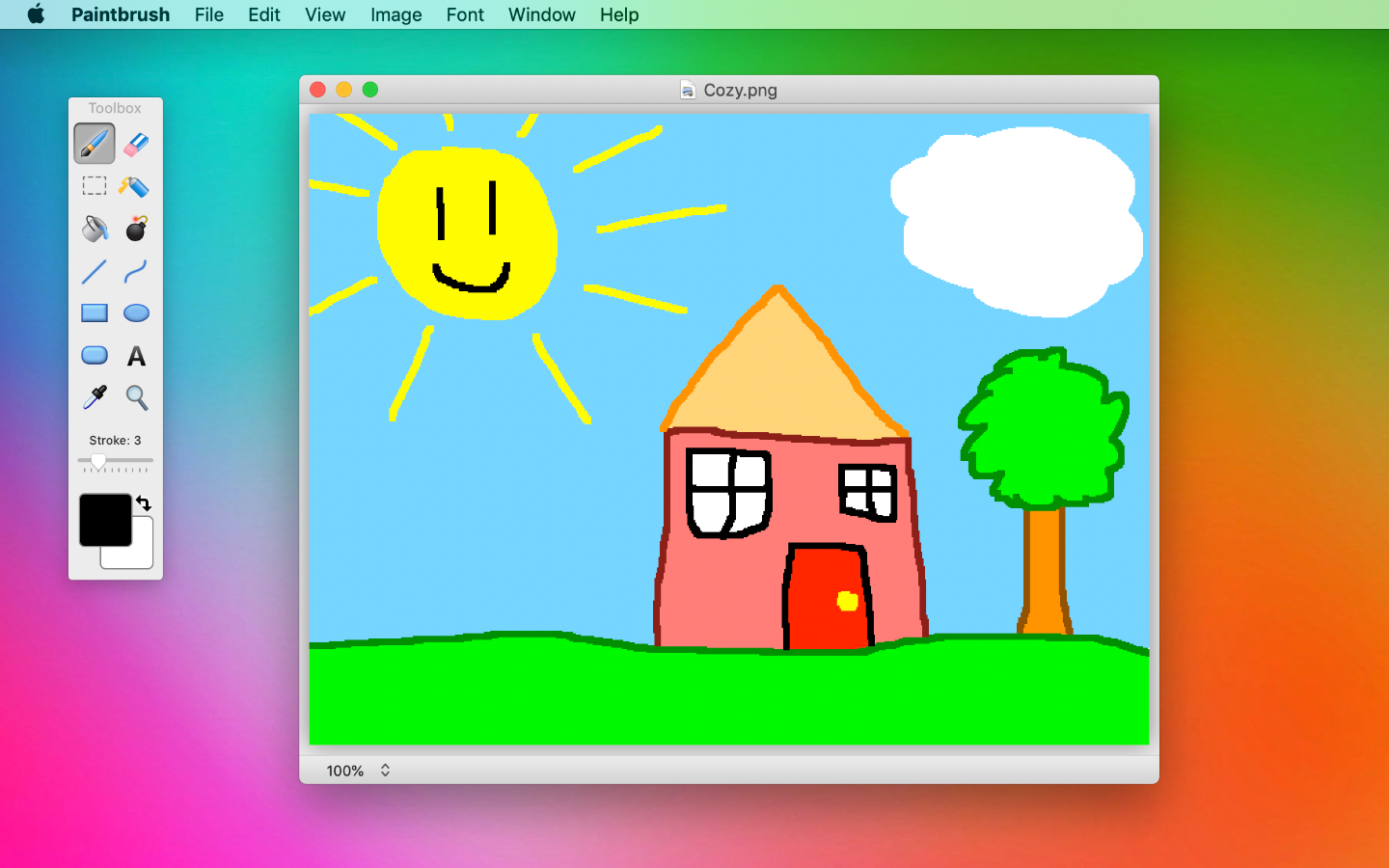
Базовые значки собраны в компактную вертикальную палитру из двух столбцов. В ней находятся карандаш или кисть, ластик, прямоугольное выделение, заливка, распыление, линия и кривая, прямоугольник, эллипс, текст, пипетка и увеличение. В нижней части палитры располагаются цветовые образцы и регулятор Stroke, определяющий толщину штриха или контура. Вместо нескольких сложных рабочих пространств программа предлагает постоянно видимый минимальный набор инструментов.
У такого интерфейса есть особенность: одно движение мыши непосредственно изменяет пиксели, а не добавляет объект в отдельный редактируемый слой. Толщина Stroke влияет на геометрию линии, но не на размер холста; инструмент Zoom изменяет только экранное представление. Эти два параметра легко перепутать при рисовании мелких схем: изображение с теми же 640 × 480 пикселями может казаться крупнее при увеличении просмотра, хотя при сохранении останется прежнего размера.
Цвета и прозрачность
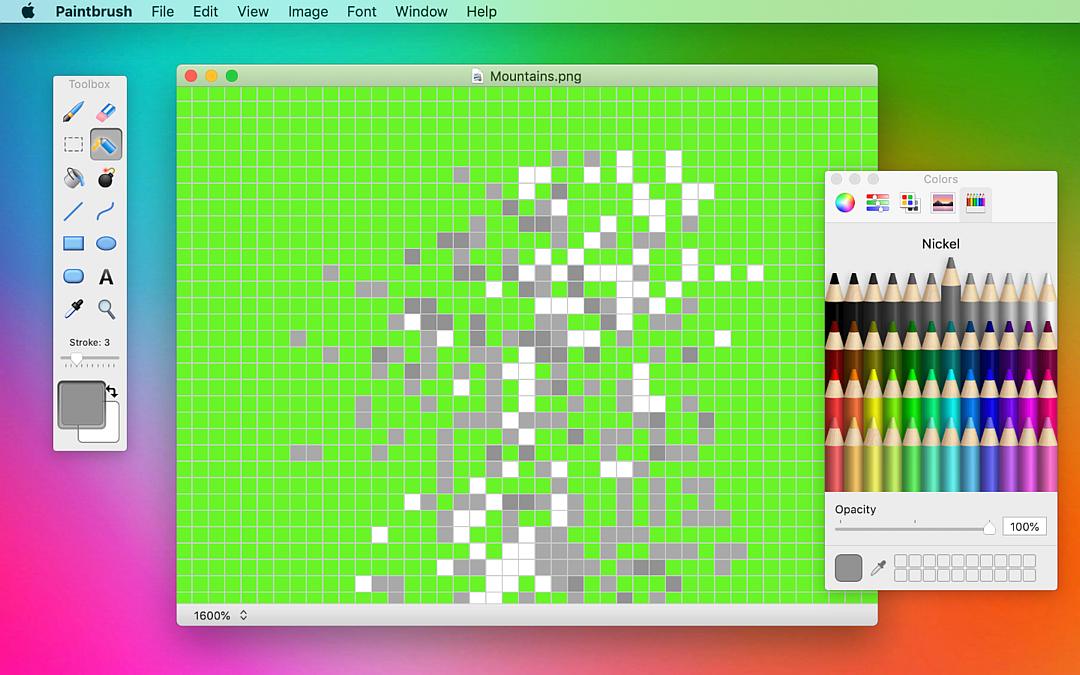
Paintbrush использует системное окно Colors macOS: оно предоставляет стандартные способы выбора цвета, включая цветовой круг, наборы образцов и регулировку непрозрачности. В панели инструментов показаны основной и фоновый цвета; некоторые операции работают с ними по-разному. Пипетка предназначена для подбора оттенка из существующего рисунка. Поэтому удобная палитра здесь не равна профессиональной системе управления цветом и не обещает точности печатного CMYK-процесса.
Для прозрачного фона в PNG или GIF приложение поддерживает альфа-канал; шахматный фон помогает отличить прозрачную область от белой закраски. При работе с выделением предусмотрен прозрачный вариант переноса, исключающий фоновый цвет выбранного участка. Однако не каждое действие с цветом и не каждый формат файла сохраняют одинаковую информацию: JPEG не предназначен для альфа-канала, а BMP и TIFF нельзя автоматически считать эквивалентами PNG по поведению прозрачности именно в Paintbrush.
Строка масштаба и сетка пикселей
В нижней части окна отображается процент увеличения; после изменений версии 2.3 этот элемент помещён в отдельную строку состояния. Масштаб нужен для просмотра отдельных пикселей и аккуратной правки. Режим сетки показывает границы пикселей, что особенно полезно при небольших иконках и простом пиксель-арте. Сетка — вспомогательная разметка экрана, а не самостоятельное изображение, которое обязательно попадёт в экспорт.
Функции и их практические границы
Рисование от руки и исправление отдельных участков
Карандаш и кисть подходят для рукописных пометок, произвольных контуров, силуэтов и закрашивания небольших элементов. Распылитель обеспечивает другой характер штриха, а ластик убирает нарисованное. Эти инструменты действуют непосредственно на пиксельную карту. Поэтому правка отличается от векторного редактирования: линия после нанесения не обладает отдельными опорными точками, её нельзя свободно масштабировать и заново менять толщину как независимый объект.
Для рисунка небольшого разрешения принцип прямой работы с растром оказывается преимуществом. Один пиксель можно воспринимать как минимальный элемент изображения, а сетка помогает заметить разрыв между линиями. Но при сильном уменьшении итоговой картинки тонкие детали исчезают, а при увеличении растра становятся видны ступеньки на наклонных границах. Плавность результата ограничивается исходным числом пикселей, а не количеством нажатий на кисть.
Геометрические фигуры и контуры
Прямые линии, кривые, прямоугольники, прямоугольники со скруглёнными углами и эллипсы позволяют оформлять схематические рисунки быстрее свободной руки. Цвет обводки и толщина линии связаны с настройками инструмента; у фигур можно использовать цвет заполнения. Для простой карточки с заголовком, условной кнопкой или выделенным блоком этого достаточно. Однако фигуры остаются частью растра, а не набором объектов с отдельными координатами и параметрами, как в редакторе SVG.

Отдельного автоматического выравнивания многостраничных макетов, сложных направляющих или точного создания диаграмм программа не заменяет. Для очень простой схемы это не критично: можно совместить линию, фигуру и подпись. Для набора десятков повторяющихся карточек отсутствие объектной модели означает, что любое позднее изменение стиля придётся делать в нескольких местах вручную.
Текст поверх изображения
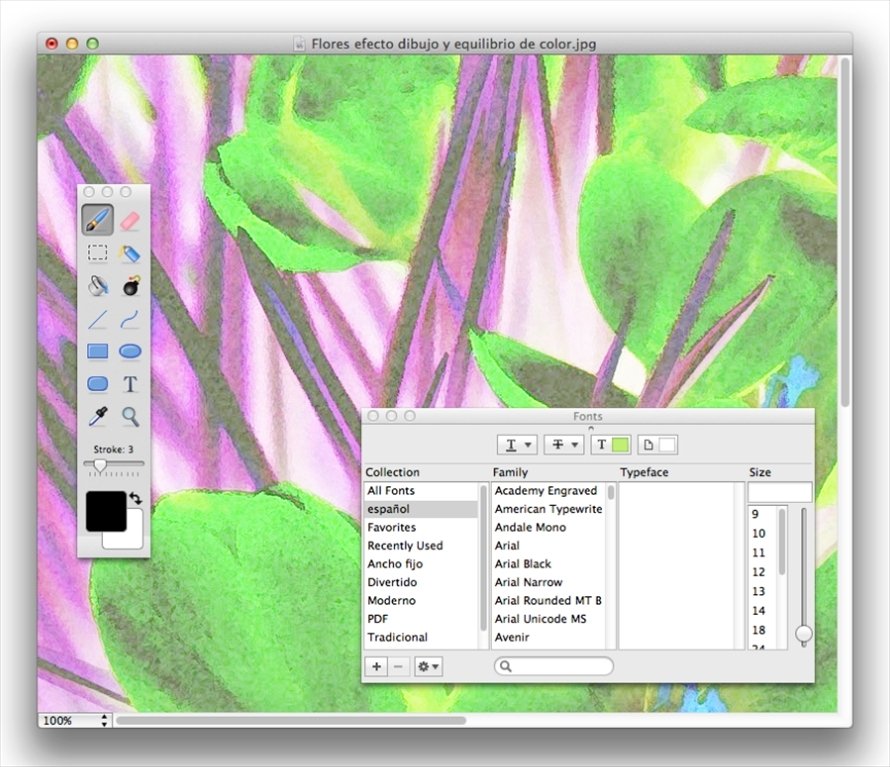
Инструмент Text вставляет надпись в выбранную часть документа и использует системные шрифты macOS. Меню Font и панель Fonts предназначены для выбора семейства и размера шрифта; цвет задаётся через общую палитру. Это закрывает задачу короткой подписи на скриншоте или пояснения к иллюстрации. По сравнению с текстовым редактором здесь нет смысловой структуры абзацев, стилей документа и удобной работы с десятками редактируемых подписей.
История обновлений отмечает, что отмена вставки текста появилась в исправлениях 2.1.2, а релиз 2.6 устранил сбой текстового инструмента на Big Sur. Для многоэтапного проекта это означает необходимость сохранять промежуточные копии до «запекания» важного текста. Сохранённый PNG полезен для просмотра и пересылки, но его надпись после закрытия проекта уже не равна исходному текстовому слою редактора.
Выделение, копирование, вставка и обрезка
Прямоугольное выделение работает с частью изображения. Оно участвует в переносе участка, копировании через буфер macOS и обрезке границ документа. Обычное выделение переносит прямоугольный растр, а прозрачное выделение позволяет не включать фоновый цвет выделенного фрагмента. Это удобно, например, для переноса нарисованной стрелки или условного знака с однотонного фона. Но отделение объекта от сложного фона с волосами, полупрозрачными краями и тонкой детализацией относится к другой категории задач.
Буфер обмена обеспечивает связь с другими Mac-приложениями. Paintbrush принимает изображения, скопированные из ряда распространённых программ, включая офисные редакторы Microsoft Office и Apple iWork. Встроенная команда New from Clipboard создаёт документ непосредственно из скопированного изображения. Такой путь особенно полезен при аннотировании скриншота: не приходится сначала превращать каждый снимок в отдельный файл на диске.
Заливка, пипетка и инверсия
Заливка меняет цвет связанной области; её результат зависит от непрерывности контура и выбранного цвета. Для простой пиктограммы с замкнутыми границами это экономит время. Если два фрагмента объединены незаметным разрывом, закраска затронет соседнюю область, что принципиально отличается от заполнения отдельного векторного объекта. Пипетка помогает взять нужный цвет из уже существующего участка, не подбирая его повторно на глаз.
В меню Image есть команды отражения по горизонтали и вертикали, а также инверсии цветов. Они изменяют саму картинку, а не её ориентацию просмотра. Отражение полезно для зеркального варианта простого элемента, инверсия — для контрастной версии рисунка. Ни одна из этих операций не подменяет тоновую коррекцию, баланс белого или работу с отдельными цветовыми каналами профессионального фоторедактора.
Масштабирование содержимого и границ холста
Paintbrush различает Image Size и Canvas Size. Первая операция меняет количество пикселей самого рисунка, вторая — площадь, доступную для размещения содержимого. Если увеличить холст, исходный рисунок не становится детальнее; если увеличить изображение, интерполяция не восстановит детали, которых не было в исходном файле. Это различие определяет выбор способа исправления: для добавления пустого поля вокруг схемы нужна площадь холста, а для подготовки картинки определённой ширины — размер изображения.
Обрезка удаляет всё за пределами выбранной области, поэтому её нельзя путать с простым увеличением окна просмотра. Уменьшение большого снимка может привести к потере мелких надписей, а обрезка — к потере граничных элементов. Paintbrush предоставляет необходимые базовые преобразования, но не выполняет за пользователя анализ композиции, поиск объекта или интеллектуальное расширение фона.
Карта форматов и переносимость результата
В Paintbrush нет сложного проектного файла со слоями, поэтому выбор формата на выходе прямо влияет на то, что переживёт закрытие программы. Поддерживаемые типы — BMP, PNG, JPEG, TIFF и GIF. Удобнее рассматривать их по будущей задаче, а не по привычке сохранять всё в JPEG. В любом случае экспортированный рисунок — плоское изображение: история отмены, положение созданной надписи и параметры нарисованных фигур не превращаются в независимые объекты.
| Формат | Открытие и сохранение | Прозрачность в Paintbrush | Сильная сторона | Важная потеря или граница |
|---|---|---|---|---|
| PNG | Да | Альфа-канал поддержан | Схемы, подписи, скриншоты, изображения с прозрачным фоном | Нет отдельных слоёв и редактируемого текста; файл хранит итоговые пиксели |
| JPEG / JPG | Да | Альфа-канала нет | Фотографии и изображения, где важен обычный совместимый файл | Сжатие с потерями; прозрачные области необходимо представить обычным фоном |
| BMP | Да | Особая работа с альфой не заявлена | Обмен с программами, которым нужен традиционный bitmap | Не считать форматом многошагового проекта или хранителем прозрачного выделения |
| TIFF | Да | Заявление о полной альфа-поддержке у Paintbrush относится к PNG/GIF | Передача растрового изображения в совместимых рабочих процессах | Функции многослойного TIFF в этом редакторе не предусмотрены |
| GIF | Да | Прозрачность поддержана | Простой рисунок с ограниченной палитрой и прозрачными областями | Нет подтверждённого редактора покадровой GIF-анимации |
Для схемы с тонкими линиями логичен PNG, поскольку повторная запись JPEG способна внести заметные артефакты около контрастных границ. Для фотографии без прозрачности JPEG остаётся распространённым выбором, но важно учитывать качество сжатия: его настройка появилась в истории Paintbrush 2.1. Для переноса картинки в другую программу подходят все распространённые форматы из таблицы; для продолжения полноценного редактирования компонентов — ни один из них не сохранит то, чего в Paintbrush изначально не было как отдельных слоёв.
Перенос PNG в многослойный редактор не превращает рисунок в набор раздельных фигур. Другой редактор получит один слой с пикселями и сможет выполнять дальнейшую обработку, но не узнает, какие штрихи были нанесены кистью, что было создано инструментом Text и какие участки пользователь вырезал ранее. Поэтому для правок, запланированных заранее, полезны дополнительные копии промежуточных версий, а не ожидание, что любой файл изображения можно открыть как исходный проект.
У Paintbrush нет подтверждённой поддержки открытия или сохранения PSD, SVG, многостраничного PDF либо собственного архивного формата, переносящего набор слоёв. Важно также не путать возможность сохранить изображение в GIF с изготовлением анимации: это разные функции. Если задача требует покадрового монтажа, векторных объектов или полноценной типографики, форматный список Paintbrush не заменит специализированную программу.
Что перестанет работать первым: реальные зависимости
Работа с холстом, цветом, геометрическими фигурами и сохранением локального файла не требует постоянного соединения с интернетом. Paintbrush не привязан к браузеру или серверному проекту; единственная обязательная вычислительная среда — совместимая установка macOS. Интернет нужен для получения установочного архива, просмотра документации и обращения к механизму обновлений. Поэтому недоступность сайта проекта не должна мешать уже установленному редактору открыть локальный PNG, но помешает заново скачать сборку на другой компьютер.
Самая существенная долгосрочная зависимость — не учётная запись и не тариф, а совместимость приложения с операционной системой. В истории Paintbrush уже есть исправление для macOS Mojave, отдельное исправление инструмента текста в Big Sur и переход к нативной поддержке M1. Отсутствие релизов после 2021 года требует осторожности при переходе на новые версии macOS: прошлые исправления не служат гарантией на будущие системные изменения, особенно для приложения, распространяемого вне современного магазинного механизма обновлений.
На втором месте — сохранность исходного растра и выбор формата. Даже при идеальной работе программы ошибка с JPEG или обрезкой создаёт потерю деталей быстрее, чем устаревший сайт загрузок. На третьем — зависимость от системных шрифтов и средства ввода: текст и рисунок требуют корректной работы стандартных окон Fonts и Colors, а точность линии при использовании мыши и трекпада ограничена самим способом управления. Специального облачного хранилища, чья недоступность заблокировала бы проекты, у Paintbrush нет.
Скрытая стоимость владения
Лицензионных платежей, платных экспортов и водяных знаков Paintbrush не требует. Однако бесплатность программы не означает нулевых организационных затрат. Основное время тратится не на освоение меню, а на повторную правку плоской картинки. Если клиент просит заменить только подпись после добавления стрелок, а исходный файл уже сохранён как обычный JPEG, у пользователя нет раздельного слоя с текстом, который можно просто переписать. В таком случае приходится закрывать старую надпись цветом фона или пересобирать участок изображения.
Вторая цена — перенос результата в другую программу. Paintbrush отдаёт распространённый растровый файл, и открыть его несложно; проблема в потере структуры редактирования. При переходе на GIMP или Krita можно продолжить работу над пикселями, но не восстановить отдельные инструменты, которыми создавалась прежняя иллюстрация. Такая «стоимость миграции» важнее подписки, когда рисунок участвует в длительном проекте с повторными изменениями.
Третья — время на обеспечение совместимости. Архив версии 2.6 доступен, но выпуску уже несколько лет; после обновления macOS пользователю приходится самостоятельно выяснять, работают ли старые диалоги сохранения, ввод текста и обработка изображений. На рабочих компьютерах, где потеря часа влияет на срок сдачи материала, более активно поддерживаемый редактор с сопоставимыми функциями способен оказаться рациональнее даже при необходимости освоить больше инструментов.
Жизненный цикл Paintbrush: важные вехи
Проект ведёт историю с 2007 года: ранняя редакция предназначалась для простого рисования на Mac, когда отдельного аналога Paint не было среди стандартных программ системы. В январе 2009 года разработчики представили Paintbrush 2 с переработанной структурой интерфейса. Для второго поколения тогда требовался Mac OS X Leopard, а пользователям Tiger оставалась ветка 1.2.
В октябре 2010 года появилась версия 2.1. В ней были переработаны внутреннее представление цвета, работа с прозрачным выделением, скорость ряда инструментов и параметры сохранения JPEG. В официальном блоге того периода команда также описала смену лицензирования проекта на Simplified BSD. Поэтому маркировку лицензии в старых сторонних каталогах, где до сих пор встречается GPL, нельзя механически считать актуальной для каждого последующего архива; для использования исходного кода необходимо смотреть лицензию конкретного скачиваемого пакета.
Позднее версия 2.3 улучшила взаимодействие с Mojave и его тёмным оформлением, а индикатор увеличения перенесла в нижнюю строку состояния. Выпуск 2.6 в апреле 2021 года добавил поддержку M1 и устранил проблемы текста и обновлений. После этого официальный список файлов не показывает очередного выпуска. Так выглядит фактическая история продукта: он существует, доступен и пригоден для рассмотрения, но не имеет подтверждённого непрерывного цикла обновлений в последние годы.
Как пользоваться программой — советы гика
Ниже описан рабочий путь именно для Paintbrush от Soggy Waffles. Английские подписи меню сохранены там, где они видны в интерфейсе или подтверждены документацией. Все важные изменения рекомендуется выполнять на копии исходного файла: модель редактирования растровая, а повторное сохранение в формат с потерями не возвращает исходные пиксели.
Создание чистого холста и выбор размера
Цель и подготовка. Создать небольшую пиксельную основу для схемы. Установленная версия Paintbrush 2.6, мышь или трекпад и заранее известные размеры рисунка — всё, что нужно для этого действия. Выбор размерности в пикселях важнее физической ширины окна: файл 640 × 480 будет иметь именно столько пикселей при сохранении.
- Откройте Paintbrush из папки Applications и выберите File → New, если окно нового документа не открыто автоматически.
- В появившемся диалоге выберите Preset, например 640 × 480, либо задайте собственные значения в полях Width и Height.
- Нажмите OK и убедитесь, что появился холст выбранного размера. Для первой работы лучше взять формат, который полностью помещается в окне при масштабе 100%.
Проверка, ошибка, откат. Сопоставьте значения в диалоге с задачей до начала рисования. Типичная ошибка — вводить физические сантиметры вместо пикселей или принять масштаб окна за размер файла. Если холст создан с неправильными пропорциями и на нём ещё ничего нет, безопаснее закрыть пустой документ без сохранения и создать его заново. При уже нарисованном содержимом сохраните копию и используйте соответствующую операцию Image Size либо Canvas Size, описанную ниже.
Карандаш, кисть и распылитель: нарисовать контур
Цель и подготовка. Сделать рукописную стрелку или контур. До нанесения штриха выберите цвет через образец в палитре и толщину регулятором Stroke. Для детальной работы лучше увеличить экранный масштаб, не изменяя исходные размеры картинки.
- На вертикальной палитре инструментов выберите значок карандаша или кисти; для точечного, разреженного нанесения цвета — значок распылителя.
- Установите основной цвет в Colors и подходящую толщину Stroke. Для тонкого контура используйте минимальное значение, для заметной стрелки — большее.
- Проведите курсором по холсту с зажатой кнопкой мыши. Отпустите кнопку, чтобы закончить один штрих; следующая линия будет отдельным действием в истории отмены.
Проверка, ошибка, откат. Посмотрите на концы и соединения линий при обычном масштабе и при увеличении. Неровность рисунка от мыши — не неисправность фильтра: редактор фиксирует траекторию указателя. Если контур пошёл не туда, используйте Edit → Undo (Command-Z) до дальнейших правок. Изменение Stroke задним числом не меняет уже нарисованную линию: её следует отменить и нанести заново.
Ластик: исправить неточное место
Цель и подготовка. Убрать ошибочный пиксельный участок и не повредить соседние элементы. Перед удалением мелких деталей увеличьте масштаб. Различайте ластик и инструмент сплошной заливки холста: похожие значки в компактной палитре имеют разные последствия для рисунка.
- Выберите в панели инструментов Eraser — значок ластика.
- Отрегулируйте Stroke под размер удаляемого места и проведите по ошибочному штриху короткими движениями.
- Для однородного фона сопоставьте цвет оставшихся участков с активным фоновым цветом в палитре Colors; не используйте инструмент полной заливки вместо локального стирания.
Проверка, ошибка, откат. Увеличьте проблемную часть: после стирания не должно оставаться цветной окантовки или случайных дыр в соседнем контуре. Типичная ошибка — захватить крупной толщиной часть полезной фигуры либо перепутать стирание с заливкой всего полотна. Если ошибка затронула соседние пиксели, отмените последнее действие через Edit → Undo; при масштабных изменениях вернитесь к сохранённой копии.
Прямые, кривые и фигуры: построить простую схему
Цель и подготовка. Добавить рамку, выделенный блок и соединительную линию. Подберите два контрастных цвета и установите толщину контура Stroke. Для схем с повторяющимися элементами лучше предварительно определить их примерные размеры относительно всего холста, поскольку объекты после применения не станут отдельными слоями.
- Выберите значок Line или кривой на панели инструментов и протяните указатель от начальной точки до конечной, чтобы создать соответствующий контур.
- Для блока используйте Rectangle либо Rounded Rectangle; для круглого маркера — Ellipse. Разместите фигуру протягиванием по холсту.
- Задайте подходящие основной и фоновый цвета в панели Colors. Используйте параметры контура и заполнения, предусмотренные выбранным инструментом, чтобы отличать рамку от закрашенного блока.
Проверка, ошибка, откат. Убедитесь, что прямоугольник не закрывает нужную подпись, а ширина соединительной линии достаточна на масштабе 100%. Частая ошибка — начать следующую фигуру поверх уже закрашенной области и необратимо скрыть часть рисунка. Исправление наименее рискованно сразу после операции: Edit → Undo, изменение цвета или толщины и повторное построение. Для большого набора фигур сохраняйте промежуточную PNG-копию.
Пипетка и заливка: привести области к одной палитре
Цель и подготовка. Окрасить замкнутый фрагмент точно тем же оттенком, который уже используется в схеме. Замкнутость границ имеет решающее значение: инструмент заливки ориентируется на растровые области, а не на смысл того, что пользователь считает отдельным объектом.
- Выберите Eyedropper (значок пипетки) и щёлкните по образцу нужного оттенка на холсте.
- Переключитесь на инструмент Fill, обычно обозначенный ведром с краской.
- Щёлкните внутри замкнутой области. Для ручного исправления небольших разрывов предварительно используйте карандаш нужного цвета.
Проверка, ошибка, откат. Осмотрите соседние области и углы контура при увеличении: заливка не должна выходить за границы. Типичная причина «потекшей» заливки — разрыв линии на один или несколько пикселей либо не тот выбранный оттенок. Сразу отмените заливку через Edit → Undo, восстановите контур и повторите действие. Не сохраняйте изменённый файл поверх оригинала до визуальной проверки границ.
Выделение и буфер обмена: перенести фрагмент
Цель и подготовка. Переместить уже нарисованную метку или скопировать часть изображения в другой документ. Используйте прямоугольное выделение, когда объект хорошо отделяется от окружающего фона; сложные неровные края требуют более специализированного редактора.
- Активируйте инструмент прямоугольного выделения с пунктирной рамкой и протяните рамку вокруг нужного фрагмента.
- Для копирования используйте Edit → Copy, а в целевом документе — Edit → Paste. Для переноса внутри текущего холста используйте предусмотренное перемещение выделенного участка.
- Если вокруг объекта однотонный фон, включите режим прозрачного выделения, чтобы при перемещении не переносить вместе с ним цвет подложки. Убедитесь, что рамка не выходит за границы документа.
Проверка, ошибка, откат. Проверьте, не остался ли старый след на исходном месте и не закрыл ли прямоугольный фон соседние элементы. Ошибка здесь связана с выбором между обычным и прозрачным выделением: обычный режим переносит пиксели вместе с фоном. Отмените перемещение через Edit → Undo, проверьте режим выделения и повторите операцию. При вставке из другого файла сохраняйте отдельную копию целевого изображения.
Текст и системные шрифты: подписать иллюстрацию
Цель и подготовка. Добавить короткую читаемую подпись поверх рисунка. Размер изображения и контраст текста следует продумать заранее: после преобразования в растр надпись теряет независимую редактируемость. При использовании старых сборок помните об исправленном в 2.6 сбое текста на Big Sur.
- Выберите в панели инструментов Text — значок буквы T, затем отметьте место подписи на холсте.
- Введите короткий текст. В меню Font откройте системные настройки шрифта и назначьте семейство и размер; цвет устанавливается через Colors.
- Завершите ввод текста и оцените его положение при масштабе 100%. На важной иллюстрации сразу сохраните отдельную PNG-копию, пока в истории доступна отмена вставки.
Проверка, ошибка, откат. Буквы должны не сливаться с фоном и не выходить за рамку изображения. Ошибка — рассчитывать, что после сохранения JPEG или PNG строку удастся открыть как прежний текстовый блок. До дальнейших действий используйте Edit → Undo, выберите другой шрифт и повторите вставку. Если текстовый инструмент аварийно закрывает старую программу, сохраните исходное изображение без надписи и перейдите на 2.6.
Масштаб и сетка: править отдельные пиксели
Цель и подготовка. Уточнить небольшую пиктограмму, не меняя число пикселей в самом файле. Этим действием управляет режим просмотра; он не заменяет Image Size. Лучше работать с PNG, где тонкие контуры не подвергаются JPEG-сжатию.
- Откройте документ и найдите процент масштаба в нижней строке состояния; выберите большее значение, чтобы отдельные пиксели стали отчётливыми.
- В меню View включите отображение пиксельной сетки и выделите визуально проблемный участок.
- Исправьте отдельные ячейки карандашом с минимальной толщиной, затем верните масштаб к 100% для оценки реального вида.
Проверка, ошибка, откат. Сопоставьте результат при увеличении и при обычном размере: сетка должна помогать редактору, а не становиться частью итогового рисунка. Типичная ошибка — принять увеличение просмотра за повышение разрешения файла и ожидать новых деталей после сохранения. Откат изменения просмотра — вернуть 100% или отключить сетку; ошибочные пиксельные штрихи отменяются отдельно через Edit → Undo.
Image Size и Canvas Size: изменить размер без путаницы
Цель и подготовка. Подогнать иллюстрацию под установленную ширину либо добавить место сбоку для подписи. Для уменьшения изображения заранее оцените читаемость самых мелких элементов; для увеличения холста — расположение существующего рисунка относительно новых границ.
- Выберите Image → Image Size, когда необходимо изменить число пикселей самого изображения; в диалоге указываются исходные и новые размеры, в том числе изменение в процентах.
- Выберите Image → Canvas Size, когда нужно изменить только область размещения содержимого без перерасчёта деталей.
- Подтвердите изменение через OK и сравните получившийся размер с заданием. При существенном уменьшении откройте итоговую копию, чтобы оценить надписи и контуры.
Проверка, ошибка, откат. Увеличение холста не должно незаметно обрезать объект, а уменьшение изображения — уничтожить нужные мелкие элементы. Типичная ошибка — применять Image Size ради свободного поля, из-за чего вся схема растягивается, либо Canvas Size ради уменьшения файла по пикселям. Если картинка стала размыта, используйте Edit → Undo до сохранения и повторите операцию на копии. После перезаписи изменённого растра детализацию возвращают из исходного файла.
Обрезка, отражение и инверсия: подготовить вариант изображения
Цель и подготовка. Убрать лишнее пространство, создать зеркальный вариант пиктограммы или инвертировать её цвета. Эти преобразования затрагивают готовые пиксели, поэтому исходный вариант следует сохранить отдельно ещё до начала действий.
- Для обрезки выделите прямоугольную область инструментом выделения и выберите Image → Crop. Останется область внутри выделения.
- Для зеркального варианта используйте Image → Flip Horizontal или Flip Vertical в зависимости от нужной оси.
- Для негативного цветового эффекта выберите команду инверсии цветов в меню Image. Сравните результат с исходной версией и сохраните копию под новым именем.
Проверка, ошибка, откат. После Crop проверьте, не отрезаны ли буквы или окончания линий. После отражения убедитесь, что текст не стал зеркальным вопреки задаче. Типичные ошибки — слишком узкая рамка выделения или отражение всего рисунка вместо отдельного фрагмента. Безопасный откат — Edit → Undo сразу после операции либо повторное открытие заранее сохранённого оригинала; не пытайтесь «вернуть» обрезанные пиксели из уменьшенного файла.
New from Clipboard: быстро аннотировать снимок экрана
Цель и подготовка. Создать подпись или указатель на фрагменте экрана без промежуточного файла. Подготовьте в буфере macOS именно изображение: системный снимок области можно скопировать в буфер сочетанием с Control, а текстовая строка для этой команды не подходит.
- Скопируйте изображение в буфер обмена macOS из приложения или инструментом снимка экрана.
- В Paintbrush выберите File → New from Clipboard; подтверждённое сочетание — Shift-Command-N. Проверьте, что новый документ содержит весь снимок, а не пустой холст.
- Нанесите подпись инструментом Text или нарисуйте стрелку. Сохраните итог в PNG как отдельный файл с понятным именем.
Проверка, ошибка, откат. Сравните края документа с исходным захватом: верхняя панель или нижняя строка не должны исчезнуть из-за меньшего холста. Типичная ошибка — предварительно создать маленький лист и затем вставить большой скриншот обычной командой Paste. Команда New from Clipboard снимает этот риск. Если правка неудачна, исходный снимок в буфере или сохранённая исходная копия позволяют создать документ повторно.
Сохранение PNG, JPEG и печать
Цель и подготовка. Получить файл, который можно передать в сообщении или открыть в другом редакторе. Перед сохранением определите, нужна ли прозрачность и допустимы ли потери JPEG. Сохранение обычного изображения не фиксирует историю отмены, поэтому исходник и готовую версию разумно разделять именами.
- Откройте File → Save или File → Save As… и выберите папку назначения.
- Укажите имя файла и один из поддерживаемых форматов. Для тонких линий, текста и прозрачности выберите PNG; для фотографии без прозрачности допустим JPEG, качество которого регулируется в настройках сохранения.
- После записи откройте готовый файл в Preview или другом просмотрщике и проверьте размеры, крайние пиксели и фон. Для бумажной копии предусмотрены стандартные параметры печати Paintbrush и диалог File → Print.
Проверка, ошибка, откат. Убедитесь, что имя документа изменилось на имя файла и изображение действительно существует в выбранной папке. Ошибки — сохранение поверх оригинала, ожидание прозрачности от JPEG, слишком низкое качество JPEG и неверный размер при печати. Если экспорт выглядит хуже, откройте исходную PNG-копию и сохраните другой вариант. При сбое сохранения в старой сборке не закрывайте документ до проверки файла на диске.
Сквозной сценарий: от снимка экрана до готовой схемы
Задача. Нужно превратить скриншот фрагмента интерфейса в компактную иллюстрацию для инструкции: обрезать ненужное, обозначить нужную область прямоугольником, добавить короткую надпись и передать PNG. Подготовьте снимок в буфере macOS; никаких платных дополнений и аккаунта для этого маршрута не нужно.
- Создайте документ через File → New from Clipboard и проверьте, что открылась полная копия снимка.
- Инструментом прямоугольного выделения ограничьте полезную область и выполните Image → Crop, чтобы убрать лишние панели.
- Настройте контрастный основной цвет в Colors, толщину Stroke и выделите требуемый элемент инструментом Rectangle.
- Добавьте надпись инструментом Text и настройте шрифт через Font; проверьте композицию при масштабе 100%.
- Сохраните итог отдельным PNG через File → Save As…, затем откройте записанный файл независимо от Paintbrush и убедитесь, что обрезка, рамка, текст и размеры сохранились.
Контроль и безопасный откат. В удачном результате не обрезаны окончания фраз, рамка не перекрывает содержимое, а PNG читается без дополнительных программ. Самая опасная ошибка — сделать уменьшение Image Size раньше проверки разборчивости мелкого текста; возврат к исходному скриншоту даст лучший результат, чем увеличение уже уменьшенного растра. Если один шаг неудачен, используйте Undo сразу; если ошибок накопилось много, снова создайте документ из исходного снимка и перенесите только удачные изменения.
Чек-лист перед экспортом или публикацией
Цель. Отделить внешний вид в окне редактора от технического состояния готового файла. Этот контроль нужен особенно для схем с буквами, прозрачностью и обрезанными краями, где единичная пиксельная ошибка заметна после публикации.
- Геометрия: нужный фрагмент целиком внутри холста, крайние подписи и контуры не срезаны.
- Читаемость: текст и тонкие линии видны при фактическом размере публикации, а не только при увеличении 800%.
- Фон: белые области намеренно белые; шахматные области действительно должны быть прозрачными.
- Формат: PNG для прозрачности и чётких границ; JPEG только там, где допустимы компрессия и непрозрачный фон.
- Исходник: первоначальный файл сохранён отдельно от экспортированной версии и не перезаписан случайно.
- Независимое открытие: итоговый файл открывается другим приложением и имеет ожидаемые размеры и содержание.
Проверка, ошибка, откат. Несовпадение любого пункта означает, что экспорт ещё не готов. Ошибки удобнее исправлять в рабочем документе до новой записи, а не перекодировать уже сжатый JPEG несколько раз. Если исходник перезаписан без сохранённой копии, история отмены остаётся единственным краткосрочным механизмом возврата, пока текущая сессия не закрыта.
Плюсы и минусы
Плюсы
- Бесплатный настольный инструмент без отдельных уровней подписки, платного экспорта и водяного знака.
- Небольшой набор понятных растровых инструментов: рисунок, формы, текст, выделение, заливка и изменение размера.
- Открытие и сохранение пяти распространённых форматов: PNG, JPEG, BMP, TIFF и GIF.
- Поддержка прозрачного PNG/GIF и системной палитры цветов macOS.
- Команда New from Clipboard для быстрых заметок на скриншотах и обмена данными с другими Mac-приложениями.
- Нативная сборка версии 2.6 для M1, а также вариант для Intel.
- Встроенные операции Crop, Flip, Image Size и Canvas Size без необходимости открывать отдельный конвертер.
Минусы
- Последний подтверждённый релиз датируется апрелем 2021 года; совместимость с наиболее новыми macOS не раскрыта последовательными выпусками.
- Отсутствие полноценной структуры слоёв и независимых редактируемых фигур усложняет поздние изменения.
- Нет подтверждённого сценария пакетной обработки, скриптового интерфейса или облачной совместной работы.
- Форматный список не включает рабочие документы PSD/SVG и не даёт возможности перенести многослойный проект.
- Набор функций не рассчитан на профессиональную цветокоррекцию, RAW-процессинг и ретушь сложных объектов.
- Сохранение в обычный растровый файл фиксирует надписи и фигуры как пиксели; повторное редактирование отдельных элементов ограничено.
- При точном рисовании мышью неровность свободной линии исправляется вручную или через Undo.
Кому подойдёт и кому не подойдёт
Кому подойдёт
Paintbrush уместен для владельца Mac, которому периодически нужно нарисовать стрелку, сделать простую картинку к заметке, добавить подпись к скриншоту или вручную подправить несколько пикселей. Он полезен в учебных задачах, где важнее увидеть разницу между рисунком, фигурой и форматом файла, чем изучать управление слоями. Отдельная ниша — небольшие растровые значки, силуэты и схемы, которые не предполагают десятков циклов согласования.
Для такого пользователя цена внедрения низка: редактор не требует создания рабочего пространства, подключения облачного проекта и освоения цветовых профилей. Наличие системной палитры Mac и привычных пунктов File, Edit и Image позволяет решать небольшие задачи в рамках одного документа. При этом экономия достигается сокращением функций, а не автоматизацией сложных операций.
Кому не подойдёт
Программа не рассчитана на дизайнера, которому нужны слои, маски, коррекция экспозиции, прозрачные эффекты над множеством объектов, векторные контуры, подготовка материалов к промышленной печати или обмен редактируемыми PSD-файлами. Она также неудобна для серии из сотен однотипных изображений: нет документированного пакетного конвейера, который гарантированно применит одинаковые преобразования к каталогу файлов.
Если рисунок должен оставаться редактируемым месяцами, лучше использовать многослойный формат другой программы с отдельным экспортом PNG. Если задача состоит только в аннотировании PDF или фотографии, стандартный Preview может оказаться более прямым решением. Для планшета с пером и сложных художественных кистей разумнее редактор, специально построенный вокруг цифровой живописи.
Сравнение с другими аналогами
Аналоги ниже сопоставлены по одинаковым критериям: задача, платформа, порог освоения, форматы, автоматизация, модель оплаты, ограничение и оптимальный сценарий. Это не рейтинг; выбор определяется тем, насколько часто потребуется возвращаться к уже созданной композиции. Paintbrush проще многослойных редакторов именно потому, что не пытается хранить сложную структуру проекта.
| Продукт и задача | Платформа и освоение | Форматы | Автоматизация | Оплата | Ограничение | Лучший сценарий |
|---|---|---|---|---|---|---|
| Paintbrush: простой рисунок и исправление растра | macOS; низкий порог | PNG, JPEG, BMP, GIF, TIFF; плоский растр | Пакетный процесс не предусмотрен | Бесплатно | Нет отдельных слоёв и развитой коррекции фото | Разовая стрелка, подпись, пиктограмма |
| Pinta: базовое рисование с историей и слоями | macOS, Windows, Linux; невысокий порог | Распространённые растровые форматы и многослойный рабочий процесс | Дополнения, эффекты и история; не полноценный графический конвейер | Бесплатно, открытый код | Меньше профессиональных возможностей, чем у GIMP | Простые картинки, которые потребуется править повторно |
| GIMP: ретушь, композиции, точное редактирование | macOS, Windows, Linux; высокий порог | PNG, JPEG, TIFF и проектный XCF среди прочих | Скриптовые и пакетные сценарии | Бесплатно, открытый код | Сложнее и избыточнее для одной стрелки | Несколько слоёв, маски, цветокоррекция |
| Krita: иллюстрация и цифровая живопись | macOS, Windows, Linux; средний–высокий порог | PNG, JPEG, PSD и собственный KRA | Python-расширения, инструменты художественной работы | Бесплатная загрузка с сайта; платные версии в магазинах | Художественный интерфейс сложнее для разовой правки скриншота | Рисование пером, сложные кисти и слои |
| Apple Preview: пометки, обрезка и просмотр | macOS; низкий порог | Изображения и PDF; системный экспорт распространённых типов | Нет специализированного пакетного рисования | В составе macOS | Не является полноценным рисовальным холстом с набором кистей | Подписать и обрезать готовую фотографию или PDF |
Смысл перехода на Pinta появляется, когда простая картинка регулярно меняется: слои отделяют новые элементы от фона, а история позволяет спокойнее экспериментировать. Для более сложной работы с фотографией и композитингом целесообразен GIMP; ради короткой заметки его широкая структура меню будет избыточной. Если главным материалом становятся кистевые иллюстрации с планшета, Krita предлагает инструменты, предназначенные для художественного процесса, а не только базовые фигуры.
В стандартной системе macOS есть Apple Preview: для аннотаций, обрезки и изменения размера готовых изображений его часто достаточно без отдельной установки. В отличие от Paintbrush он не стремится воспроизводить классический интерфейс Paint. Выбор между этими двумя средствами зависит от начального материала: пустой растровый холст и свободный рисунок удобнее создавать в Paintbrush, а оставить пометку на существующем изображении или PDF — задача Preview.
Для более широкого контекста полезно различать растровые графические редакторы и инструменты пиксель-арта. Общий термин «фоторедактор» скрывает принципиально разные подходы: одни программы манипулируют отдельными точками изображения, другие хранят сложные слои и маски, третьи рассчитаны на систематическую обработку фотографий. Paintbrush остаётся представителем первой, самой простой модели.
Типичные проблемы и диагностика
Ниже перечислены не результаты лабораторных испытаний, а проверяемые классы проблем, вытекающие из возможностей Paintbrush, устройства растровых изображений и опубликованных исправлений проекта. В каждом случае важны исходный симптом, возможная причина, способ её отличить от другой ошибки, исправление и критерий, по которому понятно, что проблема решена.
1. Программа не открывается после установки на Mac
Симптом: macOS не запускает приложение или показывает системное предупреждение. Причина: несовместимость конкретной системы либо ограничение запуска приложения, полученного вне App Store; одного требования OS X 10.10 недостаточно для обещания работы на любой новой версии. Диагностика: сопоставьте версию системы с карточкой загрузки и посмотрите точный текст системного сообщения. Исправление: используйте официальный архив 2.6, проверьте, что приложение извлечено из ZIP и помещено в обычный каталог приложений; не отключайте общие механизмы защиты ради случайного файла. Проверка: Paintbrush открывает пустой документ и корректно показывает свои меню.
2. На экране есть холст, но исчезла палитра инструментов
Симптом: окно рисунка видно, а значки ластика, фигур и текста недоступны. Причина: плавающая панель не находится на видимом рабочем столе или скрыта состоянием интерфейса. Диагностика: сравните содержимое меню View и положение окон в macOS; проверьте, не осталась ли панель на другом мониторе после отключения внешнего экрана. Исправление: верните показ палитры через интерфейс приложения либо восстановите расположение окон без изменения самого файла. Проверка: значки инструментов и регулятор Stroke снова видны, на документ можно нанести тестовый штрих и отменить его.
3. Вставленный скриншот оказался обрезанным
Симптом: после вставки исчезает край панели, часть подписи или нижняя область снимка. Причина: размеры заранее созданного холста меньше скопированного изображения. Диагностика: сравните габариты исходного снимка и документа, отделив масштаб просмотра от реальных пикселей. Исправление: для отдельного снимка применяйте New from Clipboard; для композиции с несколькими изображениями увеличивайте Canvas Size до нужной площади. Проверка: весь исходный кадр помещается в документ, а PNG после независимого открытия содержит крайние элементы.
4. Заливка окрашивает не ту область
Симптом: краска вышла за границу фигуры и затронула большой фон. Причина: линия не замкнута, на краю осталось несколько пикселей другого цвета либо активен не тот цвет. Диагностика: увеличьте место протекания и найдите разрыв, сопоставьте цвет образца с цветом заливки. Исправление: отмените результат, замкните контур карандашом и заново заполните нужную область. Проверка: фон за пределами рисунка сохранил прежний цвет, а линия не имеет случайных отверстий.
5. Штрихи выглядят слишком толстыми или ступенчатыми
Симптом: тонкая стрелка превращается в широкую полосу, а диагонали заметно распадаются на квадратные пиксели. Причина: неверная толщина Stroke либо слишком маленькое реальное разрешение растра. Диагностика: отделите процент Zoom от размера Image Size, оцените число пикселей по ширине линии. Исправление: уменьшите Stroke перед следующим штрихом либо создайте документ с достаточным размером для будущей публикации. Проверка: линия остаётся читаемой при масштабе 100% и при предполагаемом размере размещения.
6. Текст не вписывается в картинку или ломает композицию
Симптом: буквы выходят за край холста либо перекрывают ранее нарисованный контур. Причина: выбран слишком крупный системный шрифт или неподходящее место надписи, а текст после применения становится частью растра. Диагностика: оцените габариты подписи относительно Width/Height документа; проверьте параметры Font. Исправление: отмените недавно добавленный текст и вставьте его с меньшим размером либо расширьте Canvas Size. Проверка: подпись видна полностью и не закрывает важные элементы на готовом PNG.
7. Текстовый инструмент вызывает ошибку на старой сборке
Симптом: приложение завершает работу при попытке использовать Text на Big Sur. Причина: известный сбой, исправленный в выпуске 2.6; для других систем идентичную причину без диагностики утверждать нельзя. Диагностика: проверьте номер установленной версии и сопоставьте его с 2.6. Исправление: сохраните исходные изображения и установите официальную актуальную сборку вместо старой. Проверка: приложение снова открывает документ, принимает надпись, а сохранённый файл остаётся читаемым после закрытия окна.
8. Прозрачные области стали белыми или чёрными
Симптом: после записи файла пропадает шахматный прозрачный фон. Причина: выбран формат без альфа-канала либо исходное изображение фактически имело цветной фон вместо прозрачности. Диагностика: уточните расширение сохранённого файла и посмотрите, отображались ли перед записью шахматные области. Исправление: для заявленной поддержки прозрачности используйте PNG или GIF и храните отдельную исходную копию. Проверка: другой просмотрщик показывает прозрачность там, где она была необходима; JPG не используется как контейнер для альфа-канала.
9. После изменения размера надпись стала размытой
Симптом: мелкие символы теряют резкость, пиктограмма выглядит хуже, чем до операции Image Size. Причина: интерполяция или уменьшение числа пикселей в готовом растре. Диагностика: сравните исходные и новые Width/Height, а также качество отдельной сохранённой копии. Исправление: возвращайтесь к оригиналу и готовьте изображение сначала в нужном разрешении; для добавления свободного места выбирайте Canvas Size. Проверка: итог не содержит утраченных значимых деталей, повторное увеличение не требуется для разборчивости текста.
10. Save или Save As не создаёт ожидаемый файл
Симптом: после подтверждения сохранения файл не появился, имя окна осталось Untitled, изменение не записано. Причина: помимо неверной папки, у старых выпусков зарегистрированы сбои Save и Save As; один из открытых отчётов относится к версии 2.4.1 и описывает недоступность записи в отдельном состоянии приложения. Диагностика: проверьте папку, имя, разрешения и текущую версию; не ориентируйтесь только на закрытие диалога. Исправление: сохраните содержимое в отдельный документ через буфер обмена, не закрывая проблемное окно до появления файла, и обновитесь на 2.6. Проверка: новый PNG существует и открывается независимо от Paintbrush.
11. Старая версия не обнаруживает обновления автоматически
Симптом: приложение сообщает, что обновлений нет, хотя в архиве опубликована версия 2.6. Причина: разработчик прямо описал ошибку механизма обновления некоторых старых выпусков, требующую ручной переустановки. Диагностика: сравните установленный номер с последней опубликованной версией на странице проекта, не полагаясь только на встроенную проверку. Исправление: сохраните пользовательские изображения и замените старую сборку официальной 2.6. Проверка: номер версии соответствует архиву, приложение запускается и открывает прежние файлы.
12. GIF открылся, но не ведёт себя как редактируемая анимация
Симптом: пользователь рассчитывает работать с отдельными кадрами GIF, но видит обычную растровую картинку. Причина: Paintbrush подтверждён как редактор статического растра с поддержкой файлов GIF, а не как специализированный покадровый инструмент анимации. Диагностика: проверьте, требуется ли в задаче изменение временной последовательности кадров или лишь отдельное изображение. Исправление: для анимации выбирайте редактор с явной временной шкалой и экспортом кадров; в Paintbrush используйте GIF только в пределах его обычных графических возможностей. Проверка: результат соответствует требуемому типу файла, а исходная анимация не заменена случайно одним кадром.
FAQ: дополнительные вопросы о Paintbrush
Есть ли у программы собственный аккаунт и синхронизация между Mac?
Для локального рисования Paintbrush не нужен аккаунт сервиса, а документы сохраняются как обычные файлы. Синхронизировать их между компьютерами можно средствами файловой системы или стороннего облачного хранилища, но тогда это уже функция выбранного способа передачи, а не отдельная библиотека Paintbrush. Вместе с файлом не переносится история отмены предыдущей сессии.
Почему Paintbrush не стоит искать в App Store по первому совпадению?
В магазине и каталогах встречаются продукты со сходными именами, в частности My PaintBrush от EffectMatrix. У последнего указаны слои и формат MPB, не относящиеся к рассматриваемому приложению Soggy Waffles. Надёжнее ориентироваться на разработчика, официальный адрес проекта и номер 2.6.0, а не только на слово Paintbrush в заголовке карточки.
Можно ли открыть готовый PNG в Illustrator или Inkscape как набор фигур?
PNG содержит растровую сетку пикселей. Векторная программа может поместить её на страницу как изображение, но исходные прямоугольники, линии и буквы не восстановятся автоматически как самостоятельные объекты. Для их дальнейшего изменения потребуется ручная перерисовка или отдельная операция векторизации с последующей проверкой качества.
Нужен ли графический планшет для простого рисования?
Нет. Программа рассчитана на стандартный ввод мышью или трекпадом macOS. Планшет помогает управлять траекторией руки, но наличие пера не создаёт в Paintbrush функций давления, профессиональных кистевых движков или стабилизации, которых разработчик отдельно не описывал. Для технической схемы сочетание прямых линий и фигур снижает требования к точности руки.
Почему у рисунка отличаются размер окна и размер изображения?
Размер документа измеряется пикселями, а окно зависит от масштаба просмотра, размера дисплея и положения панелей. Процент 200% отображает пиксели крупнее, но не добавляет их в файл. Для проверки габаритов нужен показатель Image Size, а для оценки читабельности полезен масштаб, соответствующий конечной публикации.
Сделает ли прозрачное выделение любой объект идеально вырезанным?
Нет. Такой режим предназначен для исключения фонового цвета в выделенном фрагменте, но не выполняет интеллектуальную сегментацию сложного контура. На фотографии с разноцветным задним планом и полупрозрачными краями простого флагового удаления фона недостаточно. Для таких задач нужны маски и более развитые инструменты выделения.
Нужно ли переводить изображение в TIFF перед печатью?
Нет универсального требования использовать TIFF только ради распечатки. Paintbrush сохраняет несколько растровых форматов и предусматривает печать; качество листа зависит также от исходного разрешения, масштабирования и параметров принтера. Замена расширения файла сама по себе не добавляет деталей изображению, созданному на маленьком холсте.
Изменятся ли цвета после многократного сохранения JPEG?
JPEG использует сжатие с потерями, поэтому повторные записи способны накапливать артефакты вокруг контрастных границ. Особенно заметно это на надписях и одноцветных схемах. Для рабочего промежуточного файла уместен PNG, а JPEG разумно готовить отдельной копией, когда его формат действительно нужен получателю.
Можно ли использовать Paintbrush без доступа к исходному сайту?
Установленная программа работает с локальными файлами и не требует веб-сеанса для каждого штриха. Недоступность страницы проекта влияет прежде всего на возможность получить установщик или сведения об обновлениях. После переноса на другой Mac вопрос будет заключаться в совместимости новой системы и наличии доверенного пакета приложения, а не в авторизации на сервере.
Чем отличается бесплатность программы от лицензии на исходный код?
Бесплатное получение и использование приложения — вопрос модели распространения, а право изменять и повторно публиковать исходный код регулируется лицензией конкретной версии. Исторические записи о лицензировании Paintbrush отличаются: официальный блог зафиксировал переход на Simplified BSD в 2010 году, тогда как некоторые карточки архивов до сих пор содержат GPL. Для обычного рисования это не препятствие; для форка или включения кода в свой продукт нужно отдельно сверить состав и лицензионные файлы используемого выпуска.
Итог: когда Paintbrush остаётся разумным выбором
Paintbrush оправдан, когда задача ограничена одним статическим растровым результатом: добавить подпись к скриншоту, нарисовать простую схему, обвести область, исправить отдельные пиксели и сохранить PNG. В таком рабочем процессе отсутствие подписки и короткая панель инструментов действительно уменьшают число действий. Не следует ожидать, что тот же подход без потерь масштабируется до большого проекта с многослойными правками и согласованиями.
В 2026 году важнейшая оговорка связана с жизненным циклом программы. Редактор доступен, а ветка 2.6 содержит поддержку M1, но последний официальный выпуск датируется 2021 годом. Поэтому для разового использования на совместимом Mac это подходящий компактный инструмент, а для долгой профессиональной работы с требованиями к обновлениям, структуре проекта и обратимости изменений надёжнее выбрать более активно развиваемый многослойный редактор.
Главный практический критерий — судьба файла после первой публикации. Если готовую картинку лишь просматривают и пересылают, Paintbrush закрывает задачу. Если на следующем этапе потребуется заменить отдельную рамку, цвет фона и три подписи независимо друг от друга, экономия на освоении программы обернётся повторной ручной работой. Оценка этого будущего изменения полезнее, чем сравнение редакторов только по количеству значков на панели.


