Paintlet: гайд от гика, рисование, обработка изображений и сохранение файлов на Mac
Paintlet — небольшой растровый редактор для Mac, который воспроизводит логику знакомого по Windows приложения Paint, но использует меню и оформление macOS. В нём можно сделать схему из линий и прямоугольников, подписать скриншот, изменить размер фотографии, выделить фрагмент изображения и сохранить результат в распространённом графическом формате. Программа особенно интересна в ситуации, когда полноценный редактор со слоями и десятками панелей избыточен, а у обычного просмотрщика не хватает инструментов рисования.
Важная особенность Paintlet — предел его возможностей хорошо определён. Здесь одна растровая рабочая поверхность, а не система многослойных документов; текст и фигуры после применения становятся частью изображения. Редактор открывает больше типов файлов, чем способен сохранить, и это влияет на работу с WebP, HEIC и AVIF. Зато для локальных операций ему не требуются регистрация, подписка или сетевое соединение. Ниже разобраны актуальная версия для macOS, реальный интерфейс, сохранность результата и ситуации, в которых Paintlet лучше заменить другим инструментом.
Что такое Paintlet и какой продукт рассматривается
Название Paintlet относится к настольному графическому приложению, опубликованному в репозитории lucky-bai/paintlet. В самом проекте указан правообладатель Bai Li, а продавцом версии «Paintlet Image Editor» в Mac App Store обозначен Yinan Ye. Это фактически связанная с одним и тем же исходным кодом программа: страница в магазине прямо указывает на репозиторий lucky-bai/paintlet, а сайт проекта ведёт на его выпуски. Название в главном окне и документации — Paintlet; дополнение Image Editor применяется к карточке в магазине.
Не следует путать этот редактор с мобильной игрой Paintlet от DENIZ ECE KARAAL ISILOGLU. Игра посвящена сортировке цветной краски по ёмкостям, предлагается для iPhone и iPad и имеет покупки внутри приложения. В ней не редактируют фотографии и не сохраняют графические файлы. Обзор относится исключительно к настольному редактору для macOS, а не к игре или к оригинальному Microsoft Paint.
Paintlet — самостоятельный проект с открытым исходным кодом под лицензией MIT, а не порт Microsoft Paint и не продукт Microsoft. Внешне редактор использует подобную Windows 11 Paint ленту инструментов; внутри это приложение на Tauri с интерфейсом React и движком рисования на HTML canvas. Такая архитектура не делает Paintlet браузерным веб-сервисом: обычный пользователь устанавливает приложение на компьютер Mac, а его файлы остаются на локальном диске.
Основные параметры
| Параметр | Paintlet для macOS | Что это означает |
|---|---|---|
| Тип | Настольный растровый редактор | Операции выполняются над пикселями одного изображения. |
| Авторство и публикация | Репозиторий lucky-bai/paintlet, © Bai Li; продавец в Mac App Store — Yinan Ye | Магазинная карточка называется Paintlet Image Editor. |
| Актуальный выпуск | 0.1.5, октябрь 2026 года | Выпуск содержит изменения выделения, рисования тонких линий и изменения холста. |
| Платформа | macOS 10.15 и новее; процессоры Intel и Apple Silicon | Для Windows, Linux, iPhone и iPad редактор не выпускается. |
| Распространение | Бесплатный образ DMG на GitHub Releases и Mac App Store | Есть готовые подписанные сборки; работа с кодом не обязательна. |
| Лицензия и оплата | MIT; бесплатно, без подписки и рекламы | Нет платной редакции с отдельными инструментами. |
| Язык интерфейса | Английский | Пункты File, Edit, View, названия инструментов и диалоги не переведены на русский. |
| Открытие | PNG, JPG/JPEG, GIF, WebP, BMP, HEIC/HEIF, AVIF | Открытие не означает возможность записать обратно в тот же формат. |
| Сохранение | PNG, JPEG, BMP, GIF | WebP, HEIC и AVIF пригодны для входа, но не для прямого экспорта. |
| Рабочий документ | Одна растровая поверхность; новый холст 800 × 600 пикселей | Слоёв, многостраничных проектов и отдельного формата редактируемого проекта нет. |
| Интернет и аккаунт | Не нужны для редактирования | Нет облачной синхронизации, аналитики и отправки изображений на сервер. |
Текущий статус и поддержка
На 18 ноября 2026 года Paintlet существует как распространяемое приложение, а не как архивная запись в каталоге. Выпуск 0.1.5 опубликован в GitHub Releases 20 октября 2026 года; в Mac App Store та же линия версий присутствует под названием Paintlet Image Editor. У проекта открытый репозиторий, история изменений и установочные пакеты для Mac. По этой причине отсутствие версии для иной системы нельзя считать прекращением поддержки: приложение создавалось именно для macOS.
Номер 0.1.5 показывает раннюю стадию развития проекта, но не означает пробный режим. В бесплатной сборке доступны перечисленные графические инструменты; отдельных тарифов, платных экспортеров и искусственных ограничений числа сохранений не предусмотрено. При этом будущие возможности нельзя считать частью текущей редакции: наличие планов разработки не превращает их в работающие кнопки. Оценивать Paintlet следует по уже реализованным операциям.
Интерфейс Paintlet: основные рабочие зоны
Окно Paintlet устроено вертикально. Сверху находится узкая строка с названием документа: новый несохранённый файл отображается как Untitled — Paintlet; наличие несохранённых изменений обозначается точкой перед именем. Ниже размещена лента инструментов, в центре — область холста, а внизу — строка состояния. Стандартные команды файлов и изображения находятся в системном меню macOS, а не в отдельной кнопке приложения на холсте.
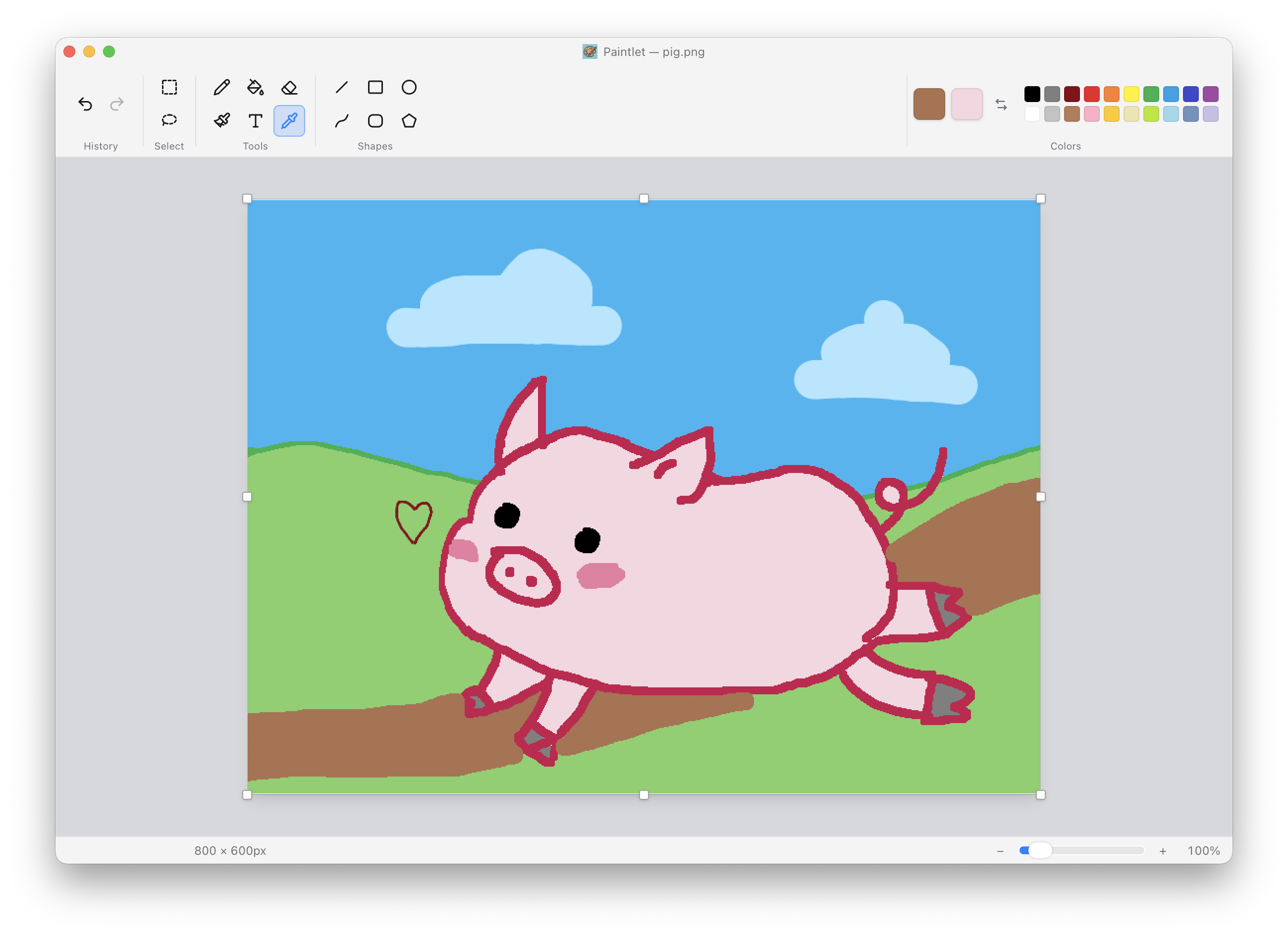
Лента инструментов
Группа History содержит Undo и Redo. Рядом расположены Select для прямоугольного выделения и Free-form select для выделения произвольным контуром. Группа Tools объединяет Pencil, Brush, Fill with color, Text, Eraser и Color picker. В Shapes находятся Line, Curve, Rectangle, Rounded rectangle, Ellipse и Polygon. Компоновка по группам уменьшает число переходов между окнами, когда нужно последовательно обвести элемент, добавить заливку и вписать подпись.
Содержимое участка между инструментами фигур и палитрой меняется в зависимости от активного режима. Для Pencil, Brush и Eraser появляется непрерывная настройка толщины 1–64 пикселя; для фигур доступны четыре фиксированные толщины — 1, 3, 5 и 8 пикселей. Для Text вместо размеров кисти появляется выбор шрифта, числовой размер и начертания. При выборе заливки или пипетки элементы изменения толщины не показываются, потому что для этих операций она не нужна.
Верхняя лента не пытается воспроизвести все вкладки современного Microsoft Paint: здесь нет отдельного инструмента удаления фона, палитры эффектов и системы слоёв. Она строится вокруг прямого воздействия на пиксели. В этом преимущество для разметки простых схем и одновременно главный предел для макетов, к которым придётся многократно возвращаться с правками отдельных объектов.
Холст и строка состояния
Центральная зона показывает единственное открытое изображение и служит поверхностью для редактирования. Новый документ имеет размер 800 × 600 пикселей. При открытии файла рабочая поверхность принимает размер изображения, а при обрезке и масштабировании меняются числовые размеры холста. Программа не создаёт вкладку на каждый загруженный файл: открытие другого документа заменяет текущий после предупреждения о несохранённых изменениях.
Нижняя строка показывает координаты указателя в пикселях, текущие ширину и высоту изображения, а для активного выделения — его размеры. Здесь же расположен масштаб просмотра с кнопками уменьшения и увеличения, ползунком и процентным индикатором. Подсказки строкой состояния помогают разобраться с многошаговым построением кривой и многоугольника: это не диалоги подтверждения, а текстовые ориентиры, зависящие от выбранного инструмента.
Просмотр допускает увеличение от 25 до 800 процентов. Увеличение до 800 процентов показывает отдельные пиксели крупнее; оно не добавляет изображению новые детали и не равно команде Resize. Для перемещения увеличенного холста предусмотрено перетаскивание с удержанием пробела. Режим Fit to Window подбирает масштаб по доступной площади, не меняя число пикселей в самом файле.
Рисование и работа с цветом
Карандаш, кисть и ластик
Pencil нужен для точных линий, простых пиксельных контуров и небольших правок. В версии 0.1.5 линия толщиной в один пиксель строится без размытых краёв, поэтому этот инструмент лучше подходит для тонких сеток и условных обозначений, чем кисть с более мягкой обработкой штриха. Brush рассчитан на обычное свободное рисование; Eraser не удаляет альфа-канал, а закрашивает штрих вторым цветом, соответствуя классической логике Paint.
Выбор толщины напрямую влияет на получающийся контур, а не на последующую резкость при экспорте. Тонкий карандаш показывает точно выбранные пиксели, толстая кисть формирует широкие полосы, ластик восстанавливает цвет фона. Для разметки готового изображения важно различать удаление элемента и маскировку цветом: если под белым фрагментом лежала фотография, ластик не «открывает» исходные пиксели, а записывает цвет Color 2 на их месте.
Два рабочих цвета, палитра и пипетка
В правой части ленты показаны два образца: Color 1 для основного рисования и Color 2 для альтернативного цвета и фона. Обычный щелчок по ячейке палитры назначает Color 1, а правый щелчок — Color 2. Кнопка Swap colors меняет их местами. Этот механизм позволяет работать двумя цветами без постоянного открытия расширенного редактора оттенков. Цвет для линии выбирается при начале действия, поэтому изменение палитры не перекрашивает уже нанесённые пиксели.
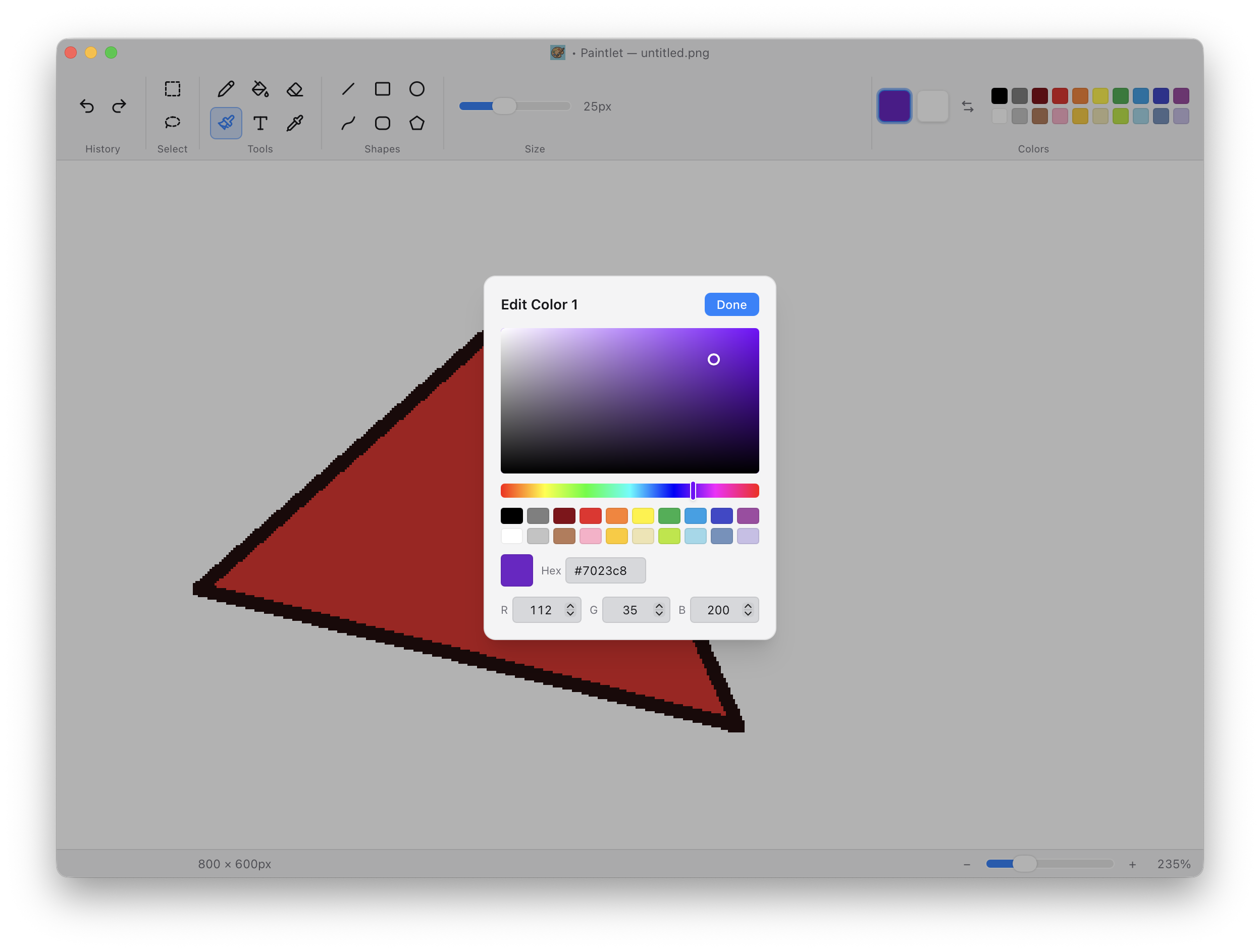
Пипетка Color picker получает оттенок с открытого изображения. Это полезно при исправлении скриншота с однотонным фоном: после выборки можно закрасить небольшой дефект цветом, максимально близким к окружению. В отличие от пипетки расширенный выбор цвета принимает значение Hex и отдельные числовые каналы R, G, B от 0 до 255; также есть область насыщенности и яркости и полоса оттенка. Такой набор удобен при подготовке схем с фиксированными фирменными цветами.
Заливка ограниченной области
Fill with color работает с непрерывной областью пикселей, начинающейся в выбранной точке. При замкнутом контуре инструмент заменяет цвет внутри границы, при реальном разрыве между линиями заливка распространяется дальше. В коде Paintlet заливка выполняется непосредственно по текущему растровому содержимому и записывается в историю как отдельная операция. Визуальная граница на экране и фактическая связность пикселей не всегда совпадают: особенно это заметно при работе с линиями, в которых есть один незакрашенный пиксель.
Редактор не предоставляет полноценные маски заливки, градиенты и многослойное смешивание. Поэтому однородные цветовые блоки, пиктограммы и простые схемы составляют его естественную область применения; раскрашивание сложной иллюстрации с десятками полупрозрачных зон гораздо удобнее выполнять в приложении со слоями и управлением прозрачностью.
Геометрия, текст и выделение
Линии, кривые и фигуры
Шесть геометрических инструментов покрывают типичные элементы простой схемы: прямую, кривую, прямоугольник с обычными или скруглёнными углами, эллипс и многоугольник. Для фигур используются четыре толщины обводки; клавиша Shift ограничивает направление сегмента углами в 45 градусов, а при построении прямоугольника и эллипса помогает получить квадрат и круг. Это точнее, чем пытаться обводить подобные формы мышью вручную.
Инструмент Curve отличается от стандартной линии: сначала задаются два конца, затем двумя дополнительными точками меняется изгиб. Редактирование происходит до фиксации результата, после чего кривая становится пикселями. Polygon добавляет вершины последовательно, а завершение происходит при возврате к первой точке или двойном щелчке. Пока контур не зафиксирован, Esc отменяет текущую фигуру без порчи уже готового рисунка.
Ни один из этих объектов не остаётся самостоятельной векторной фигурой с параметрами после завершения. Например, прямоугольник нельзя потом открыть как отдельный объект и поменять толщину его линии в панели свойств. Изменение выполняется непосредственно в растре, поэтому длительное редактирование сложной диаграммы без исходного редактируемого проекта становится неудобным.
Текст как часть изображения
Text позволяет добавлять многострочные подписи и задавать начертание Bold, Italic, Underline и Strikethrough. В контекстной панели доступен выбор гарнитуры и размер от 6 до 300 пикселей. Список содержит распространённые шрифты macOS, а в поле можно ввести название установленной гарнитуры вручную. Размер регулируется числом либо кнопками уменьшения и увеличения; при наборе текста виден предварительный результат на холсте.
Пока текстовая область активна, её можно переместить до окончательной фиксации. Затем надпись становится обычными пикселями. У Paintlet нет независимых текстовых слоёв, привязок к макету и позднего редактирования букв как текста. Это допустимо для одноразовой подписи к скриншоту, но плохо подходит для шаблона объявления, в котором еженедельно меняются цены или даты.
Прямоугольное и произвольное выделение
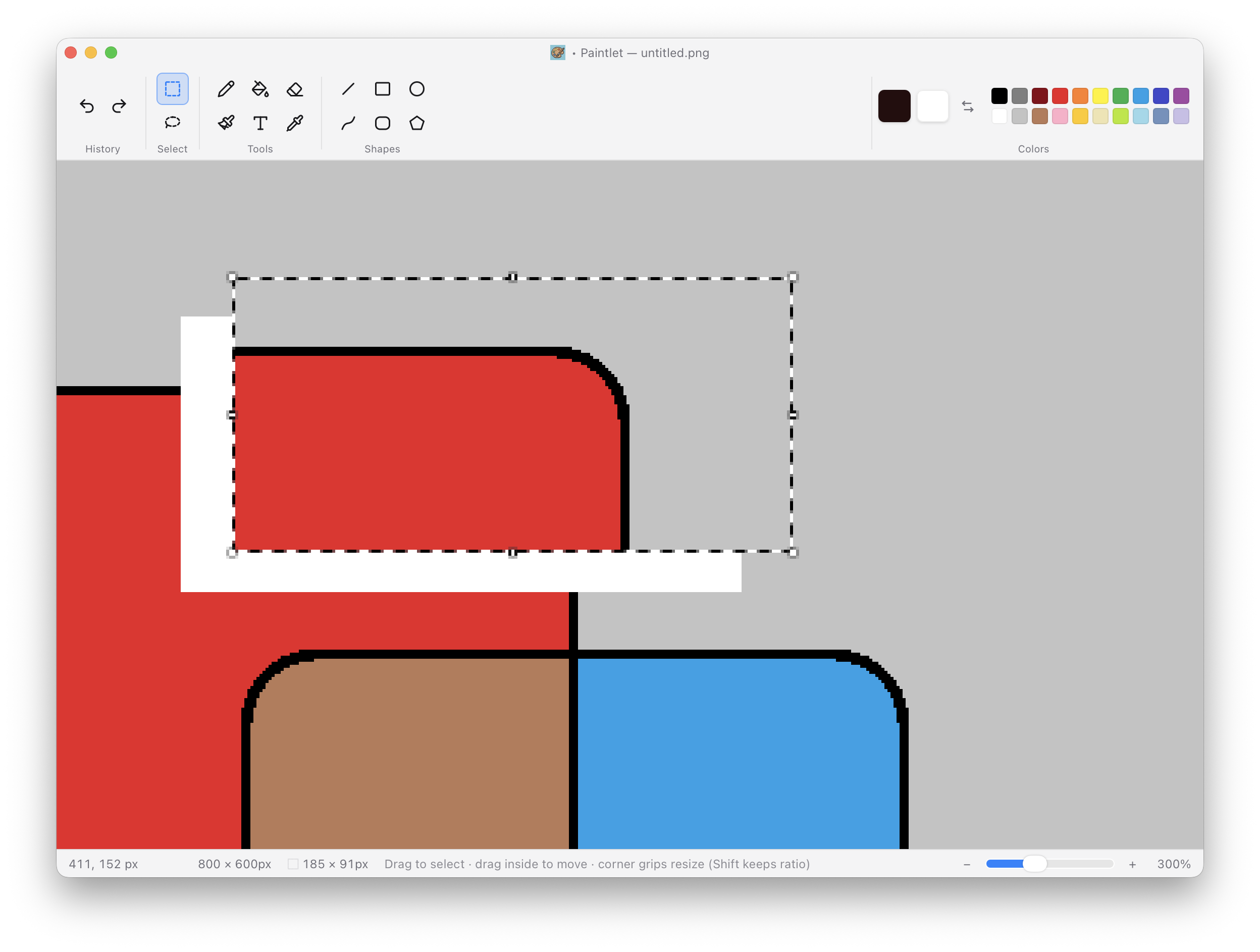
Select создаёт прямоугольную рамку, Free-form select обводит область свободным контуром. Внутри выделения можно перемещать пиксели; у прямоугольной рамки имеются восемь маркеров для изменения размеров, а клавиши со стрелками сдвигают выделенный фрагмент по одному пикселю. Перемещаемая часть временно находится над основным изображением, поэтому интерфейс показывает её без белого прямоугольного «подложенного» фона. Однако это временное состояние выделения, а не новый постоянный слой.
Буфер обмена macOS поддерживает Cut, Copy и Paste, поэтому фрагмент можно перенести между приложениями, работающими с изображениями. При вставке внутри Paintlet пиксели попадают в выделяемую область и могут быть расположены перед окончательным объединением. Наличие этих действий не равно поддержке сложного обмена проектами: информация о слоях, редактируемых фигурах и истории другого редактора в такой передаче не сохраняется.
Изменение размеров, ориентации и композиции
Paintlet разделяет изменение собственно изображения и изменение его видимой области. Resize пересчитывает пиксели всей картинки в заданные размеры. Crop to Selection оставляет часть, расположенную внутри выделенной рамки. Перетягивание края холста позволяет обрезать его либо добавить пространство. Flip Horizontal и Flip Vertical зеркально отражают изображение, а Rotate 90° Right, Rotate 90° Left и Rotate 180° изменяют ориентацию.
В диалоге Resize image доступны режимы Pixels и Percent, поля Width и Height и включённый по умолчанию параметр Maintain aspect ratio. Допустимый итоговый размер ограничен диапазоном от 1 до 8192 пикселей по каждой стороне. После применения пересчёта исходная пиксельная сетка заменяется новой; это не то же самое, что приблизить изображение до 200 процентов для просмотра. Обратное изменение размеров не способно вернуть детали, потерянные при уменьшении: разумная страховка — рабочая копия изображения.
Для снимка экрана полезнее обрезка, если требуется убрать лишние поля, а не уменьшить весь кадр до нужной ширины. Для иконки с фиксированным размером имеет смысл использовать Resize. Поворот и отражение меняют пространственное расположение содержимого и входят в общую историю Undo/Redo. Эти действия не требуют внешнего конвертера или загрузки файла на сервер.
Файлы, импорт и экспорт: где проходят границы совместимости
Открытие и сохранение в Paintlet имеют разную ширину возможностей. Редактор читает PNG, JPG/JPEG, GIF, WebP, BMP, HEIC/HEIF и AVIF. Новые версии умеют принимать подходящие изображения не только через File → Open…, но и из Finder через Open With или перетаскивание файла на значок приложения в Dock. Это единичная операция: Paintlet не служит просмотрщиком папки, не создаёт каталог изображений и не открывает серию файлов во вкладках.
Сохранить результат можно только в PNG, JPEG, BMP или GIF. В версии 0.1.5 сохранение выбирается через системный диалог macOS, в котором формат и расширение должны соответствовать друг другу. В системах, где специальный переключатель формата недоступен, используется запасной диалог с фильтрами расширений. Поэтому текстовые названия отдельных элементов системного окна отличаются между версиями macOS, но набор фактически поддерживаемых форматов не расширяется.
Есть важная защита от ложного расширения. Когда Paintlet открывает WebP, HEIC либо AVIF, обычное Save не записывает PNG-данные под старым названием файла. Вместо этого приложение переводит сохранение в выбор поддерживаемого формата. Неподдерживаемое или пустое расширение назначения получает PNG; по этой причине неправильно введённое имя иногда заканчивается дополнительным «.png». Это не универсальный конвертер HEIC в любые форматы, а ограниченное преобразование открытого изображения в один из четырёх выходных типов.
Что означает каждый выходной формат
- PNG. Сжатие без потерь пиксельных цветов подходит для рисунков, схем, текста и скриншотов; сохранённое изображение остаётся одним растром, а не набором редактируемых объектов.
- JPEG. Формат для фотографий с потерями при сжатии. В Paintlet используется кодирование с параметром качества 0,92; повторное сохранение JPEG после правок не заменяет исходный файл без последствий для деталей.
- BMP. Распространённый растровый формат для простого обмена в среде Windows; для публикации в интернете обычно менее рационален по размеру, чем PNG или JPEG.
- GIF. Поддерживается как выходной растровый формат с ограниченной палитрой до 256 цветов. Paintlet не является редактором покадровой анимации, поэтому выбор GIF не добавляет изображению движение.
В перечне поддерживаемых типов нет PSD, SVG, PDF, TIFF, собственных многослойных проектов или файлов графических редакторов вроде KRA и XCF. В Paintlet нельзя импортировать редактируемые слои из Photoshop, получить векторную схему SVG и продолжить её правку как набор объектов. Документ существует в виде единого растра. Если на выходе требуется макет с отдельными надписями, изображениями и масками, нужен другой редактор ещё до начала работы.
Ещё одно последствие растровой модели касается метаданных и повторной обработки. Рабочая история Undo/Redo живёт в сеансе редактирования, а выходной файл содержит итоговые пиксели, не историю их появления. JPEG и GIF ограничивают цветовую точность по собственным правилам форматов; промежуточные выборы кистей и размер шрифта не превращаются в сохраняемые настройки документа. В этом отношении Paintlet ближе к быстрому инструменту для завершённого результата, чем к среде долговременной разработки графического проекта.
Как пользоваться программой — советы гика
Практические действия ниже относятся к редактору Paintlet 0.1.5 на macOS. Названия элементов приведены по английскому интерфейсу; символ ⌘ означает клавишу Command. Перед правкой изображения, которое нельзя потерять, лучше сохранить отдельную копию: в Paintlet нет редактируемого многослойного проекта, а обычное Save для поддерживаемых форматов перезаписывает уже открытый файл.
Установить Paintlet и открыть рисунок или новый холст
Цель и подготовка. Получить рабочий документ без смешения редактора с одноимённой мобильной игрой. Нужен Mac с macOS не ниже 10.15, свободным местом для приложения и исходным изображением, если планируется разметка готового файла. Готовая универсальная сборка подходит процессорам Intel и Apple Silicon.
- На странице выпусков проекта выберите актуальный Paintlet-macOS.dmg, откройте образ и перенесите Paintlet в папку Applications; вместо этого можно установить Paintlet Image Editor из Mac App Store.
- Запустите Paintlet из Applications. При пустом документе центральная область показывает холст 800 × 600 пикселей.
- Для чистого рисунка выберите File → New или ⌘N. Для работы с изображением — File → Open… или ⌘O и укажите файл одного из поддерживаемых типов.
- В версии 0.1.4 и новее допустимо выбрать Paintlet через Finder → Open With или перетащить изображение на значок редактора в Dock.
Контроль и откат. В строке заголовка должно быть имя открытого файла либо Untitled, а внизу — реальные размеры изображения. Если после Open появился вопрос Discard the current drawing?, не подтверждайте его, пока текущие изменения не сохранены: Cancel оставляет исходную работу. При отказе чтения неподдерживаемого файла документ не нужно пересоздавать; откройте копию в одном из допустимых растровых форматов через другой конвертер.
Рисовать карандашом, кистью и стирать ластиком
Цель и подготовка. Добавить штрихи, стрелку от руки или исправить мелкий пиксельный дефект. Удобнее работать на копии исходного изображения с известным цветом фона. Перед стиранием определите, каким должен стать участок после удаления линии.
- В группе Tools выберите Pencil, Brush или Eraser; быстрые клавиши для карандаша и ластика — P и E.
- В контекстной группе Size установите ползунком толщину от 1 до 64 px. Для пиксельного исправления начните с 1 px, для широкого штриха увеличьте значение.
- Установите Color 1 для Pencil и Brush. Для Eraser заранее настройте Color 2: ластик закрашивает именно этим цветом.
- Проведите указателем по холсту с нажатой основной кнопкой. Сравните новый штрих с окружением при масштабе Actual Size и при увеличении.
Контроль и откат. Толщина должна визуально соответствовать показанию Size, а ластик — давать цвет фона вместо прозрачного отверстия. Если после стирания остаётся заметное прямоугольное пятно, причина обычно в несовпадении Color 2 с исходным фоном; отмените действие через Edit → Undo (⌘Z), возьмите нужный цвет пипеткой и повторите. Не рассчитывайте восстановить деталь фотографии одним ластиком.
Назначить два цвета и задать точный оттенок
Цель и подготовка. Сохранять последовательную палитру схемы и использовать одинаковый цвет для нескольких объектов. Подготовьте Hex-код или значения RGB, если изображение должно соответствовать конкретной цветовой спецификации.
- В группе Colors щёлкните по обычному цвету палитры, чтобы назначить его Color 1; правый щелчок по ячейке назначает Color 2.
- Для точного оттенка щёлкните по образцу Color 1 или Color 2. Откроется окно Edit Color 1 либо Edit Color 2.
- Выберите цвет в области HSV и на полосе оттенка или введите его в Hex. Для ручной цифровой настройки используйте поля R, G и B со значениями 0–255.
- Нажмите Done. При необходимости кнопкой Swap colors поменяйте местами основной и фоновый цвет.
Контроль и откат. Образцы двух цветов должны отображать нужные оттенки; для точной сверки снова откройте Edit Color и сравните Hex. Если введён неполный Hex, поле не применит некорректное значение — введите полный шестнадцатеричный цвет. Выбор цвета сам по себе не является перекрашиванием прежнего рисунка и не должен отменяться через историю пиксельных действий; для возврата к прежней палитре вручную восстановите сохранённые значения.
Взять цвет пипеткой и залить замкнутую область
Цель и подготовка. Согласовать новую заливку с существующим фоном либо раскрасить отдельный замкнутый элемент. Для заливки необходима область, границы которой действительно соединены на уровне пикселей. Увеличение помогает найти разрыв.
- Нажмите I или выберите Color picker в группе Tools, затем щёлкните по образцу нужного цвета на изображении.
- Выберите Fill with color либо нажмите B. Этот символ назначен заливке, а не кисти.
- Проверьте Color 1 и щёлкните внутри замкнутой фигуры основной кнопкой. Для заливки цветом Color 2 используйте вторичную кнопку мыши.
- Измените масштаб просмотра и посмотрите на границу, особенно в углах и в местах соединения линий.
Контроль и откат. Меняется только связная область, к которой относится точка щелчка. Если цвет распространился по фону за пределами контура, выполните ⌘Z, найдите просвет карандашом при большом увеличении и закройте его до новой заливки. Если окрашиваются отдельные островки вместо нужного элемента, причина в разрывах или несовпадении исходных пикселей, а не в выборе несуществующего режима «умная маска».
Построить прямые, прямоугольники и эллипсы
Цель и подготовка. Начертить рамку, условный значок, поле ввода или элемент блок-схемы с ровной геометрией. Желательно сначала определить размер объекта по пиксельной сетке, чтобы не исправлять обводку после фиксации.
- В Shapes выберите Line, Rectangle, Rounded rectangle либо Ellipse.
- В появившейся группе Size задайте толщину 1, 3, 5 или 8 px и выберите Color 1.
- Нажмите на холсте в начальной точке и протяните указатель до нужной границы фигуры. Для квадратов, кругов и ограниченных направлений удерживайте Shift.
- Отпустите кнопку после проверки предварительного контура; для нескольких фигур повторите с выбранными цветом и толщиной.
Контроль и откат. При удержании Shift пропорции или направление должны перейти к геометрически ограниченному варианту. Если рамка занимает не ту область либо обводка слишком толстая, отмените последнюю операцию кнопкой Undo; позднего диалога свойств фигуры здесь нет. Для подложек с заливкой используйте самостоятельный инструмент Fill with color после завершения замкнутого контура.
Нарисовать кривую и замкнутый многоугольник
Цель и подготовка. Добавить изгибающуюся линию или контур произвольной формы, который неудобно составлять из множества отдельных Line. Оба инструмента требуют нескольких точек, поэтому случайное переключение режима до завершения сбрасывает незаконченный контур.
- Выберите Curve в группе Shapes и нужную толщину. Первый щелчок задаёт начало линии, второй — конец.
- Третьим щелчком разместите первую управляющую точку изгиба; четвёртым — вторую. До финального щелчка на холсте виден предварительный изгиб.
- Для многоугольника выберите Polygon. Последовательными щелчками добавляйте вершины; Shift ограничивает направление текущего сегмента.
- Завершите Polygon щелчком по первой вершине либо двойным щелчком. При необходимости Esc отменяет незавершённую кривую или фигуру.
Контроль и откат. Завершённая кривая должна иметь ровно два конца и плавный контролируемый изгиб; многоугольник — замкнутый контур. Если линия превратилась в неожиданный изгиб, проверьте порядок четырёх точек: Curve использует управляющие точки, а не поиск пути по указанным промежуточным точкам. После фиксации исправление выполняется через Undo, а до неё — через Esc; не нужно стирать неудачную предварительную линию ластиком.
Добавить многострочную надпись и выбрать её оформление
Цель и подготовка. Подписать элемент изображения, пронумеровать узлы схемы или объяснить фрагмент скриншота. Сначала определите свободное место и контрастный фон. После окончания ввода буквы станут пикселями, поэтому текст стоит заранее вычитать.
- Выберите Text в Tools или нажмите T. В контекстной группе Text задайте гарнитуру в поле Font и размер числом, кнопками +/− либо непосредственно в поле размера (от 6 до 300 px).
- При необходимости включите Bold, Italic, Underline и Strikethrough; оттенок букв берётся из Color 1.
- Щёлкните на холсте в месте начала надписи, введите текст и переносы строк. Пока область активна, измените её положение.
- После проверки орфографии переключитесь на другой инструмент: это зафиксирует подпись как часть изображения.
Контроль и откат. На холсте должна остаться надпись выбранного размера и начертания. Если перед фиксацией нажать Esc, текущий набор будет отброшен; это безопасный способ отказаться от черновика, но не команда сохранения текста. Если обнаружена ошибка после фиксации, сразу используйте Undo и создайте подпись заново. Перемещение уже зафиксированных букв через инструмент Text невозможно.
Выделить фрагмент, переместить его и использовать буфер обмена
Цель и подготовка. Передвинуть пиктограмму, перенести участок схемы или убрать лишний прямоугольный фрагмент. Откройте документ и выберите Color 2, соответствующий желаемому цвету участка, который останется на месте вырезанного изображения.
- В группе Select выберите Select для прямоугольной рамки либо Free-form select для контура от руки. Клавиша S выбирает прямоугольный режим, повторное S переключает на свободный.
- Обведите нужную область. Для изменения размеров прямоугольного фрагмента используйте восемь маркеров рамки; Shift при изменении размера сохраняет её пропорции.
- Перетащите выделенные пиксели в новое место либо сдвиньте их стрелками по одному пикселю. В выпуске 0.1.5 Shift-перетаскивание оставляет последовательность копий выбранного фрагмента.
- Для обмена используйте Edit → Copy (⌘C), Cut (⌘X), Paste (⌘V) либо Select All (⌘A), затем расположите вставку до фиксации.
Контроль и откат. Перемещённый объект должен оставаться на выбранном месте без случайного белого блока вокруг него; размер активной рамки указан в строке состояния. Если фрагмент уехал на один пиксель, стрелками можно исправить координаты. Для отмены перемещения используйте Undo, а для отмены активного выделения — Esc. Помните, что переход к иному инструменту фиксирует перемещаемые пиксели в основном растре, поэтому не следует воспринимать рамку как сохраняемый слой.
Изменить размер изображения в пикселях или процентах
Цель и подготовка. Подготовить изображение строго заданной ширины либо пропорционально уменьшить большой файл. До применения Resize сохраните оригинал отдельно, особенно если далее потребуется увеличить картинку: потерянные пиксельные детали нельзя вернуть обратным масштабированием.
- Откройте Edit → Resize…; появится окно Resize image.
- В режиме Pixels введите Width и Height в пикселях. Флажок Maintain aspect ratio изначально включён и автоматически меняет вторую величину при изменении первой.
- Для изменения на определённый процент выберите Percent. Значение 100 означает прежний размер, 50 — половину по каждой стороне при сохранении пропорций.
- При необходимости отключите Maintain aspect ratio для независимых сторон, затем нажмите Resize. Кнопка Cancel и клавиша Esc закрывают диалог без пересчёта.
Контроль и откат. В строке состояния должны появиться заданные итоговые размеры, не выходящие за 8192 px по каждой стороне. Если объект растянулся, значит пропорции были разблокированы; отмените изменение через ⌘Z и повторите с Maintain aspect ratio. Если стали заметны размытие или потеря мелких деталей, не пытайтесь лечить их повторным увеличением — вернитесь к исходному файлу.
Обрезать, расширить холст, повернуть и отразить изображение
Цель и подготовка. Убрать пустые поля, выделить часть снимка или исправить ориентацию рисунка. Различайте Crop to Selection, который удаляет всё вне выбранной области, и Resize, который меняет масштаб всей картинки.
- Для точной обрезки выберите Select, обозначьте прямоугольную часть, которую надо оставить, и выполните Edit → Crop to Selection.
- Чтобы вручную сократить или увеличить рабочую поверхность, перетащите край холста. Уменьшение обрезает участок, расширение добавляет пространство.
- Для зеркального отображения используйте Edit → Flip Horizontal или Flip Vertical.
- Для поворота выберите Edit → Rotate 90° Right, Rotate 90° Left или Rotate 180°; сверяйте новую ориентацию и размеры в нижней строке.
Контроль и откат. После Crop содержимое за пределами рамки исчезает, а при развороте на 90 градусов ширина и высота меняются местами. Если область выбрана слишком тесно, немедленно используйте ⌘Z, восстановите выделение с запасом и повторите обрезку. При необходимости изменить только видимую степень приближения применяйте команды View, а не изменение размеров холста.
Управлять масштабом просмотра и темой приложения
Цель и подготовка. Точно поправить пиксели без изменения разрешения файла и сделать интерфейс комфортным для работы при разном освещении. Убедитесь, что хотите изменить только отображение, а не экспортируемый размер.
- Внизу окна измените масштаб ползунком или кнопками «−» и «+»; допустимый диапазон — 25–800 процентов.
- Для стандартного вида используйте View → Actual Size; для целого изображения — View → Fit to Window. Команды Zoom In и Zoom Out есть в том же меню.
- Для перемещения увеличенного холста удерживайте пробел и перетаскивайте изображение. На поддерживаемом трекпаде доступен жест увеличения.
- Чтобы изменить оформление, откройте Paintlet → Settings… или ⌘, и в разделе Appearance выберите Light, Dark либо System; закройте окно кнопкой Done.
Контроль и откат. Процент справа в строке состояния должен измениться, но ширина и высота в пикселях — остаться прежними. Если вид кажется слишком крупным и изображение «обрезано», используйте Fit to Window; это безопасный откат масштаба без изменения файла. Тема System следует настройке оформления macOS; для возвращения к исходной светлой теме выберите Light.
Отменить ошибку и восстановить действие из истории
Цель и подготовка. Исправить неверную линию, неудачное перемещение, поворот или Resize до того, как ошибка попадёт в сохранённый итог. История относится к текущему документу в открытом сеансе редактора, а не к отдельному файлу восстановления.
- После ошибки используйте кнопку Undo в группе History или Edit → Undo (⌘Z).
- Чтобы повторить отменённое действие, выберите Redo либо сочетание ⇧⌘Z; также поддерживается ⌘Y.
- После исправления сверьте изображение и числовые размеры: отмена поворота или изменения холста тоже отражается в строке состояния.
- Не закрывайте несохранённый документ ради «сброса» неудачной операции: при замене файла Paintlet предлагает отбросить изменения целиком.
Контроль и откат. Восстановленный фрагмент должен вернуться к предыдущему состоянию. Если Undo неактивен, в текущем сеансе больше нет доступных шагов отмены; повторное открытие сохранённого PNG не возвращает историю. При работе со свежим незафиксированным текстом или многоугольником Esc отменяет их текущую незавершённую операцию, а не откатывает всё изображение.
Сохранить изображение без ложного расширения и лишней потери качества
Цель и подготовка. Получить файл, который открывается в другом приложении и соответствует выбранному формату. Заранее определите назначение: PNG для скриншота и схемы, JPEG для фотографии, BMP для конкретной совместимости, GIF для одиночного рисунка с ограниченной палитрой.
- Для первого сохранения выберите File → Save (⌘S); для отдельной копии — File → Save As… (⇧⌘S).
- В системном окне укажите папку и имя. На поддерживаемой версии macOS выберите PNG, JPEG, BMP или GIF через переключатель File Format; расширение должно соответствовать выбранному типу.
- Подтвердите сохранение. Если открыт WebP, HEIC или AVIF, Paintlet предложит выбрать формат записи, а не перезапишет исходный контейнер неподходящими байтами.
- Откройте созданный файл в Preview либо другом просмотрщике, проверьте изображение и расширение, затем сохраните оригинал отдельно от результата.
Контроль и откат. Файл должен существовать в выбранной папке, отображаться в другом просмотрщике и содержать тот же рисунок, который был на холсте. Если имя внезапно получило дополнительное .png, проверьте введённое расширение: программа добавляет PNG к неподдерживаемому названию. Если после JPEG ухудшились линии или после GIF изменились оттенки, вернитесь к копии исходного изображения и сохраните её в PNG, не перекодируя результат многократно.
Чек-лист перед экспортом или публикацией
Цель и подготовка. Не потерять оригинал и не обнаружить дефект уже после отправки файла. Короткая проверка особенно важна, когда Paintlet использовался для аннотаций чужой фотографии, скриншота с конфиденциальным текстом или схемы для публикации.
- Откройте View → Actual Size и убедитесь, что шрифт читается, контуры замкнуты, а новые штрихи не задевают соседние элементы.
- Сверьте ширину и высоту в строке состояния с требуемыми размерами результата; не путайте показатель Zoom с числом пикселей.
- Для исходного JPEG, WebP, HEIC или AVIF используйте отдельное имя результата, чтобы не потерять оригинальный файл или качество следующей правки.
- Выберите PNG, если важны мелкие линии, контрастные подписи и точные цвета; проверьте, не используется ли GIF с ограничением 256 оттенков без необходимости.
- Убедитесь, что активная текстовая область и перемещаемое выделение окончательно зафиксированы, а в сохранённом файле нет случайной рабочей рамки или обрезанной подписи.
- Выполните File → Save As… и проконтролируйте файл в независимом просмотрщике; только после этого отправляйте его получателю.
Ошибка и безопасный откат. Частая ошибка такого сценария — одобрить изменение размера и случайно сохранить поверх единственного оригинала. Если правка уже попала на диск, история в открытом Paintlet может помочь восстановить предыдущие пиксели, но она не гарантирована после закрытия приложения. Надёжнее иметь исходный файл отдельно и повторить экспорт с корректными параметрами. Для чувствительных сведений проверяйте именно сохранённый растр, а не только видимую область до записи.
Сквозной сценарий: оформить скриншот и подготовить PNG
Задача. Сделать иллюстрацию для сообщения о настройке программы: оставить нужную область скриншота, выделить важную кнопку рамкой, добавить короткое пояснение и сохранить готовое изображение. Исходный файл — обычный PNG; выбранные размеры и текст ниже служат примером действий, а не результатом тестирования на конкретном устройстве.
- Откройте Paintlet и выполните File → Open…, указав копию скриншота. Проверьте, что файл отображается целиком, а его размеры появились в строке состояния.
- Выберите Select, обведите полезную область без лишних окон и выполните Edit → Crop to Selection. При слишком тесной обрезке отмените действие через ⌘Z.
- Выберите Color 1 — контрастный оттенок из палитры — и Rectangle с толщиной 3 px. Обведите элемент интерфейса, на котором нужно сосредоточить внимание.
- Выберите Text, установите читаемую гарнитуру и размер, щёлкните на свободной части холста и введите краткую подпись. Переключите инструмент, чтобы зафиксировать надпись.
- Установите View → Actual Size и проверьте читаемость. Если конечная ширина не соответствует площадке публикации, откройте Edit → Resize…, оставьте Maintain aspect ratio и задайте нужное число пикселей.
- Используйте File → Save As…, выберите PNG и новое имя файла. Откройте итоговый PNG в Preview и проверьте границы, подпись, резкость линий и размеры.
Результат и откат. На выходе получается единое растровое изображение с обрезанным полем, прямоугольным выделением нужной кнопки и читаемым текстом. Если ошибка замечена до сохранения, используйте Undo. Если ошибка выявлена после экспорта, возвращайтесь к ещё открытому документу или к сохранённому исходному скриншоту: в PNG нет раздельных объектов и редактируемого текстового слоя. Этот путь показывает основной профиль Paintlet — короткую локальную обработку одного изображения без дополнительного проекта и без облачного сервиса.
Требования, производительность и приватность
Для запуска готовой сборки требуется macOS 10.15 или новее. Универсальный DMG рассчитан как на процессоры Intel, так и на Apple Silicon; устанавливать Node.js, Rust и другие инструменты разработки обычному пользователю не требуется. Эти компоненты нужны только для самостоятельной сборки исходного кода. Приложение подписано и нотариально заверено для macOS. В Mac App Store установкой и обновлением управляет магазин, а в случае прямой загрузки пользователь получает образ из GitHub Releases.
Точной производительности в кадрах в секунду, времени открытия больших изображений или потребления памяти для конкретных моделей Mac у Paintlet нет верифицированных универсальных показателей. Выдавать такие числа было бы некорректно. Технически приложение использует холст canvas и хранит историю состояний изображения в текущем сеансе. Поэтому увеличение разрешения картинки и накопление большого числа отменяемых действий имеют ресурсную стоимость, а максимальная допустимая сторона Resize — 8192 пикселя — не означает, что любая операция с таким холстом будет одинаково плавной на старом и новом Mac.
Изменение масштаба просмотра до 800 процентов само по себе не равнозначно увеличению числа пикселей изображения в восемь раз. С другой стороны, пересчёт всего изображения до более высокого разрешения требует обработки большего массива пикселей. У Paintlet нет режима массовой обработки папки и фонового рендер-очереди: скорость имеет смысл оценивать в контексте единичного редактирования, а не сравнивать с конвейерными программами по количеству обработанных файлов за минуту.
Приватность — заметная часть конструкции Paintlet. У приложения нет учётной записи, регистрации, аналитики использования, телеметрии и отправки рисунков на внешние серверы. Открываемые и сохраняемые файлы выбираются системными диалогами и остаются на компьютере. Версия из Mac App Store использует App Sandbox с правом чтения и записи файлов, которые пользователь явно предоставил приложению. Это ограничение относится именно к магазинной сборке; переносить описание её разрешений на любую неофициальную копию было бы ошибкой.
Подключение к интернету требуется для скачивания или обновления приложения, но не для использования инструментов на уже установленном Mac. Открытие ссылок из окна About передаёт управление браузеру и внешнему сайту; оно не означает, что Paintlet синхронизирует рисунки с GitHub. Программа также не предлагает автоматическое резервирование проекта в облаке. За сохранность исходных и итоговых изображений отвечает выбранная пользователем схема хранения файлов, а не собственный сервис Paintlet.
Открытый исходный код позволяет изучить механизм чтения и записи файлов, но не заменяет осторожности с установщиком. Получать программу разумно через официальный репозиторий или связанную с ним карточку Mac App Store, а не из стороннего архива с изменённым пакетом. При работе со скриншотами, содержащими пароли, токены или другие чувствительные сведения, их локальная обработка не снимает ответственности за то, какую именно копию изображения затем отправят получателю.
Плюсы и минусы Paintlet
Плюсы
- Бесплатный редактор с лицензией MIT, открытым исходным кодом и без подписки; инструменты не разделены на платный и бесплатный уровни.
- Готовая версия для Intel и Apple Silicon, доступная и через установочный DMG, и через Mac App Store.
- Знакомая структура ленты с отдельными группами рисования, выделения, фигур и палитры; системные меню соответствуют логике macOS.
- Точные операции для простой графики: карандаш 1 px, линии и фигуры с Shift, пипетка, заливка, рамка выделения и сдвиг по одному пикселю.
- Поддержка современных входных изображений WebP, HEIC/HEIF и AVIF наряду с PNG, JPEG, GIF и BMP.
- Отмена и повторное выполнение распространяются также на Resize, Crop и повороты; есть предупреждение о несохранённых изменениях.
- Локальная работа без регистрации, телеметрии, рекламных объявлений и передачи изображения на сервер.
Минусы
- Нет слоёв и собственного многоуровневого формата проекта: текст, линии и вставленные фрагменты после фиксации становятся пикселями.
- Нельзя сохранять WebP, HEIC, HEIF или AVIF; после открытия таких файлов понадобится выходной PNG, JPEG, BMP либо GIF.
- Не предусмотрены расширенные инструменты обработки фотографий, маски, работа с альфа-каналом, фильтры и полноценное управление цветом.
- Нет пакетного преобразования изображений, автоматизации через встроенные сценарии и облачного обмена между устройствами.
- Приложение ориентировано только на macOS; версии для Windows, Linux, iPhone или iPad отсутствуют.
- Английский интерфейс и ранний номер выпуска 0.1.5 требуют учитывать реальный набор возможностей, а не ожидать полного аналога современного Paint или Photoshop.
Кому подойдёт
Пользователю Mac, которому нужен рисунок поверх изображения. Paintlet закрывает короткий цикл: открыть скриншот, обвести элемент, добавить подпись и выдать PNG без создания проекта со слоями. Условие простое: правки не должны требовать последующего независимого изменения каждой фигуры и строки текста.
Преподавателю, техническому автору или специалисту поддержки. Линии, прямоугольники, стрелки от руки, фигуры и текст помогают быстро обозначать зоны интерфейса, составлять несложные учебные иллюстрации и выделять ошибки на скриншотах. При строгой требовательности к пикселям полезны координаты, размер изображения, масштаб и сдвиг выделения стрелками.
Человеку, который переходит с Windows Paint на Mac. Названия Pencil, Fill with color, Select, палитра двух цветов и клавиши инструментов уменьшают необходимость заново учить базовый принцип редактирования. Но это сходство взаимодействий, а не полная совместимость со всеми современными возможностями Paint.
Тем, кому важно отсутствие аккаунта и облачной обработки. Изображения редактируются на компьютере; никакой подписки на серверный редактор для простых операций не требуется. Такой подход полезен для внутренних схем и черновых иллюстраций, если готовые файлы хранить в подходящем защищённом месте.
Кому не подойдёт
Дизайнеру, которому нужен редактируемый макет. Если проект состоит из отдельных фотографий, текстовых слоёв, масок и множества вариантов оформления, Paintlet лишит эти элементы независимости сразу после их фиксации. Поздняя правка одной надписи потребует восстановления прежних пикселей и нового набора текста, поэтому для такой задачи необходим многослойный редактор.
Иллюстратору с графическим планшетом и сложными кистями. Кисть Paintlet регулируется в первую очередь толщиной; здесь нет разнообразных движков кистей, системы пресетов, стабилизаторов и управления материалами, характерных для специализированных программ цифровой живописи. Он подходит для технической графики и небольшого эскиза, но не заменяет полноценную среду рисования.
Фотографу и специалисту по цвету. Нет расширенной обработки RAW, корректирующих слоёв, тональных кривых, детального ретуширования и управляемого рабочего цветового пространства. Открыть HEIC можно, но сохранить обратно в HEIC нельзя; задачи сохранения исходного цветового процесса потребуют другого ПО.
Пользователю Windows, Linux или мобильного устройства. Версии Paintlet для этих платформ нет; мобильная игра с тем же названием не служит заменой. Также редактор не подходит для автоматического преобразования сотен изображений, работы с многокадровой анимацией или выпуска векторных SVG.
Сравнение с другими аналогами
Прямым ориентиром для Paintlet остаётся классический Microsoft Paint: знакомая лента, простые инструменты рисования и работа с одним растром. Но сравнивать новые возможности Windows Paint с Paintlet как полностью совпадающие было бы неправильно. Ниже четыре самостоятельных редактора, которые закрывают разные ограничения Paintlet. Для каждого использованы одинаковые критерии: задача, платформа, порог освоения, форматы, автоматизация, модель оплаты, слабые места и подходящий сценарий.
Pinta — похожая простота, но со слоями
Задача: ручная обработка фото, скетчей и простых композиций. Платформы: macOS, Windows, Linux, BSD. Порог освоения: сравнительно невысокий для базовых операций, выше Paintlet при использовании слоёв. Форматы: проект OpenRaster (.ora) со слоями; распространённые выходные PNG, JPEG, BMP, TIFF и другие. Автоматизация: основной документированный режим — ручное редактирование, а не конвейер обработки папок. Оплата: бесплатное ПО с открытым исходным кодом. Ограничения: меньше возможностей для глубокой ретуши, чем у GIMP. Сценарий: пригодна, когда подписи и рисунки нужно сохранять для дальнейшего редактирования, а интерфейс тяжёлого редактора не нужен.
Главное отличие Pinta — сохранение элементов в слоях через ORA. Это даёт больше свободы при повторном открытии файла. Paintlet выигрывает близостью к конкретной модели интерфейса Windows Paint и простотой единого растра, но не предлагает аналогичной сохранности композиции.
GIMP — полноценное редактирование и сценарии автоматизации
Задача: фоторетушь, композитинг и подготовка сложных растровых изображений. Платформы: macOS, Windows и Linux. Порог освоения: высокий по сравнению с Paintlet из-за слоёв, каналов, масок и множества операций. Форматы: собственный XCF, распространённые PNG/JPEG/GIF и широкий набор импортируемых и экспортируемых графических типов. Автоматизация: сценарии и расширения с Python, Scheme и другими средствами. Оплата: бесплатное свободное ПО. Ограничения: для подписи одной кнопки на скриншоте рабочее пространство и терминология избыточны. Сценарий: ретушь, повторяемые операции, обработка серии изображений и сохранение слоёв.
GIMP следует выбирать не ради одного дополнительного фильтра, а при потребности в принципиально другом процессе: выделения, корректировки и слои остаются управляемыми, а действия можно автоматизировать. Для задач, сводящихся к карандашу, обрезке и PNG, такое расширение возможностей оборачивается большим количеством параметров.
Krita — цифровая живопись вместо утилитарного рисования
Задача: иллюстрации, комиксы, работа с кистями и покадровая 2D-анимация. Платформы: Windows, macOS и Linux; есть отдельные сборки для поддерживаемых Android-устройств. Порог освоения: средний или высокий, если требуются движки кистей, слои и рабочие пространства. Форматы: редактируемый KRA, PNG, JPEG, PSD и дополнительные графические типы. Автоматизация: расширения через Python API и плагины. Оплата: бесплатная загрузка с официального сайта; платные магазинные варианты поддерживают разработку. Ограничения: сложнее Paintlet для небольшой диаграммы или правки скриншота. Сценарий: рисование со стилусом, многослойные иллюстрации и материалы с будущими правками.
В Krita кисти и слои являются центром приложения, а не дополнением к знакомому Paint. Поэтому переход оправдан, когда рисунок создаётся как полноценное художественное произведение и нужны стабилизация линий, наборы кистей, рабочие пространства или сохраняемые слои.
Paint.NET — вариант для Windows, но не замена на Mac
Задача: редактирование фотографий и изображений с умеренно сложной композицией. Платформы: только Windows 10/11 и предусмотренные системными требованиями серверные версии Windows. Порог освоения: промежуточный между Paintlet и GIMP. Форматы: собственный многослойный PDN и распространённые PNG, JPEG, BMP, GIF и другие. Автоматизация: доступны сторонние плагины, однако встроенный пакетный конвейер не является центральным сценарием. Оплата: Classic загружается бесплатно с сайта проекта, версия Microsoft Store — платная с автоматическим обновлением. Ограничения: не работает на macOS. Сценарий: для пользователя Windows, которому требуется больше эффектов и слоёв, чем в простом Paint.
Paint.NET полезен как ориентир по набору возможностей, но его нельзя рекомендовать как прямой способ заменить Paintlet на том же Mac: программы рассчитаны на разные операционные системы. Сравнение показывает, за что платит пользователь дополнительной сложностью — за слои, эффекты и расширяемость.
При выборе альтернативы решающим становится не количество инструментов в списке, а возможность вернуться к результату и поправить отдельные части. Для однократной разметки скриншота нужен Paintlet; для проекта со слоями достаточно начать с Pinta; для сложной растровой обработки логичен GIMP; для полноценного рисования — Krita. Paint.NET остаётся вариантом для иной платформы.
Матрица сохранности результата
В Paintlet действие можно отменить в текущем сеансе, но это не делает результат редактируемым после повторного открытия файла. Для выбора формата важно различать три вещи: целые исходные байты, изменённые пиксели и временное состояние интерфейса. Следующая матрица показывает, какие данные сохраняются, а какие не переносимы вместе с готовым изображением.
| Действие | Что остаётся | Что теряется или упрощается | Обратимость и переносимость |
|---|---|---|---|
| Рисование карандашом, кистью, заливка | Новые пиксели на основном холсте | Отдельная геометрия штриха, параметры кисти для последующей правки | Undo доступен в сеансе; PNG и BMP откроются как обычные изображения. |
| Добавление текста, линии или фигуры | Внешний вид подписи и контура | Редактируемые символы, самостоятельная фигура, шрифт как параметр объекта | После сохранения доступно лишь растровое изменение; объект не переносится как слой. |
| Перемещение выделения или Paste | Пиксели на новом месте после фиксации | Временная «плавающая» рамка, связь с прежним положением и историей вставки | До фиксации доступно перемещение; после сохранения — обычный растр. |
| Resize и Crop | Новые размеры, итоговая композиция | Пиксели вне обрезки, часть деталей при сильном уменьшении | В сеансе действует Undo; экспорт не содержит скрытого оригинала. |
| Сохранение JPEG | Визуально похожая фотография | Точность части деталей из-за сжатия с потерями | Открывается в других редакторах, но обратное сохранение не восстанавливает потери. |
| Сохранение PNG или BMP | Растровый итог без потерь, свойственных JPEG | История команд, отдельные текстовые и графические объекты | Широко переносимы как изображения, а не как исходные документы проекта. |
| Сохранение GIF | Один растровый результат | Полная глубина оттенков при сведении к ограниченной палитре | Читается как GIF, но не превращается в редактируемую анимацию. |
В матрице нет строки о сохранении слоёв, потому что Paintlet не предоставляет такой функции. Даже экспорт в формат, способный технически хранить прозрачность или анимацию, не добавляет редактору независимых каналов, кадров или текстовых объектов. Для долгосрочного проекта лучше хранить раздельно исходное изображение и выбранный конечный вариант, а не надеяться восстановить весь процесс из готового PNG.
Что перестанет работать первым при изменении условий
У Paintlet отсутствуют аккаунт и сервер редактирования, поэтому сбой авторизации, окончание оплаченного плана и отсутствие связи с облаком не являются его рабочими точками отказа. Уже установленный редактор не должен лишаться функций рисования из-за временного отсутствия сети. Иначе устроены распространение и обновления: новые установщики размещаются во внешних каналах, и доступность будущего скачивания зависит от GitHub Releases либо Mac App Store.
Практическая граница совместимости — сама операционная система. Приложение поддерживает macOS от 10.15; установка на более раннюю систему не отвечает требованиям. После изменения macOS возможны различия в системных диалогах и возможностях декодирования изображений, потому что открытие HEIC/HEIF и AVIF опирается на доступные механизмы чтения форматов в среде macOS. Поддержка расширения в списке импорта не гарантирует успешного чтения повреждённого файла.
Сохранённые PNG, JPEG, BMP и GIF сохраняют ценность независимо от дальнейшей судьбы Paintlet: это обычные графические файлы, которые принимают другие приложения. Напротив, выделение, шрифт текущей подписи и история Undo/Redo существуют только во время работы с документом. При закрытии приложения пользователь теряет не итоговый растр, а возможность вернуться к промежуточному редактируемому состоянию средствами Paintlet.
Отдельный случай — перенос работы между Mac и Windows. Готовый PNG переносится без привязки к Tauri или конкретной версии Paintlet, но сам редактор для Windows не предлагается. Поэтому для смешанной команды его разумнее считать локальным инструментом подготовки результата, а не общей совместной платформой редактирования.
Скрытая стоимость владения
Денежная модель Paintlet проста: приложение бесплатно, исходный код распространяется по MIT, в нём нет подписки, рекламы и оплачиваемых экспортных форматов. Покупка лицензии ради сохранения PNG или снятия водяного знака не требуется. Поэтому основная дополнительная стоимость связана не с платежами, а с ограничениями процесса и временем повторной работы.
Самый дорогой сценарий — правка уже зафиксированного текста или геометрии. В редакторе со слоями отдельная подпись изменяется как объект; в Paintlet после сохранения она становится пикселями фона. Для регулярно обновляемого расписания, карточки товара или рекламного шаблона это может означать фактическое пересоздание части изображения при каждой поправке. Экономия времени на простом первом запуске тогда перестаёт компенсировать отсутствие структуры проекта.
Второй источник затрат — повторное преобразование форматов. Paintlet принимает WebP, HEIC/HEIF и AVIF, но не записывает их обратно; если итог обязан оставаться в одном из этих форматов, понадобится ещё одна программа. Для JPEG полезно учитывать накопление потерь при неоднократном перекодировании. Если на этапе производства необходимо гарантировать определённый цветовой профиль, прозрачность либо многокадровый выход, Paintlet изначально не соответствует таким требованиям.
Наконец, отсутствие облачного аккаунта означает одновременно отсутствие платной синхронизации и отсутствие встроенного механизма сохранения документов между устройствами. Время на организацию собственных копий и передачу файлов остаётся вне приложения. Выбирать Paintlet рационально там, где результат самодостаточен, хранится как обычное изображение и редко требует возврата к отдельным элементам.
Типичные проблемы Paintlet: симптомы, причины и исправления
Сложности в Paintlet чаще связаны с версией macOS, ограничениями форматов и тем, как растровый холст фиксирует пиксельные изменения. Для каждого случая ниже отдельно разобраны симптом, причина, диагностика, безопасное исправление и критерий успешного результата. Ошибки работы с файлом не требуют удаления исходника или переименования его в неподдерживаемый формат.
1. Приложение не устанавливается на старый Mac
Симптом: система не предлагает завершить установку либо сообщает о несовместимости. Причина: готовая сборка Paintlet требует macOS 10.15 или новее; наличие процессора Intel само по себе не отменяет ограничения на версию ОС. Диагностика: сопоставление версии системы в информации «Об этом Mac» с минимальным требованием приложения. Исправление: использовать поддерживаемый выпуск macOS либо редактор с документированной поддержкой установленной системы; не пытаться обходить проверку заменой файлов приложения. Проверка: редактор открывает начальный холст и штатное меню File без сообщений о несовместимости.
2. Вместо редактора открылось приложение с цветными баночками
Симптом: Paintlet предлагает сортировать краску, а не открывать изображения. Причина: совпадение названия с мобильной игрой другого разработчика. Диагностика: в карточке программы указан iPhone или iPad, игра относится к головоломкам; нужный настольный продукт представлен как Paintlet Image Editor и связан с lucky-bai/paintlet. Исправление: выбирать редактор через официальный сайт, GitHub Releases либо связанную карточку Mac App Store; приложение-головоломку не использовать как источник инструкций к графическому редактору. Проверка: видны группы History, Select, Tools, Shapes и Colors и доступны команды File → Open… и Save.
3. В Finder не удаётся открыть картинку через Paintlet
Симптом: выбор изображения в Finder не приводит к его появлению на холсте. Причина: поддержка открытия документов через Open With и значок приложения была добавлена в выпуске 0.1.4; кроме того, путь должен вести к файлу поддерживаемого типа. Диагностика: сравнение версии установленного редактора с этой вехой и расширения файла со списком PNG, JPEG, GIF, WebP, BMP, HEIC/HEIF и AVIF. Исправление: использовать актуальную сборку и обычную команду File → Open… как альтернативу системному открытию. Проверка: вместо исходного пустого холста появляется содержимое выбранного изображения, а заголовок окна содержит имя файла.
4. Файл виден в другом редакторе, но отсутствует в окне Open
Симптом: системный диалог Paintlet не показывает PSD, SVG, TIFF или PDF. Причина: фильтр открытия редактора ограничен определёнными растровыми расширениями; даже встроенный в macOS декодер не делает любой формат доступным в Paintlet. Диагностика: уточнение фактического расширения и назначения документа: TIFF не предложен в перечне импорта, PSD и SVG не являются поддерживаемыми проектными форматами. Исправление: создать в другом приложении копию изображения в PNG либо JPEG; многослойный оригинал оставить нетронутым. Проверка: новая копия появляется в диалоге Open и отображается на холсте. Конвертация не переносит в Paintlet слои или векторные объекты.
5. HEIC или AVIF не открывается либо выглядит пустым
Симптом: графический файл из поддерживаемого семейства не декодируется, либо кажется полностью прозрачным. Причина: ошибка или неполнота контейнера файла; для HEIC, HEIF и AVIF реализована отдельная проверка целостности верхнеуровневых блоков перед декодированием, чтобы усечённые данные не подменили рисунок пустым холстом. Диагностика: проверка исходного файла в системном просмотрщике и сопоставление с независимо сохранённой копией. Исправление: получить целый файл из первоисточника либо конвертировать исправно читаемый оригинал в PNG, не меняя расширение вручную. Проверка: на холсте отображаются реальные пиксели, а текущий незавершённый рисунок не был безвозвратно заменён неудачным импортом.
6. Заливка перекрасила участок больше, чем ожидалось
Симптом: после Fill with color изменился фон за пределами нужной фигуры. Причина: заливка определяет связную область по пикселям, а не по смысловому контуру; незамкнутая граница или проход между штрихами соединяет внутреннюю и внешнюю части. Диагностика: просмотр линии раздела при увеличении и поиск промежутков, особенно на стыках штрихов. Исправление: отменить широкую заливку, устранить разрыв подходящим инструментом рисования и применять цвет уже к замкнутой зоне. Проверка: новый цвет остаётся внутри требуемой области, а соседний фон сохраняется без изменений.
7. Ластик оставляет белые или цветные следы вместо прозрачности
Симптом: Eraser заменяет фрагмент белым, чёрным или иным цветом, а не делает в нём прозрачное отверстие. Причина: инструмент закрашивает пиксели текущим Color 2 — это штатное поведение модели Paint. Диагностика: сопоставление оттенка следа с образцом Color 2 в группе Colors. Исправление: подобрать правильный цвет фона для стирания либо перенести задачу удаления фона в редактор с масками и альфа-каналом. Проверка: штрихи совпадают с запланированным цветом; требование прозрачности не принимается за выполненное только потому, что фон на экране белый.
8. Текст не сохранился после нажатия Escape
Симптом: набранная подпись пропадает с холста. Причина: Escape в режиме Text отменяет незавершённый текстовый ввод, а не подтверждает его. Диагностика: различение активного редактора текста с рамкой и уже зафиксированных пикселей подписи. Исправление: повторить ввод и завершить его переключением на другой инструмент; перед сохранением убедиться, что надпись больше не находится в режиме ввода. Проверка: текст виден после смены инструмента и остаётся на изображении при повторном открытии сохранённого файла. Отменённые Escape символы из этого действия восстановлением из файла не возвращаются.
9. После перемещения выделения остался прямоугольник цвета фона
Симптом: перемещённый элемент оставил на старом месте однотонное пятно. Причина: при подъёме выделения Paintlet заполняет освободившееся место текущим Color 2; приложение не восстанавливает автоматически текстуру, скрытую под выделенным рисунком. Диагностика: сравнение цвета пятна с Color 2 и просмотр того, что действительно содержалось в области до перемещения. Исправление: воспользоваться Undo для отмены переноса, а затем решить, подходит ли однотонное заполнение; для восстановления фотографического фона нужен инструмент ретуши. Проверка: после выбранного исправления нет случайной заплатки либо она сознательно соответствует композиции.
10. Save открыл окно выбора имени вместо перезаписи WebP или HEIC
Симптом: обычная команда Save вызывает системное окно сохранения, хотя исходный файл уже был открыт с диска. Причина: Paintlet умеет декодировать WebP, HEIC/HEIF и AVIF, но не записывает эти типы. Программа не должна сохранять PNG-байты под несовместимым расширением исходника. Диагностика: проверка расширения открытого изображения и списка выходных форматов PNG, JPEG, BMP, GIF. Исправление: выбрать новое имя и один из поддерживаемых форматов, сохранив исходный файл отдельно; для последующей выдачи в WebP/HEIC/AVIF понадобится дополнительный конвертер. Проверка: файл открывается в обычном просмотрщике и определяется по содержимому как выбранный формат.
11. GIF изменил оттенки, а JPEG сделал тонкие линии менее чёткими
Симптом: после экспорта цвета стали грубее или около контрастных контуров появились артефакты. Причина: у GIF палитра ограничена 256 цветами, а JPEG применяет сжатие с потерями; даже высокое качество 0,92 не делает повторное кодирование без потерь. Диагностика: сравнение результата с локальной копией в PNG при одинаковом масштабе просмотра, без сравнения разных уровней зума. Исправление: для схем и интерфейсных скриншотов предпочесть PNG; JPEG оставлять преимущественно для фотографического содержимого, а GIF использовать там, где ограниченная палитра допустима. Проверка: тонкие линии и мелкие буквы выглядят ожидаемо при масштабе Actual Size.
12. После повторного открытия нельзя вернуть старую правку через Undo
Симптом: команда Undo не позволяет отменить действие, совершённое в прошлом запуске редактора. Причина: Paintlet записывает пиксельный файл, но не сериализует историю изменений в отдельный документ проекта. Диагностика: проверка того, закрывался ли исходный сеанс и осталось ли только сохранённое PNG/JPEG/BMP/GIF. Исправление: работать с независимыми копиями до необратимой правки, оставлять исходник для возврата и не перезаписывать единственный экземпляр материала. Проверка: сохранённый оригинал открывается без внесённых позднее изменений; история отмены при этом не объявляется восстановленной.
Частые вопросы о Paintlet
Можно ли использовать Paintlet в коммерческой работе?
Да. Исходный код Paintlet распространяется по лицензии MIT, и само приложение не ограничивает использование созданных изображений личными задачами. Однако права на исходные фотографии, чужие иллюстрации и шрифты определяются отдельно от лицензии редактора. Возможность бесплатно открыть и обработать файл не означает автоматического разрешения на публикацию его содержимого.
Почему в Mac App Store указано другое имя продавца, чем в исходном коде?
Карточка Paintlet Image Editor указывает Yinan Ye в качестве продавца, тогда как в репозитории и оформлении проекта присутствует имя Bai Li. Совпадение продукта устанавливается по прямой связи карточки с репозиторием и по согласованному названию, а не по предположению, что разные персональные имена обозначают одного человека. Для поиска исходников и описания функций корректно ориентироваться на lucky-bai/paintlet.
Почему сочетания клавиш приведены со знаком Command, а не Ctrl?
Программа использует нативное меню macOS. В исходных определениях команд встречается универсальное обозначение CmdOrCtrl, которое на Mac реализуется с клавишей Command. При редактировании текста сочетания для буфера обмена обращаются к текстовому полю, а не к выделению на холсте; это предохраняет обычную операцию копирования букв от неожиданной вставки графических пикселей.
Есть ли у Paintlet отдельная браузерная версия?
Настольное приложение построено с применением веб-технологий, но это не равнозначно публичному онлайн-редактору. В репозитории предусмотрена работа над интерфейсом в среде разработки, тогда как распространение для пользователя организовано как приложение macOS. Наличие HTML canvas и React внутри окна не требует отправлять рисунок на сайт и не делает Paintlet полноценным облачным инструментом.
Что произойдёт с несохранённым изображением при закрытии окна?
У Paintlet предусмотрено предупреждение о несохранённых изменениях. Проверка учитывает и незавершённую текстовую правку: прежде чем решать вопрос о закрытии, она фиксируется в текущем состоянии документа. Отмена закрытия оставляет окно активным, а подтверждение отказа от изменений не создаёт самостоятельной резервной копии. Это защита от случайного выхода, но не механизм долговременного восстановления.
Почему клавиши со стрелками иногда перемещают изображение, а иногда — только видимую область?
В режиме Select или Free-form select при существующем выделении стрелки сдвигают его по одному пикселю за нажатие. Когда перемещать нечего, приложение не перехватывает эти клавиши специально для выделения и они остаются доступны поведению прокручиваемой области. Это различие помогает избежать случайных изменений изображения во время обычной навигации по увеличенному холсту.
Какие параметры сохраняются между сеансами, кроме графического файла?
В настройках Paintlet сохраняется выбор оформления System, Light или Dark. Он влияет на интерфейс окна, но не кодируется как часть PNG, JPEG, BMP или GIF. Цвет кисти, выбранный инструмент и параметры конкретной незавершённой правки нельзя рассматривать как свойства будущего документа: файл сохраняет графическое изображение, а не рабочее состояние редактора.
Почему не стоит применять Paintlet как средство проверки цветопередачи для печати?
В Paintlet есть ввод оттенка по Hex и RGB, но не реализован отдельный профессиональный цикл управления цветом с проверкой профилей, мягкой цветопробой и подготовкой макетов под конкретное печатное устройство. Точное число RGB решает задачу выбора цвета на холсте, а не гарантирует соответствие оттенка после преобразования в полиграфический цветовой процесс. Для типографского вывода нужен редактор с документированными средствами такого контроля.
Вывод: когда Paintlet стоит выбирать
Для разового скриншота, простой схемы или подписи к фотографии Paintlet соответствует задаче: понятная лента, базовая геометрия, локальное сохранение и отсутствие регистрации сокращают число промежуточных операций. Разумный итоговый формат для таких изображений — PNG, особенно когда важны чёткие границы и мелкий текст. Проверка готового файла важнее, чем визуальное сходство работы в окне с Microsoft Paint: сходство интерфейса не расширяет поддерживаемые возможности.
Для фотографий с поворотом, кадрированием или изменением размеров редактор годится как инструмент единичной правки. При этом он не подменяет цветокорректор, каталогизатор и пакетный конвертер. Исходники HEIC, WebP или AVIF Paintlet может открыть, но итог придётся сохранять в одном из четырёх выходных растровых форматов. Выбирая этот рабочий путь, стоит заранее понимать, кому и в каком формате потребуется результат.
Для регулярно обновляемых макетов, художественных иллюстраций со слоями, командного производства или автоматизации ограничение оказывается не в числе кнопок, а в устройстве документа. После применения текст, рисунок и геометрия становятся едиными пикселями. Поэтому Pinta логичнее для лёгких многослойных проектов, GIMP — для глубокой обработки изображений, Krita — для живописи, а Paint.NET — для тех, кому нужен знакомый интерфейс рисования именно в Windows.
Итоговая оценка Paintlet зависит от ожидаемого срока жизни результата. Для картинки, которую нужно один раз создать и передать, его простота — достоинство. Для работы, которую предстоит снова открывать, перенастраивать и многократно обновлять, та же простота превращается в потерю структуры. Paintlet следует оценивать как бесплатный локальный растровый инструмент на Mac, а не как универсальный графический пакет.


