PanelForge: руководство от гика, возможности, редакции, работа с кадрами и экспорт аниматика
PanelForge — специализированная настольная программа для раскадровки и аниматиков: художник собирает историю из отдельных панелей, рисует их в слоях, задаёт продолжительность планов, добавляет звук и передаёт результат режиссёру либо монтажёру. В старших редакциях к двумерным рисункам добавляется полноценная 3D-сцена с моделями и камерами. Важная деталь: бесплатная PanelForge не равна PanelForge Indie или PanelForge Studio. Бесплатное приложение предназначено для 2D-раскадровок и ограничено сотней панелей в проекте; функции 3D-сцены, нескольких звуковых дорожек и интеграции с Autodesk Maya относятся к более высоким редакциям.
Разработчик — британская Panel Forge Ltd (PanelForge Ltd). В ноябре 2026 года бесплатная PanelForge версии 9.0.1 доступна для Windows и macOS, без обязательной регистрации и активации. Обзор рассматривает именно эту линейку для производства анимации и видео. Отдельный сервис Panelforge на домене panelforge.org создаёт планы страниц комиксов и файлы .panelforge.json; это другой продукт с иным назначением, а не веб-версия настольной PanelForge Ltd.
PanelForge в кратких характеристиках
| Параметр | Подтверждённые сведения |
|---|---|
| Название и издатель | PanelForge; Panel Forge Ltd, Великобритания |
| Тип | Локальное настольное ПО для storyboard, animatic и предварительной визуализации |
| Актуальная бесплатная версия | 9.0.1 на официальной странице загрузки |
| Системы | Windows 10/11, 64 бит; macOS 11.7 и новее, Intel или Apple Silicon |
| Редакции | PanelForge Free, PanelForge Indie, PanelForge Studio |
| Бесплатный режим | Без регистрации и активации; до 100 панелей на проект, 1080p, один базовый звуковой трек |
| Интерфейс | Рабочие области Canvas, Thumbnails/Organizer, Timeline; Stage для редакций с 3D |
| Импорт 2D | PNG, JPEG, TIFF, BMP, TGA, DDS; многослойный PSD; последовательности изображений |
| Форматы результата | PNG, JPEG, PSD, PDF, MP4 H.264/AAC; монтажный обмен, Edit XML в Studio; 3D-экспорт в старших редакциях |
| Родные файлы | Проект .pfz и панели .pfn; также папка проекта и связанные материалы |
| Инструменты ввода | Мышь; поддержка графических планшетов и пера с нажимом и наклоном |
| Схема оплаты | Free бесплатно; Indie — платные планы и заявленная бесплатная бета; Studio — индивидуальный расчёт |
Главный объект работы — не страница комикса и не видеоклип, а панель (Panel), то есть один кадр истории с изображением, именем, временной длительностью и сопроводительной информацией. Проект (Project) объединяет панели в последовательность, для которой программа строит превью и аниматик. Это объясняет устройство интерфейса, распределение файлов и различие между «сохранить проект» и «экспортировать просмотрочный ролик».
Что за программа и какую задачу она решает
Обычная раскадровка может существовать как набор изображений. На небольшом проекте достаточно отсортировать рисунки вручную, однако при десятках сцен возникают вопросы: где начинается новый план, сколько кадров он должен удерживаться на экране, что произносится в момент смены ракурса и какой материал получит отдел монтажа. PanelForge соединяет рисунок и монтажную структуру в одном документе. Художник оценивает сцену одновременно как последовательность иллюстраций и как действие с длительностью.
PanelForge полезна на этапе pre-production анимационных сериалов, короткометражного кино, рекламных роликов, игровых кат-сцен и других видеопроектов, в которых нужно согласовать композицию и последовательность действий до дорогой анимации или съёмки. Это не самостоятельный пакет моделирования персонажей, не композитинг-пакет и не замена монтажной системы для финального выпуска. Задача программы — сделать предварительный материал достаточно структурированным, чтобы по нему могли работать художник, режиссёр, редактор аниматика и специалисты по 3D.
Один PanelForge-проект хранит сведения о порядке панелей, а отдельные файлы панелей содержат их графическое представление. Для 2D-рисунков применяется растровый Canvas с несколькими слоями. В проектах Indie и Studio изображение может включать результат отображения Stage — виртуальной 3D-сцены. Такая комбинация облегчает повторение ракурса: фон и реквизит остаются трёхмерными, а позы персонажей или выразительные детали художник дорисовывает поверх них.
Отличие от пакетов покадровой анимации принципиальное. В аниматике обычно не прорисовывают движение на каждом кадре видео: программа показывает одну панель в течение заданного числа кадров времени, затем переключает следующую. Поэтому пять нарисованных кадров могут образовать десятки секунд предварительного фильма, но они не превращаются в полностью анимированную сцену. При необходимости отдельные планы проходят дальнейшую разработку в анимационном или 3D-пакете.
Название легко спутать с другими решениями. Panelforge.org относится к планированию комиксов — выбору сетки страниц, размещению реплик и экспорту сценария, тогда как PanelForge Ltd адресована видеопроизводству с временной шкалой, звуком и монтажными форматами. Совпадение слова Panel не означает совместимости проектов или единого разработчика. Не следует загружать .panelforge.json в настольную программу и ожидать распознавания её как родного проекта.
Редакции, цена и фактическая доступность
PanelForge Free: пределы бесплатной работы
PanelForge Free распространяется как отдельное приложение с официальной страницы загрузки, для Windows как установщик, для macOS как архив с приложением. Разработчик отдельно подчёркивает отсутствие требования регистрироваться или активировать бесплатную редакцию. Ограничение — до 100 панелей на проект и Full HD 1080p для изображений. Звуковая часть Free обеспечивает один базовый трек: это позволяет озвучить черновую последовательность, но не заменяет монтаж с раздельными слоями диалогов, музыки и эффектов.
В бесплатную версию входят растровое рисование, работа со слоями, область одновременного просмотра эскизов, управление очерёдностью и продолжительностью панелей, операции с заметками и цветными метками, экспорт видеоролика, изображений, многостраничного PDF, PSD и передачу данных в совместимые монтажные программы. Наличие PSD не делает проект Photoshop-документом: через PSD передаётся графическое содержание, а не внутренняя логика панелей, таймкоды и поля камеры. Не стоит связывать доступность функций, перечисленных для всей линейки, с наличием этих функций в Free.
PanelForge Indie: расширение до 3D и многодорожечного звука
PanelForge Indie рассчитана на независимого художника или небольшую команду, которой уже недостаточно двухмерного прототипирования. Для этой редакции указаны до 250 панелей в одном проекте, разрешения до 2K, несколько дорожек на монтажной шкале, отдельная рабочая зона редактирования таймлайна, 3D Stage, управление библиотеками ресурсов и экспорт сцен USD/Alembic. Это существенные, а не декоративные отличия: многодорожечный звук позволяет отдельно выстраивать речь и эффекты, а Stage даёт источник повторяемых ракурсов.
Для Indie предложены месячная, годовая и бессрочная модели, однако опубликованная цена «от £7 с НДС в месяц» относится к обязательству на 24 месяца. Наряду с планами на сайте видна загрузка бесплатной бета-версии Indie. Бесплатную бету нельзя автоматически считать бессрочной полноценной лицензией: это отдельный вариант доступности, а не обещание неизменных условий коммерческого использования и обновлений. При расчёте бюджета важно различать номинальную месячную цену, срок обязательства и тип лицензии.
PanelForge Studio: производственный конвейер
PanelForge Studio — версия для студийного производства. Для неё заявлены проекты с существенно большим количеством панелей (технический предел файла указан как 65 000), разрешение 8K и выше, инструменты передачи 3D-сцен в Autodesk Maya, синхронизация монтажной шкалы с Premiere и Python/Qt для автоматизации. Поддержка предусматривает приоритетное обращение по электронной почте и возможность связи по телефону или видеозвонку. Стоимость рассчитывается индивидуально под места, пользователей либо студию.
Это не «бесплатная версия с разблокированной кнопкой»: при выборе Studio меняется масштаб рабочего процесса. Интеграция с Maya и скрипты имеет смысл, когда нужно переносить камеры и 3D-объекты в большой пайплайн, сопоставлять версии раскадровки и заменять условные модели производственными. Для одиночного 2D-ролика такой набор обычно означает больше технических зависимостей, чем реальных преимуществ.
Статус версии и границы сравнения
На официальной странице Free для обеих настольных платформ опубликована версия 9.0.1. Это подтверждает действующее распространение программы, а не просто архив прежнего поколения. В магазине приложений Apple также представлен отдельный Mac-релиз PanelForge от PanelForge Ltd. При этом описание функций на общей странице линейки иногда объединяет возможности старших редакций, а часть справочных страниц сохранила терминологию прежних версий. Поэтому доступные инструменты следует соотносить с конкретной лицензией, а точные команды — с документацией выбранной сборки.
Интерфейс: как устроено рабочее пространство
Проект, активная панель и закреплённые палитры
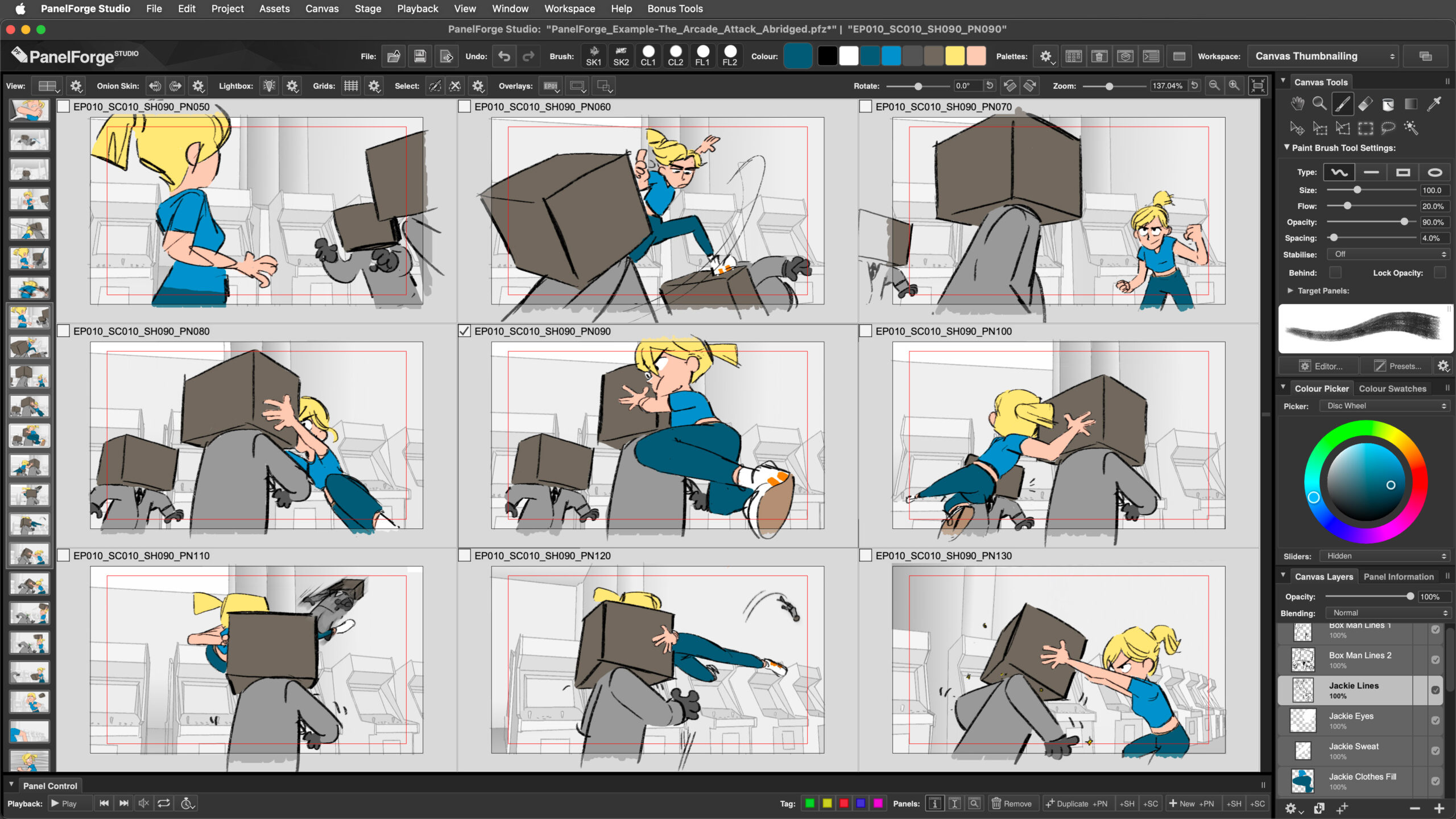
После открытия проекта центральную часть окна занимает Viewport — область просмотра текущего рисунка Canvas или 3D-сцены Stage, доступной в старших редакциях. Вокруг расположены палитры с инструментами, списками слоёв, сведениями о панели, ресурсами и историей изменений. Палитры можно переставлять, закреплять по сторонам окна и объединять вкладками. Подобное устройство характерно для редакторов, где автор постоянно переключается между рисунком и параметрами, не теряя из виду сам кадр.
Важна разница между выбранной панелью на шкале и слоем на холсте. Первая определяет, какой план истории редактируется и какое время он занимает; второй — что именно изменяет кисть или трансформация внутри изображения этого плана. Изменение порядка слоёв не переставляет кадры, а перестановка кадров не меняет расположение их графических элементов. История отмены касается операций редактирования, но не все действия с файлами обратимы через Undo.
Canvas: рисование внутри панели
Canvas — растровое рабочее поле с масштабированием и перемещением обзора. В настройках проекта задаётся разрешение итоговой области панели, однако за её границами рисунок не обрывается сразу: холст использует плиточную организацию растровых данных и допускает рисование за пределами видимой рамки. Такое устройство помогает работать с изменением композиции, но размер экспортируемой картинки всё равно определяется настройкой разрешения панели. «Безграничный холст» не равен бесконечно большому файлу результата.
В Canvas Tools находятся кисть и ластик, заливка и градиент, пипетка, выделения прямоугольником/лассо/волшебной палочкой, перемещение и свободная либо деформирующая трансформация. Кисть учитывает размер, непрозрачность, поток, жёсткость и интервалы отпечатков; поддерживаются стилус, давление и наклон. Штампы кистей можно настраивать, а часть настроек переносить из файлов Adobe Photoshop .abr. Однако импорт ABR не гарантирует воспроизведения абсолютно всех параметров оригинальной кисти.
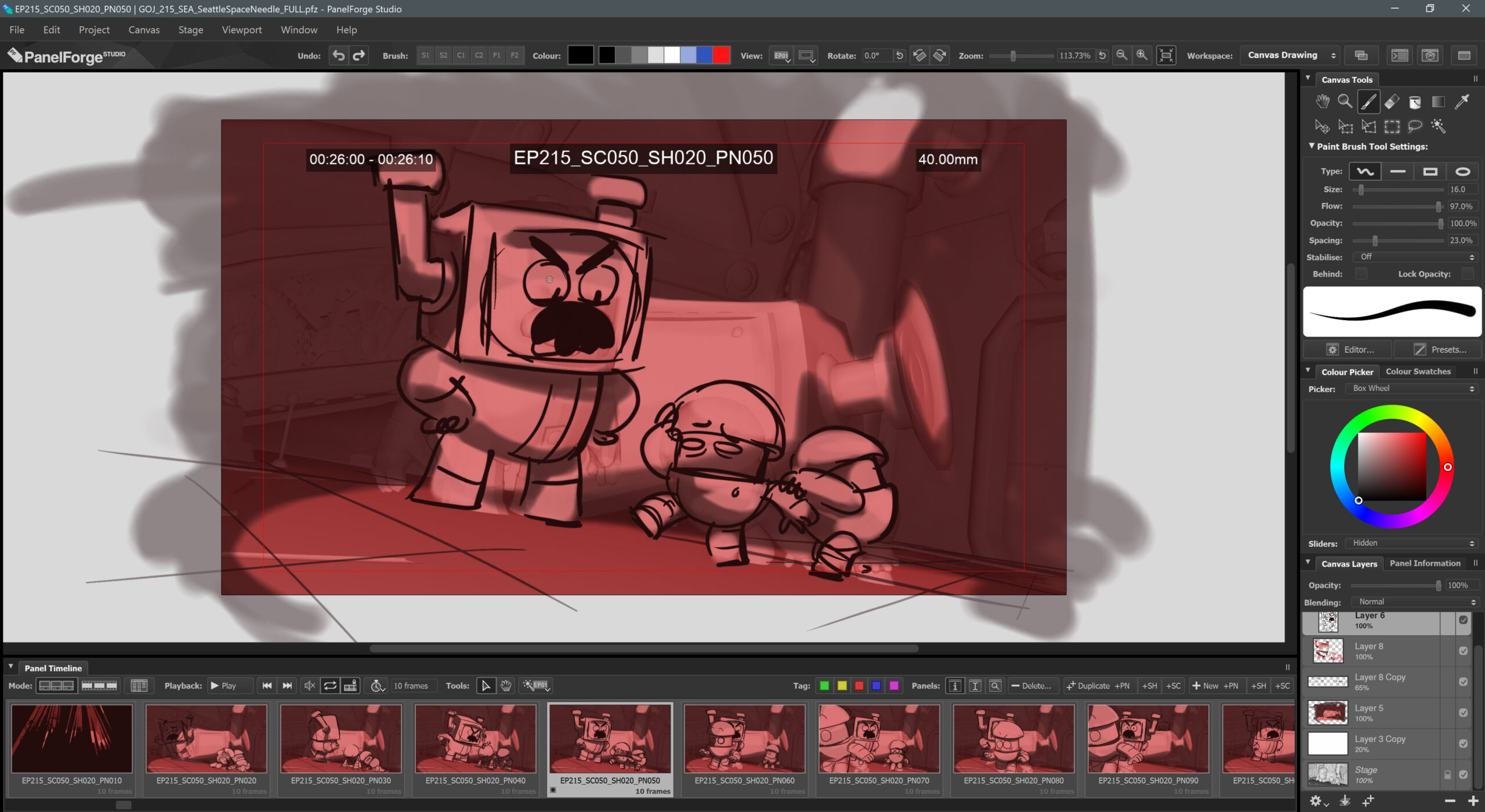
Canvas Layers: монтаж изображения до монтажа истории
Палитра Canvas Layers собирает отдельные рисунки в стек. У слоя можно менять видимость, блокировку, непрозрачность и порядок; поддерживаются режимы смешивания. Это важно для разделения черновика, чистой линии, цвета и временных подсказок: корректировка одного элемента не требует перерисовывать весь план. Слой с изображением 3D Stage при наличии соответствующей редакции показан отдельно и не редактируется кистью напрямую как обычный слой.
Слои можно копировать на другие панели, сохраняя повторяемый элемент в серии ракурсов. Палитра различает основной выделенный слой и дополнительное множественное выделение; заблокированный слой не реагирует на инструменты рисования. Уменьшение непрозрачности фона удобно при построении нового позового варианта, а быстрый просмотр без отдельного слоя помогает отделить проблему композиции от ошибки в конкретной иллюстрации. Деструктивные объединение слоёв и сведение изображения сокращают количество независимо редактируемых элементов.
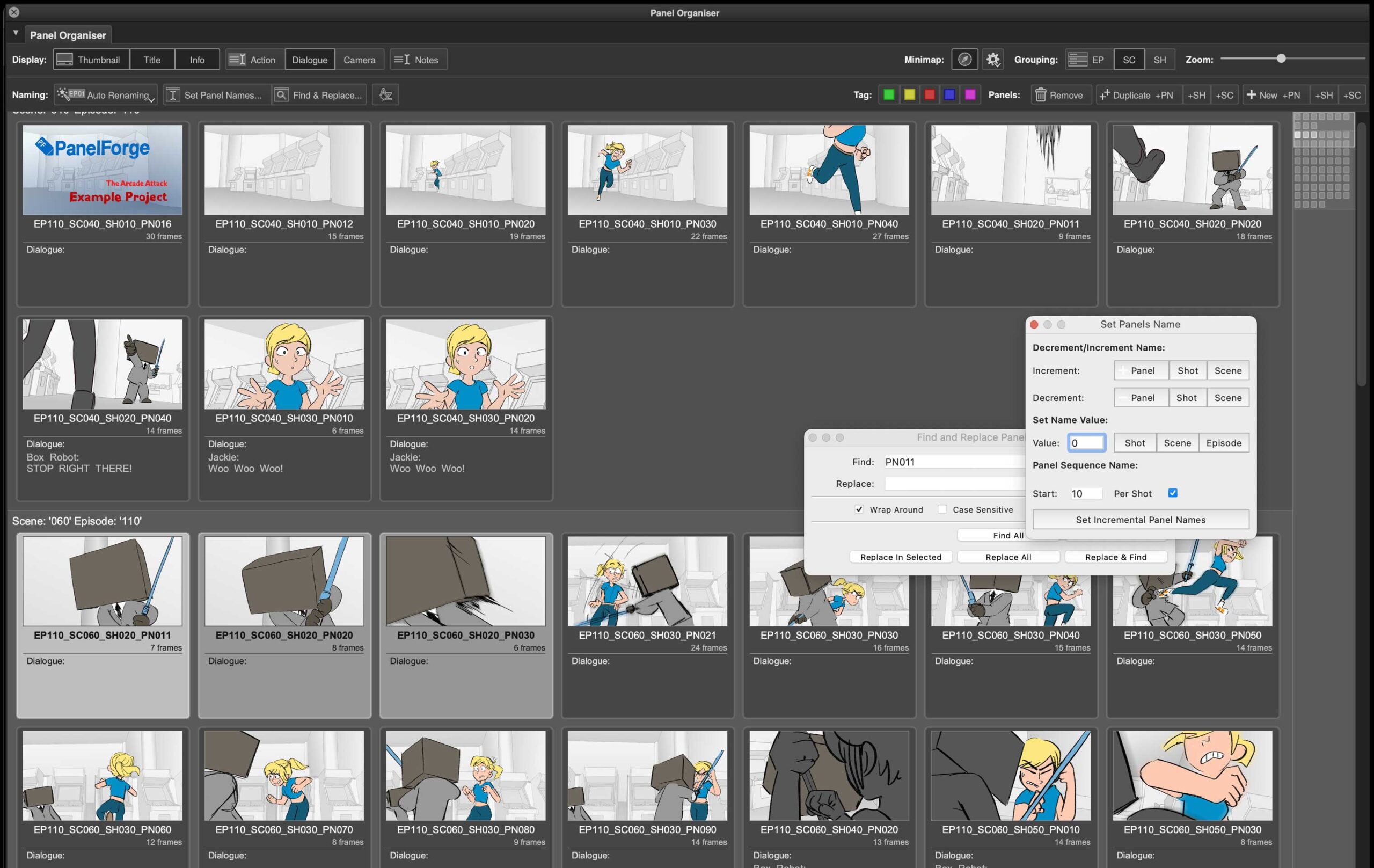
Thumbnailing и Organizer: взгляд на всю сцену
В рабочей зоне миниатюр кадры представлены сеткой, а не только узкой лентой. На ней видны последовательность планов, повторяемость крупных и общих ракурсов, пустые участки сцены и соседние варианты композиции. PanelForge допускает рисование и внесение правок в нескольких панелях, что сокращает разрыв между раскадровкой как структурой и раскадровкой как набором индивидуальных изображений.
Организатор отображает названия панелей, сведения о кадре, его длительность, теги и текстовые комментарии. В нём удобно различать эпизод, сцену, план и вариант панели. Эти обозначения служат не только навигации: они становятся именами файлов при экспорте последовательности изображений, а порядок панелей определяет последовательность аниматика. Поэтому слишком свободные имена и ручная перестановка без контроля могут затруднить передачу материала монтажёру.
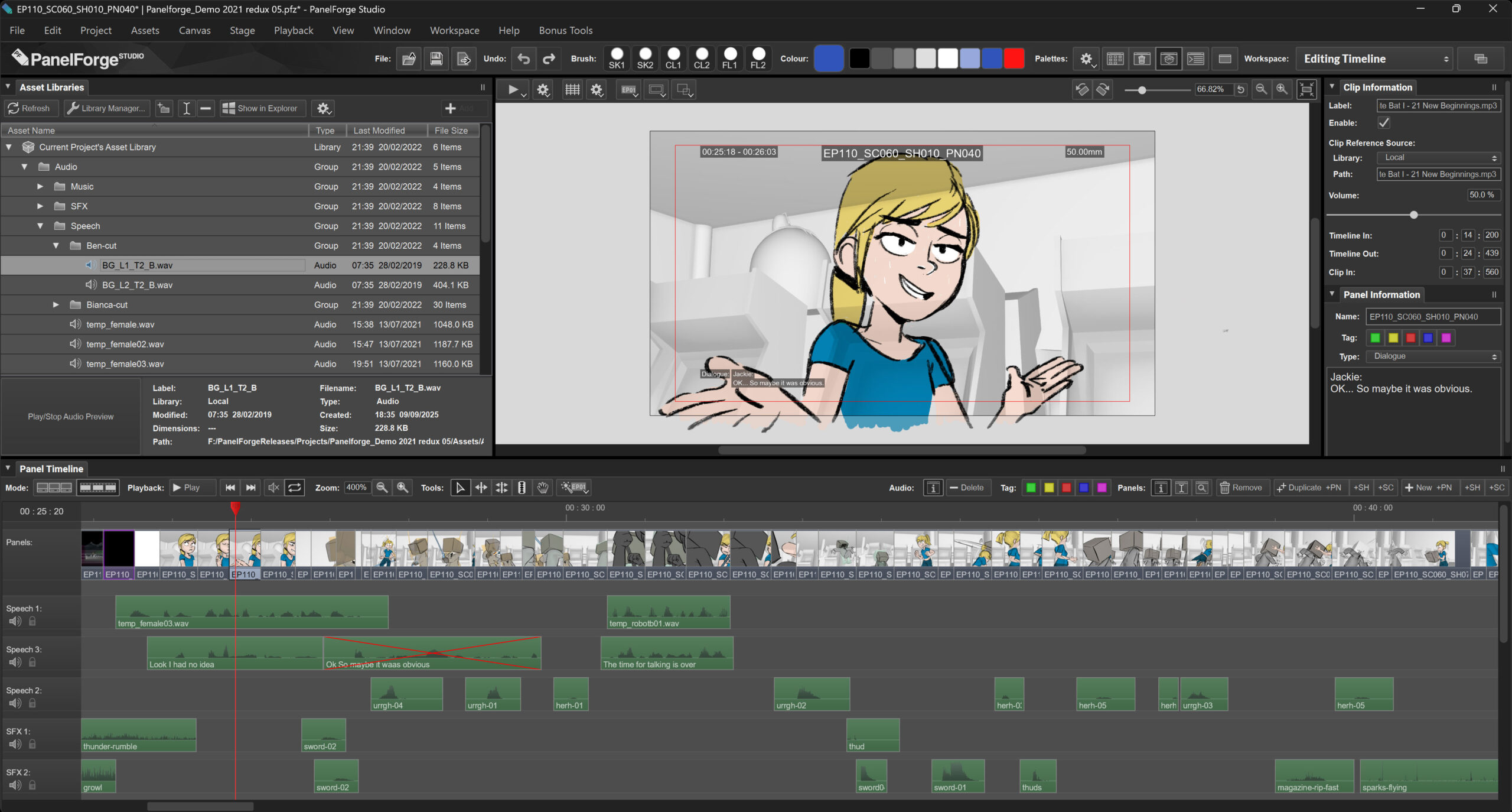
Timeline: ритм и просмотр аниматика
Нижняя временная зона отображает миниатюры кадров, их длительность и элементы воспроизведения. В отличие от просмотра папки изображений, здесь кадры получают временную длину в единицах проекта — frames. Для ритма диалога важно, сколько времени висит каждый план; для монтажной стыковки — в какой момент он сменяется; для обсуждения с режиссёром — можно ли быстро прокрутить материал и остановиться на нужной панели.
В Free доступен один базовый звуковой трек. В Indie и Studio возможности аудио расширяются до нескольких дорожек, и интерфейс может показывать отдельную монтажную рабочую область. Это различие принципиально при просмотре чужих скриншотов: много дорожек со звуковыми волнами на изображении PanelForge Studio не означает, что точно такая же палитра есть в бесплатной версии.
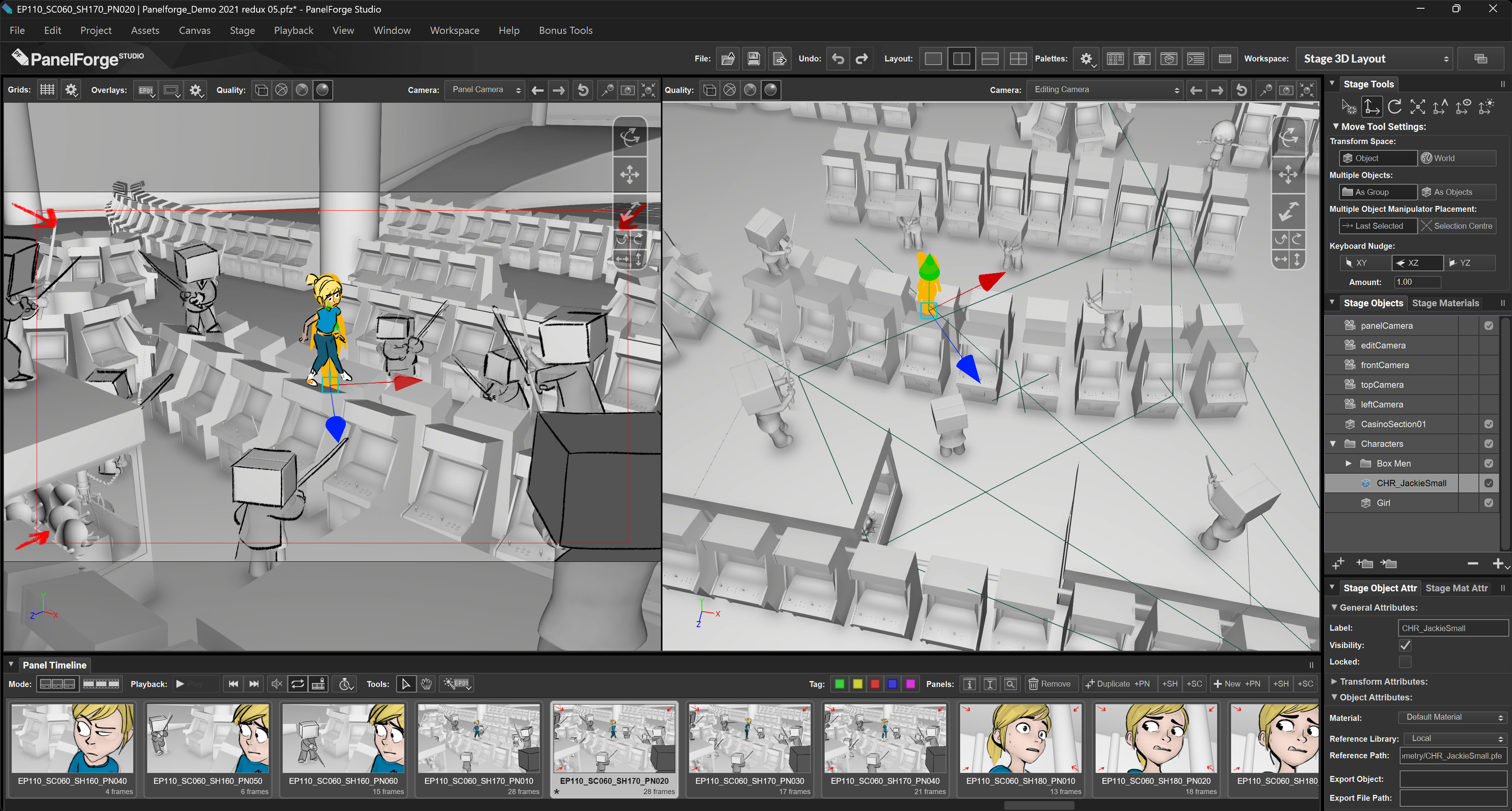
Stage: трёхмерный ракурс до анимации
3D Stage в Indie и Studio представляет пространство с объектами Geometry, Camera, Light, Group, Locator и Decal. Камеры помогают согласовать объектив и точку наблюдения, свет — прочитать объём, а иерархия объектов — удерживать вместе декорации и реквизит. Поддерживаются импортируемые модели и простые примитивы. Инструмент Magic Transform ориентирован на быстрое размещение объектов в сцене без долгой подгонки координат вручную.
Сцена отображается через OpenGL с вариантами качества от габаритных рамок и каркаса до затенённого просмотра; в высококачественном режиме используются освещение и дополнительные визуальные эффекты. При этом Stage — инструмент предварительной компоновки, а не полноценный пакет скульптинга и риггинга. Фактическую обработку сложного персонажа и итоговый рендер удобнее выполнять в 3D-системе, которой пользуется команда.
Библиотеки ресурсов и служебные палитры
Asset Library рассчитана на повторное использование медиа: изображений, моделей, звуков и сохранённых панелей. Для библиотек предусмотрены локальный каталог проекта, встроенные примитивы и внешние папки. Ассеты можно отображать как дерево с миниатюрами, информацией о файле и расположением на диске. В старших редакциях управление библиотеками глубже и связано с 3D-моделями; в Free набор палитр может быть сокращён по отношению к студийным обучающим материалам.
Палитры Panel Information и другие информационные окна привязывают к панели описания действия, реплики, указания для камеры и заметки. Отдельная маркировка помогает отличать готовые и спорные кадры при просмотре длинной сцены. Важный нюанс: текст в поле панели и графический текстовый слой выполняют разные роли. Первое — метаданные для рецензирования и оформления экспорта, второе — часть изображения, которую художник может менять как элемент рисунка.
Функции и связность рабочего процесса
2D-рисование: эскиз, чистовик и проверка читаемости
Набор 2D-инструментов достаточен для цикла от условного наброска до презентационного кадра. Художник может оставить геометрию и персонажей в виде блокирующих форм либо дополнить рисунок текстурными кистями, цветом, масками и эффектами коррекции. PanelForge не требует создавать отдельный файл для каждого промежуточного графического состояния. Отдельные слои сохраняют возможность выбрать, например, только линию или только цвет и не затрагивать другую часть кадра.
Поддержка onion skin и lightbox помогает соотносить позы на соседних панелях. В режиме раскадровки это не автоматическая интерполяция анимации, а визуальная опора: видны границы предыдущего изображения, легче удерживать направление движения и размеры персонажа. Для крупных изменений композиции имеются выделение, масштабирование, поворот и деформация областей рисунка. Коррекции размытия и цвета экономят время на этапе первичной передачи замысла, но не заменяют тонкую цветокоррекцию финального материала.
Структура сцен: количество кадров не равно хронометражу
Panel, Shot и Scene — не просто похожие названия. Panel представляет отдельный рисунок; Shot — монтажный план, который может включать несколько последовательных панелей; Scene — более крупную смысловую единицу. В программе предусмотрены команды создания и дублирования с инкрементом нужного уровня. Такая схема помогает не присваивать имена каждому файлу вручную и удерживать последовательность даже при добавлении вставок.
Поддерживаются переименование, цветовые теги, группирование и перемещение панелей. Дублирование полезно для последовательности «тот же план — другое выражение лица»: уже заданная композиция остаётся отправной точкой. Импорт готовых картинок как отдельных панелей закрывает другой сценарий — когда раскадровка начата на бумаге, планшете или в стороннем редакторе. В обоих случаях важны имена и очередность, потому что именно они связывают набор рисунков с монтажной шкалой.
Звук и темп: черновая драматургия
Для аниматика длительность отдельных изображений не менее важна, чем сами изображения. Временная шкала позволяет сравнить ускоренный вариант сцены с растянутыми паузами: последовательность одинаковых рисунков ощущается совершенно иначе при изменении времени показа. Время задаётся в кадрах с учётом частоты проекта, поэтому число 24 в длительности панели означает секунду только при 24 кадрах в секунду. Это критично, когда готовая раскадровка должна попасть в монтажный проект с фиксированным frame rate.
Встроенный предварительный просмотр избавляет от необходимости каждый раз экспортировать фильм только ради контроля ритма. Звуковое сопровождение превращает безмолвные кадры в черновой аниматик, где можно оценить длину реплики, реакцию на событие и паузу перед сменой плана. Free рассчитана на один базовый трек, поэтому требования к одновременной работе с речью, музыкой и несколькими эффектами разумнее адресовать Indie или Studio либо внешнему видеоредактору.
3D-компоновка и экспорт производственных данных
В старших редакциях Stage позволяет построить примерную декорацию, поставить камеру, повторить её положение между панелями и наложить поверх 3D-основы рисунок. Такой вариант особенно нужен при сложном расположении персонажей или длинном маршруте камеры, когда нарисованные отдельно ракурсы легко перестают совпадать в пространстве. Модели допускается брать из библиотек, а сцены передавать дальше через форматы 3D-обмена, включая Alembic; для Indie также объявлен USD.
Студийная ветка предлагает больше возможностей для конвейера: специальный экспорт данных проекта и инструменты импорта в Maya, а также Python/Qt для технических задач. Это не следует воспринимать как универсальную конвертацию в готовый Maya-проект с автоматической заменой всех материалов и ригов. Степень соответствия зависит от моделей, связей и того, какие компоненты реально подготовлены отделом производства. Предварительная раскадровка передаёт компоновку, а не гарантирует финальную анимацию.
Автоматизация и пределы программы
Базовая автоматизация встроена в структуру проекта: последовательное именование кадров, дублирование, пакетный экспорт выделенных панелей или всего проекта, автоматическое создание превью, подстановка текстовых оверлеев. Это операции, которые экономят повторяющийся ручной труд внутри настольного приложения. Более глубокая автоматизация с Python и специальными инструментами для Maya заявлена только для Studio.
Не следует смешивать автоматизацию экспорта с облачной совместной работой. Официальное описание базовой PanelForge строится вокруг локальных проектов и файлов. Синхронный многопользовательский редактор в браузере, совместные курсоры, генерация панелей нейросетью и облачная рендер-очередь не входят в перечисленные функции актуальной бесплатной версии. Для передачи материалов команда использует файлы и согласованную структуру папок; при необходимости параллельной работы правила версий и сохранения придётся организовать отдельно.
Форматы и совместимость с другими инструментами
Слой данных в PanelForge нужно оценивать по сохранности смысла, а не только по расширению. Разные форматы отвечают на разные вопросы: редактируемая раскадровка, просмотрочный аниматик, листы для согласования, кадры для монтажа и геометрия для следующего отдела. Внутренний проект нужен для продолжения работы, экспортные файлы — для совместимости с внешними участниками. Даже качественный PNG не вернёт параметры камеры, а видео MP4 не сохранит раздельные графические слои.
| Файл или формат | Роль в рабочем процессе | Что важно для совместимости |
|---|---|---|
| .pfz, .pfn | Родные проект и панель PanelForge | Сохраняют структуру редактора; сопровождаются каталогами и зависимостями |
| PNG, JPEG | Ввод изображений и экспорт последовательности кадров | PNG сохраняет альфу при выбранной опции; JPEG с потерями и без прозрачности |
| TIFF, BMP, TGA, DDS | Поддерживаемые растровые источники | Это форматы импорта изображений, не обещание идентичного экспорта |
| PSD | Передача многослойного изображения | Сохраняет графические слои, но не видеотайминг проекта |
| .abr | Импорт кистей Photoshop | Не все составные свойства кистей воспроизводятся |
| Печатный или согласовательный документ | Листы с миниатюрами и подписями, не редактируемый PanelForge-проект | |
| MP4 H.264/AAC | Просмотрочный аниматик со звуком | Тайминг записан в видео, отдельные панели не доступны как редактируемые объекты |
| Edit XML (Studio) | Передача дорожек и ссылок в NLE | Нужна связанная последовательность картинок; режимы зависят от редакции |
| OBJ, 3DS, Alembic | Импорт 3D-геометрии для Stage | Предназначены для редакций, поддерживающих 3D |
| USD, Alembic | Передача 3D-содержимого дальше в пайплайн | Поддержка экспорта указана для Indie и старших редакций |
Список импорта заметно шире списка конечных форматов: TIFF, BMP, TGA и DDS можно использовать как источники изображений, однако для обычного экспорта последовательности заявлены PNG и JPEG. Это не ошибка, а разделение ролей. Два визуально одинаковых кадра могут быть получены из PSD и PNG, но в первом случае слои ещё доступны для отдельного редактирования, тогда как второй материал уже представляет готовую композицию. В вопросах передачи между художниками PSD имеет особое значение, а в вопросах стабильного просмотра обычно выигрывает PNG.
Монтажный обмен требует более осторожного обращения. Документация описывает Final Cut Pro 7 XML как способ записать порядок панелей и их длительность, а также ссылки на изображения; для Studio предусмотрена обратная синхронизация изменений тайминга. Текущая страница бесплатной редакции обещает передачу в Premiere и Resolve, но перечень конкретных настроек и уровень обратной синхронизации не следует автоматически переносить со Studio на Free. При таком обмене важны не только файлы XML, но и фактическая доступность всех изображений и аудио по ожидаемым путям.
Внутренние имена проекта и панелей — ещё одна точка совместимости. В диалоге создания проекта не-латинские символы имени преобразуются в подчёркивания для совместимости с файловыми системами; похожее правило применяется к именам экспортируемых изображений. Русский текст истории можно вести как заметки и реплики, но для служебных имён файлов целесообразен простой латинский идентификатор с номером сцены. Это позволяет сопоставлять версию раскадровки с монтажной таблицей, не полагаясь на автоматическую транслитерацию.
В больших проектах наличие связанных внешних ресурсов также влияет на переносимость. Ссылка на модель в чужой сетевой папке не делает саму модель частью сохранённого файла панели. Изображение, импортированное внутрь Canvas как слой, и 3D-модель, использованная как внешняя ссылка, имеют разную судьбу при копировании каталога проекта. Сохранность материала определяется не только наличием .pfz, но и тем, какие ассеты скопированы и можно ли восстановить их связи.
Системные требования, производительность и приватность
Для PanelForge Free и Indie рекомендованная минимальная конфигурация включает Windows 10 x64 не ниже версии 1809 или Windows 11, либо macOS 11.7 Big Sur и новее. По процессору — четырёхъядерный Intel Core второго поколения, четырёхъядерный AMD Ryzen или Apple Silicon; память от 8 ГБ; графический адаптер с 2 ГБ видеопамяти либо Apple Silicon; дисплей 1600 × 900. В документации перечислены устройства ввода Wacom, Microsoft Surface и Huion. Для Studio указан более высокий ориентир: 16 ГБ ОЗУ, графика NVIDIA с 4 ГБ памяти и дисплей Full HD, а также более новая базовая ОС.
Не стоит равнять эти числа с гарантией плавной работы на любой раскадровке. Большое число слоёв Canvas, высокая панельная детализация и сцены Stage с несколькими моделями требуют ресурсов. Программа использует OpenGL и аппаратное ускорение, поэтому корректные драйверы видеокарты и надёжный планшетный ввод важны для работоспособности, а не только для скорости. При этом официальная документация не предлагает универсальных секунд обработки для определённого числа панелей — измерений для конкретного компьютера в обзоре нет.
Для Free опубликованы установочные пакеты около 108 МБ для Windows и около 115 МБ для macOS; это размер загрузки, а не объём рабочей раскадровки. Каждый новый проект создаёт файлы панелей, превью и связанные ресурсы. При больших иллюстрациях, PSD и звуке фактическое место на диске будет зависеть от выбранного материала. Для рабочих проектов предпочтительно предусмотреть отдельный каталог с достаточным свободным пространством и понятным резервным копированием.
Поскольку Free запускается без регистрации и активации, для основных локальных операций не нужен постоянный вход в учётную запись. Но это не означает полного отсутствия сетевых обращений: документация и форум доступны через интернет, приложение предусматривает средства отправки данных о сбоях, а магазин Apple описывает возможный сбор сведений об использовании и диагностике, не связанных с идентичностью пользователя. Формулировка Apple касается Mac-версии в магазине и не равнозначна независимо проверенной политике всех установщиков. Не следует считать отсутствие обязательного входа доказательством отсутствия любой телеметрии.
Информация о производственных сценариях и именах сцен может быть конфиденциальной. Локальная организация проекта даёт возможность контролировать папки, однако безопасность зависит от того, где они хранятся, с кем разделяются и какие сторонние плагины, облачные диски или сервисы обмена используются. Для коммерческой студии важны права на изображения и 3D-ассеты, политика доступа к общей папке и режим обмена с подрядчиками. Встроенного обязательного облачного хранилища в перечне функций Free нет; рекламировать его как средство приватного совместного редактирования оснований нет.
В связанных задачах полезно различать 3D-моделирование в Blender и черновую пространственную раскладку кадров: первая область отвечает за создание и обработку сцен, вторая — за композицию и последовательность планов. Это разные этапы, даже когда для них используют похожие модели.
Как пользоваться программой — советы гика
Ниже указаны операции для PanelForge 9 и конкретные пункты меню, присутствующие в справке редактора. Функции 3D Stage, нескольких звуковых дорожек, специальных экспортных сценариев и глубокого управления ассетами отмечены как задачи Indie/Studio. Для учебного проекта подходят три–пять простых панелей с собственными рисунками либо легальными изображениями; достаточно короткой звуковой записи и свободного каталога на диске. Сначала выполняется сохранение родного проекта, затем создаются отдельные материалы для согласования. Это два разных результата.
Создание проекта с нужным разрешением и частотой кадров
Цель — получить проект с корректной геометрией кадра и временной шкалой до появления большого числа рисунков. Подготовьте название латиницей, папку для проекта, требуемое соотношение сторон и частоту кадров будущего монтажа. В бесплатной редакции исходите из максимального Full HD.
- Откройте PanelForge. На приветственном экране создайте проект либо воспользуйтесь File → New Project… .
- В диалоге New Project задайте Project Name и Parent Directory; для выбора родительской папки используйте кнопку с многоточием рядом с полем пути.
- Выберите Resolution; пункт Custom позволяет вписать собственные размеры в пикселях в пределах условий редакции.
- Задайте Frames per Second в соответствии с предполагаемым видеомонтажом. При необходимости откройте Set Project Defaults для исходных параметров новых панелей.
- Создайте проект и убедитесь, что появился Canvas и начальная панель в Panel Timeline; затем сохраните через File → Save All или Ctrl+S.
Проверка: в папке проекта появились его файлы, а длительность первой панели отображается в единицах выбранной частоты. Типичная ошибка — принять разрешение Preview Resolution за размер экспорта: этот параметр относится к служебным миниатюрам, а не к итоговой картинке. Безопасный откат: до заполнения проекта создать новый с правильными настройками; для готового проекта предусмотрены Project → Project Settings → Panel Resolution Resize и Panel Frames per Second, но их изменение способно повлиять на изображения и длительности, поэтому требуется копия проекта.
Импорт готовых изображений как отдельных кадров
Цель — продолжить раскадровку, нарисованную в другой программе или собранную из отсканированных листов. Подготовьте PNG или JPEG, сохранённые в понятном порядке; для импортируемых исходников также перечислены TIFF, BMP, TGA и DDS. Важно различать добавление новых кадров и помещение файла на слой одного текущего кадра.
- Откройте существующий PanelForge-проект и зафиксируйте текущую последовательность панелей.
- Выберите File → Import → Image File(s) As Panel(s)…; в системном диалоге выделите нужные изображения, допускается выбор нескольких файлов.
- После импорта проверьте, что каждый исходный рисунок стал отдельной панелью в Panel Timeline.
- Сопоставьте порядок новых панелей с исходной нумерацией. При необходимости поправьте размещение в шкале, не изменяя оригиналы на диске.
- Сохраните проект через File → Save All и просмотрите несколько импортированных кадров в Canvas.
Проверка: количество добавленных панелей соответствует числу выбранных изображений, а не числу слоёв внутри одного документа. Ошибка — использовать File → Import → Image File As Layer… и получить только новый слой текущего кадра. Безопасный откат: отменить добавление, пока это поддерживает история операций, либо закрыть рабочую копию без сохранения и повторить импорт правильной командой; не удаляйте исходные изображения.
Создание, дублирование и группирование панелей
Цель — разбить короткую сцену на планы, не уничтожая рабочий рисунок. Подготовьте один исходный кадр с понятной композицией и решите, является ли следующая иллюстрация новой панелью того же плана или первым кадром другого плана. От выбора зависит логика имён.
- Выберите текущую панель в Panel Timeline или в сетке миниатюр.
- Для пустого кадра используйте Project → New Panel → Panel Increment…; для нового плана — Shot Increment…, для новой сцены — Scene Increment… .
- Для варианта с уже существующим содержимым выберите соответствующую команду Project → Duplicate Panel → Panel Increment… .
- Оцените новое имя. При необходимости воспользуйтесь Project → Rename Panel… либо Set Panel(s) Name… .
- Установите цветовую метку через Project → Colour Tag Panel(s) и проверьте последовательность в Thumbnailing/Organizer.
Проверка: новый кадр имеет правильное место в сцене, а дубликат сохраняет исходную композицию, но может редактироваться отдельно. Ошибка — нажать Delete Panel(s)… вместо дублирования. Это действие удаляет также файл панели с диска и не отменяется обычным Undo; безопасная стратегия — сохранять копию проекта до массовой чистки, а временно ненужному кадру задать длительность ноль, не уничтожая файл.
Рисование и работа с графическими слоями
Цель — создать читаемый кадр с разделением черновика, линий и заливки. Подготовьте планшет или мышь, выберите активную панель и убедитесь, что работа ведётся в Canvas, а не в Stage. Для сохранения дальнейшей редактируемости лучше начинать с нескольких независимых слоёв.
- В Canvas Layers нажмите Add Layer для нового пустого слоя и переименуйте слой двойным щелчком по подписи.
- В Canvas Tools выберите Paint Brush Tool и подходящую кисть из Brush Presets.
- Установите Size, Flow, Opacity и Spacing. При работе пером проверьте чувствительность к нажатию; небольшая пробная линия показывает характер штриха.
- Нарисуйте контур; для цвета создайте отдельный слой и используйте Paint Brush Tool или Fill Bucket Tool. Пипетка Eyedropper берёт цвет с изображения.
- Проверьте видимость каждого слоя через значок глаза, порядок расположения и значение Opacity, затем сохраните изменения.
Проверка: отключение слоя с цветом не скрывает исходные линии. Ошибка — попытка рисовать по заблокированному слою, в том числе Stage Layer, который предназначен для отображения 3D-основы. Безопасный откат: снять блокировку у собственного слоя, создать новый рабочий слой или использовать Undo History для возврата штриха; объединение и сведение слоёв оставьте до завершения редактирования.
Выделение, преобразование и исправление композиции
Цель — поправить масштаб героя, положение предмета или геометрию рисунка без полного перерисовывания. Подготовьте отдельный слой с объектом либо чётко ограничиваемую область на активном слое. Для свободной правки пригодятся инструменты выделения и преобразования.
- В Canvas Tools выберите Rectangle Selection Tool либо Lasso Selection Tool и очертите нужную область. Для участков сходного цвета предназначен Magic Wand Selection Tool.
- Выберите Move Tool, чтобы перенести выделенный участок, либо Free Transform Tool для поворота и изменения размера.
- Для коррекции перспективного искажения используйте Distort Transform Tool, наблюдая за рамкой преобразования и пропорциями.
- Снимите выделение штатным способом интерфейса, проверьте края перемещённого фрагмента при приближении и сравните кадр с соседними в миниатюрах.
- Сохраните вариант, если обрезка, стирание и масштаб устроили.
Проверка: контуры объекта не имеют случайных разрывов и не выходят за важную область экспорта. Ошибка — преобразовывать не тот слой либо применять сильное растяжение растрового рисунка, что ухудшает резкость. Безопасный откат: Undo/Redo, возврат исходного слоя из сохранённой копии или повторное помещение оригинального изображения; не подменяйте качественный оригинал многократно пересохранённым JPEG.
Сохранение собственных кистей и перенос набора пресетов
Цель — получить стабильный стиль эскизов при работе над серией кадров. Подготовьте несколько удачных настроек кисти; для импорта подходят файлы пресетов PanelForge .pfh и поддерживаемые параметры Photoshop .abr. Не надо рассчитывать на точную идентичность всех эффектов чужой кисти.
- Выберите Paint Brush Tool и измените нужные настройки в Canvas Tools или Brush Editor.
- Откройте Brush Presets и нажмите New Preset, чтобы сохранить настройки активной кисти.
- Для переноса набора раскройте Extra Preset Tools и используйте Export Brush Presets…; результат представляет собой файл .pfh.
- На другой установке воспользуйтесь Extra Preset Tools → Import Brush Presets… и выберите добавление к текущему набору либо его замену.
- Проверьте полученный пресет на отдельном пробном слое, затем сохраните резервную копию файла .pfh.
Проверка: набор появляется в списке Brush Presets и выдаёт ожидаемый тип штриха. Ошибка — выбрать замену пресетов вместо добавления и потерять пользовательский набор. Безопасный откат: экспортировать текущие пресеты заранее и вернуть их из .pfh; для встроенного списка предусмотрены отдельные команды восстановления стандартных пресетов. В случае .abr отдельно оценивайте отклонения кисти от оригинала.
Подписи, заметки, названия и цветовые метки
Цель — передать режиссёру смысл панелей, который не виден из одного рисунка. Подготовьте краткие формулировки действия, реплики и движения камеры; не смешивайте текстовое описание с графической надписью внутри холста.
- Выберите нужную панель и откройте палитру Panel Information.
- В поле типа текста выберите Action для движения персонажа, Dialogue для реплики, Camera для указаний о ракурсе либо Note для дополнительного комментария.
- Впишите короткую предметную фразу; при проверке учитывайте, где и как текст показывается поверх изображения.
- Присвойте панели нужный цветовой тег через Project → Colour Tag Panel(s). Для группы кадров используйте множественное выделение в Thumbnailing.
- Просмотрите сетку миниатюр с подписями и убедитесь, что название, содержание и тег описывают один и тот же кадр.
Проверка: комментарии доступны при выборе соответствующей панели и не превращаются в случайные графические штрихи. Ошибка — использовать лишь текстовый слой Canvas там, где нужен экспортируемый комментарий к действию. Безопасный откат: удалить только ошибочную надпись или поправить выбранный тип поля; у сохранённой панели оставить и графику, и отдельные служебные заметки.
Настройка длительностей и предварительный просмотр
Цель — оценить драматургию сцены до монтажа готового видео. Подготовьте три или более расположенных в правильном порядке панелей; уточните значение Frames per Second, использованное при создании проекта. Длительности панелей задаются в кадрах, а не непосредственно в секундах.
- Откройте Panel Timeline и найдите поле длительности у миниатюры, расположенное в нижней части соответствующего элемента.
- Дважды щёлкните по числу кадров и задайте новую длительность. Длинная реплика обычно потребует большего числа кадров, чем короткая реакция, но численное значение определяет автор сцены.
- Повторите для других панелей; измените порядок перетаскиванием выбранных миниатюр в Timeline.
- Воспроизведите последовательность штатными элементами Playback и оцените переключения. Учитывайте разницу между режимом фиксированной скорости и режимом пользовательских длительностей.
- Если кадр временно не должен появляться, задайте ему нулевую длительность вместо удаления; затем сохраните проект.
Проверка: при обычном воспроизведении паузы соответствуют заданным длительностям. Ошибка — оценивать результат в Fixed-режиме, где индивидуальный тайминг игнорируется, либо пытаться приравнять число кадров к секундам без учёта FPS. Безопасный откат: вернуть предыдущее число кадров, восстановить порядок по сохранённой копии; нулевой кадр остаётся в проекте и доступен для последующего возвращения в монтаж.
Звуковое сопровождение на временной шкале
Цель — оценить сочетание реплики или звукового ориентира с переключением панелей. Подготовьте законно используемый короткий аудиофайл. PanelForge работает с распространёнными аудиоформатами, в описании линейки перечислены MP3, AAC, WAV и AIFF. Free ограничена одним базовым звуковым треком, в Indie/Studio существует отдельный многодорожечный монтаж.
- Убедитесь, что проект содержит панели с индивидуальным временем показа, и переключитесь на временную шкалу Panel Timeline.
- В редакции с палитрой Assets найдите звуковой файл в библиотеке и перетащите его в область Panel Timeline; такой способ импорта указан в справке палитры Assets.
- В Free используйте предусмотренный для единственного аудиоклипа контроль на шкале. Не ориентируйтесь на многодорожечные команды из руководства Studio: их набор отличается по лицензии.
- Сопоставьте начало фонограммы с первым кадром нужной сцены, запустите воспроизведение и проверьте ритм.
- Для сохранения слышимого результата при экспорте MP4 отдельно проверяйте опцию Export Audio.
Проверка: при воспроизведении слышен звук в заданном месте, а в видео он не пропадает. Ошибка — искать несколько дорожек и расширенную палитру Assets в бесплатной сборке. Безопасный откат: удалить ошибочно добавленный клип, вернуться к сохранённому проекту или перенести сложную звуковую сборку во внешний монтажный редактор. Название элемента импорта единственного клипа в интерфейсе Free не фиксировано в опубликованной справке 9, поэтому здесь не подставлено вымышленное имя кнопки.
3D-раскладка кадра в PanelForge Indie или Studio
Цель — получить пространственно согласованный фон или повторяемую позицию камеры. Этот приём недоступен в обычной Free. Подготовьте лицензию Indie/Studio, простую модель или штатные примитивы, а также заранее определите композицию кадра. В 3D-элементе можно работать с камерой, геометрией и освещением.
- Откройте рабочую область Stage через переключатель рабочих пространств либо Window → Workspace → Stage Default.
- Для внешней модели используйте File → Import → Model Geometry File… и выберите поддерживаемый файл; в Stage он создаётся как Geometry Object с файловой ссылкой.
- В палитре Stage Outliner выделите объект; в Stage Tools используйте Move / Rotate / Scale Tool или Magic Transform Tool для расположения.
- Проверьте изображение через Panel Camera, при необходимости выберите подходящее качество отображения и оцените относительные размеры объектов.
- Вернитесь в Canvas и сопоставьте слой Stage с 2D-дорисовкой. Сохраните состояние панели и проекта.
Проверка: объект сохраняет положение относительно камеры и корректно виден в итоговой панели. Ошибка — передвинуть внешний файл модели после добавления: ссылка на путь может перестать работать. Безопасный откат: верните модель на прежнее место или измените ссылку через средства управления ассетами; геометрические изменения самой сцены можно исправить обычными командами Undo при наличии истории. Не применяйте рекомендации для Stage к Free.
Подключение библиотеки ресурсов и восстановление связей в старших редакциях
Цель — повторно использовать подготовленные фоны, объекты и звуки без множества дубликатов. Подготовьте стабильную папку ресурсов, право на их использование и согласованную схему её расположения для всех участников. Расширенный Asset Manager является функциональностью Indie/Studio.
- Откройте Project → Project Settings → Asset Library Manager… и добавьте внешний каталог как библиотеку; либо воспользуйтесь кнопкой Library Manager… в палитре Assets.
- Проверьте дерево ресурсов и превью, а для недостающих миниатюр обновите содержимое через Refresh или Rebuild List.
- При работе со Stage перетащите модель из Assets в область 3D-просмотра; при работе с Canvas перетащите изображение, чтобы оно создало графический слой.
- Для внешнего ресурса, который переехал в другую папку, используйте Asset Reference Manager и переназначьте местоположение.
- Сохраните проект и откройте другой кадр, который ссылается на тот же материал, чтобы проверить устойчивость ссылки.
Проверка: внешний файл находится без предупреждений о недоступном пути, а картинка или модель отображается во всех нужных кадрах. Ошибка — переименовать каталог библиотеки вручную после его подключения. Безопасный откат: восстановить исходную структуру путей либо переназначить ссылки через управляющий диалог; не заменяйте повреждённую связь на другую модель только потому, что она имеет похожее имя.
Сохранение проекта и самостоятельной переносимой копии
Цель — сохранить возможность продолжить работу, а не только посмотреть видео. Подготовьте отдельную папку назначения и убедитесь, что она не находится внутри нестабильного временного каталога. Родные файлы PanelForge и связанные ассеты важнее любого просмотрочного экспорта при передаче работы другому художнику.
- Для текущей версии проекта выберите File → Save All или Ctrl+S: сохраняются сам Project и изменённые панели.
- Для отдельной копии выберите File → Save All As… и задайте новое место. Документация описывает сохранение всех панелей и ассетов без перезаписи исходных файлов.
- В качестве альтернативы для архивирования доступен File → Export… с режимом Project: он предназначен для копии проекта.
- Убедитесь, что рядом находятся ожидаемые .pfz, .pfn и связанные каталоги, после чего откройте копию через File → Open Project… .
- Сравните количество панелей и доступность изображений/звука; только затем помечайте архив как завершённый.
Проверка: проект открывается из нового места, сохраняет миниатюры и даёт доступ к редактируемым кадрам. Ошибка — скопировать только файл .pfz и забыть панели или связанные внешние модели. Безопасный откат: не удалять исходный каталог, пока перенесённый проект не прошёл контроль открытия; при поломанных внешних ссылках использовать оригинальные ассеты и средства их переназначения.
Экспорт последовательности изображений PNG/JPEG
Цель — получить отдельный файл на каждую панель для монтажа, презентации или дополнительной обработки. Подготовьте папку экспорта и решите, нужны ли прозрачность, подписи, графические направляющие и отдельное изображение Stage. В Free основной переносимый результат — готовые кадры; специальные слои Stage относятся к проектам с 3D.
- Откройте File → Export… и укажите Export Parent Directory и при необходимости Export Directory.
- В Export Range выберите Current Panel, Selected Panels либо All Panels, чтобы не экспортировать лишний материал.
- Перейдите на вкладку Image Sequence, включите Export Image File Sequence.
- Выберите File Type: PNG или JPEG. Для PNG определите Save Alpha Channel, для JPEG — Image Quality; при необходимости активируйте Prefix filenames with sequence positions.
- Укажите требуемые Guides и Overlays: имя панели, таймкод, реплику, действие и другие поддерживаемые поля. Запустите экспорт и откройте первый, средний и последний кадр.
Проверка: число файлов совпадает с диапазоном Export Range, номера расположены по порядку, выбранные подписи читаемы, а PNG содержит прозрачность там, где она нужна. Ошибка — отключить Save Alpha Channel и получить фон вместо прозрачного слоя либо забыть префикс при произвольных именах. Безопасный откат: исходный проект не изменяется экспортом; очистите только ошибочную экспортную папку после проверки её содержимого и повторите вывод с правильными настройками.
Многостраничный PDF для просмотра и согласования
Цель — передать раскадровку тому, кто не работает в PanelForge. Подготовьте читаемые текстовые подписи и согласуйте, важнее ли обзор многих панелей на странице или детальное изображение отдельного кадра. Для PDF в документации PanelForge указан размер листов A4.
- В открытом проекте выберите File → Export… и перейдите на вкладку PDF.
- Укажите File Name, задайте Resolution в единицах DPI для встраиваемых изображений.
- Выберите Layout: Landscape Grid для сетки 3 × 3, Full Page для одной панели на страницу либо Portrait Detailed для трёх панелей с дополнительными подписями.
- При необходимости в поле Custom Logo Image укажите собственное изображение для замены штатного знака в документе.
- Выполните экспорт и откройте PDF в независимом просмотрщике, проверьте первые и последние страницы и читаемость подписей.
Проверка: страницы не обрезаны, имена и длительности кадров сопоставимы с проектом, мелкие подписи читаются без чрезмерного увеличения. Ошибка — выбирать сетку 3 × 3 для очень длинных реплик и получать нечитабельный текст. Безопасный откат: вернуться к сохранённому .pfz, поменять только шаблон PDF и создать новую версию документа; не правьте единственную копию исходной раскадровки в PDF-редакторе.
Экспорт MP4 с правильным таймингом и звуком
Цель — получить просмотрочный аниматик, где длительность каждой панели уже встроена в видео. Подготовьте сохранённый проект, корректный FPS и настроенную последовательность показа. Для распространённого видео применяется MP4 с H.264 для изображения и AAC для звука.
- Откройте File → Export… и вкладку Video/Audio.
- В поле File Name задайте имя ролика и выберите File Type → MPEG4 (H.264) / AAC.
- Проверьте параметры Video Bitrate и Audio Bitrate, если они актуальны для выбранного формата, и установите Export Audio для включения звукового сопровождения.
- Для клиентской копии выключите ненужные Guides и включите только полезные Overlays — например, Panel Name или Panel Timecode, если они требуются для согласования.
- Запустите экспорт, воспроизведите MP4 вне PanelForge и сопоставьте длительности первого и последнего фрагментов с таймлайном.
Проверка: ролик воспроизводится, хронометраж соответствует сумме длительностей панелей, звук присутствует при включённой опции. Ошибка — неверный FPS проекта или экспорт с выключенным Export Audio. Безопасный откат: вернуться к родной раскадровке, скорректировать настройку или флажок и повторить экспорт под новым именем. В режиме QuickTime Animation получается значительно больший файл и возможны ограничения воспроизведения современным QuickTime.
Монтажный XML и передача сцены в NLE
Цель — передать редактируемую последовательность кадров и ссылок на медиа в монтажную систему, а не только готовый ролик. Для Studio справка подробно описывает формат Final Cut Pro 7 XML и синхронизацию тайминга с редакторами; бесплатная страница PanelForge заявляет экспорт в приложения Premiere/Resolve, однако расширенные функции обратного импорта не следует отождествлять с Free.
- Откройте File → Export… и включите Image Sequence с Full Composited Image, чтобы у монтажёра были файлы всех панелей.
- В редакции с вкладкой Edit XML выберите её, задайте File Name и Timing Mode — Custom для индивидуальных длительностей или Fixed для единого значения.
- В Track Types определите необходимость Video Track и Audio Tracks; для Studio это позволяет передать структуру нескольких звуковых дорожек.
- Запустите экспорт и передайте XML вместе со всем каталогом последовательности изображений и используемыми аудиофайлами.
- В целевой монтажной системе откройте XML и сопоставьте длительность, порядок и наличие media links с исходным проектом; не считайте файл XML самодостаточным видеоклипом.
Проверка: клипы в NLE ссылаются на реальные изображения, первый/последний кадры и длительности корректны. Ошибка — передать только XML, не приложив PNG/JPEG, или использовать режим Fixed вместо Custom. Безопасный откат: исходная раскадровка сохраняется; повторный экспорт и relink медиа в монтажной системе безопаснее попытки реконструировать структуру по одному XML. Указанные пункты вкладки Edit XML относятся к редакциям, где она доступна.
Сквозной сценарий: короткая сцена от проекта до готового аниматика
Задача — оформить сцену «герой открывает дверь, видит неожиданного гостя и реагирует». Подготовка: три собственных изображения или три пустых панели, один короткий звук и рабочая папка. Получить нужно три разных артефакта: файл для продолжения монтажа, PDF для обсуждения и MP4 для просмотра ритма.
- Создайте Project с 1920 × 1080 и выбранной частотой кадров, например 24 fps; назовите папку scene_door_01.
- Сформируйте три панели через Project → New Panel → Panel Increment… либо импортируйте готовые картинки командой File → Import → Image File(s) As Panel(s)… .
- На первом Canvas нарисуйте дверь и руку, на втором — гостя, на третьем — реакцию героя. Сохраните линии и цвет в отдельных слоях Canvas Layers.
- В Panel Information внесите короткое Action для каждого кадра и при необходимости Dialogue, а через Colour Tag Panel(s) выделите спорный ракурс.
- На Panel Timeline установите длительности, например 36, 24 и 48 кадров при 24 fps. Это задаст 1,5 секунды, 1 секунду и 2 секунды, вместе 4,5 секунды без дополнительного интервала.
- Проверьте темп при Playback; при использовании Free работайте в пределах одного звукового трека, при необходимости добавьте подготовленный звук.
- Сохраните File → Save All. Затем отдельно сформируйте PDF с читаемыми подписями и MP4 H.264/AAC с Export Audio. Просмотрите оба экспорта и повторно откройте родной проект.
Проверка успешности: PDF позволяет обсуждать композицию, MP4 воспроизводит трёхкадровую сцену с нужным временем, а .pfz открывается для дальнейшей правки. Типичная ошибка — сначала сделать красивую картинку, а уже после согласовывать число панелей, FPS и хронометраж; поздние изменения потребуют пересчёта. Безопасный откат: сохранить исходную версию проекта отдельной копией через Save All As…, оставить старые экспортные файлы для сравнения и повторять только тот этап, где обнаружено расхождение.
Что перестанет работать первым при изменении окружения
У настольного редактора несколько независимых точек отказа. Самая очевидная — несовместимость с операционной системой или графическим драйвером. Без поддерживаемой версии Windows/macOS и корректного GPU полноценное отображение Canvas/Stage оказывается под вопросом раньше, чем возникают проблемы с форматом PDF или MP4. Особенно заметно это в 3D-сценах, где участвуют OpenGL, освещение и реальное время просмотра. Наличие файла проекта на диске не компенсирует отсутствия подходящего графического окружения.
Другая зависимость относится к внешним ассетам. Растровый слой, уже встроенный в панель, и модель, на которую Stage ссылается по пути на диске, имеют разную степень автономности. Перенос внешней папки, переименование модели или изменение сетевого ресурса обрывает ссылки; в результате проект существует, но часть изображения или сцены не собирается. Здесь первичной проблемой является не лицензия редактора и не структура .pfz, а нарушенная файловая связь.
В старших редакциях появляются зависимости от состава лицензии и рабочего конвейера. Проект с Stage не стоит планировать для последующего редактирования исключительно в Free: эта редакция не содержит соответствующих 3D-инструментов. Аналогично, информация для синхронизации с Premiere и Maya полезна только тогда, когда у получателя есть целевая программа, нужная версия и согласованная структура ассетов. Экспорт нескольких типов файлов уменьшает риски, но не делает их полностью взаимозаменяемыми.
Интернет не является постоянным условием входа в Free: регистрация и активация не требуются. Однако внешние обучающие страницы, форум поддержки, получение новых пакетов и часть каналов загрузки зависят от доступности соответствующих серверов. Наличие установщика и локальных архивов снижает зависимость от будущих изменений на сайте. Отдельный риск — старение системного видеокодека: документация предупреждает, что старый QuickTime Animation не всегда воспроизводится современным проигрывателем macOS, тогда как H.264 MP4 лучше подходит для обычного просмотра.
Матрица сохранности результата
Решение о формате определяется не тем, «какой файл открывается», а тем, какие изменения ещё будут нужны. Один и тот же кадр может существовать как часть редактируемого проекта, многослойная картинка, плоский кадр, страница PDF и фрагмент видео. Чем ближе формат к финальному просмотру, тем меньше исходных инструментов раскадровки в нём остаётся.
| Операция или результат | Что остаётся | Что теряется либо не переносится | Обратимость и открытие в другом ПО |
|---|---|---|---|
| File → Save All / .pfz + .pfn | Панели, их порядок и рабочая структура PanelForge | Внешние ассеты не переносятся автоматически только наличием одного файла .pfz | Редактируемо в PanelForge; для переноса нужны каталоги и связи |
| File → Save All As… | Отдельная копия проекта и его рабочих файлов | Нестандартные внешние пути требуют контроля | Вторую копию можно открыть; исходная версия остаётся |
| Многослойный PSD | Редактируемые графические слои | Длительности, структура сцен и Stage как рабочий 3D-проект | Открывается в совместимом графическом редакторе; нет полного возврата .pfz |
| PNG с альфой | Готовое изображение и прозрачность | Раздельные слои, время, комментарии | Открывается почти повсеместно; вернуть слои из композита нельзя |
| JPEG | Изображение с компактным размером | Альфа, отдельные слои, часть детализации при сжатии | Широко открывается; исходное качество полностью не восстановить |
| Порядок на страницах, видимые кадры и подписи | Редактируемая структура проекта и индивидуальное управление длительностями | Для печати и обсуждения; не замена PanelForge | |
| MP4 H.264/AAC | Экранное время кадров, звуковой поток, итоговый монтаж | Редактируемые панели и отдельные исходные графические элементы | Просмотр в видеоплеере и монтаж в NLE; полный обратный перенос невозможен |
| Edit XML с последовательностью изображений | Структура времени, ссылки на изображения и дорожки в поддерживаемом режиме | Непереданные файлы медиа и внутренние инструменты PanelForge | Редактируется в совместимой NLE при наличии медиа |
| Alembic в Indie/Studio | Геометрия и положение камеры в 3D-обмене | 2D-палитры рисования и смысловые поля раскадровки | Открывается в 3D-пакете с поддержкой Alembic, но не равнозначен проекту |
Главная необратимая операция внутри редактора — удаление панели, поскольку соответствующий файл удаляется с диска и действие не отменяется обычной историей. Более мягкая альтернатива — нулевая длительность для временно исключённого кадра. Для рабочей безопасности полезно разделять три вида копий: текущий редактируемый проект, независимый архив проекта и экспорт для стороннего получателя. Они решают разные задачи и не заменяют друг друга.
Скрытая стоимость владения
У Free нет вступительного платежа, обязательного аккаунта или срока пробного периода, но стоимость проекта не всегда равна стоимости приложения. Лимит 100 панелей определяет максимальную гранулярность одной раскадровки. Если сцен много, приходится выстраивать несколько проектов и следить за именами, хронометражом и отдельными экспортами. Временны́е затраты на ручное согласование становятся реальной частью владения даже при нулевой цене лицензии.
У Indie публичный ориентир «от £7 с НДС ежемесячно» привязан к 24-месячному обязательству; выбор иной длительности или бессрочной лицензии нельзя оценивать по этому числу автоматически. Критично заранее понять, нужен ли именно 3D Stage, 2K, библиотека ресурсов или многодорожечный звук. Переход на платный тариф ради одной нестандартной операции может быть дороже, чем выполнение этой операции в уже имеющемся монтажном или 3D-пакете.
Для Studio невозможно вывести универсальную окончательную стоимость: разработчик предлагает индивидуальный расчёт по местам, пользователям и студии. Помимо лицензий в производственном бюджете появляются обслуживание общей библиотеки геометрии, настройка экспорта, адаптация Maya-инструментов, согласование параметров камер, обучение сотрудников и контроль совместимости сборок. Такие расходы относятся к организации конвейера, а не к опубликованной цене одной копии PanelForge.
Дополнительно стоит учитывать хранение исходных PSD, PNG, звуков и 3D-моделей, а также резервных копий. Рендер одного MP4 не заменяет архивы тяжёлых исходников. При организации командного доступа важны правила версионирования: когда два художника меняют разные панели одной сцены, нельзя рассчитывать, что простое копирование папок автоматически соединит конфликтующие правки. Для этого нужен отдельный процесс обмена и контроля версий, даже если лицензия редактора уже оплачена.
Задача → инструмент → результат → что проверить
| Задача | Инструмент PanelForge | Результат | Контроль |
|---|---|---|---|
| Набросать драматургию сцены | Canvas + Panel Timeline | Набор панелей в нужном порядке | У каждого кадра есть ясная сюжетная функция |
| Подготовить несколько вариантов одного ракурса | Duplicate Panel + Canvas Layers | Согласованные рисунки с повторным использованием композиции | Новые правки не затёрли исходный вариант |
| Уточнить движение и паузы | Panel Timeline + Playback | Аниматик с индивидуальными длительностями | Режим просмотра учитывает тайминг, FPS соответствует монтажу |
| Передать решения режиссёру | Panel Information + PDF | Листы с подписями действия и камерными заметками | Подписи читаются и относятся к правильным кадрам |
| Передать кадры монтажёру | Image Sequence + монтажный экспорт | Изображения по кадрам, по необходимости монтажные данные | Порядок, пути к медиа и число файлов совпадают |
| Согласовать пространственный ракурс | Stage в Indie/Studio | Кадр с камерой и трёхмерной декорацией | Модели найдены, нужная камера показывает требуемую композицию |
| Сохранить редактируемость после передачи | Save All As… и каталог ассетов | Независимая копия проекта | Открытие из нового каталога не теряет слои и ссылки |
Эта карта помогает выбирать минимальный набор функций для конкретного задания. Если режиссёру нужен только PDF с крупными понятными кадрами, нет причин строить сложную 3D-сцену. Если целью является передача точного положения камеры аниматорам, наоборот, плоская картинка или MP4 будут недостаточны. Подготовительный инструмент приносит пользу тогда, когда его формат результата соответствует следующему этапу, а не тогда, когда используется максимальное число возможностей.
Плюсы
- Полноценный бесплатный настольный режим без обязательной регистрации и активации, с понятным лимитом в 100 панелей.
- В одном проекте объединены растровый рисунок, последовательность кадров, временная шкала и экспорт аниматика.
- Слои, выделение, трансформации, кисти с нажимом и импорт PSD помогают продолжать уже начатую графическую работу.
- Миниатюры, нумерация, подписи, цветные теги и копирование панелей ориентированы на реальный процесс согласования раскадровки.
- PNG/JPEG, PDF и MP4 закрывают разные виды передачи результата без обязательного привлечения отдельной программы для чернового видео.
- Indie/Studio добавляют 3D Stage, расширенную работу со звуком и интеграцию в производственную систему, а не только внешние косметические элементы.
- Есть официальная документация девятой версии и варианты поставки для Windows и macOS.
Минусы
- Бесплатная редакция не включает 3D Stage и многодорожечный монтаж, которые часто демонстрируются на общих иллюстрациях линейки.
- Предел 100 панелей и 1080p делает Free неудобной для длинных эпизодов или крупных производственных кадров.
- Файловая структура проекта и ссылки на внешние ассеты требуют дисциплины; один экспортированный ролик не сохраняет редактируемую раскадровку.
- Документация содержит страницы с пометками о прежних версиях и неполных описаниях; при выборе команд нужно учитывать текущую редакцию.
- Цена Studio не публикуется как фиксированный прайс, а минимальная цена Indie связана с длительным обязательством.
- Интерфейс и описание Mac-приложения представлены на английском; локализация на русский не заявлена.
- При слабой графике или устаревшем драйвере возможны проблемы с отображением аппаратно ускоряемых областей.
Кому подойдёт
Независимому раскадровщику PanelForge Free подойдёт для короткого фильма, презентации идеи или проверки нескольких вариантов сцены. Ограничение в 100 панелей оставляет место для содержательной последовательности, а инструменты рисунка и миниатюр позволяют не переключаться между растровым редактором и табличной ведомостью на каждом изменении. Особенно ценна возможность сразу оценить хронометраж, не заканчивая анимацию.
Небольшой анимационной команде Indie подходит там, где фоны и реквизит уже представлены 3D-моделями и требуется согласовывать камеру раньше основной анимации. Если закадровая речь, звуковые эффекты и музыка требуют независимого монтажа, переход к нескольким дорожкам становится рабочим требованием. Для крупной студии Studio интересна передачей геометрии и данных в Maya, увеличенными лимитами и скриптами интеграции.
Режиссёру или монтажёру программа полезна как способ получить структурированный предварительный материал от художника: описание действия, изображения панелей, длительности и самостоятельный просмотрочный файл. При этом получателю необязательно покупать PanelForge ради изучения PDF или MP4. Стабильность обмена определяется договорённостью о формате, именах и достаточной полноте пакета файлов.
Кому не подойдёт
Автору именно комиксных страниц с сеткой панелей, баллонами реплик и подготовкой типографского макета стоит искать специализированный редактор комиксов. В PanelForge слово Panel означает кадр видеораскадровки, а не обязательно ячейку печатной полосы. Не стоит заменять требуемую издательскую вёрстку экспортом аниматика.
Для человека, который создаёт полностью готовую анимацию, PanelForge не заменяет 2D-анимационный или 3D-рендер-пакет. Её временная шкала направлена на монтаж статичных или частично подготовленных панелей, а Stage — на визуализацию постановки. Большие сцены с полноценно риггированными персонажами и финальными эффектами относятся к другому классу систем.
Команде с обязательной синхронной совместной работой в браузере, а также человеку, который принципиально редактирует только на смартфоне или планшете, Free не предлагает соответствующий класс интерфейса. Доступность Mac-приложения не делает его приложением для iPad. Если проект включает сотни панелей и требует 4K+ с самого начала, бесплатный вариант также не соответствует масштабу задачи: понадобится иная редакция или другое ПО.
Сравнение с другими аналогами
Для сравнения важны инструменты той же стадии производства: организация раскадровки, работа с рисунком, монтаж аниматика и передача материала дальше. Растровый иллюстратор сам по себе не является полным аналогом, а 3D-пакет может решать задачу гораздо шире и сложнее, чем требуется режиссёру короткой сцены. Ниже сопоставлены три альтернативы по одинаковым критериям, включая практическое ограничение каждой.
| Критерий | PanelForge | Storyboarder (Wonder Unit) | Toon Boom Storyboard Pro | Blender (Grease Pencil) |
|---|---|---|---|---|
| Задача | 2D-раскадровка и аниматик; 3D-превиз в Indie/Studio | Быстрые эскизы и раскадровка с просмотром | Студийная раскадровка, сложный аниматик, камеры и 3D | Свободное сочетание 2D-рисунка, 3D-сцены и анимации |
| Платформа | Windows, macOS | Windows, macOS, Linux | Windows, macOS | Windows, macOS, Linux |
| Порог освоения | Средний: панели, слои и временная шкала; высокий в Studio | Низкий для эскизной работы | Высокий: много инструментов и производственных настроек | Высокий: универсальный 3D-интерфейс и временная шкала |
| Результирующие форматы | PNG, JPEG, PSD, PDF, MP4, обмен для монтажа; 3D в старших редакциях | PDF, анимационный GIF, передача в монтажные программы; рабочие файлы Storyboarder | PDF, видео, монтажные и графические файлы, обмен с анимационным конвейером | Проект .blend, рендер кадров и видео; данные 2D и 3D внутри сцены |
| Автоматизация | Пакетный экспорт, нумерация; Python/Qt только Studio | Автоматизация рабочего потока рисунков и экспорта, open source | Специализированные производственные возможности и обмен сценами | Скрипты Python, управление графикой и рендером |
| Модель оплаты | Free; подписка/лицензия Indie; Studio по предложению | Бесплатное ПО с открытым исходным кодом | Коммерческая подписка и пробный доступ | Бесплатное ПО с открытым исходным кодом |
| Главное ограничение | 100 панелей в Free; 3D/много аудио — выше | Упор на быстрый рисунок, не на комплексный студийный 3D-конвейер | Высокая цена и порог освоения для коротких любительских проектов | Для простого набора панелей слишком сложен и не столь специализирован |
| Лучший сценарий | Небольшая или студийная раскадровка с предсказуемым экспортом | Быстро представить сцену художнику или режиссёру | Профессиональная команда, единый полный pre-production | Сцены, где 2D и 3D нужно разрабатывать в одном универсальном проекте |
Storyboarder: минимальный барьер для первого эскиза
Storyboarder от Wonder Unit ставит на первое место скорость создания понятных кадров и простоту организации последовательности. Программа бесплатно распространяется для Windows, macOS и Linux, исходный код открыт. Она подходит сценаристу или режиссёру, который хочет быстро набросать действие и передать его в PDF или формат монтажного обмена без освоения большого графического интерфейса. Поддержка работы со сценариями Fountain и распечатанными шаблонами для бумажной раскадровки делает её особенно естественной для тех, кто начинает с текста или карандаша.
При выборе относительно PanelForge решающим становится следующий этап. Когда нужно именно нарисовать и показать последовательность, Storyboarder даёт более узкий рабочий набор. Когда требуются многоуровневая работа с панелями, более развитая графическая система внутри приложения и связь с 3D-постановкой, PanelForge Indie/Studio открывает другую глубину. Порог освоения Storyboarder ниже, но это не делает его универсальным заменителем каждой студийной функции.
Toon Boom Storyboard Pro: инструмент дорогого профессионального производства
Toon Boom Storyboard Pro строится вокруг полного цикла pre-production: векторные и растровые средства рисования, камеры, 3D-сцены, монтаж аниматика, звук, переходы и экспорт в форматы следующих отделов. Для студии это важное сочетание, особенно в коллективном производстве анимации. Приложение работает на Windows и macOS. В отличие от бесплатной PanelForge, цена здесь относится к коммерческой подписке: на витрине указаны 90 долларов в месяц либо 776 долларов за год по стандартной цене.
Для короткой учебной сцены такой уровень лицензирования и обучения избыточен. Для команды, которой нужны расширенные монтажные средства, несколько видов графики и формальная интеграция с анимационным конвейером, стоимость может быть оправдана. Ключевой вопрос сравнения — не количество кнопок, а наличие специалистов и производственного маршрута, способного использовать их в полную силу.
Blender: максимум свободы и другой уровень сложности
Blender — бесплатная открытая система для 3D-графики, анимации и рендера, в которой Grease Pencil позволяет рисовать в трёхмерном пространстве. В рабочем процессе Story Pencil 2D-рисунки сочетаются с пространственными декорациями, а Video Sequence Editor помогает собирать планы и менять монтажный ритм. Это близко к идее Stage + Canvas у PanelForge, но Blender остаётся универсальной средой со значительно большим числом режимов, объектов и взаимосвязанных настроек.
Тем, кто уже строит сцены в Blender, полезно отдельно изучить монтаж в Blender Video Sequence Editor: возможность собирать аниматик внутри знакомой 3D-среды снижает число передач между программами. При этом для автора, которому нужны только быстро именуемые панели и PDF с подписями, PanelForge будет более предметным инструментом. Для цифровой отрисовки вне таймлайна также уместно сравнить редактор с Krita и Clip Studio Paint, но это дополняющие графические решения, а не полные аналоги системы раскадровки.
Выбор между четырьмя вариантами определяется следующей передачей данных. Быстрые эскизы без 3D-сложности — Storyboarder. Полный студийный пакет для раскадровок при соответствующем бюджете — Storyboard Pro. Свободная разработка персонажей, сцен и движения в 2D/3D — Blender. PanelForge занимает промежуточную нишу: специализированный процесс панелей и аниматика в Free, расширяемый до Stage и производственного обмена в Indie/Studio.
Типичные проблемы: симптом, диагностика и исправление
1. Windows-установщик не завершается или приложение не стартует
Симптом: установка прерывается, либо окно PanelForge не появляется после запуска. Возможная причина: несовместимая 32-битная система, отсутствующий необходимый компонент runtime или конфигурация ниже требований программы. Диагностика: уточнить Windows 10 x64 1809+/Windows 11, сопоставить разрядность процессора и посмотреть конкретное сообщение установщика. Исправление: использовать официальную 64-битную сборку и разрешить установку необходимого Microsoft VC Runtime, предусмотренного пакетом. Проверка: приложение открывает Welcome Window и создаёт новый проект. Не используйте сторонние заменители DLL.
2. Архив для Mac скачан, но приложение не появляется в программах
Симптом: ZIP загружен, однако PanelForge не запускается привычным способом. Возможная причина: архив ещё не распакован либо система старше минимальной macOS 11.7. Диагностика: посмотреть тип загруженного файла, наличие приложения внутри и версию системы. Исправление: распаковать официальный архив и разместить приложение в Applications; при несовместимой ОС требуется поддерживаемый компьютер или версия системы. Проверка: PanelForge запускается и показывает диалог проекта. Обход ограничений безопасности непроверенными утилитами не требуется.
3. Пропали панели инструментов или испортилось расположение окон
Симптом: знакомые палитры больше не видны, интерфейс выглядит неполным. Возможная причина: сохранённое нестандартное размещение палитр или повреждённые настройки отображения. Диагностика: уточнить активный Workspace и проверить команду Window → Workspace → Reset Default Workspaces. Исправление: вернуть штатное размещение; при общей некорректной загрузке интерфейса документация предлагает Edit → Preferences → Reset Preferences на приветственном экране и перезапуск. Проверка: доступен Canvas, появились нужные палитры. Сброс удалит индивидуальные предпочтения, поэтому предварительно учитывайте пользовательские настройки.
4. В Canvas или Stage появляются пустые участки и артефакты
Симптом: рисунок, сетка или 3D-сцена отображаются некорректно, хотя проект открывается. Возможная подтверждённая причина: проблемы совместимости графического драйвера с аппаратно ускоренным окном. Диагностика: сопоставить видеокарту с минимумом OpenGL, проверить версию драйвера и воспроизводится ли сбой на новом простом проекте. Исправление: обновить драйвер у производителя GPU; в Stage временно использовать более простой режим просмотра для оценки сложности сцены. Проверка: Canvas и Stage корректно перерисовываются при масштабировании. Не делайте вывод о повреждении файла проекта только из чёрного прямоугольника на экране.
5. Планшет оставляет штрихи без реакции на силу нажатия
Симптом: линия имеет почти одинаковую толщину при разном давлении пера. Возможная причина: режим чувствительности не включён у используемой кисти либо устройство ввода работает с неподходящим драйвером. Диагностика: сравнить рисование мышью и пером в новом слое, осмотреть Size/Pressure и другие настройки инструмента, проверить планшет в системном приложении производителя. Исправление: настроить именно выбранную кисть и драйвер планшета. Проверка: различия при слабом и сильном нажатии видны на пробном рисунке. Не удаляйте рабочие слои ради устранения ошибки ввода.
6. Изображение импортировалось не отдельной панелью, а новым слоем
Симптом: после импорта число панелей на Timeline не изменилось, хотя картинка появилась в Canvas. Причина: применён режим Image File As Layer вместо Image File(s) As Panel(s). Диагностика: посмотреть список Canvas Layers и количество миниатюр. Исправление: убрать лишний слой и выбрать режим импорта изображений в отдельные панели. Проверка: каждый файл представлен самостоятельной миниатюрой с собственной длительностью. Исходные файлы оставьте неизменными — ошибка касается структуры проекта, а не содержания картинок.
7. Панель видна в проекте, но исчезла при воспроизведении
Симптом: миниатюра существует, но аниматик её пропускает. Возможная подтверждённая причина: длительность панели равна нулю или включён режим пропуска таких элементов. Диагностика: посмотреть поле длительности в нижней части миниатюры и настройку Skip Zero duration Panels. Исправление: назначить ненулевое число кадров, соответствующее сцене. Проверка: панель снова участвует в Playback и в соответствующем видео. Не используйте Delete Panel(s)… как способ показать пропущенный кадр — удаление затронет файл на диске.
8. После переноса проекта исчезла модель, фон или звук
Симптом: .pfz открывается, но отдельные внешние ресурсы отсутствуют. Причина: файл ассета хранится по ссылке на прежнее расположение, а после перемещения пути не совпадают. Диагностика: найти оригинальную папку ресурсов и сравнить её с ожидаемым путём в менеджере ассетов. Исправление: восстановить расположение или переназначить ссылку через Asset Reference Manager в редакции с расширенными ресурсами. Проверка: отсутствующая модель или звук возвращается в нужные панели. При передаче проекта сохраняйте копию папок ассетов, а не только родного файла.
9. Кириллическое имя превратилось в подчёркивания
Симптом: каталог проекта либо выходные имена панелей изменились после создания или экспорта. Причина: PanelForge преобразует не-латинские символы в подчёркивания для совместимости с файловыми системами. Диагностика: сравнить исходное название с Project Name и созданным именем файла. Исправление: использовать латинские технические обозначения для проекта, сцен и кадров, а русскоязычное содержание оставлять в текстовых заметках. Проверка: файлы сортируются последовательно и не создают неожиданных совпадающих имён. Нельзя трактовать такое переименование как повреждение иллюстраций.
10. PDF содержит слишком мелкие кадры и подписи
Симптом: документ экспортирован, но согласовывать его неудобно. Возможная причина: выбран Layout Landscape Grid с девятью панелями на странице при большом объёме текста или недостаточная Resolution для изображений. Диагностика: сопоставить размер страницы A4, выбранный шаблон и реальную читаемость в масштабе печати. Исправление: использовать Full Page либо Portrait Detailed и адекватное разрешение изображений. Проверка: подписи и композиция читаемы в независимом PDF-просмотрщике. Не нужно изменять все исходные рисунки ради смены раскладки документа.
11. В экспортированном MP4 исчез звук или нарушена длительность
Симптом: видео воспроизводится без дорожки либо смены планов происходят не в нужный момент. Возможные причины: отключён Export Audio, неверно задан FPS или экспорт использует не тот режим длительностей. Диагностика: сравнить звук и длительности при предварительном Playback и свойства выходного видео. Исправление: проверить Export Audio и проектные настройки времени, повторить экспорт Video/Audio. Проверка: стандартный проигрыватель показывает корректный хронометраж, а фонограмма слышна. Не выполняйте исправление путём пересохранения MP4 поверх единственного оригинала.
12. Монтажный XML импортируется, но кадры отмечены как отсутствующие
Симптом: последовательность или тайминг появляется в видеоредакторе, а часть медиа — offline. Причина: XML хранит ссылки на изображения и звуки, но не встраивает сами файлы. Диагностика: сопоставить пути к кадрам в монтажном проекте с фактической папкой Image Sequence, проверить порядок имён и число файлов. Исправление: передать полный пакет изображения + XML + нужное аудио и переназначить пути к медиа в NLE. Проверка: все клипы показывают правильные кадры и сохраняют длительности. Возврат к сохранённой раскадровке безопаснее исправления чужого XML вручную.
Частые вопросы о PanelForge
Можно ли вести названия персонажей и реплики на русском языке?
В 9-й ветке программа поддерживает текстовые слои и работу с Unicode, однако это не следует путать с правилами технических имён файлов. Русскую речь можно хранить в описаниях и графическом тексте, а имена папок и панелей стоит делать латинскими. Отдельно учитывайте, что интерфейс Mac-версии в App Store обозначен как English: это не русская локализация меню.
Одинаков ли интерфейс бесплатной и студийной сборок?
У них общий подход — панели, Canvas и временная шкала, — но набор рабочих областей и инструментов различается. Платная версия добавляет Stage, ресурсы и многодорожечный звук; Studio — интеграцию и автоматизацию. Поэтому обучающий ролик, снятый в Studio, может содержать палитру, которой нет в Free. Невозможность обнаружить такую палитру не доказывает ошибочную установку.
Зачем проекту отдельные файлы панелей, если есть один .pfz?
PanelForge организует проект как набор связанных сущностей. Файл проекта отвечает за общую структуру, а файлы панелей — за отдельные кадры. Такой подход полезен для повторного использования и управления материалом, однако влияет на переносимость: копии одного индексного файла недостаточно для полной гарантии воспроизведения проекта.
Поможет ли PanelForge собрать длинный фильм только из статичных кадров?
Функционально аниматик из статичных кадров строится на времени их показа, но редакция Free ограничена количеством панелей в одном проекте. Длинная работа потребует дробления на проекты либо перехода к редакции с иным лимитом. Отдельно остаётся вопрос финального монтажа — единый большой ролик не становится автоматически полноценной анимацией персонажей.
Нужно ли обязательно покупать графический планшет?
Нет: интерфейс предусматривает работу мышью. Планшет с нажимом и наклоном полезнее для живой линии, но не требуется для организационных операций, импорта изображений и изменения времени показа. Для оценки идеи и расстановки панелей достаточны стандартные устройства ввода.
Возможен ли обмен с Photoshop без потери всех слоёв?
PanelForge понимает многослойные PSD и поддерживает работу со слоями Canvas. При этом в PSD передаётся графическая структура, а не весь объект PanelForge с временной шкалой, текстовыми полями и проектными настройками. Для двусторонней правки изображения PSD полезен; для восстановления полного аниматика он не предназначен.
Чем отличается монтажный XML от MP4?
MP4 — готовый поток видео и звука, который можно воспроизвести без PanelForge. Монтажный XML описывает последовательность клипов, время и связи с исходными изображениями/аудио; он нужен для последующего редактирования, но не воспроизводится как фильм сам по себе. Выбор зависит от того, будет получатель смотреть работу или продолжать её монтаж.
Может ли PanelForge автоматически создать все рисунки истории?
В подтверждённом наборе Free основой остаётся ручное рисование, импорт собственных изображений и организация панелей. Инструменты переименования, дублирования и пакетного экспорта ускоряют повторяемые действия, но не являются автоматической генерацией сценария или иллюстраций. Не следует подменять наличие автоматизации вывода предположением о нейросетевой генерации кадров.
Есть ли способ использовать PanelForge на iPad или Android?
Актуальные настольные загрузки указаны для Windows и macOS, а запись в App Store относится к категории «Only for Mac». Официальная страница распространения PanelForge Ltd не перечисляет отдельные версии для iPad или Android. Для рисования в дороге можно готовить изображения в другой программе и затем импортировать их как кадры на поддерживаемом компьютере.
Почему после обновления стоит сохранять старый экспорт, даже если проект открывается?
Рабочий проект и готовый согласованный результат имеют разные требования к постоянству. Если изменились настройки отображения, именования либо кодирования, новая выгрузка может отличаться от подписанной ранее версии. Хранение прежних PDF/MP4 вместе с отдельной копией родного проекта позволяет сравнить результат до и после изменений без домыслов о содержании старого варианта.
Вывод: в каких сценариях выбирать PanelForge
PanelForge стоит рассматривать в первую очередь как рабочий контейнер для раскадровки, а не как универсальную программу для любой графики. Для коротких 2D-историй Free даёт содержательный набор: рисунок, слои, комментарии, порядок панелей, время и экспорт для просмотра. Здесь лимит в 100 панелей заметен, но прозрачные ограничения лучше, чем неясный пробный период. Для пользователя, у которого нет планов строить 3D-сцену или редактировать несколько звуковых дорожек, начинать можно без покупки лицензии.
Indie становится обоснованной при необходимости согласовывать 3D-композицию и работать с многодорожечным аниматиком. Studio оправдана не максимальным числом функций как таковым, а наличием полноценного конвейера с Maya, внешними ресурсами и технической поддержкой. В обоих случаях стоимость и организация передачи данных важнее обещаний о скорости: редактор не устраняет проблемы управления файлами и внешними зависимостями автоматически.
Итоговый критерий выбора прост: если следующий человек должен лишь понять сюжет и ритм, достаточен просмотрочный PDF/MP4; если он должен править рисунки, нужны редактируемые изображения; если ему требуется точная пространственная компоновка, нужна редакция с 3D Stage и подходящий формат обмена. PanelForge раскрывается именно там, где эти задачи заранее различают и планируют, что должно сохраниться после передачи результата.


