Panolapse: руководство от гика, перспективное панорамирование, RAWBlend и обработка таймлапсов
Panolapse — настольная программа для превращения последовательности фотографий в таймлапс с виртуальным движением камеры. Её главное отличие от обычного видеоредактора — не монтаж нескольких клипов, а перспективно-корректированное панорамирование внутри исходного кадра. Пользователь задаёт положение виртуальной камеры в нескольких опорных точках, а программа рассчитывает промежуточные положения и формирует последовательность кадров. Благодаря этому движение выглядит не как простое перемещение прямоугольной области по фотографии: Panolapse учитывает перспективу и моделирует поворот камеры вокруг сцены.
Программа предназначена для фотографов, которые снимают серии кадров с интервалом, а затем хотят добавить в них плавный поворот, наклон, вращение или приближение без моторизованной головы. Panolapse также умеет анимировать одиночную панораму 360° × 180°, обрабатывать последовательности с эффектом «рыбий глаз», сглаживать перепады яркости и экспортировать результат в JPG, MP4 или MOV. Дополнительный модуль RAWBlend интерполирует параметры проявки между снимками, в том числе при переходе от ночи к рассвету или от заката к сумеркам.
Это не приложение для съёмки с камеры и не универсальная монтажная станция. Съёмку, первичную обработку RAW и окончательный монтаж длинного ролика выполняют отдельные инструменты. Panolapse занимает промежуточное место: принимает подготовленные изображения, рассчитывает движение, устраняет часть мерцания и выдаёт готовый видеоклип либо отдельные обработанные кадры. Именно в этой узкой задаче программа сохраняет смысл даже рядом с современными видеоредакторами.
Что представляет собой Panolapse
Panolapse — самостоятельное настольное приложение, созданное Patrick Shyu для работы с таймлапсами и панорамами. Разработчик первоначально создал его для проекта Blue Eden — серии видеоматериалов высокого разрешения, снятых в разных местах. Название относится к конкретной программе на Panolapse360, а не к отдельной команде видеоредактора или мобильному приложению с похожим названием.
Основная технология продукта — перспективная коррекция при виртуальном повороте камеры. Обычный цифровой панорамный эффект часто строится на сдвиге или масштабировании плоского изображения. Такой приём меняет кадрирование, но не воспроизводит геометрию поворота объектива. Panolapse рассчитывает проекцию сцены и позволяет перемещать виртуальную точку обзора так, чтобы движение напоминало поворот камеры с широкоугольным объективом. Наиболее заметен эффект на снимках, в которых в исходном кадре есть запас пространства по краям.
У программы два связанных рабочих направления. Первое — движение по серии фотографий: панорамирование, наклон, вращение и масштабирование задаются опорными кадрами. Второе — подготовка изображений для плавного таймлапса: RAWBlend выравнивает изменения параметров проявки, а Deflicker сглаживает колебания яркости. Эти инструменты решают разные задачи. RAWBlend работает с параметрами обработки снимков и их метаданными, Deflicker корректирует яркость уже при подготовке результата в Panolapse.
Текущая опубликованная версия — 1.25 от 10 сентября 2026 года. На странице продукта доступны сборки для Windows и Mac OS X. Дистрибуция выполняется архивами, а не через магазин приложений: после загрузки пользователь распаковывает каталог Panolapse и запускает приложение из него. Отдельной сборки для Linux, Android, iOS или браузера в официальном разделе загрузки нет. Официальные материалы не дают полного перечня минимальных версий операционных систем, поддерживаемых процессоров, объёма оперативной памяти и требований к видеокарте. Поэтому обозначение Windows или Mac OS X само по себе не гарантирует совместимость с любой современной конфигурацией.
Panolapse остаётся доступным для загрузки, а официальная страница называет версию 1.25 последней. Это важнее, чем старые каталоги программ, где встречаются прежние даты публикации и прежние номера сборок. Для оценки актуальности следует ориентироваться на текущую версию и документацию разработчика, а не на дату карточки стороннего каталога. При этом публичная история выпусков показывает длительное развитие одной линейки, а не переход к отдельному новому продукту.
Основные параметры
| Параметр | Сведения |
|---|---|
| Название | Panolapse |
| Разработчик | Patrick Shyu |
| Тип | Настольная программа для таймлапсов, панорамного движения и обработки последовательностей изображений |
| Актуальная опубликованная версия | 1.25 от 10 сентября 2026 года |
| Платформы | Windows и Mac OS X |
| Распространение | Загрузка ZIP-архива с официальной страницы, распаковка папки приложения |
| Основной материал для Panolapse | Пронумерованная последовательность JPG |
| Материал для RAWBlend | RAW и JPG; модуль работает с метаданными и параметрами проявки |
| Экспорт | JPG-кадры, MP4 с кодеком x264, MOV с кодеком PhotoJPEG |
| Движение | Панорамирование, наклон, вращение, масштабирование, несколько опорных кадров |
| Дополнительные функции | Deflicker, AutoExposure в RAWBlend, fisheye-проекция, анимация панорам 360° × 180°, пакетная очередь рендеринга |
| Бесплатный режим | Личное использование, выход до 1280 × 720; RAWBlend ограничен 60 кадрами |
| Полная лицензия | На одну установку; снимает ограничение разрешения, открывает неограниченный RAWBlend и коммерческое использование |
| Цена на дату проверки | На странице магазина показана акция Autumn Sale 2026: 79,95 доллара США вместо 99,95 доллара |
| Язык | Официальные страницы доступны на английском и японском; наличие русского интерфейса не подтверждено |
| Облачная обработка и мобильные клиенты | В официальном описании не представлены |
Таблица описывает именно Panolapse и встроенный в поставку RAWBlend. Это важно при оценке форматов: RAWBlend умеет читать RAW-файлы, но основной сценарий Panolapse строится вокруг JPG-последовательности. Нельзя считать, что приложение принимает любой исходный формат камеры так же, как полноценный RAW-конвертер или каталогизатор фотографий.
Установка, распространение и совместимость
Panolapse поставляется в виде архива. В Windows нужно распаковать весь каталог Panolapse, а не извлекать из него только исполняемый файл. Справка отдельно предупреждает, что неполная распаковка может привести к сообщению об ошибке обновления Adobe AIR. После распаковки папку разрешено разместить в удобном каталоге; установка через отдельный мастер не является обязательным этапом описанного разработчиком сценария. Для удаления достаточно закрыть приложение и удалить его каталог.
Такой способ распространения удобен тем, что пользователь видит структуру программы и не обязан проходить сложный установщик. Одновременно он переносит часть ответственности на пользователя: важно сохранить целостность папки, не перемещать отдельные библиотеки и не запускать случайный файл из неполного архива. Если программа запускается с внешнего накопителя, права доступа и скорость чтения этого накопителя становятся частью общей рабочей среды. Для больших серий снимков практичнее держать исходники и папку вывода на локальном диске с достаточным свободным местом.
На официальной странице отдельно предлагаются Windows- и Mac OS X-архивы. Размер загрузки составляет около 40 МБ для Windows и 70 МБ для Mac. Эти цифры описывают размер пакета, но не заменяют системные требования. В доступной официальной документации нет точной таблицы с минимальной версией Windows, минимальной версией macOS, архитектурой процессора, объёмом RAM или обязательной моделью GPU. Для Windows также не опубликован отдельный список поддерживаемых графических адаптеров.
С Mac следует быть особенно внимательным к совместимости старой настольной программы с конкретной версией системы и архитектурой компьютера. Надпись Mac OS X на странице загрузки не является подтверждением поддержки каждого поколения macOS и каждого компьютера Apple Silicon. До покупки лицензии разумно проверить запуск именно доступного архива на целевом устройстве. При этом не следует ради запуска отключать системную защиту целиком или устанавливать сборки из случайных каталогов. Старые рекомендации по обходу предупреждений Gatekeeper не заменяют проверку происхождения файла.
Официальная документация не описывает отдельный веб-редактор, синхронизацию проектов через облако, совместную работу нескольких участников, мобильное управление или генерацию изображений с помощью ИИ. Документированный процесс строится вокруг локальных файлов, настроек объектива, опорных кадров и рендеринга на компьютере. В то же время в доступных материалах нет исчерпывающего описания сетевой активации и телеметрии, поэтому нельзя безоговорочно обещать полностью автономную работу после покупки лицензии или отсутствие любых сетевых обращений.
Интерфейс и организация рабочего окна
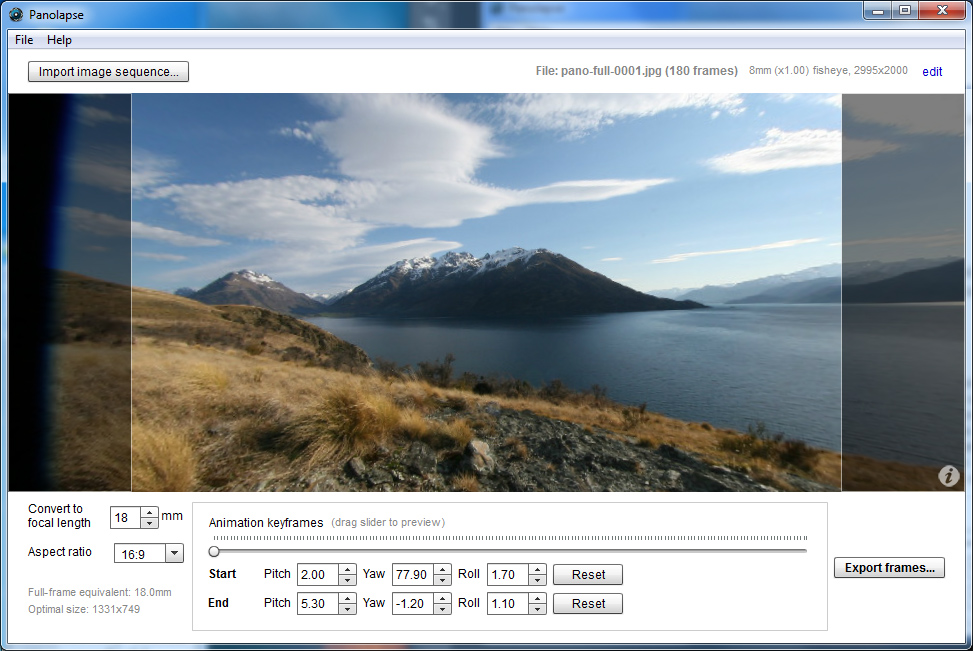
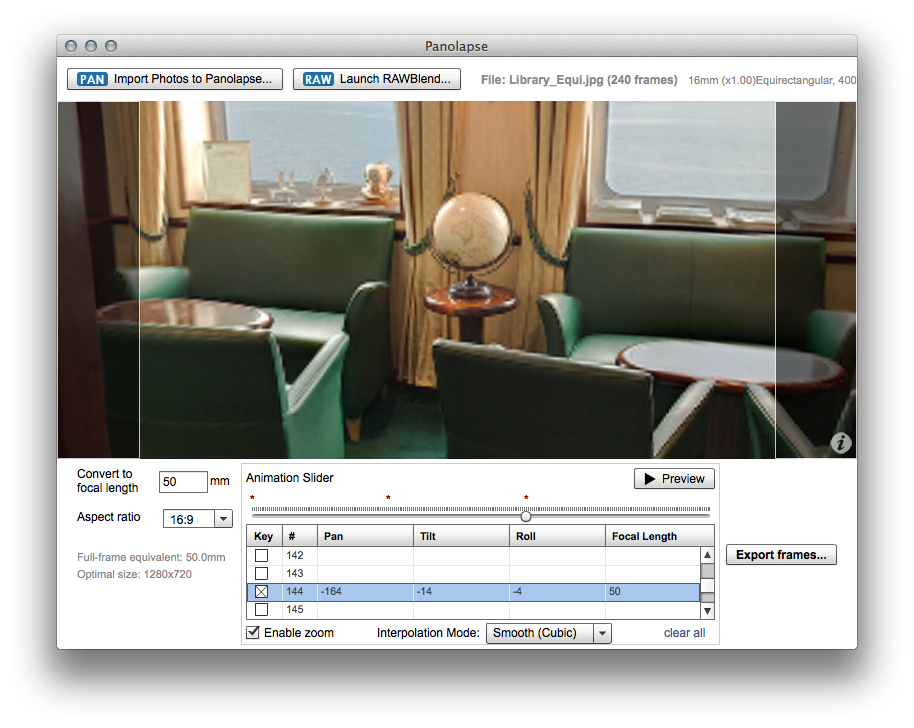
Основное окно Panolapse сосредоточено вокруг большого окна предпросмотра изображения. В верхней части расположены меню приложения и команда импорта последовательности. После загрузки серии отображается текущий файл и число кадров. В нижней и боковой областях находятся настройки преобразования фокусного расстояния, соотношения сторон, сведения о полном эквиваленте и оптимальном размере результата. Эта информация помогает понять, какой выходной кадр помещается в исходное изображение без чрезмерного увеличения.
Нижняя область предназначена для управления движением. Здесь располагаются ползунок анимации и таблица опорных кадров. В таблице используются параметры Pan, Tilt, Roll и Focal Length: горизонтальный поворот, вертикальный наклон, вращение и фокусное расстояние. Отдельный флажок включает анимацию масштаба. В более старых версиях интерфейса присутствовали отдельные команды предварительного просмотра и управления файлами опорных кадров; журнал изменений подтверждает развитие этих возможностей в линейке Panolapse.
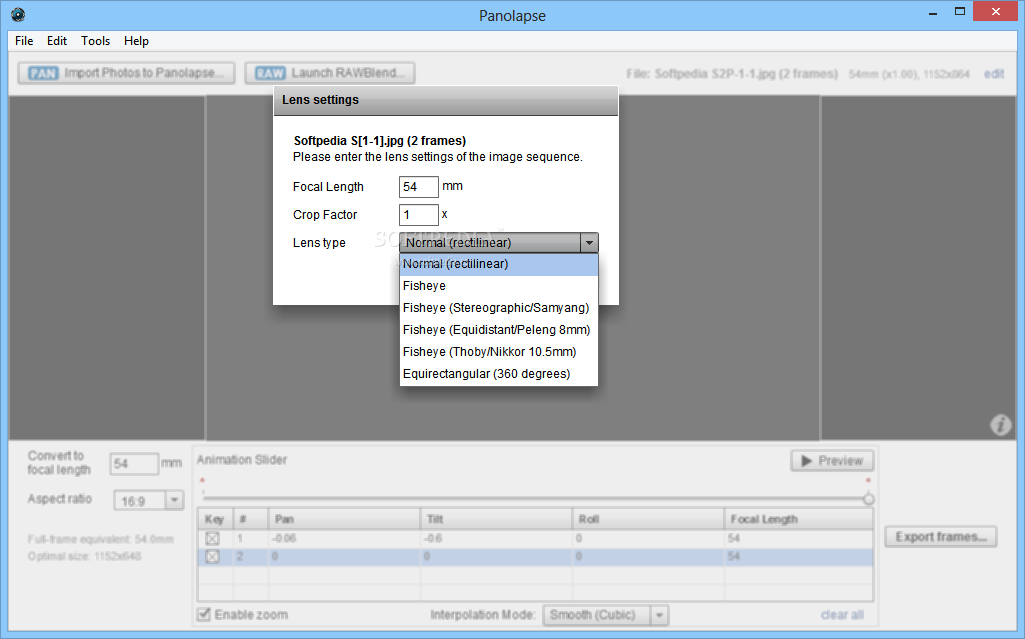
Диалог Lens Settings появляется при импорте последовательности. Он связывает изображение с оптическими параметрами съёмки: фокусным расстоянием, кроп-фактором и типом объектива. Это не декоративные поля. Они влияют на расчёт перспективы и на то, насколько естественно будет выглядеть движение. При выборе неправильного типа объектива результат может отличаться от ожидаемого даже при аккуратно выставленных опорных точках. Для панорам 360° используется проекция Equirectangular, а для широкоугольной и fisheye-съёмки доступны соответствующие варианты проекции.
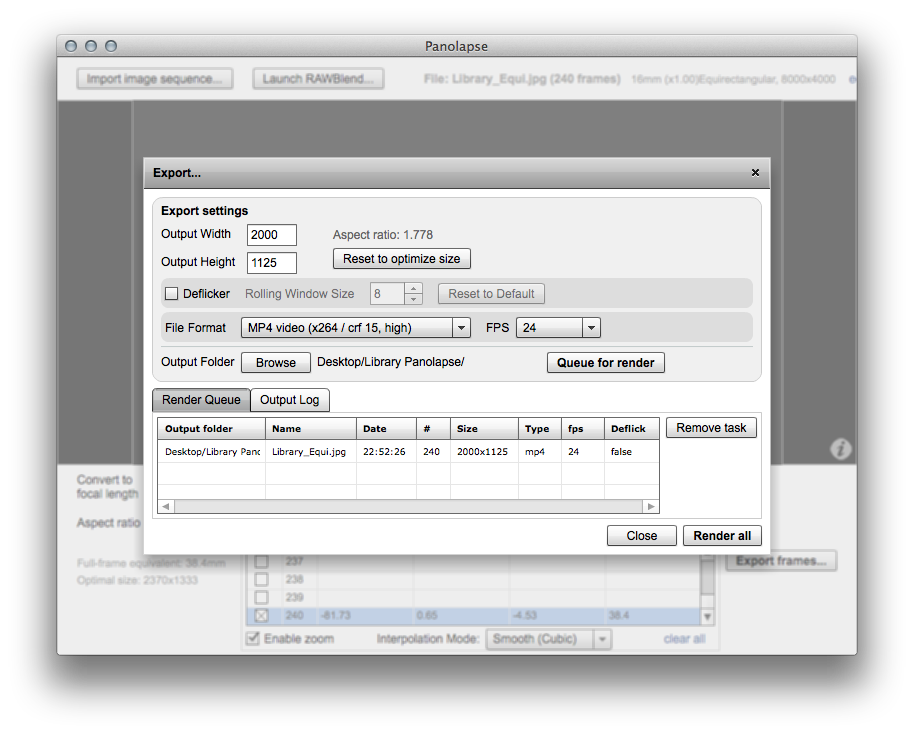
Окно экспорта вынесено в отдельную область. В нём задаются ширина и высота результата, соотношение сторон, параметры Deflicker, формат файла, частота кадров и папка назначения. Готовая операция сначала добавляется в очередь через Queue for Render. После проверки всех задач запускается Render all. Такое разделение позволяет подготовить несколько последовательностей до начала длительного рендеринга и не запускать каждый клип вручную.
Интерфейс не пытается заменить монтажную программу с дорожками видео, аудио, титров и переходов между разными клипами. Его рабочая логика другая: одна последовательность изображений, геометрия виртуальной камеры, параметры сглаживания и конечный рендер. Для фотографа это уменьшает число лишних панелей. Для монтажёра, который привык к полноценной временной шкале, ограниченность интерфейса будет заметна: Panolapse готовит отдельный фрагмент, а не собирает весь фильм.
Основные функции и их практическое назначение
Перспективное панорамирование
Panolapse моделирует поворот виртуальной камеры внутри широкоугольной фотографии. Положение обзора можно менять по горизонтали и вертикали, а также вращать изображение вокруг направления взгляда. Программа рассчитывает промежуточные состояния между опорными точками. При корректно заданной оптике это даёт более убедительное движение, чем простое перемещение обрезанной области по плоскому изображению. Результат зависит от исходного поля зрения: чем больше пространства попало в кадр, тем больше свободы остаётся для поворота.
Перспективное движение особенно уместно в пейзажных сценах, архитектурных пространствах, городских видах и съёмке с широкоугольными объективами. Оно позволяет направить взгляд зрителя от одного объекта к другому, не перемещая физически камеру во время съёмки. Программа не восстанавливает невидимые части сцены: за пределами исходного изображения нет дополнительной информации. При слишком сильном повороте границы кадра могут ограничить полезную область, поэтому параметр Optimal Size имеет практическое значение.
Масштабирование и фокусное расстояние
Анимация масштаба связывает значения фокусного расстояния в разных опорных точках. Благодаря этому движение может сочетать панорамирование и приближение к объекту. В отличие от простого увеличения готового видеокадра, Panolapse работает с параметрами виртуального объектива в своей модели проекции. Настройка доступна через отдельный флажок Enable zoom animation. Если задача сводится только к панорамированию, масштабирование можно не включать.
Преобразование фокусного расстояния и выходное соотношение сторон влияют на полезную область изображения. В окне программы показывается эквивалент и оптимальный размер. Если конечный размер выбран выше того, который позволяет исходник, программа не создаёт отсутствующую детализацию. Поэтому увеличение числа пикселей в параметрах экспорта само по себе не повышает реальную резкость. Для публикации в Full HD или 4K запас исходного изображения и аккуратное кадрирование важнее формального значения ширины в диалоге.
Объективы fisheye и проекция 360°
Panolapse поддерживает обычные широкоугольные объективы и несколько разновидностей fisheye-проекции. В настройках упоминаются Normal, Fisheye, Stereographic, Equidistant, Thoby и Equirectangular. Для выходной проекции предусмотрен выбор Normal или Fisheye. Fisheye-съёмка даёт больше пространства для вращения; официальное описание отдельно отмечает возможность движения вплоть до 360 градусов при использовании такого объектива.
Отдельный сценарий — анимация уже собранной сферической панорамы. Для этого подходит изображение с проекцией Equirectangular и полным охватом 360° × 180°. Panolapse превращает неподвижную панораму в видеоролик с движением виртуальной камеры. Это не то же самое, что интерактивный тур, в котором посетитель самостоятельно вращает обзор мышью. Для подготовки исходной панорамы можно использовать специализированный инструмент сшивания, например PTGui для сборки панорам; для интерактивной публикации 360°-сцен подходит другой класс продуктов, в том числе Pano2VR.
RAWBlend и интерполяция параметров проявки
RAWBlend поставляется вместе с Panolapse и отвечает за плавное изменение настроек обработки между фотографиями. В нём можно назначить начальный и конечный опорные снимки, а программа рассчитает промежуточные значения экспозиции, контраста, баланса белого, вибрации цвета, насыщенности, светов и теней. Для значений доступны линейная и плавная кубическая интерполяция. Модуль работает с RAW и JPG, но его задача — не заменить полноценный конвертер, а передать между кадрами изменения метаданных и параметров проявки.
AutoExposure анализирует сведения о диафрагме, выдержке и ISO в метаданных снимков. Это помогает сгладить переходы, когда камера меняла настройки во время съёмки рассвета или заката. В версии 1.25 добавлена поддержка AutoExposure для объективов с ручной фокусировкой. Расчёт опирается на теоретические значения параметров камеры и объектива, поэтому небольшие различия между фактической и записанной экспозицией остаются возможными. Для финального сглаживания яркости предусмотрен отдельный Deflicker в Panolapse.
Deflicker
Deflicker уменьшает видимое мерцание яркости между соседними фотографиями. Небольшие отличия экспозиции, механические допуски камеры и ручные изменения настроек могут сделать последовательность нестабильной. Panolapse рассчитывает скользящее среднее яркости и корректирует кадры в сторону этого среднего. Для управления сглаживанием предусмотрен Rolling Window Size. В справке диапазон 8–25 назван общим рабочим ориентиром, а Sample Area позволяет выбрать область сцены, по которой оценивается изменение яркости.
Выбор области анализа важен, когда в кадре одновременно присутствуют очень яркие и тёмные объекты. Если измерять яркость по постоянно меняющейся области, движущимся облакам, воде или источнику света, итоговая коррекция будет ориентироваться на эту часть сцены. Поэтому Deflicker не следует считать универсальной заменой правильной экспозиции и RAWBlend. Он сглаживает яркостные колебания, но не восстанавливает детали, потерянные из-за пересвета или недодержки.
Одиночное изображение и пакетная очередь
Через Tools Menu доступна команда Animate a single image… Она превращает одну фотографию в последовательность кадров заданной длины. Это полезно для неподвижного изображения, в котором требуется сделать виртуальный пролёт или поворот, а также для уже сшитой панорамы. В обычной последовательности движение рассчитывается между несколькими снимками, а в этом режиме исходная картинка остаётся единственным источником изображения.
После настройки экспорта Panolapse позволяет отправлять несколько операций в очередь. Пакетная обработка экономит время, когда подготовлено несколько независимых сцен. Каждая задача сохраняет собственные параметры вывода и папку назначения. Очередь не превращает программу в монтажный проект: это список заданий на рендеринг отдельных последовательностей. В нём не собирают длинный фильм из разнородных клипов, не добавляют звуковые дорожки и не управляют сложной многослойной композицией. Для серии без изменений геометрии предусмотрен fast-copy mode: при повторном импорте и экспорте без новых настроек Panolapse распознаёт отсутствие изменений и пропускает вычисления перспективной коррекции, переходя к Deflicker и созданию видео.
Как пользоваться программой — советы гика
Подготовка исходной последовательности и импорт JPG
Цель. Получить последовательность, в которой Panolapse правильно распознаёт порядок кадров и не теряет изображения при импорте. Для основного режима нужны JPG-файлы с общей схемой нумерации, например IMG001.JPG, IMG002.JPG, IMG003.JPG. Файлы одной сцены лучше держать в отдельной папке, не смешивая с другими сериями и экспортами.
Подготовка. Скопируйте фотографии на локальный диск, сохраните оригиналы отдельно и убедитесь, что имена файлов образуют последовательность. Не обрезайте снимки до обработки Panolapse: справка рекомендует сохранять исходный размер, поскольку раннее кадрирование уменьшает запас для виртуального движения. Для панорамы 360° подготовьте готовое изображение Equirectangular 360° × 180°. Для RAW-съёмки сначала предусмотрите этап проявки и работы с метаданными через RAWBlend.
Действия. Запустите Panolapse и нажмите Import image sequence…. Выберите пронумерованную последовательность JPG. При импорте одного файла из папки программа может автоматически определить остальные снимки той же серии. Если диалог выбора файлов операционной системы не позволяет выделить более 1000 элементов, откройте папку и выберите первый снимок последовательности вместо ручного выделения каждого кадра. После загрузки появится диалог Lens Settings.
Проверка. Сверьте число кадров и имя выбранного файла в верхней части окна. Убедитесь, что первый и последний снимки принадлежат одной сцене, порядок кадров не нарушен, а в предпросмотре нет неожиданных пропусков. Если последовательность выглядит неполной, сначала проверьте нумерацию и состав папки, а не начинайте рендеринг.
Типичная ошибка и откат. Смешивание двух серий с одинаковой нумерацией приводит к неверному набору изображений. Закройте текущую последовательность без экспорта, вернитесь к исходной папке и сформируйте отдельный каталог для каждой сцены. Оригинальные снимки не удаляйте и не переименовывайте до получения контрольного результата.
Настройка Lens Settings и геометрии объектива
Цель. Сообщить Panolapse параметры оптики, необходимые для корректного расчёта перспективы. Для обычного объектива важны фокусное расстояние и кроп-фактор камеры. Для панорам и fisheye-съёмки дополнительно имеет значение тип проекции.
Подготовка. Возьмите фактическое фокусное расстояние из сведений о съёмке, а кроп-фактор — из характеристик камеры. Не подменяйте эти значения произвольными числами ради более широкого предпросмотра. Для готовой сферической панорамы выберите Equirectangular; для обычного широкоугольного кадра используйте соответствующий тип объектива.
Действия. В диалоге Lens Settings заполните Focal Length и Crop Factor, затем выберите Lens Type. Для обычной оптики используется Normal (rectilinear), для объектива «рыбий глаз» — соответствующий вариант Fisheye. В поле выходной проекции выберите Normal или Fisheye, если требуется преобразование перспективы. После подтверждения Panolapse загрузит изображение в основное окно.
Проверка. Посмотрите на прямые линии, горизонт и края кадра. Перспектива должна соответствовать характеру исходной оптики, а область обзора не должна неожиданно растягиваться или обрезаться. В нижней панели проверьте Full-frame equivalent и Optimal Size: эти значения помогают оценить диапазон безопасного кадрирования.
Типичная ошибка и откат. Неверный кроп-фактор или выбранный тип объектива меняет геометрию проекции. Вернитесь к настройкам объектива, восстановите реальные параметры съёмки и снова оцените предпросмотр. Не пытайтесь компенсировать ошибочную геометрию крайними значениями Pan, Tilt или Zoom.
Панорамирование, наклон и вращение по опорным кадрам
Цель. Создать движение камеры между начальным и конечным положением, а при необходимости — провести взгляд через несколько промежуточных точек. Панолapse использует значения Pan, Tilt и Roll, а интерполяция рассчитывает движение между опорными состояниями.
Подготовка. Определите, какой объект должен быть в центре в начале, в середине и в конце клипа. Оставьте запас изображения по краям. Для первой попытки выберите короткую последовательность и умеренный угол поворота: сильное движение на небольшом исходном кадре быстрее приводит к потере полезной области.
Действия. В основном окне настройте начальное положение указателем мыши. Левой кнопкой выполняется панорамирование и наклон; правой кнопкой или удержанием CTRL задаётся вращение; колесо мыши управляет масштабом. На Mac вместо CTRL используется CMD, а масштабирование выполняется трекпадом. Переместите Animation Slider к следующей временной точке и измените положение сцены. Для фиксации промежуточного состояния используйте флажок Key в соответствующей строке таблицы. Повторите настройку для конечной точки и дополнительных опорных состояний.
Параметры. В таблице контролируются Pan, Tilt и Roll. Для плавного перехода используйте доступный режим интерполяции. Не размещайте много опорных точек без художественной причины: каждая из них ограничивает движение и может создать заметное изменение скорости. Два крайних положения подходят для простого движения, а дополнительные точки нужны, когда камера должна пройти по сложной траектории.
Проверка. Перемещайте Animation Slider по всей длине последовательности и просматривайте промежуточные положения. Оцените горизонт, вертикали зданий и расстояние до границ изображения. Движение должно оставаться непрерывным, без резких скачков и неожиданного разворота в середине клипа.
Типичная ошибка и откат. Слишком большой угол или несогласованные значения соседних опорных кадров дают рывок либо выход за границы исходной фотографии. Удалите или скорректируйте проблемную точку, вернитесь к последнему естественному положению и проверьте весь переход ползунком. Сохранённый ранее файл опорных кадров позволяет восстановить прежнюю схему.
Анимация масштаба и одиночной панорамы
Цель. Добавить приближение к объекту или сделать движущийся ролик из одной фотографии. Эти два режима используют разные исходные данные, но оба позволяют задать несколько состояний виртуальной камеры.
Подготовка. Для масштабирования подготовьте последовательность с достаточным разрешением и запасом вокруг объекта. Для одиночной фотографии используйте JPG. Для сферического движения подготовьте Equirectangular-изображение с охватом 360° × 180° и убедитесь, что горизонт и вертикальная ось панорамы ориентированы правильно.
Действия. Для анимации масштаба включите Enable zoom animation и задайте начальное и конечное фокусные расстояния в опорных кадрах. Для одиночного изображения откройте Tools Menu → Animate a single image…, выберите JPEG и задайте число кадров, на протяжении которых будет анимироваться изображение. В Lens Settings укажите фокусное расстояние, кроп-фактор и Equirectangular для сферической панорамы. Затем настройте начальное и конечное положение обзора.
Проверка. Просмотрите всю анимацию, обращая внимание не только на скорость приближения, но и на то, остаётся ли объект в нужной части кадра. Для панорамы проверьте переход через границу 180°: движение должно продолжаться в нужном направлении, а не возвращаться к исходному углу.
Типичная ошибка и откат. Когда флажок масштабирования выключен, изменение фокусного расстояния не создаёт ожидаемой анимации. Включите Enable zoom animation и проверьте значения в опорных точках. Если панорама движется в обратном направлении, вернитесь к исходным углам и создайте более простую траекторию, прежде чем добавлять новые точки.
Интерполяция RAW-метаданных в RAWBlend
Цель. Сгладить изменение параметров проявки между снимками, особенно в серии, снятой при меняющемся освещении. RAWBlend работает с RAW или JPG и передаёт рассчитанные значения через метаданные, а не заменяет исходные фотографии готовыми видеокадрами.
Подготовка. Подготовьте серию RAW или JPG и выберите приложение для проявки — Lightroom либо Photoshop с Camera Raw. В Lightroom или Camera Raw сначала обработайте первый кадр, затем синхронизируйте базовые настройки на остальные снимки. После этого обработайте последний кадр, задав желаемое конечное состояние. Такая подготовка нужна потому, что RAWBlend интерполирует только определённые параметры, а остальные настройки должны быть одинаковыми на всей серии.
Действия. Сохраните метаданные серии. В Lightroom выделите изображения и выполните Save Metadata; в Photoshop завершите обработку через Done в Camera Raw. Откройте RAWBlend из Panolapse, импортируйте изображения и отметьте первый и последний кадры флажком Key. Выберите Linear или Smooth (cubic) для интерполяции, проверьте рассчитанные значения и нажмите Save All Metadata. Вернитесь в Lightroom, выделите серию и выполните Read Metadata. В Photoshop повторно откройте файлы в Camera Raw и проверьте новые параметры проявки. После этого экспортируйте серию в JPG для основного окна Panolapse.
Параметры. RAWBlend интерполирует экспозицию, контраст, цветовую температуру и баланс белого, насыщенность, vibrance, света, тени и другие поддерживаемые настройки. AutoExposure анализирует диафрагму, выдержку и ISO в метаданных. При ручной настройке экспозиции полезно отмечать соседние кадры, между которыми менялись параметры камеры, а не ограничиваться только самым первым и последним снимками.
Проверка. В Lightroom или Camera Raw убедитесь, что промежуточные снимки получили рассчитанные значения, а не сохранили только начальные настройки. Просмотрите серию целиком: плавный переход должен быть заметен не только на двух отмеченных кадрах, но и между ними. После экспорта JPG проверьте, что нумерация файлов сохранилась.
Типичная ошибка и откат. Если новые значения не появились в Lightroom, проверьте сохранение метаданных до запуска RAWBlend и повторное чтение после Save All Metadata. Исходные RAW-файлы оставьте нетронутыми; при неверной интерполяции вернитесь к сохранённым исходным метаданным или повторите обработку с другими опорными кадрами. Не перезаписывайте единственную копию оригиналов.
Сглаживание яркости через Deflicker
Цель. Уменьшить мерцание яркости, которое заметно при воспроизведении неподвижной сцены с небольшими различиями экспозиции между фотографиями. Deflicker применяется на этапе экспорта в Panolapse и не заменяет RAWBlend, если в серии намеренно менялась проявка.
Подготовка. Выберите область кадра с относительно стабильной яркостью. Не ориентируйтесь на отдельный яркий объект, который постоянно входит в сцену или исчезает из неё. Для серии рассвета или заката сначала выровняйте экспозицию в RAWBlend, а затем используйте Deflicker для остаточных колебаний.
Действия. Нажмите Export Frames и включите флажок Deflicker. Настройте Rolling Window Size; в справке диапазон 8–25 приведён как общий ориентир. При необходимости укажите Sample Area — участок изображения, по которому программа будет анализировать яркость. После настройки добавьте операцию в очередь рендеринга.
Проверка. Сравните исходную последовательность и результат на одном и том же фрагменте. Обращайте внимание на равномерность неба, стен, земли и других областей, которые не должны резко менять яркость. Слишком сильное сглаживание может ослабить естественную динамику света, поэтому оценивайте не только отсутствие мерцания, но и сохранение задумки съёмки.
Типичная ошибка и откат. Если яркость продолжает колебаться, проверьте Sample Area и значение Rolling Window Size. При неудачной коррекции отключите Deflicker и повторите экспорт с другим участком анализа. Исходные JPG останутся отдельными файлами, поэтому можно сравнить варианты без повторной съёмки.
Сохранение опорных кадров и повторное использование движения
Цель. Сохранить схему движения, чтобы вернуться к ней позднее или применить её к повторной версии последовательности. В истории выпусков Panolapse подтверждены копирование, вставка, сохранение и загрузка опорных кадров.
Подготовка. Сначала доведите движение до состояния, которое можно считать контрольным. Убедитесь, что последовательность и параметры объектива соответствуют текущей сцене. Сохранение схемы движения не заменяет резервную копию исходных фотографий и не переносит автоматически все параметры экспорта.
Действия. Используйте команды Edit для сохранения схемы опорных кадров в файл и для последующей загрузки. В меню также доступны операции копирования и вставки опорных кадров. Сохраняйте файл движения рядом с папкой конкретной сцены, присваивая ему понятное имя с датой или номером версии.
Проверка. Повторно загрузите сохранённую схему и просмотрите начало, середину и конец анимации. Проверьте, что значения Pan, Tilt, Roll и Focal Length соответствуют ожидаемой композиции. Если исходная последовательность имеет другое кадрирование или параметры объектива, результат может отличаться даже при той же схеме движения.
Типичная ошибка и откат. Загрузка старого файла опорных кадров в другую сцену может сместить обзор за пределы полезной области. Вернитесь к исходной схеме текущей сцены или восстановите резервный файл. Не удаляйте сохранённую контрольную версию до проверки новой.
Экспорт кадров, видео и пакетный рендеринг
Цель. Получить набор отдельных JPG или готовый видеоклип, который можно передать в монтажную программу либо опубликовать как самостоятельный таймлапс.
Подготовка. Проверьте движение по всей длине, размер изображения, соотношение сторон и папку назначения. Для максимального качества справка рекомендует не превышать Optimal Size и не уменьшать исходники до обработки. Для веб-публикации подходит MP4 с x264; для промежуточного монтажа можно выбрать MOV с PhotoJPEG или сохранить отдельные JPG.
Действия. Нажмите Export Frames. Установите Output Width или Output Height — второе измерение подстроится под соотношение сторон. При необходимости используйте Reset to optimal size. Выберите File Format: JPG, MP4 video (x264) или MOV (PhotoJPEG). Задайте FPS и Output Folder. Нажмите Queue for Render. Для следующей сцены повторите подготовку и добавьте ещё одну задачу. Когда очередь готова, нажмите Render all.
Параметры. Для MP4 используется x264, для MOV — PhotoJPEG. PhotoJPEG создаёт более крупные файлы, а JPG позволяет сохранить каждый кадр отдельно для дальнейшей обработки. В истории выпусков отдельно отмечены режимы 15, 48 и 60 кадров в секунду; фактический выбор зависит от доступных значений в диалоге экспорта. Бесплатный режим ограничивает выходное разрешение 1280 × 720.
Проверка. После завершения откройте папку назначения и проверьте наличие файла или набора кадров. Просмотрите ролик от начала до конца, а не только первый кадр: так обнаруживаются скачки движения, пропуски и неудачные переходы. Для промежуточных JPG проверьте нумерацию и соответствие числа файлов исходной последовательности.
Типичная ошибка и откат. Если после нажатия Render all файл не появился, проверьте, была ли задача добавлена через Queue for Render и существует ли папка Output Folder. Не перезаписывайте предыдущий удачный экспорт: создайте новую папку с отдельным названием и повторите рендеринг после исправления настроек.
Fast-copy mode для повторной сборки без движения
Цель. Использовать Panolapse как средство сглаживания яркости и сборки видео, когда геометрию кадра менять не требуется. Этот режим сокращает лишние вычисления перспективной коррекции.
Подготовка. Возьмите последовательность, которую уже импортировали и для которой не требуется новое панорамирование или масштабирование. Сохраните предыдущий результат в отдельной папке, чтобы сравнить версии.
Действия. Импортируйте файлы обычным способом и перейдите к Export Frames. При необходимости включите Deflicker, выберите JPG, MP4 или MOV, укажите папку вывода и добавьте задачу через Queue for Render. При отсутствии изменений Panolapse автоматически распознаёт этот сценарий и пропускает расчёт перспективной коррекции.
Проверка. Сравните время подготовки и результат с обычным рендером, затем просмотрите экспортированный файл. Fast-copy mode не добавляет движение сам по себе: он полезен для повторной сборки неизменённой последовательности и устранения мерцания.
Типичная ошибка и откат. Если ожидается новое движение, а схема осталась прежней, проверьте, были ли изменены опорные кадры и параметры объектива. Для возврата к обычному расчёту внесите требуемые изменения движения и повторите экспорт в другую папку.
Сквозной сценарий: от папки снимков до готового таймлапса
Цель. Подготовить короткий пейзажный таймлапс с плавным поворотом камеры и сглаженной яркостью. Сценарий использует обычную последовательность JPG и не требует RAWBlend, если все снимки уже проявлены с одинаковыми настройками.
Подготовка. Отберите фотографии одной сцены, расположите их в отдельной папке и проверьте нумерацию. Оставьте оригиналы в исходном каталоге, а обработанные JPG сохраните в отдельной папке. Запишите фокусное расстояние и кроп-фактор, чтобы корректно заполнить Lens Settings. Подготовьте новую папку для результата.
Действия. Импортируйте последовательность через Import image sequence…, заполните Lens Settings и дождитесь появления предпросмотра. Установите начальное положение камеры, переместите Animation Slider к конечному кадру и задайте второе положение. Если траектория проходит через несколько объектов, добавьте промежуточные опорные кадры. Просмотрите движение, затем откройте Export Frames, включите Deflicker при наличии мерцания, выберите MP4 video (x264), задайте разрешение в пределах Optimal Size, укажите папку и нажмите Queue for Render. После проверки очереди запустите Render all.
Проверка. Откройте готовый MP4, оцените равномерность движения, границы кадра, яркость и резкость. Убедитесь, что ролик воспроизводится в целевом проигрывателе и имеет правильное соотношение сторон. Сохраните исходные JPG, а также файл опорных кадров, если планируется повторная версия клипа.
Типичная ошибка и откат. Неудачный первый экспорт не требует повторной подготовки исходников. Вернитесь к сохранённой последовательности, скорректируйте только проблемную часть — траекторию, размер или Deflicker — и выполните новый экспорт в отдельную папку. Сравните обе версии до удаления промежуточных материалов.
Карта форматов и совместимости
У Panolapse и RAWBlend разные роли, поэтому форматы нужно оценивать раздельно. Основной модуль принимает последовательность JPG, а RAWBlend работает с RAW или JPG и интерполирует параметры обработки через метаданные. На выходе Panolapse создаёт либо последовательность JPG, либо MP4/MOV. В результате пользователь получает не универсальный проект монтажа, а готовые изображения или видеоклип, который можно использовать в другой программе.
| Этап | Формат или данные | Что происходит | Ограничение |
|---|---|---|---|
| Вход в Panolapse | Пронумерованные JPG | Серия превращается в анимируемую последовательность | Основной документированный сценарий использует JPEG |
| Одиночный кадр | JPEG | Один снимок превращается в последовательность кадров | Продолжительность задаётся числом кадров |
| RAWBlend | RAW и JPG | Между снимками интерполируются параметры проявки и метаданные | Модуль не заменяет полноценный RAW-конвертер |
| Обмен параметрами проявки | Метаданные | Настройки сохраняются и читаются в Lightroom или Camera Raw | Нужно отдельно сохранять и перечитывать метаданные |
| Выход по кадрам | JPG | Каждый обработанный кадр сохраняется отдельно | Видео нужно собирать или использовать отдельно |
| Выходной видеоклип | MP4 / x264 | Последовательность объединяется в видео | Удобен для публикации, но это уже сжатый файл |
| Промежуточное видео | MOV / PhotoJPEG | Формируется видеоматериал с PhotoJPEG | Файл крупнее, чем MP4 |
Формат JPG удобен тем, что его поддерживает основная часть фотографических и монтажных программ. Он также позволяет быстро просмотреть кадры отдельно и повторно собрать видео в другом редакторе. Но JPG является растровым изображением с потерями при сжатии. Если фотографу требуется сохранять исходный RAW-материал, его нельзя подменять экспортированным JPG: оригиналы должны оставаться в отдельном архиве.
MP4 с x264 подходит для просмотра, передачи и публикации. Он компактнее промежуточных кадров, но не сохраняет отдельные параметры движения Panolapse в виде редактируемого проекта. MOV с PhotoJPEG занимает больше места, зато служит промежуточным материалом для последующего монтажа. JPG-последовательность даёт максимальную свободу для повторной обработки отдельных кадров, но требует аккуратно хранить всю серию и не менять её нумерацию.
RAWBlend не следует путать с импортом RAW непосредственно в основной модуль. Он меняет и интерполирует настройки проявки, а затем передаёт результат через метаданные в Lightroom или Photoshop. Для основного движения Panolapse используется подготовленная JPG-серия. Такой раздельный процесс даёт контроль над проявкой, но добавляет дополнительный этап и требует внимательнее следить за тем, где сохранены метаданные.
Если исходная панорама ещё не собрана, Panolapse не заменяет специализированное сшивание фотографий. Для этого предназначен редактор панорам PTGui. Если требуется интерактивная сферическая сцена, а не линейное видео, уместнее использовать инструмент для интерактивных панорам Pano2VR. Эти программы решают соседние, но не тождественные задачи.
Матрица сохранности результата
| Действие | Что сохраняется | Что не переносится автоматически | Обратимость |
|---|---|---|---|
| Хранение исходных RAW | Исходные данные сенсора и записанные камерой метаданные | Новые значения проявки RAWBlend, пока они не сохранены в метаданных | Высокая: оригинал остаётся отдельным файлом |
| Сохранение метаданных RAWBlend | Интерполированные параметры проявки, которые поддерживает модуль | Полная история всех действий пользователя в Lightroom или Photoshop | Зависит от сохранённой исходной копии метаданных |
| Сохранение файла опорных кадров | Схема движения и значения параметров, сохранённые в этом файле | Исходные фотографии, лицензия, все настройки экспорта и папка результата | Высокая при сохранении исходного файла и подходящей последовательности |
| Экспорт JPG-кадров | Обработанные изображения в выбранном разрешении | Редактируемая схема движения как отдельная временная шкала | Средняя: изображения можно обрабатывать дальше, но исходную геометрию удобнее менять в Panolapse |
| Экспорт MP4 | Готовый видеоклип с рассчитанным движением | Отдельные опорные кадры, исходные RAW и параметры проявки | Ограниченная: видео можно монтировать, но точную схему камеры из MP4 не восстановить |
| Экспорт MOV PhotoJPEG | Промежуточный видеоматериал для дальнейшего монтажа | Редактируемые параметры виртуальной камеры | Ограниченная: клип можно обрабатывать, исходная схема движения остаётся в Panolapse |
Самая надёжная схема хранения — не выбирать один формат вместо остальных. Оставляйте исходные RAW или исходные JPG, сохраняйте метаданные и файл опорных кадров, а готовое видео экспортируйте отдельно. Тогда можно повторить рендеринг с другим разрешением или форматом без повторной съёмки. Если хранить только MP4, он останется пригодным для монтажа, но не даст возможности точно изменить исходную траекторию камеры.
Для передачи проекта другому человеку одного MP4 недостаточно, если требуется продолжить работу именно в Panolapse. Нужны исходные фотографии, корректные параметры объектива, схема опорных кадров и сведения о том, какая версия RAWBlend применялась к серии. Экспортированные JPG удобны для передачи в монтажную программу, но не содержат полного описания первоначальной RAW-обработки.
Жизненный цикл Panolapse
История Panolapse показывает постепенное расширение одной специализированной программы. Первая версия была посвящена базовой сборке таймлапса. Затем появились масштабирование и улучшенный предпросмотр, после чего добавились Deflicker и экспорт видео. Следующим важным этапом стал RAWBlend: он расширил программу от простого движения по готовым кадрам до работы с изменениями экспозиции и цвета между снимками.
В дальнейшем разработчик добавил многоточечные опорные кадры, анимацию одиночных изображений, поддержку панорам Equirectangular 360°, инструменты переименования файлов и сохранение схем движения. В версии 1.16 появились воспроизведение предпросмотра и сетка выравнивания, а RAWBlend получил поддержку тоновых кривых. В последующих выпусках улучшались алгоритм Deflicker, качество предпросмотра, поддержка экранов высокого разрешения и производительность при обработке нескольких ядер.
Отдельные выпуски расширили диапазон частоты кадров: в истории изменений отмечены 15, 48 и 60 кадров в секунду. Версия 1.20 добавила fisheye-перспективу как вариант рендеринга. В версии 1.25 появилось расширение AutoExposure для объективов с ручной фокусировкой и несколько исправлений. Текущая страница загрузки называет именно 1.25 последней опубликованной версией.
Эта история важна для оценки зрелости продукта. Panolapse не ограничивается одним эффектом панорамирования: набор инструментов постепенно расширился до обработки экспозиции, управления оптикой, анимации сферических панорам и очереди рендеринга. При этом основная концепция не сменилась. Программа остаётся компактным специализированным звеном между подготовкой фотографий и монтажом готового видео, а не превращается в универсальный пакет для видеопроизводства.
В опубликованной истории не описан переход к облачной платформе, мобильной редакции или новой линейке с отдельным названием. Для текущей оценки достаточно учитывать доступность версии 1.25 и то, что документация продолжает описывать именно настольный рабочий процесс. Дата версии на странице продукта — более надёжный ориентир, чем старые каталожные карточки, которые могут хранить прежние сведения о выпуске.
Скрытая стоимость владения
Бесплатный режим позволяет оценить сам принцип движения и собрать личный ролик до 1280 × 720. Но для коммерческого проекта, разрешения выше HD и неограниченного числа кадров RAWBlend нужна полная лицензия. Текущая акция Autumn Sale 2026 снижает цену с 99,95 до 79,95 доллара США. Акция обозначена как ограниченная по времени, поэтому указанную стоимость нельзя считать постоянной. Лицензия приобретается на одну установку. Оплата поддерживает банковскую карту через Stripe и PayPal; платёжные данные карты обрабатываются платёжной системой, а не хранятся Panolapse.
В полной лицензии объединены несколько вещей: неограниченное разрешение, снятие ограничения RAWBlend, коммерческое использование, техническая поддержка и доступ ко всем будущим обновлениям в течение срока действия лицензии. Это снижает риск отдельной платы за каждый следующий выпуск, но не отменяет необходимости учитывать число установок. Если Panolapse используется на нескольких компьютерах, формулировка per installation требует проверить условия до оплаты.
Дополнительные расходы связаны не только с программой. Для съёмки серии нужен интервалометр — встроенный в камеру или внешний. Для устойчивого кадра потребуется штатив; широкоугольный объектив даёт больше пространства для виртуального поворота. В руководстве как ориентир названо фокусное расстояние 24 мм или шире на полнокадровой камере. Моторизованная голова не обязательна для цифрового движения Panolapse, но может использоваться совместно с программой.
Если используется RAWBlend, в документированном процессе участвуют Lightroom или Photoshop с Camera Raw. Их лицензирование и обновления не входят в цену Panolapse. Пользователь, который уже работает в одной из этих программ, получает более короткий переход между проявкой и интерполяцией. Для человека, который собирается покупать отдельную подписку Adobe только ради RAWBlend, стоимость всего рабочего процесса будет выше, чем цена Panolapse.
Есть и расходы на хранение. Исходная серия RAW, экспортированные JPG, промежуточный MOV и финальный MP4 могут существовать одновременно. При высоком разрешении число файлов и их суммарный размер растут вместе с длительностью съёмки. Это не отдельная плата разработчику, но реальная часть владения: нужны место для оригиналов, резервная копия и порядок в каталогах, чтобы не перепутать исходники и уже обработанные кадры.
Плюсы Panolapse
- Перспективное движение камеры. Поворот рассчитывается с учётом проекции, поэтому результат отличается от обычного сдвига или масштабирования плоского кадра.
- Понятная специализация. Основной рабочий цикл сосредоточен на последовательности изображений, геометрии движения, сглаживании и рендеринге.
- Несколько параметров движения. Pan, Tilt, Roll и Focal Length позволяют строить не только горизонтальный сдвиг, но и комбинированную траекторию.
- Поддержка панорам. Программа умеет анимировать готовое изображение Equirectangular 360° × 180°.
- Работа с fisheye. Поддерживаются соответствующие типы проекции и эффект преобразования перспективы.
- RAWBlend в комплекте. Интерполяция параметров проявки помогает подготовить серии с меняющейся экспозицией.
- AutoExposure. Анализ диафрагмы, выдержки и ISO облегчает выравнивание экспозиции в серии рассвета или заката.
- Deflicker и выбор области анализа. Пользователь может настроить скользящее среднее и область, по которой оценивается яркость.
- Пакетная очередь. Несколько последовательностей можно подготовить до запуска Render all.
- Доступный режим оценки. Личное использование с разрешением до 1280 × 720 позволяет оценить основной процесс без покупки полной лицензии.
Минусы Panolapse
- Узкая специализация. Программа создаёт движение внутри последовательности изображений, но не заменяет многодорожечный видеоредактор для сборки большого фильма.
- Ограниченный основной входной формат. Рабочий процесс Panolapse ориентирован на JPG; RAW-файлы проходят отдельный этап через RAWBlend.
- Бесплатный режим ограничен. Выход не выше 1280 × 720, использование только личное, а RAWBlend ограничен 60 кадрами.
- Платная лицензия нужна для коммерческой работы. Бесплатный режим нельзя считать подходящим для оплачиваемого производства.
- Лицензия привязана к установке. Это нужно учитывать при работе на нескольких компьютерах.
- Нет опубликованной таблицы системных требований. Не указаны минимальные версии ОС, процессор, объём RAM и GPU.
- Совместимость Mac требует отдельной проверки. Официальная страница предлагает Mac OS X-сборку, но не даёт точной матрицы современных версий macOS и архитектур.
- Нет подтверждённого русского интерфейса. Официальные страницы доступны на английском и японском; русская локализация не заявлена.
- Дополнительный этап для RAW. Работа с метаданными требует дисциплины при сохранении и перечитывании настроек в Lightroom или Camera Raw.
- Ограниченная публичная информация о приватности. Подробное описание телеметрии, сетевой активации и обработки пользовательских файлов в доступных материалах не раскрыто.
Кому подойдёт Panolapse
Программа подойдёт фотографу, который регулярно снимает таймлапсы и хочет добавить к статичной серии движение, похожее на поворот физической камеры. Особенно полезен этот подход в пейзажах, архитектуре и широкоугольных сценах, где исходный кадр содержит запас пространства вокруг центрального объекта. Для такого автора Panolapse позволяет получить движение без транспортировки моторизованной головы и сложной механической установки.
Panolapse также уместен для авторов, которые снимают рассветы и закаты с ручным изменением экспозиции. В связке RAWBlend и Deflicker можно сгладить изменения проявки и остаточные колебания яркости. Это не отменяет правильной съёмки и не восстанавливает потерянные детали, но даёт инструменты для обработки серии, в которой освещение менялось на протяжении нескольких минут или часов.
Отдельная аудитория — создатели видео из сферических панорам. Если уже есть готовый Equirectangular-кадр, Panolapse может превратить его в линейный ролик с движением виртуальной камеры. Это удобно для короткого демонстрационного фрагмента, заставки или перехода в более длинном видео. Для интерактивного просмотра, где зритель сам управляет направлением обзора, потребуется другой тип приложения.
Программа подходит и тем, кто хочет сохранить отдельные JPG-кадры для дальнейшей цветокоррекции или монтажа. В этом случае Panolapse выполняет расчёт движения и экспортирует последовательность, а финальную сборку пользователь делает в привычном видеоредакторе. Shotcut или Video Sequence Editor в Blender пригодятся для следующего этапа, когда к подготовленному таймлапсу нужно добавить другие клипы, титры или звук.
Кому не подойдёт Panolapse
Panolapse не подходит человеку, которому нужен полноценный монтажный проект с несколькими видеодорожками, аудио, титрами, переходами, субтитрами и сложной цветокоррекцией. Программа умеет экспортировать MP4 и MOV, но её интерфейс не рассчитан на сборку большого фильма. Для такого сценария разумнее сразу работать в универсальном редакторе и использовать Panolapse только как отдельный этап подготовки движения, если его перспектива действительно нужна.
Не стоит выбирать Panolapse как основное средство съёмки. Он не заменяет интервалометр, дистанционное управление камерой, штатив или моторизованную голову. Эти инструменты относятся к этапу получения фотографий. Программа работает с уже снятым материалом и не превращает обычную видеозапись в исходную последовательность фотографий.
Бесплатная редакция не подойдёт для коммерческого производства и проектов, где требуется Full HD, 4K или больше 60 кадров в RAWBlend. В таком случае нужно заранее учитывать полную лицензию. Если исходная задача — просто собрать слайд-шоу из обычных фотографий с музыкой и титрами, специализированное перспективное панорамирование будет избыточным.
Panolapse не является заменой интерактивному панорамному туру. Он выводит линейное видео, а не веб-сцену с точками перехода, управлением мышью и навигацией между помещениями. Для такого результата полезнее изучить Pano2VR или аналогичный инструмент, а Panolapse оставить для видеоролика из сферического кадра.
Сравнение с другими аналогами
Сравнивать Panolapse корректнее не только с видеоредакторами. Ближайший класс — специализированные программы для таймлапсов, где есть обработка RAW, интерполяция экспозиции и устранение мерцания. Универсальные монтажные пакеты решают более широкий круг задач, но требуют больше времени на настройку движения. Ниже приведены варианты для разных сценариев, а не рейтинг по одному числу.
| Программа | Задача и платформа | Форматы и автоматизация | Освоение и оплата | Ограничения и подходящий сценарий |
|---|---|---|---|---|
| LRTimelapse 7 | Специализированная обработка таймлапсов; Windows и macOS, включая Intel и ARM-сборки | RAW, DNG и JPG; визуальный Deflicker, многопроходное сглаживание, Auto Holy Grail, экспорт H.264, H.265, ProRes и DNxHR; пакетные операции в Pro | Порог выше среднего из-за связи с Lightroom Classic и сложного рабочего процесса; есть бесплатная оценочная версия и бессрочные лицензии Private/Pro | Лучше для RAW-последовательностей, длительных серий и продвинутой цветовой обработки. В бесплатной оценочной версии ограничение — 400 изображений; коммерческое использование требует Pro |
| Time-Lapse Tool | Создание таймлапсов из фотографий; Windows | JPEG, PNG, BMP и однослойный GIF; H.264, Motion JPEG, MPEG-4, QuickTime и WMV; звук, эффекты, GIF и командная публикация в Business | Ниже среднего; есть бесплатный личный режим, Home и Business с разовой или годовой оплатой | Не поддерживает RAW. Бесплатный личный режим ограничен 480p и не экспортирует GIF; Home ориентирован на Full HD и личное использование, Business открывает 4K и коммерческую работу. Подходит тем, кому нужны эффекты, звук и простой таймлапс без RAW-интерполяции |
| Blender Video Sequence Editor | Универсальный видеоредактор внутри Blender; Windows, macOS и Linux | Видео, изображения, звук, маски и сцены; до 32 слотов, эффекты, переходы, фильтры и опорные кадры; монтаж и рендеринг в общей среде Blender | Высокий порог освоения, особенно если ранее не использовались Blender и его редакторы; программа бесплатная и с открытым исходным кодом | Подходит для дальнейшего монтажа, композитинга и сложных сцен. Не предлагает специализированную схему RAWBlend и готовую перспективную модель Panolapse |
| Adobe After Effects | Композиция, анимация и визуальные эффекты; Windows и macOS | Импорт отдельных изображений и нумерованных последовательностей, работа с композициями, слоями и анимацией; рендеринг через очередь | Высокий порог освоения; подписка Creative Cloud, доступна пробная версия | Подходит для сложного движения, композитинга и графики поверх таймлапса. Не является специализированным RAW-инструментом для таймлапсов; для последовательностей требуется внимательная подготовка файлов и параметров композиции |
LRTimelapse — наиболее близкий вариант по назначению. Он рассчитан на серьёзную обработку временных серий, работает с RAW и DNG, предлагает несколько методов устранения мерцания, мастер перехода день/ночь и широкий выбор форматов рендеринга. Его преимущества особенно заметны при больших сериях и сложной цветовой работе. Panolapse проще по общей задаче и интереснее там, где нужен конкретно перспективный поворот виртуальной камеры. Выбор зависит от того, что важнее: движение внутри сцены или комплексная обработка таймлапса.
Time-Lapse Tool ближе к готовому производителю роликов. В нём есть звук, эффекты, несколько типов видеоэкспорта, публикация на YouTube и пакетная обработка. Он работает с обычными растровыми изображениями, но не с RAW. Его официальный сайт показывает версию 2.4 от 4 мая 2022 года, поэтому при выборе следует учитывать дату опубликованного выпуска. Panolapse выигрывает за счёт RAWBlend и перспективной модели, Time-Lapse Tool — за счёт готовых эффектов и звуковой дорожки.
Blender полезнее, когда таймлапс становится частью большого видео или визуальной композиции. Video Sequence Editor поддерживает предварительный просмотр, аудиомикширование, до 32 слотов для видео, изображений, звука, сцен, масок и эффектов, а также переходы и опорные кадры. Но это универсальная среда, в которой движение камеры по фотографии придётся строить средствами самого Blender. Для тех, кто уже использует Blender, отдельная программа может оказаться лишней; для фотографа, которому нужен готовый перспективный эффект, Panolapse короче по рабочему пути.
After Effects подходит для индивидуальной анимации, композитинга и сложных визуальных эффектов. Он умеет импортировать нумерованные последовательности изображений как единый видеоматериал и даёт доступ к композициям, слоям и анимации. Это гибкий вариант, когда нужно совместить таймлапс с графикой, масками, текстом и визуальными эффектами. Цена этой гибкости — подписная модель и более высокий порог освоения. Для простой панорамной траектории Panolapse требует меньше настройки.
В итоге Panolapse не пытается победить универсальные редакторы по количеству эффектов. Его сильная сторона — перспективная коррекция и готовый цикл обработки фотографической серии. Если задача смещается к многодорожечному монтажу, титрам, аудио или сложной композитной сцене, подготовленный в Panolapse материал логичнее передать в Shotcut, Blender или другой видеоредактор. Для технического кодирования и сборки кадров без графического интерфейса пригодится FFmpeg.
Типичные проблемы и их устранение
1. Windows сообщает об ошибке обновления Adobe AIR при запуске
Симптом. После запуска Panolapse появляется сообщение, связанное с обновлением Adobe AIR, либо приложение не открывает рабочее окно. Причина. Справка Panolapse связывает эту ситуацию с неполной распаковкой каталога приложения. Диагностика. Проверьте, извлечена ли вся папка Panolapse, а не один исполняемый файл. Сравните содержимое распакованного каталога с полным архивом. Исправление. Удалите неполную копию и распакуйте архив заново целиком в отдельную папку. Не переносите отдельные файлы из разных версий. Проверка. Запустите приложение из полностью распакованного каталога и убедитесь, что основное окно появляется без сообщения.
2. Программа не открывает отдельные фотографии
Симптом. Импорт останавливается на одном файле или приложение не может открыть часть серии. Причина. Справка предлагает проверять системные ограничения доступа и отдельно выявлять проблемный файл. Диагностика. Убедитесь, что фотографии находятся в локальной папке, имеют формат JPG и читаются обычным просмотрщиком. Попробуйте определить, повторяется ли ошибка на одном конкретном снимке. Исправление. Проверьте разрешения Windows и настройки безопасности. Если официальный архив распакован правильно, но Windows блокирует доступ, справка допускает запуск Panolapse.exe от имени администратора; используйте этот вариант только для файла, полученного с официальной страницы. Проверка. Откройте одну заведомо исправную фотографию, затем вернитесь к полной серии.
3. Импорт не позволяет выделить всю серию из более чем 1000 файлов
Симптом. В диалоге выбора файлов нельзя отметить все снимки сразу. Причина. Справка связывает ограничение с некоторыми диалогами выбора файлов операционной системы, а не с лимитом рендеринга Panolapse. Диагностика. Проверьте, что вся последовательность лежит в одной папке и имена образуют единый нумерованный ряд. Исправление. Не выделяйте каждый файл вручную. Откройте папку, выберите первый снимок и позвольте программе автоматически обнаружить остальные элементы последовательности. Проверка. Сверьте число загруженных кадров с числом файлов в исходной папке.
4. Предпросмотр выглядит размытым
Симптом. Изображение в основном окне кажется мягким, хотя исходный JPG имеет высокое разрешение. Причина. В справке отдельно упоминается настройка качества предпросмотра. Низкое качество просмотра не следует автоматически считать дефектом финального рендера. Диагностика. Проверьте File Menu → Preferences и индикатор Optimal Size в нижней левой части окна. Исправление. Измените Preview Quality и сопоставьте размер будущего экспорта с Optimal Size. Не увеличивайте разрешение только ради цифры, если исходная область не содержит нужного количества деталей. Проверка. Сделайте короткий тестовый экспорт и оцените файл отдельно от предпросмотра.
5. Компьютер заметно замедляется во время экспорта
Симптом. Во время рендеринга интерфейс системы отвечает медленно, а переключение между программами затруднено. Причина. Panolapse использует несколько процессорных потоков; в справке указан параметр Processor Threads со значением по умолчанию 3. Диагностика. Откройте File Menu → Preferences и проверьте число потоков. Исправление. Уменьшите Processor Threads, если компьютер должен оставаться отзывчивым во время рендеринга. На производительной системе число потоков можно увеличить, но ориентироваться следует на реальную нагрузку и стабильность. Проверка. Выполните короткий рендер и оцените, насколько комфортно одновременно работать с другими приложениями.
6. После Deflicker яркость всё ещё меняется
Симптом. В ролике остаются скачки яркости, хотя флажок Deflicker включён. Причина. Скользящее среднее зависит от Rolling Window Size и выбранной Sample Area. Если участок анализа сам сильно меняется, коррекция ориентируется на нестабильную часть изображения. Диагностика. Проверьте, какая область выбрана для анализа, и сопоставьте её с участками сцены, которые должны оставаться визуально стабильными. Исправление. Выберите более представительную область и попробуйте другой размер окна в пределах общего диапазона 8–25. Если в серии менялись параметры камеры, подготовьте экспозицию в RAWBlend до финального Deflicker. Проверка. Сравните несколько соседних участков ролика и убедитесь, что сглаживание не уничтожило естественный переход света.
7. Lightroom не показывает значения, рассчитанные RAWBlend
Симптом. После работы RAWBlend фотографии в Lightroom сохраняют прежние параметры проявки. Причина. Lightroom хранит часть изменений в каталоге, поэтому настройки должны быть записаны в метаданные и перечитаны после обработки. Диагностика. Проверьте, выполнялась ли команда Save Metadata перед открытием RAWBlend и Save All Metadata после интерполяции. Исправление. Сохраните метаданные исходной серии, повторите интерполяцию и в Lightroom выполните Read Metadata для выделенных снимков. В Photoshop повторно откройте фотографии в Camera Raw. Проверка. Убедитесь, что промежуточные кадры получили новые значения, а не только начальный и конечный снимки.
8. Перспектива выглядит неестественно или края резко обрезаются
Симптом. Во время движения изображение растягивается, горизонт выглядит непривычно или часть сцены исчезает за пределами кадра. Причина. На расчёт влияют фокусное расстояние, кроп-фактор и тип объектива; чрезмерная траектория также выходит за пределы исходного поля зрения. Диагностика. Сверьте Lens Settings с фактическими параметрами съёмки и просмотрите Optimal Size. Исправление. Верните реальные значения объектива и уменьшите угол поворота либо масштабирования. Для fisheye и сферических панорам используйте соответствующую проекцию. Проверка. Просмотрите начало, середину и конец движения; границы изображения должны оставаться в пределах полезной области.
9. Масштаб не меняется между опорными кадрами
Симптом. Панорамирование работает, но объект не приближается и не отдаляется. Причина. Флажок Enable zoom animation не включён или в опорных точках нет различающихся значений Focal Length. Диагностика. Проверьте настройку масштабирования и таблицу опорных кадров. Исправление. Включите анимацию масштаба и задайте начальное и конечное значения фокусного расстояния. Проверка. Переместите Animation Slider между точками и убедитесь, что масштаб изменяется плавно.
10. В очереди нет задачи или файл не появился в папке
Симптом. Нажатие Render all не создаёт ожидаемый файл. Причина. Экспорт сначала нужно добавить в очередь через Queue for Render; также важны корректная папка назначения и доступ к ней. Диагностика. Откройте окно Export Frames, проверьте список задач и Output Folder. Исправление. Добавьте текущую операцию в очередь, укажите существующую папку с правом записи и повторите Render all. Для проверки используйте новый каталог, чтобы не перезаписать предыдущий результат. Проверка. После завершения убедитесь, что в целевой папке появился MP4, MOV или последовательность JPG.
11. Серия загружена, но кадры идут не в ожидаемом порядке
Симптом. В предпросмотре сцена скачет между разными моментами съёмки или последовательность содержит неожиданный разрыв. Причина. Импорт рассчитан на пронумерованный ряд, поэтому смешанные имена и файлы из разных серий затрудняют распознавание правильного порядка. Диагностика. Проверьте папку и имена снимков, сравните первый и последний кадры и убедитесь, что серия не содержит чужих фотографий. Исправление. Разделите материал по сценам и сохраните единый нумерованный порядок в отдельном каталоге. Проверка. Повторно импортируйте серию и просмотрите ползунок от начала до конца до настройки движения.
12. После переноса проекта на другой компьютер движение не совпадает
Симптом. Сохранённая схема опорных кадров даёт другое кадрирование или выходит за границы изображения. Причина. Файл движения не заменяет исходную последовательность и параметры объектива. При другом кадрировании, фокусном расстоянии или кроп-факторе те же значения Pan, Tilt и Roll дают иной результат. Диагностика. Сравните исходные фотографии, Lens Settings и сохранённую схему опорных кадров. Исправление. Передайте вместе с файлом движения исходную серию и сведения об объективе; восстановите те же настройки перед загрузкой схемы. Проверка. Просмотрите несколько опорных положений и убедитесь, что композиция совпадает с контрольной версией.
FAQ
Можно ли использовать Panolapse вместе с моторизованной головой?
Да. Руководство описывает Panolapse как программный инструмент, который можно применять поверх уже снятой серии с моторизованной системы. Физическое движение камеры не мешает добавить дополнительную виртуальную коррекцию, если исходные кадры и траектория позволяют это сделать.
Нужен ли широкоугольный объектив?
Для перспективного панорамирования широкий угол даёт больше запаса по краям и позволяет сильнее менять направление обзора. В руководстве как ориентир приведён объектив 24 мм или шире на полнокадровой камере. Это рекомендация для большего диапазона движения, а не обязательное требование к каждому проекту.
Можно ли сделать интерактивную панораму для сайта?
Panolapse превращает сферическое изображение в линейный видеоролик. Он не создаёт интерактивную веб-сцену с управлением обзором посетителем и переходами между панорамами. Для интерактивного результата требуется специализированная программа для панорамных туров.
Сохраняет ли Panolapse полноценный монтажный проект?
Документированное сохранение опорных кадров позволяет повторно использовать схему движения. Однако JPG, MP4 и MOV — это экспортированные результаты, а не многодорожечный монтажный проект. Для продолжения работы в другой программе передавайте исходную серию, файл опорных кадров и готовый экспорт.
Можно ли работать с фотографиями без Lightroom?
Основной модуль Panolapse принимает подготовленные JPG. RAWBlend документирован как инструмент, работающий с Lightroom или Photoshop/Camera Raw для обмена параметрами проявки и метаданными. Если RAW-конвертация выполняется другим приложением, не следует считать, что весь описанный обмен метаданными будет работать идентично без проверки совместимости.
Есть ли версия для Linux?
В официальном разделе загрузки перечислены Windows и Mac OS X. Отдельная сборка Linux не представлена. Для Linux-производства придётся выбрать другой инструмент, например Blender или FFmpeg.
Можно ли сделать GIF?
В официальном списке выходных форматов Panolapse названы JPG, MP4 и MOV. Экспорт GIF не указан. Если нужен GIF, готовый видеоклип или JPG-последовательность можно передать в другой конвертер, например FFmpeg.
Есть ли русская локализация?
Официальные страницы доступны на английском и японском языках, а в истории выпусков отдельно отмечена поддержка японского языка. Подтверждения русской локализации интерфейса в доступных материалах нет.
Где узнать точные системные требования?
В официальной документации нет полной таблицы минимальных требований для текущих сборок. Известны платформы и размеры архивов, но не указаны точные версии ОС, объём памяти и модели процессоров. Для конкретного компьютера важнее проверить запуск текущей сборки, чем ориентироваться на общую надпись Windows или Mac OS X.
Итог: когда Panolapse оправдан
Panolapse имеет смысл выбирать, когда основная задача — добавить естественное перспективное движение к серии фотографий или анимировать готовую сферическую панораму. Его ценность не в большом количестве монтажных эффектов, а в связке перспективного панорамирования, оптических параметров, RAWBlend, Deflicker и очереди рендеринга. Для фотографа, который снимает широкоугольные таймлапсы и хочет управлять виртуальной камерой, такой набор закрывает отдельную задачу без перехода в большой композитный пакет.
Для личного проекта в HD бесплатный режим позволяет оценить характер движения и работу с последовательностями. Для коммерческого использования, разрешения выше 1280 × 720 и неограниченного RAWBlend потребуется лицензия. Перед оплатой стоит проверить совместимость сборки с конкретной системой, особенно на Mac, поскольку официальная матрица минимальных требований не опубликована.
Если главное — RAW-обработка, большие серии и сложные переходы день/ночь, рациональнее сравнить Panolapse с LRTimelapse. Если нужны звук и набор готовых эффектов, ближе Time-Lapse Tool. Если требуется полноценный монтаж, композиция и графика, лучше выбрать Blender или After Effects. Panolapse остаётся узким, но предметным инструментом: он оправдан там, где ценность создаёт именно рассчитанное движение камеры внутри фотографической сцены.