Paper Clip: руководство от гика, редактирование свойств PDF, работа с XMP и ограничения программы
Paper Clip предназначен для ситуаций, когда сам PDF уже готов, но его внутреннее описание требует исправлений. В документе сохранилось название шаблона, автором числится создатель исходного офисного файла, а сведения о тематике отсутствуют. Перевёрстывать страницы из-за таких ошибок не нужно: приложение позволяет изменить свойства документа и сохранить новый PDF либо обновить исходный. Это отдельная категория программ, находящаяся между обычными средствами просмотра и многофункциональными редакторами PDF. Здесь нет инструментов вёрстки, а рабочая область отведена под метаданные и технические характеристики файла.
Программу разработал Diego Iván M.E. Она распространяется как свободное графическое приложение для Linux, входит в каталог приложений GNOME и имеет постоянный идентификатор io.github.diegoivan.pdf_metadata_editor. Название Paper Clip относится именно к этому редактору: его не следует смешивать с Pdf Metadata Editor от Svetlozar Argirov, системами хранения документов с похожим названием и веб-сервисами Paperclip. Различие особенно существенно при поиске документации: другие редакторы PDF поддерживают расширенные схемы метаданных и пакетные операции, которых нет в рассматриваемой утилите.
Основные параметры Paper Clip
| Параметр | Характеристика |
|---|---|
| Разработчик | Diego Iván (Diego Iván M.E.) |
| Тип | Локальное графическое приложение для редактирования метаданных PDF |
| Платформа | Linux, адаптивный интерфейс для компьютеров и устройств с сенсорным экраном |
| Основной канал распространения | Flathub, пакет Flatpak с идентификатором io.github.diegoivan.pdf_metadata_editor |
| Проверенный выпуск в каталоге | 5.0, дата выпуска — 27 января 2024 года; карточки GNOME и Flathub сохраняют это обозначение на 25 ноября 2026 года |
| Архитектуры пакета | x86_64 и aarch64 |
| Лицензия и стоимость | GPL-3.0-or-later, бесплатное распространение без выделенной платной редакции |
| Язык | Английский, русский и другие переводы; язык зависит от локали окружения |
| Вход и результат | PDF на входе и PDF на выходе; обычное сохранение и сохранение под другим именем |
| Редактируемые данные | Название, автор, тема, программы создания и преобразования, даты создания и изменения, список ключевых слов |
| Дополнительные сведения | Версия формата, компоновка, параметры просмотра и печати, подтип, разрешения; раздел свойств доступен для чтения |
| Защищённые документы | Открытие зашифрованного PDF с известным паролем начиная с выпуска 5.0 |
| Технологии | Vala, GTK 4, libadwaita, Poppler, Exempi |
Актуальность, установка и совместимость
Paper Clip продолжает распространяться через Flathub. Последняя опубликованная версия, указанная в официальной карточке GNOME, вышла в январе 2024 года. Такой интервал между релизами требует осторожной оценки: присутствие приложения в каталоге не доказывает активной разработки каждой функции, а давняя дата выпуска сама по себе не означает прекращения доступности. Для принятия решения об установке важны ещё версия платформы, на которой собирается пакет, и его работоспособность на актуальном дистрибутиве.
У проекта открыт исходный код. Код интерфейса написан на Vala, а GTK 4 и libadwaita обеспечивают оформление и элементы управления в стиле GNOME. Для чтения и сохранения PDF используется Poppler, для работы с расширенными метаданными XMP — Exempi. Пользователю Flatpak не требуется отдельно устанавливать компилятор Vala или собирать эти библиотеки: сборка содержит необходимые компоненты либо использует общую среду выполнения. В манифесте Flathub на дату обзора используется GNOME Platform 50. Обновление окружения и библиотек сборки не следует путать с выпуском новой пользовательской редакции самого редактора.
В каталоге Flathub пакет помечен как Unverified (не верифицирован). Это характеристика связи публикации с владельцем проекта, а не результат антивирусного анализа и не сообщение о заражении. Сам автор называет Flathub рекомендуемым каналом распространения, а карточка пакета предупреждает, что текущая публикация предоставляется сообществом и не верифицирована разработчиком. Для организации, в которой разрешены только приложения с подтверждённым владельцем пакета, это существенный критерий допуска. Открытая лицензия и возможность проверки исходников помогают оценить происхождение кода, но не заменяют проверку конкретной сборки.
Для запуска в Linux не требуется именно сеанс GNOME Shell: настольные приложения GTK и libadwaita работают и в других совместимых графических окружениях. Манифест Flatpak предусматривает Wayland и резервный X11, а также доступ к графическому устройству и межпроцессному взаимодействию, необходимому для X11. На системе с KDE Plasma или другим окружением внешний вид файлового диалога и интеграция с рабочим столом могут отличаться. Это относится к окружению, а не к различиям в редактируемых полях PDF.
Для Linux-устройств на ARM предусмотрена архитектура aarch64. Адаптивность интерфейса имеет конкретное назначение: длинная форма с вертикальной прокруткой не требует широкого окна, как редактор с несколькими боковыми панелями. Метаданные приложения предусматривают минимальную длину стороны дисплея 350 логических пикселей и управление клавиатурой, указателем и касанием. Это не означает наличия отдельной сборки для Android или iOS: мобильное использование относится к совместимым устройствам с Linux. Официальный канал распространения не предлагает настольные установщики для Windows и macOS.
Русский перевод присутствует в репозитории проекта. В нём переведены команды открытия и сохранения, названия основных свойств, календарь, предупреждение о несохранённых изменениях и диалог пароля. В инструкциях далее приведены названия на английском и русские соответствия, поскольку приложения GTK получают язык из системной локали, а отдельные новые строки в разных сборках могут оставаться непереведёнными. Для изменения метаданных русского документа английский интерфейс не служит препятствием: поля названия и автора предназначены для обычного текста, а не для выбора из заранее заданного словаря.
Что влияет на требования к компьютеру
Размер загрузки самого пакета Flathub в карточке составляет около 3 МиБ. Это не оценка полного места, необходимого на чистой системе. Общая среда GNOME Platform устанавливается отдельно и используется несколькими приложениями. На компьютере, где уже работают программы с нужной версией среды, дополнительный объём установки существенно отличается от случая, когда Flatpak разворачивается впервые. Для корпоративного парка компьютеров полезнее оценивать общий размер окружения и обновлений, чем размер одного приложения в магазине.
При открытии локального PDF программа создаёт временную копию, из которой Poppler загружает структуру документа. Затем формируется представление метаданных и миниатюра. Сохранение выполняется через библиотеку PDF, а обработка существующего XMP выделена в отдельную операцию. Поэтому сложность задачи зависит не только от количества символов в изменяемом названии: даже замена одной строки подразумевает чтение и запись файла. На медленном носителе, при недостатке свободного места или при открытии объёмного скана узкое место может находиться в файловом вводе-выводе, а не в редактировании текстового поля.
Программа выносит операции чтения XMP и записи в фоновые задачи. Это архитектурное решение для сохранения отзывчивости окна, а не гарантия определённой скорости обработки. В частности, не стоит интерпретировать короткую анимацию полосы сохранения как точный процент записанных байтов. Анимация записи имеет фиксированную продолжительность и не отражает измеренный объём записанных данных. Для большого файла основным признаком завершения работы остаётся наличие читаемого результата с нужными полями. Универсального значения допустимого размера PDF, времени обработки или минимального объёма оперативной памяти для конкретного документа назначать нельзя.
Интерфейс: как разделены рабочие области
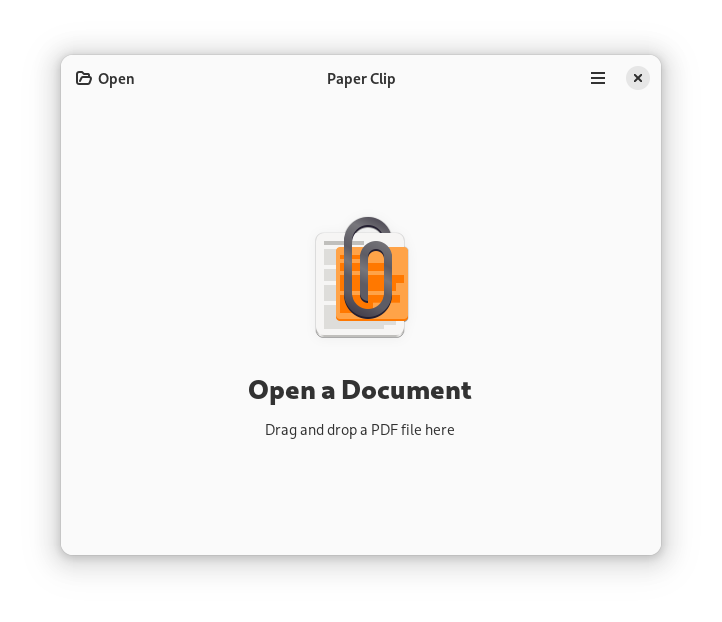
При запуске Paper Clip показывает пустое окно с одной явной точкой входа. В верхней панели слева расположена команда Open, в центре — название приложения, справа — основное меню. В центральной области указано, что PDF можно перетащить сюда из файлового менеджера. Пока документ не загружен, операций сохранения и открытия файла в другом приложении нет в активном состоянии. Это удачное для специализированного инструмента разделение: пользователя не встречает набор неработающих полей, значение которых приходится угадывать.
После загрузки PDF верхняя часть содержимого показывает миниатюру страницы и имя файла. Заголовок самого окна связан с внутренним названием документа. На примере Business IA.pdf эти значения различаются: имя на диске выглядит как Business IA.pdf, а заголовок метаданных — Internal Assessment. Такое оформление помогает обнаружить типичную ошибку после экспорта, когда файловая система уже содержит правильное имя, но программа для чтения показывает в заголовке прежнее.
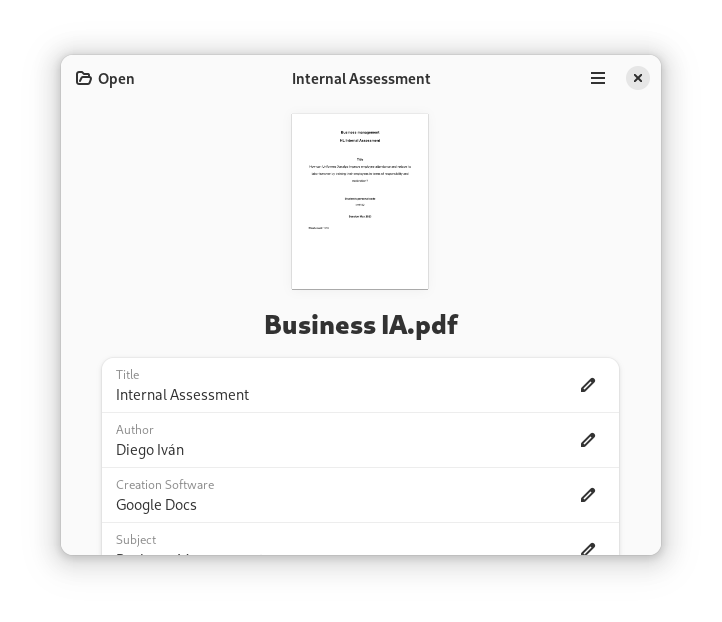
Миниатюра используется для идентификации открытого файла. Она не превращает Paper Clip в средство постраничной навигации, аннотирования или проверки распознанного текста. Если два отчёта имеют одинаковую обложку, одной миниатюры недостаточно, чтобы различить их версии. В таком случае полезны имя файла и проверка содержимого в специализированной просмотрщике. Под областью идентификации находится основной блок с редактируемыми строками: поля видны непосредственно в общей форме, без поиска вкладки свойств в полноразмерном просмотрщике.
Текстовые строки используют элемент Adw.EntryRow. Рядом с подписью отображается текущее значение, а оформление официальных скриншотов показывает значки карандаша. Название и автор находятся в начале списка. За ними идут данные о программах создания и преобразования, тема и две даты. Положение строки Subject между Creation Software и Conversion Software заслуживает внимания: тематика относится к содержанию документа, хотя визуально находится среди технических сведений.
Даты используют отдельный тип строки со всплывающим календарём. Календарное представление уменьшает число ошибок, связанных с порядком дня и месяца, но здесь нет универсального редактора временных отметок. В подписи отображается дата в формате локали. Часы, минуты и смещение часового пояса не вынесены в самостоятельные текстовые поля. Для архивиста, которому необходимо зафиксировать точное время выпуска с часовым поясом, это принципиальное ограничение, а для обычной коррекции календарной даты — допустимый компромисс.
Ниже расположен блок Keywords. В отличие от общей строки, он состоит из отдельных редактируемых элементов, каждый из которых соответствует записи в списке. Такой дизайн рассчитан на чтение и ручную корректировку небольшого набора терминов. Последняя часть формы носит название Non-Editable Properties. Она показывает данные, извлечённые из структуры PDF, но не позволяет изменить их. У этих свойств иная роль: они помогают понять документ, а не расширяют число доступных операций сохранения.
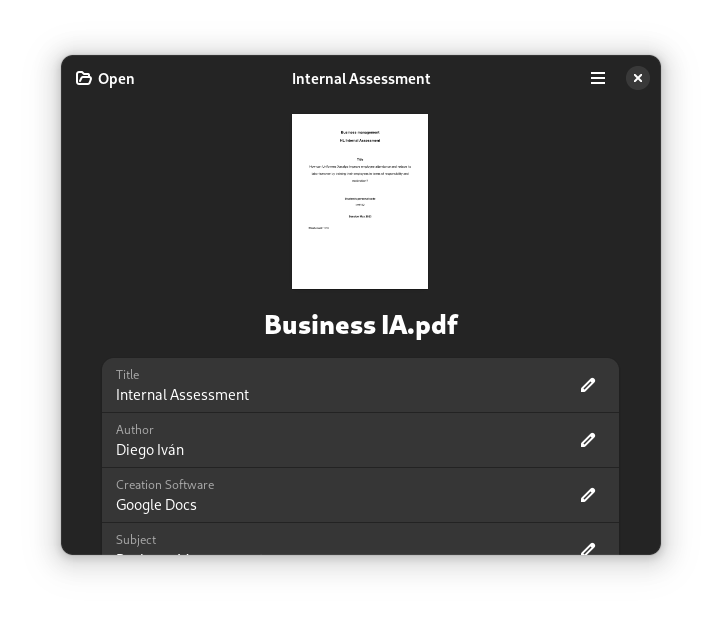
Весь экран прокручивается по вертикали. На небольшом дисплее это предпочтительнее нескольких узких столбцов, но при работе с длинным списком тематических терминов нижние свойства уходят за границу видимой области. Тёмное оформление поддерживается тем же интерфейсом. Оно меняет фон формы и контраст элементов, а не цвет страниц или внутреннее оформление выходного PDF.
Основное меню объединяет создание нового окна, сохранение, сохранение под другим именем, открытие через стороннее приложение, список сочетаний клавиш и сведения о программе. В повседневной работе это удобнее ленты инструментов: действия с документом собраны в одном месте, а содержимое формы не зависит от выбранного режима. Для нескольких документов используются отдельные окна. У каждого свой экземпляр формы и состояние изменений, а не одна таблица со строками для всей папки. Благодаря этому можно работать параллельно с несколькими PDF, но нельзя присвоить одинакового автора сотне документов одной командой.
Функции и смысл редактируемых метаданных
Название, автор и тема: библиографическое описание
Поле Title предназначено для читаемого названия документа. Оно полезно, когда имя файла имеет технический вид: invoice_2026_11.pdf, report-final-v3.pdf или scan_001.pdf. Хранить удобные для файловой системы короткие имена и одновременно иметь полноценные названия для просмотра — нормальная практика. Title не является командой переименования и не вносит правки в титульный лист. Обе формы идентификации существуют отдельно, и их согласованность зависит от редактора документа.
Author — текстовое поле автора. В простом PDF оно подходит для имени человека, группы или организации, подготовившей документ. Оно не является цифровой подписью, не удостоверяет личность владельца и не предоставляет авторских прав. Если исходный файл содержит неверно унаследованное имя, корректировка исправляет описательную характеристику. В официальных документах ответственность за достоверность записи остаётся на пользователе: техническая возможность ввести другое имя не означает оснований для этого.
Subject описывает предмет документа и не обязан дословно совпадать с названием. Для отчёта «Результаты инвентаризации оборудования за октябрь» подходящей темой будет «Учёт основных средств». Для учебной работы тему разумно формулировать в терминах дисциплины, а название оставлять индивидуальным. Такая структура полезна при дальнейшей индексации сторонним каталогом. Сам Paper Clip не строит библиотеку, не группирует PDF по темам и не создаёт поисковый индекс, поэтому качество описания оценивается в той системе, где эти данные будут использованы.
Свойства Author и Subject в базовом словаре PDF не следует отождествлять с расширенными массивами авторов и описаний в XMP. Обычная строка с фамилиями нескольких авторов доступна для редактирования, но семантически отличается от структурированного списка dc:creator. Утилита не предлагает отдельных полей для роли автора, научной организации, ORCID, языка описания и других элементов библиографической схемы. Для научного репозитория, требующего такие сведения, подготовленного в Paper Clip набора может быть недостаточно.
Программа создания и программа преобразования
Creation Software отображает свойство PDF Creator, а Conversion Software — Producer. В первом принято хранить название средства, из которого происходит документ, во втором — программный компонент, сформировавший PDF. Например, текст мог быть подготовлен в офисном пакете, а преобразование выполнено движком экспорта или библиотекой печати. Эти сведения не обязаны совпадать. Английское слово creator в документации PDF не следует переводить как имя автора текста: в интерфейсе Paper Clip для него намеренно используется название, связанное с программой.
Оба поля доступны для обычной текстовой правки. Однако обновление Producer не изменяет устройство самого PDF: не меняется стандарт, по которому создавались объекты, не запускается повторная обработка шрифтов, не появляется совместимость с указанной программой. Для документа, предназначенного для расследования сбоя экспорта, старые технические сведения представляют диагностическую ценность. В таком случае их полезнее сохранить в исходной версии, даже если в публичной копии требуется сократить описание используемого оборудования и приложений.
Даты создания и изменения
Creation Date и Modification Date относятся к внутреннему описанию PDF. Это не дата создания файла в файловой системе, не время последнего обращения к нему и не дата загрузки в облачный архив. Когда PDF копируют на другой носитель, файловые отметки способны измениться независимо от значения внутри документа. В результате отчёт, подготовленный год назад, может числиться в файловом менеджере созданным сегодня, при этом Creation Date внутри PDF останется прежней.
Для корректировки доступен календарь, предусмотрены быстрые действия Today и Tomorrow, а также отдельная команда удаления даты. При очистке строка отображает No date set. Быстрый переход к завтрашнему дню имеет смысл при подготовке запланированного выпуска, но не устанавливает задачу на завтра и не откладывает физическую запись файла. Происходит обычное редактирование значения. Формат отображения даты не раскрывает всё содержимое временной отметки; приложение не предназначено для точного ручного задания времени с произвольным смещением UTC.
Решение о том, какие даты считать достоверными, зависит от документа. Для архивной копии отчёта логично сохранить дату первоначального формирования, а для переработанного справочника — обозначить дату содержательного изменения. Массовая замена всех дат сегодняшним числом лишает исторический архив различий между выпусками. В случае подписанных документов любые изменения после подписания следует рассматривать как подготовку другой версии, требующей контроля подписи и, при необходимости, нового согласования.
Тематические слова и выражения
Список Keywords помогает описать документ набором коротких терминов. В личной коллекции инструкций по обслуживанию техники это могут быть модель оборудования, тип операции и категория неисправности. В архиве статей — предметная область, метод исследования и название проекта. Польза таких данных возникает при наличии внешнего индексатора или каталога, способного учитывать метаданные. Редактор не гарантирует, что файловый поиск конкретного дистрибутива будет индексировать это свойство, и не выполняет полнотекстовый анализ страниц ради предложения терминов.
Модель списка использует запятую в качестве разделителя: при загрузке базовое значение Keywords разбивается по запятым, а при сохранении элементы соединяются тем же символом. Это важная деталь совместимости. Введённое одним элементом выражение с внутренней запятой при повторном чтении базовых метаданных разбивается на несколько строк. Программа не предоставляет отдельной системы экранирования, позволяющей отличить знак пунктуации в составе выражения от разделителя элементов. Для словосочетаний без запятых поведение предсказуемо; для составных наименований с пунктуацией требуется другая форма записи или редактор, понимающий структуру XMP-массивов.
Термины лучше выбирать по смыслу и единообразию, а не по количеству. Два обозначения одного и того же оборудования, например внутренний артикул и общепринятое название, полезны при поиске по разным классификаторам. Разное написание одного термина, напротив, усложняет сопоставление записей. Paper Clip работает с введёнными строками, а нормализацию терминологии, единый регистр и правила написания для всего архива приходится определять отдельно.
Нередактируемые свойства: технический паспорт PDF
Раздел Non-Editable Properties полезен для первичной диагностики. Format показывает тип и версию PDF, полученную средствами Poppler. Layout описывает предпочтительную компоновку при просмотре: одиночная страница, непрерывная колонка, двухстраничные варианты и отсутствие заданного режима. Duplex связан с предпочтениями двусторонней печати. Эти значения помогают отличить свойства, установленные в документе, от поведения конкретного принтера или просмотрщика. Программа не переключает реальный режим печати и не меняет ориентацию страниц.
Subtype связан со специализированными семействами PDF, включая PDF/A для архивного хранения, PDF/X для полиграфии, PDF/UA для доступности, PDF/E для инженерного обмена и PDF/VT для переменных данных. Paper Clip отображает соответствующие обозначения стандартов ISO, возвращаемые библиотекой. Из этого не следует, что файл прошёл валидацию всех требований конкретной части стандарта. Отдельный инструмент проверки PDF/A или PDF/UA нужен именно потому, что формальная пометка, корректность внутренней структуры, шрифты и другие необходимые свойства проверяются по разным критериям.
Viewer Preferences перечисляет предусмотренные документом предпочтения средства просмотра. В их числе выбор заголовка окна, направление чтения, подгонка под окно, положение окна и скрытие элементов интерфейса. Разные просмотрщики учитывают эти предпочтения по-разному. Permissions показывает предоставленные библиотекой разрешения на действия: печать, копирование, изменение, извлечение содержимого, добавление заметок, заполнение форм и другие предусмотренные PDF операции. Редактор метаданных не является инструментом управления этими ограничениями, поскольку соответствующие строки только выводят существующие значения.
В технической части также предусмотрен вывод сведений о числе страниц, наличии вложений и JavaScript. Указатель наличия вложений полезен для различения обычного PDF и контейнера, несущего дополнительные материалы. Сам редактор не извлекает вложенный документ и не проверяет его метаданные. Признак наличия JavaScript — не анализ поведения кода и не вердикт о безопасности. Отсутствие такого признака также не равносильно доказательству безвредности файла. Для проверки потенциально опасных документов требуется иной класс средств.
Как Paper Clip записывает данные и что остаётся за пределами формы
PDF может одновременно содержать словарь общих сведений Info и поток расширенных метаданных XMP. В первом находятся привычные свойства Title, Author, Subject, Creator, Producer и даты. XMP представляет собой структурированные данные, в которых используются разные пространства имён, в частности Dublin Core. Значения двух слоёв способны расходиться. Поэтому видимый в одной программе автор не обязательно совпадает со сведениями, которые извлечёт другая библиотека из другого раздела того же файла.
В Paper Clip основная форма связана с полями документа Poppler. С версии 5.0 предусмотрено согласование части базовых свойств с XMP. При загрузке определяется наличие читаемых XMP-данных; при сохранении программа пытается открыть соответствующий поток в выходном файле и обновить предусмотренные свойства. Это не отдельный расширенный редактор XML и не механизм создания полного XMP-описания с нуля. Обновление части свойств не обеспечивает полного согласования структур.
В коде сборки для Flathub явно обновляются XMP Producer, CreatorTool, Keywords, значение title с языком x-default, даты CreateDate и ModifyDate. При удалении даты соответствующее XMP-свойство удаляется в этой ветке сохранения. Также устанавливается MetadataDate, отражающая время обновления метаданных. Отдельное присвоение dc:creator для автора и dc:description для темы в этой процедуре отсутствует. Поэтому при правке Author или Subject обязательна проверка расширенных данных, когда файл предназначен для системы, отдающей предпочтение Dublin Core. Обновление значения x-default не является полноценным редактированием всех языковых вариантов названия.
Особое внимание требуется при сохранении. Команда Save использует адрес первоначально открытого файла. Save As позволяет выбрать другой адрес и имя, но код не переключает исходный объект документа на созданную копию. Пункт Open With тоже связан с исходным файлом. Следовательно, проверка новой версии через него сразу после Save As может привести к просмотру оригинала, а последующая правка с обычным Save — к записи первоначального PDF. Эта особенность влияет на выбор безопасной схемы работы заметнее, чем число поддерживаемых свойств. Сохранённая копия должна восприниматься как самостоятельный результат, который при дальнейшей работе открывается отдельно.
Ещё одна техническая особенность касается сигналов успешности: функция записи перехватывает ошибки фоновой операции и журналирует их, а менеджер после вызова сбрасывает признак изменений. Полагаться только на исчезновение предупреждения о несохранённых данных нельзя. Сохранение PDF через Poppler предшествует обновлению XMP; сбой на втором этапе не означает автоматического восстановления прежнего файла. Пользователь может получить PDF, у которого базовые поля изменены, а расширенные остались несогласованными. Контроль чтением результата после записи нужен даже в ситуации, когда окно внешне ведёт себя как после успешного сохранения.
Программа не предназначена для конвертации PDF в DOCX, изображения, электронные книги или таблицы. Её полезный результат — PDF с изменёнными описательными данными. Для преобразования содержимого нужны другие приложения. Изменение метаданных не заменяет OCR: у скана без текстового слоя появится название, но страницы не станут доступны для полнотекстового поиска. Также утилита не удаляет из текста упоминания старого автора, не перерисовывает обложку и не предназначена для создания доступного PDF с корректной структурой заголовков.
Приватность, безопасность и стоимость использования
Paper Clip не является облачным сервисом. Работа с документом реализована локальными библиотеками, а интерфейс открывает файлы и сохраняет их на доступный носитель. Для редактирования свойств не предусмотрены регистрация, отправка документа на сервер распознавания, получение облачных токенов и тарификация операций. Интернет нужен для загрузки приложения и обновлений, а не для замены названия уже находящегося на диске PDF. При работе с документом, который доступен только в сетевом хранилище, зависимость от сети создаёт сам способ хранения.
Разрешения пакета Flatpak не содержат прямого доступа к сети и разрешения на чтение всего домашнего каталога. Файлы передаются приложению через системные механизмы выбора и открытия. Изоляция Flatpak сокращает набор доступных ресурсов, однако не является гарантией конфиденциальности при работе с произвольным PDF. Доступ к выбранному файлу необходим для обработки, а средства отображения и системные компоненты работают за пределами собственно текстовой формы. При использовании X11 степень изоляции графических приложений отличается от сеанса Wayland. Ручное расширение разрешений до всего домашнего каталога ради исправления одного проблемного файла неоправданно.
Временная копия документа — отдельное место хранения, которое имеет значение при работе с закрытыми данными. В исходном коде для копий используется подкаталог copies во временной директории. Файл получает базовое имя исходного PDF, без различения одинаковых имён из разных каталогов. Выбор уникальных имён рабочих копий предотвращает такую коллизию. В системах с особыми правилами обращения с документами также важны защита диска, политика очистки временных данных и ограничения других программ, которым доступно рабочее окружение.
При подготовке документа к публичной передаче особенно важно различать коррекцию описания и обезличивание. Поля Author, Creator, Producer, Subject и Keywords составляют только небольшую часть потенциально идентифицирующей информации. Имя человека может присутствовать в колонтитулах, свойствах комментариев, вложениях, ссылках, подписях, изображениях, содержимом форм, идентификаторах документа и расширенных метаданных. Удаление одной строки в интерфейсе Paper Clip не означает удаления этих объектов и не является гарантией невозможности восстановления старых значений.
Цифровая подпись также требует отдельного обращения. Редактирование метаданных меняет документ, и средства проверки подписей оценивают допустимость изменений после подписания. Paper Clip не предоставляет рабочего процесса переподписания или проверки доверия к сертификатам. Подписанный оригинал целесообразно хранить как отдельный неизменяемый экземпляр. Визуальное совпадение страниц после правки не подтверждает криптографическую целостность PDF.
Скрытая стоимость владения
Paper Clip — бесплатное приложение с исходным кодом под GPL версии 3 или более поздней. У рассматриваемой сборки нет платной разблокировки операций, пробного периода, подписки за каждую рабочую станцию и отдельного тарифа на XMP. В домашнем использовании прямые расходы на лицензию отсутствуют. В организации, где документы обрабатывают на Linux, можно применять редактор и для коммерческой работы без перехода на особую платную редакцию. Условия GPL важны прежде всего при распространении модифицированной программы, а не при обычном сохранении PDF.
Тем не менее бесплатное приложение не означает отсутствие затрат на рабочий процесс. Во-первых, нужен совместимый Linux-компьютер с подготовленным окружением Flatpak. Во-вторых, для важных файлов требуется место под исходную, временную и итоговую копии. В-третьих, время сотрудника расходуется на ручной ввод и независимую проверку. Для десятка документов, каждый из которых требует собственного осмысленного описания, ручной труд уместен; для ежедневной серии однотипных документов возникает повторяющаяся операция, более подходящая для программного сценария.
Для оценки затрат полезно разделить создание описания и его перенос в PDF. Библиографическое решение о том, какое название правильное, всё равно принимает человек или информационная система. Ручной редактор хорош на этапе исправления единичного исключения. Если таблица с утверждёнными сведениями уже существует, перенос значений из неё по одному полю в отдельные окна превращается в лишнюю работу. Программируемая обработка в этом случае требует первичной настройки и тестирования, но устраняет необходимость повторного ввода.
Наконец, отсутствие коммерческой подписки не даёт автоматического соглашения об уровне поддержки. Для коллектива, где результат должен гарантированно пройти конкретную проверку до заданного срока, важен резервный инструмент. Он нужен не для постоянного дублирования действий, а для документов с особенностями XMP, шифрования и архивных стандартов. Стоимость такого контроля определяется требованиями к PDF, а не возможностью приобрести расширение Paper Clip.
Матрица сохранности результата
Редактирование описания выглядит безобидным, пока документ не участвует в подписании, архивировании или передаче между системами. Ниже разделены уровни обратимости. Под сохранностью понимается наличие доступного исходного экземпляра и предсказуемый способ проверить результат, а не обещание побайтового совпадения файлов до и после записи.
| Операция | Что остаётся доступным | Что меняется или рискует быть потеряно | Обратимость и независимая проверка |
|---|---|---|---|
| Просмотр метаданных без сохранения | Исходный PDF и показанные поля | На диске создаётся временная рабочая копия, но просмотр не предназначен для записи новых свойств в оригинал | Изменение содержания исходника не требуется; контроль возможен сравнением исходного файла с его эталоном |
| Правка Title, Author или Subject с сохранением в прежний файл | PDF как формат; изменённая основная форма | Предыдущие значения больше не являются актуальными в базовых свойствах; состояние XMP и подписей нуждается в контроле | Надёжный откат требует исходной резервной копии; результат открывается обычной просмотрщиком |
| Создание отдельной версии через Save As… | Оригинал по первоначальному пути и новый PDF по выбранному пути | Новая версия не идентична оригиналу побайтно; последующая работа в прежнем окне остаётся связана с исходником | Сохранённый отдельно оригинал обеспечивает откат; оба файла доступны независимому просмотру |
| Очистка дат | Страницы и другие поля документа | Текущие даты документа и соответствующие XMP-свойства в обработанной ветке сохранения; файловые отметки живут отдельно | Без исходника точные старые отметки не восстанавливаются гарантированно; проверяются оба слоя метаданных |
| Замена набора Keywords | Список новых терминов | Исходное написание списка; запятая влияет на деление элементов при чтении | Возврат из сохранённого оригинала; проверка количества и написания терминов при повторном открытии |
| Обработка подписанного или зашифрованного PDF | Исходный файл при сохранении отдельной копии | Криптографическое состояние итогового файла нельзя выводить из успешной правки метаданных | Проверка подписи, необходимости пароля и ограничений отдельным инструментом; оригинал остаётся контрольным экземпляром |
Как пользоваться программой — советы гика
Инструкции относятся к интерфейсу Paper Clip 5.0 и схеме обработки в сборке Flathub. Для первого знакомства лучше использовать простой неподписанный PDF без персональных данных. Примеры значений ниже условные и не относятся к реальным документам. Английские названия соответствуют элементам приложения, русские приведены по файлу локализации. Основное правило работы — различать изменения в открытом окне и записанный на диск результат.
Установка Flatpak и запуск приложения
Цель: получить именно редактор Paper Clip, а не другое приложение со сходным названием. Подготовка: Linux с работающим Flatpak и подключённым репозиторием Flathub, доступ к интернету для загрузки, достаточно места под среду выполнения. На управляемой рабочей станции необходимо согласовать установку с действующими правилами доступа к репозиториям.
- В графическом центре приложений с поддержкой Flathub найдите Paper Clip. Сверьте имя Diego Iván и идентификатор io.github.diegoivan.pdf_metadata_editor.
- Используйте Install (Установить). Для систем, где предпочтителен терминал, эквивалентная команда: flatpak install flathub io.github.diegoivan.pdf_metadata_editor.
- Просмотрите сведения о пакете и предлагаемых зависимостях. Платформа GNOME устанавливается автоматически при необходимости.
- После установки откройте Paper Clip из меню приложений либо выполните flatpak run io.github.diegoivan.pdf_metadata_editor.
- Откройте основное меню, затем About Paper Clip (О приложении), чтобы узнать установленную версию. Закройте окно сведений.
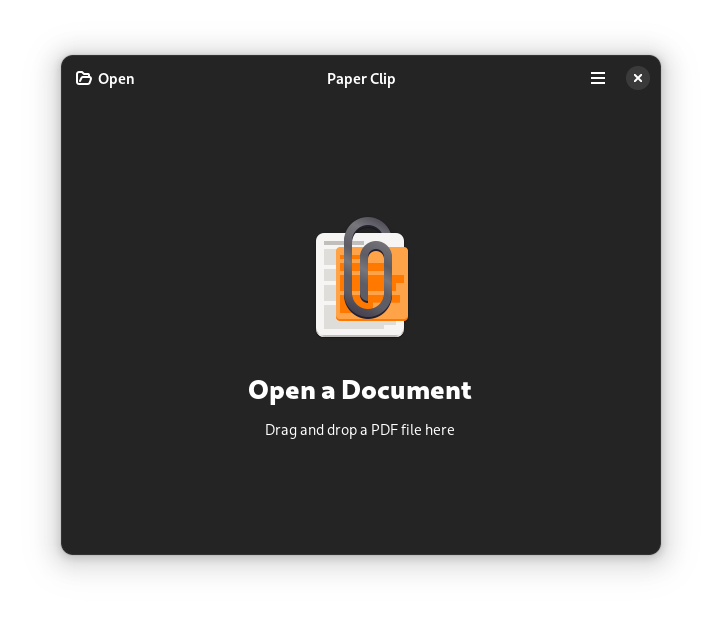
Проверка: в стартовом окне отображаются Open и приглашение Open a Document. При необходимости без открытия документа вызовите Keyboard Shortcuts (Комбинации клавиш) и убедитесь, что доступны основные команды. Тёмная системная тема не является признаком особой редакции продукта.
Ошибка и откат: отсутствие приложения в результатах центра программ связано в том числе с неподключённым источником Flatpak. Проверьте наличие репозитория и его доступность, не устанавливая случайный архив со стороннего сайта. При отказе от установки отмените операцию в менеджере пакетов; незатронутые документы остаются на диске. После установки ненужный пакет можно удалить штатными средствами Flatpak, не удаляя рабочие PDF.
Открытие PDF из файлового диалога или переносом
Цель: загрузить нужный файл в форму метаданных. Подготовка: создайте копию готового документа в локальной папке, где есть разрешение на чтение и запись. Для сравнения удобно оставить оригинал в другой папке, а рабочей версии дать имя с указанием назначения, например manual-working.pdf. Расширение .pdf не должно быть единственным основанием считать файл PDF.
- В стартовом окне нажмите Open (Открыть) или Ctrl+O.
- В системном файловом диалоге с фильтром PDF найдите рабочую копию. Выберите именно этот файл, а не папку, архив или офисный оригинал, из которого был экспортирован документ.
- Альтернативный способ: перетащите один PDF из файлового менеджера в окно Paper Clip. При переносе программа проверяет MIME-тип application/pdf.
- Дождитесь появления миниатюры и списка свойств. Сверьте имя файла под миниатюрой и предполагаемое название документа.
Проверка: открытие выполнено, когда видны значения формы, а команды сохранения стали доступны. Пустой Title сам по себе не означает ошибку загрузки: документ может не содержать названия. Ошибка другого рода — ожидание, что выбор двух файлов сразу создаст пакетную операцию. В этом режиме нужен один файл на рабочую форму.
Ошибка и откат: непригодный или повреждённый входной файл не образует готовую форму. Убедитесь, что рабочая копия нормально открывается в просмотрщике, а затем повторите загрузку. Не заменяйте оригинал повторно экспортированным документом без необходимости. При случайном выборе не того файла и отсутствии правок достаточно открыть правильный.
Редактирование названия, автора и темы документа
Цель: получить согласованное библиографическое описание. Подготовка: определите название по готовому содержимому и автору, а тему — по назначению материала. Для контроля сохраните прежние значения в заметке или оставьте неизменённый оригинал.
- В рабочей форме найдите Title (Название). Активируйте редактируемую строку и замените значение на осмысленное название, например «Руководство по обслуживанию оборудования».
- В Author (Автор) введите достоверное имя автора либо наименование ответственной группы. Для учебного примера допустима строка «Редакционная группа».
- В Subject (Тема) добавьте короткое предметное описание, например «Плановое техническое обслуживание». Не смешивайте сюда длинный список классификационных терминов.
- Для удаления ненужного текстового значения выделите его и очистите строку. При этом не считайте операцию удалением всех возможных копий сведений внутри PDF.
- Сверьте три строки с согласованным описанием и перейдите к выбору способа сохранения в конце рабочего процесса.
Проверка: новое название должно отображаться в редактируемом поле. После сохранения отдельной копии проверьте её свойства через повторное открытие и убедитесь, что имя файла и Title не перепутаны. Для PDF, который содержит XMP, нужно отдельно проверить автора и описание в расширенных метаданных.
Ошибка и откат: если после замены названия ожидалось изменение надписи на первой странице, причина не в сбое записи. Paper Clip редактирует другое свойство. Верните ошибочно изменённое значение в форме до сохранения или используйте исходный экземпляр. Надпись на самой странице исправляется в исходной программе подготовки документа либо в редакторе содержимого PDF.
Изменение Creator и Producer
Цель: исправить или убрать несоответствующее техническое описание происхождения PDF. Подготовка: установите, какие программы действительно участвовали в создании документа. Для диагностического или архивного оригинала не меняйте технические сведения только ради единообразия.
- Откройте строку Creation Software (Программа создания). Здесь редактируется Creator, а не автор содержания.
- Введите достоверное название программы подготовки исходного материала или очистите значение, когда правила распространения допускают отсутствие этих сведений.
- Перейдите к Conversion Software (Программа преобразования) и укажите название фактически использованного средства формирования PDF либо оставьте поле пустым в разрешённой к публикации копии.
- Не вводите сюда обозначение версии PDF, фамилию автора или параметры качества сканирования. Для этих целей технические строки формы не предназначены.
Проверка: после записи нового файла проверьте Creator и Producer как отдельные свойства. Если документ содержит XMP, сравните CreatorTool и Producer в расширенном слое. Визуальное оформление страниц не обязано меняться от такой операции.
Ошибка и откат: неправильно подставленное название программы создаёт ложное описание происхождения файла. Безопасное исправление до записи состоит в возврате точных исходных строк. После сохранения отдельной версии лучше восстановить их по оригиналу, а не угадывать программное обеспечение по дате или виду страниц.
Выбор и удаление дат
Цель: согласовать календарные даты внутри PDF с историей его создания и изменения. Подготовка: определите обе даты и отличите их от времени копирования файла. Для документа с обязательной точностью до секунд сначала установите, достаточно ли календарного интерфейса.
- Прокрутите форму до Creation Date (Дата создания). Нажмите Show Calendar (Показать календарь) рядом с датой.
- В календаре выберите требуемые год, месяц и день. Для установки текущей даты используйте Today (Сегодня). Tomorrow (Завтра) выбирает следующий календарный день.
- Для Modification Date (Дата изменения) задайте самостоятельное значение. Оно не обязано совпадать с Creation Date.
- Чтобы удалить дату, воспользуйтесь Remove Date (Удалить дату) в соответствующей строке. Подпись должна смениться на No date set (Дата не установлена).
- До сохранения убедитесь, что день и месяц прочитаны в формате вашей локали и что даты не перепутаны.
Проверка: после записи проверьте значения даты документа, а при необходимости — полные временные отметки во внешнем средстве. Не используйте для проверки колонку «Изменён» файлового менеджера: это другое свойство. Для документа с XMP также имеет значение состояние CreateDate и ModifyDate.
Ошибка и откат: ручной ввод точного времени через календарь не предусмотрен. Не пытайтесь имитировать его многократным переключением Today. Если по ошибке удалено значение даты с важным временем и часовым поясом, восстановите документ из исходной копии, поскольку повторный выбор того же дня не гарантирует возврата точной временной отметки.
Добавление, исправление и удаление тематических терминов
Цель: подготовить список Keywords для каталогизации отдельного PDF. Подготовка: составьте небольшой перечень согласованных терминов; для этого примера используются «оборудование», «регламент», «диагностика». Выберите единое написание и не включайте запятые внутрь элемента.
- Прокрутите рабочую форму до Keywords (Ключевые слова).
- При пустом списке используйте строку Add Keyword (Добавить ключевое слово). Для добавления очередной строки предусмотрена команда Add a keyword и сочетание Ctrl+Enter.
- В поле Keyword (Ключевое слово) введите первый термин. Повторите добавление для остальных значений.
- Для правки уже существующего термина измените текст в его строке. Удаление выполняется кнопкой Delete Keyword (Удалить ключевое слово) рядом с соответствующей записью.
- Сверьте количество строк, отсутствие дубликатов и ненужных пустых элементов.
Проверка: сохранённый PDF должен содержать нужные слова, разделённые запятыми. При повторном открытии редактор показывает их в отдельных строках. Не следует ожидать появления в списке автоматически извлечённых слов из заголовков и текста страниц: этот список формируется из введённых значений.
Ошибка и откат: термин с внутренней запятой делится при повторной загрузке. Объедините части другим знаком, допустимым в вашей системе каталогизации, или выберите средство с поддержкой структурированных массивов XMP. До сохранения верните удалённые записи по заметке; после записи исходный PDF позволяет восстановить прежний список без догадок о разделителях.
Проверка технических характеристик в Non-Editable Properties
Цель: прочитать свойства файла, не изменяя их. Подготовка: откройте PDF и определите, какие характеристики относятся к задаче. Для печати важны Layout и Duplex, для приёма в архив — Format и Subtype, для оценки ограничений — Permissions.
- Прокрутите форму до Non-Editable Properties (Нередактируемые свойства).
- Прочитайте Format (Формат) и Subtype (Подтип). Не путайте номер версии PDF с обозначением стандарта ISO.
- Изучите Layout (Компоновка), Duplex (Двусторонняя) и Viewer Preferences (Параметры просмотра). Они описывают записанные в документе предпочтения.
- Оцените Permissions (Разрешения), а также сведения о наличии вложений, JavaScript и числе страниц, доступные в техническом блоке.
- Зафиксируйте нужные значения вне программы, если они необходимы в протоколе приёма документов.
Проверка: для неподписанного обычного PDF сравните основные свойства со средствами просмотра и ожидаемым числом страниц. Для PDF/A или PDF/UA показ подтипа необходимо сопоставлять с отдельным валидатором. Наличие указанного ISO-стандарта в поле не заменяет проверку соответствия.
Ошибка и откат: попытка отредактировать нередактируемую строку не решает задачу смены разрешений или компоновки. Для этого нужен инструмент с соответствующей функцией записи. При одном только чтении свойств нет причины сохранять файл. Закрытие формы без правок оставляет исходный PDF в прежнем состоянии.
Открытие зашифрованного документа с известным паролем
Цель: прочитать и, с разрешения владельца, исправить метаданные защищённого PDF. Подготовка: возьмите отдельную копию принадлежащего вам документа и известный пароль открытия. Не используйте подписанный оригинал для экспериментов. Сначала определите, должна ли итоговая версия оставаться защищённой и какие ограничения необходимо сохранить.
- Выберите PDF через Open. При обнаружении шифрования приложение открывает диалог This Document Is Encrypted (Этот документ зашифрован) с именем файла.
- В строке Password (Пароль) введите известный пароль документа.
- Нажмите Decrypt (Расшифровать). Эта команда нужна для доступа к документу в приложении; она не является отдельной функцией настройки защиты выходного файла.
- После появления формы проверьте Permissions и внесите только согласованные правки в доступные поля.
- Для результата используйте отдельный путь сохранения, исключив перезапись оригинала.
Проверка: закройте средство просмотра, если оно уже держит документ открытым, и независимо загрузите сохранённую копию. Проверьте, требуется ли ожидаемый пароль и совпадают ли необходимые разрешения. Успешное открытие зашифрованного PDF не доказывает сохранения всех параметров шифрования при записи и не гарантирует обновления XMP.
Ошибка и откат: при неверном пароле редактор сообщает об ошибке открытия. Повторите только с известными корректными данными или отмените операцию. Подбор пароля, установка новых ограничений и снятие защиты не относятся к назначению редактора. При несовпадении параметров защиты новой копии её не следует передавать получателю; неизменённый оригинал сохраняется для обработки подходящим инструментом.
Несколько PDF в отдельных окнах
Цель: сопоставить описание двух документов, не потеряв правки одного из них. Подготовка: используйте два файла с разными именами и расположите окна так, чтобы были видны названия обоих.
- Откройте первый PDF и не закрывайте его форму.
- В основном меню выберите New Window (Новое окно) либо нажмите Ctrl+N.
- Во втором окне откройте другой PDF. Сравните Title и Author с первым документом, не принимая совпадение этих полей за доказательство идентичного содержания.
- Внесите необходимые изменения в каждом окне отдельно. Перед сохранением проверьте, какое окно активно.
Проверка: каждое окно показывает собственное имя PDF под миниатюрой и свой набор метаданных. После записи должны существовать два самостоятельных результата, а не объединённый документ.
Ошибка и откат: создание нескольких окон не позволяет применить общий шаблон ко всем открытым файлам. При ошибочном редактировании второго документа восстановите прежнее значение в соответствующей форме. При закрытии окна с несохранёнными изменениями выбирайте отмену, если правки ещё нужны. Не используйте общее завершение приложения как способ избавиться от одного ошибочного окна.
Сохранение, сохранение отдельной копии и открытие во внешнем приложении
Цель: записать PDF с новыми свойствами и сохранить возможность вернуться к исходнику. Подготовка: заранее определите папку назначения и уникальное имя, например manual-review.pdf, оставив неизменённый исходный документ. Для существенного файла это более надёжная модель, чем запись поверх единственной копии.
- Откройте основное меню справа от заголовка. Выберите Save As… (Сохранить как…) или нажмите Ctrl+Shift+S. В файловом диалоге предложено имя исходного PDF.
- Задайте новое имя с расширением .pdf и выберите доступную для записи папку. Подтвердите сохранение, не соглашаясь на замену эталонного файла.
- После завершения записи найдите новый файл в файловом менеджере. Для продолжения работы откройте его явно через Open, поскольку Save As не переключает форму на новый исходный путь.
- Команда Save (Сохранить) или Ctrl+S предназначена для записи по первоначальному адресу открытого документа. Используйте её только для копии, которую разрешено заменять. При отсутствии правок обычная запись не запускается.
- Для чтения исходного файла из редактора доступен пункт Open With… (Открыть с помощью…). Выберите подходящий просмотрщик в системном диалоге. Для проверки только что созданного через Save As результата убедитесь, что открывается именно новый PDF, а не прежний источник.
Проверка: сравните сохранённую версию с оригиналом по свойствам и содержимому. Особенно важно открыть её заново, поскольку текущая форма показывает изменённые значения даже в тех случаях, когда запись не достигла нужного результата. Если требуются точные сведения об XMP, используйте независимый инспектор расширенных метаданных.
Ошибка и откат: закрытие окна или выбор нового PDF при несохранённых изменениях вызывает Save Changes? (Сохранить изменения?). Save записывает изменения, Discard (Не сохранять) отказывается от них, Cancel (Отменить) прерывает переход. При сомнениях в пути сохранения выбирайте отмену. Для уже перезаписанного файла надёжный возврат обеспечивается отдельной исходной копией, а не предположением, что интерфейс ведёт журнал прошлых версий.
Сквозной сценарий: подготовка справочника для внутренней библиотеки
Пример рассчитан на один небольшой, уже существующий многостраничный PDF с инструкцией, который не подписан и не содержит закрытых данных. Задача — исправить название шаблона и добавить описание, пригодное для каталога, не изменяя текст страниц. Исходный экземпляр называется guide-source.pdf. Ожидаемый результат — guide-catalog.pdf. Все демонстрационные значения можно заменить своими, не меняя методику контроля.
- Запустите установленный Paper Clip. Загрузите guide-source.pdf через Open.
- В Title запишите «Памятка по плановому обслуживанию». В Author укажите фактического составителя, а в Subject — «Порядок проведения регулярных проверок». Сведения о программах формирования PDF оставьте как есть, если они корректны.
- В Keywords внесите три значения: «памятка», «профилактика», «обслуживание». Сохраните достоверные исходные даты, не назначая новую дату создания только потому, что файл проходит каталогизацию.
- В Non-Editable Properties зафиксируйте число страниц и формат PDF. Эти данные понадобятся для сравнения исходного и подготовленного экземпляров.
- Вызовите Save As… и задайте имя guide-catalog.pdf. Убедитесь, что guide-source.pdf не выбран в качестве назначения.
- Отдельно откройте guide-catalog.pdf в просмотрщике PDF, сверьте первую и последнюю страницы, количество страниц и доступность поиска по исходному тексту, если он был текстовым.
- Откройте guide-catalog.pdf в Paper Clip и сопоставьте записанные Title, Author, Subject и Keywords с подготовленными значениями. При наличии XMP дополнительно сравните расширенные данные с основным словарём PDF.
Результат сценария считается пригодным для библиотеки, когда обычный просмотр сохранён, описание читается в нужной системе и оригинал доступен независимо от рабочей копии. Если индексатор библиотеки по-прежнему использует старое название, следует различать выбор источника метаданных и задержку обновления индекса. Повторное сохранение без выяснения причины не является доказательством исправления. При несоответствии структуры или свойств итоговый файл исключается из загрузки, а первоначальная версия остаётся контрольной.
Чек-лист перед сохранением и передачей PDF
- Имя и расположение открытого PDF совпадают с выбранной рабочей версией; не используется оригинал, предназначенный для неизменяемого хранения.
- Title, Author и Subject описывают материал, а не прежний шаблон. При наличии утверждённого каталожного описания значения сопоставлены с ним.
- Creator и Producer изменяются только по обоснованной причине; даты не подменены временем файловой операции.
- В списке Keywords отсутствуют случайные пустые записи, ненужные повторы и внутренние запятые.
- Выбран отдельный путь записи для документа, который ещё не прошёл контроль. Права записи и свободное место проверены.
- Для зашифрованного, подписанного или архивного PDF определены дополнительные критерии приёмки до обработки.
- Независимый просмотрщик открывает итоговый файл, а важные метаданные проверены на уже записанном экземпляре. При необходимости проверено полное расширенное описание, а не только поля Paper Clip.
Плюсы
- Форма непосредственно показывает редактируемые свойства PDF. Для исправления названия не требуется открывать редактор страниц или экспортировать документ через виртуальный принтер.
- Можно создать отдельный PDF и не заменять исходный. Это даёт возможность сравнить версии и передать только проверенный результат.
- Нередактируемые характеристики собраны в том же окне. Пользователь получает сведения о формате и ограничениях документа без поиска отдельного меню свойств.
- Доступна обработка PDF с известным паролем, а не только файлов без шифрования.
- В существующем XMP предусмотрено обновление части связанных свойств. Для ряда простых изменений это сокращает необходимость ручного согласования слоёв описания.
- Нет платы за файл и необходимости передавать исходный PDF внешнему сервису.
- Русский перевод, светлое и тёмное оформление, адаптивная форма и сочетания клавиш позволяют работать на разных Linux-устройствах с одной моделью интерфейса.
- Код и манифест сборки открыты для изучения, что позволяет сопоставить нужные операции с фактической реализацией.
Минусы
- Нет официальной настольной сборки для Windows или macOS; пакет рассчитан на Linux.
- Работа с несколькими документами ограничена отдельными окнами. Нет пакетного назначения метаданных, CSV-импорта описаний и редактора правил для папки PDF.
- Расширенное XMP-описание не представлено полноценным деревом полей. В частности, обновление Author и Subject в базовом слое не гарантирует совпадения с соответствующими Dublin Core.
- Календарь не предоставляет отдельного ручного редактирования времени и часового пояса; набор тематических записей ограничен представлением через запятые.
- После Save As исходный путь открытого документа не меняется. Ошибка выбора последующей операции Save создаёт риск перезаписи первоначального файла.
- Нельзя принять визуальное состояние окна за надёжное подтверждение записи: обработка ошибок требует независимой проверки итогового файла.
- Пакет Flathub не верифицирован владельцем, а последняя обозначенная в каталоге пользовательская версия имеет дату выпуска в 2024 году.
- Приложение не предназначено для полноценного удаления скрытых данных и обеспечения соответствия требованиям архивирования, электронной подписи или защиты PDF.
Кому подойдёт
Пользователям Linux, которым приходится точечно исправлять свойства готовых PDF, Paper Clip даёт узко специализированный инструмент. Особенно заметна его польза у небольших коллекций, где каждому документу требуется индивидуальное описание, а не одна и та же формула обработки.
- Студентам, преподавателям и авторам учебных материалов — для исправления названий лекций и атрибуции собственных неподписанных работ после окончательного экспорта.
- Редакторам — для подготовки экземпляра публикации, полученного от автора, когда содержание согласовано, а каталожное описание необходимо привести к принятым правилам.
- Владельцам локальных архивов — для исправления названия и темы отдельных PDF перед индексацией сторонним каталогом.
- Администраторам Linux — для первичного просмотра характеристик документа при обращениях сотрудников, когда не нужен полноценный инструментарий разработки и проверки PDF.
- Пользователям Linux-планшетов и телефонов — для единичных правок на устройстве с доступной средой Flatpak, где интерфейс с вертикальной прокруткой предпочтительнее сложной многооконной системы.
Кому не подойдёт
- Рабочим группам, использующим только Windows и macOS и не планирующим развёртывать Linux ради небольшой операции.
- Библиотекарям с большим потоком документов, которые получают нормализованные описания из таблицы и нуждаются в их автоматическом переносе в PDF.
- Издательствам, где обязательны расширенные схемы прав, идентификаторов, локализованных заголовков и многоэлементных сведений об авторах.
- Специалистам по выпуску PDF/A, PDF/X и PDF/UA, если задача состоит в подтверждении соответствия, а не в чтении обозначенного подтипа.
- Сотрудникам, обезличивающим закрытые материалы для публичного раскрытия. Для этой задачи недостаточно отредактировать поля с именами.
- Пользователям, которым требуется редактировать текст, вставлять изображения, объединять или переставлять страницы, распознавать сканы, управлять цифровыми подписями и изменять защиту.
Сравнение с другими аналогами
Альтернативы стоит сравнивать по тому, кто задаёт данные и как они попадают в PDF. Среди программ для метаданных существуют редакторы со значительно более широкой формой, универсальные командные утилиты и библиотеки для собственных сценариев. Для единичной правки важнее низкий порог освоения, для большого архива — повторяемость операций, для сложного XMP — возможность адресовать конкретное свойство и тип значения. Ниже сопоставлены три подхода, непосредственно относящихся к изменению метаданных, а не весь класс PDF-редакторов.
| Решение и задача | Платформа и освоение | Форматы и данные | Автоматизация | Оплата | Ограничения и подходящий сценарий |
|---|---|---|---|---|---|
| Paper Clip — точечная правка свойств | Linux; низкий порог, графическая форма | PDF; базовые поля и ограниченная синхронизация существующего XMP | Ручная обработка, отдельное окно для документа | Бесплатно, GPL-3.0-or-later | Не заменяет редактор расширенных схем. Подходит для нескольких разных PDF с индивидуальными изменениями |
| Pdf Metadata Editor от Svetlozar Argirov / Broken By Design — расширенное описание документов | Windows, macOS, Linux; графический интерфейс, выше порог из-за количества параметров | PDF, Info и XMP; обмен метаданными через CSV, JSON, YAML | Пакетная обработка и CLI в функциональном наборе настольного продукта | Free и Pro; для полного набора операций предлагается платная лицензия | Более сложное разделение редакций и инструментов; подходит для каталожного описания, согласования XMP и поточной обработки |
| ExifTool от Phil Harvey — инспекция и запись метаданных разных типов файлов | Linux, macOS, Windows; командная строка, требуется понимание групп свойств | PDF и множество других форматов, включая JPG, PNG и TIFF; базовые PDF- и XMP-данные | Командные сценарии и работа с наборами файлов | Свободное ПО, бесплатное использование | При записи PDF старые значения могут сохраняться в предыдущих структурах из-за инкрементального обновления; подходит для аудита и автоматизации при учёте этого ограничения |
| pypdf — программируемое чтение и формирование PDF | Среда Python на Linux, macOS и Windows; высокий порог для пользователя без навыков программирования | PDF; Info, XMP и произвольные поля через API | Сценарии Python, обработка коллекций и интеграция в собственные приложения | Свободная библиотека, бесплатно | Нет готовой графической формы; требуется самостоятельно проектировать контроль ошибок и сохранность структуры. Подходит для повторяемых правил в рабочем процессе |
Когда необходим расширенный графический редактор
Pdf Metadata Editor от Svetlozar Argirov ближе всего к Paper Clip по типу задачи, но намного шире по глубине управления метаданными. Настольный продукт поддерживает подробные разделы XMP, пакетные операции, перенос описания из таблиц и формирование имён файлов по метаданным. В нём различаются бесплатная и платная редакции, поэтому конкретный процесс необходимо оценивать с учётом доступности нужных функций в выбранной лицензии. Пробный доступ к Pro предоставляется на три дня; цена годовой Personal License на дату обзора составляет 58 евро, Business License — 108 евро. Это цены другого продукта, а не расширений Paper Clip.
Когда важна независимая проверка разных типов метаданных
ExifTool полезен как средство технической инспекции. Он рассчитан не только на PDF, поэтому подходит для архивов, где рядом находятся фотографии, схемы и другие материалы. Возможность обращения к группам метаданных особенно важна, когда две программы показывают разные значения одного логического свойства. Чтение файла позволяет выяснить, откуда берутся эти сведения, не делая очередную попытку записи вслепую.
Для изменения PDF у ExifTool есть существенное отличие: применяется инкрементальное обновление, поэтому прежние данные остаются извлекаемыми. Оно удобно для обратимости, но несовместимо с обещанием безвозвратной очистки метаданных без дополнительной обработки. Простой ручной редактор и ExifTool, таким образом, не являются взаимозаменяемыми в задачах безопасности. В роли контрольного инструмента ExifTool полезен и пользователю Paper Clip, а переход к записи из командной строки оправдан при необходимости обработать серию файлов одинаково.
Когда метаданные формируются из внешних данных
pypdf представляет другой подход: это библиотека, а не самостоятельный редактор с окном. Она позволяет читать документ, добавлять значения в его описание, изменять XMP и формировать выходной PDF из программного сценария. Для организации, у которой уже есть массив утверждённых названий и авторов, это даёт возможность связать их с файлами по идентификаторам. Вместо ручной коррекции каждой строки формируется повторяемая операция, поведение которой можно включить в тестирование.
Типичные проблемы и диагностика
Ниже приведены случаи, вытекающие из способа распространения, устройства формы и операций с PDF. Их не следует интерпретировать как список ошибок, обязательно возникающих у каждого пользователя. У одних симптомов причиной служит окружение, у других — ожидание функции, которой в приложении нет, у третьих — структура конкретного PDF.
1. Paper Clip отсутствует в центре приложений
Симптом: по имени редактор не находится или вместо него выводится другой инструмент с похожим названием. Причина: центр приложений работает с настроенными источниками, а официальный пакет Paper Clip размещён на Flathub. Диагностика: сопоставьте доступный перечень репозиториев с идентификатором приложения. Проверьте поддержку Flatpak и архитектуру системы. Исправление: используйте разрешённый на вашем дистрибутиве способ подключения Flathub, а не сторонний установщик, выдающий себя за нужный PDF-редактор. Проверка: пакет имеет идентификатор io.github.diegoivan.pdf_metadata_editor, а после запуска показывает стартовую форму Paper Clip.
2. Установка среды выполнения завершается ошибкой
Симптом: магазин начинает загрузку, но установка приложения не заканчивается. Причина: при отсутствии общей GNOME Platform Flatpak должен получить и установить её; нехватка места или недоступность источника блокируют установку. Диагностика: изучите сообщение Flatpak, различая ошибки доступа к сети, недостаток свободного места и недоступность нужной среды. Размер самого пакета не служит оценкой всех зависимостей. Исправление: восстановите доступ к разрешённому репозиторию, освободите требуемое место и выполните установку штатным менеджером. Не удаляйте общие среды наугад: от них могут зависеть другие приложения. Проверка: приложение появляется в списке установленных программ и открывает пустое окно без сообщения о недостающей платформе.
3. Перетаскивание файла не открывает форму
Симптом: файл с расширением .pdf не загружается после переноса в окно. Причина: обработчик перетаскивания проверяет MIME-тип application/pdf, а PDF должен быть доступен локальной библиотеке. Одного переименования файла недостаточно. Диагностика: проверьте тип содержимого средствами файловой системы и способность обычной просмотрщика прочитать этот документ. Сравните поведение с заведомо исправным локальным PDF. Исправление: используйте корректный PDF, полученный из доверенного источника, и стандартный диалог открытия; для удалённого файла подготовьте полноценную локальную копию. Проверка: приложение показывает миниатюру и сведения о нужном файле, а не остаётся на стартовом экране.
4. Приложение не открывает защищённый PDF после ввода пароля
Симптом: после Decrypt форма метаданных не появляется, а редактор сообщает об ошибке открытия. Причина: зашифрованный PDF требует корректного пароля для создания объекта документа. Диагностика: проверьте раскладку клавиатуры и доступность того же файла с известным паролем в независимом просмотрщике. Различайте пароль открытия и ограничения действий. Исправление: используйте правильные разрешённые данные либо получите пригодную для работы копию у владельца. Проверка: нужный документ открывается, а его свойства читаются. Требования к защите сохранённого экземпляра проверяются отдельно, даже если исходный PDF успешно загружен.
5. Сохранение не создаёт ожидаемый файл
Симптом: окно возвращается к нормальному состоянию, но результат отсутствует или не содержит правок. Причина: запись требует доступа к пути назначения; обработчик фоновой задачи перехватывает ошибки, и видимый индикатор не гарантирует успех. Диагностика: проверьте наличие файла по точному пути, права записи, свободное место и журнал сообщений приложения. Проведите контроль на отдельном простом PDF в личной локальной папке. Исправление: выберите доступную папку назначения, избегайте защищённого от записи оригинала, не расширяйте системные разрешения на весь диск. Проверка: сохранённый файл существует, имеет ненулевой размер, открывается и содержит конкретные изменённые свойства.
6. После обработки PDF утилитой очистки метаданные не сохраняются
Симптом: редактор позволяет заполнить пустые поля, но при повторном открытии они опять пусты. Причина: точный механизм сбоя не установлен; связь симптома с предварительной очисткой зафиксирована в обращении № 62 от 27 декабря 2023 года после применения Metadata Cleaner. Диагностика: проверьте, воспроизводится ли проблема только на очищенном экземпляре, и сравните с необработанным оригиналом и обычным PDF. Исправление: оставьте проблемный файл отдельной копией и воспользуйтесь редактором, умеющим явно создавать необходимый словарь метаданных. Не считайте переустановку Paper Clip доказанным решением именно этого сбоя. Проверка: результат читается двумя независимыми средствами, а новые поля действительно присутствуют в записанном файле. Для обезличенного экземпляра отдельно контролируется отсутствие нежелательных старых данных.
7. После Save As при проверке виден старый документ
Симптом: новая версия создана, но Open With показывает прежнее название или другие исходные свойства. Причина: средство запуска другого приложения остаётся связано с первоначальным объектом файла. Диагностика: сравните имя и путь открытого внешним просмотрщиком документа с адресом, выбранным для новой версии. Исправление: проверяйте непосредственно записанную копию, не связывая результат с прежним окном. Проверка: путь в просмотрщике совпадает с назначением Save As, а открытые свойства принадлежат этому экземпляру. Оригинал по первоначальному пути остаётся отдельным контрольным файлом.
8. В другом приложении отображается прежний автор
Симптом: после правки Author в Paper Clip одна программа показывает новое имя, другая — старое. Причина: базовый словарь Info и расширенное поле dc:creator могут содержать разные значения, а обработчик записи Paper Clip не синхронизирует все Dublin Core. Диагностика: инспектором метаданных определите оба значения в одном и том же выходном PDF. Исключите вариант, при котором внешняя программа держит открытую старую копию. Исправление: приведите оба слоя к согласованному описанию в редакторе расширенных XMP; при официальной передаче используйте только проверенный экземпляр. Проверка: значения, предусмотренные целевой системой, совпадают с утверждённым описанием и после нового открытия.
9. Тематическое выражение распалось на несколько строк
Симптом: после сохранения число элементов Keywords увеличилось, хотя пользователь добавил одну запись. Причина: запятая используется программой как разделитель при чтении списка. Диагностика: сопоставьте исходное выражение с частями, которые оказались в отдельных строках. Исправление: измените форму записи согласно принятому словарю либо примените редактор структурированных полей, если пунктуация имеет смысловое значение. Проверка: после повторной загрузки сохраняются нужное количество элементов и их смысловые границы. Для системы, использующей собственные правила разбора Keywords, дополнительно проверяется её интерпретация.
10. Дата в файловом менеджере не совпадает с Creation Date
Симптом: у нового файла стоит сегодняшняя дата, а в Paper Clip — дата из прошлого. Причина: файловая временная отметка не является внутренним свойством PDF. Редактор работает с данными документа, а не предоставляет настройку всех временных отметок носителя. Диагностика: определите, какой именно вид даты требуется по правилам вашего архива: время создания файла, последней записи или содержание поля PDF. Исправление: корректируйте нужный вид данных соответствующим инструментом и не меняйте дату документа ради внешнего совпадения с файловой системой. Проверка: каждый показатель соответствует принятому правилу. При необходимости точности до секунды используется средство, отображающее и редактирующее полную временную отметку.
11. При параллельной обработке перепутаны файлы с одинаковыми именами
Симптом: документы из разных папок сложно различить, а итог не соответствует ожидаемому содержимому. Причина: механизм временного копирования использует базовое имя файла в общей папке copies. Такое устройство создаёт риск коллизии одинаковых имён; это не утверждение о гарантированном сбое при каждом открытии. Диагностика: сопоставьте полные исходные пути и имена, проверив содержимое независимым просмотрщиком. Исправление: прекратите параллельную обработку одноимённых документов, выделите копиям уникальные имена и вернитесь к сохранившимся эталонам. Не пытайтесь определить нужный документ по одному Title. Проверка: каждый результат сопоставлен с конкретным исходником по содержимому, пути и метаданным; неверные копии не попадают в архив.
FAQ о Paper Clip
Нужно ли указывать расширение файла в поле Title?
Нет. Название документа — содержательное описание, тогда как расширение относится к имени файла на диске. В каталогах, где метаданные используются как подпись к документу, окончание .pdf в Title обычно только дублирует технические сведения. Исключение определяется локальными правилами учёта, а не требованием Paper Clip.
Можно ли использовать одинаковое название у нескольких редакций отчёта?
Формат PDF не требует глобальной уникальности Title. Для периодических выпусков одинаковое основное название допустимо, но удобство дальнейшего поиска зависит от других признаков: даты, номера редакции в содержимом, имени файла или отдельного идентификатора каталога. У Paper Clip нет системы управления версиями, которая сама связывала бы такие документы между собой.
Можно ли указать лицензию на содержимое или условия его распространения?
В Paper Clip нет специализированной формы XMP Rights. Запись условий в Subject не равнозначна полноценному структурированному описанию прав. Для процессов с установленными требованиями к полям лицензирования нужен редактор расширенной схемы; сама строка метаданных при этом не заменяет юридическое основание распространения произведения.
Будут ли изменения в PDF автоматически перенесены в исходный документ офисного пакета?
Нет. Свойства PDF и свойства файла, из которого он был экспортирован, принадлежат разным экземплярам данных. При очередном экспорте из исходника офисная программа способна сформировать метаданные заново. Для регулярно обновляемого документа правильное описание целесообразно хранить и в исходной системе подготовки, а Paper Clip использовать для финальной коррекции отдельного выпуска.
Обязательно ли заполнять все поля, чтобы документ открывался?
Нет. Пустые описательные поля сами по себе не препятствуют чтению страниц обычного PDF. Требование заполнить определённые свойства может исходить от принимающего архива, издательской системы или внутреннего регламента. Для таких документов состав обязательных полей определяется внешними правилами, а не интерфейсом Paper Clip.
Есть ли отдельная дата публикации?
В форме доступны даты создания и изменения. Отдельного поля даты публикации нет. Если дата выхода издания отличается от даты подготовки PDF, эти события не следует искусственно объединять: для библиографического учёта дата публикации хранится в соответствующем каталоге или расширенной схеме описания.
Итог: для каких задач имеет смысл установить Paper Clip
Paper Clip стоит устанавливать как вспомогательное приложение на Linux-компьютере, где периодически приходится исправлять свойства готовых PDF. Его специализация позволяет отделить редактирование описания от подготовки страниц. При индивидуальной каталогизации, исправлении названия шаблона или уточнении календарной даты пользователь получает конкретный результат без освоения большого редактора и без передачи исходника облачному сервису.
Для регулярно обновляемых коллекций решение зависит от объёма ручных операций. Когда сведения уникальны и требуют проверки человеком, графическая форма остаётся полезной. При наличии утверждённой таблицы с сотнями строк разумнее переходить к пакетному редактору или программируемой библиотеке. Установка Paper Clip в этом случае имеет смысл как средство проверки отдельных исключений, а не как основа поточной обработки.
При подготовке файлов к публикации редактор следует оценивать по требованиям к данным, а не только по тому, что видно в интерфейсе. Для простой коррекции базовых свойств он подходит; для обработки расширенных схем, обезличивания, обязательного сохранения криптографической защиты и подтверждения архивных стандартов его возможностей недостаточно. Критерий выбора — не количество установленных PDF-утилит, а способность выбранного инструмента дать проверяемый результат без утраты оригинала.


