Parabolic: инструкция от гика, возможности, форматы, настройки и ограничения загрузки медиаконтента
Parabolic — настольная программа Nickvision для сохранения доступных в интернете видео, звуковых дорожек и плейлистов в локальные файлы. В основе работает yt-dlp, но вместо команд терминала пользователь получает окно выбора формата, качества, субтитров, папки и дополнительных параметров. У Parabolic есть версии для Linux, Windows и macOS; для браузеров предусмотрено дополнение, передающее адрес страницы настольному приложению. Программа особенно интересна тем, кто хочет управлять загрузкой нескольких материалов, не собирая вручную длинные команды yt-dlp. При этом она не обходит ограничения площадок и не гарантирует получение любого ролика: доступность зависит от сайта, прав на контент, способа авторизации и состояния компонентов загрузки.
Что такое Parabolic и какую версию рассматривать
Parabolic выпускает команда Nickvision, основанная Николасом Логоццо. Продукт представляет собой графическую оболочку для yt-dlp — самостоятельного проекта, который распознаёт медиассылки на множестве сайтов и получает доступные потоки. Parabolic связывает обнаружение потоков с выбором выходного файла, работой очереди и последующей обработкой через FFmpeg. Следовательно, это не видеоредактор, не облачный конвертер и не универсальный менеджер документов. Основной результат здесь — файл видео или аудио на диске пользователя, а не проект с монтажной шкалой времени.
На 18 ноября 2026 года последняя опубликованная стабильная версия Parabolic — 2026.5.0, выпущенная 24 мая 2026 года. Она доступна в официальном репозитории и в каталоге Flathub. Релиз исправил ошибки обработки плейлистов, запуска в среде KDE, конфигурационной базы и упаковки версии для macOS; обрезка по времени в этой версии производится средствами FFmpeg. Продукт не закрыт и не переведён в архивный статус. Отсутствие ежемесячного номера релиза не означает прекращения поддержки, но самую новую сборку и её состав следует отличать от экспериментальных обновлений отдельных компонентов.
У названия есть историческая особенность: идентификатор Linux-приложения по-прежнему выглядит как org.nickvision.tubeconverter. Это наследие прежнего названия Tube Converter, а не доказательство существования отдельного действующего продукта с другим разработчиком. Также важно не смешивать актуальный Parabolic с ранними версиями интерфейса: в 2026 году движок и оболочки были переписаны на C#, а внешний вид рабочих экранов обновлён. Утилиты с похожими названиями из других тематических категорий к данному обзору отношения не имеют.
Основные параметры
| Параметр | Parabolic |
|---|---|
| Разработчик | Nickvision; проект с открытым исходным кодом |
| Назначение | Загрузка доступного видео, аудио и плейлистов по веб-адресам |
| Последняя стабильная версия | 2026.5.0, 24 мая 2026 года |
| Операционные системы | Linux, Windows, macOS; настольное приложение |
| Варианты распространения | Flatpak для Linux; установщик и портативная сборка для Windows; пакет приложения для macOS |
| Основные компоненты | yt-dlp для получения потоков, FFmpeg для обработки; дополнительные возможности через aria2c и Deno |
| Видео на выходе | MP4, WebM, MKV, MOV, AVI; выбор зависит от источника и преобразования |
| Аудио на выходе | MP3, M4A, Opus, FLAC, WAV, OGG |
| Работа с несколькими материалами | Плейлисты, пакетный файл ссылок, очередь и параллельные задания |
| Дополнительные данные | Субтитры, обложки, метаданные, главы, описания и M3U для плейлистов |
| Русский язык | Доступен в локализации интерфейса; изменение Translation Language требует перезапуска приложения |
| Стоимость | Бесплатно; лицензия MIT, без платных редакций Parabolic |
| Аккаунт Parabolic | Не нужен для обычного скачивания; авторизация на стороннем сайте может требоваться |
| Работа без сети | С готовыми локальными файлами — да; обнаружение и получение удалённого медиа — нет |
Платформы, поставка и актуальность версий
Linux: GNOME-интерфейс и Flatpak
Для Linux основным каналом распространения служит Flathub. Пакет размещён под идентификатором org.nickvision.tubeconverter и предлагается для архитектур x86_64 и aarch64. Внешний вид приложения основан на GTK 4 и libadwaita, поэтому хорошо сочетается с окружением GNOME, однако принадлежность интерфейса к экосистеме GNOME не означает, что программа принципиально несовместима с другими графическими оболочками. Изменения версии 2026.5.0 прямо затронули ошибку запуска под KDE.
Flatpak отделяет приложение от части файловой системы и требует корректно предоставленного доступа к каталогу сохранения. Такой способ поставки уменьшает число системных зависимостей, которые пользователь должен собирать вручную, но не устраняет потребность в сетевом подключении, месте под временные файлы и правах на папку. Ранее Parabolic также выпускался через Snap; после перехода на новую архитектуру в 2026 году официальный журнал изменений зафиксировал прекращение поддержки этого канала. Поэтому старую рекомендацию установить Snap-версию не стоит автоматически переносить на релиз 2026.5.0.
Windows: WinUI, установщик и portable
Windows-редакция использует WinUI 3 и Windows App SDK, а не окно GTK. Для стабильного релиза опубликованы установщики x64 и ARM64. Предусмотрены также два портативных архива по архитектурам, содержащие запуск через подготовленный BAT-файл. Это важно при выборе сборки для компьютера на ARM: неподходящий установщик — отдельный источник проблем, не связанный с поддержкой сайтов.
Портативность в данном случае не означает одинаковую политику хранения данных. В обычной установке конфигурация и сохранённые учётные данные находятся в защищённой базе приложения; в portable-режиме база app.db не шифруется. Такой вариант разумен для личного переносимого рабочего каталога, но не для хранения чувствительных паролей на общедоступной флешке. Разработчик специально оговорил это различие при возвращении portable-сборки в апреле 2026 года.
macOS: самостоятельная сборка, но не нативный AppKit
Версия для macOS появилась в линии 2026.4.0. Она построена на GNOME-варианте с GTK/libadwaita и распространяется в ZIP-архивах для Intel x64 и Apple Silicon ARM64. Пакет включает необходимые для обработки компоненты, среди которых yt-dlp, Deno и FFmpeg. По этой причине внешний вид и интеграция с системой отличаются от обычных приложений macOS на AppKit или SwiftUI, хотя назначение и основные операции совпадают с Linux-версией.
Parabolic не является мобильным приложением для Android или iOS и не предлагает отдельного браузерного сервиса, выполняющего всю обработку в удалённом облаке. Расширение браузера лишь передаёт адрес настольной программе. Оно полезно для захвата ссылок, но не заменяет установленный загрузчик.
Лицензирование, регистрация и цена
Исходный код Parabolic распространяется по лицензии MIT. Загрузка и обычное использование бесплатны: нет отдельной подписки Parabolic, платного экспорта MP3, пробного периода для скачивания или тарифа с ограничением числа загрузок. Ограничения возникают на другом уровне — со стороны выбранного сайта, доступных потоков, работы сети и вычислительных ресурсов компьютера. Не следует считать, что лицензия Parabolic даёт разрешение на копирование чужого защищённого контента: условия использования площадки и права правообладателя действуют независимо от цены программы.
Интерфейс: две оболочки, одна логика работы
Главное окно в Linux и macOS
У GNOME-версии небольшое стартовое окно с кнопкой Add в верхней части и более заметной Add Download в центре пустого экрана. Текст Download Media сразу обозначает основной сценарий: добавить адрес видео, аудио или плейлиста. В шапке находятся значок доступа к сохранённым учётным данным и меню с историей, параметрами, горячими клавишами и сведениями о программе. Главное окно не перегружено настройками до того, как пользователь укажет источник.
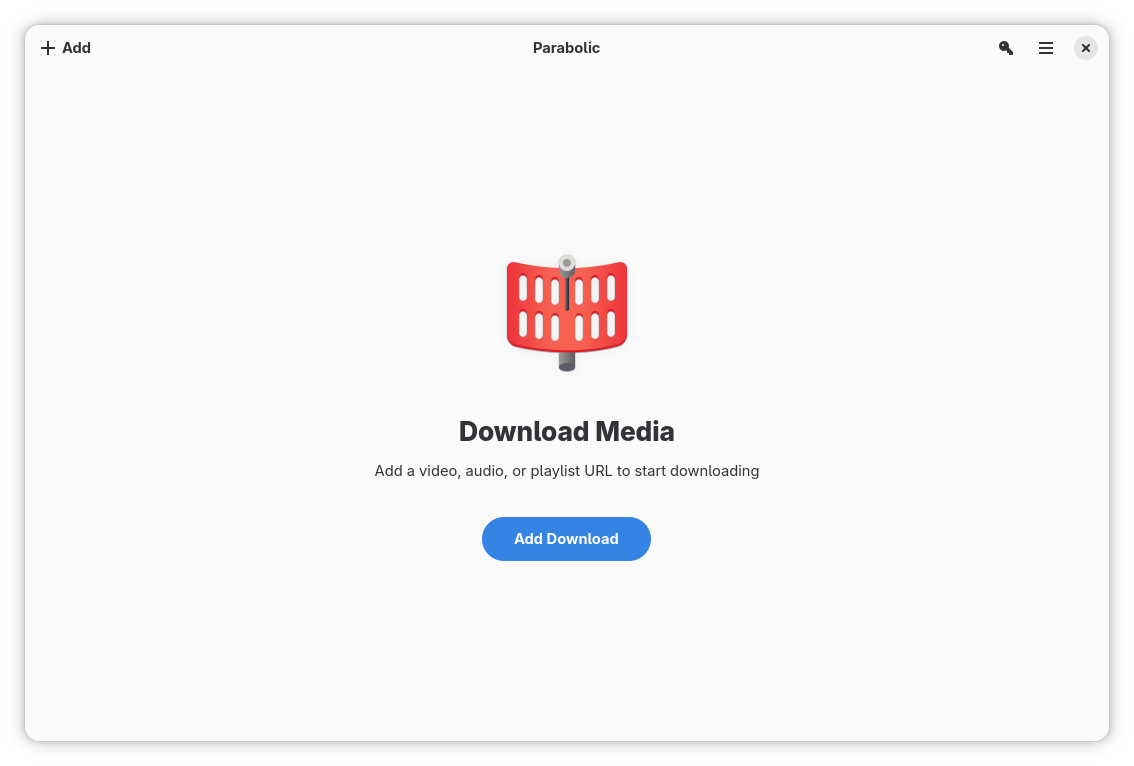
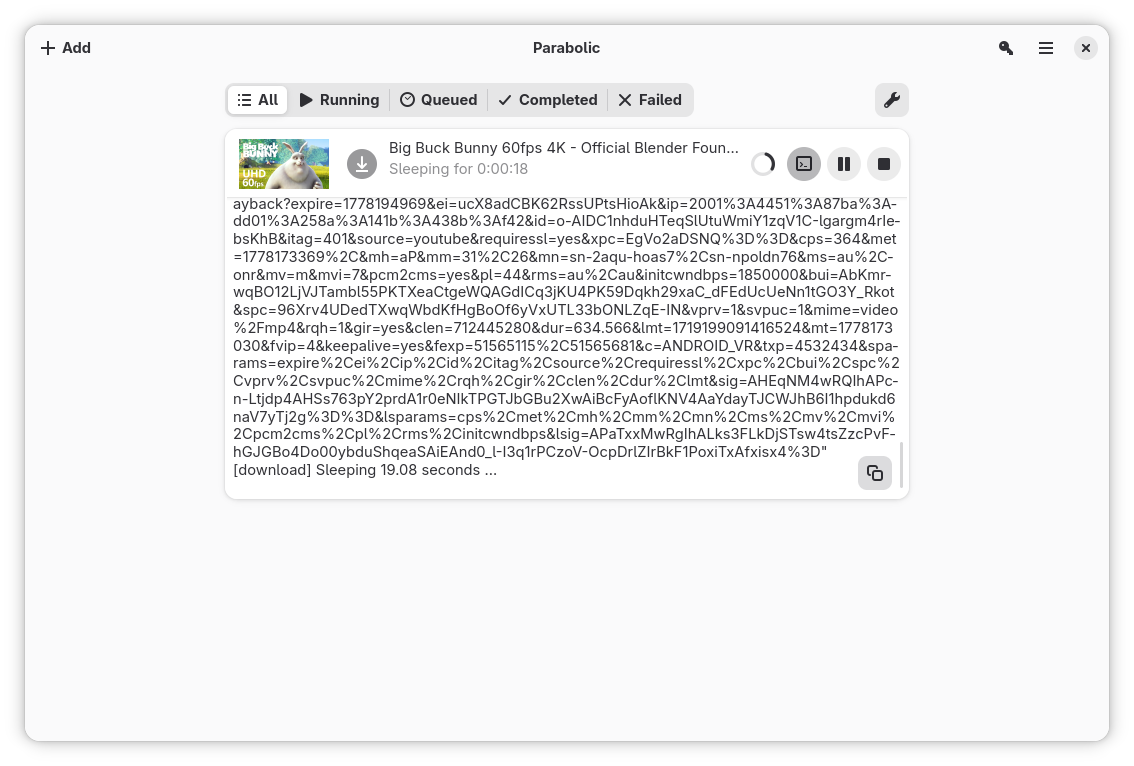
После создания задания вместо приглашения появляется область загрузок. В ней используются фильтры All, Running, Queued, Completed и Failed. Они меняют видимый набор операций, а не место хранения файлов. У конкретной операции показываются название, миниатюра, состояние, прогресс и служебные сведения. При ошибке важен не только текст на главном экране: журнал задания раскрывает, какой этап оказался проблемным — получение метаданных, сетевой обмен, объединение потоков или постобработка.
Главное окно Windows
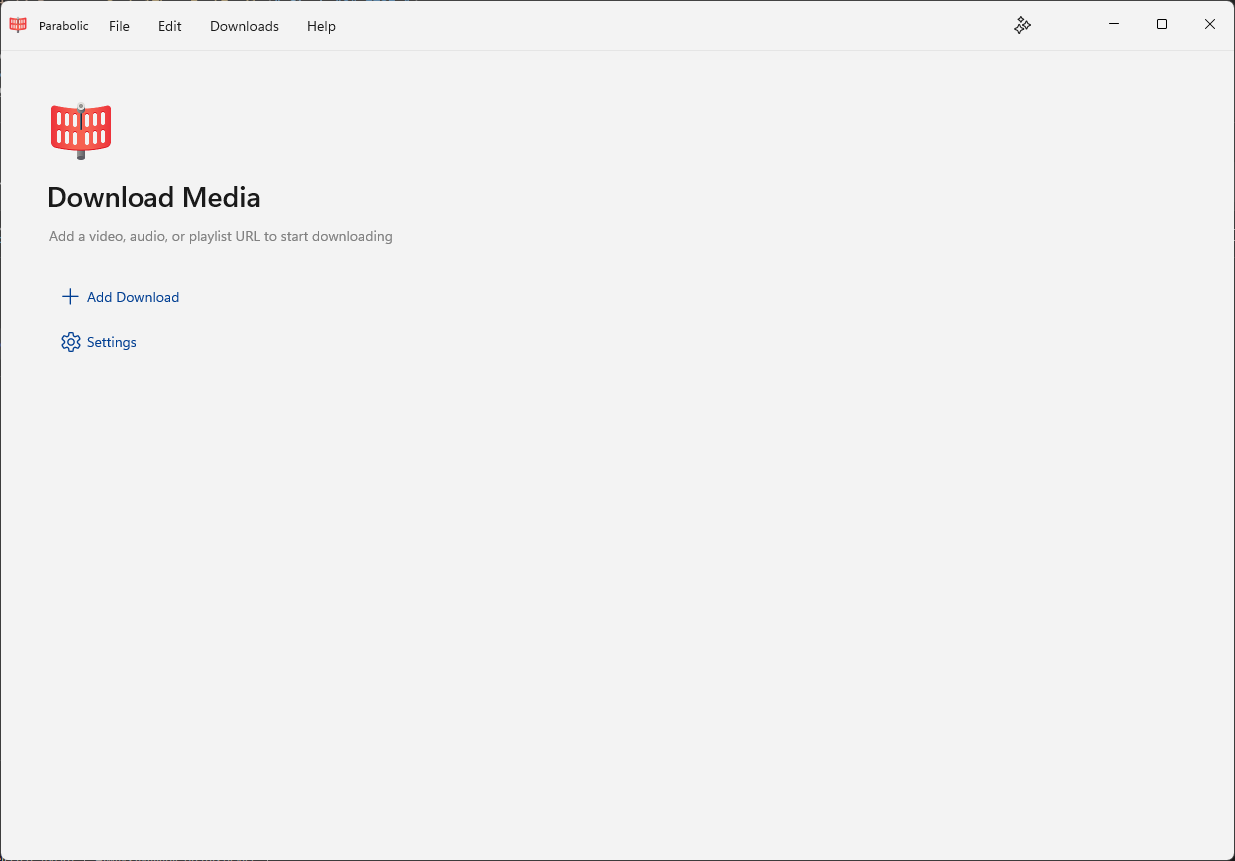
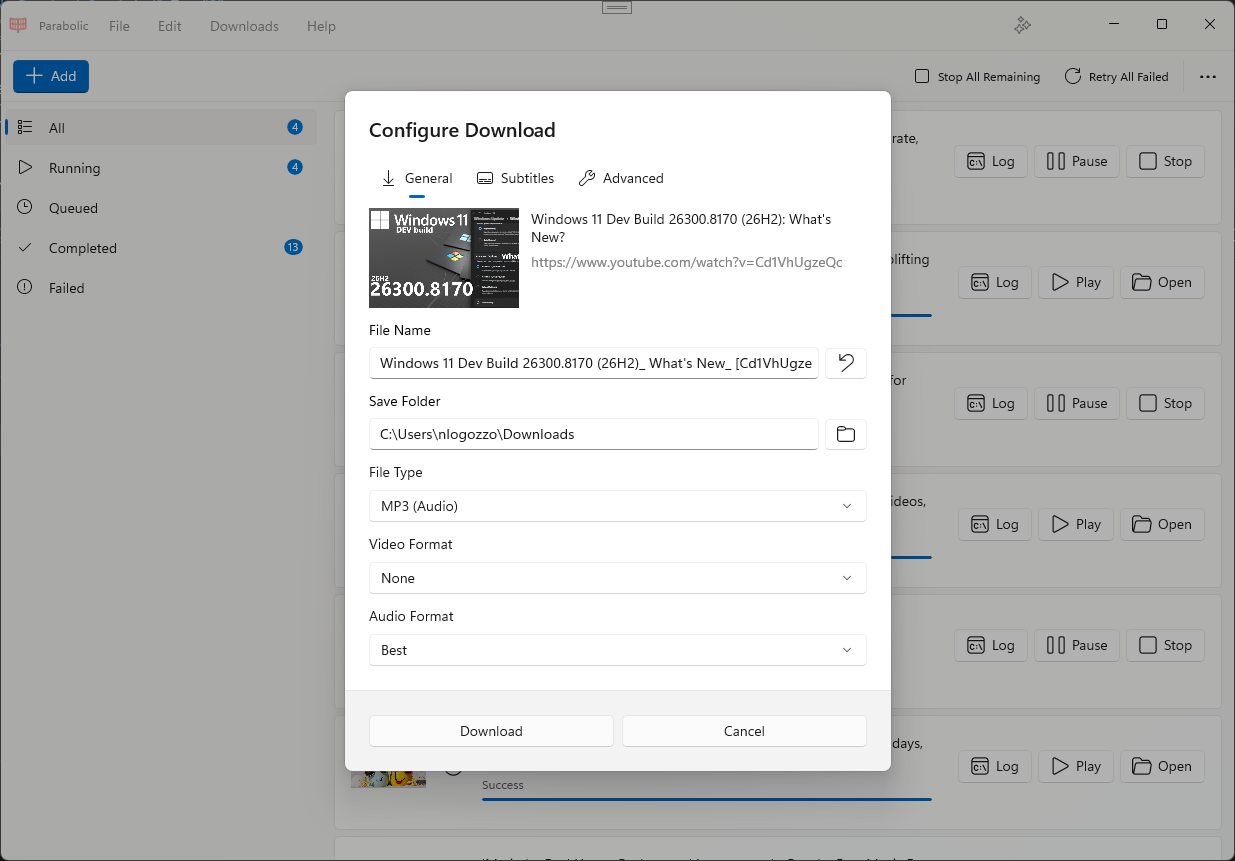
В WinUI-редакции меню File, Edit, Downloads и Help расположены сверху, а список состояний в активном режиме вынесен в левую колонку. На стартовой странице предусмотрены Add Download и Settings. Отличие от GNOME — расположение навигации и оформление окон, а не принципиально другой движок или особый набор сайтов. Пользователь Windows видит знакомую модель «панель разделов — карточки задач — действия справа».
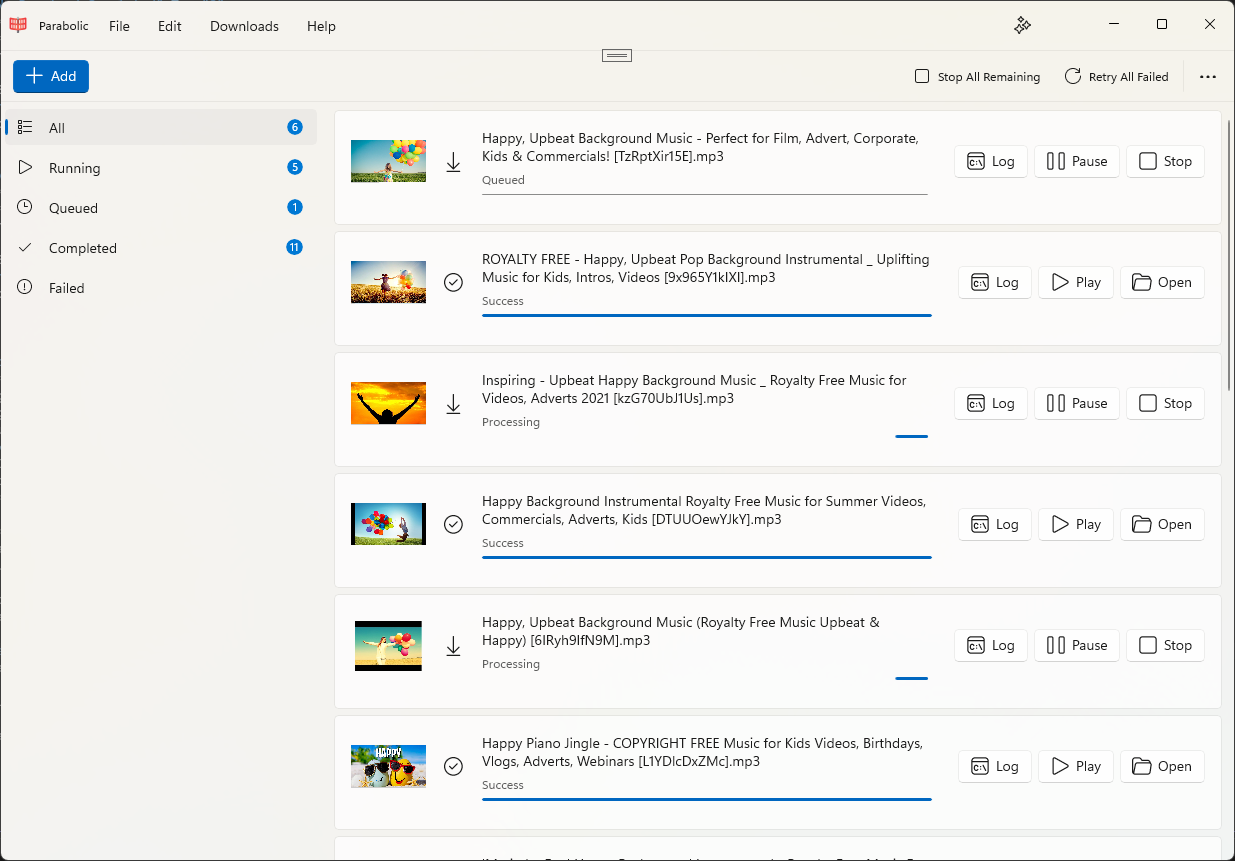
Когда появятся задачи, слева становятся видны группы All, Running, Queued, Completed и Failed. Карточка загрузки показывает кнопку Log, а в зависимости от состояния — Pause, Stop, Play или Open. Есть групповые действия Stop All Remaining и Retry All Failed. Эти средства упрощают работу с большим набором роликов, но не превращают операции в транзакции: остановка загрузки не гарантирует автоматическое удаление уже записанных временных данных.
Окно добавления и настройки одного файла
Первый этап окна Add Download состоит из поля Media URL, команды Discover, выбора Select Batch File и блока Use Authentication. Это именно обнаружение доступного медиа, а не моментальный экспорт: приложение сначала обращается к источнику, чтобы определить доступные дорожки и варианты. Дополнительные переключатели Download Immediately as Video и Download Immediately as Audio предназначены для сценариев, когда достаточно ранее сохранённых параметров и подходящих значений по умолчанию.
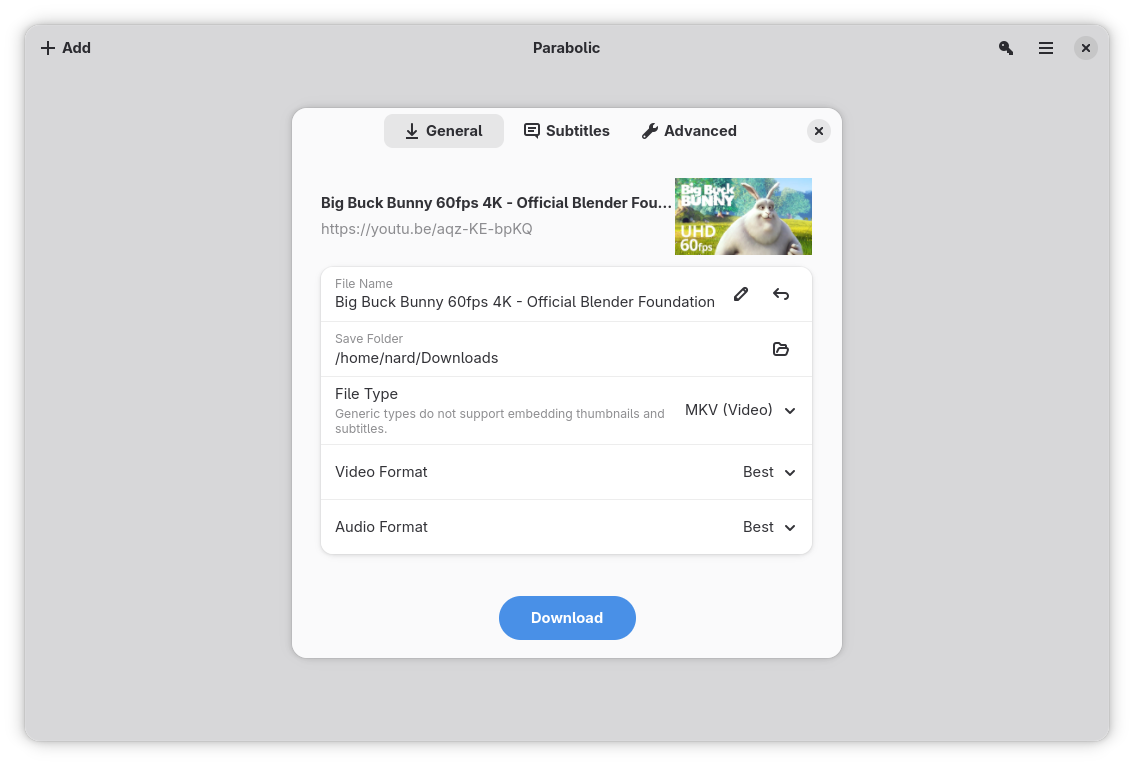
После обнаружения одиночного ролика появляются три вкладки: General, Subtitles и Advanced. Первая отвечает за имя файла, папку, тип контейнера, видеоформат и аудиоформат. Вторая показывает доступные языки субтитров, а третья — дополнительные действия: разрезание по главам, экспорт описания, исключение из истории, выбор сохранённого параметра постобработки, начальную и конечную отметки фрагмента. Названия здесь важны: File Type описывает результирующий тип файла, а Video Format и Audio Format относятся к выбираемым потокам.
Плейлисты, история и сохранённые данные для входа
Для плейлиста диалог становится более содержательным: появляется вкладка Items со списком доступных элементов и командами Select All/Deselect All. Вместо отдельного выбора каждого потока для каждого ролика предусмотрены общие ориентиры Suggested Video Resolution и Suggested Audio Bitrate. В этом же режиме есть Reverse Download Order и Number Titles. Первый меняет последовательность заданий, второй добавляет нумерацию к именам выбранных материалов.
История и очередь — не одно и то же. Очередь показывает текущие и недавние состояния задач в окне загрузчика; история помогает обращаться к прошлым операциям, причём срок хранения задаётся в настройках. Для источников, требующих доступ к учётной записи, предусмотрен Keyring. Данные такого типа требуют особого обращения: их наличие в программе не меняет правила доступа к закрытым материалам и не гарантирует, что сайт примет обычную пару «логин — пароль» вместо действующей браузерной сессии.
Функции и их ограничения
Загрузка по адресу и работа движка yt-dlp
Parabolic использует распознавание сайтов из проекта yt-dlp. Это означает широкое разнообразие поддерживаемых источников, но не фиксированный и вечный перечень ресурсов. Для многих площадок требуется определённый способ извлечения страницы, а изменения на стороне сервиса способны сломать скачивание даже без обновления Parabolic. Интерфейс предоставляет средства обновления компонентов и отображения диагностического журнала. Важная практическая разница: сбой движка на конкретном сайте не всегда означает неисправность самой программы.
Ссылка сначала анализируется, после чего формируются доступные варианты медиа. Наличие значка 4K или 60 кадров в названии исходного материала ещё не доказывает, что соответствующий поток доступен для скачивания именно данному пользователю. Список потоков зависит от ответа источника. Для видеороликов без отдельной звуковой дорожки и для отдельных архивных форматов набор вариантов отличается от обычного ролика на крупной видеоплощадке.
Видео, аудио, контейнер и качество
Варианты File Type включают MP4, WebM, MKV, MOV и AVI для видео, а для звука — MP3, M4A, Opus, FLAC, WAV и OGG. В программе также есть обобщённые режимы Video и Audio. Итоговое расширение не равно гарантии исходного кодека: при несовместимости дорожек и контейнера движок обработки должен их объединить или перекодировать в подходящий вид. Это важно для архивирования без лишней потери качества. Компрессия MP3 не восстанавливает высокие частоты у уже сжатой записи, а перевод в FLAC не превращает низкокачественный поток в исходник без потерь.
В настройках задаются предпочтительный видеокодек, аудиокодек, частота кадров и формат субтитров. Это предпочтения при отборе потоков, а не способ создать качество, отсутствующее на сайте. Переключатель Include Super Resolution Formats добавляет в перечень форматы с повышенным разрешением, созданные масштабированием с помощью ИИ на стороне источника. Он не является собственным ИИ-апскейлером Parabolic. Для точного контроля необходимо различать реальный исходный поток и масштабированный вариант.
Плейлисты и пакетные ссылки
Плейлист воспринимается как набор отдельных медиа, которые можно отметить по одному либо выбрать все. Параметры порядка, нумерации, общей предпочтительной высоты видео и битрейта аудио применяются к группе заданий. При этом не все элементы плейлиста обязаны содержать одинаковые дорожки, разрешения или субтитры. Отсюда следует ограничение: единое требование к контейнеру либо качеству может выполняться для части записей и приводить к отказам для остальных.
Пункт Select Batch File предусматривает подачу списка адресов из файла. Это отдельный способ массового добавления, не связанный с созданием плейлиста внутри стороннего сайта. Нельзя путать его с импортом уже скачанных видеороликов для обработки: Parabolic принимает адреса материалов, а не монтажный проект или набор локальных MP4 для склейки. Файлы с ошибочными URL и непредусмотренным синтаксисом потребуют исправления исходного списка.
Субтитры, главы, обложки и метаданные
На вкладке Subtitles выбираются доступные дорожки, а в общих параметрах регулируются показ автоматически созданных субтитров и предпочитаемый формат. В настройках Converter есть Embed Subtitles; при выключении встраивания или отсутствии поддержки выбранного контейнера субтитры сохраняются как отдельные файлы. Даже успешная загрузка видео не является доказательством, что субтитры были опубликованы: их наличие определяется конкретным материалом и платформой.
Для метаданных предусмотрены Embed Metadata и Remove Source Data; второй параметр очищает поля, содержащие сведения, по которым можно определить источник скачивания. Также доступны Embed Thumbnails, Crop Audio Thumbnails и Embed Chapters. При невозможности вложить обложку в выбранный тип файла она записывается отдельно. Для нестандартных или обобщённых типов в самом окне указано ограничение на встраивание миниатюр и субтитров. Этот механизм не заменяет редактор тегов: он переносит обнаруженные сведения и применяет заданные правила, но не предоставляет полноценную студию ручной каталогизации.
Переключатель Translate Metadata and Chapters относится к автоматическому переводу внедряемых сведений на язык программы лишь там, где источник и медиа поддерживают такую операцию. Он не означает распознавание речи и не превращает Parabolic в сервис автоматического дубляжа. Обработка метаданных, объединение дорожек и разрезание глав опираются на инструменты наподобие FFmpeg, а не на облачный видеоредактор.
Фрагменты по времени и SponsorBlock
В одиночном задании поля Start Time и End Time задают границы фрагмента. Начиная с релиза 2026.5.0 это реализовано через FFmpeg, а не прежний способ вырезания участков в yt-dlp. Выбор границ сокращает результирующий файл, но не гарантирует точность до кадра при любых кодеках и режимах перекодирования. Контроль длительности нужен отдельно от проверки статуса Completed.
Дополнительная настройка Use SponsorBlock for YouTube пытается удалять размеченные рекламные интеграции из видео YouTube. Она зависит от наличия подходящей разметки и работы внешнего механизма. Программе нельзя приписывать собственную систему распознавания рекламы или безусловное удаление каждого спонсорского фрагмента. Для важных архивных копий лучше различать оригинальное содержание и модифицированный файл.
Очередь, ограничения скорости и альтернативный загрузчик
Parabolic может выполнять несколько задач одновременно. Параметр Max Number of Running Downloads в GNOME-интерфейсе ограничен диапазоном от 1 до 10, поэтому массовая загрузка не обязательно означает десять параллельных сетевых соединений: сверх выбранного числа задачи ожидают своей очереди. Предусмотрены приостановка и остановка отдельных операций, повтор ошибочных заданий и групповые действия. Скорость зависит не только от выставленного числа: сервер может ограничивать частоту обращений или отдачу отдельных потоков.
В разделе Downloader доступны Use Part Files, Limit Download Speed, Proxy URL и Use aria2c. Для aria2c указаны Max Connections Per Server (-x) и Minimum Split Size (-k). Дополнительный загрузчик допускает несколько соединений, но не гарантирует ускорения: сайт может препятствовать сегментированной выдаче, а слишком агрессивные параметры делают ошибки подключения более вероятными. Лимит скорости полезен, когда скачивание не должно занимать весь доступный канал.
Авторизация, браузерные cookies и дополнительные аргументы
Parabolic поддерживает выбор сохранённой учётной записи в Keyring и ввод имени пользователя с паролем при добавлении адреса. Отдельно в Downloader имеются Cookies File и Cookies from Browser. На Windows список доступных браузеров с получением cookies был ограничен в апрельском релизе: для неподдерживаемых вариантов рекомендуется вручную подготовленный файл cookies. Эта особенность требует внимания к версии и платформе, а не универсального совета «выберите любой браузер».
Настройки yt-dlp Discovery Arguments, yt-dlp Download Arguments и пользовательские аргументы постобработки расширяют возможности для опытных пользователей. Однако это интерфейс к внешним параметрам, а не отдельный официальный язык сценариев Parabolic. Некорректная строка способна испортить обнаружение форматов или итоговый файл. Важное отличие от непосредственной командной строки: типичные операции доступны без этих расширенных полей, а специфические сценарии требуют понимания синтаксиса yt-dlp.
Дополнение браузера и пределы автоматизации
Дополнение для Firefox опубликовано как Parabolic; для Chrome предусмотрена локальная установка из каталога extension. Оно умеет отправлять адрес текущей вкладки в настольную программу по нажатию на значок, принимать адрес ссылки из контекстного меню Open link in Parabolic и работать через сочетание Alt + P. Расширение не загружает медиа само и не предоставляет отдельного облачного хранилища. Его роль — сократить путь между открытой веб-страницей и окном приложения.
Продукт не содержит собственной генеративной обработки видео, системы облачного рендеринга, автоматического монтажа по смыслу или мобильной синхронизации библиотеки. Реальная автоматизация сосредоточена на пакетных адресах, общих параметрах плейлиста, очереди, субтитрах, метаданных и передаче ссылок из браузера. Смешивать эти функции с возможностями полноценных видеоредакторов или сервисов публикации было бы неверно.
Карта форматов и совместимости
Формат в Parabolic имеет три разных смысла: исходный поток, контейнер готового файла и вспомогательные данные. Смешение этих уровней особенно заметно при скачивании раздельных видео- и аудиодорожек. Сайт способен отдавать изображение и звук независимо; приложение выбирает подходящие варианты и передаёт результат на объединение. Поэтому итоговый MP4 не следует воспринимать как побайтовую копию исходного файла с сервера. Изменение контейнера может пройти без перекодирования, а несовместимая комбинация приводит к дополнительной обработке или отказу.
| Объект | Источник и способ получения | Результат и переносимость | Что проверить |
|---|---|---|---|
| Одиночное видео | Веб-адрес; выбор видео- и аудиоформата после Discover | MP4, WebM, MKV, MOV, AVI либо общий тип Video; файл воспроизводится вне Parabolic совместимым плеером | Наличие звука, фактическое разрешение, поддержка кодека устройством |
| Только аудио | Звуковая дорожка обнаруженного материала | MP3, M4A, Opus, FLAC, WAV, OGG либо общий тип Audio; открывается обычным аудиоплеером с подходящим декодером | Длительность, наличие обложки, ожидаемый кодек, отсутствие лишнего перекодирования |
| Плейлист | Адрес плейлиста и выбор доступных Items | Несколько самостоятельных файлов; дополнительно может создаваться M3U | Полнота списка, порядок названий, пути внутри M3U, пропущенные элементы |
| Пакетный список | Файл с адресами через Select Batch File | Набор независимых задач на скачивание | Корректность каждой ссылки, одинаково ли применим выбранный формат |
| Субтитры | Доступные на сайте языковые дорожки, включая автоматические при соответствующей настройке | Встроенные в совместимый файл либо отдельные файлы субтитров | Язык, синхронизация, корректная кодировка текста, поддержка контейнера |
| Главы | Разметка глав исходного материала | Встроенная структура глав или отдельные части при Split into Files by Chapters | Наличие реальных границ глав и соответствие полученных фрагментов оригиналу |
| Миниатюра | Изображение, доступное для исходного медиа | Встроенная обложка либо отдельный графический файл | Поддерживается ли встраивание выбранным типом и сохранилось ли изображение |
| Описание | Текстовое описание материала на исходном сайте | Отдельный текстовый файл при Export Description to File | Соответствие описания ролику и отсутствие в нём приватных сведений |
Типы Video и Audio являются универсальными вариантами выбора, но на них действует прямо обозначенное ограничение для некоторых способов встраивания обложек и субтитров. Для передачи файла в телевизор, мобильный видеоплеер или монтажную систему безопаснее заранее учитывать сочетание контейнера и кодека, а не полагаться только на знакомое расширение. MP4 обычно удобен для широкого обмена, MKV полезен при сложном наборе дорожек, WebM соответствует определённому классу веб-кодеков. Это свойства форматов, а не обещание, что конкретный источник отдаст все перечисленные варианты.
Внутри Parabolic нет редактируемого проекта с таймлайном, слоями и историей визуальных правок. Скачанный файл переносится как обычный медиаресурс, а не как «проект Parabolic». Сохранённые в нём субтитры и метаданные открываются сторонним ПО настолько полно, насколько это допускают контейнер и проигрыватель. В частности, отдельный файл субтитров может потребовать явной загрузки в плеере, а M3U со ссылками на локальные пути не гарантирует переносимость на другую файловую систему.
Что перестанет работать первым при изменении условий
Недоступность сети и изменение сайта
Первая зависимость — исходная веб-площадка. Без подключения приложение сохраняет возможность показывать уже записанные локальные файлы и собственные данные, но не может получить с сервера новые дорожки. Даже исправный интернет не решает проблему, когда сайт изменил структуру страницы, ограничил IP-адрес, запросил подтверждение возраста или перестал публиковать прямой поток. В таком случае обновление yt-dlp нередко важнее обновления оболочки Parabolic: распознаванием источников занимается именно загрузочный движок.
Сессия, полномочия и защищённые материалы
Второй уязвимый уровень — авторизация. Cookies и сохранённые учётные данные со временем теряют актуальность, а отдельные сайты требуют дополнительного подтверждения входа. Parabolic не является инструментом обхода DRM и не создаёт права доступа к приватным публикациям. Даже при наличии действующей подписки у пользователя могут действовать ограничения скачивания, предусмотренные самой платформой. Важно отделять техническую ошибку «не удалось извлечь медиа» от решения сайта не предоставлять файл в пригодном для загрузки виде.
Компоненты обработки и совместимость системы
После получения потока могут проявиться ошибки объединения или конвертации, связанные с FFmpeg. Работа альтернативного загрузчика зависит от aria2c, а на некоторых сайтах yt-dlp использует среду JavaScript, для чего в составе поставки предусмотрен Deno. Из-за этого успех стадии Discover не гарантирует успех конечной обработки. Отдельная зависимость — разрешения каталога назначения: даже полностью полученные сетевые данные не станут пригодным файлом, если программа не может создать или переименовать итоговый объект.
Обновления ОС также имеют значение. В Linux условия могут поменяться из-за доступа Flatpak к папкам, в Windows — из-за политики запуска установщиков и защиты каталога, в macOS — из-за правил запуска приложений из скачанных архивов. Эти риски не доказывают, что Parabolic требует постоянной подписки на системный компонент. Для готовой сборки важно различать встроенные зависимости и библиотеки, требующиеся исключительно тем, кто самостоятельно компилирует исходный код.
Скрытая стоимость владения: не в лицензии, а в окружении
Сама программа бесплатна, но полноценный архив медиаконтента требует места на накопителе. При раздельной загрузке видео и аудио загрузчик может временно хранить оба потока, а затем создавать объединённый результат. Перекодирование добавляет промежуточные файлы и нагрузку на процессор. Объём данных возрастает ещё сильнее при скачивании больших плейлистов, нескольких вариантов качества и извлечении отдельных глав. Поэтому для массовой задачи важны не только свободные гигабайты под окончательные ролики, но и резерв для промежуточной обработки.
Второй источник затрат — время обслуживания. Изменения видеосервисов заставляют отслеживать состояние yt-dlp, иногда Deno, а также разбираться с cookies, форматами и журналами ошибок. Видеозагрузчик с открытым кодом не продаёт «вечную совместимость со всеми сайтами». Если материал регулярно берётся с одной сложной площадки, техническое сопровождение может оказаться заметной частью процесса. Для пользователей, которым нужны гарантированные договором облачные операции и централизованная техподдержка, такая модель не является прямой заменой коммерческой платформе.
Третий аспект — организация архива. Сама загрузка не создаёт полнофункциональный каталог с поиском по содержимому, резервированием на сервер и распределением прав. История Parabolic не равна долговременному реестру всех файлов: её срок можно ограничить в Preferences. Создание нескольких тысяч медиафайлов неизбежно потребует отдельного решения для каталогизации, резервного копирования и проверки целостности. На этом этапе стоимость часто измеряется временем организации, а не ценой программы.
Дополнительный риск связан с данными авторизации. Если используется portable-сборка, пользователь несёт ответственность за защиту незашифрованной базы app.db. Носитель с такой базой нельзя считать безопасным только потому, что на нём лежит переносимое приложение. Отдельно следует учитывать, что отправка сетевого трафика через сторонний прокси и экспорт cookies увеличивают число мест, в которых могут оказаться сведения о сеансе. Это не скрытая плата Nickvision, а цена выбранной схемы доступа.
Матрица сохранности результата
Для видеозагрузчика важнее всего различать воспроизводимый итог, технический след и информацию, позволяющую повторить операцию. В Parabolic часть сведений относится к самому файлу, часть — к локальной базе, а часть существует только на стороне источника. Таблица помогает не путать успешное скачивание с сохранением всех исходных свойств публикации.
| Действие или результат | Что остаётся | Что не переносится автоматически | Обратимость и внешнее открытие |
|---|---|---|---|
| Сохранение одиночного MP4 или MKV | Видео- и звуковая дорожки, включённые в результат | Комментарии, интерактивные элементы страницы, доступ к закрытому сообществу | Файл можно скопировать и открыть в совместимом плеере; вернуть отсутствующие элементы страницы из него нельзя |
| Извлечение звука в MP3 | Звуковое содержание и совместимые встроенные метаданные | Видеоряд, оригинальные несохранённые потоки, качество до исходного сжатия | MP3 открывается независимо от Parabolic; обратного восстановления видео из звука нет |
| Сохранение субтитров отдельно | Текст и временные отметки доступной дорожки | Оформление и функции плеера исходного сайта | Файл можно хранить и переносить; воспроизведение зависит от поддержки формата плеером |
| Встраивание обложки | Изображение в совместимом контейнере или отдельным файлом | Полноразмерные изображения, которые не выдавал исходный сайт | Обложку можно извлечь специальным ПО; качество выше исходного не появляется |
| Split into Files by Chapters | Содержимое отмеченных глав в самостоятельных частях | Цельный непрерывный файл как один объект, если он отдельно не сохранён | Части можно последовательно воспроизводить; восстановление исходного монтажа требует дополнительной сборки |
| Обрезка Start Time / End Time | Выбранный временной диапазон | Материал за установленными границами | Полный исходник можно получить только отдельным скачиванием при доступности источника |
| Очистка списка завершённых задач | Уже созданные и не удалённые вручную файлы на диске | Удобный доступ к удалённым записям очереди | Сами файлы открываются независимо; историю задач нельзя считать резервной копией |
| Экспорт M3U для плейлиста | Перечень ссылок на элементы подборки в формате плейлиста | Сами медиаданные, если они отдельно не скачаны; гарантированную работу абсолютных путей после переноса | M3U читают совместимые медиаплееры, но пути могут потребовать исправления |
Самый рискованный режим для архива — изменение исходного содержания без сохранения независимой копии: обрезка по времени, разделение на главы, удаление фрагментов через SponsorBlock и перезапись файлов с теми же именами. Эти операции решают конкретные задачи, но снижают возможность позднее проверить точное соответствие оригинальной публикации. Для личной библиотеки, где ценна воспроизводимость исходного материала, полезно отделять нетронутую выгрузку от производных файлов и хранить сведения о ссылке, дате и выбранном типе результата.
Как пользоваться программой — советы гика
Дальнейшие действия относятся к Parabolic 2026.5.0. Названия элементов приведены в английском интерфейсе, поскольку именно они одинаково узнаваемы на иллюстрациях и в настройках двух настольных оболочек. В GNOME-версии настройка открывается через Preferences в меню окна, в Windows — через Settings. Русский перевод входит в состав приложения. Смена Translation Language требует перезапуска, после чего подписи изменятся, но последовательность «ссылка — обнаружение — параметры — загрузка — проверка файла» сохранится. Выполняйте операции только с материалами, которые вам разрешено загружать и хранить.
Подготовка приложения и каталога сохранения
Цель. Получить работающий экземпляр Parabolic, заранее определить место для файлов и исключить случайную запись данных авторизации в незащищённый переносимый каталог. Подготовка. Нужны поддерживаемая настольная ОС, подключение к сети, доступ к официальному каналу распространения и папка, в которую текущий пользователь вправе записывать файлы. Для Linux подходят опубликованные Flatpak-пакеты, для Windows — сборка нужной архитектуры, для macOS — соответствующий процессору архив приложения.
- Установите подходящую официальную сборку. В Windows перед выбором варианта различайте архитектуры x64 и ARM64 и обычную установку с portable-архивом; на macOS — Intel и Apple Silicon. В Linux используйте актуальную поставку Flatpak, а не старые инструкции для Snap.
- Откройте Parabolic. На пустом экране появится Add Download; в GNOME-дизайне такая же операция доступна через Add в заголовке окна.
- Откройте Preferences или Settings, найдите параметры папки загрузки либо укажите целевой Save Folder при первом добавлении файла. Выберите собственный каталог, не совпадающий с папкой системных файлов и чужой библиотекой.
- В разделе General установите Translation Language и Theme, если стандартные параметры мешают ориентироваться, а в разделе Downloads проверьте Max Number of Running Downloads и Overwrite Existing Files. Для первого знакомства лучше оставить небольшое число одновременных задач и не разрешать перезапись ценных файлов.
Проверка. Основное окно открывается без ошибки, путь к папке доступен для записи, а выбранные настройки видны после повторного открытия страницы параметров. Типичная ошибка. Flatpak не имеет доступа к нестандартной директории или портативная Windows-сборка запущена с общего носителя, на котором хранятся пароли. Безопасный откат. Верните стандартную пользовательскую папку, отмените проблемное разрешение доступа, а для работы с учётными данными предпочтите обычный защищённый вариант установки. Не удаляйте каталог с ранее полученными файлами при переустановке программы.
Одиночный ролик: обнаружение потоков и сохранение видео
Цель. Сохранить разрешённый к загрузке видеоролик в выбранном контейнере с предсказуемым именем. Подготовка. Скопируйте адрес страницы с медиапубликацией, убедитесь, что ролик воспроизводится у вас в браузере и что на диске достаточно свободного места для файла и временных потоков.
- Выберите Add Download. В поле Media URL вставьте полный адрес и нажмите Discover.
- Когда Parabolic определит ресурс, в поле File Name проверьте понятное имя, в Save Folder — место записи. Не используйте для разных роликов одно и то же имя, если разрешена перезапись.
- В поле File Type выберите Video для исходного совместимого варианта либо конкретный тип, например MP4 или MKV. При появлении Video Format выберите один из реально обнаруженных вариантов качества или потока.
- Нажмите Download. Перейдите к текущей задаче в фильтре Running и дождитесь состояния Completed.
Проверка. Итоговый видеофайл существует в указанной папке, открывается в независимом плеере, имеет изображение и звук на протяжении всего материала; размер не равен нулю. Типичная ошибка. Пользователь воспринимает контейнер MP4 как обещание доступности любого кодека и качества, хотя сайт предоставил другой набор потоков. Безопасный откат. Остановите неудачное задание, не трогая исходник на сайте; создайте новую задачу с типом Video или другим доступным вариантом и сохраните результат под отдельным именем. Для быстрого стандартного скачивания в первоначальном окне предусмотрен режим Download Immediately as Video, но он не заменяет ручной контроль параметров.
Звуковая дорожка: MP3, M4A и варианты без видео
Цель. Получить аудиофайл для прослушивания без видеоряда. Подготовка. Подберите ссылку на доступную запись и решите, нужен ли максимально совместимый MP3, контейнер M4A или иной тип, поддерживаемый вашим устройством. Сохранение в MP3 не улучшает качество сжатого исходного звука.
- Откройте Add Download, вставьте адрес в Media URL и запустите Discover.
- После распознавания откройте File Type и выберите Audio, MP3, M4A, FLAC, WAV, Opus либо OGG по реальной задаче.
- При наличии параметра Audio Format установите доступный аудиопоток или качество. Укажите Save Folder и понятное File Name.
- Запустите операцию кнопкой Download. Для простого получения аудио без подробного выбора можно воспользоваться Download Immediately as Audio на стартовом этапе.
Проверка. Полученный файл воспроизводит звук до конца, длительность соответствует ожидаемой, а расширение подходит плееру. При выборе сжатого формата оценивать следует слышимый результат и совместимость, а не одно лишь число битрейта. Типичная ошибка. Пользователь выбирает FLAC и предполагает, что потери качества исходного сжатого потока устранены. Безопасный откат. Сохраните оригинальный доступный аудиовариант отдельно, выполните конверсию только в нужный совместимый формат и не перезаписывайте единственный экземпляр записи.
Плейлист: выбор элементов, порядка и общей политики качества
Цель. Сохранить не всю страницу подборки, а нужные элементы в контролируемом порядке. Подготовка. Используйте адрес плейлиста, доступного вашей учётной записи, заранее оцените свободное пространство; длительные подборки лучше не запускать одновременно с ресурсоёмкими задачами FFmpeg.
- Добавьте URL плейлиста через Add Download и Discover. Когда приложение распознает коллекцию, используйте отдельные параметры плейлиста вместо одиночного диалога.
- На вкладке General задайте Save Folder, File Type, а для соответствующих режимов — Suggested Video Resolution или Suggested Audio Bitrate. Это общая рекомендация для элементов, а не создание на сайте новых качеств.
- На вкладке Items просмотрите Available Items. Используйте Select All либо Deselect All для массового выбора и отметьте только нужные записи. Параметр Reverse Download Order изменяет порядок выполнения, а Number Titles помогает сохранять последовательность в именах.
- При необходимости на вкладке Advanced включите Export M3U Playlist File. Подтвердите загрузку кнопкой Download.
Проверка. Сопоставьте количество завершённых медиафайлов с числом выбранных доступных элементов; проверьте, что номера в именах и M3U соответствуют выбранной последовательности. Типичная ошибка. В исходном плейлисте есть удалённые, приватные или недоступные в регионе записи, поэтому фактический набор оказывается меньше видимого на сайте. Безопасный откат. Не удаляйте успешные результаты: повторите загрузку только отсутствующих доступных элементов, меняя имя или папку для новой попытки; не перезаписывайте уже сохранённую часть коллекции.
Пакетный файл: несколько независимых адресов
Цель. Создать несколько задач из заранее собранного перечня ссылок, не вводя каждую вручную. Подготовка. Подготовьте текстовый файл TXT со ссылками на доступные публикации — по одному полному URL на строку, без пояснений. Отдельно проверьте право на сохранение каждого материала. Такой файл — управляющий вход, а не медиаданные; он не заменяет исходные веб-страницы.
- В диалоге Add Download воспользуйтесь Select Batch File вместо ручного заполнения одного Media URL; штатный выбор файла фильтрует TXT.
- В системном диалоге выберите подготовленный файл и нажмите Discover: выбор TXT сам по себе только заполняет поле пути к списку. Если распознавание не начинается, проверьте расширение, строки и исправность адресов: приложение ожидает медиассылки, а не произвольный текст документа.
- Для обнаруженных заданий проверьте сохраняемые имена и папку. Разнородные ресурсы не обязаны иметь одинаковое качество и дорожки, поэтому не навязывайте им редкий выходной формат без необходимости.
- После добавления задач контролируйте группы Queued, Running и Failed. Обработку неудачных элементов отделяйте от успешно завершённых.
Проверка. Каждому доступному адресу соответствует отдельная задача, а количество сохранённых файлов не превышает ожидаемое без объяснимой причины — например, разбиения по главам. Типичная ошибка. В списке присутствуют ссылки на плейлисты, закрытые страницы или опечатки; одна из них не превращается в запись очереди либо завершает работу ошибкой. Безопасный откат. Сохраните исходный список неизменным, удалите из нового рабочего экземпляра проблемные строки и повторите только их после диагностики; уже готовые файлы не трогайте.
Субтитры: выбор языка и способа сохранения
Цель. Получить текстовую дорожку исходного ресурса для воспроизведения, изучения языка или работы с доступностью. Подготовка. Нужен материал, которому сайт действительно отдаёт субтитры. Различайте авторские дорожки и автоматически созданный текст: второй вариант чаще требует проверки терминов и синхронизации.
- Выполните Discover для одиночного ролика или плейлиста и откройте вкладку Subtitles.
- В перечне Available Subtitles отметьте нужные языки; Select All выбирает всё, Deselect All снимает отметки. Не добавляйте ненужные дорожки, если публикация содержит десятки языков.
- В Preferences или Settings раздел Downloads содержит Include Auto-Generated Subtitles и Preferred Subtitle Format. Включение автоматических дорожек расширяет доступный список, но не создаёт собственную систему распознавания речи в Parabolic.
- Для совместимых контейнеров настройка Embed Subtitles в разделе Converter определяет встраивание; иначе используйте отдельные файлы субтитров. Нажмите Download.
Проверка. В плеере появляется выбранный язык встроенной дорожки либо рядом с медиа лежит отдельный текстовый файл с временными отметками. Совместимость формата и кодировки проверяйте в целевом плеере, а не только по сообщению Completed. Типичная ошибка. Сайт не содержит выбранной дорожки или контейнер не принимает её встраивание. Безопасный откат. Оставьте видео без изменений и получите поддерживаемый доступный вариант субтитров отдельным файлом; не удаляйте исходные дорожки ради неудачного встраивания.
Обложка, описание, метаданные и главы
Цель. Подготовить файл, пригодный для локальной библиотеки, с названием, обложкой и имеющейся разметкой глав. Подготовка. Выберите медиа с доступными метаданными; учитывайте, что сайт может не предоставлять главы, полноценную миниатюру или описание, а конкретный контейнер — не поддерживать все виды встраивания.
- До загрузки откройте Preferences или Settings и раздел Converter. Здесь проверьте Embed Metadata, Embed Thumbnails, Embed Chapters, а для аудиофайлов — Crop Audio Thumbnails, если нужно оформлять обложки.
- Через Add Download и Discover откройте диалог конкретного источника. В Advanced используйте Export Description to File, когда текст страницы нужен отдельно от медиа.
- Если вместо цельной записи требуются отдельные части, включите Split into Files by Chapters. Оцените, насколько такой результат отличается от цельного архива, и при необходимости сохраните исходный файл параллельно.
- Уточните File Type и Save Folder, затем запустите Download и дождитесь завершения постобработки.
Проверка. Сторонний проигрыватель показывает корректную обложку и название, список глав отображается там, где он поддерживается, описание находится отдельным файлом, а части плейлиста или записи совпадают с исходной разметкой. Типичная ошибка. У ролика не опубликованы главы или выбран формат, который не умеет вместить ожидаемое оформление. Безопасный откат. Сохраните медиа в исходном поддерживаемом типе; выполните новую попытку без встраивания спорных данных, не удаляя предыдущий удачный файл.
Временной фрагмент и удаление помеченных рекламных сегментов
Цель. Получить заранее определённый отрезок длинного видео либо исключить размеченные SponsorBlock-фрагменты при обработке YouTube. Подготовка. Возьмите материал, доступный для скачивания, и заранее определите нужные временные границы. Важное ограничение: обе операции меняют содержимое итогового файла относительно полного оригинала.
- Добавьте ссылку и после Discover перейдите на вкладку Advanced одиночной записи. Поля Start Time и End Time ограничивают сохраняемый интервал. Вводите значения в формате, который принимает интерфейс, причём конечная граница должна следовать за начальной.
- Если требуется исключение помеченных вставок на YouTube, в Preferences или Settings откройте настройки Downloader и включите Use SponsorBlock for YouTube.
- Выберите подходящий тип видео и нажмите Download. В выпуске 2026.5.0 обрезку выполняет FFmpeg; окончание сетевой загрузки ещё не означает завершения этой стадии.
Проверка. Длительность финального файла соответствует выбранному фрагменту, а начало и конец просмотрены вручную. При использовании SponsorBlock проверьте монтажные склейки и убедитесь, что важная часть записи не исчезла из-за ошибочной сторонней разметки. Типичная ошибка. Указаны неверные границы, либо SponsorBlock удалил существенную для пользователя вставку. Безопасный откат. Отключите исключение сегментов, уберите временные границы и отдельно скачайте полную версию, не перезаписывая сокращённый файл.
Авторизация: сохранённые учётные данные, cookies и закрытые страницы
Цель. Использовать собственные законные полномочия для скачивания материала, который доступен после входа на сайт. Подготовка. Убедитесь, что вы действительно вправе получать файл и что страница нормально открывается в браузере. Parabolic не расшифровывает DRM и не отменяет правила доступа ресурса.
- В Add Download включите Use Authentication, когда ресурс требует имя пользователя и пароль. Доступны поля Username, Password и выбор сохранённого Credential. Используйте только собственные данные доступа.
- Для сайтов, где обычные учётные данные недостаточны, в разделе Downloader предусмотрены настройки Cookies File и Cookies from Browser. Выберите один из доступных вашему окружению вариантов передачи уже действующей сессии.
- Вернитесь к адресу страницы, нажмите Discover, укажите формат и начните Download. Не повторяйте бесконечно операцию при отказе ресурса: сайт способен ограничивать частоту обращений.
- После задачи исключите передачу файла cookies посторонним лицам и пересмотрите сохранение учётных данных, особенно при работе с portable-сборкой Windows.
Проверка. Внешний сайт по-прежнему открывается в вашем обычном браузере, а Parabolic получил только те доступные потоки, на которые у вас есть полномочия. Типичная ошибка. Истёкшая сессия или дополнительное подтверждение входа воспринимается как неполадка конвертера. Безопасный откат. Удалите из приложения устаревшие учётные сведения, не публикуйте журнал с токенами или cookies и используйте публичный источник либо штатную функцию экспорта сайта, если автоматическая загрузка не предусмотрена.
Управление параллелизмом, скоростью и очередью
Цель. Не перегрузить сеть и накопитель, а также корректно обработать неудачные задания. Подготовка. Для сравнения используйте две или три законно доступные записи, несколько свободных гигабайт и обычное соединение без специально ограниченного прокси.
- Откройте Downloads в настройках и проверьте Max Number of Running Downloads. Увеличение этого значения разрешает параллельные задания, но не ускоряет каждое из них автоматически.
- В разделе Downloader используйте Limit Download Speed с указанными в интерфейсе KiB/s, если необходимо оставить пропускную способность другим программам. Параметры Use Part Files регулируют промежуточные файлы, а Use aria2c и связанные настройки соединений относятся к альтернативному способу скачивания.
- Добавьте несколько разрешённых файлов. В списке переключайтесь между All, Running, Queued, Completed, Failed. У конкретной записи используйте доступные действия паузы, остановки, журнала и повторного запуска.
- В меню управления списком предусмотрены Stop All Remaining, Retry All Failed, Clear All Queued и Clear All Completed. Применяйте очистку только к соответствующему статусу и не принимайте удаление строки очереди за удаление итогового файла.
Проверка. Количество одновременно работающих строк соответствует лимиту, очередь постепенно уменьшается, готовые файлы не повреждены, а повторное задание после сетевой ошибки либо завершается, либо оставляет диагностируемый журнал. Типичная ошибка. Слишком высокий параллелизм приводит к ограничениям сервера, росту числа временных файлов или перегрузке диска. Безопасный откат. Уменьшите число одновременных заданий до одного, отключите спорную интеграцию aria2c, остановите только неудачные операции и сохраните существующие завершённые файлы.
Расширение браузера: передача адреса в установленный Parabolic
Цель. Сократить ручное копирование URL при регулярной работе с собственными публикациями и доступными материалами. Подготовка. Настольный Parabolic должен быть установлен и запускаться самостоятельно; отдельно требуется совместимый браузер и соответствующее дополнение проекта.
- Установите официальное браузерное дополнение Parabolic для Firefox либо предусмотренную проектом unpacked-сборку для Chrome через режим расширений разработчика. Не подменяйте его случайным расширением с похожим названием.
- Откройте страницу с медиаресурсом. Используйте пункт контекстного меню Open link in Parabolic, значок дополнения или сочетание Alt + P, поддерживаемое расширением.
- После передачи адреса в настольное приложение проверьте Media URL, запустите Discover и выбирайте качество и папку обычным способом. Дополнение не является самостоятельным загрузчиком.
Проверка. Parabolic получает ссылку на ту страницу, с которой была отправлена команда, а результат сохраняется на локальный диск приложением, не браузером. Типичная ошибка. Браузерное дополнение установлено, но настольная программа отсутствует или не зарегистрирована обработчиком передачи. Безопасный откат. Скопируйте ссылку вручную в Media URL; до решения проблемы не давайте расширению дополнительных полномочий и не устанавливайте сторонние неподписанные копии.
Сквозной сценарий: один законченный архивный результат
Цель. Соединить разрозненные настройки в проверяемую операцию, пригодную для личного архива. Подготовка. Нужны один разрешённый публичный ролик с аудио, свободная папка, медиаплеер и время на просмотр начала и конца. В качестве результата выберем видео MP4 без изменения содержания и без автоматического удаления фрагментов.
- Запустите установленный Parabolic 2026.5.0. Убедитесь в доступности папки назначения и отсутствии конфликта имени с уже сохранённым файлом.
- Через Add Download внесите адрес в Media URL и нажмите Discover. Если ресурс не распознан, не переходите сразу к смене формата: сначала выясните причину ошибки обнаружения.
- На вкладке General задайте File Name, Save Folder, тип MP4 и один из доступных Video Format. На вкладке Advanced оставьте пустыми Start Time и End Time и не включайте Split into Files by Chapters.
- Нажмите Download. Пока запись проходит этапы передачи и обработки, следите за статусом; не закрывайте приложение только потому, что сетевой прогресс достиг 100%.
- После перехода в Completed откройте полученный MP4 из папки в другом плеере. Сопоставьте длительность, наличие звука, последнюю минуту и корректность изображения. Для локального учёта запишите исходную страницу и дату рядом с файлом в собственном каталоге архива.
Проверка. Имеется один переносимый файл, который воспроизводится вне Parabolic и не требует работающего загрузчика. Дополнительным подтверждением служит отсутствие неустранённых ошибок FFmpeg в журнале задачи. Типичная ошибка. Состояние Completed принимают за подтверждение совместимости любого устройства, не открыв файл в целевой среде. Безопасный откат. Сохраните первую версию как источник для проверки, а следующую загрузку выполните с более совместимым доступным кодеком или контейнером под новым именем; не удаляйте удачный исходник до завершения проверки.
Плюсы Parabolic
- Бесплатное распространение и исходный код MIT. Для создания обычных аудио- и видеофайлов не требуется покупка лицензии Parabolic, подписка либо разблокировка отдельного экспортного формата.
- Один понятный интерфейс поверх yt-dlp. Обнаруженные медиапотоки, формат, качество, папка и дополнительные дорожки доступны из диалога, поэтому для типовой задачи не требуется помнить параметры командной строки.
- Три настольные системы. Официальные сборки выпускаются для Linux, Windows и macOS, причём Windows имеет варианты x64 и ARM64, а macOS — Intel и Apple Silicon. Портативная Windows-поставка помогает запускать программу без обычной установки там, где это допустимо.
- Коллекции и очередь. Работа с плейлистами, выбор отдельных элементов, импорт пакетного файла, параллельные задания и фильтры статусов позволяют обслуживать набор файлов без ручного повторения каждой операции.
- Гибкость результата. Видео, аудио, субтитры, отдельные описания, обложки, главы и M3U покрывают разные варианты локального архива; при этом пользователь заранее видит, какая часть исходных данных ему нужна.
- Контроль сетевых и последующих операций. Доступны ограничения скорости, параметры aria2c, прокси, cookies, ограничения по времени, а также FFmpeg-обработка, включая обрезку и метаданные.
- Прозрачность отказов. Отдельные статусы Failed и журнал задания помогают отделять сбой обнаружения источника от ошибки файловой системы или последующей конвертации.
Минусы Parabolic
- Сильная зависимость от сторонних площадок. Изменение структуры страницы, правил доступа или способов выдачи потоков способно нарушить работу независимо от стабильности самой оболочки.
- Неполная предсказуемость качества и контейнеров. Набор доступных разрешений и кодеков определяется источником, а преобразование в конкретный тип файла требует дополнительной обработки и не улучшает исходное качество.
- Отсутствие мобильного приложения и облачного медиахранилища. Parabolic работает на компьютере; браузерное дополнение лишь передаёт ссылку, а удалённой библиотекой или сервисом публикации программу считать нельзя.
- Неравнозначное оформление на платформах. Windows использует WinUI, тогда как Linux и macOS — GNOME-оболочку GTK/libadwaita; названия и расположение команд могут различаться.
- Особый риск portable-редакции для Windows. Её файл app.db не шифруется, поэтому сохранённые пароли и связанные сведения требуют внешней защиты.
- Ограниченная роль архива. Приложение не заменяет каталогизатор, систему резервных копий, видеоредактор или управление правами; полученные файлы приходится организовывать отдельно.
- Поддержка сайтов не гарантирует право на скачивание. Программа не предназначена для обхода DRM и не заменяет разрешение владельца материала.
Кому подойдёт
Владельцу собственного канала и автору материалов
Parabolic полезен для получения разрешённых копий собственных публикаций, особенно когда исходные файлы нужны для локального хранения или сверки с опубликованной версией. Можно оставить цельный ролик, отделить аудио для прослушивания, перенести доступные субтитры и сохранить описание. Плейлисты пригодятся при систематизации серии выпусков. При этом загруженная копия не равна полному резервному архиву страницы: комментарии, внешняя статистика, настройки доступа и интерактивные элементы сайта остаются за пределами медиаконтейнера.
Студенту, исследователю и человеку с учебной медиатекой
Для законно доступных лекций и выступлений программа объединяет два разных способа работы с информацией: сохранение видеоряда и создание отдельной звуковой дорожки. Субтитры помогают проверять терминологию, а деление на опубликованные главы упрощает навигацию по длинным записям. Наличие отметок времени позволяет получать короткие выдержки без видеомонтажа. Но исследователь, которому важна доказуемость исходного материала, должен сохранять полный вариант отдельно от обработанной копии, особенно когда задействованы SponsorBlock и обрезка.
Пользователю Linux без привычки к терминалу
GNOME-интерфейс даёт доступ к механизму yt-dlp без работы с командной строкой. Flatpak удобен как единый канал получения приложения на разных дистрибутивах, однако нужно понимать разрешения папок и ограничения сетевого доступа. В сравнении с непосредственной работой через консоль Parabolic снижает сложность стандартных операций, сохраняя часть расширенных параметров через соответствующие поля и настройки.
Человеку, собирающему локальную музыкальную и видеоколлекцию
Практический выигрыш возникает при выборе между MP3, M4A и другими аудиотипами, при встраивании обложек и метаданных, при единой очереди и ограничении числа параллельных заданий. Если коллекция будет воспроизводиться на старых устройствах, важнее проверить поддержку фактического кодека, чем выбрать максимально необычное расширение. Parabolic помогает получить файлы, а организацию названий, резервное хранение и синхронизацию медиатеки берут на себя другие средства.
Кому не подойдёт
Тем, кому нужен полноценный монтаж. Parabolic не предоставляет дорожки видеоэффектов, цветокоррекцию, титры и нелинейный монтаж. Ограничение интервала и разбиение по уже существующим главам не заменяют редактор. Для обработки после скачивания потребуется отдельная программа.
Тем, кто хочет обходить DRM, платный доступ или ограничения правообладателя. Наличие cookies и функции авторизации — не средство снятия защиты, а способ использовать уже имеющиеся полномочия. Задачи, для которых нет права на получение локальной копии, не становятся допустимыми из-за удобного интерфейса.
Тем, кому нужна гарантированная долгосрочная автоматизация без сопровождения. Наличие очереди и пакетного файла не равнозначно промышленному расписанию, SLA и постоянному архивированию всех публикаций. Когда источник меняет защиту или протокол передачи, работоспособность зависит от обновления yt-dlp и доступности сайта.
Тем, кто работает только со смартфона. У Parabolic нет отдельного мобильного интерфейса Android или iOS для автономной загрузки. Файл можно скопировать на телефон после обработки, но сам Parabolic остаётся настольным приложением.
Организациям с чувствительными секретами и общими переносимыми носителями. Windows portable не шифрует app.db; поэтому сохранение учётных данных в общей среде требует дополнительной защиты, а под корпоративной политикой ограничения на сетевые загрузчики и обработку cookies должны учитываться до внедрения.
Сравнение с другими аналогами
Parabolic находится между простыми «вставил ссылку — получил файл» программами и самостоятельной настройкой yt-dlp. Для осмысленного сравнения важны восемь одинаковых вопросов: какую задачу решает инструмент, где запускается, насколько сложен в освоении, что сохраняет, как автоматизирует работу, за что нужно платить, чем ограничен и когда предпочтителен. Ниже приведены четыре альтернативы, не смешанные с редакциями Parabolic.
yt-dlp: контроль параметров и сценарии автоматизации
Задача: извлечение медиаданных и управление всем процессом через аргументы командной строки. Платформа: Windows, Linux и macOS. Порог освоения: выше, чем у Parabolic; пользователь должен понимать синтаксис команд, шаблоны имён, форматные селекторы и журналы. Форматы: результат определяется доступными потоками, опциями yt-dlp и обработкой FFmpeg; подходят аудиофайлы, видео, субтитры, метаданные и плейлисты.
Автоматизация: высокая — команду можно включать в собственные сценарии, задания системного планировщика и конвейеры обработки. Модель оплаты: бесплатный проект с открытым исходным кодом. Ограничения: нет встроенного интерфейса Parabolic, совместимость с сайтом всё равно зависит от состояния извлекателей и правил ресурса. Подходящий сценарий: повторяемая загрузка с заранее известными аргументами, обработка больших списков, интеграция со скриптами. Более подробно механизм рассматривается в обзоре yt-dlp.
Stacher 7: графический клиент с акцентом на простоту
Задача: удобная работа с загрузкой видео и аудио через yt-dlp без ручного составления команд. Платформа: Windows x64, macOS для Intel и Apple Silicon, Linux в поддерживаемой Debian-сборке. Порог освоения: низкий для обычного скачивания и средний при детальной настройке. Форматы: типы и кодеки, доступные через yt-dlp и FFmpeg, с выбором предустановок в интерфейсе.
Автоматизация: очередь и сохранённые настройки, а также функции версий, рассчитанных на регулярное использование. Модель оплаты: бесплатное базовое скачивание; отдельная модель Premium дополняет программу сервисными и интерфейсными возможностями. Ограничения: зависимость от того же движка yt-dlp и сторонних веб-источников, а также разделение функций по редакциям. Подходящий сценарий: человеку удобнее графическая схема без большого числа дополнительных вкладок обработки. Детали интерфейса вынесены в обзор Stacher.
ClipGrab: простой загрузчик с конвертацией
Задача: сохранить ролик по ссылке и при необходимости получить звук вместо изображения. Платформа: Windows, macOS и Linux. Порог освоения: низкий: основные элементы сосредоточены вокруг адреса и формата. Форматы: доступен исходный вариант, MPEG4, а также варианты преобразования звука и видео, в том числе MP3, OGG и WMV в предусмотренных сборках.
Автоматизация: в первую очередь разовые действия; глубокая пакетная оркестрация, сложная обработка глав и развитая политика очереди не являются его основной задачей. Модель оплаты: бесплатное программное обеспечение с открытым исходным кодом. Ограничения: фактическая поддержка сайта и доступность форматов зависят от источника и используемых компонентов; по сравнению с Parabolic меньше возможностей тонкой настройки архива. Подходящий сценарий: сохранить отдельный открытый ролик или аудиозапись без сложной конфигурации. Смежные свойства описаны в обзоре ClipGrab.
JDownloader 2: менеджер файловых ссылок и хостингов
Задача: организовать скачивание разных файлов, наборов ссылок и контента с поддерживаемых файловых хостингов, а не только создавать локальные версии видео. Платформа: Windows, Linux и macOS. Порог освоения: средний из-за количества параметров и модели LinkGrabber. Форматы: преимущественно те файлы, которые выдаёт источник; это не специализированный конвертер, предназначенный для получения каждого ролика в MP3, FLAC или MKV.
Автоматизация: очередь, обработка пачек адресов, ограничения соединений, управление загрузками и интеграции хостингов. Модель оплаты: бесплатное приложение. Ограничения: совместимость зависит от поддерживаемых хостингов и их правил, а мультимедийные постпроцессы Parabolic не составляют основной рабочий сценарий. Подходящий сценарий: у пользователя смешанный архив с разными типами файлов, архивами и ссылками, и ему важнее универсальный менеджер, чем встраивание субтитров. Для знакомства доступен обзор JDownloader 2.
По одним критериям Parabolic сопоставим с Stacher и ClipGrab: это графические средства сохранения контента. По другим он близок к yt-dlp: позволяет вмешиваться в формат, скорость, субтитры и постобработку. JDownloader 2 решает соседнюю, но не идентичную задачу. Выбор между ними определяется не абстрактным количеством функций, а тем, нужно ли хранить одно видео, регулярно получать коллекции либо строить собственный повторяемый процесс. Для оценки последующей перекодировки полезно учитывать работу FFmpeg: эта библиотека отвечает за объединение и преобразование потоков, а не за само распознавание медиастраницы.
Типичные проблемы: причины, диагностика и исправления
1. В Linux доступна старая инструкция для Snap, но текущий пакет не находится
Симптом: установка по старой статье завершается ошибкой поиска пакета либо запускается не та ветка приложения. Возможная причина: после изменений в 2026 году поддержка Snap была прекращена, тогда как актуальная поставка идёт через Flathub. Диагностика: тип пакета и его идентификатор не соответствуют текущему org.nickvision.tubeconverter во Flathub. Исправление: использовать актуальную Flatpak-сборку для поддерживаемой архитектуры вместо архивного Snap-сценария. Проверка: окно приложения открывается, показывает действующие настройки и позволяет перейти к Discover; старые локальные файлы при этом не удалены.
2. Установщик Windows не запускается на конкретном устройстве
Симптом: пакет не устанавливается, система сообщает о несовместимости приложения или не запускается установленная программа. Возможная причина: перепутаны x64 и ARM64 либо запускается повреждённый или неподходящий для среды пакет. Диагностика: сравнение архитектуры ОС с названием официальной сборки и проверка, использована ли обычная установка или portable-пакет. Исправление: подобрать соответствующий пакет, не смешивать файлы от двух архитектур и учитывать ограничения политики запуска Windows. Проверка: обычное главное окно Parabolic открывается без ошибки и демонстрирует версию приложения.
3. На macOS программа не открывается после распаковки
Симптом: двойное нажатие на приложение не приводит к появлению окна либо macOS сообщает о невозможности запуска. Возможная причина: выбран архив не для той архитектуры, он распакован неполностью или запуск блокирует политика безопасности ОС. Диагностика: сопоставление Intel/Apple Silicon с именем пакета, наличие всех файлов из ZIP и текст системного уведомления. Исправление: взять официальный архив для нужного процессора, сохранить комплект приложения целиком и использовать штатные средства безопасности macOS для проверки доверенного издателя, не отключая защиту системы глобально. Проверка: появляется GNOME-интерфейс с Add Download, а параметры доступны из меню.
4. Discover не находит медиа по скопированному адресу
Симптом: после Discover список вариантов пуст или возникает сообщение о невозможности определить ресурс. Возможная причина: адрес ведёт не на поддерживаемую публикацию, в нём опечатка, сайт недоступен либо изменил способ выдачи медиаданных. Диагностика: проверка адреса в браузере, сравнение публичной и требующей входа страницы, анализ сообщения yt-dlp в журнале. Исправление: использовать действительный адрес страницы с разрешённым медиа и актуальную поддерживаемую сборку; для неподдерживаемого сайта не обещать автоматического извлечения. Проверка: Discover показывает действительные доступные видео- либо аудиоварианты, а не создаёт пустое задание.
5. Сайт возвращает 403 или требует повторный вход
Симптом: ресурс открывается в браузере, а задача Parabolic завершается отказом доступа. Возможная причина: срок действия cookies истёк, учётные данные неверны, включена дополнительная защита либо площадка запрещает выдачу файла. Диагностика: конкретный HTTP-статус и текст ошибки в журнале, актуальность собственной сессии и наличие законного права на копирование. Исправление: обновить разрешённые данные авторизации через предусмотренные механизмы или использовать штатный способ экспорта площадки; DRM и чужие ограничения не обходить. Проверка: доступ к разрешённым потокам восстановлен без публикации паролей, cookies или приватного журнала.
6. Сайт работал вчера, а теперь недоступен для скачивания
Симптом: ссылка без изменений внезапно перестала распознаваться, хотя Parabolic по-прежнему запускается. Возможная причина: сервер поменял структуру страницы, протокол или контроль доступности, с которыми работает извлекатель yt-dlp. Диагностика: аналогичный сбой проявляется на конкретной площадке, но другие открытые источники обнаруживаются; журнал указывает этап извлечения, а не запись файла. Исправление: проверить наличие обновлений компонентов через официальный канал проекта и дождаться исправления поддерживаемого извлекателя. Проверка: определяются форматы проблемной публикации; до этого не стоит многократно отправлять одну и ту же неудачную задачу.
7. Плейлист скачан не полностью
Симптом: количество медиафайлов меньше числа записей в подборке, либо часть элементов имеет статус Failed. Возможная причина: некоторые публикации удалены, закрыты, недоступны в регионе или не выбраны на вкладке Items. Диагностика: сопоставление отметок Available Items с журналом каждого проблемного элемента и его доступностью в браузере. Исправление: исключить недоступные записи из очередной операции, уточнить выбранный набор и повторить лишь законно доступные пропущенные элементы. Проверка: сохранённые файлы соответствуют действительно выбранному и доступному подмножеству, а удачные загрузки не затёрты.
8. После получения потоков файл не объединяется или не конвертируется
Симптом: сетевой этап закончился, но задача долго обрабатывается или завершается ошибкой FFmpeg. Возможная причина: неподдерживаемая комбинация кодека и контейнера, ошибка параметра постобработки, нехватка места для временных файлов или проблема с встроенным компонентом обработки. Диагностика: запись журнала содержит FFmpeg либо обработку контейнера, а исходные фрагменты уже загружены. Исправление: выбрать доступный совместимый тип файла, снять дополнительные параметры Post Processor Argument и освободить место для временных данных. Проверка: появляется отдельный воспроизводимый итоговый файл с видео и звуком; промежуточный результат не принимается за законченный.
9. Готовый файл не удаётся найти или сохранить в выбранной папке
Симптом: задание не создаёт результат по ожидаемому пути или сообщает о невозможности записи. Возможная причина: ограничение доступа Flatpak, запрет записи в системную директорию, недостаток свободного места, неподходящие символы имени либо конфликт существующего файла. Диагностика: сопоставление Save Folder с реальным путём и правами пользователя, наличием свободного пространства и политикой Overwrite Existing Files. Исправление: выбрать собственный доступный каталог, сократить имя и предоставить приложению ровно необходимый доступ. Проверка: новый файл появляется именно в указанной директории и открывается, а прежний не перезаписан случайно.
10. Субтитры выбраны, но плеер их не показывает
Симптом: ролик есть, но нужный язык отсутствует в меню дорожек проигрывателя. Возможная причина: сайт не предоставил такую дорожку, файл субтитров сохранён отдельно, выбран неподходящий контейнер либо плеер не понимает конкретный формат. Диагностика: проверка Available Subtitles и фактических файлов в папке, перечня встроенных дорожек и поддержки кодировки в целевом плеере. Исправление: использовать доступную языковую дорожку и совместимый формат, а при невозможности встраивания — отдельный файл. Проверка: текст отображается в подходящем плеере, совпадает с речью по времени и не превращается в нечитаемые символы.
11. Загрузка идёт медленно или очередь стоит без движения
Симптом: Running почти не увеличивается, а остальные задачи остаются Queued. Возможная причина: слишком низкий Limit Download Speed, ограничение соединения или сервера, сбой прокси, высокий параллелизм или единственное разрешённое одновременно работающее задание. Диагностика: сравнение заданных ограничений, числа активных задач, доступной пропускной способности и текста сетевых ошибок. Исправление: привести лимиты к реальным условиям сети, временно исключить неисправный прокси или дополнительный загрузчик и сократить параллелизм при отказах площадки. Проверка: активная задача получает данные в разумном для соединения темпе, завершённые элементы переходят в Completed, а очередь последовательно обслуживается.
FAQ: дополнительные вопросы о Parabolic
Чем сохранение потока отличается от записи экрана?
Parabolic получает доступные исходные медиапотоки через yt-dlp; он не захватывает изображение окна в реальном времени. У экранного рекордера на результат влияют воспроизведение, уведомления и настройки захвата, тогда как загрузчик работает с данными, предоставленными сервером. При этом объединённый Parabolic файл не обязан быть побайтовой копией единственного серверного объекта: изображение и звук часто выдаются отдельно, а FFmpeg формирует совместимый итог.
Что меняет Receive Preview Updates — сам Parabolic или его зависимости?
Параметр относится к получению предварительных версий зависимостей, таких как yt-dlp. Это не тождественно установке новой стабильной версии интерфейса Nickvision и не обещает исправления всех сайтов. Preview-компонент способен раньше получить поддержку изменившегося ресурса, но одновременно несёт риск новых ошибок. Для архива, где важна повторяемость, стабильное окружение обычно ценнее экспериментов с бета-веткой.
Для чего нужен Prevent Suspend?
Опция Prevent Suspend препятствует переводу компьютера в режим сна, пока выполняются загрузки. Она не увеличивает скорость сервера и не обходится без питания: автоматический сон системы может оборвать соединение и оставить промежуточные файлы. Это самостоятельный параметр энергопотребления, не связанный с числом параллельных заданий и предпочтительным кодеком.
Почему к названию можно добавлять Media Id и ограничивать символы имени?
Include Media Id in Title добавляет идентификатор исходного материала к стандартному названию, что помогает различать публикации с совпадающими заголовками. Limit Filename Characters ограничивает используемые символы набором, совместимым с Windows. Эти две функции решают разные проблемы: первая снижает вероятность путаницы между файлами, вторая улучшает переносимость имён между файловыми системами. Ни одна не меняет качество записи.
Что означает Exclude from History — сохранённый файл тоже удаляется?
Нет. Параметр Exclude from History для конкретной операции определяет, попадут ли сведения о ней в историю Parabolic. Он не является командой удаления файла из папки и не мешает обычному проигрывателю открыть уже созданное медиа. Это полезное различие при работе с личной историей задач, но не средство обеспечить анонимность перед исходным сайтом.
Remove Source Data удаляет оригинальное видео или очищает сведения о происхождении?
Remove Source Data находится среди настроек внедрения метаданных и предназначен для очистки полей, содержащих идентифицирующую информацию о скачивании. Он не удаляет опубликованный ролик на сервере и не означает стирания пользовательского файла с диска. Вместе с тем очистка полей происхождения снижает способность позднее установить, откуда взялся конкретный экземпляр. Для доказательного архива такие данные, наоборот, полезны.
FFmpeg Threads ускоряет загрузку по интернету?
Нет. Число потоков FFmpeg Threads ограничивает вычислительные потоки FFmpeg на этапе обработки: объединения, перекодирования и иных операций с уже полученными данными. Оно влияет на использование процессора и конкуренцию с другими приложениями, но не увеличивает пропускную способность сайта или тарифную скорость соединения. При прямом сохранении без тяжёлой обработки разница может быть несущественной.
Search Subtitles ищет новые субтитры в интернете?
Поле Search Subtitles фильтрует список дорожек, которые были обнаружены у выбранного ресурса. Это поиск внутри доступного перечня языков, а не отдельная система транскрибации или индексирования сторонних баз субтитров. Отсутствующую дорожку такая фильтрация не создаёт; она помогает ориентироваться в длинном списке уже доступных вариантов.
Почему нельзя одновременно включить Download Immediately as Video и Download Immediately as Audio?
Эти переключатели задают взаимоисключающие типовые исходы одной новой задачи. При активации одного другой отключается, чтобы приложение не выбирало сразу два несовместимых быстрых сценария без окна подробных параметров. Для получения и изображения, и отдельного звука как двух независимых файлов рациональнее использовать две осознанно настроенные загрузки и разные имена, а не ожидать, что два быстрых переключателя создадут пару результатов автоматически.
Что означают файлы с расширением .part рядом с результатами?
Параметр Use Part Files управляет записью промежуточных данных в отдельные файлы .part вместо непосредственной записи в выходной файл. Такие объекты отражают незавершённое получение или подготовку данных и не должны восприниматься как готовый медиарезультат. Их наличие само по себе не свидетельствует о повреждении финального файла; значение имеет статус соответствующей задачи и возможность открыть окончательный объект в медиаплеере.
Вывод: где Parabolic оправдан, а где нужен другой инструмент
Разовые легальные загрузки. Parabolic рационален, когда исходный сайт отдаёт стандартное медиа, а на выходе нужен MP4, MP3 либо другой поддерживаемый тип с понятным именем и местом хранения. Здесь графический диалог снимает необходимость учить синтаксис yt-dlp, не лишая пользователя выбора потока. Главная граница такого сценария — право и техническая возможность получить исходный материал, а не набор полей окна.
Учебные коллекции, плейлисты и личный архив. Программа раскрывается полнее при необходимости отобрать записи, сохранить доступные субтитры, описания и главы, поставить набор задач в очередь и проверить результат в независимом проигрывателе. Для надёжного архива важно отделять цельные копии от производных файлов, сохранять происхождение записей и не смешивать историю приложения с резервным копированием. Возможности Parabolic помогают получить материалы, но не выполняют за пользователя функции архивариуса.
Повторяемые технические процессы. Когда необходимы скрипты, автоматический запуск по расписанию и сложная обработка большого числа разнородных ссылок, непосредственный yt-dlp предоставляет больше свободы интеграции. Если же требуются хостинги, архивы и не только медиапотоки, логичнее универсальный менеджер вроде JDownloader 2. Выбор Parabolic оправдан в промежутке между этими крайностями: визуальный контроль и достаточно подробные параметры при сохранении независимых файлов.
Работа с ограниченными и чувствительными ресурсами. Parabolic не заменяет санкционированный способ доступа, не обходит DRM и не создаёт оснований для копирования контента. Отдельного внимания заслуживает безопасность сессий и portable-сборки Windows с незашифрованной app.db. Если условия требуют централизованного аудита, постоянного SLA, управления секретами или облачной обработки, границы этого настольного загрузчика становятся определяющими. В остальных случаях его сильная сторона — не обещание скачать всё, а возможность получить доступный результат, осознанно выбрать параметры и проверить сохранённый файл вне программы.


