Parsec: инструкция от гика, возможности, ограничения и настройка потокового удалённого рабочего стола
Parsec передаёт изображение и звук удалённого компьютера, а в обратном направлении — команды клавиатуры, мыши и игрового контроллера. Поэтому на обычном ноутбуке можно управлять игрой, которая запущена на домашнем ПК, а сотрудник студии может работать с проектом на мощной рабочей станции, не перемещая тяжёлые файлы на личное устройство. Программа отличается от привычного средства технической поддержки приоритетом интерактивного видеопотока: здесь важны задержка ввода, стабильная частота кадров, видеокодек, работа контроллеров и параметры цветопередачи.
В этом обзоре речь именно о Parsec для удалённого доступа и совместной работы, выпускаемом Parsec Cloud, Inc. и входящем в экосистему Unity. Это не одноимённое средство управления облачными файлами, не приложение для вычисления парсеков в астрономии и не игровой движок. Продукт действует, распространяется в бесплатной персональной и платных редакциях, имеет настольные клиенты и веб-вариант для подключения. Существенное ограничение: бесплатная редакция и индивидуальный план Warp лицензированы для личного некоммерческого использования; для рабочего применения предусмотрены корпоративные лицензии.
Parsec не переносит на принимающее устройство установленную игру или редактор: вычисления, программы и исходные документы остаются на компьютере-хосте. Результатом работы становится удалённое управление существующим рабочим местом, а не экспорт видеоролика из самого Parsec. Это определяет и сильные стороны — доступ к производительному оборудованию из другого места, — и слабые: необходимость включённого хоста, подходящего видеокодировщика и устойчивого сетевого пути между участниками.
Основные параметры Parsec
| Параметр | Что важно знать |
|---|---|
| Продукт и правообладатель | Parsec, Parsec Cloud, Inc.; продукт Unity для интерактивного удалённого доступа. |
| Тип | Проприетарное приложение для потоковой передачи рабочего стола, звука и устройств ввода; есть корпоративная административная часть. |
| Хост, принимающий подключения | Windows 10/11, 64-разрядная версия; macOS 10.15 и новее. Набор возможностей на двух системах различается. |
| Клиент, который подключается | Windows, macOS, Linux/Ubuntu, Android; также Chromium-браузер для подключения к Windows-хосту. |
| Не поддерживается | iOS и iPadOS как официальные клиенты Parsec; Linux и Android в роли хоста. |
| Управление | Мышь и клавиатура; игровая периферия на совместимых клиентах и Windows-хосте; разрешения для гостей. |
| Видеопоток | H.264/H.265 при поддержке оборудования; 4:4:4, несколько экранов и расширенная работа с пером зависят от лицензии и платформы. |
| Связь | Авторизация через сервис Parsec, преимущественно прямой защищённый UDP-сеанс между устройствами; зависимость от доступа к сети. |
| Бесплатная редакция | Personal: базовое подключение, совместная игра и просмотр/управление; только личное некоммерческое использование. |
| Платные предложения | Individuals (Warp), Teams, Enterprise; функции и разрешённое использование различаются. |
| Файловый результат | Результат сохраняет программа на удалённом компьютере; Parsec не создаёт собственный редактируемый проект или файл сессии для экспорта. |
Что представляет собой Parsec и где он полезен
Архитектура Parsec состоит из двух ролей. Хост запускает игру или приложение, захватывает изображение дисплея, кодирует кадры и передаёт звук. Клиент декодирует видеопоток, отображает удалённый экран и отправляет на хост действия пользователя. Один человек может владеть обеими машинами и подключаться к собственной системе под общей учётной записью. Другой сценарий — хост приглашает гостей: они наблюдают процесс, играют с собственных контроллеров или получают ограниченный доступ к клавиатуре и мыши.
Эта схема не равнозначна облачному игровому сервису, в котором за подписку предоставляют удалённый компьютер. Parsec прежде всего связывает устройства, которыми уже располагает пользователь или организация. При подключении к домашнему ПК у клиента нет второй копии игры: запускается установленное на домашнем компьютере ПО, используются его процессор, графическая карта, лицензии и накопители. Для студии эффект тот же: дизайнер видит кадры приложения с рабочей станции, а проект остаётся в её рабочей среде.
Игровое происхождение заметно в поддержке геймпадов и стремлении удержать задержку ввода на минимальном уровне. Но продукт не ограничивается развлечениями. Для удалённых монтажных, анимационных и инженерных рабочих мест важны плавное вращение сцены, читаемость мелких элементов, низкая задержка инструмента и возможность показать коллегам текущий результат. Платные функции улучшенной цветности и пера решают именно эти задачи, однако не превращают поток с потерями в точный эталон для окончательного цветокорректирования.
Сервисная часть управляет входом в учётную запись, обнаружением устройств и установлением соединения. Собственно изображения, звук и ввод при обычной схеме идут через защищённое одноранговое соединение. Это не означает автономность от инфраструктуры Parsec: без доступных служб авторизации и сетевого согласования стандартное подключение может не состояться. На предприятиях Enterprise дополнительно применяют собственный релейный компонент; такой маршрут отличается от обычного прямого соединения.
Платформы, установка и аппаратная совместимость
Windows: основная платформа для игр и управления
В актуальной линейке поддерживается 64-разрядная Windows 10 и Windows 11. Старые Windows 7, 8 и 8.1, а также 32-разрядные сборки сняты с поддержки. Windows-компьютер может работать как клиент и как хост; именно здесь доступен наиболее полный набор: виртуальные геймпады, перечень разрешённых приложений, настройка отображаемого монитора, передача определённых устройств и разные способы установки. В установщике есть варианты Per User и Per Computer. Первый связан с профилем конкретного пользователя Windows, второй пригоден для доступа к экрану входа, но требует более осторожного обращения с общесистемными правами.
Хосту требуется не просто мощная видеокарта, а совместимый аппаратный кодировщик видео и корректная связь графического адаптера с захватываемым дисплеем. В минимальных характеристиках для H.264 приведены Intel HD 4200, NVIDIA GTX 650 или AMD Radeon HD 7750 и 4 ГБ ОЗУ; для современной конфигурации с H.265 предпочтительны более новые графические решения и 8 ГБ памяти. Это характеристики совместимости, а не обещание одинаковой плавности на всех перечисленных устройствах. У части ноутбуков с интегрированной и дискретной графикой приложение может не захватить дисплей через неподходящий адаптер.
У клиента нагрузка иная: важны декодирование кадров и рендеринг. Старый компьютер способен подключиться к более производительному хосту, но отсутствие аппаратного декодирования увеличивает задержку и нагрузку на процессор. Для полноценного игрового сценария монитор, частота обновления, графические драйверы и способность декодировать выбранный кодек оказываются не менее важными, чем скорость загрузки из интернета.
macOS: поддержка хостинга с собственными оговорками
Mac работает как клиент и как хост начиная с macOS 10.15. Для хостинга рекомендуются устройства 2019 года и новее, включая совместимые компьютеры Apple Silicon. Из-за политики macOS приложению нужны разрешения на запись экрана, специальные возможности и доступ к аудиоустройствам; выход системы из спящего режима также критичен для доступности хоста. На Mac доступны потоковая передача дисплея, звук, совместная работа и поддерживаемые платные функции виртуальных дисплеев.
Нельзя механически переносить на macOS все описания Windows-хоста. У macOS-хостинга нет поддержки виртуальных геймпадов для гостей, режима Approved Apps, потока 4:4:4, передачи клиентских микрофона и камеры на хост, а регулировка разрешения осуществляется системными средствами macOS. Поэтому для удалённой игры с контроллерами разумнее Windows-хост; для работы с интерфейсом, документом или творческим ПО Mac-хост остаётся отдельным поддерживаемым вариантом.
Linux, Android и браузер: подключение без полноценного хостинга
Для Linux предусмотрен клиент, в документации отдельно рассматривается Ubuntu. Он открывает удалённый рабочий стол, но не умеет принимать Parsec-подключения как хост. Android-приложение тоже относится к клиентам: мобильное устройство служит экраном и средством ввода для удалённого компьютера. В актуальной таблице совместимости минимально указан Android 9, рекомендован Android 10. Заявлять об официальной работе Parsec на iPhone и iPad нельзя: iOS и iPadOS не поддерживаются.
Веб-клиент запускается в Chrome или другом совместимом Chromium-браузере и подключается к Windows-хосту. Он не является альтернативой установке сервера на Linux, Android или macOS и не подключается к Mac-хосту. Браузерная реализация имеет более ограниченный доступ к аппаратному декодированию и сетевым механизмам. Она полезна для эпизодической работы с чужого компьютера, но требовательная игра или продолжительная сессия лучше подходят настольному клиенту.
Интерфейс: где искать компьютеры, гостей и настройки
Computers: рабочая панель сеансов
Главная зона Computers показывает локальную машину, другие компьютеры с той же учётной записью, доступные устройства друзей и рабочие станции команды при соответствующей лицензии. Карточки снабжены кнопками Share либо Connect, а перечень доступных машин обновляется автоматически и вручную через Reload. Внизу находится поле для ссылки-приглашения или Peer ID. Это экран маршрутизации соединений, а не файловый проводник: названия компьютеров не являются каталогами с документами.
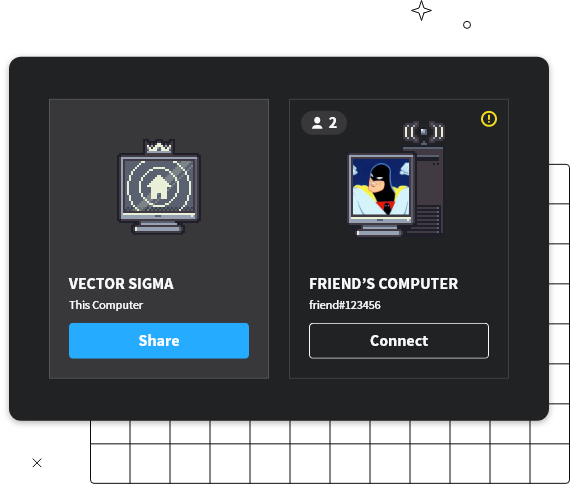
В левой колонке располагаются переходы Computers, Settings, Friends, Help и выход из учётной записи. Справа вверху виден идентификатор профиля. Когда к локальной машине кто-то подключён, внизу слева появляются аватары участников и индикаторы доступа к мыши, клавиатуре и контроллеру. Поэтому список участников одновременно служит панелью текущих прав; разрешить ввод и просто видеть экран — две разные операции.
Settings: разделение роли клиента и роли хоста
В Settings → Client находятся настройки принимающей стороны: режим окна, показывать ли оверлей, предупреждения об аппаратных и сетевых проблемах, выбор декодировщика, рендерера, H.265, VSync и Immersive Mode. Последний меняет поведение горячих клавиш и захвата указателя при работе внутри окна. Раздел Host влияет на исходящий поток: Hosting Enabled, имя машины, Bandwidth Limit, FPS, выбор захватываемого дисплея и звука, качество, виртуальные мониторы и устройства ввода. Некоторые пункты присутствуют только на поддерживаемой системе и при подходящей подписке.
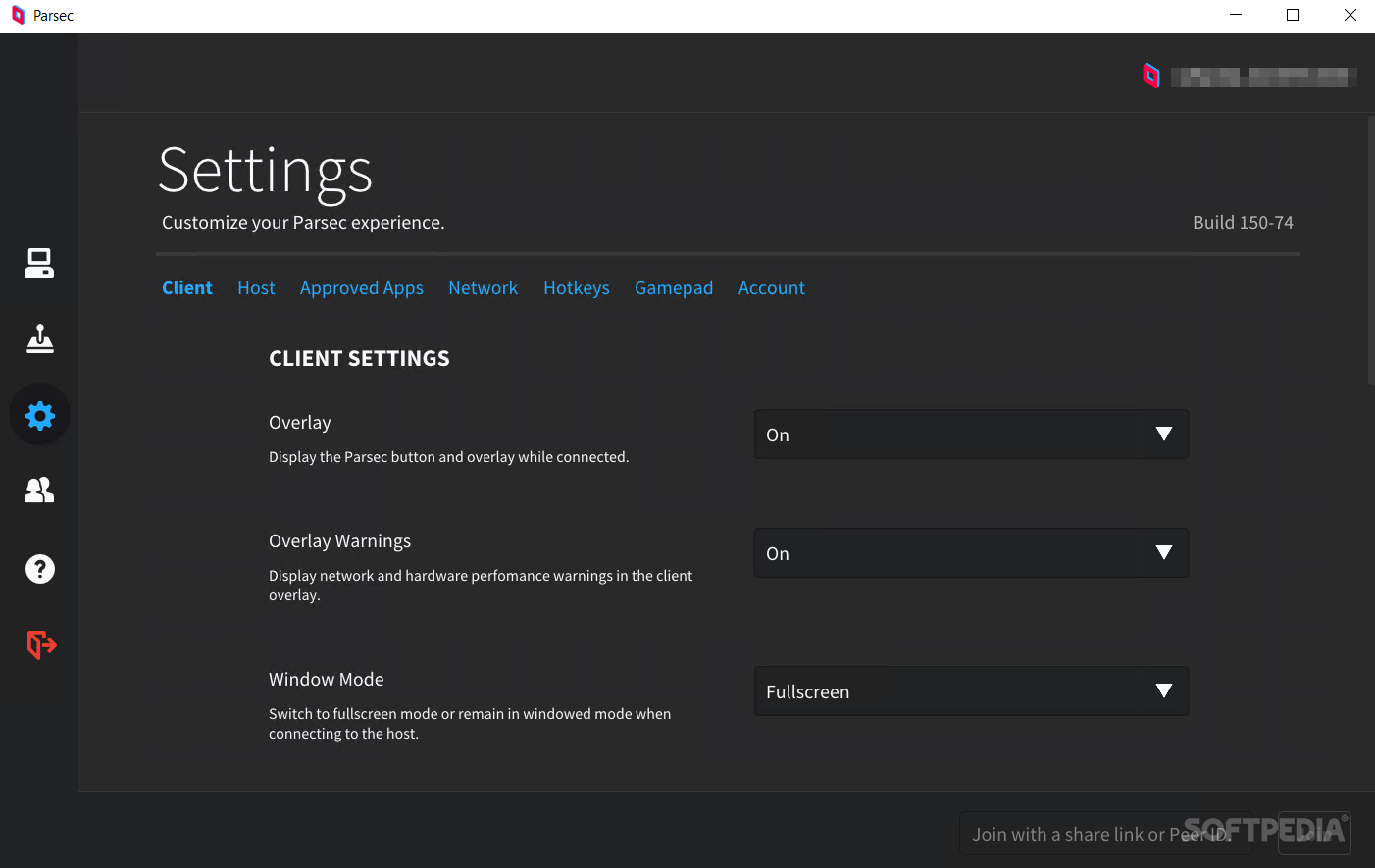
В Settings → Network сосредоточены параметры сетевого взаимодействия и аудиокодека. Раздел Hotkeys задаёт сочетания для открытия меню потока, чата, переключения дисплеев, выхода и других команд. Gamepad показывает обнаруженные контроллеры и соответствия кнопок. Approved Apps на Windows-хосте ограничивает список приложений, с которыми разрешено взаимодействовать гостю. Account переводит к параметрам учётной записи в браузере, в том числе для мер защиты входа.
Friends, Help и оверлей работающей сессии
Friends содержит контакты, приглашения и отдельные разрешения для каждого друга. Это полезнее обезличенной общей ссылки, когда одна и та же группа регулярно подключается к одной машине. Но наличие человека среди друзей не означает автоматического предоставления полного доступа к рабочему столу. В настройках контакта можно определить разрешения на ввод, а разрешение Can connect without your approval следует рассматривать как полноценное право входа без подтверждения владельцем.
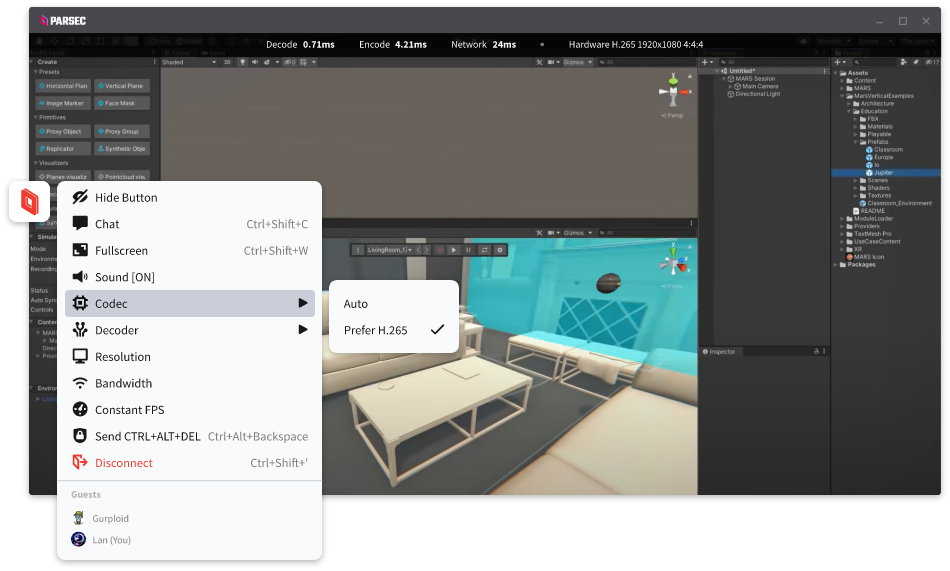
Кнопка Parsec поверх изображения открывает оверлей сессии. Здесь доступны переключение режима просмотра, звук, параметры кодека и декодирования, ограничение полосы, сведения о задержках, чат и отключение от хоста. Индикаторы Decode, Encode и Network измеряют разные части пути кадра: их нельзя складывать с произвольным «пингом игры» и выдавать за измеренную общую реакцию системы. Меню Help ведёт к документации, консоли и файлу журнала, позволяя объяснять неисправность конкретными признаками, а не общим ощущением «тормозит».
Функции Parsec и границы их применения
Удалённый доступ к собственной машине
Базовая функция — подключение к компьютеру, на котором запущен Parsec-хост. Владелец видит его приложения и управляет ими через видеопоток. С одной учётной записью на двух машинах не требуется всякий раз добавлять самого себя в друзья. При этом удалённый компьютер должен быть включён, достаточно производителен для захвата видео и доступен через сеть. Parsec не является средством самостоятельного пробуждения выключенного компьютера и не обходит ограничения операционной системы на запуск защищённых программ.
В отличие от обычной трансляции игры на видеоплощадке, здесь есть обратный канал ввода. Программа может быть полезна не только для движения игрового персонажа, но и для вращения CAD-модели, редактирования кадра на таймлайне или проверки анимации. Собственный результат создаёт то приложение, которое работает на хосте. Поэтому лицензия редактора, плагины и доступ к рабочему диску должны быть обеспечены на удалённой станции независимо от Parsec.
Приглашения, совместная игра и контроль над гостями
У хоста есть два основных способа допустить другого человека: постоянный контакт в Friends и одноразовое подключение по Share-ссылке. Подключение гостя обычно требует подтверждения владельцем. По умолчанию гостям даётся право пользоваться геймпадом, а доступ к мыши и клавиатуре назначается отдельно. Хост может отобрать разрешения у конкретного участника либо завершить подключения. Такой принцип позволяет приглашать знакомого в локальный кооператив, не превращая его автоматически в администратора всей системы.
Для совместной игры важны ограничения самой игры. Parsec передаёт контроллеры как устройства ввода, но не добавляет в одиночную игру новый сетевой режим и не расширяет число поддерживаемых игроков. Игра с разделённым экраном должна уже уметь работать с несколькими контроллерами на одном компьютере. Если программа видит виртуальный Xbox-геймпад, но игра не реагирует, причина может находиться в её настройках, а не в сетевом соединении.
Approved Apps: ограничение видимых и управляемых приложений
На Windows-хосте Approved Apps создаёт список разрешённых запущенных программ. Когда активное окно не относится к нему, изображение для гостя останавливается, а его ввод блокируется. Это помогает при приглашении человека в конкретную игру или редактор. Но механизм не равен аппаратной изоляции окна: если разрешённое приложение работает не на весь экран, гости видят и окружающие области рабочего стола, пока это приложение находится в фокусе. Оверлеи внутри игры также могут оставаться видимыми.
Отдельная особенность — приложения UWP и некоторые программы из Microsoft Store не появляются в списке разрешённых приложений. Это ограничивает применимость фильтра к таким играм. Кроме того, Approved Apps доступен на Windows, но не на macOS-хосте. Функция защищает от случайного перехода в неразрешённую программу, однако не заменяет учётную запись с минимальными полномочиями и дисциплину выдачи прав на ввод.
Потоковое изображение, кодеки и цвет
Обычный поток сжимается средствами H.264; при совместимых кодировщике и декодировщике применяется H.265/HEVC. На стороне клиента можно выбрать, использовать ли HEVC. Значение Bandwidth Limit ограничивает передаваемый битрейт, причём у Windows-хоста этот предел распределяется между подключёнными гостями. Увеличение полосы даёт кодировщику больше данных для передачи деталей, но плохо работающий канал из-за этого может начать терять пакеты. Разрешение потока связано с реальным разрешением захватываемого дисплея хоста, а не с произвольным экспортным профилем.
В бесплатной редакции доступны базовые возможности передачи экрана. Дополнительный режим 4:4:4 и расширенное число одновременно отображаемых мониторов относятся к платным планам. 4:4:4 лучше сохраняет цветовые границы и мелкие цветные элементы интерфейса по сравнению с 4:2:0, но видеопоток остаётся сжатым. Это важно для удалённой работы с графикой: читабельность текста и визуальная оценка улучшаются, но итоговое ответственное согласование цвета нельзя строить только на изображении, прошедшем сетевое сжатие.
Мониторы, виртуальные дисплеи и приватность
Владелец может переключать вывод между экранами хоста. Платные редакции поддерживают многомониторную работу до трёх потоков, виртуальные дисплеи и режим приватности. Для виртуальных мониторов нужен соответствующий драйвер; на Windows они особенно полезны для компьютера без подключённого физического дисплея и для работы с несколькими рабочими областями. Отдельная функция Fallback to Virtual Display, создающая один запасной виртуальный экран при отсутствии физических, доступна также в бесплатном режиме, но требует установленного драйвера.
Privacy Mode при выполнении его требований отключает физические дисплеи хоста на время удалённой работы и блокирует машину после выхода последнего гостя. Это не защита от человека, который уже получил доступ к учётной записи, и не средство шифрования файлов на диске. Нужно различать приватность изображения на локальных мониторах и контроль доступа к сеансу: первое обеспечивает режим отображения, второе — приглашения, права пользователей, настройки команды и защита учётной записи.
Перо, геймпады, звук и специальные устройства
У Windows-хоста доступно эмулирование контроллеров, прежде всего Xbox 360; поддерживаются и варианты DualShock 4 либо DualSense с дополнительными требованиями к драйверам и устройствам клиента. Соответствия кнопок проверяются в разделе Gamepad, там же можно переназначить обнаруженный ввод. На macOS-хосте такая передача игровых контроллеров не реализована. У владельца Windows-хоста с совместимым клиентом Windows или macOS предусмотрена передача микрофона, но она требует соответствующего виртуального USB-драйвера и настройки обеих сторон.
В расширенных редакциях поддерживается работа с чувствительными к нажиму и наклону стилусами, включая планшеты Wacom при соответствующих условиях. Клиентский Enhanced Pen позволяет передавать расширенные данные пера; его наличие не следует переносить на Android или браузер. Звук экрана идёт параллельно видеопотоку, на Windows можно выбирать устройство захвата и режим подавления эха. Программа передаёт звук приложения, но не гарантирует корректную маршрутизацию всех локальных и удалённых микрофонов без дополнительных настроек операционной системы.
Форматы, импорт, экспорт и сохранение результата
Термины «импорт» и «экспорт» в Parsec имеют иной смысл, чем в редакторе видео. Пользователь не импортирует MP4, MOV или игровой проект в библиотеку Parsec и не получает из него отрендеренный файл. Приложение получает живое изображение экрана хоста и кодирует его для передачи. На принимающей стороне видеокадры отображаются, а не сохраняются автоматически в самостоятельный проект. Принципиально различаются формат потока, формат исходного рабочего файла и формат конечного результата сторонней программы.
| Данные | Как Parsec с ними работает | Что остаётся после сеанса |
|---|---|---|
| Изображение рабочего стола | Передаёт H.264 или H.265 в реальном времени, при наличии поддержки оборудования и клиента. | Отдельного готового видеофайла Parsec не формирует. |
| Звук приложений | Передаёт аудиопоток, в сетевых настройках есть сжатый Opus и несжатый вариант. | Запись звука зависит от стороннего рекордера, а не от завершения соединения. |
| Клавиатура, мышь, геймпад, перо | Передаёт события ввода в разрешённых для данной платформы режимах. | Это не файл и не импортируемый в другой редактор макрос. |
| Проект редактора, документ, сохранение игры | С ним работает запущенная на хосте программа. | Файл сохраняется на диске или в сервисе, выбранном в самом приложении хоста. |
| Текст в буфере обмена | Для сеансов владельца предусмотрено копирование текста между сторонами; параметр можно ограничить. | Скопированный текст не создаёт архив и не переносит автоматически папки. |
| Диагностика | Показывает статистику потока и журнал работы. | Данные лога можно сохранить отдельно для разбора неполадки. |
Пример: видеооператор открывает проект монтажной системы на рабочей станции, смотрит материал через Parsec, изменяет монтаж и сохраняет проект обычной командой редактора. Исходники, кэш, база проекта и конечный экспорт остаются там, где их размещает монтажная программа. Закрытие окна Parsec не переносит их на ноутбук оператора. Если дополнительно нужна видеозапись происходящего в удалённом окне, используется внешний рекордер, например OBS Studio для записи окна и звука; это отдельная операция с собственными настройками качества и хранения.
Отсутствие встроенного файлового обменника не следует путать с возможностью управлять файловой системой удалённого компьютера. При предоставленных правах человек может открывать папки, сохранять документы и запускать другие установленные средства передачи данных на хосте. Это существенно для защиты информации: разрешённое управление полноценным рабочим столом даёт доступ ровно к тем данным и приложениям, которые доступны пользователю хостовой операционной системы.
Сеть, производительность и защита данных
Откуда берётся задержка
Полная интерактивная реакция складывается из захвата кадра, его кодирования на хосте, доставки пакетов, декодирования и отображения клиентом. Параметры Encode, Network и Decode в оверлее позволяют отделить слабую видеокарту от плохой сети. При 60 кадрах в секунду один кадр длится примерно 16,7 мс; поэтому несколько десятков миллисекунд кодирования или декодирования заметно изменяют ощущение управления. Это арифметическое следствие частоты кадров, а не замер конкретного компьютера.
Для хоста в требованиях указан минимальный исходящий канал 10 Мбит/с, для клиента — входящий 10 Мбит/с и исходящий 2 Мбит/с. Для 1080p при 60 кадрах в секунду ориентир повышается до 30 Мбит/с на стороне отдачи и приёма, предпочтительно по Ethernet. Если несколько гостей смотрят один хост, доступная полоса делится, а для двух и более участников рекомендуемый исходящий канал выше. Эти значения не гарантируют отсутствие задержки: сетевой маршрут, потери, Wi‑Fi, очереди домашнего роутера и другие передачи данных влияют на плавность независимо от результата скоростного теста.
При плохой связи помогает не максимальный, а устойчивый битрейт с запасом. Разрешение 4K и высокая частота кадров повышают нагрузку на кодировщик и декодировщик. Аппаратные H.264/H.265 доступны не на любом старом GPU, а переключение на программное декодирование нередко увеличивает задержку. Для отделения скорости провайдера от локальных проблем полезна проверка скорости и стабильности интернет-соединения, но результат такого измерения не заменяет статистику активной сессии Parsec.
Учётная запись, шифрование и полномочия
Parsec использует защищённый обмен с серверной частью по HTTPS/TLS, а данные прямого соединения между участниками шифруются DTLS 1.2 с AES-128. Для нового устройства предусмотрено подтверждение входа по почте, дополнительно можно включить двухфакторную аутентификацию через приложение-аутентификатор. Защищённый транспорт не устраняет риск неверно выданного разрешения. Если гостю предоставить мышь, клавиатуру и вход без одобрения, вред может причинить не перехват пакетов, а сам авторизованный участник с избыточными правами.
У командных лицензий добавлены централизованные правила доступа, управление устройствами, группы, SAML SSO, журналирование; Enterprise расширяет аудит, роли и автоматизацию. Личный аккаунт не получает корпоративную модель администрирования только за счёт установки настольного клиента. При использовании удалённого рабочего стола с конфиденциальными данными нужно учитывать, кто видит монитор хоста физически, какие приложения открыты, можно ли подключаться без подтверждения и какие документы доступны текущему пользователю ОС.
Для прямой связи требуется разрешить защищённые TCP-соединения с инфраструктурой Parsec и UDP для согласования и передачи потока. Наличие CGNAT, двойного NAT, ограничений файрвола или корпоративной инспекции трафика мешает установлению канала. Это одна из причин, по которой Parsec не всегда подходит как универсальное средство помощи любому случайному пользователю: в ограниченной сети обычная возможность открыть сайт не гарантирует прохождения интерактивного UDP-потока. В Enterprise отдельный релейный компонент решает эту архитектурную задачу иначе, но сам по себе не доступен в бесплатной редакции.
Тарифы и лицензирование
Тарифная схема разделяет личные сценарии и рабочие. Personal бесплатен для персонального некоммерческого использования, включая игру с друзьями. Он содержит базовый интерактивный сеанс с передачей клавиатуры, мыши и геймпада, приглашением ссылкой и шифрованием. Многомониторный вывод до трёх дисплеев, 4:4:4, улучшенная работа с пером и полноценный Privacy Mode относятся к более высоким планам. Наличие технической возможности подключиться к собственному рабочему компьютеру не меняет правовой режим бесплатной лицензии.
Individuals (Warp) при годовой оплате стоит 8,33 доллара за пользователя в месяц в эквиваленте, при помесячной — 9,99 доллара. Warp расширяет качество изображения, работу с несколькими дисплеями, виртуальные мониторы, режим приватности и периферию художника. При этом условия лицензии на странице тарифов относят Warp вместе с Personal к личному некоммерческому использованию. Поэтому для коммерческой деятельности нельзя трактовать подписку Warp как автоматическое разрешение для оплачиваемой удалённой работы.
Teams при годовой оплате — 30 долларов за пользователя в месяц в эквиваленте, при помесячной — 35 долларов; он добавляет командные компьютеры, политики доступа, SAML SSO, административную панель и ограниченное по времени хранение обычных журналов аудита. Для организаций возможен платный временный гостевой доступ, который тарифицируется отдельно. Enterprise — 45 долларов за пользователя в месяц при годовой оплате; в пакет входят API, расширенные журналы, роли, SCIM и релейная инфраструктура. Представленные суммы — публичные ориентиры в долларах, а не пересчёт для конкретной страны или предложение с учётом местных налогов.
Для платных редакций предлагаются ознакомительные периоды, в том числе 14 дней для Teams; перед активацией нужно учитывать параметры выбранного плана и дальнейшее продление. Подписка оплачивает возможности Parsec и управление доступом, но не включает стоимость компьютера-хоста, игры, профессионального редактора, облачного GPU, интернета или стороннего инструмента записи. Это особенно важно при оценке программы для команды: низкая цена за удалённое соединение не отменяет закупку и обслуживание рабочих станций.
Что перестанет работать первым при сбоях инфраструктуры
При отключении хоста исчезает сам объект удалённой работы. Клиентское окно не превращается в локальную копию программы: нельзя продолжить редактирование несохранённого файла на другом устройстве. После потери питания важны правила автосохранения исходного приложения и состояние накопителей на рабочей станции. Даже самый быстрый интернет не поможет, когда компьютер выключен, спит, потерял доступ к дисплею или не запустил Parsec.
При разрыве сетевого пути теряется изображение или управляемость, хотя игра или редактор на хосте могут продолжить выполняться. Сильнее всего ситуация влияет на игры, где неподтверждённый ввод и время кадра являются частью процесса. Изменение кодека не устранит полностью физическую дальность между городами, перегруженный канал или блокирующую UDP корпоративную сеть.
При проблемах с авторизацией доступность самой машины ещё не означает возможность установить новую сессию: программе нужны работающие учётные записи и механизм согласования подключения. При корпоративном SSO добавляется зависимость от провайдера удостоверений и политик администратора. Существование прямого P2P-пути не делает Parsec независимым от сервисной инфраструктуры.
При смене ОС, драйвера или лицензии быстрее всего страдают специализированные функции: виртуальный дисплей, захват аппаратного кодировщика, 4:4:4, доступ к дополнительным экранам и передача периферии. Базовый вход в программу и возможность видеть список компьютеров при этом могут сохраняться. Поэтому смену ноутбука или графического адаптера следует оценивать по совместимости конкретной роли — хост или клиент, — а не по факту успешной установки приложения.
Матрица сохранности результата
| Действие | Что сохраняется | Что не переносится | Обратимость и проверка |
|---|---|---|---|
| Закрыть Parsec после редактирования документа | Изменения, сохранённые приложением на хосте. | Несохранённые правки и само состояние открытой сессии в виде проекта Parsec. | Снова открыть файл на хосте; непроверенные изменения восстановить средствами самого редактора. |
| Разорвать связь во время игры | Состояние игры в соответствии с её системой сохранений. | Текущий канал изображения и ввод клиента. | Переподключение восстанавливает доступ, но не гарантирует возврат к моменту разрыва. |
| Отключить права гостю | Файлы и запущенные программы владельца. | Возможность гостя управлять запрещёнными устройствами ввода. | Права можно снова назначить; факт уже выполненных гостем действий не отменяется. |
| Выключить хостинг | Настройки и файлы компьютера остаются на месте. | Доступность машины для новых Parsec-подключений. | Повторное включение возвращает возможность подключения при рабочей сети и аккаунте. |
| Отменить платную подписку | Содержимое диска и проекты в сторонних программах. | Платные функции Parsec после окончания права их использования. | Для независимости от подписки нужны обычные рабочие файлы и проверенный альтернативный канал доступа. |
| Снять локальную запись через отдельный рекордер | Отдельный видеофайл в выбранной папке рекордера. | Редактируемость исходного проекта по одной лишь записи экрана. | Открыть полученный ролик самостоятельно; для правки проекта нужен исходный документ. |
Главная проверка сохранности — не наличие синего индикатора связи и не успешное закрытие Parsec, а существование нужного файла в программе-хосте. Для графической студии это означает проверку структуры проекта и зависимостей, для игры — её собственного сохранения, для удалённой технической работы — протокола выполненных изменений. Потоковый доступ не заменяет резервную копию рабочего каталога.
Скрытая стоимость владения Parsec
Первая статья расходов — компьютер, который фактически выполняет работу. Клиент может быть бюджетным, но хост для современного 3D-проекта требует лицензированного приложения, графического адаптера с поддерживаемым кодировщиком, оперативной памяти и накопителя для исходных файлов. Использование виртуальной рабочей станции у облачного провайдера добавляет аренду вычислительных ресурсов, которая не входит в подписку Parsec.
Вторая составляющая — канал связи и сопровождение сети. На одном ПК может быть отличная производительность, но удалённый специалист всё равно теряет время на нестабильном Wi‑Fi, CGNAT или ограничениях организации. Нужны как минимум прогнозируемая исходящая полоса на стороне хоста, подходящий роутер, административное согласование правил соединения, а иногда и выделенная корпоративная инфраструктура. Покупка платной редакции не исправляет автоматически перегруженный канал.
Третья — драйверы и периферия. Несколько виртуальных мониторов, режим приватности, графический планшет или контроллер требуют совместимой связки клиента, хоста и системных компонентов. Стоимость здесь выражается не только в деньгах: тестирование после обновления Windows, графического драйвера или macOS занимает рабочее время, а ошибки могут временно лишить удалённого оператора доступа. При большом количестве машин становится существенным административное развёртывание, ради которого и существует корпоративная редакция.
Четвёртая — вспомогательные процессы. Когда нужны запись, передача файлов, архивирование или полноценная система контроля изменений, Parsec остаётся одним элементом рабочего набора. Например, локальная запись средствами Xbox Game Bar решает другую задачу и может конкурировать с Parsec за ресурсы аппаратного видеокодировщика. В таком случае важно не количество установленных программ, а согласованность захвата видео и предсказуемое хранение итоговых материалов.
Как пользоваться программой — советы гика
Ниже приведены отдельные сценарии для поддерживаемых функций. Названия пунктов даны в английском виде, используемом в документации Parsec; на других версиях клиента расположение отдельных параметров может отличаться. Для настройки удалённого доступа нужен безопасный локальный способ вернуться к компьютеру-хосту: изменение драйвера дисплея, прав macOS или системного входа иногда требует действий непосредственно на машине. В примерах роль владельца отделена от роли приглашённого гостя.
Установка на Windows и защищённый вход
Цель. Подготовить Windows-компьютер к подключению и убедиться, что учётная запись работает без предоставления лишних системных прав. Подготовка. Понадобятся 64-разрядная Windows 10/11, совместимый графический адаптер для будущего хоста, доступ к электронной почте и официальный установщик с сайта Parsec. В организации необходимы разрешение администратора и соответствующая коммерческая лицензия.
- Запустите установщик Windows и в списке компонентов оставьте необходимые драйверы; Virtual Display Driver нужен для специальных сценариев виртуального экрана, а не для обычного просмотра существующего монитора.
- Выберите Per User для личной установки либо Per Computer, когда нужна работа на экране входа Windows и режим согласован с администратором. Подтвердите через Next и завершите установку.
- Откройте Parsec, войдите в существующую учётную запись или создайте её через Sign Up. Подтвердите вход, если система прислала проверочное письмо для нового устройства.
- В параметрах учётной записи включите 2FA с приложением-аутентификатором, сохраните резервные коды в защищённом месте, недоступном приглашённым гостям.
- На Windows-хосте откройте Settings → Host и проверьте Hosting Enabled. Для компьютера, который будет только клиентом, включать хостинг не требуется.
Проверка. В разделе Computers отображается собственная машина, а в Settings присутствуют клиентские параметры; при совместимом хосте доступна карточка для отправки приглашения. Типичная ошибка. Поставить Per Computer на общем ПК без необходимости и оставить доступ активным после работы. Безопасный откат. Вернуть Hosting Enabled в Disabled и разорвать текущие сеансы; смену режима установки выполнять после выхода из аккаунта и с локальным доступом к Windows. Не удаляйте виртуальный драйвер с удалённой машины, пока он остаётся единственным источником изображения.
Подготовка Mac в роли хоста
Цель. Сделать Mac доступным для удалённого просмотра и управления, не переносить на него Windows-инструкции для контроллеров. Подготовка. macOS 10.15 или новее, совместимый Mac, локальный доступ к разделам приватности системы, действующая учётная запись Parsec и нескрытый экран приложения.
- Установите приложение на Mac и откройте вкладку Computers. На карточке своего компьютера нажмите Setup, после чего появится раздел Settings → Host.
- Обработайте выделенные предупреждения о правах. Для микрофона воспользуйтесь Request Permissions и подтвердите системное окно; для Accessibility и Screen Recording перейдите через Open Preferences к настройкам приватности macOS.
- Предоставьте Parsec требуемые системные разрешения, затем перезапустите приложение, чтобы изменения начали действовать.
- В Settings → Host установите Hosting Enabled в Enabled. Для передачи звука проверьте выбор Parsec Audio Capture, когда этот драйвер используется в вашей конфигурации.
- Убедитесь, что политика сна macOS не переводит компьютер в недоступное состояние во время ожидаемого подключения.
Проверка. Mac появляется как принимающий подключения компьютер на другом совместимом клиенте; изображение и звук работают без предупреждений о недостающих разрешениях. Типичная ошибка. Разрешить только запись экрана и не предоставить Accessibility, из-за чего просмотр возможен, а дистанционное управление не работает. Безопасный откат. Отключите Hosting Enabled, а затем при необходимости отзовите системные разрешения в macOS. Не переключайте аудиодрайверы вслепую во время важной записи: сначала завершите удалённую сессию и убедитесь, что локальный звук восстановился.
Подключение к собственному домашнему или рабочему компьютеру
Цель. Открыть уже подготовленную машину, которой владеет пользователь. Подготовка. Хост включён, Parsec запущен и вошёл в тот же аккаунт, Hosting Enabled активен, дисплей доступен для захвата. Для коммерческого рабочего доступа заранее требуется подходящая лицензия.
- На втором устройстве установите совместимый клиент Parsec и войдите под той же учётной записью владельца.
- Перейдите в Computers и найдите карточку удалённого компьютера. При отсутствии карточки воспользуйтесь Reload после проверки работы хоста.
- Нажмите Connect и дождитесь появления удалённого экрана. При первом подключении проверьте управление курсором в безопасном месте, не меняя системные настройки.
- Откройте нужную игру или программу на хосте и убедитесь, что действия клавиатуры или мыши выполняются именно на нём.
Проверка. На клиенте виден актуальный экран хоста, а локальный ввод меняет состояние его приложения; оверлей показывает данные соединения. Типичная ошибка. Пытаться подключиться к компьютеру, который спит или не поддерживает хостинг. Безопасный откат. Завершите соединение командой Disconnect в оверлее; это не удаляет проекты и не выключает удалённую машину. Для отмены самого доступа позднее используйте Hosting Enabled = Disabled на хосте.
Приглашение друга ссылкой и подтверждение сеанса
Цель. Дать человеку временную возможность видеть экран и участвовать в локальной игре. Подготовка. Используйте не содержащий секретных данных тестовый рабочий стол, готовую игру с локальным кооперативом и контакт, которому можно доверять. Не отправляйте ссылку в открытый чат.
- На компьютере-хосте откройте Computers и нажмите Share на карточке собственной машины.
- Отправьте созданную ссылку приглашённому участнику через согласованный личный канал.
- На клиенте участника вставьте ссылку в поле в правом нижнем углу Parsec и нажмите Join; если используется список друзей, можно открыть доступную карточку и нажать Connect.
- На хосте дождитесь уведомления о входящем соединении и подтвердите его кнопкой Accept либо назначенной комбинацией Ctrl+F1, если вы действительно ожидали именно этого человека.
- По окончании уберите незнакомого участника через карточку гостя либо используйте Ctrl+F3 для отключения всех гостей, когда это необходимо.
Проверка. В списке гостей на хосте появился ожидаемый профиль, а участник видит передаваемый экран и не имеет лишних прав по умолчанию. Типичная ошибка. Считать Share-ссылку разрешением на бесконтрольный вход: хосту всё равно нужно принять соединение, если не выданы особые права. Безопасный откат. Отклоните неизвестное приглашение, отключите гостя и прекратите раздачу ссылки; после завершения игры дополнительно проверьте, что внизу слева не осталось чужих аватаров.
Права друзей и ограничение приложений
Цель. Разделить право наблюдать за экраном, пользоваться геймпадом и управлять рабочим столом. Подготовка. Нужны Windows-хост для Approved Apps и понятный список программ, с которыми гости могут работать. Не используйте системную учётную запись с избыточными правами ради простого кооператива.
- В Friends добавьте контакт через Add Friend, указав его имя или Parsec ID; после подтверждения откройте настройки этого друга.
- Проверьте разрешения Gamepad Control, Keyboard Control и Mouse Control. Для гостя, которому нужен только контроллер, оставьте остальные разрешения выключенными.
- Не включайте Can connect without your approval без отдельного осознанного решения: это право на вход без подтверждающего действия владельца.
- На Windows-хосте откройте Settings → Approved Apps, активируйте ограничение и выберите из работающих приложений только предназначенные для совместной сессии.
- Проверьте поведение в разрешённом полноэкранном приложении и затем при смене активного окна на неразрешённое.
Проверка. Разрешённая программа передаётся гостю; при переключении на постороннее окно его картинка замирает и ввод блокируется. Значки прав рядом с аватаром отражают предоставленные полномочия. Типичная ошибка. Рассчитывать, что список скрывает весь рабочий стол вокруг разрешённого приложения, открытого в окне. Безопасный откат. Верните ненужные разрешения в выключенное состояние, удалите контакт через Unfriend либо отключите Approved Apps после завершения ограниченного сценария. Не забывайте, что Windows-приложения из Microsoft Store могут отсутствовать в этом перечне.
Геймпад и совместная игра на Windows-хосте
Цель. Передать контроллер клиента игре, запущенной на Windows-компьютере. Подготовка. Игра должна поддерживать локальный геймпад и нужный режим нескольких игроков, а Parsec на хосте должен иметь виртуальный USB-драйвер. Для основных совместимых контроллеров предпочтителен стандартный тип Xbox 360.
- Подключите геймпад к клиентскому устройству. В клиенте Parsec откройте Settings → Gamepad и выберите контроллер в выпадающем списке.
- Нажмите несколько кнопок и убедитесь, что поле State меняется. При перепутанной раскладке используйте Map для конкретной кнопки; для возврата стандартных соответствий служит Reset.
- На Windows-хосте проверьте Settings → Host → Parsec Virtual USB Gamepads, установите драйвер по предложенной ссылке при его отсутствии и убедитесь, что функция включена.
- Оставьте в Virtual Gamepad Type вариант Xbox 360, если игре не требуются специальные возможности DualShock 4 или DualSense. После изменения типа нажмите Restart в верхней части настроек.
- Подключитесь к хосту, нажмите лицевую кнопку геймпада для его присоединения к виртуальным устройствам и активируйте локальный многопользовательский режим в самой игре.
Проверка. Контроллер фиксируется на клиенте, появляется виртуальным устройством на хосте и управляет отдельным игроком в поддерживаемой игре. Типичная ошибка. Считать отсутствие реакции в конкретной игре доказательством сбоя Parsec, хотя игра не поддерживает выбранный тип контроллера либо запущена до подключения устройства. Безопасный откат. Верните тип Xbox 360 и стандартные соответствия Reset; при необходимости перезапустите игру, не меняя одновременно драйвер, раскладку и сетевые параметры.
Видеопоток: качество, задержка и переключение кодека
Цель. Получить читабельное изображение и управляемую задержку, а не просто установить максимальную цифру качества. Подготовка. Хост с аппаратным кодировщиком, стабильное подключение и тестовая сцена с движением; на клиенте должен работать оверлей. Параметры для художественного проекта и игры будут отличаться.
- В клиенте откройте Settings → Client, оставьте аппаратный Decoder при его доступности и при поддержке обеих сторон задайте H.265 (HEVC) = On.
- На Windows-хосте перейдите в Settings → Host и задайте реалистичные Bandwidth Limit, FPS и Resolution. Для первого контрольного сеанса удобно использовать 1920×1080 и 60 FPS, если дисплей и оборудование это поддерживают.
- Подключитесь и откройте оверлей Parsec. Оцените отдельные показатели Encode, Network, Decode и фактически используемый кодек.
- Для слабой сети уменьшите Bandwidth Limit и при необходимости частоту кадров или разрешение. Для проблем с декодированием попробуйте менее требовательный режим без экспериментальных настроек.
- При наличии Warp/Teams и поддерживаемого Windows-хоста для графической работы включите в оверлее Prefer 4:4:4 Color. Для игры сначала оцените обычный режим без этого повышения нагрузки.
Проверка. Кадры обновляются предсказуемо, текст читается, индикатор Network не показывает постоянную деградацию, а Decoder соответствует доступному аппаратному варианту. Типичная ошибка. При слабом Wi‑Fi одновременно повысить разрешение, FPS, 4:4:4 и битрейт, получив дополнительные потери пакетов. Безопасный откат. Вернитесь к базовым 1080p, 60 FPS, обычной цветности и умеренному битрейту; после этого меняйте по одному параметру и снова сравнивайте показатель, связанный именно с проблемой.
Дополнительные мониторы и приватный сеанс
Цель. Работать с несколькими рабочими областями либо скрыть изображение от физических мониторов хоста. Подготовка. Нужна лицензия Warp, Teams или Enterprise для расширенных экранов и Privacy Mode, подходящий хост и установленный Parsec Virtual Display Driver. Оцените заранее, сможете ли получить локальный доступ после переключения дисплеев.
- На Windows-хосте откройте Settings → Host и проверьте наличие драйвера виртуального дисплея. При отсутствии используйте установочную ссылку возле Virtual Displays.
- Выберите число виртуальных экранов в пределах возможностей тарифного плана; при настройке виртуальных дисплеев для владельца завершите старые соединения и переподключитесь, если это требуется для применения изменений.
- На клиенте откройте оверлей и переключитесь на нужный дисплей. Для параллельного просмотра нескольких экранов применяйте доступную в платном плане команду Add Screen.
- Только после успешной проверки виртуальных мониторов включите Privacy Mode, если требуется убрать изображение с физических дисплеев. Следите за предупреждением о неправильной работе режима приватности.
- По завершении работ верните обычную конфигурацию отображения, а затем отключитесь от хоста.
Проверка. Удалённый клиент видит ожидаемые области, нужные окна доступны, а локальные физические мониторы хоста ведут себя в соответствии с выбранным режимом. Типичная ошибка. Включить приватность без виртуального дисплея или изменить конфигурацию мониторов, находясь без возможности физического восстановления. Безопасный откат. Сначала выключите Privacy Mode и дополнительные виртуальные дисплеи, затем восстановите разрешение и расположение экранов средствами ОС. Если клиент потерял изображение, не удаляйте драйвер удалённо наугад.
Звук, микрофон и команды внутри удалённого окна
Цель. Передавать звук приложения и при поддерживаемой конфигурации использовать клиентский микрофон на Windows-хосте. Подготовка. Проверьте рабочие устройства воспроизведения; для микрофона нужны Windows-хост, клиент Windows либо macOS, владелец сеанса и совместимый Parsec Virtual USB Driver.
- На Windows-хосте в Settings → Host → Audio выберите устройство, из которого следует захватывать звук; проверьте его воспроизведение обычными средствами ОС.
- Установите соединение и в оверлее проверьте состояние Sound. Для конфликтующих голосовых приложений на Windows рассмотрите параметр Echo Cancelling и, при использовании соответствующего режима, Echo Selection.
- Для передачи микрофона в экспериментальных настройках клиента включите Client — Microphone Passthrough и выберите Client — Microphone Selection.
- На Windows-хосте включите связанный пункт Host — Microphone, предварительно установив предложенный виртуальный USB-драйвер. Вернитесь к видеосеансу и проверьте устройство ввода в программе для разговора, запущенной на хосте.
- В Settings → Hotkeys ознакомьтесь с текущими сочетаниями Chat, Menu и Disconnect, чтобы не путать команды клиента с сочетаниями удалённой программы.
Проверка. Звук игры или редактора слышен на клиенте, а в поддерживаемой конфигурации программа на хосте получает звук выбранного клиентского микрофона. Типичная ошибка. Искать передачу микрофона с Android или требовать её от Mac-хоста: эти сочетания в таблице функций не поддерживаются. Безопасный откат. Выключите виртуальный микрофон и верните прежнее устройство ввода в программе хоста, отключите экспериментальные настройки и проверьте обычный локальный звук.
Браузерное подключение и оценка его ограничений
Цель. Подключиться без установки настольного клиента на временно используемом компьютере. Подготовка. Нужны Chrome или совместимый Chromium-браузер, Windows-хост и учётная запись Parsec. macOS-хост в веб-версии не поддерживается.
- Откройте веб-клиент Parsec в совместимом браузере и войдите в учётную запись.
- Перейдите к перечню доступных компьютеров, выберите Windows-хост и запустите соединение.
- В окне удалённой сессии проверьте работу указателя, звук, меню Parsec и доступные параметры разрешения.
- Сравните отзывчивость с настольным клиентом на том же устройстве при сходной нагрузке; при проблемах декодирования предпочтите нативное приложение.
- Завершите сессию через Disconnect и выйдите из учётной записи в браузере на чужом компьютере.
Проверка. Windows-хост отвечает на команды, а выход из браузера не оставляет активной пользовательской сессии на чужом устройстве. Типичная ошибка. Ожидать от браузера подключения к Mac-хосту или такого же аппаратного декодирования, как от Windows-приложения. Безопасный откат. Разорвите браузерную сессию, завершите вход, очистите разрешения для временного браузерного профиля и при необходимости продолжите с официального настольного клиента.
Командная рабочая станция: назначение доступа в Teams
Цель. Открыть сотруднику именно выделенный компьютер организации без личной Share-ссылки и без передачи пароля администратора. Подготовка. Нужны действующая лицензия Teams либо Enterprise, полномочия управления Team Computers, установщик Parsec на Windows-хосте и доступ в административную панель команды. Идентификатор Team ID и секрет Team Computer Key должны оставаться у уполномоченного администратора; это не данные для приглашения гостя в личный сеанс.
- В административном портале Parsec откройте сведения команды и найдите Team ID и Team Computer Key. Определите сотрудника или группу, которой разрешено использовать конкретную рабочую станцию.
- На Windows-хосте установите Parsec в режиме Per Computer, чтобы системный сервис мог обеспечить доступ к экрану входа. На экране авторизации выберите Set up as Team Computer.
- Введите Team ID и Team Computer Key. После регистрации найдите машину в административном разделе Computers; новая станция без назначения недоступна обычным сотрудникам.
- На карточке компьютера нажмите Assign и назначьте конкретного пользователя либо одну или несколько групп. Для групповой машины проверьте правило Allow Connections Within Group и разрешённые связи между группами: само добавление компьютера в группу ещё не выдаёт всем участникам права соединения.
- Попросите назначенного сотрудника войти в свой профиль Parsec и убедиться, что рабочая станция появилась в Computers с действием Connect. После подключения проверьте только нужное приложение, не предоставляя человеку организационную административную роль ради обычной удалённой работы.
Проверка. Назначенный пользователь видит рабочую станцию и подключается, а посторонний участник команды без соответствующего права не обнаруживает или не может использовать эту машину. Типичная ошибка. Назначить компьютер группе, но не разрешить соединения внутри неё, либо считать Team Computer Key безопасным общим паролем для всех сотрудников. Безопасный откат. Снимите назначение в административной панели и удостоверьтесь, что станция исчезла из доступных машин сотрудников. При раскрытии Team Computer Key администратор должен перевыпустить его по процедуре организации, учитывая необходимость повторной регистрации затронутых машин.
Сквозной сценарий: от подключения до сохранённого проекта
Цель. Получить конкретный законченный результат при удалённой работе без ошибок переноса данных. Подготовка. Представим, что на Windows-хосте установлен редактор изображений и имеется исходный файл, который открывается непосредственно на этой машине; клиентом служит ноутбук с Parsec. Исходный файл сохранён отдельно от его будущей исправленной версии. Подобная последовательность применима также к монтажу, CAD или другой программе с собственным сохранением.
- На хосте убедитесь, что проект доступен в привычном каталоге, а Parsec разрешает соединение; на ноутбуке откройте Computers и нажмите Connect.
- После появления удалённого рабочего стола проверьте управление курсором и временно выберите качество потока, при котором мелкие элементы интерфейса читаются без заметных задержек.
- В запущенном на хосте редакторе откройте копию исходного изображения, внесите небольшое очевидное изменение и используйте обычную команду Save As самого редактора для создания второго файла в заранее определённом каталоге.
- Откройте сохранённый файл снова средствами редактора на хосте и убедитесь, что изменение сохранилось, исходник не перезаписан и формат документа подходит для дальнейшего редактирования.
- Если нужен окончательный графический результат, выполните экспорт через соответствующую команду редактора, а не через Parsec. Убедитесь, что экспортный файл существует на хосте и открывается в программе просмотра.
- В оверлее Parsec нажмите Disconnect. В конце проверьте в своей рабочей системе, что файлы лежат на нужном диске и не требуют непредусмотренной ручной передачи через отдельный сервис.
Проверка. Получены два независимых результата на хосте — редактируемый исходный проект и экспортированный файл, а клиентская сессия завершена. Типичная ошибка. Закрыть Parsec сразу после визуального изменения документа и решить, что поток автоматически сохранил или скопировал его на ноутбук. Безопасный откат. Повторно подключитесь, откройте резервную копию документа в редакторе хоста, восстановите нужные правки средствами редактора и сохраните результат под новым именем; параметры Parsec при этом менять не требуется.
Плюсы и минусы Parsec
Сильные и слабые стороны здесь тесно связаны с архитектурой интерактивного потока. Одно и то же решение — не копировать приложение и файлы на клиент — уменьшает требования к клиентскому компьютеру, но оставляет пользователя зависимым от состояния хоста и канала связи.
Плюсы
- Доступ к установленным на хосте приложениям. Проекты, лицензии редакторов и ресурсоёмкие вычисления остаются на исходной машине, а клиент принимает изображение и отправляет команды.
- Ориентация на интерактивность. Аппаратное кодирование и декодирование, управление битрейтом, частотой кадров, видеокодеком и сетевой диагностикой позволяют приспосабливать поток к конкретной связке устройств.
- Совместная работа и локальный кооператив через сеть. Подключение друзей, индивидуальные права ввода и виртуальные геймпады на Windows-хосте решают задачи, для которых обычного просмотра экрана недостаточно.
- Разделение ролей хоста и клиента. Для подключения можно использовать Windows, macOS, Linux, Android или поддерживаемый браузер, хотя набор возможностей зависит от системы.
- Разграничение доступа. Хост подтверждает гостей, назначает права мыши, клавиатуры и геймпада; в Windows дополнительно действует Approved Apps.
- Профессиональные расширения. Платные планы предусматривают 4:4:4, дополнительные дисплеи, режим приватности, средства для художников и корпоративное администрирование, когда возможностей личного подключения уже недостаточно.
Минусы
- Хост должен быть доступен и совместим. Выключенный компьютер, спящий Mac, неподходящий кодировщик или отсутствие активного экрана лишают клиента рабочего места.
- Интернет и сетевая инфраструктура критичны. Авторизация зависит от служб Parsec, а задержка, потери пакетов, CGNAT и блокировка UDP ухудшают или исключают подключение.
- Неравенство платформ. Linux и Android не принимают подключения; iPhone и iPad не имеют официального клиента; macOS-хост не поддерживает ряд игровых и корпоративных функций Windows.
- Нет собственного файлового рабочего процесса. Parsec не заменяет передачу больших файлов, версионирование и резервное копирование; записи сессии и готового файла проекта после отключения сам сервис не создаёт.
- Платные ограничения существенны для творческих задач. Многомониторная работа, 4:4:4, полноценный Privacy Mode и отдельные функции периферии требуют соответствующего плана.
- Бесплатный и индивидуальный платный планы не предназначены для коммерческой эксплуатации. Для оплачиваемой профессиональной деятельности приходится учитывать командное лицензирование, а не ориентироваться только на цену Warp.
- Качество видео не равно локальному изображению. Потеря деталей на движении, ухудшение цвета при обычной цветовой субдискретизации и задержки декодирования особенно заметны в монтаже и визуальном дизайне.
Кому подойдёт и кому не подойдёт
Кому подойдёт
Игрокам с собственным производительным Windows-ПК. Parsec полезен, когда нужно управлять уже установленной игрой с другого устройства или пригласить человека к игре, предусматривающей локальный кооператив. Для двух удалённых игроков ценность заключается именно в передаче контроллеров на один хост, а не в наличии дополнительного сервера, на котором создаётся новая игровая сессия. В этой ситуации достаточно корректной работы хостового видеокодировщика, игры и сети.
Специалистам по визуальному производству. Монтажёр, аниматор, разработчик сцены или оператор CAD может пользоваться графически тяжёлым проектом на удалённой станции, сохраняя исходные файлы и плагины в её привычной среде. Потребность в нескольких дисплеях, переориентации цветопередачи и графическом планшете делает редакцию лицензии и поддержку периферии важными условиями выбора. Для оценки окончательного цвета поток всё равно нельзя считать безусловной заменой локального эталонного вывода.
Организациям с управляемым парком рабочих станций. Командные функции, SSO и администрирование могут быть полезны, когда десяткам сотрудников нужно подключаться к выделенным компьютерам с предсказуемыми правами. Задача здесь не только в скорости соединения: аудит доступа, работа через корпоративную сеть, модель лицензирования и запрет лишних полномочий значат не меньше качества картинки.
Кому не подойдёт
Тем, кто хочет арендовать мощный игровой компьютер в составе подписки. Parsec сам по себе не продаёт готовую облачную игровую машину и не предоставляет копию игры. Понадобится собственный хост либо отдельно оплаченная инфраструктура с совместимой ОС и графикой.
Пользователям без устойчивого канала и контроля над хостом. Когда соединение постоянно прерывается, доступ запрещён корпоративной сетью или компьютер засыпает после ухода владельца, характерные преимущества низкой задержки не могут реализоваться. Обычный удалённый помощник с альтернативным сетевым механизмом иногда окажется практичнее.
Тем, кому необходимо полноценно работать исключительно с iPad или управлять Android-телефоном как хостом. Официальные роли устройств в Parsec не соответствуют таким требованиям. Нельзя считать совместимым решение только потому, что на платформе существует браузер или приложение с похожим названием.
Командам, для которых главное — файловый обмен, архивирование и учёт версий. Parsec показывает рабочее место, но не ведёт историю изменения проектов. Для передачи исходников, согласования версий и хранения записей нужна отдельная технологическая цепочка. Аналогично для эпизодического администрирования без графически требовательного интерфейса дополнительная настройка видеопотока может оказаться неоправданной.
Сравнение с другими аналогами
Parsec сравним прежде всего с инструментами, передающими удалённый экран и ввод, но конкуренты имеют разный центр тяжести. Для сопоставления важны восемь одинаковых критериев: основная задача, платформы и роли устройств, порог освоения, работа с форматами и состоянием файлов, автоматизация, модель оплаты, ограничение и наиболее подходящий сценарий. Под «форматами» здесь понимаются не расширения документов, а способ передачи сеанса и то, что происходит с исходным файлом: ни один из перечисленных клиентов не заменяет редактор проекта.
Moonlight вместе с Sunshine
Задача: передача игрового и рабочего изображения с собственного хоста, включая управление контроллерами. Платформы: Sunshine устанавливают на хост с Windows, Linux или macOS; клиенты Moonlight доступны на Windows, macOS, Linux, Android, iOS и ряде других устройств. Порог освоения: выше, чем у прямого входа в Parsec, поскольку настраиваются два самостоятельных компонента, сопряжение устройств и сетевой доступ. Форматы: это видеопоток и ввод, а не перенос редактируемого проекта; сохранённые файлы остаются в приложении хоста. Автоматизация: решение ориентировано на самостоятельно управляемый хост и не подменяет командное лицензирование, SSO и централизованный аудит. Оплата: свободное ПО с открытым исходным кодом. Ограничения: ответственность за настройку сети и доступности сервера лежит на владельце. Подходящий сценарий: домашняя трансляция игры с готовностью самостоятельно поддерживать соединение, в том числе на iPhone или iPad.
RustDesk
Задача: удалённое администрирование компьютера и техническая поддержка с возможностью построить собственную серверную инфраструктуру. Платформы: настольные клиенты существуют для Windows, macOS и Linux, а мобильные варианты — для Android и iOS; конкретные полномочия управления зависят от устройства. Порог освоения: для обычного соединения умеренный, для автономного развёртывания своего сервера — заметно выше. Форматы: речь о сеансе удалённого рабочего стола и инструментах файлового доступа, а не о сохранении проектов редактора. Автоматизация: самостоятельное размещение серверов и организационные возможности зависят от варианта развёртывания; их нужно оценивать отдельно от домашнего клиента. Оплата: открытые компоненты и коммерческие серверные функции. Ограничения: собственная инфраструктура требует сопровождения, а специализация не сводится к высокочастотному игровому потоку. Подходящий сценарий: поддержка и управление машинами там, где организация хочет контролировать сервер соединений.
AnyDesk
Задача: удалённая поддержка, сопровождение устройств и доступ к рабочему месту. Платформы: поддерживаются Windows, macOS, Linux и мобильные клиенты Android и iOS; возможности приёма управления на мобильных системах ограничиваются их системными разрешениями. Порог освоения: невысокий для подключения по идентификатору и более высокий при внедрении организационных политик. Форматы: удалённый экран дополняется файловыми операциями, но не заменяет приложение, в котором открыт рабочий проект. Автоматизация: коммерческие редакции рассчитаны на развёртывание, управление доступом и организационные функции. Оплата: личное использование бесплатно в пределах соответствующих условий, коммерческая работа требует подписки. Ограничения: ставка сделана на универсальное управление и поддержку, а не на локальный кооператив с виртуальными геймпадами. Подходящий сценарий: техподдержка и регулярное сопровождение компьютеров с обменом файлами.
Chrome Remote Desktop
Задача: простое удалённое подключение к собственному компьютеру и разовая помощь другому человеку. Платформы: удалённые компьютеры могут работать на Windows, macOS и Linux, для подключения используется браузер, а для мобильного доступа доступны приложения Android и iOS. Порог освоения: низкий при наличии учётной записи Google и поддерживаемого окружения. Форматы: передаётся рабочий стол и ввод; файлы приложения продолжают храниться на удалённом устройстве, а не становятся документами браузера. Автоматизация: базовый персональный доступ не предназначен для сложного корпоративного управления творческими станциями. Оплата: бесплатный сервис. Ограничения: отсутствует специализация Parsec на игровых контроллерах, настройке визуального потока и профессиональных режимах 4:4:4. Подходящий сценарий: нерегулярное управление домашней машиной или короткая помощь родственнику без требований к частоте кадров.
В чём остаётся преимущество Parsec. Для динамичной игры и работы с интерактивной графикой сочетание настройки видеопотока, аппаратного ускорения и разрешений геймпада важнее простоты удалённого проводника. Но при требовании независимой собственной инфраструктуры Sunshine или RustDesk дают другой уровень контроля; для телефонной поддержки и передачи файлов AnyDesk или браузерный удалённый доступ проще вписываются в процесс. Выбор определяется ролью задачи, а не названием технологии удалённого экрана.
Типичные проблемы: диагностика и исправление
Ниже перечислены двенадцать разных отказов, которые важно различать по симптомам. У каждой ситуации есть предполагаемый технический механизм, проверка и критерий успешного исправления. Диагностика начинается с того, какая часть цепочки перестала работать: видимость хоста, установление канала, захват, кодирование, сеть, декодирование или передача ввода. Не следует отключать системный файрвол целиком или выдавать гостям полный доступ только ради устранения одной ошибки.
1. Хост не отображается в разделе Computers
Симптом: клиент успешно вошёл в учётную запись, но нужный компьютер отсутствует среди доступных машин. Возможная причина: Hosting Enabled выключен, хост спит, вошёл в другую учётную запись или его ОС не поддерживает приём соединений. Диагностика: на самом хосте видно, работает ли Parsec, активен ли профиль и доступна ли вкладка Host; отдельно проверяется питание и сеть. Исправление: восстановить работу поддерживаемой Windows/macOS-машины, её вход в учётную запись и разрешённый хостинг; не пытаться включить хост на Linux или Android. Проверка: карточка нужного ПК появляется в Computers и допускает подключение.
2. Подключение ожидает подтверждения и не начинается
Симптом: гость видит ожидание допуска, хотя ссылка-приглашение корректна. Возможная причина: владелец не принял подключение, покинул компьютер или настроил отдельные права без автоматического входа. Диагностика: на хосте есть уведомление о новом участнике, а имя пользователя и предполагаемые разрешения соответствуют приглашению. Исправление: владелец подтверждает только ожидаемого гостя, проверяет его личность и выдаёт минимально нужные права; постоянное Can connect without your approval не используется как обход случайного ожидания. Проверка: гость появляется среди участников сессии, управление соответствует выбранным разрешениям.
3. Сеть доступна, но Parsec не устанавливает соединение
Симптом: веб-страницы на обеих машинах открываются, однако сеанс не запускается или завершается сетевой ошибкой. Возможная причина: блокировка UDP, двойной NAT, CGNAT, ограничения корпоративного межсетевого экрана либо несогласованный сетевой путь. Диагностика: сравнивается результат соединения через другую разрешённую сеть; проверяются записи о сетевой ошибке и разрешённые направления трафика. Parsec использует TCP 443 для сервисного обмена, UDP 3478 для согласования и динамические UDP-порты для прямой передачи. Исправление: согласовать адресацию и UDP-правила с администратором, устранить лишний уровень NAT либо выбрать поддерживаемый корпоративный способ подключения. Проверка: вместо повторяющейся сетевой ошибки появляется полноценное изображение хоста, соединение сохраняется после непродолжительного бездействия.
4. После входа виден чёрный экран или пустой рабочий стол
Симптом: Parsec подключён, но картинка отсутствует, хотя удалённая система продолжает работать. Возможная причина: Windows-хост работает без активного дисплея, захват привязан к неподходящему экрану или не функционирует графический драйвер. Диагностика: локально проверяются подключение монитора, режим отображения Windows и состояние графического адаптера; в настройках Host оценивается выбор дисплея. Исправление: восстановить работающий физический экран либо задействовать поддерживаемый виртуальный дисплей с корректно установленным драйвером; не удалять единственный активный дисплей удалённо. Проверка: вместо чёрного кадра отображается рабочий стол, а курсор и окна соответствуют выбранному монитору.
5. Ошибка кодирования видео и невозможность создать поток
Симптом: хост виден, но при попытке трансляции приложение сообщает об ошибке кодировщика либо завершается создание потока. Возможная причина: видеокарта не поддерживает требуемый аппаратный кодек, драйвер повреждён или одновременно работающие средства захвата заняли аппаратный ресурс. Диагностика: проверяются модель GPU, версия драйвера, журнал Parsec и активные программы записи. Например, NVIDIA ShadowPlay тоже использует возможности видеокарты для записи и трансляции. Исправление: восстановить совместимый драйвер, освободить кодировщик от конфликтующих приложений и использовать поддерживаемый режим видеозахвата. Проверка: сессия открывается, а оверлей показывает рабочий этап Encode без систематических отказов.
6. На ноутбуке с двумя GPU не захватывается нужный экран
Симптом: Parsec запущен на игровом ноутбуке, но удалённое подключение сообщает об ошибке захвата или показывает не тот дисплей. Возможная причина: аппаратная схема гибридной графики привязывает экран к интегрированному GPU, а приложение пытается использовать несвязанный с ним адаптер. Диагностика: в параметрах Windows и драйвера определяется, к какой графике подключён конкретный экран; отдельно проверяется совместимость кодировщика с Parsec. Исправление: привести графические назначения программы и драйверов в соответствие с реальным маршрутом вывода и использовать поддерживаемый монитор. Проверка: видеокадры передаются именно с выбранного экрана без ошибки захвата.
7. Есть изображение, но задержка растёт на стороне клиента
Симптом: картинка приходит, а указатель и движение заметно отстают даже при невысокой сетевой задержке. Возможная причина: клиент перешёл на программное декодирование либо его GPU/CPU перегружен выбранным разрешением и частотой. Диагностика: в статистике разделяются значения Network, Decode и Render; рост Decode при стабильной сети указывает на локальную проблему. Исправление: задействовать совместимый аппаратный декодировщик, уменьшить разрешение или FPS и закрыть конкурирующую графическую нагрузку на клиенте. Проверка: задержка Decode уменьшается, а управление становится ровнее при той же сетевой схеме.
8. Поток зависает короткими рывками при нормальной работе хоста
Симптом: игра на удалённом ПК плавная, однако клиент периодически теряет кадры и восстанавливает движение рывками. Возможная причина: потеря UDP-пакетов, нестабильный Wi-Fi, очереди трафика или слишком высокий битрейт для фактической исходящей полосы хоста. Диагностика: статистика Network сопоставляется с предупреждениями Parsec; проверяется не только скорость скачивания клиента, но и upload хоста. Исправление: использовать проводное соединение или менее загруженный диапазон Wi-Fi, снизить Bandwidth Limit и убрать одновременную загрузку канала. Проверка: предупреждения о сети исчезают или становятся редкими, длительный сеанс не распадается на остановки.
9. Буквы, градиенты или мелкие цветные детали выглядят хуже локальных
Симптом: тонкие цветные линии расплываются, а границы цветовых областей теряют чёткость, особенно при движении интерфейса. Возможная причина: потери сжатия, поток с пониженной цветовой субдискретизацией, недостаточная полоса либо конфликт HDR и выбранного режима изображения. Диагностика: одна и та же статичная область сравнивается на локальном мониторе хоста и в потоке; отдельно оцениваются разрешение, доступность 4:4:4 и режим HDR. Исправление: привести разрешения в соответствие, улучшить стабильность канала, при наличии подходящей платной лицензии и совместимой Windows-конфигурации использовать 4:4:4; окончательную оценку цвета выполнять на исходном материале. Проверка: текст и линии читаются лучше без резкого роста задержек, а исходный файл не изменяется из-за настройки потока.
10. Контроллер виден у гостя, но не действует в игре
Симптом: настройки клиента обнаруживают геймпад, а игра на Windows-хосте не принимает его команды. Возможная причина: на хосте отсутствует или неправильно работает драйвер виртуального контроллера, выбран неподдерживаемый тип устройства или игра настроена только на клавиатуру. Диагностика: показания Gamepad на клиенте сравниваются с обнаружением виртуального устройства Windows-хостом и настройками ввода самой игры. Исправление: восстановить виртуальный USB-драйвер и выбрать совместимый тип контроллера, убедиться, что гостю разрешён Gamepad, а игра поддерживает такое управление. Проверка: кнопки отображаются как ввод хоста и вызывают ожидаемое действие именно в целевой игре.
11. Гость видит окно, но не может пользоваться мышью и клавиатурой
Симптом: видеопоток идёт, но ввод гостя не работает либо изображение замирает при переходе к определённой программе. Возможная причина: у гостя нет права Keyboard/Mouse или Windows-хост ограничил взаимодействие списком Approved Apps. Диагностика: хозяин сессии проверяет индикаторы разрешений участника и перечень разрешённых приложений; важно отличить запрет ввода от сетевой потери кадров. Исправление: выдать право только доверенному человеку и только на нужную задачу, скорректировать Approved Apps вместо глобального снятия защиты. Проверка: ввод начинает работать в разрешённой программе, а переход к закрытым приложениям по-прежнему блокируется.
12. Звук пропадает, появляется эхо или микрофон не передаётся
Симптом: изображение нормальное, но клиент не слышит приложение, слышит собственный голос дважды или удалённая программа не обнаруживает микрофон гостя. Возможная причина: на хосте выбран неверный Audio Device, включено повторное локальное прослушивание либо передача микрофона запрошена в неподдерживаемой конфигурации. Диагностика: различаются три отдельных потока — звук системы хоста к клиенту, микрофон клиента к Windows-хосту и локальный звук на стороне гостя; на macOS-хосте дополнительно проверяется Parsec Audio Capture. Исправление: восстановить правильное системное устройство вывода, исключить дублирующее прослушивание и использовать микрофонный passthrough только там, где он поддерживается. Проверка: воспроизведение слышно на клиенте без удвоения, а поддерживаемое удалённое приложение видит выбранный микрофон.
Частые вопросы о Parsec
В чём отличие портативного клиента от установленной программы для Windows?
Для Windows выпускается переносимый 64-разрядный вариант в ZIP-архиве, который запускают без установки и прав администратора. Он рассчитан прежде всего на подключение к чужому компьютеру. Для постоянного хоста и системных функций, в частности доступа к экрану входа, применяется обычная установка Parsec; режим Per Computer отличается от Per User тем, что интегрируется с запуском и входом в Windows.
Почему удалённый компьютер доступен после блокировки Windows не при любой установке?
Доступность экрана входа связана с режимом установки и работой системного сервиса. Вариант Per Computer предназначен в том числе для подключения до обычного входа пользователя в систему, тогда как Per User работает в контексте отдельного профиля Windows. Это не снимает требования к правам учётной записи самой ОС и не делает обход блокировки частью Parsec.
Почему после подключения звук на самом Windows-хосте становится тише или замолкает?
При подключении владельца к собственной машине Parsec по умолчанию может приглушать локальные динамики хоста, чтобы избежать двух параллельных источников звука. Это отличается от отключения аудиопотока для клиента. В расширенных параметрах поведение Windows-хоста контролирует опция Mute Speakers; на поддерживаемых версиях macOS есть отдельные условия работы системного захвата.
Если к одному хосту присоединились два клиента, кто выбирает H.265?
Выбор кодека определяется возможностями всех участников текущего потока. Если один клиент или хост не поддерживает H.265, Parsec переходит на H.264 для потока, чтобы сохранить совместимость. Поэтому настройка HEVC на одном ноутбуке не гарантирует его использование в совместной сессии. Фактический кодек виден в статистике текущего соединения, а не определяется только положением переключателя.
Для чего предназначен экспериментальный 10-Bit Color?
Этот параметр относится к глубине представления цвета, а не к разрешению монитора или количеству участников. Его использование связано с кодеком HEVC и увеличивает требования к каналу и обработке кадров. 10-битный поток не следует путать с 4:4:4: первый параметр описывает точность оттенков, второй — пространственную детализацию цветовых компонентов. Результат зависит от поддерживаемого оборудования и выбранного режима.
Можно ли отключить обмен содержимым буфера обмена между клиентом и хостом?
На соединениях владельца Parsec предусматривает синхронизацию текстового буфера обмена, управляемую расширенным параметром Disable copy and paste. Для организаций это отдельная настройка политики обращения с данными: запрет буфера не отменяет того, что пользователь с правом управления видит содержимое разрешённых приложений на экране. Обмен текстом не равнозначен полноценной передаче файлов и папок.
Почему на Android не получается добавить ещё одно окно удалённого монитора?
Функции клиента отличаются по платформам. Android поддерживает переключение между доступными экранами хоста, но не создание дополнительных окон одновременного просмотра через Extra Screens, а также не предусматривает клиентского 4:4:4 и расширенного пера. Поэтому наличие такой функции в платной лицензии на Windows не означает, что она появится в Android-приложении.
Чем различаются Console и Log File в разделе Help?
Console показывает текущие события работы клиента и сеанса, но этот вывод не сохраняется после перезапуска программы. Log File открывает файл журнала, полезный при изучении ошибок связи, захвата и авторизации. При анализе длительного сбоя журнал информативнее случайного скриншота статистики, однако в нём могут содержаться технические детали окружения, которыми не следует делиться публично без необходимости.
Может ли обычная личная подписка одновременно заменить командный доступ и аудит?
Нет. Наличие Warp расширяет визуальные и периферийные функции личного использования, но не предоставляет групповые политики, назначение командных компьютеров, журналы командного аудита и коммерческую лицензию. Эти возможности относятся к Teams и Enterprise. При совместной работе важно разделять качество удалённого изображения и административное право пользоваться рабочей станцией.
Итог: когда Parsec стоит выбирать
Для домашнего Windows-ПК с совместимой видеокартой, стабильной сетью и играми, рассчитанными на локальный кооператив, Parsec даёт именно то, чего не хватает стандартной демонстрации экрана: управляемый интерактивный поток, настройку качества и виртуальные контроллеры. В этом сценарии бесплатная личная редакция закрывает базовую потребность без аренды дополнительной игровой машины. Но при нестабильном Wi-Fi, неподходящем графическом адаптере и попытке играть через Mac-хост преимущество быстро сокращается.
Для одиночной творческой работы сильная сторона — возможность оставить тяжёлый проект на рабочей станции и пользоваться им с менее мощного компьютера. Платные функции нескольких дисплеев, 4:4:4, пера и приватного режима расширяют этот сценарий, но требуют проверки конкретной связки ОС, устройств и лицензии. Профессиональный пользователь должен считать источником истины сохранённый файл на хосте, а не видимый видеокадр или состояние соединения.
Для организации решение обоснованно только вместе с управлением доступом, планом коммерческого лицензирования и требованиями к сети. Если основная работа состоит в передаче документов, разовом ремонте удалённого ПК или подключении с iPhone, альтернативный инструмент может точнее соответствовать задаче. Главный критерий выбора Parsec — не абстрактная «скорость», а необходимость отзывчиво управлять конкретным программным окружением, которое должно оставаться на удалённом компьютере.