PasteNow: инструкция от гика, история копирования, списки, iCloud и быстрая вставка
PasteNow сохраняет историю буфера обмена на Mac: скопированные фрагменты текста, ссылки, изображения и другие данные не исчезают из списка сразу после следующего нажатия Command+C. Из этой истории можно найти прежнюю запись, вставить её в документ, сгруппировать повторно используемые фрагменты и передать записи на iPhone или iPad через iCloud. Программа решает конкретную проблему: обычный буфер обмена удерживает прежде всего текущий объект, а при составлении писем, заполнении форм, программировании и работе с изображениями приходится возвращаться к ранее скопированному материалу.
Главное различие между настольным и мобильным режимами нельзя пропустить. На macOS PasteNow записывает историю в фоне и предоставляет управление с клавиатуры. На iPhone и iPad приложение служит библиотекой сохранённых фрагментов с собственным интерфейсом, расширением клавиатуры и командой сохранения через системное меню «Поделиться». Это не обещание непрерывного фонового перехвата всех копирований в iOS: ограничения мобильной системы меняют сам способ пополнения истории. Ниже разобраны возможности действующих выпусков, пределы работы с файлами, экспорт данных, безопасность и случаи, когда более узкий или, наоборот, автоматизируемый инструмент окажется предпочтительнее.
Краткие характеристики PasteNow
| Параметр | Значение |
| Наименование в App Store | PasteNow — Instant Clipboard |
| Категория | Нативный менеджер истории буфера обмена, организация и повторная вставка фрагментов |
| Разработчик и правообладатель | В App Store — Hangzhou Tulading Technology Co., Ltd.; бренд — Tutu Studio, юридические условия сайта — Tutu Studio LLC |
| Устройства | Mac, iPhone, iPad; отдельных версий для Windows, Linux и Android нет |
| Минимальная система для текущих выпусков | macOS 14.6; iOS 17.6; iPadOS 17.6 |
| Актуальные выпуски на 18 ноября 2026 года | macOS — 2.39; iOS/iPadOS — 2.37 по страницам App Store |
| Содержание истории | Текст, форматированный текст, код, ссылки, изображения; записи о скопированных файлах Finder с особенностями хранения содержимого |
| Организация | Обычные и умные списки, поиск, несколько режимов отображения, ручное редактирование |
| Вставка на Mac | Глобальное сочетание, навигация стрелками, Enter, сочетания для отдельных позиций; режим без форматирования |
| Мобильные средства | Клавиатура PasteNow, Share Sheet, создание текстовых фрагментов и работа со списками |
| Синхронизация | iCloud между устройствами Apple; локальная история доступна отдельно от облачной передачи |
| Сохранение и перенос | Импорт/экспорт через Database View; сохранение отдельных текстовых и графических записей на Mac |
| Пробный период и покупка | До 14 дней пробного использования; PasteNow Pro — $7,99 через встроенную покупку в американском App Store |
| Язык | Русский входит в перечень локализаций наряду с английским и другими языками |
Что представляет собой PasteNow и в каком состоянии находится продукт
Не команда Paste, а самостоятельная программа
Название PasteNow легко перепутать с командой вставки, расширением браузера или одноимённым веб-инструментом. В данном обзоре рассматривается именно PasteNow — Instant Clipboard с идентификатором приложения 1552536109 в экосистеме Apple. Первую версию для macOS автор Tualatrix Chou выпустил 8 апреля 2021 года; мобильное направление появилось позже. У продукта есть собственный сайт, публикации разработчика и отдельная карточка в App Store. Это действующая программа, а не архивный проект и не функция самой macOS.
Формулировки в юридических и торговых документах различаются: продавцом в App Store выступает Hangzhou Tulading Technology Co., Ltd.; в пользовательском соглашении сайта поставщиком названа Tutu Studio LLC, а в оформлении приложения используется название Tutu Studio. Такое сочетание названий не означает, что речь идёт о трёх конкурирующих утилитах. При поиске установщика или лицензии важно сопоставлять точное название приложения, идентификатор и разработчика, а не доверять одному слову PasteNow на стороннем сайте.
Платформы, обновления и требования
Настольная часть предназначена для macOS, мобильная — для iOS и iPadOS. Текущие минимальные версии составляют macOS 14.6, iOS 17.6 и iPadOS 17.6. На Mac поддерживаются сочетания клавиш, показ панели у курсора и непосредственная вставка в активное приложение. На iPhone и iPad способ работы зависит от клавиатурного расширения и средств обмена iOS. Приложение не становится универсальным менеджером буфера для ПК с Windows только потому, что iCloud умеет передавать некоторые данные между устройствами Apple.
Работа над продуктом продолжается. В ноябре 2026 года настольная ветка уже получила выпуск 2.39 с прямыми ссылками на записи PasteNow Link и доработанной панелью просмотра содержимого буфера Pasteboard Viewer. В выпуске 2.38 добавлены закрепляемые окна предварительного просмотра и обработка нескольких полных путей файлов. Мобильная ветка на дату обзора находится на 2.37: в ней исправлены ошибки сохранения через приложение «Заметки» и расширен поиск несколькими словами. Это не одна общая нумерация функций для всех платформ: название пункта в примечаниях для Mac не доказывает его наличие в iOS.
Для старых систем на сайте сохранён раздел Older Versions. В нём перечислены ранее выпущенные сборки, в том числе варианты для macOS 13, 12, 11 и 10.15, с указанием их требований. Они не равны актуальной ветке по функциональности и исправлениям: в частности, новые правила синхронизации и работа с правами доступа появлялись уже после этих версий. Архивную сборку имеет смысл оценивать как компромисс для несовместимого компьютера, а не как гарантированную альтернативу обновлению системы.
Интерфейс: как устроена история копирования
Выдвижная панель и списки
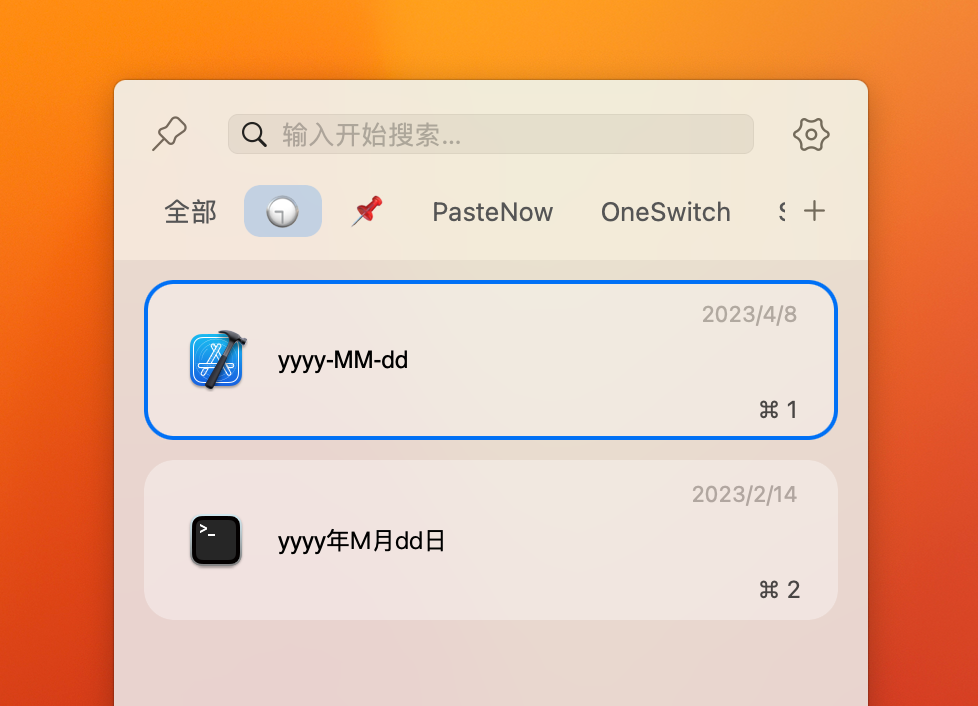
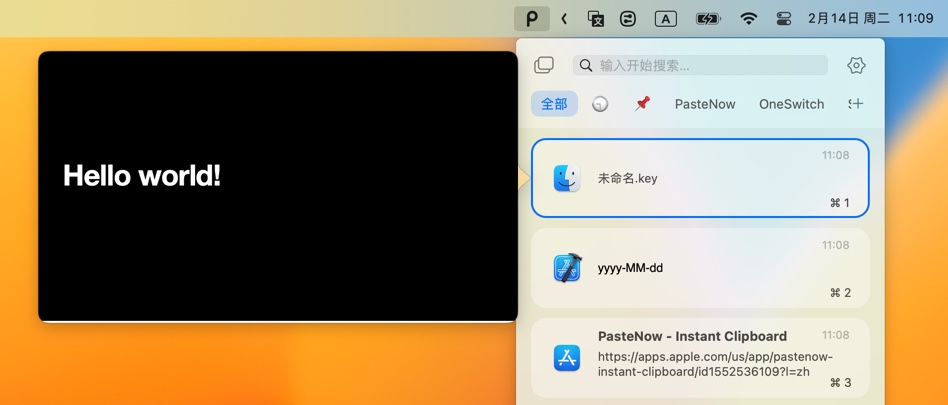
Центр работы на Mac — панель, которая открывается глобальным сочетанием клавиш и отображает список сохранённых объектов. Дизайн ориентирован на вертикальное чтение: у записи можно увидеть текстовое содержимое, заголовок, источник или миниатюру в зависимости от типа и выбранного вида. Вверху находится строка поиска, рядом доступны списки и управление представлением. Панель не требует оставлять развернутое окно приложения поверх документа: её назначение — быстро получить фрагмент во время другой работы.
В системе списков есть общий раздел All, подборка Today, типовые категории по виду содержимого и созданные пользователем коллекции. Отдельные записи можно закреплять и сохранять в обычных списках. Для навигации предусмотрены горячие клавиши; в настройках они переопределяются. При большом архиве важно различать место хранения и способ показа: исчезновение карточки после смены фильтра не означает удаление объекта из общей истории.
Три представления содержимого
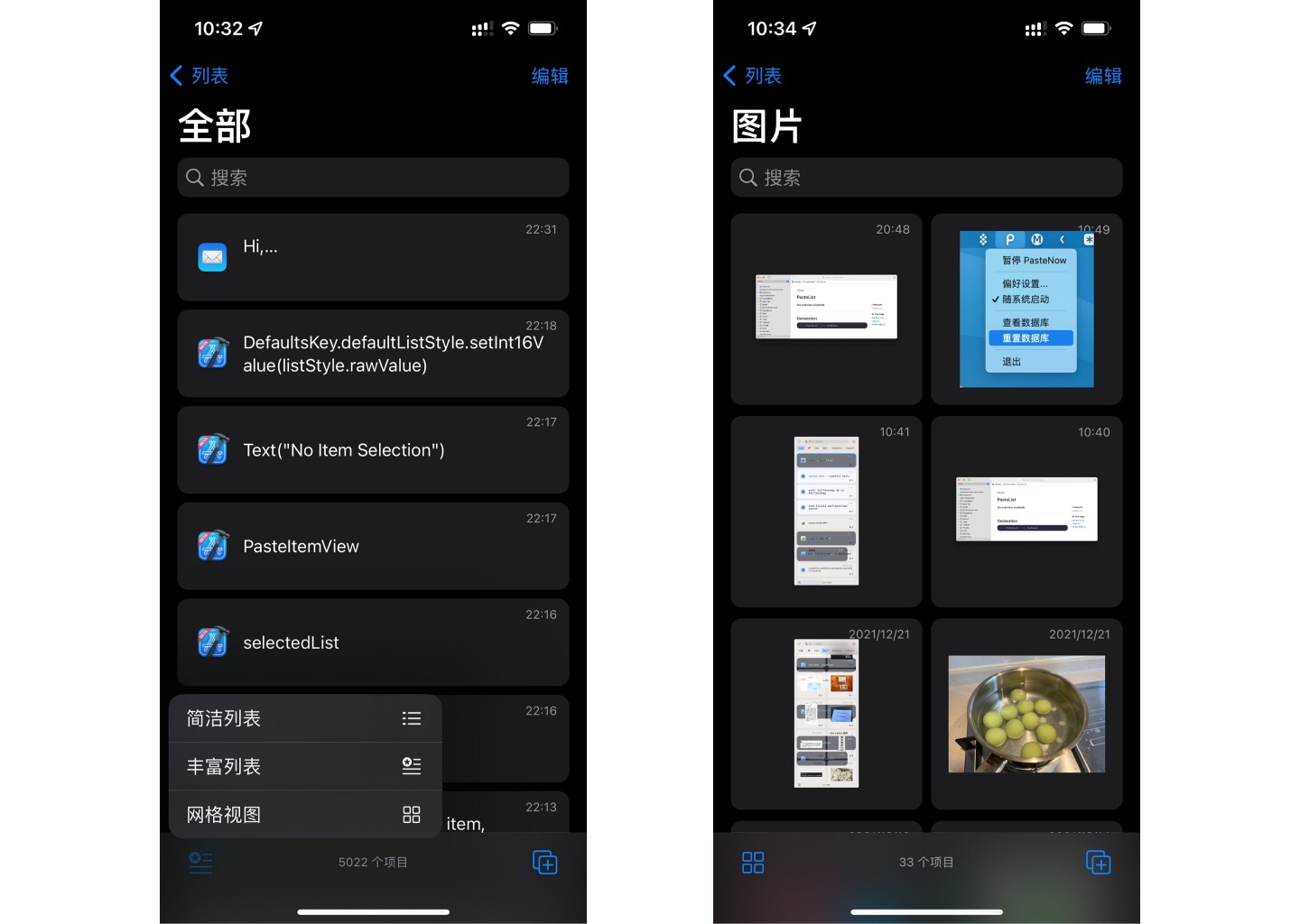
Одна и та же история показывается тремя способами. Компактный список отводит больше места текстовым фрагментам, расширенный показывает дополнительное содержимое и оформление, а сетка удобна для изображений. Для программиста выгоднее видеть строки кода, чем серию одинаковых миниатюр; для дизайнера, напротив, графический просмотр позволяет быстрее отличать похожие изображения. Режим отображения не меняет сохранённые байты сам по себе — он влияет на возможность визуально распознать запись.
Это отличие особенно важно для смешанной истории. В одном и том же дне могут оказаться адрес сайта, код цвета, абзац из письма и изображение из редактора. Показ всех типов как простого текста делает ряд объектов неразличимыми. PasteNow сохраняет содержимое в списке и одновременно даёт выбрать подходящую визуальную форму. Отдельного профессионального редактора изображений из-за этого не появляется: сетка предназначена для отбора и повторного использования.
Поиск, порядок и выделение
Поиск не ограничен просмотром последних записей: PasteNow ищет по сохранённым фрагментам и их названиям. В актуальных выпусках несколько слов, разделённых пробелами, образуют совместное условие поиска, а лишние пробелы и переводы строк в строке поиска игнорируются. Такая логика полезна при длинной истории: фраза из двух запомнившихся слов обычно точнее, чем одно короткое слово. Результаты связаны с выделением карточки, а на Mac выделенный объект можно сразу вставить с клавиатуры.
В обычных списках поддерживается изменение порядка перетаскиванием, а порядок самих списков также можно настраивать. Умная коллекция устроена иначе: её состав определяется условиями, а не только вручную перенесёнными элементами. Поэтому ручное расположение часто используемых шаблонов и динамический показ, например, всех ссылок сегодняшнего дня решают разные задачи. Смешивать эти принципы опасно: сортировка обычной коллекции не равнозначна автоматическому изменению правил Smart List.
Предпросмотр и контекстное меню
Клавиша Space запускает предварительный просмотр выделенного объекта, используя возможности macOS. Для файлов, скопированных в Finder, этот режим позволяет распознать тип документа и проверить содержимое до вставки. Контекстное меню по правому щелчку открывает действия над записью, включая Edit Text, сохранение, копирование в другом представлении и другие доступные операции. Отдельный просмотр в новых версиях можно закреплять над рабочими окнами: он не исчезает вместе с основной панелью.
Редактирование содержимого и переименование карточки — разные операции. Заголовок служит ориентиром для человека и поиска; изменение текста меняет будущий фрагмент для вставки. Важное достоинство здесь не большое число команд, а разделение трёх действий: найти нужное, оценить его визуально и только затем перенести в целевое приложение. Ошибки при вставке похожих фраз чаще возникают именно при пропуске второго этапа.
Функции и ограничения рабочего процесса
Автоматическая запись истории на Mac
PasteNow на macOS отслеживает изменения системного буфера обмена и добавляет элементы в собственную локальную базу. Это позволяет разделить сбор информации и её использование: например, последовательно скопировать несколько реквизитов из разных окон, а потом распределить их по полям формы. История не привязана к одному редактору или браузеру. Одновременно это означает, что в неё может попасть информация, предназначенная лишь для кратковременной передачи из одного приложения в другое, поэтому режим записи нельзя считать безусловно безопасным.
Для контроля предусмотрены правила исключений по приложениям и содержимому, а также возможность приостановить наблюдение за буфером. В обновлениях добавлена настройка предельного размера сохраняемой записи: большие объекты можно не захватывать. Такая фильтрация нужна не только для приватности. Копирование крупных изображений, длинных таблиц или целых наборов документов увеличивает объём истории и объём данных для облачной синхронизации.
Умные списки и постоянные фрагменты
Smart List формирует подборку по условиям: тип данных, дата создания, приложение-источник, совпадение текста и комбинации критериев. В интерфейсе редактора условий присутствует выбор всех или любого из правил. Это отличается от стандартного поиска тем, что результат остаётся доступным как отдельная коллекция без необходимости повторно вводить фильтр. Для регулярной работы возможны категории вроде «ссылки из браузера за сегодня» или «фрагменты кода из редактора»; конкретная подборка зависит от выбранных условий.
Обычные списки полезнее для материалов, которые нужны независимо от даты копирования: шаблон ответа, часто используемая фраза, номер заказа в текущей задаче. Текстовый фрагмент теперь допускается создать вручную командой Create Text Clip, не создавая его предварительно в сторонней программе. Связка «запись истории — постоянная коллекция — умный фильтр» даёт три уровня: временные данные, осознанно сохранённые заготовки и динамические срезы архива. PasteNow при этом не превращается в систему управления большими заметками, тегированными исследованиями и вложениями любого формата.
Редактирование, форматирование и пачки вставок
Редактирование текста позволяет исправить заготовку до её использования. Для материала с форматированием существует возможность сохранить стиль исходника либо перейти к простому тексту. На Mac доступно управление режимом вставки без форматирования и отдельная команда для вставки последнего элемента как простого текста. Различие критично в письмах и документах: вставка исходного HTML из веб-страницы иногда приносит неожиданный шрифт, цвет или фон, тогда как простая строка принимает оформление целевого документа.
Поддерживается работа с несколькими выбранными записями и последовательная вставка, что полезно при сборе значений для таблицы. Однако конечный результат определяется редактором-получателем: PasteNow передаёт данные через механизмы вставки macOS, а не заменяет алгоритмы обработки текста в Word, браузере или IDE. Между «поместить несколько элементов в историю» и «гарантированно распределить их по форме с нужной семантикой» нет автоматического соответствия. Для критичных таблиц и полей контроль порядка остаётся обязательным.
Изображения и файлы Finder — не одно и то же
Изображение, непосредственно скопированное в графическом редакторе, является графическим содержимым буфера. Файл, скопированный в Finder, — объект файловой системы со своим путём. PasteNow умеет учитывать оба случая, но не превращает любой скопированный документ в архив всех его байтов. Для обычных файлов Finder основой записи служит имя и путь; это особенно важно при попытке использовать их на другом устройстве. На Mac новый пункт Full Path позволяет получить полный путь к выбранному файлу, а в выпуске 2.38 — пути нескольких выбранных файлов, по одному в строке.
Изображения-файлы Finder обрабатываются особым образом: их графическое содержимое может сохраняться для последующего просмотра, в том числе после синхронизации. Это полезно при обмене картинками, но увеличивает размер базы. Для Word, Excel, Keynote и других документов встроенный Quick Look может показывать оригинальный файл, доступный на том же Mac, без обещания полноценного переноса документа как вложения через историю PasteNow. Нельзя использовать PasteNow вместо резервного копирования каталогов или облачного диска.
iPhone, iPad и расширения
На мобильных устройствах история открывается в приложении PasteNow, где доступны поиск, списки, различные виды записей и ручное добавление текста. Расширение клавиатуры позволяет вставлять сохранённые фрагменты в поля ввода других приложений. В мобильных версиях есть системное действие Save to PasteNow в меню «Поделиться»: через него в историю сохраняются ссылки, тексты и изображения, в том числе несколько объектов за один вызов — до десяти. Обновления также добавили сохранение текущего буфера или выделенного текста прямо из клавиатуры PasteNow.
Модель мобильного использования предполагает осознанное сохранение содержимого. Программа не предоставляет пользователю гарантию, что любая операция Copy в произвольном приложении iOS автоматически окажется в истории без взаимодействия с PasteNow. Это следствие правил доступа к буферу на мобильной платформе. После сохранения через Share Sheet или клавиатуру данные могут отправляться в iCloud без отдельного открытия главного приложения, что существенно сокращает разрыв между сохранением и появлением записи на Mac.
iCloud, фоновые функции и новые возможности последних выпусков
Синхронизация переносит библиотеку PasteNow между устройствами через частное пространство iCloud пользователя. По смыслу это не то же самое, что системный Universal Clipboard Apple: системная функция переносит актуальное содержимое буфера, а iCloud-синхронизация PasteNow предназначена для записанной истории и списков. При входе в другой аккаунт Apple или сбросе зашифрованных данных приложение может остановить синхронизацию и предложить Merge into Current Account либо Delete from This Device. Выбор влияет на сохранность локальной истории, поэтому автоматическое «исправление» сменой аккаунта без проверки данных рискованно.
В текущей настольной ветке есть Pasteboard Viewer для просмотра представлений данных, действительно находящихся в системном буфере. Это диагностический инструмент: например, он помогает понять, почему один редактор вставляет картинку, а другой — путь или текст. Также доступно создание PasteNow Link через Copy As, а передача такой записи в Reminders открывает конкретный элемент в панели. Эти ссылки не следует путать с внешними публичными адресами: они рассчитаны на доступ к записи через приложение, а не на замену файла во внешнем хранилище.
Карта форматов и совместимости
Для менеджера буфера обмена привычная таблица «открывает DOCX — сохраняет PDF» вводит в заблуждение. PasteNow хранит представления объектов буфера, а операции экспорта относятся либо к базе записей, либо к конкретному тексту или изображению. Формат исходного приложения, MIME-тип представления буфера и формат файла на диске — три разных уровня. Их важно не смешивать при переносе записей между программами.
| Объект | Попадание в историю | Повторное использование | Что проверить при переносе |
| Простой текст, фрагмент кода | Копирование на Mac; создание текстовой записи; сохранение через мобильное расширение | Вставка как текста, редактирование, отдельное сохранение в текстовый файл на Mac | Переводы строк, кодировку документа-получателя, специальные символы |
| Форматированный текст | Сохраняется вместе с доступным представлением исходника | Обычная вставка или преобразование в простой текст | Табличные стили, шрифт, цвет фона, обработку HTML в приложении-получателе |
| Ссылки и адреса | Из буфера либо меню «Поделиться»; ссылка может сопровождаться заголовком | Повторная вставка адреса, поиск по содержимому или заголовку | Полноту адреса, параметры и доступность целевой страницы |
| Изображение из редактора | Графическое представление в системном буфере | Просмотр карточки, вставка изображения, сохранение отдельного изображения на Mac | Поддерживаемый получателем вариант изображения, размер, прозрачность |
| Файл из Finder | Сведения о файле и пути; изображения имеют особую обработку содержимого | Предпросмотр на Mac, вставка в поддерживающее приложение, копирование Full Path | Наличие оригинала по этому пути и реальную передачу файла, а не одной ссылки на него |
| Вся база PasteNow | Уже накопленная история и списки | Import / Export в Database View для резервной копии и переноса | Восстановление в PasteNow; совместимость с чужими менеджерами не гарантируется |
Сохранение одиночной записи и резервной базы
В настольной версии поддерживается сохранение отдельных текстовых и графических элементов через сочетание Command+S и контекстное меню. Это маршрут для передачи результата в сторонние приложения, которые работают с обычными файлами. Он отличается от Database View, где доступны импорт и экспорт архива PasteNow. Не стоит считать файл с одним фрагментом полным образом библиотеки: он не обязан включать заголовки, происхождение записи, порядок списков, правила исключений и всю историю.
Формат файла базы при импорте/экспорте не следует автоматически приравнивать к CSV, JSON или ZIP. Публичное описание подтверждает наличие операций Import и Export, но не обещает универсальный обмен с любым сторонним менеджером. Для миграции надёжнее иметь две формы данных: архив для восстановления внутри PasteNow и отдельные текстовые либо графические материалы, которые понадобятся в других программах. Такой подход снижает зависимость от структуры внутренней базы.
Нюансы документов и межплатформенной вставки
Список на Mac может показывать Word-документ или таблицу Excel в Quick Look, но это не означает, что такой документ синхронизирован как файл со всеми вложениями. При создании изображения из объекта Finder существенен именно графический тип файла; для произвольного PDF, презентации или папки нельзя полагаться на хранение полноценного содержимого в истории. Стандартный файловый менеджер и облачный диск продолжают выполнять другую задачу: хранить сами документы вместе со структурой каталогов и правами доступа.
Отдельное ограничение относится к форматированию: часть программ предоставляет в буфере сразу несколько представлений — простой текст, RTF, HTML, изображение или внутренний формат. Результат вставки зависит от того, какое представление выберет принимающая программа и какое сохранит PasteNow. Поэтому требование «вставить в точности как в исходном редакторе» нельзя безусловно распространять на все приложения. Для кода обычно приоритетны символы и переносы строк, для письма — стили, а для таблицы — границы ячеек; один универсальный вариант вставки не обслуживает эти цели одинаково.
Приватность, безопасность и технические границы
Где хранится история и что отправляется наружу
История сохраняется в локальной базе PasteNow; перенос на другие устройства использует личное пространство iCloud. Это принципиально отличается от сервиса, в котором все буферы передаются на сервер самого разработчика для обработки текста. По действующей политике приватности разработчик не получает содержимое пользовательских записей iCloud напрямую; использование iCloud подчиняется инфраструктуре и правилам Apple. При этом нельзя делать более широкий вывод «никакие данные никогда не покидают компьютер»: включённая синхронизация переносит содержимое между устройствами.
Карточка App Store для PasteNow указывает, что могут собираться данные об использовании и диагностике, не связываемые с личностью. Документ приватности отдельно описывает технические журналы и статистику работы. Это не публикация содержимого буфера, но и не отсутствие любой телеметрии. Поскольку сервис хранения iCloud и правила обработки диагностических данных относятся к разным категориям, оценивать конфиденциальность одной фразой «данные в облаке защищены» недостаточно.
Пароли, токены и случайно скопированная конфиденциальная информация
Менеджер истории потенциально видит содержимое буфера в момент копирования. В реальной рабочей среде туда попадают пароли, одноразовые коды, номера документов, внутренние URL и фрагменты переписки. Исключения по приложениям и типам данных уменьшают риск, но не превращают PasteNow в специализированное защищённое хранилище секретов. Особенно опасен сценарий, когда пользователь удаляет пароль из исходного поля, но не замечает уже сохранённую копию в истории.
На Mac в PasteNow есть отдельная команда очистки текущего системного буфера; очистка всего архива — другое действие. Первое удаляет активное содержимое буфера, второе воздействует на сохранённые записи. Подмена одного другим создаёт ложное чувство безопасности. Кроме того, синхронизированные данные могут уже присутствовать на других устройствах с тем же Apple ID, поэтому при чувствительной информации следует учитывать область распространения записей, а не только один открытый список.
Разрешения macOS, мобильная изоляция и конфликты приложений
Для непосредственной вставки в другое приложение PasteNow на Mac необходим системный доступ Accessibility. В обновлении 2.36 отдельно уточнено, что программу следует добавить в разрешённый список через System Settings; на macOS 27 соответствующий раздел носит название Device Control and Data Access. Без этого права возможна ситуация, когда карточка успешно выбирается и копируется, но автоматическая вставка в активное поле не происходит. Предоставление доступа оправдано функцией управления чужими окнами, однако требует доверия к конкретной установленной программе.
Мобильная клавиатура является отдельным расширением iOS. Её действия не тождественны постоянному прослушиванию всего системного буфера в фоне. Доступность записи в расширении зависит от того, был ли фрагмент сохранён в базе, разрешён ли соответствующий способ ввода и синхронизировался ли нужный список. При составлении корпоративных инструкций это особенно важно: политика безопасности организации может ограничивать сторонние клавиатуры, доступ к буферу, iCloud или работу расширений.
Производительность и рабочие ресурсы
PasteNow — постоянно работающая утилита, поэтому оценивать её следует не только по времени появления панели. Размер истории, изображения, число правил, работа iCloud и количество открытых предварительных просмотров влияют на объём хранимых данных и фоновые операции. При этом публичных воспроизводимых замеров задержки вставки, загрузки процессора или потребления оперативной памяти для конкретного оборудования и текущей версии нет; приписывать приложению фиксированные миллисекунды или гарантированную экономию памяти было бы недостоверно.
Из примечаний к обновлениям известны прикладные меры: исключение слишком больших объектов, исправления фонового завершения процесса при нехватке ресурсов, оптимизация обновления списков и синхронизации. Есть также настройка Keep Running in Background, позволяющая восстановить фоновую работу после неожиданного завершения. Для длительной эксплуатации практичнее периодически оценивать прирост базы и содержимое исключений, чем сравнивать производительность по рекламным эпитетам. Если история состоит преимущественно из небольших строк, она предъявляет к хранению другие требования, чем ежедневное накопление полноразмерных изображений.
Лицензирование, стоимость и ограничения пробного периода
PasteNow распространяется бесплатно для загрузки, но модель использования предполагает пробный период до 14 дней и платную лицензию после его завершения. В американской витрине App Store указан встроенный продукт PasteNow Pro стоимостью $7,99 и отдельная позиция PasteNow Free Trial за $0. Цена относится к выбранному региону и моменту публикации, а не ко всем странам, валютам и способам покупки. Полноценный бессрочный бесплатный тариф в материалах о текущей схеме не подтверждён.
На официальной странице прямой покупки указано, что лицензия предназначена для одного пользователя и допускает активацию до пяти устройств. Веб-страница при этом не показывает доступную для оформления фиксированную цену: вместо суммы используется заглушка валютного поля. Следовательно, рассчитывать бюджет по старым объявлениям о скидках 2021–2023 годов неверно. Покупка через App Store и лицензия с сайта также различаются каналом получения и активации; совпадение возможностей не означает, что подтверждения покупки можно механически переносить между системами без учёта правил площадки.
Длительность пробного доступа известна, но публичные материалы не дают полного перечня команд, отключаемых в интерфейсе после его окончания. Поэтому считать, что история продолжит сохраняться вечно, а заблокируется лишь синхронизация или редактор, оснований нет. Для рабочего внедрения следует считать окончание пробы границей нормального использования и принимать решение о лицензии до того, как в утилите окажется критичная рабочая библиотека. Это не ограничение на просмотр обычных файлов в других программах; оно относится к зависимой от PasteNow истории.
Скрытая стоимость владения
Стоимость не ограничивается суммой в App Store. Во-первых, синхронизация требует рабочего Apple ID, включённого iCloud и доступного пространства для передаваемых данных. Это не дополнительный тариф PasteNow, но часть инфраструктуры: большие изображения и многочисленные записи занимают место и требуют сети. Во-вторых, время на настройку исключений, правил хранения и разрешений является затратой на безопасное использование, особенно при работе с конфиденциальными корпоративными материалами.
В-третьих, при смене менеджера появятся расходы времени на перенос. Архив из Database View помогает сохранить библиотеку для самой PasteNow, но не является доказанным универсальным форматом импорта для Maccy, CopyQ или PastePal. Повторно используемые фразы обычно переносимы через текстовые файлы, а структура умных подборок и привязка к приложению-источнику могут не иметь прямого аналога. Наконец, на компьютере с устаревшей macOS цена обновления операционной системы или перехода на архивный выпуск может оказаться значимее самой покупки утилиты.
Что перестанет работать первым при сбое окружения
Нет интернета или временно недоступен iCloud. Существующая локальная история на Mac сохраняет смысл: можно находить ранее скопированные элементы и повторно вставлять их в приложения. Прекращается своевременный обмен новыми записями между устройствами, а не сама возможность набрать текст или воспользоваться уже загруженным фрагментом. После восстановления соединения нужно оценить состояние синхронизации, а не вслепую удалять локальную базу.
Изменился Apple ID или состояние зашифрованных данных. Синхронизация может перейти в паузу до явного решения пользователя. Команды Merge into Current Account и Delete from This Device не равноценны: первая предназначена для объединения с текущей учётной записью, вторая — для удаления данных на данном устройстве. В этом сценарии риск прежде всего касается существующей библиотеки. До выбора разрушительного действия желательно иметь экспорт архива.
Не выдано Accessibility либо приложение завершено. В первом случае страдает автоматическая вставка в другие программы; во втором прекращается фоновое пополнение истории. Уже сохранённые файлы, созданные ранее через отдельный экспорт, от этих разрешений не зависят. Системная команда Copy и собственный буфер macOS при этом остаются обычными возможностями ОС, даже когда сторонний менеджер неактивен.
Система старее минимально поддерживаемой или окончился пробный доступ. Несовместимая текущая сборка не запускается на старой macOS, а истёкшая проба требует решения о лицензии. Для устаревшей системы доступен архив старых версий, но новые исправления и функции у него отсутствуют. В обоих случаях отдельные текстовые и графические файлы, сохранённые заранее, более независимы от состояния приложения, чем единая внутренняя библиотека.
Как пользоваться программой — советы гика
Ниже действия разделены по результату, а не по количеству экранов настроек. На Mac часть пунктов может называться по-русски после переключения локализации; английские названия приведены для элементов, зафиксированных в описаниях текущих функций и обновлений. Горячие клавиши, изменённые пользователем, имеют приоритет над примерами. Во всех сценариях с удалением, сменой аккаунта или импортом сначала учитывайте сохранность уже накопленной истории.
Настройки после установки: разрешения, фон и вызов панели
Цель: обеспечить надёжную запись истории и вставку в активные программы. Подготовка: установлена версия PasteNow для подходящей macOS, есть возможность открыть System Settings, а для проверки подготовлен обычный несекретный текст.
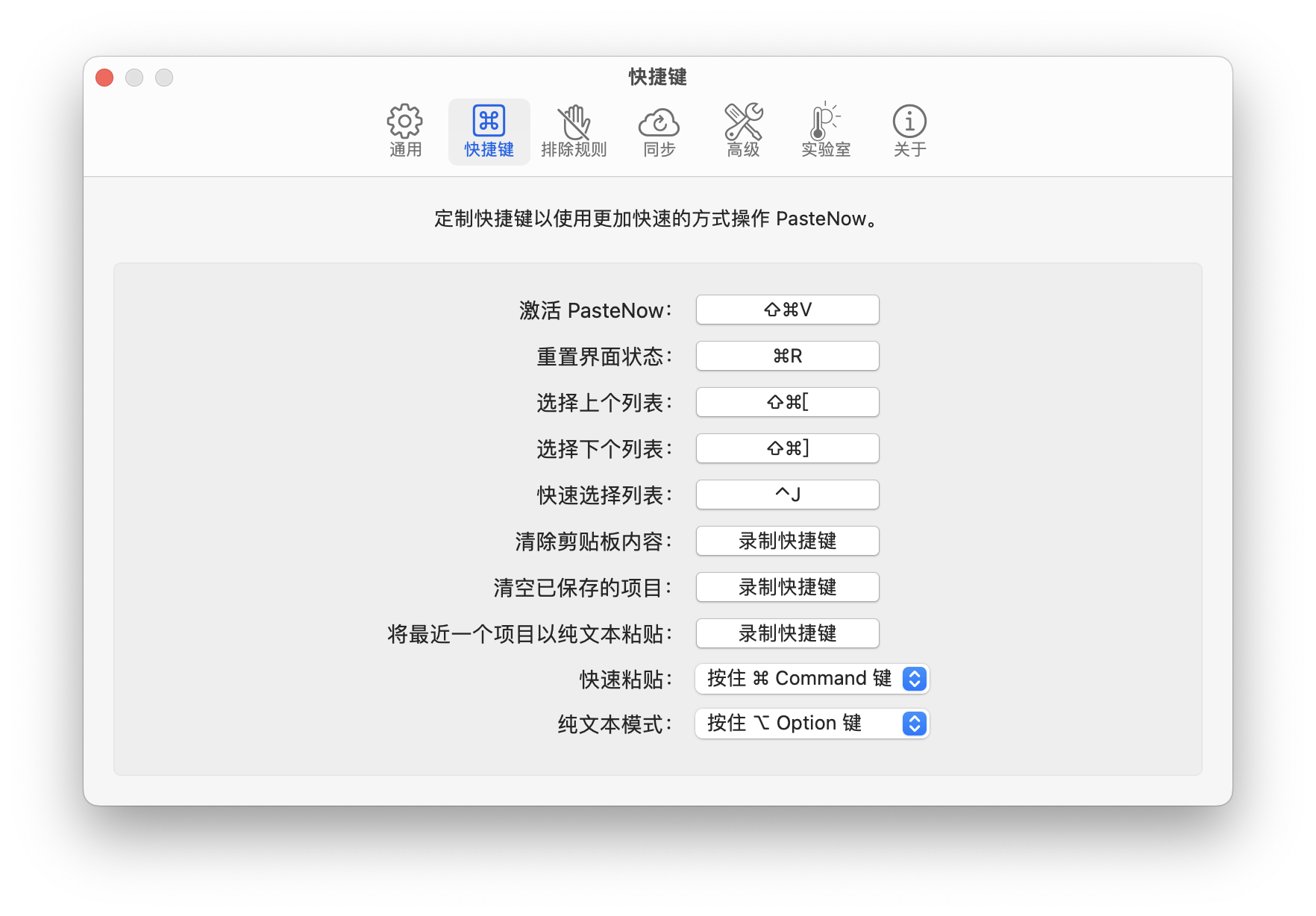
- Запустите PasteNow из папки приложений или после установки через App Store. Откройте настройки PasteNow и проверьте раздел сочетаний клавиш: глобальное действие вызова панели должно иметь назначенную комбинацию, обычно Command+Shift+V.
- В System Settings откройте разрешения доступа к управлению другими приложениями и добавьте PasteNow в список Accessibility; на macOS 27 ориентируйтесь на раздел Device Control and Data Access. Система может потребовать повторного запуска утилиты.
- В настройках PasteNow проверьте параметр Keep Running in Background, если требуется восстановление фоновой работы после неожиданного завершения. Параметры положения панели определяют, появляется ли она возле указателя, рядом со значком в строке меню или в предыдущем месте.
- Вернитесь в текстовый редактор, скопируйте безобидную строку, откройте панель и проверьте, что запись появилась; затем вставьте её в пустое поле.
Проверка: выбранный текст записался и вставился в активное поле без ручного возврата к старому буферу. Типичная ошибка: окно открывается, но автоматическая вставка недоступна из-за системного разрешения или фокуса приложения. Безопасный откат: отключите назначенное сочетание либо фоновое восстановление, а лишнее разрешение снимите в System Settings; созданный пробный текст удалите из истории. Дополнительный контекст о механизмах запуска приложений приведён в материале GeekHow о менеджерах автозагрузки macOS.
Сохранение нескольких фрагментов и поиск по истории
Цель: собрать разрозненные текстовые данные и вернуться к нужному элементу после новых копирований. Подготовка: запись буфера активна; подготовлены несколько разных фраз, не содержащих личной информации.
- В любом приложении Mac выделите первый текст и нажмите Command+C, затем повторите копирование для двух других фраз. Между ними нет необходимости переключаться в PasteNow.
- Вызовите панель программы, откройте All и убедитесь, что три карточки попали в историю. При необходимости сравните отображение в компактном и расширенном списках.
- Введите в строку поиска одно значимое слово из первой фразы. Для более узкого результата введите два слова через пробел: в текущей версии они должны встречаться в найденном элементе независимо от промежуточного текста.
- Выделите найденную запись и проверьте её содержимое перед вставкой. Command+R возвращает панель к исходному состоянию поиска и выделения при стандартной конфигурации сочетаний.
Проверка: первая фраза находится, хотя последней была скопирована третья. Типичная ошибка: фильтр выбранного списка или исключение для приложения-источника скрывает результат. Безопасный откат: очистите поисковую строку и вернитесь в All, не удаляя историю; если записи действительно нет, перепроверьте мониторинг без изменения старых данных.
Быстрая вставка на Mac с клавиатуры
Цель: использовать ранее скопированный фрагмент, не возвращаясь в его исходное окно. Подготовка: в истории есть несколько записей, разрешён Accessibility и открыто поле ввода, принимающее обычный текст.
- Поставьте курсор в нужную строку документа, письма или формы и вызовите PasteNow сочетанием Command+Shift+V либо своим вариантом из настроек.
- Найдите запись поиском или перейдите к ней стрелками. Используйте Enter для вставки выделенного содержимого. Для первых позиций списка предусмотрены номерные комбинации Command+1…9; их фактическую раскладку сверяйте с текущим разделом Shortcuts.
- При регулярном использовании проверьте назначения команд перехода между списками и быстрый выбор: приложение допускает полностью клавиатурную навигацию и переопределение комбинаций.
- После вставки оцените не только текст, но и позицию курсора и количество добавленных строк в принимающем приложении.
Проверка: появился именно выбранный ранее фрагмент. Типичная ошибка: конфликт системных сочетаний или потеря фокуса приводит к вставке в другое окно. Безопасный откат: в редакторе-получателе сразу примените его штатную отмену Command+Z, затем измените сочетание PasteNow и повторите попытку в обычном текстовом поле. Отмена в целевой программе не удаляет исходную запись из библиотеки.
Обычные списки для повторяемых фраз и сортировка
Цель: отделить долговременные заготовки от потока временных копирований. Подготовка: записаны несколько строк, среди них имеется полезный шаблон ответа или техническая команда без секретов.
- Откройте панель PasteNow и используйте область списков и команду добавления коллекции, обозначенную «+». Создайте обычный список с понятным предметным названием, например «Ответы клиентам».
- Выделите подходящие карточки истории и поместите их в созданный список через доступное для записей действие добавления в список. В мобильной версии поддерживается также пакетное добавление нескольких выбранных элементов.
- Откройте коллекцию и расставьте записи перетаскиванием, чтобы наиболее частые находились в начале. При необходимости переименуйте отдельные элементы для поиска по названию.
- Проверьте нужный фрагмент, открыв именно этот список и вставив запись в тестовое поле.
Проверка: в коллекции остаются выбранные элементы и их заданный порядок, а общий раздел All сохраняет назначение полного архива. Типичная ошибка: пользователь ожидает, что обычная коллекция сама начнёт пополняться по типу содержимого. Безопасный откат: переместите лишние элементы обратно либо удалите ненужный список только после проверки, что важные записи доступны в других местах; для автоматического отбора используйте отдельную Smart List.
Smart List: автоматическая подборка по нескольким условиям
Цель: автоматически видеть, например, тексты из конкретного приложения или сегодняшние ссылки. Подготовка: в истории есть записи разного возраста и происхождения; обычную коллекцию из предыдущего сценария менять не требуется.
- Откройте область списков PasteNow, добавьте Smart List и задайте содержательное название, отражающее критерий, а не абстрактное «Новый список».
- В редакторе правил выберите параметр, например Creation Date, From the App, тип записи либо условие по тексту. Для нескольких условий укажите, должны выполняться All или Any из них. Кнопки добавления и удаления условий позволяют изменить состав фильтра.
- Сохраните правила командой Save и откройте получившуюся подборку. Сравните её с All, чтобы убедиться, что фильтрация не исключила необходимые элементы.
- При необходимости отредактируйте условия, но не очищайте общую историю ради изменения результата умного списка.
Проверка: отображаются только записи, отвечающие выбранным критериям; при появлении новой подходящей копии набор обновляется. Типичная ошибка: режим All вместо Any делает слишком строгий фильтр, а Any вместо All — слишком широкий. Безопасный откат: вернитесь в редактор правил и восстановите прежние условия; это безопаснее массового удаления карточек из общего списка.
Исключения, ограничение размера и пауза записи
Цель: уменьшить попадание конфиденциальной и тяжёлой информации в историю. Подготовка: заранее определены приложения и типы содержимого, которые нельзя сохранять, например менеджер паролей или рабочее окно с чувствительными данными.
- Откройте настройки PasteNow, раздел Exclusion Rules. Добавьте приложение, от которого история не должна принимать копии; при необходимости используйте доступные правила по содержимому или размеру.
- Для объёмных объектов задайте порог в разрешённом поле размера. Примером служит ограничение порядка 1 МБ, однако конкретную величину выбирают по характеру рабочей нагрузки, а не как универсальную норму.
- В разделе горячих клавиш задайте комбинацию для Stop/Resume Monitoring Clipboard. Перед операцией с чувствительной информацией остановите мониторинг и убедитесь, что приложение показывает соответствующее состояние.
- Для проверки скопируйте безобидную тестовую строку из исключённого приложения и ещё одну из разрешённого. После проверки при необходимости возобновите запись.
Проверка: исключённый тест не появился, разрешённый сохранился после возобновления мониторинга. Типичная ошибка: путаница между паузой записи и очисткой уже накопленной истории. Безопасный откат: отмените временно добавленное правило или верните мониторинг в исходное состояние; ранее записанные секреты, если они есть, необходимо оценивать отдельно от новых исключений.
Предпросмотр, исправление текста и закреплённое окно
Цель: убедиться в содержимом карточки и исправить заготовку до повторного использования. Подготовка: выбрана обычная текстовая запись, а рядом открыт документ для сравнения результата.
- Выделите запись в панели PasteNow и нажмите Space, чтобы открыть её предпросмотр. Для поддерживаемых macOS файлов оцените оригинальный документ до выбора действия вставки.
- Используйте правый щелчок по текстовой карточке и пункт Edit Text. Исправьте нужные символы, сохранив намеренные переносы строк; подтвердите изменение сохранением в редакторе.
- Для одновременного просмотра с другим приложением используйте доступное действие Open in Pinned Window или закрепление окна предпросмотра. В современной версии несколько таких окон можно держать поверх остальных и закрывать сочетанием Command+W.
- Снова откройте текстовую карточку, чтобы убедиться, что новое содержимое записано, а не осталось только в поле редактирования.
Проверка: при следующей вставке используется исправленный текст; закреплённый просмотр не исчезает от скрытия обычной панели. Типичная ошибка: выход из редактора без сохранения изменений. В современных версиях PasteNow предупреждает о несохранённом тексте. Безопасный откат: отмените редактирование до подтверждения или восстановите оригинальную фразу из независимой копии; на несохранённые изменения нельзя полагаться как на архив.
Вставка простого текста и работа с несколькими элементами
Цель: перенести содержимое без чужих стилей либо вставить несколько фрагментов в заданном порядке. Подготовка: в истории есть форматированный абзац из веб-страницы и две короткие текстовые строки.
- Выберите форматированную запись и откройте её контекстное меню. Для вставки без шрифтов и цветов используйте вариант Paste as Plain Text или включите предусмотренный в настройках режим простого текста через назначенное сочетание.
- Если регулярно нужна только последняя копия без стилей, назначьте отдельную горячую клавишу соответствующей команде: PasteNow поддерживает непосредственную вставку последнего элемента как простого текста.
- Для пакетной операции выделите несколько карточек в нужном порядке с использованием Shift и штатных средств мультивыделения, после чего примените действие вставки выбранных элементов. В простом текстовом редакторе сравните число полученных фрагментов и их последовательность.
- При переносе в таблицу проверьте границы ячеек и переходы строк уже в целевой программе: они не определяются одной только позицией карточек в PasteNow.
Проверка: в первом случае исчезло лишнее форматирование, во втором данные перенесены в ожидаемой последовательности. Типичная ошибка: режим обычной вставки переносит HTML-стили, а пакетная операция нарушает порядок заполнения полей. Безопасный откат: отмените вставку в документе, смените режим на простой текст или уменьшите пакет до двух пробных элементов, не очищая исходные записи.
Файлы Finder, изображения и копирование полного пути
Цель: различать передачу файла, текста пути и самого изображения. Подготовка: на Mac есть несекретный локальный файл, для сравнения — отдельная картинка.
- В Finder выделите файл и скопируйте его Command+C. Найдите появившуюся запись PasteNow и откройте её через Space, если macOS умеет показывать этот тип документа в Quick Look.
- В контекстном меню файловой записи используйте команду Full Path, чтобы получить полный путь. Для нескольких файлов в современных версиях их пути передаются отдельными строками в порядке выделения.
- Скопируйте изображение как графический объект из редактора либо графический файл из Finder. Сравните карточку и её предварительный просмотр с файловой записью другого типа.
- Для изображения, которое нужно передать вне PasteNow, используйте Command+S или доступное действие сохранения изображения, укажите обычное расположение на диске и откройте полученный файл в программе просмотра.
Проверка: текст полного пути совпадает с расположением оригинала, а сохранённый графический файл действительно открывается отдельно от базы PasteNow. Типичная ошибка: пользователь считает строку пути копией содержимого файла, доступной на любом устройстве. Безопасный откат: не перемещайте оригинал до контроля результата; неверно вставленный путь удалите из целевого документа, а исходный файл сохраните без изменений.
Сохранение на iPhone и iPad: Share Sheet и клавиатура PasteNow
Цель: пополнить библиотеку на мобильном устройстве и вставлять подготовленные тексты в другие приложения. Подготовка: установлен PasteNow для iOS/iPadOS, есть разрешённое поле ввода и несекретный текст или ссылка.
- В исходном мобильном приложении выделите текст или откройте объект, поддерживающий системное «Поделиться», затем выберите Save to PasteNow. При пакетном сохранении учитывайте ограничение до десяти элементов за одно действие.
- Откройте PasteNow и проверьте новый объект в нужной коллекции. Для заготовки, которой ещё не было в буфере, используйте Create Text Clip, введите текст и сохраните его в подходящий список.
- В системных настройках клавиатур iOS добавьте клавиатуру PasteNow, если организация и политика устройства разрешают сторонние клавиатуры. В поле ввода другой программы переключитесь на неё штатным переключателем клавиатур.
- Выберите сохранённую фразу на клавиатуре PasteNow. В актуальных версиях расширение также позволяет отправить содержимое текущего буфера или выделенный текст в конкретный список.
Проверка: сохранённый объект виден в приложении, а выбранная текстовая заготовка попадает в мобильное поле ввода. Типичная ошибка: ожидание, что PasteNow сам запишет все фоновые копирования iOS, хотя элемент явно не сохранялся. Безопасный откат: удалите пробную заготовку или отключите стороннюю клавиатуру в настройках iOS; исходный текст в приложении-источнике не меняется.
iCloud и резервная копия через Database View
Цель: иметь согласованную библиотеку устройств и отдельную копию перед рискованными изменениями. Подготовка: на Mac и iPhone/iPad используется личный Apple ID, iCloud доступен, а для резервного файла подготовлено место вне текущего списка PasteNow.
- Проверьте параметры синхронизации PasteNow на обоих устройствах и убедитесь, что используется нужная учётная запись iCloud. Сохраните нейтральный тестовый текст на одном устройстве и дождитесь его появления на втором.
- На Mac откройте Database View и примените Export. Сохраните файл архива в заранее выбранное расположение и убедитесь, что файл существует и имеет ненулевой размер.
- Для восстановления выбирайте Import в Database View только после проверки текущей базы и назначения импорта. Нельзя считать импорт безусловным объединением без дублей; особенно внимательно работайте после смены Apple ID.
- Если синхронизация остановлена и предложены Merge into Current Account или Delete from This Device, не выбирайте удаление до фиксации независимого архива и понимания, какие записи хранятся локально.
Проверка: тестовая запись есть на обоих устройствах, а экспорт сохраняется отдельно от данных приложения. Типичная ошибка: путать синхронизацию и резервное копирование: ошибочное удаление может распространяться между устройствами. Безопасный откат: не выполняйте повторные массовые импорты; остановитесь на проверенном экспорте и восстановите данные через предусмотренный Import в контролируемой ситуации. При проблемах с Apple ID полезно отделить их от ошибок самого PasteNow; GeekHow разбирает проблемы авторизации Apple ID.
Сквозной сценарий: от копирования до обычного файла
Цель: получить воспроизводимый результат вне программы и одновременно создать удобную подборку на будущее. Подготовка: Mac с включённой историей, две строки для шаблона письма, текстовый редактор и папка, куда разрешено записывать файлы.
- Скопируйте из двух разных окон фразу приветствия и нейтральное описание задачи. Откройте PasteNow и найдите обе записи в All, убедившись, что первая сохранилась после копирования второй.
- Создайте обычную коллекцию «Шаблон письма» и поместите туда обе записи. Подпишите элементы понятными названиями; для текста, который требуется уточнить, используйте Edit Text с обязательным сохранением.
- Откройте чистый документ и последовательно вставьте записи через панель. При появлении чужого оформления используйте вариант простого текста и убедитесь, что готовый абзац читается корректно.
- Вернитесь к нужной текстовой записи в PasteNow и сохраните её отдельно через Command+S. В папке назначения проверьте наличие текстового файла и сравните его содержимое с исходным шаблоном.
- Наконец, через Database View создайте экспорт базы. Его назначение другое: восстановление коллекции и истории в PasteNow, а не отправка готового письма получателю.
Проверка: имеются три независимых результата: вставленный текст в документе, обычный файл фрагмента и архив для восстановления библиотеки. Типичная ошибка: считать один экспорт базы готовым текстовым документом либо принимать пустой файл за успешное сохранение. Безопасный откат: удалите только тестовый документ и тестовые записи после проверки, не затрагивая другие элементы; повторяйте экспорт до получения читаемого внешнего файла, не изменяя исходники.
Плюсы и минусы PasteNow
Плюсы
- История вместо одного элемента. Несколько текстов, ссылок и изображений остаются доступными после новых копирований, что позволяет сначала собрать материал, а затем работать с ним.
- Обычные и умные списки. Постоянные заготовки можно отделить от потока истории, а автоматически отфильтрованные подборки строятся по типу, дате, источнику и текстовым условиям.
- Клавиатурное управление macOS. Поиск, перемещение по спискам, выбор и вставка поддерживаются горячими клавишами с возможностью переназначения.
- Содержательные представления. Для текста, форматированного содержимого и изображений предусмотрены разные виды списка; предварительный просмотр помогает избежать ошибочной вставки.
- Экосистема Apple. Сохранённые записи синхронизируются через iCloud, на iPhone и iPad доступны клавиатура и меню «Поделиться».
- Контроль приватности и переносимости. Есть исключения, пауза мониторинга, очистка буфера, экспорт базы и отдельное сохранение текстовых и графических файлов.
Минусы
- Ограничение платформами Apple. Нет клиента Windows, Linux или Android для полноценной работы с теми же списками.
- На iOS нет равнозначного настольному фонового сбора. Для пополнения библиотеки нередко требуется клавиатура, Share Sheet или действие внутри приложения.
- Платная лицензия после пробы. Бесплатная загрузка не означает неограниченного бессрочного использования.
- Не универсальный файловый архив. Пути файлов Finder и их предпросмотр не заменяют хранение оригинальных документов и папок.
- Существенная зависимость облачного обмена от iCloud. Смена аккаунта, сброс зашифрованных данных и проблемы сети требуют отдельного контроля синхронизации.
- Не гарантирован прямой перенос структуры в другой менеджер. Импорт и экспорт базы PasteNow не равны открытому стандарту обмена со всеми конкурентами.
Кому подойдёт и кому не подойдёт
Кому подойдёт
PasteNow подходит пользователям Mac, которые часто переносят небольшие фрагменты между приложениями: пишут письма, оформляют документы, заполняют множество полей, собирают ссылки, проверяют код или работают с визуальными материалами. Особенно заметна польза там, где повторяется одно и то же действие: сначала копируется несколько независимых значений, а затем они используются в другой последовательности. Наличие истории снижает необходимость снова открывать исходные окна, но не отменяет ответственность за правильность вставляемых сведений.
Вторая аудитория — владельцы нескольких устройств Apple, для которых важны общие текстовые заготовки. Мобильная клавиатура превращает сохранённые тексты в ответы, доступные прямо в мессенджере или почтовом приложении. Её следует рассматривать как средство ввода уже подготовленного материала, а не как гарантированный регистратор каждого фонового действия на iPhone. Третья аудитория — те, кому нужны фильтры по приложению и времени копирования: умные списки экономят ручную сортировку однородной работы.
Кому не подойдёт
Для работы в смешанной инфраструктуре Mac–Windows–Linux PasteNow не даёт общего кроссплатформенного клиента. Для архивирования оригинальных документов, больших папок и юридически значимых файлов не подходит модель хранения буфера, в которой файловый путь и сама файловая копия различаются. При строгих корпоративных ограничениях на сторонние клавиатуры, Accessibility или iCloud значительная часть преимуществ также окажется недоступной.
Для долговременной базы знаний с заметками, полноценными документами и исследовательскими связями разумнее выбирать специализированное средство. Например, у GeekHow есть отдельные материалы о Yojimbo как органайзере информации и о DEVONthink для систематизации документов. Это не замена менеджеру буфера один к одному: инструменты решают более широкую задачу хранения и классификации материалов. PasteNow уместнее на коротком участке между получением фрагмента и его повторным использованием.
Сравнение с другими аналогами
Сравнивать менеджеры буфера обмена корректнее по восьми одинаковым параметрам: основная задача, платформа, порог освоения, типы сохраняемого содержимого, автоматизация, модель оплаты, ограничения и оптимальный сценарий. PasteNow служит ориентиром: macOS/iOS/iPadOS, история текста и изображений, умные списки, iCloud, клавиатурная вставка, 14-дневная проба и Pro-покупка. Альтернативы ниже выделяются не абстрактным рейтингом, а разными компромиссами.
| Критерий | Maccy | PastePal | CopyQ | Raycast Clipboard History |
| Главная задача | Минималистичная история копирования | История, коллекции и расширенные способы вставки | Управление буфером со сценариями и командами | История как модуль общего приложения продуктивности |
| Платформы | macOS | macOS, iPhone, iPad | Linux, Windows, macOS | Функция истории на Mac и Windows; отдельное приложение Raycast существует и для iOS |
| Порог освоения | Низкий: компактная история и поиск | Средний: несколько режимов окна и коллекции | Повышенный: вкладки, команды, сценарии | Средний: история встроена в командную панель Raycast |
| Содержимое | Повседневные копии, прежде всего текст и изображения | Текст, ссылки, цветовые значения, изображения, PDF и файлы | Текст, HTML, изображения и пользовательские типы буфера | Текст, ссылки, файлы, изображения, цвета; исходные представления RTF и HTML |
| Автоматизация | Поиск и клавиатурная вставка без сценарной платформы | Очередь, режимы вставки, преобразования текста и Shortcuts | Скрипты, командная строка, правила и команды по событиям | Командная панель, последовательная вставка, Snippets, интеграция с командами Raycast |
| Оплата | Бесплатная открытая версия с официального сайта | Бесплатная загрузка, Pro открывается разовой покупкой | Бесплатная открытая программа | Базовая история бесплатно; расширенное хранение в платном Pro |
| Главное ограничение | Нет мобильной общей библиотеки PasteNow и развитых Smart List | Часть возможностей, включая синхронизацию и неограниченное использование, относится к Pro | Нет нативного мобильного клиента и iCloud-схемы PasteNow | В бесплатном плане история до трёх месяцев; без отдельной модели списков PasteNow |
| Когда выбирать | Нужна локальная простая история Mac без оплаты | Нужны Mac+iPhone, очередь и дополнительные режимы работы | Нужны разные настольные ОС и собственные сценарии обработки | Raycast уже служит основной панелью команд и история нужна как одна из её функций |
Maccy удобнее рассматривать как отказ от дополнительной сложности. Проект открытый и бесплатный, а интерфейс сосредоточен на быстром поиске прежних копий. Цена такого минимализма — отсутствие собственной мобильной библиотеки и развитых правил Smart List из PasteNow. Для одного Mac с обычной текстовой историей это разумный обмен.
PastePal ближе по идее к PasteNow: он работает в экосистеме Apple, синхронизируется через iCloud и даёт коллекции. Дополнительный акцент сделан на боковом окне, очереди, преобразованиях текста и разных способах вставки. Его стоимость тоже связана с разовой Pro-покупкой. При сравнении следует проверить не только наличие функции в описании, но и её доступность до покупки: часть расширенных возможностей ограничена платным режимом.
CopyQ подходит тем, кто хочет запускать обработку по событиям, писать сценарии и настраивать правила с командной строкой. Он работает на нескольких настольных системах и принимает HTML, изображения и нестандартные представления буфера. За это приходится платить вниманием к настройкам, а не лицензией. Он не обещает аналогичную PasteNow мобильную интеграцию Apple.
Raycast Clipboard History интересен пользователям, которые уже вызывают программы, команды и заготовки через Raycast. История хранит различные типы содержимого, поддерживает поиск и последовательную вставку, но находится внутри более широкого инструмента. Базовый срок хранения составляет три месяца, неограниченная история относится к Pro. Для небольшой группы разовых фрагментов это может оказаться избыточной платформой; для рабочего места, где Raycast уже используется ежедневно, — наоборот, способом не держать ещё один отдельный менеджер.
Типичные проблемы PasteNow: симптомы, причины и проверка исправления
1. Текущая версия не устанавливается на старом Mac
Симптом: система сообщает о несовместимости приложения. Причина: действующей ветке необходима macOS 14.6 или новее. Диагностика: сравните версию macOS с требованиями текущего установщика. Исправление: используйте совместимую поддерживаемую ОС; при невозможности обновления оцените архивный выпуск из Older Versions с пониманием ограничений поддержки. Проверка: приложение запускается, открывает панель и сохраняет пробную запись.
2. Глобальная комбинация не открывает панель
Симптом: нажатие привычных клавиш ничего не показывает. Причина: изменено назначение, есть конфликт с другой программой или PasteNow не работает в фоне. Диагностика: сверяйте действие вызова панели с разделом Shortcuts и состоянием процесса. Исправление: назначьте свободную комбинацию и восстановите работу приложения. Проверка: панель появляется из обычного редактора без переключения фокуса вручную.
3. Скопированный текст не появляется в All
Симптом: Command+C сработал в исходном приложении, но история не пополнилась. Причина: мониторинг остановлен, действует Exclusion Rules либо новый объект превышает настроенный размер. Диагностика: сравните запись из разрешённого тестового приложения с проблемным источником. Исправление: возобновите мониторинг или скорректируйте чрезмерно широкое правило. Проверка: нейтральный тест сохраняется; конфиденциальные исключения остаются действующими.
4. Поиск показывает пустой список при наличии данных
Симптом: в истории есть записи, но нужный список не содержит результатов. Причина: активен фильтр Smart List, выполнен поиск несколькими словами или выбран список без подходящих элементов. Диагностика: сопоставьте результат с All и проверьте критерии All/Any. Исправление: устраните конфликтующие условия либо очистите поисковую строку. Проверка: исходная запись обнаруживается в общем архиве и выбранной корректной подборке.
5. Выбранная запись копируется, но не вставляется в другое приложение
Симптом: PasteNow показывает объект, а целевое поле остаётся пустым. Причина: macOS не предоставила разрешение Accessibility или фокус находится не в том окне. Диагностика: сравните ручную вставку Command+V с автоматическим действием PasteNow и проверьте разрешение в System Settings. Исправление: восстановите доступ и активность целевого поля. Проверка: выбранный текст появляется по Enter при открытой панели.
6. Вместе с текстом вставляется нежелательное оформление
Симптом: из истории приходит чужой цвет, фон или начертание. Причина: буфер содержит форматированное представление, а редактор-получатель предпочитает его простому тексту. Диагностика: сравните обычную вставку с режимом Paste as Plain Text. Исправление: используйте простой текст либо отредактируйте фрагмент без ненужного стиля. Проверка: символы и переносы строк сохранены, оформление задаёт принимающий документ.
7. На iPhone видно имя файла, но нет самого документа
Симптом: запись с Mac отображается как путь или название, не открывая полный файл. Причина: PasteNow сохраняет информацию о файлах Finder, а не содержимое всех типов документов; исключением служит особая обработка графических файлов. Диагностика: установите, был ли скопирован файл или содержимое изображения. Исправление: передайте оригинальный документ обычным файловым способом, не полагаясь на историю. Проверка: файл реально открывается на мобильном устройстве независимо от карточки.
8. Изображение не видно в предпросмотре или библиотека растёт слишком сильно
Симптом: картинка выглядит некорректно либо история занимает больше ожидаемого места. Причина: специфическое графическое представление источника или накопление полноразмерных изображений; в обновлениях отдельно исправлялись HDR и изображения из Finder. Диагностика: сравните исходный графический файл с представлением истории и действующий лимит размера. Исправление: обновите программу и сузьте правила сохранения тяжёлых записей. Проверка: новая тестовая картинка отображается правильно, а исключённые большие объекты не попадают в архив.
9. После смены Apple ID перестала обновляться общая история
Симптом: локальные записи остались, но новые не доходят до других устройств; приложение показывает паузу синхронизации. Причина: изменение аккаунта iCloud или сброс зашифрованных облачных данных. Диагностика: сверьте аккаунт и прочитайте предлагаемые действия над локальными записями. Исправление: перед выбором Merge into Current Account или Delete from This Device обеспечьте независимый экспорт. Проверка: тестовая запись передаётся на второе устройство, а прежняя история не утрачена.
10. Мобильная клавиатура не показывает ожидаемую фразу
Симптом: в поле ввода открыта клавиатура PasteNow, но нужного элемента нет. Причина: он не был добавлен в историю iOS, находится в другой коллекции или ещё не синхронизировался. Диагностика: сопоставьте содержимое самого приложения PasteNow и списка клавиатурного расширения. Исправление: используйте сохранённую текстовую запись и правильную коллекцию, проверьте состояние iCloud. Проверка: элемент виден в приложении и доступен для вставки через клавиатуру.
11. Save to PasteNow не сохраняет выделение из другого приложения
Симптом: мобильное меню «Поделиться» возвращает ошибку сохранения текста. Причина: проблемы взаимодействия Share Sheet с приложением-источником; в iOS-выпуске 2.37 отдельно устранён сбой при передаче из Notes. Диагностика: сравните версию PasteNow и повторяемость ошибки на безобидном тексте из нескольких источников. Исправление: используйте обновлённую совместимую версию и альтернативный предусмотренный способ сохранения через клавиатуру. Проверка: новый объект присутствует в истории без повторных дублей.
12. Экспорт не восстанавливает ожидаемую библиотеку
Симптом: после переноса часть записей отсутствует или файл архива неполон. Причина: использован экспорт отдельного элемента вместо Database View либо проявилась ошибка старой сборки; проблема неполного экспорта исправлялась в настольной версии 2.26.2. Диагностика: сравните тип операции, версию программы и размер файла. Исправление: создайте новый архив в актуальном выпуске, не перезаписывая прежнюю резервную копию. Проверка: контрольный импорт в предназначенную для этого среду отображает ожидаемые коллекции и записи.
FAQ: ответы на отдельные вопросы
Может ли PasteNow заменить менеджер паролей?
Нет. История буфера предназначена для повторной вставки рабочих фрагментов, а не для полноценного хранения секретов с их особыми политиками доступа, ротацией и отдельной структурой. Правила исключений уменьшают количество случайно записанных конфиденциальных данных, но не меняют основного назначения программы.
Работает ли PasteNow после закрытия окна?
Панель и фоновый процесс — разные компоненты пользовательского опыта. Закрытие или скрытие интерфейса не обязано останавливать наблюдение за буфером на Mac, пока само приложение продолжает работу. Для устойчивого фонового режима предусмотрена соответствующая настройка; при полном завершении процесса новые события буфера записываться не будут.
Для чего предназначены ссылки PasteNow Link?
Это адреса перехода к конкретным сохранённым элементам внутри приложения. Они удобны как внутренние ориентиры — например, при сохранении элемента в Reminders, — но не являются публичной загрузкой текста или изображения в интернет. Наличие ссылки само по себе не доказывает, что адресат без PasteNow получит содержимое записи.
Чем PasteNow отличается от системного Universal Clipboard Apple?
Universal Clipboard переносит текущее содержимое буфера между совместимыми устройствами Apple. PasteNow хранит библиотеку прошлых копирований, позволяет искать их, создавать списки и возвращаться к более старым элементам. Первая функция отвечает на вопрос «что сейчас скопировано», вторая — «что копировалось раньше и где это найти».
Почему в приложении два способа сохранить данные?
Одиночное сохранение создаёт обычный результат из конкретного текста или изображения; экспорт Database View предназначен для хранения и переноса внутренней библиотеки PasteNow. Эти операции не взаимозаменяемы. При передаче материала коллеге чаще нужен читаемый текстовый или графический файл, а при восстановлении собственного архива — база с историей и коллекциями.
Подойдёт ли программа для офисного компьютера без iCloud?
Настольная история и локальная вставка представляют самостоятельную ценность без облачного обмена. Однако мобильная общая библиотека и передача записей между устройствами уже требуют доступного и разрешённого iCloud. В организации с блокировкой стороннего ПО и системных разрешений решение зависит не от списка функций PasteNow, а от действующей политики устройства.
Сохраняются ли записи при смене Mac?
Для переноса предусмотрены синхронизация через iCloud и отдельные действия Import/Export в Database View. Они решают разные задачи: облако поддерживает текущий обмен, а файл экспорта полезен как самостоятельная точка восстановления. Ценность архива зависит от успешного открытия в совместимом PasteNow, поэтому перед отказом от прежнего устройства важен контроль конкретных записей, а не только наличие файла.
Достаточно ли одной лицензии для всех устройств семьи?
Страница прямой покупки оговаривает активацию до пяти устройств для одного пользователя. Это не то же самое, что безусловное право пяти разных людей пользоваться одной покупкой. В App Store есть отдельные правила семейного доступа к покупкам; их применимость определяется настройками и типом конкретной покупки, а не одним числом устройств в веб-лицензии.
Вывод: в каких сценариях выбирать PasteNow
PasteNow наиболее оправдан на Mac, где главным источником потерь времени становятся повторные обращения к уже скопированному тексту и ручная сортировка коротких фрагментов. Здесь сходятся основные сильные стороны: запись в фоне, быстрый поиск, обычные и умные списки, клавиатурная вставка и редактирование. Для человека, который постоянно переносит значения между несколькими окнами, это не дополнительный редактор, а отдельный слой доступа к истории.
При работе сразу на Mac и iPhone программа полезна как общая библиотека заготовок, но не как равнозначный на всех устройствах перехватчик копирований. Синхронизация через iCloud, мобильная клавиатура и Save to PasteNow решают задачу повторного использования; ограничения iOS остаются частью результата. Для хранения большого архива оригинальных файлов, автоматизации на Windows или полного отказа от сторонней экосистемы следует выбрать иной класс инструмента.
Решение о покупке после 14-дневной пробы стоит принимать по повторяемости конкретной операции, а не по количеству функций в описании. Если нужны только последние несколько текстовых записей на одном Mac, бесплатная простая альтернатива достаточна. Если важны правила Smart List, системная вставка и отдельная история между устройствами Apple, PasteNow представляет самостоятельный вариант. При любом выборе нужно отделять историю от резервной копии, обычный текст от исходного форматирования и имя файла от самого файла: именно эти границы определяют сохранность результата.