PDF FLY: руководство от гика, функции, форматы, ограничения и работа с техническими PDF
PDF FLY решает конкретную задачу: превращает содержимое PDF, PostScript и EPS в файлы, с которыми затем работают CAD-системы, графические редакторы, программы подготовки документации и издательские приложения. Вместо вставки страницы в виде неразборчивой картинки программа может извлечь линии, контуры и надписи из исходно векторного документа и записать их в DWG, DXF, SVG, WMF или другие форматы. Для страниц, которым достаточно растрового представления, доступны PNG, JPEG, TIFF и дополнительные варианты. Это инструмент переноса графики между приложениями, а не универсальный редактор PDF.
Продукт существует и продолжает продаваться: PDF FLY выпускается Visual Integrity, а в актуальных карточках настольной версии фигурирует линейка 14 и обновление 14.2024. При оценке программы принципиально различать три вещи: PDF FLY для Windows, отдельный серверный продукт PDF Conversion Server и браузерную услугу ConvertPDF.Online. Их интерфейсы, лицензии и порядок обработки документов не идентичны. Ниже разобрана прежде всего настольная PDF FLY, с оговорками там, где документация разных поколений расходится.
Что такое PDF FLY и для чего он предназначен
PDF FLY — коммерческая настольная программа из семейства конвертеров Visual Integrity. Её сильная сторона — перенос графических объектов из PDF, созданного в конструкторской, чертёжной, презентационной или издательской системе, в редактируемое представление для другого приложения. Условный пример: у инженера остался лишь PDF-план помещения, а требуются линии и подписи для доработки в CAD. Другой пример — технический автор получает схему в PDF и хочет вставить её в руководство как редактируемую векторную иллюстрацию, а не как снимок экрана.
PDF сам по себе не обозначает единую структуру исходных данных. Он может содержать контуры, шрифтовые символы, растровые фрагменты, прозрачности, изображения и сведения о слоях. Конвертер работает с тем, что реально присутствует внутри файла. Когда в исходном PDF есть отдельные линии и текстовые объекты, результат имеет шанс сохранить их раздельно. Когда документ представляет собой фотографию листа, программа не получает из него исходную геометрию: для распознавания надписей нужен OCR, а для реконструкции линий — другой технологический процесс.
Разработчик — Visual Integrity Technologies; в актуальных разделах сайта также обозначена Square One bv как направление настольных программ PDF FLY, pdf2cad и pdf2picture. Это не название двух разных «PDF FLY»: речь идёт об одном продукте, включённом в общую линейку конвертации. Программа не относится к одноимённым мобильным просмотрщикам, программам с похожими словами в названии и интернет-инструментам, которые не связаны с Visual Integrity.
Краткие характеристики
| Параметр | Подтверждённое значение и практический смысл |
|---|---|
| Название | PDF FLY, настольный конвертер Visual Integrity |
| Актуальная линейка | v14; опубликовано обновление 14.2024 от 7 мая 2024 года |
| Назначение | Экспорт графики, страниц и текста из PDF/PostScript/EPS для последующей обработки в других программах |
| Подтверждённая настольная платформа | Microsoft Windows; поставка и пробная версия для Windows доступны у разработчика |
| Вход | PDF, PostScript (PS), EPS; в описании продукта также присутствует Adobe Illustrator (AI) |
| Выход — CAD и вектор | DWG, DXF, SVG, WMF, EMF, EPS, CGM, HPGL, MIF и PDF |
| Выход — изображения | PNG, JPEG, TIFF, GIF, BMP |
| Выход — текст | Текстовый вывод, включая Unicode; в v14 улучшено сохранение расположения строк в таблицах и формах |
| Рабочие режимы | Векторная и растровая конвертация, обработка нескольких файлов, выбор страниц и слоёв |
| Автоматизация | Пакетный режим и заявленная поддержка наблюдаемых папок; для интеграции также предлагаются отдельные серверные и API-решения |
| Лицензирование | Годовая подписка, бессрочная лицензия и платное обновление прежних лицензий |
| Ориентиры цен | 99 долларов в год, 199 долларов за бессрочную лицензию по опубликованной скидке, 59 долларов за обновление |
| Оценка до покупки | Семидневная пробная версия по заявке с получением инструкции по электронной почте |
| Редактирование результата | Производится во внешнем CAD, векторном редакторе или другом целевом приложении |
Упоминания Windows Vista, 7, 8, 8.1 и 10 встречаются в карточке распространителя, однако сами по себе не означают актуальную поддержку этих устаревших систем. Общая документация производителя говорит о 64-битных выпусках Windows; совместимость конкретной сборки с выбранной редакцией Windows следует проверять отдельно. На одной обзорной странице производителя упомянута также macOS, но оформленная покупка и пробная поставка PDF FLY описаны прежде всего для Windows. Нельзя переносить на PDF FLY сведения о Mac-версиях соседних продуктов pdf2cad или pdf2picture.
Интерфейс: конвертер, а не редактор страницы
Логика интерфейса построена вокруг задания на преобразование. Пользователь составляет список входных документов, определяет целевой формат, выбирает настройки и место сохранения, после чего получает отдельные файлы. Это отличается от PDF-редактора, где центральную часть окна занимает страница с инструментами рисования, правки текста, комментариев и форм. В PDF FLY ценность находится в конвертации и параметрах соответствия, а не во встроенном холсте для ручного изменения каждого объекта.
Список источников и управление задачей
В опубликованном руководстве PDF FLY окно выбора входных файлов содержит элементы Add и Remove. Удобство такого решения состоит в том, что несколько документов собираются в одно задание и проходят одинаковую конвертацию. Задача и список файлов не равнозначны многостраничному проекту графического редактора: исправлять геометрию внутри списка нельзя, а результат будет состоять из новых файлов выбранного типа.
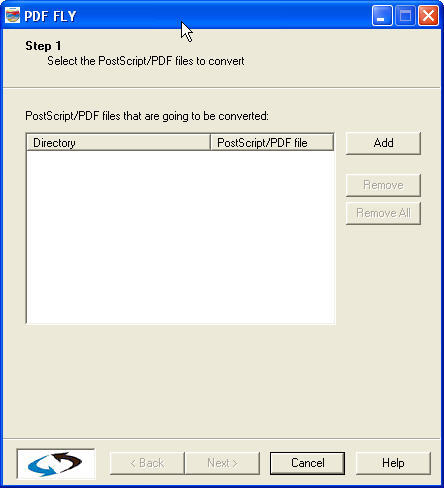
Обозначения Directory и PostScript/PDF file на старом изображении помогают понять структуру списка. Важная граница: добавление файла не означает, что его содержимое уже изменено; выбор входа только формирует задачу. Поэтому безопасно использовать документы из рабочей папки, а готовые файлы выводить отдельно, чтобы не потерять оригиналы при последующих пересохранениях во внешних приложениях.
Панель выходного формата
Для старого мастера документированы вкладки Vector и Image. Первая относится к графике из линий, контуров и текстовых объектов; вторая — к изображению страницы, построенному из пикселей. В v14 разработчик переработал интерфейс, разделив общие Conversion Options и зависящие от формата Output Format Settings. Смысл разделения остаётся важным: количество страниц, обрезка и фильтрация содержимого относятся к задаче целиком, а параметры DWG, SVG или JPEG зависят от типа результата.
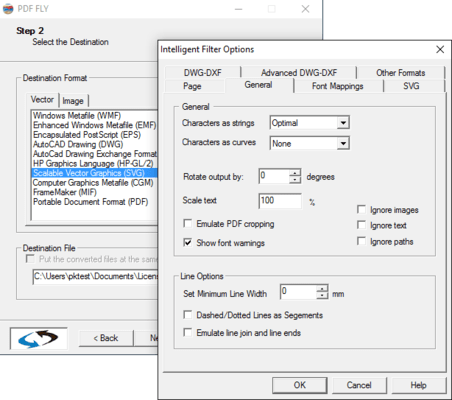
Большой набор форматов не заменяет знания конечного приложения. Для обычного обмена векторными иллюстрациями целесообразен SVG. Для некоторых рабочих процессов Microsoft Office и Visio используются WMF или EMF. Для инженерного чертежа востребованы DWG либо DXF; для технических публикаций встречаются CGM и MIF. Переключение на JPEG или PNG не сохранит отдельные векторные линии для последующей редактируемости: итог станет пиксельным изображением независимо от того, сколько объектов было в исходном PDF.
Диалог параметров и итоговая сводка
У конвертера есть настройки масштаба, разрешения, обработки шрифтов и линий. В документации показаны выбор диапазона страниц, параметры размеров страницы, управления текстовыми объектами, эмуляции PDF-обрезки и реакции на несовпадение шрифтов. Перед выполнением операции формируется Conversion Summary; именно на этом этапе в опубликованном учебном примере задаётся каталог назначения. По умолчанию он может совпадать с каталогом оригинала, поэтому для массового экспорта важно следить за именами выходных файлов.
Совокупность пунктов не означает, что любой формат поддерживает все опции. Например, разрешение в точках на дюйм относится к растровому представлению, а настройка толщины линии — к векторному и CAD-выводу. Опции шрифтов способны изменить степень редактируемости: оставить текст строками или превратить символы в контуры. Эти результаты принципиально различаются, хотя визуально на экране могут выглядеть одинаково.
Какие функции действительно доступны
Преобразование PDF в редактируемую векторную графику
Векторный режим предназначен прежде всего для файлов, в которых исходное приложение записало линии, кривые, многоугольники и текст как самостоятельные элементы. PDF FLY может вывести такой материал в SVG, EPS, WMF или EMF, сохранив основу для дальнейшего редактирования в графическом или офисном приложении. Слово «редактируемый» здесь относится к объектам в выходном файле, а не к обещанию восстановить исходную историю действий и структуру проекта автора.
При переносе сложной схемы отдельные детали могут оказаться сгруппированы. Для изменения конкретного элемента потребуется инструмент разгруппировки уже в принимающем приложении. Несколько уровней группировки, множество мелких сегментов и отличающиеся правила отображения линий объясняют, почему один и тот же PDF после импорта в разные редакторы выглядит и редактируется неодинаково. Это характеристика формата обмена, а не автоматическая ошибка конвертера.
Экспорт технических чертежей в DWG и DXF
Сценарий PDF → DWG/DXF ориентирован на CAD, CAM и инженерную документацию. Цель — получить геометрию, которую можно измерять, править и использовать как основу новой работы. Однако созданный DWG не следует считать оригинальным файлом САПР: параметрические зависимости, интеллектуальные объекты, внешние ссылки и историю построения обычный PDF часто не содержит. PDF FLY может извлечь видимое векторное представление, но не воссоздать отсутствующие сведения.
Особенно внимательно нужно относиться к масштабу. Страница PDF имеет собственные размеры и координаты, тогда как CAD-система оперирует рабочими единицами и реальными длинами. В программе предусмотрены настройки масштаба и обработки толщин линий; конечные размеры стоит оценивать на известном контрольном отрезке. Для технологического чертежа недостаточно открыть файл без ошибок — нужна проверка точности геометрии в принимающей системе.
Создание растровых изображений
Режим изображений формирует PNG, JPEG, TIFF, GIF или BMP. Он подходит, когда страницу нужно поместить на сайт, отправить как иллюстрацию, включить в презентацию без редактирования отдельных объектов или подготовить к печатному процессу. Результат зависит от размера и плотности пикселей, а не от сохранения CAD-примитивов. После преобразования исходная векторная информация в таком файле недоступна.
Важные различия между форматами не косметические. JPEG применяет сжатие с потерями и подходит прежде всего для фотографий; вокруг мелкого текста и резких линий при сильном сжатии могут появляться артефакты. PNG полезен для схем и скриншотов с контрастными границами. TIFF встречается в издательских и архивных процессах; отдельные варианты TIFF поддерживают многостраничность. GIF и BMP сохраняют совместимость со специфическими старыми системами, но не обязаны быть лучшим выбором для современного обмена документами.
Вывод текста и сохранение расположения символов
PDF FLY экспортирует текстовую информацию, в том числе символы Unicode. Обновления v14 добавили режим Text Output с сохранением положения строк в таблицах и формах. Это полезно для технических отчётов, ведомостей и старых документов, где важны не только слова, но и их относительное расположение. Однако текстовый вывод не равнозначен файлу Word с исходными стилями, заголовками, таблицами как объектами и возможностью редактировать макет по правилам текстового процессора.
Если в PDF находятся только изображения букв, извлекать как символы нечего. Для такого документа потребуется OCR до текстовой обработки. Даже при наличии настоящего текста из-за специальных кодировок шрифтов могут появиться неправильные буквы или пробелы. Преимущество Unicode-вывода следует понимать как механизм представления символов, а не как гарантию распознавания произвольной страницы.
Выбор страниц и извлечение фрагментов документа
При работе с многостраничными файлами PDF FLY позволяет ограничивать конвертацию диапазоном страниц. В обновлении 14.2024 отдельно выделено извлечение страниц. Это особенно заметно экономит лишние преобразования, когда в большом отчёте нужна одна схема, план, карта или таблица, а не сотни посторонних страниц. Режим не превращает PDF FLY в полнофункциональный менеджер страниц: цель остаётся получением нужного содержимого в другом файле.
Диапазон страниц нужно соотносить с порядком страниц самого PDF, а не с номерами, напечатанными в колонтитулах. У отчёта обложка, содержание и вводные страницы часто сдвигают печатную нумерацию. При документировании результата полезно указывать физическую страницу PDF: так выходной файл можно связать с источником, не полагаясь на отображаемую в тексте цифру.
Отбор слоёв и объектов
Начиная с новых выпусков линейки v14 подтверждён выбор определённых PDF-слоёв при конвертации в поддерживаемые выходные форматы. Слои позволяют исключить, например, часть подписей, служебные наложения или отдельные тематические группы объектов. Для векторных документов это более точный способ ограничить данные, чем редактировать уже полученную картинку. Он работает только с той структурой, которая действительно записана в исходном PDF.
Не у каждого документа с разноцветными линиями есть настоящие слои. Иногда все элементы находятся в одном содержимом страницы; иногда видимость объектов задаётся группами, клиппингом или порядком рисования. В таких случаях выбор слоя не заменит ручное выделение объектов в конечном графическом редакторе. Также не следует путать перенос выбранных слоёв и гарантированное воспроизведение всех сложных свойств слоёв в конкретном CAD-пакете.
Шрифты, строки и перевод символов в контуры
В программе предусмотрены сопоставление имён шрифтов, подстановка и преобразование символов в графические кривые. В v14 разработчик расширил автоматическое определение соответствий имён. Это решает типичную проблему PDF: встроенное или сокращённое имя шрифта может не совпадать с названием гарнитуры, установленной на компьютере. При подстановке меняются длина строки, межбуквенные интервалы и расположение надписей относительно линий схемы.
Вывод текста строками лучше, когда надписи предстоит менять. Преобразование в кривые полезно для логотипов, математических символов и редких шрифтов, когда визуальная форма важнее возможности набора новых слов. Контуры сохраняют рисунок буквы, но перестают быть текстом для поиска и обычного редактирования. Кроме того, расширение числа кривых увеличивает сложность векторной сцены. Это выбор между текстовой семантикой и воспроизводимостью внешнего вида.
Управление цветами, прозрачностью и толщиной линий
В 14.2024 описаны поддержка прозрачных заливок для SVG и DWG/DXF, обработка растровых фрагментов с альфа-каналом, возможности замены цвета заливки и обводки, а также улучшенные варианты толщины линий для CAD. Для многослойных иллюстраций это уменьшает риск потери визуального контраста при переносе в приложение, чья модель цвета или прозрачности отличается от PDF.
Также предусмотрено распознавание некоторых узорных заливок и их замена серой. Это не декоративный фильтр, а компромисс для случаев, когда сложный рисунок не переносится корректно в целевой формат. Упрощение может сделать чертёж разборчивее, но лишит его части исходного оформления. Для ответственной документации подобные преобразования нужно оценивать отдельно от геометрической точности.
Пакетная конвертация
PDF FLY принимает несколько файлов в одном задании; производитель и поставщик лицензий упоминают также обработку папок. Основная экономия заключается в единообразии настроек: десятки чертежей не требуют ручного выбора одинакового формата для каждой страницы. Это особенно полезно для архивов технических схем и периодических выпусков документации, где входные материалы подготовлены по одному стандарту.
Одновременно пакетность увеличивает цену ошибки. Неправильный каталог, слишком низкое разрешение или нежелательная подстановка шрифтов будут повторены для всей группы. Нужна чёткая политика имён и защита от перезаписи. При смешении векторных схем и сканированных изображений один набор параметров не обеспечит одинаковую редактируемость: природа файлов остаётся разной независимо от общего задания.
Специализированные форматы технической публикации
Помимо массовых SVG, DWG и изображений, программа поддерживает CGM, MIF и HPGL. CGM полезен при обмене техническими иллюстрациями в отраслевых системах; MIF связан с документами FrameMaker, а HPGL — с инженерными процессами и плоттерным представлением. Практическая ценность этих вариантов высока лишь тогда, когда целевая система действительно принимает соответствующий тип данных. Для современного браузера выбор CGM вместо SVG обычно не даёт преимущества.
В выпусках v14 обновлены профили CGM. Наличие профилей означает необходимость согласовать формат с требованиями конкретного издательского контура; неправильно выбранная спецификация иногда хуже универсального экспорта в SVG или EPS. Поэтому PDF FLY уместен в организации, где известна цепочка передачи файла, а не просто требуется получить как можно больше расширений в одном каталоге.
Карта форматов и совместимости
У PDF FLY много выходных расширений, но полезность конвертации определяется не числом строк в меню, а сочетанием исходного содержимого, модели данных целевого формата и возможностей программы-получателя. Векторный PDF с линиями и текстом — хороший источник для экспорта объектов. PDF из сканера — источник пикселей. Смена расширения сама по себе не превращает один тип содержимого в другой.
| Направление | Что получает пользователь | Редактируемость и типовые потери | Где проверять результат |
|---|---|---|---|
| PDF → SVG | Векторные контуры, текст и графические компоненты страницы | Объекты доступны для редактирования, но могут потребоваться разгруппировка и проверка шрифтов, масок и прозрачностей | Векторный редактор и браузер; важно сравнить геометрию и отображение шрифтов |
| PDF → DWG/DXF | CAD-представление линий и объектов исходного PDF | Видимая геометрия переносится, исходные параметрические свойства не восстанавливаются автоматически | CAD-система; контроль размеров, единиц, линий и слоёв |
| PDF → WMF/EMF | Векторная иллюстрация для совместимых Windows-приложений | Возможно редактирование групп и элементов в принимающей программе; эффекты PDF не всегда совпадают | Visio, PowerPoint и иные приложения с поддержкой нужного метафайла |
| PDF → EPS | Графика для издательского и дизайнерского процесса | Зависит от совместимости цветовых пространств, клиппинга и шрифтов; PDF-специфичные эффекты требуют внимания | Издательское приложение и программа допечатной подготовки |
| PDF → PNG | Растровая картинка страницы | Отдельные линии и надписи уже не редактируются как векторы; резкость ограничена выбранным размером изображения | Просмотрщик изображений, браузер, редактор растровой графики |
| PDF → JPEG | Фотографический растровый файл | Сжатие с потерями; по сравнению с PNG особенно уязвимы мелкие буквы и контрастные контуры | Просмотр на целевом размере и при увеличении |
| PDF → TIFF | Растровый вывод для документооборота и печати | Геометрия становится пиксельной; возможности многостраничного файла зависят от выбранных настроек и приёмника | Программа, принимающая TIFF; проверка числа страниц и цветовой модели |
| PDF → TXT / текст | Символы и, в соответствующем режиме, пространственное расположение строк | Цвета, формы, изображения и стили документа не становятся редактируемыми объектами текстового формата | Текстовый редактор с Unicode и проверкой порядка чтения |
| PS/EPS → SVG или изображение | Перенос иллюстрации из формата печатного описания в формат обмена | Результат определяется содержимым PS/EPS; текстовые и графические свойства надо сверять в целевом ПО | SVG-редактор, издательское приложение либо просмотрщик изображения |
| PDF → CGM/MIF/HPGL | Специализированный файл для технических публикаций или инженерного контура | Сохранность зависит от профиля и правил целевой системы; универсальный редактор не обязан понимать все атрибуты | Именно то приложение или производственная система, ради которой выбран формат |
С точки зрения переноса в другую программу лучше выбирать максимально семантический формат, который действительно нужен получателю. Когда редактор поддерживает SVG с объектами и текстом, нет смысла заранее сводить схему в JPEG. Если downstream-процесс требует стабильной картинки без риска несовместимых шрифтов, наоборот, растровый файл будет предсказуемее, чем сложная векторная сцена. Для CAD чертежей преимущество DXF или DWG раскрывается только после проверки координат и масштаба.
Извлечение исходного векторного содержимого нельзя приравнивать к автоматической трассировке скана. Принимающий CAD нередко способен вставить растровый файл как подложку, но подложка не даёт отдельных линий. Для дальнейшего анализа таких документов актуальнее распознавание, векторизация и ручная реконструкция. Не следует ожидать от PDF FLY сохранения формул Excel, стилей Word, исходных шрифтов как установленного программного обеспечения или связей объектов CAD, которых нет внутри PDF.
Отдельный вопрос — переносимость шрифтов и вложенных растровых изображений в SVG. У разных получателей разные правила подключения внешних ресурсов. Выход, который корректен на компьютере автора, ещё не гарантирует идентичное открытие на другом устройстве. Практический смысл предварительного просмотра состоит не только в том, чтобы удостовериться в существовании файла, но и в том, чтобы увидеть его без доступа к специфичным локальным ресурсам.
Автоматизация, производительность и требования
Продукт поддерживает интерактивную и пакетную конвертацию. Для организаций с повторяющимся потоком документов актуальна также заявленная работа с наблюдаемыми папками: появление входного файла связывается с преобразованием в нужный формат. При этом нельзя автоматически считать, что инструкции к PDF Conversion Server применимы к самому окну PDF FLY. В опубликованном примере настройки такого процесса используется внешняя программа WatchDirectory вместе с отдельным серверным конвертером. Конкретный состав лицензий и способ запуска автоматизации нужно соотносить с выбранным продуктом.
API и командная строка присутствуют в продуктовом семействе Visual Integrity и указаны как доступные варианты для задач на основе PDF FLY, однако это не основание приписывать настольной лицензии готовую серверную службу. Desktop-конвертер, серверный исполнитель команд и библиотека для разработчика — разные способы интеграции. Для разовой подготовки документов чаще достаточно графической версии, а для непрерывного потока требуются требования к обработке ошибок, журналированию, повторному запуску и лицензированию исполнителя.
У PDF FLY нет опубликованного для актуальной сборки независимого измерения скорости, по которому можно было бы честно назвать время обработки условных 100 страниц. На фактическое потребление ресурсов влияют число страниц, количество векторных объектов, сложность кривых, наличие прозрачностей, шрифтовые преобразования, выбранный выходной формат и разрешение при растровом экспорте. Страница с несколькими логотипами и схема с десятками тысяч мелких линий дают принципиально разные объёмы работы даже при совпадении размера исходного PDF.
Установленная программа предназначена для настольной работы в Windows. Для корпоративной поставки важнее, чем номинальный размер инсталлятора, совместимость с принятой 64-битной ОС, права на установку и запись результата, наличие необходимых шрифтов и совместимость принимающих приложений. Публиковавшиеся ранее списки старых Windows нельзя использовать как доказательство поддержки системы после прекращения её обновлений. Отдельно указанные SDK для macOS и Linux не превращают Windows-версию PDF FLY в многоплатформенное приложение.
Особой осторожности требует обработка PDF с очень плотной графикой. Извлечение каждого элемента создаёт много примитивов; сложность полученного SVG или DXF может увеличить время открытия в другой программе. Растровый режим, напротив, сводит страницу к изображению заданного размера: объектная структура исчезает, но дальнейшее открытие уже не зависит от числа отдельных линий. Выбор режима — компромисс между последующей редактируемостью, размером вывода и совместимостью с рабочей системой.
Безопасность документов и зависимость от облака
PDF FLY — локальная настольная программа. Типичный путь конвертации не требует отправлять сам PDF в форму ConvertPDF.Online: пользователь работает с установленным приложением и файлами своей системы. Но этот факт не означает, что существует подтверждённый независимый аудит приватности программы или что любые операции приложения полностью изолированы от сети. Не следует делать выводы о телеметрии, обработке лицензий и механизмах обновления без отдельной технической документации.
Для оценки качества разработчик предлагает отдельную загрузку тестового файла через веб-форму; служба поддержки также может принимать проблемные документы. В этих сценариях информация передаётся получателю и подпадает под другой режим обработки, чем локальная конвертация. Пересылка коммерческих чертежей, персональных данных или конфиденциальных схем требует предварительного согласования с владельцем информации. Сам факт наличия сайта на HTTPS не заменяет проверки договорных условий, мест обработки и права передавать документ третьей стороне.
Использование PDF FLY не следует считать способом обезвредить потенциально опасный или сомнительный PDF. Файлы приходят из внешних источников, а конвертер вынужден разбирать их содержимое. В рабочей инфраструктуре нужны обычные меры защиты: доверенный дистрибутив, ограниченные права пользователя, актуальные исправления ОС, резервные копии исходных документов и контроль выходных файлов. Особенно важны разрешения на запись, когда пакетный процесс работает с общими каталогами.
Подтверждённые функции не включают встроенное распознавание текста на сканах или самостоятельную генеративную ИИ-переработку документа. Нельзя переносить на PDF FLY современные описания AI-инструментов компании для другого продукта. Когда источник уже содержит векторные пути и символы, задача заключается в их извлечении и преобразовании, а не в вероятностном распознавании изображения.
Жизненный цикл PDF FLY и актуальный статус
PDF FLY — не исчезнувшее название старого конвертера: продукт остаётся в каталоге Visual Integrity с отдельными карточками подписки, покупки и обновления. Его история началась задолго до текущей v14, поэтому поисковые каталоги до сих пор показывают экраны v10 или v12, упоминания тридцатидневной оценки и старые цены. Эти материалы пригодны для понимания происхождения интерфейса, но не для определения условий лицензирования на сегодняшний день.
В выпуске, объявленном 9 октября 2023 года, разработчик описал переработку пользовательского интерфейса линейки v14, в частности разнесение общих Conversion Options и Output Format Settings. В обновлении 14.2024 от 7 мая 2024 года были выделены извлечение страниц, работа со слоями, автоматическое сопоставление имён шрифтов, текстовый вывод и улучшения обработки прозрачностей и форматов. Для корректного обзора важны именно эти подтверждённые функциональные вехи, а не неопределённые сведения из архивных страниц об условной «самой новой» сборке.
Приобретение бессрочной лицензии и поддержка выпуска — разные понятия. Бессрочная схема позволяет не оплачивать ежегодное продление самого права использования, но крупные обновления приобретаются отдельно. Подписка, напротив, связана с доступом к обновлениям и поддержке на оплаченный срок. Отсутствие новых анонсов после опубликованного 14.2024 не означает автоматически, что продукт закрыт; активные карточки продаж свидетельствуют о продолжающемся распространении.
Что перестанет работать первым при изменении условий
В PDF FLY наиболее чувствительные зависимости расположены вне самой геометрии PDF. Подписка: после окончания оплаченного срока действующее годовое право использования должно быть продлено; оно не эквивалентно бессрочной лицензии. Получение сборки и обновлений: подписчикам обещан клиентский портал, поэтому доступ к учётной записи и почте важен для дальнейшего обслуживания. Совместимость: обновления Windows и принимающих CAD-приложений способны изменить требования к программному окружению независимо от PDF FLY. Шрифты: перенос файла на компьютер без нужных гарнитур способен нарушить внешний вид редактируемого текста.
Интернет: для обычной работы установленного настольного конвертера не описана обязательная загрузка каждого PDF на сервер. Тем не менее регистрацию оценки, получение дистрибутива, поддержку и приобретение лицензии нельзя считать полностью автономными процедурами. Автоматизация: фоновый поток зависит от исполняемого компонента и наблюдающей службы, которые фактически настроены в организации; прекращение работы внешнего WatchDirectory или серверного исполнителя нарушит обработку даже при наличии действующей настольной лицензии.
Самое устойчивое звено здесь — уже полученные файлы стандартных форматов. SVG, TIFF или DXF не обязаны открываться именно в PDF FLY: их назначение и состоит в переносе в другое приложение. Но совместимость с программой-получателем следует проверять заранее. Особенно опасна организационная ситуация, когда обработка существует только как набор локальных настроек у одного сотрудника, а исходные PDF уже удалены: воспроизвести полученный материал после смены компьютера может оказаться сложнее, чем снова приобрести конвертер.
Цена, пробная версия и скрытая стоимость владения
Для PDF FLY v14 в магазине производителя опубликованы три основных ориентира: 99 долларов в год за Annual Subscription, 199 долларов за бессрочную лицензию по действующему на странице предложению вместо 249 долларов и 59 долларов за обновление с более ранней версии при наличии действующего серийного номера. Это разные товары, а не уровни «Free», «Pro» и «Business» с постепенным открытием функций. У продукта нет подтверждённой постоянно бесплатной настольной редакции.
Семидневная оценочная версия PDF FLY предоставляется после заполнения формы с контактными данными: инструкции по получению передаются по электронной почте. В старом Quick Start по-прежнему встречается фраза о тридцатидневной пробной версии. Для текущей оценки важнее форма «7-day Trial», а не этот исторический текст. Отдельный пробный доступ к ConvertPDF.Online или бесплатные конверсионные кредиты не следует трактовать как продление срока работы установленной PDF FLY.
Бессрочная лицензия не тождественна бесплатному сопровождению на неограниченный срок. В разделе лицензирования Visual Integrity отдельно обозначена базовая поддержка после покупки и оплачиваемые обновления; годовая подписка включает новые выпуски и приоритетную поддержку. Для команды скрытой статьёй расходов бывает необходимость вести архив версий, устанавливать обновления и согласовывать совместимость с графическими и CAD-пакетами.
Ещё одна статья затрат — время доводки результата. Перенос PDF в DWG не гарантирует, что все исходные CAD-объекты стали интеллектуальными примитивами. Исправление шрифтов, контроль масштаба, очистка лишних линий и разгруппировка деталей выполняются в целевых приложениях. Если документы поступают только как сканы, расходы на OCR, трассировку и ручное восстановление геометрии нельзя относить к функциям самой PDF FLY. Для такого потока покупка широкоформатного конвертера без дополнительной обработки не решает исходную задачу.
При выборе между годовой и бессрочной схемами решает профиль использования. Для краткого проекта важен срок лицензии и возможность проверить несколько типовых файлов. Для постоянной редакции технической документации значимы новые версии, оперативная помощь при некорректных шрифтах и воспроизводимость пакетного процесса. Если работа сводится к нескольким SVG в год, экономичнее рассмотреть специализированную программу или редактор, который непосредственно открывает PDF.
Как пользоваться программой — советы гика
Ниже используется словарь элементов из опубликованного руководства PDF FLY: Add, Remove, Vector, Image, Options, Page и Conversion Summary. В линейке v14 интерфейс был переработан и общие параметры выделены в Conversion Options, а форматные — в Output Format Settings. Поэтому точные англоязычные названия важнее положения кнопки на старом скриншоте. В инструкциях речь идёт о действиях в настольной PDF FLY; отдельные облачные и серверные продукты не смешиваются с этим сценарием.
Сквозной сценарий: из векторного PDF в SVG и контроль результата
Цель: получить редактируемую схему из компьютерного PDF и убедиться, что файл пригоден для работы в векторном редакторе. Подготовка: один PDF со схемой, сохранённый оригинал и отдельный каталог для результата. Лучше брать документ, в котором текст выделяется, а линии при увеличении остаются чёткими: это уменьшает риск спутать векторный материал со сканом.
- Откройте установленную PDF FLY в Windows и на первом этапе добавьте документ через Add. В списке проверьте имя и расположение файла; ошибочный элемент убирается через Remove.
- Перейдите к выбору формата и установите векторный режим Vector с форматом SVG. В новом интерфейсе ориентируйтесь на выбор выходного формата, а не на прежнее положение вкладки.
- Откройте Options либо блок Conversion Options. Для первого прохода оставьте обычный масштаб, полный диапазон страниц и сохранение текстовых объектов без преобразования в кривые.
- На экране Conversion Summary проверьте число входных файлов, выбранный тип вывода и каталог назначения. Установите отдельную папку, чтобы результат не смешался с исходниками.
- Запустите действие Convert или соответствующую команду выполнения преобразования. Дождитесь завершения текущего задания; при наличии сообщений о шрифтах обратите внимание на предупреждения.
- Откройте полученный SVG в целевом редакторе. Сравните диаграмму с PDF: расположение надписей, линии, повороты, размеры страницы и прозрачные фрагменты.
- Проверьте возможность выделить отдельный элемент. При группировке разрешите её средствами редактора, сохраняя оригинальный SVG как исходный результат конвертации.
Параметры: формат SVG, диапазон страниц, масштаб, правила текстового вывода и доступные SVG-настройки. Проверка: файл открывается, нужные объекты существуют по отдельности, геометрия не смещена. Типичная ошибка: исходный PDF состоит из растровой страницы, поэтому итоговый SVG содержит в основном картинку, а не пути. Безопасный откат: удалить неудачную копию из выходной папки, вернуться к неизменённому PDF и уточнить способ подготовки источника, не перезаписывая оригинал.
Получить CAD-файл DWG или DXF из чертежа
Цель: передать векторную геометрию из PDF в CAD. Подготовка: исходный план с известным размером хотя бы одного объекта и CAD-приложение, которое принимает DWG или DXF.
- В задании PDF FLY с добавленным чертежом откройте список выходных форматов и вместо SVG выберите DWG либо DXF.
- В Options откройте параметры данного формата: DWG/DXF или соответствующий раздел Output Format Settings. Обратите внимание на масштаб, поворот и обработку линий.
- При необходимости скорректируйте правила толщин линий и сопоставления шрифтов; начните с неизменённого масштаба, если нет обоснованной причины менять его.
- В сводке назначения назначьте новый файл и запустите преобразование. Откройте итог в целевой CAD-системе.
- Сравните известный контрольный размер и состав слоёв с исходной документацией, прежде чем редактировать или использовать файл в производственном процессе.
Параметры: DWG/DXF, масштаб, единицы принимающего проекта, линейные атрибуты и шрифты. Проверка: есть редактируемые линии, а контрольный отрезок соответствует ожидаемой длине. Ошибка: схема видна, но её размер в CAD отличается. Откат: закрыть ошибочную копию без изменений и повторить преобразование с откорректированным масштабом либо параметрами импорта CAD; не пытаться исправить геометрию необратимым растяжением всех объектов без проверки.
Подготовить векторную иллюстрацию WMF или EMF для Office и Visio
Цель: включить схему в документ или презентацию с доступом к отдельным элементам. Подготовка: PDF с векторной схемой и приложение, умеющее импортировать WMF или EMF.
- В существующем задании выберите режим Vector и формат WMF либо EMF из списка доступных форматов.
- Через Options оцените необходимость Emulate PDF cropping, настройки текстовых строк и предупреждений о шрифтах; эти параметры влияют на видимый рисунок в Windows-приложениях.
- Выполните конвертацию и импортируйте готовый файл в целевую программу через её штатное открытие или вставку изображения.
- Проверьте группировку, порядок наложения объектов и положение подписей; только после этого меняйте атрибуты рисунка.
Параметры: WMF/EMF, эмуляция обрезки, текстовые строки и шрифты. Проверка: исходные линии остаются векторами и могут выделяться после разгруппировки. Ошибка: отдельные фрагменты скрыты или смещены из-за отличающейся обработки клиппинга. Откат: сохранить первую копию, восстановить исходную группировку в принимающем приложении либо выполнить новый экспорт с другим вариантом обрезки; оригинальный PDF не изменяется.
Сформировать PNG, JPEG или TIFF с нужной детализацией
Цель: получить стабильное пиксельное представление страницы для публикации, архива либо включения в другую систему. Подготовка: известный размер изображения на экране или бумаге и требования принимающей площадки.
- Для текущего задания переключите вывод на Image и выберите PNG, JPEG или TIFF.
- В Options или соответствующих форматных настройках задайте разрешение Dots per Inch либо размер изображения; учитывайте, что рост разрешения увеличивает число пикселей.
- Для фотографий выбирайте JPEG и разумный параметр качества, для схем с надписями сравнивайте преимущественно PNG; для архивного процесса согласуйте требования TIFF с получателем.
- Запустите конвертацию в отдельный каталог и просмотрите результат в масштабе, в котором изображение будет реально использоваться.
Параметры: формат, DPI, габариты, качество JPEG, при доступности — цветовая модель. Проверка: мелкие линии читаются, весь лист помещён в кадр, число файлов соответствует числу страниц. Ошибка: буквы становятся ступенчатыми из-за слишком малого разрешения или чрезмерного сжатия JPEG. Откат: не увеличивать уже ухудшенную растровую копию, а повторно получить изображение из оригинального PDF с более подходящими параметрами.
Извлечь текст из компьютерного PDF
Цель: перенести надписи, ведомость либо содержимое формы в текстовый файл без обязательного копирования иллюстраций. Подготовка: PDF с реальным текстовым слоем, а не скан страницы.
- В задании выберите Text, TXT или текстовый вариант в списке векторных/текстовых форматов — название определяется выпуском интерфейса.
- В настройках вывода используйте соответствующий режим текстового экспорта. Для таблиц и форм выбирайте вариант, сохраняющий пространственное расположение текстовых строк, когда он присутствует в установленной v14.
- Получите выходной файл и откройте его редактором с поддержкой Unicode.
- Сверьте несколько строк, особенно знаки, цифры, разделители и порядок столбцов, с оригинальным PDF.
Параметры: текстовый режим, Unicode, сохранение расположения строк. Проверка: символы читаются без подмены кодировки, числовые данные не перемешаны. Ошибка: пустой или почти пустой результат из PDF, в котором буквы были изображениями. Откат: вернуться к исходному файлу и провести отдельное OCR-распознавание; не выдавать извлечение текста за выполненное распознавание скана.
Обработать выбранные страницы и извлечь нужный фрагмент
Цель: не преобразовывать весь объёмный документ, когда необходима определённая схема. Подготовка: номер требуемой страницы в фактическом порядке PDF, а не только напечатанный номер внизу листа.
- В параметрах задания откройте Options, затем раздел Page либо Conversion Options с настройкой диапазона страниц.
- В поле Convert Range ограничьте обработку интересующей страницей или диапазоном.
- Выберите требуемый выходной формат, затем проверьте диапазон и каталог в сводке перед конвертацией.
- После завершения сопоставьте созданный файл с соответствующей страницей оригинала, включая обрезку, ориентацию и все объекты.
Параметры: номера страниц, диапазон, размер и обрезка. Проверка: экспортированы только нужные листы и они не спутаны с содержанием PDF. Ошибка: вместо схемы получена страница с обложкой из-за смещения печатной нумерации. Откат: удалить ошибочный выходной файл, скорректировать фактический номер в PDF и повторить экспорт из неизменённого оригинала.
Дополнительная возможность выпуска 14.2024 — объединение выбранных диапазонов страниц в один DXF/DWF. Для такого назначения оставьте только нужные страницы и проверьте форматные параметры DXF/DWF в Output Format Settings: объединение листов в едином файле не означает, что их координаты исходно были согласованы. Проверкой служит размещение нескольких участков на корректных позициях в принимающей CAD-системе; при ошибке надёжный откат — отдельный экспорт страниц из неизменённого PDF.
Ограничить конвертацию выбранными слоями
Цель: отделить тематические части векторного чертежа или убрать ненужные наложения. Подготовка: PDF, в котором действительно существуют различимые слои.
- В Conversion Options найдите выбор Select PDF Layers и просмотрите доступные слои документа.
- Оставьте только те слои, которые должны войти в итоговый файл, не меняя остальные параметры конвертации.
- Выполните экспорт в формат, который принимает целевая программа, и сравните состав объектов с источником.
- Для контроля отдельно проверьте, что выключенные слои не скрыли важные подписи или графические элементы, связанные с оставшимися слоями.
Параметры: набор слоёв и формат, сохраняющий требуемую графику. Проверка: присутствует только нужное содержимое, связи на схеме читаемы. Ошибка: в PDF нет отдельных слоёв или значимые элементы оказались на выключенном слое. Откат: повторный экспорт со всеми слоями; структуру исходного документа не редактировать ради временной фильтрации.
Согласовать шрифты или преобразовать надписи в кривые
Цель: сохранить внешний вид редкой гарнитуры либо возможность дальнейшей текстовой правки. Подготовка: PDF с надписями и информация о шрифтах, установленных в целевой среде.
- В параметрах векторного экспорта откройте настройки текста, Font Mappings или соответствующий раздел Output Format Settings.
- Приоритетно используйте сопоставление имён шрифтов, когда текст должен остаться текстом. Для декоративного заголовка, формулы или логотипа рассмотрите вариант Characters to Curves.
- Сохраните отдельный результат каждого необходимого варианта и откройте его на системе, где предполагается дальнейшая работа.
- Сопоставьте текстовую редактируемость, интервал между символами и ширину надписей, особенно в плотных таблицах и у размерных стрелок.
Параметры: сопоставление имён, текстовые строки, кривые и предупреждения. Проверка: форма букв не искажена, нужные подписи остаются редактируемыми там, где это требуется. Ошибка: после превращения в кривые надпись больше не изменяется обычным текстовым инструментом. Откат: вернуться к копии с текстовым представлением; обратное превращение кривых в корректный исходный текст не следует считать гарантированным.
Выполнить пакетное преобразование группы документов
Цель: получить серию файлов одного формата при одинаковых условиях. Подготовка: небольшая контрольная выборка из будущей партии, папка результатов и единые требования к выходу.
- На этапе источников добавьте нужные PDF через Add; ошибочные позиции исключите через Remove. Убедитесь, что в список не попали исходные материалы другой задачи.
- Выберите один выходной формат и настройте его параметры для всей партии; смешанные требования к DPI, слоям или CAD-форматам лучше разделить на разные задания.
- В Conversion Summary проверьте каталог и соответствие количества входных файлов ожидаемому объёму.
- Запустите преобразование и изучите сообщения о завершении. Откройте несколько итогов разных типов сложности, включая самый насыщенный графикой документ.
Параметры: список файлов, общий формат, выходной каталог, диапазон страниц. Проверка: не потеряны файлы, их имена различимы, результаты пригодны для открытия. Ошибка: часть документов не подходит для выбранного режима или выходные имена пересекаются. Откат: использовать отдельную папку для каждого запуска, не перезаписывать исходники и повторить только проблемные документы с уточнёнными настройками.
Настроить прозрачность, цвета и толщину линий
Цель: сохранить читаемость схемы и корректный вид пересекающихся фигур после векторного экспорта. Подготовка: исходный PDF с прозрачными областями, цветными линиями либо сложными заливками.
- Выберите SVG или DWG/DXF, поскольку улучшения прозрачности в v14 описаны именно для этих форматов.
- Откройте форматные настройки, связанные с прозрачностью, заменой цвета заливки/линии и толщиной векторных объектов.
- Меняйте только параметры, нужные принимающему приложению; для узорных заливок оцените вариант замены серой заливкой как сознательное упрощение.
- Получите отдельный вариант результата и сравните пересечения, полупрозрачные элементы, тонкие линии и легенду с исходным документом.
Параметры: прозрачность, замена цвета, шаблонные заливки, line weight. Проверка: нет исчезнувших линий и нежелательных сплошных перекрытий. Ошибка: упрощение заливки уничтожило различия между категориями на схеме. Откат: восстановить исходные настройки и заново экспортировать из PDF, сохраняя изменённый вариант только как отдельную копию.
Контроль перед передачей результата и безопасный повтор
Цель: зафиксировать, что новый файл выполняет поставленную задачу, а не просто имеет требуемое расширение. Подготовка: исходник, результат, целевое приложение и несколько контрольных элементов.
- Сопоставьте формат с назначением: DWG/DXF для CAD, SVG/WMF/EMF для редактируемой графики, изображение для фиксированного отображения, текстовый файл для символов.
- Проверьте фактическую страницу или набор страниц, контрольный размер, наличие значимых слоёв и сохранность надписей.
- В принимающем приложении установите, редактируются ли требуемые объекты и не зависит ли документ от отсутствующих шрифтов или внешних изображений.
- Сохраните исходный PDF отдельно от экспортированной копии, чтобы любые исправления можно было сделать повторной конвертацией, а не попыткой восстановить уже потерянные свойства.
Параметры: формат, страницы, масштаб, шрифты, содержимое и каталог назначения. Проверка: принимающая программа открывает результат и даёт необходимый уровень редактирования. Ошибка: файл визуально похож на оригинал, но нужные линии стали растровой подложкой. Откат: вернуться к исходному векторному PDF, выбрать соответствующий режим вывода и снова проверить объектную структуру, не подменяя проверку внешним сходством.
Плюсы и минусы PDF FLY
Плюсы
- Несколько принципиально разных способов вывода. Из единого источника можно подготовить CAD-геометрию, универсальную векторную графику, готовые изображения и извлечённый текст. Это особенно полезно в технической редакции, где один чертёж нужен и конструктору, и верстальщику, и специалисту по документации.
- Поддержка DWG и DXF. Вместо изображения листа получатель получает геометрические объекты, пригодные для последующей работы в совместимой CAD-системе. Для исходно векторных PDF это сокращает объём ручного повторного построения линий и контуров.
- Пакетная обработка. Список входных документов и общий набор параметров позволяют выполнять повторяющуюся конвертацию как единое задание, а не каждый раз создавать его с нуля.
- Параметры, существенные для технических документов. В линейке v14 предусмотрены выбор страниц и слоёв, обработка шрифтов, цветов, прозрачности и толщины линий. Такие настройки влияют не только на внешний вид, но и на пригодность результата к дальнейшей обработке.
- Обычные переносимые выходные форматы. Для открытия созданных SVG, DXF, TIFF или других файлов не требуется сохранять установленную PDF FLY на компьютере получателя. После конвертации работа продолжается в целевой программе.
- Локальный настольный рабочий процесс. Основная конвертация выполняется в приложении Windows; для типичной задачи не требуется загружать документ в отдельную браузерную форму компании.
Минусы
- Зависимость результата от исходного PDF. Из скана не восстанавливаются реальные CAD-линии только потому, что для вывода выбран DXF; извлечение геометрии нельзя приравнивать к полноценной векторизации.
- Нет исходной семантики проектов. Даже удачный перенос линий не вернёт параметрические ограничения, историю построения, связи интеллектуальных объектов и другую информацию, которая не сохранилась в PDF.
- Не заменяет PDF-редактор. Конвертер не предназначен для повседневного заполнения форм, расстановки комментариев, исправления текста непосредственно на странице или управления электронными подписями.
- Межформатные потери требуют контроля. Шрифты, прозрачность, группы, порядок объектов, масштаб и особенности цвета могут отображаться иначе в конечном приложении. Проверка не заканчивается сообщением об успешной конвертации.
- Платный настольный продукт. Актуальное предложение состоит из годовой подписки, бессрочной лицензии и отдельного обновления; постоянно бесплатная версия с полным набором возможностей не подтверждена.
- Основная подтверждённая настольная поставка рассчитана на Windows. Для пользователя, работающего исключительно в Linux или macOS, это ограничивает выбор именно PDF FLY; соседние продукты Visual Integrity нельзя автоматически считать его версиями для этих систем.
Главный критерий оценки этих достоинств и недостатков — не число заявленных расширений, а объём полезной работы после экспорта. Когда исходный PDF содержит качественную объектную графику, широкий набор форматов действительно уменьшает число промежуточных преобразований. Когда графика уже сведена в растровую копию, преимущество смещается к управлению изображениями, а роль программы как CAD-конвертера заметно снижается.
Кому подойдёт и кому не подойдёт
Кому подойдёт
Инженерам и техническим проектировщикам. PDF FLY подходит, когда чертёж доступен только в PDF, исходный материал содержит векторные линии, а дальнейшее редактирование должно выполняться в CAD. Наибольший смысл инструмент имеет для импорта деталей, схем, планов и графических обозначений, а не для воспроизведения полной структуры утраченного проекта. Контрольным критерием служит корректность масштаба и объектной структуры в программе-получателе.
Техническим писателям и издательским подразделениям. При подготовке руководств, спецификаций и инструкций PDF FLY способен служить промежуточным звеном между PDF от конструкторского отдела и иллюстрациями для публикации. Для такой задачи важнее SVG, EMF, WMF и растровые форматы, чем CAD-специфика: иллюстрация должна оставаться чёткой, печататься предсказуемо и открываться в среде верстальщика.
Командам с повторяющимися заданиями. Если многие документы нужно переводить в одинаковый выходной формат с постоянными настройками, пакетный режим сокращает число операций. Однако выгода появляется только при стабильном качестве исходных PDF: единый профиль не устранит принципиальную разницу между цифровым чертежом и сканированной копией. Для непрерывных потоков необходимо отдельно оценивать серверную инфраструктуру и её стоимость.
Кому не подойдёт
Тем, кому нужно изменять сам PDF. Для примечаний, правки содержимого, перестановки страниц и подписания документа рациональнее выбрать предназначенный для этого редактор. Например, PDF-XChange Editor относится к инструментам работы с самим PDF, а не к специализированным преобразователям его графики в CAD.
Архивам бумажных документов без векторного слоя. При массовой работе со сканами критичны OCR, улучшение изображения, распознавание таблиц или ручная трассировка контуров. Эти процессы не становятся свойствами PDF FLY из-за того, что программа поддерживает формат PDF и CAD-экспорт. Когда необходимо разложить сканы по страницам без реконструкции линий, более подходящей отправной точкой бывает PDF Arranger.
Тем, кому достаточно разовой подготовки картинки. Перевести несколько PDF-страниц в обычные изображения или открыть векторную иллюстрацию можно инструментом с более узкой специализацией. Стоимость PDF FLY оправдывается прежде всего техническими форматами и повторяемым процессом; отсутствие потребности в CAD и расширенных настройках снижает ценность широкой лицензии.
Пользователям, ожидающим автоматического восстановления проекта. Ни PDF FLY, ни аналогичный конвертер не создают из плоского PDF данные, которых автор не включал в финальный документ. Если принципиально нужны формулы, слои исходного графического редактора, параметрика CAD и история правок, следует искать подлинный исходный файл, а не рассчитывать на смену расширения.
Сравнение с другими аналогами
Ниже сравниваются не универсальные PDF-редакторы, а три способа решить задачи, близкие к назначению PDF FLY: инженерный экспорт, извлечение иллюстраций и ручная векторная доработка. Для каждого варианта применяются одни и те же критерии: задача, платформа, порог освоения, форматы, автоматизация, модель оплаты, ограничения и оптимальный сценарий. Порядок не означает рейтинг качества: продукты закрывают разные рабочие потребности.
pdf2cad — более узкий акцент на инженерной геометрии
Задача: получение CAD-геометрии из PDF. Платформа: Windows и macOS; это одно из отличий от подтверждённой настольной поставки PDF FLY. Порог освоения: умеренный для человека, понимающего DWG/DXF, единицы измерения и устройство CAD-чертежей, но выше для пользователя без инженерного контекста. Форматы: основная ценность сосредоточена вокруг DWG, DXF и связанных технических вариантов экспорта, а не полного набора способов получения офисной графики и текста. Автоматизация: предусмотрена обработка нескольких файлов. Оплата: коммерческая лицензия с годовыми и бессрочными вариантами. Ограничения: импорт растрового скана не гарантирует появления редактируемых линий; сложную геометрию и масштаб нужно контролировать в CAD. Подходящий сценарий: регулярный перенос исходно векторных чертежей, когда результат практически всегда нужен в DWG или DXF, а набор иных форматов PDF FLY остаётся невостребованным.
pdf2picture — специализированный экспорт изображений и иллюстраций
Задача: подготовка графики из страниц PDF для документов, презентаций и публикаций. Платформа: Windows и macOS. Порог освоения: ниже, чем при сложном CAD-импорте, поскольку основная работа связана с выбором целевого изображения или векторной иллюстрации. Форматы: WMF, EMF, SVG, EPS, а также PNG, JPEG, GIF, BMP и TIFF; доступность отдельных технических форматов зависит от платформы, поэтому не следует считать интерфейсы Windows и macOS идентичными. Автоматизация: предусмотрено преобразование группы документов. Оплата: платный продукт с вариантами подписки и бессрочной покупки. Ограничения: не является равнозначной заменой PDF FLY, когда рабочий процесс требует именно широкого экспорта CAD в Windows и извлечения текстовых данных. Подходящий сценарий: перенос схем в Office, иллюстрации руководств и создание стабильных растровых файлов без работы с исходным CAD-проектом.
Inkscape — ручная доработка вместо конвейера конвертации
Задача: открыть и редактировать векторную графику, включая импорт PDF-страниц. Платформа: Windows, macOS и Linux. Порог освоения: начальные действия доступны быстро, но качественная ручная очистка кривых, групп, текста и эффектов требует понимания устройства векторных объектов. Форматы: ориентиром служат SVG, PDF и распространённые графические представления, включая растровый экспорт. Автоматизация: существует командная строка, однако приложение не заменяет готовый специализированный список заданий PDF FLY с набором технических настроек CAD-экспорта. Оплата: свободное ПО без стоимости лицензии. Ограничения: не следует ждать восстановления полноценного DWG-проекта из PDF и промышленной пакетной конвертации без дополнительной настройки. Подходящий сценарий: несколько схем в неделю, где важнее вручную исправить подписи, сгруппировать элементы и подготовить SVG, чем перенести сотни документов. Детали устройства редактора изложены в обзоре Inkscape.
Сравнение обнаруживает простую границу. PDF FLY оправдан, когда типовая задача повторяется, а требуемые выходные форматы различаются: сегодня нужен DXF, завтра SVG или TIFF, затем текстовое представление. pdf2cad целесообразнее при устойчивом CAD-потоке; pdf2picture — при подготовке иллюстраций; Inkscape — при приоритете ручной векторной правки и отсутствии потребности в коммерческом конверсионном конвейере. Если же задача состоит лишь в чтении и перестановке страниц, все эти инструменты избыточны.
Типичные проблемы PDF FLY: причины, диагностика и исправления
Не каждый неудачный результат является ошибкой программы. Сначала важно отделить три класса ситуаций: сбой доступа к приложению, несовместимость содержимого исходного файла и неподходящее отображение в программе-получателе. Ниже рассмотрены одиннадцать диагностических ситуаций, связанных с подтверждёнными функциями PDF FLY и особенностями форматов. Это не перечень воспроизведённых дефектов конкретного выпуска.
1. Установщик не запускается или завершается без рабочего окна
Симптом: пользователь не может приступить к работе после получения дистрибутива. Возможная причина: несовместимость редакции Windows или архитектуры с поставкой, недостаток прав на установку либо защитные политики организации. Диагностика: сопоставить сведения о Windows и разрядности с требованиями полученной сборки; изучить системное сообщение и событие защиты. Исправление: использовать штатный дистрибутив из лицензированного канала и совместимую систему, а ограничения корпоративной безопасности устранять согласованно с администратором, не отключая защиту всей системы. Проверка: приложение открывается под обычной рабочей учётной записью и позволяет сформировать тестовое задание.
2. Письмо с пробной версией или лицензией не пришло
Симптом: после регистрации оценочной версии нет инструкции по получению. Возможная причина: адрес введён неверно, письмо попало под фильтр корпоративной почты либо обработка обращения ещё не завершилась. Диагностика: проверить точность адреса и доступные папки почты, наличие письма от официального отправителя. Исправление: воспользоваться указанным разработчиком каналом поддержки, сообщив дату и адрес регистрации, без передачи паролей и платёжных сведений. Проверка: получены официальные инструкции и доступна именно PDF FLY v14, а не ссылка на отдельный веб-конвертер.
3. Входной PDF, PS или EPS не обрабатывается
Симптом: отдельный файл не даёт выхода при остальных успешных заданиях. Возможная причина: повреждённый документ, неподходящее расширение реального содержимого, защита или несовместимая особенность конкретного файла. Диагностика: определить, открывается ли исходник в независимом просмотрщике того же формата; посмотреть, воспроизводится ли ошибка на другом заведомо корректном документе. Исправление: получить исправный исходник от владельца либо пересоздать промежуточный PDF в приложении, которое его сформировало; не пытаться обходить ограничения доступа без разрешения. Проверка: контрольный файл проходит конвертацию, а готовый результат открывается без потери страниц.
4. DXF содержит картинку вместо раздельных линий
Симптом: чертёж выглядит похоже на оригинал, но геометрические элементы нельзя редактировать по отдельности. Возможная причина: сам PDF построен на растровом изображении или содержит большую растровую подложку. Диагностика: проверить структуру исходной страницы в просмотрщике, отличая векторные контуры от единого изображения; отдельно оценить содержимое созданного CAD-файла. Исправление: найти векторный оригинал; при его отсутствии использовать отдельные методы трассировки и реконструкции геометрии, не выдавая их за свойства PDF FLY. Проверка: в принимающей CAD-системе доступны действительно независимые линии или объекты, а не только область одного изображения.
5. Размеры объектов в CAD отличаются от размеров чертежа
Симптом: геометрия распознаётся как отдельные объекты, но измеренный известный отрезок имеет неверную длину. Возможная причина: несоответствие единиц страницы PDF и единиц чертежа в CAD либо выбранный при выводе масштаб. Диагностика: сопоставить известный размер из спецификации с измерением в готовом DWG/DXF, проверив единицы в приложении-получателе. Исправление: согласовать настройки масштаба и единиц у обеих сторон, при необходимости повторить экспорт из неизменённого PDF. Проверка: несколько контрольных размеров в разных частях документа соответствуют оригиналу; одного визуального совпадения недостаточно.
6. Надписи смещены, заменены или выглядят иначе
Симптом: текст присутствует, но шрифты, интервалы и положение фрагментов изменились. Возможная причина: отсутствующий в системе получателя шрифт, различия в сопоставлении имён шрифтов, кодировании либо выбранная стратегия перевода текста в объекты. Диагностика: сравнить текст в исходном PDF и результате, отдельно определить, остался ли он редактируемыми символами или стал кривыми. Исправление: согласовать шрифтовое соответствие; когда внешний вид приоритетнее редактирования букв, использовать вариант контурного представления, предусмотренный для векторного вывода. Проверка: подписи читаются, располагаются относительно линий правильно и сохраняют необходимый уровень редактируемости.
7. Из многостраничного PDF получена не та страница
Симптом: в выходном каталоге меньше страниц или файлов, чем ожидалось, либо отсутствует нужный лист. Возможная причина: заданный диапазон страниц, выбор отдельного листа или расхождение между порядковым номером PDF и печатным номером на самом чертеже. Диагностика: сверить реальное число страниц и их порядок со значениями выбранного диапазона и итоговой сводкой задания. Исправление: скорректировать выбор страниц в параметрах задания, сохранив исходный документ без изменений. Проверка: количество полученных страниц и фактическое содержимое каждого листа совпадают с ожидаемым набором.
8. На схеме отсутствует часть объектов, связанных со слоями
Симптом: отдельные обозначения, подписи или вспомогательные элементы не попали в результат. Возможная причина: исходный PDF содержит необязательные группы содержимого, а экспорт ограничен выбором слоёв; некоторые объекты могли быть скрыты ещё в исходнике. Диагностика: исследовать структуру слоёв PDF и сопоставить её с параметром отбора в PDF FLY; отдельно проверить визуальный вид исходной страницы. Исправление: вернуть необходимые слои в выбор для конвертации либо попросить автора сформировать PDF с нужным составом видимых объектов. Проверка: контрольные подписи и линии присутствуют в конечном файле без добавления нежелательных слоёв.
9. Прозрачность, маски или линии отображаются по-другому
Симптом: заливки выглядят плотнее, светлые объекты исчезают или тонкие линии визуально отличаются в SVG, DWG либо DXF. Возможная причина: различные правила интерпретации прозрачности и ширины линий у PDF и выходного формата, а также настройки принимающего редактора. Диагностика: сравнить характерный участок до и после конвертации и определить, искажение записано в файл или появляется только в конкретной программе просмотра. Исправление: подобрать подтверждённые настройки прозрачности, цветов и толщин для целевого формата либо выбрать растровое представление, когда требуется только неизменяемый внешний вид. Проверка: контрольный участок воспроизводится предсказуемо в той среде, где файл будет использоваться.
10. Растровый экспорт размытый или слишком тяжёлый
Симптом: PNG выглядит недостаточно резким при увеличении либо TIFF занимает несоразмерно много места. Возможная причина: выбранное разрешение, размеры страницы, формат с потерями или без потерь и плотность деталей в исходном документе. Диагностика: сопоставить фактические пиксельные размеры и формат файла с назначением — экранная иллюстрация или печать. Исправление: изменить разрешение вывода с учётом конечной физической или экранной величины; для тонких линий и мелких подписей не применять агрессивную потерю качества JPEG. Проверка: текст читается при целевом масштабе, а размер файла соответствует ограничениям публикации или системы хранения.
11. Пакетное преобразование завершилось с неполным набором результатов
Симптом: часть файлов отсутствует либо один результат заменил другой с похожим именем. Возможная причина: совпадающие базовые имена исходников, недоступная выходная папка, ошибки отдельных документов или недостаточный объём свободного диска. Диагностика: сопоставить список исходных файлов с итоговыми именами и сводкой задания, проверить права записи и свободное место, выделить проблемные входные документы. Исправление: организовать уникальные имена или раздельные каталоги, восстановить доступ к целевой папке и повторить только неуспешные элементы, не удаляя уже принятые результаты. Проверка: каждый входной документ имеет ожидаемый выход, а содержимое файлов соответствует их именам.
Для диагностики важно также различать повреждение выходного файла и отсутствие нужной функции в целевом редакторе. SVG с группами объектов не станет невалидным только потому, что приложение-получатель не умеет разгруппировать их нужным способом. Аналогично CAD с линиями может открыться без ошибок, но оказаться непригодным из-за неправильных единиц. Для отдельной работы с составом страниц, не затрагивающей геометрию, полезен обзор PDFsam; он относится к другой категории инструментов и не устраняет проблемы экспортированной CAD-структуры.
Частые вопросы о PDF FLY
Можно ли обрабатывать файл Adobe Illustrator с расширением AI?
В продуктовых материалах Visual Integrity формат AI назван среди поддерживаемых входных данных наряду с PDF, PS и EPS. Однако файл Illustrator может содержать особенности приложения-автора, которые не описываются как универсальные графические объекты. Оценивать результат следует по тем элементам, которые действительно перенесены в выбранный выходной формат, а не по совпадению расширений.
Являются ли закладки, вложения и комментарии PDF частью векторного экспорта?
Специализация PDF FLY — содержимое страниц, графические объекты и текст. Полный перенос интерактивной структуры PDF, включая навигационные закладки, прикреплённые файлы и историю замечаний, не относится к подтверждённым возможностям векторного преобразования. В документообороте, где эти сведения существенны, исходный PDF должен оставаться главным экземпляром, а преобразованная графика — рабочим производным материалом.
Можно ли полагаться на вывод TXT при переносе таблиц в электронную таблицу?
Текстовый вывод позволяет извлечь символы, а обновление 14.2024 улучшило сохранение положения строк текста в таблицах и формах. Но TXT не хранит типизированные ячейки, формулы, структуру листа и оформление электронной таблицы. Файл с текстом полезен как материал для дальнейшего разбора; его не следует приравнивать к восстановленному XLSX.
Чем объединение страниц в один DXF отличается от обычного выбора диапазона?
Выбор диапазона определяет, какие страницы PDF участвуют в конвертации. Объявленное в обновлении 14.2024 объединение диапазонов в один DXF/DWF определяет организацию результата: геометрия нескольких страниц оказывается в одном выходном файле, а не просто в наборе независимых листов. Такую сборку особенно важно оценивать по взаимному расположению элементов и масштабу, поскольку исходные страницы не обязательно образуют единый чертёж.
Почему копия EPS подходит для полиграфии, но может быть неудобна для правки?
EPS предназначен для передачи графического представления и может сохранять векторные элементы, но представление текста, шрифтов и групп в конкретной программе-получателе зависит от её импортера. Внешняя пригодность к печати и удобство изменения отдельных подписей — разные требования. Приоритет редактируемости нужно оценивать по реальному импорту, а не только по формату.
Подходит ли PDF FLY для подтверждения соответствия документа стандарту PDF/A?
Нет оснований считать конвертацию PDF FLY процедурой проверки PDF/A. Поддержка PDF как входного или выходного типа не означает валидатора архивного профиля, проверки встроенных шрифтов, метаданных и цветовых пространств. Когда документ должен соответствовать нормативному или договорному профилю, требуется самостоятельная проверка профильным инструментом.
Что учитывать при извлечении графики из PDF с электронной подписью?
Рабочий SVG, DXF или TIFF является новым документом и не наследует юридическую силу подписи исходного PDF автоматически. Подписанный экземпляр сохраняют для подтверждения происхождения и целостности, а конвертированную графику используют только в рамках разрешённой производной работы. Наличие подписи также не доказывает качество или актуальность инженерного содержимого после преобразования.
Как понимать заявленную поддержку PDF-слоёв?
В PDF слой часто представлен необязательной группой содержимого, а в CAD слои организуют объекты по правилам проектной системы. Эти модели близки по назначению, но не полностью тождественны. Возможность выбрать PDF-слои для экспорта не гарантирует восстановления авторских имён, отношений и всех свойств слоёв исходного CAD-проекта. Окончательную структуру нужно оценивать средствами получателя.
Итог: в каких сценариях выбирать PDF FLY
PDF FLY решает конкретную задачу на границе между документом и рабочей графикой: берёт материалы в PDF, PostScript или EPS и формирует выход, который способен принять специализированный редактор. Для конструкторского отдела ценность сосредоточена в DWG/DXF и проверке масштаба; для технического издательства — в SVG, EMF, WMF и растровых изображениях; для повторяемых рабочих процессов — в пакетной обработке и единообразных настройках. Эти сценарии объединяет необходимость сохранить результат вне самой PDF FLY.
Программа не закрывает весь жизненный цикл документа. Её нельзя оценивать как замену CAD-системе, OCR-комплексу или редактору страниц PDF. Самый показательный критерий выбора — способность исходного материала отдать действительно нужные объекты. Небольшая подборка цифровых PDF со схемами и надписями даёт гораздо более полезное основание для решения о покупке, чем список поддерживаемых форматов без контроля результата.
Для компании, где большая часть файлов — векторные чертежи и схемы, PDF FLY можно рассматривать как универсальный конверсионный этап между подразделениями. Для разовых правок текста и аннотаций лучше подходит полноценный редактор PDF, например PDF Studio. Для ручного изменения иллюстрации при небольших объёмах рациональнее векторный редактор. А для накопленного архива сканов сначала требуется решить задачу распознавания или восстановления графики — она лежит за пределами основной специализации PDF FLY.


