PDF.js: гайд от гика, функции, ограничения, интерфейс и применение на сайте
PDF.js — не отдельный платный PDF-редактор для установки на компьютер, а открытый JavaScript-проект, с помощью которого браузер показывает содержимое PDF без внешнего плагина. Его развивает сообщество при поддержке Mozilla. Обычному читателю знакома прежде всего встроенная система просмотра документов Firefox; разработчику — библиотека pdfjs-dist и готовый демонстрационный веб-просмотрщик. Между этими формами одного проекта есть существенная разница: отображение страниц обеспечивает движок PDF.js, а кнопки и дополнительные инструменты определяются конкретной оболочкой.
Основной сценарий — открыть многостраничный документ, рассмотреть таблицы и иллюстрации, найти фразу, перейти по оглавлению, заполнить доступные поля и сохранить PDF. Для веб-разработчика важнее другой результат: встроить отображение PDF в собственную страницу или приложение и управлять страницами через программный интерфейс. Ниже рассмотрены обе стороны, но возможности Firefox не будут автоматически приписываться любому сайту, использующему PDF.js.
Что представляет собой PDF.js и каков его статус
PDF.js — проект для разбора и визуализации PDF средствами JavaScript, HTML и браузерного canvas. Его исходный код размещён в репозитории Mozilla, а кодовая база делится на ядро разбора документа (core), слой отображения (display) и готовый интерфейс (viewer). Такое устройство объясняет, почему одни сайты используют только движок с собственными кнопками, а другие берут готовую оболочку и дорабатывают её.
По состоянию на 18 ноября 2026 года проект развивается: актуальная стабильная версия распространяемого пакета — 6.5.438, выпущенная в ноябре 2026 года. Есть обычная сборка для современных браузеров и отдельная сборка legacy для более старых сред. Указание legacy не означает совместимость со всеми прежними версиями браузеров: конкретную среду нужно сверять с таблицей поддержки проекта.
Название PDF.js не следует смешивать с pdf-lib, PDFium, MuPDF.js и отдельными приложениями, в которых встречается слово PDF. Пакет pdfjs-dist — распространяемая сборка того же PDF.js, а не независимый редактор. Встроенный просмотрщик Firefox использует проект, но развивается внутри браузера, поэтому его набор функций и оформление могут отличаться от открытой демонстрационной версии.
| Параметр | Подтверждённое значение |
| Официальное название | PDF.js |
| Разработка | Сообщество проекта при поддержке Mozilla |
| Категория | Открытая библиотека обработки и отображения PDF; веб-просмотрщик на её основе |
| Основная задача | Разбор PDF, отрисовка страниц, поиск и навигация в просмотрщике, доступ к содержимому через API |
| Актуальная стабильная версия | 6.5.438, ноябрь 2026 года |
| Распространение | Исходный код, готовые архивы просмотра, пакет npm pdfjs-dist; встроен в Firefox |
| Платформы | Современные веб-браузеры; ограниченный по функциям поддерживаемый серверный сценарий Node.js |
| Лицензия | Apache License 2.0 |
| Стоимость | Бесплатный открытый исходный код, без обязательной подписки на PDF.js |
| Основной входной формат | PDF; дополнительно изображения для некоторых средств аннотаций |
| Результат | Просмотр, печать, сохранение PDF с поддерживаемыми изменениями; данные страниц в API |
| Серверная учётная запись | Для просмотра локального PDF и использования библиотеки не требуется |
| Ключевое ограничение | Не является универсальным редактором исходного текста PDF, конвертером в Word или системой OCR |
Где PDF.js работает и в каком виде доступен
Браузер, расширение, исходники и npm — не одно и то же
Самый простой способ познакомиться с проектом — открытый демонстрационный viewer. В него включены панель навигации, масштаб, поиск, печать и сохранение. Это веб-страница, а не онлайн-хранилище с личным кабинетом: файлы открываются внутри среды браузера, а сам просмотрщик загружается по сети. Для регулярного использования разработчик может разместить такую оболочку на собственном сервере, изменить оформление и связать её с авторизацией и файлами своего сервиса.
В Firefox PDF.js входит в стандартный встроенный просмотрщик. Здесь не требуется устанавливать отдельное расширение; пользователь получает интерфейс в составе браузера. Для Chromium существует отдельное расширение, сопровождаемое участником сообщества, а не штатная функция Chrome, которую следует без оговорок называть PDF.js. В Google Chrome уже есть собственная система чтения PDF, и её реализация не тождественна проекту Mozilla.
Разработчикам предлагается npm-пакет pdfjs-dist, в котором находятся готовый слой отображения, worker, ресурсы шрифтов и viewer. Подключение пакета к приложению не добавляет на страницу автоматически готовый визуальный редактор: нужно либо подключить предоставленную оболочку, либо написать свои элементы управления. Отдельного стандартного установщика PDF.js в формате Windows EXE или macOS DMG проект не предлагает.
Совместимость компьютеров, телефонов и серверов
Современная сборка ориентирована прежде всего на актуальные Firefox и Chrome. В документации проекта эти браузеры указаны как основные поддерживаемые и проверяемые автоматически. Для legacy перечислены Firefox ESR и новые версии Chrome, Opera, Microsoft Edge на Chromium, Safari начиная с версии 18 и Node.js начиная с версии 22; поддержка Safari и Node.js описана с оговорками о функциональных пробелах. Это границы программной среды, а не обещание одинакового интерфейса на каждом устройстве.
На Windows, macOS или Linux PDF.js работает посредством браузера и не зависит от конкретного установочного пакета операционной системы. На телефонах и планшетах результат определяется мобильным браузером, объёмом памяти, размером страницы и интерфейсом сайта. Факт, что JavaScript исполняется на Android либо iOS, не означает наличия всех кнопок настольной версии; крупный PDF с графикой также предъявляет к памяти более серьёзные требования.
У Node.js другая роль. Библиотеку используют для получения сведений о файле и обработки страниц без пользовательского окна, но серверная среда не превращает PDF.js в готовый CLI-комбайн для преобразования документов. Ей нужны подходящие версии Node.js, зависимости и корректное обращение с ресурсами шрифтов и декодирования.
Как устроен интерфейс просмотрщика
Панель инструментов и область документа
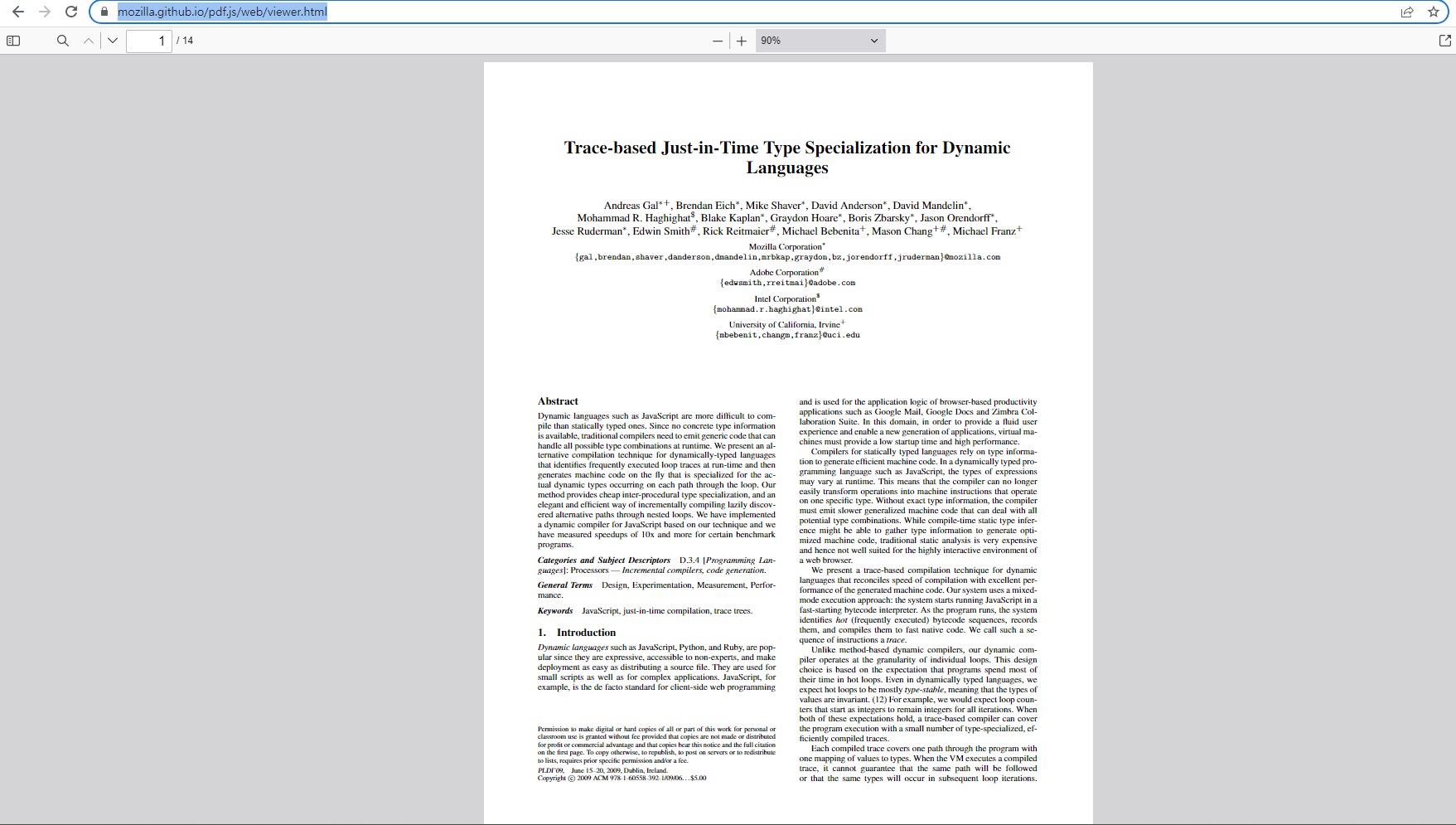
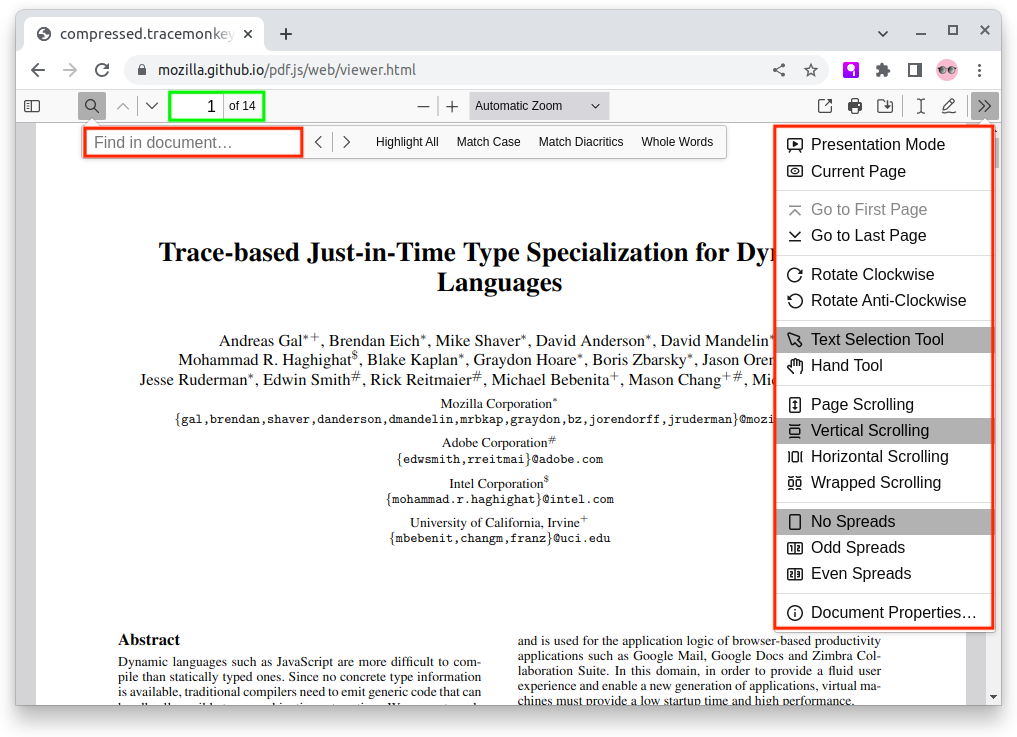
Центральная рабочая зона viewer показывает страницы PDF. Верхняя панель объединяет поле номера страницы, переходы вперёд и назад, кнопки изменения масштаба и выпадающие варианты подгонки листа. Рядом находятся поиск, инструменты аннотаций, печать, сохранение и меню дополнительных команд. В узком окне часть элементов скрывается в меню Tools: это особенность адаптивной компоновки, а не исчезновение возможности.
Режим Automatic Zoom помогает читать разные страницы без постоянного задания процентов. Варианты Actual Size, Page Fit и Page Width отвечают разным задачам: первый ближе к условному масштабу 100%, второй показывает лист целиком, третий использует ширину области просмотра. Реальный размер на экране зависит также от плотности дисплея и браузерного масштабирования; 100% в окне не служит метрологической проверкой размеров печатного оригинала.
Viewer не редактирует рисунки как графический редактор: основой изображения остаётся содержимое PDF. Поверх него интерфейс строит текстовый слой для выделения и поиска, а для форм и аннотаций задействуются отдельные интерактивные элементы. Поэтому визуальная целостность страницы и точность текстового выделения — разные свойства, которые при сложных шрифтах оценивают отдельно.
Боковая панель: страницы, структура, вложения и слои
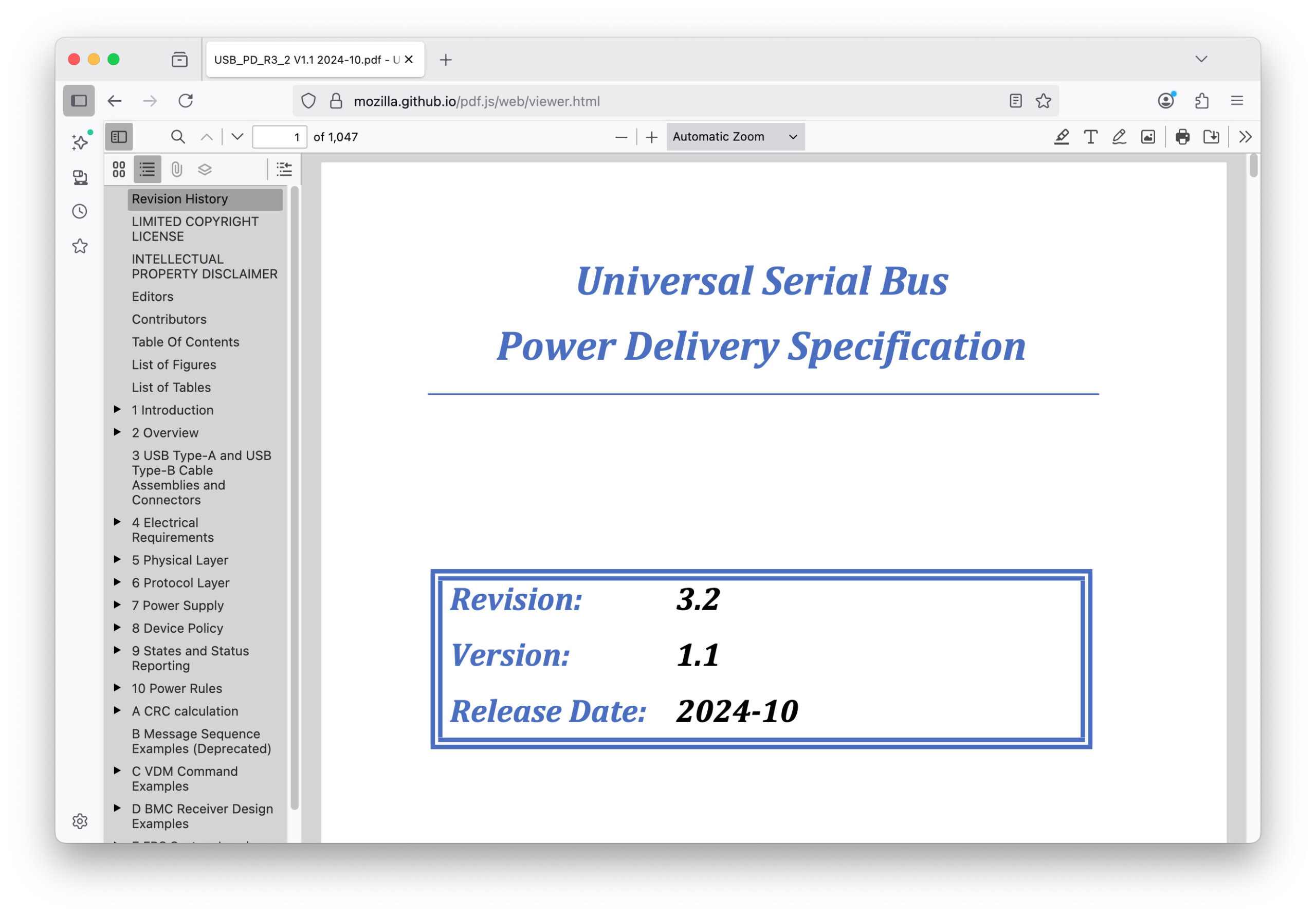
Боковая зона — не только сетка миниатюр. В текущей разметке viewer предусмотрены представления Pages, Outline, Attachments и Layers. Pages позволяет визуально ориентироваться в сотнях страниц, Outline показывает иерархические закладки, если автор PDF их подготовил, Attachments отражает прикреплённые файлы, а Layers — доступные группы видимого содержимого. Отсутствие какого-либо элемента не означает ошибку: сам документ может не содержать оглавления, вложений либо слоёв.
На относительно небольшом экране боковая зона отнимает место у страницы; для краткого чтения её разумно закрывать, а для справочников с длинным оглавлением — оставлять. Сходные названия представлений встречаются в Firefox, но расположение и элементы управления страницами меняются вместе с обновлениями браузера. В частности, функции перестановки и извлечения страниц, описанные для Firefox в 2026 году, не следует считать обязательной частью любой сторонней интеграции PDF.js.
Поиск и текстовый слой
Строка Find in document ищет текстовые фрагменты и умеет переходить между совпадениями; интерфейс включает параметры сопоставления регистра, диакритики и целых слов, а также подсветку результатов. Для документов со встроенными шрифтами и таблицами поиск даёт существенно больше пользы, чем простая прокрутка. Но строка поиска работает с текстовым содержимым PDF, а не распознаёт буквы на фотографии.
Если документ состоит из сканов без текстового слоя, поиск по словам остаётся пустым даже при идеально видимых страницах. Это не значит, что файл не открылся: задача распознавания изображения в текст относится к отдельным OCR-средствам. При необходимости дальнейшего редактирования нужно различать копируемый текст, данные интерактивного поля и графические буквы, являющиеся частью изображения.
Редактирование поверх документа и граница между оболочками
В современном viewer имеются элементы Text, Draw, Highlight и Add or edit images. Они создают заметки и графические объекты поверх исходной страницы, а не переписывают уже существующие абзацы PDF как в текстовом процессоре. Параметры у каждого типа разные: для Text — цвет и размер; для Draw — цвет, толщина и непрозрачность; для Highlight — цвет выделения и в отдельных режимах толщина; для изображения — размещение и описание альтернативного текста.
У Firefox поверх PDF.js есть дополнительные пользовательские сценарии: подписи от руки, вводом текста либо картинкой, комментарии и работа со страницами. Некоторые кнопки текущего исходного viewer существуют в разметке, но могут быть скрыты или отключены конкретной сборкой, поэтому наличие идентификатора элемента не равно доступности функции в онлайн-демо. Практические действия ниже разделены: операции с гарантированно доступными общими инструментами и операции, для которых прямо назван Firefox.
Подпись, нарисованная или вставленная в просмотрщике Firefox, является визуальной аннотацией. Она не подтверждает личность подписавшего и не подменяет цифровую подпись с криптографической проверкой. Точно так же цветной прямоугольник поверх конфиденциальной строки не удаляет исходные данные из PDF: для юридически корректного сокрытия данных нужен инструмент настоящего удаления содержимого, а не маскировка.
Технические функции и схема обработки документа
Из загрузки PDF к страницам на экране
PDF хранит команды рисования, ресурсы шрифтов, изображения, текст и различные структуры документа. Core-слой PDF.js разбирает эти объекты, display-слой предоставляет более удобный API, а viewer решает вопросы экранного показа и взаимодействия. Такое разделение помогает веб-приложению использовать только необходимую часть: страницу можно вывести на canvas без полной стандартной панели инструментов.
Ключевую роль играет worker. Значительная часть разбора и интерпретации данных вынесена из основного потока страницы, чтобы тяжёлый документ не блокировал интерфейс без необходимости. При этом само рисование, текстовые слои и реакция элементов всё равно расходуют ресурсы браузера. Ошибка подключения worker проявляется не как «плохой PDF» в целом, а как неисправная конфигурация приложения.
Для разработчика базовая цепочка API состоит из getDocument, получения объекта документа, обращения к нужной странице и вызова render с viewport и canvas-контекстом. Для анализа содержимого предусмотрены методы доступа к тексту, метаданным, оглавлению и вложениям. Эти функции дают данные, но не заменяют готовой системы архивирования документов, поиска на сервере или классификации посредством ИИ.
Формы, существующие аннотации и новые пометки
PDF.js отображает интерактивные формы и сохранённые в PDF пометки. В просмотрщике Firefox текстовые поля, флажки и переключатели можно заполнять и сохранять в новом экземпляре документа. Поддерживаемое визуальное комментирование позволяет дополнить файл без переноса его в другой графический редактор. Но структура любой PDF-формы зависит от того, как её подготовил автор; защищённый, повреждённый или нестандартно сформированный документ потребует отдельной проверки.
Есть принципиальное отличие между чтением, внесением аннотаций и изменением объекта PDF. Добавленный комментарий не обязан изменять базовый текст, а удаление нарисованной пометки не обязано удалять буквы под ней. Даже когда итоговое сохранение включает введённые значения, другой просмотрщик может интерпретировать интерактивность иначе. Поэтому для документов с юридическими последствиями необходимо проверить готовый файл в независимом приложении.
Автоматизация, поиск в приложении и отсутствие встроенного облака
Веб-разработчики получают программное отображение страниц и возможность получать текстовую информацию для собственного поиска. На этом уровне PDF.js — компонент инфраструктуры, а не готовый облачный сервис. В нём нет отдельного обязательного аккаунта PDF.js, тарифа на число открытий, общего хранилища PDF, механизма командной совместной работы или собственного редакторского конвейера для тысяч документов.
Пакетная логика возникает в приложении, которое использует библиотеку: например, сервер может последовательно обрабатывать набор файлов, но управление очередью, разрешениями, журналированием и хранением результатов реализует само приложение. Аналогично отсутствие штатного OCR нельзя обойти настройкой поиска viewer. Функции автоматического описания изображений в некоторых реализациях Firefox нельзя без проверки приравнивать к универсальной ИИ-функции пакета pdfjs-dist.
Для пользователей это означает предсказуемую область ответственности: кнопка сохранения работает с конкретным открытым файлом, а не создаёт каталог проектов с историей редакций. Для разработчиков — необходимость самостоятельно определить, где будут лежать PDF, кто получит к ним доступ, как обрабатываются ошибки и каким способом подписываются экспортируемые документы.
Карта форматов и совместимости
У PDF.js нет отдельной матрицы универсальных конвертеров. Формат PDF является и источником, и основным сохраняемым результатом. Работа с изображениями относится к их отображению внутри PDF либо добавлению поверх страницы, а не к массовому преобразованию графических файлов в многостраничный документ. Ниже различаются входные данные, выдаваемый результат и то, что остаётся редактируемым.
| Тип данных | Что делает PDF.js | Выход / переносимость | Что важно проверить |
| Обычный текстовый PDF | Отображает страницы, позволяет находить и выделять текст | Сохранение исходного PDF, печать; чтение в других совместимых просмотрщиках | Шрифты, порядок копируемого текста, закладки |
| Скан внутри PDF | Рисует содержащиеся изображения | PDF с изображениями остаётся PDF | Наличие OCR-слоя для поиска отсутствует автоматически |
| PDF с формами | Показывает поля; поддерживаемая оболочка позволяет вводить значения | В Firefox сохраняется заполненный PDF | Открыть итог в другом просмотрщике и проверить введённые данные |
| PDF с аннотациями | Рисует существующие пометки; viewer поддерживает некоторые новые | Сохраняемый PDF с поддерживаемыми пометками | Отличать комментарий от изменения исходного текста |
| PDF с оглавлением / вложениями / слоями | Показывает соответствующие представления при наличии данных | Оригинальная структура остаётся частью исходного PDF | Есть ли в конкретном файле эти объекты |
| Защищённый PDF | Обрабатывает доступный документ в соответствии с его ограничениями | Экспорт зависит от допустимых операций | Пароль, разрешения, содержимое и сохранение |
| PNG или JPEG как вставка | Поддерживаемый редактор аннотаций может добавить изображение на страницу | В изображение не превращается весь PDF; рисунок входит в сохраняемый документ | Положение, размер, контраст и альтернативный текст |
| DOCX, XLSX, EPUB как вход | Не являются основным входным форматом PDF.js | Прямого штатного экспорта PDF в эти форматы нет | Не путать с функциями сторонних сервисов на том же сайте |
Сохранение PDF после аннотаций и печать через браузер — разные результаты. Сохранение рассчитано на документ с поддерживаемыми правками; печать производит бумажную копию либо файл через системный PDF-принтер и может изменить интерактивность и метаданные. Если нужен точный архивный экземпляр с возможностью последующего редактирования полей, предпочтительно хранить скачанный PDF отдельно от распечатанной версии.
Для PDF/A, PDF/UA, предписаний к электронным подписям и специализированных предпечатных профилей факт визуального открытия не служит заключением о соответствии стандарту. Программная проверка таких требований относится к валидаторам, а не к обычной панели просмотра. Вопрос о том, видна ли страница, отличается от вопроса, соответствует ли весь файл нормативному профилю.
Задача → инструмент → результат → что проверить
| Задача | Инструмент | Результат | Контроль |
| Прочитать длинную инструкцию | Номер страницы, миниатюры, Outline | Переход к главам без перелистывания сотен листов | Есть ли оглавление в самом документе |
| Найти термин в договоре | Find in document и параметры поиска | Список совпадений в текстовом слое | Слово копируется; PDF не скан без текста |
| Прочитать чертёж или таблицу | Page Width, увеличение, вращение просмотра | Различимые мелкие элементы на экране | Не потеряна часть таблицы за границей окна |
| Заполнить заявление | Поля PDF-формы во встроенном Firefox viewer | Файл с введёнными значениями | После повторного открытия данные сохранились |
| Сделать пометку | Text, Draw, Highlight | Визуальная аннотация в сохранённом PDF | Не закрыт важный текст и не нарушена читаемость |
| Добавить иллюстрацию | Add or edit images, Alt text | Изображение с доступным описанием | Масштаб и смысловое описание |
| Передать часть документа | Управление страницами Firefox | Новый PDF с отобранными страницами | Порядок, число страниц, отсутствие лишнего |
| Встроить просмотр в сайт | pdfjs-dist, worker, display API | Canvas-страница и собственная навигация | Одинаковые версии worker и API, доступ к файлу через CORS |
Эта схема показывает главное достоинство архитектуры PDF.js: одни и те же данные PDF обслуживают и визуальные действия читателя, и программное отображение в веб-приложении. Обратная сторона — разница между готовой кнопкой в Firefox и необходимостью написать соответствующую логику на своём сайте. Применять результат следует на уровне именно той сборки, которая внедрена в рабочий процесс.
Ограничения, безопасность, приватность и нагрузка
Где обрабатывается файл и когда нужен интернет
При локальном открытии PDF в установленном Firefox не требуется пересылать документ в облако Mozilla ради самой отрисовки. В обычной клиентской интеграции PDF.js также может разбирать загруженные браузером байты без отправки их отдельному стороннему сервису. Но владелец сайта определяет способ поступления файла: его собственный сервер, API и аналитические модули могут работать с документом вне библиотечного кода. Поэтому фраза «PDF.js работает в браузере» не заменяет анализа политики конкретного сервиса.
Интернет нужен для первоначальной загрузки онлайн-демо и любого удалённого PDF. Если просмотрщик и исходный документ обслуживаются локальным сервером или уже доступны в окружении приложения, отрисовка может продолжаться без обращений к внешнему облаку; сетевые ресурсы самого сайта, однако, должны быть предусмотрены. Формат file:// для запуска исходников ненадёжен: браузеры ограничивают доступ к соседним ресурсам и worker, поэтому документация предлагает обычный локальный веб-сервер.
Доступ к PDF с другого домена связан с политикой same-origin и CORS. Адрес в параметре file не даёт просмотрщику права обойти ограничения браузера; демонстрационная оболочка дополнительно защищена от использования произвольных внешних PDF на чужих сайтах для противодействия подмене содержимого. Для сайта с закрытыми документами требуется собственная схема выдачи файлов, заголовки доступа и авторизация, а не замена URL в адресной строке.
Большие документы, шрифты, изображения и рабочая память
Сложность PDF неодинакова: десятистраничный отчёт с текстом и тот же объём с большими сканами, прозрачностью, масками, редкими шрифтами и детализированными чертежами нагружают браузер по-разному. Качество изображения на экране определяется масштабом, реализацией рендеринга и содержимым файла; «PDF.js поддерживает PDF» не означает абсолютной идентичности отображения каждому коммерческому движку.
При большом числе страниц viewer экономит ресурсы за счёт того, что не обязан одновременно держать все страницы полностью отрисованными. Однако увеличение масштаба растрового изображения повышает расход памяти, а слабый мобильный процессор может медленно показывать сложные схемы. Корректной универсальной оценки «открывает за N секунд» нет: без измерения конкретного документа и устройства такую цифру приводить нельзя.
Если возникают квадраты вместо букв, невидимые фрагменты или некорректный порядок копирования, сначала отделяют исходную проблему документа от ошибки браузерного рендеринга. Сравнение с другим локальным просмотрщиком и проверка журналов браузера полезнее, чем немедленный вывод о повреждении всего файла. Для расширенного разбора PDF разработчику доступен внутренний debugger, но это диагностический инструмент проекта, а не режим исправления документа в один клик.
Правила безопасности при работе с чужими PDF
PDF — сложный формат со встроенными объектами, формами, ссылками и активными элементами. JavaScript-реализация и ограничения браузера уменьшают необходимость подключать внешние плагины, но не делают любое неизвестное вложение безусловно безопасным. Нельзя отключать защитные настройки браузера ради открытия одного документа или доверять случайному зеркалу с устаревшей сборкой, когда доступны официальные релизы.
Для собственной интеграции полезны обычные инженерные меры: своевременно обновлять пакет, сохранять согласованность worker и display-слоя, ограничивать источники PDF, задавать политику доступа к вложениям и не раскрывать закрытые URL в публичном viewer. В документах со значимой подписью или юридически чувствительным содержимым проверка подлинности и санитарная очистка должны проводиться специализированными средствами. Нарисованная поверх текста плашка не служит обезличиванием данных.
Что перестанет работать первым при сбое окружения
Первая точка отказа зависит от способа применения. У онлайн-демо это сеть: без загрузки самой страницы и её модулей браузеру нечего исполнять. У встроенного Firefox просмотр локально открытого файла от сети не зависит, но зависит от исправности браузера и его версии. У корпоративного портала критичнее доступ к серверу с PDF и правила CORS. У самописного компонента — совместимость актуального pdfjs-dist с JavaScript-средой и рабочая загрузка worker.
Нарушение одной зависимости по-разному проявляется в интерфейсе. Страница может открыться без содержимого из-за запрета загрузки документа; текстовая область может быть видна, но элементы управления не работают из-за ошибки JavaScript; файл может открываться в Firefox, но не в старом embedded-просмотрщике. Смысл диагностики — найти уровень, на котором оборвалась цепочка, и не заменять исправление серверного заголовка повторной установкой PDF.js.
У PDF.js нет собственной платной лицензии, которую нужно периодически подтверждать перед просмотром. Подписка, вход в аккаунт, ограничения сессий и контроль доступа возникают у сервисов, где библиотека используется. Это важное различие для долгосрочных систем: открытый код можно сохранить и развёртывать самостоятельно, но сопровождение своего сервера и браузерных версий остаётся ответственностью владельца решения.
Скрытая стоимость владения и лицензирование
Сам PDF.js распространяется бесплатно по Apache License 2.0. Для личного просмотра отсутствуют обязательные тарифы Free/Pro и пробный период: они не соответствуют модели открытой библиотеки. Коммерческая компания может использовать код в своём продукте при соблюдении условий лицензии и требований к уведомлениям. Никакой «бесплатный лимит страниц в месяц» у проекта не установлен.
Реальная стоимость возникает вокруг движка. Разработчику требуется время на проектирование панели, доступность с клавиатуры и экранным диктором, мобильную вёрстку, обработку ошибок, обновления безопасности, сохранение аннотаций и совместимость новых версий. Для закрытого портала добавляются авторизация, хранение документов, резервирование и контроль журналов доступа. Это затраты на веб-продукт, а не платежи за каждую открытую PDF-страницу Mozilla.
Если задача выходит за пределы просмотра, появляются соседние компоненты. OCR нужен для сканов без текстового слоя, настоящая редактура содержимого — для изменения исходных абзацев и графики, квалифицированная подпись — для подтверждения авторства и целостности. Установка таких средств может потребовать отдельной лицензии. Например, PDF-XChange Editor относится к классу пользовательских настольных редакторов и решает иной круг задач, чем библиотека отрисовки страниц.
У открытого решения есть ещё цена миграции. При смене основной версии JavaScript-модуля нужно следить за изменениями API и структурой готовых файлов, а при переходе на другой движок — заново проверить визуальные отличия, текстовый поиск, обработку шрифтов и пользовательские аннотации. Архитектурное преимущество PDF.js — возможность контролировать исходники — не снимает расходов на интеграционные тесты.
Плюсы
- Открытая библиотека и исходники под Apache License 2.0: нет обязательного платежа за использование движка PDF.js.
- Готовый viewer позволяет читать PDF, управлять масштабом, искать текст и пользоваться структурой документа без установки отдельного плагина.
- Общая кодовая база с просмотрщиком Firefox обеспечивает реальный пользовательский сценарий и развивающуюся инфраструктуру проекта.
- Разделение core, display и viewer позволяет использовать библиотеку как компонент собственного интерфейса, а не копировать монолитное приложение.
- Наличие pdfjs-dist и документации с примерами упрощает подключение к JavaScript-проектам; есть отдельная сборка legacy для поддерживаемых старых сред.
- В современном viewer есть инструменты визуальных пометок, а во Firefox дополнительно реализованы формы, подписи и организация страниц.
Минусы
- Это не полноценный редактор исходного текста PDF, не конвертер в офисные форматы и не встроенная OCR-система.
- Функции готового viewer, Firefox и сторонних оболочек различаются: нельзя рассчитывать на один и тот же набор кнопок повсюду.
- Для собственного сайта необходимы настройка worker, CORS, правильная раздача ресурсов и тестирование после обновлений.
- Отрисовка сложных файлов и больших изображений зависит от ресурсов браузера; отдельные PDF могут показываться не полностью или с отличиями.
- Бесплатный код не включает инфраструктуру хранения, разграничения доступа, совместную работу и техническую поддержку по договору.
- Визуальные подписи и закрашивание текста нельзя считать цифровым подписанием и настоящим удалением конфиденциальных данных.
Кому подойдёт
PDF.js полезен веб-разработчику, которому нужно показать документ внутри сайта, корпоративного портала, образовательного кабинета или электронного архива без обязательной зависимости от стороннего коммерческого просмотрщика. Открытый движок особенно уместен, когда интерфейс уже существует и нужно встроить в него страницы, поиск и пользовательскую навигацию.
Читателю, которому нужно просто открыть PDF в браузере, доступен viewer в Firefox либо публичная демонстрация проекта. Для изучения учебников, технических инструкций и многостраничных методичек ценны масштаб, оглавление и поиск. Для заполнения типовых форм Firefox избавляет от переноса документа в отдельную программу, при условии что корректно сохраняется итоговый файл.
Администратору веб-системы проект подходит, когда команда готова обслуживать JavaScript-зависимости, проверять совместимость браузеров и самостоятельно отвечать за контроль доступа. В такой архитектуре отсутствие платы за движок компенсируется управляемостью решения, а не гарантией нулевых затрат.
Кому не подойдёт
Если нужно свободно исправлять уже существующий текст, менять шрифты и структуру страниц с точным сохранением дизайна, возможностей обычного viewer недостаточно. Для таких операций разумнее специализированный PDF-редактор. Для распознавания тысячи сканов, конвертации в Word либо автоматического извлечения счетов также требуется отдельная система обработки документов.
Тем, кто ищет автономную настольную программу чтения без привязки к браузеру, проще выбрать Sumatra PDF или другой установленный ридер соответствующей платформы. PDF.js можно разместить локально, но это не превращает исходный проект в готовое нативное приложение с системной установкой.
Наконец, библиотека не заменяет корпоративный подписной сервис с SLA, аудитом действий, юридически значимой электронной подписью и управляемыми правами на уровне документов. Она может стать частью такого сервиса, но не предоставляет эти гарантии автоматически. Для визуального сравнения сложных PDF и предпечатной экспертизы тоже нужны узкоспециализированные инструменты.
Как пользоваться программой — советы гика
Инструкции относятся к двум указанным средам: публичному web/viewer.html проекта PDF.js и встроенному просмотрщику Firefox. Элементы с названиями Tools, Open, Find, Text, Draw, Highlight и Save относятся к интерфейсу на английском языке; при русской локализации названия переводятся. Возможности подписывания, объединения и редактирования порядка страниц далее описаны именно для Firefox, поскольку набор функций универсального viewer и сторонних внедрений неодинаков. Во всех упражнениях лучше работать с копией неслужебного PDF.
Открыть PDF в демонстрационном viewer
Цель и подготовка. Получить видимую страницу обычного PDF без регистрации. Подготовьте локальный документ, который можно свободно открывать, и актуальный браузер. Публичная демостраница уже содержит тестовый PDF, поэтому по ней можно оценить интерфейс до загрузки собственного файла.
Действия. Откройте веб-просмотрщик PDF.js. В меню Tools (значок дополнительных инструментов) используйте Open / Open file и выберите файл с расширением .pdf; альтернативный способ — перетащить локальный PDF непосредственно в область viewer. После загрузки ориентируйтесь на поле номера страницы и общее число листов в верхней строке. Для удалённого документа на своём сайте используются конфигурация viewer и допустимый адрес PDF, а не обход защит демонстрационной страницы.
Проверка, ошибка, откат. Сверьте название или содержимое первой страницы с исходным файлом и убедитесь, что показано ожидаемое число страниц. При пустом экране проверьте, действительно ли выбран PDF, не требует ли файл пароль и загружается ли тестовый документ. Не удаляйте исходник: закройте вкладку или откройте прежнюю копию; этот шаг сам по себе файл не меняет.
Перейти к нужной главе, изменить масштаб и вид
Цель и подготовка. Быстро найти раздел в длинном PDF. Лучше взять файл с закладками, а для проверки миниатюр подойдёт любой документ из нескольких страниц.
Действия. Введите число в поле Page или воспользуйтесь кнопками Previous / Next. Откройте боковую панель управления страницами и переключите представление на Pages, чтобы выбрать миниатюру, либо на Outline, чтобы перейти по закладке. Для удобства чтения выберите в меню Zoom режим Automatic Zoom, Page Fit или Page Width; знаки + и − меняют масштаб вручную. В Tools доступны дополнительные режимы отображения, включая поворот просмотра и Presentation Mode.
Параметры и контроль. Page Fit целиком показывает лист, Page Width делает акцент на строках текста; увеличение может потребовать горизонтальной прокрутки. Убедитесь, что выбранная глава и номер страницы совпадают, а не только визуально похожи. Не путайте поворот отображения с сохранённой ориентацией PDF. При неудачном масштабе вернитесь к Automatic Zoom и закройте боковую панель; исходный файл не затрагивается.
Найти слово и проверить текстовый слой
Цель и подготовка. Обнаружить упоминания термина в доступном для поиска PDF. Нужен документ, в котором текст можно выделять, а не только рассматривать как фотографию.
Действия. Нажмите кнопку Find или сочетание Ctrl+F при активном viewer; на macOS в соответствующей среде применяется Command+F. В поле Find in document введите слово. Используйте Previous / Next возле строки поиска, если совпадений несколько. Параметры Highlight All, Match Case, Match Diacritics и Whole Words меняют способ отбора, если соответствующие переключатели выведены в данной сборке.
Контроль, ошибка, откат. Проверьте, что найденное слово видно на странице и соответствует смыслу раздела. Нулевая выдача при явно присутствующем рисунке со словами часто означает отсутствие текстового слоя: в таком случае поиск не заменит OCR. Для отмены удалите текст из поиска или закройте панель; PDF останется неизменным. Не выводите из одного пустого совпадения заключение, что документ повреждён.
Заполнить интерактивную форму в Firefox
Цель и подготовка. Сохранить ответы в PDF-форме без печати. Возьмите файл с настоящими интерактивными полями; обычные нарисованные линии для ввода не являются такими полями.
Действия. Откройте PDF в Firefox и нажмите в поле текста; внесите значение. Флажки меняются щелчком, переключатели выбираются внутри своей группы. Если в документе предусмотрены обязательные поля, проверьте их визуально перед сохранением. Нажмите Save на панели PDF и укажите новое имя копии.
Контроль, ошибка, откат. Повторно откройте скачанный файл и убедитесь, что текст, флажки и переключатели на местах. Если мышь не ставит курсор в нужную область, вероятно, перед вами скан или статическая форма, а не интерактивный PDF. В таком случае пользуйтесь инструментом добавления текста отдельно и не перезаписывайте исходную форму. Неверное значение исправляется в поле до сохранения либо в новой копии, если поле остаётся доступным.
Выделить важный фрагмент цветом
Цель и подготовка. Отметить положение нормы или формулировки, не переписывая исходный текст. Подходит текстовый PDF; для графического участка есть вариант произвольного выделения.
Действия. Выделите нужные слова мышью и выберите появившуюся команду Highlight либо используйте кнопку Highlight в верхней панели Firefox/PDF.js. Откройте настройки выделения и выберите цвет. В варианте выделения области задайте толщину линии, если инструмент предлагает этот параметр. Смотрите, чтобы полупрозрачная пометка не закрывала смысл текста.
Проверка, ошибка, откат. Снимите выделение мышью и проверьте, что цвет остаётся на необходимом фрагменте. На скане выделение отдельных слов невозможно без OCR-слоя; используйте графическое выделение области вместо попытки найти несуществующий текст. Для удаления выберите созданную подсветку и Remove highlight / значок удаления, либо Undo до сохранения. Сохраняйте копию только после контроля читаемости.
Добавить текстовую пометку
Цель и подготовка. Вписать дополнительное пояснение, номер или короткую заметку поверх существующей страницы. Это не изменение исходного абзаца PDF.
Действия. В панели средств редактирования выберите Text. В настройках установите Color и Size, затем нажмите на свободное место страницы и введите текст. Переместите созданное текстовое поле в свободную область так, чтобы оно не накрывало таблицу, подпись или печать. В Firefox названия инструментов совпадают с соответствующими английскими подписями.
Проверка, ошибка, откат. Уменьшите масштаб и оцените всю страницу: маленькая пометка должна читаться, а крупная — не выходить за границы листа. Распространённая ошибка — считать наложенный текст заменой старого: при копировании исходные символы могут остаться в PDF. Для исправления выберите пометку, отредактируйте её или удалите через Remove text; до сохранения доступна отмена последнего изменения.
Нарисовать линию или условную подпись
Цель и подготовка. Добавить стрелку от руки, обвести участок или написать краткую отметку стилусом. Для точной инженерной разметки лучше сохранять оригинал чертежа отдельно.
Действия. Выберите Draw. Установите Color, Thickness и Opacity: большой показатель толщины делает линию заметнее, низкая непрозрачность меньше перекрывает текст под ней. Проведите указателем по странице; на сенсорном устройстве используйте перо или палец, если браузер корректно передаёт события рисования. После завершения выйдите из режима Draw, чтобы обычные нажатия не продолжали создавать штрихи.
Проверка, ошибка, откат. Проверьте линию при масштабе Page Fit и увеличении: утолщение не должно скрывать числа. Ошибка — рисовать на слишком большом масштабе и затем обнаружить неудачное положение. Выберите созданный рисунок и удалите через Remove drawing, либо примените Undo. Для юридически значимой подписи вместо Draw нужен специализированный сервис удостоверенного подписания.
Вставить изображение и описать его
Цель и подготовка. Добавить иллюстрацию или графическую отметку в PDF. Подготовьте допустимое изображение, например PNG или JPEG, и заранее убедитесь, что у вас есть право его использовать.
Действия. В Firefox либо в сборке viewer с редактором выберите Add or edit images, затем Add image. Укажите файл и поместите его на страницу. Измените размер перетаскиванием границ, положение — перемещением объекта. Используйте + Alt text для пояснения смысла изображения либо отметьте его как декоративное, если оно не несёт информации. Сохраните описание командой Save в окне Alt text.
Проверка, ошибка, откат. Убедитесь, что вставка не закрывает существенную часть страницы и соответствует масштабу документа. Отсутствие + Alt text в чужой оболочке означает, что её функциональность не совпадает с Firefox; не называйте это ошибкой PDF. Неверное изображение выделяется и удаляется через Remove image, после чего можно повторить вставку на копии файла.
Поставить визуальную подпись в Firefox
Цель и подготовка. Разместить графический автограф на форме, для которой не требуется удостоверенная цифровая подпись. Открывайте документ в актуальном Firefox; публичное демо PDF.js не следует считать эквивалентной средой.
Действия. Нажмите Add signature на верхней панели, затем Add New Signature. Выберите Type для ввода символов, Draw для рисования либо Image для загрузки изображения подписи. При ошибке воспользуйтесь Clear signature, чтобы очистить заготовку, и затем Add, чтобы поместить её на лист. Переместите объект к предусмотренной строке, при необходимости отрегулируйте размеры. Параметр Save signature относится к повторному использованию графической заготовки в браузере.
Проверка, ошибка, откат. Скачайте копию и убедитесь, что подпись визуально находится в нужной зоне. Типичная критическая ошибка — принять этот рисунок за электронную подпись с проверяемым сертификатом: он не выполняет такую функцию. Неверно поставленный объект удаляется через Remove signature или исправляется до экспорта; оригинал не следует перезаписывать.
Объединить PDF или изменить порядок страниц в Firefox
Цель и подготовка. Собрать одну подборку из нескольких PDF и вывести только нужные листы. Функции относятся к встроенному просмотрщику Firefox, а не гарантированно к любой пользовательской интеграции pdfjs-dist. Подготовьте две копии PDF и убедитесь, что их содержимое разрешено объединять.
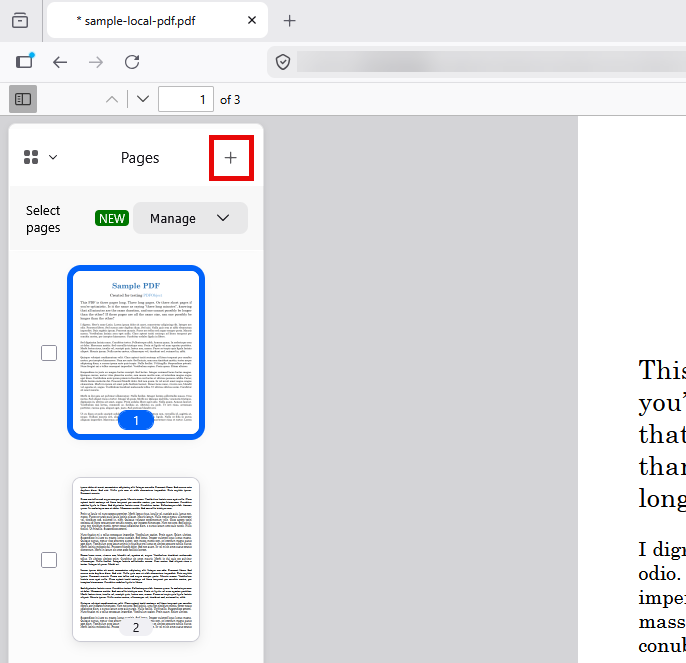
Действия. Откройте первый PDF, раскройте боковую панель Pages и нажмите + вверху списка миниатюр; выберите второй PDF и подтвердите Open. Для перестановки листов перетащите миниатюры либо используйте Select pages и меню Manage с командами Cut, Copy и Paste. Для исключения листов применяется Delete; для сохранения только выбранных — Manage → Export selected… и диалог Save As.
Проверка, ошибка, откат. Сверьте итоговый порядок страниц, число листов, начало и конец каждого фрагмента. Если файл не появился, убедитесь, что выбран именно PDF, поскольку объединение в этом режиме принимает PDF. Не рассматривайте временную перестановку миниатюр как гарантию сохранения: скачайте новый файл и откройте его заново. Ошибочно удалённые страницы можно вернуть через Undo до сохранения; исходные PDF лучше оставить отдельно.
Сохранить, распечатать и проверить полный сквозной сценарий
Цель и подготовка. Получить проверяемый PDF-результат без потери оригинала. Для воспроизводимого примера возьмите многостраничный текстовый PDF с одним заполняемым полем или используйте текстовую пометку вместо поля.
Действия. Откройте документ в Firefox, оцените число страниц, найдите нужное слово через Find и перейдите к соответствующему листу. Добавьте Highlight к фразе, затем разместите рядом короткое пояснение инструментом Text. При наличии интерактивного поля заполните его. Нажмите Save, сохраните новый PDF под именем, отличным от исходного, и откройте эту копию повторно. Для бумажного экземпляра используйте Print и настройки принтера или системного диалога сохранения в PDF.
Параметры и контроль. Проверьте заголовок, число страниц, цвет выделения, заметку, заполненные поля, порядок листов и отсутствие потерянного текста на краях. При печати отдельно сверяйте масштаб и ориентацию бумаги; результат системного PDF-принтера не обязан сохранять интерактивные поля так же, как Save. Ошибка — заменить единственную исходную копию до визуального контроля. Безопасный откат — закрыть несохранённую версию и вернуться к исходному файлу; исправления в новой копии не затрагивают оригинал.
Подключить pdfjs-dist к собственному сайту
Цель и подготовка. Вывести страницу PDF в своем JavaScript-приложении. Нужны среда проекта с npm, HTML-элемент canvas, веб-сервер и PDF, который приложению разрешено получать; это технический путь, не пользовательская кнопка.
Действия. Добавьте зависимость командой npm install pdfjs-dist. В своём JavaScript-модуле импортируйте getDocument из pdfjs-dist и настройте GlobalWorkerOptions.workerSrc на файл pdf.worker.mjs той же версии, что и библиотека. Вызовите getDocument с URL или массивом байтов PDF, дождитесь promise задачи загрузки, получите getPage для необходимого номера и создайте viewport нужного масштаба. Установите размеры canvas по viewport, получите контекст 2D и вызовите page.render с canvasContext и viewport. Для навигации и поиска создайте собственные элементы либо интегрируйте штатный viewer.
Контроль, ошибка, откат. В браузере должна появиться выбранная страница, а в консоли — отсутствовать сообщения о несовпадении API/Worker и ошибках доступа. Не размещайте worker случайной версии с CDN: несовпадение вызывает явную ошибку. Если локальный file:// не загружает модуль, запускайте приложение через веб-сервер. Для отката используйте зафиксированную версию зависимости, согласованный worker и известный корректный тестовый PDF; до стабилизации интеграции не заменяйте рабочую сборку сайта.
Сравнение с другими аналогами
У PDF.js нет идеального аналога сразу по всем параметрам: один продукт отдаёт разработчику движок рендеринга, другой — инструменты редактирования, третий — готовый коммерческий интерфейс. Для осмысленного сравнения используются одинаковые критерии: основная задача, платформа, порог освоения, работа с форматами, автоматизация, оплата, ограничение и подходящий сценарий. Ниже сопоставляются именно технологии и SDK, а не конкурирующие бренды настольных PDF-ридеров.
| Решение | Задача и платформа | Освоение и форматы | Автоматизация и оплата | Ограничение / когда выбирать |
| PDF.js | Браузерный показ PDF; JavaScript, Firefox и поддерживаемый Node.js | Средний порог для разработчика, низкий для читателя; вход PDF | JS API, viewer; Apache 2.0, бесплатно | Нет полноценного изменения исходного текста; выбор для встроенного браузерного просмотра |
| MuPDF.js | Рендеринг, извлечение текста и изменение PDF; браузер, Node.js, другие JS-среды через WebAssembly | Выше порог для интеграции; PDF и задачи манипуляции документами | Программная обработка; AGPL либо коммерческая лицензия | Лицензионные требования важны; выбирать для более глубоких операций над PDF |
| PDFium | Низкоуровневый движок рендеринга PDF; C++ и сборки для Windows, Linux, macOS | Высокий порог, инструменты сборки Chromium; PDF | Нативный API, собственная интеграция; открытый исходный код | Не готовый JavaScript-viewer; выбирать для нативного приложения и контроля над движком |
| pdf-lib | Создание, изменение и заполнение PDF; Browser, Node.js, Deno, React Native | Средний порог, JavaScript API; вход/выход PDF | Скрипты создания и модификации; MIT, бесплатно | Не заменяет отрисовщик страниц; выбирать для генерации, форм и сборки PDF |
| Nutrient Web SDK | Встроенный веб-просмотр, формы, аннотации и дополнительные модули | Умеренный порог внедрения готового SDK; PDF и дополнительные форматы по плану | Коммерческий SDK и интеграции; подписка/контракт, цены зависят от набора | Лицензионная стоимость и объём модулей; выбирать при требовании готового интерфейса и поддержки |
У MuPDF.js существенно шире круг операций изменения документа, но при включении в закрытый коммерческий продукт нужно отдельно оценить AGPL либо приобрести подходящую коммерческую лицензию. PDFium требует инженерной работы с нативным кодом и инструментами сборки Chromium, зато логичен в программах, где браузерный компонент не является основой продукта. Это не ситуация, в которой установка одного npm-пакета даёт готовую страницу с панелью инструментов.
pdf-lib и PDF.js дополняют друг друга: первая библиотека ориентирована на создание и изменение PDF, вторая — на чтение и визуализацию. Для задач генерации, копирования страниц и работы с формами пригодится отдельный обзор pdf-lib, но библиотека не выполняет роль полноценного визуального ридера. Nutrient Web SDK предоставляет коммерческую линейку с аннотациями, формами и дополнительными документными функциями; его имеет смысл оценивать по реальной стоимости нужных модулей и условиям развёртывания, а не только по внешнему виду панели.
Отдельно от SDK существуют пользовательские средства компоновки документов. Например, PDF Arranger ориентирован на работу со страницами и может быть рациональнее для разовой перестановки листов, чем разработка собственного интерфейса на PDF.js. Для оценки других библиотек и движков полезна категория инструментов разработки для PDF; выбор в ней зависит от того, требуется ли чтение, рендеринг, извлечение данных либо модификация.
Типичные проблемы PDF.js: диагностика и исправление
Ниже разобраны десять разных ситуаций. Причины указаны для тех уровней, где они действительно применимы: браузер, PDF, сборка viewer или код приложения. Описанные признаки не означают, что конкретная ошибка обязательно встречается в каждом выпуске.
1. Вместо PDF — пустая область просмотра
Симптом: Вместо PDF — пустая область просмотра. Причина: PDF не загружен, файл недоступен или возникла ошибка обработки конкретного содержимого. Диагностика: Оценить наличие номера страниц, сообщений интерфейса и ошибки Network/Console; открыть штатный тестовый документ. Исправление: Восстановить доступ к файлу либо использовать рабочую копию; при несовместимости сравнить визуализацию с независимым ридером. Проверка результата: Первая страница и общее число страниц появились, а документ прокручивается.
2. В консоли «The API version … does not match the Worker version …»
Симптом: В консоли «The API version … does not match the Worker version …». Причина: Файлы основной библиотеки и worker имеют разные версии, в том числе после обновления из кеша. Диагностика: Сопоставить версии загруженных build/pdf.mjs и build/pdf.worker.mjs по сетевой панели и сборке. Исправление: Раздавать обе части одной версии, очистить устаревший кеш и повторно собрать приложение. Проверка результата: Исчезло сообщение о mismatch, а рендеринг страницы завершается.
3. PDF по внешнему HTTPS-адресу не открывается
Симптом: PDF по внешнему HTTPS-адресу не открывается. Причина: Браузер блокирует чтение ресурса другого происхождения при отсутствии допустимых CORS-заголовков или срабатывает ограничение публичного demo viewer. Диагностика: Проверить происхождение сайта, адрес файла, ответ сервера и заголовки Access-Control-Allow-Origin. Исправление: Для своего приложения настроить разрешённую выдачу PDF на сервере и корректную авторизацию; не пытаться обойти защиту параметром file. Проверка результата: Файл загружается в допустимом окружении без CORS-ошибок.
4. При запуске из file:// остаётся тестовый экран или ошибки модулей
Симптом: При запуске из file:// остаётся тестовый экран или ошибки модулей. Причина: Для локальной схемы браузер ограничивает worker, модули и доступ к соседним ресурсам. Диагностика: Сравнить открытие через файловую схему и через обычный локальный HTTP-сервер. Исправление: Размещать проект на локальном сервере разработки; проверить относительные пути к build и web. Проверка результата: Все JS-модули и PDF грузятся по HTTP без ограничений файловой схемы.
5. Неправильно отображаются буквы или отдельные изображения
Симптом: Неправильно отображаются буквы или отдельные изображения. Причина: Сложные шрифты, данные PDF либо особенности декодирования конкретного файла. Диагностика: Сравнить страницу с другим ридером, проверить встроенные шрифты и консольные сообщения. Исправление: Обновить до актуального стабильного релиза и для критичного документа использовать альтернативный просмотрщик; передать воспроизводимый файл разработчикам. Проверка результата: Текст и рисунки сопоставимы с независимым контрольным открытием.
6. Поиск не находит явно видимое слово
Симптом: Поиск не находит явно видимое слово. Причина: Страница является изображением без извлекаемого текстового слоя либо текст в PDF записан нетипично. Диагностика: Попробовать выделить и скопировать слово, сравнить результат с ожидаемой строкой. Исправление: Для скана применить отдельное OCR к копии документа и повторить проверку; для странной кодировки проверить результат другой программой. Проверка результата: Текст копируется и нужное слово находится.
7. В боковой панели нет оглавления, вложений или слоёв
Симптом: В боковой панели нет оглавления, вложений или слоёв. Причина: Соответствующие структуры не записаны в PDF, хотя Pages с миниатюрами доступен. Диагностика: Проверить наличие закладок и вложений в независимом просмотрщике; убедиться, что открыта нужная вкладка панели. Исправление: Использовать номера страниц или миниатюры; при создании документа отдельно добавить необходимую структуру средствами редактирования. Проверка результата: Панель отображает реально присутствующие элементы либо навигация работает по страницам.
8. Аннотации видны, но результат пропал после закрытия
Симптом: Аннотации видны, но результат пропал после закрытия. Причина: Изменения остались во временном состоянии viewer или была сохранена не та копия файла. Диагностика: Сверить имя и дату скачанного PDF, повторно открыть файл и найти конкретную пометку. Исправление: Сохранять итог через Save после окончания правок, использовать новое имя и проверять копию до удаления черновика. Проверка результата: Пометка остаётся на нужном месте при повторном открытии сохранённого PDF.
9. На телефоне документ тормозит или браузер перезагружает вкладку
Симптом: На телефоне документ тормозит или браузер перезагружает вкладку. Причина: Большие растрированные страницы и масштаб требуют памяти и ресурсов, которые ограничены в мобильной среде. Диагностика: Сравнить тот же файл на компьютере, снизить масштаб и проверить количество больших изображений. Исправление: Для чтения выбрать подгонку по странице, использовать более компактный исходный PDF или разделить документ специализированным средством. Проверка результата: Просмотр стабильнее, страницы продолжают открываться при прокрутке.
10. Кнопка подписи либо работы со страницами отсутствует
Симптом: Кнопка подписи либо работы со страницами отсутствует. Причина: Открыта общая демонстрационная или сторонняя сборка PDF.js, а нужная возможность описана для Firefox. Диагностика: Определить, где открыт документ: Firefox viewer, generic viewer или компонент внутри чужого сайта. Исправление: Использовать подтверждённый интерфейс Firefox для соответствующей задачи либо отдельное приложение; не искать несуществующий тариф для разблокировки. Проверка результата: В нужной оболочке появилась требуемая команда и сохранённый результат открывается.
Частые вопросы о PDF.js
Можно ли встроить PDF.js на коммерческий сайт?
Да, Apache License 2.0 допускает коммерческое использование, но требует соблюдения применимых лицензионных условий. При размещении собственного viewer желательно адаптировать интерфейс и не выдавать неизменённую демонстрационную страницу за оригинальный продукт компании. Отдельные элементы системы хранения, доступа и аннотаций нужно лицензировать по их собственным условиям.
Чем pdfjs-dist отличается от репозитория PDF.js?
Это пакет готовых распространяемых компонентов проекта. Исходный репозиторий содержит исходники, тесты, инструменты сборки и документацию; pdfjs-dist нужен для подключения к приложению. Архивный репозиторий с названием pdfjs-dist не является признаком закрытия PDF.js: распространение пакетов продолжается через npm.
Почему в Firefox есть функции, которых нет в виджете на сайте?
Внутренний просмотрщик Firefox — продуктовая оболочка вокруг кода PDF.js. Сайт может применять другую версию движка, скрывать элементы управления и не включать редактор аннотаций. Наличие общего движка не обязывает разные приложения предоставлять одинаковые возможности, поэтому сравнивать следует версии и конфигурации viewer, а не одно слово в названии библиотеки.
Можно ли получить текст программно, а не через буфер обмена?
Да, display API предусматривает получение текстового содержимого страницы. Однако текстовый поток не обязан повторять логический порядок чтения сложной верстки, а буквы на сканах без OCR не превращаются в цифровой текст. Для индексации больших массивов документов понадобится дополнительно организовать извлечение, хранение и качество проверки результата.
Будет ли PDF выглядеть одинаково в печати и при экранном увеличении?
Не обязательно. Экран показывает страницу на текущем масштабе и с настройками браузера; системный диалог печати может изменить размер листа, поля и масштаб. Именно поэтому договоры, сложные таблицы и чертежи полезно проверять и на экране, и в предварительном просмотре печати. Сохранение оригинального PDF и печать через виртуальный принтер не являются равнозначными операциями.
Как узнать, использует ли чужой веб-сервис PDF.js?
По одному похожему интерфейсу установить движок нельзя: кнопки просмотра PDF во многих продуктах практически одинаковы. Веб-разработчику помогают состав загружаемых JS-ресурсов, идентификаторы библиотек и информация о зависимостях в исходном проекте. Пользователю не следует делать выводы о приватности или совместимости сервиса только из внешнего сходства с демонстрационным просмотрщиком.
Нужен ли отдельный плагин для отображения PDF?
Нет. Цель PDF.js как раз состоит в отображении PDF средствами веб-платформы. Однако конкретной странице всё равно нужны JavaScript-модули, worker и разрешённый доступ к файлу. Ошибка в конфигурации сайта не устраняется установкой неизвестного расширения с обещанием «PDF.js Pro». Для штатного чтения в Firefox достаточно встроенного средства просмотра.
Можно ли оставить PDF.js в корпоративной системе без внешнего сервиса?
Да, код можно разворачивать самостоятельно и обслуживать файлы собственной инфраструктурой. Но это переносит на владельца задачи обновления, хранения, авторизации, резервного копирования и защиты адресов документов. Такая модель подходит команде с опытом поддержки веб-приложений; у конечного пользователя документа эти настройки обычно отсутствуют.
Итог: когда выбирать PDF.js
PDF.js разумно брать за основу, когда PDF должен читаться непосредственно в веб-интерфейсе, а приложение должно контролировать навигацию, поиск и способ предоставления документа. Для разработчика это проверенный открытый движок с разделением на ядро, API и viewer; для пользователя Firefox — привычный встроенный просмотрщик, который решает много повседневных задач без отдельной установки.
Для быстрых заметок, заполнения форм и организации страниц в Firefox возможностей встроенного просмотрщика часто достаточно, если итоговая копия корректно открывается после сохранения. Для редактирования исходного текста, OCR, подтверждённой цифровой подписи, сложной пакетной обработки и договорной поддержки стоит выбирать инструменты, созданные специально для этих операций. Главное при оценке PDF.js — не смешивать возможности библиотеки, демонстрационной страницы и продукта, который её использует.


