PDF4me: руководство от гика, возможности, ограничения, цена и работа с PDF онлайн
PDF4me объединяет браузерные операции с PDF и платформу документной автоматизации. В веб-инструментах можно объединить несколько договоров в один файл, отделить нужные страницы, превратить скан в PDF с поиском, сжать документ перед отправкой, исправить содержимое или закрыть его паролем. Та же экосистема предлагает REST API и готовые действия для Make, Zapier, n8n и Power Automate. Главное при выборе — не спутать бесплатный интерфейс для разовых операций с оплачиваемой обработкой в автоматических сценариях: задачи похожи, а способы доступа, ограничения и расчёт стоимости различаются.
Здесь PDF4me рассматривается как конкретная действующая экосистема, а не как отдельный устанавливаемый PDF-редактор или универсальное имя для любых PDF-конвертеров. Разберём логику интерфейса, переносимость результатов, работу на телефоне и в команде, тонкости OCR, риски облачной обработки и пределы бесплатного режима. Показанные действия относятся к браузерному сервису, если явно не указано, что речь об API или интеграции.
Что такое PDF4me и каков его статус
PDF4me — действующий сервис обработки документов. Его публичная часть объединяет набор отдельных веб-инструментов; программная часть предоставляет HTTP API, библиотеки и интеграции с системами автоматизации. В разделе About us разработчиком названо швейцарское предприятие Ynoox GmbH. На актуальных страницах продукта в нижней части сайта встречается также обозначение Ynoox LLC. Для редакционного понимания идентичности достаточно того, что речь об одном бренде PDF4me и связанных официальных доменах; при заключении договора юридическое лицо необходимо сверять с актуальными платёжными документами.
Для пользователя это не программа с установщиком под Windows или macOS. Основной редактор работает по HTTPS в браузере, а отдельное приложение PDF4me Scan & Automation служит мобильным сканером и точкой входа в документные процессы. Расширение для браузеров и дополнения для офисных сервисов — ещё один способ обращаться к возможностям PDF4me, но не независимые редакции с собственным форматом проекта. Наличие одноимённых мобильных и интеграционных модулей не означает равенства функций или тарифов на всех площадках.
| Параметр | PDF4me |
|---|---|
| Официальное название | PDF4me; браузерный каталог PDF Tools, developer API, интеграции и мобильное приложение PDF4me Scan & Automation. |
| Разработчик и происхождение | Ynoox GmbH указан в About us; в футере текущих страниц также используется обозначение Ynoox LLC. Швейцарская команда PDF4me. |
| Основное назначение | Конвертация, сжатие, OCR, объединение и разделение PDF, организация страниц, разметка, защита документов и автоматизация. |
| Тип | Облачный веб-сервис; REST API и коннекторы для автоматизации; отдельные мобильные приложения и расширения. |
| Платформы веб-версии | Браузеры на Windows, macOS, Linux, iOS и Android. Интернет нужен для обработки на серверах. |
| Ввод | Локальные файлы; в соответствующих веб-инструментах — Google Drive и Dropbox; в интеграциях — файлы из предыдущих действий сценария. |
| Вывод | PDF и целевые форматы конвертации, в том числе DOCX, XLSX, PPTX, изображения и ePub; выбор зависит от операции. |
| Работа с данными | Передача через HTTPS/TLS, серверная обработка; сроки очистки различаются для веб-операций, API, ссылок общего доступа и My Docs. |
| Оплата | Базовые разовые веб-операции бесплатны с ограничениями; для расширенного использования есть платные планы; API оплачивается отдельно по вызовам и страницам. |
| Текущий статус | Работающий продукт с публичным каталогом инструментов, документацией API, мобильным приложением и интеграциями. |
PDF4me не следует сопоставлять с Adobe Acrobat Pro только по числу пунктов меню. Acrobat Pro — самостоятельная среда редактирования, PDF4me прежде всего предлагает выбор готовой операции с определённым результатом. И наоборот, PDF4me нельзя свести к бесплатному объединителю PDF: API и коннекторы рассчитаны на выполнение операций без ручного открытия каждой страницы.
Интерфейс: от каталога инструментов к результату
Каталог, навигация и страницы операций
Стартовая точка веб-версии — каталог PDF Tools, в котором операции распределены по назначению: Convert to PDF, Convert from PDF, Optimize PDF, Edit PDF и PDF Security. Это полезная архитектура для редких задач: пользователь не открывает многофункциональный документ и не ищет команду в сложном меню, а сразу выбирает результат. В карточках обозначены типы работ: PDF Converter, Word to PDF, PDF to Word, Compress PDF, Merge PDF, Split PDF, Organize PDF Pages, PDF OCR и другие. В обновляемом каталоге представлены десятки инструментов; состав и порядок карточек меняются, поэтому ориентироваться лучше по названию задачи.
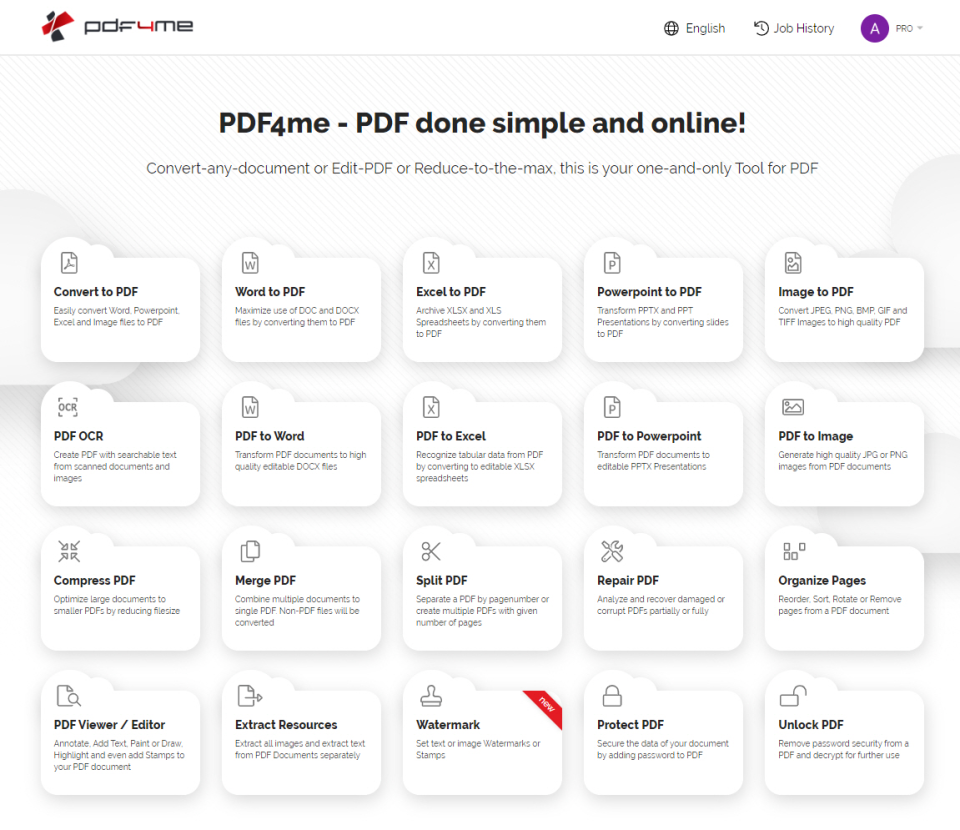
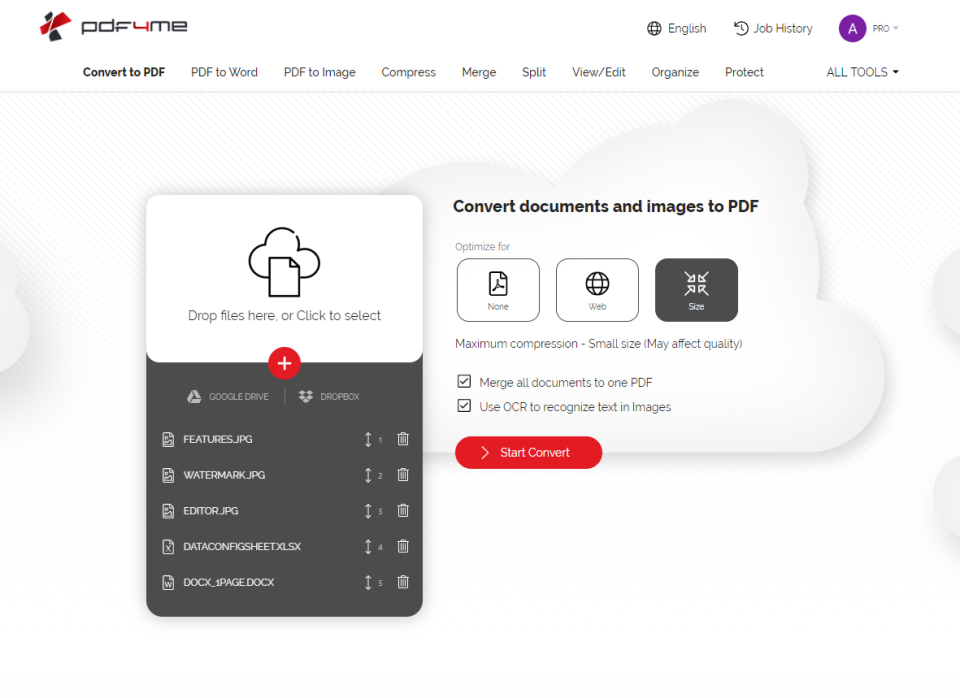
Рабочая страница обычно содержит область добавления файла, настройки конкретной операции, команду запуска и зону выдачи результата. В нескольких инструментах поддерживается перетаскивание и загрузка через облачные хранилища Google Drive или Dropbox. После добавления исходника формат не требуется определять вручную во всех операциях: целевой инструмент уже задаёт, что получится на выходе. При этом число допустимых исходников и качество результата — свойства выбранного действия и текущего доступа, а не всей платформы сразу.
Загрузка, параметры и контроль результата
На странице конвертации возможно увидеть список принятых файлов, порядок обработки, вариант оптимизации и итоговую кнопку запуска. Для PDF to Word главным результатом становится редактируемый документ, а для Split PDF — набор PDF-частей, поэтому у этих двух операций разные параметры и разные критерии проверки. Именно здесь становится заметно отличие PDF4me от настольного редактора: состояние текущего задания не равно постоянно сохраняемому редактируемому проекту. Файлы результата следует рассматривать как конечные артефакты, которые важно забрать из сервиса.
После операции следует различать предварительный просмотр и сохранённую копию: просмотр подтверждает внешний вид в интерфейсе, но не гарантирует, что файл уже попал в локальную папку или корпоративное хранилище. PDF4me поддерживает скачивание результата и для ряда инструментов сохранение в подключённое облако. Выбор облачного хранилища — удобный маршрут доставки, но у документа остаются правила доступа целевой системы, которые PDF4me не заменяет.
Зоны, которых нет в обычном веб-редакторе
Developer Dashboard решает другие вопросы: выдача и ротация API-ключей, учёт расхода вызовов и интеграционные настройки. В Make или Power Automate сам файл попадает в PDF4me из предыдущего модуля, а следующий модуль получает бинарный результат обработки. Такие действия не стоит искать на экране Merge PDF обычного посетителя. Разделение режимов снижает путаницу: ручная обработка удобнее для единичного документа, потоковая — для повторяющихся задач, где известны входные форматы и правило получения результата.
Функции PDF4me: что именно меняется в документе
Создание и обратная конвертация
PDF4me конвертирует документы Word, Excel, PowerPoint и изображения в PDF. Для офисных файлов важно сохранять представление страниц при передаче другому человеку: PDF закрепляет листы, рисунки, шрифтовые решения и расположение объектов. Поддерживаются отдельные целевые инструменты для документов Office и изображений, а общий PDF Converter охватывает смешанные исходники. Таблицы большого размера, нестандартные шрифты и сложная вёрстка остаются зоной контроля результата; универсальное обещание полного совпадения с исходником было бы некорректным.
Обратное направление отвечает на иную потребность. PDF to Word преобразует страницы в редактируемый Word-документ; PDF to Excel строит электронную таблицу из данных PDF; PDF to PowerPoint подготавливает презентацию; PDF to Image выдаёт картинки страниц. PDF to ePub рассчитан на чтение с изменяемым размером текста. Редактируемость здесь достигается не сохранением исходного PDF как рабочего проекта, а реконструкцией его содержания в другом формате. Переход особенно чувствителен к многостолбцовой вёрстке, сложным таблицам, формулам и изображениям с текстом.
Объединение, разделение и визуальная организация
Merge PDF соединяет документы последовательно: страницы второго следуют за страницами первого. Это подходит для приложений к договору, комплектов сканов и отчётов. Веб-инструмент допускает перестановку загруженных файлов; итоговый порядок зависит от расположения элементов в списке перед объединением. При необходимости соединения PDF с JPG или PNG веб-страница Merge PDF также описывает смешанное объединение, тогда как REST-операция /api/v2/Merge принимает массив именно PDF-файлов. Это важная граница между внешне похожими сценариями.
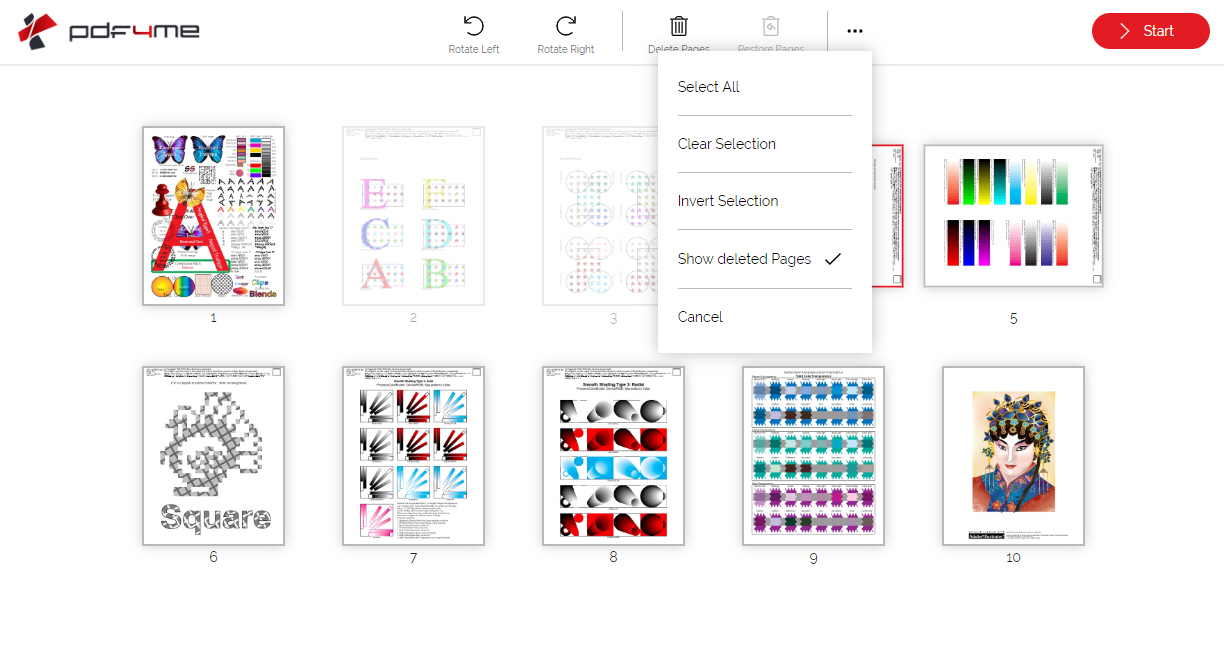
Split PDF делит исходный файл по диапазонам страниц, через определённое количество листов или на отдельные страницы. Organize PDF Pages работает на уровне миниатюр: перестановка, удаление, поворот. Разделение создаёт независимые выходные файлы; организация меняет структуру одного файла. Для многосоставных пакетов полезны также автоматические операции по штрихкоду, тексту и Swiss QR, но они относятся к определённым средствам автоматизации, а не к обязательному набору настроек каждой браузерной кнопки.
Сжатие и подготовка к передаче
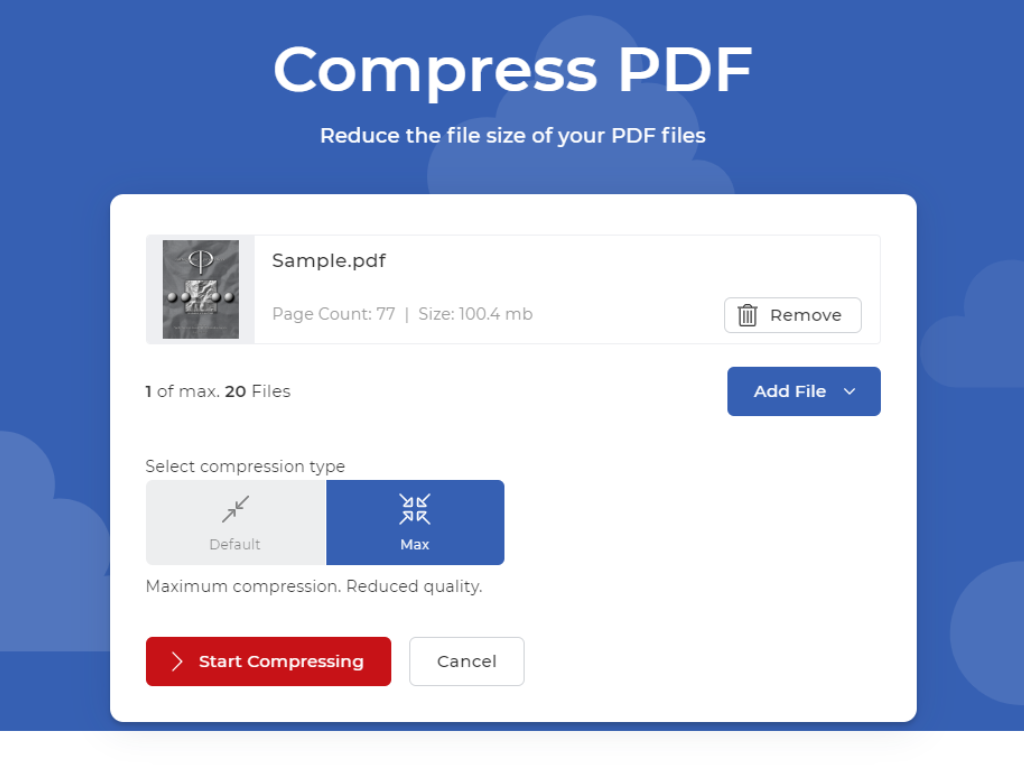
Compress PDF уменьшает размер PDF за счёт оптимизации содержимого. Принципиально важен профиль: Default ориентирован на умеренное сокращение при небольшом ущербе качеству; Max допускает более заметную потерю деталей ради меньшего размера. У изображений, сканов, тонких линий и цветных таблиц сжатие заметнее, чем у простого текстового PDF. Фиксированного процента уменьшения для каждого файла не существует: исходный документ уже может быть оптимизирован, а для плохо читаемого скана более сильное сжатие повышает риск потери разборчивости.
Помимо сокращения объёма каталог включает Optimize PDF for Web, Prepare PDF for Print, Repair PDF и Crop PDF. Это не синонимы сжатия: веб-оптимизация работает с порядком передачи и открытием документа в сети, подготовка к печати — с печатным назначением, Repair PDF — с проблемами структуры файла, а Crop PDF — с видимой областью страницы. Печать и восстановление требуют проверки именно на целевом устройстве или программе; исправление структуры не гарантирует возврата отсутствующего из исходного файла содержимого.
OCR: от картинки к поисковому тексту
PDF OCR добавляет к отсканированным страницам распознанный текстовый слой. Его польза отличается от PDF to Word: визуально PDF остаётся сканом, но становится доступным поиск по словам, копирование текста и индексирование. Язык распознавания выбирается отдельно, что существенно для документов с диакритикой, кириллицей и смешанной разметкой. OCR не восстанавливает факты, которых на скане невозможно прочитать: смазанные буквы, наклонные строки и слабый контраст повышают вероятность ошибок. Для текстового PDF, где символы уже выбираются курсором, запуск OCR обычно не нужен.
PDF to Word и PDF to Excel применяют распознавание при обработке графических источников, но это не отменяет проверки полученного текста. Счёт-фактура может выглядеть убедительно на экране, хотя OCR неправильно разобрал цифру в сумме, разделитель тысяч или часть реквизита. При потоке финансовых документов на первый план выходит не скорость вывода файла, а последующая валидация ключевых полей.
Разметка, подпись, данные и защита
PDF Editor позволяет добавлять и менять текст, помещать картинки и простые фигуры, рисовать и выделять фрагменты. В отличие от полной замены исходной системы вёрстки, это рациональный инструмент для локальных правок и пометок. Отдельные операции Add Watermark to PDF и Add Page Number to PDF дают контролируемые штампы и сквозную нумерацию без ручного размещения объекта на каждом листе; у водяного знака задаются текст или изображение, положение, прозрачность, угол и страницы, а у номеров — место, формат и начальное число.
Sign PDF поддерживает нарисованную, набранную или загруженную графическую подпись. Такую подпись следует отличать от квалифицированной криптографической подписи, соответствующей конкретным юридическим требованиям: визуальный знак на странице сам по себе не доказывает происхождение и неизменность файла. Password Protect PDF шифрует документ с установленным паролем, Unlock PDF снимает доступную защиту при наличии правильного пароля. Для удаления секретов предназначен Redact PDF, а не чёрный прямоугольник, наложенный обычным редактором: закрытая визуально информация может остаться в текстовом слое.
В каталоге также присутствуют Extract Text and Images, PDF Metadata Editor, Flatten PDF, Find and Replace, Convert to PDF/A и Merge PDF Overlay. Последний выполняет наложение слоёв на страницы, а не последовательное присоединение документов. Flatten PDF превращает интерактивные элементы и аннотации в фиксированное представление, что важно для формы перед отправкой, но снижает последующую редактируемость. PDF/A предназначен для долговременного хранения; формальное название профиля не отменяет необходимости валидировать готовый файл под требования архива.
Карта форматов и совместимости
Открыть файл — не то же самое, что получить полностью редактируемый документ. В PDF4me направление операции определяет, сохраняется ли постраничное представление, создаётся ли набор самостоятельных файлов или реконструируется текстовая структура. Поэтому при оценке совместимости полезно учитывать не просто расширение имени файла, но и то, что потребуется делать с результатом.
| Направление | Подтверждённые форматы | Что остаётся редактируемым | Главный риск при переносе |
|---|---|---|---|
| Офисный документ → PDF | DOC, DOCX; XLS, XLSX; PPT, PPTX в соответствующих конвертерах | Окончательный PDF открывается в PDF-просмотрщиках; исходные офисные объекты удобнее менять в оригинале | Разбиение таблиц по листам, замена недоступного шрифта, изменение переносов. |
| Изображение → PDF | JPG/JPEG, PNG и поддерживаемые изображения | Страница в PDF сохраняет изображение; текст на фотографии не становится редактируемым без распознавания | Увеличение объёма, ориентация, читаемость мелкого шрифта. |
| PDF → Word | DOCX; веб-инструмент также описывает выбор DOC | Полученный текст и элементы могут изменяться в Word | Сложные колонки, вложенные таблицы, интервалы и расположение графики. |
| PDF → Excel | XLSX | Ячейки и извлечённые значения доступны для табличной обработки | Неверные границы ячеек, смешение заголовков, потеря формул как вычислений. |
| PDF → PowerPoint | PPTX | Слайды и восстановленные объекты редактируются в приложении презентаций | Несовпадение текстовых блоков, диаграмм и шрифтов. |
| PDF → изображение | JPG/JPEG, PNG в соответствующей операции | Выходная картинка редактируется как растр, но не как исходная структура PDF | Потеря текстового слоя, зависимость чёткости от пиксельной ширины. |
| PDF → ePub | ePub | Текст адаптируется для чтения с переменной вёрсткой | Постраничная геометрия и точное положение элементов меняются. |
| Скан PDF → PDF OCR | PDF с распознанным текстовым слоем | Поиск, выделение и копирование символов; изображение страницы остаётся | Ошибки OCR и несовпадение невидимого слоя с изображением. |
| PDF → объединённый/разделённый PDF | Текстовый слой и графика сохраняются как PDF-страницы | Неверная последовательность или диапазон, потеря контекста документа. | |
| PDF → архивный PDF | PDF/A | Формат ориентирован на долговременное воспроизведение, а не удобство дальнейшего изменения | Несовместимые шрифты, вложения и объекты требуют независимой проверки соответствия. |
Отдельная ветка PDF4me API работает с более широким перечнем исходников, включая HTML, Markdown и форматы из различных офисных систем. Не следует автоматически переносить этот расширенный перечень на поле загрузки конкретного веб-инструмента: API и страница Word to PDF имеют разные интерфейсы и правила. Для электронных книг, чертежей и презентаций критична разница между «получен файл с нужным расширением» и «сохранена семантика документа». Растровое изображение страниц пригодно для просмотра, но не заменяет таблицу с доступными формулами.
При обмене с бухгалтерией удобнее ориентироваться на XLSX, когда получателю требуются числа и фильтры; для согласования завершённого отчёта — PDF; для переработки текста — DOCX; для архива — PDF/A после отдельной проверки. Один формат не решает все три задачи одновременно. По этой причине исходник Office и финальный PDF часто имеют разные роли: первый служит мастер-копией, второй фиксирует согласованное представление.
Устройства, мобильный режим и интеграции
Веб-инструменты на компьютере и телефоне
Веб-версия работает в актуальном браузере на Windows, macOS, Linux, iOS и Android. В интерфейсе есть адаптация для мобильных устройств, но большая таблица страниц, длинный список PDF-файлов и точная позиция подписи объективно удобнее контролируются на широком экране. Для браузерного доступа не требуется системный PDF-принтер и отдельный установщик. Зато без связи с сервером не завершится само преобразование: обработка проводится не исключительно внутри браузера.
Веб-инструменты для базовых задач открываются без обязательной регистрации. Личный кабинет становится нужен для управления API-доступом, автоматизацией и расширенными платными возможностями. Это различие важно учитывать в корпоративной сети: наличие работающей страницы каталога не подтверждает, что пользователь имеет право отправлять в облако внутренние документы, а наличие API-ключа не даёт автоматически безлимитного доступа к платному ресурсу.
PDF4me Scan & Automation
На мобильных устройствах существует отдельное приложение PDF4me Scan & Automation. В версии для Android, представленной в Google Play, предусмотрены сканирование одиночных и многостраничных документов, автоматическая обрезка, поворот, цветовые режимы, файловая организация, OCR, сжатие, объединение и передача в другие приложения. В описании обновления от 14 апреля 2026 года отдельно упоминались предварительный просмотр и упорядочивание перед объединением. Приложение для iOS также представлено в экосистеме PDF4me как сканер с синхронизацией с веб-версией.
Мобильный сканер полезен для квитанций, писем и бумажных актов, но качество исходной фотографии определяет границу дальнейшего OCR. Автоматическая обрезка не восстанавливает замазанные номера и потерянные края. Отдельный мобильный интерфейс может иметь другие названия кнопок и ограничения: последовательности для веб-инструментов ниже нельзя механически переносить на Android или iOS.
Автоматизация и API — не одно и то же
Интеграции PDF4me охватывают Make, Zapier, n8n и Microsoft Power Automate, а также расширения для Chrome, Google Workspace и Microsoft Teams. В сценариях можно передавать входящий файл из почты или облачной папки в операцию PDF4me и сохранять выходной файл в целевой системе. Это позволяет убрать ручное повторение однотипных конвертаций, но добавляет требования к правам доступа, схеме данных и учёту расхода.
REST API доступен по HTTPS и принимает документ с параметрами обработки; в версии v2 базовый путь расположен на api.pdf4me.com/api/v2/. Для создания доступа необходим аккаунт и API-ключ. У ряда операций в ответе возвращается готовый бинарный файл, у длительных заданий предусмотрены асинхронное выполнение и получение результата по адресу состояния. Поставляются SDK для распространённых языков; при этом автоматизация не заставляет команду использовать именно SDK — обычный HTTP-клиент подходит, если соблюдён контракт операции.
Цена PDF4me: бесплатный интерфейс и расчёт API
У PDF4me есть две принципиально разные экономики. Посетитель может использовать браузерные инструменты бесплатно, без установки и обязательного аккаунта, но для большого размера, более частой обработки и приоритетного выполнения предлагаются платные варианты. Точный предел бесплатного веб-задания нельзя переносить из старой статьи о Pro, из тарифов расширения Chrome или из таблицы кредитов API: это разные продукты в рамках экосистемы и разные единицы учёта.
На странице цен API указаны предоплаченные пакеты. Примеры проверяемых объёмов: 500 вызовов за 25 долларов США, 1 000 — за 45 долларов, 2 500 — за 95 долларов, 5 000 — за 180 долларов. Кредиты одноразового пакета не сгорают, пока активен аккаунт; предусмотрены также месячные подписки на вызовы и индивидуальные условия для больших объёмов. При этом рекламная фраза о стоимости «одного вызова» не должна восприниматься как единая цена за любой длинный документ: высококачественная конвертация, OCR и ИИ-обработка учитываются по страницам.
Для простых операций, включая Merge PDF, Split PDF и Add Watermark, типичным расходом в таблице является один вызов на документ. Для PDF OCR High, высококачественного преобразования и ИИ-функций расчёт относится к страницам. Поэтому автоматическая обработка 100 одностраничных актов и 100 сканов по 30 страниц отличается по ресурсоёмкости даже при одинаковом числе полученных файлов. Неудачная валидация и срабатывание ограничения скорости не относятся к успешным тарифицируемым вызовам, но повторные успешные запуски уже влияют на баланс.
При выборе подписки нужно различать платный доступ к веб-инструментам, подписку API и платный план сторонней системы автоматизации. Например, доступ к коннектору в Microsoft Power Automate зависит также от лицензии Microsoft, поскольку PDF4me представлен как Premium-коннектор. Аккаунт PDF4me не оплачивает чужие ограничения на количество операций сценария, размер вложений или частоту запуска триггера. Конкретные веб-квоты и региональные суммы для планов не следует считать неизменными: цена зависит от выбранного способа покупки, а не только от названия PDF4me.
Бесплатные разовые действия подходят для знакомства с инструментом на тестовом файле. Для регулярной производственной нагрузки основная метрика — не «сколько стоит месяц», а средняя стоимость готового и проверенного документа: сколько исходников приходит, сколько страниц требует OCR, сколько действий выполняет один сценарий и сколько повторов требуется из-за некачественных исходных данных.
Конфиденциальность, сохранность и интернет-зависимость
Загрузка в PDF4me означает передачу содержимого третьей стороне. Сервис использует HTTPS/TLS для транспортировки и шифрование хранилища на этапе обработки. Для обычных онлайн-инструментов установлен срок автоматического удаления загруженных файлов до одного часа, для завершённых API-заданий — в течение минут. Отдельно работают ссылки общего доступа: указанный период их действия составляет 14 дней. Пользовательское хранилище My Docs — исключение из схемы краткосрочной автоматической очистки, поскольку туда файлы сохраняются намеренно.
Для API-аккаунтов предусмотрены регионы обработки ЕС и США, определяемые конфигурацией учётной записи. Для частного пользователя это не делает облачный сервис локальным и не заменяет корпоративную политику хранения. Общее упоминание GDPR и защиты транспорта не доказывает соответствие конкретным требованиям организации: некоторые категории документов нельзя загружать во внешние системы без одобрения владельца данных, соглашения об обработке и проверки региона.
Важно различать три независимых меры безопасности. Пароль ограничивает открытие уже выданного PDF, но сам факт загрузки исходника в онлайн-инструмент остаётся. Редактирование или закрашивание области не гарантирует удаления вложенного текста: для этого предусмотрена операция Redact PDF и последующая проверка извлечения содержимого. Наконец, защита доступа к аккаунту определяет, кто способен просматривать сохранённые документы и запускать платные автоматические операции. Сервис заявляет, что не использует содержимое документов для обучения ИИ-моделей; это не означает, что содержащиеся в файле персональные данные можно отправлять без отдельного правового основания.
У PDF4me есть ИИ-инструменты для извлечения структурированных полей из счетов, квитанций и других документов, но они не нужны для большинства операций с обычным PDF. Использовать ИИ-парсер разумно там, где дальнейшая система способна проверять полученную структуру. Для юридически значимых реквизитов или финансовых значений распознанный вывод должен проходить сверку с оригиналом. Не следует заменять контроль арифметических итогов или проверку подписи одним лишь сообщением интерфейса об успешной обработке.
Матрица сохранности результата
Ниже оценена не вероятность успеха сервиса, а принципиальная обратимость изменения. У PDF нет единой гарантии, что последующая операция восстановит структуру из исходника: решение зависит от того, сохранена ли отдельная мастер-копия.
| Действие | Что сохраняется | Что утрачивается или меняется | Обратимость и переносимость |
|---|---|---|---|
| Merge PDF | Страницы исходных PDF по выбранному порядку | Границы отдельных исходных файлов внутри общего документа | Разделить обратно можно по известным границам; исходные имена и отдельные файлы необходимо хранить отдельно. |
| Split PDF | Содержимое выбранных страниц | Контекст общих разделов и единая последовательность | Полученные части открываются как обычные PDF; восстановление полного пакета требует всех частей и правильного порядка. |
| Organize PDF Pages | Содержимое оставленных страниц | Удалённые листы и прежний порядок | Поворот и перестановку можно повторно изменить, удалённые страницы безопаснее возвращать из оригинала. |
| Compress PDF, профиль Max | Основное отображение страниц при удачной обработке | Детали изображений и качество некоторых растровых областей | Повторное увеличение размера не восстанавливает детали; нужен исходник до сжатия. |
| PDF OCR | Вид страницы, дополненный текстовым слоем | Точность отдельных распознанных знаков не гарантирована | Результат переносим в PDF-просмотрщики с поиском; исходный скан нужен для сверки ошибок. |
| PDF → DOCX/XLSX | Редактируемое содержание в целевом приложении | Часть исходной геометрии, объектов или логических связей | Файл можно доработать вручную; повторная конвертация не равнозначна возврату исходного PDF. |
| Flatten PDF | Внешний вид заполненной формы или аннотаций | Интерактивность и возможность простого редактирования части объектов | Для последующего заполнения требуется версия до сведения слоёв. |
| Redact PDF | Оставшаяся разрешённая информация | Удалённые конфиденциальные области | Редакционное удаление задумывается необратимым: перед ним требуется отдельный исходник. |
| Password Protect PDF | Содержимое документа в зашифрованном виде | Свободный доступ без пароля | Снятие защиты возможно при правильном пароле; забытый пароль не заменяется повторным скачиванием. |
| Sign PDF | Видимый след подписи в PDF | После внесения правок изменённый файл уже не тождественен согласованной копии | Юридическую силу и подтверждение личности оценивают отдельно от видимой графической подписи. |
Эта матрица показывает полезное различие: изменение порядка страниц не похоже на OCR, а OCR — не на редактирование секретных данных. Три файла с одинаковым расширением PDF могут быть оригиналом, сжатой копией или документом после удаления данных. Название и место хранения должны помогать различать такие стадии, особенно когда результат затем поступает в систему электронного документооборота.
Что перестанет работать первым при сбое
Самая очевидная зависимость PDF4me — доступность сети и серверной обработки. При потере связи пользователь по-прежнему располагает локально скачанными PDF, но браузерный инструмент не закончит незавершённую задачу. Встраивание API в автоматический сценарий добавляет ещё один уровень: сбой авторизации, истечение лимита, превышение rate limit или ошибка конфигурации интеграции останавливают цепочку раньше, чем пользователь увидит обработанный документ.
Следующее уязвимое место — учётная запись. Для свободной однократной конвертации вход необязателен, а для API и управляемых workflows нужен действующий доступ. Отзыв API-ключа обрывает вызовы приложений, где он используется; при этом уже выгруженные PDF не становятся нечитаемыми. Аналогично ограничение тарифа не удаляет файл из локальной папки, но исключает дальнейшие платные операции в рамках исчерпанной квоты.
Третий уровень — внешние системы. Сценарий, забирающий сканы из Google Drive и отправляющий их в PDF4me, зависит от прав доступа к Google Drive, самого коннектора и места назначения. Успех этапа PDF4me не означает, что следующий этап смог сохранить результат. При проблемах с получением итогового документа важно определять последнюю успешно выполненную операцию, а не считать весь процесс одним непрозрачным действием.
Для архивных процессов критичен срок жизни результатов. Временное облачное хранение не заменяет постоянного репозитория. Автоматическая очистка онлайн-загрузок, срок действия ссылок и отдельная политика My Docs означают, что доступный сегодня адрес файла нельзя использовать как бессрочную ссылку на первичный документ.
Скрытая стоимость владения
Для частного человека цена PDF4me может быть нулевой, пока он редко обрабатывает небольшие файлы и сохраняет результат самостоятельно. В отделе обработки документов появляются косвенные затраты: регулярный платный доступ, кредиты API, лицензия платформы автоматизации, хранение оригиналов и результатов, управление доступом, проверка ошибок OCR и сопровождение потоков после изменения их схемы.
Особенно важна единица тарификации. Слияние двух PDF и распознавание большого архива сканов выглядят как по одной задаче, но в API оплачиваются по-разному. К расходу на страницу прибавляется число промежуточных операций: конвертация входного DOCX, извлечение нужного диапазона, распознавание и создание защищённого PDF — это уже несколько действий, а не одна стоимость «документа». Сокращать цепочку в ущерб контролю качества тоже нельзя: ошибка в реквизитах может стоить дороже сэкономленного вызова.
Есть и цена миграции. Универсальные PDF, DOCX и XLSX не закрыты внутри PDF4me, поэтому готовые результаты остаются доступны для работы в других приложениях. А вот автоматические сценарии с условиями, полями подключения и учётными данными живут в своей платформе, например в Make или Power Automate. При смене инструмента потребуются новый обработчик файлов, перенос логики триггеров, проверка прав, сопоставление выходных полей и тестирование на реальных типах документов. Чем меньше скрытой логики в ручном интерфейсе и чем яснее контракт API, тем легче такой перенос.
Отдельный риск — корпоративная закупка по устаревшему тарифному скриншоту. Условия бесплатных браузерных операций, API-пакетов и мобильных функций различаются. В расчёте надо использовать стоимость именно того маршрута, которым будут поступать документы, а не красивую начальную цену из другой линейки. Для локальной альтернативы стоимость облачных вызовов может исчезнуть, но появятся требования к рабочим станциям, сопровождению и ручному труду.
Как пользоваться программой — советы гика
Для инструкций ниже под PDF4me подразумевается веб-каталог инструментов. Тексты кнопок сохранены на английском, когда такое обозначение закреплено в интерфейсе и справке. Подготовьте оригинал документа и отдельное место для результата: онлайн-операция должна завершаться новым файлом, а не заменой единственной копии. Для пробного задания удобнее использовать несекретный PDF со смешанными типами страниц — текстом, изображением и таблицей.
Сквозной сценарий: из офисного файла — в защищённый PDF
Цель. Подготовить отправляемую копию отчёта из DOCX, добавить к ней PDF-приложение, проверить итог и закрыть доступ паролем. Подготовка. Нужны исходный DOCX, отдельное PDF-приложение, понятный порядок листов и папка для трёх промежуточных результатов. Для обучения используйте документы без конфиденциальных сведений.
- В каталоге PDF4me откройте Word to PDF. Загрузите исходный DOCX через область выбора файла или перетаскиванием; для поддерживаемого источника доступно также подключённое облако. Нажмите Convert и скачайте PDF с основным отчётом.
- Откройте полученный PDF в просмотрщике и сопоставьте число листов, заголовки, таблицы и последнюю страницу с DOCX. Если строки сдвинулись, откорректируйте исходный Word-документ и повторите конвертацию, не редактируя случайно уже согласованную версию.
- В веб-каталоге выберите Merge PDF и добавьте созданный PDF вместе с приложением. Перетащите имена файлов так, чтобы приложение шло после отчёта, и выполните Merge (в справке также используется надпись Start Merge). Скачайте единый файл.
- Проверьте, что итог содержит все страницы обеих частей и нужный порядок. При ошибке последовательности используйте исходные два PDF для нового объединения, а не начинайте хаотично удалять листы из единственной копии.
- Откройте Password Protect PDF, загрузите единый PDF, задайте длинный пароль и выберите Protect. Скачайте защищённую версию и убедитесь, что стандартный просмотрщик действительно требует пароль.
- Для передачи используйте только проверенный защищённый PDF. Пароль сообщайте отдельно от файла, а исходный DOCX, PDF-приложение и незашифрованную рабочую копию храните в разрешённом месте с соответствующими правами.
Контроль. Количество страниц итогового PDF равно сумме страниц двух источников, верстка не нарушена, пароль необходим для открытия. Ошибка. Если после защиты некоторые программы перестали принимать вложение, причиной может быть требование принимающей системы к незашифрованному PDF. Безопасный откат. Возвращайтесь к сохранённому объединённому файлу, а не пытайтесь обходить ограничение получателя случайными настройками.
Конвертация Word, Excel, PowerPoint и изображений в PDF
Цель. Получить постраничный PDF из редактируемого документа или снимков. Подготовка. Уточните расширение: для текста — DOC/DOCX, для таблицы — XLS/XLSX, для презентации — PPT/PPTX, для фотографий — JPG/PNG. В многостраничной таблице заранее определите печатную область и ориентацию в исходном редакторе.
- Выберите соответствующую карточку Word to PDF, Excel to PDF, PowerPoint to PDF или Image to PDF. Для разнородного набора используйте PDF Converter.
- Добавьте файл из устройства либо доступного подключённого облака. Для изображений, которые составляют единый документ, проследите за порядком снимков.
- В общем конвертере настройте доступную оптимизацию и объединение нескольких исходников, когда эти элементы появляются в форме. В отдельных конвертерах количество параметров меньше.
- Запустите операцию кнопкой Convert или Start Convert в интерфейсе, где используется такое обозначение, и скачайте полученный PDF.
- Откройте файл в просмотрщике с масштабом 100% и оцените срезы таблиц, расположение рисунков и качество мелкого текста.
Контроль. Все исходные листы присутствуют, а элементы с правого края не обрезаны. Ошибка. Таблица разбита не там, где нужно, или шрифт заменён. Откат. Исправление следует внести в оригинальный XLSX/DOCX/PPTX и сформировать новую PDF-копию; сгенерированный PDF не должен подменять мастер-документ.
Преобразование PDF в редактируемый Word
Цель. Получить документ для правки текста без ручного перепечатывания. Подготовка. Убедитесь, что на исходных страницах можно выделить текст; для сканов учитывайте необходимость распознавания. Зафиксируйте число страниц и сохраните исходный PDF.
- Откройте инструмент PDF to Word из раздела Convert from PDF.
- Загрузите PDF с устройства, через перетаскивание либо из поддерживаемого облачного источника.
- Выберите предлагаемый формат Word — предпочтительно DOCX для современных редакторов; для задачи совместимости в веб-описании предусмотрен также DOC.
- Нажмите Convert и сохраните сформированный документ.
- Откройте его в текстовом редакторе и проверьте абзацы, таблицы, разрывы страниц и наиболее важные фрагменты текста.
Контроль. Текст можно выделить и исправить как обычный документ Word. Ошибка. В скане символы заменены неверными буквами или таблицы распались на блоки. Откат. Вернитесь к исходному PDF и используйте OCR для поискового слоя либо исправьте распознанный DOCX вручную. Не перезаписывайте PDF преобразованным текстом без сравнения с оригиналом.
Извлечение таблиц в Excel и страниц в изображения
Цель. Использовать цифры из отчёта в расчётах или сохранить страницы как графику. Подготовка. Для Excel нужен PDF с таблицами; для изображений — понимание требуемого разрешения и конкретных листов.
- Для табличных данных откройте PDF to Excel, загрузите PDF и выберите Convert. Скачайте XLSX.
- В Excel проверьте, что столбцы отделены друг от друга, числа не превратились в текст, а формулы не подменены статическими значениями там, где требуется вычисление.
- Для графического представления вернитесь в каталог и выберите PDF to Image. Загрузите исходный PDF, затем укажите All Pages, First Page или Select Pages — согласно нужному охвату.
- В варианте с выбором страниц отметьте миниатюры, определите JPEG или PNG и желаемую ширину в пикселях. Выполните Start Creating Images и заберите файлы результата.
- Откройте несколько полученных изображений в увеличении, особенно страницы с мелкими сносками и диаграммами.
Контроль. XLSX содержит пригодные для расчёта значения, а картинки соответствуют выбранным страницам и размеру. Ошибка. Распознанная таблица содержит ошибки в десятичных разделителях или изображение размыто при увеличении. Откат. Используйте исходный PDF; для растрового результата создайте новый экспорт с большей шириной, а цифровые значения сверьте с оригиналом.
Объединение нескольких PDF в нужном порядке
Цель. Сделать один файл из нескольких самостоятельных документов. Подготовка. Запишите желаемый порядок частей и оставьте их на диске, не удаляя до окончания проверки.
- Откройте Merge PDF и добавьте два или больше PDF. В веб-режиме также описана возможность присоединять изображения JPG и PNG; для строго PDF-результата проще использовать предварительно подготовленные PDF.
- Посмотрите список загруженных документов. Для смены позиции захватите имя файла и перетащите его вверх или вниз; так меняется порядок страниц всего блока.
- Выполните Merge либо Start Merge — название команды зависит от представления страницы.
- Скачайте объединённый PDF и откройте точки перехода между исходными документами.
Контроль. Первый лист каждой части располагается в установленной последовательности, число страниц ожидаемо. Ошибка. Оказался неверным порядок файлов или один из PDF защищён паролем. Откат. Не удаляйте страницы по одной в итоговом файле; повторите объединение из оригинальных документов в правильном порядке. Для защищённого файла требуется законный доступ и корректный пароль.
Разделение документа на диапазоны или отдельные страницы
Цель. Выдать разные разделы одного PDF отдельными файлами. Подготовка. Установите точные номера нужных страниц, учитывая титульные листы и физическую нумерацию PDF.
- Откройте Split PDF и загрузите исходный файл.
- Выберите предусмотренный режим: разделение по диапазонам страниц, через заданное количество страниц либо на отдельные страницы.
- Для диапазонов задайте границы так, чтобы важные листы не остались за пределами всех частей; для регулярного разрезания проверьте количество страниц последнего фрагмента.
- Нажмите Split, затем скачайте полученные самостоятельные PDF.
- Сопоставьте начало и конец каждой части с исходным документом.
Контроль. Набор частей покрывает нужные листы без пропусков и нежелательных дублей. Ошибка. Ошибка на один лист из-за титульной страницы либо промежуточного разделителя. Откат. Удалите только ошибочно экспортированные части и повторите операцию из неизменённого оригинала.
Перестановка, поворот и удаление страниц
Цель. Исправить структуру собранного PDF без повторного сканирования. Подготовка. Нужна рабочая копия с известным числом страниц; для важного документа полезно иметь список обязательных листов.
- Выберите Organize PDF Pages и загрузите PDF.
- В сетке миниатюр перетащите листы в желаемую последовательность. Поверните страницы с неправильной ориентацией, используя элементы поворота.
- Удалите только заведомо пустые или лишние страницы. Не используйте удаление для скрытия конфиденциального текста: для него существует Redact PDF.
- Проверьте финальный порядок миниатюр и скачайте организованный PDF.
- Откройте файл в обычном PDF-просмотрщике и пролистайте исправленные места.
Контроль. Номера и фактическое содержимое листов совпадают с требуемой последовательностью. Ошибка. Удалён полезный лист или перемещена не та миниатюра. Откат. Возьмите исходный PDF и восстановите порядок повторной операцией; однажды удалённое содержимое не следует пытаться дорисовать вручную в итоговом файле.
Сжатие PDF: выбор между размером и читаемостью
Цель. Подготовить файл к загрузке на портал или отправке с ограничением объёма. Подготовка. Знайте предельный размер вложения и сохраните оригинал. Для сканированных страниц определите, насколько важны мелкие штампы, печати и подписи.
- Откройте Compress PDF и добавьте один или несколько поддерживаемых PDF.
- В интерфейсе с профилями выберите Default для умеренного сжатия или Max для более агрессивного уменьшения. В упрощённом варианте страницы используется одна команда Compress.
- Запустите обработку через Start Compress, Start Compressing или Compress — обозначение зависит от версии формы.
- Скачайте результат; для пакетного режима доступно получение нескольких обработанных файлов, в том числе в архиве ZIP.
- Сравните объём в байтах и разборчивость подписи, таблиц и мелкого текста на основных страницах.
Контроль. Размер подходит получателю, документ остаётся читаемым и открывается без ошибок. Ошибка. После Max качество изображений ухудшилось или файл уменьшился незначительно. Откат. Для потери качества повторите обработку оригинала в Default; для уже оптимизированного файла не применяйте бесконечные последовательные циклы сжатия.
OCR: создание поискового слоя в сканированном PDF
Цель. Сделать текст отсканированных страниц доступным поиску и копированию. Подготовка. Нужен читаемый скан, где правильно ориентированы страницы и заранее известен язык текста.
- Выберите PDF OCR и загрузите сканированный PDF либо поддерживаемое изображение.
- В настройках распознавания укажите язык документа. Для текста с кириллицей и латиницей особенно важна правильная языковая конфигурация.
- Запустите распознавание с помощью команды обработки в инструменте PDF OCR и дождитесь доступности результата.
- Скачайте PDF с текстовым слоем и проверьте поиск по нескольким словам: одному в начале документа, одному в середине и одному рядом с таблицей.
- Попробуйте выделить и скопировать числовые реквизиты, не полагаясь только на внешний вид страницы.
Контроль. Поиск находит реальные слова в разных частях документа, а скопированный текст соответствует изображению. Ошибка. Неверно выбраны язык или ориентация, поэтому OCR путает похожие символы. Откат. Не правьте изображение оригинала по ошибочному текстовому слою; исправьте качество или поворот скана и создайте новый OCR-PDF. Для критических данных остаётся визуальная сверка.
Редактирование текста, изображений и аннотаций
Цель. Исправить небольшую опечатку, дополнить документ заметкой или визуальной пометкой. Подготовка. Сохраните исходный PDF и определите, нужны ли именно изменения содержания или только аннотации для согласования.
- Откройте PDF Editor и загрузите исходный документ.
- На панели редактора выберите операцию с текстом, изображением, фигурой, линией, выделением или рисунком от руки в зависимости от задачи.
- Разместите объект на нужной странице; для текста отрегулируйте шрифт, размер и положение, для фигуры — размеры и видимый стиль.
- Просмотрите соседние элементы и убедитесь, что новая надпись не перекрывает старую и не меняет смысл таблицы.
- Сохраните отредактированный PDF и скачайте финальную копию.
Контроль. Изменение видно при обычном просмотре и печати, соседние объекты остались целыми. Ошибка. Наложенный текст скрывает старый, но исходный текст продолжает выделяться и копироваться. Откат. Для смысловой замены используйте корректное изменение существующего текста либо исходный файл; не считайте белую плашку или чёрный прямоугольник безопасным удалением секрета.
Добавление водяного знака на выбранные страницы
Цель. Отметить статус «Черновик» или обозначить происхождение файла. Подготовка. Возьмите чистый PDF; заранее решите, должен ли штамп присутствовать на всех листах или только в определённом диапазоне.
- Откройте Add Watermark to PDF и загрузите файл.
- Введите текст водяного знака либо добавьте изображение, например фирменный знак.
- Укажите положение, угол поворота, прозрачность и страницы, на которые нужно наложить штамп.
- Выберите Add Watermark и сохраните обработанный PDF.
- Просмотрите светлые и тёмные области страницы, где знак пересекается с основным текстом.
Контроль. Штамп виден в требуемых местах, а документ остаётся читаемым. Ошибка. Слишком высокая непрозрачность скрывает данные или знак оказался за пределами интересующих страниц. Откат. Повторите операцию на исходном PDF с меньшей плотностью и исправленным диапазоном; удаление внедрённого штампа не следует считать гарантированно без потерь.
Нумерация листов отчёта или сборника
Цель. Сделать понятные ссылки на страницы в уже сформированном PDF. Подготовка. Уточните, какое число должно появиться на первом нумеруемом листе и не конфликтует ли новая нумерация с имеющейся.
- Откройте Add Page Number to PDF и загрузите PDF.
- Выберите верхний или нижний колонтитул и положение слева, по центру либо справа.
- Выберите формат числа: обычное последовательное обозначение или вариант вида Page X of Y с общим количеством страниц.
- Установите начальный номер и нажмите Add Page Numbers. Скачайте новый PDF.
- Сверьте первую, последнюю и одну среднюю страницу; проверьте, что номера не перекрывают подписи и исходные колонтитулы.
Контроль. Последовательность читаема и соответствует принятой в документе системе ссылок. Ошибка. У титульной страницы оказался неправильный номер или видна двойная нумерация. Откат. Работайте снова с копией до нумерации: поверх уже добавленных номеров повторно наносить новую последовательность не нужно.
Добавление видимой электронной подписи
Цель. Визуально подписать PDF без печати и повторного сканирования. Подготовка. Согласуйте текст документа и определите место для изображения подписи. Для документооборота с юридическими требованиями отдельно уточните требуемый тип подписи.
- Откройте инструмент Sign PDF и загрузите согласованный файл.
- Создайте изображение подписи: нарисуйте её мышью или касанием, наберите имя либо загрузите изображение существующей подписи.
- Поместите подпись на соответствующую строку, измените размеры так, чтобы она не закрывала условия договора.
- Просмотрите лист целиком и скачайте подписанный PDF либо сохраните его в доступное облачное хранилище.
- Откройте скачанный файл и убедитесь, что подпись находится на правильной странице, а остальная часть документа не изменилась.
Контроль. Подпись визуально присутствует именно там, где требуется. Ошибка. Изображение перекрывает текст либо ожидается сертификатная подпись, а вставлен только рисунок. Откат. Используйте неподписанную копию для корректного размещения; для квалифицированной электронной подписи примените систему, соответствующую юридическим требованиям, а не считайте обычный графический знак эквивалентом сертификата.
Установка и снятие пароля с известными учётными данными
Цель. Ограничить просмотр отправляемого PDF или подготовить доступную внутреннюю копию из уже защищённого файла. Подготовка. Убедитесь, что вы вправе изменять режим доступа и знаете пароль, если документ уже зашифрован.
- Для установки защиты откройте Password Protect PDF, загрузите незашифрованный PDF и введите надёжный пароль.
- Нажмите Protect, скачайте результат и проверьте открытие в отдельном просмотрщике с вводом пароля.
- Для законного снятия защиты с известным паролем используйте отдельную операцию Unlock PDF. Загрузите защищённый документ и укажите действующий пароль.
- Выполните разблокировку и сохраните новую незашифрованную копию только в месте, где это допускает политика доступа.
- Сверьте страницы и разрешения результата с исходником; пароль и PDF пересылайте разными каналами при внешней передаче.
Контроль. Защищённый файл не открывается без пароля, разблокированная копия открывается штатно. Ошибка. Пароль неизвестен или введён неверно. Откат. Используйте сохранённый незашифрованный оригинал либо обратитесь к владельцу документа; попытки обходить чужую защиту не заменяют разрешения на доступ.
Удаление скрываемых данных и закрепление формы
Цель. Выпустить копию без закрытой информации или зафиксировать заполненные поля перед отправкой. Подготовка. Нужны исходный PDF, перечень конфиденциальных фрагментов и понимание, сохранится ли необходимость редактировать интерактивные поля.
- Для удаления сведений выберите отдельный инструмент Redact PDF, загрузите рабочую копию и выделите область, которая должна быть удалена из публикуемой версии.
- Подтвердите редактирование и сохраните результат. После обработки проверьте визуальное представление и попытку поиска или извлечения исходного секретного текста.
- Для заполненной интерактивной формы, которую получатель не должен случайно менять, воспользуйтесь отдельной операцией Flatten PDF на копии с уже заполненными полями.
- Сохраните сведённую версию и откройте её в просмотрщике: ранее интерактивные поля должны отображаться как фиксированное содержимое.
- Не смешивайте эти две операции: Flatten закрепляет элементы, а Redact предназначен для удаления закрытой информации.
Контроль. Удалённая информация не находится поиском и не копируется из нового файла; сведённая форма отображает заполненные значения без прежней интерактивности. Ошибка. Закрашенный в обычном редакторе текст продолжает извлекаться либо поля формы больше нельзя исправить. Откат. Возвращайтесь к отдельной исходной копии; перед публикацией Redact результат необходимо проверять независимо, а интерактивную форму сохранять до Flatten.
Архивная версия PDF/A
Цель. Получить файл для процесса долговременного хранения, в котором задана совместимость с PDF/A. Подготовка. Уточните требуемый профиль PDF/A у принимающего архива; без этого одно название PDF/A не гарантирует успешную приёмку.
- Откройте Convert to PDF/A и добавьте исходный PDF либо допустимый документ.
- Выберите требуемый профиль, если интерфейс предоставляет такой параметр. В программной части PDF4me предусмотрены PDF/A-1b, PDF/A-2b и PDF/A-3b, но доступные настройки конкретной веб-формы определяются самой операцией.
- Запустите конвертацию, скачайте новую PDF/A-копию и сохраните исходный PDF отдельно.
- Проверьте полученный файл независимым валидатором, соответствующим требованиям вашей архивной системы, особенно наличие вложений, использование шрифтов и метаданных.
Контроль. Архивный валидатор принимает нужный профиль, документ читается во всех целевых просмотрщиках. Ошибка. На стороне архива зафиксировано несоответствие конкретному профилю, хотя конвертация завершилась. Откат. Вернитесь к исходнику, исправьте структуру и повторите конвертацию; не переименовывайте обычный PDF в PDF/A ради видимости совместимости.
Сборка автоматического сценария в Make
Цель. Объединять поступающие PDF без ручного открытия каждого файла. Подготовка. Нужны учётные записи Make и PDF4me, доступ к API, исходная папка и права на итоговую папку. Пример использует действие PDF4me — Merge Multiple PDFs, описанное в документации Make.
- В кабинете PDF4me откройте Dashboard → API Keys и создайте либо возьмите действующий API-ключ. Храните его в защищённом подключении, не в тексте сообщения и не в публичном сценарии.
- В Make создайте сценарий с источником файлов, например модулем получения PDF из Dropbox или Google Drive. Добавьте действие PDF4me → Merge Multiple PDFs.
- В поле Connection выберите подключение с API-ключом. В списке Files используйте Add item для каждого PDF либо сопоставьте собранный массив файлов через Map.
- Назовите итог в Output File name. Параметр Skip Protected Pdf’s установите осознанно: Yes исключает защищённые PDF, No пытается включить их.
- Передайте поле результата Doc Data в модуль записи файла в целевое хранилище, сохраните сценарий и один раз запустите его на небольшом тестовом наборе.
- Проверьте порядок объединения и отсутствие пропущенных защищённых источников по журналу выполнения Make и готовому PDF.
Контроль. Сценарий создаёт один файл из нужного числа исходников и помещает его в согласованную папку. Ошибка. В Merge попали только метаданные вместо двоичных PDF либо список Files содержит один элемент. Откат. Отключите автоматический триггер, верните тестовый набор и поправьте сопоставление массива; не продолжайте обработку производственных документов с непроверенной схемой.
Интеграция через REST API и проверка ответа
Цель. Включить объединение PDF в собственное приложение без графического редактора. Подготовка. Требуются API-ключ, два корректных PDF и клиент, способный отправлять HTTPS POST с JSON и записывать бинарный ответ.
- Возьмите API-ключ в Dashboard → API Keys. Для операции объединения используйте точный путь /api/v2/Merge на API-хосте PDF4me.
- Сформируйте JSON с docContent как массивом Base64-строк — по одной на исходный PDF и в требуемом порядке — и с docName как именем итогового файла.
- Отправьте POST с типом application/json и заголовком Authorization с режимом Basic и API-ключом, как требует документация операции.
- При успешном синхронном ответе 200 запишите тело ответа напрямую как двоичный PDF. Не пытайтесь воспринимать его как JSON и не декодируйте повторно из Base64.
- Для большого задания используйте параметр async: ответ 202 содержит адрес получения состояния в заголовке Location. Ожидайте готовности по правилам API и затем сохраните бинарный PDF.
- Проверьте сигнатуру PDF, число страниц и порядок частей; отдельно обрабатывайте ошибки 400, 401, 403, 429 и серверные сбои.
Контроль. Полученный файл открывается стандартным просмотрщиком, приложение фиксирует код ответа и идентификатор задания, а не только текст «готово». Ошибка. Сервис вернул 400 из-за одиночной строки вместо массива или 401 из-за неверной авторизации. Откат. Не повторяйте безусловно успешные вызовы и не тратьте кредиты на бесконечные повторы; оставьте исходники нетронутыми, исправьте структуру данных и повторите на тестовом наборе.
Плюсы
- Один веб-каталог охватывает конвертацию Office/PDF, OCR, организацию страниц, защиту, подпись и подготовку результата для передачи; для отдельной операции не требуется изучать многооконную настольную среду.
- Базовые онлайн-инструменты доступны без установки и обязательного входа, что удобно для разового задания на чужом или временном компьютере при разрешённой политикой передаче файлов.
- Для множества задач предусмотрено изменение параметров, влияющих на результат: порядок объединения, диапазоны разделения, профиль сжатия, язык OCR, положение и прозрачность водяного знака.
- Результаты возвращаются в распространённых форматах PDF, DOCX, XLSX, PPTX и изображений, поэтому конечный файл можно использовать вне PDF4me.
- Есть путь от ручного действия к повторяемой схеме через API, Make, Zapier, n8n и Power Automate, без обязательной собственной реализации движка PDF.
- Документирована разница между синхронными и асинхронными вызовами API; формализованы параметры и коды ошибок для разработчиков.
- Мобильное приложение PDF4me Scan & Automation решает задачу получения исходного скана на телефоне и передачи в дальнейший документный процесс.
- Опубликованы правила удаления временных файлов и режимов хранения, что даёт основу для оценки рисков облачной обработки.
Минусы
- Обработка через веб-инструменты и API зависит от сети и внешних серверов: полностью автономный режим настольного PDF-редактора здесь не является основным способом работы.
- При загрузке PDF содержание передаётся внешнему облачному исполнителю; для документов с ограниченным режимом хранения потребуются дополнительные согласования или локальная альтернатива.
- Бесплатное веб-использование, платные веб-возможности и API-кредиты имеют разные правила: пользователю нужно отдельно определять подходящую схему оплаты и лимиты.
- Конвертация PDF в редактируемые форматы и распознавание сканов требуют контроля вёрстки, таблиц и символов; автоматический успех операции не равнозначен безошибочному содержанию.
- При сильном сжатии изображений возможно ухудшение читаемости; архивную копию нельзя восстанавливать из уменьшенного PDF без первоначального файла.
- Графическая подпись, добавленная через Sign PDF, не заменяет сертификатные и юридически значимые схемы подписания, требуемые конкретными процессами.
- Веб-инструменты ориентированы на отдельные операции, а не на бесконечно редактируемый единый проект с полной историей исходных объектов.
- На сайте ISO/IEC 27001 описан как внедряемая система с запланированным аудитом, а не как уже подтверждённый завершённый сертификат.
Кому подойдёт
- Офисному сотруднику, которому изредка нужно объединить приложения к письму, уменьшить размер файла, исправить несколько надписей или проставить номера страниц без установки настольного пакета.
- Сотруднику архива или делопроизводства, который получает сканы, делает их доступными поиску и готовит PDF/A для системы хранения при наличии независимого контроля стандартов и согласования режима обработки.
- Маркетологу, преподавателю или проектному менеджеру, который получает документы в разных форматах и передаёт коллегам удобную фиксированную копию, сохраняя оригинал для редактирования.
- Разработчику и интегратору, работающему с регулярным потоком счетов, заявок, отчётов или вложений и желающему выполнять однотипные PDF-операции через REST API или коннектор.
- Пользователю мобильного сканирования, которому нужно быстро превратить бумажные страницы в PDF и затем продолжить работу с документом на другом устройстве.
Кому не подойдёт
- Организации с запретом на внешнюю облачную обработку внутренних или персональных документов: один HTTPS-адрес не отменяет политики безопасности и требований к месту выполнения операции.
- Пользователю без стабильного интернета, если нужно объединять и переставлять страницы в дороге или на изолированной рабочей станции.
- Верстальщику сложных интерактивных макетов, которому требуется сохранять исходную структуру всех объектов и большую историю правок в специализированной среде, а не создавать новый PDF после каждой операции.
- Тому, кто ожидает безусловно точный OCR финансовых документов или распознавание неразборчивого скана без проверки человеком.
- Тем, кому необходимы определённые квалифицированные подписи и заверенные процессы: наличие кнопки Sign PDF не подтверждает соблюдение отраслевых и национальных требований.
- Небольшому отделу с единственной задачей разделения и объединения PDF офлайн, если раздельные веб-операции и API не дают дополнительной пользы.
Сравнение с другими аналогами
Сравнивать PDF4me корректно по восьми признакам: главная задача, рабочая платформа, сложность освоения, входные и выходные форматы, наличие автоматизации, модель оплаты, принципиальные ограничения и подходящий сценарий. В таблице ниже представлены именно альтернативные продукты, а не другие модули PDF4me. Для каждой строки подразумевается актуальная редакция с указанным названием; функции более дорогих редакций не приписываются бесплатным.
| Продукт и задача | Платформа / освоение | Форматы | Автоматизация | Оплата и ограничения | Лучший сценарий |
|---|---|---|---|---|---|
| PDFsam Basic: объединение, разделение, извлечение, поворот и перемешивание страниц | Windows, macOS, Linux; низкий порог для типовых операций, нужен локальный установщик | Работает прежде всего с PDF; не заменяет конвертер PDF↔Office и OCR | Есть локальные операции; интеграционная облачная платформа не является частью Basic | Бесплатно, открытый код, без водяных знаков; возможности ограничены перестройкой PDF | Полностью офлайн и без загрузки документов на чужие серверы. |
| iLovePDF: браузерные инструменты конвертации, организации, OCR и защиты | Веб, приложения и настольная линейка; небольшой порог для стандартных операций | PDF, форматы Microsoft Office, изображения и другие поддерживаемые онлайн-конвертациями | Пакетная обработка и расширенные средства зависят от плана; для ручных операций отдельные веб-инструменты | Базовые инструменты бесплатно, Premium для повышенных лимитов и дополнительных возможностей | Пользователь, которому нужен привычный русскоязычный каталог универсальных PDF-инструментов. |
| Smallpdf: онлайн-конвертация, подпись, объединение и редактирование | Веб и мобильное приложение; низкий порог для разовой операции | PDF, Office и изображения; сохранение в стандартных форматах | Пакетное преобразование, OCR и дополнительные функции — в Pro | Бесплатный режим с ограниченным количеством действий; платные Pro и командные варианты | Небольшой коллектив с облачным документооборотом, которому нужна простая среда для частых разовых задач. |
| Adobe Acrobat Pro: углублённое редактирование PDF, OCR, формы, подписи и защита | Настольное приложение и облачные сервисы, преимущественно Windows и macOS; порог выше, чем у карточек с одной операцией | PDF, Microsoft Office, изображения и варианты архивирования | Средства корпоративных процессов и интеграций в экосистеме Acrobat; специфичны для приобретаемой редакции | Коммерческая подписка; избыточность по цене и интерфейсу для простого слияния двух файлов | Постоянная работа с PDF как основным рабочим документом, сложная редактура и согласование. |
PDFsam Basic: когда важна локальность
PDFsam Basic принципиально отличается по пути данных: файл остаётся на устройстве. Его функции ограничены перестроением PDF, но для организации бумажного архива и разделения сканов это нередко ровно то, что требуется. В отличие от PDF4me ему не нужен сервер для объединения и разделения. Переход к PDF4me оправдан тогда, когда к этим задачам добавляются преобразование Office, OCR и автоматическая обработка входящего потока.
iLovePDF: близкая логика веб-инструментов
По способу запуска iLovePDF ближе всего к браузерной части PDF4me: отдельные плитки для сжатия, объединения, разделения и преобразования. У iLovePDF доступен русский язык интерфейса; для пользователей, которым трудно ориентироваться в англоязычных названиях PDF4me, это практическое отличие. Однако совпадение карточек не означает тождества лимитов: сравнивать нужно конкретную операцию, её бесплатный объём и доступность платных функций.
Smallpdf: другой баланс между простотой и тарифом
Smallpdf охватывает основные операции с PDF и предлагает мобильную и командную модель использования. Бесплатный режим ограничивает количество задач; Pro открывает больше возможностей, включая OCR и пакетные операции. На стороне PDF4me заметнее отдельно документированная API-платформа с тарификацией вызовов. При выборе между двумя веб-сервисами решающим становится поток заданий: человек вручную сохраняет несколько файлов в день или система должна обрабатывать вложения без человека.
Adobe Acrobat Pro: редактор как основная среда
Acrobat Pro удобнее рассматривать как инструмент длительной содержательной работы с одним PDF: изменение текста и графики, OCR, формы, подписи и разрешения находятся в более целостном настольном окружении. За это платят сложностью и подпиской. PDF4me рациональнее, когда подавляющее большинство задач сводится к предсказуемым преобразованиям и обработке файловых пакетов, которые легко выделить в отдельные операции.
Если требуется именно локальное редактирование содержимого, дополнительным ориентиром служит PDF-XChange Editor для Windows. Для разработчика, которому важна программная интеграция, полезно также сопоставить готовую платформу с категорией SDK для работы с PDF: самостоятельный движок даёт иной контроль над размещением и обработкой данных, но требует собственной разработки и сопровождения.
Типичные проблемы PDF4me и их диагностика
Следующие ситуации относятся к известным классам ошибок файловых преобразований, загрузки и API, а не к результатам вымышленного тестирования. В каждом пункте разграничены симптом, вероятная техническая причина, способ диагностики, корректирующее действие и признак успешного устранения. Для исходников с персональными данными тестовый файл должен содержать безопасные обезличенные сведения.
Файл не выбирается или загрузка не начинается
Симптом: область импорта не принимает документ либо выбранный файл не появляется в списке. Возможная причина: расширение не относится к входным форматам выбранного инструмента, документ превышает доступный размер или браузер не завершил передачу. Диагностика: сопоставление типа файла с карточкой операции и сравнение поведения на небольшом корректном PDF помогают разделить несовместимость и сетевой сбой. Исправление: использовать подходящий конвертер и поддерживаемый исходник, снизить размер либо восстановить устойчивое соединение. Проверка: имя и объём файла появляются в форме, а запуск доступен.
Не открывается файл из Google Drive или Dropbox
Симптом: список файлов из облака пуст или импорт прерывается при выборе документа. Возможная причина: истекли разрешения интеграции, документ перемещён или подключён неверный облачный аккаунт. Диагностика: доступность того же файла непосредственно в его облачном хранилище и статус авторизации подключения. Исправление: восстановление разрешённого подключения и прав чтения либо использование локально разрешённой копии. Проверка: PDF4me получает именно нужную версию документа, а не старый файл с тем же именем.
После DOCX или XLSX в PDF изменились переносы и шрифты
Симптом: таблица занимает лишнюю страницу, а строки смещены. Возможная причина: отсутствующие шрифты, настройки печатной области или особенности исходного офисного макета. Диагностика: сравнение исходного просмотра печати и готового PDF по страницам, таблицам и размеру полей. Исправление: скорректировать мастер-файл, доступные шрифты и параметры страницы до нового преобразования. Проверка: число страниц и критические места соответствуют согласованному макету.
PDF to Word создаёт разрозненные текстовые блоки
Симптом: абзацы разбиты, текст обтекает рисунки неправильно, колонки перемешаны. Возможная причина: PDF хранит геометрию страницы, а не исходные правила текстового редактора; часть символов находится внутри изображения. Диагностика: различие между выделяемым текстом и картинкой, сложность многоколоночной структуры. Исправление: при необходимости распознавания использовать подходящее OCR-преобразование, затем вручную выправить структуру DOCX. Проверка: логические абзацы, таблицы и нумерация читаются последовательно.
OCR путает цифры или не находит слова
Симптом: поиск по скану не работает либо копирование даёт неверные символы. Возможная причина: неподходящий язык, перевёрнутый лист, низкое разрешение или блеклый оригинал. Диагностика: проверка нескольких слов на страницах разных типов и сопоставление распознанных цифр с изображением. Исправление: подготовка более чёткого скана с правильной ориентацией и языком распознавания. Проверка: поиск находит контрольные слова, а номера, суммы и даты выдерживают ручную сверку.
При объединении пропущена часть либо нарушен порядок
Симптом: итог начинается с приложения, содержит слишком мало страниц или в середине отсутствует раздел. Возможная причина: неверная сортировка списка, неполная загрузка, защищённый входной PDF. Диагностика: сопоставление списка принятых файлов с исходным набором и ожидаемого количества страниц с результатом. Исправление: повторная сборка из всех разрешённых исходников в правильном порядке, уточнение доступа к защищённым частям. Проверка: совпадают первое и последнее содержимое каждой части и итоговое число листов.
Разделение PDF даёт неправильные границы
Симптом: на выходе раздел включает титульный лист соседней части или не содержит последнюю страницу. Возможная причина: в документе физические номера страниц отличаются от напечатанных номеров либо выбран неподходящий режим разделения. Диагностика: просмотр миниатюр и сверка реальных границ с исходником. Исправление: исправить указанные границы или правило регулярного разделения, не меняя оригинал. Проверка: все части имеют правильные начало и конец, не перекрываются без причины.
После Max часть изображения стала неразборчивой
Симптом: файл действительно меньше, но печать, тонкие линии и штампы выглядят хуже. Возможная причина: агрессивная переработка растрового содержимого в профиле Max. Диагностика: сравнение увеличенных фрагментов с исходным PDF, а не только общего размера. Исправление: повторное сжатие исходника в более щадящем профиле либо отказ от сжатия для критичных сканов. Проверка: выбранные контрольные детали остаются читаемыми при обычном просмотре и печати.
Защищённый PDF не обрабатывается или не открывается
Симптом: конвертер отвергает документ, просмотрщик требует неизвестный пароль либо разблокировка не завершается. Возможная причина: действующая парольная защита и отсутствие корректных полномочий. Диагностика: проверка запроса пароля в стандартном просмотрщике и принадлежности документа. Исправление: получение разрешённого пароля или незашифрованной копии у владельца; для рабочих сценариев — исключение неразрешённых файлов. Проверка: документ открывается с надлежащими полномочиями, исходный файл не повреждён.
Результат недоступен после завершения задания
Симптом: ранее сформированная ссылка перестала открываться или файл не появился в нужной папке. Возможная причина: истёк срок временного хранения либо завершился только этап обработки, но не отправка в целевое хранилище. Диагностика: наличие локальной копии, время выполнения задания, журнал следующего модуля и тип ссылки. Исправление: восстановить работу из исходников, заново сохранить результат в постоянное разрешённое хранилище. Проверка: файл открывается по новому постоянному адресу и присутствует в локальной резервной папке.
API возвращает 400, 401, 403 или 429
Симптом: сценарий прекращается до появления выходного PDF. Возможная причина: некорректные поля JSON и Base64 для 400, недействующий ключ для 401, отсутствие прав для 403 или ограничение частоты для 429. Диагностика: код HTTP-ответа, форма docContent, состояние API-ключа и текущие лимиты. Исправление: исправить формат полезной нагрузки, права подключения и стратегию повторов с учётом временных ограничений. Проверка: тестовый вызов отвечает 200 или документированным 202, а сохранённый результат открывается как PDF.
FAQ: вопросы, которые остаются после знакомства с PDF4me
Считается ли PDF4me настольным PDF-редактором?
Нет. В центре продукта — веб-инструменты и обработка на серверах, а не отдельный автономный редактор, работающий только с локальными файлами. Наличие мобильного приложения и расширений не превращает все функции в офлайн-среду со сквозным проектом.
Где хранится «исходный проект» после серии конвертаций?
Веб-операции выдают конечные документы, а не единый редактируемый проект, содержащий все исходные материалы и историю действий. Для долгой работы с макетом важнее сохранять мастер-файл в его исходном приложении; PDF служит выпускаемой копией.
Заменит ли PDF to Excel оригинальную таблицу с формулами?
Нет оснований рассчитывать на восстановление исходной книги Excel во всей полноте. Конвертация извлекает табличные значения и структуру из PDF, где обычные офисные формулы уже не хранятся как вычислительные ячейки. Итоговый XLSX полезен для новых расчётов, но не является резервной копией исходной книги.
Одинаковы ли Merge PDF и Merge PDF Overlay?
Нет. Merge PDF добавляет страницы одного файла вслед за страницами другого. Merge PDF Overlay кладёт содержание одной страницы поверх другой, что подходит для подложки или фирменного бланка, но не для увеличения числа страниц отчёта.
Можно ли считать файл PDF/A автоматически пригодным для любого архива?
Профили PDF/A различаются, а архивные системы предъявляют собственные условия к метаданным, шрифтам, вложениям и проверке файла. Отдельная конвертация в PDF/A решает задачу формата, но не подтверждает сама по себе соблюдение всех процедур хранения.
Подойдут ли PDF4me для страниц, содержащих только изображения без текста?
Да, для таких страниц предусмотрены OCR и операции с изображениями. Однако конвертация в графику и извлечение текста служат разным целям: картинка хранит визуальный вид, OCR добавляет распознанные символы для поиска.
Можно ли запускать автоматическое разделение пачки сканов по штрихкодам?
В программной и интеграционной части PDF4me предусмотрено разделение по штрихкодам, текстовым признакам и Swiss QR. Это специализированные операции потоковой обработки, которым требуется правильно размеченный входной документ; простая карточка Split PDF с диапазонами не тождественна такому механизму.
Почему после PDF4me отсутствуют некоторые вложения или интерактивные поля?
Не всякое преобразование предназначено для сохранения интерактивности. Например, Flatten PDF фиксирует поля и аннотации, а превращение PDF в изображение переводит лист в растр. Перед выпуском документа важно понимать, нужна ли получателю структура для редактирования или только итоговый вид.
Что передаёт API при успешном Merge: JSON или готовый файл?
Для документированной операции /api/v2/Merge синхронный успешный ответ 200 содержит бинарный PDF. Асинхронная обработка возвращает 202 с адресом для получения готового результата. Ошибки при попытке читать бинарный ответ как JSON возникают на стороне интеграционного кода.
Можно ли гарантировать неизменность результата после добавления видимой подписи?
Изображение подписи и криптографический контроль изменения документа — разные вещи. Для процессов, где необходимы проверяемые сертификаты, протокол подписания и правовой статус, одного нанесённого изображения недостаточно.
Вывод: в каких случаях PDF4me рационален
PDF4me целесообразно выбирать, когда задача формулируется как понятная операция над документом: получить PDF из Office-файла, отделить диапазон страниц, собрать вложения, уменьшить размер, создать поисковый слой, проставить водяной знак или защитить готовую копию. В этом режиме браузерный каталог экономит время на поиске нужной функции и отдаёт результат в стандартном формате. Для регулярного потока файлов ценнее другое свойство продукта — возможность вынести эти же операции в API и интеграционные цепочки, где у каждого шага известны вход, результат и тарификация.
Для локальной конфиденциальной обработки без сети предпочтительнее настольная альтернатива. Для сложной ручной правки каждого объекта PDF — полноценный редактор с развитой рабочей средой. Для массовой автоматизации PDF4me стоит оценивать не по обещаниям конвертера, а по тестовому набору документов: допустимый регион обработки, прозрачность стоимости на страницу, сохранность критичных значений и поведение при сбое следующего этапа. Выбор становится обоснованным тогда, когда конечный PDF или DOCX не только успешно создан, но и пригоден к использованию, проверен на нужных данных и сохранён за пределами временной страницы результата.


