PDFBeast: гайд от гика, возможности браузерного редактора PDF, работа с файлами и подводные камни
PDFBeast — браузерный редактор и конвертер PDF-документов, в котором можно исправлять текст, добавлять изображения и пометки, подписывать формы, переставлять страницы и преобразовывать файлы между PDF и офисными форматами. Его принципиальное отличие от установленной программы состоит в том, что документ перед обработкой загружается в веб-сервис. Поэтому оценивать PDFBeast следует одновременно как редактор и как услугу: важны не только инструменты на панели, но и судьба переданных файлов, условия получения готового результата, автопродление оплаты и ограничения на коммерческое использование.
Обзор посвящён именно PDFBeast на домене pdfbeast.com — не одноимённому обозначению в стороннем каталоге, не технологии ComPDF, на которой построена часть инструментов, и не другому PDF-редактору. На 18 ноября 2026 года сервис доступен как сайт с отдельными страницами операций, формой входа, условиями подписки и публикациями о работе редактора. Ниже отделены подтверждённые возможности от обещаний, которые нельзя считать гарантией точности, скорости или юридической силы результата.
PDFBeast: что это за продукт и кто за ним стоит
PDFBeast появился как отдельный онлайн-сервис испанской команды под собственным названием. Коммерческое обозначение PDFBeast зарегистрировано в Испании за JAKUB MOTYKA INVESTMENTS SL: решение о предоставлении прав принято 12 мая 2026 года. Это идентифицирует правообладателя названия, но не позволяет приписывать ему самостоятельную разработку всех программных модулей. В июле 2025 года технологический партнёр ComPDF опубликовал разбор интеграции: браузерное редактирование и работа со страницами связаны с ComPDF SDK for Web, а конвертация — с его решениями для преобразования документов. Партнёрство объясняет происхождение части функций, но не превращает PDFBeast в настольную версию ComPDF и не означает, что посетителю доступны все инструменты или интерфейсы этого SDK.
Сайт PDFBeast объединяет несколько типов операций. Первая группа меняет содержимое уже готового PDF: текст, изображения, графические примечания, подписи. Вторая управляет страницами: вставляет, удаляет, извлекает, дублирует, заменяет, поворачивает и переставляет их. Третья преобразует формат: из PDF в офисный или графический файл, либо обратно. Есть отдельные страницы сжатия, снятия ограничений и OCR — распознавания текста на сканированных страницах. Все эти группы представлены ссылками на сайте, но отличаются последствиями для структуры документа.
Для точного понимания продукта важно различать PDF-файл как переносимый результат и сеанс веб-редактора как временную рабочую среду. Добавленная заметка или исправленная строка становятся частью полученного файла лишь после сохранения. Конвертация в Word, Excel либо HTML — это уже не просто сохранение, а преобразование структуры, при котором требуется проверять таблицы, шрифты, переносы и расположение блоков.
| Параметр | Подтверждённые сведения и практический смысл |
|---|---|
| Официальное название | PDFBeast; отдельный браузерный сервис редактирования и конвертации PDF. |
| Разработка и технологии | Испанская команда PDFBeast; зарегистрированный правообладатель коммерческого обозначения — JAKUB MOTYKA INVESTMENTS SL; в технологическом стеке есть ComPDF SDK for Web и средства конвертации ComPDF. |
| Формат работы | Веб-сервис: файл загружается через форму или перетаскиванием, затем обрабатывается и скачивается. |
| Устройства | Браузер на Windows, macOS, Linux, Android и iPhone; установка настольного пакета для основного сценария не требуется. |
| Ограничение загрузки PDF | На основных страницах PDF-инструментов указано до 1 GB на PDF-файл; это предел формы, не гарантия успешной обработки любой сложности. |
| Содержимое PDF | Редактирование текста, новые текстовые блоки и изображения, аннотации, рисунки, подписи, заполнение форм. |
| Страницы | Вставка, удаление, дублирование, извлечение, замена, изменение порядка и поворот страниц. |
| Другие операции | Сжатие, преобразование в различные форматы и из них, OCR, удаление ограничений с PDF. |
| Вход | Страница регистрации поддерживает электронную почту и вход через Google; отдельным функциям нужен аккаунт. |
| Оплата | Есть покупки, подписки с автоматическим продлением и возможные пробные предложения; сумма и период определяются экраном оформления. |
| Договорное ограничение | В опубликованных условиях лицензия по умолчанию дана для личных, некоммерческих целей; рабочее использование требует отдельной правовой оценки. |
| Передача данных | Внешняя загрузка документа через HTTPS; данные учётной записи и отдельные сведения могут сохраняться в пределах правил сервиса. |
Платформы, доступность и характер обработки
PDFBeast запускается через веб-страницы отдельных инструментов. Это удобно там, где нельзя установить программу: на чужом компьютере, в браузере планшета или на телефоне. Но «работает в браузере» не означает одинаковую эргономику на всех экранах. Длинные документы, большое число миниатюр и точная настройка текстовых блоков предъявляют требования к размеру дисплея и удобству указателя; мышь и широкий экран предпочтительнее для правки вёрстки, а смартфон — для коротких операций с одной страницей.
Windows, macOS и Linux названы как платформы доступа, Android и iPhone — как мобильные устройства. Здесь речь идёт прежде всего о поддержке браузерного сценария, а не об отдельном установщике для каждой ОС. Для корректной работы необходимы современный браузер, возможность загрузить локальный файл и устойчивый интернет на этапах отправки и скачивания. Сам PDF после загрузки может быть большим, но задержка определяется не только размером: существенны исходное качество сканирования, количество шрифтов, изображения и скорость канала.
Порог до 1 GB, размещённый на формах PDFBeast, относится именно к загрузке PDF. Нельзя переносить его на все конвертеры и считать обещанием обработать любой гигабайтный архив без ошибок. На страницах текстовых и HTML-конвертеров используются собственные подписи и ограничения. Для особо объёмного комплекта страниц полезно оценивать не только мегабайты, но и время передачи, стабильность соединения и готовность заново загрузить исходник после прерывания сеанса.
Облачный характер сервиса имеет одновременно плюс и минус. Обновление редактора происходит без установки на компьютер, зато пользователь зависит от доступности сайта, учётной записи и сетевого соединения. В опубликованных условиях оператор оставляет за собой возможность менять доступные функции и приостанавливать обслуживание. Поэтому PDFBeast не следует считать постоянным офлайн-инструментом для архива, который должен обрабатываться без доступа к внешним системам.
Интерфейс: от каталога инструментов до документа
Стартовая страница и отдельные задачи
Главная страница содержит область с предложением Upload your PDF и возможностью перетащить документ. В верхней навигации и каталоге есть смысловое разделение на редактор документов, преобразование из PDF, преобразование в PDF и операции со страницами. Такая организация полезна при одиночной задаче: человек сразу выбирает сжатие или поворот, не изучая общий редактор. С другой стороны, маршруты разнесены по страницам: обработка «сжать, затем конвертировать» включает несколько самостоятельных операций и скачивание промежуточных результатов.
Внешний экран загрузки — не рабочее полотно. После передачи документа открывается интерфейс, в котором становится доступно содержимое PDF и инструменты его изменения. По опубликованным иллюстрациям и руководствам здесь различимы верхняя панель, центральная область листа, инструменты выделения и правая панель свойств выбранного объекта. Читателю не стоит искать все варианты конвертации внутри одного и того же режима редактирования текста: часть функций живёт на собственных страницах.
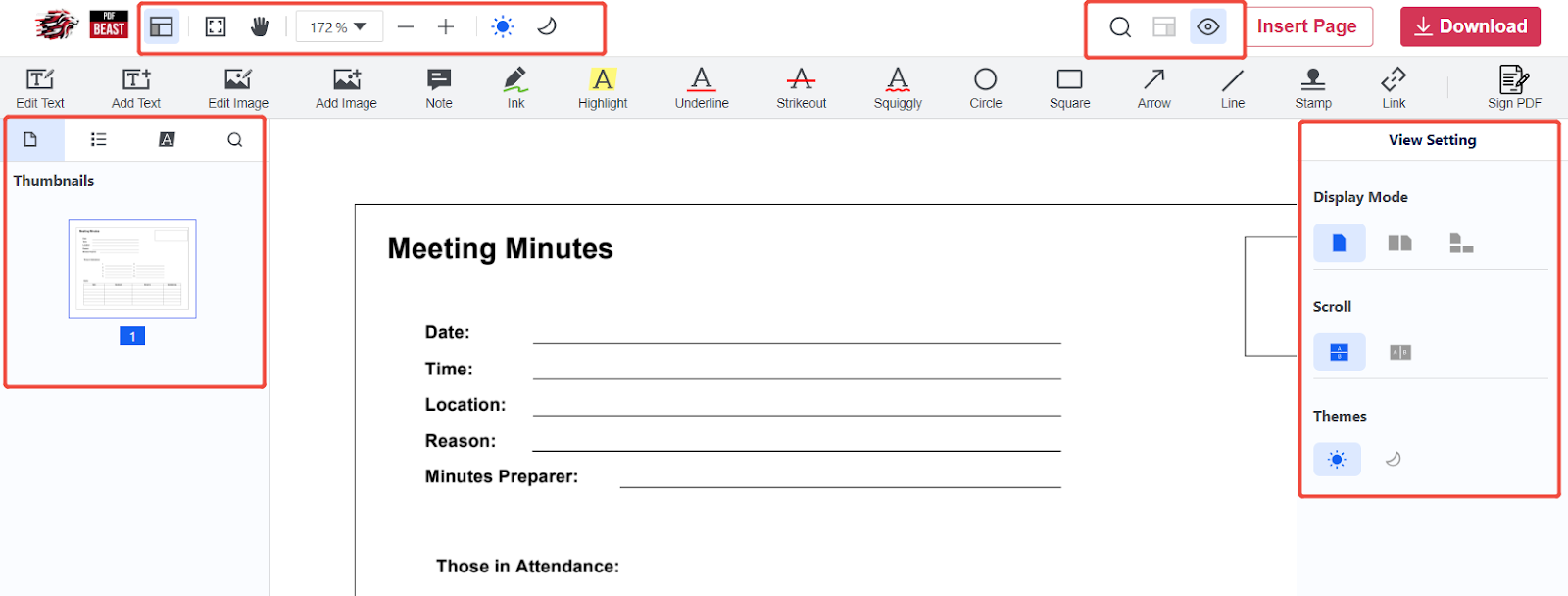
Верхняя панель, холст и свойства объекта
На снимках редактора видны инструменты Add Text, Edit Text, Add Image или Insert Image, Edit Image, Note, Ink, Highlight, Underline и Strikeout. Рядом с ними встречаются элементы фигур, линий и ссылок. Изображения интерфейса опубликованы на разных языках и в разные периоды, поэтому подписи в собственном сеансе нужно сопоставлять по смыслу и значку, а не механически с названием из одного старого скриншота.
Рабочее полотно отображает страницы, иногда с пунктирными рамками выделенного текста или изображения. Правая колонка Text Properties относится к текущему текстовому объекту: в ней показаны цвет шрифта, прозрачность, семейство шрифта, начертание, размер и выравнивание. Эти свойства важны не только для красоты. Исправление нескольких символов в существующей строке обычно меньше влияет на переносы, чем вставка крупного дополнительного блока с другим размером шрифта.
Кнопка Download на опубликованных изображениях выделена цветом и вынесена в верхнюю часть редактора. Это выход из временного сеанса к локальному результату. Пока документ только виден в браузере, пользователь не располагает гарантированно сохранённой копией с внесёнными изменениями. Поэтому организационно работу стоит строить вокруг проверяемых версий файла — исходника и нового результата, а не только истории браузера.
Разметка, комментарии и рукописные элементы
Средства выделения и рисования образуют отдельную группу, не совпадающую с редактированием исходного текста. Highlight обозначает фрагмент цветом, Underline подчёркивает, Strikeout зачёркивает, Note добавляет комментарий, Ink служит для свободных линий. Круг, прямоугольник, стрелка и отрезок полезны при согласовании договоров, макетов, технических чертежей и учебных материалов. Подчёркивание или зачёркивание не следует путать с физическим удалением содержимого из файла.
При рассмотрении замечаний коллег нужно помнить о переносимости. Стандартные PDF-аннотации разные просмотрщики показывают неодинаково: комментарий бывает доступен через значок или боковую панель, а не как постоянно видимый текст. Финальный файл стоит открывать также в независимом просмотрщике; внешний вид страницы и наличие заметки — не одно и то же свойство.
Редактирование содержания и изображений
В режиме Edit Text акцент на изменении уже существующего текстового содержимого. В режиме добавления текста создаётся новый самостоятельный блок. Эти операции похожи внешне, но дают разную структуру: исправленный абзац остаётся частью исходного текста, тогда как накладная подпись или пояснение располагается поверх страницы. В случае скана видимые буквы могут быть частью картинки, и обычная попытка их исправить не заменит OCR.
Инструменты работы с изображениями позволяют добавлять графику и менять положение либо размер существующего объекта. Для фотографии, печати, схемы или логотипа важны исходное разрешение и пропорции. Изменение размера на листе не создаёт новой детализации: растянутая небольшая картинка останется размытой в итоговом PDF. Отдельный режим Edit Image на снимках позволяет выделять изображение на странице, а не только вставлять новое.
Миниатюры, порядок страниц и подписи
При управлении многостраничным документом важнее структура, чем отдельная строка. Каталог PDFBeast предлагает Insert Pages, Delete Pages, Duplicate Pages, Extract Pages, Replace Pages, Rearrange Pages и Rotate Pages. Операции решают разные задачи: извлечение создаёт отдельный документ из выбранных страниц, удаление уменьшает исходную подборку, замена подставляет другой материал, а поворот меняет ориентацию нужных листов. Удобство этих задач зависит от того, правильно ли пользователь различает номера страниц PDF и номера, напечатанные внутри документа.
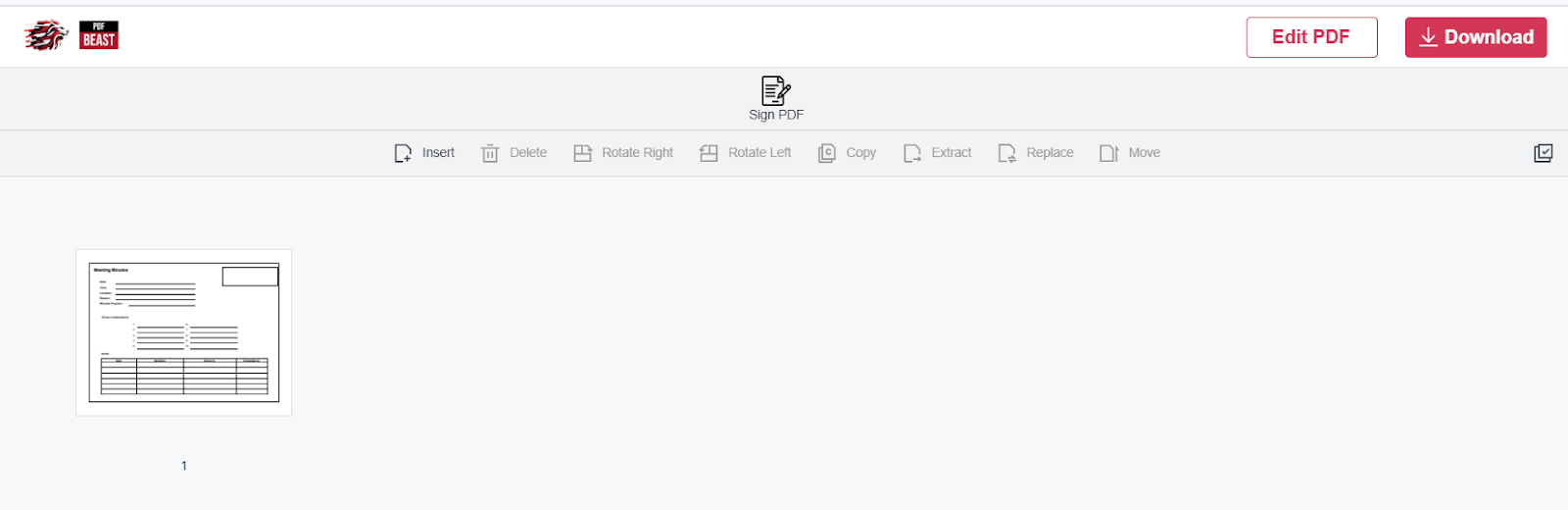
Подписи доступны как отдельная операция Sign PDF; веб-редактор умеет добавлять визуальную подпись или рисовать её от руки. На странице инструмента также описаны варианты ввода имени и загрузки изображения. Это важно трактовать точно: наличие нарисованной подписи на странице само по себе не доказывает использование сертификата, квалифицированной электронной подписи или действительного механизма проверки личности. Для юридически значимых процессов нужно отдельно сверять требования контрагента и поддерживаемый тип подписи.
Что реально умеет PDFBeast
Правка текста и добавление новых элементов
Главная ценность редактора состоит в возможности обойтись без кругового преобразования PDF в Word ради мелкого исправления. Обычная замена опечатки в распознанном тексте, добавление пометки «Согласовано», короткая сноска, штамп или изображение выполняются прямо на PDF-странице. Это снижает число промежуточных форматов. Но исходная структура PDF не предназначена для произвольного переписывания длинных абзацев, поэтому существенные перепланировки текста разумнее делать в оригинальном документе, из которого PDF был создан.
Разница между редактируемыми объектами особенно заметна в сложной вёрстке. PDF может содержать текст как отдельные фрагменты, шрифты с ограниченным набором символов и встроенные изображения. При замене русского слова в документе с нестандартным шрифтом итоговое начертание или ширина строк могут отличаться. У PDFBeast есть свойства текста, но они не устраняют фундаментальные проблемы отсутствующего шрифта, повреждённого исходника или растрового скана. Контрольный просмотр после сохранения необходим.
Работа с изображениями, схемами и рисунками
Добавление изображения в существующий PDF подходит для подписи к плану, иллюстрации к отчёту, фотографии товара или графического дополнения. Изображение можно позиционировать на странице и менять размер с помощью рамки выделения; отдельный режим редактирования касается уже размещённых изображений. При наличии в PDF фоновых рисунков и слоя текста нужно внимательно следить за наложением: графика способна закрыть исходный текст без его удаления из внутренней структуры.
Рисование от руки и геометрические фигуры решают другой сценарий — коммуникацию по документу. Стрелка может указывать на ошибку, прямоугольник обозначать область чертежа, линия связывать подпись и объект. Эти элементы не эквивалентны редактированию CAD-модели, изображения или таблицы. В результате получается PDF с разметкой; если нужен изменяемый оригинальный чертёж или таблица, задача требует родного приложения.
Комментарии, выделение и визуальная подпись
Для согласования документа PDFBeast объединяет несколько способов сообщить о замечании. Цветная подсветка выделяет тезис, текстовая заметка хранит пояснение, зачёркивание демонстрирует спорный фрагмент, а рисунок добавляет произвольную метку. Приложение также поддерживает заполнение форм и помещение подписи на лист. Набор функций позволяет пройти от просмотра к согласованной версии без печати на бумаге, однако в нём не следует видеть полноценную корпоративную систему маршрутизации согласований с удостоверением участников.
Предел доверия у визуальной подписи и графических примечаний различен. Нарисованная подпись сообщает адресату, что автор хотел подписать страницу, но сама по себе не подтверждает личность, целостность документа после подписания и юридический статус подписи в конкретной юрисдикции. Пометки также могут быть изменены при последующем редактировании файла. Для договора с формальными требованиями полезнее сервис с проверяемыми сертификатами и журналом действий, чем один лишь внешний рисунок подписи.
Сжатие и операции со страницами
Сжатие уменьшает размер PDF для отправки по почте, размещения в личном кабинете или хранения набора сканов. Основной компромисс связан с изображениями: чем сильнее их сжимают, тем заметнее могут оказаться артефакты на мелком шрифте, печатях и тонких линиях. PDFBeast предлагает отдельный инструмент Compress PDF, но наличие пункта сжатия не означает гарантированного коэффициента уменьшения для каждого файла; документ, состоящий почти из текстовых объектов, не обязан сократиться в разы.
Операции со страницами не равноценны сжатию. Удаление лишних листов уменьшает количество содержимого, извлечение создаёт подмножество, перестановка меняет порядок чтения, поворот исправляет ориентацию. Для договора с приложениями важен не только внешний вид, но и логическая целостность: удалённая страница может содержать подпись, примечание или обязательное условие. Именно поэтому документ с новой нумерацией нужно проверять по оглавлению, ссылкам на страницы и фактическому составу.
Конвертеры и OCR — близкие, но не одинаковые функции
В каталоге перечислены преобразования PDF to Word, PDF to Excel, PDF to Text, PDF to Powerpoint, PDF to PNG, PDF to JPG, PDF to CSV, PDF to HTML, PDF to RTF и PDF to JSON. Обратная группа включает Word to PDF, Excel to PDF, PPTX to PDF, CSV to PDF, Text to PDF, RTF to PDF и HTML to PDF. В некоторых случаях названия пунктов обозначают семейство офисных форматов, а не однозначно обещанное расширение каждого скачиваемого файла. Точное имя файла определяется итоговым результатом операции.
OCR вынесен в инструмент PDF to Editable PDF. Он формирует PDF с распознанным текстом поверх или вместо части изображения, чтобы документ можно было искать, копировать и дальше редактировать. Для OCR предусмотрен выбор языка распознавания. Результат OCR зависит от качества скана, наклона, контраста, шрифтов и языка; автоматически полученный текст не становится безошибочным только потому, что открылся в редакторе. Особенно тщательно приходится сверять суммы, даты, латинские буквы и похожие цифры.
HTML и JSON в списке форматов полезны для переноса информации в структурированные процессы, но не должны считаться идеальной копией печатного оригинала. HTML основан на потоке блоков и стилях, PDF — на позиционировании элементов на страницах; соответствие может быть неполным. CSV предназначен для табличных данных и не сохраняет оформление листа, JSON — для структуры данных, а не для пиксельного воспроизведения страницы. Поэтому выбор выходного формата следует подчинять дальнейшей задаче, а не числу доступных кнопок.
Автоматизация, облако и мобильность
PDFBeast полезен как облачный инструмент разовых преобразований. Посетитель переходит к конкретному действию, передаёт файл, получает результат на устройство. В открытом перечне задач акцент на ручных операциях; отдельного проверенного пользовательского API, системной пакетной очереди с расписанием или встроенного средства корпоративного документооборота эти материалы не описывают. Наличие у технологического партнёра ComPDF собственных SDK и API не делает их автоматически доступными из аккаунта PDFBeast.
При работе с телефона интерфейс остаётся браузерным. Это подходит для просмотра, подписи на одной странице или отправки небольшого файла, однако точно подгонять шрифт, двигать многосоставные таблицы и проверять десятки страниц на маленьком экране неудобно по самой природе задачи. Облачный сервис также не следует путать с системой облачного архива: возможность загрузить файл для операции и скачивать результат не доказывает наличие версионирования, совместных папок, резервного хранилища или долгосрочной истории документов.
Карта форматов и совместимости
PDFBeast следует рассматривать не как единый универсальный «конвертер всего», а как набор маршрутов с разной степенью сохранения структуры. Таблица показывает назначение семейств форматов: наличие конкретного преобразователя в каталоге не гарантирует полностью редактируемую копию исходной вёрстки. Передача в другую программу определяется тем, что именно требуется сохранить — печатную страницу, текст, таблицу, картинку или поля документа.
| Направление | Исходные данные | Результат и редактируемость | Типичная потеря или ограничение | Кому полезно |
|---|---|---|---|---|
| PDF → Word | Текстовый PDF с абзацами, таблицами и рисунками | Файл Word для дальнейшей текстовой правки | Сдвиги переносов, шрифтов, многостолбцовой вёрстки и сносок | Тому, кто будет переписывать документ, а не только помечать PDF |
| PDF → Excel / CSV | PDF с финансовыми или табличными данными | Таблица для пересчёта, фильтрации или обмена данными | Границы ячеек и числовые типы не всегда однозначно восстанавливаются | Аналитикам и сотрудникам, переносящим таблицы |
| PDF → Text / RTF | Документ с текстовым слоем | Чистый текст или документ с базовым форматированием | Колонки, рисунки, точное положение объектов | Для поиска, цитирования и дальнейшего набора текста |
| PDF → PNG / JPG | Страницы любого поддержанного PDF | Растровые изображения страниц | Текст на изображении перестаёт быть редактируемым текстом | Для превью, макетов, визуального согласования |
| PDF → HTML / JSON | Страницы или структурированные данные | HTML-документ либо структура данных | Печатная геометрия и порядок сложных блоков | Для переноса контента в веб-публикации и обработку данных |
| PDF → Editable PDF | Скан или PDF с изображением текста | PDF с результатом OCR и возможностью текстовых операций | Ошибки распознавания букв и цифр, возможные расхождения текста и скана | Для поиска и переработки архивных сканов |
| Word / Excel / PPTX → PDF | Редактируемые документы офисного пакета | PDF для просмотра и отправки | Более трудная последующая правка исходной структуры | Для передачи утверждённой версии документа |
| CSV / Text / RTF / HTML → PDF | Текстовые, табличные или веб-данные | PDF-страницы для чтения и публикации | Необходимость сверить кодировки, переносы и объём таблиц | Для оформления данных без отправки исходного редактируемого файла |
Пункт PDF to Editable PDF заслуживает отдельного уточнения: OCR не восстанавливает неизвестный авторский DOCX. Он добавляет машиночитаемый текст к визуальному содержимому скана. Таким образом, исправление одной распознанной суммы и полноценное восстановление многостраничного договора с табличной вёрсткой — разные по сложности задачи. Аналогично результат PNG или JPG стоит оценивать по читабельности при нужном масштабе, а не по тому, что файл просто открылся.
Если требуется только извлечь отдельные листы из PDF, в большинстве случаев переходить в Word или изображения нецелесообразно: можно сохранить страницы в исходном формате. Для понимания различий между подобными инструментами полезен обзор PDFsam, где центральная роль отдана структуре и обработке страниц. Когда нужно именно распознавание сканов, следует сопоставить результат с исходными изображениями: текстовый слой всегда производен от распознавания, а не от оригинала документа.
Матрица сохранности результата: что изменяется и что можно вернуть
Несколько операций над одним PDF часто выглядят одинаково на экране, хотя их последствия принципиально различны. Следующая матрица относится к типу изменения результата, а не к обещанию наличия в PDFBeast встроенной истории версий. Надёжный способ сохранить обратимость — иметь независимый исходный файл; рассчитывать на неописанную систему отмены после закрытия браузера нельзя.
| Операция над PDF | Что сохраняется в новой версии | Что меняется или теряется | Обратимость и контроль |
|---|---|---|---|
| Добавление текстовой заметки | Исходная страница и её содержание | Поверх содержимого появляется новый объект | С исходником можно вернуться; в готовой версии нужна проверка, не закрыла ли заметка данные |
| Редактирование существующего текста | Остальные элементы страницы, не затронутые правкой | Сами исправленные символы и расположение рядом с ними | Вернуть старое содержание надёжно только из сохранённого исходника |
| Добавление картинки или подписи | Основная структура страницы | Появляются изображения и перекрытия | Удаление объекта из отдельной копии безопаснее, чем попытка восстановить перекрытое после ряда экспортов |
| Удаление страниц | Все листы, не выбранные для удаления | Отсутствуют удалённые листы, ссылки на них могут стать некорректными | Возврат страниц гарантируется только при сохранённом оригинале |
| Поворот и перестановка | Содержание самих страниц | Меняется положение или порядок просмотра | Нужно сверить новый порядок с оригинальным оглавлением |
| Сжатие | PDF как формат и основное содержимое | Качество изображений или внутреннее кодирование может измениться | Сравнение крупного текста, печатей и схем при одинаковом масштабе |
| OCR скана | Видимая основа сканированной страницы | Появляется распознанный текст, возможны ошибки символов | Оригинальный скан нужен для проверки текста, особенно чисел |
| Преобразование в иной формат | Часть информации, пригодной для целевого формата | Точное позиционирование, стили, структура таблиц или комментарии | Сверка с исходным PDF по страницам, значениям и логическим блокам |
Для финальной публикации полезно считать неудачным не только повреждённый PDF, который не открывается, но и визуально правдоподобный документ с пропущенной страницей или неверным числом. Автоматическое преобразование не знает, какое поле бухгалтерской таблицы является критичным, а какая декоративная рамка может исчезнуть без последствий. Критерий проверки зависит от задачи: в договоре важна полнота текста и подписей, в инструкции — порядок страниц и схем, в отчёте — численные значения и заголовки таблиц.
Цена, подписка и скрытая стоимость владения
В PDFBeast есть страница создания аккаунта с формулировкой Create a FREE Account и вариантами электронной почты и Google. Бесплатная регистрация сама по себе не равна безусловно бесплатной правке, OCR или скачиванию любого готового файла. Сервис предусматривает платные функции и подписки с автопродлением; в договорных условиях сумма зависит от выбранного предложения на платёжном экране. Называть фиксированную месячную цену или универсальный срок бесплатного периода без такого экрана было бы неточно.
Периодичность подписки может быть недельной, месячной, полугодовой, годовой или иной — в зависимости от предложения при покупке. В правилах отдельно описана пробная подписка, бесплатная или платная, которая переходит в оплачиваемую при отсутствии отмены. Отмена должна быть оформлена как минимум за 24 часа до завершения пробного или текущего оплаченного периода. Отмена автопродления не равна немедленному возврату денег: действующий оплаченный доступ сохраняется до окончания его срока.
Для отмены предусмотрены обращение в поддержку и управление в настройках. Вопросы платежей принимаются по адресу contact@pdfbeast.com. Политика возврата отдельно объясняет, что добровольная гарантия возврата действует лишь при условии, что соответствующая опция была предложена при оформлении, а пользователь обратился в течение 30 дней первоначальной покупки и до завершения оплаченного периода с доказательством технической ошибки. Недовольство продуктом или неожиданное автосписание сами по себе не названы основанием такой добровольной гарантии. Законные права потребителя, зависящие от страны, рассматриваются отдельно от этих условий.
Скрытая стоимость у онлайн-редактора не исчерпывается строкой в выписке банка. Первый компонент — необходимость корректно понимать дату следующего списания, сумму и способ отмены. Второй — время на контроль переноса данных после конвертации: ошибка в таблице может оказаться дороже самой подписки. Третий — ограничение лицензии: опубликованные условия предоставляют стандартное право использования только для личных, некоммерческих целей. Применение в бизнесе не следует выводить из того, что интерфейс технически открывается на рабочем компьютере.
Четвёртый компонент — защита информации. Для архивных договоров, медицинских записей, банковских реквизитов и других чувствительных материалов факт передачи документа стороннему веб-сервису должен быть согласован с внутренней политикой организации и условиями обработки персональных данных. Если договор запрещает передачу документов внешнему подрядчику, онлайн-конвертер не становится допустимым от того, что файл загружался только один раз.
Пятый компонент — возможность уйти без зависимости от сервиса. PDF и распространённые офисные форматы обычно пригодны для открытия в других программах. Но списки обработанных файлов, промежуточные сеансы браузера и параметры операций не следует считать надёжным архивом. Лучше оценивать стоимость владения по готовым проверяемым документам и потребности в повторной обработке, а не по обещанию «неограниченного» доступа на рекламной странице регистрации.
Приватность, безопасность и ограничения использования
Передача документов и граница ответственности
PDFBeast использует HTTPS для передачи данных между браузером и сайтом. Это защищает сетевой канал, но само по себе не доказывает, что документы никогда не доступны серверной инфраструктуре, что в памяти не остаются промежуточные копии или что весь процесс выполняется исключительно на устройстве пользователя. Веб-редактор получает загруженный файл для обработки, а в политике конфиденциальности прямо рассматривается выполнение операций над документами и использование поставщиков услуг.
Сайт сообщает об автоматическом удалении загруженных документов после обработки, но опубликованные общие правила конфиденциальности не устанавливают в доступном тексте точного срока хранения каждого временного PDF. При этом персональные данные учётной записи могут сохраняться, пока аккаунт активен; отдельная информация может оставаться для выполнения правовых обязанностей и в резервных копиях до их обновления. Поэтому обещание удаления временного файла не следует расширять до утверждения, что все следы использования и личные сведения мгновенно исчезают после кнопки Download.
В политике перечислены технические сведения посещения: IP-адрес, время просмотра страниц, сведения о браузере и устройстве, а также адрес электронной почты и идентификатор пользователя при регистрации. Для платежей и технологических операций могут применяться сторонние поставщики. Указана возможность обратиться за удалением персональных данных или деактивацией аккаунта по контактному адресу; итоговый состав удаляемых данных зависит от договорных и правовых обязанностей оператора.
Особое внимание заслуживает формулировка пользовательских прав: условия сохраняют право пользователя на авторство загруженного содержимого, но одновременно дают оператору широкую лицензию на его использование в связи с предоставлением сервиса. Для документов, которыми человек не вправе распоряжаться, например материалов работодателя или клиента, такие условия требуют отдельной проверки полномочий. Передача PDF для конвертации не наделяет человека правом загружать конфиденциальные сведения третьей стороны без разрешения.
Редактирование не равно безопасному обезличиванию
На стартовой странице встречается упоминание редактирования и скрытия фрагментов, однако закрашенная часть страницы не обязательно удаляет исходные символы из текстового слоя PDF. Это важная разница между визуальным закрытием и полноценной редакцией документа для публикации. Если нужно исключить персональные данные, коммерческие условия или секретные поля, следует использовать средство с проверяемым удалением содержимого и метаданных, а затем контролировать возможность копирования текста. Простая чёрная фигура поверх строки недостаточна как критерий защищённости.
Подпись имеет аналогичную границу доверия: визуальный штрих или изображение показывают намерение подписать, но юридическая проверка электронной подписи требует большего, чем картинка на странице. PDFBeast полезен для неформального согласования и подготовки документа с видимой подписью; требования к квалифицированной электронной подписи, сертификатам, временным меткам и проверке изменений нужно выполнять специализированным решением, если они обязательны в конкретном процессе.
С PDF, присланным неизвестным отправителем, разумно обращаться осторожно независимо от выбранного редактора. Наличие HTTPS на сайте не проверяет смысловое содержимое файла, активные ссылки, вложения и вредоносные элементы в документе. Для организации также важны настройка браузера, политика загрузок, антивирусная проверка и возможность доказать, какая именно версия файла была утверждена.
Что перестанет работать первым при сбое
Онлайн-структура PDFBeast создаёт несколько зависимостей. Они отличаются от ситуации с установленным локальным редактором и дают понятную последовательность рисков. Не все последствия будут проявляться одновременно: редактор может открывать стартовую страницу, но не выполнять операцию; документ может обработаться, но оказаться недоступен для скачивания из-за истёкшего доступа.
- Интернет и передача файла. При пропаже соединения загруженный не до конца документ не становится полноценным результатом. Даже краткая операция по повороту страниц начинается с внешней загрузки.
- Доступность серверной обработки. При сбое сервиса нельзя считать, что открытый в браузере PDF уже обработан. Получение нового файла зависит от завершения операции на стороне инструмента.
- Сеанс, аккаунт и права доступа. Некоторые функции требуют регистрации; потеря доступа к учётной записи осложняет использование оплаченных возможностей и работу с подпиской.
- Платёжный статус. Оплачиваемые возможности связаны с конкретным периодом. После его окончания нельзя полагаться на те же условия скачивания без новой проверки.
- Движок PDF и совместимость документа. Особо сложный файл, нестандартный шрифт, повреждённый скан или защищённый PDF создают проблемы независимо от скорости соединения.
- Изменения условий или функций. Договор допускает изменение и приостановку работы сервиса; это аргумент за хранение итоговых файлов в собственном архиве.
Для критичного проекта на первое место выходит не удобство панели, а наличие независимого маршрута продолжения работы. Когда нужны документы без сетевой зависимости, полезен локальный PDF24 Creator. Для управления страницами на разных настольных системах — PDF Arranger. При этом выбор альтернативы должен учитывать задачу: средство для перестановки страниц не обязано исправлять исходные абзацы или преобразовывать OCR-сканы.
Как пользоваться программой — советы гика
Ниже — рабочие маршруты по опубликованным названиям разделов и элементам интерфейса PDFBeast. Они не требуют предположений о скрытых настройках редактора. Для каждого сценария исходник хранится отдельно, итоговый PDF получает новое имя, а результат дополнительно просматривается вне браузерного сеанса. Основной принцип: сначала определить требуемое свойство конечного файла, затем выбирать соответствующий инструмент, а не пытаться решать всё в одном окне Edit PDF.
Сквозной сценарий: три страницы, пометка и готовый PDF
Цель. Подготовить короткий документ для согласования: на странице с замечанием выделить фразу, добавить пояснение и получить новый PDF, не изменив две остальные страницы. Подготовка. Нужен собственный или разрешённый к обработке документ на три страницы с обычным выделяемым текстом, подключение к интернету и отдельная папка для результата. Не используйте для первого знакомства подлинные персональные данные или единственную копию договора.
- Откройте страницу PDFBeast с инструментом Edit PDF. В центральной области нажмите Upload your PDF либо перенесите файл в область загрузки. Дождитесь появления страниц в редакторе.
- На странице с нужным абзацем выберите Highlight и выделите короткую фразу. В этом режиме изменяется вид выделенного фрагмента, а не его содержание.
- Для пояснения используйте Note, поставьте заметку рядом с фрагментом и введите короткий комментарий. Не закрывайте графическим элементом оригинальный текст.
- Просмотрите первую, вторую и третью страницы. Убедитесь, что метка относится к правильному фрагменту, а соседние страницы сохранили исходный вид.
- Нажмите Download, сохраните новый PDF под отличающимся названием и откройте скачанную копию в другом просмотрщике.
Параметры и проверка. Здесь существенны выбранная страница, область выделения и читаемость заметки. Сравните число страниц с исходником, проверьте саму подсветку и наличие текста комментария. Типичная ошибка. Выделение попало на строку ниже или заметка оказалась на чужой странице из-за масштабирования. Безопасный откат. Не исправляйте единственный экземпляр: оставьте исходник неизменным, повторите операцию в новом сеансе и сохраните ещё одну версию с новой датой в имени.
Правка существующего текста и добавление надписи
Цель. Исправить опечатку в исходном текстовом блоке либо дополнить страницу новым пояснением без полной конвертации в Word. Подготовка. Убедитесь, что нужная строка представляет собой текстовый объект, а не часть сканированного изображения; заранее подготовьте точный вариант исправления.
- Откройте Edit PDF и передайте исходный PDF через Upload your PDF. Найдите на странице место правки.
- Чтобы изменить имеющиеся символы, выберите Edit Text, затем нужный текстовый блок и внесите исправление в доступном поле.
- Чтобы вставить новое сообщение поверх страницы, используйте Add Text и разместите текстовый блок в свободной области. Это самостоятельный объект, а не продолжение исходного абзаца.
- При выделенном текстовом объекте настройте в Text Properties шрифт, начертание, размер, цвет, прозрачность и выравнивание так, чтобы надпись читалась и не перекрывала важные элементы.
- Просмотрите соседние строки и страницы, затем нажмите Download. Для контроля откройте полученный PDF и попробуйте выделить изменённый текст.
Параметры и проверка. Критичны правильность исправленного слова, отсутствие наложения на соседние блоки, сохранение ссылок и близость шрифта к исходному. Типичная ошибка. Добавление текста принимается за исправление оригинальной строки, поэтому прежнее значение остаётся под новой надписью. Безопасный откат. Вернитесь к исходному PDF и выполните нужную операцию заново; не используйте наложенную надпись как способ скрыть конфиденциальную информацию.
Добавление изображения и изменение его положения
Цель. Вставить в PDF схему, фото или иллюстрацию и разместить её так, чтобы соседний текст остался виден. Подготовка. Выберите изображение приемлемого разрешения, проверьте право на его использование и заранее определите страницу и свободную область.
- В инструменте Edit PDF загрузите PDF и откройте лист, который требуется дополнить.
- Выберите Insert Image или обозначенный в панели Add Image, затем укажите графический файл со своего устройства.
- Разместите добавленное изображение на листе. Рамка выделения позволяет перемещать объект и менять его размер перетаскиванием.
- Для уже существующей картинки используйте Edit Image и выделите графический объект; меняйте только то, что необходимо для результата.
- Проверьте резкость графики и то, что картинка не закрыла реквизиты, а затем сохраните PDF через Download.
Параметры и проверка. Смотрите на пропорции, контраст, поля страницы, качество тонких линий и на то, как картинка выглядит в масштабе печати. Типичная ошибка. Маленький файл растягивается до ширины страницы и теряет читаемость; иногда объект перекрывает подпись или номер страницы. Безопасный откат. Сохраните исходник и более раннюю версию PDF, затем повторите вставку с изображением большего разрешения или меньшим размером на листе.
Выделение, комментарии, подчёркивание и рисование
Цель. Подготовить замечания к макету или договору без изменения авторского текста. Подготовка. Определите, какие фрагменты должны быть только отмечены, а какие требуют отдельного пояснения. Для совместного просмотра используйте документ, в котором заметки допустимы по правилам обмена.
- Загрузите PDF в Edit PDF либо выберите отдельный инструмент Highlight PDF или Draw PDF из каталога, в зависимости от требуемого вида разметки.
- Для цветового акцента используйте Highlight; для редакционного предложения — Underline или Strikeout. Отмечайте точно нужный текст.
- Для пояснения добавьте Note; для рукописной стрелки или пометки используйте Ink. Фигуры и линии подойдут, когда нужно обозначить целую область.
- После разметки посмотрите страницу в общем масштабе: комментарий не должен закрывать содержание, а штрихи — создавать ложное впечатление об окончательной правке.
- Нажмите Download и проверьте видимость пометок в скачанном PDF, включая открытие комментариев в независимом просмотрщике.
Параметры и проверка. Важны цвет, позиция, масштаб, отсутствие случайных штрихов и сохранность исходного текста. Типичная ошибка. Зачёркивание принимают за удаление сведений, хотя в PDF остаётся исходное содержание. Безопасный откат. Если метки внесены на неверные места, повторите разметку на чистой копии. Для настоящего удаления чувствительного текста используйте отдельную проверяемую процедуру обезличивания, а не слой рисования.
Видимая подпись на документе
Цель. Добавить на страницу графическое представление подписи, когда адресату достаточно визуального согласования. Подготовка. Убедитесь в праве подписывать конкретный файл и в том, что получатель не требует квалифицированного сертификата или иного юридически значимого режима подписания.
- В каталоге PDFBeast откройте инструмент Sign PDF и передайте документ кнопкой Upload your PDF либо перетаскиванием.
- В редакторе выберите добавление подписи. Страница сервиса описывает возможность нарисовать её, ввести имя с оформлением или загрузить изображение подписи.
- Разместите видимую подпись на нужной странице и подберите размер так, чтобы она находилась в предназначенном поле, не заходила на текст договора и не маскировала дату.
- Проверьте целостность остальных страниц и соответствие места подписи оригинальному бланку.
- Используйте Download и откройте результат как отдельный PDF. Сравните позицию и видимость подписи с тем, что было в редакторе.
Параметры и проверка. Контролируйте страницу, расположение, масштаб и видимость подписи, но не приписывайте нарисованному элементу статус криптографически проверенной электронной подписи. Типичная ошибка. Пользователь считает визуальный автограф заменой сертификата, который требует учреждение. Безопасный откат. Вернитесь к неподписанной исходной копии; для юридически обязательной процедуры примените соответствующий сертифицированный механизм, сохранив исходный документ.
Заполнение PDF-форм и проверка полей
Цель. Внести сведения в документ с полями для заполнения, не печатая его на бумаге. Подготовка. Проверьте, какие данные разрешено отправлять стороннему онлайн-сервису, и подготовьте значения в том виде, в каком их ждёт получатель: даты, номера, фамилии и иные реквизиты.
- В меню инструментов выберите Fill Form или Fill PDF и загрузите PDF-бланк.
- На странице найдите доступные поля формы. Заполните текстовые значения и используйте предусмотренные в самом документе элементы выбора, когда они представлены.
- Проверьте, что длинные фамилии, адреса и числа целиком помещаются в области полей и не пересекают подписи или инструкции.
- Просмотрите весь бланк, включая страницы, на которых полей нет, затем сохраните результат через Download.
- Откройте скачанный PDF и проверьте отображение значений не только в одном браузере, но и в другом PDF-просмотрщике.
Параметры и проверка. Особое внимание — формату даты, точности числовых значений, обязательным полям и читаемости текста. Типичная ошибка. Значение видно в редакторе, но после сохранения в другом просмотрщике поле остаётся пустым либо текст обрезается. Безопасный откат. Не отправляйте спорный экземпляр; используйте копию незаполненного бланка и повторно внесите данные, а при несовместимости формы выберите инструмент, явно поддерживающий её тип.
Перестановка, вставка, замена, дублирование, удаление и поворот страниц
Цель. Изменить структуру многостраничного PDF, не преобразуя его в офисный документ. Подготовка. Сверьте фактическое число страниц и их содержание; учитывайте, что напечатанная нумерация внутри договора может отличаться от порядкового номера листа в файле.
- Из каталога PDFBeast выберите операцию под задачу: Rearrange Pages для нового порядка, Rotate Pages для ориентации, Insert Pages для добавления, Replace Pages для замены, Duplicate Pages для копий либо Delete Pages для удаления.
- Загрузите исходный PDF. В режиме перестановки задайте новый порядок листов; в повороте выберите нужные страницы и направление вращения.
- Для удаления отметьте только лишние листы. Для вставки выберите место нового материала; при замене проверьте, какой именно лист должен исчезнуть и что придёт вместо него.
- Сопоставьте итоговое количество и последовательность с заранее записанной схемой. Отдельно посмотрите места стыков, приложения, подписи и ориентацию листов.
- Завершите операцию скачиванием нового PDF и убедитесь, что структура действительно изменилась в сохранённом файле.
Параметры и проверка. Критичны номера выбранных листов, целостность парных страниц, логика приложений, отсутствие дублей и неверного поворота. Типичная ошибка. Пользователь удаляет «страницу 5» по номеру, напечатанному на листе, хотя это шестой PDF-лист из-за титульного листа. Безопасный откат. Восстановите структуру из исходного PDF и повторите операцию на копии; уже скачанный документ с удалёнными страницами не заменяет полный архивный оригинал.
Сжатие PDF перед отправкой
Цель. Сделать готовый документ компактнее, сохранив читаемость текста, подписей и схем. Подготовка. Зафиксируйте размер исходника и требования адресата к вложениям; для сканов выберите две-три страницы с самым мелким текстом и детальными изображениями для контрольного сравнения.
- На сайте PDFBeast откройте Compress PDF и загрузите документ через Upload your PDF.
- После загрузки примените операцию Compress PDF. Подбирайте только те параметры, которые действительно показывает текущая форма; не предполагается, что в каждом режиме есть ручной выбор DPI или процента качества.
- Завершите доступный процесс обработки и скачайте сжатую версию. Сохраните исходный файл отдельно.
- Сопоставьте фактические размеры файлов и посмотрите контрольные страницы в одинаковом масштабе.
- Проверьте печати, тонкие линии, подстрочный текст и таблицы до отправки адресату.
Параметры и проверка. Основной критерий — соотношение размера и читаемости, а не одна величина в мегабайтах. Типичная ошибка. После сжатия результат стал меньше, но мелкий текст внутри изображений оказался неразборчивым или тонкие элементы исчезли. Безопасный откат. Вернитесь к несжатой копии и примените более щадящую обработку в подходящем инструменте либо передайте исходный документ другим допустимым способом.
Перевод PDF в Word, таблицы, изображения и HTML
Цель. Получить из PDF файл, рассчитанный на другую задачу: правку текста, расчёты, публикацию фрагментов или просмотр страницы как изображения. Подготовка. Решите, что именно должно сохраниться: текстовые блоки, табличные значения, визуальная страница или структура для веба. Договор с подписями и таблица с формулами требуют разной проверки.
- Откройте в каталоге преобразований PDF to Word, PDF to Excel, PDF to CSV, PDF to PNG, PDF to JPG либо нужный другой маршрут, например PDF to HTML.
- Загрузите исходный документ с помощью Upload your PDF или перетаскиванием, затем запустите преобразование кнопкой с выбранным направлением, например PDF to HTML.
- Если форма PDF to HTML предлагает режимы представления страниц, выберите один общий HTML, вариант с содержанием либо обработку аннотаций в соответствии с дальнейшей публикацией.
- Завершите предусмотренные сервисом этапы и скачайте итоговый файл. Дайте ему имя, по которому понятно направление преобразования.
- Откройте результат в программе целевого формата: Word — для проверки абзацев, Excel или редактор CSV — для чисел, браузер — для HTML, просмотрщик — для изображений.
Параметры и проверка. Для Word важны абзацы и таблицы, для CSV — разделение столбцов и значения, для HTML — порядок содержимого и ссылки, для PNG/JPG — размер и качество изображения. Типичная ошибка. Преобразованный документ выглядит приемлемо на первой странице, но позднее столбцы таблицы сдвигаются или пропадает часть текста. Безопасный откат. Сохраните оригинальный PDF; попробуйте другой целевой формат, соответствующий задаче, либо внесите большие правки в исходном офисном документе, если он доступен.
Создание PDF из Word, Excel, презентации, текста и HTML
Цель. Превратить редактируемый материал в файл для удобного просмотра и распространения. Подготовка. Сохраните оригинальный документ в родной программе и просмотрите его до конвертации: ошибки структуры, неполные листы и неверная кодировка должны исправляться в первоисточнике.
- На сайте PDFBeast выберите точный маршрут: Word to PDF, Excel to PDF, PPTX to PDF, CSV to PDF, Text to PDF, RTF to PDF или HTML to PDF.
- Загрузите соответствующий файл через форму выбранного инструмента. Для текстового маршрута отображается кнопка Upload Your Text File; название элемента в остальных маршрутах может отражать нужный формат.
- Запустите преобразование кнопкой направления, например Text to PDF или HTML to PDF, и завершите последующие этапы получения файла.
- Скачайте PDF и откройте его отдельно от страницы конвертера.
- Проверьте размер бумаги, переносы, целостность таблиц, видимость рисунков, количество страниц и отображение спецсимволов.
Параметры и проверка. Для таблиц контролируйте попадание широких столбцов на страницу, для HTML — шрифты и изображения, для TXT — кодировку русского текста. Типичная ошибка. PDF создаётся, но таблица делится по неудобным местам или содержимое HTML меняет расположение. Безопасный откат. Вернитесь к исходному редактируемому файлу, приведите его к нужной печатной структуре и повторите преобразование без перезаписи оригинала.
OCR: распознавание сканированного PDF
Цель. Получить поисковый и поддающийся дальнейшей обработке текст из документа, который изначально состоит из снимков страниц. Подготовка. Для начала используйте качественный скан с правильной ориентацией, достаточной резкостью и известным языком текста. Если документ содержит юридически важные реквизиты, заранее определите способ построчной проверки результата.
- Откройте инструмент PDF to Editable PDF и передайте сканированный PDF через Upload your PDF.
- Запустите операцию PDF to Editable PDF. Когда форма предлагает язык OCR, задайте язык, соответствующий исходному документу.
- Завершите обработку и скачайте результат в формате PDF.
- Откройте полученную копию и проверьте, что текст можно искать и выделять там, где в оригинале была только картинка.
- Сверьте несколько сложных фрагментов с изображением: имена, даты, суммы, номера документов, заголовки и короткие слова с похожими символами.
Параметры и проверка. Существенны язык OCR, качество скана, ориентация и результаты в самых трудных строках. Типичная ошибка. Движок читает цифру «1» как латинскую «I», теряет знаки пунктуации или соединяет две колонки в одну строку. Безопасный откат. Сохраните исходный скан как эталон, исправьте проблемные страницы на стадии сканирования или выполните распознавание заново, не заменяя оригинал единственной OCR-копией.
Снятие ограничений и работа с защищённым PDF
Цель. Получить редактируемую копию документа, на изменение которого у пользователя есть законное разрешение, но в котором действуют ограничения доступа или операций. Подготовка. Различайте пароль открытия и ограничения печати либо редактирования; перед обработкой убедитесь, что снятие ограничений не нарушает договор и права владельца. Наличие инструмента не означает успешное преодоление любой криптографической защиты.
- На сайте выберите Unlock PDF и передайте уполномоченно полученный документ через Upload your PDF.
- После загрузки примените Unlock PDF и выполните те действия, которые предлагает форма для конкретного файла.
- Скачайте обработанный PDF под новым названием, сохранив исходный защищённый экземпляр.
- Откройте результат в другом просмотрщике и определите, какие именно операции стали доступны; отдельно контролируйте изменение действующих подписей и иных ограничений.
- Не пересылайте открытую копию за пределы круга лиц, которым разрешено видеть её содержимое.
Параметры и проверка. Важно понимать тип защиты и сохранность исходного файла. Типичная ошибка. Пользователь принимает наличие кнопки Unlock PDF за гарантию снятия любой защиты либо за законное разрешение на доступ к чужому документу. Безопасный откат. Оставьте оригинал, прекратите распространение неавторизованной копии и обратитесь к владельцу документа за версией с необходимыми правами. Никакая механическая обработка не заменяет такое разрешение.
Плюсы и минусы PDFBeast
Плюсы
- Один сервис для разных типов работы: редактирование содержимого, заметки, изображения, формы, подписи, операции со страницами, конвертация и OCR представлены в едином каталоге.
- Нет обязательной установки настольного приложения: основной сценарий проходит через браузер на популярных компьютерных и мобильных системах.
- Текст можно исправлять без промежуточного Word: режим Edit Text отличается от добавления новой текстовой плашки поверх оригинального содержания.
- Есть специализированные инструменты страниц: не только удаление, но и извлечение, замена, дублирование, поворот и изменение последовательности.
- Отдельный OCR-маршрут: скан можно преобразовать в PDF с распознанным текстом и выбрать язык обработки.
- Много направлений преобразования: наряду с офисными файлами указаны текстовые, растровые и структурированные форматы.
Минусы
- Передача файлов стороннему сервису: использование невозможно трактовать как полностью локальную обработку; это серьёзное ограничение для конфиденциальных документов.
- Платёжные условия требуют внимания: возможны пробные предложения и автоматическое продление, а возврат по добровольной гарантии ограничен техническими основаниями и дополнительными условиями.
- Лицензия по умолчанию не охватывает коммерческое использование: опубликованный текст ограничивает предоставленное право личными некоммерческими целями.
- Зависимость от сети и сеанса: успешная загрузка, обработка и получение готовой копии требуют доступности онлайн-службы.
- Сложные PDF не становятся автоматически простыми: OCR ошибается на плохих сканах, а конвертация табличной и многостолбцовой вёрстки требует контроля.
- Нет основания считать визуальную подпись подтверждённой криптографической подписью: для юридически значимых процессов нужны другие критерии.
Кому подойдёт PDFBeast
Частному пользователю сервис уместен для коротких документов, не содержащих закрытых сведений: исправить опечатку в готовом PDF, выделить фрагмент в учебном материале, вставить изображение, оформить графическую подпись или изменить порядок нескольких страниц. В такой задаче скорость доступа к инструменту может быть важнее сложных настроек локальной программы. Главное — понимать, что удобство не освобождает от контроля результата и условий получения скачиваемого файла.
Студенту и преподавателю полезны пометки, комментарии, OCR старых сканов и извлечение нужных страниц из материалов, которые разрешено загружать в веб-сервис. Для материалов с большим количеством таблиц или формул преимуществ меньше: распознанный текст и преобразованные таблицы требуют предметной проверки, а точные правки научной вёрстки целесообразнее выполнять в исходном проекте.
Пользователю, который время от времени работает с документами в чужой среде, PDFBeast подходит как инструмент без установки. Особенно это относится к задачам, которые не требуют долгосрочной истории проектов или автоматизированного потока. Если одна операция выполняется раз в месяц, решающее значение имеет, можно ли получить нужный результат без привязки к сложной инфраструктуре.
Кому не подойдёт PDFBeast
Организациям со строгими ограничениями на передачу документов внешним подрядчикам браузерный способ обработки может быть недопустим. Это касается не только банковских данных или медицинских карт, но и коммерческих предложений, кадровых документов, исходных материалов клиентов. Даже технически корректный результат не компенсирует нарушение внутренней политики обработки сведений.
Профессиональному редактору большой публикации, техническому писателю или верстальщику для радикального изменения структуры документа чаще нужен исходный файл в Word, InDesign, LaTeX или другой авторской системе. PDFBeast удобен для локальной корректировки и визуальных пометок, но не следует превращать результат конвертации в единственный источник большого проекта без контроля шрифтов, переносов, ссылок и макета.
Если обработка должна выполняться автономно, по расписанию, на сотнях документов либо в доверенной корпоративной среде, браузерный каталог ручных операций — слабая отправная точка. Кроме того, стандартные условия лицензии PDFBeast прямо ограничивают личным некоммерческим использованием. В подобных сценариях разумнее сравнивать специализированные настольные инструменты или коммерческие решения с понятными разрешениями для организаций, а не выбирать по числу пунктов в меню.
Сравнение с другими аналогами
У аналогов разные сильные стороны, поэтому сравнение ведётся по одинаковым критериям: основной класс задачи, платформа, порог освоения, входные и выходные данные, автоматизация, оплата, ограничения и подходящий сценарий. Здесь сопоставлены четыре реально существующих решения; это не рейтинг «от лучшего к худшему», а ориентир по типу работы. В стоимость включено только проверенное описание модели оплаты без привязки к быстро меняющимся акционным цифрам.
| Продукт | Задача | Платформы / освоение | Форматы | Автоматизация | Оплата | Ограничение | Когда выбрать |
|---|---|---|---|---|---|---|---|
| PDF24 Creator | Сборка, страницы, конвертация, печать в PDF, сжатие и OCR | Windows; невысокий порог для отдельных утилит, выше при освоении всей панели | PDF, изображения, офисные файлы и печатаемые документы | Есть инструменты групповой обработки, профили и PDF-принтер | Бесплатно, в том числе для коммерческого использования | Это локальная Windows-программа, не нативный редактор для macOS или Linux | Когда документы должны оставаться на компьютере и нужны повторяемые операции |
| PDFsam Basic | Объединение, разделение, поворот, извлечение, смешивание и вставка страниц | Windows, macOS, Linux; низкий порог в пределах задач со страницами | Прежде всего PDF на входе и PDF на выходе | Диапазоны страниц и операции над несколькими файлами | Бесплатно, открытый исходный код | Нет полноценного редактирования абзацев, OCR и конвертации в Word в версии Basic | Когда надо без интернета структурировать большое количество PDF |
| PDFgear | Редактирование текста, OCR, аннотации, страницы, конвертация и работа с AI-функциями | Windows, macOS, iOS, Android и онлайн-инструменты; средний порог для полного набора | PDF, офисные и графические форматы | Есть пакетная конвертация; для AI-функций требуется интернет | Основные редакторы представлены бесплатно | Состав и доступность инструментов различаются между настольной, мобильной и веб-версиями | Когда нужен устанавливаемый редактор, а не только разовый сайт |
| iLovePDF | Веб-операции с PDF, конвертация, организация документов и подпись | Браузер, мобильные и настольные решения; низкий порог для одиночной операции | PDF, Word, Excel, PowerPoint и изображения | Workflows и расширенная обработка доступны в платных возможностях | Базовые инструменты бесплатно с лимитами; Premium по подписке | У бесплатного режима есть ограничения объёма обработки и доступных возможностей | Когда нужен привычный веб-каталог с публично разграниченными тарифными уровнями |
PDFBeast конкурентоспособен по широте веб-функций для единичного документа, но выбор между ним и локальным инструментом определяется требованиями к документу. Там, где нельзя передавать исходник в интернет, сравнение числа кнопок не имеет значения. В ситуации с несколькими десятками сканов важнее управляемый OCR и контроль качества, а для подготовки печатного издания — возможность править изначальную вёрстку и гарантированно повторять её экспорт.
Для тех, кто стремится изучить именно доступные онлайн-варианты, есть отдельный обзор PDF2Go; это другой сервис, а не альтернативное название PDFBeast. Уместно сверять способы загрузки, условия оплаты, правила хранения и фактическое сохранение нужных файлов — одинаковые критерии важнее похожих рекламных описаний.
Типичные проблемы: симптомы, причины и проверяемые решения
Ниже приведены диагностические ситуации, характерные для операций такого типа. Это не перечень воспроизведённых дефектов PDFBeast и не статистика обращений в поддержку. Описанные причины связаны с опубликованными ограничениями формы, характером PDF и онлайн-обработкой. В каждом случае исходный документ остаётся эталоном: исправление считается успешным только после проверки скачанного результата.
1. PDF не принимается формой загрузки
Симптом: файл не появляется в рабочей области, загрузка отклоняется или не переходит к обработке. Возможная причина: для PDF-инструментов на сайте указан верхний предел 1 GB; файл также может быть не PDF, несмотря на название. Диагностика: сопоставьте фактический размер, расширение и возможность открыть исходник в другом просмотрщике. Исправление: используйте корректный PDF, уменьшите заведомо избыточный исходный объём разрешённым способом или выберите другой маршрут для файла большого размера. Проверка: документ открывается в редакторе, а после операции удаётся скачать полноценную новую копию.
2. Загрузка останавливается до появления страниц
Симптом: полоса прогресса долго не меняется либо обработка прерывается. Возможная причина: нестабильная передача данных, большой объём изображений или прерванный сетевой сеанс. Диагностика: сравните поведение на небольшом разрешённом документе и на проблемном PDF, проверьте доступность сайта и соединения. Исправление: восстановите устойчивый канал, исключите параллельную тяжёлую загрузку и повторите операцию с исходной копией. Проверка: появляются все ожидаемые страницы, а скачанный результат открывается независимо от исходной вкладки.
3. Вместо скачивания открывается вход или экран оплаты
Симптом: документ подготовлен, но завершение операции требует аккаунта, подписки или подтверждения доступа. Возможная причина: условия сервиса предусматривают функции с регистрацией и оплатой, а приветственная надпись о бесплатном аккаунте не определяет цену каждого действия. Диагностика: прочитайте конкретную страницу завершения операции, длительность и сумму предлагаемого доступа. Исправление: решите, оправдана ли покупка; не оформляйте подписку без понимания автопродления и возврата. Проверка: в аккаунте и подтверждении платежа понятны применимый план, дата списания и результат доступной операции.
4. Видимые буквы нельзя выделить или заменить
Симптом: Edit Text не позволяет исправить слово, хотя строка видна на странице. Возможная причина: содержимое страницы может быть сканом, состоящим из изображения, либо текст защищён ограничениями. Диагностика: определите, существует ли у букв самостоятельный текстовый слой и допускает ли документ редактирование. Исправление: для собственного скана используйте OCR, для защищённого документа — корректный экземпляр с разрешённым доступом. Проверка: полученный текст можно выделять, искать и исправлять без добавления визуальной плашки поверх изображения.
5. После правки изменился шрифт или съехал абзац
Симптом: исправленное слово выделяется начертанием или соседние строки перестают совпадать по положению. Возможная причина: PDF хранит собственное расположение фрагментов и наборы шрифтов; новый текст не всегда повторяет параметры оригинала. Диагностика: сопоставьте проблемное место в исходном и сохранённом файлах в одинаковом масштабе, проверьте Text Properties. Исправление: уменьшите объём изменения, задайте доступные параметры шрифта или исправьте крупный блок в оригинальном авторском документе. Проверка: текст читается, не наслаивается на соседние объекты и сохраняет смысл.
6. Пометки не так отображаются в другой программе
Симптом: заметка, подсветка или зачёркивание видны в PDFBeast, но в другом просмотрщике выглядят иначе. Возможная причина: PDF-аннотации могут отображаться через отдельные панели, значки и режимы, зависящие от приложения просмотра. Диагностика: уточните тип элемента — текст, комментарий, штрих или картинка — и проверьте сам скачанный PDF, а не предпросмотр в браузере. Исправление: согласуйте с адресатом поддерживаемый способ просмотра либо используйте более очевидный видимый элемент там, где это допустимо. Проверка: получатель видит нужное замечание и может найти его в файле.
7. После операций со страницами нарушилась структура документа
Симптом: в итоговом PDF отсутствует приложение, повторяется лист или порядок не совпадает с оглавлением. Возможная причина: ошибочный выбор страниц и путаница между номером PDF-листа и номером, напечатанным в документе. Диагностика: сравните фактическое число и содержание листов с исходником и контрольным перечнем. Исправление: восстановите нужные страницы из полной исходной копии и повторите организацию с явной сверкой позиций. Проверка: титульный лист, приложения, последняя страница и ссылки в содержании соответствуют требуемому составу.
8. OCR распознаёт слова, даты и числа с ошибками
Симптом: поиск частично работает, но в распознанном слое встречаются неверные символы. Возможная причина: низкая резкость, наклон скана, шум, нетипичный шрифт или несовпадение языка OCR с исходным текстом. Диагностика: сопоставьте несколько спорных фраз с изображением страниц и проверьте выбранный язык распознавания. Исправление: используйте более качественный исходный скан, правильную ориентацию и язык; особо важные значения исправляйте вручную после распознавания. Проверка: имена, суммы и даты совпадают с визуальным оригиналом, а не только выглядят правдоподобно.
9. После конвертации таблица потеряла столбцы
Симптом: Excel или CSV содержит сдвинутые значения, пустые строки либо объединённые ячейки. Возможная причина: визуальная таблица PDF не всегда содержит однозначные границы ячеек и типы данных. Диагностика: сопоставьте заголовки, строки, числовые значения и итоговые суммы в PDF и целевом формате. Исправление: применяйте целевой формат, соответствующий задаче, и корректируйте структурные неоднозначности в таблице, не принимая автоматическое распознавание за проверенный импорт. Проверка: каждая значимая сумма относится к своему столбцу, а расчётные итоги совпадают с исходными.
10. Сжатый PDF хуже читается или почти не становится меньше
Симптом: результат сжатия теряет детализацию либо сохраняет близкий размер. Возможная причина: документ включает изображения, чувствительные к потере качества, или уже использует компактное хранение содержимого. Диагностика: сопоставьте размеры и контрольные страницы при одинаковом масштабе, учитывая соотношение растра и текста. Исправление: вернитесь к несжатой версии и выбирайте обработку, ориентированную на реальную цель — уменьшение размера без утраты важных деталей. Проверка: файл удовлетворяет лимиту адресата, а цифры, печати и тонкие линии по-прежнему читаемы.
11. Кнопка Download не даёт ожидаемого файла
Симптом: пользователь видит завершение обработки, но не находит новую копию либо получает файл, который не открывается. Возможная причина: скачивание могло быть ограничено настройками браузера, местом сохранения или неполным завершением обработки; отдельные действия также связаны с правами аккаунта. Диагностика: найдите файл среди загрузок браузера, сопоставьте его фактический тип и размер с ожидаемыми, проверьте состояние сеанса. Исправление: разрешите штатное скачивание из выбранного сайта и повторите получение результата без перезаписи исходника. Проверка: новая копия открывается в независимом просмотрщике и содержит все внесённые изменения.
12. После пробного периода произошло повторное списание
Симптом: оплата повторяется, хотя сервис воспринимался как разовый. Возможная причина: в условиях PDFBeast описаны пробные предложения и подписки с автоматическим продлением. Диагностика: сверьте подтверждение покупки, срок периода и наличие отмены до установленного срока. Исправление: отключите продление через настройки или поддержку; по спорной операции используйте установленную процедуру обращения, отдельно учитывая условия возврата. Проверка: зафиксировано подтверждение отмены будущего продления и понятен статус уже оплаченного периода.
Частые вопросы о PDFBeast
Нужен ли установленный Microsoft Word для конвертации PDF в документ Word?
Веб-конвертер работает из браузера, поэтому для самой операции локальная установка Word не требуется. Однако полученный файл необходимо открыть в совместимом офисном редакторе для проверки структуры, таблиц и шрифтов. Факт скачивания ещё не подтверждает, что все элементы будут одинаково выглядеть в Microsoft Word, LibreOffice или другом приложении.
Сохраняются ли после правки требования архивного стандарта PDF/A?
Соответствие PDF/A — отдельное техническое свойство файла, а не следствие расширения .pdf. Добавление объектов, изменение шрифтов и конвертация способны затронуть этот статус. У PDFBeast нет проверенной для данного обзора гарантии сохранения PDF/A во всех режимах, поэтому архивную редакцию следует пропускать через независимый валидатор стандарта, особенно перед передачей в ведомственный архив.
Что произойдёт с гиперссылками и закладками после извлечения страниц?
Гиперссылка может указывать на страницу, которая не вошла в итоговый документ; оглавление также может ссылаться на отсутствующие разделы. Содержание выбранных листов и целостность внутренних переходов — разные критерии качества. Для публикации важно проверить не только наличие нужного текста, но и логические переходы, если исходный PDF содержал активную навигацию.
Чем различаются PDF с обычным текстом и PDF с интерактивными полями формы?
Текстовый слой обеспечивает выделение и поиск символов, но не обязательно содержит поля для ввода. Интерактивная форма включает отдельные элементы, например поля текста, переключатели и флажки. Распознавание OCR может сделать скан ищущимся, но не обязано создать готовые интерактивные поля. Поэтому критерий качества заполнения — сохранённые значения полей, а не одно лишь появление текста поверх бланка.
Означает ли ограничение 1 GB, что любой PDF такого размера будет обработан?
Нет. Указанная величина описывает предел, показанный формой загрузки PDF, но не гарантирует время обработки, успешное распознавание тысяч страниц или сохранение нестандартных вложений. Кроме объёма учитываются структура файла, число страниц, сложность графики, шрифты, ограничения документа и состояние сети. Проверка результата важнее того, приняла ли форма исходный файл.
Можно ли отправить результат адресату на другой операционной системе?
PDF задуман как переносимый формат, поэтому готовый файл открывается не только в той системе, где он был создан. Но разные просмотрщики не полностью одинаково отображают комментарии, встроенные формы и некоторые шрифты. Для ответственных документов полезно заранее согласовать, каким приложением пользуется получатель и что именно он должен увидеть или заполнить.
Можно ли доверять готовому JSON как точной копии визуального PDF?
JSON представляет сведения в структурированном виде и не служит форматом визуального воспроизведения печатного листа. Перед дальнейшим применением результат нужно интерпретировать по ожидаемой схеме данных, сопоставить поля с исходной страницей и проверить неоднозначные элементы. Даже правильный синтаксис JSON ничего не говорит о верности извлечённых сумм, дат и последовательности текста.
Что важно при обработке файла, созданного третьей стороной?
Разрешение на чтение PDF не всегда включает право менять, снимать ограничения или передавать его внешнему процессору. Для файлов работодателя, клиента или контрагента необходимо иметь основания для обработки в соответствующем сервисе и понимать договорные ограничения. Это относится и к материалам без видимого грифа конфиденциальности: отсутствие отметки не означает отсутствие обязанностей по защите данных.
Вывод: какой сценарий оправдывает использование PDFBeast
PDFBeast имеет смысл выбирать для разового браузерного изменения не конфиденциального PDF, когда важны быстрый доступ к исправлению текста, аннотациям, подписи, перестановке листов или конвертации. В таких задачах его разветвлённый каталог закрывает больше потребностей, чем простой просмотрщик. Но критерием успеха остаётся сохранённый и проверенный файл, а не внешний вид страницы в рабочем сеансе.
Для сканов и структурированных данных главный вопрос — точность, а не наличие OCR или кнопки PDF to Excel. Распознавание создаёт основу для поиска и дальнейшей правки, но не гарантирует правильность реквизитов. Для юридически значимых документов нужно отдельно определить требования к подписи и не путать графическую отметку с сертифицированным подтверждением личности. Для конфиденциальных материалов и повторяемой корпоративной обработки уместнее локальное решение или специальный договор с оператором, который допускает нужный способ использования.
Основной вывод по PDFBeast прост: это реально существующий онлайн-редактор с широким набором PDF-операций, но его ценность нельзя отделять от платы, условий лицензии и передачи файлов на внешнюю платформу. Осознанный выбор требует трёх вещей: подходящего инструмента для конкретного результата, сохранённого исходника и проверки итоговой версии независимо от браузера. Этого достаточно, чтобы оценить PDFBeast без рекламных обещаний и без приписывания ему возможностей, не подтверждённых интерфейсом и условиями сервиса.


