PDFMtEd: инструкция от гика, как устроены Editor, Inspector и Thumbnailer и стоит ли использовать их сегодня
PDFMtEd — небольшой набор графических утилит для Linux, предназначенный не для изменения страниц PDF, а для просмотра, правки и удаления сведений о документе: автора, заголовка, темы, даты создания и других метаданных. Его автор, Glutanimate, построил интерфейс поверх ExifTool и добавил работу из файлового менеджера, переход между несколькими документами, переименование по заполненным полям и отдельный режим очистки. Самая существенная особенность решения — различие между обычной записью свойств и удалением следов прежних свойств: Editor и Inspector выполняют эти операции по-разному. Кроме того, кодовая база давно не обновлялась, поэтому совместимость с современной Linux-системой нельзя считать гарантированной.
Обзор посвящён именно открытому проекту PDFMtEd из репозитория Glutanimate, а не стороннему приложению с общим названием PDF Metadata Editor. Разбираем реальное устройство скриптов, надписи в интерфейсе, поведение при обработке файлов, ограничения очистки и ситуации, когда лучше воспользоваться более современным инструментом. Это особенно важно для тех, кто планирует передавать PDF другим людям: корректное отображение новых полей не означает, что старые значения физически исчезли из файла.
Что такое PDFMtEd и каков его статус
Полное раскрытие названия — PDF Metadata Editor. Это не самостоятельный PDF-движок, а оболочка из сценариев Bash и небольшого вспомогательного Python-компонента, использующая внешние программы. ExifTool читает и записывает метаданные; YAD строит диалоговые окна; qpdf перестраивает PDF после очистки и применяется в операции восстановления структуры; Python 3 и компоненты GNOME связаны с миниатюрами. Для нестандартных повреждённых файлов предусмотрена необязательная интеграция с sejda-console.
В проект входят три части. PDFMtEd Editor открывает форму с редактируемыми полями и обрабатывает PDF. PDFMtEd Inspector отображает более подробный перечень найденных ExifTool свойств и умеет удалять их. PDFMtEd Thumbnailer обслуживает миниатюры для файловой среды GNOME и способен обходить папки. Это три инструмента одного пакета, а не три тарифа и не три независимых программы с разной лицензией.
Репозиторий доступен публично, не помечен как архивный, а последняя зафиксированная в основной ветке правка относится к 9 сентября 2021 года. Первоначальный проект появился в 2014 году. Следовательно, его нельзя объявлять официально закрытым или снятым с поддержки, но и нельзя выдавать за активно развиваемый продукт 2026 года. Между датой последнего изменения кода и современными версиями Linux накопились изменения в Python, графических библиотеках и правилах интеграции приложений с рабочим столом. Практический статус точнее описать так: исходный код доступен, проект старый, самостоятельная проверка совместимости обязательна.
У PDFMtEd нет подтверждённых платных редакций, подписки, облачного кабинета или обязательной учётной записи. Код распространяется по GNU GPLv3. Бесплатность относится к самому проекту; она не означает, что на установку и адаптацию старых сценариев не понадобится время. Наличие открытого репозитория также не гарантирует готовый пакет для каждой современной системы.
Основные параметры
| Параметр | PDFMtEd |
|---|---|
| Автор и проект | Glutanimate; открытый репозиторий glutanimate/PDFMtEd |
| Назначение | Просмотр, запись, удаление метаданных PDF и переименование PDF по полям |
| Тип | Настольные оболочки на Bash/YAD над ExifTool, дополненные Python-скриптом миниатюр |
| Платформа | Linux; интеграция с файловыми менеджерами через записи Open with |
| Компоненты | PDFMtEd Editor, PDFMtEd Inspector, PDFMtEd Thumbnailer |
| Редактируемые поля | Author, Title, Year, Keywords, Subject |
| Обработка нескольких файлов | Передача нескольких PDF или папок; последовательная работа с переходами Previous/Next |
| Область действия Inspector | Форматы, распознаваемые ExifTool; для PDF дополнительно используется qpdf |
| Сохранение | Изменение исходного файла на месте; отдельного редакторского проекта и встроенного Save As нет |
| Зависимости | YAD, ExifTool, qpdf; Python 3 для миниатюр, дополнительные компоненты GNOME; Sejda необязательна |
| Интернет и аккаунт | Локальные операции без аккаунта и встроенной облачной обработки; сеть нужна для получения кода и пакетов |
| Оплата и лицензия | Открытое ПО, GNU GPLv3, без заявленных тарифов и пробного периода |
| Актуальность | Последний коммит основной ветки — 09.09.2021; репозиторий не архивирован |
Главное ограничение в этой таблице — строка о сохранении. Editor записывает свойства прямо в PDF, причём перед записью запускает очистку существующих метаданных. Это отличает его от интерфейсов, которые меняют один атрибут и оставляют остальные нетронутыми. Прежде чем применять PDFMtEd к экземпляру документа, у которого важны неизменность, цифровая подпись, история создания или специализированные XMP-поля, нужно оценить последствия такого поведения.
Интерфейс: три инструмента с разными задачами
PDFMtEd Editor: форма вместо полноценного редактора страниц
Editor открывается как отдельное диалоговое окно YAD. В нём нет полотна страницы, редактирования абзацев, панели аннотаций или дерева закладок. Сверху показано имя текущего документа, ниже размещено предупреждение об удалении метаданных при пустых полях и обратимости операций ExifTool. Центральная часть — пять полей Author, Title, Year, Keywords, Subject. Год отображается числовым элементом с допустимыми значениями от 0 до 3000, а не календарём для точной даты.
Рядом находятся действия Clear all, Open in PDF viewer и Show in parent directory. Первое очищает поля формы; второе передаёт PDF в назначенный по умолчанию просмотрщик; третье открывает содержащую файл папку. Из этого следует важное различие: предварительный просмотр — функция внешней программы, а не встроенный предпросмотрщик PDFMtEd. Если в системе не настроено открытие PDF средствами xdg-open, эта часть работы будет зависеть от файловых ассоциаций.
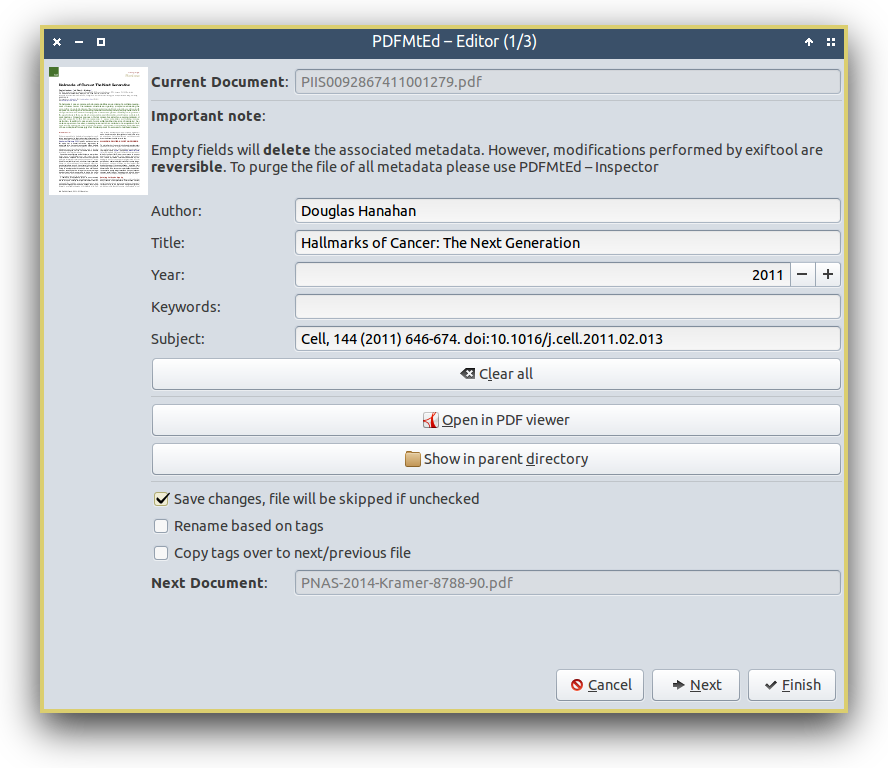
Нижняя часть формы управляет судьбой файла: Save changes, file will be skipped if unchecked включает запись, а Rename based on tags разрешает переименование по введённым значениям. Для одного документа доступна кнопка Finish; при нескольких добавляются Previous и Next, информация о соседних файлах и флажок Copy tags over to next/previous file. Сценарий скорее похож на серию карточек каталога: текущие свойства видны в форме, документы обрабатываются один за другим.
Две особенности интерфейса нетипичны для современных редакторов. Во-первых, отсутствие отдельного проекта исключает привычный цикл «открыть, сделать изменения, экспортировать альтернативный формат»: изменяется сам PDF. Во-вторых, галочка сохранения относится к текущему документу; переход по списку не превращает пакет в единое массовое присваивание значений всем файлам. Перенос заполненных полей на соседний файл выполняется через специальный флажок и всё равно требует внимательного отношения к каждому экземпляру.
PDFMtEd Inspector: подробный просмотр и опасные действия удаления
Inspector внешне устроен иначе: вместо короткой формы он выводит текстовый отчёт ExifTool. Для каждого свойства могут показываться имя группы, техническое название атрибута и найденное значение. Такой режим полезнее, когда задача — понять, почему сведения об авторе продолжают появляться в разных просмотрщиках или какой блок XMP ещё присутствует. Здесь нет пяти полей для исправления названия и автора: Inspector предназначен для изучения и очистки.
В окне имеются Delete Metadata для текущего файла, Close для выхода, а при работе со списком — Previous, Next и Delete all Metadata. Последнее название особенно легко прочитать неверно. Речь идёт не просто о более полном удалении свойств одного PDF: при нескольких входных файлах это действие применяется ко всему переданному набору. Перед необратимой операцией программа показывает диалог подтверждения с перечислением путей.
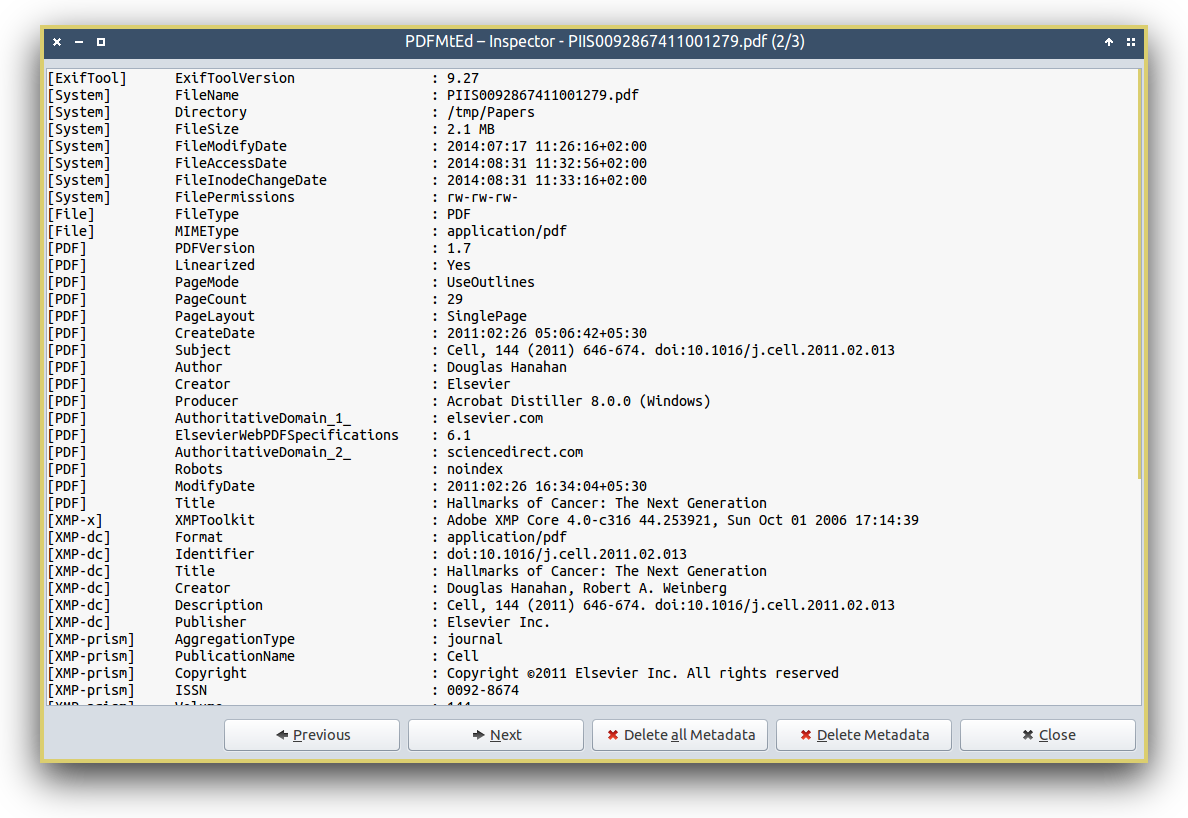
Inspector принимает не только PDF: исходный сценарий обходит переданные файлы и папки, передавая каждый файл ExifTool. Но дополнительная перестройка через qpdf запускается лишь тогда, когда MIME-тип определён как application/pdf. Поэтому одинаковая кнопка в Inspector не гарантирует одинаковой глубины очистки для фотографии, офисного вложения и PDF. Эту часть пакета нельзя рассматривать как универсальный доказанный инструмент безопасного удаления сведений из любых форматов.
Файловый менеджер как начальная рабочая зона
После установки создаются desktop-записи PDFMtEd – Editor и PDFMtEd – Inspector с ассоциацией MIME-типа application/pdf. Они рассчитаны на запуск с переданными файлами, в первую очередь через пункт Open with файлового менеджера. Это отличается от обычной иконки в меню приложений, запускающей пустое рабочее пространство. Если программа не видна среди предложений «Открыть с помощью», отсутствие пункта ещё не означает, что файлы сценариев не установлены.
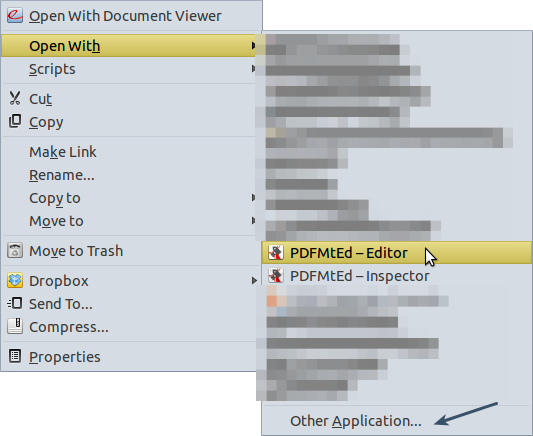
В desktop-файле редактора используется вызов pdfmted-editor -u %U; в инспекторе — pdfmted-inspector %U. Поэтому работоспособность интеграции зависит от того, какие пути и URI передаст конкретный файловый менеджер. Путь к локальному PDF и URI вида file:///… не одно и то же: Editor имеет специальный режим преобразования URI. У Inspector такого переключателя в интерфейсе нет, что стоит учитывать при проблемах с запуском из нестандартной оболочки.
PDFMtEd Thumbnailer: вспомогательная обработка без собственного окна
Thumbnailer — сценарий Python 3, использующий Gio и GnomeDesktop. Он обращается к фабрике миниатюр GNOME, проверяет существующий кэш по времени изменения файла, создаёт недостающий эскиз и сохраняет его в системном кэше. При передаче каталога код обходит вложенные папки; среди возможных результатов имеются сообщения FRESH, UNSUPPORTED, ERROR и OK. Это текстовый служебный вывод, а не отдельный графический редактор изображений.
В старой интеграции миниатюр есть видимое расхождение: установщик размещает файл с именем pdfmted-thumbnailer, а Editor ищет соседний pdfmted-thumbnailer.py. Вдобавок участок получения пути к эскизу в Editor использует форму вызова Python, несовместимую с Python 3. Эти детали не отменяют возможности редактировать метаданные, но объясняют, почему эскиз в конкретной системе может заменяться обычной пиктограммой PDF. По одной картинке в форме нельзя судить о работоспособности ExifTool.
Что PDFMtEd делает с содержимым метаданных
Пять полей и два пространства имён
В PDF одновременно могут находиться сведения в словаре PDF Info и в пакете XMP. Разные просмотрщики выбирают разные источники. PDFMtEd Editor записывает соответствующие пары атрибутов, чтобы значения в двух системах не расходились: Author соответствует PDF Author и XMP-dc Creator; Title — PDF Title и XMP-dc Title; Year — PDF CreateDate и XMP-dc Date; Keywords — PDF Keywords и XMP-dc Subject; Subject — PDF Subject и XMP-dc Description.
Здесь есть ловушка перевода. Поле Subject означает тему или описание документа, а не тот же список терминов, что хранится в Keywords. В XMP аналог PDF Subject называется Description, а XMP Subject, наоборот, связан с Keywords. Если значения перепутаны, в одном просмотрщике PDF будет показан набор рубрик, а в другом — краткое описание, что выглядит как конфликт свойств. Особенность заключается в структуре формата PDF, а не в ошибке отображения русского текста как такового.
Поле Year не хранит произвольно выбранную пользователем точную дату. Сценарий преобразует год в дату 1 января соответствующего года, 00:00:00 для CreateDate; значение 0 очищает дату создания. При каждом сохранении он также выставляет ModifyDate по системному времени. Такая модель подходит для библиотечной каталогизации по году издания, но не для сохранения исходной точной даты и времени создания файла. При архивной или юридически значимой обработке эта потеря точности существенна.
Почему простая правка способна затронуть больше пяти полей
Самая важная техническая деталь скрыта за кнопкой сохранения. Сценарий Editor сначала выполняет через ExifTool общую очистку доступных метаданных, а уже затем записывает пять значений формы в PDF Info и XMP. Следовательно, редактирование одного заголовка не является операцией, ограниченной ровно одним полем. Другие записываемые атрибуты — например, сведения о программе-создателе, расширенные XMP-описания и пользовательские поля — не входят в набор, который Editor восстанавливает после очистки.
Это не означает, что исчезают все бинарные следы, подписи, вложения или содержимое страниц. Удаление метаданных ExifTool работает на уровне поддерживаемых тегов и их размещения. Но исходные свойства, не представленные в пяти полях формы, действительно не следует считать сохранёнными. Для документов, у которых требуется точечное изменение Title с сохранением остального информационного профиля, этот способ записи слишком широк.
Переименование и обработка папок
Переименование формирует имя по шаблону Author — Title — Year.pdf, пропуская пустые составляющие. Специального графического редактора шаблона нет: схема записана в функции update_filename. Название может быть скорректировано при помощи исходного кода, но это уже ручная модификация программы, а не встроенная настройка. Сценарий заменяет лишь некоторые символы в заголовке, поэтому он не предоставляет универсальной проверки корректности имени для любой файловой системы.
При обработке каталога Editor ищет файлы с расширением .pdf в нижнем регистре и проверяет их MIME-тип. Найденные файлы упорядочиваются и показываются последовательно. Это даёт способ проходить большую папку без нового запуска для каждого файла, однако не является фоновым конвейером, который автоматически присваивает свойства сотням документов по одному правилу. Флажок копирования значений облегчает серию однотипных карточек, но при неоднородной библиотеке повышает риск одинаковых авторов и заголовков у разных файлов.
Очистка: отличие удаления тегов от физического удаления старых данных
Запись PDF в ExifTool основана на инкрементальном обновлении. Старые данные могут сохраняться в прежних частях файла, даже когда новые свойства уже отображаются в просмотрщике. Поэтому изменение Author на пустую строку или стирание всех полей в Editor нельзя считать защитой конфиденциальности. Inspector выполняет более жёсткую связку: очищает доступные теги через ExifTool и, для PDF, перестраивает файл командой qpdf с линеаризацией, заменяя исходный PDF результатом.
Перестройка устраняет прежние редакции метаданных, оставленные инкрементальным обновлением, но не равна полноценному обезличиванию документа. Сведения могут находиться в изображениях внутри PDF, прикреплённых файлах, видимом тексте, гиперссылках, полях форм или иных внедрённых объектах. Разработчик прямо ограничивает действие своего метода: метаданные внутри вложенных объектов не очищаются автоматически. Inspector — инструмент работы с метаданными, а не сертифицированная система редактирования секретных сведений.
Отдельный риск — сохранение на месте. Вызов ExifTool использует параметр -overwrite_original, поэтому стандартный резервный файл ExifTool с суффиксом _original не создаётся. После qpdf программа также перемещает перестроенный PDF поверх старого. Без заранее подготовленной копии исходные метаданные, структура и иногда возможность получить прежний файл будут потеряны. Зато сам PDF остаётся в привычном формате и может открываться другими совместимыми программами при корректном завершении операции.
Карта форматов и переносимости
Название пакета отражает его приоритет, но у трёх компонентов различаются входные данные и результат. Editor строго ориентирован на PDF; Inspector использует более широкий механизм ExifTool; Thumbnailer задействует поддержку типов в среде GNOME. Следующая таблица показывает именно функции PDFMtEd, а не весь перечень возможностей внешних библиотек.
| Данные и формат | Какая часть обрабатывает | Что выходит | Редактируемость и потери |
|---|---|---|---|
| Обычный PDF с PDF Info | Editor | Тот же PDF с переписанными свойствами | Пять полей доступны для правки; другая метаинформация очищается, если поддерживает удаление ExifTool |
| PDF с XMP | Editor | PDF с соответствующими XMP-dc значениями | Синхронизируются предусмотренные пары, но произвольные XMP-поля не сохраняются этим набором |
| Несколько PDF или папка PDF | Editor | Изменённые PDF по отдельности | Нет отдельного пакетного выходного архива; изменения совершаются на месте |
| PDF для очистки | Inspector | Перестроенный PDF | Из доступных тегов удаляются свойства, прежние инкрементальные данные перестраиваются; содержимое встроенных объектов остаётся отдельной проблемой |
| Другой тип файла, распознаваемый ExifTool | Inspector | Исходный формат после обработки ExifTool | Глубина очистки зависит от формата, пересборка через qpdf не выполняется |
| Файлы и каталоги, поддерживаемые GNOME thumbnailer | Thumbnailer | Эскизы в системном кэше | Это не конвертация и не экспорт PDF в изображение для пользователя |
Чего здесь нет: отдельного рабочего проекта PDFMtEd, экспорта исправленной карточки в DOCX, конвертации страниц в картинки, OCR, редактирования букв на странице, объединения страниц, подписи документов или отправки результата в собственное облако. Отсутствие этих функций не делает программу непригодной для своей узкой задачи; оно определяет её границу и помогает не путать метаданные с содержимым PDF.
Матрица сохранности результата
| Действие | Что остаётся | Что утрачивается или меняется | Какова обратимость |
|---|---|---|---|
| Открыть PDF в Inspector без удаления | Исходный файл без изменений со стороны просмотра | Ничего из-за одного лишь чтения свойств | Полная: запись не запускалась |
| Изменить одно поле через Editor с Save changes | PDF и заново записанные поля формы | Старые доступные метаданные очищаются; ModifyDate обновляется | Нельзя полагаться на восстановление исходной карточки; нужна копия |
| Оставить пустые значения в Editor и сохранить | Содержимое PDF как файла | Соответствующие теги удаляются; остальные свойства также затрагивает предварительная очистка | Отображаемые теги меняются; физические старые записи могут остаться |
| Включить Rename based on tags | PDF после записи свойств | Путь и имя файла; ссылки на старый путь перестают совпадать | Путь можно вернуть только при наличии сведений о прежнем имени |
| Применить Delete Metadata в Inspector к PDF | Перестроенный PDF | Доступные метаданные и устаревшие инкрементальные записи | Операция задумана как необратимая; восстановление возможно из резервной копии |
Здесь принципиально разделены три вещи: видимый результат, физическая структура PDF и исходный файл. Например, после Editor поля могут выглядеть правильно во всех привычных просмотрщиках, но это ещё не проверка безопасности публикации. После Inspector ситуация с остатками старых инкрементальных блоков лучше, однако персональные сведения в самом содержимом остаются за пределами задачи. Если ценен исходный PDF как доказательство или как источник для дальнейшего редактирования, его неизменная копия должна существовать отдельно от результата PDFMtEd.
Совместимость, зависимости и стоимость владения
Linux — не просто пометка в списке платформ
PDFMtEd использует привычные для настольного Linux средства: исполняемые оболочкой Bash файлы, системную команду xdg-open, диалоги YAD, библиотеки GNOME и записи .desktop. Официальные примеры установки охватывают семейства Debian/Ubuntu, Fedora и Arch/Manjaro, но это не обещание работы на каждой современной сборке этих дистрибутивов. Различаются версии Python, наличие графических зависимостей, расположение каталогов, способы установки YAD и поддержка пунктов контекстного меню. Для систем без полноценного графического сеанса сам формат взаимодействия неудобен.
Сценарий установки копирует исполняемые файлы в /usr/local/bin, записи запуска в /usr/local/share/applications и иконку в /usr/local/share/icons/hicolor/scalable/apps. Он проверяет наличие нужных каталогов, но не создаёт их автоматически. На минимальной установке Linux это способен стать причиной отказа до копирования файлов. Требование административных прав относится к системному размещению программы, а не к обязательной работе редактора от имени root: открывать и изменять пользовательские PDF разумно в обычной учётной записи с необходимыми правами на файлы.
В исходном коде интерфейса метки кнопок и описания полей написаны по-английски. Система не предлагает отдельный переключатель языка PDFMtEd, поэтому обещать русскоязычное меню некорректно. В то же время ExifTool как отдельный проект поддерживает широкий набор кодировок и метаданных; конкретное отображение кириллицы в старой связке YAD/Bash необходимо контролировать уже на готовом PDF. Содержимое метаданных — не то же самое, что язык программы.
Где возникают реальные затраты
Непосредственной покупки PDFMtEd нет, платных пакетов и платных экспортных форматов в коде не предусмотрено. Однако у такой модели есть расходы другого рода: установка и согласование версий зависимостей, восстановление работы контекстного меню, проверка скриптов до запуска с правами администратора, создание резервных копий и разбор неудачного преобразования PDF. В среде, где обновления ОС происходят часто, стоимость владения складывается прежде всего из времени сопровождающего пользователя.
Это важно при выборе продукта для библиотеки или небольшой организации. Бесплатная утилита для нескольких личных книг — один тип нагрузки. Массовая каталогизация десятков тысяч документов с требованиями к отчётности, сохранению неизвестных XMP-полей и контролю изменений — другой. PDFMtEd не предусматривает журнал аудита на уровне приложения, центральное управление заданиями и отчёт об успешных операциях в формате CSV или JSON. Подобные задачи правильнее поручать самостоятельному скрипту поверх ExifTool либо специально предназначенному для документооборота ПО.
Что перестанет работать первым при изменении окружения
У PDFMtEd нет серверной лицензии или собственного облачного API, отказ которого полностью остановил бы локальные операции. Уязвимые точки связаны с установленным окружением. Первый уровень — наличие yad, exiftool и qpdf в системном PATH: при пропаже обязательного инструмента скрипт выдаёт сообщение о недостающей зависимости. Второй — ассоциации .desktop и поддержка Open with в файловом менеджере: сами команды могут существовать, но перестать появляться в меню.
Третий уровень — Python/GNOME для миниатюр. Это вспомогательный тракт, поэтому ошибка эскиза и ошибка чтения свойств PDF имеют разные причины. В исходнике Editor остаются вызов Python 3 со старой синтаксической формой print и несовпадение имени Thumbnailer в установщике и в редакторе. Такая несовместимость проявляется прежде всего в отображении миниатюры, а не обязательно во всей форме метаданных.
Четвёртый уровень — изменения в самих PDF: зашифрованные документы, ошибки структуры, особые формы и расширенные метаданные. ExifTool и qpdf не гарантируют обработку любого повреждённого или защищённого файла. Дополнительная опция Sejda полезна лишь там, где установлен соответствующий CLI-инструмент. При отсутствии интернета уже настроенные локальные команды продолжают иметь смысл; сеть потребуется главным образом для получения исходников, зависимостей или стороннего ПО для просмотра.
Жизненный цикл проекта и значение старых инструкций
Публичная история PDFMtEd начинается в 2014 году: проект уже тогда объединял сценарии редактирования и анализа метаданных вокруг ExifTool. Позднее в основной ветке появились изменения, связанные с переходом к Python 3. Последние коммиты датированы сентябрём 2021 года; среди них — обновление Editor и изменение проверки Python в установщике. К ноябрю 2026 года репозиторий остаётся открытым, но новой серии регулярных обновлений в основной ветке нет.
Поэтому некоторые инструкции, сохранившиеся в README, нужно читать с привязкой ко времени. Пример добавления старого WebUpd8 PPA для Ubuntu 16.04 и более ранних систем относится к историческому окружению и не подходит в качестве универсального рецепта для актуального Linux. Упоминание Python 3 не отменяет оставшихся в коде несовместимых фрагментов. Обсуждение «самой новой версии» без дат вводило бы в заблуждение: отдельной актуальной линейки PDFMtEd 2026 года не обнаружено, проверенная точка отсчёта — код основной ветки с последним коммитом 2021 года.
Отсюда следует не запрет на использование, а ограничение применимости. Для эксперимента с метаданными и изучения оболочки ExifTool проект остаётся наглядным. Для постоянно используемого рабочего инструмента важнее непрерывная совместимость с ОС и предсказуемость записи файлов. Оба свойства у старого Shell/YAD-проекта требуют дополнительного контроля. Независимый от PDFMtEd формат сохранения — стандартный PDF — облегчает переход: приложение не навязывает собственный закрытый формат проекта.
Как пользоваться программой — советы гика
Ниже описан путь для локального Linux и исходного пакета PDFMtEd из основной ветки репозитория. Перед любыми операциями с единственным экземпляром PDF нужна отдельная копия файла: обе главные утилиты работают непосредственно с переданным путём, а Editor очищает прежние метаданные перед записью. После обновлений ОС фактическое поведение графической оболочки и миниатюр следует проверять на документе без ценной информации. Названия кнопок приведены из исходного кода YAD-интерфейса.
Подготовить Linux и установить компоненты
Цель: получить работающие команды pdfmted-editor, pdfmted-inspector и pdfmted-thumbnailer, не перепутав отсутствие зависимостей с ошибкой PDF. Подготовка: доступ к обычному терминалу Linux, права администратора для установки файлов и совместимая графическая среда.
- Установите YAD, ExifTool и qpdf из репозиториев своего дистрибутива. Для Debian/Ubuntu соответствующая строка: sudo apt install yad libimage-exiftool-perl qpdf. Убедитесь, что Python 3 доступен, а для Thumbnailer имеются модули gi и GnomeDesktop.
- Получите исходники Glutanimate. Один из вариантов — git clone https://github.com/glutanimate/PDFMtEd.git; скачанный ZIP основного репозитория также подходит после распаковки.
- В каталоге проекта проверьте, что существуют install.sh, pdfmted-editor, pdfmted-inspector, pdfmted-thumbnailer и папка desktop. Системные каталоги /usr/local/bin, /usr/local/share/applications и /usr/local/share/icons/hicolor/scalable/apps должны существовать до запуска установщика.
- В терминале из каталога PDFMtEd выполните sudo ./install.sh. Сценарий должен скопировать три программы, два .desktop-файла и иконку.
- Проверьте наличие исполняемых команд через command -v pdfmted-editor и command -v pdfmted-inspector; затем просмотрите их справку с параметром -h.
Проверка: команды находятся в PATH, а в ассоциациях PDF отображаются PDFMtEd – Editor и PDFMtEd – Inspector. Ошибка: сообщение Installation directory not found указывает на отсутствие одного из целевых каталогов, а Missing dependencies — на пакет, который не нашёл скрипт. Безопасный откат: запустите из исходного каталога sudo ./uninstall.sh; скрипт удаляет именно установленные файлы пакета, не вашу коллекцию PDF.
Открыть PDF и оценить первоначальные свойства
Цель: увидеть исходные значения до изменений и отделить проблему открытия файла от проблемы чтения метаданных. Подготовка: локальный PDF, его копия и файловый менеджер с пунктом Open with.
- Выделите подготовленную копию PDF в файловом менеджере и откройте Open with / «Открыть с помощью».
- Выберите PDFMtEd – Editor. Если запись отсутствует в кратком списке, найдите её через Other application / «Другое приложение».
- Сравните показанные значения Author, Title, Year, Keywords и Subject со свойствами документа в отдельном просмотрщике. Поле Year связано с PDF CreateDate, а не с датой изменения файла в файловой системе.
- Для визуальной оценки содержимого используйте действие Open in PDF viewer; для проверки расположения файла — Show in parent directory.
- Не планируя запись, снимите флажок Save changes, file will be skipped if unchecked и завершите окно кнопкой Finish.
Проверка: PDF открывается внешним просмотрщиком, а после выхода без сохранения исходная копия осталась неизменной. Ошибка: окно без эскиза не означает отсутствия метаданных: путь формирования миниатюры зависит от Python/GNOME. Безопасный откат: при сомнениях закройте Editor через Cancel и вернитесь к резервной копии без каких-либо действий по записи.
Изменить автора, заголовок, год, тему и Keywords
Цель: сформировать согласованную карточку PDF Info и XMP для документа с известными атрибутами. Подготовка: проверенная копия PDF и заранее записанные корректные значения; не следует использовать оригинал с ценными дополнительными XMP-тегами.
- В PDFMtEd – Editor заполните Author и Title текстом, который должен видеть получатель файла.
- Укажите Year как год издания или создания. Учтите преобразование в 1 января выбранного года; для сохранения исходной точной даты этот интерфейс не подходит.
- Введите Keywords как перечень тематических терминов, а Subject — как самостоятельное краткое описание темы. Не меняйте их местами из-за различий в наименованиях XMP.
- Убедитесь, что включён Save changes, file will be skipped if unchecked, а Rename based on tags отключён, если менять путь к файлу не требуется.
- Нажмите Finish. Сценарий очистит доступные существующие теги, запишет пары PDF/XMP и обновит дату изменения документа.
Проверка: откройте результат в Inspector и сопоставьте PDF Info с XMP-dc; внешний просмотрщик должен показывать новую карточку. Ошибка: прежние дополнительные поля исчезли — так устроен этап очистки перед записью; отсутствие старых тегов нельзя исправить повторным сохранением новой карточки. Безопасный откат: замените обработанную копию неизменённым экземпляром из отдельной папки, затем выберите для точечной правки другой инструмент.
Очистить отдельные поля формы, не спутать это с приватной очисткой
Цель: убрать ненужные отображаемые свойства и понять, почему это не эквивалент анонимизации. Подготовка: тестовый PDF с заполненными полями и его резервная копия.
- Откройте файл в PDFMtEd – Editor и решите, какие значения должны быть пустыми после обработки.
- Для отдельного поля удалите текст вручную. Кнопка Clear all очищает сразу всю форму и подходит только тогда, когда новая карточка совсем не нужна.
- Оставьте Save changes включённым, отключите Rename based on tags и завершите окно через Finish.
- Просмотрите результат в PDFMtEd – Inspector и проверьте, какие теги больше не отображаются.
- Не передавайте такой результат как «без следов» лишь на основании отсутствия Author или Title: старые инкрементальные данные PDF могут всё ещё существовать.
Проверка: удалённые значения больше не показываются в обычных свойствах PDF. Ошибка: уверенность, что пустая форма обеспечивает необратимое удаление, — неверная трактовка действия Editor. Безопасный откат: восстановите копию с исходной карточкой; для отдельной задачи удаления доступных метаданных используйте Inspector на второй копии и отдельно изучите её ограничения.
Проверить несколько PDF и переносить значения между соседними карточками
Цель: обработать коллекцию с общими библиографическими сведениями, не меняя файлы без подтверждения. Подготовка: отдельная папка с копиями однотипных PDF; для неоднородных документов копирование полей не рекомендуется.
- Передайте несколько PDF либо каталог: через выделение в файловом менеджере с последующим Open with → PDFMtEd – Editor или прямым вызовом pdfmted-editor «/путь/к/папке».
- В первом окне оцените поле Current Document, соседнее имя и позицию в последовательности; порядок формируется из найденных файлов с суффиксом .pdf.
- Заполните карточку первого PDF. Включайте Copy tags over to next/previous file только для документов, которым действительно должны соответствовать одинаковые значения.
- Нажмите Next для следующего файла и проверьте каждое перенесённое поле. Для документа, который надо пропустить, отключите Save changes.
- Используйте Previous для возврата к предыдущей карточке; Finish завершает текущую сессию.
Проверка: у обработанных копий разные или совпадающие свойства ровно там, где это задумано, а пропущенные файлы не перезаписаны. Ошибка: флажок переноса оставлен включённым при переходе к книге другого автора; тогда предыдущая карточка ошибочно наследуется. Безопасный откат: замените только затронутые файлы исходными копиями и повторите проход без автоматического переноса.
Переименовать PDF по автору, названию и году
Цель: получить понятные файловые имена для небольшой библиотеки. Подготовка: копии PDF, корректно заполненные Author, Title и Year, свободное место в папке и проверка отсутствия файлов с таким же будущим именем.
- Откройте PDF в PDFMtEd – Editor и заполните поля, из которых будет составлено имя.
- Включите Save changes и Rename based on tags. Командный вариант pdfmted-editor -r «/путь/к/файлу.pdf» лишь предварительно отмечает флажок переименования; он не устраняет необходимость проверки значений.
- Перед сохранением мысленно соберите предполагаемый путь по схеме Author — Title — Year.pdf. Название и автор должны быть пригодны для имени файла, без конфликтов с другими экземплярами.
- Нажмите Finish и проверьте новое имя в родительском каталоге.
- Сопоставьте содержимое PDF с именем, а не только с отображаемыми метаданными: переименование не доказывает идентичность документа.
Проверка: найден ожидаемый файл с прежним количеством страниц и новой карточкой. Ошибка: отсутствие года, пустые Author/Title, неподходящие символы или совпадающие имена приводят к нежелательному результату; сценарий не предоставляет полноценного редактора масок. Безопасный откат: верните исходную копию с исходным именем, после чего повторите операцию только для файлов с проверенными полями.
Просмотреть расширенные метаданные без изменения документа
Цель: увидеть свойства, не представленные в пяти полях Editor, и различить источники PDF Info и XMP. Подготовка: PDF, по возможности уже выделенная копия для исследований; запись здесь не нужна.
- Выберите файл и пункт Open with → PDFMtEd – Inspector либо запустите pdfmted-inspector «/полный/путь/к/документу.pdf».
- Изучите текстовый список: ExifTool выводит атрибуты с группами и короткими именами через параметры -a, -s и -G1.
- Сравните значения Author/Title в PDF и XMP. Обратите внимание на поля Producer, Creator, даты и дополнительные описания, которых нет в Editor.
- Для последовательности файлов используйте Previous и Next; кнопки удаления не нажимайте.
- Завершите просмотр через Close.
Проверка: свойства прочитаны, а файл не перезаписан. Ошибка: пустой отчёт или Query failed ошибочно принимают за отсутствие метаданных — причиной могут быть права доступа, повреждение файла либо отказ ExifTool. Безопасный откат: достаточно закрыть окно; если чтение не удалось, исследуйте исходный файл отдельной командой ExifTool без записи.
Удалить доступные метаданные из одного PDF через Inspector
Цель: убрать доступные теги и старые инкрементальные записи PDF перед передачей файла, сохраняя возможность вернуться к исходнику. Подготовка: копия документа, проверенная правильность адресата и понимание того, что объекты внутри PDF не обезличиваются автоматически.
- Откройте копию в PDFMtEd – Inspector и ознакомьтесь с текущим отчётом метаданных.
- Нажмите Delete Metadata, а не Delete all Metadata, если в сессии участвует несколько файлов.
- Проверьте список путей в предупреждающем диалоге. Подтвердите действие кнопкой Yes только для нужной копии.
- Дождитесь окончания операций ExifTool и qpdf: для PDF выполняется очистка и создание линеаризованного результата, который заменяет обработанный экземпляр.
- Вновь прочитайте отчёт Inspector, дополнительно откройте PDF в независимом просмотрщике и оцените сохранность страниц, вложений и подписей.
Проверка: доступные метаданные больше не перечисляются, а PDF структурно читается. Ошибка: интерпретация очищенного отчёта как подтверждения полного отсутствия персональных данных в изображениях и тексте. Безопасный откат: результат удаления не следует восстанавливать из самого обработанного PDF; возвращается только неизменённая заранее подготовленная копия.
Очистить набор файлов, не задев соседние документы
Цель: применить Inspector к заранее ограниченной группе документов. Подготовка: отдельная папка исключительно с файлами, которые разрешено изменять, и сохранённые оригиналы в другом месте.
- Передайте PDFMtEd Inspector только тестовую папку или выделенные копии с известным составом. При запуске из терминала используйте pdfmted-inspector «/путь/к/копиям».
- Посмотрите, какие документы вошли в сессию; Inspector рекурсивно собирает файлы и не ограничивается расширением .pdf.
- Выберите Delete all Metadata только при необходимости обработки всего набора, а не одного текущего файла.
- В диалоге подтверждения прочитайте полный список затрагиваемых путей. Если в него попали лишние файлы, откажитесь через No.
- После завершения оцените каждый PDF независимо; файлы других форматов требуют отдельной проверки результатов, поскольку их обработка не включает qpdf.
Проверка: изменены только разрешённые копии, все целевые PDF открываются. Ошибка: широкая исходная папка содержит фотографии, изображения или вложения, которые Inspector также передаст ExifTool. Безопасный откат: восстановите испорченные экземпляры из отдельного каталога оригиналов; в дальнейшем используйте более узкий набор входных файлов.
Получить миниатюры через Thumbnailer
Цель: создать системные эскизы поддерживаемых файлов, не приписывая Thumbnailer функции конвертера PDF. Подготовка: Python 3, PyGObject/GNOME Desktop и несколько файлов в каталоге.
- Убедитесь, что в PATH установлен pdfmted-thumbnailer, и что доступны библиотеки Gio и GnomeDesktop для Python.
- В терминале вызовите pdfmted-thumbnailer «/путь/к/книге.pdf» либо передайте каталог: pdfmted-thumbnailer «/путь/к/книгам».
- Прочитайте сообщения OK, FRESH, UNSUPPORTED или ERROR. OK означает, что эскиз создан; FRESH — что подходящий уже имелся в кэше.
- Проверьте, отображается ли эскиз в файловом менеджере GNOME. Он находится в системном кэше, а не рядом с PDF как отдельный PNG для публикации.
- Не связывайте отсутствие изображения в форме Editor автоматически с неудачей этой команды: внутри Editor обнаружено несовпадение имени вызываемого Thumbnailer.
Проверка: миниатюра присутствует в среде, которая поддерживает её кэширование. Ошибка: сообщение UNSUPPORTED или ошибка импорта GnomeDesktop трактуются как ошибка метаданных самого PDF; это отдельная подсистема. Безопасный откат: прекращение использования Thumbnailer не изменяет исходные PDF; временные эскизы можно оставить системному механизму управления кэшем.
Среагировать на отказ записи и восстановить читаемость PDF
Цель: обработать ситуацию, когда ExifTool не смог записать свойства в повреждённый PDF. Подготовка: неизменный исходник, копия для эксперимента и установленный qpdf; sejda-console требуется только для соответствующего варианта.
- При неудачной записи Editor может открыть диалог с вариантами Process with Sejda, Linearize и Cancel.
- Не запускайте восстановление на единственном экземпляре. До повторного действия убедитесь, что исходник сохранён независимо от повреждённой копии.
- Для варианта с доступным qpdf выберите Linearize; скрипт перестраивает PDF и повторно пишет метаданные. Вариант Process with Sejda задействует отдельно установленный sejda-console.
- Если зависимость отсутствует или результат непредсказуем, нажмите Cancel вместо повторных преобразований того же файла.
- На итоговой копии отдельно выполните qpdf —check «/путь/к/итогу.pdf» и откройте несколько страниц во внешнем просмотрщике. Структурная проверка qpdf не заменяет проверку содержания.
Проверка: PDF читается, а ожидаемые теги присутствуют в Inspector. Ошибка: сообщение об успешном завершении ремонта считается гарантией сохранности форм, вложений и цифровой подписи — такой гарантии нет. Безопасный откат: используйте первичную резервную копию и не повторяйте разрушительную операцию при отсутствии ясной причины сбоя.
Сквозной сценарий: от первого PDF до проверенного результата
Цель: привести метаданные одной книги к единому виду и получить отдельно исходник, рабочий результат и вариант с очищенными метаданными. Подготовка: локальный PDF с читаемыми страницами, установленный пакет, три различающихся имени файлов и достаточно места для их хранения.
- Сохраните неизменённый экземпляр, например book-original.pdf. Сделайте из него две независимые копии: book-catalog.pdf для редактирования и book-share.pdf для очистки.
- Откройте book-catalog.pdf через PDFMtEd – Editor; просмотрите исходные значения и убедитесь, что название книги и автор взяты из содержимого, а не из случайного старого поля.
- Заполните Author, Title, Year, Keywords и Subject. Оставьте Rename based on tags выключенным для сохранения контрольного имени; включите Save changes, затем нажмите Finish.
- Откройте результат в Inspector и сравните пары PDF Info/XMP. Посмотрите PDF в независимом просмотрщике, убедившись, что содержание по-прежнему доступно.
- Откройте вторую копию book-share.pdf в PDFMtEd – Inspector, примените Delete Metadata и подтвердите только её путь.
- Повторно прочитайте расширенные свойства очищенной копии, проверьте структуру через qpdf —check, осмотрите изображения и видимый текст на предмет сведений, которые не являются метаданными документа.
- Сохраните отдельно все три файла. Передавайте нужный вариант по назначению: исходник — для архива, каталогизированный — для библиотеки, очищенный — только после дополнительной оценки приватности.
Проверка: исходный файл имеет прежние свойства, каталогизированный содержит новую согласованную карточку, а вариант для передачи не выдаёт прежних доступных тегов и читается нормально. Ошибка: один файл используется сразу для всех трёх целей — тогда невозможно надёжно вернуться к исходным данным. Безопасный откат: удалите неудачные рабочие копии и повторите процесс от book-original.pdf, не переписывая архивный экземпляр.
Плюсы и минусы PDFMtEd
Плюсы
- Узкая специализация без полноценного PDF-редактора: для исправления библиографической карточки не требуется открывать рабочее пространство с инструментами разметки, форм и страниц.
- Согласование PDF Info и XMP: пять полей формы получают соответствующие значения в двух системах метаданных, что полезно при обмене документами между разными просмотрщиками.
- Отдельный Inspector: расширенный отчёт позволяет увидеть свойства, которые редакторская форма не показывает, а процедура удаления для PDF включает перестройку через qpdf.
- Работа со списком: переходы Previous/Next и передача значений соседнему файлу помогают при последовательной каталогизации однотипных документов.
- Переименование по атрибутам: имя файла можно сформировать из автора, заголовка и года без стороннего файлового органайзера.
- Исходники под GNU GPLv3: логику записи, список полей и поведение переименования можно изучить, проверить и изменить в рамках лицензии.
Минусы
- Старое состояние проекта: последняя правка основной ветки относится к 2021 году; текущая совместимость с пакетами Linux и Python не подтверждена новыми выпусками.
- Широкая очистка при редактировании: Editor перед записью очищает существующие доступные теги, а восстанавливает лишь ограниченный набор PDF/XMP полей.
- Нет штатного сохранения в новый файл: операции выполняются с исходным путём, а параметры ExifTool отключают автоматическую резервную копию.
- Подсистема эскизов имеет расхождения: в исходниках не совпадают имя Thumbnailer и путь, ожидаемый Editor; в получении эскиза остаётся Python-синтаксис старого поколения.
- Работа с файлами привязана к Linux и графической среде: полноценные приложения для Windows, macOS, Android и iOS в составе PDFMtEd не предусмотрены.
- Приватная очистка не охватывает содержимое вложенных объектов: скрытые сведения в изображениях или самих страницах нуждаются в отдельной проверке.
- Нет редактора шаблонов переименования и отчётности по пакетной обработке: изменения правил требуют работы с кодом, а результаты нужно контролировать по файлам.
Кому подойдёт и кому не подойдёт
Кому подойдёт
Пользователю Linux с небольшой библиотекой PDF — когда нужно привести к единому виду автора, название и год электронных книг, а содержимое страниц редактировать не требуется. Особенно полезен предусмотренный проход по нескольким документам, если их свойства известны заранее. Преимущество проявляется не в скоростных показателях, а в том, что пять полей и соседние файлы находятся в одном диалоге.
Специалисту, разбирающемуся в структуре PDF и ExifTool — как открытый пример интеграции Bash, YAD, PDF Info, XMP и qpdf. Прозрачность исходников позволяет понять, почему обычная правка метаданных не удаляет старые значения физически. Inspector также подходит для предварительной инвентаризации тегов, но не заменяет полноценную экспертизу документа.
Человеку, которому нужно единично очистить свойства копии PDF — при условии, что он различает метаданные и видимое содержание, располагает резервной копией и отдельно проверяет результат. В этом сценарии особенно важна именно связка ExifTool с qpdf; обычное опустошение полей Editor недостаточно.
Кому не подойдёт
Тем, кто работает в Windows или macOS и не собирается использовать Linux. PDFMtEd не предлагает отдельный нативный клиент под эти системы. Устанавливать ради него ещё одну операционную среду для единичной правки документа обычно нерационально.
Редакторам сложных PDF, юридических архивов и подписанных документов. Пяти полей мало для точной настройки XMP, PDF/A-атрибутов, встроенных объектов и подписей. Кроме того, предварительная массовая очистка доступных метаданных конфликтует с требованием сохранить неизвестные сведения без изменений.
Организациям, которым необходим воспроизводимый массовый конвейер. PDFMtEd не предоставляет командную систему автоматических правил, журнал версий документа, отчёт о каждом атрибуте и централизованное управление заданиями. Последовательное открытие карточек — не замена надёжной обработке тысяч PDF с протоколированием ошибок.
Тем, кто ищет OCR, конвертацию, объединение или визуальное редактирование страниц. Эти действия лежат вне назначения проекта. При выборе стоит исходить не из наличия слова PDF в названии, а из того, какую часть документа требуется изменить.
Сравнение с другими аналогами
Под альтернативой здесь понимается инструмент, который реально помогает решить пересекающуюся задачу работы с PDF. Сравнивать PDFMtEd с универсальными PDF-комбайнами только по числу кнопок некорректно. Важно, требуется ли графическая правка пяти полей, просмотр всех тегов, надёжная автоматизация или редактирование самих страниц. Для каждого варианта ниже использованы одинаковые критерии: задача, платформа, сложность освоения, форматы, автоматизация, оплата, ограничения и подходящий сценарий.
| Программа | Основная задача | Платформы и освоение | Форматы | Автоматизация | Оплата | Ограничение и подходящий сценарий |
|---|---|---|---|---|---|---|
| ExifTool | Чтение, запись, копирование и удаление множества метаданных, включая PDF Info и XMP | Linux, Windows, macOS; средний или высокий порог из-за командной строки | PDF и многочисленные другие типы файлов | Сценарии, пакетные команды, условия, вывод машинно-читаемых данных | Бесплатное открытое ПО | Нет штатной формы из пяти полей PDFMtEd; лучший вариант для контролируемой массовой правки с сохранением определённых тегов. Для физического удаления прежних данных из PDF одной записи ExifTool недостаточно. |
| PDF Arranger | Упорядочение, слияние, разделение и правка свойств PDF | Linux и Windows; умеренный порог благодаря графической работе со страницами | PDF, импорт изображений и экспорт страниц в графические форматы | Ориентирован на действия пользователя в GUI, а не на скриптовый конвейер ExifTool | Бесплатное ПО, GPLv3 | Удобнее, когда кроме метаданных надо переставлять, обрезать или удалять страницы; не является специальным средством необратимого удаления всех следов метаданных. |
| PDF Mix Tool | Объединение, извлечение, поворот и компоновка страниц вместе с редактированием информации о PDF | Linux; умеренный порог, оконный интерфейс Qt | PDF на входе и выходе, операции над страницами | Прежде всего графические операции; возможность автоматического конвейера не составляет основу продукта | Бесплатное ПО, GPLv3 | Подходит, когда метаданные — дополнительная задача к сборке PDF, а не цель анализа полного набора тегов и очистки. |
| Master PDF Editor | Комплексное редактирование текста, изображений, форм, подписей и свойств PDF | Linux, Windows, macOS; более высокий порог из-за числа функций | PDF и поддерживаемые операции импорта/экспорта страниц в графические форматы | Полноценный GUI для комплексной ручной работы; не специализированный CLI для метаданных | Коммерческая лицензия; демонстрационная редакция ставит водяной знак на выходной файл | Оправдан, если требуется менять не только свойства, но и содержимое документа; для нескольких полей метаданных дороже и сложнее PDFMtEd. |
Для узкой задачи изменения Author или Title PDFMtEd выигрывает компактностью формы, однако цена компактности — заданный автором алгоритм предварительного удаления доступных тегов. ExifTool позволяет отдельно задавать, что именно переписать; PDF Arranger и PDF Mix Tool добавляют операции со страницами; Master PDF Editor предлагает гораздо более широкий набор инструментов. При работе с требованиями к конфиденциальности недостаточно выбрать любой редактор с кнопкой «Удалить»: нужно учитывать физическую структуру PDF и содержимое внедрённых объектов.
Когда задача — исключительно перестроить PDF или проверить его синтаксическую целостность, самостоятельный qpdf полезнее для диагностики, чем графический Editor. Но он не заменяет удобную пятистрочную карточку PDFMtEd. В сложном документообороте инструменты дополняют друг друга: один читает теги, другой изменяет их, третий перестраивает контейнер, а внешний просмотрщик подтверждает содержание страниц.
Типичные проблемы: симптомы, причины и проверка исправления
Симптомы ниже относятся к техническим особенностям исходного пакета и его зависимостей. Это не статистика частоты ошибок, не результаты лабораторных испытаний и не свидетельство, что каждая ошибка воспроизводится в любой системе. Диагностика должна начинаться с локализации слоя: установщик, файловые ассоциации, графическая оболочка, ExifTool, qpdf или свойства конкретного PDF. Операции, меняющие файлы, допустимы только на копиях.
1. Установщик сообщает Installation directory not found
Симптом: файлы программы не появляются в /usr/local/bin, хотя исходники скачаны. Причина: install.sh проверяет наличие /usr/local/bin, /usr/local/share/applications и каталога иконок, но не создаёт их. Диагностика: сообщение указывает конкретный отсутствующий путь; целостность исходников оценивается отдельно. Исправление: создать недостающие системные каталоги штатными средствами Linux, затем повторно использовать установщик из полного каталога проекта. Проверка: команды находятся в PATH, а две desktop-записи установлены.
2. Возникает сообщение Missing dependencies
Симптом: Editor или Inspector завершаются до появления рабочей формы. Причина: сценарии явно требуют yad и exiftool, дополнительно проверяют Python 3 или qpdf в зависимости от компонента. Диагностика: вывод отсутствующей команды и проверка её доступности в PATH отделяют проблему пакетов от ошибки документа. Исправление: установить требуемый пакет для своей системы и убедиться, что исполняемый файл доступен обычному пользователю. Проверка: сообщение о зависимости исчезло, программа открывает тестовый PDF.
3. В Open with нет PDFMtEd – Editor или Inspector
Симптом: программы установлены, но контекстное меню предлагает только просмотрщики PDF. Причина: записи .desktop могут не попасть в используемый каталог приложений либо файловая оболочка ещё не обновила ассоциации. Диагностика: наличие pdfmted-editor.desktop и pdfmted-inspector.desktop в /usr/local/share/applications сравнивается с наличием самих команд. Исправление: выбрать Other application, убедиться в корректном файле запуска и обновить сеанс файлового менеджера, если требуется. Проверка: обе программы доступны как варианты открытия PDF.
4. Программа закрывается при запуске без выбранного файла
Симптом: запуск исполняемого файла не открывает пустой редактор, а приводит к ошибке аргументов. Причина: оба основных сценария рассчитаны на передачу одного или нескольких существующих путей при запуске; это часть модели Open with. Диагностика: справка с параметром -h показывает обязательный аргумент Files/Directories. Исправление: передавать существующий локальный файл или папку через подходящую ассоциацию либо командную строку. Проверка: окно показывает реальное имя текущего документа, а не ошибку выбора.
5. Некоторые файлы в папке пропущены
Симптом: из каталога обрабатываются не все документы. Причина: Editor ищет имена, оканчивающиеся на .pdf именно в нижнем регистре, и дополнительно проверяет MIME application/pdf. Диагностика: сравнение расширений .pdf и .PDF, наличия файлов и результатов определения типа объясняет пропуски. Исправление: подготовить рабочие копии с корректным расширением и убедиться, что файл действительно PDF, а не переименованный другой формат. Проверка: число документов в последовательности соответствует ожидаемому набору.
6. Путь из файлового менеджера не распознаётся
Симптом: появляется сообщение об отсутствующем файле, хотя PDF существует. Причина: путь в файловой системе и URI file:///… требуют разной обработки; Editor имеет специальный режим -u, а в desktop-записи Inspector передаются аргументы %U без такого режима. Диагностика: вид аргумента, переданного командой запуска, сопоставляется с реальным локальным путём. Исправление: для диагностики использовать прямой абсолютный путь к файлу из терминала, отдельно проверить desktop-ассоциацию. Проверка: Inspector получает обычный путь и показывает список тегов.
7. Миниатюра PDF отсутствует или появляется Python-ошибка
Симптом: вместо обложки видна стандартная иконка либо в диагностическом выводе возникает ошибка синтаксиса Python. Причина: Editor ищет pdfmted-thumbnailer.py, в то время как установщик копирует pdfmted-thumbnailer; кроме того, код получения пути к эскизу содержит старую форму print при вызове python3. Диагностика: сравниваются пути в исходнике, доступность модулей gi и GnomeDesktop и работа самостоятельного Thumbnailer. Исправление: исправлять только на копии сценария или использовать обычный просмотрщик для визуальной проверки PDF. Проверка: отсутствие миниатюры не мешает отдельно прочитать Author и Title через Inspector.
8. Запись метаданных завершается предупреждением
Симптом: Editor предлагает Process with Sejda либо Linearize. Причина: ExifTool не смог корректно переписать документ, в частности при нарушенной структуре PDF. Диагностика: исходный файл рассматривается отдельно от результата записи; qpdf —check помогает установить структурные ошибки, но не проверяет смысл содержимого. Исправление: выполнять предусмотренную перестройку qpdf или обработку Sejda только на копии и лишь при наличии соответствующей зависимости. Проверка: файл открывается, метаданные читаются и ожидаемые поля изменились.
9. После изменения одного свойства исчезли другие теги
Симптом: свойства Producer, Creator или расширенные XMP-данные больше не видны. Причина: Editor перед записью вызывает общую очистку доступных тегов, после чего восстанавливает только ограниченный набор полей. Диагностика: отчёт Inspector до обработки сопоставляется с отчётом после неё. Исправление: восстановить первоначальную копию, для точечного изменения выбрать инструмент, который правит только нужные атрибуты. Проверка: в сохранённом контрольном экземпляре присутствуют исходные специализированные поля.
10. Переименованный файл трудно найти или имя совпало с существующим
Симптом: после Finish исходное имя исчезло из папки либо результат имеет непредвиденное название. Причина: Rename based on tags формирует путь из Author, Title и Year, а в сценарии нет полноценной графической политики обработки совпадений и запрещённых символов. Диагностика: вычисленный шаблон сопоставляется с реальными значениями полей и соседними именами. Исправление: использовать резервную копию, устранять неоднозначные карточки и отключать переименование там, где путь должен быть постоянным. Проверка: сохранены и верное имя, и корректное содержимое PDF.
11. После Delete Metadata часть сведений всё ещё обнаруживается
Симптом: в отчёте нет прежних PDF-тегов, но внутри изображений, вложений или текста остаются персональные сведения. Причина: очищение ExifTool с перестройкой qpdf не обрабатывает все внедрённые объекты как отдельные документы. Диагностика: независимая проверка содержимого, вложений и изображений отделяет остаточные данные от словаря PDF Info. Исправление: применять специализированное удаление содержимого или пересоздание безопасной публикационной копии с учётом требований к документу. Проверка: нужные данные отсутствуют не только в свойствах, но и в соответствующих объектах файла.
12. Очистка Inspector нарушила ожидаемую структуру документа
Симптом: после линеаризации появляются проблемы с открытием, особенностями форм либо проверкой подписи. Причина: операция перестройки меняет внутреннее представление PDF и не является побитовым копированием; цифровые подписи и сложные структуры чувствительны к таким изменениям. Диагностика: проверка qpdf —check, открытие в независимом просмотрщике и сопоставление подписи с оригиналом локализуют последствия. Исправление: восстановить нетронутый исходник и не применять очистку к экземпляру, который обязан сохранять доказательную или подписную целостность. Проверка: исходный документ снова открывается и проходит прежнюю проверку подписи.
Частые вопросы о PDFMtEd
Можно ли считать совпадение значений PDF Info и XMP доказательством правильной каталогизации?
Нет. Совпадение показывает согласованность двух способов хранения метаданных, но не подтверждает достоверность автора, года или названия. Программа не сверяет карточку с каталогами библиотек и не извлекает достоверные библиографические сведения из содержания книги. Точность вводимых значений остаётся ответственностью человека или внешнего процесса каталогизации.
Почему название PDF Metadata Editor встречается у совсем других приложений?
Это описательный термин для класса инструментов. PDFMtEd — конкретный проект Glutanimate с Linux-сценариями на Bash, интерфейсом YAD и тремя компонентами Editor, Inspector, Thumbnailer. Программа из магазина приложений с похожим названием, собственной оконной системой, тарифами или платформами не становится редакцией PDFMtEd автоматически.
Поддерживает ли редактор PDF, защищённые паролем?
В исходном сценарии имеется переменная PASSWORD, передаваемая в ExifTool, но она по умолчанию пуста и для неё не создано отдельное поле ввода в графической форме. Поэтому привычного диалога ввода пароля PDFMtEd Editor не предоставляет. Работу с защищёнными файлами нельзя считать простой штатной функцией интерфейса; для таких документов удобнее инструмент с явным управлением паролем и правами.
Может ли PDFMtEd служить средством редактирования PDF/A?
PDFMtEd меняет метаданные PDF, но в составе программы нет отдельного валидатора соответствия стандартам PDF/A. Запись новых XMP-тегов и очистка остальных свойств сама по себе не подтверждает корректность архивного профиля. Для документов, обязанных соответствовать PDF/A, необходима независимая проверка результата специализированным валидатором.
Сохраняются ли точные даты создания и изменения после обычного сохранения?
Year в Editor выражает только год, а сценарий преобразует его в начало 1 января. ModifyDate обновляется текущим временем системы, а не остаётся неизменным произвольным историческим значением. Если задача требует точных исходных временных меток, такой подход не подходит без другого инструмента и контрольной копии.
Достаточно ли удалить метаданные для публикации конфиденциального документа?
Нет. Имя человека может присутствовать в видимом тексте, иллюстрации, комментарии, форме или присоединённом файле. Даже отсутствие известных тегов после перестройки PDF не служит гарантией полного обезличивания. Нужна проверка не только контейнерных свойств, но и всех видов содержания, которые будут доступны получателю.
Можно ли использовать PDFMtEd на сервере без графического рабочего стола?
Основные операции оформлены как YAD-диалоги, поэтому в режиме без графической сессии пакет теряет своё главное удобство. ExifTool и qpdf сами по себе являются консольными инструментами и подходят для серверной автоматизации, но такой конвейер уже не равен использованию графического PDFMtEd. Смешивать возможности зависимостей с готовыми функциями оболочки неправильно.
Почему переименование нельзя применять как постоянный идентификатор документа?
Имя из Author, Title и Year не гарантирует уникальности: два издания одного года способны иметь одинаковые реквизиты, а одно произведение бывает представлено разными сканами. Сценарий не добавляет собственный стабильный идентификатор и не выполняет каталоговую проверку дубликатов. Для архива, где файлы связаны с базой данных, надёжнее хранить неизменный внутренний идентификатор отдельно от человекочитаемого имени.
Что происходит с исходными данными, если PDFMtEd удалён из Linux?
Сценарий uninstall.sh удаляет исполняемые файлы, desktop-записи и иконку из системных каталогов. Уже сохранённые PDF остаются обычными файлами PDF и не требуют установленного PDFMtEd для просмотра. Если метаданные были переписаны или очищены ранее, удаление программы не восстановит их прежние значения: они относятся к результату обработки, а не к установке пакета.
Вывод: когда PDFMtEd оправдан
PDFMtEd имеет смысл рассматривать как узкий Linux-инструмент для небольших локальных задач с метаданными, особенно когда важны наглядная форма Author/Title/Year/Keywords/Subject и возможность изучить, что делают ExifTool и qpdf. У него есть реальные, подтверждённые отличительные функции: сопряжённая запись PDF Info и XMP, переход между файлами, переименование по карточке и Inspector с перестройкой PDF при очистке.
Для постоянной обработки документов выбор менее однозначен. Код давно не обновлялся, миниатюры содержат очевидные точки несовместимости, а главное — Editor удаляет существующие доступные метаданные перед записью пяти полей. Поэтому он не подходит для задач, где неизвестные теги необходимо гарантированно сохранить, исходный файл нельзя менять на месте или требуется проверяемая история операций. В таких случаях разумнее использовать точечно настроенный ExifTool, а для одновременной работы со страницами — PDF Arranger, PDF Mix Tool или полнофункциональный PDF-редактор.
Если приоритет — приватность перед отправкой, Inspector лучше простого обнуления полей Editor, но и он не освобождает от оценки вложенных объектов и самого текста. Практический критерий выбора прост: нужно исправить небольшую карточку неценной копии PDF — PDFMtEd может выполнить задачу; нужно гарантировать сохранность, автоматизацию, соответствие стандартам или полноценное удаление конфиденциальных сведений — необходим другой процесс с независимой проверкой результата.


