PDF-Shuffler: гайд от гика, возможности, ограничения и применение редактора PDF в Linux
PDFShuffler, он же PDF-Shuffler или PdfShuffler, — настольная утилита для работы не с текстом документа, а с его страницами. Она собирает страницы нескольких PDF в один файл, меняет их последовательность, поворачивает отдельные листы, обрезает поля и сохраняет нужную выборку. Главное обстоятельство при выборе этой программы сегодня — её возраст: самостоятельный проект относится к предыдущему поколению Linux-приложений, а современный PDF Arranger продолжает ту же идею как отдельное ответвление. Поэтому оценивать PDFShuffler нужно одновременно как конкретный редактор страниц и как архивное ПО с ограничениями совместимости.
Разбор ниже относится к исходному проекту Konstantinos Poulios, размещённому под названием PDF-Shuffler на SourceForge и GNU Savannah. Это не обзор похожих веб-сервисов, сторонних одноимённых сборок и не инструкция к PDF Arranger. Названия пунктов меню приведены для классического графического интерфейса PDF-Shuffler, прежде всего ветки 0.6; при использовании позднего кода из авторского зеркала оформление GTK и детали окружения отличаются.
PDFShuffler: основные параметры
| Параметр | Значение и практический смысл |
|---|---|
| Название | PDF-Shuffler; в заголовке окна — PdfShuffler, в имени пакета и команды — pdfshuffler. |
| Автор | Konstantinos Poulios, также известный как logari81. |
| Категория | Локальный графический редактор структуры PDF: порядок и состав страниц, поворот, обрезка. |
| Исходные платформы | Linux и BSD с графическим окружением; проект ориентирован на GTK и рабочий стол GNOME. |
| Опубликованный архив | PDF-Shuffler 0.6.0 от апреля 2012 года остаётся последней версией в разделе загрузок исходного проекта SourceForge. |
| Поздний исходный код | В авторском зеркале имеется код с маркировкой 0.7.0 и переходом на Python 3, GTK 3 и PyPDF2; отдельного опубликованного релиза GitHub у зеркала нет. |
| Файлы | Вход: PDF; выход: PDF. Импорт изображения, DOCX, ODT и экспорт в графические форматы к основным возможностям исходного приложения не относятся. |
| Способ работы | Миниатюры страниц, выбор нескольких элементов, перетаскивание, команды меню и панели инструментов. |
| Основа | Python, GTK, Poppler для отображения, семейство PyPDF для формирования результата; точные зависимости различаются между ветками. |
| Лицензия и цена | Свободное программное обеспечение под GNU GPLv3; без платных редакций, подписки и лимитов пробного периода в исходном проекте. |
| Учётная запись и интернет | Для работы с локальными документами регистрация и облачный сервер не предусмотрены. |
| Текущий статус | Архивное приложение, а не рекомендуемая новая установка для современной рабочей станции. Развиваемая ветвь проекта — PDF Arranger. |
Идентичность и жизненный цикл проекта
От небольшой оболочки к самостоятельному редактору страниц
PDF-Shuffler появился в 2008 году как графическая оболочка для операций с PDF. Изначально его ценность заключалась в том, что пользователь мог собирать документ из страниц мышью, не запоминая синтаксис консольных инструментов. Проект зарегистрирован на SourceForge 28 июля 2008 года. В авторских файлах значится Konstantinos Poulios, а в документации пакета Debian команда называется pdfshuffler. Написание PDFShuffler без дефиса обычно используется как поисковый вариант имени; оно не обозначает дополнительную редакцию или другой официальный продукт.
История изменений помогает понять границы возможностей. На раннем этапе программа получила перенос страниц между окнами. В ветке 0.3 появились поворот и обрезка, а также выбор и перемещение нескольких миниатюр. Обновление 0.4 перевело создание превью на Poppler и добавило фоновые механизмы загрузки больших документов. В версии 0.6 появились масштабирование миниатюр, индикатор загрузки, более привычное меню с панелью инструментов и экспорт только выделенных страниц. Это не набор современных модулей редактора, а постепенное развитие одной узкой задачи: собрать правильную последовательность PDF-листов.
28 апреля 2012 года в официальном разделе SourceForge опубликован архив pdfshuffler-0.6.0.tar.gz. Страница проекта может показывать более позднюю дату последнего изменения карточки, однако она не означает выхода более новой сборки: список файлов и даты выпуска нужно отличать от времени обновления описания. Пакеты Debian с номером 0.6.0-8 относятся к сопровождению дистрибутива, а не к самостоятельной версии PDFShuffler 0.8.
Что произошло после версии 0.6
Авторское зеркало репозитория содержит подготовленный код 0.7.0: там меняется технологическая основа с прежнего Python и GTK на Python 3 и GTK 3, а обработка PDF переходит на PyPDF2. При этом на странице релизов зеркала нет отдельного выпуска. Поэтому формулировка «PDFShuffler 0.7 — актуальная версия для загрузки» некорректна без указания, что речь идёт именно об исходном коде, а не об опубликованном релизном пакете. При изучении исторических инструкций важно выяснять, к какой ветке относится показанная команда или скриншот.
В 2018 году появился PDF Arranger — ответвление PDF-Shuffler, созданное для продолжения развития идеи. Проект уже имеет собственное название, кодовую базу, руководство и выпуски. В пакетной экосистеме Linux название pdfshuffler иногда сохраняется как совместимое имя или устаревшая зависимость, хотя фактически устанавливается PDF Arranger. Это особенно важно при восстановлении старой системы: совпадающая команда запуска не гарантирует совпадения приложения, интерфейса и возможностей.
С архивными утилитами есть тонкое различие между «существует», «доступна для скачивания» и «поддерживается». Для PDF-Shuffler подтверждены существование программы, исходный код, дистрибутивные пакеты и архив выпуска. Но наличие файлов на сервере не превращает старую ветку в современное поддерживаемое приложение. Её стоит рассматривать как средство для совместимого исторического окружения или как источник изучения развития PDF-редакторов, а не как универсальную рекомендацию на 2026 год.
Почему замена не тождественна обновлению
Переход на PDF Arranger нельзя описывать как установку очередного патча к PDFShuffler. В наследнике изменились поддерживаемые среды, зависимость от библиотеки PDF, инструменты выделения, экспорт и дополнительные операции. В частности, PDF Arranger умеет создавать пустые страницы, дублировать листы, выполнять отмену и повтор действий, экспортировать изображения и управлять целым рядом свойств, которых нет в старом интерфейсе. Эти функции нельзя переносить в описание PDF-Shuffler по принципу семейного сходства.
Для читателя это означает простое разделение задач. Архивный оригинал представляет ценность для существующих установок с подходящими библиотеками. Новую рабочую среду разумнее оснащать PDF Arranger, чтобы не подбирать старые зависимости ради базового перемещения страниц. Обратный перенос всех возможностей нового приложения в старое не предусмотрен: общего формата проекта с историей действий у этих редакторов нет, основной обмен осуществляется через PDF.
Как устроен интерфейс PDF-Shuffler
Заголовок, меню и панель инструментов
Классическое окно построено вокруг одной рабочей области. Вверху расположена строка заголовка, где показывается имя открытого документа или обозначение нескольких загруженных файлов. Звёздочка в заголовке сообщает о несохранённых изменениях в текущей компоновке; это не индикатор редактирования исходного PDF непосредственно на диске. Ниже находятся меню File, Edit, View и Help. Такое разделение соответствует операциям: File отвечает за добавление и вывод документов, Edit — за состояние выбранных страниц, View — за масштаб миниатюр, Help — за сведения о программе.
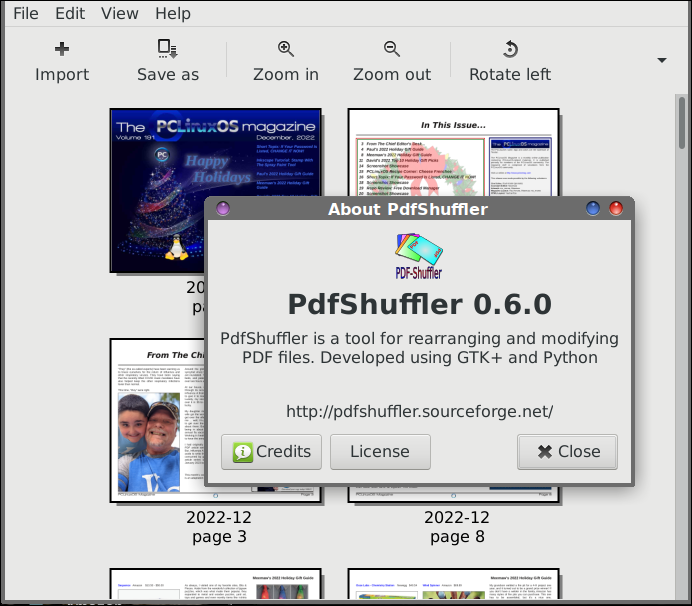
На панели инструментов наиболее заметны Import, Save as, Zoom in, Zoom out, Rotate left, Rotate right и Delete. У кнопок нет сложной системы режимов: они применяются к текущему набору миниатюр. Отсутствует отдельная область для редактирования абзацев, шрифтов, таблиц или графики внутри страницы. При чтении руководств стоит учитывать старые выпуски до 0.6: в них вместо стандартной верхней панели используются кнопки Import pdf и Export pdf внизу окна. Это та же историческая линия программы, но не одинаковая разметка интерфейса.
Сетка миниатюр как рабочий документ
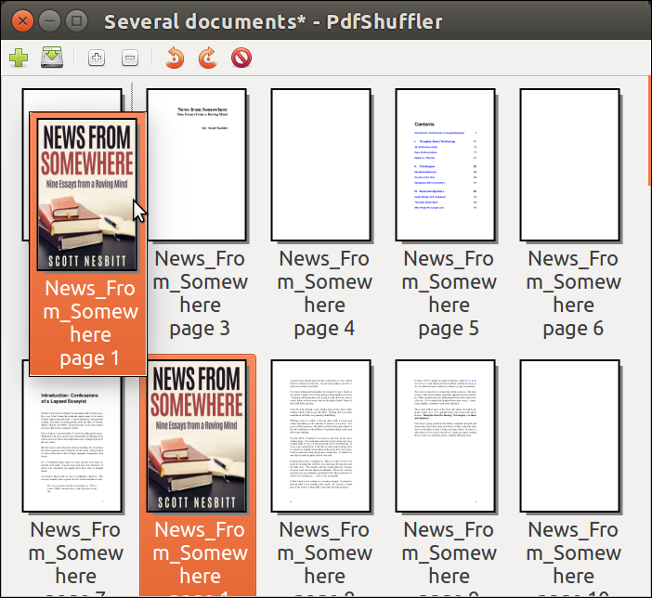
Основная часть окна — прокручиваемая сетка визуальных представлений страниц. Под каждой миниатюрой отображаются имя исходного файла и его исходный номер страницы. Подпись нужна для ориентации после объединения: два листа с одинаковым номером «page 1» могут происходить из разных документов и при этом занимать разные позиции в готовой сборке. Видимое расположение миниатюр показывает порядок, в котором редактор формирует выходной PDF.
Выделение в этой сетке — самостоятельный объект управления. Одну страницу можно отправить на поворот, группу — переместить или исключить, а отдельную выборку — выгрузить как новый PDF. Важное следствие: после перетаскивания оригинальные подписи под миниатюрами остаются привязаны к источникам. Их нельзя использовать как номера листов результата; для итоговой нумерации надо смотреть порядок от первой миниатюры до последней и проверять сохранённый файл.
Масштабирование затрагивает только размер предварительного просмотра. Увеличение помогает различить мелкие детали, уменьшение позволяет охватить больше страниц одним экраном. Оно не повышает разрешение готового PDF и не меняет размер листа. На старых компьютерах построение превью занимает ресурсы: программа использует Poppler для визуализации, а сама операция экспорта выполняется через PDF-библиотеку и не зависит от того, насколько крупно показана страница в сетке.
Контекстное меню и диалог обрезки
Контекстное меню открывает команды, относящиеся именно к выделенным страницам: Rotate Right, Rotate Left, Crop, Delete и Export selection. Наличие Export selection принципиально: обычная Save as сохраняет текущую сборку целиком, а специальная команда выводит лишь выделение. В интерфейсе, где почти вся работа происходит в сетке, это два различных способа завершить задачу, а не дублирующие названия одного и того же действия.
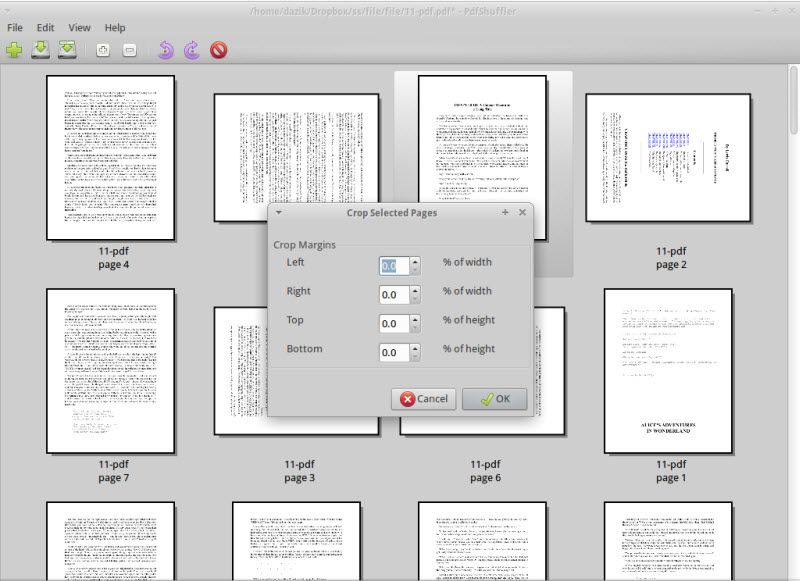
Диалог Crop Selected Pages устроен количественно. Поля Left и Right задаются в процентах ширины листа; Top и Bottom — в процентах его высоты. Ввод не привязан к миллиметрам формата A4, координатам мыши или размеру окна. Программа ограничивает суммарное отсечение противоположных сторон, чтобы результирующая область не получила нулевую ширину либо высоту. Особенно важно, что обрезка здесь не является удалением объектов из PDF: в исходном коде меняется геометрическая граница страницы, а не выполняется безопасная очистка скрытых данных.
Чего в интерфейсе принципиально нет
PDFShuffler не заменяет редактор содержимого. В нём нет режимов изменения слов, шрифтов, гиперссылок, растровых изображений внутри листа, распознавания текста или заполнения форм. У него нет отдельного пакетного конвейера для сотен PDF с разными правилами обработки, редактора макросов, веб-кабинета и встроенного ИИ. На исторической панели приложения команды Save и Undo/Redo представлены как недоступные элементы: рабочий путь сохранения — Save as, а полноценной истории отмены не предусмотрено.
Ограничение особенно заметно после ошибочного удаления страницы. До записи на диск изменяется текущая модель сборки, но восстановить состояние произвольной последовательностью Undo нельзя. Надёжное возвращение к нужной странице — повторно взять её из сохранённого исходника, а если изменено слишком многое — пересобрать результат из копий. Поэтому ценность минималистичного интерфейса заключается в ясном составе действий, а не в инструментах восстановления или документном контроле версий.
Функции и границы возможностей
Объединение без ручного копирования листов
При добавлении нескольких PDF программа формирует общую ленту страниц. По умолчанию листы очередного источника располагаются после предыдущих, но объединение не заканчивается механическим склеиванием: пользователь видит и меняет состав нового документа до записи. Это подходит для комплектования договоров с приложениями, учебных материалов, отчётов из нескольких частей, сканов и наборов разрозненных актов. Источниками остаются привычные PDF-файлы; отдельный контейнер проекта для такой сборки не требуется.
Механизм имеет ограничение: все страницы источника загружаются в рабочую модель, а не выбираются заранее гибкими фильтрами «1–3, 7, 10». Конкретные листы приходится отбирать в сетке. Для нескольких небольших файлов это прозрачно, но для массивных подборок документов с регулярными диапазонами уступает редакторам, умеющим принимать номера страниц как параметры задания.
Разделение как выборка, а не автоматическая нарезка
Под словом «разделить» в PDF-Shuffler понимается прежде всего извлечение выбранных страниц в отдельный PDF или исключение части листов из общей сборки. Программа позволяет получать, например, только приложение к договору, отдельную главу методички или листы с подписями. Встроенного правила «каждые десять страниц в свой файл» или «разделить по закладкам» у классического интерфейса нет. Здесь сначала формируется выборка, затем сохраняется один файл с этой выборкой.
Такая модель полезна там, где листы невозможно легко описать непрерывным диапазоном. Можно составить маленький документ из страниц, которые встречаются в исходнике далеко друг от друга. В то же время для регулярного деления отчёта по одинаковому количеству страниц лучше подходит специализированный пакетный разделитель, поскольку повторное ручное выделение будет занимать время и увеличит риск пропусков.
Перестановка и удаление страниц
Порядок задаётся положением миниатюр и поддерживает перетаскивание выбранных элементов. Это позволяет исправлять документы, полученные из сканера в неправильной последовательности, переставлять титульные листы, перемещать приложения и убирать технические страницы. Удаление исключает лист из результирующего набора, а не стирает исходный файл на диске в момент нажатия Delete. Однако пользователь всё равно рискует потерять результат компоновки, если завершит сеанс без экспорта.
При смешивании нескольких источников важно различать удалить страницу из проекта и уничтожить конфиденциальный фрагмент документа. В первом случае новый PDF просто не содержит удалённого листа. Во втором нельзя полагаться на визуальную обрезку поля внутри оставшегося листа: невидимые за границей данные PDF могут сохраняться в структуре файла. Для обезличивания нужен инструмент, реализующий настоящее удаление содержимого и проверку результата.
Поворот без пересоздания графики
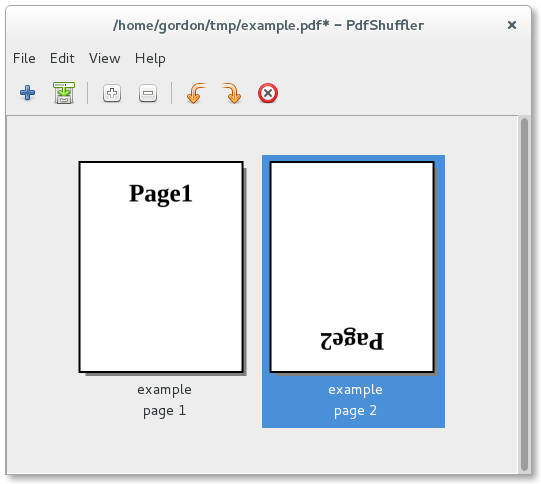
Команды Rotate left и Rotate right изменяют ориентацию выбранных страниц шагами по 90 градусов. Эта функция особенно характерна для сканирования: в одном PDF могут соседствовать листы, расположенные портретно, горизонтально или перевёрнутые после автоподатчика. Вместо экспорта в изображение и новой конвертации PDF-Shuffler задаёт поворот страницы средствами PDF. Это не функция исправления перспективы, выпрямления кривого скана на два градуса или автоматического определения ориентации текста.
При сохранении поворот применяется к выходной странице. Уже существующее вращение, записанное в исходном PDF, учитывается при расчёте результата. Для документов со сложной геометрией после сборки всё равно нужна визуальная проверка: миниатюра помогает увидеть общий поворот, но не оценивает читаемость мелкого текста после печати.
Обрезка видимых границ
Crop уменьшает видимую область со стороны заданных полей. Это способ убрать из просмотра избыточный белый край скана, привести широкие поля к единому виду или сократить занимаемое страницей пространство в выходной сборке. Проценты рассчитываются отдельно по горизонтали и вертикали: 10% слева у широкой страницы не равно 10% сверху по абсолютному расстоянию. В окне предпросмотра результат выглядит как уменьшенная видимая область.
С технической точки зрения обрезка изменяет границы листа при экспорте. Исходный код PDF-Shuffler формирует новый объект страницы и корректирует его MediaBox; эта операция не равнозначна физическому удалению объектов, попавших за новый край. Она также не исправляет наклон скана, не восстанавливает нечёткое изображение и не выполняет OCR. Отсюда два требования к проверке: удостовериться, что полезный контент не оказался отрезанным, и не использовать Crop для скрытия личных данных в публикуемом файле.
Выборочный экспорт и сохранение всего набора
Обычная Save as создаёт PDF из всей текущей последовательности миниатюр. Контекстная Export selection создаёт PDF только из выбранных страниц, сохраняя порядок их расположения в рабочей области. Это даёт два разных результата из одного сеанса: полный пересобранный документ и, например, отдельную копию приложений. В классической версии оба пути завершаются записью PDF, а не PNG, JPG или универсального редактируемого проекта.
Принцип работы выводящего механизма важен для ожиданий: страницы копируются в новый PDF через PDF-библиотеку. Сборка не предназначена для сохранения всей служебной структуры исходников как нотариально неизменённого документа. Закладки, метаданные верхнего уровня, интерактивные элементы, вложения и цифровые подписи требуют отдельного контроля; для официально подписанных файлов пересборка особенно рискованна. Для задач, где критичен точный перенос таких объектов, редактор страниц не должен считаться архиватором, копирующим документ побайтово.
Карта форматов и совместимости
| Источник или результат | Поддержка в исходном PDF-Shuffler | Что сохраняется и что проверять |
|---|---|---|
| Обычный PDF | Основной формат импорта и объединения. | Страницы и их отображаемое содержимое переходят в новую сборку; порядок, поля и служебные объекты надо контролировать после записи. |
| Несколько PDF одновременно | Поддерживаются выбор нескольких файлов и их добавление в общую рабочую область. | Создаётся один общий набор страниц; это не независимая пакетная обработка каждого исходника. |
| PDF с паролем или шифрованием | Полноценного режима ввода пароля для экспорта в старом коде нет. | Файл с защитой может препятствовать открытию или сохранению; не рассчитывайте на автоматический обход. |
| PNG, JPG, TIFF и другие картинки | В классическом интерфейсе не являются поддерживаемыми входными документами. | Фотографию или скан нужно сначала оформить как PDF в другом инструменте. |
| DOCX, ODT, HTML | Нет штатного преобразования в PDF при импорте. | Для офисного документа нужна отдельная операция создания PDF. |
| PDF после Save as | Основной экспорт: все страницы, находящиеся в сетке. | Новый документ может отличаться от исходника порядком и геометрией листов, а также структурными свойствами. |
| PDF после Export selection | Отдельный файл из выделенных миниатюр. | В новый файл попадает только выборка; важно проверить её состав и порядок. |
| PNG/JPEG на выходе | Штатного экспорта страниц в изображения нет. | Нужна отдельная программа; функцию PDF Arranger нельзя считать свойством PDF-Shuffler. |
| Редактируемый проект с историей | Собственный переносимый формат проекта не предусмотрен. | После закрытия сеанса остаётся PDF; последовательность промежуточных операций не восстанавливается. |
Здесь важно не смешивать открытие файла с его полноценной интерпретацией. Poppler создаёт миниатюры, а PDF-библиотека собирает результат из страниц. PDF, который выглядит нормально в просмотрщике, не обязательно сохранит все интерактивные элементы после перезаписи другим инструментом. Поэтому совместимость документа определяется не только расширением .pdf, но и тем, есть ли в нём шифрование, формы, закладки, подписи и другие структурные объекты, чувствительные к пересборке.
Для массовой структурной обработки без графического интерфейса уместнее qpdf: у него есть выбор диапазонов, режимы разделения и средства командной строки. Он не предлагает сетку миниатюр, поэтому подходит другой модели работы — воспроизводимой операции над множеством документов. PDFShuffler, напротив, особенно понятен, когда решение принимают после просмотра самих страниц.
Локальная работа, требования и безопасность
Что требуется системе
Исходная линия программы использует Python и GTK, библиотеку Poppler для рендеринга и PyPDF для вывода. Для классических пакетов 0.6 важны старые связки Python/GTK и python-poppler; именно устаревшие зависимости стали одной из причин замены приложения в дистрибутивах. В авторском коде 0.7.0 перечислены Python 3, GTK 3, PyPDF2 и интерфейс Poppler для GTK. Это различия поколений, а не универсальный список компонентов, которые достаточно установить в любой новой Linux-системе.
Специальные минимальные требования по объёму ОЗУ и процессору для современных компьютеров проект не публикует. При этом в авторском README прямо отмечено высокое потребление памяти. Нагрузка связана не только с размером исходных PDF, но и с формированием миниатюр: многостраничные документы создают длинный набор предварительных изображений. В версии 0.6 предусмотрены индикатор хода загрузки и фоновое создание превью, но это не гарантирует низкий расход памяти или одинаковую скорость на любых файлах.
Для работы нужна графическая сессия: программа ориентирована на окно, меню и операции мышью. Запуск старой команды pdfshuffler на современном Linux может привести к установке другого пакета, несовместимости библиотек либо ошибке при создании окна. Устранять это установкой случайных старых пакетов из неизвестных репозиториев неразумно: можно нарушить зависимости рабочей системы. Для исторической версии предпочтительнее изолированное совместимое окружение; для повседневных задач — поддерживаемый наследник.
Где находятся документы и что происходит с их копиями
PDF-Shuffler обрабатывает локальные файлы и не построен вокруг загрузки документов на сайт. Учётная запись, облачное хранилище и обязательная серверная обработка исходным проектом не предусмотрены. В исходном коде имеется создание временной папки с ограниченными правами доступа и копирование туда добавленных PDF. В нормальном сценарии закрытия программа удаляет эту временную папку. Это технический механизм работы с исходниками, а не гарантия криптографического стирания данных.
Из этого следуют важные границы приватности. Отсутствие веб-сервера уменьшает риск передачи содержимого третьей стороне, но не делает устаревшую версию безопасной для любого файла неизвестного происхождения. Приложение вызывает внешние библиотеки для разбора PDF, а старые зависимости могут не получать исправлений безопасности. После аварийного завершения также нельзя полагаться на то, что все временные копии были штатно очищены. Чувствительные документы нужно открывать в обслуживаемом окружении, а доступ к временным каталогам и резервным копиям контролировать средствами ОС.
Сохранение и риски для юридически значимых PDF
Сохранение через Save as создаёт новый PDF с перенесёнными страницами, но не идентичную копию исходного файла. Это особенно существенно для электронных подписей, файлов с навигацией, формами и метаданными. В старом экспортере виден цикл добавления страниц в новый документ; отдельного полноценного инструмента управления подписанными объектами или политики сохранения всех документных свойств нет. Поэтому оригинал подписанного PDF надо оставлять неизменным, а составленную версию считать отдельным производным документом.
Опаснее всего использовать обрезку для «затирания» персональной информации. Границы листа способны спрятать текст из обычного просмотра, но сам объект может оставаться доступным анализатору PDF. Это не подходящий способ редактирования закрытых сведений. Для такой задачи нужен редактор с функцией настоящей редактуры или удаления содержимого, а затем контроль результата в другом инструменте. Различие между визуально невидимым и фактически отсутствующим в PDF принципиально.
Что перестанет работать первым
Для PDF-Shuffler наиболее уязвима не лицензия и не облако, а программное окружение. Нет подписки, срок действия которой остановит экспорт, и нет аккаунта, потеря которого заблокирует доступ к загруженным на сервер файлам. Зависимости локальны: совместимость Python, GTK, Poppler и библиотек записи PDF определяет, сможет ли программа стартовать, показать листы и сохранить результат.
Первой обычно становится проблемой установка. Старое имя пакета может исчезнуть из свежего репозитория или быть заменено пакетом PDF Arranger. После этого возникают ограничения при запуске графического интерфейса, затем — ошибки чтения отдельных PDF и только потом проблемы экспорта. Точный порядок зависит от установленной системы и документа; важно другое: здесь нет «обхода» через переоформление учётной записи или покупку тарифа. Решение лежит в совместимых библиотеках либо выборе актуального редактора.
Отсутствие интернета само по себе не препятствует уже установленному PDF-Shuffler работать с локальными файлами. Но без доступа к репозиториям сложнее получить архивы, зависимости и исправления. Также при сбое приложения сохранённые ранее PDF-файлы останутся обычными документами, открываемыми другими программами; потеряться может только несохранённая схема перестановки миниатюр. Поэтому основная ценность при миграции — не сама старая установка, а аккуратно выгруженные результаты.
Матрица сохранности результата
| Операция | Что остаётся в результате | Что меняется или утрачивается | Как оценивать обратимость |
|---|---|---|---|
| Импорт в рабочую сетку | Содержимое исходных PDF на диске не меняется от самого импорта. | В памяти появляется временная компоновка страниц. | Исходник можно открыть повторно; без экспорта незаписанная сборка пропадёт после закрытия. |
| Перестановка листов | Само содержимое каждой выбранной страницы. | Позиции страниц относительно друг друга. | До экспорта перестановка обратима перетаскиванием; исходный PDF безопаснее хранить отдельно. |
| Поворот страницы | Содержимое и назначение страницы. | Ориентация листа в новом PDF. | Можно применить обратный поворот, если исходный файл сохранён и не перепутан с результатом. |
| Обрезка | Видимая часть содержимого внутри новых границ. | Геометрия страницы; часть изображения скрывается за границей. | Не является удалением данных; для корректного восстановления нужен исходный файл и известные поля. |
| Удаление миниатюры | Все оставшиеся в модели страницы. | Исключённый лист отсутствует в выходном документе. | Лист можно вернуть из исходного PDF, но автоматической истории Undo нет. |
| Экспорт выделения | Отобранные листы в порядке рабочей сетки. | Остальные листы не попадают в новый PDF. | Исходник не удаляется; можно собрать другую выборку при наличии оригинала. |
| Сохранение всего набора | Текущий состав и порядок страниц. | Создаётся новая структура PDF; служебные объекты требуют проверки. | Резервная копия исходника остаётся главным способом вернуться к прежней версии. |
Матрица полезна при оценке результата не потому, что каждое действие необратимо, а потому, что в PDF-Shuffler нет отдельного файла проекта и истории операций. Визуальная компоновка существует, пока открыт сеанс. После Save as можно открыть готовый PDF в другом просмотрщике или редакторе: это переносимый документ, но не восстановленный проект с прежним списком источников, промежуточными состояниями и отметками пользователя.
Как пользоваться программой — советы гика
Ниже описан классический интерфейс PDF-Shuffler с меню File, Edit, View, Help и панелью инструментов. Подготовка всех операций одинакова по смыслу: нужны PDF-файлы, которые разрешено обрабатывать, отдельная папка для результатов и сохранённые оригиналы. Названия элементов даны по английскому интерфейсу, поскольку перевод в конкретной архивной сборке зависит от имеющихся файлов локализации. Для современной установки PDF Arranger эти пункты могут отличаться, несмотря на близкое назначение.
Запустить классическую программу и подготовить безопасный сеанс
Цель. Открыть именно PDF-Shuffler и не спутать его с пакетом-заменой. Подготовка. Используется совместимая графическая Linux-система с установленной исторической версией и тестовый PDF, не содержащий конфиденциальной информации. Надёжнее иметь отдельную копию файла, поскольку у приложения нет полноценной истории Undo.
- Запустите PDF-Shuffler через меню приложений своей системы. В старых пакетах доступна команда pdfshuffler; формат её аргументов — имя одного или нескольких PDF без специальных параметров.
- Посмотрите заголовок окна и выберите Help → About. В версии 0.6 окно информации содержит название PdfShuffler и номер версии.
- Убедитесь, что в окне есть меню File, Edit, View, Help, панель Import / Save as и центральная сетка миниатюр. Наличие новых инструментов создания пустых листов или полноценных Undo/Redo будет признаком другого поколения программы.
- До работы оставьте оригиналы в отдельной папке; для результатов используйте другие имена. Не устанавливайте ради теста случайные бинарные пакеты, собранные для несовместимой системы.
Проверка. Окно открыто, выбранная версия определена, исходный файл доступен независимо от программы. Типичная ошибка. Команда pdfshuffler запускает PDF Arranger или сообщает об отсутствующих модулях Python/GTK. Безопасный откат. Не меняйте системные библиотеки наугад; завершите попытку и используйте совместимое изолированное окружение либо поддерживаемый PDF Arranger.
Импортировать PDF и убедиться, что все страницы считаны
Цель. Получить визуальную последовательность страниц одного документа. Подготовка. Обычный PDF без пароля, сохранённый локально; желательно заранее знать его количество страниц.
- В пустом окне используйте File → Add либо кнопку Import с символом добавления.
- В диалоге Import выберите нужный PDF. Фильтр PDF files помогает отделить его от документов другого типа; кнопка Open подтверждает выбор.
- Дождитесь завершения построения миниатюр. В версии 0.6 во время загрузки отображается индикатор выполнения.
- Просмотрите подписи под первой и последней миниатюрами. Они указывают исходный файл и номера листов; число появившихся миниатюр должно соответствовать выбранному PDF.
Параметры. Специального мастера преобразования DOCX или изображения здесь нет; окно импорта ориентировано на application/pdf. Проверка. Все листы показаны, сетка прокручивается, первая и последняя страницы распознаются. Типичная ошибка. Файл не появляется из-за неверного MIME-типа или защиты паролем. Откат. Не сохраняйте пустую или неполную сборку; закройте документ и проверьте его в независимом PDF-просмотрщике.
Объединить два или несколько документов в один набор
Цель. Собрать пакет из разных исходников, не изменяя их файлов. Подготовка. Два PDF с различимыми названиями, например «часть-1.pdf» и «приложение.pdf».
- Оставьте первый PDF в рабочей сетке и снова используйте Import или File → Add.
- Выберите второй файл либо несколько PDF в диалоге открытия, если нужен общий комплект.
- После импорта найдите переход от первого источника ко второму по подписи под миниатюрами.
- Оцените, где должны находиться титульный лист, оглавление, приложения и завершающий лист. Пока достаточно определить их позиции; окончательная перестановка выполняется отдельной операцией.
Параметры. Новый источник по умолчанию добавляется в конец текущей последовательности; склейка не запускает автоматическую нормализацию размеров страниц. Проверка. В сетке появились листы обоих PDF, их исходные имена различимы. Типичная ошибка. Пользователь считает, что добавление второго файла автоматически размещает титульную страницу в начале. Откат. Ненужные добавленные страницы исключаются из сборки; при ошибке большого масштаба проще сформировать набор заново из нетронутых оригиналов.
Выделить листы и подобрать масштаб для контроля
Цель. Управлять одной страницей, непрерывной группой или несмежными листами. Подготовка. Загружен многостраничный PDF; известны страницы, которые должны участвовать в операции.
- Щёлкните по одной миниатюре, чтобы выделить её.
- Для отдельных несмежных листов используйте Ctrl и щелчки по нужным миниатюрам; для последовательного диапазона используйте Shift и выбор границ.
- Из меню View выберите Zoom in или Zoom out, либо одноимённые кнопки панели. При мелких подписях увеличьте просмотр, при большом количестве страниц — уменьшите.
- Проверьте, что подсвечены только нужные миниатюры, а подписи к ним соответствуют выбранным исходникам.
Параметры. Масштаб задаёт размер превью, но не поля или разрешение итогового PDF. Проверка. Выделение остаётся корректным после изменения масштаба. Типичная ошибка. Перепутаны позиция листа в сетке и подпись его исходного номера. Откат. Щелчок по пустому месту снимает выбор; никакие данные документа при изменении выделения или масштаба не перезаписываются.
Переставить страницы в правильный порядок
Цель. Исправить структуру отчёта или расположение сканов. Подготовка. Список желаемого порядка известен по содержанию листов; исходный PDF сохранён отдельно.
- Выделите страницу или группу листов, положение которых требуется изменить.
- Перетащите выделенные миниатюры в нужное место сетки. Ориентируйтесь на визуальное место вставки относительно соседних листов.
- Сравните первые и последние страницы переставленного участка, чтобы не потерять заголовок или продолжение текста.
- Прокрутите соседние участки: перемещение группы способно изменить относительную позицию большого числа листов, хотя сами миниатюры не исчезли.
Параметры. Положение задаётся перетаскиванием, а не вводом нового числового индекса страницы. Проверка. Сетка читается в требуемом порядке слева направо и сверху вниз. Типичная ошибка. Лист отпущен рядом с соседней позицией либо перенесена не вся группа. Откат. Перенесите страницы обратно до экспорта; после серьёзной путаницы восстановите порядок повторным импортом из исходных PDF.
Повернуть горизонтальные и перевёрнутые листы
Цель. Сделать отдельные страницы читаемыми без поворота всего документа. Подготовка. Выделены страницы, у которых направление текста отличается от нужного.
- Выберите нужные миниатюры и убедитесь, что другие страницы не подсвечены.
- Используйте Edit → Rotate left или Edit → Rotate right; аналогичные кнопки есть на панели, а команды доступны из контекстного меню.
- При повороте на 180 градусов примените команду на 90 градусов дважды.
- Сравните миниатюру с соседними страницами и оцените, соответствует ли направление чтения всему документу.
Параметры. Шаг поворота — 90 градусов; углы произвольной величины не задаются. Проверка. Визуальная ориентация исправлена, остальные листы не повернулись. Типичная ошибка. По невнимательности повернута вся выделенная группа или выбран неверный знак поворота. Откат. Используйте противоположную команду столько же раз; после сохранения проверяйте ориентацию в обычном PDF-просмотрщике.
Обрезать поля страницы без потери полезной области
Цель. Скрыть лишние поля скана или неравномерные края листа. Подготовка. Выделена страница с заведомо пустыми внешними полями; источник остаётся доступен.
- Нажмите правой кнопкой на выделенной миниатюре и выберите Crop, либо используйте Edit → Crop.
- В окне Crop Selected Pages задайте Left и Right как проценты ширины, Top и Bottom — как проценты высоты.
- Начните с небольших значений; убедитесь, что суммарное отсечение противоположных сторон не уничтожит полезную видимую область.
- Подтвердите OK и посмотрите, не попали ли номера страниц, подписи или крайние столбцы таблицы за новую границу.
Параметры. В старом диалоге есть четыре процентных поля; это не миллиметры и не инструмент для вырезания произвольного прямоугольника мышью. Проверка. Видимый лист стал компактнее без отсечения важного текста. Типичная ошибка. Большое значение Bottom скрывает нижний колонтитул. Откат. Верните поля к нулю, пока лист находится в текущей сборке, либо заново импортируйте оригинал. Не используйте эту операцию для удаления секретных сведений.
Удалить лишние страницы из результирующей сборки
Цель. Исключить дубликаты, пустые листы и ненужные части. Подготовка. Точно определены страницы, которые не должны присутствовать в конечном PDF.
- Выделите лишние миниатюры и сверьте подписи источников.
- Вызовите Edit → Delete, контекстную команду Delete или кнопку Delete с красным значком на панели.
- Осмотрите место удалённой группы: соседние страницы должны теперь следовать непосредственно друг за другом.
- Убедитесь, что не исчез заголовок раздела, самостоятельная страница таблицы или лист с подписью, необходимый для пакета документов.
Параметры. Удаляются именно выделенные элементы сетки; отдельного обязательного подтверждения каждого удаления в классической версии нет. Проверка. Количество миниатюр сократилось на ожидаемое число. Типичная ошибка. Выделение захватило соседнюю страницу. Откат. Встроенной Undo нет: добавьте утраченный лист повторно из оригинального PDF и восстановите его позицию, не перезаписывая исходник.
Экспортировать только выбранные страницы
Цель. Создать отдельный PDF из произвольной выборки, не сохраняя весь документ. Подготовка. Нужные страницы уже выделены; в папке результатов отсутствует файл с тем же именем.
- Убедитесь, что выбран набор листов, который должен войти в отдельный документ.
- Откройте контекстное меню на выделенной странице и выберите Export selection.
- В диалоге Export задайте новый путь и понятное имя PDF; подтвердите Save.
- Откройте получившийся файл отдельно и сравните количество страниц, порядок и ориентацию с выделением.
Параметры. Несколько выделенных страниц записываются в один PDF, а не в отдельные файлы каждая. Проверка. Новый документ содержит только выборку; оригинальные PDF остались на месте. Типичная ошибка. Вместо Export selection нажата обычная Save as, отчего получился полный документ. Откат. Удалите ошибочную производную копию после проверки исходников и повторите вывод с верным выделением и новым именем.
Сохранить всю собранную последовательность страниц
Цель. Получить один итоговый PDF из текущей рабочей области. Подготовка. В сетке уже правильно расположены все листы, исправлены повороты и проверена обрезка.
- Оцените общую последовательность и число миниатюр, включая страницы из разных источников.
- Выберите File → Save as либо кнопку Save as на панели.
- В диалоге Export задайте новое имя с расширением .pdf и папку для готовой версии; не подменяйте единственную копию исходного файла.
- После сохранения откройте результат в независимом PDF-просмотрщике и осмотрите начало, середину, конец, закладки и интерактивные элементы, если они были в оригинале.
Параметры. Save as выводит всю текущую сетку, независимо от того, подсвечены отдельные страницы или нет. Проверка. Сохранён полный PDF с ожидаемым порядком листов. Типичная ошибка. Выбрано имя исходника и подтверждена перезапись, либо файл сохранился в другой папке. Откат. При наличии резервной копии используйте её как эталон; исправленную сборку сохраняйте под новым именем.
Перенести отдельные листы между двумя окнами PDF-Shuffler
Цель. Подготовить две разные сборки, перемещая листы между экземплярами приложения. Подготовка. Открыты два окна исторического PDF-Shuffler, каждое со своей рабочей сеткой и исходными PDF.
- В первом окне выделите одну или несколько страниц, которые нужны во втором наборе.
- Перетащите выделенные миниатюры во второе окно, в его область страниц. В историческом приложении предусмотрен перенос элементов между экземплярами.
- Проверьте, что добавленные страницы появились именно во втором наборе, а их ориентация и поля соответствуют исходной выборке.
- Сохраните каждый результат отдельно, поскольку окна образуют независимые сеансы.
Параметры. Конкретное поведение копирования или перемещения зависит от действия drag-and-drop и графического окружения; не следует считать этот механизм общим облачным буфером документов. Проверка. Нужные листы находятся во второй сетке в правильном месте. Типичная ошибка. Перетаскивание произошло внутри первого окна или копия в целевом наборе не появилась. Откат. Исходные PDF остаются сохранёнными; при сомнительном результате повторите импорт во втором окне без перезаписи уже готовых файлов.
Сквозной сценарий: собрать методичку и отделить приложение
Цель. Получить два самостоятельных PDF: основной текст методички и приложение из нескольких страниц. Подготовка. Есть файл с учебным материалом на восемь страниц, отдельный двухстраничный титульный блок и известная последовательность: два титульных листа, основной текст, приложение из последних двух страниц исходного материала.
- Откройте PDF-Shuffler и добавьте основной восьмистраничный PDF через Import.
- Добавьте PDF с двумя титульными листами. Они появятся после основного материала; выделите эти две миниатюры и переместите их в начало общей сетки.
- Осмотрите десять миниатюр: сначала два титульных листа, затем восемь листов исходной методички. При необходимости поправьте ориентацию отдельного скана командой Rotate left или Rotate right.
- Выберите последние два листа методички, относящиеся к приложению. Вызовите Export selection и сохраните отдельный файл «приложение.pdf».
- Исключите эти две страницы из текущей компоновки командой Delete. В рабочей сетке должны остаться восемь страниц: два титульных и шесть страниц основного текста.
- Используйте Save as и создайте файл «методичка-основная.pdf», не затрагивая исходники.
- Откройте оба результата в другом PDF-просмотрщике. У основной части должно быть восемь листов, у приложения — два; последняя страница основной части должна логично завершать текст, а приложение — начинаться с ожидаемого раздела.
Проверка. Получены два читаемых документа, которые вместе содержат нужные десять страниц; исходные файлы остались неизменными. Типичная ошибка. После экспорта приложения пользователь удаляет не два последних листа, а соседние страницы из-за неверного выделения. Откат. При расхождении количества листов не перезаписывайте результаты: создайте новые файлы, повторно собрав нужные страницы из оригиналов.
Плюсы и минусы PDFShuffler
Плюсы
- Зримая модель результата: порядок страниц определяется непосредственно миниатюрами, без ручного написания длинных диапазонов.
- Одна рабочая область для объединения, удаления, перестановки, поворота и обрезки листов.
- Возможность экспортировать не только полный комплект, но и выбранные несмежные страницы.
- Локальная обработка PDF без обязательной регистрации, отправки документов в облако и периодической платы.
- Открытый код и лицензия GPLv3 позволяют изучать принцип работы и сопровождать историческую установку.
- Импорт нескольких PDF и операции над выделенной группой уменьшают число однотипных действий при небольшой сборке.
Минусы
- Архивный статус исходного проекта и сложность развёртывания старых библиотек на современном Linux.
- Неполноценная история изменений: Undo/Redo в классическом интерфейсе отсутствуют как рабочие операции.
- Сложные пакетные сценарии, разбиение по закладкам и обработка одинаковых диапазонов множества независимых файлов не автоматизированы.
- Нет штатного OCR, редактирования текста и изображений внутри страниц, а также импорта JPEG/PNG как самостоятельных документов.
- Отсутствует надёжный механизм обработки защищённых паролем PDF в штатном экспортере.
- Высокое потребление памяти отмечено в авторской документации; большие документы требуют осторожности.
- Сборка нового PDF не гарантирует сохранения всех служебных свойств, а обрезка не удаляет скрытый за границей контент.
Кому подойдёт и кому не подойдёт
Кому подойдёт
PDF-Shuffler оправдан прежде всего там, где он уже установлен и работает в совместимой Linux- или BSD-среде. Пользователь получает предсказуемый набор операций над листами без подписки и лишних модулей. Это могут быть администратор старой рабочей станции, сотрудник, готовящий небольшие учебные материалы, или человек, которому требуется из нескольких PDF составить один печатный комплект. При небольшом количестве страниц визуальный порядок зачастую быстрее проверить глазами, чем составлять числовую инструкцию для командной строки.
Программа также представляет интерес как открытый исторический проект: исходный код показывает, как устроены импорт PDF, создание миниатюр, буфер временных копий и запись новой структуры. Такая задача отличается от производственной обработки документов. Изучение старого кода не подразумевает рекомендацию установить неподдерживаемое окружение на основной компьютер с конфиденциальными файлами.
Кому не подойдёт
Пользователю современного Windows или macOS PDF-Shuffler не стоит выбирать как первый вариант. Архив сторонней Windows-сборки не означает официальную современную кроссплатформенную поддержку оригинала. Для работы со смартфонами также нет соответствующего мобильного приложения исходного проекта. Если компьютер уже используется с актуальной системой, стоимость решения несовместимостей может превысить пользу от нескольких простых операций.
Не подойдёт PDF-Shuffler и для редакторской правки текста, распознавания сканов, заполнения форм, изменения изображений внутри страницы, подтверждения юридической силы подписи или удаления персональных данных. При таких задачах нужен редактор содержимого либо специализированный инструмент. Для аннотаций и более широкого редактирования на Windows можно изучить PDF-XChange Editor, а для структурных операций лучше взять поддерживаемую утилиту, не вынуждающую собирать архивные зависимости.
При многократной одинаковой обработке десятков PDF ручная сетка также будет неэффективной. Программа способна принять несколько исходников в один сеанс, но это не значит, что она реализует автоматизированные задания, отчёты, очереди и пакетное распределение результатов. Такое различие важно для офисов, архивов и отделов документооборота, где обычно требуется повторяемость и контроль качества.
Сравнение с другими аналогами
Для сравнения использованы одинаковые критерии: главная задача, платформа, порог освоения, поддерживаемые форматы, автоматизация, модель оплаты, ограничения и подходящий сценарий. Все четыре решения работают с PDF, но выбор принципиально зависит от того, нужен ли визуальный контроль каждой страницы или заранее заданные операции над множеством файлов.
| Программа | Задача и платформы | Освоение, форматы, автоматизация | Оплата, ограничения и подходящий сценарий |
|---|---|---|---|
| PDF Arranger | Визуально собирать, переставлять, обрезать и преобразовывать страницы. Linux, доступные сборки для Windows; для macOS предусмотрено отдельное руководство по запуску. | Низкий порог после PDF-Shuffler: знакомая сетка, но значительно больше команд. PDF и импорт изображений при наличии соответствующего компонента, экспорт PDF и изображений. Есть операции над выбранными группами, отмена и повтор; не специализированная серверная очередь. | Свободный проект GPLv3. Ограничение — это прежде всего настольный редактор, а не полноценная система документооборота. Лучший путь продолжения работы после исходного PDF-Shuffler. |
| PDFsam Basic | Разделять, объединять, смешивать, поворачивать и извлекать страницы PDF. Windows, macOS, Linux. | Средний порог: операции выбираются по отдельным модулям и числовым диапазонам, а не свободной перестановкой каждой миниатюры. Вход и выход PDF; поддерживаются правила деления по страницам, размеру и закладкам. | Бесплатная открытая редакция под AGPL без водяных знаков и штатных лимитов размера. В Basic нет набора визуальных инструментов PDFsam Visual и полноценного редактирования текста. Подходит для регулярной подготовки файлов по заданным правилам. |
| PDF Mix Tool | Объединять диапазоны страниц, чередовать документы, создавать буклеты и раскладки N-up. Прежде всего Linux с графической средой Qt. | Средний порог: выбирается тип операции и настраиваются параметры файлов. Основной формат — PDF; есть обработка диапазонов, формирование буклетов и извлечение. Автоматизация встроена в выбранные операции, но не подменяет командный конвейер. | Свободное ПО GPLv3. Более выраженный акцент на правилах сборки, раскладке и буклетах; это не текстовый редактор. Подходит для печатных материалов и комбинирования страниц разных источников. |
| qpdf | Структурно преобразовывать, делить, объединять, поворачивать и анализировать PDF. Есть пакеты и выпуски для Linux, Windows и macOS. | Высокий порог для новичка: это командная строка и библиотека без встроенных миниатюр. Основной формат — PDF; диапазоны страниц и параметры удобно использовать в скриптах и воспроизводимых процедурах. | Открытый инструмент под Apache 2.0. Не рендерит документ как графический просмотрщик и не занимается редактурой содержимого. Подходит администраторам и автоматизации больших наборов файлов. |
При выборе после PDF-Shuffler наиболее прямой маршрут — PDF Arranger: интерфейсная модель родственная, а набор возможностей шире. PDFsam Basic выигрывает при чётко определённых правилах разбиения и объединения, когда ручная перестановка каждой страницы не нужна. PDF Mix Tool полезнее в задачах печатной раскладки, а qpdf — при необходимости зафиксировать операцию в скрипте и повторять её без графического рабочего стола.
Существуют и другие редакторы страниц, например архивный PDF Mod. Однако менять один неразвиваемый проект на другой архивный без специальной причины нецелесообразно. Совпадение набора базовых команд не компенсирует отсутствие актуального сопровождения и зависимостей.
Типичные проблемы PDFShuffler: диагностика и решение
1. Пакет pdfshuffler не находится в репозитории
Симптом: менеджер пакетов сообщает, что пакет недоступен, либо предлагает другое название. Причина: многие новые дистрибутивы перестали распространять исходную ветку и перешли на PDF Arranger. Диагностика: сопоставьте название пакета и сведения о том, какое приложение оно запускает; проверьте, не установлен ли уже PDF Arranger. Исправление: для обычной работы используйте поддерживаемый наследник, а архивную версию разворачивайте только в совместимой среде. Проверка: окно открывается и программа определяется по собственному названию, а не только по имени команды.
2. Приложение не запускается из-за Python, GTK или Poppler
Симптом: окно не появляется, терминал сообщает о недостающих модулях или несовместимой библиотеке. Причина: старая ветка зависит от своего поколения Python, GTK и связующих библиотек Poppler/PyPDF. Диагностика: определите номер исходного пакета и сопоставьте его зависимости с установленными компонентами; не смешивайте перечни для 0.6 и авторского кода 0.7. Исправление: восстановите согласованный пакетный набор в отдельном окружении либо выберите PDF Arranger. Проверка: запускается графическое окно, а не только исполняемая команда без интерфейса.
3. Известный PDF не появляется при импорте
Симптом: файл виден в файловом менеджере, но не добавляется в сетку или сопровождается сообщением о неподдерживаемом типе. Причина: в коде импорта используется проверка MIME application/pdf; некоторые системные ассоциации задают нестандартный MIME-тип. Диагностика: сопоставьте реальное содержимое файла с его расширением и MIME-типом, определяемым средствами системы, и проверьте его в другом просмотрщике. Исправление: корректируйте регистрацию типа файла в окружении либо создайте нормальную PDF-копию в другом инструменте. Проверка: миниатюры появляются и соответствуют содержимому, а не просто имени .pdf.
4. Зашифрованный PDF не удаётся вывести
Симптом: экспорт завершается ошибкой о шифровании или невозможности обработать файл. Причина: старый экспортер не реализует полноценный диалог пароля; в исходном коде предусмотрено лишь ограниченное обращение с документом, для которого подходит пустой пароль. Диагностика: определите, требует ли источник пароль для открытия или изменения и есть ли у вас право обрабатывать его. Исправление: при наличии разрешения создайте пригодную для редактирования копию через современный PDF-инструмент с поддержкой паролей. Проверка: новая копия открывается и сохраняется без ошибок, исходный защищённый файл остаётся нетронутым.
5. Миниатюры пустые или обновляются очень долго
Симптом: сетка занята пустыми областями, индикатор загрузки долго активен, предпросмотр не соответствует ожиданиям. Причина: превью рендерится Poppler и создаётся по страницам; проблемный PDF и сбои рендеринга могут препятствовать получению изображения. Диагностика: сравните небольшую обычную PDF-копию с проблемным многостраничным файлом, учтите наличие сложных изображений. Исправление: работайте с проверенным корректным PDF и совместимыми библиотеками; не считайте пустую миниатюру доказательством пустой страницы. Проверка: предпросмотр и содержимое в независимом читателе совпадают.
6. Память расходуется слишком активно
Симптом: при большом PDF приложение замедляется или система начинает испытывать нехватку ОЗУ. Причина: высокое потребление памяти прямо отмечено среди известных проблем исходного проекта, а миниатюры создаются для множества страниц. Диагностика: оцените размер документа, число страниц и нагрузку процесса через штатный монитор системы. Исправление: делите подготовку на меньшие логические части либо используйте актуальный инструмент, не требующий одновременно держать в сетке все листы. Проверка: небольшая сборка завершается сохранением и контрольным открытием результата без исчерпания памяти.
7. После перетаскивания нарушена последовательность
Симптом: раздел начинается не с того листа, один лист оказался перед соседним или группа перемещена частично. Причина: операция ориентируется на выделение и позицию сброса, а подписи сохраняют исходные номера страниц. Диагностика: сравните визуальный порядок сетки с заранее известной структурой документа и найдите место разрыва. Исправление: верните ошибочно перемещённые листы в нужные позиции, используя оригиналы как контрольный образец. Проверка: страницы читаются последовательно, переходы между разделами и источниками логичны.
8. После Crop исчезли номер страницы или край таблицы
Симптом: полезное содержимое выходит за новую видимую границу. Причина: поля Crop заданы процентами ширины и высоты и применяются к геометрии страницы, а не только к пустому фону. Диагностика: определите, какая из четырёх сторон слишком сильно отсечена, сравните с оригиналом. Исправление: уменьшите соответствующий процент или верните нулевые поля; для сложной коррекции используйте иной инструмент. Проверка: в итоговом PDF читаются крайние строки, номера листов, подписи и рамки таблиц.
9. Экспортированы все страницы вместо выбранных
Симптом: результирующий файл значительно больше по числу листов, чем задуманная выборка. Причина: обычная Save as выводит всю сетку, а Export selection применяется только через контекстную команду к выбранным миниатюрам. Диагностика: сопоставьте число страниц результата с количеством выделенных листов и вспомните, какой пункт вывода использовался. Исправление: сформируйте новую производную копию через Export selection, не заменяя оригинал. Проверка: новый PDF содержит ровно выбранные страницы в нужном порядке.
10. Результат не удаётся сохранить по выбранному пути
Симптом: после диалога Export возникает ошибка записи либо файл отсутствует в ожидаемой папке. Причина: права файловой системы, неверный путь, недостаток свободного места или проблема с доступом к исходникам. Диагностика: оцените доступность каталога для записи, наличие свободного места и существование файла с таким именем. Исправление: используйте доступную папку и отдельное имя результата, избегайте перезаписи единственного оригинала. Проверка: новый файл обнаруживается в указанной папке и открывается другим PDF-просмотрщиком.
11. В готовом файле отсутствуют ожидаемые служебные свойства
Симптом: после пересборки не находятся прежние закладки, сведения о документе или корректная электронная подпись. Причина: старый экспортер создаёт новый PDF путём переноса страниц и не предназначен для гарантированного сохранения всей документной структуры. Диагностика: сравните исходный и результирующий PDF в просмотрщике, который показывает навигацию, свойства и подписи. Исправление: для юридически значимого файла используйте исходник без пересборки; при необходимости переноса отдельных свойств выбирайте инструмент с соответствующей функцией. Проверка: нужные свойства присутствуют и действительны по независимой проверке, а не только визуально отображаются.
Частые вопросы о PDF-Shuffler
Почему программу можно скачать, хотя она считается архивной?
Архив проекта сохраняет исторические файлы, исходный код и документацию. Скачивание старого исходного архива не означает, что версия прошла адаптацию к новым библиотекам и получает исправления. У PDF-Shuffler эта разница особенно заметна: доступен выпуск 0.6.0, авторское зеркало содержит более поздний код, но самостоятельная активно развиваемая линия представлена PDF Arranger. Для оценки состояния полезнее ориентироваться на поддержку зависимостей и новых выпусков, чем на наличие кнопки Download.
Можно ли работать со сканом, в котором нет распознаваемого текста?
Да, если скан уже сохранён в виде PDF. PDF-Shuffler оперирует страницами и не требует, чтобы их содержимое было текстовыми объектами: для перестановки или поворота достаточно, чтобы PDF открылся и мог быть визуализирован. Однако после такой обработки слова внутри скана не становятся доступными для текстового поиска. Для этого потребуется отдельное распознавание, выполняемое вне исходной программы.
Означает ли подпись «page 3», что это третья страница результата?
Нет. Подпись под миниатюрой относится к исходному документу. После объединения и перестановки пользователь может видеть рядом «документ-А page 3» и «документ-Б page 1». В готовом файле важен фактический порядок расположения миниатюр. Поэтому номер в подписи помогает определить происхождение листа, но не заменяет контроль итоговой пагинации, которую добавляет или отображает просмотрщик.
Может ли Crop изменить формат A4 на A5 или выпрямить перекошенный скан?
Нет. Обрезка по процентам меняет видимую область, но не служит типографским инструментом нормализации размеров бумаги, масштабирования содержимого по заданному шаблону или коррекции произвольного угла наклона изображения. Поворот также ограничен шагами по 90 градусов. Для строгой подготовки печатного макета важны реальные размеры и геометрия страницы; такие операции лучше поручать специализированным инструментам.
Почему итоговый файл может отличаться по размеру от суммы исходников?
Потому что Save as создаёт новый PDF через библиотеку формирования документа, а не соединяет существующие байтовые потоки без изменений. Пересборка способна изменить структуру объектов и служебные данные; численный размер файла сам по себе не является свидетельством сохранения либо потери качества изображения. Здесь нет отдельного режима выбора степени сжатия. Для оценки пригодности результата важнее читаемость страниц и проверка функциональных свойств документа.
Поддерживает ли приложение работу без мыши и выполнение автоматических заданий?
Некоторые команды классического окна доступны с клавиатуры; документация команды pdfshuffler допускает передачу имён входных файлов при запуске. Однако это не делает программу полноценным консольным обработчиком: параметры пакетного экспорта, диапазонов и готовых сценариев в историческом руководстве не предусмотрены. Для автоматизации полезнее qpdf или PDFsam Basic в сценариях, которые поддерживает его интерфейс, а PDF-Shuffler оставить для зрительного отбора листов.
Можно ли безопасно удалить данные с края страницы обрезкой?
Нет. В старой реализации изменяются границы отображения, поэтому скрытая за ними информация не считается удалённой. Особенно опасно считать такую обрезку заменой редактированию конфиденциальных полей. При публикации документа проверять нужно не только видимую страницу, но и содержание PDF-объектов. Аналогичная осторожность требуется при работе с цифровыми подписями: перезаписанный документ нельзя считать исходным юридически неизменённым файлом.
Что сохранить перед заменой PDF-Shuffler другой программой?
Основная ценность находится в исходных и готовых PDF. Они являются обычными документами, не зависящими от наличия PDF-Shuffler после завершения работы. Отдельная собственная библиотека проектов, шаблонов и пресетов у исходного приложения не предусмотрена; промежуточные состояния сетки в переносимом формате не хранятся. Поэтому наличие проверенных файлов с понятными названиями важнее сохранения случайной рабочей папки со старым исполняемым файлом.
Итог: когда PDFShuffler оправдан в 2026 году
PDF-Shuffler остаётся реальной, хорошо определённой программой с узкой функцией: визуально собирать PDF из страниц. Для исторической Linux-системы, где она уже работает, это рациональный инструмент разовой перестановки листов, поворота сканов и экспорта выборки. Его сильная сторона — соответствие между видимой сеткой и порядком готового файла. Но ограниченность задач, отсутствие полноценной отмены, риск потерь служебных свойств и устаревшие зависимости делают программу неподходящей отправной точкой для новой установки.
Для продолжения той же работы на современной станции предпочтительнее PDF Arranger. При регулярном разбиении по правилам полезнее PDFsam Basic; при задачах печатной раскладки — PDF Mix Tool; для повторяемой обработки без графического интерфейса — qpdf. У PDFShuffler есть своё место как у архивного редактора страниц, но нет оснований приписывать ему возможности поздних ответвлений или обещать совместимость с любым актуальным рабочим окружением. Критерием готового результата остаётся проверенный PDF и сохранённый нетронутый оригинал.


