pdftotext: гайд от гика, возможности, ограничения и применение текстового конвертера Xpdf
pdftotext — не окно, куда перетаскивают документ, а отдельная исполняемая команда из комплекта Xpdf. Она считывает текстовые объекты PDF и записывает их в обычный текстовый файл либо передаёт в стандартный вывод. Для инженера, архивиста или разработчика это способ получить пригодный для поиска и обработки текст без ручного копирования каждой страницы. Но результат зависит от устройства исходного PDF: видимые на экране буквы не всегда представлены внутри файла корректными символами, а скан без текстового слоя останется сканом.
В обзоре рассматривается именно pdftotext разработки Glyph & Cog, LLC в актуальном семействе Xpdf 4.06, а не одноимённая команда Poppler и не Python-пакет с похожим названием. Разница принципиальна: у реализаций пересекаются базовые аргументы, но отличаются дополнительные режимы, настройки и даже кодировка вывода по умолчанию. Поэтому все примеры ниже рассчитаны на Xpdf 4.06 и не должны механически переноситься на другую сборку.
Краткие характеристики pdftotext
| Параметр | Что важно знать |
|---|---|
| Официальное имя | pdftotext, консольная утилита набора Xpdf Tools |
| Автор проекта | Glyph & Cog, LLC |
| Назначение | Извлечение текстовых объектов PDF в обычный текст |
| Тип интерфейса | Командная строка; собственного графического окна нет |
| Подтверждённая ветка | Xpdf 4.06, датировка выпуска 14 ноября 2025 года |
| Среда запуска | Windows, macOS, Linux; на других Unix-подобных системах возможна сборка из исходного кода |
| Получение | Архивы Xpdf Tools либо системные пакеты Xpdf |
| Вход | Локальный PDF-файл |
| Выход | TXT или текстовый поток stdout |
| Базовые опции | -f, -l, -layout, -simple, -simple2, -table, -raw, -enc, -eol, -nopgbrk |
| Кодировка по умолчанию у Xpdf | Latin1; UTF-8 выбирается явно через -enc UTF-8 |
| Режимы автоматизации | Циклы оболочки и вызов внешнего процесса; встроенной очереди нет |
| Интернет и аккаунт | Для локального извлечения не требуются; облачной отправки файла нет |
| Оплата и лицензия | Без абонентской платы в рамках свободной сборки Xpdf; GPL версии 2 либо 3 |
| Не выполняет | OCR, исправление текста внутри PDF, экспорт в DOCX/CSV/XLSX |
Краткая таблица описывает конкретный исполняемый файл, а не все возможности комплекса Xpdf. Например, pdftohtml и pdfimages действительно входят в соседние инструменты семейства, но преобразование в HTML и извлечение изображений не становятся функциями pdftotext только потому, что программы лежат в одном архиве.
Что это за продукт и как отличить его от одноимённых решений
pdftotext внутри Xpdf Tools
Xpdf объединяет графический просмотрщик и ряд инструментов командной строки. Среди них pdftotext отвечает за перевод текста PDF в последовательность символов; pdfinfo показывает свойства документа, pdffonts анализирует шрифты, а pdftohtml решает отдельную задачу конвертации в HTML. Разделение важно: текстовый конвертер не модифицирует исходный PDF и не предоставляет средства просмотра страниц. В поставке Windows ему соответствует файл pdftotext.exe, в Unix-подобной среде обычно — исполняемый файл pdftotext без расширения.
Остальные команды и их назначение подробно разбираются в материале про набор Xpdf Tools. Пользователю, которому требуется экранная навигация по страницам, нужен другой компонент семейства — просмотрщик XpdfReader. Смешение этих названий приводит к неверному ожиданию кнопок «Открыть», «Выделить область» и «Сохранить»: у pdftotext нет ни меню, ни панели предпросмотра.
Почему pdftotext из Poppler — не та же сборка
Poppler исторически вырос из кода Xpdf, однако развивается как самостоятельный проект. Распространённый в Linux пакет poppler-utils также содержит команду pdftotext. У Poppler присутствуют собственные режимы и аргументы, в том числе получение координат слов через -bbox и -bbox-layout, экспорт TSV через -tsv и HTML-обёртка через -htmlmeta. Эти параметры нельзя приписывать варианту Xpdf 4.06: в его руководстве они отсутствуют. Напротив, у Xpdf есть -simple2, -table, -clip и параметры полей страницы, которые не совпадают с типовой справкой Poppler.
Различается и поведение с символами. Для Xpdf 4.06 документирована исходная кодировка Latin1, тогда как современные справочные страницы Poppler указывают UTF-8. При анализе кириллического файла это не косметическое отличие. Даже совпадающая короткая команда без параметров может дать разный набор байтов и другой результат сравнений. Продукт определяется не одним именем исполняемого файла, а изготовителем, версией и доступной справкой.
Другие совпадения имени
Название pdftotext встречается в оболочках, пакетах-обёртках и библиотеках Python, вызывающих сторонний бинарный инструмент или реализующих свою обработку PDF. Наличие аналогичного имени библиотеки не превращает её в самостоятельный выпуск от Glyph & Cog. Ниже речь идёт о командной программе Xpdf, которую можно вызвать из терминала без программирования; её использование внутри Python, PHP или служебного скрипта — один из способов интеграции, но не отдельная редакция pdftotext.
Актуальность и развитие
Ветка Xpdf 4.06 датирована 14 ноября 2025 года и продолжает распространяться в пакетных системах в 2026 году. Эту версию подтверждают руководство pdftotext(1), дистрибутивный архив 4.06 и записи менеджеров пакетов. Утилита не является закрытым архивным проектом: доступны исходные тексты и исполняемые сборки. Число 4.06 относится к Xpdf, а не к отдельно лицензируемому приложению с собственной линейкой «pdftotext Pro».
Обновления Xpdf в целом не следует путать с изменениями непосредственно конвертера: некоторые релизные улучшения касаются просмотрщика, рендеринга страниц и других утилит. Поэтому переход на новый Xpdf не гарантирует, что извлечение из любого проблемного документа станет точнее. Для автоматических систем разумно фиксировать ветку исполняемого файла, а не считать одинаковые имена команд эквивалентными версиями.
Интерфейс: одна команда вместо рабочего стола
Рабочая область pdftotext — строка терминала. В ней есть четыре логических элемента: имя программы, модификаторы обработки, путь к входному PDF и место назначения. Исполнение завершается кодом, который может считывать оболочка или другое приложение. Отчёт о ходе работы и сообщения об ошибках выводятся текстом; во встроенном окне нельзя посмотреть миниатюры страниц, выделить прямоугольник мышью либо визуально переставить колонки. Такой интерфейс требует дисциплины в именах файлов, зато каждое преобразование можно описать одной воспроизводимой командой.
Под словом «открыть» здесь понимается чтение файла указанным путём. Под «сохранить» — запись обычного текста в файл, а не экспорт из меню программы. Выбор относительного имени связывает результат с текущим рабочим каталогом оболочки; полный путь устраняет эту неоднозначность. Пробелы, национальные буквы в путях и права записи относятся прежде всего к файловой системе и терминалу, а не к поиску текста внутри PDF.
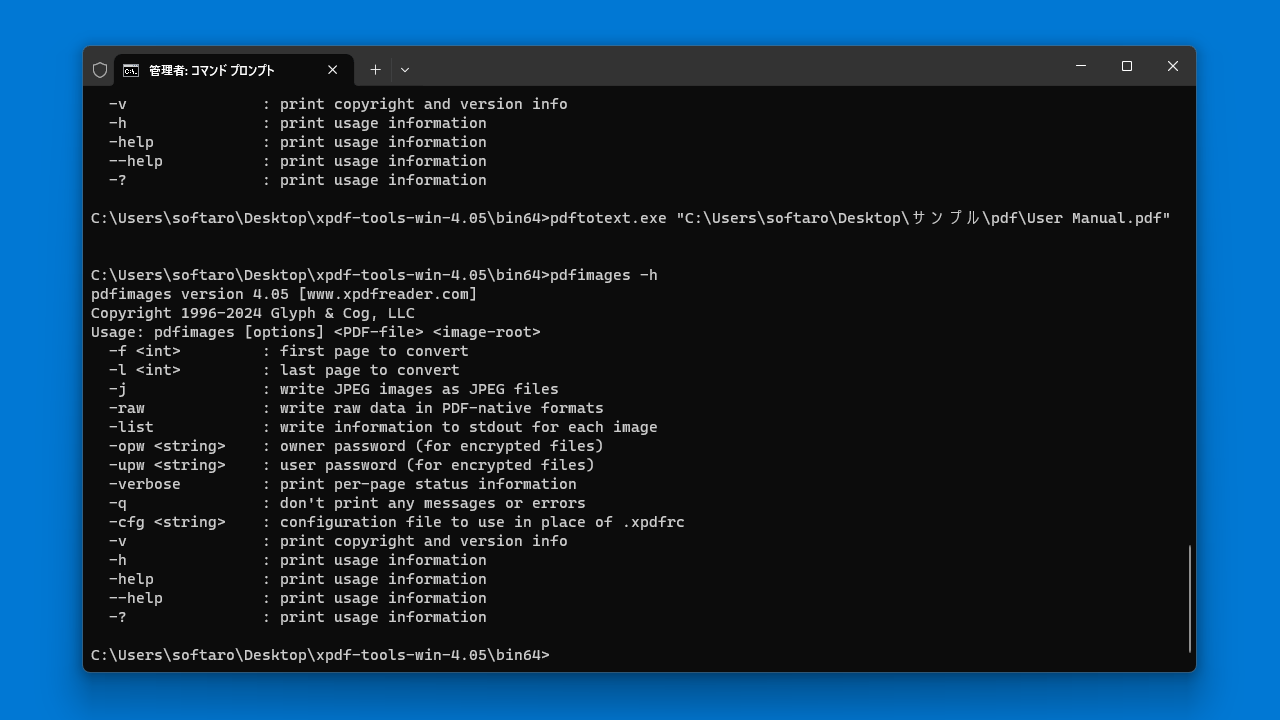
Справочный экран — часть консольного интерфейса, а не диалог настроек. На нём перечисляются допустимые опции, требования к их значениям и служебные команды. Отдельной вкладки «Формат» или «Распознавание» нет. Если внешний сайт иллюстрирует pdftotext цветной формой загрузки с выбором языка OCR, он показывает другую программу, веб-обёртку либо общую схему, но не сам исполняемый файл Xpdf.

Что происходит при извлечении текста
Глифы, кодовые соответствия и порядок чтения
В PDF страница описывается объектами для отрисовки, а не обязательно привычными абзацами. Символ может быть представлен глифом конкретного шрифта, а его смысл определяется внутренними таблицами соответствий. pdftotext использует доступную информацию, чтобы получить Unicode-представление и расположить фрагменты в читаемом порядке. Когда файл содержит корректные текстовые объекты и сопоставления, результат можно индексировать, цитировать, анализировать регулярными выражениями и сравнивать с другими версиями документа.
Бывает иначе: автор вывел текст отдельными буквами, расположил элементы в необычном порядке, записал декоративный шрифт без пригодной карты Unicode или встроил таблицу как набор разрозненных подписей. На экране документ выглядит связным, но последовательность сохранённых символов расходится с визуальным чтением. Конвертер не знает семантической структуры контракта или научной статьи и не способен гарантированно реконструировать заголовки, ячейки, сноски и абзацы. Поэтому результат нужно оценивать по смыслу, а не только по успешному завершению процесса.
Режим обычного чтения
Без указания схемы расположения pdftotext старается убрать физическое форматирование и выдать текст в порядке чтения. Это уместно для статей и отчётов, где конечная цель — поиск по словам и предложениям. На страницах с колонками выбор порядка влияет на то, будут ли строки соседних колонок перемешиваться. Режим по умолчанию не обещает строгого совпадения с тем, как пользователь обводит текст в PDF-просмотрщике, поскольку алгоритм имеет дело с геометрией и кодировкой исходных объектов.
Физическая раскладка, одна колонка и таблицы
Опция -layout пытается воспроизвести горизонтальные отступы пробелами. -simple специально оптимизирован для одноколоночных страниц, а -simple2 предназначен для похожих страниц со слегка повёрнутым текстом, например после распознавания. -table предпочитает выравнивание строк и столбцов даже ценой дополнительных пробелов. -lineprinter накладывает строгую сетку символов и строк. Выбор этих вариантов отражает компромисс: удобный для чтения непрерывный текст и пространственное подобие оригинальной страницы — разные цели.
Физические режимы не создают электронную таблицу: пробелы между фрагментами не равны границам ячеек, объединённые ячейки не снабжаются структурными метками, а несколько строк в одной ячейке могут запутать последующий разбор. Два PDF с внешне одинаковой таблицей иногда требуют разных режимов. Для надёжной выгрузки чисел из отчётов лучше рассматривать текстовый результат как промежуточный слой, а не как готовый CSV.
Сырой порядок и обрезанные элементы
Режим -raw сохраняет последовательность текстовых фрагментов из потока содержимого PDF. Это бывает информативно для диагностики устройства документа, но не является универсально правильным порядком чтения. Параметр -clip связан с текстом, скрытым клиппингом, и полезен в отдельных табличных макетах, где невидимые фрагменты влияют на выравнивание. -nodiag отбрасывает диагонально ориентированный текст, что позволяет исключать некоторые наклонные надписи. Все эти возможности работают с существующими текстовыми объектами, а не распознают растровую картинку.
Ограничения скорости и масштаба
Производительность определяется сложностью декодирования PDF, количеством страниц, шрифтами и устройством текстового слоя. pdftotext не выполняет полную растеризацию каждого листа ради обычной конвертации, однако повреждённые или необычные объекты всё равно могут усложнять обработку. Обещать фиксированное количество страниц в секунду без измерений на конкретном наборе документов нельзя. Для предсказуемого фонового задания важнее лимиты памяти и времени, проверка статуса завершения и возможность повторить обработку проблемного файла отдельно.
Форматы и совместимость: что на самом деле сохраняется
У pdftotext один исходный тип документа — PDF. Результат — поток символов, обычно записываемый в TXT. Сам TXT не несёт сведений о шрифтах, страницах, позициях на листе, цветах, изображениях, ссылках как интерактивных объектах или настоящей структуре таблиц. Выбор -layout или -table лишь отражает отдельные геометрические отношения пробелами. Это сознательно ограниченный формат, удобный для анализа текста и неудобный для редактирования исходной вёрстки.
Выходные байты требуют отдельного внимания. В Xpdf по умолчанию используется Latin1. При работе с русским, украинским, греческим или китайским текстом корректный документ легко испортить уже на этапе сохранения неподходящей кодировкой. Опция -enc UTF-8 выбирает универсальное текстовое представление, но не восстанавливает отсутствующие или повреждённые соответствия внутри исходного PDF. Если в результате появились вопросительные знаки, пропуски или бессмысленные символы, надо различать проблему кодировки файла результата и проблему исходного шрифта.
Между страницами по умолчанию вставляется управляющий символ разрыва страницы. Он не всегда заметен в редакторе, зато может влиять на сопоставление строк, поиск шаблонов и обработку конвейером. Параметр -nopgbrk отключает этот разделитель; -eol управляет стилем окончания строк, а -bom добавляет маркер порядка байтов для Unicode. Эти настройки важны в системах, где TXT будут читать разные операционные системы и программы.
Карта форматов и переносимости результата
| Исходные данные / цель | Что делает именно pdftotext | Что останется за пределами TXT | Когда нужен другой инструмент |
|---|---|---|---|
| PDF с настоящим текстовым слоем | Извлекает символы и порядок их размещения в выбранном режиме | Фотографии, цвета, интерактивность, исходные шрифты | Когда важна визуальная копия или редактируемая страница |
| PDF с несколькими колонками | Формирует непрерывный текст или приближённые пробелами колонки | Надёжная логика многоколоночной вёрстки | Когда нужна семантическая разметка колонок |
| Табличный PDF | Создаёт плоский текст с потенциальным выравниванием строк | Ячейки, типы данных, формулы, объединения | Когда нужен CSV/XLSX с правильными полями |
| PDF-скан без текстового слоя | Не распознаёт буквы на растре | Содержимое снимков страниц | Когда требуется OCR до извлечения |
| PDF с паролем | Обрабатывает доступный после авторизованного открытия текст | Шифрование, ограничения исходного документа | Когда нет соответствующих прав доступа |
| Поток вывода stdout | Отдаёт текст другому процессу вместо отдельного TXT | Долговременное хранение без внешней записи | Когда нужен архивируемый файл и журнал обработки |
| DOCX, ODT, HTML, EPUB, JPG | Не принимает эти форматы как целевой вход | Всё содержимое неподдерживаемого формата | Нужен соответствующий конвертер или OCR |
| TXT для повторной сборки PDF | Предоставляет только символы | Оригинальная геометрия и визуальные свойства PDF | Нужен исходный редактор и шаблон макета |
Особый случай — PDF/A с уже встроенным текстом. Для pdftotext по-прежнему важен текстовый слой, а не само наличие обозначения PDF/A. Обратно в PDF/A утилита не сохраняет и не подтверждает соблюдение архивных стандартов. Текстовая выгрузка пригодна как дополнительное поисковое представление, но не является самостоятельной копией исходного документа с юридически или визуально значимым оформлением.
Автоматизация, облако, приватность и требования
Локальная модель обработки
Утилита является запускаемой на компьютере программой. Она читает указанный PDF с локальной файловой системы и выдаёт результат туда, куда направлен вывод. Для базовой обработки не нужны учётная запись, браузер или интернет-соединение, нет встроенной синхронизации с облаком, совместного редактирования и мобильного приложения pdftotext от Glyph & Cog. Если файл попадает в сетевое хранилище, внешнюю систему индексации или облачную папку, это действие соответствующей оболочки и инфраструктуры, а не встроенная функция конвертера.
Отсутствие обязательной отправки на сервер полезно для закрытых договоров и внутренних архивов. Но локальность не означает автоматическую защищённость всей цепочки: TXT обычно не наследует шифрование PDF, может попасть в резервные копии, полнотекстовую индексацию ОС или общий каталог. При работе с персональными данными нужно защищать и исходник, и результат, и логи, а временные файлы не считать безвредными. Скрытый текст, метаданные, комментарии и изображения могут оставаться в PDF, хотя не попали в TXT; извлечение не является инструментом обезличивания или безопасного удаления сведений.
Пакеты, скрипты и интеграция
Встроенного планировщика и окна очереди у pdftotext нет. Массовое преобразование получается из последовательных вызовов: оболочка перечисляет PDF, передаёт имя каждого файла программе, получает код завершения и собирает TXT. Такой подход работает в Bash, PowerShell и любом приложении, которое умеет безопасно запускать внешний процесс. Поскольку у программы есть stdout, её удобно использовать как одно звено конвейера текстовых фильтров, но само проектирование фильтра и хранение результатов остаются за пределами Xpdf.
Критическое условие автоматизации — не подставлять неподконтрольный путь в одну строку оболочки без экранирования. Надёжный вызов из приложения передаёт имя программы и аргументы раздельно, запрещает произвольные команды операционной системы и ограничивает время обработки. Коды 0, 1, 2, 3, 98 и 99 позволяют отличать успех, проблемы ввода и вывода, ограничения PDF, недостаток памяти и другие ошибки. Текст предупреждения полезен человеку, но код удобнее для машинной маршрутизации; один только факт существования файла результата успеха не доказывает.
Системная совместимость и зависимости
Командные инструменты Xpdf написаны на C++ и не требуют графического Qt-интерфейса для самой работы. Доступны сборки Xpdf Tools для Windows, macOS и Linux, а в некоторых системах — пакеты менеджеров программ. Сборки и архитектуры должны соответствовать ОС: в Windows-архиве есть отдельные варианты для 32- и 64-разрядных систем. Для компиляции Xpdf из исходных файлов используется CMake; исходная документация рассматривает FreeType как компонент сборки, тогда как Qt нужен графическому просмотрщику, но не собственно CLI-конвертеру.
Одинаковое имя исполняемого файла ещё не гарантирует одинаковую сборку. Например, Homebrew одновременно предупреждает о конфликте пакетов xpdf и poppler из-за пересекающихся команд. В Linux же имя pdftotext нередко относится к poppler-utils. Для критических систем фиксируют абсолютный путь и информацию о версии, а в контрольном наборе хранят несколько PDF с кириллицей, колонками, шифрованием и необычными шрифтами. Это важнее абстрактного обещания «поддерживает любую современную ОС».
Язык, интеллект и распознавание
Интерфейс pdftotext — англоязычные имена опций, а не локализованные кнопки. Обработка русских букв возможна через Unicode-кодировку при корректных сопоставлениях символов исходного документа. Программа не переводит смысл текста и не распознаёт язык с помощью нейросети. Отдельной настройки русского языка OCR нет, потому что собственного OCR в утилите нет. Она не создаёт аннотации, не пересказывает PDF, не исправляет опечатки и не извлекает структурированные JSON-поля посредством языковой модели.
Сколько стоит pdftotext и какие ограничения у свободной поставки
pdftotext распространяется в составе Xpdf как свободная программа под GNU General Public License версии 2 либо 3. В доступной свободной поставке нет поминутной оплаты, лимита страниц, кредитов на конвертацию, подписки на облако или пробного срока — это локальный исполняемый инструмент. Если пользователю необходимо получить текст из тысячи документов, ограничителем станут ресурсы компьютера, качество файлов и организация конвейера, а не искусственный счётчик операций.
Лицензия GPL имеет значение для разработчиков, которые хотят не просто использовать утилиту, но и распространять изменённую сборку или включать исходный код Xpdf в собственный продукт. Обычный вызов внешнего исполняемого файла и распространение модифицированного кода — разные сценарии соблюдения лицензии; юридические выводы зависят от конкретного способа включения и распространения. Нельзя автоматически переносить стоимость коммерческих продуктов на сам pdftotext или объявлять отдельный «платный режим экспорта», которого в программе нет.
Реальная стоимость эксплуатации лежит в другом: настройке окружения, обучении работе с терминалом, проверке качества извлечения, построении журналов ошибок и возможном подключении OCR для сканов. Для личной обработки одной текстовой статьи эти затраты невелики. Для корпоративного архива, где важны точные таблицы, воспроизводимые версии и сохранность персональных данных, сопровождение конвейера может оказаться существеннее цены самого исполняемого файла.
Что перестанет работать первым при изменении окружения
У pdftotext нет встроенного облачного сервера и аккаунта, поэтому потеря интернета сама по себе не останавливает конвертацию локального PDF. Первые реальные точки отказа — недоступный входной каталог, отсутствие права записи в целевой каталог, неверная архитектура бинарника или изменение PATH. Если файлы поступают из сетевой папки либо облачного диска, сетевое соединение становится внешней зависимостью: конвертер не умеет самостоятельно синхронизировать или докачивать удалённые документы.
Следующий слой риска — совместимость при обновлении. После замены Xpdf на Poppler одноимённая команда может принимать другой набор флагов и создавать текст с другой кодировкой. После смены языка оболочки и кодовой страницы некоторые названия и перенаправления требуют отдельной проверки. При переезде сценария в планировщик задач рабочая папка и переменные окружения иногда отличаются от интерактивной сессии. Нельзя принимать успешный ручной запуск за доказательство, что аналогичное действие без изменений выполнится от другого пользователя.
Наконец, остановиться может сама извлекаемость текста: новый источник PDF использует нечитабельный текстовый слой, страницы представлены изображениями или документ защищён. Отсутствующий OCR-механизм нельзя включить обновлением параметров pdftotext. Для этих файлов нужен другой этап обработки. Поэтому критерии надёжности здесь двухуровневые: команда завершилась без системной ошибки, а итоговый текст действительно содержит ожидаемые слова в нужном порядке.
Матрица сохранности исходника и извлечённого текста
| Действие | Что сохраняется | Что неизбежно теряется в результате | Обратимость |
|---|---|---|---|
| Обычное извлечение PDF в TXT | Исходный PDF остаётся неизменным, в TXT — доступные символы | Шрифты, рисунки, точная вёрстка, ссылки и объекты | Можно заново извлечь текст из сохранённого PDF |
| Опция -layout или -table | Текст и часть горизонтальных отношений пробелами | Настоящая сетка таблицы и типы значений | Да, изменением режима и повторным запуском |
| Ограничение страниц -f/-l | Текст только выбранного диапазона, оригинал полностью цел | Не выбранные страницы в конкретном TXT | Да, повторным извлечением другого диапазона |
| Поля -marginl/-marginr/-margint/-marginb | Остаётся текст за пределами отсекаемых зон | Попавшие в зоны поля элементы не пишутся в TXT | Да, повторным запуском без отсечения |
| Фильтр -nodiag | Основной текст близких к прямым направлениям | Наклонные подписи из TXT исключаются | Да, повторным запуском без фильтра |
| Кодировка -enc UTF-8 | Unicode-символы при корректных исходных соответствиях | Не восстанавливаются неправильно закодированные глифы | Если исходник сохранён, результат можно пересоздать |
| Сохранение потока stdout только в конвейер | В следующем процессе доступны символы | Промежуточный файл не создаётся автоматически | Нужен повторный запуск или запись внешним процессом |
Матрица описывает только процесс извлечения. Она не обещает восстановить PDF из TXT и не заменяет резервного хранения исходников. Особенно опасно путать «в TXT нет конфиденциального фрагмента» с «фрагмент удалён из PDF»: все исходные объекты по-прежнему остаются в оригинальном файле, который не редактировался. Сохранение оригинала позволяет экспериментировать с режимами без необратимого повреждения документа.
Как пользоваться программой — советы гика
Ниже все команды относятся к pdftotext из Xpdf 4.06. В примерах имена report.pdf, invoice.pdf и output.txt обозначают файлы в вашей рабочей папке; их нужно заменить реальными именами. Для Bash применяется терминал macOS/Linux, для Windows — PowerShell или Command Prompt; исполняемый файл в Windows называется pdftotext.exe. Сначала работайте с копией PDF и записывайте TXT под новым именем: инструмент не требует правки исходника, поэтому безопасный откат сводится к удалению неудачного результата и повторному запуску с другими аргументами.
Проверить, какой pdftotext установлен и какие ключи доступны
Цель — исключить ситуацию, когда в PATH первым найден Poppler или старая копия Xpdf. Подготовьте распакованный официальный комплект и терминал; исходный документ пока не нужен.
- В Unix-терминале определите путь командой command -v pdftotext. В Windows Command Prompt используйте where.exe pdftotext, в PowerShell — Get-Command pdftotext.
- Запустите pdftotext -v и проверьте, что сообщение содержит Xpdf и Glyph & Cog, а номер версии совпадает с выбранной поставкой.
- Вызовите pdftotext -h; найдите -simple2, -table и -marginl, свойственные рассматриваемому набору опций.
- Для списка поддерживаемых кодировок Xpdf вызовите pdftotext -listencodings и найдите UTF-8.
- При нескольких совпадениях укажите полный путь к нужному исполняемому файлу и используйте именно его в дальнейшем сценарии.
Контрольные примеры: pdftotext -v и pdftotext -h. Успешная проверка заканчивается показом версии или помощи, не обработкой PDF. Если команда не найдена, проблема в расположении бинарника либо PATH; откат — отказаться от правки системного пути и запускать проверенную копию по абсолютному адресу. Не заменяйте файлы одного комплекта программами из другого.
Сквозной сценарий: от PDF до проверенного UTF-8 TXT
Цель — получить обычный текст для поиска, цитирования или загрузки в индекс. Подготовьте небольшой исходный PDF с выделяемыми в просмотрщике словами, отдельную папку результатов и редактор, который умеет открывать UTF-8.
- Сохраните копию PDF в рабочей папке, например report.pdf, и заранее выберите свободное имя результата report-text.txt.
- Откройте терминал в этой папке либо используйте абсолютные пути, чтобы случайно не записать результат в другой каталог.
- Вызовите pdftotext -enc UTF-8 report.pdf report-text.txt. Это явный выбор кодировки для символов за пределами Latin1.
- Убедитесь, что команда завершилась с кодом 0, создан именно нужный TXT и в нём встречаются узнаваемые слова из начала, середины и конца PDF.
- Посмотрите результат в редакторе UTF-8, сравните порядок колонок и заголовков с исходной страницей. Если формат неудобен, оставьте исходный PDF без изменений и повторите извлечение в другой TXT с более подходящим режимом.
Команда сценария: pdftotext -enc UTF-8 report.pdf report-text.txt. Подтверждение — не просто непустой файл, а правильные символы и осмысленный порядок текста. Типичный сбой — пустой TXT у скана или нечитаемые символы при плохих картах шрифтов; безопасный откат — удалить только report-text.txt, оригинал не трогать. Результат далее открывается любым текстовым редактором, поддерживающим его кодировку.
Выделить заданный диапазон страниц
Цель — получить нужную главу, приложение либо часть длинного отчёта без остальных листов. До запуска установите реальные номера страниц в исходном PDF; диапазон относится к физической нумерации листов, а не обязательно к напечатанным внизу книги номерам.
- Для извлечения с третьей по седьмую страницу задайте -f 3 -l 7.
- Укажите отдельное имя, показывающее диапазон, чтобы его нельзя было спутать с полным текстом.
- Сравните первую и последнюю строки результата с указанными страницами исходника.
Пример: pdftotext -f 3 -l 7 -enc UTF-8 manual.pdf manual-pages-3-7.txt. Ошибка — принять печатную страницу 3 за третий лист файла с титулом и оглавлением; откат — повторить извлечение с исправленным числовым диапазоном. Границы выбраны включительно, а вся исходная книга остаётся целой.
Сопоставить порядок чтения, колонки и сеточную раскладку
Цель — подобрать способ вывода для текста, в котором положение фрагментов важно не меньше последовательности. Подготовьте контрольные страницы: с несколькими колонками, с обычным абзацем и с табличной сеткой. Результаты сравнивайте в редакторе с моноширинным шрифтом, сохраняя каждый вариант отдельно.
- Создайте вариант с -layout, в котором горизонтальные расстояния отражаются пробелами; сопоставьте строки с видимым порядком текста.
- Для одноколоночной страницы сравните -simple и -simple2. Второй вариант полезен, когда текст слегка повёрнут, но принципиально не рассчитан на несколько колонок.
- Для диагностики необычного порядка элементов выгрузите ещё один TXT с -raw. Этот режим идёт по порядку PDF-потока, а не исправляет его; не принимайте результат за гарантированный порядок чтения.
- Для сеточного представления исследуйте -lineprinter. Параметр -fixed задаёт шаг символов в пунктах, а -linespacing — вертикальный шаг строк; оба значения имеют смысл только для соответствующих режимов. Сопоставьте сетку с исходной страницей, прежде чем применять её к архиву.
- Оставьте вариант, который лучше подходит конечной задаче: чтению по предложениям, сравнению расположения символов или построению фиксированной сетки.
Образцы: pdftotext -layout -enc UTF-8 magazine.pdf magazine-layout.txt, pdftotext -simple2 -enc UTF-8 article.pdf article-simple2.txt, pdftotext -raw -enc UTF-8 magazine.pdf magazine-raw.txt, pdftotext -lineprinter -fixed 6 -linespacing 12 -enc UTF-8 grid.pdf grid-fixed.txt. Числа 6 и 12 здесь — пример шага в пунктах, а не рекомендуемые настройки для любого документа. Ошибка — подставить неподходящий шаг либо применить одноколоночный режим к журналу из нескольких колонок. Откат — вернуться к исходному PDF и повторить извлечение в новый TXT с другой стратегией, сохранив варианты для сравнения.
Получить текст таблицы с выравниванием строк и столбцов
Цель — сохранить относительное положение текстовых клеток, чтобы затем вручную или программно выделить значения. Подготовьте PDF с таблицей, лучше с короткой строкой заголовков и несколькими строками чисел; предварительно определите, нет ли в ячейках многострочных примечаний.
- Для первой попытки выберите -table и выведите в отдельный файл.
- Если пространственная сетка продолжает съезжать, сравните -lineprinter; для него доступны -fixed с шириной символа в пунктах и -linespacing с высотой строки.
- Просмотрите правый край таблицы: важные столбцы не должны превращаться в одну строку или терять число разрядов.
- Перед автоматическим разбором проверьте несколько непохожих строк, включая объединённые заголовки и отрицательные числа.
Пример: pdftotext -table -enc UTF-8 invoice.pdf invoice-table.txt. Дополнительный вариант сетки: pdftotext -lineprinter -fixed 8 -linespacing 12 -enc UTF-8 invoice.pdf invoice-grid.txt. Числа 8 и 12 — стартовые значения шага, а не универсальные настройки для любого PDF. Типичная ошибка — принять визуальные интервалы за настоящие границы CSV. Откат — возврат к таблице в оригинале и повторный расчёт режима; никакая из этих опций не создаёт ячейки электронной таблицы.
Передать распознанный текст в другой процесс через stdout
Цель — исключить промежуточный TXT при поиске слов, подсчёте строк или передаче данных внешнему приложению. Подготовьте терминал и программу-получатель, способную читать текстовый поток. В Xpdf символ «-» в позиции имени результата направляет текст в stdout.
- Укажите выход «-» вместо имени TXT и сохраните явную UTF-8-кодировку.
- Сначала посмотрите несколько строк в терминале, затем при необходимости подключите фильтр после вертикальной черты оболочки.
- Проверьте статус самого pdftotext, а не только последней команды длинного конвейера; в Bash для этого пригоден режим pipefail.
- Не направляйте чувствительное содержимое в общесистемные журналы терминала или случайные сетевые фильтры.
Вызов без файла: pdftotext -enc UTF-8 report.pdf —. Пример с последующим поиском в Unix: pdftotext -enc UTF-8 report.pdf — | grep -i «итог». Ошибка — ожидать появления report.txt после вывода в stdout: файл не создаётся. Откат — убрать конвейер и задать явное имя TXT, чтобы можно было отдельно проверить весь текст.
Убрать текст из полей, колонтитулов и служебных полос
Цель — получить основной корпус документа, исключив повторяющиеся элементы по краям. Подготовьте PDF с устойчивой геометрией страниц: значения отступов измеряются в пунктах, а не в процентах или пикселях экрана.
- Определите, какие надписи попадают в поля, и запишите размер отсечения отдельно для каждой стороны.
- Используйте -marginl, -marginr, -margint и -marginb со значениями в пунктах.
- Сравните первую, среднюю и последнюю страницы: заголовок главы или примечание не должны исчезнуть вместе с колонтитулом.
- При неоднородных страницах не применяйте одну и ту же агрессивную маску ко всей книге без контроля.
Пример настройки: pdftotext -marginl 20 -marginr 20 -margint 35 -marginb 35 -enc UTF-8 report.pdf report-body.txt. Типичная ошибка — слишком широкий верхний отступ, который исключил заголовки разделов. Откат — уменьшить значения или извлечь повторно без полей; исходный PDF не обрезается и остаётся полным.
Управлять кодировкой, концами строк и маркером страницы
Цель — получить файл, который корректно читается в целевой системе обработки. Подготовьте тестовый PDF с кириллицей, типографскими кавычками и хотя бы двумя страницами.
- Задайте -enc UTF-8 вместо исходной Latin1.
- При необходимости выберите -eol unix для LF или -eol dos для CRLF в зависимости от дальнейшей программы.
- Если разделители страниц мешают анализу, добавьте -nopgbrk. Если программа-получатель требует Unicode BOM, используйте -bom.
- Проверьте текст в двух независимых редакторах и убедитесь, что строки и абзацы не превратились в одну последовательность символов.
Пример: pdftotext -enc UTF-8 -eol unix -nopgbrk report.pdf normalized.txt. Вариант для системы, ожидающей BOM: pdftotext -enc UTF-8 -bom report.pdf bom-output.txt. Типичная ошибка — попытаться исправить нечитаемые символы только изменением -eol: это влияет на переводы строк, но не на кодировку глифов. Откат — повторный экспорт в отдельный файл с другой кодировкой, не ручная перекодировка исходного PDF.
Отделить наклонные надписи и скрытые клиппингом фрагменты
Цель — получить более чистый текст из чертежей, отчётов с водяными знаками и страниц с частично скрытыми элементами. Подготовьте контрольную страницу, где видны горизонтальная основная надпись и диагональный штамп.
- Используйте -nodiag для отбрасывания текста, ориентированного не близко к прямым углам 0, 90, 180 и 270 градусов.
- Для отдельных таблиц сравните режим -clip, где обработка обрезанных невидимых фрагментов учитывает их расположение отдельно.
- Сверьте не только визуальную чистоту TXT, но и наличие важных наклонных подписей, которые могли быть содержательными.
- Не используйте такой фильтр как средство удаления секретной надписи из исходного PDF.
Примеры: pdftotext -nodiag -enc UTF-8 drawing.pdf drawing-clean.txt и pdftotext -clip -table -enc UTF-8 report.pdf report-clipped.txt. Ошибка — отфильтровать полезную диагональную подпись к схеме; откат — сохранить несокращённый текст рядом и повторить извлечение без -nodiag. Клиппинг касается обработки текста на выводе, а не исправления файла.
Обработать PDF, для которого нужен пароль
Цель — извлечь текст из документа, к которому у пользователя есть законные права доступа. Подготовьте собственный документ с известным паролем открытия или административным паролем владельца. Параметры -upw и -opw отвечают за разные типы паролей PDF; использование -opw не отменяет необходимость соответствующих прав.
- Установите, какой пароль требуется документу: пользовательский для открытия или владельческий для разрешённых операций.
- Укажите нужный параметр в вызове pdftotext и сохраняйте результат в ограниченно доступный каталог.
- Не включайте реальный пароль в общие скрипты, историю команд, системные журналы и сообщения поддержки.
- Убедитесь, что процесс завершился с кодом 0, а полученный TXT корректен и защищён не хуже исходника.
Форма команды с условным обозначением пароля: pdftotext -upw «YOUR_DOCUMENT_PASSWORD» -enc UTF-8 protected.pdf protected-text.txt. Слово YOUR_DOCUMENT_PASSWORD нужно заменить собственным паролем, не публикуя его. При ошибке разрешений, соответствующей коду 3, диагностика начинается с прав доступа, а не с отключения защиты сторонним средством. Откат — удалить неудачный открытый TXT и сохранить исходную политику доступа.
Создать отдельную конфигурацию xpdfrc для проекта
Цель — зафиксировать настройки кодировки и перевода строк независимо от глобального окружения. Подготовьте текстовый файл конфигурации; в Windows встроенная конфигурация называется xpdfrc без расширения, в Unix обычно ищется домашний .xpdfrc или системная конфигурация.
- Запишите в проектный конфигурационный файл по одной строке textEncoding UTF-8, textEOL unix и textPageBreaks no в зависимости от требуемого результата.
- Передайте его путь параметром -cfg, чтобы он использовался вместо конфигурации по умолчанию.
- Оставьте этот файл рядом со сценарием, а не заменяйте без необходимости системные настройки других программ Xpdf.
- Сверьте вывод на двух контрольных PDF: с кириллицей и с несколькими страницами.
Пример применения: pdftotext -cfg «project-xpdfrc» report.pdf configured.txt. Типичная ошибка — невидимая ошибка в имени файла или параметре конфигурации, после которой значения не применились. Откат — возврат к явным аргументам -enc и -eol либо к заранее сохранённой копии xpdfrc; документ не меняется.
Обработать каталог PDF одной серией
Цель — регулярно получать текстовые версии множества файлов без ручного открытия каждого документа. Подготовьте отдельную пустую папку для результатов, убедитесь, что все входные PDF принадлежат одному рабочему набору и в именах нет конфликтов.
- В Windows PowerShell создайте папку результата и перечислите PDF без рекурсивного обхода вложенных каталогов.
- Для каждого найденного PDF вызывайте проверенную версию pdftotext.exe с аргументами в виде отдельных значений, сохраняя TXT под именем исходника без расширения.
- В Bash аналогичную задачу выполняет цикл по файлам; для произвольных имён и вложенных каталогов используйте безопасный нулевой разделитель, а не разбиение имени по пробелам.
- Сопоставьте число успешных файлов и коды завершения со списком исходников; каждый неудачный документ отправьте в отдельную проверку.
PowerShell, предварительное создание каталога: New-Item -ItemType Directory -Path «C:\TextOut» -Force. Затем: Get-ChildItem -File -Filter *.pdf | ForEach-Object { & «C:\Tools\xpdf-tools-win-4.06\bin64\pdftotext.exe» -enc UTF-8 $_.FullName (Join-Path «C:\TextOut» ($_.BaseName + «.txt»)); if ($LASTEXITCODE -ne 0) { Write-Warning $_.FullName } }.
Возможная ошибка — два результата с одинаковым именем, повторная запись поверх уже готового TXT либо неполный результат после прерывания. Безопасный откат — не начинать на боевых каталогах, использовать пустую директорию, сохранять старые результаты отдельно и повторять только сбойные документы. Для ответственного процесса полезна схема «временное имя → проверка кода → окончательное имя», реализуемая внешней оболочкой.
Чек-лист перед сохранением, индексированием и передачей TXT
- Путь указывает на нужную реализацию pdftotext, а не случайный бинарник Poppler.
- Кодировка вывода указана явно; для многоязычного текста используется UTF-8.
- Имя выходного TXT не совпадает с файлом, который необходимо сохранить без изменений.
- Успех определён по коду завершения и по содержанию, а не только по наличию файла.
- Проверены начало, середина и конец документа, а также числа, кириллица и границы колонок.
- Настройки -f/-l, -margin* и -nodiag не отрезали нужную информацию.
- Исходный PDF сохранён отдельно; результат не считается его архивной или юридической заменой.
- TXT хранится с нужными правами, особенно если исходный PDF был зашифрован.
- Сканы без текстового слоя направлены на OCR, а не приняты за пустые документы.
- Для пакетной обработки записаны версия, параметры и перечень файлов с ошибками.
Контроль должен соответствовать целевой задаче. Для поиска по архиву главное — отсутствие пропусков и корректная кодировка; для финансовой сверки дополнительно критичны цифры и границы столбцов; для цитирования — порядок предложений и полнота выбранных страниц. Если качество не прошло критерий, не подменяйте результат автоматически исправленной догадкой: возвращайтесь к PDF и меняйте способ извлечения.
Плюсы и минусы pdftotext
Плюсы
- Работает локально и не требует аккаунта либо загрузки документа на внешний сервер.
- Для базовой задачи нужен один вызов с парой путей; конвертер не вынуждает открывать графический редактор.
- Позволяет выбирать страницы, кодировку, окончания строк, способ размещения колонок и таблиц.
- Передаёт текст сразу в stdout и возвращает машинно обрабатываемый код завершения.
- Использует свободную лицензию GPL v2 или GPL v3 и не устанавливает ограничений по количеству страниц в свободной поставке.
- Предоставляет разные режимы обработки одноколоночных, табличных и нестандартных текстовых PDF.
- Доступен на основных настольных ОС и может быть встроен во внешние рабочие процессы без GUI.
Минусы
- Не распознаёт сканы без текстового слоя и не исправляет ошибочную Unicode-карту шрифта.
- Не предлагает графического предпросмотра, визуальной области выделения или ручного контроля ячеек.
- В TXT не сохраняются картинки, оформление, семантика таблиц и точная геометрия страницы.
- При использовании параметров с неподходящим макетом можно потерять полезный текст из итогового файла.
- По умолчанию у Xpdf используется Latin1, поэтому многоязычным сценариям нужна явная настройка кодировки.
- Одноимённая команда Poppler создаёт риск ошибочного выбора бинарника и несовместимости флагов.
- Качество порядка чтения на сложных страницах требует проверки; одна настройка не гарантирует точного результата для всех PDF.
Кому подойдёт и кому не подойдёт
Кому подойдёт
Разработчикам, которым нужен непрерывный текст из набора PDF для индексирования, поиска по архиву, контрольного сравнения версий и анализа регулярными выражениями. Администраторам, автоматизирующим обработку входящих отчётов и договоров в локальном контуре. Архивистам и техническим редакторам, работающим с машиносозданными PDF и желающим хранить рядом простую текстовую копию без обязательного перехода в облачный сервис. Во всех случаях ценность появляется при наличии правил проверки качества.
Утилита также полезна тем, кто изучает устройство PDF. Несовпадение стандартного, табличного и сырого порядков вывода помогает понять, что визуально одинаковые страницы имеют разные внутренние текстовые потоки. Этот режим исследования не заменяет анализатор объектов PDF, но даёт быстрый ответ на вопрос: пригоден ли конкретный файл для машинного чтения и какой способ последовательности текста лучше подходит задаче.
Кому не подойдёт
Пользователям, которым нужно редактировать фразы внутри PDF, подписывать договоры, заполнять формы, изменять изображения и сохранять внешний вид макета. Для них нужен полноценный PDF-редактор. Не подходит он и для обработки сканов без OCR-слоя, когда цель — распознать фотографию страницы. Бухгалтерии с требованием гарантированно точных колонок и типов ячеек нельзя полагаться только на -table: здесь нужен специализированный извлекатель таблиц и сверка итоговых данных.
Не лучший выбор и для человека, которому требуется однократно скопировать пару абзацев на телефоне. Отсутствие мобильного приложения и командный интерфейс означают дополнительную подготовку. Когда важны визуальная проверка и быстрый ручной выбор фрагмента, PDF-просмотрщик с копированием текста рациональнее, даже если специализированный конвертер остаётся подходящим для повторяющихся операций.
Сравнение с другими аналогами
Сравнивать pdftotext корректнее с инструментами получения текстовой информации из PDF, а не с произвольными многофункциональными редакторами. У всех вариантов ниже одинаковые критерии: задача, платформа, порог освоения, вход и выход, автоматизация, модель оплаты, ограничения и подходящий сценарий. Особое внимание уделено ситуации со сканами и таблицами: здесь выбор алгоритма важнее количества второстепенных функций.
Poppler pdftotext — близкий родственник, но другая реализация
Задача: извлечь текст PDF через одноимённый CLI. Платформа: распространён в Linux и доступен для macOS через пакетные менеджеры. Освоение: низкий порог для знакомого с терминалом пользователя; синтаксис похож на Xpdf. Форматы: вход PDF, выход TXT, а также дополнительные режимы HTML-обёртки, TSV и XHTML-координат, отсутствующие в Xpdf-варианте. Автоматизация: команды оболочки и stdout. Оплата: свободное ПО без платного лимита страниц. Ограничения: не OCR и не визуальный редактор. Подходящий сценарий: Linux-скрипт, которому нужны координаты слов или уже установлен системный пакет утилит Poppler.
Poppler не является «платной редакцией» Xpdf. Его опции — например, -bbox — относятся к другому бинарнику. При переносе сценария особенно важны версии, кодировка и выбор правильной команды в PATH.
pdfminer.six — программный разбор структуры документа
Задача: разбирать объекты PDF и получать текст с параметрами анализа макета. Платформа: системы с поддерживаемым Python 3.10 или новее, включая распространённые настольные ОС. Освоение: средний порог, требуется Python для гибких сценариев. Форматы: вход PDF; текстовый вывод, программные структуры и другие представления через API. Автоматизация: функции Python и утилита pdf2txt.py. Оплата: свободная библиотека MIT. Ограничения: не является OCR для сканов, требует работы с окружением Python. Подходящий сценарий: извлечение и анализ текста внутри собственного приложения; подробности — в обзоре pdfminer.six.
При необходимости искать взаимосвязь символов и объектов удобнее держать результаты непосредственно в коде программы, чем пытаться восстанавливать структуру из плоского TXT. Зато для простого извлечения одной командой Xpdf требует меньше программной инфраструктуры.
pdfplumber — таблицы, координаты и визуальная отладка
Задача: доставать текст и таблицы, учитывая расположение букв, линий и прямоугольников. Платформа: Python 3.10+ на поддерживаемых ОС. Освоение: средний и выше при настройке сложной таблицы. Форматы: вход PDF; текст, таблицы и объектные структуры Python, возможен обмен CSV/JSON через CLI и пользовательский код. Автоматизация: API и скрипты. Оплата: свободная лицензия MIT. Ограничения: лучше работает с машиносозданными PDF, не распознаёт сканы своими средствами. Подходящий сценарий: финансовые таблицы и отладка геометрии элементов; особенности — в обзоре pdfplumber.
Здесь отличие от Xpdf качественное: pdfplumber предоставляет объекты строк и геометрии, а не только текст с пробелами. Для отчёта с объединёнными заголовками это значительное преимущество, но настройка правил поиска ячеек и проверка результатов требуют больше времени, чем один запуск pdftotext.
OCRmyPDF — подготовка сканов к поиску
Задача: добавить текстовый слой в PDF, где страницы представлены изображениями. Платформа: Linux, macOS, Windows с установленными зависимостями; доступен и контейнерный запуск. Освоение: выше базового из-за OCR, языковых пакетов и внешних компонентов. Форматы: вход PDF или изображение, основной выход — PDF с поисковым текстом; вспомогательный TXT возможен через sidecar. Автоматизация: консольная обработка и Python-интеграция. Оплата: открытая лицензия MPL 2.0. Ограничения: результаты распознавания зависят от качества скана и выбранного языка. Подходящий сценарий: сканированный архив, где исходный pdftotext возвращает пустой файл; подробнее об OCRmyPDF.
Эти инструменты не обязаны конкурировать в одном процессе. OCRmyPDF добавляет в отсканированный PDF информацию, которой раньше не было, а затем pdftotext может прочитать уже сформированный текстовый слой. Важно помнить, что ошибки распознавания не превращаются в гарантированно правильный текст только потому, что после OCR используется качественный конвертер.
Типичные проблемы: причины, диагностика и исправление
В этом разделе под «исправлением» понимается устранение причины сбоя и контроль результата, а не редактирование исходных PDF-объектов. Для всех случаев полезно сохранить исходный файл, текст ошибки, код завершения и информацию о версии конвертера. Если программе удалось записать TXT, но содержимое неверно, это уже проблема качества извлечения, отличная от системного отказа запуска.
1. Команда не находится в терминале
Симптом: оболочка сообщает command not found или не узнаёт pdftotext. Возможная причина: бинарник не установлен, не входит в PATH либо имя набрано с ошибкой. Диагностика: определить фактический путь к файлу и проверить, доступен ли он на диске. Исправление: указать абсолютный путь или скорректировать пользовательский PATH без замены других PDF-команд. Проверка: версия и справка доступны, затем успешно обрабатывается небольшой контрольный PDF.
2. Запускается Poppler вместо Xpdf
Симптом: справка не содержит -simple2 либо неожиданно показывает -bbox и -tsv. Возможная причина: одноимённая команда Poppler имеет приоритет в поиске PATH. Диагностика: сопоставить путь, строку -v и доступные параметры. Исправление: вызвать двоичный файл Xpdf 4.06 по полному пути, в автоматизации не полагаться на порядок системных директорий. Проверка: версия и набор флагов соответствуют Xpdf, а обработанный контрольный файл даёт ожидаемый режим.
3. Не удаётся открыть исходный PDF
Симптом: завершение с кодом 1 либо сообщение о невозможности открытия файла. Возможная причина: ошибочное имя, недоступный сетевой ресурс или повреждённый вход. Диагностика: проверить путь и открываемость документа независимым просмотрщиком. Исправление: восстановить доступ к правильному файлу и обращаться к существующему PDF, не меняя расширение наугад. Проверка: тот же файл открывается и извлекается без ошибки ввода.
4. Результат не записывается
Симптом: вывод в файл не появился; код 2 указывает на ошибку открытия выходного файла. Возможная причина: нет доступа на запись, каталога не существует или имя занято неподходящим объектом. Диагностика: проверить права и свободное место в папке, отдельно от ошибок чтения PDF. Исправление: выбрать доступный каталог и уникальное имя TXT. Проверка: файл создан по заданному адресу, содержимое совпадает с ожидаемым, код 0.
5. Пустой TXT при визуально читаемом документе
Симптом: PDF показывает страницы с буквами, а итоговый текст пуст либо почти пуст. Возможная причина: это изображения страниц без настоящего текстового слоя. Диагностика: проверить возможность выделять отдельные слова в просмотрщике и наличие полноформатных растров. Исправление: выполнить отдельное OCR, получив PDF с текстовым слоем, затем снова извлечь текст. Проверка: в TXT присутствуют характерные слова и числа, не только пустые строки.
6. Вместо кириллицы вопросительные знаки или пустоты
Симптом: англоязычные фрагменты видны, а русские буквы исчезают или заменяются. Возможная причина: исходная кодировка Latin1 не представляет нужные символы либо сам PDF содержит дефектные отображения глифов. Диагностика: сравнить извлечение в UTF-8 с документом, где кириллица заведомо корректна. Исправление: для нормального текстового слоя выбрать -enc UTF-8; при дефектной карте работать с исходным документом или отдельным OCR. Проверка: русские слова читаются и проходят поиск.
7. Колонки перемешаны, предложения оборваны
Симптом: строка заканчивается фрагментом соседнего столбца. Возможная причина: физическое расположение текста и порядок объектов PDF расходятся с ожидаемым чтением. Диагностика: сравнить стандартный, -layout и -simple на контрольных страницах, не ориентироваться только на первую строку. Исправление: выбрать режим с лучшим порядком для конкретного макета, сложные случаи передать специализированному анализатору. Проверка: осмысленно читаются несколько абзацев из разных колонок.
8. Таблица стала набором несвязанных чисел
Симптом: значения из соседних ячеек слиплись, выравнивание потеряно. Возможная причина: PDF не хранит строки и столбцы как структуру, а текстовые режимы создают лишь пробельную аппроксимацию. Диагностика: сверить заголовки, числовые разряды и многострочные ячейки. Исправление: сравнить -table и -lineprinter; для CSV и точной таблицы использовать инструмент, работающий с геометрией ячеек. Проверка: ручная сверка нескольких строк подтверждает соответствие значений столбцам.
9. Пропали заголовки, надписи или части документа
Симптом: отдельные строки отсутствуют после изменения параметров. Возможная причина: диапазон -f/-l, поля -margin* либо -nodiag исключили нужные объекты. Диагностика: сопоставить результат с полным извлечением без фильтров и проверить номера листов. Исправление: уменьшить отсечение или убрать опцию, которая устранила нужную информацию. Проверка: ранее отсутствующий фрагмент появился, остальные важные данные сохранены.
10. Защищённый документ не конвертируется
Симптом: pdftotext сообщает об ограничениях PDF; код 3 соответствует ошибке разрешений. Возможная причина: у пользователя нет необходимого пароля либо ограничения документа запрещают операцию. Диагностика: уточнить тип парольной защиты и права владельца; не пытаться «лечить» доступ изменением кодировки. Исправление: использовать собственные авторизованные данные для доступа либо получить разрешённую копию у владельца. Проверка: преобразование проходит законно и файл результата хранится в безопасном каталоге.
11. После переноса скрипта результат отличается
Симптом: та же команда на другом ПК выдаёт другой текст или дополнительные ошибки. Возможная причина: запущена другая реализация pdftotext, версия, конфигурация xpdfrc или режим окончания строк. Диагностика: сопоставить путь, вывод -v, наличие -cfg, кодировку и контрольный PDF. Исправление: зафиксировать исполняемую сборку и явные параметры, убрать зависимость от пользовательских умолчаний. Проверка: контрольные тексты согласуются по символам и порядку на обеих машинах.
12. Массовая обработка оборвалась и оставила неполные TXT
Симптом: часть документов не имеет результата, некоторые файлы укорочены. Возможная причина: завершение процесса, отсутствие места, недостаток памяти (код 98) либо внешняя ошибка скрипта. Диагностика: сопоставить журналы и коды каждой операции, проверить размер и фрагменты текста. Исправление: обрабатывать сбойные документы отдельно, использовать временные имена и атомарное переименование лишь после успешного окончания. Проверка: количество и качество результатов соответствуют перечню входных PDF, старые готовые файлы не перезаписаны ошибкой.
Важное различие: несуществующий текстовый слой и повреждённые данные шрифта не являются «неисправностью установки». Повторная загрузка той же версии pdftotext не создаст недостающий текст. А ошибка записи в каталог не объясняется особенностями макета PDF. Разделение системного отказа и дефекта содержания экономит время и предупреждает попытки исправлять не тот компонент.
FAQ о pdftotext
Откуда берётся различие в размере TXT между Windows и Unix?
Один и тот же набор символов занимает разное число байтов при различном представлении концов строк: LF — один байт, CRLF — два. Дополнительный маркер BOM тоже влияет на объём. Поэтому размер результата не подходит для оценки полноты извлечения; сравнивать лучше нормализованное содержимое и структуру.
Почему в текстовом файле встречается знак перехода на новую страницу?
Разделителем PDF-страниц в обычном выводе Xpdf служит управляющий символ form feed. Одни редакторы показывают его как пустое место, другие — как специальный знак. Это не печатный символ исходного документа и не часть разметки абзаца. Для системы индексирования наличие такого разделителя нужно учитывать отдельно.
Как отличить обычный пробел от неразрывного после конвертации?
Визуально они почти одинаковы, но могут иметь разные Unicode-коды; поиск по точной строке и разбиение текста на слова из-за этого ведут себя по-разному. UTF-8 кодирует полученные символы, но сама кодировка не превращает неразрывные пробелы в обычные. При обработке корпуса нормализация пробелов выполняется отдельно от извлечения.
Что происходит с маркированными списками и надстрочными сносками?
Символ маркера, номер сноски и соседние слова находятся в PDF как отображаемые элементы. Плоский TXT не хранит связь «пункт списка — вложенный подпункт» или «номер сноски — текст пояснения». Положение таких элементов отражается в строках лишь настолько, насколько позволяет выбранная стратегия извлечения. Для юридических и научных текстов эта разница существенна.
Почему некоторые переносы слов исчезают, а другие остаются?
Перенос может быть обычным дефисом в тексте, мягким переносом либо результатом разрыва строки при размещении глифов. Режим чтения старается восстановить последовательность слов, а режимы физической раскладки больше внимания уделяют строкам на странице. Автоматическое исправление всех переносов без контекста опасно для сложных фамилий, артикулов и терминов через дефис.
Можно ли узнать по результату, где находилась конкретная цитата?
Обычный выход TXT не содержит прямоугольников слов или уникальных адресов PDF-объектов. Даже совпавшая текстовая фраза иногда встречается на нескольких страницах. Если архив требует точную привязку к странице и области, её нужно организовать отдельно: сохранять диапазоны страниц при обработке либо использовать инструмент, который возвращает координаты текста.
Станут ли PDF-закладки и вложения частью выходного текста?
Закладки относятся к навигационной структуре документа, а вложения — к отдельным встроенным файлам. pdftotext предназначен для текста страниц, а не для переноса всей внутренней структуры PDF в TXT. Поэтому текстовый результат нельзя использовать как единственную архивную копию документа с приложениями, вложениями и сложной навигацией.
Что означает разница между UTF-8 и нормализацией Unicode?
UTF-8 определяет способ записи кодовых точек в байты. Нормализация Unicode приводит различные допустимые последовательности символов к сопоставимой форме, что важно, например, при сравнении строк с комбинируемыми диакритическими знаками. Параметр -enc UTF-8 отвечает за первое, но сам по себе не гарантирует второе.
Почему сообщения о ходе обработки иногда смешиваются с текстовым потоком?
Параметр -verbose выводит статус перед обработкой каждой страницы в stdout. Это важно, когда тот же stdout используется как канал данных для следующей команды: служебные строки не должны попадать в индекс или отчёт. Для машинного конвейера содержимое потока и диагностические сообщения следует разграничивать настройками запуска.
Что делать с PDF, где визуально одинаковые символы представлены разными шрифтами?
Внутренние сопоставления кодов символов могут различаться между шрифтами. Поэтому отсутствие ошибок при открытии не доказывает правильность каждого знака в TXT. Особенно полезно выборочно сравнивать валютные знаки, индексы, математические символы, необычные буквы и строки, выполненные декоративным начертанием.
Можно ли считать TXT доказательством полной сохранности исходного документа?
Нет: выходной текст не содержит достаточной информации о графике, наложениях, подписи документа, форме и порядке всех визуальных элементов. Для подтверждения происхождения полезно сохранять неизменённый PDF, контрольную сумму, дату обработки, версию утилиты и параметры получения текста. Это организационная практика архива, а не встроенный формат журнала pdftotext.
Что важно при параллельном запуске нескольких копий pdftotext?
У каждого процесса должны быть отдельные имена результата; конкурирующие запуски, направленные в один TXT, создают риск перезаписи. Параллелизм также увеличивает потребление оперативной памяти и нагрузку на диск. Поэтому количеству одновременно обрабатываемых файлов следует сопоставить ресурсы системы и отдельный контроль кодов завершения, а не ориентироваться лишь на число созданных TXT.
Вывод: какой сценарий оправдывает pdftotext
Для текстового PDF, который нужно индексировать или выгрузить в обычный файл, pdftotext Xpdf 4.06 — прямолинейный инструмент с хорошо определённым интерфейсом. Его сильная сторона — не «преобразование любого документа», а воспроизводимый переход от PDF-объектов к символам с управлением страницами, кодировкой и частью геометрии. В одиночной обработке польза проявляется в простоте команды; при пакетной работе — в возможности контролировать каждое выполнение по коду и результату.
Для многоязычных архивов разумно всегда фиксировать UTF-8, держать неизменные PDF-оригиналы и проверять несколько фрагментов текста. Для табличных отчётов -table даёт промежуточное представление, но строгая аналитика по столбцам лучше строится на объектной геометрии. Для сканов первый вопрос — наличие поискового слоя: когда его нет, нужен OCR до текстового конвертера. Для редактирования содержимого и сохранения оформления требуется уже другой класс ПО.
Выбирать pdftotext стоит тому, кто готов работать с терминалом и отделяет читаемый текст от внешнего вида документа. Если же цель — точный DOCX, полноценный Excel, исправление PDF на месте или извлечение букв из фотографии, утилита не решает задачу и не должна имитировать такой результат. Её место — небольшой, понятный и проверяемый этап обработки документов, а не универсальный PDF-редактор.


