Peace Equalizer: руководство от гика, функции, установка, профили звука и ограничения
Peace Equalizer — настольная программа для настройки звучания Windows через Equalizer APO. Её используют, когда штатных регулировок баса и высоких частот недостаточно: нужно отдельно изменить частоты, подобрать коррекцию для наушников, развести профили по устройствам или управлять звуком горячими клавишами. Само название Peace слишком общее, но здесь речь именно о Peace Equalizer, interface Equalizer APO Питера Вербека, а не об одноимённых мобильных приложениях и не об отдельном музыкальном плеере.
Важная граница ответственности: Peace отвечает за интерфейс, пресеты и управление, а Equalizer APO — за обработку звукового потока средствами Windows. Поэтому установка только Peace не даёт рабочего системного эквалайзера. Ниже разобраны реальные возможности выпуска 1.6.9.11, ограничения звукового тракта, сохранение настроек и ситуации, в которых от программы лучше отказаться.
Peace Equalizer: назначение и основные параметры
Программа создаёт и переключает конфигурации фильтров, которые применяются на выбранных устройствах воспроизведения и записи. Такая коррекция меняет сигнал до его поступления в колонки, наушники или в приложение, использующее стандартный звуковой тракт Windows. В отличие от эквалайзера, встроенного в плеер, один профиль может действовать сразу на несколько совместимых программ. Однако приложения, обходящие системную обработку, остаются вне зоны действия Equalizer APO.
| Параметр | Подтверждённое значение |
|---|---|
| Полное название | Peace Equalizer, interface Equalizer APO |
| Автор | Peter Verbeek; отдельный движок Equalizer APO создал Jonas Thedering |
| Тип | Графическая оболочка для системной эквализации и звуковых эффектов |
| Платформа | Настольная Windows 7–11; для Windows Vista заявлена совместимость в описании проекта |
| Последняя опубликованная версия Peace | 1.6.9.11, 2 ноября 2025 года |
| Последняя активность проекта | 15 марта 2026 года: обновление доступных файлов AutoEQ |
| Распространение | Бесплатно, исходный код по GPLv2; добровольные пожертвования |
| Обязательная зависимость | Equalizer APO версии 0.9.1 или новее, установленный на нужное аудиоустройство |
| Основное управление | Простой и полный режимы, ползунки, числовые поля, график АЧХ, пресеты |
| Эквалайзер | До 31 полосы на канал в обычном интерфейсе; частота, усиление и Q фильтра |
| Устройства и каналы | Выбор устройства, отдельная обработка каналов и многоканальных конфигураций |
| Вспомогательные инструменты | Effects, Commands, AutoEQ, тест слуха/наушников, MIDI, Automation |
| Сохранение | Конфигурации .peace, настройки Peace.ini, рабочая цепочка Equalizer APO |
| Импорт и перенос | Пресеты, фильтры Equalizer APO, графические EQ-кривые; экспорт для Audacity |
| Язык | Русский, английский и другие локализации |
| Интернет и аккаунт | Для обычной локальной эквализации онлайн-учётная запись не нужна; получение файлов и баз — отдельная операция |
Сочетание «системный эквалайзер» не означает универсальную совместимость со всеми драйверами. Действие фильтра определяется тем, проходит ли конкретный аудиопоток через инфраструктуру Windows Audio Processing Objects. Это важнее названия модели наушников и количества полос, потому что даже правильно сохранённый профиль не исправит отсутствие APO в цепочке устройства.
Статус, установочные файлы и совместимость
Где находится настоящий проект
Официальная площадка Peace — проект peace-equalizer-apo-extension на SourceForge, который ведёт Питер Вербек. Автор специально предупреждает о посторонних сайтах, копирующих название Peace Equalizer. Ссылка на сторонний домен с похожей страницей скачивания не подтверждает его принадлежность разработчику. Для установщика важны имя PeaceSetup.exe, происхождение файла и цифровая подпись Certum/Asseco, используемая приложениями Peace.
На странице файлов присутствуют PeaceSetup.exe, отдельный Peace.exe, папки исходников, предыдущих выпусков, тем, конфигураций и базы AutoEQ. Дата обновления проекта 15 марта 2026 года не означает, что в этот день вышла новая версия самого Peace: выпуск 1.6.9.11 датирован 2 ноября 2025 года. Отличие критично для инструкций и скриншотов: интерфейс 1.6.4.1, например, не показывает всех новых возможностей импорта и OPRA.
Зачем нужен Equalizer APO и что считать устройством
Equalizer APO устанавливается отдельно и встраивается в инфраструктуру системных эффектов Windows. Во время настройки выбирают реальные конечные точки аудио: динамики, выход USB-ЦАП, Bluetooth-наушники или микрофон. Выбор в интерфейсе Peace не заменяет включение APO на этой конечной точке: выпадающий список справа только определяет область применения создаваемого профиля. При подключении новых наушников Windows нередко представляет их как другое устройство с собственной цепочкой эффектов.
В современных выпусках Equalizer APO для назначения эффекта используется Device Selector; в старых инструкциях и сборках встречается название Configurator. На Windows 10/11 при проблемах с драйвером предусмотрены режимы подключения SFX/EFX, SFX/MFX и LFX/GFX в Troubleshooting options. Выбирать их наугад в рабочей системе не стоит: соответствие режима зависит от аудиодрайвера, и после вмешательства необходимо проверить звук и возможность отката.
Какие компьютеры подходят
Практический диапазон для Peace — настольные Windows 7, 8, 8.1, 10 и 11. Старшая ОС не гарантирует, что каждый установленный драйвер позволит внедрить аудиоэффект. Режимы x86 и x64 существуют в составе файлов проекта; наличие нативной версии Peace под macOS, Linux, Android или iOS не подтверждено. Название Peace у программ для смартфонов само по себе не свидетельствует о связи с этой настольной оболочкой.
Equalizer APO обрабатывает обычные потоки Windows, но ASIO и WASAPI в эксклюзивном режиме обходят его системный путь. По этой причине профиль Peace может действовать в браузере, но не в звуковой рабочей станции, открывшей интерфейс напрямую через ASIO. Также нельзя перенести профиль на смартфон и ожидать, что там будет работать установленный Windows APO: необходим другой звуковой обработчик, понимающий соответствующий формат фильтров.
Интерфейс: где находятся органы управления
Простой и полный режимы
Peace предлагает упрощённую панель с регулировками для повседневной коррекции и полную панель, где вместе показаны частоты, усиление, Q, типы фильтров, управление каналами и список профилей. Упрощённый режим снижает вероятность случайно изменить топологию аудиоцепочки. Полный рассчитан на ситуацию, когда пользователь понимает разницу между громкостью, широким подъёмом полки и узкой коррекцией резонанса.
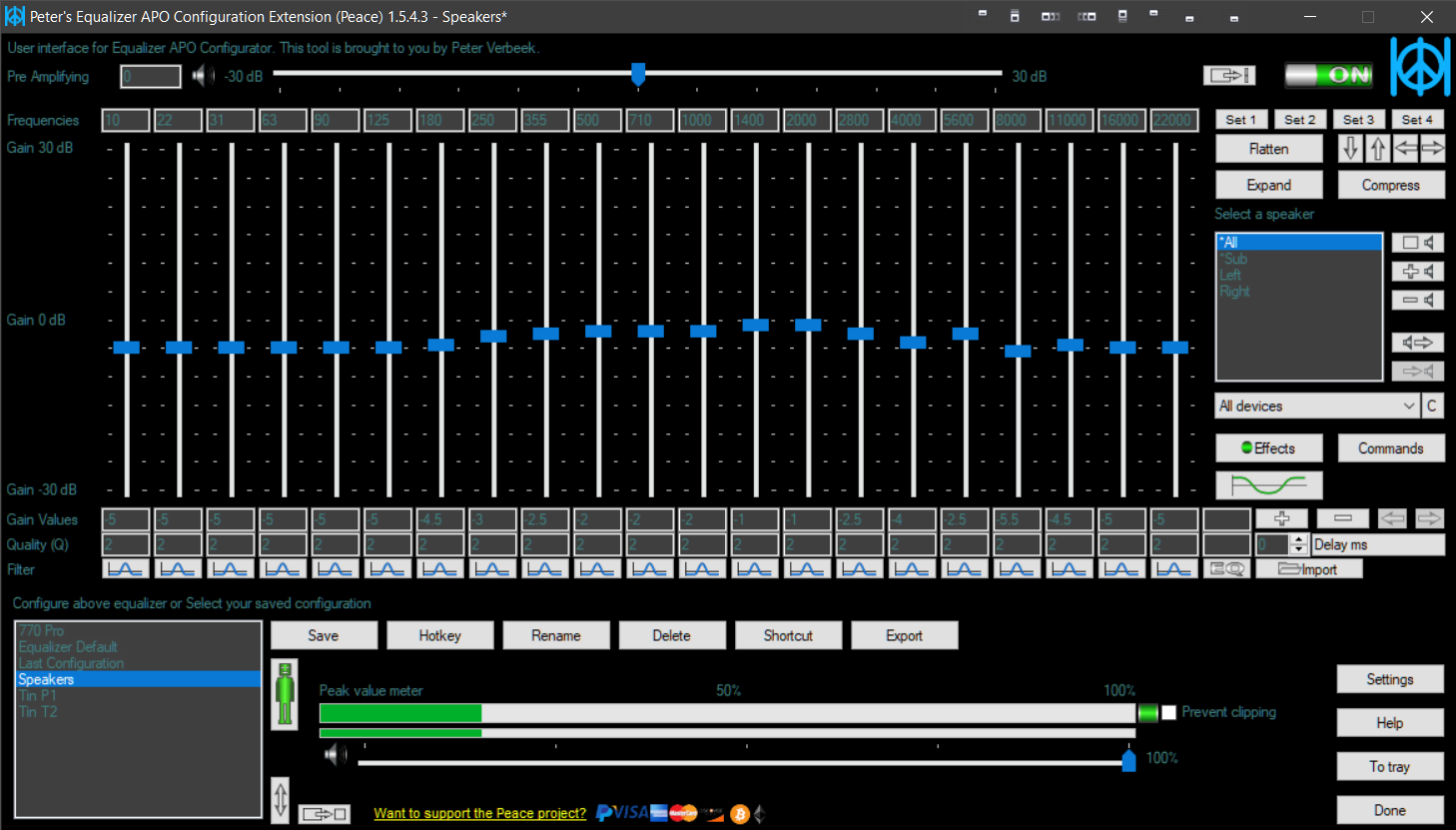
Ниже приведены реальные изображения более раннего интерфейса Peace, а не макеты. В актуальной версии состав диалогов импорта и дополнительные настройки шире; подписи на снимках относятся к той сборке, в которой они сделаны. В русской локализации подписи кнопок переводятся, поэтому далее сохранены английские имена, доступные в оригинальном интерфейсе.
Верхняя зона: предварительное усиление и полосы
Поле Pre Amplifying и его регулятор изменяют общий уровень сигнала до эквализации. Это не то же самое, что громкость Windows: положительное усиление в сочетании с подъёмом нескольких полос способно вызвать цифровой клиппинг. Ниже расположены строки Frequencies, Gain Values, Quality (Q) и значки типа фильтра. Частоту задают в герцах, уровень — в децибелах, а Q характеризует относительную узость области изменения.
Ползунки хорошо показывают общую форму коррекции, числовые поля обеспечивают повторяемость. Например, значение 1000 Hz означает центральную частоту конкретного фильтра, а не жёсткую границу отдельной полосы. Значение Q нельзя трактовать как громкость: при одинаковых частоте и усилении два фильтра с разным Q будут воздействовать на разную ширину спектра.
Правая зона: каналы, устройство и быстрые преобразования
Справа находятся список Select a speaker, выпадающее поле устройства (в примерах — All devices), а также кнопки Flatten, Expand и Compress. Первая выравнивает усиления полос, две другие изменяют контраст кривой. Отдельная настройка каналов важна для стереопары с неодинаковой чувствительностью или системы 5.1, где разные динамики требуют разной коррекции.
Это не интерфейс сетевого аудиомаршрутизатора. Он даёт настройки адресации каналов внутри доступных объектов Equalizer APO, но не создаёт самостоятельную систему захвата, хранения и передачи музыкальных файлов. Для маршрутизации между несколькими приложениями и виртуальными шинами нужен другой класс ПО.
Нижняя зона: конфигурации, переключение и индикатор пиков
Нижняя часть полного окна хранит список конфигураций. Рядом находятся Save, Rename, Delete, Hotkey, Shortcut и Export. Список показывает, какой профиль можно быстро применить, но не является каталогом аудиозаписей. В правом нижнем углу доступны Settings, Help и To tray; при сворачивании приложение остаётся доступным через область уведомлений Windows.
Индикатор Peak value meter и опция Prevent clipping помогают контролировать цифровой запас по уровню. Пик около предела указывает на риск перегрузки внутри цифровой обработки, но не даёт измерения акустического давления в наушниках. Отсутствие красного значения на дисплее поэтому нельзя воспринимать как доказательство безопасной громкости прослушивания.
Дополнительные окна: Effects, Commands, график, AutoEQ
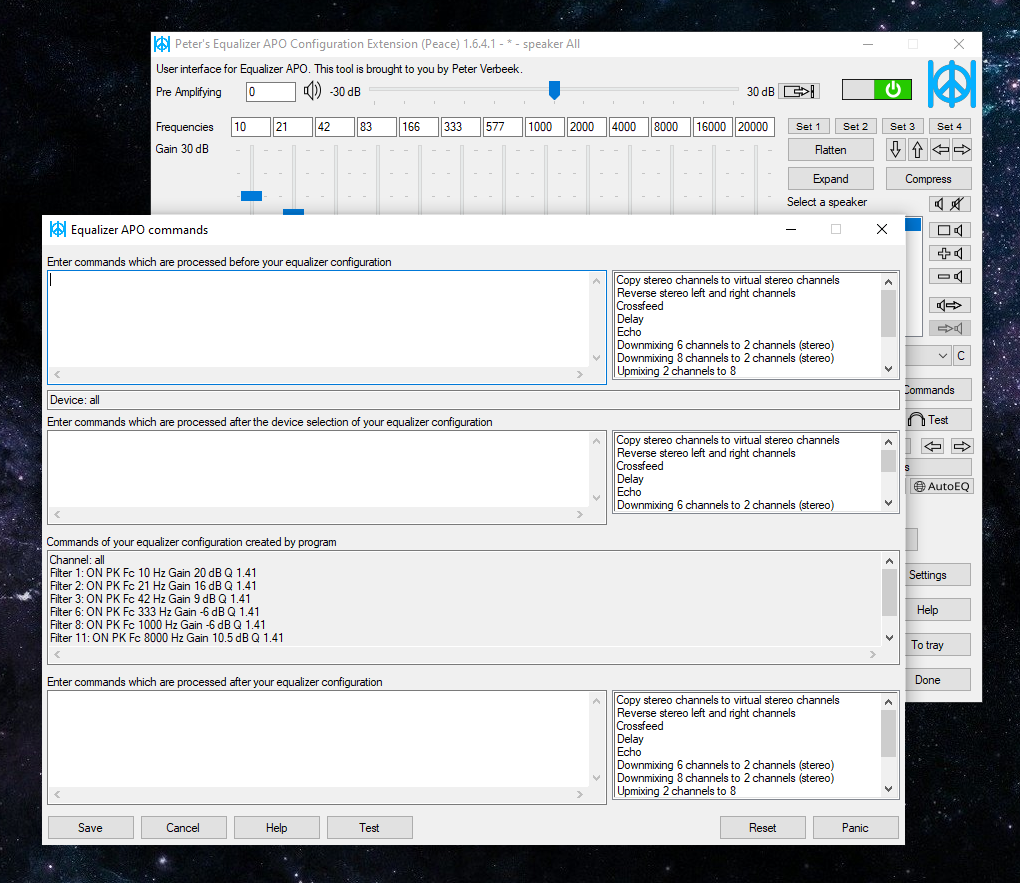
Кнопка Effects раскрывает параметры баланса, баса, высоких частот, задержек, перекрёстного подмешивания каналов (crossfeed), upmix/downmix и коммутации. Окно Commands предназначено для команд Equalizer APO, которые выходят за рамки обычного набора ползунков. Графическое окно визуализирует вычисленную частотную характеристику и допускает изменение точек кривой. Кнопка AutoEQ связана с готовыми измерительными профилями наушников.
В полном режиме предусмотрен и Test для проверки работы с тестовыми сигналами, а специальный интерфейс Headphones and Hearing Test строит ориентировочную коррекцию по результатам субъективного прослушивания. Его не следует путать с медицинской аудиометрией или с измерением акустической характеристики профессиональным микрофоном.
Что Peace действительно делает со звуком
Параметрическая коррекция и форма фильтров
Базовый фильтр Peak поднимает или ослабляет участок частот относительно указанного центра. Полочные Low shelf и High shelf позволяют изменить целую низко- или высокочастотную область, а Low pass и High pass пропускают соответствующую часть спектра. Дополнительно доступны полосовые, режекторные и фазовые фильтры. В интерфейсе каждой полосе можно назначить свой тип; в результате 10 ползунков необязательно означают 10 одинаковых полос стандартного графического эквалайзера.
Особенно важно различать «снизить резонанс» и «добавить бас». Для первого чаще полезна узкая коррекция конкретной области с контролируемой Q, для второго — более широкая полка. Простое поднятие самых левых ползунков может повысить цифровой уровень, не компенсируя реальные ограничения маленьких динамиков: ниже их физической рабочей области звук громче не станет без соответствующих потерь и искажений.
Профили по устройствам и отдельные каналы
Peace запоминает выбранное аудиоустройство вместе с конфигурацией. Для компьютера с USB-наушниками, встроенными динамиками и отдельной колонкой это означает разные целевые настройки, а не один компромиссный эквалайзер на все случаи. Поля каналов позволяют независимо регулировать левый и правый тракт; для многоканального выхода используются индивидуальные позиции динамиков и комбинации. В рабочем профиле могут сосуществовать фильтры, эффекты и дополнительные команды движка.
Когда выбран All devices, профиль не предназначен для одного конкретного выхода. Такой режим полезен для общей коррекции, но усложняет поиск причин двойного применения фильтров, если одновременно активны специальные конфигурации устройства. Для микрофона это особенно существенно: запись и прослушивание могут проходить по двум разным цепочкам, и вмешательство в обе не обязательно оправдано.
Эффекты, задержка и маршрутизация
Панель Effects охватывает несколько разных задач. Stereo balance меняет соотношение каналов, Crossfeed подмешивает часть сигнала одного канала в другой, Upmix/Downmix преобразует раскладку между наборами каналов, а Channels routing назначает вклад входных каналов выходным. Здесь же доступны настройки высоких и низких частот, задержек, стереорасширения и эха. Это технические операции над каналами и сигналом, поэтому результат зависит от исходной раскладки аудио и фактических возможностей устройства.
Пример ограничения: стереофайл, воспроизводимый через двухканальный выход, не становится записью с настоящими дискретными тыловыми каналами от включения upmix. Это алгоритмическая переработка, а не восстановление отсутствующей многоканальной дорожки. Для фильма с настоящим 5.1 важно также не спутать обработку отдельных динамиков с выбором канала, который Windows считает устройством по умолчанию.
График АЧХ и оценка предстоящей коррекции
Графическое окно Peace показывает расчётную передаточную характеристику установленных фильтров. Оно отвечает на вопрос, что сделает программа с электрическим сигналом по частотам, но не показывает реальную АЧХ наушников на голове пользователя. Две разные модели с одинаковым фильтром получают одинаковую цифровую поправку, но акустический результат будет различаться. Поэтому кривая нужна прежде всего для проверки формы, ширины и суммарного усиления фильтров.
В современных выпусках предусмотрен учёт предварительного усиления и настроек баса/высоких частот в отображении графика. При переходе к другой конфигурации полезно различать саму кривую и уровень сигнала: ровная линия графика не означает, что сохранён нулевой Pre Amplifying или отключены все эффекты.
AutoEQ и профили наушников
Интерфейс AutoEQ даёт выбор коррекций для моделей наушников из измерительных баз. В выпуске 1.6.9.11 присутствуют обновлённые данные проекта AutoEQ Яакко Пасанена и коррекции OPRA. Внутри могут встречаться несколько наборов измерений одной модели с разными целевыми кривыми. Это не функция генеративного ИИ: программа выбирает и применяет существующие наборы фильтров, а не анализирует звук микрофоном в реальном времени и не обучает персональную модель.
База AutoEQ полезна как стартовая точка, но совпадение названия модели ещё не гарантирует одинаковое звучание. Амбушюры, посадка, индивидуальные особенности слуха и качество конкретного измерения влияют на восприятие. Поэтому особенно полезно сравнивать скорректированный и исходный сигнал при сопоставимой громкости, а не оценивать вариант исключительно по тому, стал ли он громче.
Автоматизация, MIDI и программные правила
Через Automation можно делать конфигурации постоянно активными в списке Always active, создавать наборы и автоматизировать переключение при запуске программы либо выборе устройства. Дополнительно доступны горячие клавиши, значок в системном трее, ярлыки на рабочем столе и управление через MIDI-контроллеры. Это автоматизация параметров звука, не пакетная обработка каталога WAV/MP3 и не планировщик рендеринга записей.
Схема из нескольких одновременно действующих профилей требует дисциплины. Например, общий профиль с басовой полкой и отдельный профиль наушников складываются в одну цепочку. Если каждый рассчитан как самостоятельная полная коррекция, их совместное применение может дать избыточное усиление. Управление наборами конфигураций, добавленное в выпуске 1.6.8.10, решает вопрос удобства переключения, но не устраняет необходимость учитывать суммарную АЧХ.
Команды Equalizer APO и VST в актуальной версии
Окно Commands позволяет расширить профиль текстовыми командами Equalizer APO. Начиная с 1.6.9.11, интерфейс импорта умеет добавлять VST-плагины к командам, а Configuration Editor движка — включать плагины и другие инструкции в состав конфигурации Peace. Это функция для опытного пользователя: воспроизводимость такого профиля зависит не только от файла .peace, но и от наличия внешнего плагина, его версии и допустимого размещения в аудиоцепочке.
Запись и редактирование содержимого VST не являются основным назначением Peace. Она управляет системной цепочкой, а не заменяет полноценный хост плагинов, аудиоредактор и многодорожечную рабочую станцию. Для офлайн-обработки исходной звуковой дорожки предназначены, например, Audacity и другие редакторы, сохраняющие новый звуковой файл.
Форматы, переносимость и граница между профилем и аудиофайлом
Peace работает с настройками обработки, а не с коллекцией музыки. Её нативные пресеты имеют расширение .peace; общие параметры интерфейса хранятся в Peace.ini. Для связи с движком используется конфигурационная структура Equalizer APO, включая config.txt и Peace.txt. Эти файлы различаются по роли: один описывает профиль, второй — поведение приложения, остальные образуют цепочку команд, фактически влияющую на звук.
В актуальной версии присутствует отдельный диалог Import для EQ-файлов и VST, в том числе импорт многоканальных конфигураций и наборов нескольких эквализаций. При импорте графической команды с более чем 31 точкой интерфейс адаптирует её к доступному количеству ползунков: полученная кривая требует сравнения, особенно при узких пиках. Не каждый текстовый EQ-файл взаимозаменяем: названия команд, разделители и типы фильтров должны соответствовать ожидаемому синтаксису.
Кнопка Export предназначена для переноса кривых, включая варианты для Audacity. Для старого эффекта Audacity использовались XML-кривые, а современный Graphic EQ применяет текстовые представления; совместимость зависит от конкретного режима экспорта и версии редактора. Экспортируемая кривая не содержит обработанные MP3 или WAV: исходная запись от одного нажатия Export не изменяется.
| Данные | Что содержат | Редактируемость и переносимость | Основная потеря при переносе |
|---|---|---|---|
| .peace | Фильтры и свойства одной конфигурации Peace | Перенос между установленными экземплярами Peace | Без движка не применяет звук; внешние плагины нужны отдельно |
| Peace.ini | Локальные настройки самой программы | Резервное копирование и восстановление настроек Peace | Не заменяет сами .peace и файлы движка |
| config.txt и Peace.txt | Команды и точка подключения профилей к Equalizer APO | Редактируются средствами Equalizer APO и текстовым редактором | При чужой установке устройства и пути могут отличаться |
| Текстовые EQ-команды и GraphicEQ | Частоты, усиления и структура фильтров | Импортируются в совместимый движок после проверки синтаксиса | Специфические эффекты и служебные параметры могут не передаться |
| Кривая для Audacity | Описание частотной коррекции для эффекта редактора | Используется в совместимом режиме Audacity | Профиль устройств, автоматизация, маршрутизация и MIDI не сохраняются |
| VST-компонент | Внешний аудиоплагин, используемый через движок | Переносится по условиям самого плагина и версии хоста | Отсутствующий файл/зависимость не восстанавливается из пресета |
| WAV, MP3, FLAC и музыкальные проекты | Готовые звукозаписи и сессии | Peace не является штатным конвертером или редактором этих файлов | Нет функции записи итогового обработанного медиафайла |
Экспорт кривой и резервная копия конфигурации решают разные задачи. Первый переносит преимущественно частотную зависимость. Вторая восстанавливает рабочую среду: названия, назначение устройств, эффекты, ярлыки и локальные параметры. При переезде на другой компьютер недостаточно скопировать единственный файл и предположить, что новый Windows-драйвер имеет то же имя конечной точки.
Стоимость, интернет, производительность и безопасность
Peace распространяется бесплатно под GPLv2. На официальной площадке есть добровольные пожертвования, но они не открывают отдельную Pro-редакцию и не вводят срок пробного использования. Для базовой работы не нужен личный кабинет. В отличие от онлайн-сервисов, обработка обычного аудиопотока выполняется в системном звуковом тракте компьютера, а не посредством загрузки музыки на сервер Peace. Подключение к сети нужно для получения приложения, обновлений, тем и баз профилей; повседневная локальная коррекция от этого не зависит.
Нагрузка зависит от числа фильтров, каналов и дополнительных эффектов. Сам Equalizer APO рассчитан на системную обработку с низкой задержкой и небольшими вычислительными затратами, однако для любой конкретной конфигурации нельзя обещать фиксированный процент процессора или задержку в миллисекундах. Сложный VST, десятки фильтров на нескольких каналах и особенности драйвера важнее номинального числа полос в окне.
Поскольку Peace управляет звуковым трактом на уровне ОС, ошибка затрагивает несколько приложений сразу. Агрессивная коррекция может поднять цифровой уровень до перегрузки; некорректная маршрутизация — привести к неожиданному отсутствию звука; вмешательство в драйверные эффекты — потребовать повторной установки Equalizer APO после обновления Windows. Для проверки качества полезно начинать с умеренных отрицательных или близких к нулю изменений, а не со значительного положительного усиления.
При получении установщика следует опираться на официальный проект SourceForge и цифровую подпись. Разработка на AutoIt иногда вызывает срабатывания антивирусных эвристик; сам автор описывает ложноположительные детектирования. Однако это не основание отключать защиту или разрешать любой файл с названием Peace. В случае сомнений следует сопоставить происхождение, подписанта и хэш/размер с подлинным выпуском, а не загружать «исправленный» исполняемый файл из комментариев.
О конфиденциальности следует судить по реально задействованным компонентам. Обработка обычной звуковой дорожки осуществляется локально; профили сохраняются в файлах пользователя и установленного движка. При использовании стороннего VST применяются его собственные условия и разрешения, которые не определяются лицензией Peace. Программа не является защитой от записи звука другими приложениями и не шифрует сохранённые пресеты.
Что перестанет работать первым при изменении среды
Главная точка отказа — не отсутствие доступа к странице загрузки Peace, а изменение аудиоустройства или способа воспроизведения. Замена USB-ЦАП, переподключение гарнитуры по Bluetooth или обновление драйвера могут создать новую конечную точку. Peace сохранит значения фильтров, но движок не станет автоматически воздействовать на поток, проходящий мимо прежнего APO.
Второй слой зависимости — системная инфраструктура эффектов Windows. Приложение на ASIO или WASAPI Exclusive будет обходить Equalizer APO даже при открытом главном окне. Третий слой — назначение профиля по имени устройства и правила Automation. После переименования устройства или изменения исполняемого файла программы автоматический выбор может не соответствовать ожидаемому, хотя ручная активация самого пресета сохранится.
Четвёртый слой связан с внешними данными: AutoEQ/OPRA требуют доступных измерительных профилей при их получении, а VST — присутствия самого плагина. При отсутствии сети ранее сохранённые локальные настройки продолжают существовать, но загрузка новой коррекции недоступна. После удаления Equalizer APO звуковая обработка исчезает независимо от того, остался ли на диске исполняемый файл Peace; сохранённая кривая сама не является звуковым процессором.
Наконец, изменения самой версии Peace влияют на перенос настроек и новых функций. Например, старая сборка не содержит современных диалогов импорта многоканальных эквализаций, добавленных в 1.6.9.11. Поэтому при долгосрочном использовании важнее сохранять исходные .peace, документировать назначение устройств и поддерживать доступный установщик зависимостей, чем делать снимок экрана с красивой кривой.
Матрица сохранности результата
У Peace есть несколько уровней результата: слышимое действие фильтра, файл профиля, общие настройки и экспортированная кривая. Они различаются по обратимости. Отключение эффекта не удаляет пресет, а сохранение нового фильтра без резервной копии предыдущего варианта может затруднить возврат к исходной АЧХ.
| Операция | Что остаётся | Что может пропасть | Обратимость и проверка |
|---|---|---|---|
| Изменение ползунка до Save | Текущая рабочая коррекция | Несохранённые экспериментальные значения при выборе другой конфигурации | Вернуться к исходному профилю и сравнить звук |
| Save с новым именем | Отдельный .peace-профиль с параметрами | Ничего из прежнего профиля, если его не перезаписывать | Выбрать обе записи в списке и сопоставить |
| Save поверх имеющегося | Новое состояние под старым названием | Прошлые значения конкретной записи | Восстановить из копии или автоматического бэкапа |
| Export в Audacity | Частотная кривая в совместимом представлении | Назначение каналов, правила переключения, нечастотные эффекты | Проверить форму после импорта в другом редакторе |
| Закрытие Peace | Конфигурация Equalizer APO обычно продолжает действовать | Возможность немедленно управлять интерфейсом и отключать собственный mute | Проверить звук с выключенной/включённой эквализацией при следующем запуске |
| Удаление Equalizer APO | Отдельно скопированные .peace и Peace.ini | Рабочая системная обработка, при удалении может исчезнуть установка Peace | Восстановить движок и конфигурации из резервной копии |
| Перенос на другой ПК | Сохранённые фильтры и названия профилей | Привязка к прежнему драйверу/устройству и внешние VST | Проверить новый Device Selector и один тестовый профиль |
Практический вывод: для сохранности достаточно различать настройку и эффект, применённый к конкретному звуковому тракту. Переносимые значения фильтров можно сохранить в нескольких местах, но их реальное действие после переезда подтверждается только на новом устройстве и в том приложении, где предполагается слушать звук.
Скрытая стоимость владения
Денежная цена Peace равна нулю, но затраты возникают в настройке и сопровождении. Для эквализации встроенных динамиков типичная дополнительная работа — правильно определить выход Windows и не потерять его при обновлении драйвера. Для USB-интерфейса или Bluetooth-гарнитуры добавляются отдельные профили, проверка каналов и совместимость с режимом работы устройства. Отказ от интеграции с APO бывает важнее красивого интерфейса: музыкальный профессионал, работающий через ASIO, не получит системную коррекцию там, где обработка обходит Windows.
Расширение через VST не превращает GPLv2-лицензию Peace в лицензию подключаемого плагина. Коммерческие эффекты и их обновления оплачиваются на собственных условиях, а бесплатные всё равно требуют совместимых сборок и обслуживания. Пользовательский труд также расходуется на сравнение измерительных кривых для наушников, контроль клиппинга, проверку пресетов после подключения нового устройства и сохранение резервных копий.
Стоимость миграции появляется тогда, когда накоплено много пресетов с правилами для отдельных устройств и программ. Экспорт одной кривой сохраняет лишь часть этих связей. Чем чаще меняется оборудование или перечень приложений, тем важнее строгие имена профилей и отдельная копия Peace.ini. Для простой коррекции всего звука Windows эти издержки относительно невелики; для сложной многоканальной схемы они уже сопоставимы с обслуживанием полноценного аудиомикшера.
Задача — инструмент — результат — контроль
| Задача пользователя | Инструмент в Peace | Что получается | Что обязательно оценивать |
|---|---|---|---|
| Снизить резонанс на определённой частоте | Peak, Frequencies, Gain, Q | Узкий или широкий участок АЧХ | Побочные изменения соседних частот |
| Подобрать звучание конкретных наушников | AutoEQ, модель и набор измерений | Базовый профиль коррекции | Посадку наушников и сравнительную громкость |
| Разделить настройки колонок и гарнитуры | Device selection и Save | Независимые профили для устройств | Реальную конечную точку Windows |
| Исправить различие каналов | Select a speaker, Balance | Раздельные уровни/фильтры | Не появилась ли новая асимметрия |
| Смягчить экстремальное стерео | Effects, Crossfeed | Частичное смешение каналов | Не потерялась ли нужная локализация |
| Применять профиль во время игры | Hotkey, Shortcut, Automation | Быстрое или условное переключение | Какой профиль активен одновременно с ним |
| Передать форму EQ в Audacity | Export для Audacity | Файл кривой для эффекта | Формат, точки и форму после импорта |
| Сохранить среду при переустановке | Back up and Restore, .peace, Peace.ini | Восстанавливаемые пользовательские настройки | Назначение новых устройств и внешние зависимости |
Такая таблица показывает и границы инструмента: для измерения самой акустической системы требуется отдельная методика с микрофоном, для записи обработанного файла — редактор или рекордер, а для независимого сведения нескольких приложений — виртуальный аудиомикшер. Peace организует и применяет фильтры в подходящем системном тракте, но не подменяет эти процессы.
Как пользоваться программой — советы гика
Ниже все последовательности относятся к настольному Peace с установленным Equalizer APO. Английские подписи приведены для однозначности: русская локализация меняет тексты элементов, но не их назначение. Перед работой уменьшите громкость воспроизведения и подготовьте несколько знакомых звуковых фрагментов: сравнение понадобится для контроля, но не является заменой объективным измерениям.
Установить Equalizer APO и связать его с Peace
Цель: получить реально действующий системный фильтр, а не только окно с ползунками. Подготовка: определите, какое устройство Windows воспроизводит звук; закройте приложения, удерживающие его в эксклюзивном режиме, и сохраните прежний config.txt, если движок уже использовался.
- Получите Equalizer APO из его собственного официального проекта и установите его. В Device Selector (или Configurator старого выпуска) отметьте именно нужный выход и подтвердите выбор кнопкой OK. Если используемый выпуск требует перезапуска Windows, выполните его перед проверкой.
- Из проекта Peace на SourceForge получите PeaceSetup.exe. Запустите Peace Setup Tool и используйте Install; установщик разместит оболочку в конфигурации движка. Альтернативный ручной вариант — разместить Peace.exe в каталоге config Equalizer APO.
- Запустите Peace и выберите Simple или Full интерфейс. Временно измените один среднечастотный Gain при воспроизведении обычного системного звука и убедитесь, что слышимое изменение исчезает при выключении EQ.
Проверка: изменение полосы влияет на звук выбранного устройства в обычном плеере или браузере. Типичная ошибка: Peace установлен, но APO не отмечен на конечной точке либо поток идёт через ASIO. Откат: верните Gain к 0 dB или отключите эквалайзер штатным переключателем; не удаляйте драйвер в качестве первой попытки исправления.
Выбрать конкретное устройство и настроить отдельный канал
Цель: не применять поправку для гарнитуры к динамикам ноутбука и при необходимости раздельно скорректировать левый/правый каналы. Подготовка: выберите нужное устройство в звуковых параметрах Windows и убедитесь, что Equalizer APO назначен на него.
- Переключитесь в Full и откройте выпадающий список устройств справа, где исходным значением может быть All devices. Выберите конкретный выход, например подключённые USB-наушники.
- В списке Select a speaker оставьте All для общей коррекции либо выберите Left или Right для индивидуального фильтра. Для многоканальной системы используйте соответствующую позицию динамика.
- Установите небольшое изменение выбранной полосы и сохраните результат через Save под именем, содержащим тип устройства и назначение профиля.
Параметры: устройство определяет конечную точку, speaker — адресуемый канал, а не физическое расположение окна Peace. Проверка: звук корректируется только на выбранном выходе и канале. Ошибка: оставлено All devices и эффект слышен на другом устройстве. Откат: выберите исходный профиль для этого выхода или общий All со значениями 0 dB; восстановите предыдущую копию .peace при изменении существующего файла.
Применить готовый профиль и сохранить свою версию
Цель: быстро получить базовую коррекцию и сохранить эксперимент отдельно от стандартной конфигурации. Подготовка: запомните название текущего пресета и предварительный уровень Pre Amplifying.
- В нижнем списке Configurations выберите один из встроенных вариантов, например Bass Boost, Dance или Classic. Изменение применяется к текущему звуковому тракту без записи новой музыки.
- Измените два-три Gain Values в диапазоне небольших значений, при необходимости задействуйте Flatten для выравнивания всех полос, но перед этим сохраните экспериментальный вариант.
- Нажмите Save, введите понятное новое имя и убедитесь, что новая запись появилась в списке. Кнопки Rename и Delete относятся к управлению выбранными конфигурациями.
Проверка: переключение между исходным и новым именем воспроизводит две разные формы EQ. Ошибка: сохранение поверх прежнего имени стирает его состояние. Откат: выберите исходный пресет; при перезаписи восстановите .peace из резервной копии или автоматического каталога бэкапов.
Построить параметрический фильтр с частотой, усилением и Q
Цель: прицельно ослабить участок спектра без грубой перестройки всех полос. Подготовка: откройте Full, сохраните копию текущего профиля и отметьте частоту, которую требуется изменить по результатам достоверного измерения или конкретного прослушивания.
- В строке Frequencies введите, например, 1000 для одной полосы. Значение определяет центр обработки в герцах.
- В Gain Values этой полосы поставьте -2 dB, а в Quality (Q) — 1.4. Через значок фильтра под полосой выберите Peak, если он не установлен.
- Откройте график кнопкой с изображением кривой и оцените ширину впадины. Если требуется ещё одна независимая полоса, добавьте её кнопкой +; ненужную уберите —. Сохраните профиль под отдельным именем.
Проверка: на графике есть локальное уменьшение вблизи 1 кГц без неожиданного широкого подъёма. Ошибка: ошибочно выбран Low pass и срезана большая часть высоких частот либо Q трактован как децибелы. Откат: верните тип Peak и Gain 0 dB или активируйте исходную сохранённую конфигурацию.
Отрегулировать запас громкости и предотвратить клиппинг
Цель: сохранить запас для цифрового сигнала после положительной коррекции баса/высоких частот. Подготовка: включите обычное воспроизведение с умеренной громкостью и откройте расширенный интерфейс с Peak value meter.
- Найдите Pre Amplifying в верхней части окна. При положительных подъёмах нескольких полос начните с отрицательного значения, например -5 dB, а не с дополнительного усиления.
- Активируйте Prevent clipping возле индикатора пиков и сравните обработку с выключенным EQ с помощью основного переключателя.
- Проследите за показаниями пикового уровня во время наиболее громких фрагментов и уменьшайте предварительное усиление, если сохраняются признаки цифровой перегрузки.
Проверка: ярко выраженные щелчки и перегрузка не появляются при прежней громкости источника, а переключение EQ не даёт опасного скачка уровня. Ошибка: попытка компенсировать недостаточную акустическую отдачу колонок большим положительным Pre Amplifying. Откат: немедленно снизьте аппаратную/системную громкость, восстановите прежнее отрицательное усиление и отключите спорные подъёмы.
Сопоставить фильтры по графику и переключателю On/Off
Цель: отделить ожидаемую форму коррекции от впечатления, вызванного разницей громкости. Подготовка: две сохранённые конфигурации для одного устройства и короткий повторяемый фрагмент звука.
- В главном окне откройте Graph кнопкой с зелёной кривой. Изучите расположение пиков и провалов на логарифмической оси частот.
- При необходимости используйте в графическом окне Adjust frequencies in graph и Adjust gains in graph, чтобы разрешить прямое перемещение точек. Не путайте визуальную АЧХ фильтров с измеренным спектром помещения.
- Сопоставьте звук при активном и выключенном эквалайзере посредством кнопки питания Peace; сравнивайте при близкой субъективной громкости и затем сохраните выигравший вариант.
Проверка: график и слышимая коррекция соответствуют задаче, а новый профиль сохраняет выбранную форму. Ошибка: грубое перемещение точки создаёт высокий узкий пик. Откат: возврат к прежней версии .peace; отдельные изменения можно вернуть значениями исходных частоты, Q и усиления.
Настроить эффекты, баланс и распределение каналов
Цель: изменить стереобаланс либо обработку многоканального сигнала, а не только его тембр. Подготовка: выясните реальную конфигурацию динамиков в Windows и создайте запасную копию профиля.
- Нажмите Effects. Для осторожного изменения стереопанорамы используйте Stereo balance; для смешивания крайних каналов — Crossfeed channels и Crossfeed filter.
- Для систем 5.1/7.1 при осознанной необходимости используйте Upmix, Downmix, Channels routing или Channels delay. Учитывайте, что это разные операции: задержка не заменяет маршрутизацию.
- Вернитесь в основное окно и нажмите Save, чтобы изменения Effects вошли в текущую конфигурацию. Проверьте левый и правый канал на различимом тестовом материале.
Проверка: голоса и сигналы остаются в предполагаемых каналах, не исчезли отдельные дорожки. Ошибка: включение Downmix или неверной матрицы маршрутизации приводит к потере канала. Откат: примените Reset all в панели Effects для экспериментальных эффектов либо верните сохранённый профиль, не затрагивая настройки устройства Windows.
Загрузить профиль AutoEQ для конкретных наушников
Цель: получить отправную коррекцию для модели наушников из измерительной базы. Подготовка: запишите полное обозначение модели, тип подключения и убедитесь, что наушники выбраны как целевое устройство.
- В полном окне используйте кнопку AutoEQ. В открывшемся интерфейсе выберите бренд и модель наушников; при наличии нескольких вариантов сопоставьте их названия и источник измерений.
- Выберите подходящую коррекцию AutoEQ или OPRA и примените её к выбранному выходу. Эти данные представляют готовые измерительные наборы, а не онлайн-анализ вашей гарнитуры.
- Вернитесь к параметрам Pre Amplifying и графику, оцените запас усиления, затем сохраните новый пресет с названием модели и источника кривой.
Проверка: в профиле появились фильтры выбранного набора, а в сравнении с исходным звучанием нет клиппинга. Ошибка: выбран профиль одноимённой модели другого поколения или другой измерительной методики. Откат: примените прежний сохранённый профиль и удалите экспериментальный вариант, не заменяя им исходную конфигурацию.
Импортировать EQ-файл и сохранить результат без потери каналов
Цель: перенести готовую коррекцию с другого компьютера или из совместимой базы фильтров. Подготовка: сохраните исходный .peace и проверьте тип импортируемого файла: конфигурация Peace, текстовый фильтр APO и GraphicEQ — не один формат.
- В полном интерфейсе откройте Import рядом с областью управления полосами. В выпусках 1.6.9.11 диалог поддерживает импорт эквализаций, включая многоканальные наборы.
- Выберите совместимый файл фильтров, прочитайте результат разбора и проверьте частоты, Q, типы фильтров и назначение каналов. При графическом наборе более чем с 31 точкой учитывайте адаптацию кривой к ограничению числа ползунков.
- Сравните результат на графике с описанием источника и нажмите Save под новым именем. Внешние VST переносите отдельно, так как их исполняемый код не превращается в обычную .peace-кривую.
Проверка: число и характер фильтров разумно соответствуют исходному набору, каналы не переставлены и профиль влияет на нужное устройство. Ошибка: файл из другого EQ-приложения трактуется как совместимый текст без проверки синтаксиса. Откат: удалите неверно импортированный пресет и восстановите исходную .peace-конфигурацию; текстовый исходник оставьте неизменным.
Экспортировать кривую для Audacity и проверить перенос
Цель: передать форму коррекции в звуковой редактор, не ожидая готового MP3 или WAV. Подготовка: сохраните рабочий профиль Peace и уточните версию Audacity и используемый тип эффекта EQ.
- Выберите нужный пресет в списке и нажмите Export. В окне экспорта выберите вариант кривой для Audacity; доступны представления, зависящие от используемого эффекта и версии редактора.
- В параметрах экспорта задайте подходящее число частотных точек, если диалог его предлагает. Сохраните файл в отдельной папке, не подменяя им нативный .peace.
- Откройте соответствующий EQ-эффект Audacity, импортируйте файл поддерживаемым для него способом и проверьте визуальную форму кривой. Только в редакторе при необходимости обрабатывается сама дорожка.
Проверка: экспортированный набор читается нужным эффектом и воспроизводит ожидаемые области подъёма/спада. Ошибка: старая XML-кривая подана современному Graphic EQ, который ожидает TXT, либо потерялись узкие пики при разреженной сетке. Откат: исходный .peace остаётся на месте; экспорт повторяется в совместимом формате с более детальной сеткой, без изменения исходного аудиофайла.
Переключать пресеты горячими клавишами, в трее и автоматически
Цель: менять режимы прослушивания без постоянного открытия полного окна Peace. Подготовка: сохраните не меньше двух профилей с различимыми названиями и проверьте, не назначены ли сочетания клавиш другим приложениям.
- Выберите профиль и нажмите Hotkey, чтобы назначить комбинацию переключения; при необходимости создайте ярлык через Shortcut. Для доступа из области уведомлений используйте To tray и пункт Configurations контекстного меню Peace.
- Откройте Automation кнопкой с изображением робота около списка конфигураций. На вкладке Always active размещаются профили, которые должны действовать параллельно; в соответствующих правилах Automation назначается переключение по запуску приложения или выбору устройства.
- Проверьте активные конфигурации через меню трея, отдельно убедитесь, что их суммарная коррекция не вызывает клиппинга. При нескольких рабочих наборах следите за тем, какой именно набор включён.
Проверка: смена комбинации или целевого устройства приводит к заранее выбранному профилю, а не к смешению двух полных эквализаций. Ошибка: одна и та же поправка находится в основном и Always active профиле. Откат: уберите лишний профиль из постоянно активного списка и вернитесь к ручному выбору до выяснения конфликта.
Подключить MIDI-контроллер к полосе или переключению профиля
Цель: управлять EQ с физического регулятора или клавиши MIDI-устройства. Подготовка: подключённый и распознаваемый Windows MIDI-контроллер, заранее сохранённая конфигурация и невысокая громкость: случайное движение ручки не должно вызвать резкого усиления.
- В полном интерфейсе найдите кнопку MIDI справа от списка Configurations и откройте панель MIDI. При наличии подключённого устройства индикатор кнопки показывает состояние соединения.
- В панели MIDI используйте верхний правый переключатель для включения MIDI. Через обнаружение контроллеров сопоставьте конкретный физический регулятор с функцией Peace, например изменением Pre Amplifying, отдельного EQ-ползунка или активацией конфигурации по идентификатору.
- В настройках созданной controller link задайте безопасные минимальное и максимальное значения; для поворотного регулятора проверьте режим непрерывного значения либо режим позиций. Сохраните набор MIDI-настроек под отдельным именем.
Проверка: движение выбранного физического контроллера изменяет только назначенную функцию, а изменение отображается в Peace без резких скачков. Ошибка: один регулятор управляет не той полосой или слишком широко повышает уровень; причиной бывают неверная связь либо диапазон значений. Откат: отключите MIDI верхним переключателем, верните сохранённый EQ-профиль и удалите только ошибочную связь контроллера, сохранив остальные назначения.
Настроить язык, тему и удобство отображения
Цель: сделать сложные поля удобными для чтения, не изменяя звуковую коррекцию. Подготовка: сохранённый профиль и понимание, что оформление не влияет на параметры Equalizer APO.
- Откройте Settings и выберите параметры языка интерфейса: доступен Русский наряду с английским и другими переводами. Учитывайте, что названия кнопок в руководствах часто даны по-английски.
- Для настройки цветов и ползунков используйте окно Appearance. В версии 1.6.9.11 есть также интерфейс установки тем: выбранная тема меняет визуальное оформление, а не значения фильтров.
- Закройте окно настройки и убедитесь, что читаются поля Frequencies, Gain Values и Quality (Q), а в Configurations сохранился прежний рабочий профиль.
Проверка: новое оформление видно после возврата в главное окно без изменения сигнала. Ошибка: путаница между визуальной шириной ползунка и шириной фильтра Q. Откат: восстановите стандартную тему/цветовую схему через Appearance; звуковую конфигурацию перезаписывать не требуется.
Пройти тест наушников и слуха без медицинских выводов
Цель: построить субъективную ориентировочную кривую слышимости для собственного комплекта наушников. Подготовка: тихая обстановка, умеренный безопасный уровень, отсутствие необходимости специально усиливать болезненно громкие частоты.
- В списке конфигураций выберите Headphones and Hearing Test и откройте соответствующий интерфейс теста.
- Выберите режим проверки двух ушей вместе или по отдельности. Для предложенных частот выполняйте прослушивание синусоидальных сигналов и отмечайте момент исчезновения слышимости, сохраняя безопасный уровень.
- Изучите полученный график и, если создаётся эквализация по результатам, сохраните её под отдельным именем; не используйте такую кривую как медицинское заключение.
Проверка: сохранён отдельный тестовый профиль, не заменяющий настройки обычного прослушивания без вашего решения. Ошибка: повышать уровень до болезненного ради «обнаружения» частоты или принимать результат за аудиограмму. Откат: прервите тест, верните обычный уровень, включите проверенный музыкальный профиль и при опасениях за слух обратитесь к специалисту.
Добавить команды Equalizer APO и внешние эффекты
Цель: включить дополнительную обработку, не предусмотренную стандартным набором регуляторов. Подготовка: копия исходного профиля, документация Equalizer APO по используемой команде и отдельно установленный совместимый VST, если он нужен.
- В полном интерфейсе откройте Commands и выберите область команд, относящихся к выбранной конфигурации. Не вставляйте незнакомый пример без понимания порядка выполнения.
- При необходимости используйте новый диалог Import выпуска 1.6.9.11 для добавления VST либо Configuration Editor Equalizer APO, откуда плагин и другие команды могут быть включены в профиль Peace.
- Сохраните конфигурацию через Save; проверьте каналы и отсутствие перегрузки сначала на умеренной громкости, затем отдельно сохраните местоположение и версию внешнего плагина.
Проверка: профиль работает после повторного выбора, а отключение дополнительной команды возвращает первоначальное поведение. Ошибка: плагин не установлен на другом ПК или команда размещена в неправильном порядке. Откат: отключите проблемный блок Commands, восстановите исходный config.txt или .peace и перезапустите проверку только с базовыми фильтрами.
Сделать резервную копию и восстановить среду после обновления
Цель: сохранить не только кривую, но и интерфейсные настройки перед обновлением Windows, переустановкой Equalizer APO или переносом оборудования. Подготовка: доступ к папке конфигурации и свободное место для копии вне Program Files.
- В Settings откройте раздел Back up and Restore либо используйте одноимённые вкладки Peace Setup Tool. Сохраните резервную копию профилей .peace и файла Peace.ini; отдельно сохраните действующие config.txt и Peace.txt.
- Проверьте также папку Peace automatic configurations backup в пользовательских документах: современные версии сохраняют туда копии профилей при выходе. Для переустановки держите свою отдельную датированную копию независимо от этой автоматики.
- После обновления верните совместимые файлы инструментом Restore и проверьте связку с Device Selector на новом оборудовании. Восстановление файлов само не включает APO на вновь обнаруженной конечной точке.
Проверка: список профилей, параметры интерфейса и назначение активного устройства согласованы, а тестовый фильтр вновь влияет на звук. Ошибка: резервируется только экспорт для Audacity. Откат: верните последнюю полностью рабочую копию конфигурации и временно отключите спорные команды, не удаляя сами файлы бэкапа.
Сквозной сценарий: от первого запуска до сохранённого профиля наушников
Цель: воспроизводимый результат для Windows: новый профиль с умеренным басовым подъёмом, запасом по уровню и сохранённым назначением устройства. Подготовка: установленная пара Equalizer APO + Peace, активные наушники, знакомый аудиофрагмент и возможность переключения EQ.
- Откройте Full и в списке устройства справа выберите подключённые наушники вместо All devices. В Select a speaker оставьте All, чтобы коррекция касалась обоих каналов.
- В нижнем списке выберите нейтральную конфигурацию Equalizer Default либо начальную конфигурацию без существенных подъёмов. Для одной полосы задайте Peak, 100 Hz, +2 dB, Q 1.0. Остальные экспериментальные усиления оставьте нулевыми.
- В Pre Amplifying введите -3 dB, активируйте Prevent clipping и по графику убедитесь в широком умеренном подъёме около 100 Hz. Сравните вариант с выключенным EQ при сопоставимом уровне громкости.
- Нажмите Save и задайте имя, например USB Headphones — mild bass. Убедитесь, что запись появилась в списке, выберите другую конфигурацию и вернитесь к новой; при необходимости используйте Export только для передачи формы EQ в Audacity, а нативный .peace сохраните для восстановления.
Проверка: после повторного выбора названия сохраняются устройство, полоса 100 Hz, усиление +2 dB, Q 1.0 и Pre Amplifying -3 dB; нежелательной перегрузки нет. Типичная ошибка: применение коррекции к All devices или выбор уже сильно усиленного исходного профиля. Безопасный откат: выключите EQ, верните старую конфигурацию и снизьте громкость перед следующими изменениями. Этот пример задаёт тестовую форму, а не универсальный рецепт для любых наушников.
Плюсы и минусы Peace Equalizer
Плюсы
- Системная эквализация на подходящих звуковых устройствах: одна конфигурация влияет на совместимые программы, а не только на встроенный проигрыватель.
- Параметрическая коррекция с редактируемыми частотой, усилением, добротностью Q и типом фильтра; доступна раздельная настройка каналов.
- Два режима интерфейса: простой для повседневного изменения звука и полный для редактирования отдельных полос, устройств и сложных эффектов.
- Профили сохраняются в файлы и активируются через список, трей, горячие клавиши, ярлыки или правила автоматизации; предусмотрена одновременная работа дополнительных конфигураций.
- Встроенное получение измерительных коррекций AutoEQ и OPRA уменьшает объём ручного ввода частотных параметров для поддерживаемых моделей наушников.
- Effects, график кривой, управление каналами, поддержка MIDI-контроллеров и интеграция с командами Equalizer APO расширяют сценарии за рамки обычного ползункового эквалайзера.
- Бесплатное распространение под GPLv2 без платного разблокирования полос или обязательного облачного аккаунта.
- Резервирование .peace и настроек, средства восстановления и отдельная система бэкапов позволяют сохранять коррекции при переустановке.
Минусы
- Без отдельно установленного и правильно подключённого Equalizer APO интерфейс не обрабатывает звук: две составляющие увеличивают число точек отказа.
- Работа ограничена Windows и совместимыми путями обработки; ASIO и WASAPI Exclusive обходят системный APO.
- Правильная привязка к аудиоустройству требует понимания конечных точек Windows; после обновления драйвера конфигурация способна перестать действовать.
- До 31 полосы в обычном интерфейсе достаточно для большинства EQ-кривых, но импорт чрезвычайно детализированных графических наборов требует уплотнения точек и контроля результата.
- Положительные усиления и многослойные профили создают риск цифровой перегрузки; программа не определяет безопасную для слуха акустическую громкость.
- Не создаёт обработанный MP3, WAV или FLAC и не является самостоятельным многодорожечным редактором или универсальным виртуальным аудиомикшером.
- Сложные окна Commands, Automation и многоканальной маршрутизации заметно повышают порог освоения по сравнению с одним регулятором тембра.
- Скачивание с сайтов-двойников и тревоги антивирусной эвристики усложняют проверку происхождения установочного файла.
Преимущества и ограничения тесно связаны: чем тоньше управление системной обработкой, тем больше внимания требуют драйвер, уровни и способ включения эффекта. Отдельно оценивать количество ползунков без этой зависимости нельзя — кривая с 31 полосой не принесёт пользы, когда аудиопоток идёт в обход установленного APO.
Кому подойдёт и кому не подойдёт
Кому подойдёт
В первую очередь Peace подходит владельцам Windows-компьютеров, использующим несколько совместимых источников звука: браузер, видеоплеер, мессенджер, игру и музыкальный проигрыватель. Когда один и тот же набор наушников используется во всех них, системная коррекция избавляет от необходимости повторять настройки эквалайзера отдельно в каждой программе. Это особенно полезно для пользователей, которым важны одинаковые особенности тембра при просмотре видео и прослушивании музыки.
Вторая аудитория — владельцы наушников, для моделей которых есть измерительные профили AutoEQ или OPRA. Они получают отправную точку для индивидуальной настройки, при этом остаётся задача сопоставить источник измерения, посадку амбушюр и комфортную громкость. Третья — пользователи нескольких звуковых устройств: встроенных динамиков, USB-ЦАП, стереогарнитуры, внешней акустики. Возможность сохранять привязки и переключать конфигурации вручную либо автоматически здесь имеет конкретную ценность.
Пользователям многоканальных систем и тем, кому нужна асимметричная коррекция левого и правого каналов, пригодятся speaker selection, маршрутизация и предварительное усиление по каналам. Однако коррекция такого рода не заменяет акустические измерения и не является способом самостоятельно лечить нарушение слуха. Разработчикам собственных наборов фильтров подходит связка с Configuration Editor Equalizer APO, когда нужен графический контроль параметров и общее системное применение.
Кому не подойдёт
Peace не подходит человеку, которому нужно отредактировать исходную фонограмму и передать другу уже обработанный аудиофайл. Здесь нужны операции монтажа, рендеринга и экспорта звука, отсутствующие у системной оболочки. Для такой задачи ближе звуковой редактор Sound Forge либо другой инструмент, который действительно изменяет данные файла. Аналогично Peace не заменяет нормализацию и мастеринг большого архива записей.
Музыкантам и звукорежиссёрам, использующим интерфейсы через ASIO и эксклюзивный режим, разумнее применять эквалайзер внутри звуковой станции или в поддерживаемом микшере. Редактор и DAW вроде PreSonus Studio One работают с сессией и трактом записи, тогда как назначение Peace — коррекция совместимых системных конечных точек. Для macOS, Linux и смартфонов необходимы собственные решения каждой платформы, а не попытка установить Windows-оболочку.
Если нужна только небольшая поправка тембра при прослушивании локальной коллекции и остальным программам коррекция не требуется, достаточно встроенного эквалайзера того плеера, которым слушают музыку. Например, foobar2000 относится к классу локальных аудиопроигрывателей и решает иную задачу — воспроизведение и управление медиатекой. При сложной потоковой коммутации нескольких приложений, виртуальных входах/выходах и отправке разных миксов собеседникам лучше искать специализированный виртуальный микшер.
Отдельный риск — желание компенсировать недостаточную громкость наушников большим цифровым усилением. Программа не повышает физическую мощность выходного усилителя и не превращает неисправные или плохо согласованные наушники в исправные. В таких обстоятельствах предпочтительнее проверка аппаратной цепочки и уровня воспроизведения, а не экстремальный подъём нескольких полос.
Сравнение с другими аналогами
Peace не существует в отрыве от Equalizer APO, поэтому первый сопоставимый вариант — использовать редактор этого же движка без оболочки. Остальные варианты решают смежные, но не идентичные задачи: FxSound делает акцент на готовой коррекции Windows, Voicemeeter Banana — на микшировании нескольких потоков, EasyEffects — на обработке Linux через PipeWire. Сравнение ниже ведётся по одним и тем же критериям; наличие общего слова «эквалайзер» не означает одинаковый путь сигнала и переносимость пресетов.
| Продукт | Основная задача | Платформа | Освоение | Форматы и настройки | Автоматизация | Оплата | Ограничение и лучший сценарий |
|---|---|---|---|---|---|---|---|
| Peace Equalizer | Системная параметрическая коррекция, пресеты и эффекты через APO | Windows | Среднее; Full сложнее Simple | Нативные .peace, команды APO, обмен кривыми | Горячие клавиши, трей, устройства, программы, MIDI | Бесплатно, GPLv2 | Зависим от Equalizer APO; выбран, когда нужно много профилей и тонкая АЧХ |
| Equalizer APO — Configuration Editor | Непосредственное редактирование цепочки системных фильтров | Windows | Выше среднего: модель команд и цепочка обработки | config.txt, команды APO, собственные фильтры | Логика в конфигурации, ручная настройка | Бесплатно, открытый код | Нет удобной оболочки пресетов Peace; для тех, кто хочет видеть исходные команды |
| FxSound | Быстрая настройка тембра и обработка воспроизведения | Windows | Низкое/среднее: готовые эффекты и пресеты | Собственные пресеты и параметры EQ, не .peace | Быстрое переключение профилей; акцент не на сложных цепочках | Бесплатно, проект с открытым кодом | Не замена маршрутизатору и точному набору APO-команд; удобен для быстрой настройки звука |
| Voicemeeter Banana | Микширование источников, виртуальная коммутация и обработка | Windows | Высокое: шины, виртуальные устройства и уровни | Собственные конфигурации микшера; не .peace | Коммутация и управление в рамках звукового микшера | Donationware | Для нескольких приложений/миксов; избыточен ради одной кривой наушников |
| EasyEffects | Эффекты и фильтры для аудиопотоков PipeWire | Linux | Среднее: требуется понимание аудиосервера | Собственные пресеты и плагины, не .peace | Профили и правила для Linux-аудиопотоков | Бесплатно, открытый код | Не приложение Windows; выбирать вместо Peace для системного EQ Linux |
По критерию точного управления фильтрами Peace и Configuration Editor работают с одной системной технологией: различается способ описания и переключения правил. При требовании проверяемого текстового набора команд и минимального числа слоёв более прямой путь — сам Equalizer APO. При регулярной смене десятков профилей, распределении по устройствам и работе с AutoEQ выигрыш даёт оболочка Peace. Форматы конфигураций не следует считать взаимозаменяемыми только потому, что оба инструмента используют один звуковой движок.
По критерию низкого порога входа FxSound ближе к пользователю, которому не нужны Q, пофильтровые типы и сложные цепочки. Voicemeeter Banana смещает фокус к независимым аудиопотокам, виртуальным интерфейсам и маршрутам, поэтому решает проблему «какое приложение куда звучит», а не преимущественно «как изменить частотную характеристику». EasyEffects покрывает похожую потребность в Linux, но опирается на другой системный аудиосервер: перенос Windows APO из Peace напрямую туда не происходит.
Ни один из перечисленных вариантов не делает измерения акустики помещения сам по факту наличия эквалайзера. Для достоверной комнатной коррекции нужна измерительная процедура, микрофон и контроль положения слушателя. Именно это различает пресет «нравится на слух» и поправку к выявленному пику на определённой частоте.
Типичные проблемы Peace: симптомы, причины и решения
Ошибки в Peace удобно разделять на три класса: интерфейс запущен, но движок не обрабатывает поток; обработка действует, но фильтр сформирован неправильно; сохранённый профиль не переносится в другую среду. Ниже приведены диагностические признаки и безопасные варианты исправления без требования безусловно переустанавливать всё программное обеспечение.
1. Эквалайзер открывается, а звук не меняется
Симптом: Ползунки и график реагируют, но при воспроизведении нет слышимого эффекта. Возможная причина: Equalizer APO не подключён к текущей конечной точке или программа слушает другой выход Windows. Диагностика: Наличие реального звука на выбранном в Windows устройстве, его отметки в Device Selector и различие между выходами наушников, колонок и HDMI. Исправление: Восстановить подключение APO через Device Selector для фактического выхода, при необходимости использовать ремонт из Configuration Editor; исходные профили не удалять. Проверка результата: Сильное временное изменение одной полосы влияет на обычный системный звук, возврат к исходному пресету убирает эффект.
2. После обновления Windows исчезла коррекция
Симптом: Раньше профиль действовал, сейчас звуковая карта играет без фильтра. Возможная причина: Обновление Windows или драйвера изменило цепочку системных эффектов и прежнее подключение Equalizer APO. Диагностика: Сопоставление версии и имени аудиоустройства, состояния в Device Selector и наличия .peace-файлов на прежнем месте. Исправление: Использовать автоматическое восстановление в Configuration Editor или повторно установить Equalizer APO без необоснованного удаления настроек; при необходимости проверять Troubleshooting options для драйвера. Проверка результата: Тот же профиль вновь действует в обычном Windows-потоке и появляется после перезагрузки устройства.
3. В браузере EQ слышен, а в музыкальной станции — нет
Симптом: Разный результат для двух приложений при одинаковых наушниках. Возможная причина: Музыкальная станция может выводить поток через ASIO либо WASAPI Exclusive, который обходит системную APO-обработку. Диагностика: Режим аудиодвижка в настройках станции и тип выхода; общий тест на том же устройстве в браузере. Исправление: Для эксклюзивного тракта применять EQ внутри аудиостанции или в собственной совместимой цепочке; не ломать профессиональный аудиодрайвер ради Peace. Проверка результата: Частотная коррекция работает именно в выбранном профессиональном тракте при использовании соответствующего эффекта, а Peace остаётся для общего Windows-воспроизведения.
4. Подключили Bluetooth-наушники, а прежний пресет пропал
Симптом: Название профиля осталось, но звучание новой гарнитуры не меняется или программа применяет его к динамикам. Возможная причина: Новая Bluetooth-конечная точка имеет отдельное назначение APO; профиль привязан к ранее использованному устройству. Диагностика: Имена активных конечных точек, формат Bluetooth-режима и поле устройства в конфигурации. Исправление: Подключить APO к новой точке и создать отдельное назначение для неё, не переписывая профиль встроенных динамиков. Проверка результата: При смене выхода выбранное устройство и применяемый звук совпадают; другие выходы остаются без незапланированной коррекции.
5. После усиления баса появляются щелчки и хрип
Симптом: На пиках музыки слышна перегрузка, которой не было в нейтральном профиле. Возможная причина: Суммарное положительное усиление нескольких фильтров превысило цифровой запас; возможна также некорректная графическая команда EQ. Диагностика: Peak value meter и значения Pre Amplifying, Gain Values, наличие дополнительных Always active фильтров. Исправление: Снизить Pre Amplifying, включить Prevent clipping, уменьшить отдельные положительные подъёмы и исключить дублирующиеся профили; не увеличивать аппаратную громкость при диагностике. Проверка результата: Индикатор не показывает превышения, а слышимые искажения исчезают на прежнем проверочном фрагменте.
6. Сохранённого пресета нет в списке Configurations
Симптом: Файл создан, но выбрать конфигурацию из нижнего списка нельзя. Возможная причина: Файл сохранён вне каталога config Equalizer APO, откуда Peace загружает профили. Диагностика: Расположение созданного .peace, установленный каталог программы, дата последней сохранённой версии. Исправление: Вернуть профиль в рабочую папку конфигураций средствами Peace или восстановлением из бэкапа; не стирать копию до появления записи. Проверка результата: Имя появляется после обновления списка/запуска Peace, и конфигурация снова применяется.
7. Настройки звучат неожиданно сильнее, чем до автоматизации
Симптом: После запуска игры или переключения устройства бас и верхние частоты изменяются сильнее, чем при ручном выборе. Возможная причина: Один фильтр включён в основном профиле и одновременно в Always active либо сработало несколько правил Automation. Диагностика: Список постоянно активных конфигураций, действующий профиль и фактические условия запуска программы. Исправление: Устранить дублирующие активные профили, разделить постоянные и переключаемые поправки, временно оставить ручной режим. Проверка результата: Автоматическое событие даёт одну ожидаемую коррекцию, а выключение правила возвращает известное исходное звучание.
8. После импорта графическая кривая не похожа на оригинал
Симптом: В импортированном пресете исчезли узкие пики или часть точек имеет другой вид. Возможная причина: Peace в обычном интерфейсе использует максимум 31 полосу и при импорте GraphicEQ с большим количеством точек аппроксимирует исходную кривую. Диагностика: Количество исходных точек, ширина пиков, выбранные типы фильтров и результат в окне Graph. Исправление: Сохранить текстовый оригинал, использовать более подходящую фильтровую форму через Commands/Configuration Editor или вручную перестроить важные узкие области вместо слепой конверсии. Проверка результата: Сравнение двух кривых подтверждает сохранение значимых частотных особенностей, а не только совпадение числа точек.
9. Экспорт Peace не читается в Audacity
Симптом: Редактор сообщает о несовместимом формате либо не показывает кривую. Возможная причина: Экспорт предназначен для другого эффекта Audacity: исторические XML-кривые и современные текстовые данные Graphic EQ несовместимы без соответствующего режима. Диагностика: Расширение файла, версия Audacity, название выбранного эффекта и диалог его импорта. Исправление: Подобрать режим экспорта и эффект с совместимым представлением, сохранив исходный профиль .peace; не переименовывать XML в TXT в расчёте на конверсию. Проверка результата: Кривая появляется в редакторе с теми же характерными диапазонами усиления и ослабления.
10. Антивирус блокирует установщик Peace
Симптом: Невозможно запустить PeaceSetup.exe, защитная программа показывает предупреждение. Возможная причина: AutoIt-упаковка может вызывать ложноположительные детектирования, но поддельные сайты с названием Peace также существуют. Диагностика: Адрес источника, цифровая подпись Certum/Asseco, соответствие файла опубликованному выпуску и точный вердикт средства защиты. Исправление: При сомнениях отказаться от запуска подозрительного файла и получить экземпляр с официального SourceForge; проверить его независимыми защитными средствами, не отключая контроль безопасности. Проверка результата: Проверка происхождения и подписи завершена, новая копия не вызывает обоснованных предупреждений; прежний сомнительный файл не используется.
11. После To tray окно исчезло и кажется закрытым
Симптом: Кнопка переместила программу с панели задач, но нет обычного окна управления. Возможная причина: To tray переносит интерфейс в область уведомлений; текущие фильтры при этом продолжают действовать. Диагностика: Наличие значка Peace в трее Windows, статус текущей конфигурации и слышимое действие EQ. Исправление: Вернуть интерфейс через значок Peace в трее; при непопадании окна на экран доступна команда Force to main monitor из контекстного меню, а настройки интерфейса можно восстановить без удаления профилей. Проверка результата: Главное окно снова доступно, действующая конфигурация не поменялась.
12. Профиль с VST работает на одном компьютере, но не на другом
Симптом: После переноса .peace базовые фильтры действуют, а дополнительный эффект отсутствует. Возможная причина: Нативный файл Peace не содержит исполняемый код и зависимости внешнего VST. Диагностика: Установленная версия плагина, доступность его файлов и соответствующие записи Commands/Configuration Editor. Исправление: Установить разрешённую совместимую копию VST на новом ПК или временно отключить внешний блок, сохраняя обычный EQ. Проверка результата: После повторного выбора конфигурации дополнительный эффект загружается без ошибок, а отключение блока восстанавливает чистую APO-цепочку.
Систематическая диагностика должна начинаться с простого различия: звук вообще не проходит через APO или проходит, но конфигурация не та. Первая ситуация относится к конечной точке Windows и драйверу; вторая — к профилям, предварительному усилению и правилам Automation. Случайный перебор режимов подключения, установка нескольких неизвестных версий «для надёжности» и удаление профилей до резервирования мешают локализовать неисправность.
Частые вопросы о Peace Equalizer
Можно ли сравнивать два пресета по качеству, если один заметно громче?
Разница громкости систематически влияет на субъективное предпочтение. Для содержательного сравнения нужны близкие воспринимаемые уровни, одинаковые наушники и один и тот же звуковой материал. Более громкий вариант нельзя считать более точной частотной коррекцией только из-за впечатляющей динамики.
Можно ли назначить разный эквалайзер отдельным вкладкам одного браузера?
Peace выбирает системные аудиоустройства, конфигурации и автоматические реакции на запуск программ; вкладка браузера не является самостоятельным аудиоустройством. Две вкладки, воспроизводящие звук на одном выходе, проходят через одну общую APO-цепочку. Для их раздельного тонального оформления потребовалась бы обработка внутри каждой вкладки или отдельная звуковая маршрутизация, а не правило Peace на браузер как приложение.
Есть ли разница между коррекцией входа микрофона и выхода наушников?
Да. Это разные конечные точки Windows. Обработка микрофона влияет на сигнал захвата, который получает совместимое приложение, а обработка наушников — на воспроизводимый сигнал. Ошибка в выборе конечной точки даёт двойную коррекцию либо неожиданные изменения голоса.
Может ли эквалайзер сделать физическую систему 5.1 из стереозаписи?
Функции upmix и channel routing позволяют распределять и смешивать каналы, но не создают подлинные независимые записи звуковых событий, отсутствующие в исходном стереосигнале. Такой результат отличается от нативно сведённого многоканального материала.
Почему ровная линия на графике Peace не доказывает, что в помещении ровный звук?
График отражает расчётную передачу выбранных цифровых фильтров. Акустика помещения, свойства драйвера, характеристики динамика, положение слушателя и резонансы не измеряются самим просмотром этого графика. Для вывода о звуке в конкретной точке нужны независимые измерения.
Нужно ли менять частоты в зависимости от частоты дискретизации записи?
Параметрический фильтр задаёт физическую центральную частоту в герцах. Нельзя назначить коррекцию выше половины фактической частоты дискретизации потока; например, на распространённом аудиопотоке 44,1 кГц предельная частота Найквиста — 22,05 кГц. Попытка программировать значимые фильтры выше этой границы лишена корректного спектрального смысла.
Можно ли перенести настройки частота, Gain и Q на аппаратный DSP-процессор?
Физические значения частоты и усиления пригодны как ориентир, но передача не гарантирована одним названием параметра Q: реализации фильтров, типы полок, нормировки и ограничения частот различаются. Нативный .peace-файл не является универсальной программой для AV-ресивера или внешнего DSP. Совпадение конечной АЧХ требует проверки формы фильтра и диапазона поддерживаемых аппаратных параметров.
Можно ли настроить левый и правый канал по-разному и считать это коррекцией слуха?
Технически отдельные фильтры и уровни по каналам предусмотрены. Но полученная на слух кривая не равна клинической аудиограмме и не показывает причину асимметрии. При заметной разнице слышимости и дискомфорте необходима профессиональная оценка слуха, а не бесконтрольное усиление.
Может ли Peace убрать фоновое шипение аналогового выхода?
Цифровой эквалайзер изменяет проходящий через него сигнал, но не исправляет шум, который появляется в аналоговом усилителе после цифроаналогового преобразования. Срез высоких частот одновременно уберёт часть полезного звука и не решит электрическую причину шипения. Для такого симптома важнее диагностика оборудования, подключения и уровня самого усилителя.
Как узнать, что готовый пресет не ухудшил звук?
Само наличие красивой кривой и числа Q не даёт такого доказательства. Значимы отсутствие клиппинга, отсутствие чрезмерных провалов, сопоставимая громкость при сравнении, неизменность важных элементов записи и соответствие реальной задаче: убрать резонанс или восстановить определённый диапазон. При сомнениях нейтральный профиль остаётся контрольной точкой.
Итог: когда Peace стоит оставлять в системе
Peace Equalizer оправдан, когда одной коррекцией нужно охватить несколько Windows-приложений, а настройки требуется сохранять по устройствам и быстро переключать. В этом случае сочетание Equalizer APO, параметрических фильтров, AutoEQ, Effects и конфигураций .peace формирует единый рабочий инструмент. Пользователь платит не деньгами и не подпиской, а вниманием к конечным точкам Windows, цифровому запасу и сохранности профилей.
Для владельца конкретной модели наушников наиболее разумный сценарий — измерительный пресет как отправная точка, умеренная доработка и проверка на знакомом материале. Для нескольких устройств на первый план выходят адресация каналов, независимые конфигурации и контроль автоматического переключения. Для задач записи через ASIO, монтажа WAV или коммутации виртуальных аудиошин Peace не является равнозначной заменой специализированным редакторам, рабочим станциям и микшерам.
Решение использовать Peace определяется прежде всего совместимостью звукового пути. Когда Equalizer APO установлен на правильной конечной точке и поток проходит через Windows APO, программа предоставляет глубокую настройку без платной редакции. Когда обработка обходится драйвером или эксклюзивным режимом, даже идеальный пресет ничего не изменит. Поэтому качественный результат — не количество добавленных полос, а понятная, сохранённая и проверяемая коррекция без перегрузки и неожиданного воздействия на другие устройства.


