Penpot: инструкция от гика, возможности, интерфейс, цены, форматы и работа с прототипами
Penpot — браузерная платформа для проектирования интерфейсов сайтов и приложений, в которой макет, интерактивный прототип, библиотека компонентов и параметры для разработчика хранятся в одном рабочем пространстве. Её отличительная особенность — опора на открытые форматы и понятия веб-вёрстки: SVG, CSS Flexbox и Grid. Penpot подходит не только для рисования экранов: команда может обсуждать решения прямо на макетах, собирать варианты компонентов и передавать разработчику размеры, стили и графические ресурсы без отдельной подготовки статических спецификаций.
Сервис существует и развивается: открытый проект Kaleidos имеет общедоступный репозиторий, облачную редакцию и вариант для размещения на собственном сервере. К 18 ноября 2026 года в публичной линейке опубликована версия 2.19.1. Это обзор именно Penpot — редактора UI/UX и дизайн-систем, а не графического планшета, приложения для заметок или плагина с похожим названием. Ниже разобраны реальные возможности сервиса, ограничения бесплатного облака, рабочие форматы и условия, при которых он не заменяет привычный инструмент.
Penpot: основные характеристики
| Параметр | Что важно знать |
|---|---|
| Название и разработчик | Penpot; открытый проект компании Kaleidos (Kaleidos Subsidiary SL). |
| Тип продукта | Веб-редактор интерфейсов, интерактивных прототипов и дизайн-систем; командная платформа. |
| Доступ и размещение | Облачный редактор в браузере; самостоятельно размещаемый экземпляр на собственном сервере. |
| Клиентские платформы | Актуальные Chrome и Firefox; поддерживается также WebKit, включая Safari. Для полноценного редактирования нужен браузер с настольным рабочим пространством. |
| Типовые объекты | Страницы, boards (экраны/артборды), векторные фигуры, текст, изображения, компоненты, варианты, библиотеки и токены. |
| Адаптивная компоновка | Flex Layout и Grid Layout с параметрами, близкими к CSS Flexbox и CSS Grid. |
| Прототипирование | Переходы между экранами, всплывающие слои, события, анимация и отдельные пользовательские маршруты. |
| Работа разработчика | Режим Inspect, размеры и расстояния, CSS, HTML и SVG-фрагменты, выгрузка графики. |
| Форматы результата | Проект .penpot; графика PNG, JPEG, WebP, SVG, PDF; экспорт токенов в JSON. |
| Автоматизация | Плагины, интеграции и отдельный Penpot MCP Server для подключения совместимого ИИ-клиента. |
| Цена | Облако Professional — $0; Unlimited — $7 за редактора в месяц; Enterprise — $25 за участника в месяц; варианты самостоятельного размещения. |
| Актуальность | Активный продукт; версия 2.19.1 опубликована 11 ноября 2026 года. |
Часть возможностей зависит не от операционной системы, а от браузера и режима отрисовки. Опции, связанные с новым движком WebGL, нужно отличать от постоянно доступных инструментов обычного холста. Точно так же «бесплатный набор функций» не означает неограниченное облачное место или любую глубину истории изменений.
Что делает Penpot особенным и в каких задачах он полезен
Обычный путь дизайна цифрового продукта начинается со схемы экранов и визуального языка, затем переходит к детальным макетам, кликабельным сценариям и передаче в разработку. В Penpot эти стадии объединены не названием тарифа, а моделью данных. Board задаёт границы экрана; вложенные слои отвечают за содержимое; Flex и Grid определяют реакцию на изменение размеров; компонент распространяет согласованные изменения на экземпляры; токен хранит семантическое значение цвета или отступа. Прототип использует те же boards, а Inspect читает их свойства без дублирующего файла спецификаций.
В отличие от редакторов, где макет существует преимущественно как фиксированная картинка, Penpot ориентирован на конструкции, знакомые фронтенд-разработчику. Например, кнопка с текстом может расширяться по содержимому благодаря Flex Layout. Визуальный результат не превращается автоматически в готовое приложение: CSS-фрагменты и HTML/SVG нужно рассматривать как технические ориентиры, а не как полноценный исходный код компонентов с бизнес-логикой, доступностью, тестами и состояниями.
Открытость проекта имеет два разных аспекта. Исходный код платформы доступен публично, а текущий формат .penpot представляет собой архив с ресурсами и структурированными данными. Первое позволяет организациям самостоятельно обслуживать экземпляр сервиса; второе облегчает резервирование и обработку содержимого сторонними инструментами. Но возможность прочитать структуру проекта ещё не означает, что другое дизайнерское приложение сохранит при открытии все связи, переходы, варианты и раскладку.
В категории редакторов интерфейсов и прототипов Penpot занимает нишу командного продукта с доступным самостоятельным хостингом. Для конечного пользователя это означает выбор не только функций, но и способа хранения файлов: в облаке поставщика или в инфраструктуре организации. Решение особенно существенно при внутренних дизайн-системах, ограничениях на передачу материалов внешним подрядчикам и необходимости управлять собственным жизненным циклом сервера.
Интерфейс: где находятся рабочие инструменты
Dashboard: команды, проекты и файлы
Первый уровень Penpot — Dashboard. Здесь отображаются команды, созданные проекты, черновики и отдельные файлы. Проект выступает каталогом, а файл содержит собственные страницы и наборы объектов. Поисковая строка помогает находить документы, а карточка показывает миниатюру и доступные действия. Раздел библиотек отделён от обычных проектов, поскольку служит для централизованного хранения повторно используемых элементов. В Dashboard предусмотрена работа с пользовательскими шрифтами; наличие одинакового начертания у участников особенно важно для точного переноса текста между макетами.
Командная организация отличается от ссылки на отдельный прототип. Участник команды получает роль с определёнными возможностями, тогда как получатель ссылки может видеть только выбранные страницы и, в зависимости от предоставленных разрешений, комментировать или инспектировать. Это нужно учитывать до публикации материалов заказчику: доступ к интерактивной демонстрации не равен праву менять исходный файл.
Workspace: холст, Layers, Assets и правая панель
Центральная часть Workspace — практически бесконечный холст. Границы конкретного экрана задаются board: это единица просмотра и, в ряде операций, экспорта. Слева находится список Pages и дерево Layers; он показывает вложенность фигур, текста, изображений, групп и компонентов. Рядом доступна вкладка Assets с библиотекой и повторно используемыми стилями. Отдельная вкладка Tokens отвечает за переменные визуальной системы, а не за произвольные цветовые образцы.
Панель инструментов содержит Board, Text, Image и группы фигур и произвольного рисования. Rectangle, Ellipse, Line, Arrow, Path и Curve дают разные типы слоя; от выбора зависит набор свойств. Справа обычно открыта вкладка Design: координаты, размеры, заливка, обводка, скругление, тени, размытие и параметры компоновки. По соседству находятся Prototype и Inspect. Верхняя область также содержит запуск View mode, совместное присутствие участников, состояние сохранения и доступ к комментариям.
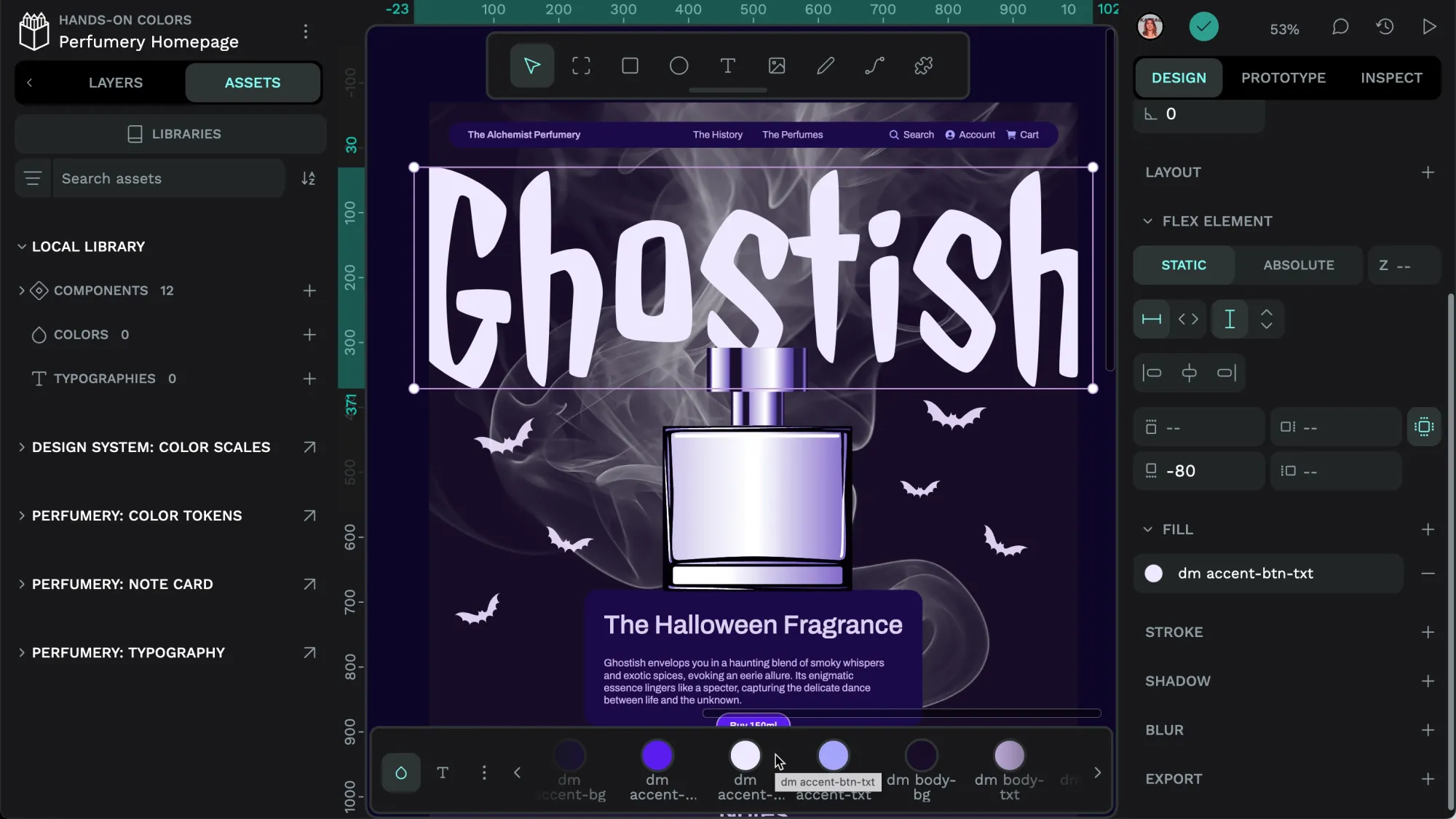
Выбор слоя определяет, какие элементы интерфейса активны. У текста важны семейство и начертание шрифта, межстрочный интервал и выравнивание; у контейнера — порядок дочерних объектов и отступы; у компонента — связь с его основным экземпляром. По этой причине отсутствие ожидаемой настройки нередко связано не с тарифом, а с тем, что выделен дочерний объект вместо контейнера либо слой находится внутри другой структуры.
View mode: проверка сценария, комментарии и просмотр кода
View mode специально отделён от Workspace: это режим демонстрации boards, а не свободная рабочая область. В нём есть список экранов, воспроизведение настроенных взаимодействий, масштабирование, комментарии и Inspect. Объекты за пределами boards в обычной демонстрации не участвуют, поэтому полезные для дизайнера заметки на свободном холсте не следует считать частью прототипа для заказчика.
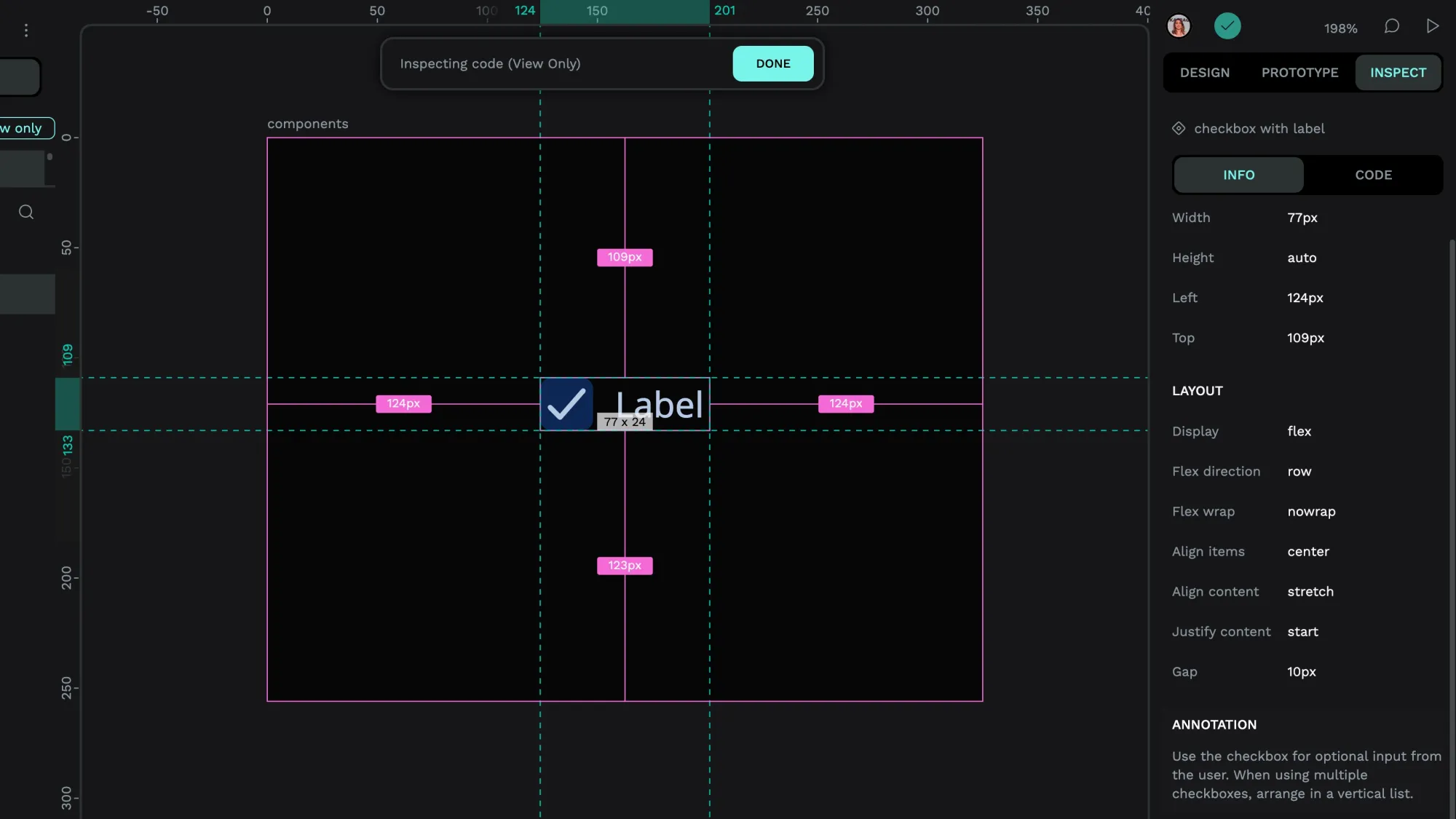
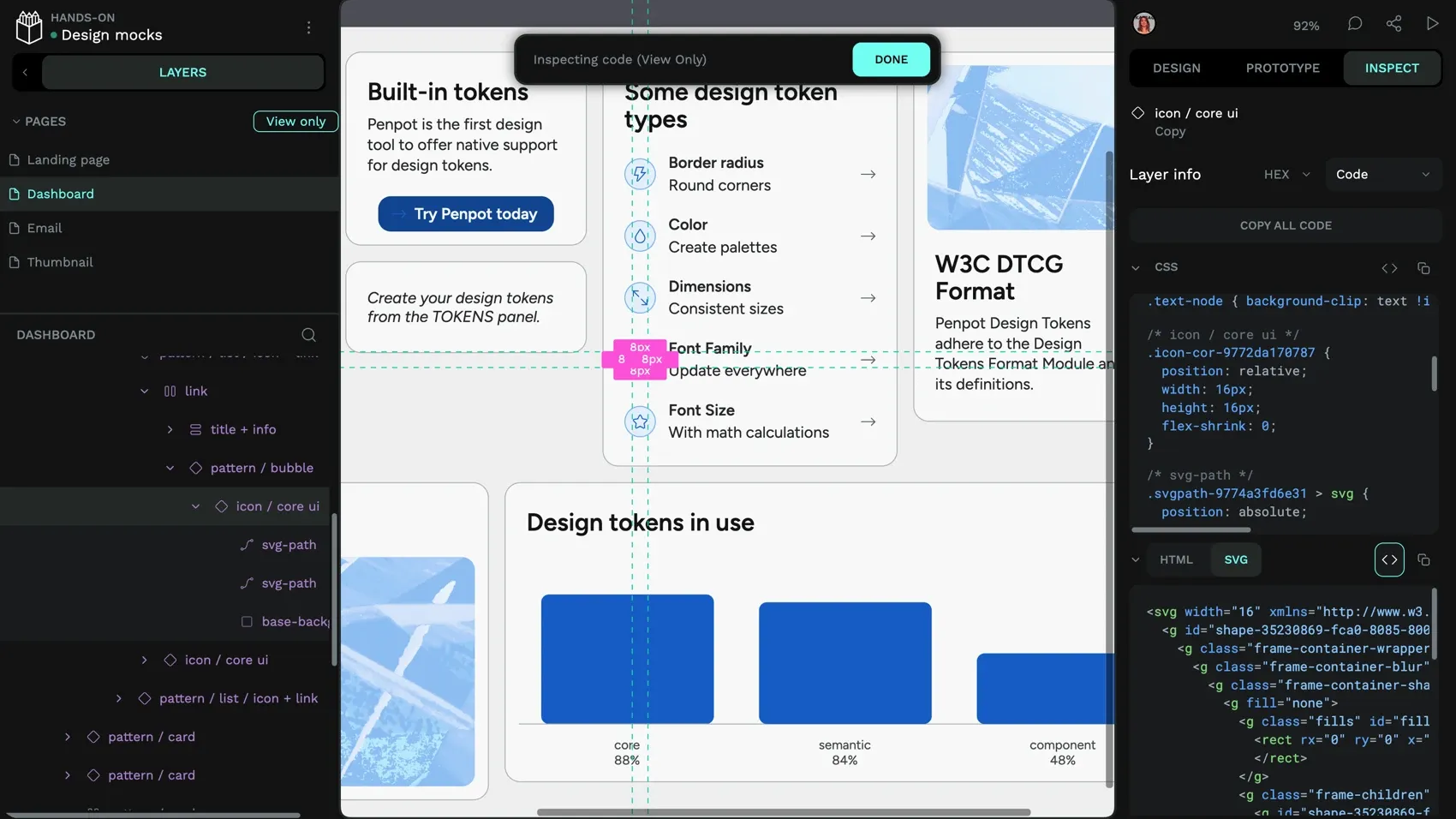
Панель Inspect показывает расстояния между слоями, свойства выделенного объекта и фрагменты HTML, SVG и CSS. Для проверки спецификаций не обязательно переводить файл в особый «режим разработчика» отдельной платной редакции: эти возможности входят в ядро Penpot. Но у опубликованной ссылки набор доступных действий определяется правами, которые назначены при её создании.
Функции: от геометрии экрана до дизайн-системы
Boards, векторные объекты, текст и изображения
Board можно воспринимать одновременно как экран, контейнер и отдельную страницу презентации. В него помещаются прямоугольники, эллипсы, линии, кривые, текст и растровые изображения. Векторные формы сохраняют редактируемую геометрию, а картинки добавляются как графические ресурсы. Для построения иконок редактор имеет инструменты контуров; для композиции экрана важнее осмысленная иерархия слоёв, чем количество отдельных фигур.
Penpot поддерживает обычные для интерфейсного дизайна параметры: геометрические размеры, положение, заливки, обводки, радиусы углов, тени и непрозрачность. Группы подходят для простой организации, но не заменяют автоматически адаптивный контейнер. Масштабирование группы и изменение ширины Flex Layout — разные операции, потому что во втором случае пересчитывается расположение дочерних слоёв, а не только общие размеры.
Flex Layout и Grid Layout
Flex Layout использует логику CSS Flexbox: направление размещения, выравнивание, распределение свободного пространства, перенос строк, gap, padding, а также режимы размеров. Это основной инструмент для шапок, панелей навигации, карточек, кнопок и повторяющихся списков. Он экономит ручное выравнивание при изменении текста или ширины экрана. Вместе с тем автоматическая компоновка не исправляет самостоятельно неверную иерархию и не превращает произвольный статический набор объектов в хорошую сетку.
Grid Layout моделирует двумерные строки и столбцы, поддерживает фиксированные размеры, auto и доли свободного пространства fr. Он полезен для каталогов карточек, сложных панелей, дашбордов и форм, где связи по горизонтали и вертикали одинаково важны. Доступны именованные области, ручное и автоматическое расположение элементов. Это ближе к проектированию будущей CSS-сетки, чем к безусловной адаптивности: для разных состояний интерфейса дизайнеру всё равно нужно проверить реальное поведение вложенных компонентов.
Компоненты, варианты и библиотеки
Компонент состоит из основного экземпляра и связанных копий. Изменения в основной версии могут распространяться на размещённые копии; локальные переопределения позволяют, например, менять надпись кнопки без потери общей геометрии. Компоненты подходят для элементов навигации, полей, карточек и повторяющихся шаблонов. Если связь разорвана командой Detach instance, результат становится обычной группой и перестаёт получать изменения исходного компонента.
Variants объединяют родственные компоненты по свойствам и значениям: например, тип кнопки Primary/Secondary, размер Small/Large и состояние Default/Hover. Это удобнее, чем поддерживать множество несвязанных объектов. Варианты задают согласованные комбинации; несуществующая комбинация не становится автоматически новым полноценным дизайном. Важны также совпадение имён и иерархий внутренних слоёв, поскольку от этого зависит сохранение переопределений при переключении вариантов.
Файловая библиотека хранит компоненты, цвета и текстовые стили; опубликованная Shared Library даёт нескольким файлам общую основу. Таким способом можно отделить интерфейс конкретного продукта от единого набора карточек, иконок и правил оформления. Публикация библиотеки сама по себе не освобождает от управления изменениями: новый внешний стиль или изменение вложенного компонента нужно оценивать по влиянию на уже созданные экраны.
Design Tokens: единые значения для разных экранов
Токены отличаются от отдельного цветового стиля тем, что задают имена и связи между значениями. Вместо разрозненных оттенков можно описать, например, основной цвет действия, вторичную подложку и расстояние между элементами. Penpot поддерживает типы для цвета, геометрических размеров, отступов, прозрачности, скругления, параметров текста, теней и других визуальных свойств. Доступны именованные наборы и темы, а значения токенов могут ссылаться на другие значения.
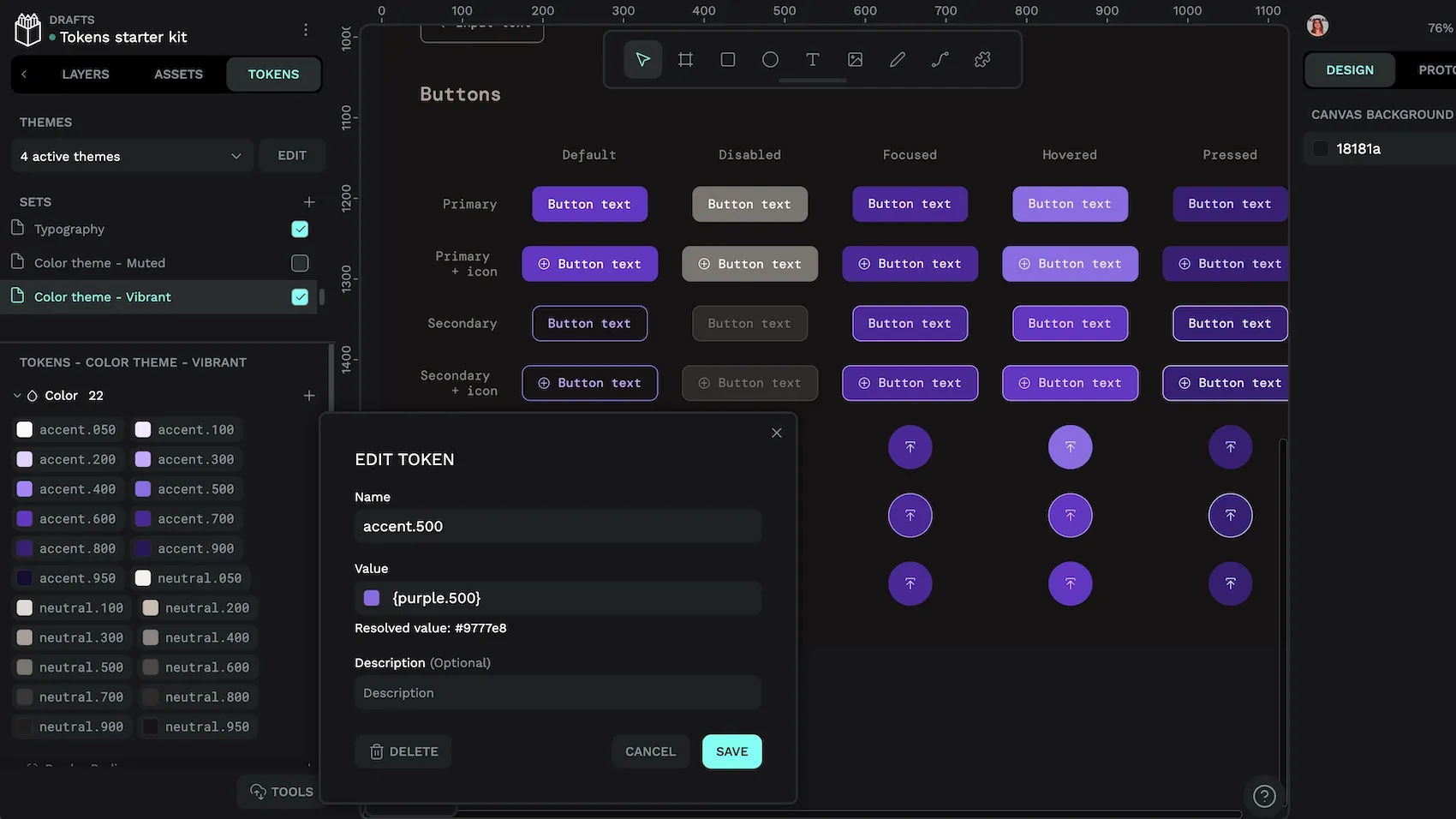
Поддержка JSON в модели DTCG делает перенос самих значений более прозрачным. Но токен цвета и компонент, использующий этот цвет, — не одно и то же. JSON с переменными не содержит всей геометрии интерфейса, а экспорт изображения не сохраняет живую связь с токеном. Для полноценной миграции системы нужны и дизайн-файлы, и библиотеки, и отдельная проверка связей между ними.
Прототипы, обратная связь и передача в разработку
Прототипирование использует взаимодействия между boards: On click, Mouse enter, Mouse leave и After delay. Действия включают Navigate to, Open overlay, Toggle overlay, Close overlay, Previous screen и Open URL. Для переходов доступны Dissolve, Slide и Push. Это позволяет моделировать меню, модальные окна, навигацию и несколько пользовательских маршрутов без написания приложения. Но таким прототипам не следует приписывать работу реальной базы данных, авторизацию или доступность нативного интерфейса: это модель поведения, а не исполняемая система.

Комментарий привязан к месту в рабочем файле или на экране прототипа. Это снимает неоднозначность: обсуждение конкретной кнопки не теряется в письме с десятком вложений. Разработчик использует Inspect для получения размеров и графики; дизайнер — комментарии, библиотеку и версии для принятия решений. Две эти роли работают над одним артефактом, однако право просмотра спецификаций не должно автоматически означать право редактировать исходник.
Плагины, MCP и границы автоматизации
Penpot расширяется плагинами и интеграциями, а отдельный MCP Server связывает проект с совместимым ИИ-клиентом. Такой агент может получать структуру макета и выполнять операции с элементами через программный интерфейс Penpot — например, помогать с организацией слоёв и дизайн-токенов. Это не встроенная кнопка, которая сама собирает готовое приложение из текста. Для использования внешнего агента необходимо отдельно подключить клиент, определить разрешения и оценить, какие данные ему станут доступны.
Плагины и сценарии автоматизации полезны прежде всего для повторяющихся операций и контроля дизайн-системы. Они зависят от прав доступа и стороннего кода. Поэтому при командном внедрении вопрос «доступен ли такой плагин» менее важен, чем контроль его полномочий и совместимости с выбранной версией платформы. Для большинства отдельных экранов штатных средств создания, компонования и экспорта достаточно без надстроек.
Форматы, импорт и экспорт: где сохраняется редактируемость
В Penpot нужно разделять три типа данных: сам проект, изображения для использования в интерфейсе и готовые материалы для передачи. Формат .penpot служит для перемещения редактируемого файла Penpot между облаком, компьютером и самостоятельно размещённой инсталляцией. Он хранит модель проекта и ресурсы в архивной структуре. Это правильный вариант для резервной копии и дальнейшего изменения экранов именно в Penpot, а не обычная картинка для публикации.
PNG, JPEG и WebP предназначены для растрового результата. При повторном открытии такой экспорт остаётся изображением: кнопка, текстовая строка и тень уже не являются отдельными редактируемыми слоями. SVG сохраняет векторное представление и подходит для иконок, элементов интерфейса и передачи отдельных форм в редактор SVG. Но полноценная семантика компонента, связи с библиотеками и переходы прототипа в таком файле не живут. При необходимости работать с SVG как с рисунком полезно дополнительно понимать различие между интерфейсным макетом и редактированием векторной графики в Boxy SVG.
PDF в Penpot — формат передачи и презентации, в том числе можно получить один PDF из boards страницы. Он удобен для согласования фиксированного набора экранов, но не служит проектным исходником. Векторное содержимое и текст могут сохраняться, однако преобразование SVG-свойств в PDF имеет ограничения: при сложных масках и отдельных эффектах возможны расхождения с холстом. Там, где критично точное визуальное совпадение, проверка PDF после выгрузки обязательна.
Экспорт одного слоя или группы задаётся пресетом: формат, масштаб и необязательный суффикс. Для растровой графики предусмотрены коэффициенты 0,5×, 0,75×, 1×, 1,5×, 2×, 3×, 4× и 6×. Можно назначить несколько пресетов одному элементу и получить комплект ресурсов для разных плотностей экрана. Массовая выгрузка читает настройки выбранных объектов или текущей страницы. При этом массовый экспорт изображений не следует путать с экспортом нескольких файлов проекта: у этих операций разный результат и разные задачи.
Импорт редактируемого проекта выполняется для .penpot; поддерживается также ZIP-архив соответствующего типа. Для загрузки установлен предел 1 ГБ на файл. Исходные версии формата Penpot отличались от текущей: старый бинарный формат остаётся импортируемым, но это не повод выбирать исторический способ упаковки для новых материалов. Для внешних дизайнерских систем универсальная стратегия другая: использовать совместимый инструмент миграции либо переносить отдельные изображения и векторные элементы, затем проверяя типографику, сетки и компоненты.
Токены импортируются и экспортируются отдельно: JSON может содержать наборы и темы, а для нескольких файлов предусмотрены папки и ZIP. Это технологический мост для дизайн-системы, но не средство восстановления прототипа из одних названий цветов. Шрифты также нельзя считать автоматически «зашитыми» в экспорт всего проекта: при переносе на новый сервер или в команду следует отдельно обеспечить разрешённые к использованию начертания.
Модель оплаты: бесплатное облако, команды и собственный сервер
У Penpot две модели эксплуатации. Облачная версия обслуживается поставщиком и требует учётной записи. Самостоятельное размещение переносит инфраструктурные задачи — обновления, хранение, резервирование и безопасность — на владельца сервера. Это не одна и та же услуга, даже когда интерфейс редактора выглядит одинаково. Условия облачных тарифов приводятся ниже в долларах США на дату обзора; наличие всех основных инструментов в бесплатном плане не устраняет различия по совместному управлению и истории файлов.
| Облачный план | Стоимость | Пределы и смысл |
|---|---|---|
| Professional | 0 долларов за пользователя в месяц | Полный набор базовых инструментов; до 8 участников команды при неограниченном количестве зрителей, до 10 ГБ хранилища, 7 дней доступной истории и восстановления. |
| Unlimited | 7 долларов за редактора в месяц; верхний предел счёта 175 долларов в месяц | Расширенное пространство до 25 ГБ, неограниченная команда, история и восстановление до 30 дней; предусмотрена проба на 14 дней. |
| Enterprise | 25 долларов за участника в месяц | Продвинутые организационные настройки, управление доступом, SSO; история и восстановление до 90 дней, проба на 14 дней. |
| Private Server | От 50 000 долларов в год | Выделенная инфраструктура и обслуживание для организаций; модель не равна бесплатной локальной установке. |
Отдельно от облачных планов доступна бесплатная самостоятельно размещаемая редакция Professional. Она включает основные инструменты дизайна и прототипирования, не вводит искусственное число пользователей и требует собственного Linux-сервера с развёртыванием и обслуживанием. Платный self-host Enterprise относится к организациям, которым нужны дополнительные функции управления, а не к обязательному условию редактирования интерфейсов. Для небольшой команды без системного администратора облачный вариант проще по эксплуатационной ответственности; для компании с внутренним серверным контуром баланс может быть обратным.
Тарифы сравниваются не только по сумме списания. Бесплатный редактор с семидневным окном восстановления не решает задачу длительного архивирования решений. А аккаунт с расширенным хранилищем не избавляет команду от необходимости сохранять независимые проектные копии. Для финальной передачи заказчику важно заранее определить, достаточно ли ссылки на View mode или нужен редактируемый .penpot с его библиотеками.
Зависимость от браузера, сервера и сохранения данных
Облако Penpot — веб-приложение. Основная работа требует соединения с сервером, на котором живут файлы, а изменение документа должно подтверждаться состоянием сохранения в интерфейсе. Самостоятельный сервер убирает зависимость от публичного облака, но не превращает Penpot в независимый офлайн-редактор на любом ноутбуке: браузеру всё равно нужен доступ к выбранному экземпляру. У организации дополнительно появляются задачи управления доменом, сетевым доступом, резервными копиями и обновлениями.
Разработчик поддерживает актуальные Chrome и Firefox; WebKit, включая Safari, также поддерживается. Комфорт редактирования больших файлов связан с возможностями устройства и браузерной графической подсистемы. Точных универсальных норм оперативной памяти или обещаний по числу слоёв для любого устройства нет: производительность зависит от сложности страницы, количества элементов, изображений и рендерера. Поэтому определяющий тест для команды — собственный характерный проект, а не абстрактный результат бенчмарка из чужого обзора.
Выпуск 2.19 развивает возможности WebGL-движка, но его следует рассматривать с учётом отдельного переключателя. Режим WebGL доступен как бета-функция и по умолчанию выключен; с ним связаны, в частности, обводки отдельных сторон и некоторые варианты размытия. На продуктивном файле визуальное соответствие экспорта и поведение эффектов нужно оценивать на одинаковых настройках рендеринга у участников команды.
Открытая кодовая база не является гарантией отсутствия уязвимостей. Патч 2.19.1 включает исправления, связанные с разграничением доступа к комментариям и приглашениям, а также обработкой SVG. Для владельца собственного сервера это практический аргумент не откладывать исправления безопасности и ограничивать доступ сторонних плагинов. При этом самообслуживание повышает контроль над расположением данных лишь при правильно настроенной инфраструктуре: неверные права, открытая ссылка на прототип и недостаточное резервирование остаются рисками.
Что перестанет работать первым при изменении условий
Для облачного аккаунта наиболее ранняя потеря функциональности связана с доступом к сети или учётной записи: проект нельзя полноценно редактировать и синхронизировать, пока клиент не может связаться с сервисом. Уже выгруженные PNG, SVG и PDF продолжают открываться в совместимых программах, но не возвращают интерактивные связи. Редактируемый .penpot полезнее как страховка, поскольку в нём сохраняется структура проекта для последующего импорта в Penpot.
При отказе от платного облачного плана первыми становятся существенны лимиты хранилища, количества участников и глубины истории; сама способность рисовать экран не является главным отличием тарифов. Для самостоятельного размещения наиболее уязвимые зависимости иные: доступность сервера и базы данных, актуальные контейнеры, корректная конфигурация адресов и место для файлов. Срок хранения резервных копий на таком сервере определяется уже политикой владельца, а не рекламным обещанием облачного тарифа.
Отдельный класс зависимости — внешние плагины и ИИ-клиенты через MCP. Макет можно продолжать редактировать штатными инструментами без такого расширения, но автоматизированный сценарий остановится, если недоступен его сервер, устарел манифест, отозваны разрешения или изменилось стороннее API. Это причина не помещать жизненно важную логику обработки проекта в единственную автоматизацию без воспроизводимого ручного пути.
Матрица сохранности результата
| Результат или действие | Что остаётся | Что не переносится полностью | Как оценить обратимость |
|---|---|---|---|
| Редактируемый .penpot | Структура файла, ресурсы и проектные объекты Penpot | Полная совместимость с чужими редакторами не гарантируется | После импорта проверить страницы, компоненты, библиотеки и переходы. |
| PNG, JPEG, WebP | Внешний вид изображения в заданном размере | Слои, редактируемый текст, варианты и прототип | Возврат к модели дизайна требует исходного .penpot. |
| SVG отдельного объекта | Векторные контуры, часть текста и внешнего вида | Связи компонентов, логика переходов, история файла | Для правки формы пригоден SVG-редактор; для исходной системы нужен проект. |
| PDF boards | Набор экранов в презентационном документе | Интерактивные действия и полная редактируемость Penpot | Надёжность визуального соответствия оценивают по конкретному PDF. |
| JSON токенов | Именованные значения, наборы и темы | Сами экраны, экземпляры компонентов и прототипы | Возможна загрузка в поддерживающую формат систему после проверки имён и связей. |
| Ссылка View mode | Доступ к демонстрации и разрешённым функциям просмотра | Локальная независимая копия и гарантированная долговременная доступность | После отключения ссылки нужен экспортированный файл. |
Главное различие в таблице — между визуальным снимком и моделью продукта. Выгрузка всех экранов в PDF хорошо выполняет задачу согласования, но не защищает библиотеку компонентов от потери. Напротив, .penpot — подходящий проектный архив, однако заказчик без Penpot не обязан иметь приложение, которое интерпретирует его полностью. Для передачи прав и дальнейшей разработки разумно рассматривать редактируемый файл, графику и правила использования компонентов как три разных результата.
Скрытая стоимость владения Penpot
У бесплатной облачной редакции нет платы за основные инструменты, но есть пределы, которые становятся затратами по мере роста команды. Приближение к лимиту хранения требует пересмотра объёма вложений или перехода на другую редакцию. Семидневное окно истории вынуждает отдельно организовать архивацию утверждённых состояний. Для проекта на годы это не второстепенная бюрократия: в спорной ситуации команда должна иметь возможность восстановить конкретный согласованный экран, а не только то, что ещё присутствует в доступной истории.
Самостоятельный сервер обычно экономит на оплате редакторских мест, но потребляет работу администратора, дисковое пространство, ресурсы виртуальной машины и время на мониторинг. Дополнительные расходы появляются на регулярные копии данных, восстановление после сбоя, обновления и проверку безопасности. Это особенно важно при сравнении с облачным Unlimited: «бесплатная лицензия» и «бесплатная инфраструктура» — разные утверждения.
Косвенная стоимость миграции зависит от зрелости дизайн-системы. Отдельная иконка в SVG переносится относительно просто; набор экранов с вложенными компонентами, стилями, вариантами, текстовыми измерениями и кастомными плагинами требует ручной проверки. Самая дорогая ошибка — принять совпавший на первый взгляд снимок экрана за доказательство сохранения всех редактируемых связей. Экономия на подписке не компенсирует неделю исправления десятков компонентов.
Задача, инструмент и контроль результата
| Задача | Средство Penpot | Ожидаемый артефакт | Что стоит контролировать |
|---|---|---|---|
| Нарисовать экраны продукта | Board, Text, Shapes, Layers | Структурированный макет | Слои внутри board, корректные размеры экрана и шрифты. |
| Сделать карточку адаптивной | Flex Layout | Контейнер с автоматическим расположением | Перенос текста, поля и поведение при изменении ширины. |
| Разместить каталог | Grid Layout | Строки и колонки элементов | Назначение ячеек, gap и нестандартно длинный контент. |
| Согласовать кнопку во многих местах | Component и Variants | Основной компонент и его копии | Локальные override и соответствие состояний. |
| Вести общую систему цветов | Tokens и Shared Library | Именованные свойства для ряда файлов | Активная тема, источник токенов и значения ссылок. |
| Показать навигацию заказчику | Prototype и View mode | Кликабельный маршрут | Все целевые boards, стартовый экран и условия ссылки. |
| Передать спецификацию разработчику | Inspect | Размеры, расстояния, CSS/HTML/SVG | Реализация доступности и поведения остаётся задачей разработки. |
| Передать исходный макет | Экспорт .penpot | Переносимый проект для Penpot | Библиотеки, ресурсы, итоговый импорт. |
| Передать готовые изображения | Export presets | PNG, JPEG, WebP, SVG или PDF | Масштаб, векторные эффекты и соответствие исходнику. |
Этот набор не означает, что все задачи лучше решать в одном файле. Макет библиотеки, продуктовая страница и демонстрационный прототип имеют разные циклы согласования. Чем прозрачнее границы между ними, тем меньше риск распространить экспериментальное изменение компонента на давно утверждённую часть продукта.
Как пользоваться программой — советы гика
Далее приведён один воспроизводимый маршрут для браузерной редакции Penpot. Названия вкладок и команд оставлены на английском, чтобы их можно было соотнести с интерфейсом. Для первых упражнений достаточно нового файла и двух небольших экранов; до изменения общего компонента или библиотеки полезно работать в копии учебного проекта. В этом разделе собраны операции, для которых важна последовательность действий, а не только описание результата.
Создать файл и подготовить два экрана
Цель и подготовка. Получить редактируемый документ с двумя boards для простого прототипа. Требуются доступ к облачному Penpot и учётная запись; для self-host используется адрес собственного экземпляра.
- В Dashboard выберите команду через селектор слева, затем откройте нужный проект либо раздел Drafts.
- Внутри проекта нажмите знак «+» для создания файла; присвойте ему понятное имя, например «Прототип сервиса».
- Открыв Workspace, выберите инструмент Board на панели или нажмите B. Создайте прямоугольную область первого экрана и задайте её ширину и высоту в Design.
- Создайте рядом второй board и переименуйте объекты в дереве Layers как «Вход» и «Главная». При необходимости распределите их по страницам через Pages.
- Убедитесь, что в интерфейсе File status показано сохранение изменений; только после этого закрывайте вкладку.
Проверка. В Layers видны две независимые рамки, а в Dashboard у файла появляется миниатюра после сохранения. Типичная ошибка. Фигуры рисуются прямо на холсте и не попадают в экран View mode. Безопасный откат. Переместите объекты внутрь нужного board в Layers либо отмените последнее действие через Ctrl/⌘+Z; удалять весь файл не требуется.
Добавить фигуры, текст и изображение без потери структуры
Цель и подготовка. Собрать шапку и карточку экрана из настоящих слоёв, а не из единой картинки. Нужен уже созданный board и подготовленное изображение, которым разрешено пользоваться.
- На toolbar откройте группу фигур и выберите Rectangle; нарисуйте фон карточки внутри board. В Design задайте Fill и Corner radius.
- Выберите инструмент Text, разместите заголовок и короткую подпись. В правой панели задайте размер, начертание и цвет текста. Для двух уровней текста используйте отдельные слои.
- Выберите Image на панели инструментов, чтобы вставить локальный файл изображения. Также поддерживается перетаскивание изображения на холст.
- В Layers проверьте вложенность: фон, картинка и подписи должны находиться внутри board, а порядок слоёв должен обеспечивать правильное перекрытие.
- Выделите изображение и проверьте соотношение сторон и его кадрирование, затем отрегулируйте размер карточки без растягивания самой картинки.
Проверка. Заголовок редактируется как текст, изображение выделяется отдельно, а карточка целиком находится в нужном экране. Типичная ошибка. При изменении размеров искажается фотография или надпись уходит за board. Откат. Отмените последнее масштабирование, восстановите пропорции изображения и верните слой в контейнер. Исходное изображение оставьте отдельно от проекта.
Сделать кнопку с Flex Layout
Цель и подготовка. Кнопка должна менять ширину при изменении подписи и сохранять внутренние поля. Создайте прямоугольник и текст внутри board; работайте с копией, а не с компонентом общей библиотеки.
- Выделите текст и фон либо подходящий контейнер и включите Flex Layout на вкладке Design; альтернативный способ — сочетание Shift+A.
- В настройках Flex Layout установите направление Row, выравнивание содержимого по центру и подходящий режим ширины Fit для контейнера.
- Задайте Padding по горизонтали и вертикали и Gap для дополнительных элементов кнопки, например значка.
- Измените надпись с «Открыть» на «Открыть проект» и сравните ширину контейнера до и после.
- Проверьте, что текст не налезает на границы, а подсветка и обводка находятся на правильном слое.
Проверка. После удлинения надписи контейнер изменяет размер, внутренние отступы остаются согласованными. Типичная ошибка. Вложенный слой имеет неподходящий фиксированный размер либо абсолютное позиционирование и не участвует в потоке. Откат. Верните ему обычный режим размещения, пересмотрите настройки ширины или отмените добавление Flex Layout, чтобы начать с более простой иерархии.
Собрать сетку карточек в Grid Layout
Цель и подготовка. Организовать несколько повторяющихся карточек без выравнивания каждой по линейкам. Для упражнения подготовьте три копии карточки с разными заголовками.
- Выделите карточки на холсте и добавьте Grid Layout из панели Design или сочетанием Ctrl/⌘+Shift+A.
- В свойствах сетки задайте число столбцов и строк. Для двух основных столбцов используйте доли fr, когда необходимо распределять свободное пространство.
- Настройте интервалы через Gap и внутренние поля через Padding; не заменяйте их случайными пустыми фигурами.
- При необходимости откройте Edit grid и проверьте, куда попал каждый элемент: в автоматическую ячейку, фиксированную позицию или область.
- Уменьшите ширину общего контейнера и оцените, остаются ли заголовки и карточки читаемыми.
Проверка. Карточки находятся в сетке, размеры столбцов и зазоры управляются одной группой параметров. Типичная ошибка. Элемент случайно вынесен за Grid или установлен Absolute и перекрывает соседний. Откат. Верните его внутрь нужной ячейки, смените размещение на Auto либо отмените изменение структуры, сохранив копию исходной карточки.
Создать повторно используемый компонент
Цель и подготовка. Получить одну исходную кнопку для двух экранов. Перед действием окончательно определите названия вложенных слоёв и проверите, что кнопка уже корректно работает как обычная группа или Flex-контейнер.
- Выделите кнопку на первом board и нажмите Ctrl/⌘+K либо используйте контекстную команду Create component.
- Откройте вкладку Assets в левой части Workspace, найдите созданный компонент и назовите его, например «Button/Primary».
- Перетащите экземпляр компонента из Assets на второй board. В его текстовом слое замените подпись, сохраняя структуру.
- Измените цвет или радиус у исходного main component и проверьте, как изменение отразилось на копиях. Для локального отличия редактируйте свойство только нужного экземпляра.
- Для проверки связи выберите копию и посмотрите действия компонента в контекстном меню; команда Reset overrides возвращает локально переопределённые свойства к главному варианту.
Проверка. Основной компонент и копия различаются статусом, но поддерживают общие свойства. Типичная ошибка. Выполнена команда Detach instance, после чего копия перестаёт обновляться. Откат. Если отключение было случайным, отмените его сразу; иначе замените разорванный экземпляр новой копией из Assets и верните нужные локальные значения.
Добавить состояния через Variants
Цель и подготовка. Подготовить кнопки Normal и Hover в одной компонентной семье. Уже нужен основной компонент с корректной внутренней иерархией; изменение чужой библиотеки лучше не использовать как тренировку.
- Выделите основной компонент и вызовите Create variant из контекстного меню или меню компонента в Design.
- В правой панели задайте свойство State со значениями, различающими состояния; например, Default и Hover.
- Для нового варианта измените заливку или обводку, сохранив имена и типы вложенных элементов одинаковыми там, где должны сохраняться текстовые переопределения.
- Перетащите копию компонента из Assets в board и измените свойство State в Design, чтобы переключиться на другую конфигурацию.
- Проверьте внешний вид обоих состояний и сохранение локальной надписи при смене варианта.
Проверка. В библиотеке одна объединённая семья, а экземпляр переключается через свойство State. Типичная ошибка. При переключении теряется переопределённый текст из-за изменённых имён или вложенности слоёв. Откат. Восстановите согласованную структуру вариантов или отмените их объединение; не удаляйте единственный основной компонент ради исправления одной копии.
Настроить токены и подключить библиотеку
Цель и подготовка. Зафиксировать основные цвета и интервалы в именованных значениях. Возьмите учебный документ, не связанный пока с командными файлами, чтобы изменение палитры не повлияло на реальные проекты.
- Откройте Tokens в левой панели; в группе Color нажмите «+».
- Создайте токен с именем color.action.primary и значением HEX, например #2563EB, затем нажмите Save.
- Выделите кнопку и примените токен цвета щелчком по нему. При необходимости контекстное меню токена позволяет направить значение в конкретное свойство.
- Создайте токен размера или отступа и используйте его для повторяющегося параметра Flex Layout. Оцените эффект изменения токена на связанных объектах.
- Для общей дизайн-системы используйте Assets и панель библиотек: опубликуйте отдельный файл как Shared Library, затем подключите библиотеку к продуктовым файлам. Если токены должны идти из неё, назначьте библиотеку источником токенов.
Проверка. Кнопка использует именованное свойство, а изменения его значения отражаются в связанных слоях. Типичная ошибка. В одном файле используются токены самой страницы и внешней библиотеки как будто это независимые активные источники. Откат. Верните источник на This file либо подключите правильную библиотеку; прежде чем менять общее значение, сохраните копию документа.
Построить интерактивный переход и всплывающее окно
Цель и подготовка. Связать два экрана и показать результат заказчику как кликабельную модель. В файле нужны boards «Вход» и «Главная» и кнопка на первом экране.
- Выберите вкладку Prototype справа, затем выделите кнопку первого экрана.
- Перетащите соединение от выделенного объекта на board «Главная». В появившихся свойствах проверьте Trigger: On click и Action: Navigate to.
- Проверьте целевой board в поле Destination. Для перехода установите Animation: Dissolve или оставьте вариант без сложного эффекта.
- Для модального сценария используйте отдельный board и действие Open overlay, при необходимости включив закрытие щелчком за пределами оверлея.
- Нажмите кнопку запуска View mode в правом верхнем углу и воспроизведите сценарий от первого экрана до второго.
Проверка. Щелчок по кнопке открывает нужный board, а оверлей не заменяет основной экран без необходимости. Типичная ошибка. Соединение ведёт не на тот board или для запуска назначено событие Mouse enter вместо On click. Откат. Исправьте Destination и Trigger в Prototype либо удалите только ошибочную связь; исходные экраны останутся на месте.
Получить замечания и выдать безопасную ссылку на прототип
Цель и подготовка. Организовать обсуждение без передачи редакторских прав. Перед публикацией убедитесь, что в демонстрации не видны лишние страницы или персональные данные.
- Откройте View mode, выберите нужный flow и оцените, какие boards в него включены.
- Откройте Share prototype и создайте ссылку для нужной аудитории.
- В Manage permissions ограничьте Pages shared. Отдельно определите, разрешены ли Can comment и Can inspect code.
- Откройте ссылку как приглашённый получатель и убедитесь, что отображаются только согласованные страницы и доступные функции.
- Для обсуждения конкретного элемента активируйте комментарии в Workspace или View mode, поставьте отметку в нужном месте и отправьте текст замечания.
Проверка. Получатель проходит сценарий, видит только нужные страницы и не получает права изменять проект. Типичная ошибка. В ссылку включён лишний раздел либо открыт Inspect с неподходящим содержимым. Откат. Измените или отзовите разрешения на ссылку и создайте новую, не удаляя исходный проект.
Передать разработчику измерения и CSS без изменения макета
Цель и подготовка. Извлечь размеры и параметры слоя, не переписывая макет вручную. Требуется файл с завершённой компоновкой или ссылка, для которой разрешена инспекция.
- В Workspace откройте справа Inspect либо включите инспекцию в View mode.
- Выберите нужный слой в дереве Layers и посмотрите его размеры, положение и свойства в панели Info.
- Для измерения расстояния наведите указатель на соседний объект или свободное пространство board, сохраняя исходный слой выбранным.
- Переключитесь на вкладку Code, чтобы увидеть CSS или фрагмент HTML/SVG, соответствующий выделенному объекту.
- Сопоставьте полученные свойства с макетом и передайте разработчику также контекст: в каком контейнере находится слой и что должно происходить при изменении ширины.
Проверка. Значения расстояний соответствуют выбранным слоям, а копируемый фрагмент описывает нужный объект. Типичная ошибка. Разработчику передан CSS дочернего элемента без параметров его Flex/Grid-контейнера. Откат. Вернитесь в Inspect, выберите родительский board и уточните компоновку; менять сам макет ради чтения кода не требуется.
Экспортировать графику и сохранить редактируемый .penpot
Цель и подготовка. Получить отдельные файлы для разработки и независимую копию дизайна. Сначала проверьте статус сохранения и завершённость видимых экранов.
- Для отдельного слоя или board откройте Design, найдите блок Export и нажмите «+», чтобы создать export preset.
- Выберите PNG, JPEG, WebP, SVG или PDF. Для PNG/JPEG/WebP задайте нужный масштаб, а для серии плотностей — разные пресеты и суффиксы.
- Для нескольких слоёв используйте выделение и команду экспорта; для всей страницы предусмотрены действия в основном меню File → Export либо сочетание Ctrl/⌘+Shift+E. Проверяйте список элементов в диалоге перед началом.
- Для общего PDF экранов страницы выберите File → Export boards as PDF и проверьте страницы полученного документа.
- Для переноса редактируемого проекта выберите Download Penpot file (.penpot) в меню файла Dashboard или Workspace. Для обратной проверки в тестовом проекте доступна команда Import files с загрузкой .penpot.
Проверка. Растровые размеры соответствуют пресетам, SVG открывается как вектор, PDF содержит нужные boards, а .penpot импортируется в отдельный проект. Типичная ошибка. Вместо исходника сохранены только картинки либо PDF; другой частый случай — разные маски на холсте и в PDF. Откат. Не заменяйте исходный файл экспортом, повторите выгрузку с другим пресетом и сохраните прежнюю версию результата для сравнения.
Сквозной сценарий: от пустого файла до проверенного прототипа
Цель и подготовка. Довести учебную задачу до законченного результата: два экрана, одна повторно используемая кнопка, переход и комплект выходных материалов. Для сценария достаточно фотографий или пиктограмм с разрешением на использование; внешние плагины не требуются.
- Создайте в Dashboard новый проект «Демонстрация» и файл «Личный кабинет», откройте Workspace и задайте boards для двух экранов: «Вход» и «Главная».
- На экране «Вход» разместите текстовые поля-заглушки и кнопку с отдельной текстовой подписью. Оберните содержимое в Flex Layout, чтобы проверить изменение длины надписей без ручного сдвига соседних элементов.
- Преобразуйте кнопку в компонент. Сделайте копию на board «Главная»; добавьте состояния Default и Hover через Variants и задайте один общий цветовой токен.
- На экране «Главная» сформируйте Grid из нескольких карточек, используя одинаковые внутренние отступы, и проверьте результат при меньшей ширине контейнера.
- В Prototype свяжите кнопку «Войти» с экраном «Главная» событием On click. Откройте View mode, воспроизведите переход и посмотрите, какие части видны получателю.
- В Inspect сопоставьте размеры кнопки, контейнера и карточки. Затем экспортируйте board как PNG для визуального согласования и оба экрана как PDF.
- Сохраните отдельный .penpot и импортируйте его в учебный проект под другим названием; сравните структуру Layers, компонент и прототип, не затрагивая основной документ.
Контроль итогового результата. Должны существовать три независимых вида артефактов: работающий прототип внутри Penpot, изображения/PDF для просмотра и редактируемый .penpot для продолжения работы. Ошибка. Проверка ограничилась красивым PNG, поэтому связь кнопки и библиотека оказались забыты. Безопасный откат. Сохраняйте основной файл, возвращайте изменения через историю и вносите исправления в его копии; экспорт сам по себе не должен становиться единственной мастер-версией.
Плюсы и минусы Penpot
Плюсы
- Полный базовый инструментарий без оплаты облачной редакции. Boards, Flex/Grid, компоненты, варианты, прототипирование и инспекция не привязаны к покупке отдельного дизайнерского места.
- Возможность самостоятельного размещения. Организация выбирает инфраструктуру, в которой будут находиться рабочие макеты и их ресурсы, вместо обязательной зависимости от одного публичного облака.
- Компоновка на основе знакомых веб-стандартов. Параметры Flex Layout и Grid Layout близки к CSS, что упрощает обсуждение поведения интерфейса между дизайнером и фронтенд-разработчиком.
- Открытый редактируемый проектный формат. Нативный .penpot переносит больше проектного контекста, чем статический PDF или PNG, и пригоден для независимого архивирования.
- Связанные компоненты, варианты и дизайн-токены. Повторяющиеся решения можно управляемо изменять, а не исправлять вручную на каждом экране.
- Совместные комментарии и Inspect. Замечания, размеры и кодовые свойства находятся рядом с объектами макета, что сокращает число отдельных файлов для согласования.
- Несколько форматов экспорта и масштабов. Одна сцена может давать SVG для значков, растровые изображения разных плотностей и PDF для презентации.
Минусы
- Веб-зависимость. Даже при self-host требуется работающий сервер и соединение с ним; Penpot не является автономным настольным редактором с локальным файлом по умолчанию.
- Лимиты бесплатного облака. Ограничены состав команды, хранилище и глубина истории; для долгих проектов приходится организовывать дополнительную архивацию.
- Неэквивалентность экспорта и нативного проекта. PNG/PDF не сохраняют компоненты и прототипы, а SVG не переносит всю модель дизайн-системы.
- Отдельные функции привязаны к WebGL. Бета-режим рендеринга нужно включать осознанно и проверять вывод там, где важны сложные обводки, размытие или точное совпадение.
- Цена самостоятельной эксплуатации — административная работа. Обновления безопасности, резервное копирование и мониторинг остаются задачами владельца сервера.
- Перенос из другого редактора не бывает полностью прозрачным. Варианты, имена слоёв, плагины и параметры компоновки требуют проверки после миграции.
- Прототип не равен готовому приложению. Данные из Inspect помогают реализации, но не заменяют разработку логики, доступности, тестов и серверной части.
Кому подойдёт Penpot
Дизайнерам интерфейсов и небольшим продуктовым командам. Penpot имеет смысл, когда важен путь от наброска до кликабельного прототипа и контроля компонентов без платы за базовые функции. Отдельному дизайнеру особенно полезны boards, прототипирование и графический экспорт; команде дополнительно нужны общий доступ к библиотеке и комментарии.
Фронтенд-разработчикам, участвующим в проектировании. Flexbox-подобная модель макета, инспекция CSS и возможность прочитать SVG помогают обсуждать интерфейс в терминах реализации. При этом разработчик должен интерпретировать результаты с учётом реальной HTML-структуры приложения и сценариев взаимодействия, а не просто вставлять выданный фрагмент кода.
Организациям с требованиями к размещению данных. Открытая кодовая база и самостоятельное размещение позволяют строить внутреннюю инфраструктуру дизайна, когда доступ к публичному облаку не подходит. Такая организация должна иметь компетенции для эксплуатации сервиса. Сам факт self-host не подменяет процедуры безопасности и резервирования.
Командам, которые поддерживают дизайн-систему. Здесь важнее не скорость создания одиночной иконки, а общий источник компонентов, состояний и токенов. Для подобной задачи Penpot особенно интересен в сочетании с библиотеками и передачей структурированных данных разработке.
Кому не подойдёт Penpot
Тем, кому необходим полноценный офлайн-редактор без сервера. Постоянно работающий локальный макет в настольной программе — другая модель эксплуатации. При отсутствии постоянного доступа к серверу лучше рассматривать продукт, у которого редактирование изначально предусмотрено без сетевой службы.
Иллюстраторам и художникам со сложной векторной графикой. Penpot создаёт векторные элементы, но его главное назначение — интерфейсные системы и прототипы. Для детальной работы с контурами, эффектами иллюстраций, препрессом и специфическими форматами графики более естественен отдельный векторный редактор, например Affinity Designer или Inkscape.
Командам, привязанным к сложной экосистеме другого дизайнера. Наличие в проекте десятков узкоспециальных плагинов, закрытых библиотек и внутренних автоматизаций не означает их прямой совместимости с Penpot. Выгода миграции появляется только после оценки основного проекта и проверки того, что переносимые связи действительно сохранились.
Пользователям, которым нужен генератор готового сайта из одного текстового описания. Penpot проектирует и описывает интерфейсы; MCP-связка может автоматизировать операции с макетом, но сама платформа не заменяет разработку и развёртывание рабочего веб-приложения.
Сравнение с другими аналогами
Для сравнения взяты три продукта с разными приоритетами: командный UI/UX-редактор, нативный редактор интерфейсов и редактор векторных рисунков. Одинаковые критерии для каждого — основная задача, платформа, порог освоения, форматы, автоматизация, модель оплаты, ограничения и подходящий сценарий. Важен именно выбор под работу, а не объявление одного приложения универсально лучшим.
Figma — командная разработка интерфейсов в облаке
Задача: интерфейсы, компоненты, прототипы и совместная передача в разработку. Платформа: браузерная среда и настольные клиенты; основные командные функции связаны с облачным рабочим пространством. Порог освоения: умеренный для опытного UI/UX-дизайнера, выше при работе с библиотеками, переменными и сложной логикой прототипов.
Форматы: собственная проектная модель и привычный графический экспорт, включая изображения и векторные ресурсы. Автоматизация: плагины, Dev Mode и возможности MCP на соответствующих платных планах. Модель оплаты: бесплатный Starter с ограничениями команды и платные планы с разными типами мест. Ограничения: продвинутые командные библиотеки, средства разработчика и организационный контроль распределены по тарифам. Подходящий сценарий: команда уже использует Figma, её плагины и единый процесс совместного дизайна. По сравнению с Penpot цена перехода включает перенос библиотеки и проверку компонентов, а не только повторное рисование экранов.
Sketch — нативная работа с UI на Mac
Задача: создание интерфейсов, иллюстраций и прототипов в настольном редакторе. Платформа: полнофункциональный редактор на macOS, веб-просмотр и комментарии для участников, отдельные приложения для просмотра на iPhone и iPad. Порог освоения: умеренный для дизайнера, знакомого с настольными инструментами, но необходимость Mac для редактирования ограничивает смешанные команды.
Форматы: собственные документы Sketch с экспортом графических ресурсов для разработки. Автоматизация: расширения и MCP Server в настольном приложении. Модель оплаты: платная подписка с пробным периодом, а также отдельная бессрочная Mac-only лицензия с ограниченным периодом обновлений. Ограничения: редактор не работает нативно на Windows/Linux; совместная облачная работа не входит в Mac-only лицензию. Подходящий сценарий: дизайнер или команда на Mac, для которых локальное редактирование и привычный набор нативных инструментов важнее самостоятельного веб-хостинга. Подробнее о продукте — в обзоре Sketch.
Inkscape — свободная векторная графика вместо интерактивных прототипов
Задача: рисование и точная правка векторных изображений, логотипов, значков и схем. Платформа: настольные версии для Windows, macOS и Linux. Порог освоения: заметный при сложной работе с контурами и эффектами; для простого SVG достаточно базовых инструментов.
Форматы: основной SVG, импорт и экспорт также предусматривают PDF, PNG и другие графические форматы. Автоматизация: расширения и операции над векторными объектами, а не платформа совместного UI/UX-прототипирования. Модель оплаты: свободное бесплатное ПО. Ограничения: отсутствует встроенный командный цикл Penpot с boards, прототипными связями, библиотечными вариантами и ссылками View mode. Подходящий сценарий: подготовка сложных иконок и иллюстраций, которые затем станут частью дизайна в Penpot. См. обзор Inkscape.
Эта тройка помогает сформулировать выбор: Figma — для сохранения существующего облачного продуктового процесса; Sketch — для нативной работы на Mac; Inkscape — для графических ресурсов. Penpot выигрывает по самостоятельному размещению полноценного UI/UX-инструмента и бесплатной доступности основных функций, но не отменяет стоимость переносов и отличия рабочего процесса. Для задач преимущественно векторного иллюстрирования, а не прототипирования, также уместен редактор Gravit Designer.
Типичные проблемы: диагностика, исправление и проверка
Ниже приведены не результаты искусственного тестирования, а диагностические сценарии, основанные на устройстве Penpot и документированных настройках. Ошибка файла, визуальное отличие экспорта и отсутствие действия в интерфейсе могут иметь разные причины. Поэтому начинать следует с наблюдаемого симптома и выбранного объекта, а не с удаления документа или сброса всей учётной записи.
1. Редактор открылся, но изменения не сохранились
Симптом: в File status отображается незавершённое сохранение или после перезагрузки отсутствует часть правок. Возможная причина: нарушено соединение клиента с сервером, сессия закончилась либо возникла ошибка синхронизации. Диагностика: проверьте статус файла, состояние подключения и возможность открыть другой документ без потери изменений. Исправление: восстановите доступ к серверу и учётной записи; не закрывайте единственную вкладку с несохранёнными изменениями. При повторении сохраняйте независимую копию проекта после стабилизации. Проверка: новая небольшая правка отображается после повторного открытия файла.
2. Экран присутствует на холсте, но отсутствует в View mode
Симптом: макет виден в Workspace, а в презентации он пустой или нужного экрана нет. Возможная причина: объекты находятся за пределами board, вложенный board не настроен для показа или выбран другой flow. Диагностика: изучите дерево Layers, границы board и список доступных экранов View mode. Исправление: поместите содержимое в нужный board и проверьте настройку его показа; для нескольких маршрутов выберите соответствующий начальный экран. Проверка: View mode показывает содержимое, которое пользователь должен увидеть при демонстрации.
3. Текст или карточка ломают Flex Layout при изменении ширины
Симптом: надпись выходит за границы, кнопка не растёт или содержимое перекрывается. Возможная причина: у дочернего слоя фиксированный размер, абсолютное положение или неподходящее правило переноса. Диагностика: сравните свойства родительского Flex-контейнера и проблемного элемента: направление, gap, padding и sizing. Исправление: согласуйте размер контейнера и дочернего объекта, уберите нецелесообразное Absolute и оцените перенос строк. Проверка: элемент остаётся читаемым на нескольких характерных размерах контейнера.
4. Объект Grid перекрывает соседние элементы
Симптом: одна карточка нарушает сетку или оказывается поверх другой. Возможная причина: задано ручное положение не в той ячейке, лишняя область или абсолютное позиционирование. Диагностика: посмотрите структуру Grid, размеры столбцов и способ размещения конкретного слоя. Исправление: верните элемент в нужную ячейку или переключите его на Auto, затем проверьте интервалы. Проверка: в разных ширинах контейнера элементы не перекрываются без намерения дизайнера.
5. Копия компонента не получает изменения основного
Симптом: общий цвет или радиус обновился у одной кнопки, но не у другой. Возможная причина: экземпляр был отсоединён командой Detach instance или нужное свойство переопределено локально. Диагностика: установите, связан ли объект с Main component, и есть ли override. Исправление: для связанных экземпляров используйте Reset overrides только на действительно общих свойствах; для отсоединённых восстановите экземпляр из Assets. Проверка: изменение main отражается на нужных копиях, не уничтожая намеренные отличия текста.
6. При смене варианта исчезла локальная надпись
Симптом: нажатие на State=Hover возвращает старый текст или другой вложенный объект. Возможная причина: варианты имеют разные имена, типы или уровни вложенности соответствующих слоёв, из-за чего связь переопределений не определяется. Диагностика: сравните деревья обоих вариантов, а не только их видимые цвета. Исправление: согласуйте структуру и наименования сопоставимых слоёв, затем повторно оцените переключение. Проверка: выбранное состояние меняет оформление, но сохраняет нужную подпись экземпляра.
7. Токен не применяется или отображается как отсутствующий
Симптом: в свойствах слоя указано недоступное именованное значение либо изменения библиотеки не проявляются ожидаемо. Возможная причина: выбран неверный источник токенов, токен переименован или удалён в Shared Library, либо значение не соответствует типу свойства. Диагностика: проверьте активные наборы, тему, полное имя токена и источник This file/Shared Library. Исправление: восстановите связь с корректным токеном и переименовывайте общие значения с учётом зависимостей. Проверка: у слоя видна корректная привязка, а изменение значения обновляет ожидаемое свойство.
8. Прототип открывает не тот экран или не реагирует
Симптом: щелчок по кнопке не ведёт в нужную часть проекта. Возможная причина: выбран другой Trigger, неверное Destination либо взаимодействие привязано к не тому слою. Диагностика: в Prototype проверьте список Interactions у конкретной кнопки, событие и адрес перехода. Исправление: установите On click и Navigate to с нужным board; случайные связи удаляйте точечно. Проверка: маршрут воспроизводится в View mode от начального экрана до нужного назначения.
9. Экспорт PDF отличается от того, что видно на холсте
Симптом: маска, эффект или элемент оформления выглядит иначе в PDF. Возможная причина: ограничения преобразования SVG-возможностей в PDF или различие рендереров при работе со сложными эффектами. Диагностика: сравните проблемный слой в Workspace, экспорт SVG/PNG и PDF в нескольких просмотрщиках. Исправление: для критичного визуального совпадения используйте проверенное растровое представление отдельного фрагмента либо адаптируйте проблемный эффект. Проверка: PDF читается у получателя, а согласованные элементы не изменяют смысл и композицию.
10. После импорта .penpot часть ресурсов ведёт себя иначе
Симптом: проект открывается, но шрифт, библиотека или отдельные изображения не соответствуют оригиналу. Возможная причина: в окружении не установлен нужный шрифт, библиотечные зависимости не были включены в экспорт или изменились условия отображения. Диагностика: сопоставьте список страниц и assets с исходным файлом; отдельно проверьте статус подключённых Shared Libraries. Исправление: повторите перенос с подходящим вариантом экспорта библиотек, загрузите разрешённые шрифты и восстановите ссылки. Проверка: тестовый импорт воспроизводит структуру и внешний вид нескольких контрольных экранов без ручного пересоздания проекта.
На самостоятельном сервере к перечисленным симптомам добавляются сетевые, дисковые и административные причины. Они требуют проверки серверной инфраструктуры отдельно от дизайна. Из-за доступности исправлений безопасности особенно нежелательно замораживать рабочую инсталляцию на старой версии только потому, что визуально редактор продолжает открываться.
FAQ: вопросы о Penpot, которые возникают при внедрении
Можно ли использовать Penpot для коммерческого продукта?
Да. Назначение Penpot — проектирование цифровых продуктов, включая командные рабочие процессы. При работе с чужими шрифтами, изображениями и библиотеками права на сами материалы оцениваются отдельно от лицензии редактора; открытость Penpot не превращает загруженный контент в свободно используемый.
Нужен ли дизайнеру опыт CSS, чтобы сделать первый макет?
Нет: boards, фигуры, текст и настройки компоновки доступны визуально. Знакомство с Flexbox и Grid даёт преимущество при проектировании сложных адаптивных схем и обсуждении результата с разработчиком. При этом качество визуальной иерархии, текста и взаимодействий определяется проектными решениями, а не знанием синтаксиса CSS.
Как устроен выбор языка интерфейса?
В настройках аккаунта предусмотрен выбор языка, а сам редактор локализован для разных регионов. Названия команд в этой статье приведены на английском, потому что они совпадают с терминологией рабочего руководства. При поиске нужной функции ориентируйтесь на расположение панели и смысл операции, особенно в локализованной инсталляции.
Будет ли файл из Figma сразу редактироваться как родной .penpot?
Нативный проект Figma и .penpot — разные форматы. Для миграции сложных файлов и библиотек предусмотрен отдельный Penpot Exporter для Figma; после преобразования необходима проверка расположения объектов, вариантов, токенов и типографики. Перенос лишь PNG или SVG создаёт графические слои, но не воспроизводит исходную дизайн-систему целиком.
Можно ли передать прототип человеку без редакторского аккаунта?
Ссылка на View mode предназначена для просмотра и взаимодействия с согласованными boards; её права определяются настройками распространения. Получателю не требуется выдавать роль Editor ради демонстрации. Инспекция кода и возможность комментировать контролируются отдельно, поэтому ссылка для публичного тестирования и ссылка для подрядчика могут отличаться по разрешениям.
Будут ли дизайн-токены автоматически работать в готовом React или Vue?
Нет прямого равенства между токеном макета и значением в работающем приложении. JSON в структуре DTCG помогает согласовывать значения и подключать их к инструментам разработки, но сборка CSS-переменных, тема приложения и поддержка динамических состояний должны быть организованы в проекте. Такой раздел обязанностей особенно заметен при нескольких темах и разных платформах.
Кто оплачивает использование ИИ при подключении MCP?
Сам Penpot MCP Server распространяется как открытый дополнительный компонент. Однако выбранный внешний ИИ-клиент и модель имеют собственные условия обслуживания, оплаты и обработки данных. Команда отвечает за предоставляемые агенту разрешения; подключение сервера не означает, что любой внешний AI-сервис автоматически становится частью договора с Penpot.
Почему нельзя считать SVG полным архивом макета?
SVG описывает графическую сцену, а проект Penpot содержит также страницы, структуру компонентов, прототипные взаимодействия, библиотеки и управляющие свойства. Поэтому SVG подходит для передачи отрисованных элементов, но не для сохранения всех возможностей редактирования интерфейсного проекта. Для отдельной графики такой формат удобен; для проектной истории нужен нативный файл.
Когда пригодится настройка собственной палитры и темы?
Когда несколько экранов или продуктовых направлений должны соблюдать единые значения, а переход между вариантами оформления должен быть контролируемым. Именованный токен сохраняет семантику свойства; произвольная заливка одного слоя такой связи не создаёт. Темы наиболее ценны при регулярных изменениях дизайн-системы, а не при разовой иллюстрации с несколькими цветами.
Вывод: когда Penpot оправдывает переход
Penpot стоит рассматривать как основную среду тогда, когда команде нужны редактируемые интерфейсные макеты, интерактивные сценарии, компоненты, дизайн-токены и техническая передача в разработку без обязательной платы за базовые функции. Браузерный доступ упрощает участие разных операционных систем, а самостоятельное размещение делает возможным отдельный выбор инфраструктуры. Для такого сценария важнее всего дисциплина компонентов, проверки экспорта и управления ссылками, а не количество визуальных эффектов.
Для одного дизайнера, уже работающего в Sketch или Figma, смена редактора оправдана только при конкретной задаче: необходимости self-host, открытого проектного формата или общей библиотеки с подходящей моделью доступа. Если существующая экосистема работает, а перенос обширных компонентов неизбежно потребует восстановления связей, немедленная миграция всех проектов не даёт автоматической выгоды. Для иллюстраций и сложной обработки SVG отдельный векторный редактор остаётся рациональным дополнением.
Главный практический результат — возможность держать макет, прототип и спецификацию в одной системе, одновременно сохраняя независимый .penpot и стандартные выходные форматы. Но производственный процесс не завершается нажатием Export: перед сдачей должны быть проверены адаптивное поведение, интерактивные связи, доступ получателей и визуальная точность файлов. В этих пределах Penpot — зрелый инструмент проектирования интерфейсов, а не универсальный заменитель разработки или всех графических приложений.


