Pho.to: инструкция от гика, что умеет веб-платформа обработки фотографий и кому она подходит
Pho.to — не отдельный установочный фоторедактор для Windows и не мобильное приложение с таким же названием, а бренд и семейство онлайн-инструментов обработки фотографий. На основном домене pho.to находится корпоративная витрина продуктов, тогда как ручная правка снимков выполняется в Editor.Pho.to, автоматическое улучшение — в Enhance.Pho.to, ретушь портретов — в Makeup.Pho.to, а развлекательные фотомонтажи — в Funny.Pho.to. Это различие определяет весь обзор: инструменты связаны навигацией и назначением, но у них разные экраны, органы управления и сценарии сохранения.
Главное практическое применение Pho.to — получить законченный растровый результат без установки большой программы: обрезать кадр, исправить свет и цвет, написать подпись, наложить рамку, подготовить аватар или применить готовый эффект. Сильная сторона платформы — сочетание ручной коррекции и автоматических сервисов. Слабая — зависимость от удалённой обработки, отсутствие единого редактируемого проекта для всех частей экосистемы и непригодность кратковременного хранения на сайте для роли личного фотоархива.
Что именно называется Pho.to и кто разрабатывает сервис
Владельцем сервисов Pho.to выступает LINEROCK INVESTMENTS LTD.; в правовых документах группы также упоминаются названия VicMan LLC и Informe Laboratories как издатели части мобильных приложений. Поэтому встречающиеся в магазинах программы Photo Lab, ToonMe, Visage Lab, FABE и другие продукты не следует считать переименованной копией браузерного Editor.Pho.to. Их наборы функций, лицензии, способ получения обновлений и обработка фотографий рассматриваются отдельно. Сам сайт pho.to в нынешнем виде прежде всего знакомит с этой линейкой.
Для настольного браузера центральный инструмент — Editor.Pho.to: русская версия имеет адресный раздел /ru/ и отдельную страницу /ru/edit/. В редакторе присутствуют обрезка, поворот, коррекция экспозиции и цвета, резкость, стикеры, надписи, художественные эффекты, рамки и текстуры. Другая часть семейства действует по принципу готового результата: человек выбирает снимок или шаблон, а сервер выполняет основную трансформацию. Смешивать эти режимы в одну панель настроек было бы ошибкой.
Наличие живых страниц Editor.Pho.to, Funny.Pho.to, Enhance.Pho.to, Makeup.Pho.to и Cartoon.Pho.to подтверждает, что Pho.to — реальный действующий набор сервисов, а не случайное имя из каталога. При этом существование страницы ещё не равнозначно успешному выполнению любой операции на любом устройстве: фотография должна загрузиться, удалённый обработчик — ответить, а файл — скачаться. Сервисная инфраструктура и сторонние каналы публикации меняются независимо от доступности его главной страницы.
На основной витрине Pho.to отдельно представлены мобильные Photo Lab и ToonMe и новые решения на базе ИИ. Эти сведения характеризуют экосистему компании, но не означают, что все мобильные нейросетевые эффекты запускаются внутри старого браузерного Editor.Pho.to. Для читателя, которому необходим именно Photo Lab с большой библиотекой фотошаблонов, это отдельный предмет выбора.
Краткая таблица параметров
| Параметр | Подтверждённая характеристика и смысл |
|---|---|
| Название и категория | Pho.to — платформа онлайн-обработки изображений; Editor.Pho.to — веб-фоторедактор внутри её семейства. |
| Разработчик и правообладатель | LINEROCK INVESTMENTS LTD.; названия VicMan и Informe Laboratories относятся к другим юридическим и издательским контекстам экосистемы. |
| Способ запуска | Веб-страницы в браузере, без установки отдельной настольной программы для основного редактора. |
| Платформы | Браузер на компьютере; мобильные приложения группы выпускаются отдельно для iOS и Android и не равны веб-редактору. |
| Основные операции | Обрезка, поворот, яркость, контраст, тени и света, оттенок, насыщенность, температура, резкость, текст, стикеры, рамки, текстуры. |
| Дополнительные веб-модули | Автокоррекция, автоматическая ретушь лица, фотомонтажи, коллажные шаблоны, мультипликационные эффекты и анимация лица на отдельных страницах. |
| Загрузка в основном редакторе | С компьютера, из Facebook; доступны примеры изображений и список недавних загрузок. |
| Подтверждённый экспорт Editor.Pho.to | JPG и PNG; выбор качества для JPEG и размера результата, скачивание файла. |
| Локализация | Русскоязычная страница и русские подписи для ключевых органов управления; часть названий эффектов остаётся на английском. |
| Регистрация | Основной сценарий редактирования и скачивания не требует обязательной учётной записи Pho.to. Для внешних социальных сервисов действуют их собственные правила. |
| Цена браузерного редактора | На официальной странице Editor.Pho.to он представлен как бесплатный онлайн-инструмент; стоимость сторонних или мобильных продуктов нельзя переносить на него. |
| Интернет и приватность | Сетевое соединение необходимо: загрузка и обработка выполняются на серверах; данные передаются по шифрованному каналу. |
| Хранение | Интерфейс показывает недавние загрузки с доступностью 12 часов; общая политика обработки устанавливает другие сроки для некоторых типов данных и сценариев публикации. |
Интерфейс Pho.to: несколько рабочих пространств, а не один кабинет
Браузерный редактор: полотно, инструменты и параметры
Editor.Pho.to построен вокруг большого поля просмотра фотографии. Узкая панель инструментов располагается слева; после выбора операции появляется её собственный набор настроек. Для экспозиции это яркость, контраст, коррекция светов и теней; для цвета — насыщенность, тон, температура и каналы Red, Green, Blue; для рамок — варианты оформления и размер; для художественных режимов — сила воздействия, радиус размытия или другие тематические параметры. Смысл такой организации — не показывать одновременно десятки непригодных в текущем контексте переключателей.
В нижней области доступны действия «Сменить фото» и «Сохранить и поделиться», а в диалогах эффектов видны «Применить» и «Отмена». Это важное различие: подтверждение конкретной коррекции не равно экспорту на диск. После обработки редактор остаётся открытым, пока не выбран способ выдачи готового файла. Для обучения здесь полезнее разделять три состояния — исходник, текущий просмотр с настройками и окончательный JPG/PNG — чем воспринимать любую видимую правку как готовое сохранение.
Отдельный диалог загрузки содержит «с компьютера», «из Facebook», «Загруженные фото», «Полученные результаты» и «Картинки-примеры». Возможность начать с образца помогает ознакомиться с меню, не отправляя в сеть персональный снимок. Недавние изображения — технический список текущей работы, а не собственная облачная медиатека с вечным хранением и управлением версиями.
Экраны автоматических сервисов
В Enhance.Pho.to вместо набора ползунков общего редактора главную роль играют флажки «Lighting correction», «Color temperature», «Denoise», «Deblur», «Adjust saturation» и «Fix red eye». После генерации результата здесь есть сравнение «Source»/«Result», ссылка на полноразмерное изображение и сохранение на диск. Это инструмент не для художественного проектирования, а для контроля того, какие из автоматических исправлений действительно улучшили конкретный снимок.
Makeup.Pho.to ориентирован на портреты: основные действия происходят автоматически после загрузки, а формальный список возможностей включает сглаживание кожи, ослабление бликов, морщин и несовершенств, удаление эффекта красных глаз, осветление зубов и настройку лица. У отдельного Cartoon.Pho.to настройки относятся к преобразованию лица: в панели присутствуют эмоции, карикатурные варианты, флажок отключения анимации и выбор рисованного эффекта. Обычная «Резкость» из Editor.Pho.to здесь не является основным инструментом.
Funny.Pho.to показывает прежде всего каталог. Категории вроде Love & Romance, Vintage & Retro, Collage, Animations и Wedding — способы найти композицию, а не регулируемые фильтры одной рабочей области. После выбора шаблона система определяет, сколько снимков потребуется; в многокадровых композициях необходимо учитывать, как фотографии впишутся в заранее заданные окна. Одни шаблоны нужны для поздравления, другие — для шуточного монтажа с заменой лица.
Русификация и признаки разных поколений интерфейса
Русская версия Editor.Pho.to переводит центральные инструменты — «Обрезка», «Поворот», «Экспозиция», «Цвета», «Резкость», «Стикеры», «Текст», «Эффекты», «Рамки» — и команды сохранения. В то же время некоторые наименования сохраняются как Bokeh, Light Trails, Textures, Split Toning, а каналы цвета обозначаются Red, Green и Blue. Это не ошибка перевода результата, а особенность интерфейса, где локализованные и исходные имена соседствуют.
Сервисная экосистема сохраняет элементы старой веб-навигации, включая названия внешних социальных платформ в диалоге публикации. Их присутствие в меню нельзя приравнивать к гарантии действующей интеграции: надёжным каналом получения результата остаётся прямое скачивание. Такой практический приоритет особенно важен при создании изображения для работы, сайта или долгосрочного хранения.
Функциональные возможности и границы автоматизации
Кадрирование, поворот и геометрия фотографии
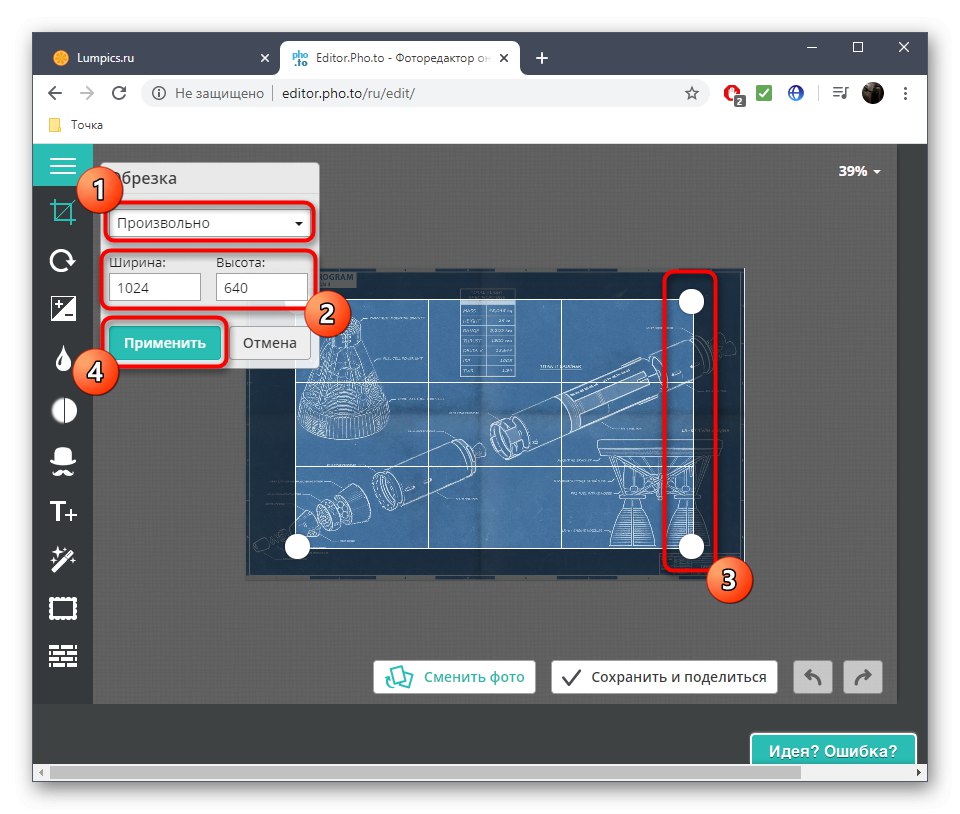
Обрезка отвечает за состав кадра: она удаляет несущественные края, изменяет пропорции и позволяет подготовить материал под квадратный аватар, прямоугольную обложку или конкретное место в статье. Наличие настроек ширины и высоты делает её применимой и тогда, когда требуется не только визуально выделить важный объект, но и получить строгое соотношение сторон. Для исходников с объектом близко к границе кадра эта функция потенциально важнее любых творческих фильтров: ни рамка, ни эффект не восстановят выброшенные пиксели.
Поворот служит для выравнивания горизонта и ориентации. Отдельная регулировка угла позволяет устранять небольшой наклон, тогда как поворот на прямой угол и отражение нужны для снимков, сохранённых с неверной ориентацией. Геометрические изменения влияют на композицию всех последующих слоёв: подписи и стикеры удобнее оценивать на уже правильно ориентированной фотографии.
Тон, цвет и детализация
«Экспозиция» разделяет несколько разных задач. Яркость сдвигает общую светлоту; контраст усиливает различие между светлым и тёмным; коррекция светов работает с яркими зонами, а коррекция теней — с тёмными. На снимке в контровом свете это позволяет пытаться проявить лицо без такого же усиления неба. Коррекция ограничена фактически сохранившейся информацией: сплошная белая область без деталей не станет детализированной только из-за перемещения ползунка.
«Цвета» контролирует воспринимаемую температуру и насыщенность. Снимок с избыточным жёлтым оттенком и фотография с тусклой цветопередачей требуют разных настроек. Разделение каналов Red, Green и Blue позволяет воздействовать на конкретную цветовую составляющую, но чрезмерная коррекция создаёт цветовые ореолы и неестественные оттенки кожи. Дополнительный режим рисования позволяет ограничивать обработку выбранной частью изображения там, где он предусмотрен данным эффектом.
«Резкость» усиливает визуальную различимость деталей. Это коррекция контраста границ, а не доказательство восстановления информации из сильно смазанного кадра. На текстурах ткани и архитектуре небольшое усиление заметно; на коже и границе неба с ветвями слишком большое значение подчёркивает шум и даёт грубые контуры. Отличать резкость от реального разрешения необходимо и при оценке экспорта: увеличение пиксельных размеров само по себе не возвращает оптические детали.
Эффекты и локальная работа кистью
Среди художественных режимов доступны «Черно-белое», «Сепия», Tilt–Shift, «Мозаика», «Виньетирование», «Фокус» и Split Toning. Они решают несовпадающие задачи: B&W устраняет цвет, сепия задаёт тёплое тонирование, мозаика меняет структуру изображения, а виньетка направляет внимание к центру. Tilt–Shift и «Фокус» используют размытие для управления акцентами; Split Toning раздельно настраивает оттенки и насыщенность светов и теней.
Режим рисования в соответствующих эффектах предусматривает кисть, ластик, обратное воздействие и регулировку размера кисти. Это отличает Pho.to от генераторов «один фильтр на всё»: пользователь может сохранить цвет предмета на чёрно-белом фоне или убрать нежелательную текстуру с лица. Однако работа остаётся частью обработки готовой фотографии, а не редактированием набора независимых слоёв в формате PSD.
Декорирование: текст, наклейки, рамки и световые текстуры
В «Тексте» есть предустановки и ручные настройки размера, цвета, обводки, фона, тени и прозрачности. Для объявления или поздравления важно разделять читабельность надписи и её декоративность: контрастный контур помогает на пёстром фоне, а тень не компенсирует слишком тонкий шрифт или мелкие буквы. Функция полезна для коротких подписей, но не превращает Pho.to в многостраничную верстальную систему.
Стикеры сгруппированы по сюжетам, включая аксессуары, праздник, путешествия, спорт и речевые облака. В настройках отдельных наклеек доступны размер и прозрачность; у части коллекций — изменение цвета. Наклейка работает как визуальный знак и может закрывать важный участок снимка. Для публикации в небольшом формате её нужно оценивать при реальном размере просмотра, а не только в увеличенной области редактирования.
Рамки представлены простыми, фигурными и причудливыми оформлениями. Текстуры включают световые эффекты Bokeh и Light Trails: у них есть масштаб, прозрачность, насыщенность и режимы смешивания, включая Normal, Multiply, Screen и Overlay. Режим смешивания важен потому, что одинаковая текстура взаимодействует с тёмным и светлым фоном по-разному. Текстуры подходят для афиш и открыток, но при документальной фотографии могут исказить визуальный смысл сцены.
Автокоррекция, ретушь, шаблоны и анимированные результаты
Enhance.Pho.to объединяет шесть направлений автоматического улучшения: свет, цветовую температуру, шум, размытие, насыщенность и красные глаза. Это полезный промежуточный этап для бытовых снимков, в которых нет потребности в десятках индивидуальных настроек. Контрольные флажки позволяют оценивать вклад отдельных автоматических обработок и не принимать весь комплект исправлений без разбора.
Makeup.Pho.to специализируется на лице, а не на изображении вообще. Алгоритмы обнаруживают лицо и применяют косметическую ретушь, в том числе к нескольким лицам на одной фотографии. Здесь следует отделять техническое устранение красных глаз от эстетического изменения кожи и зубов: второе меняет представление о внешности человека и должно использоваться с учётом цели публикации и согласия изображённого.
Funny.Pho.to и Cartoon.Pho.to предназначены для творческого преобразования исходника. В первом пользователь получает сцену или композицию по шаблону, включая коллажные варианты с несколькими фотографиями; во втором — рисованную обработку, карикатуру или анимированную мимику для портретов. Анимация требует другого подхода к результату, чем статический JPG: нельзя ожидать, что единственный JPEG-файл сохранит движение. Доступность конкретных вариантов скачивания определяется страницей выбранного эффекта.
Карта форматов и совместимости
Формат файла в Pho.to нужно рассматривать отдельно в двух точках: при загрузке исходного изображения и при получении результата. Для браузерного Editor.Pho.to список выходных форматов прямо отображается в окне «Сохранить и поделиться»: .jpg и .png. Полного официального перечня входных расширений в этом экране нет; поэтому некорректно обещать, что редактор принимает каждый файл HEIC, TIFF, RAW, GIF или PSD. Для критической работы стоит готовить совместимый растровый исходник и сохранять его отдельно от нового файла.
| Данные или операция | Что подтверждено | Что останется редактируемым и что проверять |
|---|---|---|
| Обычное фото для Editor.Pho.to | Импорт с компьютера, а также через подключение к Facebook; есть фотографии-примеры. | После обработки проверяют правильность ориентации, цвет и размеры; наличие поддержки профессионального RAW или PSD не установлено. |
| JPG на выходе | Доступен в диалоге сохранения; регулируется качество. | Подходит для обычных фотографий и веб-публикации, но повторное сохранение с потерями ухудшает материал. |
| PNG на выходе | Доступен в том же диалоге сохранения. | Предпочтителен для чётких надписей и графики; сохранённая композиция всё равно остаётся единым изображением. |
| Размер итогового изображения | Предустановки «Оригинальный», «Максимальное», «Маленький», «Средний», «Большой» и поля размеров. | Проверяются числовые ширина и высота в пикселях, а не только название выбранной предустановки. |
| Анимированный результат Cartoon.Pho.to | Сервис предлагает анимированную мимику и работу с аватарами. | Движение должно проверяться в реально полученном анимированном файле или ссылке; JPEG передаёт лишь статический кадр. |
| Шаблонный монтаж Funny.Pho.to | Сервис умеет статические и анимированные эффекты, а также шаблоны с несколькими фото. | После генерации важно проверить заполнение всех областей и поведение результата в целевой среде. |
| Редактируемый документ проекта | Отдельный проектный формат Editor.Pho.to на странице экспорта не предусмотрен. | JPG/PNG сохраняют пиксели и оформление, но не независимые настраиваемые этапы, текстовые объекты и исходные ползунки. |
Разница между JPEG и PNG не сводится к названию. JPEG уменьшает размер файла за счёт сжатия с потерями, что заметно на текстовых контурах, мелкой графике и при многократной перезаписи. PNG лучше сохраняет резкие границы, но фотографические кадры нередко дают более крупные файлы. Контроль результата должен включать масштаб 100%, видимость мелких надписей и отсутствие лишней обрезки: красивый предварительный просмотр не гарантирует, что экспортный файл сохранит желаемую композицию.
У Pho.to нет подтверждённого механизма передачи настроек правки из Editor.Pho.to в отдельные программы как многослойного проекта. Для миграции между сервисами достаточно доступного плоского изображения, но любая новая программа увидит его уже с наложенными рамками, стикерами и фильтрами. Это одно из главных различий с Photopea, где сохраняется редактируемый PSD, а также с полноценными растровыми редакторами.
Интернет, приватность, безопасность и реальные требования
Где обрабатываются снимки и почему это имеет значение
Pho.to использует серверную обработку изображений. Политика конфиденциальности прямо описывает отправку фото и видео на сервер через зашифрованное соединение для выполнения обработки. Следовательно, называть этот сервис полностью автономным и работающим без передачи исходника за пределы устройства нельзя. Шифрование при передаче защищает соединение, но не устраняет сам факт отправки изображения в инфраструктуру поставщика.
Из этого вытекает сценарное ограничение. Для безобидной открытки загрузка фотографии на сторонний сервер обычно приемлема с точки зрения удобства; для паспортного снимка, медицинского изображения, конфиденциальной корпоративной информации или фотографии другого человека требуется оценить правовые основания, внутренние правила и реальную необходимость облачной обработки. В последнем случае удобнее редактор с локальной обработкой: сетевой сервис не обязан соответствовать корпоративной политике только потому, что выглядит как обычная страница в браузере.
Собственная политика Pho.to предусматривает автоматическое удаление исходных файлов и результатов неавторизованных пользователей, не публикующих их, в пределах двух недель после последнего взаимодействия. При этом отдельные веб-инструменты показывают список недавних загрузок как доступный в течение 12 часов. Эти числа относятся к разным аспектам: 12 часов — видимость в конкретном интерфейсе, до двух недель — общий период серверного хранения по политике. Нельзя трактовать истечение 12 часов как доказательство окончательного уничтожения всех копий на сервере.
Для опубликованных результатов и некоторых зарегистрированных сценариев правила хранения отличаются: общая политика допускает сохранение опубликованного содержимого до удаления пользователем либо обращения в поддержку. По этой причине публикация через ссылку и простое локальное скачивание имеют разные последствия для приватности. Подпись «только видно вам» в окне загрузки нельзя переносить на фотографию, для которой пользователь сознательно сформировал публичную ссылку.
Отдельные данные лица и сторонние сервисы
Часть функций платформы обнаруживает лицо, лицевые ориентиры, силуэт, положение головы и другие признаки, необходимые для наложения эффекта. Для извлечённых геометрических данных лица политика описывает отдельные сроки обработки. При использовании генеративных функций отдельных мобильных продуктов действуют дополнительные положения о данных и обработчиках; они не доказывают, что аналогичная генерация доступна в классическом Editor.Pho.to.
Facebook, Dropbox и другие платформы, названия которых присутствуют в интерфейсе, являются внешними направлениями доступа или публикации. Они имеют собственные механизмы входа, разрешения и условия. Указание такого пункта в окне Pho.to не означает, что сайт может хранить файл в вашем аккаунте без согласия либо гарантирует работоспособность устаревшей интеграции. Для важного результата наиболее переносимая копия — файл, уже сохранённый на устройстве.
Браузер, нагрузка и доступность
Браузерный редактор не требует установки отдельного EXE или DMG. Ему нужны работающий браузер, доступ к сайту, возможность выбрать локальный файл и возможность получить скачивание. Работа с крупной фотографией одновременно зависит от скорости отправки, ответа удалённого обработчика и ограничений среды исполнения в браузере. Официально подтверждённых замеров скорости на конкретных процессорах, требований к объёму ОЗУ и таблицы максимальных размеров снимков для всех модулей нет — поэтому численные гарантии здесь были бы выдумкой.
Стабильное соединение существенно и для простых корректировок, и для сложной анимации. Даже если веб-страница была открыта заранее, это не превращает серверные эффекты в автономные алгоритмы. На мобильном браузере часть интерфейса должна помещаться в небольшом окне; мобильные приложения Photo Lab и ToonMe дают другой интерфейс и не выступают точной мобильной копией десяти инструментов Editor.Pho.to.
Бесплатность, лицензирование и цена результата
Editor.Pho.to, Funny.Pho.to, Enhance.Pho.to, Makeup.Pho.to и Cartoon.Pho.to представлены на своих официальных страницах как бесплатные онлайн-инструменты. Для базового сценария «взять снимок — обработать — скачать» не описан обязательный платный тариф веб-редактора. Это не означает, что любое приложение из семейства Pho.to предоставляется без оплаты: мобильные продукты имеют самостоятельные страницы распространения, условия покупок и редакции.
Для посетителя веб-редактора главная цена — не подписка, а обязательная передача снимка серверу и время на проверку полученного файла. Косвенные издержки возникают также из-за сплющенного экспорта: при необходимости заменить надпись позднее нельзя просто открыть JPG и получить независимый текстовый объект. Сложный проект приходится сохранять дополнительно в другом редакторе, который ведёт слои и имеет собственный формат документов.
Правила использования Pho.to разрешают получение содержимого для личного некоммерческого применения и содержат ограничения на коммерческую эксплуатацию принадлежащих сервису элементов оформления. Права на собственный исходный пользовательский контент при этом сохраняются за пользователем в рамках условий. Значит, перед выпуском платной рекламы, упаковки товара или тиражируемого дизайна недостаточно увидеть кнопку «Скачать»: необходимо отдельно оценить лицензию применённого шаблона и допустимость коммерческого использования.
Пробный период, обязательные рекламные водяные знаки, точные лимиты пикселей и квоты на число операций для бесплатного браузерного Editor.Pho.to не подтверждены актуальной официальной страницей. Эти сведения не стоит заменять ценами Photo Lab Pro, чужими тарифами нейрогенерации или условиями из устаревших обзоров. Для этого продукта корректнее говорить о подтверждённой бесплатной веб-функциональности и явно описанной зависимости от облачной инфраструктуры.
Что перестанет работать первым
У Pho.to есть несколько независимых зависимостей, и проблема на одном уровне не обязательно означает исчезновение всего продукта. Самый внешний уровень — сеть и DNS: без соединения недоступны отправка файлов и получение результата. Следующий — сервисный обработчик конкретного инструмента: редактор может открываться, но запрос автоматической ретуши или анимации не завершится. Ещё один — разрешения браузера на выбор файла, хранение временных данных и скачивание.
Далее расположены внешние связи с Facebook, Dropbox и социальными сетями. Даже при полностью работоспособной коррекции фотографий авторизация стороннего сервиса может измениться, а прежний способ публикации — перестать отвечать. В интерфейсе редактора встречаются названия давно изменившихся социальных платформ; это практический аргумент в пользу локального JPG или PNG вместо зависимости от кнопки публикации.
Последний уровень — сохранность самой рабочей сессии. Веб-редактор оперирует текущим состоянием изображения и кратковременным списком ранее отправленных файлов. Истечение времени доступности, очистка данных браузера или случайное обновление вкладки не заменяют резервной копии законченного результата. Пользователь контролирует исходник и скачанный файл; внутреннюю серверную историю и непрерывную доступность сайта он не контролирует.
Для повседневных задач отказоустойчивость поэтому оценивается не числом доступных шаблонов, а тем, есть ли на устройстве неизменённая исходная фотография и пригодный итоговый файл. При таком подходе даже прекращение отдельного онлайн-модуля не превращается в потерю уже созданного изображения.
Матрица сохранности результата
| Действие | Что остаётся | Что не переносится | Обратимость и контроль |
|---|---|---|---|
| Сдвиг ползунков без подтверждения | Исходный файл на устройстве и текущий просмотр. | Предпросмотр ещё не является сохранённым документом. | Можно использовать «Отмена» в текущем инструменте; сверять исходное состояние до подтверждения. |
| Применение коррекции | Текущий изменённый вид изображения в веб-сеансе. | Не возникает отдельного PSD или истории редактируемых слоёв. | Безопасный путь возврата — исходник; не считать повторное открытие JPG полноценным откатом. |
| Добавление подписи и стикеров | Видимый текст и декоративные объекты на результирующей картинке. | После выдачи JPG/PNG они не сохраняются как независимые редактируемые сущности. | Для будущей замены подписи сохранить текст отдельно и использовать исходное фото. |
| Скачивание JPEG | Плоское фото с выбранным размером и уровнем качества. | Часть тонких деталей может теряться из-за сжатия; нет списка правок. | Открыть файл в другом просмотрщике, проверить пиксели, артефакты и размер. |
| Скачивание PNG | Плоское изображение без JPEG-сжатия с потерями. | Слои, параметры эффектов и заменяемый текст не сохраняются. | Проверить читаемость графики и возможность обычного открытия файла. |
| Создание публичной ссылки | Ссылка на опубликованный или размещённый результат, когда такая функция предоставлена модулем. | Срок существования ссылки не эквивалентен локальной долговременной копии. | Проверить доступность и отдельно оставить скачанный файл; учитывать приватность публикации. |
| Очистка временных изображений | Локально сохранённые исходник и экспорт при их наличии. | Временный доступ к изображению через историю веб-страницы может исчезнуть. | Проверить наличие файлов на устройстве до закрытия вкладки. |
Матрица показывает принципиальное различие между результатом и проектом. Для иллюстрации в заметке достаточно JPEG, для поздравительного изображения с резким текстом обычно практичнее PNG, а для макета, который предстоит регулярно менять, лучше другой редактор с полноценной моделью слоёв. Передавать клиенту только ссылку из временного веб-сервиса — менее надёжно, чем передать готовый файл с определёнными размером и форматом.
Задача, инструмент, результат и проверка
| Прикладная задача | Подходящий инструмент Pho.to | Ожидаемый результат | Главный контроль |
|---|---|---|---|
| Выделить объект, убрать лишние края | Editor.Pho.to: «Обрезка» | Новая композиция кадра. | Ни один существенный объект не исчез, пропорции верны. |
| Сделать тёмный кадр читаемее | Editor.Pho.to: «Экспозиция» | Иная яркость и распределение тонов. | Светлые зоны не потеряли фактуру, тени не стали шумными. |
| Убрать цветовой оттенок | Editor.Pho.to: «Цвета» | Скорректированная температура и насыщенность. | Белые объекты нейтральны, кожа не выглядит окрашенной. |
| Подготовить подпись к фотографии | Editor.Pho.to: «Текст» и «Рамки» | Готовый визуальный материал с надписью. | Буквы читаются в конечном масштабе и не перекрывают лицо. |
| Исправить бытовые дефекты автоматически | Enhance.Pho.to | Фото с автоисправлениями света, шума и резкости. | Сравнение исходного и конечного видов без лишней агрессивной обработки. |
| Смягчить особенности портрета | Makeup.Pho.to | Автоматически обработанное лицо. | Нет чрезмерного сглаживания, изменения внешности не вводят в заблуждение. |
| Сделать шуточную открытку или фотомонтаж | Funny.Pho.to | Изображение в выбранной готовой сцене. | Лицо и кадр помещаются в шаблон, подписи не обрезаны. |
| Создать нарисованную или мимическую аватарку | Cartoon.Pho.to | Рисованный образ, карикатура или анимация лица. | Эффект применён к правильному человеку, движение работает в подходящем формате. |
Эта карта важна при выборе между разными экранами Pho.to. Готовый шаблон экономит ручные операции, но задаёт рамки композиции; ручной редактор даёт больше контроля над цветом и оформлением, но не подменяет специальные алгоритмы распознавания лиц. Одна задача часто имеет несколько технических решений, однако выбор инструмента меняет характер компромисса: автоматизация против управляемости, выразительность против достоверности.
Плюсы и минусы Pho.to
Плюсы
- Браузерный Editor.Pho.to сочетает геометрию, тоновую и цветовую коррекцию, текст, рамки, стикеры и текстуры без отдельной установки.
- Русскоязычная версия редактора содержит переведённые основные команды и параметры, что снижает порог входа для неподготовленного пользователя.
- В редакторе доступны два понятных выходных формата — JPG и PNG — с настройкой размеров, а для JPG предусмотрен контроль качества.
- Отдельный Enhance.Pho.to позволяет включать и отключать индивидуальные автоматические исправления и сравнивать оригинал с результатом.
- Для разных задач предусмотрены специализированные веб-инструменты: портретная ретушь, художественные фотомонтажи, коллажные шаблоны и анимация лица.
- Временные списки недавно обработанных изображений и набор изображений-примеров упрощают работу с короткими сеансами.
Минусы
- Фото отправляются на удалённые серверы для обработки; это существенное ограничение при работе с конфиденциальными изображениями.
- Веб-редактор не предоставляет подтверждённого экспортируемого формата проекта со слоями и историей операций.
- Модули Pho.to имеют разные интерфейсы и способы получения результата, поэтому единый сквозной рабочий процесс не всегда существует.
- Доступность временных изображений ограничена; сам сайт не заменяет локальное долговременное хранение и резервное копирование.
- Указанные в интерфейсе социальные площадки и облачные направления не гарантируют работоспособность каждой внешней интеграции.
- Для сложной локальной ретуши, массовой обработки файлов и управления профессиональными цветовыми профилями потребуются иные инструменты.
Кому подойдёт и кому не подойдёт
Кому подойдёт
Pho.to разумен для человека, которому требуется время от времени привести в порядок личный снимок, сделать небольшую иллюстрацию для публикации, подготовить картинку с подписью или быстро получить оригинальный портретный эффект. В этом сценарии можно работать в браузере, не разбираться в слоях и не приобретать сложное графическое ПО. Особенно полезен сервис при необходимости выбрать между обычной коррекцией и почти полностью автоматическим декоративным результатом.
Подходит также для несложных образовательных и бытовых материалов: поздравлений, личных постов, иллюстраций некоммерческого блога, любительских коллажей. Преподавателю или автору заметки он даёт инструмент локальной подготовки изображения к определённым пропорциям; для больших серий и сложной типографики лучше специализированная программа. В части задач дополнить обзор помогают материалы GeekHow о том, как устроено создание фотоколлажей онлайн.
Кому не подойдёт
Pho.to не следует выбирать в качестве главного редактора для коммерческой предпечатной подготовки, многослойных макетов, каталогов с управлением цветом или заданий, где требуется передать заказчику исходный проект с редактируемыми элементами. Для таких материалов важны форматы проекта, воспроизводимость настроек, точный контроль вывода и независимость от чужого сервера. Бесплатная браузерная обработка не компенсирует отсутствие этих свойств.
Сервис также не оптимален для чувствительных фотографий, которые не разрешено отправлять за пределы устройства; для нестабильного соединения; для обработки тысяч файлов по единому набору правил; и для длительной совместной работы над макетом. Пользователь, которому нужна только быстрая коррекция на телефоне, может предпочесть автономное мобильное приложение, но это будет уже выбор другой программы, а не особый режим браузерного Pho.to.
Как пользоваться программой — советы гика
Ниже приведён рабочий маршрут для браузерных инструментов Pho.to. Названия русских кнопок относятся к странице Editor.Pho.to/ru/edit/; в других языковых версиях им соответствуют английские Crop, Rotate, Apply, Cancel и Save and share. Основной принцип безопасной работы одинаков: оставить оригинал вне сервиса, оценивать результат в предварительном просмотре и скачивать самостоятельный файл до закрытия вкладки. Команды разных модулей не объединяются в одно несуществующее меню.
Загрузка фотографии и выбор источника
Цель. Открыть исходную фотографию для правки. Подготовка. Иметь на устройстве несжатую копию исходника, желательно с понятным именем; для обучения допускается картинка-пример, не содержащая персональных данных.
- Откройте русскую страницу Editor.Pho.to и перейдите к редактору через «Начать редактирование»; в области «Загрузите фото» выберите «с компьютера».
- В окне выбора файлов укажите фотографию. Для ознакомления вместо своей фотографии можно выбрать раздел «Картинки-примеры».
- Дождитесь появления изображения на основном полотне. Перед изменениями убедитесь, что в центре правильный кадр и он целиком показан.
Параметры и проверка. На этом этапе качество или размер экспорта ещё не задаются: они находятся в другом окне. Сверьте ориентацию, границы и видимые детали с оригиналом. Ошибка и откат. Если открыт не тот снимок, используйте «Сменить фото»; это безопаснее, чем пытаться исправить неверный исходник серией эффектов. При проблеме с доступом из Facebook выберите локальный файл, не передавая логин стороннему сайту.
Обрезка с сохранением нужных пропорций
Цель. Убрать лишние края и получить заданную композицию. Подготовка. Решить, нужен ли свободный кадр или конкретное отношение ширины к высоте; исходная фотография должна уже отображаться в редакторе.
- Откройте инструмент «Обрезка» на левой панели.
- В режиме «С сохр. пропорций» выберите подходящий вариант; для произвольной рамки используйте свободное кадрирование.
- Перемещайте границы области обрезки, оставляя основные объекты внутри. При необходимости используйте поля «Ширина» и «Высота» для уточнения размеров области.
- Нажмите «Применить». Если рамка неверна, до подтверждения нажмите «Отмена».
Проверка. Голова человека, текст на вывеске и другие значимые детали не должны оказаться отсечёнными. Для публикации дополнительно сверьте соотношение сторон с местом размещения. Ошибка и откат. Слишком плотная обрезка не восстанавливается масштабированием. Вернитесь к сохранённому оригиналу через «Сменить фото» и повторите композицию менее агрессивно.
Поворот, отражение и выравнивание горизонта
Цель. Исправить наклон или неправильную ориентацию. Подготовка. Найти в кадре горизонтальную либо вертикальную опорную линию: край здания, столешницу или горизонт.
- На левой панели выберите «Поворот».
- Для небольшого наклона изменяйте поле «Выровнять» или его регулятор угла до совпадения горизонта с ожидаемым положением.
- При повороте снимка на четверть оборота или отражении используйте соответствующий вариант инструмента поворота.
- Оцените края, затем нажмите «Применить»; для отмены несохранённого изменения выберите «Отмена».
Проверка. Прямые линии должны выглядеть естественно, а важные объекты не должны выпадать за рамку после выравнивания. Ошибка и откат. Не стоит зеркально отражать портрет ради исправления горизонтального наклона: это меняет левую и правую стороны изображения. При неправильной ориентации отмените действие или снова откройте исходник.
Экспозиция: раздельная работа со светами и тенями
Цель. Улучшить читаемость слишком тёмных или слишком контрастных фотографий. Подготовка. На снимке должны присутствовать области, по которым видно состояние светов и теней, а не только однотонный фон.
- Откройте «Экспозиция».
- Изменяйте «Яркость» и «Контраст» небольшими приращениями; затем отдельно подстройте «Коррекция светов» и «Коррекция теней».
- Сравните лицо, небо и тёмный фон при текущем масштабе, избегая чрезмерного осветления всего кадра.
- Закрепите правку кнопкой «Применить» либо вернитесь к прежнему виду через «Отмена».
Проверка. Детали в тенях должны быть различимы без серого налёта, а светлые участки — сохранять фактуру. Ошибка и откат. Сильное поднятие теней выявляет цифровой шум; если эффект заметен, уменьшите интенсивность до подтверждения, а после уже применённой нежелательной правки восстановите исходное фото.
Коррекция цвета и отдельных RGB-каналов
Цель. Устранить цветовой сдвиг или скорректировать насыщенность. Подготовка. Желательно иметь в кадре нейтральный объект — белую ткань, серую поверхность либо знакомый тон кожи.
- Выберите раздел «Цвета».
- Оцените «Насыщенность», «Тон» и «Температура» в связке, а не как три независимых украшения.
- Используйте Red, Green и Blue для более адресной коррекции оттенков, оставляя достаточно естественного контраста.
- Подтвердите кнопкой «Применить»; неудачную настройку отмените «Отмена».
Проверка. Белое должно выглядеть нейтрально, кожа — правдоподобно, а окрашенные объекты — не менять узнаваемый цвет. Ошибка и откат. Чрезмерная насыщенность даёт неестественные цвета и пропавшие переходы. Верните ползунки ближе к исходным значениям до применения; при необходимости восстановите файл из оригинала.
Настройка резкости без грубых ореолов
Цель. Сделать небольшие детали визуально определённее. Подготовка. Использовать файл с реально сохранёнными деталями и оценивать изображение при масштабе около 100%, а не только уменьшенным.
- Откройте «Резкость».
- Перемещайте параметр «Настройка резкости» постепенно, наблюдая мелкие границы, текстуры и контуры.
- Не усиливайте эффект до появления светлых и тёмных полос вокруг объектов.
- Нажмите «Применить» при приемлемом результате или «Отмена», если повышение резкости ухудшило фотографию.
Проверка. Мелкие линии станут яснее, но шум на ровном небе и коже не должен доминировать. Ошибка и откат. Сильно размытый исходник не станет корректным высокодетализированным фото: уменьшите правку, а при отсутствии улучшения оставьте снимок без дополнительного усиления.
Эффекты: чёрно-белое изображение, сепия и фокус
Цель. Выбрать визуальное настроение, не разрушив основной сюжет. Подготовка. Определить, что именно нужно: удаление цвета, тёплое тонирование, виньетка, мозаика, миниатюризация или управление областью внимания.
- Перейдите в «Эффекты».
- Для монохромной фотографии выберите «Черно-белое», для ретро-тона — «Сепия»; настройте «Интенсивность».
- Для сужения внимания выберите «Виньетирование» и отрегулируйте «Мягкость краев» и «Размер области», либо используйте «Фокус» с параметром «Радиус размытия».
- Для эффекта миниатюризации выберите Tilt–Shift; при пиксельном оформлении используйте «Мозаика» с «Размер ячейки».
- Примените только подходящий эффект и оцените итоговую читаемость сюжета.
Проверка. Фильтр должен поддерживать смысл изображения: лицо остаётся различимым, а важный текст не оказывается в размытой зоне. Ошибка и откат. Большой радиус и жёсткая виньетка скрывают детали. Используйте «Отмена» до закрепления, либо повторите обработку оригинала с меньшими значениями.
Выборочная обработка кистью и ластиком
Цель. Ограничить действие фильтра частью изображения. Подготовка. Выбрать эффект, у которого в панели отображается «Режим рисования», и продумать маску: что должно измениться, а что остаться прежним.
- Откройте подходящий эффект, например «Черно-белое» или «Сепия», затем включите «Режим рисования».
- Используйте «Кисть» для локального воздействия и «Ластик» для удаления обработки с ошибочно затронутой области.
- Задайте «Размер кисти» в соответствии с величиной объекта; для обратного направления воздействия примените «Обратный эффект».
- Увеличьте просмотр для проверки границ, затем подтвердите общую правку кнопкой «Применить».
Проверка. На границе маски не должно быть случайных полос или неестественно резкого перехода. Ошибка и откат. Слишком крупная кисть задевает соседние объекты: до применения уменьшите её размер и исправьте маску ластиком; при большом количестве ошибок проще отменить эффект и повторить выделение.
Стикеры: размер, цвет и прозрачность
Цель. Добавить тематический визуальный элемент без полного монтажа. Подготовка. Выбрать фотографию с местом для наклейки и оценить, не конфликтует ли новый объект с основным содержимым.
- Откройте «Стикеры» и выберите сюжетную категорию, например аксессуары, праздник или речевые облака.
- Выберите наклейку и задайте положение на фотографии.
- Отрегулируйте «Размер» и «Прозрачность»; если у выбранного типа предусмотрена настройка цвета, используйте её для согласования с кадром.
- Подтвердите оформление через «Применить».
Проверка. Наклейка должна быть достаточно заметной, но не закрывать глаза, важные элементы или другую подпись. Ошибка и откат. Чрезмерный размер создаёт визуальное препятствие. Уменьшите его до применения, отмените неудачный декор и при необходимости откройте оригинал для нового варианта.
Подпись на фотографии: фон, обводка и тень
Цель. Создать короткую читабельную надпись. Подготовка. Подготовить точный текст без опечаток, выбрать участок фотографии с достаточным контрастом и определить конечный размер публикации.
- Выберите раздел «Текст» и нажмите «Добавить новый текст».
- Введите подпись, затем выберите подходящий стиль из «Предустановки» или ручные «Настройки текста».
- Отрегулируйте «Размер», «Цвет», «Обводка», «Фон», «Тень» и «Прозрачность»; расположите текст так, чтобы он не закрывал главный объект.
- Нажмите «Готово» для настройки текстового элемента и завершите общую правку.
Проверка. Откройте итоговый просмотр при небольшом масштабе: буквы должны оставаться читаемыми, а русские символы — отображаться корректно. Ошибка и откат. Текст сливается с фоном — добавьте умеренную обводку или однотонный фон; при неверной подписи используйте «Отмена» до окончательного сохранения либо вернитесь к оригиналу.
Рамки: простое, фигурное или декоративное оформление
Цель. Подчеркнуть композицию и отделить изображение от фона страницы. Подготовка. Сначала завершить геометрию кадра: рамка должна охватывать окончательные границы, а не промежуточный вариант.
- Выберите «Рамки».
- Откройте подходящую группу: «Простые», «Фигурные» или «Причудливые».
- Просмотрите варианты и отрегулируйте «Размер», оценивая ширину каймы и сохранение полезной площади фотографии.
- Подтвердите выбранный вариант через «Применить» либо используйте «Отмена».
Проверка. Рамка не должна скрывать важную часть изображения и делать маленькое фото визуально тесным. Ошибка и откат. Чрезмерная кайма уменьшает полезную композицию — вернитесь к более тонкому оформлению; если нужна только чистая фотография, сохраните исходник без рамки.
Световые текстуры Bokeh и Light Trails
Цель. Создать световые блики или полосы в декоративной фотографии. Подготовка. Выбрать исходник, у которого световые элементы не будут мешать лицу, тексту и ключевым объектам.
- Откройте «Textures» и выберите вариант из Bokeh либо Light Trails.
- В разделе Settings настройте «Прозрачность», насыщенность и при необходимости «Blend mode»; сравните Screen, Multiply, Overlay и Normal по характеру смешивания.
- В разделе Positioning измените положение или масштаб наложения через Scale, чтобы не создавать случайных ярких пятен поверх объекта.
- При доступности «Режим рисования» удалите лишнее с нужной области и завершите кнопкой «Применить».
Проверка. На тёмном фоне блики должны быть управляемыми, а светлые детали — различимыми. Ошибка и откат. Чрезмерно яркий слой делает фото блеклым: уменьшите прозрачность либо выберите другой режим смешивания; до подтверждения используйте «Отмена».
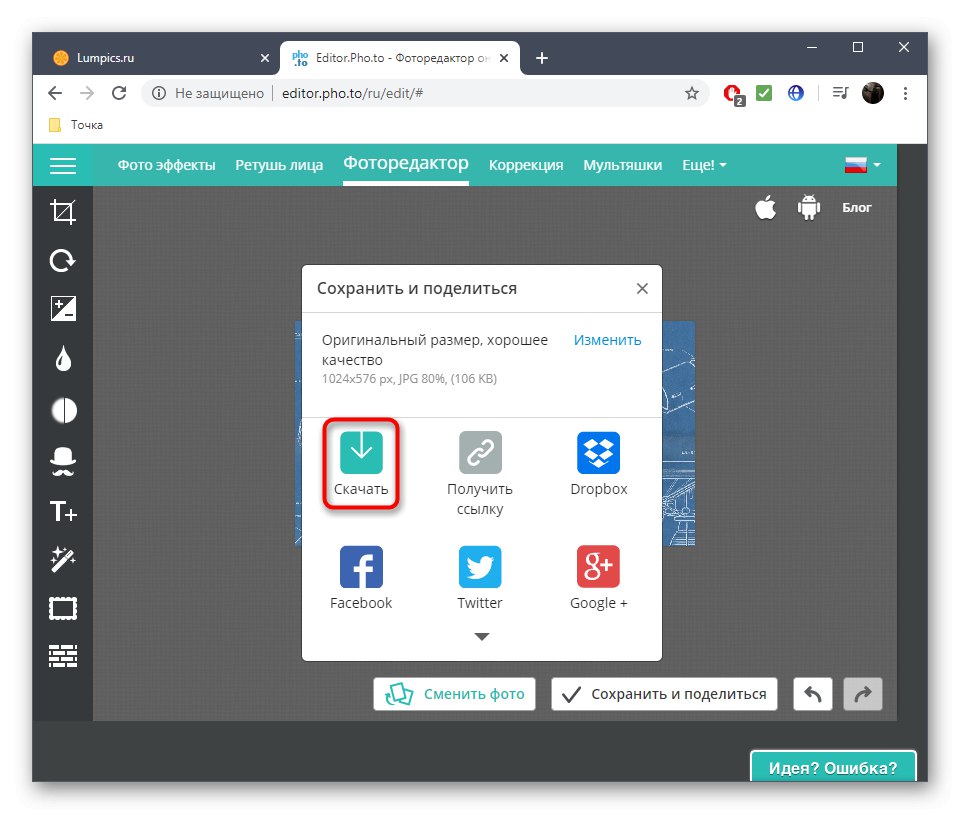
Сохранение в JPG или PNG с контролем размера
Цель. Получить самостоятельный файл, пригодный для просмотра вне сайта. Подготовка. Убедиться, что нужные изменения уже применены, а исходный файл остался неизменным.
- В нижней части редактора нажмите «Сохранить и поделиться».
- В диалоге откройте «Изменить» рядом с параметрами размера и качества.
- В разделе «Формат и качество» выберите .jpg или .png; для JPG задайте степень качества. В разделе «Размер» выберите «Оригинальный», «Максимальное» или другой предложенный вариант и оцените итоговые пиксельные размеры.
- Нажмите «Скачать» и сохраните файл в отдельную папку с новым именем.
- Откройте скачанное изображение локальным просмотрщиком, проверьте пропорции, резкие контуры, цвет и конечные размеры.
Параметры. Для фото обычно удобен JPG с контролируемым качеством, для графики с буквами — PNG; при необходимости передачи большого файла учитывайте его вес. Ошибка и откат. Если скачалось уменьшенное изображение либо заметны артефакты JPEG, вернитесь в диалог, измените размер или качество и скачайте заново. Не заменяйте исходник файлом с тем же именем.
Автоматическая коррекция в Enhance.Pho.to
Цель. Получить быстрый вариант исправления цвета, шумов и резкости. Подготовка. Взять снимок, требующий именно технического улучшения; не отправлять файл, который по правилам хранения должен оставаться локальным.
- Откройте раздел «Коррекция» в навигации Pho.to, соответствующий Enhance.Pho.to.
- На странице выберите «From disk» или другой доступный способ загрузки, например «Enter URL», и передайте фотографию.
- После получения результата по очереди оцените флажки Lighting correction, Color temperature, Denoise, Deblur, Adjust saturation, Fix red eye.
- Сравните «Source» и «Result», затем сохраните готовое изображение через «Save to disk» или переход к «Full size image».
Проверка. Мелкие элементы не должны стать мыльными, а исправление цвета — создавать новый оттенок. Ошибка и откат. Автоматический комплект исправлений иногда слишком интенсивен для конкретного кадра; снимайте флажок нежелательного действия, сравнивайте с «Source» и сохраняйте отдельно оригинал, не перезаписывая его.
Портретная ретушь в Makeup.Pho.to
Цель. Смягчить отдельные визуальные дефекты портрета и исправить красные глаза. Подготовка. Использовать собственное фото или изображение с разрешением человека; желательно, чтобы лицо было хорошо различимо.
- Откройте в верхнем меню «Ретушь лица», ведущую на Makeup.Pho.to.
- В блоке «Upload a portrait photo» выберите «from computer» или другую предлагаемую точку загрузки.
- Дождитесь автоматической обработки и сравните лицо до и после изменений: кожу, глаза, зубы и тон освещения.
- На странице готового изображения используйте «Save & share» для получения результата.
Проверка. У человека должна сохраниться узнаваемая внешность, а обработка нескольких лиц — не нарушать естественность кадра. Ошибка и откат. Если результат выглядит пластмассовым либо система неверно распознала лицо, откажитесь от этого варианта и вернитесь к исходному портрету; обещать отдельную ручную коррекцию каждого участка в этом модуле нельзя.
Фотомонтаж и коллаж по шаблону в Funny.Pho.to
Цель. Создать готовую тематическую композицию без ручного вырезания объектов. Подготовка. Для обычного эффекта достаточно одного подходящего снимка; многокадровый шаблон потребует несколько фотографий с совместимыми ракурсами.
- В меню Pho.to откройте «Фото эффекты», затем нужную категорию на Funny.Pho.to, например Collage или Vintage & Retro.
- Выберите миниатюру конкретного эффекта, а не только название категории.
- Загрузите требуемое число фотографий с устройства, из доступного альбома или по URL там, где этот способ предусмотрен шаблоном.
- Дождитесь автоматического монтажа, оцените лицо, пропорции и качество наложения; сохраните готовую работу локально или откройте её в Editor.Pho.to для допустимой дополнительной надписи.
Проверка. Все окна композиции должны быть заполнены, персонажи не должны обрезаться неестественно, а декоративная сцена — соответствовать теме. Ошибка и откат. Если шаблон требует другого положения головы, не стоит агрессивно растягивать лицо; выберите подходящий исходный кадр или иной эффект. Оригинальные фотографии сохраняйте без изменений.
Рисованный портрет и мимическая анимация в Cartoon.Pho.to
Цель. Превратить фотографию в мультяшный вариант либо создать изменяющееся выражение лица. Подготовка. Для «Face morphing» нужен портрет с хорошо видимым лицом; обычный «Cartoon effect» можно оценивать и на непортретных снимках.
- Откройте «Мультяшки» в навигации Pho.to и выберите источник фотографии: «From disk», «Enter URL» либо имеющийся вариант загрузки.
- После обработки используйте «Cartoon effect» для рисованной стилизации; для живой мимики включите «Face morphing» и выберите эмоцию, например Smile, Wink или Sad.
- Для статического результата используйте «Disable animation»; для анимированного — оставьте движение включённым.
- Оцените вид лица, затем сохраните подходящий итоговый файл через средства результата страницы.
Проверка. Движение должно воспроизводиться в просмотрщике, который понимает полученный анимированный формат; статический результат не должен содержать искажений в области глаз и рта. Ошибка и откат. При неверном распознавании эмоции или лица используйте более фронтальный портрет, а если нужна обычная фотография — вернитесь к оригиналу без стилизации.
Сквозной сценарий: из личной фотографии в готовую иллюстрацию
Цель. Получить картинку для заметки с сохранённым качеством, короткой подписью и без потери исходника. Подготовка. Иметь исходный JPEG, заранее записанный текст подписи и желаемые пропорции конечной иллюстрации.
- Откройте Editor.Pho.to/ru/edit/ и выберите «с компьютера»; проверьте, что загрузилась нужная фотография.
- В «Обрезка» выделите объект с подходящим соотношением сторон и подтвердите «Применить».
- В «Экспозиция» небольшими изменениями исправьте тёмные области; при необходимости воспользуйтесь «Цвета» и «Резкость», каждый раз контролируя вид важной детали.
- В «Текст» нажмите «Добавить новый текст», создайте небольшую подпись, настройте «Размер», «Обводка» и «Фон», затем «Готово».
- Откройте «Сохранить и поделиться», выберите подходящий формат и размер, нажмите «Скачать».
- Откройте локальный файл, сравните с исходным изображением, проверьте текст и пиксельные размеры. Храните оригинал и готовый результат раздельно.
Типичная ошибка и безопасный откат. Если подпись была создана до кадрирования, её позиция и читаемость после изменения композиции становятся непредсказуемыми; поэтому в сценарии геометрия стоит раньше декора. Если итоговый файл слишком мал, повторите именно экспорт с другим размером. Если сама коррекция неудачна, лучше начать новый вариант с исходного файла, чем многократно пережимать уже обработанный JPEG.
Сравнение с другими аналогами
Сравнивать Pho.to нужно прежде всего с браузерными средствами, в которых можно открыть картинку и получить готовое изображение. При этом аналоги отличаются не количеством фильтров в рекламе, а моделью редактирования: плоская обработка, работа со слоями, дизайн на основе шаблонов и нейросетевые функции. Ниже для каждого варианта использованы одни и те же критерии: главная задача, платформа, порог освоения, форматы, автоматизация, оплата, ограничения и подходящий сценарий.
| Решение | Главная задача | Платформа и освоение | Форматы | Автоматизация | Модель оплаты | Ограничения и подходящий сценарий |
|---|---|---|---|---|---|---|
| Pho.to / Editor.Pho.to | Быстрая коррекция фото и оформление; родственные модули для автоматических эффектов. | Браузер; низкий порог для повседневных снимков. | Редактор экспортирует JPG и PNG, проектный формат не подтверждён. | Автокоррекция, ретушь и шаблоны вынесены в отдельные веб-сервисы. | Подтверждён бесплатный браузерный режим; мобильные приложения оплачиваются отдельно по своим условиям. | Нужен интернет и отправка файла на сервер; подходит для разовой обрезки, открытки или эффекта. |
| Photopea | Редактирование изображений со слоями, масками, объектами и сложными выделениями. | Работает в браузере, требует больше навыков и знакомых графических понятий. | PSD как рабочий документ; вывод в JPG, PNG, SVG, PDF и другие форматы. | Есть действия, скрипты и отдельные интеллектуальные инструменты. | Доступен бесплатный функционал; дополнительные платные условия не обязательны для основной работы. | Интерфейс сложнее, зато сохраняется структура проекта; лучше для графики, которую предстоит перерабатывать. |
| Pixlr Editor | Слои, выделения, ретушь, удаление объектов и дизайн в браузере. | Веб, также сервис предлагает настольные и мобильные варианты; освоение среднее. | JPG, PNG, WebP, PDF; собственный редактируемый PXZ. | Содержит специализированные AI-инструменты и средства обычной растровой правки. | Бесплатный доступ и платные Plus/Premium/Ultra с отдельными лимитами AI-кредитов. | История в браузерном кэше временна, проект нужно сохранять самостоятельно; подходит для более сложной онлайн-правки. |
| Fotor | Фотообработка, коллажи, текстовые элементы и автоматическое улучшение. | Веб и приложения Windows, macOS, iOS и Android; низкий либо средний порог. | Для скачивания в онлайн-редакторе названы JPG, PNG и PDF. | Есть AI-инструменты коррекции и удаления фона. | Есть бесплатный план и платный Fotor Pro. | Часть продвинутых средств относится к платному уровню; подходит тем, кому важны и эффекты, и коллажи в одном продукте. |
| Canva | Оформление фото как компонента публикации, открытки, поста или макета. | Веб, мобильные приложения и настольный доступ; низкий порог на шаблонах. | Импорт JPEG/JPG, PNG, WEBP, HEIC, SVG и PSD; предусмотрен экспорт распространённых графических форматов. | Автоматические инструменты дизайна и изображения; ряд функций требует платный план. | Бесплатный фоторедактор; Background Remover и Magic Eraser относятся к платным или специальным планам. | Лучше для готового дизайна и нескольких элементов на странице, а не для тонкой коррекции цифрового шума и оптики. |
Для Pixlr Editor со слоями и собственными проектами главный выигрыш относительно Pho.to — редактируемость и локальное сохранение документа. В Photopea сходное преимущество достигается через привычную модель PSD, но пользователь должен понимать выделения, маски и порядок слоёв. Это не недостаток Pho.to по ошибке реализации: здесь изначально другой сценарий, ориентированный на готовый растровый результат.
У Fotor более единое пространство для фотообработки и коллажей, а Canva сильнее в построении целого дизайна вокруг изображения. При выборе альтернативы полезно начинать с конечного артефакта: одиночная отредактированная фотография, многослойный исходник, подборка одинаковых картинок или брендированный материал. Попытка решить эти четыре задачи одним сервисом неизбежно приводит к компромиссам.
Типичные проблемы: симптомы, диагностика и безопасные решения
1. Редактор открывается, но фотография не загружается
Симптом: окно выбора файла закрывается, а новое изображение не появляется. Возможная причина: прерванная передача данных, несовместимый входной файл или временный отказ сервера обработки. Диагностика: проверить работоспособность сайта на фотографии-примере и сравнить поведение на обычном небольшом JPEG. Исправление: использовать совместимый растровый исходник и устойчивое соединение, не удаляя оригинал. Проверка: на основном полотне появляется правильный кадр, а не пустой блок или бесконечный индикатор обработки.
2. После обрезки исчезла часть лица или важного объекта
Симптом: результат выглядит тесным, хотя в предварительном просмотре был понятен. Возможная причина: слишком малая область кадрирования либо неверно выбранное соотношение сторон. Диагностика: сравнить границы готового файла с исходной фотографией и проверить показания ширины и высоты. Исправление: восстановить полный исходник и выбрать более широкую композицию. Проверка: у главных объектов остаётся достаточный отступ от краёв при целевом размере просмотра.
3. Фото стало серым, слишком контрастным или потеряло детали
Симптом: после коррекции светлые области превратились в белые пятна, а тени потеряли фактуру. Возможная причина: чрезмерная регулировка яркости, контраста, светов либо теней. Диагностика: сопоставить светлые и тёмные зоны с оригиналом, отдельно оценить небо, одежду и поверхность лица. Исправление: отказаться от агрессивного набора значений и подбирать менее сильную тоновую коррекцию. Проверка: крайние области не выглядят сплошным белым или чёрным без фактуры, которой было достаточно в исходнике.
4. Усиление резкости подчёркивает цифровой шум
Симптом: границы выглядят грубыми, на коже и небе появились зерно и светлые ореолы. Возможная причина: превышение полезной интенсивности «Настройка резкости», особенно на шумном или сжатом JPEG. Диагностика: сравнить близкие к однородным фрагменты при масштабе 100% и оценить наличие исходных деталей. Исправление: уменьшить усиление или исключить этот шаг, а для шумного кадра отдельно оценить автоматический Denoise. Проверка: мелкие объекты остаются различимыми, но контурные артефакты не доминируют.
5. Автокоррекция Enhance.Pho.to делает изображение неестественным
Симптом: цвета перенасыщены, свет стал плоским или мелкие детали сгладились. Возможная причина: отдельный автоматический корректор не подходит к конкретному источнику; например, шумоподавление воздействует на текстуру, а повышенная насыщенность усиливает уже яркий кадр. Диагностика: сравнить режимы Source и Result и оценить вклад каждого флажка. Исправление: отключить лишний тип коррекции, оставив только действительно полезные. Проверка: результат ближе к естественному восприятию сцены и не теряет значимые детали.
6. Автоматическая ретушь не распознала лицо
Симптом: Makeup.Pho.to не обработал портрет ожидаемым образом или изменил не те участки. Возможная причина: распознаванию мешают сильный поворот головы, маленькое лицо, закрытые глаза либо посторонние предметы. Диагностика: оценить ракурс, освещение, размер лица и наличие перекрытий в исходной фотографии. Исправление: взять более фронтальный и чёткий портрет с меньшим числом визуальных препятствий. Проверка: коррекция касается нужного лица и не повреждает фактуру других объектов.
7. Шаблонный фотомонтаж обрезает человека или оставляет пустой участок
Симптом: лицо плохо вписалось в готовую сцену, а одно из окон коллажа пустое. Возможная причина: шаблон рассчитан на иное число изображений, пропорции или положение головы. Диагностика: сопоставить превью эффекта с загруженными фотографиями и проверить заполнение всех слотов. Исправление: использовать подходящие ракурсы, а для нескольких изображений — полный набор файлов; при устойчивом несоответствии выбрать другой шаблон. Проверка: границы композиции выглядят намеренными, а значимые части лиц не исчезают.
8. Вместо движения скачивается статичный портрет
Симптом: результат Cartoon.Pho.to выглядит неподвижным после сохранения. Возможная причина: выбрано «Disable animation», сохранён обычный статический кадр или целевой просмотрщик не воспроизводит анимированный формат. Диагностика: сравнить состояние настройки анимации с поведением файла в совместимом просмотрщике. Исправление: выбрать вариант результата, предназначенный для анимации, и не подменять его JPEG. Проверка: повторяющееся изменение мимики заметно непосредственно в итоговом файле или поддерживаемом средстве просмотра.
9. Скачанный файл выглядит хуже предварительного просмотра
Симптом: подпись стала размытой, появились артефакты или итоговый размер меньше ожидаемого. Возможная причина: выбран уменьшенный пресет, низкое качество JPG либо формат с потерями для текста. Диагностика: посмотреть реальные пиксельные размеры и расширение локального файла, сравнить контуры букв. Исправление: повторить экспорт с более подходящим размером и качеством либо перейти на PNG для графики с текстом. Проверка: итоговый файл читается в сторонней программе и соответствует требуемому разрешению.
10. Фотография исчезла из списка недавних загрузок
Симптом: после возвращения к Pho.to прежняя работа недоступна в «Загруженные фото» или «Полученные результаты». Возможная причина: истечение указанного для интерфейса 12-часового срока, новая сессия либо очистка браузерных данных. Диагностика: отличить исчезновение записи из истории от наличия файла, уже скачанного на устройство. Исправление: использовать сохранённый исходник и ранее экспортированную копию; не рассчитывать на восстановление временной серверной сессии. Проверка: локальные файлы доступны и открываются независимо от состояния сайта.
11. Публикация через внешнюю платформу не завершается
Симптом: окно Facebook или Dropbox не появляется, авторизация зависает или операция завершается без подтверждения. Возможная причина: изменившаяся внешняя интеграция, блокировка сторонних окон или параметры учётной записи другого сервиса. Диагностика: проверить, сохраняется ли файл обычной кнопкой «Скачать», и отделить неполадку экспорта от проблем внешнего входа. Исправление: воспользоваться локальным скачиванием и затем загрузить файл через официальный интерфейс нужной платформы. Проверка: файл находится на устройстве, а публикация видна только после самостоятельного подтверждения на стороне соцсети.
FAQ: вопросы, которые влияют на выбор Pho.to
Можно ли применять Pho.to в учебном классе без установки на все компьютеры?
Для браузерного Editor.Pho.to отдельные установщики на каждую рабочую станцию не нужны. Однако потребуется доступ к удалённым сайтам и разрешённая правилами учебного заведения передача изображений; школьные ограничения сети и правила обращения с фотографиями учащихся имеют приоритет. Для занятия безопаснее использовать картинки-примеры и несекретные материалы, а не личные документы.
Почему у Pho.to несколько адресов для похожих фотоопераций?
Платформа объединяет продукты, которые возникли для разных задач и используют разные алгоритмы. Отдельный адрес означает собственную страницу, набор органов управления и результат; это не набор вкладок одной учётной записи. Например, автоматическая ретушь лица и ручная коррекция контраста могут давать сходный визуальный эффект, но управляются по-разному.
Разрешена ли обработка фотографий коллег или клиентов?
Наличие технической функции загрузки не предоставляет права распоряжаться чужими изображениями. Для лица клиента или сотрудника важны согласие, условия договора и требования о персональных данных; дополнительно нужно учитывать передачу фотографии стороннему серверу. Специальное согласование особенно существенно для обработки, которая меняет внешность или создаёт карикатуру.
Нужен ли аккаунт, чтобы просто скачать обработанный снимок?
Основной браузерный сценарий Editor.Pho.to предусматривает загрузку и локальное скачивание без обязательной учётной записи Pho.to. При использовании Facebook, Dropbox и других внешних площадок действуют отдельные процедуры доступа. Не следует создавать учётную запись для простой операции только потому, что рядом находится кнопка социальной сети.
Заменяет ли PNG сохранение рабочего проекта?
Нет. PNG сохраняет результат в виде пиксельной композиции. Он не возвращает самостоятельные объекты текста, рамки, параметры тоновой обработки и маски, которые были заданы в интерфейсе. Для часто изменяемой иллюстрации нужен редактор с проектным документом, например PSD или другим форматом, хранящим структуру.
Подходит ли Pho.to для точного размера изображения в карточке товара?
Когда задача ограничена обрезкой и выдачей файла с определёнными пиксельными размерами, инструменты Editor.Pho.to полезны. Но оформление карточек товара требует также проверки коммерческих прав, единообразия каталога и корректного цвета. Если материалы должны автоматически обрабатываться сотнями, браузерная ручная работа уже не лучший способ организации процесса.
Что означает значение качества 100% при экспорте JPEG?
Это максимальная настройка качества в данном диалоге сохранения, а не гарантия отсутствия потерь и не восстановление качества исходника. JPEG по своей природе остаётся форматом с потерями; если критичны контуры мелкой графики и букв, разумнее сравнивать результат с PNG. Проверять необходимо сам файл, а не только надпись «100%» в настройке.
Можно ли подключить кисти Photoshop или сторонние плагины?
На страницах Editor.Pho.to не подтверждён механизм установки внешних плагинов и импорта библиотек кистей в формате профессиональных редакторов. Похожий термин «Кисть» используется в Pho.to для локального применения или удаления эффекта. Это иной инструмент, не равнозначный открытой системе расширений.
Почему улучшение портрета у разных людей выглядит неодинаково?
Автоматическая коррекция зависит от содержимого исходного кадра: освещения, размера лица, ракурса, цвета кожи и наличия препятствий перед глазами или ртом. Одно и то же правило сглаживания не означает одинаковый визуальный эффект на разных фотографиях. Оценка должна проводиться по тому, сохранились ли черты человека, а не по максимальной силе обработки.
Итог: когда выбирать Pho.to, а когда другое решение
Pho.to остаётся практичным вариантом для эпизодических фотографических задач, где важен готовый визуальный результат, а не последующее редактирование проекта: подрезать кадр, исправить свет, добавить лаконичную подпись, применить готовую сцену или сделать декоративный портрет. Внутри платформы наиболее управляемый маршрут даёт Editor.Pho.to, самый автоматизированный для обычных дефектов снимка — Enhance.Pho.to, а для оформления и развлечения используются отдельные каталоги эффектов.
Выбор меняется, когда становится важнее сохранность редактируемой структуры, строгая приватность или массовая воспроизводимость. В этих условиях сильнее локальный редактор со слоями, собственным форматом проекта и предсказуемой обработкой без отправки изображения на чужой сервер. При любом сценарии в Pho.to главным результатом следует считать скачанный и проверенный файл, а не страницу результата и не временную ссылку.
Таким образом, Pho.to стоит рассматривать как набор доступных через браузер инструментов для конкретных быстрых задач, а не универсальную замену профессиональному фоторедактору, фотоархиву или коммерческой дизайн-системе. Такое понимание помогает получить пользу от его автоматизации и не переоценить возможности веб-экспорта.


