PhoneRescue от iMobie: руководство от гика, возможности, интерфейс и риски восстановления данных
Удалённая переписка, исчезнувшие фотографии или резервная копия iPhone, из которой нужен всего один контакт, — разные задачи с разной вероятностью успешного решения. PhoneRescue от iMobie объединяет поиск доступных для восстановления данных, просмотр содержимого резервных копий и выборочный экспорт. У продукта две самостоятельные настольные редакции: PhoneRescue for iOS и PhoneRescue for Android. Для iPhone предусмотрены также средства восстановления работоспособности системы и работы с кодами блокировки, а для Android — извлечение существующих файлов и глубокое сканирование с повышенными правами доступа. Эти возможности нельзя считать взаимозаменяемыми: способ поиска, степень вмешательства в устройство и последствия для данных различаются.
Главное ограничение программы связано не с количеством поддерживаемых типов файлов, а с доступностью исходных данных. Просмотр списка контактов после сканирования не доказывает, что именно удалённый контакт можно восстановить; обнаруженный эскиз фотографии не равен её оригиналу; наличие копии iCloud не гарантирует, что сторонний инструмент сумеет её скачать. Разберём, где PhoneRescue полезен, что можно выяснить бесплатно и в каких случаях попытка восстановления создаёт дополнительный риск.
Что такое PhoneRescue и какие задачи он решает
PhoneRescue — коммерческое программное обеспечение компании iMobie для Windows и macOS. Работа выполняется на компьютере, к которому подключают телефон либо из которого открывают доступную резервную копию. PhoneRescue for iOS предназначен для iPhone, iPad и iPod touch; PhoneRescue for Android — для Android-смартфонов и планшетов. Это не мобильное приложение, которое устанавливают из магазина на потерявший данные телефон, и не браузерный сервис загрузки любых пользовательских архивов.
Название PhoneRescue нередко используют без уточнения платформы, но на уровне установки и покупки редакции разделены. Для Android недоступна функция «Recover from iTunes Backup», потому что она относится к экосистеме Apple. Средства «Repair iOS System» и «Recover Screen Time Passcode» также не являются функциями Android-редакции. Напротив, режимы «Quick Scan» и «Deep Scan» относятся к устройствам Android и зависят от их разрешений, а не от наличия копии iTunes.
| Параметр | PhoneRescue for iOS | PhoneRescue for Android |
| Разработчик | iMobie | iMobie |
| Тип продукта | Настольное восстановление данных и сервисные функции iOS | Настольное извлечение и восстановление данных Android |
| ОС компьютера | Windows, macOS | Windows, macOS |
| Источник | iPhone/iPad/iPod touch, локальная резервная копия, отдельные данные iCloud | Подключённое Android-устройство |
| Типичные данные | Контакты, сообщения, фотографии, заметки, история вызовов, медиа, отдельные данные приложений | Контакты, вызовы, SMS, календарь, фотографии, музыка, видео, данные поддерживаемых приложений |
| Предварительная проверка | Бесплатные сканирование и ограниченный просмотр | Бесплатные сканирование и просмотр |
| Фактическое извлечение | Требует платной активации | Требует платной активации |
| Особый риск | Ремонт в Advanced Mode и снятие экранной блокировки стирают данные | Для Deep Scan программа использует root-процедуру |
| Автоматизация | Мастер анализа, отбор по категориям, поиск и сравнение с копией | Quick Scan и Deep Scan, фильтрация результатов |
| Статус | Доступна официальная загрузка и покупка | Доступна официальная загрузка и покупка |
Критерий успеха у этих программ — не сообщение об окончании сканирования, а пригодный файл на компьютере либо реально восстановленная запись на устройстве. Поэтому оценивать результат следует по содержимому и открываемости данных, а не по числу найденных объектов. Более широкий контекст инструментов этого класса разобран в материале о восстановлении мобильных данных.
Редакции, совместимость и текущий статус
PhoneRescue for iOS
Актуальное руководство охватывает устройства Apple с iOS начиная с версии 5, а страницы совместимости включают современные поколения iPhone и macOS. Это диапазон технически заявленной поддержки, а не гарантия одинакового доступа ко всем данным на каждом выпуске системы. Apple меняет модель разрешений, форматы копий и правила доступа к облаку; список категорий в программе шире фактически доступного набора для конкретного аппарата. Перед покупкой принципиально важнее результат бесплатного просмотра на своём устройстве, чем формальная отметка о совместимости.
На компьютере с Windows для обнаружения iPhone требуются компоненты Apple Device Driver, которые документация связывает с iTunes. Для macOS указан минимум 10.13 High Sierra. Базовые аппаратные требования в руководстве невысокие: процессор уровня Pentium IV 2,4 ГГц, оперативная память от 512 МБ и не менее 100 МБ свободного места для самого ПО. Эти числа нельзя переносить на рабочее хранилище: копирование локального бэкапа, загрузка прошивки и экспорт фотографий требуют значительно большего дискового пространства, зависящего от объёма конкретных данных.
В актуальной документации сохраняются старые варианты интерфейса для iTunes и новые формулировки про локальные резервные копии. Поэтому термин «Recover from Backup» здесь обозначает выбор резервной копии, доступной компьютеру, а не обязательную работу с запущенным iTunes. На современных версиях macOS копии могут создаваться через Finder; для PhoneRescue решающим остаётся наличие доступной копии и права на её чтение.
PhoneRescue for Android
Android-редакция описана как отдельное приложение для Windows и Mac с подключением устройства по USB. В актуальном руководстве указаны Android 5.0 и новее, Windows 11/10/8/7, включая более старые версии, а также macOS 10.13 и новее. Для обнаружения необходимы совместимые USB- и ADB-драйверы и активная отладка по USB. Режим Deep Scan требует root-доступа; для многих современных устройств это серьёзное практическое ограничение, а не незаметная настройка.
Каталог моделей и история изменений Android-редакции включают устройства прежних поколений; последняя явно датированная запись на отдельной странице технических характеристик — обновление 3.8.0 от 13 июля 2021 года с поддержкой Android 10 и 11. При этом программа продолжает предлагаться для скачивания. Дату в истории изменений нельзя выдавать за дату прекращения поддержки, но и нельзя выводить из общего обещания «Android 5+» проверенную совместимость каждого нового телефона. Особенно это касается моделей с ограниченным доступом к разделам данных и с жёсткой политикой загрузчика.
PhoneRescue for Android работает с одним подключённым устройством за операцию. Это важно при выборе инструмента для мастерской: поддержка нескольких телефонов условиями лицензии не превращает программу в систему одновременной пакетной обработки.
Интерфейс: как устроены рабочие зоны
Выбор сценария в редакции для iPhone
Начальный экран iOS-редакции разделяет Data Recovery и Device Rescuer. В первой группе находятся «Recover from iOS Device», «Recover from Backup» и «Recover from iCloud». Во второй — средства системного ремонта и действий с кодами доступа. Эта развилка важна для сохранности информации: обычное извлечение на компьютер не выполняет стирание телефона, а некоторые действия Device Rescuer предусматривают переустановку системы или полный сброс содержимого.
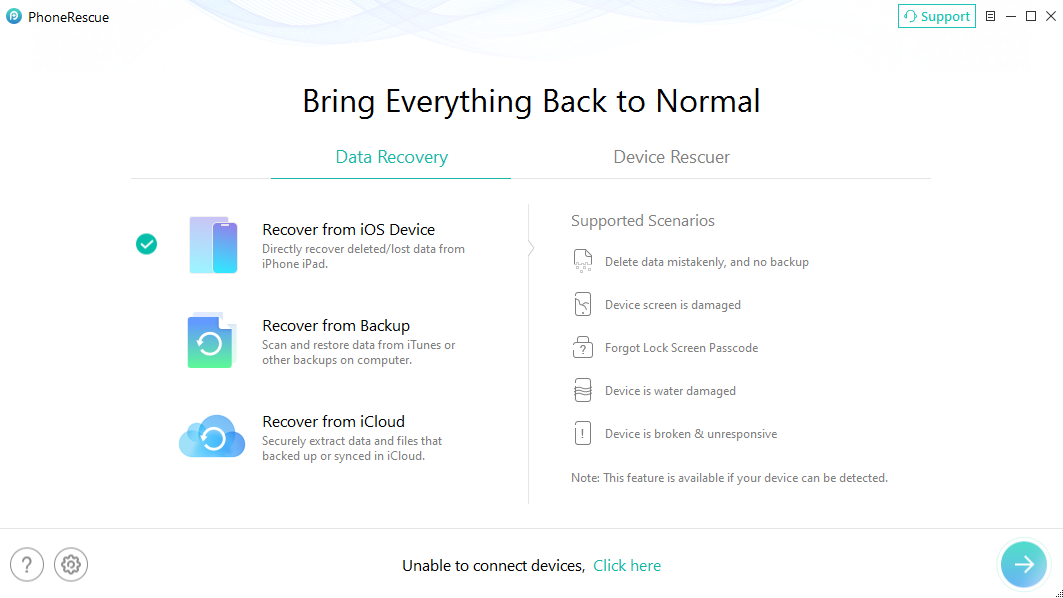
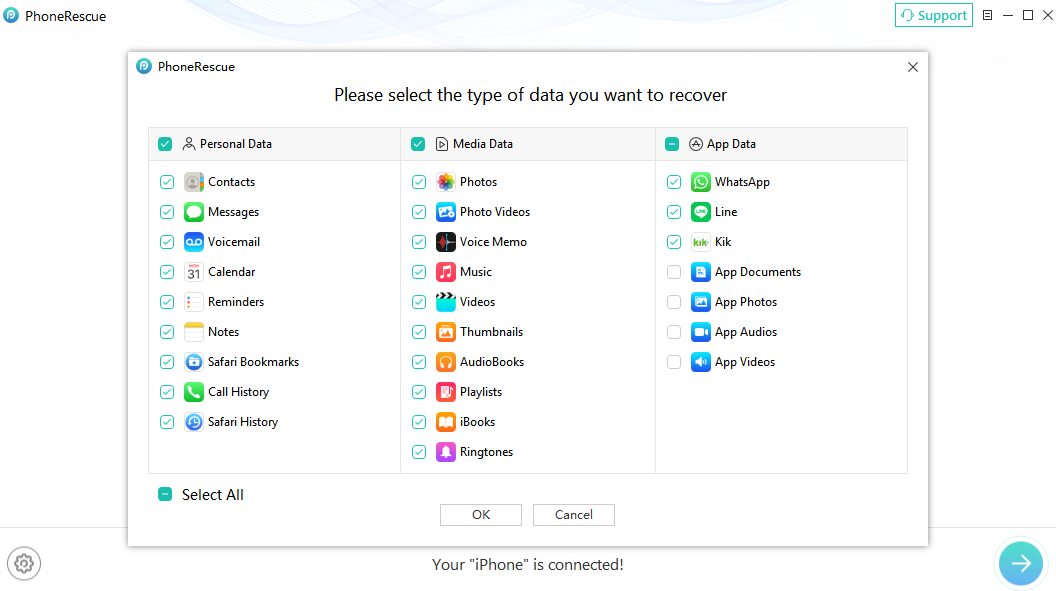
После выбора режима программа использует мастер со стрелкой продолжения в правом нижнем углу. Для анализа устройства появляется список категорий; отдельные категории можно отключать. Экран результатов имеет панель типов данных слева, список объектов по центру и область просмотра выбранной записи справа. Поэтому программа позволяет сначала определить, что найдено, а затем решить, нужны ли вообще действия с платной лицензией.
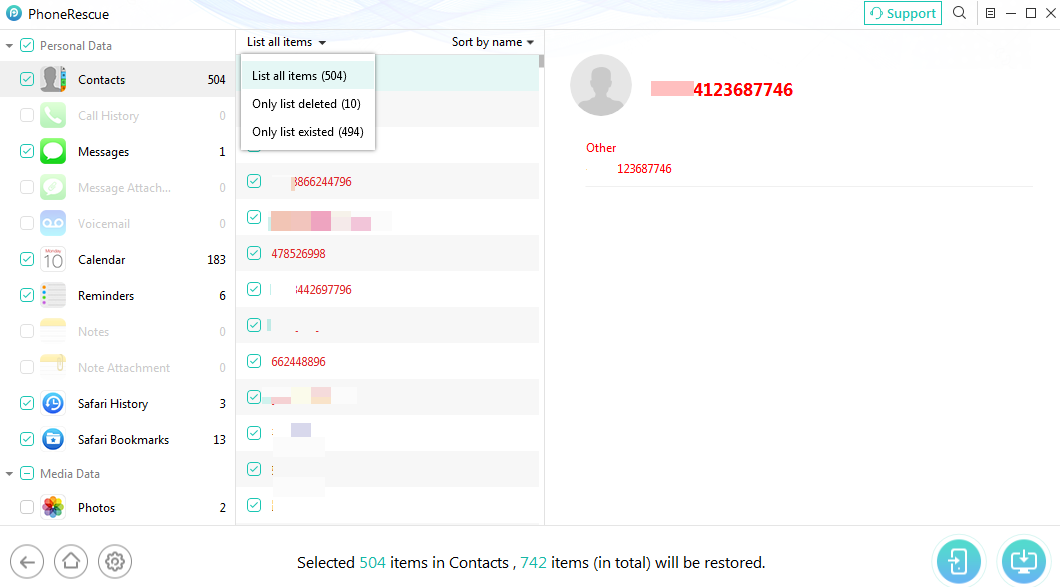
На экране результатов есть переключатель «List all items», «Only list deleted» и «Only list existed», сортировка и строка поиска. Сами по себе слова «deleted» в интерфейсе характеризуют классификацию найденных записей, но не проверяют целостность вложений. Восстановление запускается через кнопки назначения на устройство или компьютер в нижнем правом углу. Часть данных можно вернуть только на компьютер, даже если нарисованы обе пиктограммы.
Интерфейс версии для Android
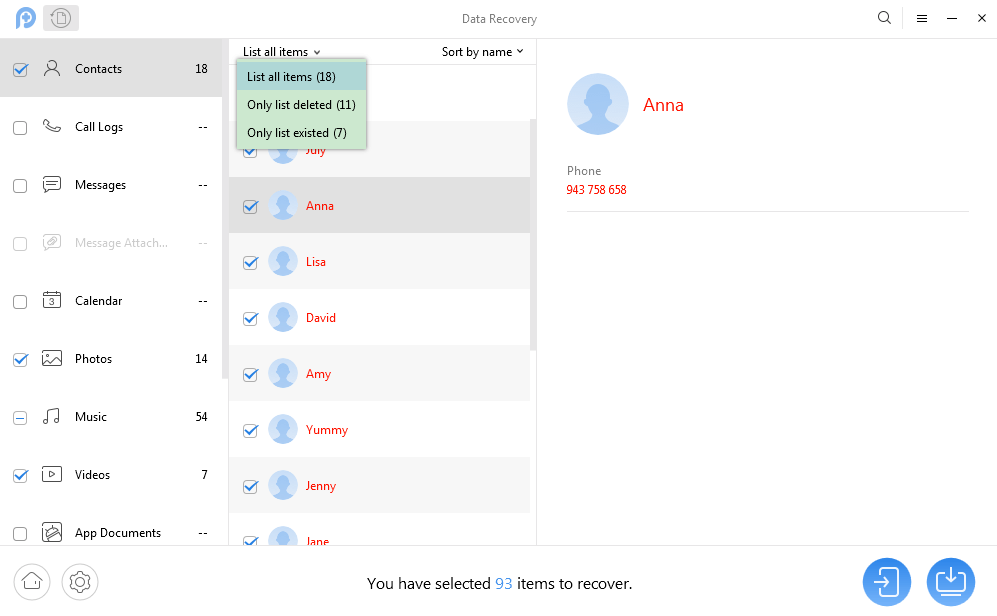
У Android-редакции похожая логика отбора файлов, но вместо выбора локального бэкапа iTunes пользователь видит операцию подключения Android-устройства, категории файлов и ветки сканирования. Quick Scan ориентирован на извлечение обнаруживаемых существующих данных и работает без root. Deep Scan обращается к более широкому набору данных после получения повышенных прав. Интерфейс показывает стадию анализа, результаты по типам файлов и две цели экспорта — на устройство или компьютер.
На результатах Android можно переключить «List all items» на «Only list deleted», отбирать отдельные записи и оценивать их содержимое. Наличие переключателя не означает, что удалённые файлы автоматически обнаружатся в Quick Scan: глубина доступа зависит от режима и состояния устройства. Выбор папки назначения и параметров представления результата имеет смысл после проверки того, что в списке присутствуют нужные данные.
Функции PhoneRescue: откуда извлекаются данные
Сканирование iPhone без резервной копии
«Recover from iOS Device» предназначен для поиска доступного содержимого непосредственно на iPhone или iPad. Программа просматривает категории личной информации, мультимедиа и отдельных приложений. В руководстве перечислены сообщения и вложения, контакты, заметки, история вызовов, фотографии, видео, аудиозаписи, закладки Safari, документы приложений, WhatsApp, LINE и Kik. Это перечень поддерживаемых сущностей, а не обещание добыть удалённые экземпляры каждого типа с любого устройства.
Режим особенно уместен после недавнего удаления отдельных объектов на исправном телефоне, который можно разблокировать и авторизовать для подключения к компьютеру. При повреждённом экране, когда нельзя подтвердить доверие к компьютеру, обнаружение телефона сторонним ПО затруднено. При полном сбросе без прежней копии прямое восстановление удалённого содержимого также не следует считать реалистичным планом. Новый контент после потери данных уменьшает вероятность нахождения прежних записей.
Заявлена выборочная запись некоторых типов обратно на устройство: сообщения, контакты, заметки, фотографии и отдельные медиафайлы приложений. Остальные поддерживаемые категории выводятся на компьютер. Эта разница важна: экспортируемая таблица звонков, например, не равна восстановленной системной истории звонков внутри приложения «Телефон».
Локальные резервные копии и режим Compare
«Recover from Backup» использует ранее созданные локальные копии Apple. В отличие от полного восстановления устройства из копии, PhoneRescue показывает доступные записи до извлечения и позволяет выбрать конкретные сообщения, контакты, фото и другие поддерживаемые категории. Компьютер может открыть копию без подключения телефона, если нужен только экспорт на диск; подключение требуется для переноса на сам аппарат и для сравнения копии с текущими данными.
Режим Only Scan Backup читает резервную копию как самостоятельный источник. Compare сопоставляет личные данные в копии с данными подключённого устройства и показывает записи, которых на устройстве нет. Сравнение ограничено персональными категориями — контактами, историей вызовов, сообщениями, заметками, календарём, напоминаниями и данными Safari. Оно не является универсальной дедупликацией всех фотографий, видео и файлов приложений.
Для зашифрованной локальной копии необходим её пароль. Модуль, связанный с восстановлением пароля зашифрованной копии, не снимает исходную криптографическую защиту одним нажатием: сложность и длина пароля определяют возможности подбора, а часть символов документацией ограничена. Практически надёжнее использовать известный пароль копии и не инициировать вмешательство в работающий телефон ради доступа к уже существующему архиву.
iCloud: синхронизированные данные и облачный бэкап — не одно и то же
В разделе «Recover from iCloud» различаются две сущности. Recover from iCloud Account нацелен на синхронизированные объекты, в частности контакты, заметки, фотографии, календарь и напоминания. Recover from iCloud Backup предназначен для резервных копий, потенциально включающих больше категорий, например историю сообщений и поддерживаемые данные приложений. Для доступа нужен Apple Account и работающий интернет; при экспорте только на компьютер физическое соединение с iPhone необязательно.
Существенная оговорка: руководство PhoneRescue содержит жёсткие исторические ограничения загрузки копий при двухэтапной проверке учётной записи. Для одного из описанных сценариев указана доступность копий лишь до iOS 10.3.3, для другого — до iOS 12.1. Эти сведения несовместимы с безусловным обещанием читать современные iCloud Backup. Нельзя считать, что поддержка современных iPhone автоматически означает поддержку облачных архивов, созданных на них. Указанный в старой документации совет отключить защиту аккаунта не должен восприниматься как безопасное средство диагностики.
У iCloud-ветки присутствует дополнительная плоскость приватности: программа запрашивает доступ к учётной записи Apple и взаимодействует с внешним сервисом. Для чувствительных данных имеет смысл сначала проверить доступные копии на компьютере и возможности штатного восстановления через экосистему Apple. Материал об ошибках авторизации Apple ID поможет отделить проблему входа от проблемы конкретной программы.
Android Quick Scan и Deep Scan
Quick Scan в PhoneRescue for Android предназначен прежде всего для вывода существующих данных телефона на компьютер. Руководство называет этот режим «Extract Android Device Data» и отдельно подчёркивает, что он работает без root. В результатах перечислены контакты, история вызовов, SMS, календарь, изображения, музыка, видео и поддерживаемые данные приложений. Для контрольного копирования ещё доступных материалов режим безопаснее глубокого исследования, поскольку не требует изменения прав доступа к разделам системы.
Deep Scan — сценарий поиска утраченных данных с более широким доступом. Программа инициирует root-процедуру; лишь после её успешного завершения становится доступно глубокое сканирование и выборочное восстановление. Вмешательство в загрузчик и систему может повлиять на защиту устройства, целостность данных и штатные механизмы обновления. Поэтому наличие кнопки Deep Scan не делает root разумным для единственной копии уникальной информации: необходимость такого действия нужно оценивать отдельно, до запуска процесса.
Различается и результат: для Quick Scan документирован экспорт на компьютер, а для Deep Scan — выбор «To Device» и «To Computer». Если определённые объекты не находятся в быстром режиме, это не доказательство, что они полностью отсутствуют; однако при невозможности безопасно получить root ни одна редакция PhoneRescue не гарантирует альтернативное чтение закрытых областей Android.
Системный ремонт iOS и операции с кодами
За пределами обычного извлечения файлов PhoneRescue for iOS предлагает Repair iOS System. Он рассчитан на ситуации, когда iPhone застрял на логотипе Apple, демонстрирует чёрный или белый экран, бесконечно перезагружается либо не завершает загрузку. В режиме Standard Mode предполагается сохранение пользовательских данных, в Advanced Mode — их полное удаление. Оба варианта работают с прошивкой устройства, требуют корректного определения модели и загрузки системного пакета. После восстановления iOS может обновиться, а последствия для ранее модифицированной системы будут необратимыми.
Для забытого кода экрана предусмотрен отдельный режим Remove Lock Screen Passcode. Он не является извлечением секретного кода и не сохраняет файлы на телефоне: снятие блокировки сопровождается стиранием содержимого и обновлением iOS. Этот инструмент полезен для возвращения собственного устройства в рабочее состояние, но не для сохранения незаменимых фотографий, если резервной копии нет. После очистки могут продолжать действовать механизмы привязки устройства к Apple Account; функция не заменяет законную активацию владельцем.
Recover Screen Time Passcode решает другую задачу — восстановление кода «Экранного времени» или прежних «Ограничений». Для анализа используется зашифрованная резервная копия, при необходимости создаваемая программой. Это не тот же код, что пароль разблокировки экрана, и процедура не должна рассматриваться как средство снятия всех видов ограничений на любом выпуске iOS. Наличие и результат режима зависят от совместимости устройства и доступности нужной информации в копии.
Карта форматов и совместимости
В PhoneRescue необходимо различать источник и результат. Источником может быть живое устройство или резервная копия; результатом — выгруженный файл, набор записей либо изменённое состояние самого телефона. В отличие от универсального файлового конвертера, программа не обещает произвольный импорт JPEG, SQLite или ZIP с последующим распознаванием структуры телефонной базы. Она ориентирована на данные подключённого устройства и форматы резервных копий, которые умеет обнаруживать.
| Объект | Что PhoneRescue получает | Что отдаёт | Переносимость и возможная потеря |
| iPhone/iPad | Данные, доступные через подключение и системные интерфейсы | Отдельные записи и медиа на компьютер; ограниченные типы — на устройство | Файл на диске не всегда воспроизводит связь с исходным приложением |
| Локальная копия iOS | Распознаваемую резервную копию и категории внутри неё | Выборочные извлечённые данные | Извлечение не сохраняет структуру полной восстановимой копии в виде нового бэкапа |
| iCloud | Доступные синхронизированные данные; поддерживаемые облачные копии в пределах ограничений доступа | Выбранные данные на компьютер либо в поддерживаемых категориях на устройство | Доступ зависит от авторизации и политики Apple; перенос не равен восстановлению всего облачного состояния |
| Android Quick Scan | Обнаруживаемые существующие записи подключённого телефона | Файлы и записи на компьютере | Не восстанавливает удалённую структуру приложений автоматически |
| Android Deep Scan | Найденные после root-сканирования данные | Поддерживаемые записи на компьютер или обратно на устройство | Экспорт обратим для отдельной копии, root-вмешательство — отдельный риск |
| SMS и вызовы Android | Текст, номера и метаданные при их наличии | HTML или TEXT | Удобны для чтения и архива, но не являются полной системной базой Android |
| Контакты Android | Номера, имена и прочие обнаруженные поля | CSV или VCF | VCF подходит для обмена контактами; CSV требует контроля колонок и кодировки |
| Календарь Android | Обнаруженные события | TEXT или CSV | Табличный экспорт не равен переносимой календарной подписке |
| Фото и видео | Доступные оригиналы или их найденные представления | Медиафайлы на компьютер | Нужно сверять разрешение, метаданные и воспроизводимость; эскиз не заменяет оригинал |
Форматы HTML/TEXT, CSV/VCF и TEXT/CSV для отдельных типов данных Android прямо предусмотрены функциональным описанием PhoneRescue. Для iOS настройки позволяют выбирать формат вывода по категориям, однако единый неизменный список расширений для всех категорий и всех версий не установлен. Поэтому разумно оценивать фактически доступный пункт «Setting» и качество создаваемого файла, а не приписывать программе экспорт каждого типа данных в PDF, JSON или универсальный CSV.
Особенно внимательно следует относиться к двум частным случаям. Во-первых, при восстановлении действительно удалённых фотографий дата создания может не сохраниться так же, как при экспорте существующих; для фотографий доступен параметр сохранения даты, но он не возвращает метаданные, которые уже отсутствуют. Во-вторых, при восстановлении переписки имя контакта может оказаться неизвестным, если нужная контактная запись тоже недоступна. Текст сообщения, дата и идентификатор собеседника — отдельные элементы, и полнота одного не доказывает полноту остальных.
Производительность, интернет и приватность
От чего зависит длительность операции
PhoneRescue не имеет универсального времени «восстановить за минуту». Скорость анализа зависит от объёма содержимого, USB-соединения, вида источника, характеристик компьютера и состояния памяти. Быстрый просмотр уже имеющейся резервной копии и глубокое исследование Android после root — операции с разной стоимостью по времени и рискам. В официальных руководствах этапы сканирования описываются как занимающие минуты, но на практике для планирования важно не это обещание, а запас свободного места и возможность не прерывать процесс на полпути.
Для iOS-директ-сканирования рекомендуется не запускать iTunes одновременно с PhoneRescue, чтобы избежать автоматической синхронизации. Если синхронизация начнётся после потери данных, это может дополнительно изменить состояние телефона. Для Android соединение обслуживается через драйверы и ADB; «зарядка по USB работает» ещё не означает, что компьютер видит устройство в режиме, требуемом программе. Качество кабеля и доверие к компьютеру влияют на результат не меньше, чем выбранная категория файлов.
Какие операции требуют подключения к сети
Установка из официального дистрибутива, получение кода активации и проверка лицензии связаны с интернетом. Для режима iCloud интернет необходим и как транспорт к хранилищу Apple. Системный ремонт и снятие экранной блокировки используют скачиваемый пакет прошивки; при его загрузке пропажа связи прерывает подготовку. Root-процедура Android также описана как требующая стабильного соединения. При этом сканирование локальной копии не стоит путать с облачным сервисом: источник находится на компьютере, но проверка лицензии и другие вспомогательные действия могут оставаться сетезависимыми.
Поэтому PhoneRescue нельзя считать полностью автономным инструментом на случай отсутствия сети. И наоборот, не нужно утверждать, что каждая фотография при обычном локальном анализе обязательно отправляется на удалённый сервер: такой вывод не следует из документации. Сетевое взаимодействие, журналирование и перенос пользовательского содержимого — разные процессы, которые надо оценивать раздельно.
Безопасность копий и персональной информации
Восстановление данных предполагает работу с сообщениями, фотографиями, адресной книгой и иной чувствительной информацией. В политике конфиденциальности iMobie описан сбор служебных сведений о приложении, устройстве, операционной системе, IP-адресе, ошибках и использовании функций. Это не то же самое, что чтение оператором каждой локальной переписки, но и не основание называть продукт полностью изолированным от телеметрии. Отдельно нужно оценивать материалы, прикрепляемые к обращениям в поддержку: журналы диагностики и снимки экрана могут содержать сведения об устройстве и файлах.
При работе с iCloud вводятся данные Apple Account, а при анализе зашифрованной резервной копии — её пароль. Полномочия аккаунта и содержимое локальных архивов не следует передавать посторонним ради консультации. На совместно используемом компьютере полезно помнить, что выгруженная переписка в HTML или список контактов в CSV остаются обычными файлами, доступными тому, кто получит доступ к папке экспорта. Операции с зашифрованными источниками требуют ещё более строгой дисциплины хранения результата, особенно если он сохраняется уже без шифрования.
Для Android дополнительный риск — предоставление повышенных прав. Root меняет модель доверия к устройству и способен повлиять на приложения, которые проверяют целостность системы, включая платёжные и корпоративные приложения. Поэтому безопаснее сначала использовать штатные облачные и локальные копии, затем просмотр без модификации системы и лишь затем оценивать целесообразность глубокого вмешательства. Не нужно делать ставку на автоматический root ради одного файла, не имея независимой проверенной копии остальных данных.
Лицензия, бесплатный режим и цена
Скачать PhoneRescue for iOS и PhoneRescue for Android можно без оплаты. Однако «Free Download» здесь означает диагностику до покупки, а не бесплатное восстановление файлов. Незарегистрированная iOS-редакция сканирует устройство и доступные копии, но не разрешает сохранение восстановленных данных и сервисные функции. Для некоторых личных данных в предпросмотре она показывает только часть символов, скрывая остальное точками. Android-редакция также позволяет смотреть результаты, но экспорт и восстановление требуют активации. Бесплатная проверка не доказывает окончательную пригодность каждого найденного файла, поэтому покупать лицензию из-за одного лишь количества строк в списке нельзя.
На дату подготовки материала, 18 ноября 2026 года, в общем каталоге iMobie приведены следующие предложения в долларах США. Итоговая сумма при оформлении может изменяться из-за налогов, региона и действующих акций; указанные значения — цены предложения, а не обещание бессрочной фиксированной стоимости.
| Редакция и система | Подписка | Разовая покупка | Предел устройств по предложению |
| PhoneRescue for iOS, Windows или Mac | 1 месяц — $45,99; 1 год — $49,99 | $69,99 | Неограниченное число iOS-устройств, один лицензированный компьютер |
| PhoneRescue for Android, Windows | 1 год — $39,99 | $55,99 | 5 Android-устройств, один компьютер |
| PhoneRescue for Android, Mac | 1 год — $45,99 | $59,99 | 5 Android-устройств, один компьютер |
Для Android также предусмотрены предложения на большее количество устройств, но условия покупки Windows и Mac различаются. Годовая и месячная подписки автоматически продлеваются, пока их не отменят; разовая лицензия не имеет такого цикла продления, а документация обещает обновления по её условиям. Двум отдельным редакциям и двум компьютерным платформам не следует автоматически приписывать одну общую лицензию. При смене компьютера, ОС либо мобильной платформы условия переноса лицензии требуют отдельной проверки перед оплатой.
Гарантия возврата денег — не замена предпросмотру. Для месячной iOS-подписки каталог указывает более короткий срок возврата, чем для годовых и разовых предложений; применение правил возврата зависит от условий продавца. Если бесплатная проверка не обнаружила нужные записи, покупать приложение ради надежды на дополнительный поиск после активации неразумно: сама схема сканирования на платной версии не превращается в восстановление того, чего программа не нашла.
Скрытая стоимость владения
Фактические затраты не ограничиваются ценой лицензии. Во-первых, нужен компьютер на поддерживаемой системе, работающий кабель и место для копий. Достаточные для установки 100 МБ свободного пространства не покрывают восстановление большой медиатеки. Для выхода из ситуации с заполненным системным диском иногда приходится использовать другой накопитель; это техническая необходимость, а не платное дополнение внутри PhoneRescue.
Во-вторых, важна структура лицензии. Пользователю одного iPhone не помогает право подключать неограниченное число устройств, если продукт используется месяц и затем автоматически продлевается. Для Android значение имеет число лицензируемых телефонов: предложение на пять аппаратов может оказаться избыточным для разового извлечения контактов, но пригодится небольшой сервисной мастерской. Цена подписки на один компьютер и цена разовой лицензии должны сравниваться с горизонтом использования, а не только с размером рекламной скидки.
В-третьих, извлечённые данные не всегда возвращают пользователя к исходному сценарию. Таблица SMS на компьютере полезна как архив, но не обязательно импортируется обратно в привычную программу переписки. Для последующей миграции могут потребоваться средства самой ОС или приложения назначения. Наконец, не всякая неудача компенсируется возвратом денег: потерянное время и изменения устройства после root, переустановки iOS либо сброса кода могут быть существенно дороже стоимости лицензии.
Что перестанет работать первым при изменении условий
Без связи с компьютером у восстановления с живого устройства пропадёт основной источник. Для iPhone это проявляется в невозможности подтвердить доверие или увидеть аппарат в мастере; для Android — в отсутствии ADB-доступа, даже когда питание по USB есть. Локальный бэкап iOS снижает зависимость от исправности самого телефона, но не решает проблему повреждённого или недоступного файла копии.
Без интернета становятся недоступны вход в iCloud, активация лицензии и загрузка прошивки для ремонта. Локальная операция анализа не всегда нуждается в постоянном облачном соединении, но нельзя строить на этом гарантированный офлайн-процесс. Для устройств, которые нельзя оставлять включёнными долго, сетевую подготовку следует учитывать ещё до вмешательства.
После смены системной версии наиболее чувствительны распознавание копий, доступ к личным данным и интеграция с Apple Account. Наличие пункта меню не обходит ограничения операционной системы; особенно устаревшими выглядят обещания свободно скачивать современные копии iCloud через сторонние приложения. На Android рост версии ОС и изменения загрузчика затрагивают прежде всего получение root и глубокий анализ.
После окончания подписки теряется право пользоваться платными операциями на условиях истёкшей лицензии. Уже экспортированные обычные файлы на компьютере не превращаются обратно в платный формат PhoneRescue: их следует хранить независимо от программы. Но повторить извлечение на другом телефоне или из новой копии без действующей лицензии уже нельзя. Это делает своевременный проверенный экспорт важнее хранения одного только списка результатов в интерфейсе.
Плюсы и минусы PhoneRescue
Плюсы
- Три разных источника для iOS: устройство, локальная копия и доступные данные iCloud; можно выбирать путь по состоянию аппарата.
- Бесплатное сканирование до оплаты: наличие нужной категории и отдельных объектов оценивается без немедленной покупки лицензии.
- Выборочное извлечение: не требуется восстанавливать весь телефон ради одного контакта или вложения из резервной копии.
- Сопоставление с текущим iPhone: режим Compare помогает отличать личные записи в резервной копии от уже существующих на устройстве.
- Разделение Quick Scan и Deep Scan на Android: пользователь видит, какая операция обходится без root, а какая требует повышенного доступа.
- Понятные назначения вывода: восстановление на компьютер отделено от обратной записи на телефон, где та поддерживается.
Минусы
- Платная выдача результата: просмотр найденных записей не означает бесплатного сохранения, а часть текста может быть скрыта в пробном режиме.
- Ненадёжность универсальных обещаний: обнаружение удалённых данных зависит от их сохранности, а поддержка категории не равна гарантии восстановления.
- Серьёзные риски сервисных режимов iOS: снятие блокировки и Advanced Repair стирают содержимое устройства.
- Root для глубокого Android-восстановления: это вмешательство несовместимо с требованием не менять состояние некоторых устройств.
- Ограниченный доступ к современным iCloud Backup: документация содержит границы по старым версиям и способам авторизации.
- Раздельная покупка редакций: владелец Android и iPhone не получает единую платформенно-независимую лицензию.
- Нет полноценного русского интерфейса в опубликованном перечне языков: основными проверенными вариантами остаются английский и несколько других языков.
Кому подойдёт и кому не подойдёт
Кому подойдёт
Владельцу iPhone с исправным подключением к компьютеру и локальной резервной копией PhoneRescue может быть полезен для выборочного экспорта контактов, сообщений и фотографий без полной замены состояния телефона. Пользователю, который случайно удалил один объект, бесплатный просмотр помогает быстро определить, стоит ли продолжать именно этот сценарий. Для владельца Android практический интерес представляет прежде всего копирование обнаруживаемых существующих данных без root; глубокий поиск оправдан лишь при осознанной готовности к техническим рискам.
Для специалиста техподдержки программа пригодна как один из диагностических инструментов: источник, режим анализа и назначение результата отделены в интерфейсе. При работе с чужим телефоном нужны согласие владельца, понимание того, где будут храниться экспортированные данные, и отказ от разрушительных операций до исчерпания безопасных способов. PhoneRescue не заменяет процедуру управления доступом и не освобождает оператора от ответственности за содержимое полученных архивов.
Кому не подойдёт
PhoneRescue не является разумной первой покупкой для телефона, полностью сброшенного до заводского состояния без копий: никакой интерфейс не отменит отсутствие доступного источника. Он также не подходит тому, кому требуется гарантированно извлечь данные из заблокированного или физически неисправного iPhone, который компьютер никогда не считал доверенным. Пользователю, желающему вернуть доступ к экрану без стирания данных, режим удаления кода прямо противопоказан.
Для профессионального массового восстановления, аппаратного чтения повреждённых накопителей и судебной экспертизы этот продукт не заменяет специализированные методики и сертифицированные инструменты. Он не оптимален и как постоянный менеджер файлов: синхронизация, резервное копирование, перенос медиатеки и расследование утраты данных — разные классы задач. Для читателя, которому нужно просто сохранить фотографии или регулярно переносить файлы с исправного телефона, штатные функции системы обычно создают меньше лишних зависимостей.
Сравнение с другими аналогами
Сопоставлять PhoneRescue полезно не по числу рекламных обещаний, а по наличию нужного источника, предварительному просмотру, риску вмешательства и типу результата. Ниже три действующих направления альтернатив — два для iOS и одно для Android. Во всех случаях бесплатная загрузка не равна гарантированному бесплатному возврату данных.
| Продукт | Задача и платформа | Порог освоения | Данные и форматы | Автоматизация | Оплата | Ограничение и подходящий сценарий |
| PhoneRescue for iOS / Android | Выборочное восстановление; Windows и macOS, раздельные редакции для Apple и Android | Средний: мастер понятен, но нужно выбрать правильный источник | Личные записи, медиа, данные приложений; локальный экспорт, для Android HTML/TEXT, CSV/VCF по категориям | Категории, просмотр, Compare для iOS; Quick/Deep для Android | Подписка или разовая лицензия, бесплатно просмотр | Для локальной копии iPhone или Android без необходимости вмешиваться в систему; ограничения iCloud и root |
| Wondershare Dr.Fone — Data Recovery (iOS) | Восстановление iPhone и iPad из аппарата, локальных копий и iCloud; настольный Windows/Mac | Средний: мастер, отбор источника и просмотр | Фото, переписка, документы, данные поддерживаемых приложений; экспорт на компьютер или выборочное возвращение на устройство | Сканирование, предпросмотр и выборочная выдача | Платная лицензия по подписке, предварительное сканирование бесплатно | Подходит, когда нужны поддерживаемые типы переписки, включая WhatsApp Business; фактический доступ зависит от версии iOS и источника |
| Tenorshare UltData for iOS | Утрата информации на iPhone/iPad; настольный Windows/Mac | Средний: выбор источника, категории и экспорт | Сообщения, фото, видео, контакты, данные локальной копии; выборочный вывод на компьютер | Сканирование и фильтрация найденных записей, выборочное восстановление | Пробная версия и платная лицензия | Полезна для сравнения результатов анализа локального бэкапа; бесплатный предпросмотр удалённых данных ограничен, iCloud тоже имеет ограничения |
| iMobie DroidKit — Data Recovery | Восстановление Android с устройства и дополнительных источников; Windows/Mac | Средний: несколько сценариев источника и два режима глубины | Контакты, медиа, сообщения, документы, данные Android, SD-карты и аккаунта Google | Quick Recovery без root, Deep Recovery с root и выборочное извлечение | Бесплатная загрузка и платные планы | Предпочтительнее для Android, когда важны SD-карта, SIM-карта либо облачные источники, отсутствующие в PhoneRescue Android |
Сравнение с Wondershare Dr.Fone Data Recovery особенно уместно для владельца iPhone, который ищет отдельные категории данных приложений. В случае Android преимущества DroidKit связаны с большим выбором источников, а не с гарантией восстановить любую удалённую запись без вмешательства. Если задача ограничена уже сохранённой локальной копией Apple, выбирать между продуктами следует по тому, какой из бесплатных просмотров действительно показывает нужное содержимое.
Как пользоваться программой — советы гика
Ниже приведены операции из настольных руководств PhoneRescue. Названия кнопок сохранены на английском, поскольку именно так они обозначены в документации. Последовательность выбора категории может немного отличаться между версиями, но принципиальная граница неизменна: просмотр результатов не требует покупки, фактическое восстановление — требует активации. Для операций, изменяющих устройство, отдельно указаны последствия и момент, после которого безопасный отказ уже не равен откату.
Подготовка источника, установка и активация
Цель: получить стабильное соединение с источником, не изменив без необходимости содержимое телефона. Подготовка: выберите правильную редакцию — for iOS либо for Android, подготовьте USB-кабель передачи данных и папку на компьютере с достаточным свободным пространством. Для iOS нужны компоненты Apple Device Driver; для Android — драйверы USB/ADB и разрешение на отладку. Перед действиями с повреждённым телефоном оцените, есть ли уже независимая копия информации.
- Установите соответствующую Windows- или Mac-редакцию с официальной страницы загрузки iMobie и откройте PhoneRescue.
- Для работы с живым iPhone разблокируйте его и подтвердите «Trust» на самом устройстве. Не запускайте одновременно iTunes с автоматической синхронизацией.
- Для Android активируйте USB debugging в настройках разработчика, подтвердите разрешение компьютеру и проверьте, появился ли аппарат в окне PhoneRescue.
- Сначала используйте бесплатный режим. При необходимости платного восстановления нажмите «Activate» либо кнопку с символом лицензии, затем «Activate Now», введите данные покупки и код активации и подтвердите «Activate».
Проверка: программа распознаёт устройство или показывает доступные резервные копии; статус лицензии изменяется после успешной активации. Типичная ошибка: кабель только для зарядки, отказ в доверии или неверный тип редакции. Безопасный откат: завершите программу и отсоедините устройство после остановки анализа; до запуска системного ремонта и root обычное подключение не должно требовать сброса. Никогда не сообщайте код покупки вместе с паролем Apple Account постороннему оператору.
Восстановление данных напрямую с iPhone
Цель: найти конкретные удалённые записи без полного восстановления телефона. Подготовка: исправный и разблокированный iPhone, доверенное USB-соединение, максимально ограниченное дальнейшее использование телефона после потери данных. Перед возвратом записей на устройство предпочтительна актуальная независимая копия.
- В главном меню откройте «Data Recovery» и выберите «Recover from iOS Device».
- Нажмите стрелку в нижнем правом углу. В списке категорий снимите «Select All» и отметьте только нужные группы, например «Messages», «Contacts» либо «Photos». Подтвердите «OK», если он показан.
- После сканирования в окне результатов переключите «List all items» на «Only list deleted», когда нужны удалённые записи. При необходимости воспользуйтесь строкой поиска и предпросмотром.
- Отметьте требуемые элементы и выберите «To Computer» / «Restore to computer». «To Device» / «Restore to device» используйте только для поддерживаемых категорий и при готовности вносить изменения в телефон.
Параметры: категория сокращает область просмотра; на уровне результатов важен фильтр удалённых элементов. Проверка: экспортированный объект открывается, соответствует искомому контакту, разговору или фотографии и содержит нужные вложения. Ошибка: найдено только существующее содержимое либо эскиз вместо исходного фото. Безопасный откат: прекратите работу до этапа «To Device» и сохраните текущие данные без изменений; если искомого нет в пробном просмотре, не оплачивайте лицензию ради одного этого режима.
Локальная копия iPhone: извлечение и Compare
Цель: извлечь недостающие записи из ранее созданного локального бэкапа, сохранив текущее состояние телефона. Подготовка: копия, доступная на компьютере, и её пароль, если она зашифрована. Подключение iPhone не требуется для обычного экспорта на компьютер, но понадобится для Compare и обратной записи на устройство.
- Откройте «Recover from Backup», затем стрелкой перейдите к списку найденных копий. Выберите копию по устройству и дате создания.
- Выберите «Only Scan Backup» для просмотра всего поддерживаемого содержимого. Выберите «Compare» только при подключённом iPhone, когда нужно показать личные данные из копии, которых нет на текущем устройстве.
- Введите пароль шифрования, если он запрошен. Отметьте категории через «Select All» либо вручную; после анализа найдите требуемые записи в результатах.
- Отметьте найденное и используйте восстановление на компьютер. Кнопка восстановления на телефон оправдана только при наличии резервной копии актуального состояния и поддержке соответствующего типа записи.
Параметры: дата копии определяет, какой период данных доступен; Compare сопоставляет только личные категории. Проверка: выгруженные записи действительно отсутствовали на текущем iPhone и содержат требуемое вложение. Ошибка: выбрана копия, созданная уже после удаления, либо отсутствует пароль шифрования. Откат: не удаляйте исходную папку резервной копии, не заменяйте данные телефона; при сомнениях вернитесь к «Only Scan Backup» и работайте только с экспортом на компьютер.
Получение доступных данных iCloud без снижения защиты аккаунта
Цель: посмотреть синхронизированные объекты Apple Account и установить, доступна ли для анализа конкретная облачная копия. Подготовка: собственный Apple Account, устойчивое подключение к сети и понимание, что из-за ограничений Apple многие современные резервные копии сторонним приложениям не доступны.
- В iOS-редакции откройте «Recover from iCloud», после чего используйте «Sign in» и штатную процедуру входа, предусмотренную отображённым окном. Не сообщайте пароль через удалённую консультацию.
- Для синхронизированных фотографий, контактов и заметок выберите соответствующие категории «iCloud Account». Для копии используйте ветку «iCloud Backup» только когда программа действительно показывает доступный архив.
- При наличии доступной копии выберите её по дате и нажмите «Download». Для анализа используйте «Only Scan Backup» либо «Compare» при подключённом устройстве и поддержке сравниваемых категорий.
- Отфильтруйте результаты и экспортируйте только подтверждённо найденные объекты на компьютер.
Параметры: тип облачного источника важнее широкого названия раздела: синхронизация и резервное копирование содержат разные наборы объектов. Проверка: файл действительно загружен и открывается после экспорта; один успешный вход в аккаунт не считается такой проверкой. Ошибка: вход работает, но список современных iCloud Backup пуст. Безопасный откат: прекратите облачную операцию, выйдите из учётной записи в программе и используйте локальную копию либо штатные сервисы Apple. Не отключайте двухфакторную аутентификацию ради выполнения старых инструкций.
Настройка формата, каталога и атрибутов экспорта
Цель: сделать восстановленное пригодным для чтения и переноса, а не просто получить набор неизвестных файлов. Подготовка: отдельный каталог вне системных и исходных папок резервных копий, лучше на накопителе с достаточным запасом места; заранее определите приложение, которым будете открывать результат.
- В iOS-редакции нажмите «Setting» в нижнем левом углу. Для пути экспорта используйте «Select», укажите каталог и нажмите «Save».
- В настройках формата выберите доступное представление для нужной категории и подтвердите «Save». Для фотографий проверьте параметр «Photo Export Option: Keep photo date info that’s created on your device», если важно сохранение имеющейся даты.
- Если нужно изменить путь создаваемых программой копий, используйте отдельную настройку каталога резервного копирования; не путайте её с папкой вывода извлечённых файлов.
- В Android-редакции после Quick Scan используйте «Setting» на странице результатов для выбора доступного формата и «To Computer» для выгрузки. По завершении откройте «View Files».
Параметры: формат выбирается по типу данных; текстовые сообщения Android можно получить в HTML/TEXT, контакты — CSV/VCF. Проверка: убедитесь, что путь и расширение соответствуют задаче, а содержимое открывается без PhoneRescue. Ошибка: системный диск заполняется, хотя пользователь ожидал экспорт на внешний накопитель. Откат: не удаляя единственную найденную копию, измените путь и повторите экспорт в новую папку. Не переименовывайте неизвестное расширение лишь ради видимости совместимости.
Quick Scan на Android: извлечение существующего содержимого
Цель: сохранить контакты, фотографии и другие доступные данные Android без root. Подготовка: смартфон с включённым USB debugging, разрешённое ADB-соединение, драйверы и папка для результата. Для этого сценария не требуется инициировать глубокую root-процедуру.
- Запустите PhoneRescue for Android, подключите устройство и дождитесь его распознавания.
- Отметьте категории, которые необходимо сохранить, и нажмите «Next».
- Выберите «Quick Scan». После анализа перейдите к списку существующих данных, распределённых по категориям.
- Отметьте файлы и записи; настройте доступный формат через «Setting», затем нажмите «To Computer». На экране «Recovery Completed» выберите «View Files».
Параметры: выбор только нужных категорий облегчает проверку; выгрузку следует направлять на компьютер, а не обратно на исходный телефон. Проверка: данные присутствуют в указанной папке, изображения открываются, записи CSV/VCF читаются нужной программой. Ошибка: ожидание удалённых SMS от Quick Scan, хотя его назначение — извлечение доступных данных. Откат: остановите анализ через «Pause» при необходимости, завершите соединение и не переключайтесь автоматически на root, не оценив риски.
Deep Scan на Android: осознанное решение о root
Цель: исследовать удалённые данные глубже, чем позволяет обычный доступ. Подготовка: согласие владельца, независимая копия важных файлов, информация о состоянии загрузчика и последствиях root для конкретной модели. Для телефона, где сохранность оставшихся данных важнее поиска удалённого файла, этот режим лучше не запускать.
- После распознавания Android-устройства выберите категории данных, затем «Next».
- Выберите «Deep Scan». Программа предупредит о необходимости root и перейдёт к соответствующему процессу; оцените уведомления до подтверждения изменений.
- После успешного получения повышенных прав дождитесь глубокого анализа. В результатах используйте «Only list deleted» и предварительный просмотр.
- Выберите только пригодные объекты и «To Computer»; «To Device» применяйте лишь при обоснованной необходимости обратной записи.
Параметры: для Deep Scan важны не только категории файлов, но и факт успешного root, тип устройства и разрешения. Проверка: сравните сохранённые файлы с ожидаемым содержимым, отдельно оцените состояние телефона после процедуры. Ошибка: root завершился неудачей и Deep Scan недоступен. Безопасный откат: не предпринимайте каскадных попыток root через сторонние утилиты на устройстве без резервной копии; вернитесь к Quick Scan или рассмотрите помощь профильного специалиста. Уже выполненные системные изменения нельзя считать отменёнными одним нажатием «Back».
Repair iOS System: Standard Mode и Advanced Mode
Цель: исправить сбой загрузки собственного iPhone или iPad, отделив восстановление работоспособности от поиска удалённых файлов. Подготовка: заряд устройства, исправный USB-кабель, стабильный интернет и копия информации, если устройство ещё доступно. Advanced Mode стирает всё содержимое; безопасный вариант не гарантирует сохранность при любой неисправности.
- Откройте «Device Rescuer» и выберите «Repair iOS System». Подключите устройство и дождитесь распознавания модели.
- Для первой попытки выберите «Standard Mode (Keep Original Data)» и нажмите «Next». Не переходите к «Advanced Mode (Erase All Data)» без отдельного решения о допустимости полной потери содержимого.
- Следуйте подсказкам на экране для входа устройства в Recovery Mode; комбинация кнопок зависит от модели. Проверьте определённую модель и используйте «Download» для загрузки подходящей прошивки.
- После загрузки пакета дождитесь завершения ремонта без отключения USB. Используйте «Home» только после отображения экрана завершения.
Параметры: режим ремонта, соответствие прошивки и актуальное состояние iOS. Проверка: устройство проходит загрузку, открывает рабочий стол и предоставляет доступ к исходным данным. Ошибка: неверная модель, обрыв загрузки прошивки или попытка Advanced без резервной копии. Откат: до начала прошивки можно отказаться и вернуться «Back»; во время изменения системы обрывать соединение нельзя. При неудаче Standard следует сначала оценить наличие копий, а не считать Advanced безопасным продолжением.
Remove Lock Screen Passcode: только с пониманием стирания
Цель: удалить забытый экранный код со своего устройства, когда сохранность текущего содержимого уже обеспечена другой копией. Подготовка: подтверждённое право владения, доступ к Apple Account для последующей активации и пригодный бэкап. Этот режим не предназначен для извлечения данных с заблокированного iPhone.
- Откройте «Remove Lock Screen Passcode» в PhoneRescue for iOS.
- Прочитайте предупреждение о полном стирании и обновлении iOS. Если копии нет, прекратите работу на этом этапе. При готовности продолжить нажмите «Next», затем подтвердите «OK, I Already Know».
- Подключите устройство и выполните показанные действия для входа в Recovery Mode. Проверьте модель и нажмите «Download» для получения прошивки.
- Во время удаления кода оставьте устройство подключённым. После завершения настройте его как своё устройство и используйте ранее подготовленную копию для возвращения доступных данных.
Параметры: модель iPhone и подходящая прошивка; формат исходных личных файлов режим не сохраняет. Проверка: экранный код снят, владелец проходит штатную активацию, а данные доступны из независимого архива. Ошибка: ожидание, что операция сохранит фотографию, существовавшую только на заблокированном телефоне. Откат: безопасно отказаться можно до начала операции стирания; после неё PhoneRescue не возвращает удалённые данные без внешней копии.
Recover Screen Time Passcode: работа с зашифрованной копией
Цель: восстановить забытый код «Экранного времени», не смешивая его с кодом разблокировки. Подготовка: собственный iPhone или iPad, доступная работающая USB-связь, свободное место для резервной копии и пароль её шифрования. Доступность функции оценивается на конкретной версии iOS.
- В меню PhoneRescue for iOS выберите «Recover Screen Time Passcode» и подключите устройство.
- После распознавания нажмите «Next». Если программа требует зашифрованную резервную копию, используйте предусмотренный диалог для её создания либо введите пароль уже имеющейся копии.
- Зафиксируйте пароль шифрования копии в безопасном месте и дождитесь анализа. Не прерывайте процесс, пока окно показывает расшифровку и поиск кода.
- Ознакомьтесь с результатом, который программа отображает по завершении, и используйте «Home» для возврата в главное меню.
Параметры: пароль копии и доступность сохранённых сведений Screen Time. Проверка: найденный код подходит к соответствующему экрану настроек владельца. Ошибка: программа не может расшифровать копию либо не показывает код на новой системе. Безопасный откат: прекратите поиск без изменения настроек телефона; сохраните исходную копию до выяснения причины. Не сбрасывайте экранную блокировку через другой режим ради решения проблемы Screen Time.
Сквозной сценарий: от локального бэкапа до проверяемого контакта
Цель: воспроизводимо вернуть один контакт из старой локальной копии на компьютер без изменения текущего iPhone. Подготовка: рабочая копия, созданная до исчезновения контакта, Windows или Mac с установленным PhoneRescue for iOS и отдельная пустая папка экспорта.
- Запустите программу. Для этого сценария телефон не подключайте: источником служит доступный бэкап. Откройте «Recover from Backup» и выберите копию с нужной датой.
- Нажмите «Only Scan Backup», в категориях оставьте «Contacts» и дождитесь формирования списка.
- Найдите контакт по имени или номеру и проверьте его поля на панели предпросмотра. Если часть сведений скрыта в пробном режиме, не принимайте неполную запись за гарантированный полный контакт.
- При наличии нужных данных настройте папку через «Setting» → «Select» → «Save». Если требуется извлечение, активируйте лицензию и выберите восстановление «To Computer».
- Откройте сохранённый результат вне PhoneRescue и проверьте имя, телефон, дополнительные поля и корректность символов. Исходную резервную копию сохраните до независимого подтверждения полноты результата.
Критерий успеха: на диске существует пригодная запись с искомым номером, а исходное состояние iPhone не изменено. Ошибка: копия сделана после удаления контакта или найдены только данные другого человека с похожим именем. Откат: удалите неудачный экспорт из отдельной папки и вернитесь к выбору другого бэкапа; текущий телефон и исходные копии не затрагиваются.
Чек-лист перед сохранением и завершением сеанса
Цель: избежать ситуации, когда программа сообщает «Recovery Completed», а ценная информация не пригодна к использованию. Подготовка: доступ к каталогу экспорта и независимое приложение для просмотра файлов. Отмечайте только фактически выполненные проверки:
- Правильный источник выбран по дате и устройству, а не только по совпадению имени файла.
- Перед покупкой искомая запись хотя бы обнаружена во время бесплатного сканирования.
- Назначение «To Computer» не перепутано с «To Device»; вмешательство в телефон не запускается без необходимости.
- Папка результата находится отдельно от исходной копии и имеет запас места.
- Для фото проверены размер изображения и фактическая дата; для сообщений — вложения и идентификация собеседника; для контактов — все нужные поля.
- Экспортированный файл открывается вне PhoneRescue, а текстовые данные отображаются без потери кириллицы.
- Исходные резервные копии сохранены до окончательного подтверждения результата.
- Пароли копий и аккаунтов не сохранены в общедоступной папке вместе с выгрузкой.
Проверка: открываются именно те объекты, ради которых выполнялась операция. Типичная ошибка: ориентироваться на число найденных записей или сообщение об успехе, не открыв результат. Безопасный откат: при несоответствии не импортируйте файлы обратно на устройство, сохраните исходник и повторите только недеструктивный этап из нужного источника.
Типичные проблемы и диагностика
1. iPhone заряжается по USB, но PhoneRescue его не видит
Симптом: мастер остаётся на экране подключения, хотя значок зарядки появляется. Возможная причина: устройство не доверяет компьютеру, не установлен Apple Device Driver, кабель не передаёт данные либо служба Apple не распознаёт аппарат. Диагностика: важно, видит ли iPhone сама система Windows или macOS и появилось ли на экране телефона подтверждение «Trust». Исправление: нормализовать USB-подключение и компоненты Apple; отдельный разбор есть в материале почему iTunes не видит iPhone и не работает Apple Mobile Device USB Driver. Проверка: модель телефона появляется в PhoneRescue, а стрелка продолжения активна.
2. Android подключён, но список категорий недоступен
Симптом: приложение постоянно просит подключить Android-устройство. Возможная причина: не разрешена отладка по USB, не подтверждено доверие к компьютеру или отсутствуют драйверы ADB. Диагностика: отличайте обычное зарядное соединение от доступности устройства по ADB; проверьте системное распознавание и разрешения на самом телефоне. Исправление: устранить проблему драйвера и USB debugging, не переходя к root. Проверка: отображается модель устройства и становится доступен выбор типов данных.
3. В бесплатном предпросмотре вместо текста отображаются точки
Симптом: видна часть сообщения или контакта, остальное скрыто. Причина: ограничение пробной iOS-редакции на отображение персональных данных. Диагностика: сравнить статус лицензии и поведение разных категорий; не принимать замаскированное поле за повреждение исходника. Исправление: оценить, достаточно ли предварительного результата для осознанной покупки, и активировать законно приобретённую лицензию. Проверка: полные доступные поля отображаются в зарегистрированной версии; если нужная запись вообще не была найдена, смена тарифа её не создаст.
4. Удалённое сообщение отсутствует после завершения сканирования
Симптом: в списке есть действующие SMS, но нет искомого удалённого диалога. Возможная причина: запись уже недоступна, перезаписана новыми данными либо сканировалась не та категория или не тот источник. Диагностика: проверить фильтр «Only list deleted», категорию сообщений и дату существующих бэкапов. Исправление: использовать подходящую копию, созданную до удаления, если она есть; для сообщений WhatsApp отдельно полезна статья о восстановлении истории сообщений WhatsApp. Проверка: нужный диалог появляется с содержимым и датой, а не только похожим названием.
5. В режиме Recover from Backup нет нужной копии
Симптом: список пуст или содержит архивы других дат. Возможная причина: резервная копия хранится в другом пользовательском профиле, отсутствует на текущем компьютере либо повреждена. Диагностика: проверить наличие копии в штатных инструментах Apple и сопоставить устройство, дату, размер и шифрование. Исправление: обеспечить доступ к корректной сохранённой копии, не заменяя исходный архив новой синхронизацией. Важен и контекст синхронизации iPhone с ПК. Проверка: нужная дата появляется среди источников PhoneRescue, а в результате видны записи соответствующего периода.
6. Зашифрованный бэкап найден, но данные не открываются
Симптом: программа запрашивает пароль резервной копии и не продолжает анализ. Причина: содержимое копии защищено шифрованием, а введённый пароль не подходит. Диагностика: отделить пароль Apple Account от пароля локального зашифрованного бэкапа; это разные данные. Исправление: использовать известный пароль соответствующего архива и сохранить исходный файл без изменений. Проверка: категории копии становятся доступны в предпросмотре. Отказ от попыток подбора не делает копию повреждённой: он лишь сохраняет её для законного доступа позднее.
7. Вход в iCloud проходит, но нужного облачного архива нет
Симптом: PhoneRescue получает доступ к синхронизированным контактам, но не показывает современный iCloud Backup. Возможная причина: ограничения доступа стороннего ПО к копиям и механизмам защиты Apple Account. Диагностика: отдельно подтвердить существование резервной копии средствами Apple и не путать её с синхронизацией фотографий. Исправление: использовать локальный бэкап либо штатное восстановление Apple вместо ослабления защиты аккаунта. Проверка: нужные данные доступны в независимом подтверждённом источнике; отсутствие копии внутри PhoneRescue не считается её отсутствием у Apple.
8. Deep Scan Android не запускается после попытки root
Симптом: программа сообщает о неудаче получения повышенных прав и не начинает глубокое исследование. Возможная причина: ограничения конкретной прошивки, загрузчика или модели и недоступность необходимых системных разрешений. Диагностика: проверить, что Quick Scan работает, и выяснить требования производителя именно к этому устройству. Исправление: отказаться от повторных рискованных root-попыток на единственном экземпляре данных; рассмотреть другой поддерживаемый источник. Проверка: сохранён доступ к существующим файлам, а результат Quick Scan пригоден для экспорта, даже если Deep Scan так и недоступен.
9. Восстановленное фото имеет низкое разрешение или другую дату
Симптом: изображение открывается, но значительно меньше ожидаемого оригинала либо без прежней даты съёмки. Возможная причина: найден только эскиз или потеряны исходные метаданные удалённого объекта. Диагностика: сравнить разрешение и метаданные с сохранившейся копией, а не только внешнее сходство картинки. Исправление: искать полноразмерный вариант в другой доступной резервной копии, использовать настройку сохранения даты для существующих фотографий, где она применима. Проверка: целевой файл содержит нужное количество пикселей и корректные доступные метаданные; программное переименование не подменяет восстановление оригинала.
10. Загрузка прошивки или ремонт iOS обрываются
Симптом: ремонт не проходит этап Download либо устройство остаётся в Recovery Mode после неудачной операции. Возможная причина: нестабильная сеть, недостаток места для пакета, проблема USB-соединения или несовпадение определённой модели. Диагностика: установить, закончилась ли загрузка прошивки и правильно ли определён аппарат; отделить сетевую проблему от аппаратной. Исправление: восстановить стабильные условия и использовать только подходящий системный пакет, избегая отключения телефона во время записи. Проверка: операция завершается штатно и устройство загружается; повторять Advanced без копии нельзя.
11. Экспорт завершился, но нужных файлов в выбранной папке нет
Симптом: отображается «Recovery Completed», а пользователь не видит содержимого по ожидаемому пути. Возможная причина: задан другой каталог экспорта, закончилась свободная память, был выбран неподходящий тип данных либо отсутствует активная лицензия для фактического восстановления. Диагностика: сравнить текущую настройку пути и факт создания файлов, а также проверить состояние активации. Исправление: перенаправить вывод в доступную папку и повторить только необходимую операцию. Проверка: файлы видны в «View Files» или файловом менеджере и открываются вне PhoneRescue.
Частые вопросы о PhoneRescue
Может ли PhoneRescue вернуть фотографию после очистки «Недавно удалённые»?
Наличие функции сканирования не гарантирует этого. Удаление из системной корзины меняет доступность оригинала, а дальнейшая запись на телефон дополнительно снижает шансы. Наиболее содержательный путь проверки — существовавшая до удаления резервная копия. Если обнаружен только уменьшенный эскиз, он не является восстановлением исходного снимка.
Поддерживает ли PhoneRescue переписку WhatsApp Business на iPhone?
Для PhoneRescue for iOS поддержка восстановления переписки WhatsApp Business в справке прямо исключена. Поддержка обычного WhatsApp не распространяется автоматически на бизнес-версию приложения. Нельзя принимать обнаружение категории «WhatsApp» за подтверждение работы с каждым вариантом клиента.
Можно ли использовать PhoneRescue в Linux?
Официальные настольные дистрибутивы предназначены для Windows и macOS. Поддержка Linux не предусмотрена. Запуск через прослойку совместимости не равен поддерживаемой установке: доступ к USB-драйверам, ADB и компонентам Apple остаётся отдельным вопросом.
Одинаковы ли контакты в VCF и CSV после экспорта Android?
Это разные представления. VCF ориентирован на обмен контактами между адресными книгами, а CSV — на табличные данные. При переносе CSV важны разделитель, кодировка и соответствие полей приложению назначения; VCF также следует проверять на сохранность нескольких номеров и дополнительных сведений.
Почему в предпросмотре иногда отображается старое имя собеседника или Unknown Contact?
Телефонная переписка и адресная книга — разные источники метаданных. Если контакт удалён или был недоступен, текст сообщения может сохраниться без прежнего имени. Вывод «Unknown Contact» не обязательно означает отсутствие самого сообщения, но усложняет доказательство его принадлежности конкретному человеку.
Что произойдёт с уже экспортированными файлами после удаления программы?
Обычные файлы в выбранном каталоге экспорта хранятся независимо от PhoneRescue. Для их открытия нужна совместимая программа просмотра, а не активная лицензия PhoneRescue. При удалении самого ПО важно не перепутать папку с готовым результатом и временный каталог резервных копий.
Можно ли одной лицензией PhoneRescue пользоваться на нескольких компьютерах?
В распространённых персональных предложениях разрешён один Windows-компьютер либо один Mac. Число мобильных устройств задаётся отдельно: оно может быть неограниченным для iOS-редакции и ограниченным для Android. Смена компьютера и перенос покупки между ОС не следует считать автоматическими правами без согласования условий лицензии.
Заменит ли программа штатное резервное копирование телефона?
Нет. PhoneRescue специализируется на поиске и выборочном извлечении данных после проблем, а не на постоянном цикле создания и проверки полноценных копий. Даже удачный экспорт нескольких категорий не гарантирует сохранение настроек приложения, истории входов, системных параметров и всех связей между записями.
Стоит ли повторно сканировать телефон, если найдено очень мало объектов?
Повторный анализ имеет смысл при изменившихся проверяемых условиях — неправильная категория, сбой соединения, другой доступный источник. Без таких изменений повторный запуск не создаёт удалённые данные заново. Гораздо полезнее сравнить содержимое независимых копий, чем считать число сканирований показателем вероятности восстановления.
Итог: когда выбирать PhoneRescue
PhoneRescue оправдан в сценариях, где существует проверяемый источник: доступный iPhone с нужными записями либо локальный бэкап, из которого необходим выборочный экспорт. Бесплатный режим помогает отделить фактическую находку от обещания будущего восстановления. Для Android наиболее низкорисковая задача — извлечение существующих данных через Quick Scan; глубокое восстановление с root требует отдельной оценки последствия для телефона.
Если задача связана с современным iCloud Backup, полным сбросом устройства без копии, неразблокируемым телефоном или безусловным сохранением информации при ремонте, PhoneRescue нельзя рассматривать как гарантию результата. Приоритетом остаются исходные копии, проверка найденного файла вне приложения и отказ от действий, уничтожающих единственный экземпляр данных. Платить за программу следует только тогда, когда её бесплатная диагностика уже показала практически полезное содержимое, а выбранный способ выдачи не противоречит требованиям к сохранности устройства.


