PhoText: руководство от гика, как исправлять надписи на фотографиях и скриншотах без исходного макета
PhoText — веб-сервис компании Morling, LLC для редактирования текста, который уже находится внутри растрового изображения. Например, у редактора сайта есть готовая иллюстрация демонстрационного макета интерфейса, но название пункта меню на ней требуется исправить. Исходного многослойного проекта нет, а оформлять иллюстрацию заново долго. PhoText распознаёт надпись, позволяет заменить её и восстанавливает фон под прежними символами. На выходе получается изображение с исправленным фрагментом, пригодное для повторной публикации.
Это принципиально другая задача, чем обычное добавление текста поверх фотографии. В экспортированном JPEG или PNG прежняя надпись не существует в качестве отдельного объекта. Она состоит из тех же пикселей, что и фон. Чтобы заменить её, требуется определить содержание и расположение символов, закрыть или реконструировать занятый ими участок и отрисовать новые буквы. Сервис объединяет эти операции, но оставляет пользователю ручной контроль оформления. Кроме того, в нём есть отдельные инструменты для перевода надписей, поиска похожих шрифтов, копирования распознанного текста и работы с отсканированными страницами.
Что такое PhoText и какой сервис рассматривается
Актуальный официальный адрес продукта на 24 ноября 2026 года — photext.ai. Прежний адрес photext.shop перенаправляет на него. Оператор платформы — Morling, LLC. Это действующий браузерный редактор, а не программа, распространяемая в виде установщика для Windows или macOS. Для использования веб-версии на компьютере или смартфоне достаточно открыть соответствующую страницу в браузере; наличие одноимённой карточки в магазине мобильных приложений не подтверждает связь с оператором сайта.
Название важно уточнять из-за нескольких независимых сервисов, использующих сходное написание. В частности, официальная страница Morling, LLC отделяет текущий продукт на домене photext.ai от сайтов с другими доменными окончаниями. Возможности, цены, правила обработки фотографий и мобильные приложения таких проектов нельзя автоматически переносить на PhoText. Это особенно существенно при выборе инструмента для изображений, содержащих личные данные.
Вместо единого пакета инструментов с длинной цепочкой меню PhoText предлагает тематические точки входа. Edit Text предназначен для изменений готовой надписи, Remove Text — для удаления, Add Text — для добавления, Translate Text — для локализации изображения, Identify Fonts — для подбора гарнитуры. Часть инструментов использует общий редактор, часть возвращает другой тип результата. У Copy Text from Image итогом служит выделяемый текст, а у Photo Scanner — обработанное изображение страницы или PDF. Поэтому выбор начального режима определяет не только расположение элементов интерфейса, но и то, что пользователь намерен сохранить.
Основные параметры PhoText
| Параметр | Характеристика |
|---|---|
| Название | PhoText, веб-платформа Morling, LLC |
| Актуальный статус | Действующий сервис; прежний домен photext.shop заменён на photext.ai |
| Устройства | Компьютеры и мобильные устройства с браузером |
| Основная специализация | Изменение существующих надписей на растровых изображениях с восстановлением фона |
| Режимы редактирования | Ручной выбор и настройка текста, диалоговые команды ИИ |
| Входные файлы | JPG/JPEG, PNG, WebP, PDF; BMP доступен в отдельных инструментах |
| Выходные файлы | Готовые изображения, в том числе JPG и PNG; отдельные инструменты сохраняют PDF |
| Дополнительные результаты | Скопированный текст, подбор похожих шрифтов с возможностью загрузки |
| Локализация | Русская версия сайта наряду с английской и другими языками |
| Регистрация | Базовые операции доступны гостю; вход предусмотрен для работы с облачными черновиками |
| Модель оплаты | Бесплатные базовые функции, пробная квота диалогового ИИ, платные расширенные режимы |
| Интернет | Нужен для использования веб-платформы и серверных функций |
| Хранение | Временное серверное хранение изображений и черновиков, не замена локальному архиву |
Интерфейс: от страницы загрузки до рабочего холста
Начальный экран основного инструмента устроен вокруг зоны приёма файла. На англоязычной странице используется кнопка Open Image, поддерживается перетаскивание. Над ней находится навигация по специализированным инструментам. Это позволяет попасть в нужный режим без предварительного создания пустого проекта, выбора размера холста или задания фонового цвета. Для пользователя, который открывает готовую картинку ради точечной коррекции, такой подход естественнее стандартного диалога создания нового документа.
Рабочий редактор делится на три функциональные области. Слева расположены переключатели инструментов и их содержимое, в центре — изображение, справа — параметры выбранного объекта. Конкретные названия боковых разделов на иллюстрациях разных выпусков интерфейса отличаются: список распознанных надписей представлен как Text или Info, средства удаления обозначены как Removal или Remove Panel. В прежней компоновке отдельно видна панель Stamp, а на более новых изображениях рабочего окна присутствуют Add и AI. Названия относятся к разным представленным в документации компоновкам веб-приложения; при работе важнее назначение панели, чем буквальное совпадение всех элементов с иллюстрацией.
Список распознанных фрагментов особенно полезен, когда на изображении много мелких надписей. Он связывает содержание, найденное алгоритмом оптического распознавания символов (OCR), с координатами на холсте. Не нужно рассчитывать положение букв вручную: текстовую область можно выбрать непосредственно на картинке или по содержанию в боковой панели. Однако распознанный фрагмент не обязательно совпадает с логической единицей исходной композиции. В заголовке слово может состоять из двух визуально разных частей, а тесно расположенные строки могут восприниматься как один блок. Такое различие влияет на точность локального исправления.
Холст показывает исходную композицию и результат отрисовки. На официальной иллюстрации рабочего окна предусмотрены управление масштабом и Compare для визуального сопоставления. Масштаб помогает разделить две проверки: геометрическую, когда виден весь макет, и локальную, когда важны края букв, тени и переходы фактуры. Просмотр при большом увеличении не гарантирует хорошего восприятия на маленьком экране, поэтому оба уровня контроля нужны по разным причинам.
Правая панель активного текста объединяет содержание и оформление. Помимо поля ввода в ней имеются выбор гарнитуры, параметры цвета, положения и визуальных эффектов. Раздел Original Text на изображении редактора показывает варианты восстановления участка за прежней надписью. Он важен именно для правки готового растра: состояние фона и вид новых букв можно оценивать отдельно. Reset служит для возврата выбранной области к первоначальному состоянию, Unselect снимает выделение. Эти элементы относятся к текущему объекту, а не являются универсальным механизмом резервного копирования всего проекта.
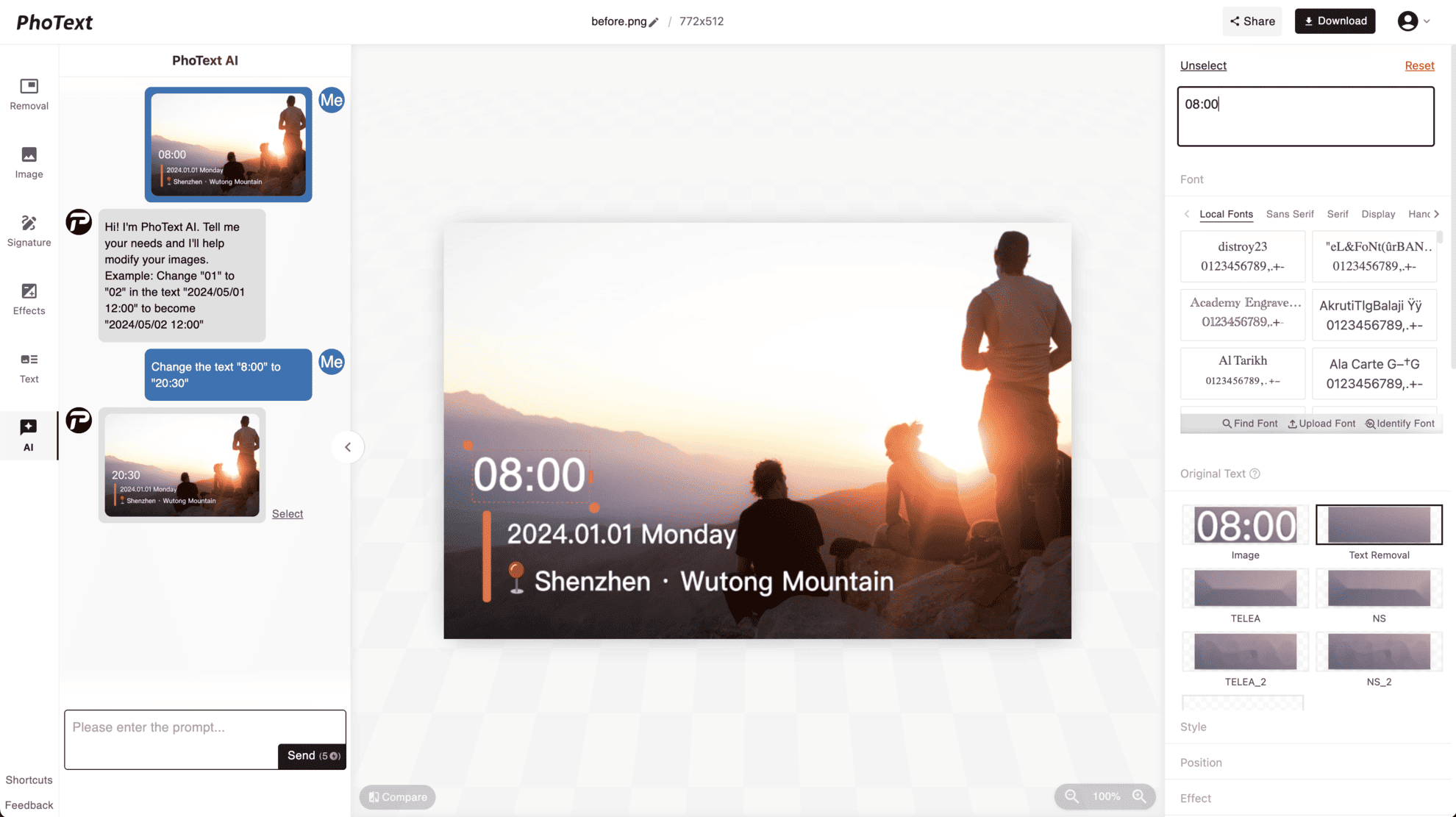
Режим диалогового ИИ не требует перехода в полностью отдельный графический пакет. Он связан с тем же холстом: сообщения описывают желаемое изменение, а ручные средства пригодны для доводки результата. В этом состоит существенное отличие от генератора изображений, которому приходится заново создавать всю композицию по словесному описанию. PhoText ориентирован на изменение уже загруженного материала. Тем не менее такое назначение не означает математически доказанной неизменности каждого пикселя вне целевой зоны.
Верхняя часть окна отведена под управление документом и сохранением результата. В более раннем варианте редактора действие Export открывает окно предварительного просмотра с регулятором качества и выбором типа результата. На актуальной главной странице действие сохранения обозначено как Download. В описанном варианте с предварительным просмотром можно оценить и внешний вид, и параметры конечной копии. Это особенно значимо при подготовке небольшой веб-графики, где качество JPEG и разборчивость мелкого текста связаны между собой.
На мобильном устройстве смысл операций сохраняется, хотя интерфейс подстраивается под меньшее пространство. Выбор элемента касанием удобен для отдельной крупной строки, но на изображении с плотной вёрсткой перекрывающиеся рамки и мелкие подписи требуют большей точности. Для длинной локализации или аккуратного восстановления нескольких соседних областей экран компьютера предпочтителен не из-за особых вычислительных функций настольной версии, а из-за доступного пространства и возможности сопоставлять исходник и результат без постоянного масштабирования.
Функции редактора и качество результата
Распознавание текста как основа визуальной правки
OCR превращает графические изображения букв в символьное представление, привязанное к участку картинки. В PhoText это промежуточная стадия редактирования: результат распознавания нужен, чтобы человек мог выделить нужную надпись, а редактор — определить место изменения. В отличие от обычного конвертера изображения в текст, здесь распознанное содержание используется вместе с визуальной информацией о расположении, размере и цвете исходных букв.
Эта архитектура хорошо соответствует материалам с чётким контрастом и обычной типографикой: например, интерфейсным подписям, информационным табличкам и карточкам с короткими заголовками. Когда одинаковые слова присутствуют в нескольких местах, пространственная привязка важнее самого распознанного содержания. Она позволяет отделить подпись на фотографии от такого же слова в заголовке. При обработке мелкой надписи на неоднородной поверхности качество определяется исходными пикселями. OCR не восстанавливает сведения, которых на снимке уже невозможно различить.
Точность распознавания и качество последующей реконструкции — разные характеристики. Сервис может правильно определить все буквы, но оставить заметный след на сложном фоне. И наоборот: ровно восстановленный фон не компенсирует неверно прочитанное слово. Оценка редактирования должна охватывать оба аспекта. Для многоязычного материала к ним добавляется ещё одна проверка — наличие нужного набора символов в выбранной гарнитуре.
Ручная замена надписи
Ручной режим подходит для ситуации, в которой известна точная формулировка исправления, а композиция должна остаться практически прежней. Пользователь выбирает текстовую область и меняет её содержание. Сервис анализирует визуальные признаки оригинала и предлагает оформление, которое можно подстроить. В частности, редактируются величина, насыщенность, цвет, интервалы и координаты текста. Это делает PhoText полезным не только для короткой коррекции, но и для адаптации заголовка к другому языку или к обновлённому названию собственного проекта.
Подбор оформления не возвращает утраченную информацию об исходном макете. Например, в плоском PNG уже нет названия применённой гарнитуры, точного межбуквенного интервала и исходного векторного объекта с буквами. Редактор реконструирует внешний вид по доступному образцу. При замене надписи длиной в пять букв на пятнадцать букв изменятся ширина строки и баланс композиции, даже если гарнитура подобрана удачно. Сжатие текста ради того, чтобы он уместился в старых границах, нередко делает его визуально чужеродным.
Удаление надписей и восстановление текстуры
Инструмент Remove Text решает задачу без добавления нового текста. В автоматическом режиме сервис обнаруживает надписи и восстанавливает фон под ними. Для уточнения результата предусмотрены кисти удаления и восстановления. Это удобно, например, при подготовке собственной фотографии для новой композиции, когда старую декоративную подпись требуется убрать целиком.
При восстановлении фона алгоритм опирается на окружение затронутой области. На сплошной заливке или плавном градиенте задача сравнительно проста. На сложном узоре, повторяющихся линиях или текстуре древесины уже нужно не только восполнить цвет, но и выдержать направление структуры. В зоне, занятой широкими непрозрачными буквами, сведения о первоначальном фоне физически отсутствуют. Поэтому восстановление следует рассматривать как реконструкцию изображения, а не извлечение достоверных скрытых пикселей.
Раздел Removal в основном редакторе и специализированный Remove Text полезны в разных случаях. Первый позволяет сосредоточиться на локальной правке, второй — на удалении распознанных надписей в целом с последующей коррекцией кистью. При наличии ценных подписей, которые должны остаться, сплошное удаление увеличивает объём контроля. При отсутствии таких объектов автоматическая обработка сокращает необходимость последовательно выделять каждую строку.
Добавление текста, шрифтовая библиотека и эффекты
Режим Add Text предназначен для ситуаций, когда на изображении требуется разместить новую надпись, а не заменить старую. Можно использовать готовый текстовый стиль, который уже содержит сочетание гарнитуры, цвета и эффектов, или создать надпись с собственными настройками. В отличие от исправления распознанного блока, здесь пользователь сам определяет композиционную роль текста: подпись, заголовок, служебная пометка или декоративный элемент.
Доступны загрузка собственных шрифтов TTF и OTF, онлайн-библиотека и использование гарнитур, установленных на устройстве, через соответствующие возможности редактора. Для фирменной графики загрузка оригинального шрифта полезнее выбора близкого по виду варианта, если лицензия допускает такую передачу файла. Но совпадение гарнитуры само по себе не обеспечивает совпадения размеров, выравнивания и насыщенности. Важна ещё и посадка букв относительно объектов вокруг надписи.
Текст можно оформлять цветом, обводкой, тенью, градиентом, прозрачностью и поворотом. В ручном редакторе также предусмотрены варианты локального искажения, размытия, шума и повышения резкости текста. Такие эффекты имеют прикладной смысл при обработке надписей, нанесённых на фотографию: идеально резкие цифровые буквы выделяются на фоне мягкого снимка. Лёгкая стилизация способна приблизить характер нового текста к исходному материалу, но чрезмерный эффект снижает его читаемость.
Не следует смешивать эффекты надписи и эффекты всего изображения. Панель Effects в описании редактора предназначена, в частности, для изменения яркости, перехода в оттенки серого, размытия, мозаики и обработки резкости всей картинки. Параметры активного текстового объекта работают на другом уровне. Если задача состоит только в адаптации нового слова к нерезкой фотографии, глобальное размытие ухудшит и те участки, которые не нуждались в коррекции. Разделение операций позволяет избежать ненужного изменения исходной иллюстрации.
Подбор похожего шрифта
Font Finder анализирует начертание выбранной надписи и возвращает варианты визуально близких гарнитур с оценками сходства. Это не поиск по метаданным изображения: у растровой фотографии в общем случае нет сведений о том, какими шрифтами набраны видимые надписи. Результат строится на анализе графических признаков букв. Предлагаемые варианты относятся к библиотеке свободных для коммерческого применения шрифтов платформы.
Такой поиск полезен как отправная точка, когда дизайнеру нужно продолжить оформление готовой картинки, а автора макета уже нельзя спросить. Он также помогает найти доступную замену дорогой или отсутствующей гарнитуре. Наилучшее сходство по нескольким символам не гарантирует совпадения по всему алфавиту. Для кириллического текста это особенно заметно, когда образцом служит английская надпись: визуально близкие латинские буквы ничего не говорят о форме Ж, Д или Ы.
Встроенное действие Identify Font и самостоятельный Font Finder не следует считать одним и тем же конечным продуктом. В первом случае выбор гарнитуры служит частью коррекции надписи на холсте. Во втором пользователь ищет похожий шрифт сам по себе, чтобы использовать его позднее. Предмет сохранения различается: изменённая картинка в одном случае, файл гарнитуры в другом.
Диалоговое редактирование с ИИ
AI Image Editor выполняет цепочку действий по словесному заданию: выделяет целевой фрагмент, определяет содержание, реконструирует фон и формирует замену с учётом оформления. Этот режим снижает необходимость вручную обозначать область и настраивать ряд параметров. Он особенно интересен для декоративных заголовков, надписей с перспективным искажением и текста на фоне с неоднородным освещением.
Семантическая команда не задаёт точных значений координат, размера и цвета. Поэтому диалоговая обработка удобна там, где важнее получить близкий по стилю результат, чем заранее определить каждую величину. Для фиксированного брендового макета, напротив, ценность имеют воспроизводимые параметры. Сервис позволяет сочетать режимы: автоматическое изменение даёт основу для дальнейшей ручной корректировки. Такой гибридный подход помогает отделить творческую реконструкцию от окончательного контроля деталей.
Использование ИИ не отменяет проверки содержания. Схожие слова могут быть неправильно интерпретированы, декоративные символы — утратить особенности, а соседние элементы — получить ненужные изменения. Для надписи, связанной с инструкцией или расписанием собственного мероприятия, смысловая ошибка существеннее небольшого отличия в форме букв. Отдельный критерий при работе с AI Image Editor — сохранение оригинальных элементов, которые не относились к поставленной задаче.
Перевод текста непосредственно на изображении
Image Translator отличается от обычного машинного переводчика способом представления результата. Переведённый текст помещается обратно в картинку: фоновый участок под старой надписью восстанавливается, а новая строка занимает соответствующее место композиции. Сервис поддерживает перевод более чем на сто языков и допускает исправление отдельных строк после автоматической обработки. Basic Mode служит базовым режимом; более сложные режимы рассчитаны на дополнительную обработку трудных фонов и относятся к платным возможностям.
Для подготовки иллюстрации к русскоязычному учебному материалу это экономит время на переносе перевода из внешнего текстового поля в графический редактор. Однако машинный перевод не знает всех редакционных требований к терминологии. Короткая английская команда может иметь несколько русских соответствий в зависимости от контекста. Название инструмента желательно согласовывать с тем переводом, который принят в реальном приложении. Иначе красивая локализация изображения будет мешать пользователю найти нужный элемент.
Длина перевода тоже влияет на качество композиции. Русские словосочетания нередко занимают больше места, чем соответствующие английские подписи. На макете с фиксированными полями приходится искать баланс между сокращением формулировки, размером букв и переносом строки. Автоматический перевод изображения поэтому имеет две независимые составляющие качества: языковую точность и графическую аккуратность. Одной только сохранности расположения блоков недостаточно.
Копирование текста вместо изменения изображения
Copy Text from Image использует распознавание иначе: инструмент связывает найденные слова с невидимым выделяемым текстом поверх картинки в браузере. Можно получить отдельный фрагмент или всё распознанное содержание с сохранением переносов строк. Это помогает перенести фрагмент собственного конспекта, подпись к иллюстрации или текст с фотографии информационной таблички в текстовый документ.
В отличие от визуального редактирования, здесь результат не зависит от способности воспроизвести исходную гарнитуру или восстановить фон. Важна символьная точность. Например, OCR может спутать латинскую A с кириллической А, хотя на картинке они выглядят одинаково. Для человека такой дефект почти незаметен, но поиск по тексту, проверка орфографии и дальнейший автоматический анализ воспринимают эти символы как разные. Копирование распознанного текста нужно отличать и от полноценного восстановления табличной структуры: переносы строк не гарантируют сохранения связи между значениями в нескольких столбцах.
Вспомогательные средства для фотографий страниц и PDF
Photo Scanner превращает фотографию листа в более ровное изображение страницы. Четыре угловые точки задают границы преобразования, а результат отображается рядом с исходником. В этом режиме доступны обработка внешнего вида и поворот; сохранение предусмотрено в PNG или PDF. Для бытовой оцифровки собственной заметки это означает получение прямоугольной страницы без обязательного физического сканера. Изменение геометрии не равнозначно автоматическому получению идеально читаемого текста: фокус, освещение и разрешение исходного кадра остаются важными.
PDF Text Editor предусматривает загрузку PDF, распознавание его содержания, редактирование выбранного текстового фрагмента и получение файла PDF. В частности, инструмент предназначен и для сканированных документов. Его смысл — коррекция визуального содержания страницы, а не управление электронной подписью, интерактивными полями, закладками или всеми свойствами PDF. Формат контейнера после экспорта сам по себе не доказывает сохранения всех объектов оригинала. Для сложных документов необходима проверка структуры в специализированной программе, а для юридически значимых материалов — исправление в законном исходнике и надлежащее повторное оформление.
В навигации More также предусмотрены утилиты Resize Image, Image to PDF и PDF to Images. Они расширяют набор операций с графическими файлами, но не превращают PhoText в систему управления документами. Основной редактор полезнее всего там, где существует конкретная визуальная надпись, с которой требуется совершить действие. Изменение размера или преобразование контейнера не требуют подбора нового текста и относятся к подготовительным или завершающим операциям.
Как пользоваться программой — советы гика
Для знакомства с редактором лучше выбрать собственную учебную иллюстрацию без конфиденциальных данных: картинку с двумя короткими строками на простом фоне. Это позволяет оценить распознавание и визуальную реконструкцию независимо друг от друга. Англоязычные названия элементов приведены в том виде, в котором они используются в интерфейсе и руководстве; оформление отдельных панелей обновляется, поэтому русская локализация и некоторые выпуски редактора отличаются формулировками. Исходный файл остаётся основой для безопасного возврата к любому этапу работы.
Импорт изображения и выбор текстовой области
Цель: открыть графику, дождаться распознавания и определить именно тот участок, для которого требуется коррекция. Для первого опыта подойдёт PNG собственного макета с двумя различимыми строками. Не используйте единственный экземпляр важного документа и не загружайте посторонние персональные данные.
- Откройте официальный сервис на домене photext.ai и выберите Edit Text. В зоне загрузки нажмите Open Image или перетащите подготовленный файл. В руководстве кнопка загрузки также называется Upload Image.
- В системном окне выбора укажите изображение. Дождитесь появления холста и результатов распознавания.
- Откройте Text в левой части редактора (Info в более ранней компоновке). Найдите нужную строку по содержанию или выберите её непосредственно на изображении.
- Убедитесь, что выделение охватывает ожидаемый фрагмент, а в правом поле появился именно этот текст. При необходимости воспользуйтесь масштабом холста.
Проверка: сравните границы выбранного участка с положением исходной надписи. Важна не только точность OCR, но и отсутствие соседних строк внутри выделенной области. Если алгоритм объединяет несколько слов, а нужна правка одного, используйте предусмотренный ручной выбор точного участка. При ошибке выбора снимите выделение через Unselect. Исходная картинка при одном лишь выборе области не требует восстановления.
Замена содержания и сохранение исходной композиции
Цель: исправить опечатку в имеющейся строке, например в собственном баннере с надписью Learn More, где первое слово было написано неверно. Подготовьте точный новый текст заранее, чтобы не смешивать корректуру и художественное оформление.
- Выберите нужный распознанный объект на холсте. В правой панели замените содержимое текстового поля правильной формулировкой.
- Оцените автоматически подобранное оформление. В разделе Font выберите подходящую гарнитуру; для поиска аналога исходной воспользуйтесь Identify Font.
- В параметрах Style и Position, а также в полях размера, насыщенности и интервалов скорректируйте параметры только настолько, насколько это необходимо. При простой опечатке предпочтительно сохранить прежний визуальный ритм строки.
- Проверьте восстановленный участок за буквами. В панели Original Text представлены варианты обработки фона; для прежней компоновки редактора аналогичные настройки описаны в разделе Background. Оцените варианты на границе надписи, не закрывайте дефект новым текстом без контроля.
Проверка: при полном виде убедитесь, что новая строка занимает предназначенное ей место и не перекрывает соседние элементы. Затем увеличьте фрагмент и проверьте ореолы, края прежних символов и ровность новой надписи. Если текст стал слишком широким, лучше подобрать компактную формулировку, а не уменьшать шрифт до неразборчивого состояния. Для отката отдельного объекта используйте Reset; когда результат коррекции нескольких участков не устраивает, начните новый сеанс с нетронутой копии исходника.
Ручная настройка шрифта, положения и эффектов текста
Цель: привести новую надпись к оформлению существующего изображения. Для этого упражнения нужен собственный макет с оригинальной строкой, содержащей хорошо различимые буквы и хотя бы один простой эффект — например тень. Подготовьте легально используемый файл гарнитуры TTF или OTF, если располагаете им.
- После выбора текстового блока откройте раздел Font. Для установленного на устройстве шрифта предусмотрен раздел Local Fonts, для загрузки своего файла — Upload Font.
- Сопоставьте форму букв с оригиналом. Отрегулируйте размер и насыщенность; при необходимости скорректируйте цвет и расстояние между символами. При использовании похожего шрифта сравнивайте характерные буквы, а не только ширину всей строки.
- В настройках положения и поворота выставьте строку в соответствии с исходной геометрией. Следите за базовой линией букв и расстоянием до остальных объектов.
- Для эффекта выберите подходящие параметры активного текста, например Shadow или настройки в разделе Effect. Не применяйте размытие ко всему изображению ради смягчения только новой надписи.
Проверка: оцените не только контуры букв, но и направление тени, межбуквенные расстояния и толщину штрихов. Признак ошибки — текст похож на оригинал при большом увеличении, но выглядит слишком тяжёлым в масштабе всей картинки. Уменьшите выраженность конкретного эффекта; Reset позволяет вернуть выбранную надпись в исходное состояние, когда настройка оказалась неудачной.
Удаление надписей с восстановлением фона
Цель: убрать собственную декоративную подпись с фотографии, которую планируется использовать в новом макете. Выберите картинку, где нет обязательных для сохранения авторских обозначений. Для снимка с несколькими надписями заранее определите, какие из них должны остаться.
- На сайте выберите Remove Text. В специализированной области загрузите собственное изображение перетаскиванием, вставкой или через действие Remove text from image.
- Дождитесь автоматического удаления обнаруженного текста. Осмотрите области, где находились буквы, особенно края старых надписей и участки с тенью.
- Используйте кисть удаления для оставшихся фрагментов. Кисть восстановления предназначена для возвращения частей исходной картинки, которые алгоритм затронул лишний раз.
- Сопоставьте обработанную картинку с оригиналом через предусмотренное сравнение и скачайте результат отдельным файлом.
Проверка: фон в бывшей текстовой зоне не должен содержать повторяющиеся обрывки букв или резко очерченную цветовую заплату. Если удаление затронуло нужный предмет, восстановите этот участок соответствующей кистью, а не пытайтесь реконструировать предмет с нуля. Для локальной задачи можно воспользоваться панелью Removal общего редактора вместо удаления всех надписей за один проход. Сохраняйте исходник отдельно от результата.
Создание новой надписи с помощью Add Text
Цель: подготовить собственную иллюстрацию с новой поясняющей подписью. Например, сделать на фотографии предмета короткую выноску с названием детали. Для этого не требуется наличие распознанной строки; достаточно свободной области в композиции.
- Откройте Add Text и загрузите фотографию через Open Image. Откройте панель Add, где доступны текстовые шаблоны.
- Выберите готовый стиль либо создайте текст непосредственно на холсте. Введите нужную подпись и расположите её в выбранной области.
- Настройте Font, цвет, обводку, тень или градиент. Для поясняющей надписи отдайте предпочтение контрасту и читаемости, для декоративной — согласованности с остальной типографикой.
- Проверьте положение строки и закончите работу сохранением готового изображения.
Проверка: надпись должна оставаться читаемой при уменьшении до размеров публикации. Не размещайте текст вплотную к границе: после последующего кадрирования часть символов может исчезнуть. Неудачный выбор шаблона не требует перезаписи оригинала: новый сеанс с исходной фотографией возвращает чистую композицию.
Обработка всего изображения и добавление графического элемента
Цель: применить общий эффект к собственной иллюстрации или добавить разрешённый декоративный графический элемент. Подготовьте копию изображения без закрытых данных и при необходимости собственный рисунок для вставки. Это отдельная операция, не обязательная для замены текста.
- В редакторе откройте Effects. Выберите нужный тип обработки всего изображения, например изменение яркости или перевод в оттенки серого. Оцените действие на фоне, фотографических деталях и существующих надписях одновременно.
- Для добавления отдельного рисунка в документированной компоновке предусмотрена панель Stamp: она принимает пользовательские изображения и автоматически удаляет фон добавляемого объекта. Используйте собственный декоративный элемент без мелких деталей, критичных к автоматическому выделению.
- Оцените общую композицию, особенно читаемость текста после применения эффекта и границы вставленного объекта. Сохраните только подходящий вариант.
Проверка: глобальный эффект не должен уничтожать информацию в других частях картинки. Автоматическое удаление фона добавляемого объекта не гарантирует сохранения всех тонких деталей, поэтому при ошибке выделения лучше отказаться от вставки. Для безопасного возврата к состоянию до общей обработки пригодна исходная локальная копия.
Изменение текста командой в диалоге с ИИ
Цель: получить вариант сложной декоративной надписи без ручной настройки всех эффектов. Для упражнения возьмите собственную графическую открытку с надписью Summer Workshop. Новый текст — Autumn Workshop. Не используйте документы, доказательные материалы или фотографии, редактирование которых способно ввести других людей в заблуждение.
- Откройте AI Image Editor и загрузите подготовленное изображение. В обычном редакторе доступна также вкладка AI, связанная с холстом.
- В поле диалога опишите одно конкретное изменение: «Replace the headline Summer Workshop with Autumn Workshop; keep the illustration and typography unchanged». Такое задание сообщает, какая строка меняется и что сохраняется.
- Отправьте команду; на официальном изображении рабочего окна действие обозначено Send. Дождитесь результата. Перед повторной отправкой убедитесь, что предыдущая операция действительно закончилась.
- Сопоставьте полученный вариант с оригиналом. При смысловой ошибке уточните формулировку в продолжении диалога. Для небольшой коррекции положения или цвета используйте ручные настройки активной надписи.
Проверка: проверьте каждое слово нового заголовка, сохранность других надписей и внешний вид графических объектов. Типичная ошибка — слишком широкая команда, описывающая изменение всей картинки вместо одной строки. Не продолжайте серию платных или лимитируемых операций без ясного критерия результата. Безопасный откат — отказаться от неудовлетворительной версии и вернуться к исходному изображению, а не считать любой ответ алгоритма окончательным.
Поиск похожей гарнитуры отдельно от редактора
Цель: найти доступный аналог шрифта для нового макета. Подготовьте собственное изображение с несколькими крупными и чёткими буквами. Узор, декоративные рамки и соседние надписи не должны мешать анализу.
- Выберите Identify Fonts и откройте Font Finder. Загрузите изображение через Open Image.
- Нажмите на интересующий текстовый участок после распознавания. Дождитесь выдачи похожих гарнитур с оценками сходства.
- Сравните несколько вариантов, уделяя внимание пропорциям, окончаниям штрихов, ширине и характерным формам букв. Не выбирайте первый результат только из-за более высокой численной оценки.
- Загрузите подходящий шрифт из выдачи, если он нужен для последующей работы в собственном макете.
Проверка: убедитесь, что выбранная гарнитура содержит символы будущей надписи, включая необходимые знаки препинания. При слабом распознавании подготовьте копию изображения, обрезанную вокруг интересующего текста, и повторите поиск. Откат здесь прост: не применяйте неподходящий шрифт к основному макету, а удалите ненужную загруженную копию. Поиск не обязывает изменять исходное изображение.
Перевод иллюстрации с сохранением расположения надписей
Цель: получить локализованный вариант собственного англоязычного учебного плаката. Подготовьте список терминов, для которых перевод уже согласован, и убедитесь, что исходный текст читаем. Переводчику проще обрабатывать короткие однозначные подписи, чем рисунок, где смысл передаётся контекстом нескольких блоков.
- Выберите Translate Text. В параметре Target Language укажите нужный язык, а для первого варианта используйте Basic Mode.
- Нажмите Open Image и загрузите плакат. Дождитесь распознавания и формирования переведённой картинки.
- Выберите строку, требующую корректуры, и замените машинный вариант на согласованную формулировку. В настройках текста проверьте размер, цвет и гарнитуру.
- Оцените композицию целиком и сохраните новую картинку.
Проверка: перевод должен сохранять смысл и не пересекаться с соседними объектами. Сравните каждую подпись с оригиналом, отдельно проверьте единицы измерения, отрицания и специальные обозначения. При длинной строке разумнее сократить формулировку без потери смысла, чем существенно уменьшать размер. При неудачном результате можно оставить оригинал и подготовить новую версию с другой редакционной формулировкой; расширенный режим не заменяет корректуру перевода человеком.
Извлечение распознанного текста в буфер обмена
Цель: перенести собственную заметку с изображения в обычный текстовый документ, не изменяя саму картинку. Для этого подойдёт фотография печатного конспекта с несколькими строками и знаками препинания.
- Откройте Copy Text from Image и загрузите файл через Open Image.
- После распознавания выделите нужный фрагмент перетаскиванием указателя по тексту непосредственно на картинке. На смартфоне используется длительное нажатие с последующим выделением.
- Для всего содержимого предусмотрена кнопка Copy all text; для отдельной строки доступно меню копирования.
- Вставьте содержимое буфера в локальный текстовый редактор. Сохраните его средствами этого редактора в нужный вам формат.
Проверка: сверьте перенесённый текст с изображением, особенно похожие буквы разных алфавитов, цифры, дефисы и переносы. При неправильном порядке строк в многоколоночной иллюстрации копируйте логически самостоятельные части по отдельности. Безопасный откат — удалить вставленный фрагмент в текстовом документе или заменить его исправленной версией. Сам файл изображения при копировании не изменяется.
Выравнивание фотографии листа в Photo Scanner
Цель: превратить фотографию собственной печатной заметки в прямоугольное изображение страницы. Снимите лист так, чтобы все четыре его угла были видны, а свет не создавал бликов на тексте.
- Откройте More и выберите Photo Scanner. Нажмите Open Image и загрузите снимок в JPG, PNG или WebP.
- В области Before Scan установите четыре точки по углам листа, а не по границам фотографии целиком. Сервис автоматически формирует предварительный результат.
- В области After Scan оцените выпрямленную страницу. При необходимости используйте Rotate для ориентации, а режим Black & White — для чёрно-белого представления, если цвет не несёт информации.
- Нажмите Download в области After Scan и выберите PNG для изображения или PDF для документа.
Проверка: ни один край листа не должен быть обрезан вместе с буквами. Сравните читаемость мелких знаков с оригиналом. Если преобразование исказило пропорции, вернитесь к положению четырёх точек. Слишком контрастный результат, потерявший слабые линии, не стоит оставлять единственной копией: восстановить из него исчезнувшие детали надёжнее всего повторной обработкой фотографии.
Редактирование учебного PDF в PDF Text Editor
Цель: исправить опечатку на странице собственного учебного листка, сохранённого в PDF без редактируемого исходника. Для пробы возьмите одностраничный файл без электронной подписи, защиты и интерактивных форм. Не используйте этот режим для изменения подлинных удостоверений, договоров, квитанций или иных материалов с юридическим значением.
- Откройте PDF Text Editor в наборе инструментов PhoText. Нажмите Upload PDF и выберите копию своего документа.
- После распознавания выберите текстовую область, которую следует исправить. Введите корректное содержание, сохраняя расположение и стиль учебной страницы.
- Оцените визуальную правку и воспользуйтесь действием экспорта для скачивания изменённого PDF.
- Откройте сохранённый документ в независимой программе просмотра PDF.
Проверка: убедитесь, что страница открывается, размер и ориентация соответствуют исходнику, а исправленный участок читаем. Для результата, который должен оставаться поисковым, отдельно проверьте выделение и поиск текста в скачанном файле. Визуально верное отображение не подтверждает сохранения исходной структуры PDF. Если документ утратил необходимое свойство, оставьте исходную копию нетронутой и выполните изменения в редакторе, рассчитанном на эту структуру.
Сквозной сценарий: исправление опечатки в готовой учебной карточке
Предположим, что для занятия нужна карточка с заголовком Science Workshop и строкой Bring a notebook. В локальном PNG сохранилась опечатка Sciense Workshop, исходного многослойного макета нет. Цель — сохранить композицию карточки и получить отдельное изображение с правильно написанным заголовком. Сценарий рассчитан на обычный ручной режим, без расходования пробной квоты диалогового ИИ.
- Подготовьте собственный образец PNG с указанными строками, например в размере 1200 × 800 пикселей, на однотонном светлом фоне. Это размер учебного образца, а не ограничение сервиса. Оставьте исходник под именем workshop-original.png.
- В Edit Text через Open Image загрузите файл. Когда сформируется список распознанных фрагментов, выберите строку Sciense Workshop.
- Измените заголовок на Science Workshop. Сравните высоту и ширину строки с оригиналом. Для короткой правки достаточно сохранения автоматически подобранного стиля, если визуальное сходство устраивает.
- Проверьте, что вторая строка Bring a notebook сохранилась без изменений. Осмотрите место, где располагались неверные буквы; при заметной заплате выберите более подходящий вариант восстановления фона.
- Нажмите Download в верхней части редактора. Если интерфейс открывает окно Export, оцените предварительный вид и выберите Edited Image, а не Comparison, для получения одной готовой картинки. Сохраните результат под отличным от исходника именем, например workshop-corrected.png, при выборе формата PNG.
- Откройте полученное изображение локально. Сверьте написание обеих строк, проверьте размер в пикселях и отсутствие обрезанных элементов. Именно этот локальный файл, а не открытый редактор, является результатом сценария.
Критерий завершения — карточка с корректным заголовком, сохранённой второй строкой и без заметных дефектов вокруг букв при целевом размере отображения. Если проверка не пройдена, исходный workshop-original.png позволяет начать заново без накопления следов предыдущих правок.
Чек-лист перед сохранением и публикацией
- Содержание изменённых надписей соответствует подготовленному тексту, включая регистр и пунктуацию.
- В оригинальных областях, которые не должны меняться, сохранились необходимые детали, подписи и границы объектов.
- При просмотре в целевом масштабе текст читается, не перекрывает соседние строки и не выходит за края изображения.
- На увеличенном участке не осталось заметного фрагмента прежних букв или дефектов восстановления фона.
- В выбранной гарнитуре отображаются все необходимые символы; условия её использования подходят для предполагаемой публикации.
- В окне экспорта выбран нужный тип результата, а не изображение сравнения; параметры качества соответствуют назначению файла.
- Сохранённое изображение или PDF открывается локально и имеет ожидаемые свойства. Исходник и финальная версия хранятся под разными именами.
- Материал можно законно публиковать, а иллюстрации, имитирующие интерфейс или другое содержание, не выдаются за достоверное свидетельство события.
Матрица сохранности результата: что остаётся после редактирования
В работе с PhoText важно различать редактируемое состояние внутри сервиса и скачанный файл. Эти объекты выполняют разные функции. Черновик позволяет продолжить коррекцию в веб-приложении, а экспорт предназначен для использования результата вне него. Ошибка выбора формы хранения проявляется не сразу, а при следующем изменении текста — например, когда к тому же баннеру требуется вернуться через несколько недель.
| Действие | Что сохраняется | Что не переносится или требует проверки | Обратимость и дальнейшая работа |
|---|---|---|---|
| Экспорт исправленного изображения в PNG | Итоговая растровая композиция без потерь от кодирования PNG | Сведения о выбранных текстовых объектах, варианты восстановления и настройки редактора не являются частью обычной PNG-картинки | Изображение открывается в обычных просмотрщиках; для новой правки нужны повторное распознавание или исходник |
| Экспорт изображения в JPG | Готовый рисунок в распространённом формате | Появляются потери от сжатия; прозрачность JPG не поддерживает | При повторной обработке лучше опираться на более качественную копию |
| Скачивание PDF из PDF Text Editor | Документ в формате PDF с изменённой визуальной частью | Состояние исходного текстового слоя, интерактивных объектов и прочих структур требует отдельной проверки | Открывается в PDF-просмотрщике, но не заменяет сохранённый исходный документ |
| Сканирование фотографии страницы | Выпрямленная страница в PNG или PDF | Область за пределами выбранного четырёхугольника; детали, потерянные при контрастной обработке | Для восстановления отброшенных участков нужна исходная фотография |
| Копирование результата OCR | Символьное содержание и переносы строк при полном копировании | Внешний вид оригинала, изображения, точная вёрстка и связь между ячейками таблиц | Текст пригоден для вставки в другие редакторы и независимой корректуры |
| Загрузка шрифта из Font Finder | Предложенная гарнитура как самостоятельный ресурс | Не подтверждает, что именно эта гарнитура применялась в исходнике | Можно использовать в другом совместимом ПО, не возвращаясь к исходной картинке |
| Сохранение облачного черновика | Рабочее состояние в пределах предусмотренных платформой функций | Доступность по окончании срока хранения; перенос всех настроек в другой графический пакет | Продолжение зависит от сервиса и доступности черновика |
Для повторно используемой графики разумно хранить два вида материалов: оригинальный растр без изменений и финальную копию, которую фактически разместили на сайте или отправили получателю. Отдельно полезны утверждённая формулировка и доступный файл шрифта, когда оформление зависит от конкретной гарнитуры. Такой комплект не заменяет исходный PSD или XCF, но снижает трудоёмкость следующего изменения. Готовый экспорт нужен даже при использовании облачных черновиков: публикация не должна зависеть от того, сохранилась ли рабочая сессия.
Модель оплаты и учёт расходов
Ручное базовое редактирование бесплатно. Для диалогового ИИ предусмотрена пробная квота, а расширенная обработка требует оплаты. У перевода изображений стандартный режим бесплатный, более сложные режимы доступны на платных планах. Поиск гарнитур и сканирование фотографии относятся к бесплатным инструментам. Единую цену за все перечисленные возможности вывести нельзя: бесплатность ручного редактора не означает безлимитного доступа к вычислительно более сложным режимам.
Гостевой доступ снижает порог освоения: для первой базовой правки не нужно создавать полноценный рабочий профиль. Вход через Log in связан, в частности, с сохранением облачных черновиков и продолжением работы с другого устройства. При этом регистрацию не следует воспринимать как покупку лицензии. Аккаунт отвечает за идентификацию пользователя и его данные, а условия использования расширенных возможностей — отдельная составляющая модели сервиса.
Скрытая стоимость владения
Даже при бесплатном ручном режиме коррекция может иметь косвенную стоимость. У специалиста по контенту это время на сверку надписей и восстановление сложного фона. У дизайнера — необходимость получить лицензионную гарнитуру клиента и согласовать внешний вид. У редакции — повторная обработка изображений при изменении текста после истечения срока хранения черновика. Эти расходы возникают не из-за обязательной подписки, а из-за требований конкретного производства.
Диалоговый режим добавляет другую составляющую: количество обращений к ИИ зависит от сложности материала и требуемой точности. Для понятной корректуры одного слова нет смысла считать дорогостоящую реконструкцию обязательной частью процесса. Для трудного декоративного заголовка, напротив, ручная доводка может потребовать больше времени, чем автоматический вариант с последующим контролем. Оценивать расходы лучше по числу принятых результатов, а не просто по числу отправленных команд.
В регулярной серии иллюстраций главный экономический вопрос — повторяемость. Когда один шаблон еженедельно получает новый заголовок, создание постоянного многослойного исходника избавляет от повторного распознавания, реконструкции и подбора гарнитуры. В таком случае PhoText рационально использовать один раз, чтобы восстановить пригодную для работы основу, а дальнейший выпуск перенести в редактор с локальными проектами. Для разового исправления чужого формата, на которое есть разрешение правообладателя, отдельный процесс восстановления макета зачастую избыточен.
Требования к устройству, интернету и обращению с данными
Поскольку рассматриваемый продукт работает в браузере, для него не требуется установка специального исполняемого файла. Применимость к конкретному устройству определяется работой веб-интерфейса и доступностью сети. Для ручной коррекции важно также наличие экрана, на котором удобно контролировать положение букв. Универсальные цифры минимального объёма памяти, частоты процессора и необходимой скорости подключения не следует выводить из общих требований к другим графическим редакторам.
Производительность складывается из передачи файла, распознавания, выбранной серверной обработки и отрисовки редактора. Например, загрузка фотографии высокого разрешения на мобильном соединении способна занимать заметную долю времени даже при сравнительно простой текстовой задаче. Размер изображения в пикселях и размер файла в мегабайтах — разные величины: большая однотонная картинка иногда занимает меньше места, чем меньшая фотография с высокой детализацией. Поэтому время передачи нельзя оценивать только по ширине и высоте кадра. При работе с большим материалом масштабирование в браузере также не заменяет уменьшение самого файла перед передачей.
В PhoText используется серверное хранение, поэтому веб-версию нельзя считать полностью локальным редактором. Политика конфиденциальности охватывает загруженные изображения, сведения в них, черновики, историю редактирования и технические данные устройства, браузера и соединения. Эти сведения используются для предоставления функций, обеспечения работоспособности и безопасности. Отсутствие рекламного использования фотографий не тождественно отсутствию их передачи серверу. В политике также предусмотрена возможность участия подрядчиков, обеспечивающих размещение и хранение данных.
Для авторизованных пользователей указывается срок хранения до 30 дней. Для гостевых изображений описания расходятся: на главной странице и в разделе о продукте указан срок в три дня, на страницах отдельных инструментов удаления, перевода и копирования — один день. С учётом расхождения нельзя строить рабочий процесс на гарантированном сохранении гостевого черновика в течение 72 часов. Политика допускает удаление черновиков пользователем и обращение по вопросу удаления персональных данных. Ни это положение, ни HTTPS сами по себе не превращают облачный инструмент в среду, пригодную для обработки любых закрытых материалов.
В профессиональном контексте важнее всего категория данных. Обычная общедоступная иллюстрация и снимок внутренней системы могут выглядеть одинаково с точки зрения OCR, но имеют разный режим доступа. Скриншот способен содержать имя пользователя, адрес, содержимое переписки или сведения о клиенте даже в том случае, когда изменять требуется только декоративный заголовок. Передача полного изображения ради правки небольшой надписи расширяет круг обрабатываемых данных. Для материалов, которые не разрешено передавать сторонним сервисам, предпочтительнее локальный редактор.
Встроенные гарнитуры библиотеки PhoText допускают коммерческое применение, но это не распространяется автоматически на любой загруженный пользователем шрифт или исходную картинку. Право редактировать изображение определяется его происхождением и условиями использования. При работе с фирменным оформлением заказчика разрешение должно охватывать и графику, и соответствующие шрифтовые ресурсы. Скачанный результат не становится свободным от прав третьих лиц лишь потому, что надпись была заново отрисована алгоритмом.
Плюсы
- OCR связывает распознанное содержание с положением на изображении, поэтому ручная правка не требует заново набирать каждую строку в отдельном графическом объекте.
- Восстановление фона и формирование новой надписи объединены в одном редакторе с возможностью уточнения внешнего вида.
- Диалоговый ИИ и ручная настройка доступны в связанном процессе, что позволяет выбирать степень автоматизации для разных типов материала.
- Есть встроенный подбор похожих гарнитур, импорт собственных TTF/OTF и параметры стилизации активного текста.
- Перевод изображения и извлечение текста выделены в отдельные сценарии, не требующие от пользователя полного процесса визуальной ретуши.
- Базовые ручные функции доступны бесплатно; начать работу можно без установки настольного приложения.
- PNG и JPG пригодны для дальнейшего использования без доступа к веб-редактору, а отдельный режим предусматривает получение PDF.
Минусы
- Для использования веб-версии необходим доступ к серверному сервису; она не заменяет автономный редактор для закрытых рабочих сред.
- Результат подбора шрифта является оценкой сходства, а не доказательством идентичности гарнитур.
- Восстановление участков сложного фона не возвращает точно те пиксели, которые были скрыты непрозрачными буквами.
- Расширенный ИИ и улучшенные режимы перевода не охватываются безусловно бесплатным базовым режимом.
- Обычный растровый экспорт не сохраняет возможность редактировать исправленные буквы как независимый текстовый объект в сторонней программе.
- Облачное хранение ограничено по времени; сведения о гостевых сроках хранения различаются между страницами сервиса.
Кому подойдёт PhoText
Редактор подходит авторам учебных материалов, которые адаптируют собственные готовые иллюстрации под новое занятие. У них уже есть изображение, задана корректная формулировка, а изменения локальны. Важное преимущество для такого пользователя — возможность проверить соответствие нового текста существующему дизайну без отдельного восстановления всего рабочего проекта.
Специалистам по маркетингу и малому бизнесу сервис пригодится при обновлении разрешённых к редактированию баннеров и карточек товаров, у которых утрачен исходник. Типичный случай — исправление ошибки в названии линейки или замена устаревшего слогана. При регулярных кампаниях с большим количеством однотипных материалов выгоднее заранее подготовить управляемый шаблон, но разовая реставрация графики хорошо укладывается в назначение PhoText.
Переводчикам и редакторам контента интересен режим локализации изображений: графические подписи после машинного перевода остаются в композиции и доступны для ручной корректуры. Отдельный инструмент копирования пригоден при работе с печатными заметками и иллюстрациями, когда графическая правка вовсе не требуется. Дизайнеры могут пользоваться Font Finder как средством поиска визуального направления для нового макета, не полагаясь на него как на экспертное установление происхождения шрифта.
Кому не подойдёт
Для команды, которой нужен многолетний архив редактируемых макетов, возможность выгружать многослойные проекты и продолжать работу независимо от сервера, центральной системой должен быть графический редактор с подходящим форматом проектов. Разовый растровый экспорт закрывает задачу публикации, но не обеспечивает полноценную передачу рабочего материала другому дизайнеру.
Организациям с требованиями к изолированной обработке персональных или служебных данных подходит локальное ПО. Сервисы с временным хранением файлов требуют отдельного разрешения на обработку соответствующей категории материалов. Для юридически значимых документов и достоверных снимков событий визуальная правка не является способом корректировки официальной информации: при необходимости следует получать исправленный документ у его автора или ответственной организации.
Для потоковой обработки тысяч изображений с одинаковой операцией необходимы средства автоматизации с воспроизводимыми параметрами и понятными условиями интеграции. Наличие автоматического OCR или диалогового ИИ в одном редакторе ещё не означает наличие пакетной обработки произвольной папки. Специалистам по сложной ретуши, печати и точному цветовому контролю также важнее возможности полноценного графического пакета, чем автоматическая замена текста по отдельным областям.
Сравнение с другими аналогами
Сопоставлять PhoText полезно не только с другими инструментами распознавания, но и с решениями, которые позволяют прийти к тому же визуальному результату другим способом. Например, у пользователя с исходным PSD нет необходимости восстанавливать фон из пикселей: достаточно изменить существующий текстовый слой. У владельца одного плоского JPEG, напротив, ценность имеет готовая цепочка OCR и реконструкции.
| Критерий | PhoText | Photopea | GIMP | Canva |
|---|---|---|---|---|
| Задача | Исправление надписей в готовом растре | Универсальная браузерная обработка графики, включая слои и маски | Локальная растровая ретушь и создание графики | Подготовка дизайна; Grab Text для превращения надписей в редактируемые объекты |
| Платформа | Веб на компьютере и смартфоне | Веб; обычная обработка файлов на устройстве | Windows, macOS, GNU/Linux | Онлайн-редактор на компьютере и мобильных устройствах |
| Порог освоения для одной правки | Низкий при читаемом тексте, выше для сложного фона | Средний: нужны навыки работы с объектами и выделениями | Средний или высокий при ручной ретуши | Низкий для поддерживаемых сценариев Grab Text |
| Основные форматы в сравниваемом сценарии | JPG, PNG, WebP на входе; JPG, PNG на выходе; PDF в отдельном режиме | PSD для открытия и сохранения проектов; PNG, JPG, WebP и другие входные форматы | XCF для проекта, PNG и JPEG для экспорта | Изображения на входе; JPG и PNG для результата |
| Автоматизация | OCR, реконструкция фона, подбор шрифта, диалоговый ИИ | ИИ для удаления фона и замены области по описанию | Скрипты и расширения для обработки изображений | Автоматическое выделение надписей через Grab Text |
| Оплата | Бесплатная основа, расширенные режимы за плату | Доступен бесплатный веб-редактор | Свободное ПО без платы за базовую программу | Бесплатный редактор, Grab Text относится к Pro |
| Ограничение | Ориентация на визуальную реконструкцию и зависимость от облака | Больше ручных действий при точном восстановлении надписи без исходного текстового слоя | Нужны навыки ретуши и настройка автоматизации под задачу | При выделении текста соседние элементы изображения могут искажаться |
| Подходящий сценарий | Одна опечатка на готовой карточке | Редактирование существующего PSD и сохранение проекта | Закрытые файлы, локальная работа и управляемая ретушь | Продолжение работы над дизайном в Canva |
Photopea особенно полезна при наличии исходных слоёв: сохраняет PSD, поддерживает маски, смарт-объекты и корректирующие слои. Выигрыш здесь не только в количестве инструментов, но и в том, что отдельный текст можно оставить редактируемым. Обычные операции с файлами выполняются локально в браузере. GIMP стоит рассматривать для задач, где важны самостоятельное хранение проекта и независимость от облачной передачи исходных снимков; скрипты дают основу для воспроизводимой обработки, но требуют иных навыков. Canva уместна, когда итоговая иллюстрация входит в более крупный дизайн, а автоматическое выделение текста уже доступно по используемому плану. Ни один из вариантов не отменяет проверки точности реконструкции, если надпись изначально существует только как часть изображения.
Типичные проблемы и их диагностика
Ниже разобраны характерные ошибки, вытекающие из устройства PhoText и особенностей растровой обработки. Это не статистика обращений в поддержку и не перечень подтверждённых дефектов определённой сборки. Диагностика строится от наблюдаемого симптома к проверяемой причине и безопасному способу исправления.
1. Редактор не показывает изображение после выбора файла
Симптом: после импорта рабочий холст не заполнен. Возможная причина: выбранный файл не относится к поддерживаемым входным форматам конкретного инструмента или не завершилась передача на сервер. Диагностика: локальное открытие оригинала позволяет отделить повреждённый файл от проблемы веб-сессии; сравнение с небольшим исправным PNG уточняет, связано ли нарушение с исходным материалом. Исправление: использовать поддерживаемую растровую копию, восстановить сетевое подключение, повторить загрузку без перезаписи исходника. Проверка: холст отображает ожидаемое изображение и сформирован список доступных текстовых областей.
2. Часть букв отсутствует в распознанной строке
Симптом: видимая надпись и содержимое OCR не совпадают. Возможная причина: недостаточная различимость символов, художественное начертание или низкое качество исходного растра. Диагностика: оценка видимых символов при увеличении и сравнение с заведомо читаемым участком той же картинки. Исправление: использовать более качественный оригинал либо выделить нужную область вручную и ввести известное правильное содержание. Проверка: итоговая строка соответствует исходному смыслу, а зона коррекции не затрагивает соседние надписи.
3. Вместе с нужным словом меняется соседняя строка
Симптом: активная область захватывает больше текста, чем требуется. Возможная причина: OCR сгруппировал близко расположенные элементы. Диагностика: границы выбранного блока выходят за пределы целевой строки или поле ввода содержит лишние слова. Исправление: отменить изменение этого блока и применить точный ручной выбор либо локальную обработку только нужной области. Проверка: неизменяемый текст соответствует оригиналу по содержанию и расположению.
4. После замены осталась светлая или тёмная заплата
Симптом: новая надпись читается, но участок за ней отличается от соседней поверхности. Возможная причина: выбранный вариант реконструкции не воспроизвёл переход цвета или текстуры. Диагностика: отличие находится в фоне, а не в начертании новых букв; заметно при увеличении или сравнении с оригиналом. Исправление: подобрать другой доступный вариант восстановления, ограничить изменяемую область; для сложного материала рассмотреть полноценную ручную ретушь. Проверка: границы реконструированного участка не создают заметного прямоугольника при целевом масштабе просмотра.
5. Remove Text удалил подпись, которую требовалось оставить
Симптом: после автоматического удаления исчезли несколько нужных надписей. Причина: специализированный режим обрабатывает обнаруженный текст целиком. Диагностика: сопоставление со снимком до обработки выявляет лишние исчезнувшие элементы. Исправление: применить кисть восстановления на затронутых участках либо отказаться от сплошной операции в пользу локального удаления. Проверка: сохранены нужные подписи, а нежелательный текст отсутствует.
6. Кириллический текст отличается по виду от латинского образца
Симптом: новые русские буквы выглядят иначе по пропорциям или насыщенности. Возможная причина: результаты Font Finder подбираются по видимым признакам образца, а похожая гарнитура не обязана содержать нужный алфавит в соответствующем стиле. Диагностика: сравнение начертания конкретных символов и проверка состава гарнитуры. Исправление: выбрать шрифт с нужным алфавитом либо использовать разрешённую к применению исходную гарнитуру; при необходимости изменить оформление осознанно. Проверка: все символы отображаются и сохраняют общий типографический характер композиции.
7. Переведённая строка не помещается в прежнюю область
Симптом: переведённая надпись перекрывает соседние элементы или выглядит слишком мелкой. Причина: длина слов и фраз в разных языках отличается. Диагностика: сравнение ширины новой строки с доступным пространством макета при обычном размере отображения. Исправление: использовать более компактный эквивалент с сохранением смысла или изменить композицию надписи. Проверка: текст читается без наложения на иллюстрацию и остаётся терминологически точным.
8. Диалоговый ИИ меняет не тот фрагмент
Симптом: новая версия содержит изменение в соседнем заголовке либо лишнюю коррекцию оформления. Возможная причина: словесное задание неоднозначно определяет целевую область или содержит несколько конкурирующих требований. Диагностика: сравнение команды с конкретным местом, где результат разошёлся с задачей. Исправление: отказаться от лишнего варианта, уточнить целевую строку или использовать ручное редактирование, если важна точная локализация. Проверка: правильная формулировка находится в нужной области, остальные части изображения сохранили необходимый вид.
9. Скачанная картинка выглядит менее чёткой, чем холст
Симптом: вокруг мелких букв появились артефакты, заметные после открытия конечного файла. Возможная причина: потери при кодировании JPEG или слишком низкое качество экспорта. Диагностика: сравнение исходного и скачанного файла при одинаковом масштабе, проверка формата и размера в пикселях. Исправление: повторный экспорт из рабочего состояния в PNG либо повышение качества JPEG, а не многократное пересохранение уже ухудшенного файла. Проверка: итоговые символы читаются при требуемом размере публикации.
10. Черновик недоступен при повторном посещении
Симптом: ранее начатая работа не появляется в облаке. Возможная причина: истечение срока хранения или открытие сервиса вне того аккаунта, с которым связана работа. Диагностика: проверка использованной учётной записи, даты последнего сеанса и наличия скачанной локальной версии. Исправление: возобновить обработку с сохранённой копии; при отсутствии доступного черновика не рассчитывать на восстановление после его автоматического удаления. Проверка: необходимый конечный файл открывается независимо от наличия черновика в браузере.
Часто задаваемые вопросы
Как связаны размер фотографии в пикселях и пригодность для печати?
Одинаковое изображение при печати на небольшой карточке и на большом плакате имеет разную плотность пикселей. Например, 1200 пикселей по ширине при печати шириной 10 сантиметров дают около 305 пикселей на дюйм, а при ширине 30 сантиметров — около 102. Сам по себе удачный визуальный результат PhoText на экране не решает вопрос разрешения для печатного тиража.
Будут ли исправленные надписи на картинке доступны программам чтения с экрана?
Текст внутри обычного растрового файла остаётся изображением букв. Для публикации в интернете смысл значимых надписей желательно передавать также обычным текстом страницы или подходящим альтернативным описанием изображения. Невидимый слой выделения внутри инструмента копирования PhoText не равнозначен доступной текстовой разметке на сайте, куда помещён экспортированный PNG.
Можно ли использовать значение сходства шрифта как юридическое подтверждение его происхождения?
Нет. Это результат визуального сопоставления образца с библиотекой гарнитур, а не доказательство происхождения файла или условий лицензирования оригинала. Для проверки прав на фирменный шрифт нужны документы о его приобретении или условия лицензии, относящиеся к конкретной гарнитуре.
Достаточно ли удаления видимой надписи для обезличивания фотографии?
Нет. Личность может быть установлена по другим деталям кадра, имени файла, сопровождающему тексту или метаданным. Обезличивание требует оценки всего набора данных, а не только визуальной правки одного фрагмента. Для закрытых материалов предпочтительна локальная обработка с отдельным контролем метаданных.
Почему в JPG расширения .jpg и .jpeg означают одно и то же?
Это два распространённых расширения одного формата JPEG. Их наличие в списке импорта PhoText не означает поддержку двух разных алгоритмов кодирования. Простая смена расширения у файла другого типа, напротив, не преобразует его содержимое в JPEG.
Вывод
PhoText рационально использовать там, где ценность имеет конкретное небольшое изменение уже готовой картинки. Для разовой коррекции собственной карточки, восстановления подписи или адаптации графики к другому языку основным критерием служит качество скачанного результата, а не количество функций в редакторе. Ручной режим обеспечивает контроль над простыми правками; автоматический имеет смысл для тех визуальных характеристик, которые трудно воспроизвести вручную.
Для регулярного производства однотипных дизайнов предпочтительнее постоянный исходный проект, а для конфиденциальных материалов — редактор, соответствующий требованиям к локальному хранению. PhoText стоит рассматривать как инструмент восстановления и локального изменения растровой графики, а не как замену исходным документам, профессиональной системе вёрстки или архиву. Именно при таком разграничении его функции дают практическую пользу без лишней зависимости от автоматической реконструкции.


