PhotoBulk для Mac и Windows: руководство от гика, функции, ограничения, стоимость и работа с сотнями изображений
PhotoBulk решает конкретную задачу: применить одинаковые операции к серии изображений, не открывая каждое отдельно. Для каталога товаров это единая ширина фотографий и логотип в углу; для редакции сайта — уменьшение JPEG и удаление геометок; для фотографа — подпись и последовательная нумерация снимков. При этом важно различать актуальное приложение PhotoBulk для Mac и старую программу под Windows: название у них общее, но поколения, требования и история обновлений не совпадают.
Что такое PhotoBulk и каков его актуальный статус
PhotoBulk — настольный пакетный редактор растровых изображений от Electronic Team, Inc. (торговая марка Eltima Software; в Mac App Store продавцом указан Eltima LLC). Его назначение не в ретуши отдельного кадра, а в стандартизации целой подборки. В одной задаче объединяются наложение водяных знаков, изменение размеров в пикселях или процентах, оптимизация JPEG и PNG, преобразование формата, выбор сохраняемых метаданных и переименование файлов.
Основная современная ветка — PhotoBulk 2 для macOS. На 13 октября 2026 года её актуальный выпуск имеет номер 2.8.354 и дату 5 октября 2026 года. Он распространяется как приложение для Mac; требуется macOS 10.13 или новее. В этой версии уточнена совместимость с актуальными системами и исправлено отображение отдельных файлов. PhotoBulk не является браузерным фоторедактором: галерея принимает изображения с устройства, а результат выводится в выбранную папку.
Параллельно разработчик по-прежнему размещает Windows-версию PhotoBulk 1.0.257 с датой 2 июля 2014 года и установочным демофайлом. Наличие страницы загрузки означает доступность опубликованной сборки, но не подтверждает поддержку Windows 11, актуальных графических форматов или продолжение развития этого выпуска. Описываемый далее интерфейс с тёмной панелью, живым предпросмотром и несколькими наложениями относится к PhotoBulk 2 для Mac, а не автоматически к программе 2014 года.
| Параметр | PhotoBulk для macOS | PhotoBulk для Windows |
|---|---|---|
| Разработчик | Electronic Team / Eltima; продавец в App Store — Eltima LLC | Electronic Team / Eltima |
| Тип | Настольная программа для пакетной обработки изображений | Отдельная настольная программа |
| Версия, дата | 2.8.354, 5 октября 2026 года | 1.0.257, 2 июля 2014 года |
| ОС | macOS 10.13 и новее | В карточке указаны Windows 10 и более ранние системы |
| Основные операции | Водяные знаки, масштабирование, оптимизация, конвертация, метаданные, переименование, пресеты | Водяные знаки, размер, оптимизация, переименование, конвертация; набор и интерфейс иной ветки |
| Ввод / вывод Mac | JPEG, PNG, GIF, BMP, TIFF; дополнительно чтение HEIC. Вывод: JPEG, PNG, GIF, BMP, TIFF | На странице перечислены JPEG, PNG, GIF, BMP, TIFF |
| Локализация Mac | Английская, немецкая, французская, испанская | Не следует переносить список языков Mac на Windows |
| Распространение | Платное приложение; $9.99 в американском Mac App Store | Demo и PRO; цена PRO — от $19.99 на странице Windows |
| Объём для установки | Официальная страница указывает 18,87 МБ свободного места | 2,83 МБ по карточке Windows |
Объём свободного места в карточке относится к установке, а не к обработанным фотографиям. Для пакета из крупных исходников требуется дополнительное место для выходной папки, а фактическое время зависит от числа файлов, размеров, выбранного кодирования и скорости накопителя. Опубликованных воспроизводимых замеров производительности для одинаковой тестовой выборки здесь нет, поэтому сравнивать PhotoBulk с аналогами по секундам некорректно.
Ветки программы, платформы и модель распространения
Mac: PhotoBulk 2 и его ограничения по системе
Современная версия ориентирована на Mac, включая компьютеры с процессорами Apple silicon: нативная поддержка M1 появилась в выпуске 2.4.306. Требование macOS 10.13 закреплено в обновлении 2.8; сведения о macOS 10.10, оставшиеся в старых разделах сайта, к актуальному релизу не относятся. Поддержка Apple silicon не означает, что приложение имеет мобильный интерфейс для iPhone или iPad: карточка Mac App Store помечена «Only for Mac».
Распространение через Mac App Store обеспечивает отдельный путь приобретения и обновлений. Цена $9.99 относится к американской витрине и не является фиксированной ценой во всех странах: валюта, налоги и доступные способы оплаты зависят от региона магазина. Название карточки — «PhotoBulk: watermark in batch», при этом в приложении и документации употребляется краткое PhotoBulk. Для Mac подтверждена коммерческая поставка, но полноценную бесплатную редакцию, конкретный срок отдельного демонстрационного периода и список ограничений такого периода нельзя приписывать этому выпуску.
Windows: опубликованная сборка, а не порт актуального Mac-релиза
Windows-страница до сих пор предлагает Download Demo и Purchase PRO from $19.99. Она относит совместимость к Windows 10 и более ранним выпускам; каталог для Mac отдельно упоминает Windows XP+. Ни один из этих текстов не подтверждает испытаний на Windows 11. Поэтому покупать лицензию именно для нового компьютера с Windows разумно лишь после проверки работы демонстрационной сборки и условий поддержки у продавца.
У Windows-выпуска на рекламной странице перечислены типы водяных знаков, масштабирование, оптимизация JPEG/PNG, переименование, преобразование между распространёнными форматами и наборы настроек. Это позволяет назвать общие задачи двух платформ, но не даёт оснований обещать на Windows точные пункты «Bulk Settings», «Metadata», жесты перемещения наложений и горячие клавиши из руководства для Mac. Различие поколений — главный технический риск при чтении универсальных советов по PhotoBulk.
Язык и размещение данных
В macOS-сборке официально перечислены English, Deutsch, Français и Español. Совместимость кириллицы с выбранным шрифтом в водяном знаке нужно оценивать на контрольном изображении; это не равнозначно русификации интерфейса. Документированные сценарии работают с обычными локальными файлами и папками: PhotoBulk не требует помещать фотографии в интернет-галерею и не предлагает облачную совместную редактуру как базовую функцию.
Интерфейс: почему PhotoBulk рассчитан на пакет, а не на один кадр
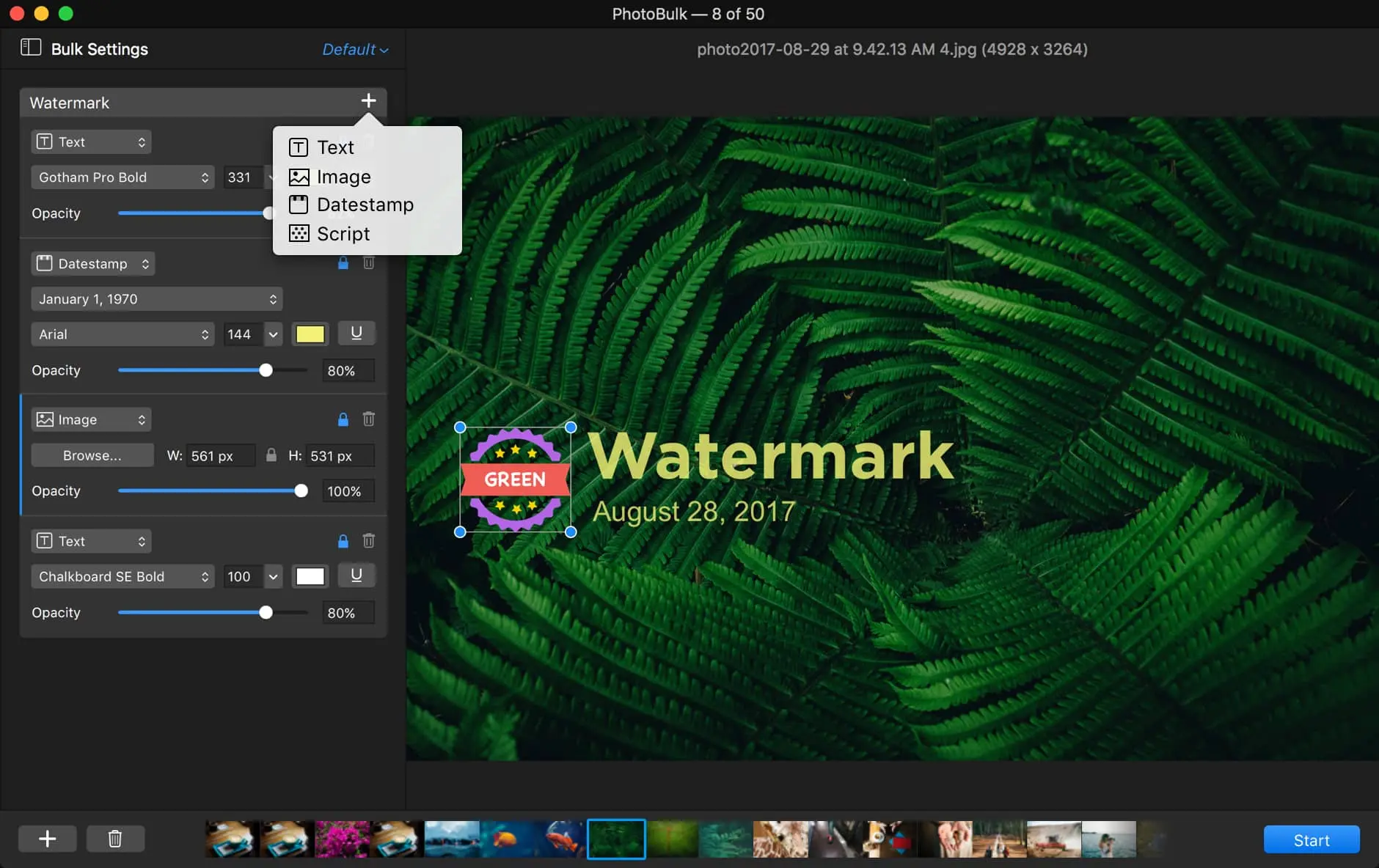
Окно PhotoBulk 2 построено вокруг трёх частей: слева — категории включаемых действий; рядом — панель Bulk Settings с параметрами активных модулей; справа — крупная область просмотра выбранного изображения. Внизу проходит лента миниатюр Gallery, а кнопка Start запускает единый пакет после настройки. В таком расположении редактор видит не отдельный набор открытых окон, а один рецепт обработки, применяемый ко всему списку.
Левая колонка делит операции по смыслу. Watermark отвечает за содержимое и расположение метки, Postprocessing объединяет Resize и Optimize, а Export содержит Format, Metadata и Rename. Флажок определяет, должна ли операция участвовать в текущей обработке. Это существенно: параметры другого модуля не начинают действовать только потому, что они когда-то редактировались.
Предпросмотр не заменяет итоговый экспорт. Он показывает, как выглядит текущий снимок с выбранными настройками, а лента позволяет сопоставлять изображения разных размеров и пропорций. Водяной знак допускает непосредственное перетаскивание, изменение масштаба за маркеры и поворот; для сохранности результата важно смотреть не только на центральную фотографию, но и на самый маленький, самый светлый и самый узкий кадр в подборке.
В отличие от редактора с холстом, слоями и историей рисования, PhotoBulk не предназначен для локального восстановления изображения, удаления объектов, масочной ретуши или сложной коррекции RAW. Надпись и логотип здесь являются параметрами будущего вывода, а не отдельным многослойным проектом, который затем откроется для свободного послойного редактирования в другой программе. Такое разграничение помогает не ожидать от пакетного инструмента возможностей полноценной фотолаборатории.
Предварительный просмотр экономит ручные экспорты на этапе подбора размеров метки, но не гарантирует точное отображение конечных файлов во всех других просмотровщиках. В частности, JPEG не сохраняет альфа-канал, GIF ограничивает палитру, а качество JPEG после перекодирования зависит от установленного параметра. Поэтому контрольный вывод одного или нескольких характерных снимков сохраняет смысл даже при корректном отображении Preview.
Функции и реальные границы применения
Четыре типа водяных знаков и несколько меток одновременно
Text — обычная надпись с управлением шрифтом, начертанием, размером, цветом, прозрачностью и углом. Вариант полезен, когда на всей фотосерии требуется имя автора, адрес проекта или нейтральная маркировка версии. Image накладывает графический файл, обычно логотип или подпись: важнее всего здесь пропорции изображения, его визуальная контрастность с фоном и степень непрозрачности.
Script отличается от одиночной подписи: он покрывает значительную часть кадра повторяющимся текстом в горизонтальном и вертикальном направлениях. Такой способ затрудняет использование чистого фрагмента без метки, но одновременно перекрывает детали и не делает фотографию технически защищённой от копирования. Datestamp берёт дату из метаданных фотографии и выводит её текстом с выбранным стилем даты. Это не произвольный текст, который программа вводит вместо даты съёмки.
Для всех этих вариантов важна связь размера знака с размером фотографии. При фиксированной величине одинаковый логотип окажется крупным на миниатюре и небольшим на исходнике высокого разрешения. Режим Keep watermark size proportional to each image приспосабливает размер к габаритам снимков, но не решает автоматически вопрос контрастности: белый полупрозрачный текст способен потеряться на светлом небе, а тёмный — на ночной сцене.
Масштабирование без обязательного искажения кадра
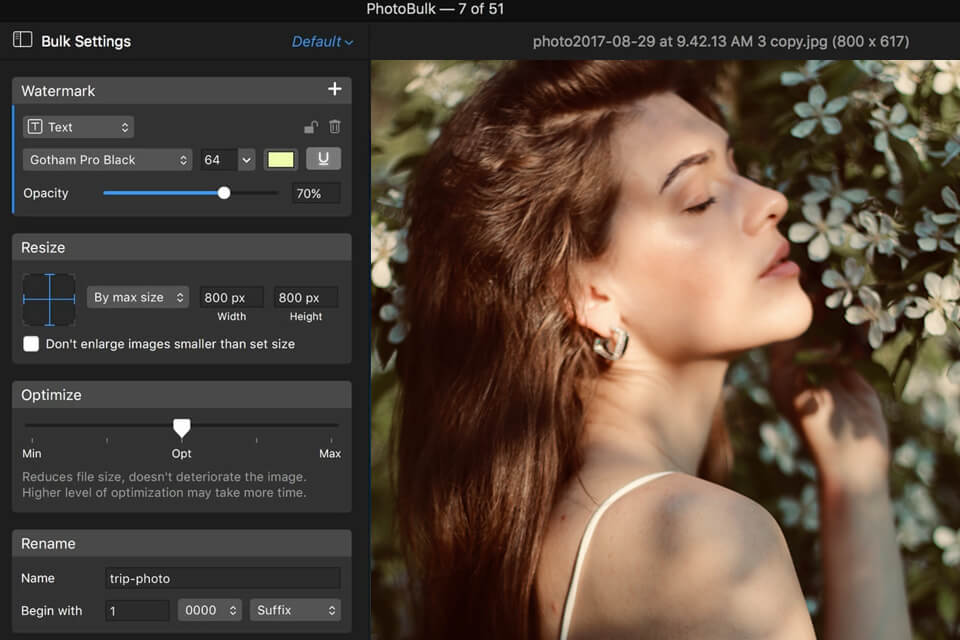
Модуль Resize предлагает пять режимов: by width, by height, percentage, free size и by max size. Первые два сохраняют пропорцию другой стороны, процент изменяет обе стороны на один коэффициент, а максимальные габариты задают прямоугольник, внутрь которого вписывается исходник. Последний вариант особенно полезен при смешивании горизонтальных и вертикальных фотографий, когда нельзя требовать одинаковой физической ширины каждого файла.
Иное поведение у free size: указанные ширина и высота используются буквально, исходные пропорции не сохраняются. Для фотографий людей и предметов это источник искажения формы, а не альтернатива кадрированию. Предусмотрен отдельный флажок Don’t enlarge images smaller than set size, предотвращающий ненужное растягивание небольших кадров. Без него увеличение размера в пикселях не добавляет реальных деталей, хотя полученный файл занимает больше места.
Оптимизация JPEG/PNG и самостоятельный контроль качества
Модуль Optimize применяется к JPEG и PNG. Ползунок смещается от минимальной к более агрессивной оптимизации; более высокий уровень требует больше времени. Его назначение — сократить объём данных файла, а не изменить размеры в пикселях. Для библиотеки изображений это две независимые настройки: маленькое по габаритам изображение не обязательно хорошо сжато, а оптимизированный оригинал может оставаться очень большим для конкретного шаблона сайта.
Особенно важно не путать Optimize с ползунком JPEG Quality в разделе формата вывода. Качество JPEG регулирует степень потерь при сохранении: более низкое значение способно уменьшить размер, но добавляет артефакты в деталях и на резких границах. Существующие артефакты исходника нельзя убрать простым повторным сохранением с высоким качеством. Комбинация уменьшения габаритов, выбора формата и оптимизации даёт управляемый результат, но никакого универсального процента экономии для всех фотографий не существует.

Конвертация, переименование и экспорт метаданных
Format конвертирует изображения в один из пяти выходных типов — JPEG, PNG, GIF, BMP или TIFF. При выборе JPEG доступны ползунок качества и Keep original quality. HEIC присутствует среди входных форматов на поддерживаемой macOS, но не в перечне выходных: PhotoBulk годится для преобразования фотографий iPhone из HEIC в JPEG, однако обратная запись в HEIC им не подтверждена. Форматы WebP, AVIF, PSD и камера RAW не входят в документированный набор вывода.
Rename задаёт общую основу имени и последовательный номер. Регулируются положение номера относительно имени (Prefix/Suffix), стартовое значение Begin with и количество разрядов. При выгрузке товаров схема вроде katalog-001, katalog-002, katalog-003 облегчает сортировку, но номер не выражает ни категорию товара, ни автора, ни содержание изображения: смысловую часть имени пользователь задаёт самостоятельно.
Metadata влияет на сопроводительные сведения, которые попадут в новый файл. Можно сохранить весь доступный набор, очистить всё или выбрать категории GPS Data, Camera Info, Copyright and Contact Info. В данных камеры могут присутствовать модель, серийный номер, параметры съёмки и время создания кадра. Удаление GPS важно для публичных фотографий жилья и частных объектов; сохранение copyright-категории полезно при передаче работ заказчику. Метаданные и видимый водяной знак решают разные задачи: первое хранится в структуре файла, второе становится частью изображения.
Пресеты как средство повторения стандарта публикации
PhotoBulk сохраняет сочетание выбранных операций и их параметров в пресеты. Это уместно для редакционных процессов с повторяющимися требованиями: например, одна схема для каталога, другая для превью статей. Пресет не превращает программу в безнадзорную систему мониторинга папок и не содержит сами исходные фотографии. Его ценность — повторяемая конфигурация с предсказуемыми настройками размеров, знаков и экспорта.
Базовый набор называется Default; его нельзя переписать, удалить или переименовать. Пользовательские конфигурации сохраняются отдельно. Это хорошее ограничение от случайной порчи исходной установки приложения, но сохранённая схема всё равно требует проверки при смене шаблона сайта, толщины логотипа или размеров изображений. На больших неоднородных коллекциях один пресет не способен выбрать содержательно подходящую позицию подписи для каждого кадра.
Карта форматов и совместимости: что входит в пакет и что выходит
Формат исходника и формат готового файла — разные характеристики. Программа принимает HEIC из современной библиотеки фотографий, но не предлагает сохранять результат обратно в HEIC. Точно так же JPEG и PNG могут хранить визуально схожие изображения, однако различаются поддержкой прозрачности, подходом к сжатию и поведением при повторном сохранении. Набор доступных расширений PhotoBulk следует оценивать по конкретной задаче доставки, а не только по общей фразе о конвертации изображений.
| Формат | Импорт в PhotoBulk 2 | Экспорт | Практическое последствие |
|---|---|---|---|
| JPEG / JPG | Да | Да | Для фотографий и веб-публикаций; качество перекодирования влияет на детали и размер |
| PNG | Да | Да | Подходит для графики с прозрачностью; PNG можно оптимизировать, но на крупных пакетах это занимает время |
| GIF | Да | Да | Ограниченная палитра; сохранение анимации и кадрового тайминга как отдельная функция не подтверждено |
| BMP | Да | Да | Распространённый растровый обменный формат, но без преимуществ современного веб-сжатия |
| TIFF | Да | Да | Уместен для обмена качественными растровыми изображениями; сохранение конкретных специальных свойств нужно проверять |
| HEIC | Да, в macOS 10.13+ | Нет в документированном списке | Подходит как источник для JPEG/PNG; не подходит как требуемый выходной формат |
| WebP / AVIF | Не перечислены среди поддерживаемых входных форматов | Не перечислены | Для обязательного вывода в эти форматы нужен иной конвертер |
| RAW / PSD | Не заявлены как поддерживаемые исходники | Не заявлены | Программа не заменяет проявку RAW и работу с редактируемыми слоями PSD |
Важная разница между сменой расширения и преобразованием формата: при конвертации создаются новые данные изображения. Выход в JPEG лишает файл прозрачного фона, а уменьшение пиксельных размеров отбрасывает часть информации. Сохранение в PNG после ранее сжатого JPEG не восстанавливает утраченные подробности. Файлы, созданные PhotoBulk, открываются обычными средствами, понимающими выбранный формат, но настройки наложений, отдельные графические объекты и цепочка обработки не записываются в универсальный редактируемый документ.
Для рабочих архивов стоит различать «файл можно открыть» и «результат можно изменить без потерь». JPEG позволяет просматривать фото практически повсеместно, но без исходника невозможно отменить уже встроенную подпись. TIFF имеет смысл в обмене растровыми результатами, однако сам по себе не гарантирует сохранения структуры исходного многослойного файла. Если публикация требует именно WebP или AVIF, полезнее сопоставить программы для сжатия изображений, ориентированные на актуальные форматы конкретной CMS.
Производительность, интернет, конфиденциальность и безопасность
От чего зависит скорость выполнения серии
Операции PhotoBulk объединяются в один запуск, но их вычислительная цена различна. Переименование почти не затрагивает пиксели; масштабирование перерассчитывает матрицу изображения; наложение текста или логотипа требует компоновки; оптимизация перекодирует данные. Разработчик отдельно отмечает, что PNG-оптимизация медленнее JPEG-оптимизации. Поэтому одинаковое число файлов в очереди не определяет время завершения без учёта разрешения, формата, степени сжатия и скорости чтения и записи.
Одновременное включение нескольких модулей сокращает количество отдельных ручных операций, а не гарантирует отсутствие вычислительных затрат. Например, для каталога из кадров разной ориентации сохранение пропорций сокращает число неверно вытянутых изображений, но для просмотра результата всё равно нужны характерные представители каждой группы. Количество программно допустимых фотографий в одном пакете не следует путать с объёмом свободной оперативной памяти и местом под обработанные копии.
Локальная обработка и сетевые зависимости
Документированный механизм работы — выбор локальных исходников, предпросмотр и сохранение новых файлов в каталог пользователя. В нём нет обязательной стадии загрузки фотографий в браузерный облачный сервис. Из этого, однако, не следует делать непроверенное заключение об абсолютно нулевой сетевой активности всех сборок: проверка лицензии, установка и обновление программы относятся к отдельным процессам. Утверждать гарантированную автономную активацию для любого канала покупки было бы неверно.
Для приложения Mac App Store в карточке конфиденциальности указано Data Not Collected. Это декларация разработчика, а не независимый аудит кода: Apple прямо поясняет, что сведения о приватности не проверены ею. Содержимое фотографий и метаданные важнее рекламных обещаний: снимок может раскрывать местоположение, дату, серийный номер устройства или контактные данные даже тогда, когда на изображении не видно ничего личного.
Водяной знак не является техническим запретом на копирование
Наложенная надпись или логотип помогает идентифицировать источник и повышает цену удаления маркировки, но не блокирует создание копии файла, не управляет правами доступа и не заменяет договор об использовании изображения. Особенно заметен компромисс Script: повторяющаяся маркировка закрывает больше площади, но ухудшает восприятие композиции. Для общедоступного превью допускается более заметный знак; для материалов, передаваемых дизайнеру на дальнейшую обработку, исходные изображения следует хранить отдельно.
Удаление метаданных также не равнозначно обезличиванию изображения целиком. В отражениях, надписях на документах, дорожных знаках или объектах съёмки остаётся информация, которую не устраняет команда Delete All. Для конфиденциальной публикации полезно отдельно изучить инструменты анонимизации фотографий: они решают задачи скрытия визуальных идентификаторов, выходящие за пределы обработки EXIF/IPTC/XMP.
Сколько стоит PhotoBulk и что не следует считать бесплатной версией
Mac App Store продаёт «PhotoBulk: watermark in batch» за $9.99 в американском регионе. Это цена приложения на момент подготовки обзора, а не тариф за обработанное изображение. В опубликованной карточке Mac не указаны отдельные уровни доступа к функциям Watermark, Resize, Optimize и Export; нет оснований вводить выдуманную границу «до N файлов бесплатно» или обещать водяной знак самой программы в демонстрации.
Отдельная страница для Windows предлагает Download Demo и покупку PRO от $19.99. Но там не указаны достоверные условия современного пробного периода, исчерпывающее сравнение Demo и PRO либо гарантии запуска на Windows 11. Это особенно важно, поскольку страница продаёт старую ветку, а не PhotoBulk 2. Для рабочего использования на Windows нельзя считать покупку Mac-лицензии автоматически действующей на другом устройстве и другой ОС.
Стоимость решения определяется не только входной ценой. В персональном лицензионном соглашении Electronic Team для PhotoBulk описаны лицензирование одного Mac, личное некоммерческое использование и отдельный порядок обновления между крупными версиями. Условия конкретного магазина и корпоративного приобретения могут отличаться от этой персональной схемы. Для обработки клиентских изображений в компании значение имеет не название программы, а условия соответствующей купленной лицензии.
Скрытая стоимость владения: не только стоимость покупки
Первый дополнительный расход — подготовка входных материалов. PhotoBulk не заменяет ретушь, обработку RAW, вырезание фона и разработку фирменной графики. Если логотип содержит белые поля или неудачные пропорции, пакетная настройка не исправит исходную композицию; понадобится отдельный редактор. Для единообразия ассортимента иногда требуется предварительная ручная работа, и именно она определяет бюджет проекта сильнее, чем небольшая цена пакетного инструмента.
Второй расход — хранение. PhotoBulk сохраняет обработанные копии отдельно от исходников, поэтому организация архива подразумевает две версии части коллекции. Для десятков тысяч фотографий это дополнительное место на диске и в резервных копиях. С другой стороны, сохранность оригиналов снижает цену ошибки: неверную надпись или степень сжатия можно исправить новым экспортом вместо безвозвратной порчи единственной фотографии.
Третий расход — периодическая перенастройка схем. Смена оформления сайта, требований маркетплейса, фирменного логотипа или способа маркировки меняет параметры сохранённых пресетов. При одинаковой технике съёмки это редкая операция, при работе с изображениями от нескольких подрядчиков — регулярная. Наличие пресета ускоряет повторение согласованного стандарта, но не отменяет редакционный контроль.
Наконец, перенос процесса к другому редактору не равен передаче «проекта». Обычные JPEG, PNG или TIFF сохраняются как файлы, но положения водяных знаков и настройки оптимизации из PhotoBulk не являются универсальным форматом обмена рецептами. При отказе от приложения стоимость миграции зависит от того, насколько тщательно задокументированы размер изображения, политика метаданных, структура имён и качество JPEG. Именно такие параметры полезнее сохранять в техническом регламенте, чем рассчитывать на совместимость частных пресетов разных программ.
Как пользоваться программой — советы гика
Ниже описан интерфейс PhotoBulk 2 для macOS. Названия пунктов оставлены по-английски, поскольку русский язык интерфейса этой ветки не заявлен. Во всех сценариях исходные фотографии лучше оставлять в отдельном каталоге, а новые файлы помещать в другую папку. Такая организация позволяет сравнить результаты без перезаписи единственных экземпляров.
Добавление нескольких снимков или папки в Gallery
Цель: составить правильный пакет перед настройкой операций. Подготовка: используйте небольшую выборку JPEG/PNG с разными пропорциями и отдельную папку для будущих копий.
- Откройте PhotoBulk 2 на Mac. В Finder выделите исходные файлы либо каталог с ними.
- Перетащите выборку в основное окно или воспользуйтесь File → Open… (⌘O). Альтернативный способ — кнопка + внизу слева и выбор через окно Open.
- Посмотрите на ленту миниатюр Gallery под областью предварительного просмотра. Убедитесь, что в ней присутствуют изображения нужных ориентаций и нет случайно добавленных файлов.
- Ошибочный элемент удаляется из рабочей галереи через контекстное Delete from Gallery или File → Delete Selected Image from Gallery; для выбранного снимка доступно ⌘Delete.
Контроль: количество миниатюр и отображаемое имя текущего файла соответствуют подготовленной выборке. Типичная ошибка: в пакет попала папка с черновиками; при добавлении каталога его содержимое включается в Gallery. Безопасный откат: удаление элемента из Gallery исключает его из очереди, а не заменяет удаление оригинала с диска; очистите очередь и заново добавьте нужную папку до нажатия Start.
Текстовая подпись: Text Watermark
Цель: наложить единый знак авторства, например имя фотостудии, не меняя сам текст от снимка к снимку. Подготовка: откройте кадр со светлой областью, где подпись будет сложнее прочитать, и определите короткую формулировку.
- Отметьте Watermark в левом списке действий. По умолчанию добавляется текстовый водяной знак; при другом активном типе выберите Text из меню типа метки.
- Дважды щёлкните текст на Preview, введите нужную надпись и завершите редактирование щелчком вне рамки.
- В настройках задайте название шрифта, его размер, начертание, цвет и Opacity. Для жирного начертания доступна команда Format → Bold или ⌘B; для подчёркивания — Format → Underline.
- Переместите рамку мышью либо стрелками на клавиатуре. При необходимости потяните за маркеры, чтобы изменить размер, и поворотом разместите подпись под нужным углом.
Контроль: проверьте читабельность на двух снимках с противоположной яркостью фона и наличие запаса от краёв. Типичная ошибка: крупный фиксированный текст перекрывает маленькую фотографию. Откат: уменьшите значение размера или удалите конкретную метку кнопкой с корзиной в настройках Watermark; исходный файл не затронут.
Логотип или графическая подпись: Image Watermark
Цель: поставить графический знак с контролируемой прозрачностью. Подготовка: подготовьте файл логотипа без ненужных пустых полей и выберите фотографии разных размеров.
- В активном блоке Watermark раскройте список видов наложения и выберите Image; для дополнительного знака используйте + в верхней правой части настроек Watermark.
- Нажмите Browse, укажите файл изображения и задайте ширину, высоту и степень прозрачности.
- На области просмотра выделите знак, перетащите его на нужное место и измените масштаб маркерами рамки. При ручном растягивании удерживайте Shift, чтобы сохранить исходное соотношение сторон.
- Для пакета неодинаковых по размеру кадров оцените параметр Keep watermark size proportional to each image.
Контроль: логотип не сплющен, не обрезан за границей кадра и остаётся заметным на самой маленькой фотографии. Типичная ошибка: прозрачность или поля исходного логотипа делают его практически невидимым. Откат: измените Opacity и размеры либо удалите наложение значком корзины; не пытайтесь исправить неподходящий файл одними настройками масштаба.
Повторяющаяся маркировка по полю кадра: Script Watermark
Цель: сделать демонстрационную копию, из которой сложнее вырезать чистый фрагмент без маркировки. Подготовка: определите короткую текстовую подпись и оцените, насколько допустимо перекрывать содержимое снимка.
- В разделе Watermark выберите тип Script из выпадающего списка либо добавьте его кнопкой +.
- Введите текст в поле настроек Script, подберите шрифт, размер и цвет. Программа заполняет изображение повторяющимися текстовыми элементами.
- Настройте непрозрачность так, чтобы контур объектов оставался различимым, а слова не исчезали на фоне.
- Переключитесь между миниатюрами Gallery и проверьте плотность повторов на портретном и горизонтальном кадрах.
Контроль: повторяющаяся надпись видна на разных участках, но не делает демонстрационное изображение бессмысленным. Типичная ошибка: слишком непрозрачный Script перекрывает предмет каталога. Откат: снизьте Opacity или отключите Watermark для чистой версии; сохраняйте демонстрационный пакет отдельно от копий без маркировки.
Штамп даты съёмки: Datestamp Watermark
Цель: нанести на фотографию дату, взятую из её метаданных. Подготовка: выбирайте снимки, у которых корректна дата в EXIF; например, файлы с фотоаппарата до удаления служебных сведений.
- В настройках Watermark добавьте тип Datestamp. Поле текста даты не редактируется вручную: значение извлекается из данных снимка.
- Выберите стиль отображения: short, medium, long или full. Различие касается представления цифр, названия месяца и дня недели.
- Задайте шрифт, размер, цвет и прозрачность, затем разместите штамп в Preview.
- Просмотрите несколько файлов с различными датами и сравните их надписи с известными датами съёмки.
Контроль: дата соответствует исходной метаинформации, а не дате копирования файла в папку. Типичная ошибка: дата отсутствует или не отражает событие, потому что метаданные изначально отсутствуют либо были неверны. Откат: отключите Datestamp и исправьте исходную метаинформацию отдельным подходящим инструментом; не выдавайте ручную догадку за автоматически определённую дату.
Изменение размеров всей серии без искажения пропорций
Цель: подготовить фотографии для конкретного места публикации. Подготовка: узнайте максимальные габариты изображений в системе размещения, например 1600 × 1200 пикселей.
- В левой колонке включите Resize в группе Postprocessing.
- В раскрывающемся списке выберите by max size и укажите предельные ширину и высоту. Для требования «все кадры шириной 1600» используйте by width; для уменьшения вдвое — percentage и 50%.
- Отметьте Don’t enlarge images smaller than set size, если не требуется искусственно растягивать небольшие исходники.
- Оцените в Preview горизонтальную, вертикальную и квадратную фотографию. Для точного принудительного размера существует free size, но он не сохраняет пропорции.
Контроль: готовые файлы после экспорта укладываются в заданные габариты и не имеют растянутых лиц или объектов. Типичная ошибка: free size ошибочно принят за пропорциональное вписывание. Откат: до экспорта смените режим на by max size; после экспорта повторно получите копии из оригиналов, поскольку обратное растягивание не вернёт удалённые пиксели.
Сжатие файлов JPEG и PNG через Optimize
Цель: уменьшить объём изображений без обязательного изменения числа пикселей. Подготовка: возьмите несколько оригиналов JPEG и PNG, сравниваемых по размеру в Finder.
- В группе Postprocessing включите Optimize.
- Передвиньте ползунок оптимизации от Min к более высокой степени, оценивая задачу: небольшой выигрыш при сохранении качества или максимальное уменьшение объёма.
- Не ожидайте такого же эффекта от GIF, BMP и TIFF: документация относит Optimize только к JPEG и PNG.
- Нажмите Start, выберите отдельную выходную папку и подтвердите Save. Сравните не только размер файла, но и участки с мелким текстом и тонкой фактурой.
Контроль: размер файлов в байтах сравнен с соответствующими исходниками, артефакты оценены при масштабе 100%. Типичная ошибка: ради меньшего файла одновременно выставлено слишком низкое JPEG Quality. Откат: сохраните исходные файлы и повторите пакет с более щадящей оптимизацией и настройкой качества; перекодированный JPEG нельзя восстановить простым повышением цифры качества.
Преобразование JPEG, PNG, GIF, BMP и TIFF в блоке Format
Цель: получить файлы единого поддерживаемого типа, например JPEG для каталога. Подготовка: убедитесь, что исходные изображения не требуют сохранять прозрачность, прежде чем выбирать JPEG.
- В группе Export активируйте Format.
- Раскройте список выходных типов и выберите JPEG, PNG, GIF, BMP или TIFF. Для обработки HEIC на Mac используйте один из перечисленных выходных форматов.
- При выводе в JPEG установите JPEG Quality либо включите Keep original quality, чтобы программа ориентировалась на параметры качества исходного JPEG.
- После запуска Start и сохранения через Save проверьте не только расширение, но и возможность открыть готовый файл в целевом приложении.
Контроль: структура и прозрачность сохранены в соответствии с возможностями выбранного формата. Типичная ошибка: логотип с прозрачным фоном отправлен в JPEG и получил непрозрачную подложку. Откат: вернитесь к исходному PNG и используйте PNG на выходе; простой переход JPEG → PNG не создаст прозрачный фон заново.
Удаление геометок и выбор метаданных при экспорте
Цель: не передать лишнюю служебную информацию вместе с публичными фотографиями. Подготовка: для контроля используйте файлы, в которых исходно присутствуют GPS, дата съёмки и авторские поля.
- В группе Export включите Metadata.
- Для полного сохранения выберите Keep all; для полного удаления — Delete all. Отдельные категории GPS Data, Camera Info и Copyright and Contact Info допускают комбинирование.
- Для фотографий общедоступной недвижимости исключите GPS; для передачи снимков по договору оцените необходимость сохранить сведения об авторе.
- Сделайте экспорт и просмотрите метаданные выходного файла средствами Finder или специализированного просмотрщика.
Контроль: в выходном файле отсутствуют неразрешённые геоданные и сохранены нужные авторские сведения. Типичная ошибка: по умолчанию оставлено Keep all, хотя цель состояла в удалении GPS. Откат: повторно экспортируйте из неизменённых оригиналов с правильной политикой; потерянные метаданные из очищенной копии не восстановятся без оригинала.
Пакетная нумерация имён через Rename
Цель: создать предсказуемые имена без путаницы разных исходных камер. Подготовка: определите общую основу имени и правило нумерации для дальнейшей выгрузки.
- В разделе Export отметьте Rename.
- В поле Name задайте основную часть имени, например product-blue. В Begin with укажите стартовый номер в документированном диапазоне 0–9999.
- Настройте количество цифровых разрядов с ведущими нулями и положение номера через Prefix/Suffix.
- После Start и Save проверьте имена созданных файлов в Finder и их лексикографический порядок. Основа имени ограничена 230 символами.
Контроль: последовательность понятна человеку и не путается при сортировке. Типичная ошибка: мало разрядов у номера, поэтому список вида 1, 10, 2 сортируется не так, как ожидается. Откат: выберите формат с ведущими нулями и повторите экспорт в отдельный каталог, не переименовывая единственные оригиналы.
Создание, изменение и удаление пресета обработки
Цель: закрепить согласованный набор параметров для следующей фотосерии. Подготовка: сначала выставьте флажки операций, размер, вид наложения и формат результата.
- В меню программы выберите Presets → Save As… или нажмите ⇧⌘S. Укажите содержательное имя пресета, например catalog-jpeg-1600.
- Убедитесь, что название появилось в выпадающем списке пресетов в основном окне.
- Для сохранения изменений существующего пользовательского пресета используйте Presets → Save или ⌘S. Пункт Presets → Rename меняет его название.
- Ненужный пользовательский пресет удаляется командой Delete в меню PhotoBulk после выбора пресета. Стандартный Default защищён от изменения и удаления.
Контроль: при повторном выборе пользовательского пресета восстановлены нужные параметры модулей. Типичная ошибка: ожидается сохранение изменений непосредственно в Default. Откат: используйте Save As и отдельное имя; при неудачной редакции снова выберите ранее сохранённый пресет вместо попытки восстановить настройки по памяти.
Сквозной сценарий: от фотографий каталога до готовой папки
Цель: стандартизировать небольшую партию фотографий товаров без порчи исходников. Подготовка: нужны 8–12 разноориентированных JPEG или PNG, графический логотип и пустой каталог для вывода; пример размеров предназначен для наглядного воспроизведения, а не выдаётся за требование конкретного маркетплейса.
- Запустите PhotoBulk 2, добавьте подготовленную папку через File → Open… и найдите исходники в Gallery. Выберите изображение с наиболее сложным фоном.
- Включите Watermark, задайте Image, выберите логотип через Browse, установите пропорциональный размер и умеренную непрозрачность. Оцените несколько разных миниатюр.
- Включите Resize, задайте by max size для 1600 × 1200 и активируйте Don’t enlarge images smaller than set size.
- В Export включите Format → JPEG для непрозрачных фотографий; задайте подходящее JPEG Quality. В Metadata выберите политику сохранения данных, согласованную с условиями публикации.
- Отметьте Rename, введите название серии, начальный номер и трёхзначную нумерацию. Проверьте состав включённых операций слева, затем нажмите Start.
- В окне сохранения укажите отдельный каталог результата и нажмите Save. В Finder сравните количество файлов, размеры в пикселях, читаемость логотипа, имена и метаданные с исходным набором.
Контроль: у каждого исходника есть соответствующая обработанная копия, файлы открываются, габариты не превышают заданные и в каталоге вывода нет случайных черновиков. Типичная ошибка: флажок Format либо Metadata остался выключенным, поэтому выбранные ранее значения не вошли в пакет. Безопасный откат: не удаляйте оригиналы; скорректируйте список активных операций и повторите пакет в новую папку. Конфигурацию после успешного контроля можно сохранить через Presets → Save As.
Проверять выходную папку необходимо не только после больших пакетов. Несколько эталонных кадров с разным фоном и соотношением сторон позволяют выявить ошибки позиционирования знака и выбора формата до массовой публикации. Здесь осмысленный критерий успешности — отсутствие ручных исправлений каждой второй фотографии, а не обещание неизменного времени обработки при любом размере очереди.
Матрица сохранности результата: какие изменения обратимы
PhotoBulk формирует обычные растровые файлы, поэтому конечная картинка и возможность повторно настроить обработку — разные вещи. Даже когда программа оставляет оригиналы на диске, отдельная опубликованная копия может не содержать информацию, необходимую для изменения размера, снятия надписи или возврата метаданных. В таблице приведено не перечисление модулей, а судьба данных при типовых операциях.
| Действие | Что остаётся в готовом файле | Что теряется или закрепляется | Безопасный возврат |
|---|---|---|---|
| Добавление Text / Image / Script | Видимое изображение со знаком | Наложение становится частью пикселей, а не отдельным слоем | Повторный экспорт без знака из исходного файла |
| Уменьшение через Resize | Картинка заданных габаритов | Часть исходных пиксельных данных отброшена | Возврат к полноразмерному оригиналу |
| Optimize и JPEG Quality | Перекодированная фотография | Изменение компрессии может влиять на детали | Новое сохранение из исходника с иной степенью сжатия |
| Format: PNG → JPEG | Обычное JPEG-изображение | Альфа-прозрачность не переносится в JPEG | Переэкспорт в PNG из исходника с прозрачностью |
| Metadata: Delete all | Пиксели и разрешённые параметры нового файла | EXIF/IPTC/XMP и связанные сведения удалены | Копия оригинала либо повторный экспорт с Keep all |
| Rename | Файл с новым именем | Связь нового названия с исходным названием не кодируется отдельной картой соответствия | Исходный каталог и собственный реестр имён |
| Presets | Настройки в приложении для будущего экспорта | В сами JPEG/PNG не записывается универсальная история обработки | Сохранённая конфигурация плюс исходные файлы |
Если фотографии принадлежат клиенту, хранить только «готовые» версии недостаточно для следующего заказа: из них уже нельзя получить чистую копию без водяного знака прежнего бренда. Если задача состоит исключительно в публикации веб-каталога с ограниченным сроком жизни, хранение всех промежуточных рендеров может быть избыточным. Решение определяется сроком повторного использования, а не размером очереди в PhotoBulk.
Жизненный цикл PhotoBulk: как понимать смену поколений
Название PhotoBulk встречается в материалах, подготовленных в разное время. При сравнении обзоров или установочных файлов полезнее ориентироваться на номер релиза, чем на год публикации статьи: даже внутри одной ветки менялись поддерживаемые системы и набор функций. Существенные вехи следующие.
| Дата / версия | Подтверждённое изменение | Значение сейчас |
|---|---|---|
| 2 июля 2014, Windows 1.0.257 | Версия, остающаяся в каталоге Eltima для Windows | Не совпадает с современным интерфейсом и требованиями Mac |
| 5 октября 2017, Mac 2.0 | Новый тёмный интерфейс, несколько меток, живой предпросмотр, работа с HEIC как источником на 10.13 | Основной принцип интерфейса PhotoBulk 2 восходит к этому выпуску |
| 27 декабря 2021, Mac 2.4.306 | Нативная поддержка Apple M1 | Подтверждает направление развития Mac-приложения для Apple silicon |
| 12 января 2023, Mac 2.6.328 | Повышение производительности обработки и исправления | Изменения не означают универсальной гарантии скорости на любых файлах |
| 7 апреля 2025, Mac 2.7.344 | Исправления и улучшения работы | Этот номер сохранился в некоторых устаревших подразделах сайта |
| 5 октября 2026, Mac 2.8.354 | Улучшение совместимости с актуальными версиями macOS, исправление просмотра ряда файлов, минимальная ОС 10.13 | Актуальный ориентир для покупки, установки и оценки совместимости |
Изменения версии 2.8 относятся к совместимости и исправлениям, а не к добавлению нового искусственного интеллекта, облачного хранилища, видеофункций или поддержки WebP на выходе. Устаревшая строка «OS X 10.10+» в старой документации не отменяет обновлённое требование 10.13+. Такое расхождение имеет значение для владельцев старых Mac: запуск исторической сборки и установка текущей редакции — разные сценарии.
Плюсы и минусы PhotoBulk
Плюсы
- Одинаковый набор операций можно применить к большому списку файлов за один запуск: водяной знак, размер, формат, метаданные и имя настраиваются совместно.
- Предварительный просмотр и непосредственное перемещение меток помогают заранее оценивать расположение логотипа и текста на фотографиях разных размеров.
- Доступны четыре разных вида маркировки, в том числе повторяющийся Script и Datestamp из метаданных, а также несколько водяных знаков на одном снимке.
- Пять режимов изменения размеров закрывают распространённые задачи веб-публикации без обязательного искажения исходного соотношения сторон.
- Гибкий выбор сохраняемых метаданных позволяет не смешивать авторскую маркировку с раскрытием GPS и сведений о камере.
- Оригиналы остаются отдельно от экспортируемых копий; пользовательские пресеты делают регулярный выпуск файлов воспроизводимым.
Минусы
- Список выходных форматов ограничен JPEG, PNG, GIF, BMP и TIFF; HEIC доступен как источник, а WebP/AVIF не заявлены как результат.
- PhotoBulk не предназначен для проявки RAW, многослойного монтажа и предметной ретуши, поэтому подготовка сложных исходников остаётся задачей другого приложения.
- Для Mac нет русской локализации; документированные английские названия параметров требуют привыкания.
- У Windows-ветки на официальной странице по-прежнему указан релиз 2014 года, что создаёт отдельную проблему актуальности платформы.
- Настройки JPEG Quality требуют сознательного выбора: сильное сжатие может снизить детализацию, а обратное повышение качества не восстанавливает потерянное.
- Водяные знаки закрепляются в изображении, а собственные пресеты не являются универсальным редактируемым форматом для перехода к другому ПО.
Кому подойдёт и кому не подойдёт
Кому подойдёт
Редактору сайта — для регулярного выпуска файлов заданного размера, качества и формата, когда десятки публикаций подчинены одному стандарту. Владельцу магазина — для одинаковой графической маркировки товара, порядковых имён и контроля экспорта. Фотографу — для подготовки демонстрационных и клиентских копий с датой либо подписью без изменения оригиналов. Архивисту небольшого проекта — для пакетного перевода HEIC в распространённый растровый формат и управления лишней метаинформацией.
Единое требование к перечисленным сценариям — однотипность операции. PhotoBulk особенно уместен, когда порядок действий хорошо известен до открытия партии: например, вся серия получает одинаковое ограничение по габаритам, одинаковую схему имён и заранее согласованную политику метаданных. При таком устройстве работы количество фотографий перестаёт означать столько же ручных сохранений.
Кому не подойдёт
Ретушёру с необходимостью исправлять локальные дефекты лица, фон и свет на каждом кадре понадобится полноценный растровый редактор. Специалисту по RAW требуется проявка, управление профилями камеры и более широкий контроль изображений. Команде, автоматизирующей обработку при появлении файлов в папке, лучше оценить инструмент с подтверждённым мониторингом каталогов либо командной строкой. Автору, который обязан отдавать WebP или AVIF, необходим иной конвертер. Для современного Windows-компьютера PhotoBulk не следует выбирать только по сходству названия с Mac-приложением.
Сравнение с другими аналогами
Ниже рассматриваются три инструмента с тем же общим направлением — пакетная обработка, но иным балансом настраиваемости и освоения. Критерии одинаковы: основная задача, платформа, порог освоения, форматы, автоматизация, оплата, ограничения и сценарий. Сравнивается назначение актуальных программ, а не чьи-либо субъективные оценки интерфейса.
| Программа | Задача и платформа | Освоение и форматы | Автоматизация | Оплата и ограничения | Когда выбрать |
|---|---|---|---|---|---|
| PhotoBulk 2 | Подготовка и маркировка фотосерий; Mac | Невысокий порог: флажки и Preview; вывод JPEG, PNG, GIF, BMP, TIFF | Единый пакет и пресеты, без подтверждённого наблюдения за папками | Покупка за $9.99 в американском Mac App Store; узкая специализация и мало выходных форматов | Одна постоянная схема размещения фото, логотипов и имён |
| XnConvert | Многоформатная пакетная конвертация и исправления; Windows, macOS, Linux | Средний порог из-за числа действий; чтение 500+ форматов и запись примерно в 70, включая современные форматы и RAW как источник | Цепочки из десятков операций, сохранение наборов настроек | Бесплатен для личного и учебного использования; для компании нужна коммерческая лицензия | Разнородный архив, где нужны WebP/AVIF и операции сверх изменения размеров |
| ImageMagick | Программируемые операции с растровой графикой; Windows, macOS, Linux | Высокий порог: командная строка, параметры кодеков; множество форматов, часть зависит от установленной сборки | Сценарии, оболочки, командные конвейеры и интеграция с другими системами | Бесплатное открытое ПО; самостоятельная настройка и сопровождение команд, необходимость учитывать политику безопасности | Повторяемый процесс на сервере, в CI или в производственном скрипте |
| BatchPhoto | Массовая обработка с фильтрами, водяными знаками и RAW; Windows и macOS | Средний порог: мастер из трёх этапов, больше настроек; заявлено чтение и запись 170+ форматов | Профили; мониторинг папок в предназначенной для этого редакции Enterprise | Платные Home, Pro и Enterprise; часть возможностей зависит от редакции, пробная поставка не равнозначна лицензии | Фотопоток с автокадрированием, коррекцией и более широкой конвертацией |
XnConvert разумнее для смешанных библиотек, где формат приходится менять наряду с обрезкой, поворотом и цветовой коррекцией. PhotoBulk выигрывает не универсальностью, а меньшим числом модулей, которые нужно освоить для маркировки и типового веб-экспорта. Дополнительный материал GeekHow о пакетной обработке изображений помогает сопоставить инструменты именно по повторяемым операциям.
ImageMagick меняет сам подход к работе: вместо визуального пресета появляется команда, которую можно включить в систему сборки сайта. Это предоставляет масштабируемую автоматизацию, но предполагает отдельное обслуживание среды и правил обработки сторонних файлов. BatchPhoto занимает промежуточную нишу, особенно когда необходимы фильтры, RAW или автоматическое реагирование на пополнение каталога. PhotoBulk предпочтительнее там, где сложность этих средств не окупается и главным остаётся единый шаблон экспорта.
Типичные проблемы и способы диагностики
Большинство перечисленных ситуаций возникает на границе форматов, настроек вывода или системной совместимости. Это не утверждение о воспроизведённых сбоях конкретной версии, а диагностика последствий документированных параметров PhotoBulk и особенностей изображений. Проверка строится вокруг оригинала и обработанной копии, поскольку она позволяет отличить ошибку исходных данных от неправильно выбранного режима.
1. Актуальный PhotoBulk не устанавливается на старый Mac
Симптом: операционная система не принимает актуальный выпуск программы. Возможная причина: PhotoBulk 2.8 требует macOS не ниже 10.13, тогда как в старых статьях ещё встречается порог 10.10. Диагностика: сопоставьте установленную версию macOS с требованием 2.8.354, а не с устаревшей строкой сайта. Исправление: используйте совместимую систему или другое средство для имеющегося Mac; не подменяйте новую сборку неизвестным установщиком. Проверка: приложение запускается и принимает изображения без сообщения о несовместимости.
2. PhotoBulk для Windows не запускается на современном компьютере
Симптом: Windows-версия не открывается или ведёт себя иначе, чем описано в инструкциях для Mac. Возможная причина: ветка Windows опубликована как 1.0.257 от 2014 года и заявлена для Windows 10 и более ранних ОС; подтверждённого соответствия Windows 11 нет. Диагностика: определите установленную платформу и версию программы; не ищите в ней интерфейс PhotoBulk 2. Исправление: оцените совместимость отдельно, при необходимости замените старую сборку актуальным пакетным редактором для Windows. Проверка: программа выполняет тестовую операцию с новым выходным файлом без ошибки.
3. HEIC или другой файл не появляется в Gallery
Симптом: ожидаемая фотография отсутствует в списке импорта. Возможная причина: формат выходит за пределы поддерживаемых типов либо использована система ниже требуемой для HEIC. Диагностика: сопоставьте реальное содержимое и расширение файла с JPEG, PNG, GIF, BMP, TIFF и HEIC; не считайте PSD, RAW, WebP и AVIF автоматически совместимыми. Исправление: предварительно преобразуйте неподдерживаемый файл в совместимый тип средствами соответствующего редактора. Проверка: изображение появляется в Gallery, корректно открывается в Preview и выводится в ожидаемом формате.
4. Водяной знак оказался слишком крупным на миниатюрах
Симптом: один логотип выглядит нормально на большом фото и перекрывает небольшой кадр. Возможная причина: используется фиксированный размер метки при разных разрешениях файлов. Диагностика: сравните самые маленькие и самые большие изображения одной серии, проверьте режим пропорционального размера. Исправление: задействуйте Keep watermark size proportional to each image либо обрабатывайте разные размерные группы отдельно. Проверка: относительный масштаб логотипа сохраняется на нескольких выбранных изображениях.
5. Подпись плохо читается или обрезается краем снимка
Симптом: текст теряется на фоне или виден лишь частично. Возможная причина: выбранная непрозрачность, цвет или положение рамки не подходят композиции; PhotoBulk допускает перемещение части водяного знака за границу фото. Диагностика: сопоставьте несколько контрастных кадров и оцените рамку выделения в Preview. Исправление: измените цвет, Opacity и позицию, оставьте безопасный внутренний отступ; при необходимости разделите неоднородные фотографии по группам. Проверка: готовые знаки полностью помещаются на каждом контрольном кадре.
6. Дата на снимке неправильная или отсутствует
Симптом: Datestamp не показывает ожидаемую дату события. Возможная причина: дата берётся из метаданных исходного изображения и не является произвольно редактируемым полем. Диагностика: посмотрите дату съёмки в метаинформации оригинала, отделяя её от даты изменения файла файловой системой. Исправление: исправьте метаданные в подходящей программе либо не используйте Datestamp на файлах с ненадёжными сведениями. Проверка: дата на контрольной обработанной копии соответствует проверенному источнику, а не догадке.
7. Картинка вытянулась после Resize
Симптом: круги стали овальными, лица или предметы изменили форму. Возможная причина: режим free size независимо устанавливает ширину и высоту, не сохраняя пропорции. Диагностика: сравните соотношение сторон исходника и результата, проверьте выбранный тип масштабирования. Исправление: примените by width, by height или by max size, когда требуется пропорциональное вписывание. Дополнительные варианты представлены в материале о программах для изменения размера фотографий. Проверка: пропорции остались исходными и габариты соответствуют публикации.
8. После JPEG-экспорта видны артефакты
Симптом: мелкие детали становятся размытыми, у букв и контрастных границ появляются дефекты. Возможная причина: JPEG Quality установлен слишком низко либо уже сжатый исходник перекодирован повторно. Диагностика: проверьте заданное качество, сравните одинаковые участки оригинала и вывода при масштабе 100%. Исправление: используйте более высокое качество или PNG для соответствующих изображений; исходную фотографию не следует заменять многократно сжатой копией. Проверка: мелкий текст и текстура имеют приемлемое качество при фактическом размере публикации.
9. Optimize почти не уменьшает файл или работает заметно дольше
Симптом: результат занимает примерно столько же места, либо пакет PNG обрабатывается долго. Возможная причина: Optimize предназначен для JPEG/PNG; экономия зависит от структуры и уже применённого кодирования, а PNG-оптимизация более затратна по времени. Диагностика: сравните исходный и выходной тип, реальные размеры в байтах и уровень ползунка. Исправление: отделите изменение габаритов от сжатия, подберите подходящий формат и степень оптимизации. Для больших подборок рассмотрите решения для массового сжатия изображений. Проверка: достигнут требуемый размер файла без неприемлемых потерь качества.
10. Изменения формата и метаданных не появились в выводе
Симптом: пользователь ожидал JPEG вместо PNG или удалённые геометки, но получил прежние параметры. Возможная причина: нужные Format и Metadata не были активированы в боковой колонке, хотя значения могли отображаться после предыдущей настройки; по умолчанию для метаданных используется Keep all. Диагностика: сопоставьте отмеченные флажки с фактическим типом и служебными полями нового файла. Исправление: включите нужные категории экспорта и задайте подходящие опции. Проверка: повторно созданная копия имеет правильное расширение и набор метаданных.
11. Имена файлов плохо сортируются или возникает путаница версий
Симптом: файлы разных пакетов трудно упорядочить, часть названий визуально совпадает. Возможная причина: одинаковая основа имени, неверный Begin with либо недостаточное число цифровых разрядов. Диагностика: сравните параметры Name, Prefix/Suffix и нумерации, а также содержимое выбранного выходного каталога. Исправление: установите отдельную основу для новой партии, нужное число ведущих нулей и независимую папку экспорта. Проверка: новый комплект упорядочивается последовательно и не смешивается с ранее созданными копиями.
FAQ: дополнительные вопросы о PhotoBulk
Насколько PhotoBulk подходит для подготовки фотографий к печати?
Он способен выдавать TIFF и JPEG нужных пиксельных размеров, но это не делает его специализированным средством допечатной подготовки. Для полиграфического заказа отдельно важны требования типографии к цветовым профилям, цветовому пространству, разрешению печати и способу передачи исходников. Документированный набор PhotoBulk не заменяет такую проверку, а DPI сам по себе не создаёт деталей в исходной фотографии.
Почему JPG и JPEG упоминаются как разные обозначения?
Это общеупотребительные варианты расширения одного формата JPEG. Разница в написании не означает разную глубину цвета, иной алгоритм сжатия или отсутствие потерь. Значимая настройка при экспорте — качество сохранения, а не три или четыре буквы в конце имени.
Можно ли наносить разный логотип на каждую фотографию в одном пакете?
PhotoBulk задаёт общие операции всему загруженному списку. Его Watermark удобен для одинаковой метки серии; назначение отдельного логотипа каждому изображению по индивидуальным условиям не входит в подтверждённые функции автоматизации. Для нескольких брендов логичнее разделять материалы на тематические группы, а для сложного сопоставления файлов и логотипов использовать более программируемое средство.
Имеет ли смысл сохранять исходники, если есть удачный пресет?
Да: пресет содержит настройки будущей операции, а не полный объём пиксельных данных исходной фотографии. Он не снимает уже встроенную подпись с JPEG и не восстанавливает удалённые EXIF-поля. Для длительного проекта нужны как оригиналы, так и зафиксированные правила вывода.
Как быть с анимированными GIF и многостраничными TIFF?
Поддержка расширения не равнозначна документированной гарантии сохранения всех кадров, временных задержек или многостраничной структуры. Материалы с такими требованиями нельзя принимать без проверки специализированным просмотрщиком результата; для критичных анимаций и многостраничных документов разумнее инструмент, который прямо документирует работу с соответствующими структурами.
Почему водяной знак и запись Copyright в метаданных нельзя считать взаимозаменяемыми?
Copyright-поле сохраняет машинно-читаемые сведения об авторе внутри файла, тогда как водяной знак виден в самом изображении. Платформа публикации может удалять метаданные при повторной обработке, а визуальная метка может мешать композиции. Решение об их сочетании зависит от назначения конечной копии и договорённостей о правах, а не от желания добавить максимальное количество отметок.
Сможет ли PhotoBulk автоматически обеспечить один визуальный стиль разнородной фотоколлекции?
Он унифицирует параметры, которые заданы пользователем: размеры, формат, имя и оформление водяного знака. Но не выполняет подтверждённую интеллектуальную оценку кадра, локальную ретушь объектов и художественное выравнивание серии по экспозиции или композиции. Если исходные фотографии сняты в разном освещении и с разными цветовыми решениями, пакетная стандартизация форматов не равна полноценной цветокоррекции.
Вывод: когда стоит выбирать PhotoBulk
PhotoBulk 2 имеет смысл для Mac-процесса, в котором ценность состоит в повторении точных правил обработки: фиксированные габариты, единый вид подписи, управляемые метаданные и готовая папка экспортированных фотографий. Для редакции, магазина или автора демонстрационных копий эта специализация достаточна без освоения многослойного редактора. Главный критерий успеха — проверенный комплект файлов, а не количество включённых модулей.
Если требуется современный формат WebP/AVIF, проявка RAW, сложная автоматизация по событиям или индивидуальная обработка каждой фотографии, правильнее выбрать соответствующий специализированный инструмент. Отдельной осторожности требует Windows-версия: опубликованная ветка 2014 года не должна восприниматься как эквивалент актуального выпуска для macOS. При сохранении исходных изображений и проверке нескольких характерных выходных файлов PhotoBulk занимает понятное место между ручным фоторедактором и программируемым конвейером обработки.