PhotoFlow: гайд от гика, функции, интерфейс, форматы PFI и практические ограничения
PhotoFlow — настольный редактор фотографий, разработанный Андреа Ферреро (Andrea Ferrero), в котором RAW-проявка сочетается с неразрушающим послойным редактированием. Здесь изменения экспозиции, кривых, геометрии и локальных областей существуют как отдельные операции, а исходный снимок остаётся основой проекта. Такой подход удобен, когда требуется вернуться к раннему решению по цвету или исправить только определённую часть кадра. Но нынешний выбор PhotoFlow нужно делать с учётом его необычной истории выпусков и формата проекта PFI.
Главная особенность PhotoFlow — не просто набор фотофильтров, а вычисляемая цепочка корректирующих слоёв. Пользователь может проявить RAW, выделить область маской, изменить тон, а затем сохранить настройки отдельно от изображения. В отличие от менеджера фотоколлекции PhotoFlow ориентирован на отдельный кадр и построение рецепта обработки. Обзор посвящён именно редактору из репозитория aferrero2707/PhotoFlow; другие программы с тем же названием к нему не относятся.
PhotoFlow в кратких характеристиках
| Параметр | Характеристика |
|---|---|
| Полное название | PhotoFlow, настольный редактор изображений с RAW-проявкой |
| Автор проекта | Andrea Ferrero, репозиторий aferrero2707/PhotoFlow |
| Тип | Свободное программное обеспечение, неразрушающий редактор фотографий |
| Лицензия | GNU GPL версии 3 |
| Платформы исторических сборок | Linux, Windows, macOS (OS X); совместимость архивных пакетов с новыми ОС не гарантирована |
| Последний обозначенный стабильный релиз | 0.2.8, 8 августа 2017 года; отдельно публиковались непрерывные сборки и кандидат 0.3.0-RC1 в 2020 году |
| Основная модель редактирования | Слои обработки, группировка, маски, интенсивность и режимы смешивания |
| Обработка RAW | RAW loader, RAW developer, демозаика, баланс белого, экспозиция, оптические поправки |
| Файлы проекта | PFI — настройки и дерево операций без встраивания исходных пикселей; PFP — переносимые пресеты |
| Растровые результаты | JPEG, TIFF, PNG; конкретные параметры зависят от формата и сборки |
| Автоматизация | Пакетный режим командной строки в более поздних сборках с параметрами экспорта |
| Оплата | Исходный код и опубликованные пакеты распространяются как свободное ПО; обязательной подписки и тарифа нет |
Цифры и сведения о выпусках важнее рекламного обозначения «современный редактор»: стабильный тег 0.2.8 не означает, что все возможности, обсуждавшиеся в 2019–2020 годах, присутствуют в этом пакете. Поздние функции относятся к непрерывным сборкам и веткам разработки. Разделять их нужно до установки, иначе пользователь получает интерфейс, не совпадающий с учебными скриншотами.
Что представляет собой PhotoFlow и какие задачи решает
PhotoFlow задуман как промежуточное звено между RAW-конвертером и многослойным графическим редактором. Обычный RAW-конвертер предоставляет последовательность модулей проявки, а традиционный растровый редактор предлагает пиксельные слои и ручные инструменты. В PhotoFlow общая структура слоёв используется также для экспозиционных, цветовых и геометрических операций. Итог пересчитывается из исходных данных и выбранных параметров; необязательно «запекать» кривые в промежуточную копию изображения, прежде чем добавлять следующую обработку.
Это особенно заметно при работе с локальными поправками. Слой кривых способен изменить весь кадр, но карта интенсивности ограничивает действие определёнными участками: например, синей частью неба. Если цветокоррекция получилась слишком заметной, уменьшают её интенсивность или меняют маску, а не пытаются восстановить вручную прежние значения пикселей. Система опирается на связи между слоями, поэтому порядок операций, источники масок и доступность исходных файлов здесь имеют не меньшее значение, чем сами ползунки.
Программа подходит для проявки одного сложного RAW-кадра, создания серии вариантов тональной обработки, коррекции перспективы, локального контраста, шумоподавления и подготовки растрового файла для дальнейшей публикации. Увеличение размера и резкость после масштабирования также входят в рабочую область редактора. Наличие команды пакетной обработки позволяет применять сохранённый набор операций не только через графическое окно — это отдельный аргумент для технически подготовленного пользователя, которому требуется повторяемый выходной формат.
У PhotoFlow есть и принципиальные границы. Проект начинался как экспериментальный свободный редактор; в официальных материалах его статус характеризовался как ранняя стадия разработки. Поэтому перечень желаемых функций на странице проекта нельзя принимать за перечень полностью завершённых инструментов. Особенно это относится к заявленным целям профессиональной печати, расширяемой архитектуры и универсальному управлению цветом: их детали необходимо отличать от действительно документированных операций.
Не следует путать редактор Андреа Ферреро с проектом franchg/photoflow: одноимённое приложение ориентировано на просмотр папок, отбор кадров и лёгкую глобальную правку, а не на дерево корректирующих слоёв и PFI. Существуют и другие проекты PhotoFlow, в том числе локальные фотогалереи. Совпадение имени не делает совместимыми их загрузочные файлы, меню, параметры RAW и хранилища результатов.
Жизненный цикл: какие версии имеют значение
Становление проекта и стабильная 0.2.8
В 2014 году PhotoFlow был представлен как свободный фоторедактор, объединяющий RAW-обработку и слои без разрушения исходника. Затем появились инструменты маскирования, локального контраста, ретуши, демозаики, оптических поправок и отдельный модуль для взаимодействия с GIMP. Версия 0.2.8 вышла 8 августа 2017 года. Для неё документированы Linux AppImage, архив Windows и образ DMG для OS X; были переработаны настройки инструментов, улучшены Crop и Lens Correction и введены необязательные sidecar-файлы PFI.
Именно 0.2.8 остаётся выпуском, помеченным Latest в разделе релизов GitHub. Однако это обозначение относится к опубликованным нумерованным релизам, а не к сборкам из текущего состояния исходного кода. Инструкции загрузки для Ubuntu из старого README упоминают Ubuntu 14.04 и Mint 17 — это историческая информация, а не доказательство существования поддерживаемого репозитория пакетов для нынешних дистрибутивов.
Развитие после стабильного релиза
Работа над программой продолжалась после 2017 года. В 2018 году разработчик описал расширенный пакетный режим: стали доступны параметры битности, профиля, размера и резкости выходного изображения. В 2019 году обсуждались инструменты тонального отображения и восстановления деталей светов и теней; тогда же исправлялись проблемы экспортного диалога и перестановки слоёв. В январе 2020 года автор предложил участникам проекта проверить 0.3.0-RC1 через Continuous build и перечислил известные сбои. RC означает кандидат на выпуск, а не окончательный стабильный пакет.
Отдельные непрерывные сборки опубликованы в GitHub Releases. Это не эквивалент подписки на автоматические обновления и не гарантия, что один архив содержит все возможности из разных публикаций проекта. До применения в постоянном рабочем процессе нужно соотносить конкретный дистрибутив, его дату, разрядность и используемую операционную систему. По доступным публикациям нельзя обещать плановые исправления, полноценную поддержку новых камер или совместимость текущих версий macOS и Windows.
Что означает статус для пользователя в 2026 году
Проект не объявляется официально закрытым: исходный код, история и релизы остаются открытыми. В то же время проверенного нового стабильного релиза после 0.2.8 нет. Следовательно, для критичной обработки заказов, для автоматизированной работы без оператора и для долгосрочного архива разумно предусмотреть независимый редактор, который открывает TIFF. На уровне единичного изображения PhotoFlow остаётся предметом интереса как нестандартная модель неразрушающей ретуши; на уровне производственного конвейера главная неопределённость — сопровождение программной среды.
Интерфейс: из чего состоит рабочее окно
Предпросмотр и гистограмма
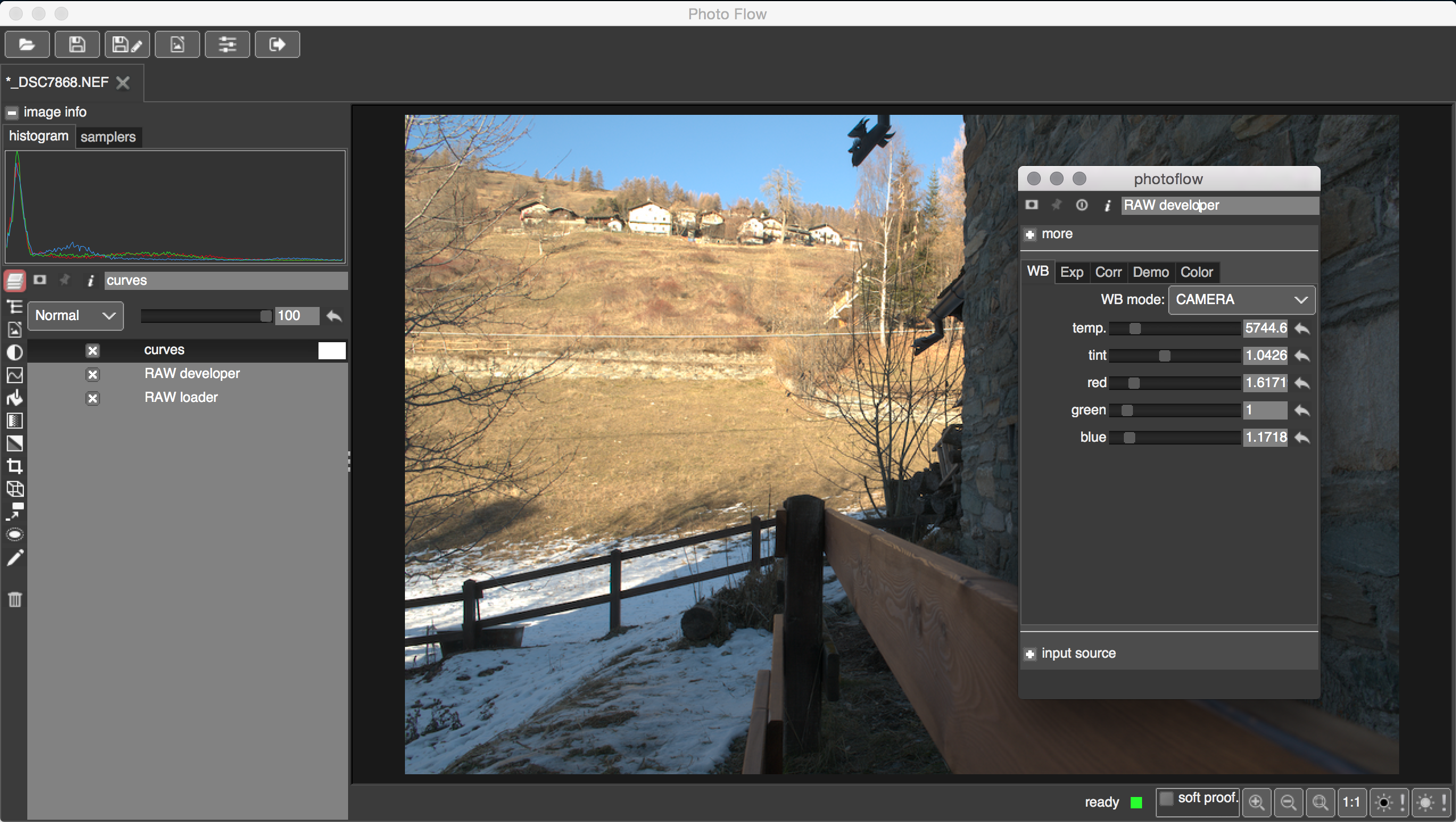
Центральная зона предназначена для фотографии. Предпросмотр обновляется по мере изменения параметров слоёв; режим масштаба 1:1 помогает отличать действительную детализацию от уменьшенной картинки на экране. В доступных версиях интерфейса под полотном размещались кнопки масштаба и индикатор состояния обработки. Система предупреждений об отсечении светов и теней позволяет замечать потерю информации ещё до экспорта, но окончательную оценку резкости следует проводить на масштабе 100%.
Гистограмма показывает распределение тонов и помогает обнаружить контрастные пики, недоэкспонированные области и выбитые света. Это индикатор, а не автоматический оценщик качества кадра: намеренный чёрный фон или светлая предметная съёмка не обязаны заполнять весь диапазон. В PhotoFlow визуальный контроль особенно важен после сложной цепочки слоёв, потому что каждый последующий модуль получает результат предыдущего.
Список слоёв и свойства текущего инструмента
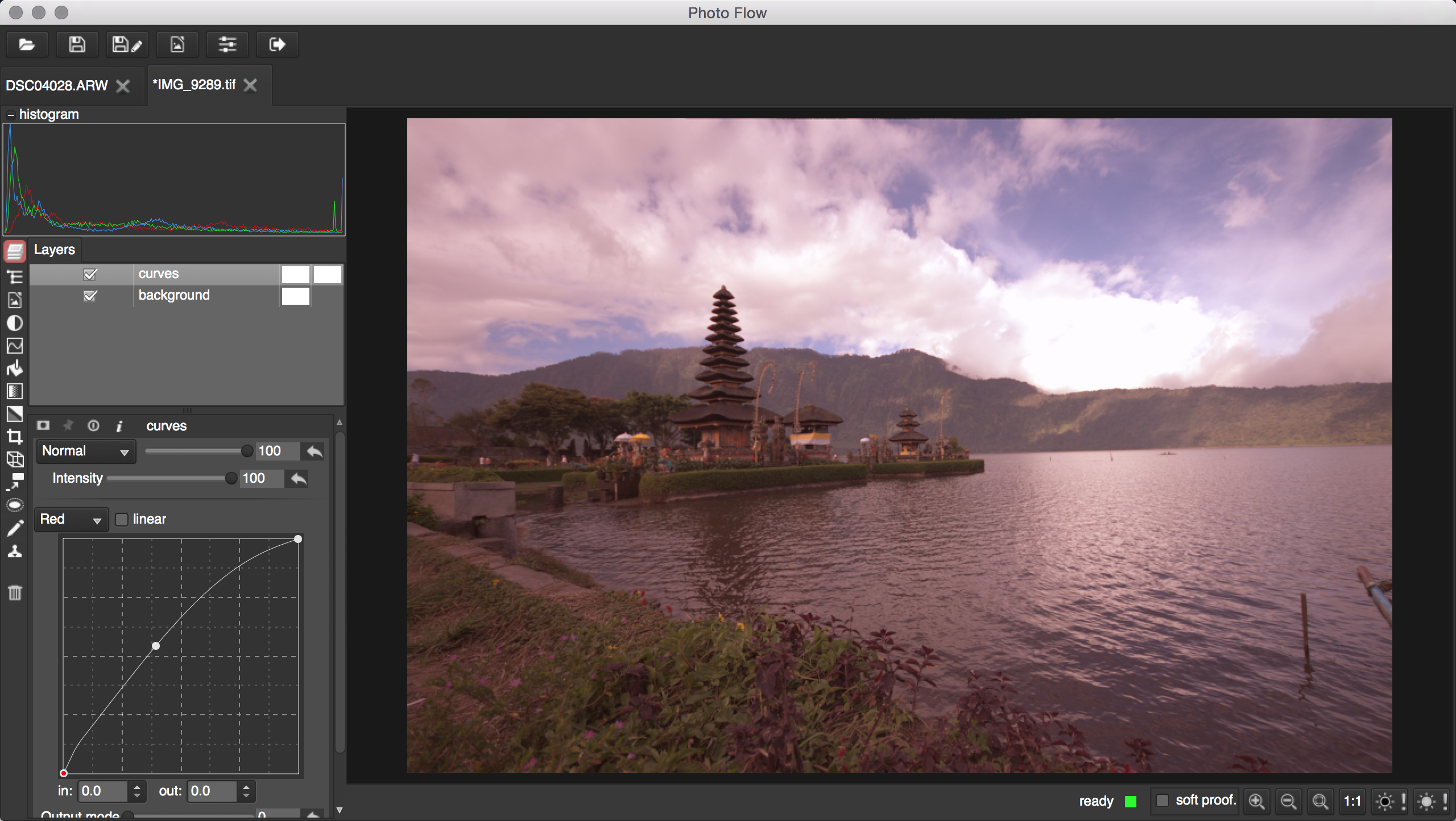
Слева от изображения в интерфейсе версии 0.2.8 размещена общая рабочая колонка. В верхней части находятся гистограмма и дерево слоёв, ниже — параметры выбранной обработки. Это существенное отличие от более ранних руководств, где свойства инструмента могут открываться в отдельном плавающем диалоге или список слоёв расположен справа. Функциональная модель при этом одинакова: каждый узел обозначает вычисляемую операцию, а его активность и интенсивность влияют на общий кадр.
Слои можно группировать и временно выключать для сравнения. Несколько операций, каждая со своим назначением, делают проект понятнее, чем один узел с чрезмерно большой коррекцией. Слои с названиями RAW loader и RAW developer отвечают за загрузку и первичную обработку сенсорных данных; Curves — за тональное преобразование; масочные узлы задают область воздействия. Для корректной диагностики важно отличать отключённый слой от слоя с нулевой интенсивностью и от маски, полностью запрещающей эффект.
При изменении порядка операций результат может стать иным. К примеру, сильное повышение локального контраста перед шумоподавлением меняет характер мелких деталей, по которым работает фильтр; перенос той же операции после уменьшения шума даст другую структуру текстуры. Это следствие послойного конвейера, а не ошибка. Поэтому полезно давать слоям смысловые имена и хранить исходный вариант параметров до крупных перестановок.
Параметры RAW и цветовые органы управления
У RAW developer присутствуют вкладки WB, Exp, Corr, Demo и Color на скриншотах разработчика. WB управляет балансом белого, Exp — экспозицией, Corr относится к коррекциям, Demo — к демозаике. Среди режимов баланса белого документированы CAMERA, Spot и световые предустановки. Смысл температурного ползунка нельзя подменять универсальным числом: правильность нейтрали определяется источником света и выбранным участком изображения.
PhotoFlow использует операции на основе библиотеки VIPS; обработка разбивается на фрагменты, что позволяет не строить заново всю цепочку при каждом небольшом изменении масштаба или коррекции. Разработка велась с учётом больших изображений, но сама архитектура не подтверждает фиксированное время обработки и отсутствие зависаний на конкретной машине. На производительность влияют размер RAW, число слоёв, память, кеш, применённые алгоритмы и сборка.
Основные возможности и устройство обработки
RAW-проявка: от сенсорных значений к изображению
Загрузка RAW в PhotoFlow включает получение данных сенсора, демозаику, применение баланса белого и коррекцию экспозиции. В истории выпусков отмечены алгоритмы из RawSpeed и RawTherapee, а также резервный декодер для некоторых DNG, которые не обрабатывались основным механизмом. Поддержка X-Trans появилась в виде первоначальной реализации ещё до 0.2.8, поэтому наличие пункта декодирования не равнозначно современной поддержке всех камер Fujifilm.
RAW loader отвечает за исходный поток, RAW developer — за его фотообработку. Такой раздельный подход помогает понять, на каком этапе произошла неполадка: нераспознанный RAW отличается от открывшегося кадра с неверным балансом белого. Программа умеет работать и с обычными растровыми источниками, поэтому слои цветокоррекции не привязаны исключительно к камерам. При этом JPEG уже содержит применённые камерой настройки и не позволяет восстановить утраченную информацию сенсора простым увеличением яркости.
Тон, цвет, кривые и локальный контраст
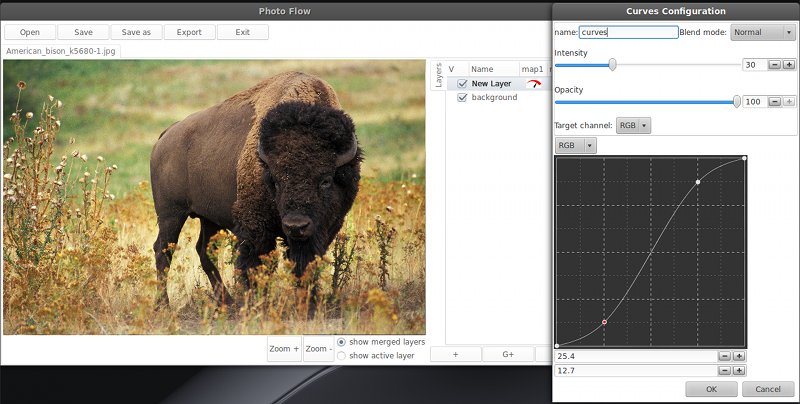
Кривые позволяют изменять соотношение входной и выходной яркости. Точка ниже диагонали затемняет соответствующий диапазон; выше — осветляет. Работа с отдельными каналами даёт цветовую коррекцию, но неосторожные сдвиги могут привести к нежелательному оттенку в нейтралях. Инструменты уровня, яркости, контраста, насыщенности и оттенка дополняют кривые там, где требуется простая управляемая правка, а не сложная кривая для каждой задачи.
Локальный контраст предназначен для перераспределения тональных различий в деталях и полутонах. Он не равен глобальному увеличению Contrast: воздействует на локальные отношения яркости и способен подчеркнуть текстуру, но при чрезмерном значении усиливает ореолы по границам контрастных объектов. В истории программы присутствуют операции размытия, нерезкой маски, шумоподавления и моделирования плёночной палитры с помощью CLUT. Не следует смешивать цветовые таблицы с генеративным ИИ: это преобразование оттенков по заданной таблице соответствий.
Маски: выборочная коррекция без дублирования изображения
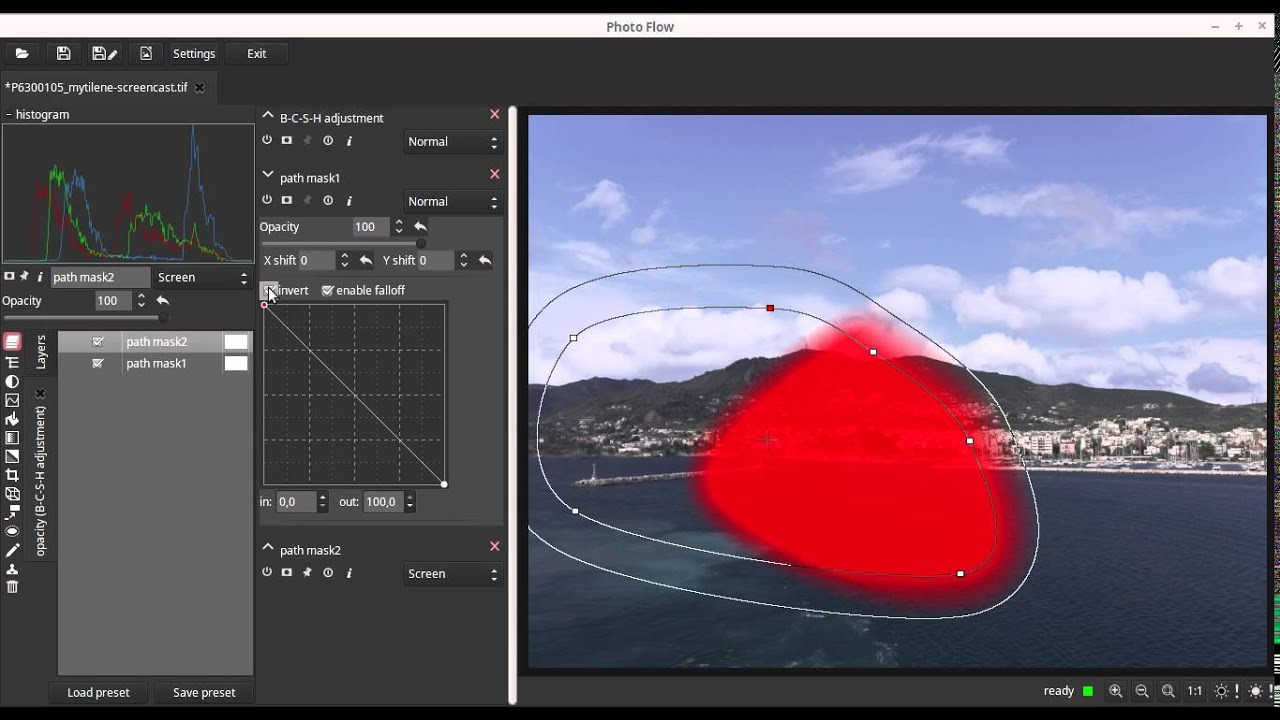
Система масок — одно из заметных отличий PhotoFlow от конвертеров, в которых локальные поправки представлены только стандартными кистями. Маска может быть построена из градиента, HSL-диапазона, геометрического контура или яркостной информации, полученной от другого слоя. В официальном примере по обработке неба используется канал b пространства Lab: он помогает отделить синий участок от жёлтых и нейтральных областей. На полученную карту применяются собственные кривые, что обеспечивает контролируемый переход между затронутыми и незатронутыми пикселями.
Логика интенсивностной карты проста: светлые участки соответствуют более сильному действию корректировки, тёмные — более слабому. Это не означает, что маска сама меняет цвет; она регулирует величину эффекта другого слоя. Поэтому локальная тональная правка состоит из двух самостоятельных решений — каким будет преобразование пикселей и на какой области оно разрешено. Их независимость позволяет оставить общий характер цвета неизменным после переделки границ маски.
В PhotoFlow документированы режимы объединения масок и слоёв, а также возможность редактировать карту как отдельную структуру. Из-за этого сложный проект может выглядеть непривычно: внутри свойства одного слоя возникает ещё одно дерево операций. Однако именно оно объясняет, откуда берётся выбранная область и почему удаление промежуточного узла влияет не только на видимый эффект, но и на вычисляемую маску.
Геометрия: Crop, Scale/rotate, перспектива, объектив
Кадрирование удаляет из результата ненужные края, но в неразрушающем проекте эта операция остаётся редактируемым узлом. Scale/rotate управляет масштабом и поворотом; корректировка перспективы используется, когда вертикальные или горизонтальные линии требуют геометрического исправления. В версиях проекта применяются оптические профили из Lensfun: они исправляют характерные искажения поддерживаемых объективов. Наличие базы объективов не означает, что неизвестная модель камеры автоматически получит точные параметры.
Разумно разделять три источника геометрического несоответствия: ошибка горизонта, наклон камеры относительно вертикали и оптическая дисторсия. Для них используются разные операции. Без такого разделения трудно понять, почему ровные вертикали сохраняют бочкообразный изгиб, или почему исправление линзы не устраняет перспективное схождение линий. Неразрушающее применение этих инструментов позволяет корректировать кадрирование после изменения геометрии без замены исходной фотографии.
Резкость, шум, дефекты и локальная ретушь
В истории PhotoFlow присутствуют несколько подходов к шумоподавлению, включая non-local means, фильтр импульсного шума и средства работы с горячими пикселями. Они решают не одну и ту же задачу: цветной шум в тенях, отдельные яркие дефектные точки и регулярная зернистость требуют различной обработки. Усиление резкости полезно для передачи фактуры и подготовки конечного размера, но повышение детализации не возвращает информацию, которой нет в оригинале.
Clone stamp позволяет переносить текстуру из одной области в другую, сохраняя его как инструмент обработки изображения. Для него особенно важен выбор исходной точки копирования: если образец взят из зоны с другим освещением или повторяющимся узором, ретушь становится заметной. Функция свободного рисования и операции контурного маскирования в отдельных версиях расширяют ручной контроль, однако PhotoFlow не следует рассматривать как полноценную среду цифровой живописи.
Тональное отображение HDR и контроль экстремальных значений
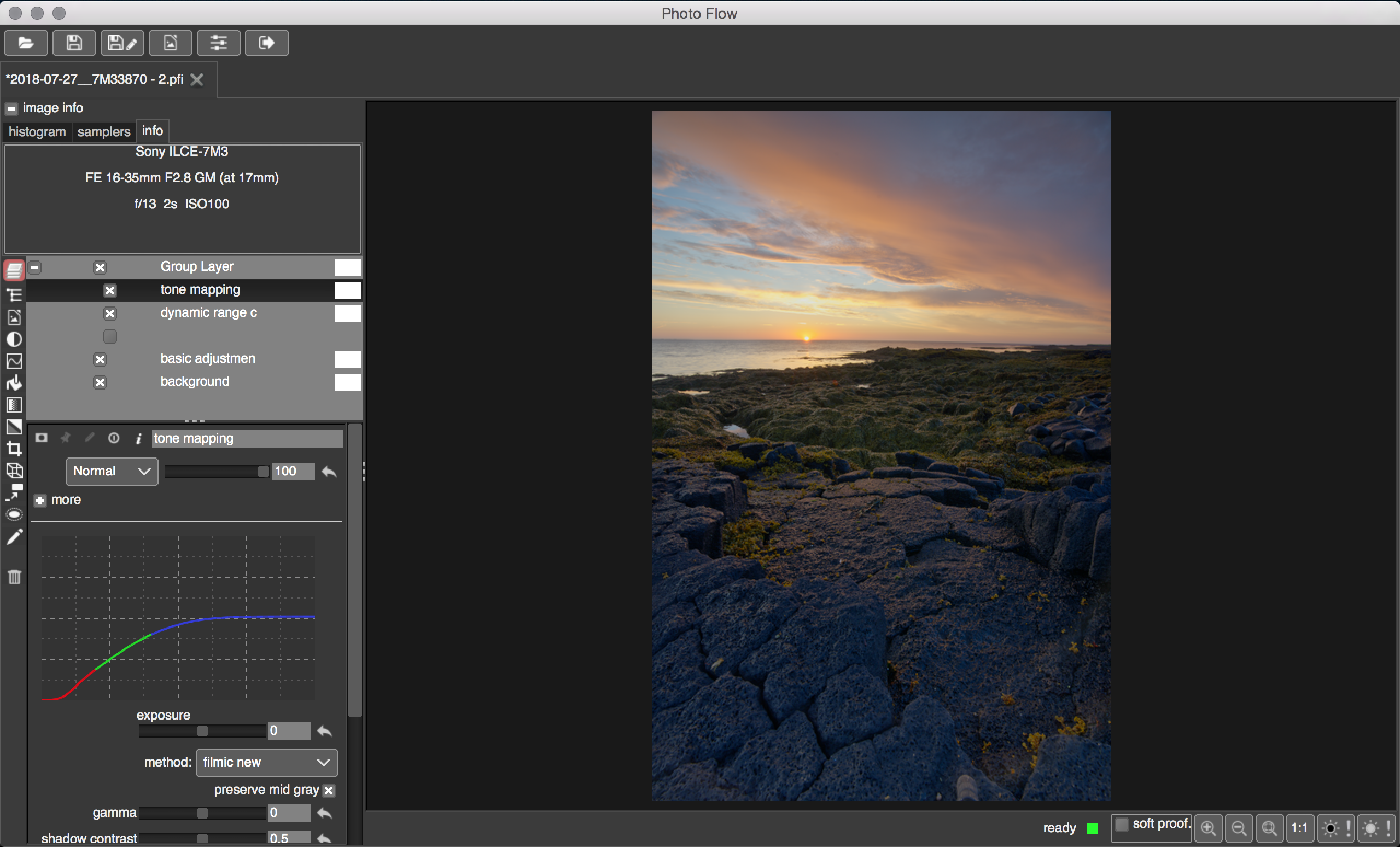
Для сложных сцен PhotoFlow развивал средства работы со светами и тенями и тонального отображения, ориентированные на распределение яркости. В дискуссиях 2019–2020 годов показаны варианты Filmic и управления локальным контрастом. Они принципиально отличаются от одной общей кривой тем, что помогают согласовать большой диапазон исходных яркостей с ограниченным диапазоном конечного файла. Важно помнить об их версии: параметры поздних сборок нельзя искать в 0.2.8 только потому, что существует скриншот фильтра.
При оценке HDR-правки необходимо отдельно смотреть света, глубокие тени и переходы вокруг контрастных границ. Светлая область без пересвета на миниатюре ещё не гарантирует сохранённую фактуру в экспортированном JPEG. Кроме того, изменение метода тонального отображения способно поменять вид насыщенных цветов. Фото с закатным небом особенно хорошо показывает этот компромисс: кажущееся улучшение теней может сочетаться с неестественным распределением оранжевого и синего.
Форматы, импорт, экспорт и совместимость
PhotoFlow работает с растровыми файлами, а источником RAW-операций служат данные цифровой камеры. Подтверждённые примеры входных и выходных форматов — JPEG, TIFF, PNG; для RAW показаны фотографии с расширением NEF, а в истории версий отдельно рассматривается DNG и различные расширения исходников камер. Это не означает безусловной поддержки каждого нового формата RAW: чтение зависит от декодера, версии кода и структуры конкретного файла.
Базовое различие при сохранении: PFI хранит не фотографию, а структуру обработки. Это компактная XML-подобная схема дерева операций и их параметров. В PFI отсутствуют пиксельные данные основного изображения; чтобы проект снова открылся корректно, нужен исходный файл. Поэтому переслать коллегe только PFI недостаточно. Для независимого просмотра результата требуется экспортированный TIFF, PNG или JPEG, где корректировки уже вычислены.
PFP представляет сохранённый набор слоёв как пресет, предназначенный для повторного применения. Это не одно и то же, что PFI целого проекта: PFP разумнее использовать как рецепт, а PFI — как состояние конкретного изображения со связями на его источники. В пакетном режиме более поздних веток PFP может применяться через параметр —config, но он не превращается в универсальный формат пресетов для других RAW-конвертеров.
Релиз 0.2.8 ввёл отдельный механизм sidecar. При включённой опции для JPEG и TIFF рядом с экспортированным файлом может создаваться дополнительный .jpg.pfi или .tif.pfi, содержащий схему правок. При последующем открытии программа ищет подходящий PFI в каталоге и использует его вместо простого растрового ввода. Эта функция выключена по умолчанию; её нельзя путать с автоматическим XMP-метаданным или с форматом проекта другого редактора.
Растровый экспорт имеет и обратную сторону. JPEG обычно выбирают для небольшого готового снимка и распространённой совместимости, но повторное сохранение с потерями не сохраняет тонкие детали полностью. TIFF чаще предпочтителен для передачи результата на дальнейшую обработку, потому что в документированной системе экспорта доступны параметры битности и профиля. PNG подходит для обмена обычным изображением без потерь JPEG, но не даёт сохранить редактируемую структуру PhotoFlow. Конкретные параметры глубины, компрессии и профиля следует соотносить с выбранной сборкой.
Сведения из старых выпусков также описывают перенос исходных EXIF, XMP и IPTC в экспортируемые TIFF и JPEG. На практике факт наличия метаданных в готовом файле необходимо контролировать отдельно: импорт, экспорт и обработка разными приложениями не гарантируют абсолютного сохранения каждого поля. Для материалов с геометками это вопрос конфиденциальности: данные о месте съёмки желательно оценивать до публикации, а не после загрузки на внешний сервис.
Для сравнения специализированных подходов к RAW и JPEG полезно видеть, чем отличаются редакторы RAW-файлов от программ, которые в первую очередь работают с готовыми растровыми изображениями. PhotoFlow находится на границе двух категорий: он проявляет исходные данные камеры, но сохраняет цепочку общей послойной ретуши.
Требования, производительность и приватность
Архивная документация предлагает три способа установки в зависимости от ОС: AppImage для Linux x86-64, ZIP-архив с исполняемым photoflow.exe в подкаталоге bin для Windows и DMG для OS X. Исходный проект собирается посредством CMake и использует VIPS, GTK/gtkmm, Exiv2, Lensfun и другие библиотеки. Для ручной сборки это реальные зависимости; для предварительно собранного пакета их состав зависит от способа упаковки. Не следует переносить старые инструкции о PPA на современную систему без проверки её репозиториев.
Минимальное требование конкретного современного процессора, объёма памяти и версии ОС, обеспечивающее гарантированную работу всех инструментов, в текущем наборе официальных публикаций не зафиксировано. Поэтому вместо обещания «работает на любом ПК» корректнее оценивать сложность конвейера: RAW высокого разрешения, несколько масштабных масок и агрессивные фильтры увеличивают потребление ресурсов. В версиях движка использовались кеши в памяти с переходом на дисковый кеш для крупных буферов; следовательно, свободное место на диске влияет не только на конечный TIFF, но и на процесс редактирования.
PhotoFlow — локальная настольная программа: загрузка файлов и расчёт изображения выполняются в компьютерной среде, а не через обязательную веб-страницу с отправкой фотографии на сервер. Для обычного редактирования не требуется аккаунт, подписка на облачный сервис или выдача общего доступа к кадрам. При этом открытый исходный код не заменяет аудит сетевых обращений конкретной сборки. Защита частных фотографий зависит от доверия к полученному архиву, настроек операционной системы, наличия резервных копий и правил обращения с экспортированными метаданными.
Операции экспорта, запись дополнительных PFI и создание пресетов происходят в доступных каталогах пользователя. Эти папки нуждаются в обычном контроле разрешений: программа не должна редактировать единственную копию важного RAW или писать результаты в системный каталог. Для рабочих изображений предпочтительнее отдельная папка результатов, а для PFI — хранение вместе с исходными файлами, но не вместо них. Такой подход снижает риск потери дерева обработки при переносе или очистке компьютера.
Стоимость и доступность редакций
PhotoFlow распространяется как свободное ПО под лицензией GPLv3. Для описанного в официальном репозитории редактора не требуется покупать подписку, оплачивать отдельную RAW-проявку или проходить пробный период. Исходники и опубликованные релизы общедоступны; поддержка разработки через пожертвования исторически была добровольной, а не ограничением функций. Нельзя интерпретировать платные предложения сторонних сайтов с похожим названием как тарифы редактора Андреа Ферреро.
Модель «бесплатно» здесь не исключает расходов на время и обслуживание. Архивному пакету иногда требуется подобрать подходящую ОС, библиотеку или способ запуска. Конвертация проекта PFI в файл, который смогут использовать другие программы, также требует усилий: растровый экспорт передаёт результат, но не иерархию преобразований. Для небольшого эксперимента такие затраты обычно приемлемы; для потока заказов важнее предсказуемость среды и передаваемость исходников.
Кому подойдёт и кому не подойдёт
Кому подойдёт
- Фотографу, который хочет изучить неразрушающее послойное редактирование и управление локальными корректировками через вычисляемые маски, а не только через кисть.
- Пользователю Linux или настольных систем, готовому работать с опубликованными сборками и при необходимости разбираться в зависимостях открытого проекта.
- Исследователю методов обработки изображения, которому интересны взаимосвязь RAW loader, RAW developer, кривых, профилей и цепочки фильтров.
- Специалисту с повторяемыми растровыми задачами, который способен использовать пресеты PFP и пакетную командную строку поздних сборок с проверкой каждой серии.
Кому не подойдёт
- Команде, которой необходимы гарантированные обновления, формализованная коммерческая поддержка и стандартный жизненный цикл ПО для важных заказов.
- Пользователю, ожидающему полноценный каталог тысяч фотографий с системой отбора, поиска, коллекций и сетевой синхронизации.
- Дизайнеру, которому важны редактируемые макеты с текстовыми объектами, векторными фигурами и свободным обменом послойными файлами со многими редакторами.
- Тем, кто ищет мобильное приложение или браузерный сервис, генерацию изображений нейросетью либо полностью автоматическую коррекцию без просмотра результата.
- Владельцу исключительно нового оборудования, который не планирует проверять поддержку конкретных RAW-файлов и совместимость архивного исполняемого пакета.
Плюсы и минусы PhotoFlow
Плюсы
- Неразрушающая модель. Кривые, цвет, резкость и геометрия остаются отдельными параметризованными звеньями, а не изменяют необратимо исходный снимок.
- Маски как полноценный вычисляемый ресурс. Интенсивностную карту можно собирать из тональных и цветовых данных, используя её сразу для нужной поправки.
- Встроенная RAW-проявка. Первичная обработка сенсорного файла и дальнейшая ретушь включены в единое дерево операций.
- Свободная лицензия и открытый код. Отсутствует обязательная подписка, а алгоритмы и механизмы проекта доступны для изучения.
- Нативные PFI и PFP. Можно отдельно сохранять состояние обработки конкретного кадра и повторяемый набор операций.
- Пакетная командная строка поздних сборок. Выходной размер, формат и профиль задаются параметрами, что полезно для управляемой конвертации.
Минусы
- Возраст стабильного релиза. Версия 0.2.8 датирована 2017 годом; поздние обсуждения функций не гарантируют их наличия в опубликованном стабильном пакете.
- Неопределённая совместимость. Отсутствуют проверенные актуальные системные требования для новых выпусков ОС, оборудования и RAW камер.
- PFI не самодостаточен. Проект ссылается на изображения и не сохраняет их пиксели; перенос без исходников нарушает воспроизводимость.
- Неоднородная документация по интерфейсу. Руководства разных лет показывают плавающие диалоги и перестроенные панели, из-за чего кнопки находятся в разных местах.
- Сложность локальных масок. Карты, вложенные слои и каналы Lab требуют понимания последовательности вычислений.
- Ограниченная переносимость настроек. Стек обработки нельзя рассматривать как открываемый без потерь проект GIMP, darktable или RawTherapee.
Матрица сохранности результата
Для PhotoFlow особенно важно различать носитель законченного изображения и носитель редактируемых операций. Одинаковое действие «сохранить» в двух форматах приводит к разным возможностям восстановления. Ниже показана именно переносимость результата, а не перечень пунктов диалога сохранения.
| Файл или действие | Что остаётся | Что не переносится | Можно ли продолжить редактирование |
|---|---|---|---|
| Оставить исходный RAW | Сенсорные данные, характеристики исходника | Коррекции из дерева PhotoFlow | Да, при наличии соответствующего PFI и работоспособного PhotoFlow |
| Сохранить PFI | Операции, структура и параметры слоя | Пиксели исходного изображения | Да, если сохранены связанные исходники и доступна совместимая сборка |
| Сохранить пресет PFP | Повторяемая схема выбранных операций | Привязка к готовому визуальному результату конкретного кадра | Да, как рецепт для входного изображения, с последующей адаптацией |
| Экспортировать TIFF | Готовые пиксели и параметры сохранённого файла | Редактируемое дерево обработки | Да, но в другом редакторе это новый растровый источник |
| Экспортировать JPEG | Просматриваемый окончательный снимок | Неразрушающие слои; часть точности при сжатии | Да, только как растровую фотографию с уже применёнными правками |
| Экспортировать PNG | Пиксельный итог без JPEG-сжатия | Дерево и связи масок PhotoFlow | Да, но не в виде исходного проекта |
| Включить дополнительный sidecar | Сохранённая рядом схема PFI при JPEG/TIFF | Самостоятельная независимая копия исходника | Да, если сохранены и картинка, и её PFI, и все исходные зависимости |
Поэтому для долговременного хранения сложного кадра одного итогового JPEG недостаточно, если предполагается изменить маску или баланс белого без повторного создания проекта. И наоборот: один крошечный PFI не заменяет экспорт для просмотра на чужом устройстве. Универсальный комплект содержит исходник, редактируемое состояние и растровый результат для проверки. Для независимого резерва лучше хранить их в согласованной структуре каталогов и с понятными именами.
При передаче файла другой программе нужно исходить из общей совместимости растрового изображения, а не из схожести терминов. Например, «Curves» есть во многих редакторах, но математическое представление контрольных точек, масочные каналы и порядок вычислений не обязаны совпадать. Даже сохранение TIFF в максимальной глубине не восстанавливает историю действий PhotoFlow: другой редактор увидит готовые пиксели.
Что перестанет работать первым: зависимости PhotoFlow
При выборе архивной программы полезно оценивать не только исходные функции, но и слабые места эксплуатации. У PhotoFlow нет обязательного серверного аккаунта, поэтому прекращение обслуживания веб-сервиса само по себе не лишит пользователя доступа к локальным файлам. Основная зависимость сосредоточена на операционной системе, доступности исполняемой сборки, библиотек и совместимых исходников. Именно эти элементы следует оценивать перед перенесением долгосрочного рабочего процесса в редактор.
Первая группа рисков — запуск: старый ZIP или DMG встречается с новыми механизмами безопасности ОС, а собранное под прежнюю среду приложение зависит от библиотек и архитектуры процессора. Вторая — импорт: камера выпускает новый формат RAW или меняет структуру метаданных, но декодер PhotoFlow остаётся прежним. Третья — воспроизведение проекта: PFI сохранён, однако первичный файл перенесён, переименован или удалён. Все три сбоя различны и требуют разных способов устранения; повторная установка программы не вернёт недостающий RAW.
Четвёртая группа касается качества экспорта. Снимок может оставаться визуально корректным в предварительном просмотре, но не соответствовать потребностям дальнейшей печати по цветовому профилю или битности. Пятая — интеграция с GIMP: PhotoFlow-плагин отделился в самостоятельный проект и исторические сборки не обязаны совпадать с актуальными версиями GIMP. Для совместной работы над файлами следует считать TIFF средством передачи картинки, а не обещанием универсальной совместимости программных модулей.
Задача, инструмент, результат: прикладная карта
Этот ориентир связывает реальную задачу с механизмом PhotoFlow и критерием приёмки. Параметры меняются от снимка к снимку, поэтому здесь важнее проверяемый эффект, чем универсальное значение ползунка.
| Задача | Инструмент PhotoFlow | Ожидаемый результат | Критерий проверки |
|---|---|---|---|
| Нейтральный цвет при смешанном освещении | RAW developer, WB | Отрегулированная цветовая температура и оттенок | Нейтральные предметы без паразитной окраски |
| Сбалансировать светлое небо и тёмный передний план | Curves и карта интенсивности | Локально изменённая яркость | Объекты вне маски сохраняют исходный тон |
| Убрать дефекты объектива | Lens correction | Выправленная оптическая геометрия | Линии у краёв не имеют прежнего изгиба |
| Исправить горизонт | Scale/rotate и Crop | Ровная композиция без пустых полей | Кромка кадра и горизонт согласованы |
| Снизить шум ночного кадра | Noise reduction | Слабее цветной шум и зерно | Мелкие детали не стали одинаково гладкими |
| Подчеркнуть фактуру | Sharpening или Local contrast | Чётче видимые структуры | Нет ярких контурных ореолов на 100% |
| Исправить небольшой предметный дефект | Clone stamp | Замещённый участок текстуры | Незаметные повторяющиеся элементы и стыки |
| Передать результат коллеге | Экспорт TIFF или JPEG | Открываемая в другом редакторе картинка | Цвет, размеры и поля метаданных оценены отдельно |
Для ежедневной быстрой правки одного файла карта подсказывает, какие модули полезно включать, а какие лишь усложнят конвейер. Для сложного RAW с пересвеченным небом одного инструмента часто недостаточно: глобальная тональная коррекция затронет передний план, тогда как маска позволяет развести области воздействия. Для повторяемых экспортных задач значимы сохранённые пресеты и командная строка, а не число доступных художественных эффектов.
Сравнение с другими аналогами
Ниже сопоставлены четыре самостоятельных редактора, а не четыре разновидности PhotoFlow. Сравнение строится по одному набору критериев: основная задача, системы, освоение, файлы, автоматизация, оплата, существенные ограничения и подходящий сценарий. У всех есть неразрушающие инструменты или послойные возможности, но глубина RAW-проявки и способ хранения правок различаются.
| Критерий | PhotoFlow | darktable | RawTherapee | GIMP | LightZone |
|---|---|---|---|---|---|
| Задача | RAW и неразрушающие корректирующие слои с масками | Проявка RAW и управление фотоархивом | Детальная проявка RAW и контроль алгоритмов | Пиксельная ретушь, графика и композитинг | RAW и неразрушающий стек тональных инструментов |
| Платформы | Архивные Linux, Windows, OS X | Linux, Windows, macOS | Linux, Windows, macOS | Linux, Windows, macOS | Linux, Windows, macOS |
| Порог освоения | Высокий: дерево зависимостей и масок | Средний–высокий: каталог и модули проявки | Средний–высокий: многочисленные RAW-параметры | Средний: слои, выделения и ручная ретушь | Средний: зоны, стек и локальные области |
| Форматы | RAW; JPEG/TIFF/PNG; PFI и PFP | RAW и растровые экспорты; собственные правки и XMP | RAW, JPEG, PNG, TIFF; растровый экспорт | JPEG, PNG, TIFF и другие растры; XCF-проект | RAW и растры; собственная структура правок |
| Автоматизация | Поздний CLI batch с пресетами | Экспорт нескольких кадров, стили и управляемая библиотека | Очередь обработки, копирование настроек на серии | Сценарии и плагины, пакетные решения требуют настройки | Копирование стека и пакетная обработка |
| Оплата | Свободное ПО GPLv3 | Свободное ПО GPLv3+ | Свободное ПО GPLv3 | Свободное ПО без обязательной подписки | Открытый проект, свободное ПО |
| Ограничение | Старый стабильный релиз и специфический PFI | Не заменяет свободный пиксельный композитинг | Нет универсального дерева растровых слоёв PhotoFlow | RAW-проявка не является центральной моделью программы | Другая философия слоёв и редактора зон |
| Подходящий сценарий | Эксперимент с гибкими слоями и каналами | Большая съёмка, каталог и последовательный RAW-поток | Точная проявка камеры и серийная конвертация | Удаление объектов, сборка коллажей, изображения с ручной дорисовкой | Неразрушающие локальные коррекции без сложных вычисляемых масок |
darktable целесообразен, когда нужно не только исправить один кадр, но и регулярно отбирать сотни снимков, управлять их метаданными и получать несколько экспортов. Его каталожная база и режимы lighttable/darkroom сильнее ориентированы на фотопроцесс от импорта серии до выдачи результата. В PhotoFlow вместо каталога центральным объектом становится дерево корректирующих операций одного проекта. Оба решения позволяют не менять оригинал, но пересылать их файлы правок друг другу как общий проект нельзя.
RawTherapee выигрывает по конкретности RAW-специализации: большой набор вариантов демозаики, работы с оптикой, тенями, шумом и очередью обработки предполагает последовательную проявку исходников камеры. Для экспозиции, цветовой точности и серийного экспорта такой тип редактора привычнее. PhotoFlow интереснее там, где локальная маска должна формироваться из канала другого слоя или где требуется перестроить весь порядок обработки, а не только перенастроить параметры одной проявки.
GIMP предоставляет другой центр тяжести: свободное рисование, выделения, сложный растровый композитинг и редактирование графических элементов. Его XCF хранит проектную структуру GIMP, но не является конвертером PFI. Исторический плагин PhFGimp был выделен отдельно, и его наличие не означает автоматической работы с каждым современным выпуском GIMP. Для плотной ручной ретуши GIMP обычно понятнее, а для последовательности недеструктивных RAW-операций интереснее изучить PhotoFlow.
LightZone — наиболее близкая концептуальная альтернатива из этого ряда. В ней редактируемый стек инструментов и работа по зонам также позволяют возвращаться к прежним решениям без повторного построения всего кадра. При этом система масок и математических связей PhotoFlow отличается от подхода LightZone. Нынешняя ветка LightZone имеет отдельно опубликованные релизы и сведения о поддерживаемых системах; это преимущество именно в предсказуемости развёртывания, а не доказательство лучшего качества каждой картинки.
Если основная работа — иллюстрации, скетчи и ручное рисование, отдельная категория редакторов представлена Krita. Важно не подменять этой задачей выбор RAW-конвертера: для художественного холста и для проявки сенсорных данных нужны разные модели интерфейса, экспорта и автоматизации.
Как пользоваться программой — советы гика
Операции ниже относятся к PhotoFlow Андреа Ферреро. Названия RAW loader, RAW developer, Curves, Crop, Scale/rotate, Clone stamp, Save preset и Export взяты из интерфейса и документации проекта. Расположение кнопок менялось: в старом руководстве параметры открываются отдельным окном, в 0.2.8 многие настройки собраны в левой панели. Поэтому каждый приём описан через назначение элемента, а не через координаты пикселей на историческом скриншоте. Работа ведётся с копией исходника и проверкой результата в отдельном файле.
Подготовка сборки и запуск PhotoFlow
Цель. Получить работающий редактор и отделить ошибку развёртывания от проблемы входного изображения. Подготовка. Нужны опубликованный архив нужной ОС, права записи в пользовательском каталоге и один небольшой JPEG для первого открытия. Не применяйте команды из описаний пакетов Ubuntu 14.04 к новому дистрибутиву автоматически.
- Для Linux x86-64 из комплекта 0.2.8 используется файл с расширением .AppImage. Сделайте его исполняемым через свойства файла в менеджере или через штатный механизм ОС и запустите. Для Windows распакуйте весь ZIP, затем найдите bin/photoflow.exe — не переносите один EXE из архива отдельно от соседних файлов. Для OS X используется образ .dmg и помещение значка PhotoFlow в Applications.
- В запущенном окне найдите значок папки для открытия изображения. Откройте подготовленный JPEG, чтобы увидеть холст и список слоёв; на этом этапе RAW-декодер не задействован.
- Оцените, появляется ли изображение и реагирует ли интерфейс на смену масштаба. Отдельно запомните, где расположены гистограмма, дерево и параметры выбранного инструмента: это позволит соотносить последующие действия с интерфейсом вашей сборки.
Проверка. Небольшой JPEG виден целиком, список слоёв доступен и не возникает системной ошибки при открытии. Ошибка и безопасный откат. Если приложение не стартует, не копируйте случайные DLL и системные библиотеки с посторонних сайтов; вернитесь к целому архиву и проверьте архитектуру ОС. Для установки, выполненной распаковкой ZIP, откат состоит в закрытии программы и удалении распакованной копии после сохранения собственных файлов.
Открытие RAW и проверка цепочки RAW loader → RAW developer
Цель. Получить изображение из сенсорного файла без потери исходника. Подготовка. Возьмите RAW камеры, формат которой был известен соответствующей версии декодера, и сохраняйте его отдельно от папки результатов. Для диагностики полезен второй файл JPEG той же сцены, созданный камерой.
- Используйте кнопку открытия с изображением папки или соответствующую команду открытия файла и выберите RAW. У файлов камер встречаются расширения .NEF, .DNG и другие; видимость расширения в диалоге ещё не гарантирует успешного декодирования.
- После загрузки RAW найдите в дереве два характерных узла: нижний RAW loader и расположенный выше RAW developer. Их автоматическое создание при открытии RAW зафиксировано в истории приложения.
- Выделите RAW developer и посмотрите вкладки WB, Exp, Corr, Demo и Color. Сначала оцените общий вид кадра и гистограмму, затем сравните отображение с камерным JPEG по ключевым предметам, а не по насыщенности всех цветов сразу.
Проверка. На холсте сформировано цветное изображение, и корректировки RAW developer заметно меняют предпросмотр. Ошибка и откат. Черный кадр, странная мозаика или отсутствие данных загрузчика означают проблему чтения файла; восстановление следует начинать с неизменённого оригинала и другой подтверждённой сборки. В кандидате 0.3.0-RC1 была описана ошибка при сокрытии RAW Loader/Developer: не используйте их выключение как приём сравнения, пока не подтверждена исправленная версия.
Настройка баланса белого и экспозиции RAW
Цель. Устранить нежелательный цветовой оттенок и установить общую яркость до творческой ретуши. Подготовка. Требуется уже открытый RAW со слоями RAW loader и RAW developer; желательно иметь в кадре нейтральный предмет или известные условия освещения.
- Выберите RAW developer, затем вкладку WB. Начните с режима CAMERA, то есть исходной камерной установки. Если в кадре есть надёжная нейтральная область, используйте подтверждённый режим Spot; в других ситуациях настройте temperature и tint вручную.
- Вкладка Exp отвечает за экспозицию. Изменяйте параметры небольшими величинами, сохраняя фактуру в светах и приемлемую различимость теней. После изменения смотрите не только на усреднённую гистограмму, но и на лица или предметные участки, которые должны оставаться нейтральными.
- При необходимости сравните вид с начальной настройкой, используя отмену отдельного значения либо штатный возврат параметра к исходному состоянию. На панелях присутствуют значки сброса настроек около отдельных полей — они предназначены для возвращения к значениям по умолчанию.
Проверка. Белый или серый объект не имеет выраженного лишнего оттенка, а светлые области не превращены в сплошное однородное пятно. Ошибка и откат. Режим Spot ошибается, если выбран цветной предмет: вернитесь к CAMERA и заново подберите участок. Нельзя восстанавливать утраченную в сенсорном файле фактуру только движением экспозиционного ползунка; для дальнейшего раздельного воздействия используйте новый корректирующий слой.
Создание, переименование и включение корректирующих слоёв
Цель. Организовать редактирование так, чтобы каждый эффект можно было ослабить или отключить без пересоздания фотографии. Подготовка. На холсте открыт JPEG, TIFF или уже проявленный RAW. Выберите способ разделения задачи: например, одна операция для базовой яркости, вторая — для цветового контраста.
- В списке слоёв воспользуйтесь кнопкой добавления слоя + из исторического интерфейса или её пиктограммой в современной компоновке. В диалоге выбора операции укажите требуемый инструмент, например Curves, и подтвердите создание.
- Переименуйте новый слой по его функции. В официальном учебном интерфейсе имя меняется двойным щелчком по названию слоя и подтверждением через OK. Осмысленное имя позволяет не спутать две похожие кривые при работе с маской.
- Настройте интенсивность или смешивание, если они присутствуют у выбранной операции. Переключатель активности слоя используйте для сравнения изображения до и после коррекции; выделение имени слоя и его включение — разные действия.
- Для сложной цепочки применяйте группировку и предусмотренные команды копирования, вставки или удаления слоёв. При перетаскивании в поздней компоновке после изменения порядка отдельно контролируйте обновление верхних слоёв.
Проверка. Переключение активности нужного слоя меняет только соответствующую часть обработки; его имя отражает назначение. Ошибка и откат. Когда не видно результата, оцените активность слоя, величину эффекта и маску. Если удалили лишний узел, восстановите сохранённый PFI, а не пытайтесь воспроизвести параметры по памяти; перед крупной перестройкой лучше сохранить версию проекта.
Настройка кривых Curves для контраста и отдельных каналов
Цель. Осветлить или затемнить выбранный диапазон яркости без грубого общего изменения контраста. Подготовка. Нужен слой Curves над входным изображением; для оценки результата используйте кадр с различимыми тенями, полутонами и светами.
- Откройте параметры Curves. В стандартном режиме RGB диагональ означает преобразование без изменения яркости. Добавьте на ней точку; передвиньте её ниже для затемнения соответствующего диапазона или выше для осветления.
- Добавьте вторую точку для сохранения важных областей диапазона. В старом учебном интерфейсе точные координаты управляются полями X и Y под графиком. Это полезно, когда две версии обработки необходимо сравнить количественно.
- Снизьте силу изменения параметром intensity, вместо того чтобы многократно перетаскивать все точки. Для цветовой коррекции выберите нужный канал только после оценки итоговой RGB-кривой; изменение одного канала способно окрасить нейтральные участки.
- Проверьте распределение оттенков на портретной коже, в белых объектах и вокруг светящихся источников. Особенно заметны нежелательные эффекты при сильной S-образной кривой в JPEG с ограниченной исходной точностью.
Проверка. Нужный тональный диапазон изменён, а остальные области не приобрели непредусмотренный цвет и резко выраженную постеризацию. Ошибка и откат. Если кадр слишком тёмный, верните соответствующую точку ближе к диагонали либо уменьшите intensity. Для быстрого сравнения временно выключите слой; для полного возврата воспользуйтесь сбросом параметров Curves или сохранённой версией проекта.
Создание локальной маски из канала Lab
Цель. Корректировать небо отдельно от земли и облаков без грубого ручного выделения. Подготовка. Возьмите фотографию, где синее небо достаточно отличается по цвету от остальных объектов; добавьте Curves для затемнения неба и назовите слой, например, «sky adjustment».
- Включите редактирование карты интенсивности выбранной коррекции через значок маски рядом с названием слоя. В официальном учебном интерфейсе это двойной щелчок по небольшой пиктограмме справа; после него открывается отдельное дерево intensity (sky adjustment).
- Добавьте в маску слой Clone и выберите в качестве источника ранее созданный исходный слой, а в качестве канала — b пространства Lab. Название источника в учебном примере — background; роль этого узла состоит в извлечении цветовой компоненты.
- Над ним добавьте слой Curves, формирующий контрастную чёрно-белую маску. В примере автора использованы точки примерно (40, 100) и (50, 0); они создают белую зону для более синей части и чёрную для противоположной. Эти значения служат демонстрацией механизма, а не универсальным пресетом.
- Вернитесь к основному дереву и уменьшите intensity корректирующих кривых до естественного результата. Сравните включённый и выключенный слой, проверяя, что облака и передний план не затемняются так же сильно, как небо.
Проверка. Воздействие ограничено нужным цветовым диапазоном, переходы не образуют жёсткого контура вокруг объектов. Ошибка и откат. Слишком серая или полностью белая карта обычно означает неудачный выбор канала либо порогов кривой. Вернитесь во вложенное дерево маски, сбросьте только его Curves и проверьте исходный канал; не удаляйте внешний слой коррекции, пока не выяснена причина.
Кадрирование, поворот и исправление перспективы
Цель. Выровнять композицию и устранить ненужные поля, сохранив возможность пересмотра кадра. Подготовка. Для проверки подойдёт снимок здания или пейзаж с заметным горизонтом. Учитывайте, что любая геометрическая коррекция уменьшает полезное поле изображения и перераспределяет пиксели.
- Добавьте или выберите Scale/rotate для изменения масштаба и угла. Поворот можно контролировать мышью в области предпросмотра, а численное значение — в параметрах инструмента. Сначала выровняйте визуально значимую линию.
- Примените Crop для определения границ конечного кадра. Релиз 0.2.8 улучшил работу верхнего и левого управляющих маркеров и соблюдение границ изображения; после изменения угла проверьте, не обрезаны ли важные детали.
- При сходящихся вертикалях выберите отдельный инструмент Perspective correction, а не пытайтесь компенсировать перспективу только поворотом. Оцените геометрию по нескольким линиям здания, потому что простое выравнивание одной стены не гарантирует естественного вида всей сцены.
- Сравните конечную композицию с исходным кадром на масштабе «вписать в окно» и вблизи краёв: интерполяция при трансформации способна менять вид мелких деталей.
Проверка. Горизонт и значимые вертикали выглядят согласованно, по краям отсутствуют пустые клинья, объект не упирается в новую рамку. Ошибка и откат. При чрезмерной перспективной коррекции изменяется форма предметов: ослабьте её, затем заново настройте Crop. Поскольку инструменты находятся в отдельных слоях, исходную фотографию не нужно выравнивать обратным поворотом поверх ошибочной операции.
Для задач, где достаточно простого исправления положения кадра, существуют и более специализированные программы для выравнивания горизонта. В PhotoFlow геометрия особенно оправдана, когда она связана с остальным неразрушающим проектом.
Оптические поправки через Lens correction
Цель. Уменьшить искажения, обусловленные характеристиками камеры и объектива, отдельно от ошибки наклона фотографа. Подготовка. Нужен снимок с прямыми линиями у краёв или заметным виньетированием; желательно, чтобы метаданные исходника содержали модель камеры и объектива.
- Откройте узел RAW developer и его вкладку коррекций Corr либо используйте отдельный инструмент Lens correction, предусмотренный в редакторе. На экране поздних версий присутствуют настройки для профиля объектива.
- Оцените, распознана ли конкретная связка камеры и оптики. PhotoFlow использует Lensfun, поэтому выбор неподходящего профиля способен деформировать кадр сильнее, чем исходная дисторсия.
- Примените поправку только по одному типу искажения за раз и посмотрите на прямые линии в центральной области и у краёв. После оптического исправления скорректируйте Crop, чтобы исключить образовавшиеся пустые поля.
Проверка. Линии у края снимка стали ближе к прямым, а форма объектов не изменилась неестественно. Ошибка и откат. Неизвестный объектив или неверный профиль — причина отключить соответствующую оптическую поправку и оставить ручную геометрическую обработку. Не назначайте профиль другой оптики только из-за сходного фокусного расстояния.
Шумоподавление, локальный контраст и резкость
Цель. Получить достаточно чистое изображение без потери фактуры и ярких ореолов. Подготовка. Выберите фотографию с шумом в тенях и реальными мелкими деталями, а для оценки задайте масштаб 1:1. Смотрите как однородные поверхности, так и границы предметов.
- Для снижения шума выберите соответствующий инструмент из списка операций. В PhotoFlow исторически реализовывались non-local means и фильтр impulse noise reduction; первый предназначен для подавления шума с учётом сходства областей, второй — для отдельных импульсных дефектов.
- Добавьте резкость инструментом Sharpening только после оценки базового уровня шума. Сначала добейтесь приемлемого состояния текстуры, затем повышайте чёткость умеренно: резкость усиливает не только предметные границы, но и остаточный шум.
- Для подчёркивания объёма отдельно используйте Local contrast, контролируя переходы между светлым и тёмным. Не заменяйте этим инструментом отсутствие деталей после сильного шумоподавления.
- Для конечного размера фотографии оцените экспортную резкость отдельно от творческой обработки исходника: поздние сборки позволяют указать post-resize sharpening в параметрах вывода.
Проверка. При масштабе 100% мелкая фактура не превратилась в ровную пластмассовую поверхность, шум стал меньше, а по контурам не появились светлые полосы. Ошибка и откат. Если мелкие детали исчезли, ослабьте шумоподавляющий слой; если края звенят, уменьшите Sharpening или Local contrast. Дополнительные инструменты повышения резкости фотографий полезны для сравнения конечного результата, но не возвращают утраченные пиксели.
Точечная ретушь инструментом Clone stamp
Цель. Убрать небольшой дефект, не пересоздавая всю фотографию. Подготовка. Нужен участок с похожей текстурой рядом с проблемой, например однородная поверхность с одной соринкой. Клон не должен перекрывать объект, от которого зависит смысл кадра.
- Выберите Clone stamp в перечне инструментов; создайте отдельный слой для ретуши, чтобы сохранить независимость от тональных коррекций.
- Зафиксируйте источник образца сочетанием Ctrl + Alt + щелчок левой кнопкой мыши в области предпросмотра. Именно этот способ выбора источника описан в исправлениях версии 0.2.4; убедитесь, что предпросмотр активен и инструмент находится в режиме редактирования.
- Небольшими движениями перекройте только дефектный участок. Для сложной текстуры сравнивайте направления линий, размер зерна и локальную яркость исходного образца с окружением исправляемого места.
- Оцените результат в масштабе 1:1, а затем уменьшите масштаб для поиска повторяющихся рисунков, которые не заметны при сильном увеличении.
Проверка. Точечный дефект исчез, но не появилось повторение заметного контрастного узора. Ошибка и откат. При неверном источнике новый штрих будет выглядеть вставкой: удалите либо выключите отдельный слой ретуши и выберите другой образец. Старые версии PhotoFlow имели исправленные ошибки Clone stamp, поэтому необъяснимый сбой разумнее локализовать на копии снимка, а не многократно повторять действие с единственным исходником.
Сохранение пресета PFP и повторное применение
Цель. Перенести одни и те же коррекции на другую фотографию, не сохраняя вместе с пресетом конкретный исходный кадр. Подготовка. Нужно несколько корректирующих слоёв с уже проверенным эффектом и второй снимок, снятый в сопоставимых условиях.
- В дереве PhotoFlow выделите те корректирующие слои, которые должны войти в повторяемую схему. Не включайте слой background или RAW loader как привязанный к первому исходнику.
- Откройте контекстное меню выделенных слоёв правой кнопкой мыши и выберите Save preset. Сохраните файл с расширением .pfp в пользовательском каталоге, отдельно от исходников.
- Для нового изображения используйте доступную в интерфейсе загрузку пресета Load preset. Оцените порядок добавленных слоёв и вручную перенастройте маски, если цветовые и геометрические области на втором кадре расположены иначе.
- Перед передачей пресета другому человеку укажите, для какого типа исходников он создан: один и тот же тональный рецепт не обеспечивает одинаковый результат на RAW с разной экспозицией.
Проверка. На втором снимке присутствуют нужные операции, но в пресете нет ссылки на недоступный файл первой фотографии. Ошибка и откат. Если исходный кадр пропал или загрузилась чужая структура, пресет сохранён с неправильным набором слоёв. Вернитесь к исходному PFI, переэкспортируйте только нужные слои и удалите ошибочно применённые узлы с нового проекта.
Пакетная обработка из командной строки
Цель. Применить одинаковую схему обработки без ручного экспорта каждого файла. Подготовка. Этот приём относится к более поздним сборкам ветки разработки, для которых описаны параметры —batch, —config и —export-opt. Нужны отдельные входной и выходной файлы и сохранённый PFP без исходного слоя. Версия 0.2.8 не обязана понимать все параметры, добавленные в 2018 году.
- Подготовьте файл look.pfp со слоями обработки; названия входа и выхода укажите разные. Для первой операции берите один тестовый TIFF, а не каталог с несколькими сотнями рабочих снимков.
- Из каталога, в котором доступен исполняемый photoflow, используйте пример синтаксиса: photoflow —batch —config=look.pfp —export-opt=tiff_depth=16,tiff_compress=1,width=800,height=600,profile_type=sRGB input.tif output.tif. Параметры задают TIFF-вывод, 16-битную глубину, целевые границы размера и профиль. В этой схеме размер вписывается в заданные границы с сохранением пропорций.
- Для серии файлов вызывайте одну и ту же команду отдельно для каждого входа через штатный механизм сценариев своей ОС, меняя имя выходного файла. Не направляйте вывод в исходный путь и не включайте принудительную перезапись, пока не сравнён один полный результат.
- Для технической диагностики доступны справочные параметры режима batch. При конфликте опций сначала проверьте, поддерживаются ли они именно вашей сборкой, а затем исключайте параметры по одному вместо случайной замены алгоритмов.
Проверка. Создан независимый TIFF с ожидаемыми размерами, без ошибок открытия и с сохранённым цветом. Ошибка и откат. Неверный путь к пресету или неподдерживаемая опция приведут к отсутствию корректного выхода; храните исходный TIFF неизменённым. Для расширенных задач посмотрите класс пакетных редакторов изображений, где иногда проще решается серийная операция без конфигурирования командной строки.
Сохранение PFI, экспорт изображения и sidecar
Цель. Одновременно сохранить возможность пересмотреть коррекции и получить картинку для просмотра вне PhotoFlow. Подготовка. Нужен завершённый кадр, папка с доступом на запись и осознанное решение о требуемой битности и конечном формате.
- Сначала используйте команду сохранения проекта PhotoFlow, задав имя с расширением .pfi. Это сохранит дерево слоёв и их параметры, но не сам RAW или TIFF. Не перемещайте исходник сразу после сохранения PFI.
- Затем откройте диалог Export для вывода готового изображения. В более поздних сборках отдельное поле задаёт имя выходного файла, а кнопка Open внутри экспортного диалога служила выбору пути сохранения — это не команда открытия другого фото.
- Выберите JPEG для готовой публикации, TIFF для передачи на дальнейшую растровую обработку или PNG при необходимости соответствующего без потерь формата. Укажите размер, глубину, профиль и экспортную резкость только в пределах доступных параметров вашей версии.
- В выпуске 0.2.8 дополнительную запись sidecar включают в Settings. После этого экспорт JPEG или TIFF способен создать рядом .jpg.pfi или .tif.pfi. Используйте sidecar как вторую форму сохранения схемы, а не как замену основному PFI и исходному фото.
- Откройте полученный TIFF или JPEG в независимом просмотрщике, чтобы проверить размеры, цвет, отсутствие испорченных краёв и целостность файла; отдельно проверьте проект PFI, пока исходник находится на месте.
Проверка. В каталоге есть читаемый экспорт и отдельный PFI, а повторное открытие PFI восстанавливает дерево правок. Ошибка и откат. Если вместо снимка сохранён только небольшой PFI, экспорт не был выполнен: вернитесь к открытому проекту и сделайте растровый вывод. При неверном профиле или сжатии измените только параметры экспорта, сохранив исходный проект без пересчёта коррекций.
Сквозной маршрут: RAW → локальная правка → TIFF и JPEG
Цель. Объединить подтверждённые инструменты в повторяемую рабочую задачу: получить нейтральный портрет или пейзаж с контролируемыми светами и передать готовые файлы. Подготовка. Возьмите RAW с заметным различием между ярким и тёмным участками, выделите отдельную папку проекта и два разных имени экспорта.
- Запуск и исходник: откройте RAW через значок папки, убедитесь в появлении RAW loader и RAW developer. Оцените исходную гистограмму и вид нейтральных объектов.
- Первичная проявка: в RAW developer начните с CAMERA на вкладке WB, затем уточните temperature/tint и экспозицию на вкладке Exp. После каждого изменения следите за светами, а не только за средней яркостью.
- Локальный акцент: добавьте Curves над проявкой, сформируйте умеренное тональное изменение и ограничьте действие интенсивностной маской там, где общая поправка нарушает баланс кадра. В названии слоя отразите функцию коррекции.
- Геометрия и детали: завершите Crop/Scale/rotate, при необходимости проверьте профиль Lens correction. На масштабе 1:1 оцените шум и резкость, исключив заметные ореолы.
- Редактируемое состояние: сохраните PFI в одной папке с исходным RAW, не удаляя оригинал. При повторном открытии проверьте, что дерево и маска на месте.
- Два результата: выполните экспорт TIFF для дальнейшей правки и JPEG для просмотра. Сравните оба вне PhotoFlow на одинаковом участке, проверьте пропорции и общее распределение цвета. При расхождении изменяйте настройки вывода, а не переписывайте исходник.
Проверка. Есть RAW, связанный с ним PFI и два независимых растровых файла; правки воспроизводимы, а экспорт открывается без PhotoFlow. Ошибка и откат. Слишком сильная маска, смещённое кадрирование или неверная компрессия устраняются соответственно изменением слоя, Crop или параметров экспорта. При серьёзном нарушении целостности проекта вернитесь к первому сохранённому PFI и неизменённому RAW. Эта процедура не требует ни облачной учётной записи, ни отправки снимка на сервер.
Типичные проблемы PhotoFlow: диагностика и исправление
Симптомы ниже связаны с документированной архитектурой программы, историческими пакетами и известными особенностями выпусков. Они не означают, что каждая ошибка обязательно встречается на всех системах. Принцип диагностики один: сначала отделить проблему запуска, исходного файла, цепочки операций или экспорта, затем изменить только относящийся к ней элемент.
1. Windows: после распаковки не находится photoflow.exe
Симптом: архив загружен, но привычного установщика в корне нет. Возможная причина: пакет 0.2.8 для Windows распространялся как ZIP со структурой каталогов, а не как единый установочный EXE. Диагностика: содержимое распакованной папки должно включать каталог bin с photoflow.exe. Исправление: использовать целиком распакованный архив и запускать программу из предусмотренного расположения, не вытягивая один файл из его окружения. Проверка: окно открывается, JPEG загружается и виден холст.
2. Linux: AppImage выдаёт отказ в доступе или не запускается
Симптом: скачанный исполняемый файл не открывается или командная строка сообщает Permission denied. Возможная причина: у AppImage не установлен признак исполняемости либо скачан пакет неподходящей архитектуры. Диагностика: сопоставить разрядность архива x86_64 и системы, проверить разрешение на исполнение и текст сообщения ОС. Исправление: разрешить исполнение файлу штатными средствами Linux; при ошибке библиотек оценить совместимость именно выбранной сборки, а не заменять библиотеки системы неизвестными копиями. Проверка: программа открывает небольшой JPEG без аварийного завершения.
3. macOS: архивный DMG не даёт запустить приложение
Симптом: значок PhotoFlow получен из образа, но система отказывает при открытии или программа закрывается до появления окна. Возможная причина: несоответствие старого OS X пакета современной архитектуре и механизмам проверки приложений; также возможна неполная установка из образа. Диагностика: проверить источник DMG, архитектуру компьютера и системное уведомление о запрете запуска. Исправление: подобрать совместимую официальную сборку либо использовать поддерживаемую среду, не отключая глобальные средства защиты ОС. Проверка: после разрешённого системой запуска открывается окно с панелью слоёв и пробное изображение.
4. RAW открылся чёрным, мозаичным или с неверными цветами
Симптом: изображение не формируется корректно, хотя обычный TIFF или JPEG открывается. Возможная причина: исходник содержит вариант сенсорного формата или метаданных, который не обрабатывается конкретным декодером; в истории проекта для отдельных камер добавлялась лишь начальная поддержка. Диагностика: отделить работу RAW loader от RAW developer; сравнить с другим проверенным RAW той же камеры и посмотреть, проявляется ли проблема до цветовых настроек. Исправление: не перезаписывать исходник и подобрать совместимую ветку/декодер; для надёжного производственного вывода использовать иной актуальный RAW-конвертер. Проверка: из того же файла получаются связные цвета и реальная фактура без битой мозаики.
5. Баланс белого даёт сильный зелёный или фиолетовый оттенок
Симптом: нейтральные предметы окрашиваются после использования Spot либо изменения цветовых коэффициентов. Возможная причина: за эталон принята не нейтральная поверхность; другой вариант — неверная стартовая установка баланса или цветовая матрица для камерного RAW. Диагностика: сравнить CAMERA и Spot на одних нейтральных участках, оценить изменение temperature/tint и контрольные цвета при нейтральной экспозиции. Исправление: вернуть камерный режим как опорный и менять только тот параметр, который действительно устраняет оттенок. Проверка: белые и серые объекты выглядят нейтрально, кожа и локальные цвета не теряют естественных различий.
6. Слой включён, но фотография не меняется
Симптом: изменение Curves, контраста или насыщенности не отражается в предпросмотре. Возможная причина: слой выключен, его интенсивность близка к нулю, а маска полностью чёрная либо операция действует на другой канал. Диагностика: отдельно оценить состояние активности, intensity, blend mode и наличие вложенной intensity map; проверить, меняет ли что-либо временное отключение маски. Исправление: восстановить рабочее значение интенсивности или исправить масочную структуру, не удаляя RAW loader. Проверка: включение и выключение корректирующего узла предсказуемо изменяет только его область действия.
7. Редактор падает после скрытия RAW loader или RAW developer
Симптом: приложение закрывается при отключении загрузчика или проявщика RAW. Возможная причина: автор проекта перечислял такое поведение среди известных проблем кандидата 0.3.0-RC1 в январе 2020 года. Диагностика: сопоставить версию исполняемого пакета с опубликованным перечнем ошибок и проверить, возникает ли сбой именно при скрытии базовых RAW-модулей. Исправление: не использовать отключение этих узлов как способ тонального сравнения; сохранять исходные данные и основные правки раздельно, проверять исправленные пакеты только на копии. Проверка: корректировки выше по цепочке работают без аварийного завершения.
8. Предпросмотр сильно замедляется на большом снимке
Симптом: масштабирование или включение нескольких фильтров сопровождается длительным ожиданием. Возможная причина: вычисляемая цепочка содержит ресурсоёмкие операции, крупные промежуточные буферы или маски; движок VIPS использует кеш, размер которого ограничен ресурсами устройства. Диагностика: сравнить время отклика одного исходного слоя и полного дерева, посмотреть на доступную память и свободное место диска, отличить именно пересчёт от общего зависания ОС. Исправление: сократить число одновременно оцениваемых сложных операций, освободить место для кеша и работать с проектом поэтапно. Проверка: команды масштаба и редактирования возвращают реакцию после пересчёта, а выходной файл формируется полностью.
9. PFI сохранился, но после переноса проекта изображение отсутствует
Симптом: небольшой файл .pfi на другом компьютере есть, но дерево операций не восстанавливает фотографию. Возможная причина: PFI хранит ссылки и параметры, а не пиксели исходного RAW/JPEG/TIFF. Диагностика: сопоставить названия, пути, наличие и доступность всех входных изображений, от которых зависят слои. Исправление: вернуть исходники в ожидаемое расположение или перенастроить источник через параметры исходного слоя, сохранив резервную копию PFI. Проверка: проект открывается с исходным кадром и ранее настроенными масками, а экспорт совпадает с сохранённым контрольным результатом.
10. Дополнительный .jpg.pfi или .tif.pfi не создаётся
Симптом: экспорт JPEG/TIFF выполнен, но рядом нет файла с параметрами коррекции. Возможная причина: в 0.2.8 механизм sidecar выключен по умолчанию либо сохранён файл другого типа; схема именования привязана к конкретному экспортному формату. Диагностика: проверить настройку sidecar в Settings, имя выходного файла и наличие других PFI с тем же базовым именем. Исправление: пользоваться самостоятельным сохранением PFI либо включить дополнительную запись настроек для подтверждённых форматов, не меняя исходный кадр. Проверка: рядом с изображением есть соответствующий файл настроек, и совместимая сборка вновь подхватывает заданную цепочку.
11. Пакетный экспорт завершается ошибкой или создаёт неожиданный файл
Симптом: команда batch не узнаёт параметр, ничего не сохраняет либо выдаёт TIFF неподходящего размера. Возможная причина: синтаксис и расширенные опции командной строки появились после 0.2.8; также пресет PFP может содержать слой, привязанный к другому входному файлу. Диагностика: проверить справку исполняемой версии, существование пути из —config, отдельно посмотреть параметры —export-opt и итоговый размер тестового файла. Исправление: использовать опции именно своей сборки и пресет без привязанного background; всегда разделять входной и выходной пути. Проверка: одиночная операция создаёт открываемый файл ожидаемой битности и размеров, после чего такой же режим допускает серийную обработку.
Частые вопросы о PhotoFlow
Почему не стоит автоматически устанавливать PhotoFlow из старого PPA?
Команды PPA в истории PhotoFlow относятся к версиям Ubuntu и Mint, названным в инструкциях своего времени. Пакетный репозиторий может больше не соответствовать библиотекам современной системы. Для установки важны исходное происхождение пакета, архитектура и возможность удалить программу без изменения системных библиотек.
Сохраняет ли PhotoFlow оригинальные права на фотографию?
GPLv3 регулирует код самого редактора, а не авторские права на созданные пользователем изображения. Редактирование и экспорт снимка не переводят его автоматически в свободную лицензию. Правовой режим исходных изображений определяется отдельно от условий распространения программы.
Можно ли использовать PhotoFlow как замену Photoshop для PSD-проектов?
Основная схема проекта PhotoFlow — PFI с собственными корректирующими операциями. Наличие привычных терминов «слой», «маска» и «кривые» не означает совместимого обмена PSD со всеми редактируемыми параметрами. Для передачи готовой картинки обычно важнее TIFF; для передачи истории действий требуется сохранять проект в его родном приложении.
Почему вид JPEG с камеры отличается от RAW после проявки?
Камерный JPEG часто содержит контрастную кривую, обработку цвета, шумоподавление и другие настройки производителя. RAW хранит сенсорные данные и параметры, которые конвертер интерпретирует самостоятельно. Поэтому даже корректный режим CAMERA не является гарантией идентичного фирменного рисунка каждого кадра. Сравнивать качество стоит по сохранённым деталям и правильности цветов, а не по мгновенному совпадению насыщенности.
Подходит ли PhotoFlow для печати с жёсткими требованиями к профилю?
Проект предусматривает обработку с учётом цветовых пространств, а поздний экспорт поддерживает установку профиля и глубины. Однако публичный перечень желаемых функций не является сертификатом законченного конвейера цветопробы и печати. Для тиражной печати необходимо контролировать результирующий TIFF и параметры в проверенной системе вывода, не полагаясь только на цвет предпросмотра в редакторе.
В каком случае полезен отдельный GIMP-плагин PhotoFlow?
Исторический модуль PhFGimp предназначался для интеграции с GIMP; начиная с 0.2.8 он вынесен из основного проекта. Такая связка интересна, когда требуется RAW-подготовка в PhotoFlow и последующая ручная пиксельная работа в GIMP. Но плагин и основной редактор имеют собственные версии: поддержку новейшего GIMP следует оценивать для конкретного выпуска плагина, а не считать её автоматической.
Стоит ли выбирать PhotoFlow для архива из десятков тысяч снимков?
Для архива важны каталогизация, отбор, переименование, поиск, резервирование и повторяемый экспорт. В PhotoFlow основной объект — обрабатываемый кадр и его дерево операций, а не база данных большой коллекции. Редактор разумнее рассматривать как специализированный этап после отбора, а не как единственную систему учёта изображений.
В каких случаях лучше предпочесть другой редактор, даже если PhotoFlow уже установлен?
Когда важнее подтверждённая поддержка новой камеры, постоянные обновления ОС или совместная работа нескольких участников, более устойчивым критерием становится текущая документация и совместимость выходных проектов. PhotoFlow полезен для исследования конкретного послойного способа обработки; задача, требующая срочного предсказуемого результата, может оправдать переход на более активно поддерживаемый RAW-конвертер.
Итог: когда PhotoFlow оправдан
PhotoFlow представляет интерес не как универсальный фоторедактор «на каждый день», а как последовательная система неразрушающих операций: RAW-проявка, отдельные слои, маски, тональные преобразования и сохранение вычисляемого проекта. Он особенно убедителен там, где нужно понять, как именно построена локальная поправка и почему её можно перенастроить после изменения других узлов. Свободная лицензия и наличие исходного кода позволяют изучать этот подход без оплаты редактора.
Для разового эксперимента с RAW или сложной цветовой маской программа остаётся осмысленным вариантом при наличии совместимой среды. Для больших серий полезны подтверждённые командные средства поздних сборок, но перед автоматизацией требуется воспроизводимый тест на одном файле. Для регулярных коммерческих съёмок, нового оборудования и долгосрочного хранения важнее не число фильтров, а наличие обновлений и независимая переносимость результата; по этим критериям осторожнее опираться на современные darktable, RawTherapee либо LightZone.
Решающее правило эксплуатации PhotoFlow связано с сохранностью: не считать PFI фотографией. Исходник, редактируемое состояние и экспорт решают разные задачи и должны существовать отдельно. Если сохранить все три, результат останется пригодным для просмотра и дальнейшей обработки даже тогда, когда само приложение невозможно запустить в прежней программной среде.