Photomatic от DPS: руководство от гика, возможности, интерфейс, версии и ограничения
Photomatic — специализированная программа для подготовки фотографий на паспорт, визу, удостоверение личности и другие документы. Её разработчик — нидерландская DPS — Digital Photo Systems BV. Вместо ручного совмещения глаз с направляющими редактор распознаёт лицо, подгоняет размер и положение головы под выбранный шаблон, затем проверяет изображение по нескольким группам требований. Итог можно напечатать, сохранить как цифровую фотографию или передать через связанную службу IDstation.online. Это программное обеспечение для фотосалонов, пунктов оформления документов и организаций, а не универсальный редактор изображений с фильтрами и коллажами.
Название требует уточнения. У DPS существует собственно Photomatic, настольные и встроенные в оборудование варианты, а также браузерная версия. На страницах действующей линейки ID station и fastID фигурирует Photomatic 8; в каталогах загрузок сохранилась гораздо более старая Photomatic 6.8. Отдельно в интернете работают одноимённые ИИ-редакторы и фотостудии, не связанные с DPS. Далее рассматривается именно биометрическая Photomatic от Digital Photo Systems. Экранные элементы исторических выпусков приводятся с указанием версии: перенести их без оговорок в восьмую версию было бы ошибкой.
Photomatic в кратких характеристиках
| Параметр | Что известно | Что это означает для пользователя |
|---|---|---|
| Продукт и разработчик | Photomatic, DPS — Digital Photo Systems BV, Нидерланды | Специализация на паспортной и идентификационной фотографии |
| Тип | Биометрическая программа, часть фотосистем ID station и fastID; браузерный вариант; отдельные веб-сервисы | Способ работы и доступные кнопки зависят от поставки |
| Текущее поколение в оборудовании | Photomatic 8 на действующих страницах ID station и fastID | Архивную 6.8 нельзя считать последним выпуском |
| Платформа настольного решения | Windows; комплекты продаются с планшетами или мини-компьютерами Windows | Поддержка конкретного компьютера и камеры зависит от комплектации |
| Браузерная работа | Да, с учётной записью и лицензией для Photomatic Software | Одной регистрации недостаточно для полного рабочего доступа |
| Основная обработка | Автокадрирование по лицу, подбор положения головы, проверка ICAO и местных требований, работа с фоном | Качество снимка и правильность исходного шаблона по-прежнему существенны |
| Получение изображения | Камера в режиме Photomatic, импорт файла; в варианте Read Card — чтение карты памяти | Камера не является обязательной для каждого рабочего маршрута |
| Пакетная обработка | Отдельный BATCH tool в документированной старой линейке; обработка папок, ICAO-тест, Save as, Print | Не следует считать BATCH штатной функцией каждой поставки версии 8 |
| Результаты | Печать, сохранение JPEG, цифровая передача в IDstation.online; у совместимых систем — отправка по электронной почте | Бумажная раскладка и отдельный цифровой файл решают разные задачи |
| Проверка | Image Quality, Face size and position / Face Geometry, Background | Индикаторы показывают, в какой категории выявлено несоответствие |
| Доступ и стоимость | Демо-лицензия для облачной версии по заявке; точная текущая цена самостоятельной лицензии публично не подтверждена | Условия приобретения нужно уточнять для конкретной системы, а не по архивному каталогу |
| Данные | Сервис IDstation.online хранит загруженные цифровые фотографии до шести месяцев | Хранение в облаке не заменяет собственный архив исходников |
Принципиальное различие — между программой, аппаратной фотосистемой и облачной службой. Photomatic выполняет обработку и контроль снимка; ID station и fastID обозначают готовые рабочие места с принтером и устройством управления; IDstation.online хранит и выдаёт цифровой результат по персональному коду. Функции тесно связаны, но это не три названия одной и той же покупки.
Назначение и реальный статус Photomatic
От программы для фотографии на документы до интегрированной системы
В основе Photomatic лежит довольно узкая и прикладная задача: привести исходный портрет к требованиям выбранного документа и помочь оператору обнаружить причины возможного отказа. Для паспортной фотографии важны не художественная выразительность и цветовой стиль, а геометрия лица в кадре, положение глаз, пространство вокруг головы, фон, равномерность освещения и техническое качество. Система последовательно соединяет шаблон страны, автоматическую композицию и проверку. Поэтому ошибочный выбор назначения меняет не только обрезку, но и смысл контрольных индикаторов.
Продукт существует не только в виде архивного установщика. DPS продолжает предлагать Photomatic на собственном сайте, а в действующей линейке оборудования документирует программное поколение 8. Для fastID Read Card доступны компьютер с сенсорным управлением и принтер, а в Photomatic mode — подключённая камера Canon EOS. Есть различия даже внутри одной линейки: Read Card ориентирован на изображения с носителя, Photomatic mode — на прямое управление камерой. Отсюда нельзя вывести универсальную совместимость с любым фотоаппаратом по кабелю.
Историческая запись Photomatic 6.8 в Softonic и FileHippo относится к Windows и старой схеме распространения; Softonic датирует обновление 2014 годом. Встречающиеся там надписи Trial version, Windows 8 и перечни языков описывают именно ту сборку. Они не являются текущими условиями Photomatic 8. На официальных страницах DPS подтверждены работа облачной программы по лицензии и существование нового поколения в комплектах, но не опубликован общедоступный универсальный установщик версии 8 с актуальным публичным прайс-листом.
Почему автоматическая проверка не равна официальному одобрению
Модуль контроля опирается на спецификации ICAO, стандарты изображения лица и шаблоны отдельных стран. Он оценивает параметры файла, но не принимает юридического решения вместо ведомства. Ведомство вправе предъявлять отдельные требования к давности снимка, способу подачи, допустимой ретуши, внешнему виду, одежде или происхождению фотографии. Даже полностью зелёные индикаторы не доказывают, что заявка будет принята. Ответственность за выбранный тип документа и итоговую пригодность сохраняется за подающим документы и оператором услуги.
При выборе между обычным цифровым редактором и Photomatic полезно сравнивать не число эффектов, а контроль ошибок. Для изображения на официальный документ недостаточно сохранить картинку размером 35 × 45 мм: необходимы согласованные геометрия, фон и качество, причём параметры для распечатки и электронной анкеты могут различаться. Смежные классы продуктов собраны в разделе GeekHow о программах для печати фото на документы, но конкретный набор проверок у каждого решения свой.
Интерфейс: из каких зон состоит рабочее окно
Шаблон, портрет, направляющие и статусы
Рабочая форма Photomatic организована вокруг портрета. В центре виден уже скомпонованный кадр с линиями и рамками, показывающими контрольные размеры и положение головы; слева либо справа размещаются шаблон страны и результаты контроля, рядом — элементы сдвига, изменения масштаба и поворота, а также действия вывода результата. Поскольку экран обслуживает фотографа или сотрудника фототочки, он не требует работы со слоями, масками, десятками кистей и панелей, характерных для редакторов общего назначения.
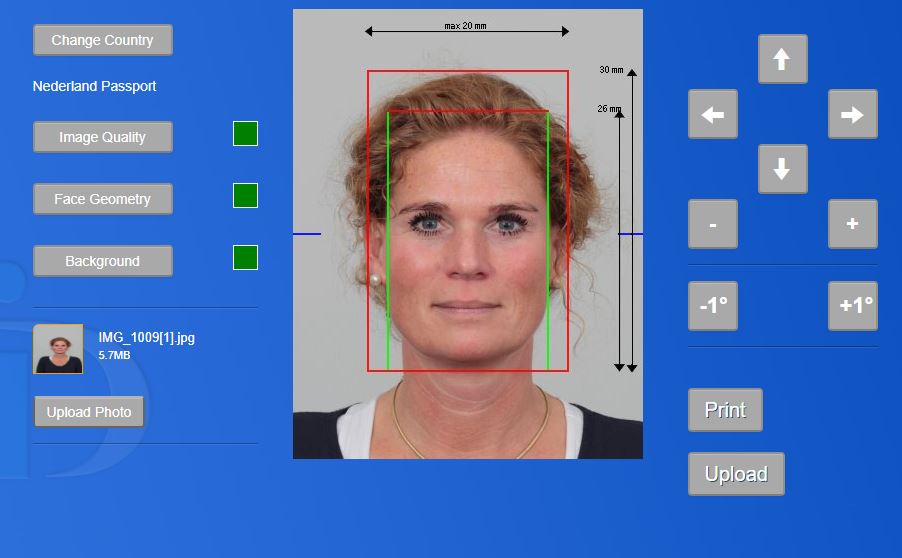
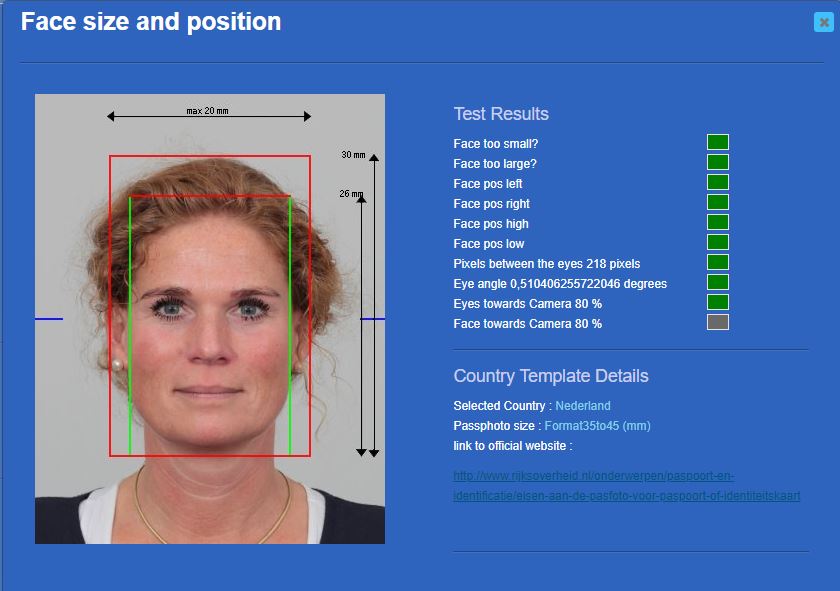
Три группы проверки особенно важны для чтения интерфейса. Image Quality относится к техническому состоянию снимка, включая резкость, экспозицию и помехи. Face size and position, в некоторых экранах Face Geometry, отвечает за размеры и размещение лица. Background оценивает фон. Зелёный индикатор означает прохождение соответствующей автоматической проверки; красный помогает локализовать проблему. Оценка отдельных групп полезнее одного общего сообщения «фото не подходит»: она показывает, нужно ли переделывать съёмку или обсуждать коррекцию оформления.
Отдельное достоинство этого построения — видимые геометрические направляющие. Оператор способен обнаружить обрезанные волосы, слишком тесное поле над головой или неудачный наклон ещё до печати. Но направляющие не заменяют оценки естественности выражения лица, отсутствия посторонних предметов и соблюдения правил конкретного учреждения. Кроме того, снятие всех предупреждений искусственным изменением фотографии не делает её автоматически допустимой для официального использования.
Современная Photomatic 8 и архивные панели
В поставке Photomatic 8, демонстрируемой с планшетом ID station W14, видны элементы Start Camera, Open file, Print, название выбранного шаблона, состояние трёх групп проверок и блоки управления кадрированием. Такой интерфейс ориентирован на сенсорный экран и крупные зоны нажатия. В других комплектациях расположение и имя команды захвата отличаются; например, в документации fastID Photomatic для запуска изображения с камеры встречается Start Live View. Это различие связано с конкретным режимом съёмки, а не с наличием двух обязательных кнопок на каждом экране.
Снимки старой версии 6.8 показывают отдельные окна Edit Tool, Background Tool и ICAO Levels Tool. По ним можно понять архитектуру продукта: коррекция цвета, изменение фона и настройка порогов контроля были самостоятельными задачами. Однако это исторический интерфейс. Пользователь Photomatic 8 не должен искать все те же диалоги в прежних местах и считать, что их значения совпадают с параметрами обновлённой системы.
Функции Photomatic и связь между ними
Захват изображения: подключённая камера, файл и карта памяти
Для разных рабочих мест предусмотрены разные источники фотографии. В Photomatic mode система управляет подключённой камерой Canon: использует сохранённые настройки съёмки, показывает Live View и получает кадры прямо в память компьютера. Это помогает фотосалону поддерживать единые условия между сменами сотрудников. В режиме Read Card исходные изображения считываются с карты памяти независимо от способа, которым они были получены. Импорт файла через Open file — ещё один документированный вариант, пригодный при подготовленном заранее снимке.
Прямое управление камерой и чтение готового файла — не эквивалентные функции. В первом случае программа участвует в получении кадра; во втором контролирует только уже готовый материал. Программная обработка не исправит смазанное движение, резкую пересветку на лице или отсутствие частей головы за пределами исходного изображения. Выбор поставки поэтому начинается с того, нужен ли стационарный управляемый фотопост или достаточно принимать снимки из разных источников. Принципы передачи фотографий с устройств отдельно рассматриваются в материале о передаче фото с камеры на компьютер.
AutoCrop: размер, положение глаз и шаблон документа
AutoCrop обнаруживает лицо, формирует рамку и приводит фотографию к геометрии выбранного документа. Это ядро программы, а не обычная свободная обрезка мышью. Алгоритму нужны одновременно исходное изображение достаточного качества и корректный страновой шаблон. В веб-службе Auto Crop отдельными категориями показаны шаблоны паспортов и виз разных стран, общие размеры печати и специальные назначения. Пример различия: паспорт страны и её онлайн-заявка могут быть представлены двумя шаблонами с собственными параметрами файла.
В результате получается не просто лицо по центру условного квадрата, а файл, рассчитанный на конкретную форму. Система учитывает вертикальную позицию, масштаб головы и пространство внутри кадра, затем выводит проверочные рамки. Если лицо сильно повернуто, часть головы закрыта или снимок сделан с неудачного ракурса, геометрическое выравнивание не заменяет правильную фотографию. Отдельная веб-служба Auto Crop демонстрирует выбор шаблонов и загрузку снимка без необходимости устанавливать настольное приложение; у этой демонстрации действует самостоятельное ограничение по использованию.
ICAO: проверка технического качества и геометрии
После автокадрирования выполняются проверки, которые полезно рассматривать раздельно. Качество файла включает контраст, резкость, шум, смазанность и освещение. Геометрическая часть оценивает положение лица в кадре. Фоновая часть помогает обнаружить неподходящий цвет, неравномерность и тени. В документации ID station описаны также типичные причины отказа: волосы перед глазами, тёмные очки, сильные блики и недопустимые тени. Наличие категории теста не означает, что программой обязательно будет разрешено автоматически исправить причину; часто требуется новая съёмка.
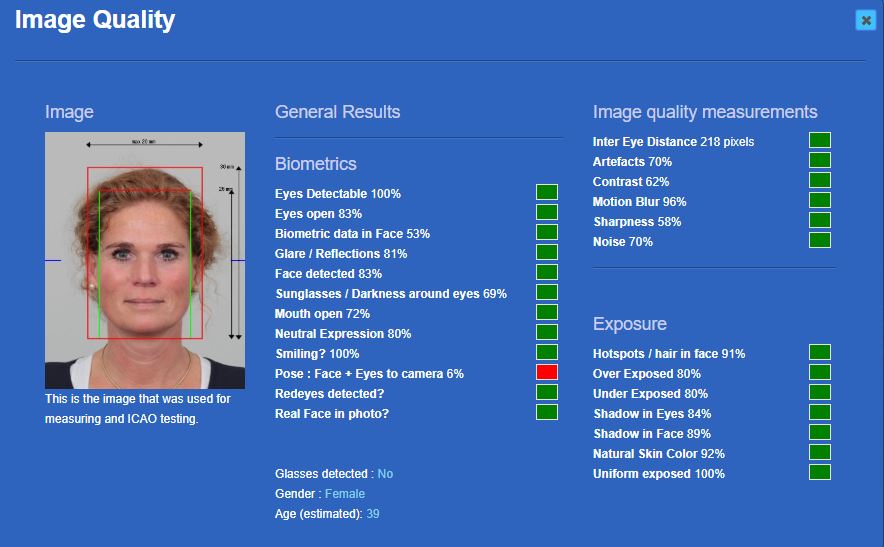
Отдельно существует тестовый отчёт ICAO, который можно распечатать в совместимой системе. Он содержит результат автоматического анализа, но не подменяет удостоверение соответствия, выдаваемое компетентным органом. В ранних редакциях были доступны уровни и пороги отдельных проверок; для оператора важнее не подстраивать контроль под плохой кадр, а получать снимок, который проходит обоснованные требования. Принудительное уменьшение строгости тестов может снять предупреждение программы без изменения качества исходного портрета.
Фон: оценка, автоматическое изменение и ручная обработка
Цвет фона в разных документах различается; программе недостаточно произвольно заменить серую стену белой. Photomatic сопоставляет фон с условиями шаблона. В документированной версии 7 модуль Background Tool показывает исходное фото рядом с изменённым, тестирует яркость, равномерность и тени, позволяет применить Auto Change или Manual Change и повторно оценить результат. Официальные сведения о действующих фотосистемах Photomatic 8 также подтверждают наличие контроля и корректировки фона, но не подтверждают неизменность этого старого окна и его кнопок.
Главная граница этой функции — волосы, одежда и контур человека. Если их цвет близок к цвету стены, фоновой алгоритм может задеть детали лица, прядей или воротника. Программа решает проблему оформления, а не гарантирует безопасное отделение человека от любой сцены. Для официальных фотографий чистый однотонный фон при съёмке предпочтительнее цифровой реконструкции: он сохраняет реалистичность изображения и сокращает последующую ручную работу.
Пакетная обработка в отдельном BATCH tool
Семейство Photomatic включает специальный BATCH tool, для которого опубликовано руководство ранней настольной линейки. Этот инструмент рассчитан на папки фотографий одного человека на кадр, а не на пакетное художественное редактирование любой графики. В нём документированы четыре независимых действия: Preprocess с выравниванием глаз и AutoCrop по страновому шаблону, ICAO test, Save as и Print. Так можно выполнять повторяющиеся операции над многими входными файлами и получать однородные выходные фотографии, не открывая каждый портрет вручную.
Проверка ICAO в BATCH tool раскладывает файлы в папки accepted и rejected; для каждой группы можно создавать отчёты. Обработка может включать вложенные каталоги, прерываться командами Pause и Stop либо идти в режиме One by One processing. Настройки Save as предусматривают сохранение исходного имени, авто-нумерацию, изменение размера и локальную резервную копию. Важное ограничение: руководство относится к раннему программному семейству с путями Photomatic6; наличие BATCH tool в каждой продаваемой поставке Photomatic 8 или в браузере не подтверждено. При выборе нынешнего комплекта следует уточнять доступность именно этого отдельного модуля.
Коррекция цвета и света в старых выпусках
Photomatic 6.8 имела отдельную панель Edit Tool, где можно было сравнивать оригинал и правку, а также менять цветовые каналы и тональные характеристики. Это подтверждает возможность ручной цветокоррекции в старой редакции, но не состав доступных ползунков Photomatic 8. Для биометрической фотографии задача таких изменений ограничена восстановлением приемлемой освещённости и нейтральной цветопередачи: декоративная стилизация лица, «улучшение» его формы и сглаживание индивидуальных деталей противоречат назначению продукта.
Бумажная печать и цифровой файл
Встраивание в фотосистемы — важная особенность Photomatic. Программа получает проверенную фотографию, а совместимый принтер создаёт лист с одной или несколькими копиями определённого размера. У ID station и fastID применяются расходные материалы для термосублимационной печати; в характеристиках отдельных комплектов встречается бумага 10 × 15 см и 300 dpi. Это параметры конкретного оборудования, а не универсальный предел разрешения создаваемого файла. Раскладки под несколько фото на листе уменьшают ручную работу и расход бумаги, но должны соответствовать требованиям к физическому размеру каждого отпечатка.
Для электронных анкет используется отдельный JPEG-файл. В документации Photomatic 7 операция Save связана с настройкой имени, папки назначения и пиксельных размеров. Совместимые системы также умеют отправлять фото электронной почтой; для этого нужен доступ к сети и корректно выбранный шаблон документа. В каталоге GeekHow можно сопоставить этот сценарий с другими инструментами печати фотографий, не смешивая печать фотолиста с сохранением исходного одиночного снимка.
Передача в IDstation.online и использование веб-служб
При цифровой выдаче Photomatic интегрируется с IDstation.online: изображение загружается в отдельный сервис хранения, а заказчик получает персональный код для доступа. Код можно использовать для просмотра и скачивания фотографии через портал; в поддерживаемых процедурах он также передаётся в электронную систему оформления документа. Текущий портал позволяет удалить фото раньше установленного срока. В хранилище данные автоматически удаляются через шесть месяцев. Передача фотографии на сервер требует согласия человека, изображённого на ней; в политике IDstation.online описано явное подтверждение согласия при загрузке.
Помимо рабочего экрана есть веб-службы для интеграции в другие системы: Auto Crop, ICAO check, Match 2 Faces и Auto Background. Их надо отличать от обычных кнопок операторской программы. API нужен разработчику чужого веб-сайта или корпоративного процесса, а не каждому фотосалону. Функция сопоставления двух лиц в составе отдельной службы не доказывает, что Photomatic автоматически устанавливает личность посетителя во время стандартной паспортной съёмки. Видеогенерация, художественные ИИ-эффекты и генерация изображения по тексту относятся к одноимённым сторонним продуктам и здесь не рассматриваются.
Платформы, требования, доступность и модель лицензирования
Windows и готовое оборудование
Актуальная линейка DPS демонстрирует Photomatic 8 на Windows-устройствах, поставляемых с ID station и fastID. Среди опубликованных спецификаций есть системы с Windows 11, сенсорным экраном, картридером, USB-портами, принтером и при необходимости подключённой камерой Canon EOS. Наличие этих характеристик у комплекта не означает минимальные системные требования самостоятельной установки. Публичной таблицы поддерживаемых CPU, видеоускорителей, памяти, всех моделей камер и всех сборок Windows для отдельной Photomatic 8 нет в исследованных действующих материалах, поэтому переносить характеристики планшета на любой ПК нельзя.
Мобильного приложения Photomatic именно от DPS для Android или iOS в перечне данного продукта не заявлено. Смартфон может служить источником готовой фотографии для веб-загрузки, но это не тождественно наличию родной мобильной версии. Аналогично браузерная работа не доказывает полноценную поддержку автономного режима без интернета. Программный контур фотосалона зависит от выбранного способа получения изображения: в Photomatic mode используется проводная камера и сохранённые настройки, в Read Card — карта памяти, в отдельных поставках — беспроводная передача через CamFi.
Браузерная версия и демо
Сайт Digital Photo Systems предоставляет вход в веб-Photomatic, регистрационную форму и справку. Доступ к полноценному рабочему экрану требует подтверждённого аккаунта и лицензии. На продуктовой странице DPS предусмотрена заявка на демо-лицензию; это не безусловно открытый бесплатный редактор. При этом демонстрационная страница Auto Crop имеет отдельное ограничение: не более пяти использований в день. Его нельзя автоматически распространять на всё программное обеспечение или считать числом бесплатных фотографий в Photomatic 8.
Старые каталоги для Photomatic 6.8 перечисляют русский язык среди языков того релиза. Для восьмой версии и облачного интерфейса отдельного подтверждения полной русской локализации нет. Из этого следует практическое ограничение для организации, где персонал работает только на русском: нельзя закупать лицензию, опираясь на сведения о языке из архивного дистрибутива. Критерии проверки — действующая редакция, язык именно её интерфейса, состав поставки, возможность обучения операторов и доступность поддержки.
Оплата и условия получения
Photomatic не следует относить к полностью бесплатным программам. Облачная редакция доступна после регистрации и лицензирования; для встроенной версии стоимость связана с выбранной фотосистемой, её конфигурацией и обслуживанием. На официальном сайте встречается сообщение о временно неработающем интернет-магазине с предложением обращаться в службу поддержки для заказов. Архивные цены 2014 года не дают достоверной стоимости приобретения в ноябре 2026 года. Объявления продавцов о цене готовой системы также не равны цене независимой программной лицензии.
Дополнительный финансовый момент — цифровая доставка. В описании комплекта ID station Read Card указаны первые десять бесплатных загрузок в IDstation.online. Это условие конкретной поставки, а не универсальная текущая квота любой Photomatic, и не правило веб-демонстрации Auto Crop. По этой причине при коммерческом внедрении важно отдельно уточнять модель лицензии, объём включённых облачных операций, стоимость последующих загрузок, расходные материалы принтера и условия обновления шаблонов.
Карта форматов и совместимости
У Photomatic подтверждена работа с цифровым портретом и выдача JPEG для электронного применения. Но программа предназначена для соблюдения размера и назначения фотографии, а не для конвертации любых графических форматов. Информация о полном наборе поддерживаемых расширений исходных файлов, о RAW и о возможном сохранении слоистых проектов не подтверждена. Поэтому сравнение ниже содержит только документированные варианты и их границы.
| Носитель или результат | Где используется | Что сохраняется | Ограничение переносимости |
|---|---|---|---|
| Готовая фотография с камеры | Open file или чтение карты в соответствующем режиме | Исходные пиксели до оформления | Не опубликован полный перечень поддерживаемых входных форматов |
| Папки accepted / rejected | Результат отдельного исторического BATCH tool после ICAO test | Файлы, разложенные по итогу проверки, при необходимости с отдельными отчётами | При повторном использовании выходного каталога старый результат может быть удалён; нужен новый каталог для каждой партии |
| JPEG / JPG | Save в Photomatic и цифровая выдача | Оформленное растровое изображение заданного размера | Позиция лица и фон «запечены» в файл; редактируемые этапы не переносятся |
| Фотолист 10 × 15 см | Печать в совместимой ID station или fastID | Несколько физических отпечатков по шаблону | Бумажный лист нельзя обратно превратить в исходный цифровой кадр без потерь |
| Цифровой объект в IDstation.online | Upload из подключённой системы | Фотография, связанный код и технические сведения | Код зависит от облачного хранилища, срок доступа ограничен шестью месяцами |
| Отчёт проверки ICAO | Контроль качества и печать в поддерживаемых системах | Оценки автоматических тестов | Отчёт не является открытым редактируемым проектом изображения |
| Выход Auto Crop API | Интеграция веб-сервиса | Кадр, сформированный под выбранный шаблон | Это результат обработки, а не резервная копия исходной фотографии |
Физический размер и пиксельное разрешение нужно различать. Формат 35 × 45 мм описывает геометрию бумажной фотографии, а число пикселей — цифровую детализацию. При некорректном повторном масштабировании можно сохранить правильное соотношение сторон, но получить неприемлемую детализацию или размер печати. Пересохранение JPEG тоже не делает файл редактируемым: исходная ширина плеч, положение глаз за пределами обрезки и параметры исходного снимка остаются за пределами нового изображения. Для учреждений, принимающих электронные фотографии, следует ориентироваться на конкретный шаблон электронного заявления, а не только на привычный размер бумажного отпечатка.
Что перестанет работать первым при сбое оборудования или связи
Без камеры. В режиме Photomatic управление захватом и Live View недоступны, но программная обработка заранее полученного файла является отдельной функцией. У Read Card источником служит накопитель, поэтому отсутствие подключённой Canon не эквивалентно отказу всей системы. Такой запасной путь особенно полезен, когда камера требует обслуживания, а в салоне осталось несколько корректных исходных снимков.
Без принтера либо при нарушении привязки лицензии. У части исторических комплектов принтер участвовал и в проверке лицензии; руководство версии 7 описывает блокировку сохранения, отправки и печати, когда принтер выключен или отсоединён. Нельзя считать это универсальным правилом Photomatic 8 или браузерного режима. Однако при планировании бесперебойного фотопоста аппаратная зависимость должна учитываться: принтер — не просто необязательное устройство вывода.
Без интернета. Проводное получение кадра и локальная печать в готовой системе не требуют передачи каждого снимка через облако. Но вход в браузерный Photomatic, использование веб-служб, загрузка в IDstation.online и получение фотографии по персональному коду зависят от доступности соответствующих сервисов. Отправка электронной почты тоже требует связи. Поэтому удалённая доступность цифрового результата — отдельная операционная зависимость, не равная работе самого фотоаппарата.
Без действующего аккаунта или лицензии. Браузерная Photomatic не открывается как полностью анонимный инструмент: регистрация, подтверждение адреса и лицензия относятся к обязательным условиям полного доступа. Демонстрационный Auto Crop ограничивает число запусков за день. При переходе между рабочими местами надо учитывать лицензию каждого устройства и право на облачные операции, а не делать вывод о переносимости из одного успешного входа.
Без актуального шаблона. Даже нормально запущенная программа не гарантирует, что сохранённый шаблон отражает только что изменившиеся требования учреждения. У Photomatic есть библиотека стран и шаблонов разных назначений, а у связанных фотосистем поддерживаются новые шаблоны, получаемые через интернет. Этот механизм повышает гибкость, но оставляет обязанность сверять нестандартную заявку с актуальными требованиями принимающей стороны.
Скрытая стоимость владения Photomatic
Для домашнего пользователя главный расход обычно связан с получением одной фотографии; для фотосалона — с работой всей производственной линии. Photomatic рассчитана прежде всего на второй сценарий. Поэтому сравнение цены программного обеспечения с ценой отдельного онлайн-генератора бессмысленно без учёта того, что именно покупается: лицензия обработки, компьютер с сенсорным экраном, принтер, камера, свет, фон, монтаж и цифровая доставка клиенту.
У оборудования существуют регулярные затраты на бумагу и красящие материалы. Качество печати зависит не только от файла, но и от состояния принтера, загрузки носителя и выбранной раскладки. Несколько фотографий на одном листе дают экономию расходников при стабильном потоке заказов, однако не создают бесплатных дополнительных распечаток. Печатный комплект из фотографий на визу, фото на удостоверение и увеличенный портрет используют ресурс принтера по-разному. При расчёте себестоимости полезнее учитывать среднее количество листов и долю повторных съёмок, а не паспортную скорость принтера из каталога.
Есть и затраты на цифровой канал. Хранение фото на IDstation.online ограничено сроком, загрузки могут тарифицироваться вне включённого пакета, а поддержка облачного процесса требует корректной связи и действий по согласию на обработку персональных данных. Услуга с персональным кодом не эквивалентна простому отправлению JPEG по электронной почте: клиент получает управляемый доступ и возможность удаления, организация — дополнительную операцию, которую необходимо учитывать в цене заказа.
Наконец, существенна стоимость миграции. Историческая Photomatic 6.8, Photomatic 7, Photomatic 8 и браузерная версия не следует рассматривать как одну установку с гарантированно совместимыми настройками. Для действующего салона замена старого фотопоста затрагивает шаблоны, драйверы принтера, кабели, совместимость камеры, доступ к учётной записи и привычки персонала. Без подтверждённого пути переноса не стоит обещать автоматическое восстановление всех локальных настроек старой версии.
Матрица сохранности результата
| Операция | Что останется | Что можно потерять | Обратимость и проверка |
|---|---|---|---|
| AutoCrop | Кадр заданной формы и результата проверки | Части исходного снимка за рамкой | Вернуться к исходному файлу, а не увеличивать обрезанный результат |
| Ручной масштаб или поворот | Новое положение лица в шаблоне | Предыдущая композиция при сохранении поверх | Сохранять исходник отдельно и сравнивать геометрию до/после |
| Замена фона | Портрет с новым фоновым цветом | Естественные края волос и одежды | В историческом Background Tool доступен Undo; исходник нужен вне редактора |
| Локальный Save JPEG | Файл с нужным размером для подачи или передачи | Редактируемая последовательность операций | Проверять имя, каталог и пиксельные размеры полученного JPEG |
| Бумажный лист с фотографиями | Расходный материал при ошибочном шаблоне | Сверять размер и раскладку до окончательной печати | |
| Upload в IDstation.online | Облачная фотография и доступ по коду | Контроль над сроком доступа после шести месяцев | Сохранить отдельную локальную копию при наличии прав и согласия; проверить выдачу кода |
| Delete this data | Ничего в удалённой записи IDstation.online | Фотографию и сопутствующие данные записи | Удаление на портале предусмотрено как окончательное; локальный исходник — отдельная сущность |
Эта матрица особенно важна для массового потока. У оператора могут оставаться исходный кадр камеры, обработанный JPEG, бумажная распечатка и облачная запись, и это четыре разных объекта. Удаление одного не означает автоматического удаления остальных. В политике IDstation.online отдельно описано удаление хранимой фотографии вместе с сопутствующими данными; порядок работы с локальными копиями зависит от принятого у организации регламента и согласия клиента. Для персональных изображений не стоит создавать неограниченный архив «на всякий случай» только потому, что фотопост технически способен хранить файлы.
Как пользоваться программой — советы гика
Ниже разделены два подтверждённых маршрута: фотопост с Photomatic 8 и веб-Photomatic. Названия Start Camera, Open file, Print и группы проверок видны в современной поставке; порядок захвата зависит от режима камеры. Некоторые дополнительные диалоги документированы для Photomatic 7 и помечены отдельно. Для старой версии 6.8 сохранены только сведения, необходимые для понимания её интерфейса. Перед обработкой официального документа оператору необходимо иметь требования принимающей организации и согласие человека на использование его фотографии.
Выбрать страновой шаблон и выполнить AutoCrop
Цель. Привязать геометрию и контроль изображения к конкретному документу и автоматически получить корректную обрезку. Подготовка. Нужны страна, категория заявления, подходящий исходный портрет и понимание, требуется ли бумажный или цифровой файл. Для демонстрации отдельной веб-службы предусмотрен Auto Crop; у фотопоста свой экран обработки.
- В рабочей Photomatic найдите действующий страновой шаблон, например Nederland Passport. В отдельной веб-демонстрации Auto Crop используйте Select Country.
- Выберите именно нужное назначение. В демонстрационном списке имеются категории Templates by Country, Templates by print size и Special Templates; общий размер 35×45 generic не заменяет страновой шаблон для конкретной электронной анкеты.
- В фотопосте выберите уже снятый кадр на панели миниатюр: Photomatic определит лицо, сформирует рамку и выполнит проверку. В отдельной веб-демонстрации добавьте изображение на этапе Step 2 и используйте запуск Auto Crop из раздела Step 3.
- Сверьте полученный портрет с направляющими и показателями размера головы и горизонтали глаз. Отдельная демонстрационная веб-служба разрешает до пяти бесплатных запусков в сутки; это не лимит установленной Photomatic 8.
- До перехода к печати или цифровой выдаче убедитесь, что отображаемое имя шаблона соответствует именно требуемому паспорту, визе или онлайн-продлению.
Параметры. Государство, вид документа, размер кадра, положение и масштаб лица, тип выхода. Проверка. На экране правильный шаблон, лицо не обрезано, измерительные линии совмещены. Ошибка. Размер в миллиметрах выбран верно, но тип электронной формы перепутан с печатным или онлайн-продлением другой страны. Откат. Вернуться к исходному портрету и заново применить верный шаблон; не пытаться восстановить потерянные области растягиванием уже обрезанного JPEG.
Сделать снимок в проводном Photomatic mode
Цель. Получить серию одинаково настроенных исходников с подключённой камеры. Подготовка. Нужна комплектация с управляемой камерой Canon EOS, подключением и исправным питанием; режим Read Card для этой операции не подходит.
- В Photomatic mode включите оборудование и убедитесь, что камера видна системе. На экранах ID station используется Start Camera; для отдельной реализации fastID в описании встречается Start Live View.
- Откройте предусмотренный данной комплектацией режим живого изображения. На экране появится вид с камеры, которым удобно проверить, что вся голова и плечи попали в исходный кадр.
- Снимайте с обычным, равномерным освещением и нейтральным подходящим фоном. Встроенное управление применяет предварительно сохранённые параметры камеры; это не основание менять их для каждого посетителя.
- Сделайте несколько исходных кадров через кнопку захвата на экране либо через предусмотренное управление камерой. В интерфейсе должны появиться миниатюры для выбора.
Параметры. Корректная экспозиция, отсутствие поворота головы, расстояние, фон, доступный Live View. Проверка. В серии есть резкое лицо без обрезанных краёв; камера остаётся подключённой. Ошибка. Красный признак возле Start Camera или отсутствие живого изображения обычно указывает на аппаратную связь либо питание. Откат. Прекратить захват и сохранить исходные фотографии, не выполняя коррекцию плохого кадра; режим можно повторить после восстановления устройства.
Открыть готовый файл или фотографии с карты памяти
Цель. Использовать уже снятый портрет вместо прямого управления камерой. Подготовка. Исходные фотографии сохранены отдельно и доступны на накопителе. Для Read Card нужна именно поставка с картридером и соответствующим режимом.
- Для одного файла нажмите Open file на рабочем экране и выберите исходную фотографию в доступной файловой системе.
- В варианте ID station или fastID Read Card вставьте карту памяти в совместимый картридер и используйте действие Read Card. Система выводит на экран миниатюры считанных кадров.
- Выберите изображение, на котором лицо направлено прямо в камеру, глаза открыты, контуры головы видимы, а освещение не создаёт резких теней.
- Оставьте оригинал в исходном месте: обработанная фотография предназначена для конкретного документа и не должна заменять первичный кадр.
Параметры. Разрешение исходного кадра, видимость головы, читаемость файла, режим ввода. Проверка. Выбранная миниатюра соответствует нужному человеку и заказу. Ошибка. Переключение на Start Camera при работе с картой не приводит к чтению её файлов. Откат. Выйти из текущего просмотра, вернуться к списку миниатюр и выбрать правильный исходник; случайный чужой кадр нельзя отправлять на печать или в облако.
Обработать папку фотографий с помощью исторического BATCH tool
Цель. Применить одинаковое кадрирование, проверку ICAO, сохранение и при необходимости печать к группе исходников. Подготовка. Нужен установленный отдельный BATCH tool из документированной ранней линейки Photomatic, папка с фотографиями, шаблон документа и новый пустой выходной каталог. Действия ниже подтверждены руководством этого инструмента, но не описывают наличие соответствующего окна во всех версиях Photomatic 8.
- В окне Photomatic Batch Tool для Folder to process выберите входную папку с помощью Browse. Include subfolders нужен только для вложенных каталогов; Rotate input files — для изображений, ориентированных вбок.
- Включите Preprocess и откройте его Settings, чтобы оставить выравнивание глаз и AutoCrop по Country template. Один страновой шаблон будет применён ко всем входным портретам.
- Активируйте ICAO test, затем в Settings выберите отдельную выходную папку с помощью Browse. В неё будут записываться результаты в каталогах accepted и rejected. Предупреждение из руководства: при наличии таких папок их содержимое может быть очищено; не выбирайте каталог с единственными экземплярами прежних работ.
- При необходимости включите создание отчётов отдельно для принятых и отклонённых фотографий. В Save as определите Folder, политику File Name — например, Keep original input filename или Autonumber — и Resize; избегайте режима Default name (file overwrite!), когда результаты надо сохранить раздельно.
- Для массовой печати выберите Print и настройте Print Template на нужный формат листа. При сомнениях оставьте One by One processing для подтверждения каждого перехода.
- Нажмите Start и следите за счётчиками Accepted, Rejected, Saved и Printed. Кнопки Pause и Stop предназначены для приостановки или прекращения обработки, но не отменяют уже сохранённые выходные файлы.
Параметры. Входная папка, вложенность, ориентация, страна, ICAO levels, каталоги accepted/rejected, имена, пиксельный размер, резервная копия и шаблон печати. Проверка. Число обработанных файлов соответствует партии; в новых выходных папках находятся нужные фотографии и отчёты, а отвергнутые кадры не попали в выдачу. Ошибка. Указан прежний выходной каталог с ценными файлами либо один общий номер для всей партии. Откат. Остановить выполнение до массовой перезаписи, не удалять первичные снимки, для повтора создать отдельную папку и включить предусмотренную опцию Auto BackUp. Уже затёртые данные команда Stop не восстанавливает.
Разобрать результат проверки ICAO
Цель. Понять, какая именно часть фотографии не подходит под условия выбранного документа. Подготовка. Автокадрирование завершено, а человек ещё доступен для повторной съёмки.
- На рабочем экране найдите три категории Image Quality, Face size and position (или Face Geometry) и Background.
- Оцените каждый индикатор по отдельности. Зелёный относится к пройденному тесту, красный — к обнаруженной проблеме именно в этой группе.
- На интерфейсах, описанных в руководстве ID station, нажмите название проблемной категории, чтобы увидеть более подробные результаты. Для качества проверьте резкость, освещение и тени; для геометрии — расположение и размер головы; для фона — его равномерность и цвет.
- Для контролируемого заказа сохраните исходное изображение до решения о повторном кадре или допустимой правке.
Параметры. Не числовой «общий балл», а причины каждого непройденного теста. Проверка. Понятна причина предупреждения и можно оценить, устранима ли она без изменения внешности. Ошибка. Считать три зелёных статуса юридической гарантией приёма документа. Откат. Использовать исходный кадр либо переснять клиента; снижение контрольных порогов вместо исправления качества не считается корректным решением.
Подправить положение лица, масштаб и наклон
Цель. Исправить небольшую неточность геометрического позиционирования после AutoCrop. Подготовка. Снимок имеет правильный ракурс, исходные детали сохранены, а проблема состоит именно в рамке, не в повороте самой головы.
- В рабочем окне с размеченным портретом найдите стрелки перемещения, кнопки + и − для масштаба, а также средства поворота в градусах.
- Меняйте один параметр за раз: позицию, затем масштаб, затем допустимую небольшую ориентацию изображения. В представленном экране Photomatic 8 есть средства поворота на 1° и на 90°.
- Сопоставляйте не край изображения, а измерительные линии, положение глаз и ширину головы относительно рамки.
- После изменения снова проверьте индикаторы качества и геометрии перед дальнейшими действиями.
Параметры. Масштаб, вертикальный и горизонтальный сдвиг, малый поворот. Проверка. В портрете осталось пространство вокруг головы и пройдена геометрическая проверка. Ошибка. Увеличение до такой степени, что программа отрезает волосы или часть подбородка. Откат. Отменить неудачное позиционирование, восстановить исходную композицию из оригинального кадра и не растягивать готовое фото после сохранения.
Исправить фон в документированной Photomatic 7
Цель. Устранить несоответствие фонового цвета там, где соответствующая обработка разрешена принимающим ведомством. Подготовка. В этом подразделе описано окно Background Tool версии 7 по руководству DPS; расположение команд Photomatic 8 отдельно не подтверждено. Предпочтительный способ получить официальный снимок — переснять на правильном фоне.
- На снимке с красным индикатором Background откройте кнопку этой проверки; в версии 7 запускается инструмент фоновой коррекции.
- Сравните исходное изображение слева с изменяемым справа. В окне проверьте страну и параметры теста яркости, теней и равномерности.
- Для автоматического варианта нажмите Auto Change. Для локального исправления воспользуйтесь Manual Change; ручной инструмент включает цветовую настройку, Erase, Undo, Reset, Save и Cancel.
- Запустите Test Again в окне проверки, затем внимательно рассмотрите края волос и одежды в увеличенном виде.
Параметры. Требуемый цвет, равномерность, допустимое изменение контура, тест фоновой категории. Проверка. У фона нет пятен, а край человека не размыт и не перекрашен. Ошибка. Алгоритм захватывает тёмные волосы или одежду, близкие к исходному фону. Откат. Использовать Undo или Cancel и вернуться к исходной фотографии; в сложном случае нужна новая съёмка, а не дальнейшая ретушь.
Сохранить отдельный JPEG на рабочем компьютере
Цель. Получить файл для электронного заявления, собственной выдачи или разрешённой организацией передачи клиенту. Подготовка. Выбраны правильная страна и тип электронной подачи, проверки пройдены, известна папка назначения. Настройки ниже документированы для интерфейса Photomatic 7, тогда как доступность сохранения подтверждена и для готовых систем DPS.
- В варианте с командой Save откройте окно Save ID photo. В версии 7 справа показываются Filename, Folder to save, Format и File Size с пиксельными размерами.
- Убедитесь, что папка существует, а имя не совпадает с файлом другого клиента. Отдельные кнопки Change позволяют уточнить имя и размер в старом окне.
- Сохраните готовый файл через Save, не переписывая исходную фотографию. Для этого режима документирован JPEG.
- Откройте сохранённый файл вне Photomatic и проверьте, что фотография относится к правильному человеку, не обрезана и имеет нужные размеры.
Параметры. Имя, каталог, пиксели, конкретный документ. Проверка. JPEG доступен по выбранному пути и читается сторонним просмотрщиком. Ошибка. Сохранение направлено в несуществующую папку, о чём старая Photomatic предупреждала. Откат. Отменить операцию, исправить каталог и повторить сохранение копии; не удалять исходник до успешной проверки файла.
Отправить готовую фотографию электронной почтой
Цель. Передать индивидуальный цифровой файл напрямую получателю, когда это допускают правила организации и выбранной заявки. Подготовка. Доступен интернет и подтверждено разрешение на передачу персональной фотографии. Диалог Email ID photo подробно документирован в Photomatic 7; в иных комплектациях интерфейс отличается.
- В рабочей системе с подтверждённой функцией отправки выберите Email. В версии 7 это открывает форму с полями Email to, CC, Subject, Message и данными готовой фотографии.
- Убедитесь, что выбран именно требуемый для адресата формат, а не другой паспортный шаблон. Электронное письмо не исправляет геометрию вложенного файла.
- Введите проверенный адрес получателя и при необходимости укажите назначение фотографии в теме, не добавляя посторонние персональные сведения.
- Используйте команду отправки формы и контролируйте статус. Для чувствительных документов безопаснее предусмотренный системой способ передачи с персональным кодом, когда он подходит клиенту.
Параметры. Адресат, разрешение на отправку, корректный JPEG и доступность сети. Проверка. Отправка завершилась без ошибки и назначение в письме соответствует файлу. Ошибка. Выбор шаблона одной страны при отправке фотографии для другой анкеты. Откат. До отправки отменить форму; после отправки изменить уже доставленное письмо нельзя, поэтому ошибочный документ нельзя считать исправленным последующей обработкой.
Напечатать комплект паспортных фотографий
Цель. Выдать физические фотографии заданного размера на листе. Подготовка. Нужны исправный совместимый принтер, подходящий носитель, шаблон печати и удовлетворительный результат проверок.
- После выбора оформленного портрета нажмите Print. У некоторых ID station число в скобках рядом с кнопкой отражает запас отпечатков в принтере, а не размер фотографии.
- В системе с экраном раскладок проверьте предварительный вид. Руководство Photomatic 7 описывает выбор между шаблонами кнопками Previous и Next, а также параметры Cutmarks, Oversized printing и Duo.
- Выберите раскладку, совпадающую с нужным типом документа. Не включайте увеличенную печать только ради заполнения листа: размер каждого готового фото может перестать соответствовать требованиям.
- Выполните окончательную печать и измерьте размер хотя бы одного изображения на листе перед выдачей партии.
Параметры. Страна, схема листа, размер печати, метки реза, наличие бумаги и красителя. Проверка. Физический отпечаток совпадает с заказанным размером и не содержит дефектов печати. Ошибка. Перепутан шаблон физического листа с шаблоном самой фотографии или принтер недоступен. Откат. Отменить подтверждение печати до начала задания; испорченный лист не подлежит восстановлению, поэтому исходный цифровой результат нужно сохранить для корректного повтора.
Загрузить цифровую фотографию в IDstation.online
Цель. Выдать клиенту цифровой снимок через персональный код, а не только бумажный лист. Подготовка. Должна быть доступна интеграция Photomatic с IDstation.online, интернет и согласие на обработку фото. В справке браузерной Photomatic описана кнопка Upload.
- Проверьте тип онлайн-заявки: некоторые электронные процедуры используют специализированный страновой шаблон. Убедитесь, что клиент согласен на передачу фотографии на сервер.
- На рабочем экране с обработанным фото выберите Upload либо соответствующую команду IDstation.online. В описанном веб-интерфейсе Photomatic на этапе загрузки требуется адрес электронной почты клиента; сам портал допускает использование персонального кода и без добавленного почтового адреса в отдельных сценариях.
- Дождитесь подтверждения размещения записи и получения уникального персонального кода. Передайте его клиенту способом, поддерживаемым данной системой.
- Проверьте доступ к фотографии через портал IDstation.online, не публикуя код в открытой переписке.
Параметры. Согласие, разрешённый страновой шаблон, доступ к сети, персональный код и срок хранения. Проверка. Код открывает именно нужную фотографию. Ошибка. Загрузка на неверный шаблон электронного заявления: после загрузки сам файл на портале не исправляется. Откат. Неподходящую запись следует удалить через предусмотренный портал с учётом прав владельца и создать новую с правильным фото; не передавать ошибочный код для официального заявления.
Сквозной сценарий: от запуска фотопоста до выдачи результата
Цель. Завершить стандартный заказ в фотосалоне без смешения распечатки и электронного файла. Подготовка. Комплект Photomatic 8 с рабочей камерой либо готовым исходным JPEG, подключённый принтер, уточнённая страна, согласие клиента на цифровую передачу при необходимости.
- Откройте Photomatic на рабочем устройстве и выберите точный шаблон документа и способ подачи.
- Через Start Camera / режим живого изображения получите несколько кадров либо воспользуйтесь Open file для подготовленного файла.
- Выберите лучший исходник; дождитесь AutoCrop и проверки, затем сравните лицо с направляющими и оцените все три статуса.
- При отказе по качеству переснимите портрет. Небольшое расхождение геометрии исправьте масштабом или поворотом; при проблемах с фоном предпочтите корректную повторную съёмку.
- Для бумажного заказа откройте Print, сверьте раскладку и размер, затем напечатайте комплект. Для электронной выдачи сохраните JPEG доступной командой либо используйте Upload в IDstation.online согласно соглашению с клиентом.
- Контрольный результат — не сообщение программы, а реально полученный читаемый файл, измеренный отпечаток либо проверенный персональный код.
Параметры. Назначение, допуск по проверкам, физический или цифровой формат, защита персональных данных. Проверка. Клиент получает результат нужного типа, а исходник не подменён выданной копией. Ошибка. Создать бумажный шаблон для электронной формы и считать задачу закрытой. Откат. До выдачи вернуться к исходному кадру и повторить обработку в правильном шаблоне; после публикации некорректный облачный объект необходимо удалить и оформить новый.
Плюсы и минусы
Плюсы
- Проверка по назначению. Шаблоны для стран, виз, паспортов и онлайн-процедур связывают кадрирование с конкретным видом документа, а не с произвольным соотношением сторон.
- Автоматический этап, который действительно нужен фотосалону. Программа распознаёт лицо, выравнивает его в пределах шаблона и отделяет результаты проверки геометрии от оценки качества и фона.
- Несколько путей получения снимка. В соответствующих комплектах доступны управление камерой, импорт файла и чтение карты памяти; салон выбирает модель работы под существующее оборудование.
- Связь с печатью и выдачей файла. Оформленный портрет можно вывести на бумажный фотолист, получить как JPEG и передать в специализированную систему цифровых фотографий.
- Отдельные индикаторы ошибок. Красный статус конкретной категории помогает отличить проблемы экспозиции от неверной геометрии или цвета фона.
- Контролируемое цифровое хранение. IDstation.online выдаёт персональный код и предусматривает удаление фотографии, а не только бессрочную общедоступную ссылку.
Минусы
- Зависимость от конфигурации. Возможность управлять камерой, читать карты памяти и использовать принтер определяется поставкой и выбранным режимом, а не одним названием Photomatic.
- Непрозрачная цена самостоятельного внедрения. Действующие материалы не дают единого открытого тарифа на отдельную лицензию Photomatic 8; общая стоимость связана с оборудованием и сервисами.
- Лицензия для полноценного браузерного рабочего места. Регистрация сама по себе не открывает весь функционал; демо отдельного Auto Crop ограничено пятью вызовами в сутки.
- Исторические инструкции могут не совпадать с новым экраном. Публично доступные руководства и изображения 6.8 и 7 описывают прежние диалоги; новые комплекты работают с Photomatic 8.
- Автоматизация не спасает плохой исходный кадр. Сильный наклон головы, смаз, блики и сложные границы фона остаются задачами съёмки, а не гарантированно устранимой правки.
- Облачная выдача требует согласия и зависит от сервера. Код IDstation.online действителен только при доступе к записи, которая хранится ограниченное время.
Кому подойдёт и кому не подойдёт
Кому подойдёт
Фотоателье и небольшому пункту выдачи документов. Если основная услуга — официальные паспортные фотографии, а сотрудникам важно одинаково оформлять десятки похожих заказов, Photomatic закрывает главные повторяющиеся задачи: контроль шаблона, построение лица в кадре, печать и цифровую выдачу. Система особенно осмысленна там, где есть совместимый принтер и рабочее место, а стоимость ошибочной перепечатки и повторного визита клиента заметна.
Фотосалону с уже имеющейся камерой. Режим Read Card позволяет не превращать покупку программы в обязательную замену всей фототехники. В свою очередь, Photomatic mode актуален для точки, где необходимо стандартизировать камеру и освещение, а результат не должен зависеть от ручного выбора выдержки и диафрагмы каждым оператором.
Организации с документными фотографиями. Школы, компании и учреждения могут использовать шаблоны для удостоверений, рабочих пропусков и связанных с идентификацией задач. Однако согласование фотографий с внутренней кадровой системой, журналирование и особые правила хранения не следует приписывать базовому Photomatic: соответствующие процессы зависят от конкретного внедрения и его интеграции.
Разработчику прикладного сервиса. Отдельные веб-службы Auto Crop, ICAO check и другие компоненты предоставляют технический путь к автоматизации части операций на собственном сайте. Это другой сценарий, чем работа за сенсорным фотопостом; потребуются изучение условий лицензирования API и самостоятельная организация безопасной обработки пользовательских изображений.
Кому не подойдёт
Человеку, которому нужна одна фотография дома. Покупка специализированного фотопоста, организация принтера, лицензии и эксплуатации обычно избыточны по сравнению с сервисом разовой обработки, если готовая техника уже не доступна. При этом любой домашний вариант всё равно требует сверки официальных правил заявки.
Пользователю универсального графического редактора. Photomatic не ориентирована на слои, сложный монтаж, дизайнерские макеты, художественное рисование и массовую обработку произвольных изображений. Для таких задач достаточно других программ, и паспортные шаблоны не станут преимуществом. Обзор «Фото на документы» на GeekHow позволяет сравнить специализированный русскоязычный настольный подход с задачами, которые выполняет Photomatic.
Тем, кому необходимы гарантированные автономность и простая переносимая лицензия. Облачные компоненты и цифровая выдача зависят от сети, а лицензирование и совместимость рабочего места привязаны к конкретной поставке. При работе в нестабильной сети или в организации со строгим запретом передачи фотографий на внешние серверы нужно отдельно оценивать локальный контур и исключать неподходящую цифровую доставку.
Сравнение с другими аналогами
Сопоставлять Photomatic полезно с решениями, которые тоже делают изображения для официальных документов, но обслуживают иной поток заказов. Ниже для каждого варианта одинаково раскрываются назначение, платформа, сложность освоения, вход и выход, автоматизация, оплата, ограничения и наиболее разумный сценарий. Это не рейтинг по качеству кадрирования: независимых одинаковых тестов всех пяти продуктов в одном наборе условий нет.
Passport Photo Maker
Задача: подготовка паспортных и визовых фотографий с возможностью менять фон, одежду и выбирать схемы печати. Платформа: настольная Windows 7, 8, 10 и 11. Порог освоения: ниже, чем у производственного фотопоста с камерой и принтером, но оператору всё равно нужно подобрать официальный документ и проверить размер. Вход и выход: работа с исходным фото, создание цифрового изображения и раскладок для печати; полный список расширений в проверенных основных материалах не раскрыт. Автоматизация: распознавание биометрических ориентиров, шаблоны для более чем 130 стран, в бизнес-редакции дополнительные средства учёта заказов. Оплата: платное настольное ПО, на официальной странице стартовая цена обозначена от 39,95 доллара США. Ограничения: нет сопоставимой штатной связки с оборудованием ID station и хранилищем IDstation.online. Подходящий сценарий: фотосалон, которому нужен прежде всего Windows-редактор фотографий для документов без покупки аппаратной системы DPS.
Visafoto
Задача: разовая обработка снимка для паспорта, визы или электронной анкеты. Платформа: веб-браузер на устройстве с интернетом; устанавливать настольную программу для стандартного заказа не требуется. Порог освоения: низкий, потому что пользователь выбирает назначение и загружает фотографию. Вход и выход: исходный снимок, цифровой результат и отдельная версия для печати при необходимости. Автоматизация: обработка фона, размеров, положения лица и контраста. Оплата: одноразовая стоимость обработки фотографии на официальной странице — 9 долларов США; предварительный просмотр доступен до оплаты. Ограничения: зависимость от сервиса и отсутствие штатного управления салонной камерой и принтером. Подходящий сценарий: индивидуальное электронное заявление либо единичный заказ, для которого не нужен отдельный фотопост. Подробнее о продукте — в материале GeekHow о Visafoto.
PersoFoto
Задача: самостоятельная компоновка фотографии под удостоверение, паспорт или визу с опциональной проверкой и печатью у сервиса. Платформа: браузер на настольном компьютере, планшете или телефоне. Порог освоения: низкий для готовой фотографии, но пользователь вручную контролирует размещение в рамке. Вход и выход: загружаемое фото, бесплатная обрезка и скачивание результата для самостоятельной печати либо заказ бумажных копий. Автоматизация: готовые шаблоны и инструменты выравнивания; профессиональная проверка с ретушью относится к платной услуге, а не к бесплатному файлу. Оплата: самостоятельное скачивание бесплатно, заказ шести печатных фотографий на британской странице указан за 7,95 фунта. Ограничения: бесплатный результат не сопровождается проверкой пригодности и гарантией принятия. Подходящий сценарий: пользователь, который понимает требования к снимку и хочет бесплатно получить раскладку либо заказать небольшую партию с проверкой.
PhotoAiD
Задача: подготовка паспортной фотографии по исходному селфи с дополнительной проверкой специалистами сервиса. Платформа: веб-приложение и мобильные приложения; приложение для iPhone и iPad представлено в App Store. Порог освоения: низкий, поскольку система сама предлагает обрезку, исправление фона и проверку снимка. Вход и выход: мобильная фотография, готовое изображение для официального документа и предусмотренные сервисом варианты доставки. Автоматизация: техническая обработка средствами ИИ и последующая оценка фотографий экспертами. Оплата: приложение распространяется бесплатно для установки, но готовые услуги и доставка предлагаются как коммерческий заказ; фиксированная общая стоимость для всех документов не заявлена. Ограничения: услуга основана на загрузке изображения и не является программой управления фотосистемой. Подходящий сценарий: человек без собственной фотоаппаратуры, которому важна удалённая проверка одиночного изображения.
Таким образом, главный конкурентный признак Photomatic — не наличие автокропинга само по себе: он есть и у других решений. Отличие заключается в производственном маршруте, который объединяет настройку камеры на рабочем месте, визуальную биометрическую проверку, печать, сохранение файла и выдачу через специализированный сервер. Для одного электронного снимка это лишняя инфраструктура; при регулярной работе фототочки соответствующие этапы становятся частью одной операции.
Типичные проблемы: симптомы, причины и безопасная диагностика
1. Учётная запись создана, но Photomatic Software не открывается
Симптом: после регистрации пользователь видит окно входа или не получает доступ к операторскому экрану. Возможная причина: для браузерной Photomatic нужны не только учётная запись, но и подтверждение адреса, а затем лицензия. Диагностика: выяснить, подтверждён ли email и назначена ли лицензия именно этому пользователю. Исправление: завершить подтверждение регистрации и получить демо- либо рабочую лицензию по предусмотренному каналу DPS. Проверка: после авторизации становится доступна нужная рабочая функция, а не только общий раздел Help или Web Services.
2. Программа требует лицензию после отключения принтера
Симптом: в старом ID station вместо вывода снимка появляется требование лицензионного доступа. Возможная причина: в документированной комплектации Photomatic 7 принтер участвует в аппаратной привязке; при отключении блокируются Print, Save и Email. Диагностика: отделить ошибку подлинности лицензии от отсутствия питания или USB-связи принтера. Исправление: восстановить штатное подключение устройства либо уточнить право использования у поставщика, а не искать сторонний активатор. Проверка: рабочая система распознаёт принтер, и предусмотренные лицензией команды становятся доступными. Для Photomatic 8 эту причину нельзя объявлять универсальной без данных о поставке.
3. Start Camera не запускает живое изображение
Симптом: кнопка съёмки не даёт кадра либо отмечена предупреждением. Возможная причина: камера выключена, потерян USB-канал, отсутствует её питание или выбран режим, который не управляет камерой. Диагностика: сопоставить фактическую комплектацию с режимом Photomatic mode и проверить состояние камеры, кабеля и признака подключения. Исправление: восстановить физическое соединение и использовать тот режим, для которого предназначена камера. Проверка: появляется Live View либо миниатюра нового кадра. Сообщение об ошибке не следует устранять путём стирания исходных фотографий.
4. Фотографии на карте есть, а Read Card их не показывает
Симптом: картридер подключён, но список изображений пустой или показывает не тот заказ. Возможная причина: не выбран режим Read Card, носитель не распознан либо файлы находятся в месте, из которого эта конфигурация их не считывает. Диагностика: убедиться, что рабочее место поддерживает Read Card, карта видна Windows и на ней действительно есть читаемые фотографии. Исправление: использовать предусмотренное действие чтения карты либо импорт конкретного файла через Open file. Проверка: миниатюры соответствуют актуальной серии съёмки и выбранному клиенту; чужой кадр не попал на дальнейшую обработку.
5. Индикатор Face size and position красный
Симптом: автоматическая обрезка завершилась, но геометрическая категория не пройдена. Возможная причина: лицо слишком велико в исходном кадре, находится слишком низко, смещено или снято под неудобным углом. Диагностика: оценить рамки и положение глаз, сравнить с исходником и понять, хватает ли свободного поля для допустимого кадрирования. Исправление: для небольшого смещения использовать штатные средства позиции и масштаба; для слишком тесного либо неправильного ракурса нужна новая съёмка. Проверка: геометрический статус проходит без срезания волос и подбородка, а полученный портрет выглядит естественно.
6. Красный Image Quality при правильной композиции
Симптом: лицо расположено в рамке верно, но программа отклоняет качество изображения. Возможная причина: смаз, недостаточная детализация, пересветка, блики, неравномерный свет, шум или препятствия перед глазами. Диагностика: изучить детализацию теста качества и оригинальный файл, а не пытаться оценить резкость только по уменьшенной миниатюре. Исправление: улучшить условия съёмки и получить новый исходный кадр; механическое повышение порога допустимости и декоративная ретушь не устраняют первопричину. Проверка: повторная фотография показывает различимые детали лица и проходит соответствующую группу проверок.
7. Фон отклонён, хотя лицо подходит
Симптом: Image Quality и геометрия зелёные, а Background красный. Возможная причина: выбранный документ требует иной цвет, фон слишком яркий или тёмный, на стене заметны тени и пятна. Диагностика: сравнить фон с параметрами выбранной страны, затем рассмотреть его равномерность и контур волос. Исправление: предпочтительна повторная съёмка на подходящем фоне; в редакции с подтверждённым Background Tool допустима аккуратная коррекция, если правила ведомства её разрешают. Проверка: новая оценка Background положительная, волосы и одежда не имеют следов подмены фона.
8. После изменения фона повреждены волосы или края одежды
Симптом: появились светлые ореолы, исчезли пряди либо изменился цвет воротника. Возможная причина: автоматическая замена фона не отделила близкие по цвету участки человека. Диагностика: сопоставить исходную и обработанную фотографии при увеличении, особенно вокруг сложных контуров. Исправление: отменить изменение и получить снимок на подходящем фоне, а не маскировать повреждённые детали лица. Проверка: на исправленном исходнике сохранены естественные контуры; приёмка не основывается только на зелёном фоновом индикаторе.
9. Принтер не печатает или выдаёт лист неправильного размера
Симптом: Print недоступен, задание не выходит либо несколько фотографий напечатаны с неправильными полями. Возможная причина: принтер не в сети, закончились расходники, выбран неверный шаблон раскладки или включено увеличение изображения. Диагностика: проверить аппаратный статус и предварительный вид печати, отдельно сверить страновой шаблон фотографии и шаблон листа. Исправление: устранить неполадку оборудования или выбрать подходящую раскладку до печати следующего листа. Проверка: один контрольный лист имеет правильные физические размеры, без обрезанных краёв и полос.
10. JPEG сохранён, но его не удаётся найти или открыть
Симптом: после Save получатель не видит файл либо на носителе находится снимок не того размера. Возможная причина: ошибочный каталог, отсутствующая папка, неверное имя или параметры сохранения. Диагностика: сравнить путь и пиксели в окне Save с фактическим содержимым накопителя. Исправление: повторить вывод в существующий каталог с отдельным именем, сохранив оригинал. Проверка: JPEG открывается внешним просмотрщиком, имеет ожидаемые размеры и относится к нужному заказу; совпадение расширения само по себе недостаточно.
11. После Upload код не работает или ведёт не к тому назначению
Симптом: портал IDstation.online отклоняет код либо официальный сервис не принимает связанный файл. Возможная причина: ошибка при вводе символов, неверно выбранный шаблон загрузки или истечение срока хранения. Диагностика: проверить код с учётом регистра букв и похожих символов, а также тип шаблона, показанный в записи. Исправление: исправить ввод; если запись создана для неверной заявки, требуется новая фотография или новый корректный экспорт и загрузка. Проверка: нужная запись открывается, а параметры файла соответствуют электронному заявлению. По истечении шести месяцев удалённую фотографию нельзя считать доступной.
12. Демонстрационный Auto Crop перестал выполнять операции
Симптом: отдельная веб-демонстрация обрезки больше не позволяет запустить очередную обработку в тот же день. Возможная причина: установлен лимит в пять использований в сутки для этой демонстрационной службы. Диагностика: отличить страницу Web Services Auto Crop от лицензированной Photomatic Software и проверить уже использованное количество запусков. Исправление: работать в пределах демонстрационной квоты либо оформить соответствующий доступ у поставщика; повторение попыток не делает ограничение недействительным. Проверка: доступная лицензированная функция выполняет обработку без ошибки ограничения, а результат соответствует выбранному страновому шаблону.
FAQ: вопросы о Photomatic, неочевидные при выборе
Распознаёт ли Photomatic личность посетителя по базе людей?
Биометрическая проверка пригодности портрета и установление личности человека — разные задачи. Photomatic оценивает расположение лица, геометрию и качество фотографии для документов. Связанная служба IDstation.online хранит и выдаёт изображение по персональному коду, но не выполняет биометрическую идентификацию загруженных лиц. Существование отдельного интеграционного сервиса сравнения двух лиц не превращает обычный фотопост в систему поиска человека по базе.
Почему код из восьми символов не принимается при онлайн-продлении британского паспорта?
На IDstation.online отдельно описана такая ситуация: восьмисимвольный персональный код на обычном отпечатке может относиться к фотографии, загруженной по другому шаблону, а не к специально предназначенному для британской онлайн-заявки. Код предназначен для доступа к записи внутри портала; форма государственного ведомства может ожидать идентификатор иного типа. Сменой регистра букв или повторной отправкой того же кода неправильный шаблон не исправить. Фотосалону потребуется оформить подходящий цифровой результат, а не переименовать существующий файл.
Доступны ли клиенту результаты ISO-проверки и метаданные EXIF?
У портала IDstation.online предусмотрен просмотр ISO-данных сохранённой фотографии. Сведения EXIF и признак цифрового изменения изображения доступны для новых записей, но не для всех старых загрузок. Поэтому отсутствие этих пунктов у архивной записи не доказывает, что съёмка произведена без камеры или что файл был повреждён. Важно также не смешивать метаданные фотографии с отдельным отчётом об условиях её принятия государственным ведомством.
Можно ли перенести имеющуюся лицензию на другой ID station?
В панели владельца фотосистемы IDstation.online предусмотрены функции Manage Licenses, освобождения существующей лицензии для другого ID station и удаления оборудования из учётной записи. Это относится к управлению оборудованием внутри данной экосистемы, а не к произвольной передаче отдельной лицензии Photomatic 6.8, браузерной демолицензии или установщика на сторонний компьютер. При замене фотопоста важна модель купленного комплекта и конкретное право пользования, а не только совпадение названия программы.
Можно ли получить цифровую фотографию, не оставляя номер телефона или адрес электронной почты?
Действующая политика IDstation.online рассматривает электронную почту и номер телефона как необязательные сведения. Основным способом доступа служит уникальный персональный код. Вместе с тем историческая справка браузерной Photomatic описывает поле клиентского email на этапе Upload. Это различие между условиями самого облачного хранилища и интерфейсом конкретной реализации; оно не даёт оснований обещать отсутствие обязательных полей в каждой купленной версии фотопоста.
Почему нельзя передавать персональный код как обычный номер заказа?
Персональный код не просто подтверждает факт оплаты или порядковый номер посетителя: он обеспечивает доступ к сохранённому изображению. Портал предусматривает выдачу фотографии по этому идентификатору, а передача данных в сторонние приложения требует действий и одобрения пользователя. Поэтому код относится к конфиденциальной информации. Использовать его как открытое обозначение заказа в списке клиентов, на общей доске или в публичной переписке — другой режим доступа, чем заложенный в сервисе.
Автоматизация Photomatic означает, что фотография одобряется без участия человека?
Нет. Автоматические действия охватывают чтение кадра, его компоновку и диагностические тесты. Оператор по-прежнему выбирает удачную фотографию, соотносит её с конкретной процедурой, оценивает видимые дефекты и принимает решение о повторной съёмке. Даже формально пройденные проверки не заменяют требования ведомства к актуальности снимка или запрет на определённую обработку. Это разграничение особенно важно в фотосалоне, где автоматическое «зелёное» подтверждение нельзя продавать как гарантию принятия официального заявления.
Можно ли использовать алгоритмы Photomatic в собственном веб-сервисе, не приобретая готовую фотостанцию?
DPS предоставляет отдельные WebServices, включая автоматическую обрезку и контроль ICAO, для интеграции в сторонние сайты. Это самостоятельный технический канал наряду с настольной Photomatic и готовыми комплектами ID station. Наличие такого интерфейса не означает, что весь графический интерфейс Photomatic 8, управление принтером, картридер и выдача на IDstation.online автоматически входят в API. Для собственного проекта следует отдельно оценивать предоставляемые операции, условия подключения и организацию обработки персональных фотографий.
Вывод: когда Photomatic оправдывает своё место в работе
Photomatic — действующее специализированное решение DPS для биометрических фотографий, а не исчезнувшая программа из старого каталога загрузок. Сегодня его важно оценивать по конкретной редакции: Photomatic 8 в системах ID station и fastID, браузерная лицензируемая Photomatic и отдельные веб-службы имеют разные условия использования. Старый установщик 6.8 полезен как подтверждение истории продукта, но не как основание для выводов о текущей цене, поддержке Windows и интерфейсе.
Для фотосалона с регулярным потоком паспортных и визовых фотографий сильная сторона продукта — согласованный процесс от камеры и автоматического кадрирования до проверок и выдачи бумаги или цифрового файла. Для человека, которому нужен один JPEG, разумнее оценить сервис разовой обработки либо доступный настольный редактор. Для учреждения с требованиями конфиденциальности главным вопросом станет не количество шаблонов, а организация согласия, локального хранения, облачной выдачи и удаления копий.
Итоговый критерий выбора прост: Photomatic уместна, когда нужно устойчиво повторять документный фотопроцесс на оборудованном рабочем месте и видеть причины технического несоответствия. Она не освобождает от правильной съёмки, контроля актуальных правил государства и ответственности за персональные данные. Отдельный шаблон, корректный исходник, подтверждённый способ вывода и ясная лицензия важнее обещания получить «идеальную» фотографию одним нажатием.


