Pi7: инструкция от гика, что умеет экосистема браузерных инструментов и где её ограничения
Pi7 пригодится, когда изображение не проходит ограничение в 100 КБ, фотографию нужно привести к размеру 35 × 45 мм, несколько сканов — собрать в один PDF, а длинную аудиозапись — обрезать. Вместо одного универсального редактора здесь действует группа специализированных веб-инструментов. У каждого своя страница, набор настроек, допустимые форматы и способ обработки данных. Поэтому главный вопрос при выборе Pi7 — не количество пунктов в каталоге, а соответствие конкретного инструмента задаче: уменьшить число пикселей, снизить вес файла, подготовить документ, распознать текст или отредактировать содержимое PDF.
Pi7 — действующий проект независимой команды, объединённый главным сайтом pi7.org. В экосистему входят Pi7 Image Tool, Pi7 PDF Tool, Pi7 Audio Tool, Pi7 GIF Tool, Bulk Image Resizer, Collage Maker и Pi7 Vision. Последний специализируется на изображениях с применением ИИ. Это браузерные сервисы, а не один установочный пакет для Windows. Название не следует смешивать с одноимёнными устройствами или отдельными приложениями магазинов: возможности конкретного веб-инструмента нельзя автоматически приписывать любой программе, содержащей «Pi7» в названии.
У Pi7 есть принципиальная техническая неоднородность. Пакетное изменение размера изображений и объединение PDF выполняются в браузере пользователя; другие операции, включая редактирование PDF в соответствующем редакторе, предполагают загрузку документа на сервер. Различается и модель доступа: базовые операции доступны без обязательной учётной записи, но на части страниц предлагается Pi7+ для работы без рекламы и ожидания. Ниже разберём функции, форматы, цену, сохранность файлов, сильные и слабые стороны, а затем — воспроизводимые рабочие сценарии.
Основные параметры Pi7
| Название | Pi7; главная площадка pi7.org, специализированные сайты под доменом pi7.org |
| Создатель | Независимая команда Pi7; конкретное юридическое лицо в описании проекта не выделено |
| Тип продукта | Экосистема браузерных утилит для обработки файлов; не единый настольный фоторедактор |
| Основное назначение | Сжатие и изменение размеров изображений; фото на документы; конвертация; работа с PDF, аудио и GIF |
| Платформы | Современный браузер на компьютере, смартфоне или планшете; локальная установка для базовых веб-функций не нужна |
| Подсистемы | Image, PDF, Audio, GIF, Bulk Resizer, Collage, Vision; дополнительные инструменты в общем каталоге |
| Обработка | Смешанная: часть задач локально в браузере, часть с передачей файла на сервер |
| Вход | Для большинства базовых операций не обязателен; Google-вход предусмотрен для Pi7+ и Pi7 Drive |
| Стоимость | Бесплатные базовые инструменты; на страницах Image/PDF предлагается Pi7+ за $6 в месяц или $36 в год |
| Файлы | В зависимости от страницы: JPEG/JPG, PNG, WebP, SVG, PDF, GIF, MP3, WAV и другие форматы |
| Пакетная работа | Отдельный Bulk Resizer без программного ограничения числа изображений; в стандартном Pixel Resizer — до 10 за операцию |
| Автоматизация | Готовые целевые размеры, обработка пакета по общему правилу, отдельные алгоритмы ИИ и OCR |
| Состояние | Веб-экосистема доступна и развивается; сведения и условия проверены на 18 ноября 2026 года |
Что представляет собой Pi7 и как устроен интерфейс
Единый бренд, но разные рабочие страницы
Стартовый сайт Pi7 выполняет роль навигатора. Он группирует инструменты по типу исходного файла: изображения, PDF, аудио, анимация, пакетные изображения, коллажи и обработка фотографий с ИИ. При выборе задачи пользователь переходит в специализированный интерфейс, где остаются только связанные с ней настройки. Такой подход уменьшает число отвлекающих команд, но создаёт обратную особенность: результат одного инструмента не становится автоматически проектом другого. Между утилитами обычно переносится уже сохранённый файл, поэтому редактируемые слои, история действий и исходные параметры могут не пережить переход.
В Pi7 Image Tool верхняя навигация группирует операции по назначению: сжатие, изменение размера, создание фото на документы, кадрирование, конвертация и простое редактирование. На главной странице есть поле поиска инструмента и тематические блоки Most Used Tools, Basic Editing, Blur/Pixlate and Special Effects, DPI & Quality, General Resizing, Format Conversions. Часть пунктов представляет собой самостоятельные редакторы, а часть — специализированные формы вроде «сжать до 50 КБ». Эти варианты пересекаются по алгоритму, но различаются числом вводимых пользователем параметров.
Главный экран обычной операции устроен вокруг области Select Or Drag & Drop: она принимает файл или несколько файлов. Ниже расположены настройки, относящиеся именно к этой функции, и кнопка выполнения. После обработки появляется карточка результата со скачиванием. Это не Photoshop-подобное рабочее пространство с постоянной панелью слоёв, поэтому любителям недеструктивного редактирования важно сохранять оригинал отдельно.
Редактор изображения и отдельные формы
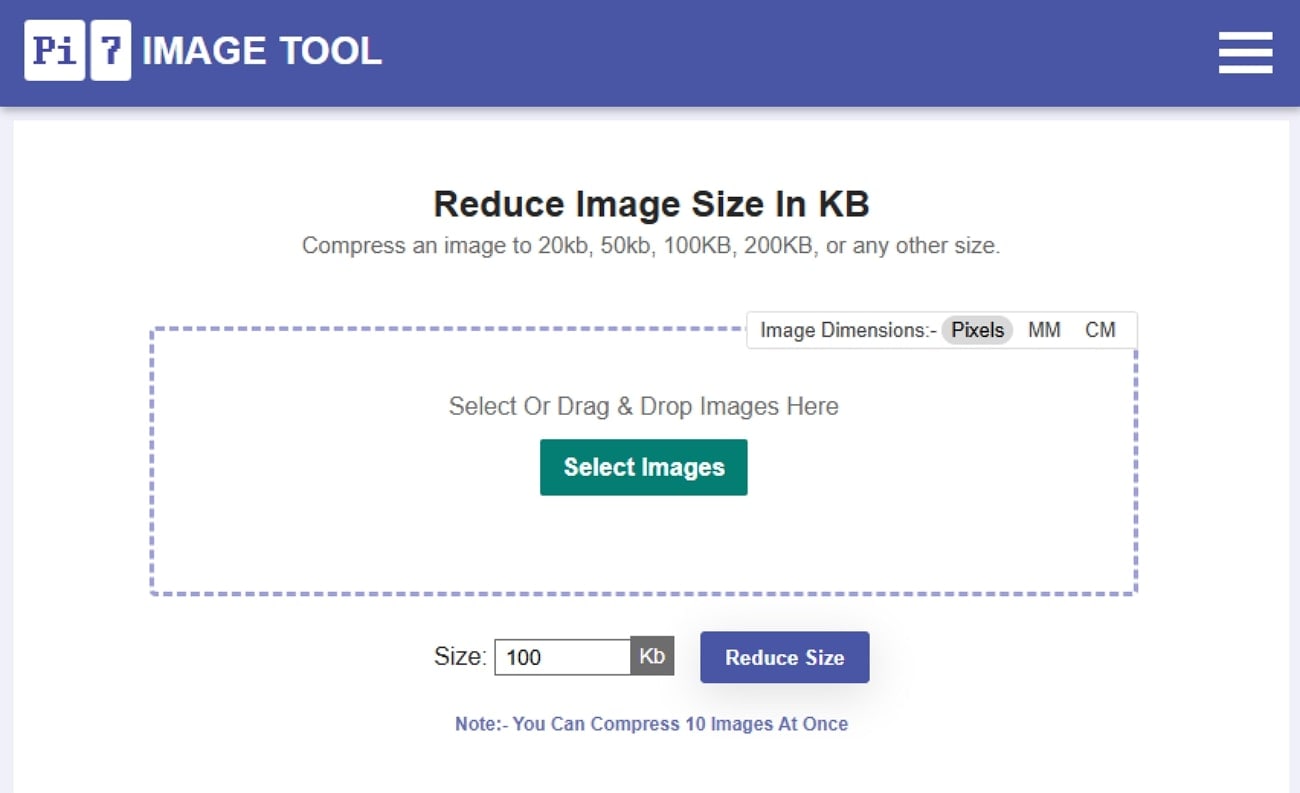
Формы Pi7 имеют существенные различия. Resize Image Pixel предлагает поля Width (PX), Height (PX), переключатель Maintain Aspect Ratio, дополнительное ограничение по весу и выбор JPEG, JPG либо PNG. Reduce Image Size in KB, напротив, ставит на первое место целевую величину в килобайтах и команду Reduce Size. Смешивать эти инструменты не стоит: размер в пикселях описывает ширину и высоту изображения, а размер в килобайтах — объём закодированного файла на накопителе.
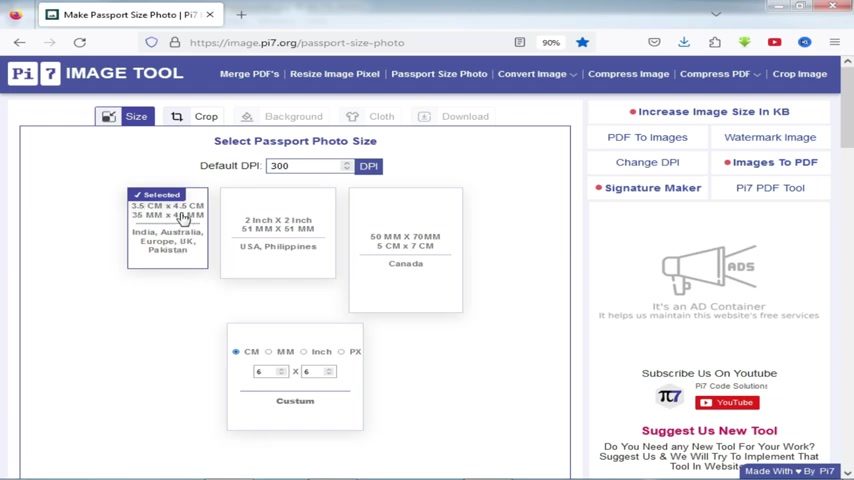
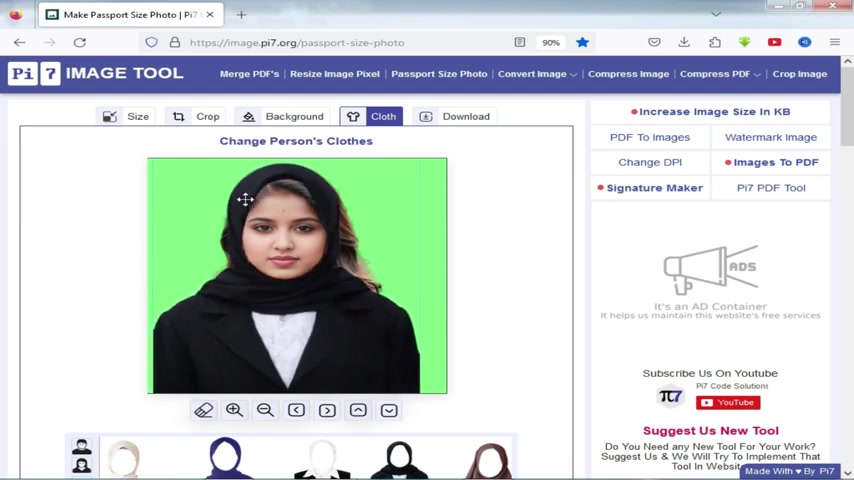
Для фотографий на документы предусмотрена более длинная, но логично разделённая цепочка вкладок Size, Crop, Background, Cloth и Download. Сначала определяется физический размер, затем положение лица в кадре, фон, доступные варианты одежды и выпуск результата. Важное следствие: наличие пресета государства не освобождает от проверки требований ведомства. Ограничения по высоте головы, возрасту фотографии, цвету фона и допустимости цифровой замены одежды устанавливает принимающая организация, а не редактор.
PDF, аудио и анимация не используют одну общую панель
В PDF-разделе задачи сгруппированы вокруг организации страниц, сжатия, конвертации, подписывания и редактирования. Merge PDF выводит добавленные документы или отдельные страницы и даёт управлять их порядком. PDF Editor предназначен для содержимого страниц: изменения текста, добавления изображения или подписи, закрашивания конфиденциальной области и заполнения формы. Это две разные операции с разной обработкой данных: объединение происходит локально, а редактор загружает PDF на сервер. Нельзя делать общий вывод о приватности по одному из этих инструментов.
Audio Tool организован как набор отдельных страниц для обрезки, объединения, изменения скорости и высоты тона, компрессии, повышения громкости и преобразования звука. У Audio Cutter центральная рабочая область связана с волновой формой: фрагмент выбирается границами на временной шкале, а команда Trim & Export создаёт готовый клип. В GIF Tool акцент на кадрах, частоте FPS, размерах и конечном весе анимации. Разделение отражает реальную разницу задач: звуковому фрагменту нужна временная точность, GIF — баланс числа кадров, разрешения и количества цветов.
Мобильный браузер и локальное выполнение
Pi7 работает через браузер не только на компьютере. При загрузке фото с телефона используется системный выбор файла, а в инструменте распознавания текста есть отдельная команда Take a photo. Это полезно при подготовке анкеты с мобильного устройства, однако размеры элементов на узком экране, доступность перетаскивания и свободная оперативная память могут отличаться от настольного окружения. Надёжнее оценивать работоспособность не по названию операционной системы, а по конкретной задаче и объёму исходного файла.
Официальная веб-экосистема не требует устанавливать отдельную программу. В Google Play встречается приложение с названием Pi7 image tools и указанным в магазине разработчиком Shakir-Developer, но магазинная карточка и веб-сайты — разные способы распространения. Без отдельного подтверждения связи нельзя автоматически переносить на Android-приложение тарифы, условия хранения и список команд браузерного Pi7. В этом обзоре рассматривается именно веб-сервис pi7.org и его связанные сайты.
Функции: какие задачи Pi7 действительно решает
Сжатие по весу и изменение размеров
Одна из центральных функций Pi7 — получение изображения под ограничение формы. В отличие от редактора, который просто предлагает «качество 80%», Reduce Image Size in KB принимает числовую цель. Это удобно для требований «не более 100 КБ» или «прикрепить подпись до 20 КБ». При сильном сжатии результат неизбежно зависит от исходной детализации, шума, размеров и формата. Маленький файл не равен качественному: текст на скане, тонкие контуры логотипа и волосы на портрете начинают страдать раньше, чем крупные однотонные области.
Resize Image Pixel решает другую проблему: делает изображение нужной ширины и высоты. При сохранённом соотношении сторон редактор не искажает пропорции. Отключение Maintain Aspect Ratio позволяет задать оба числа независимо, но при несовпадении исходного отношения сторон вытягивает или сплющивает предметы. В форме есть дополнительные настройки компрессии и выбор выходного JPEG/JPG/PNG. Предел этой страницы — 10 изображений за один проход; для больших партий предназначен отдельный инструмент Bulk Resizer.
Есть и операции, связанные с DPI и физическими единицами: пересчёт размеров в сантиметрах, миллиметрах, дюймах и проверка параметров для печати. DPI не создаёт новых деталей сам по себе. Если изображение содержит 600 × 600 пикселей, смена числа DPI без пересчёта пикселей меняет предполагаемый физический размер на бумаге, но не увеличивает объём визуальной информации. Это различие важно при подготовке фотографии, которую портал проверяет одновременно по геометрии и размеру файла.

Фото на документы, фон, ориентация и подписи
Passport Photo Maker позволяет выбрать стандартный либо произвольный размер, кадрировать портрет, изменить фон и подготовить лист с повторяющимися фотографиями. В настройках доступны варианты одежды, в том числе для разных категорий портретов. Функция рассчитана на подготовку макета, а не на юридическую экспертизу допустимости результата. Например, для некоторых официальных документов цифровое изменение внешности запрещено. Сервис предоставляет инструмент, но не подтверждает соответствие правилам всех стран и организаций.
В обычном наборе Basic Editing есть удаление и размытие фона, поворот, отражение, добавление текста и водяного знака, разные виды кадрирования, соединение нескольких изображений, извлечение и удаление метаданных. Для таких задач часто важнее скорость получения конечного растра, чем глубина коррекции. Когда требуется локальная ретушь по слоям, точные маски или сохранение редактируемой композиции, набор мелких форм Pi7 становится менее подходящим, чем многофункциональный редактор.
Пакетная обработка без серверной очереди
Bulk Image Resizer отличается от ограниченного десятью файлами пиксельного ресайзера. Он работает в браузере на устройстве, принимает PNG, JPEG, WebP и SVG и применяет к партии изменение размера в пикселях либо процентах. Можно сохранить пропорции, включить сжатие, выбрать JPEG, PNG или WebP и скачать весь набор ZIP-архивом. При этом не существует программной квоты на число изображений: граница определяется памятью и ресурсами устройства. Практический смысл такой архитектуры — отсутствие сетевой передачи самих фотографий и зависимости от очереди обработки на сервере.
Не все возможности отдельного редактора повторяются в пакетном. Bulk Image Resizer не занимается кадрированием, вращением или ретушью; он также не принимает HEIC в текущем описанном режиме, хотя в каталоге Pi7 есть самостоятельное преобразование HEIC в JPG. Важно не переносить поддержку формата с одной страницы на другую. Внутри партии допускаются индивидуальные значения размеров и переименование файлов. Это помогает подготовить серию изображений для каталога, сохранив различия в ориентации и размере отдельных карточек.
Оптическое распознавание и преобразование файлов
Pi7 Image Tool содержит Image to Text — распознавание текста с фотографии или скриншота. У инструмента есть область кадрирования, поворот, выбор языков и получение редактируемого текста. Он работает локально, загружая движок распознавания в браузер; результат можно править и сохранять как TXT или DOCX. Даже при наличии нескольких проходов обработки OCR остаётся распознаванием, а не гарантированным переносом символов: номера документов, суммы, даты и похожие буквы нужно сравнивать с изображением.
Для форматов изображений предусмотрены конвертеры JPG/PNG/WebP/HEIC и операции Image to PDF, PDF to JPG. Их полезно воспринимать как отдельные маршруты преобразования. Конвертация изображения в другой растровый контейнер не возвращает слои, а перевод документа в набор JPEG делает каждую страницу картинкой и не сохраняет структуру редактируемого PDF. В общем каталоге также имеются инструменты для подписи и составления коллажей; они полезны для оформления, но не заменяют распознавание символов и редактирование оригинальных офисных файлов.
Сборка PDF, правка содержимого и документы после сканирования
Pi7 PDF Tool охватывает объединение, разбиение, изменение порядка, удаление и поворот страниц, сжатие, конвертацию, подпись и редактирование. Merge PDF рассчитан на состав документа: пользователь видит либо документы целиком, либо отдельные страницы. Поддерживаются добавление изображений рядом с PDF и сохранение текстовых страниц как текстовых страниц, а не обязательное превращение в картинки. Для поступления в университет или отправки комплекта сканов это значимое различие: результат может остаться доступным для выделения текста.
PDF Editor выполняет другую работу: меняет содержимое страниц, добавляет подписи и изображения, заполняет формы, удаляет информацию. У редактора есть ограничение исходного PDF до 70 МБ. Для сканированных документов редактирование текста требует предварительного OCR; для зашифрованных — предварительного открытия надлежащим паролем. Одновременная правка содержания и порядка страниц одной кнопкой не предусмотрена: для перестановки страниц используются инструменты организации PDF. Главное ограничение здесь не размер экрана, а иной сценарий обработки конфиденциальных документов: PDF Editor отправляет файл серверу.
Звук, GIF и ИИ-функции
Pi7 Audio Tool работает с обрезкой, объединением, громкостью, скоростью, высотой тона, компрессией и преобразованием аудио. Audio Cutter показывает волновую форму и позволяет выделять нужный интервал либо удалять середину. Для него указаны распространённые форматы MP3, WAV, FLAC, AAC, OGG, M4A и OPUS, а также извлечение звуковой части из некоторых видеофайлов. В базовых аудиоинструментах обработка происходит локально. Отдельный набор функций для записи голоса и удаления пауз применим к коротким озвучкам и голосовым заметкам, а не к монтажу сложного многодорожечного музыкального проекта.
Pi7 GIF Tool создаёт анимации из изображений или видео, сжимает их, меняет размер, обрезает, переворачивает и добавляет подписи. В GIF важны не только пиксели и размер файла, но и частота кадров: избыточные FPS увеличивают вес без гарантии заметного выигрыша в плавности. Поэтому редактирование анимации — не просто «сохранить несколько картинок одним файлом»; это выбор порядка, длительности и видимого содержания кадров. Веб-инструменты GIF работают локально и не требуют создания аккаунта.
Pi7 Vision вынесен в отдельный сайт, где доступны восстановление изображений, удаление объектов, удаление фона и подготовка документных фотографий с алгоритмами ИИ. Его нельзя считать тем же самым интерфейсом, что стандартный Image Tool: различаются рабочие зоны и способ обработки. Генеративные и восстановительные алгоритмы создают реконструкцию изображения, а не доказательство того, как исходная сцена выглядела в реальности. При восстановлении старых семейных фотографий это допустимый художественный компромисс; при работе с доказательственными документами, удостоверениями и архивными оригиналами — существенное ограничение.
Карта форматов и совместимости
Формат в Pi7 нужно выбирать на уровне конкретной страницы. Один и тот же JPEG может быть входом для сжатия, OCR, фото на документы, PDF и коллажа, но требования к выходу будут разными. Следующая карта отражает подтверждённые маршруты, а не обещание, что каждый модуль принимает все перечисленные расширения.
| Операция | Вход | Выход | Что сохраняется и что теряется |
| Resize Image Pixel | JPEG, PNG | JPEG/JPG, PNG | Видимое изображение; при изменении пикселей меняется детализация и геометрия |
| Reduce Image Size in KB | JPEG, PNG | Сжатое изображение | Содержимое кадра; при сильной компрессии могут ухудшаться края и текст |
| Bulk Image Resizer | PNG, JPEG, WebP, SVG | JPEG, PNG, WebP; ZIP для набора | Новый растр; в JPEG отсутствует альфа-канал, часть свойств исходного формата не переносится |
| Image to Text | Фотография, изображение, скриншот | Текст, TXT, DOCX | Распознанные символы; не сохраняет исходное расположение каждого пикселя |
| Объединение PDF | PDF, поддерживаемые изображения JPG/PNG/HEIC | Страницы и их порядок; изображение становится страницей документа | |
| PDF Editor | PDF до 70 МБ | Итоговая страница с правками; история отдельных операций не превращается в независимый проект | |
| Audio Cutter | MP3, WAV, FLAC, AAC, OGG, M4A, OPUS; некоторые видео | Обрезанный звуковой файл | Выбранный звук; отрезанные фрагменты в результате отсутствуют |
| Video to GIF | MP4, MOV, WebM, MKV, OGG, AVI | GIF | Анимация из кадров; звуковая дорожка не является частью формата GIF |
При выборе между PNG, JPEG и WebP полезно думать о содержании. JPEG подходит для фотографического растра, но не хранит прозрачность. PNG сохраняет прозрачные края, однако для сложной фотографии может занимать больше места. WebP полезен для веб-публикаций, если принимающая система допускает этот формат. Когда портал требует именно JPG и строгое ограничение по килобайтам, художественные достоинства WebP уже не решают задачу: нужен разрешённый контейнер и контроль итогового веса.
Исходные файлы не являются проектами с редактируемыми слоями Pi7. У браузерных утилит нет общего универсального формата, в который можно упаковать обрезку звука, PDF-страницы, фото и настройки ИИ, а затем восстановить всё единой командой. При многократных преобразованиях риск накопления потерь выше, поэтому для ответственной работы целесообразно различать оригинал, промежуточную копию и окончательный файл. Редактируемый PSD, сложная многостраничная издательская верстка или монтажный проект со слоями и дорожками выходят за пределы концепции специализированных утилит Pi7.
Что перестанет работать первым: интернет, серверы, браузер
Наиболее устойчивые к сетевым сбоям части Pi7 — инструменты, выполняющие вычисления локально после загрузки страницы. Bulk Resizer читает изображения на устройстве и способен продолжить работу при отключении интернета после первоначального открытия. Аналогичный принцип используется в PDF Merger, Pi7 Audio Tool и Pi7 GIF Tool. Их ограничивает главным образом доступная оперативная память, возможности браузера и сложность входного файла. Это снижает зависимость от сервера, но не делает сервис полноценным офлайн-приложением: без первоначальной загрузки интерфейса и необходимых сценариев новая сессия не запустится.
Серверные инструменты имеют другую цепочку зависимостей. Pi7 PDF Editor загружает PDF, применяет изменения на сервере и удаляет обработанные документы через установленный срок. Для него стабильное соединение важно и на этапе передачи, и при возвращении результата. Обычный Pi7 Image Tool тоже предупреждает о хранении загруженных изображений в течение ограниченного времени; нельзя переносить гарантию локального режима Bulk Resizer на всю главную страницу Image Tool. Поэтому при выборе операции с персональными документами важно знать не только итоговый формат, но и место выполнения обработки.
Следующий уровень зависимости — возможности устройства. При массовой обработке изображений браузер держит исходные файлы, промежуточные пиксельные буферы и итоговые данные. Для фотографии 5000 × 4000 пикселей один несжатый RGBA-буфер занимает около 80 МБ; одновременно могут существовать несколько буферов. Это расчёт по структуре изображения, а не замер Pi7. Он объясняет, почему количество файлов с диска нельзя напрямую приравнивать к потреблению оперативной памяти. На телефоне большой пакет способен исчерпать доступный объём раньше, чем будет достигнуто какое-либо ограничение самой страницы.
Наконец, есть зависимость от лицензии браузера и условий доступа, но не от системной активации Pi7 как настольного приложения. Бесплатные инструменты не требуют отдельного серийного номера. Платный Pi7+ меняет оформление и условия ожидания на страницах Image/PDF; отказ от подписки не должен трактоваться как потеря права открыть локальные оригиналы. Именно независимость пользовательских исходников от веб-сервиса — главная практическая страховка при изменении тарифов, временном недоступном домене или прекращении работы отдельной утилиты.
Приватность, безопасность и особенности обработки данных
Pi7 не имеет единого режима хранения для всех инструментов. У Pi7 Bulk Image Resizer файлы обрабатываются локально и не отправляются разработчику. У PDF Merger документы также остаются в браузере. У PDF Editor данные передаются на сервер, а для результатов указано автоматическое удаление через 15 минут. Нижняя часть страниц Pi7 Image Tool содержит обещание удаления изображений через 30 минут после обработки. Для Pi7 Vision опубликованы отдельные правила обработки на сервере и удаления по истечении ограниченного периода. Эти сроки нельзя складывать в универсальную политику на все разделы.
Утверждения о том, что базовая обработка не требует аккаунта, не означают отсутствия сетевых метаданных. Политика конфиденциальности Pi7 описывает серверные журналы, IP-адрес, тип браузера, cookies и рекламные технологии. На страницах Image Tool есть реклама и предложение платного режима без рекламных блоков. Следовательно, приватность конкретного файла и анонимность посещения сайта — разные свойства. Пользователь может работать с фотографией полностью локально, но посещение веб-страницы всё равно оставляет обычные технические следы сетевого взаимодействия.
При передаче удостоверений, финансовых документов или медицинских изображений одной ссылки на HTTPS недостаточно для полного заключения о правомерности обработки. HTTPS защищает передачу от пассивного перехвата, но не заменяет проверку политики хранения, юрисдикции и внутреннего регламента организации. Если документ содержит персональные сведения третьих лиц, разумнее отдавать предпочтение локальному инструменту и согласованному каналу обработки. При использовании PDF Editor требуется отдельная оценка допустимости серверной загрузки; обещание последующего удаления не делает этот этап локальным.
Особую осторожность вызывают функции удаления объектов и изменения одежды в документных фотографиях. ИИ иногда реконструирует содержимое с ошибками, а внешне правдоподобный результат может не соответствовать реальности или правилам конкретной процедуры. Даже операция PDF Redactor, описанная как удаление скрываемого содержимого, нуждается в независимой проверке полученного PDF на возможность извлечения текста. Отдельно следует отличать декоративное размытие изображения от полноценного обезличивания: размытие лица не гарантирует защиты прочих идентификаторов и метаданных.
Цена, Pi7+ и скрытая стоимость владения
Базовые инструменты Pi7 доступны бесплатно и для большинства операций не требуют регистрации. В экосистеме есть реклама, а на страницах Image/PDF предлагается Pi7+. На 18 ноября 2026 года в интерфейсе показаны варианты $6 в месяц и $36 в год. Для Pi7+ перечислены отсутствие рекламы, устранение задержки перед показом результата, расширенная ширина рабочей области и использование одного аккаунта на трёх устройствах. Это различия в процессе доступа и оформлении; нельзя без отдельного указания считать Pi7+ лицензией на все ИИ-функции или неограниченное облачное хранение.
Для подключения платной редакции используется вход через Google. В платном блоке также присутствует выбор автоматического продления и упоминание оплаты картой и UPI Autopay. Список поддерживаемых платёжных методов, фактическое списание в конкретной стране и налоги определяются текущей платёжной формой; одинаковая цена в долларах не гарантирует одинаковый итоговый платёж в разных юрисдикциях. Упоминание Pi7 Drive в интерфейсе означает возможность доступа к файлам через аккаунт, но доступный объём, период хранения и особенности синхронизации не следует домысливать.
Скрытая стоимость владения
Денежная подписка — лишь часть стоимости использования. Для разовых задач на изображение бесплатного режима достаточно; для работы сотни раз в день визуальные задержки, реклама и необходимость скачивать файлы между страницами становятся операционными затратами. На длинных цепочках «сжать → обрезать → сменить формат → отправить в PDF» основным расходом выступает время на контроль каждого выходного файла. Платный режим уменьшает ожидание и рекламную нагрузку, но не объединяет все операции в одну недеструктивную цепочку.
При профессиональном использовании стоимость включает проверку регламентов, качество исходных сканов, контроль распознанных чисел, организацию резервных копий и пересылку результата. Экономия на программе теряет смысл, если после сжатия официальная форма отвергает фотографию или после серверной обработки документа нужно проводить повторную проверку конфиденциальности. Для часто повторяющейся пакетной обработки без интернета привлекательнее локальный Bulk Resizer; для автоматизированных производственных процессов может оказаться эффективнее программа с повторяемыми профилями, CLI или API, поскольку Pi7 не предоставляет единую систему проектов для всех своих инструментов.
Матрица сохранности результата
Удобство Pi7 следует оценивать вместе с возможностью вернуться к исходным данным. В таблице различаются сохранение оригинала пользователем и обратимость уже скачанного результата: это не одно и то же. Потери относятся к самой операции преобразования, а не к предположению о том, что сервер изменит исходный файл на диске.
| Действие | Что остаётся в результате | Что теряется или меняется | Откат и открытие в другом ПО |
| Снижение JPEG до целевого КБ | Готовое изображение в принятом формате | Часть деталей и точности цвета при потерьном сжатии | Вернуться можно только к отдельно сохранённому оригиналу; итог откроется в обычном просмотрщике |
| Уменьшение пикселей | Пропорции при включённом Maintain Aspect Ratio | Удалённые пиксели и исходное разрешение | Обратное увеличение не восстанавливает детали; итог переносим как растровый файл |
| PNG с прозрачностью → JPEG | Цветное изображение на непрозрачном фоне | Альфа-канал | Прозрачность не вернуть из JPEG; для переноса нужен PNG или WebP |
| Объединение PDF | Страницы, заданный порядок, текстовый слой исходных PDF | Раздельность исходных документов как самостоятельных файлов | Разделить результат на страницы можно позднее, но исходные файлы лучше сохранить |
| OCR с изображения | Текст для копирования и правки | Точное пиксельное представление исходника и гарантированная безошибочность | Текстовый файл открывается в редакторе; ошибки исправляются сравнением с фотографией |
| Обрезка аудио | Выбранный отрезок звука | Не вошедшие фрагменты | Склейка обратно без оригинала невозможна; результат переносим в аудиоплеер |
| Видео → GIF | Визуальная анимация | Звук, часть цветовой точности и плавности в зависимости от FPS | GIF воспроизводится отдельно, но полноценное исходное видео из него не восстановить |
Матрица объясняет, почему экономить место лучше на копиях. Итоговая фотография в 100 КБ может быть идеальной для электронной формы и совершенно непригодной для последующей печати плаката. Сжатая анимация годится для мессенджера, но не заменяет видеомастер. А соединённый PDF удобен получателю, однако при следующем согласовании может снова понадобиться комплект отдельных оригиналов. Это не дефекты конкретного сайта, а закономерные ограничения выходных форматов и одноцелевых преобразований.
Плюсы и минусы Pi7
Плюсы
- Ориентация на конкретные требования: пиксели, сантиметры, DPI и целевой вес в килобайтах вводятся непосредственно в подходящем инструменте.
- Многие основные операции доступны без регистрации и установки программ на компьютер.
- В Bulk Image Resizer отсутствует жёсткая квота по количеству изображений, предусмотрен единый ZIP для результатов.
- Для ряда задач — PDF Merger, пакетный ресайз, обработка аудио и GIF — файлы остаются на устройстве пользователя.
- В одном семействе сервисов доступны изображения, страницы PDF, звук, анимация, OCR и подготовка фото на документы.
- Отдельные PDF-инструменты сохраняют текстовый слой вместо обязательного превращения всех страниц в фотографии.
Минусы
- Нет общего редактируемого проекта, который связывает операции разных сайтов экосистемы.
- Часть полезных функций использует серверную загрузку; политика локального Bulk Resizer не распространяется на PDF Editor.
- Обилие близких утилит требует выбирать между изменением пикселей, весом файла, DPI и физическим размером.
- Бесплатные страницы Image/PDF показывают рекламу и могут содержать ожидание результата; за их устранение предлагается подписка.
- При пакетной обработке ресурсы браузера и устройства становятся реальным пределом, особенно на смартфонах.
- Не все модули принимают одинаковые форматы: например, Bulk Resizer не открывает HEIC, хотя отдельный конвертер HEIC в Pi7 существует.
- Готовые размеры фотографий не гарантируют их соответствие требованиям конкретного ведомства, а ИИ-коррекция может быть недопустима для документов.
Кому подойдёт
Соискателям, студентам и заявителям. Здесь наиболее сильна специализация Pi7 на ограничениях форм: подпись 6 × 2 см, фото 35 × 45 мм, JPEG не более 100 КБ, несколько документов в одном PDF. Наличие разных форм измерения помогает выполнить технические параметры, которые обычный мобильный фоторедактор часто прячет за приблизительной шкалой качества. При этом правила подачи документов всё равно проверяются отдельно.
Владельцам небольших сайтов и интернет-магазинов. Для одновременного уменьшения партии фотографий пригоден Bulk Resizer с WebP/JPEG/PNG и ZIP. Он не требует загрузки снимков на удалённый сервер, а изображения с разных камер могут быть обработаны по единой ширине или проценту изменения. Такой сценарий проще, чем ручной экспорт десятков файлов по отдельности, но не заменяет цветокоррекцию каталога.
Пользователям с разовыми документными и мультимедийными задачами. Объединить PDF, вырезать из аудиозаписи нужную реплику, сделать GIF из видео, удалить фон или извлечь текст с фотографии можно без освоения большого редактора. Порог входа обычно определяется пониманием результата — что считать нужным форматом, размером и допустимой потерей качества, — а не сложной системой меню.
Кому не подойдёт
Фотографам, дизайнерам и ретушёрам с многоэтапными проектами. Для слоёв, масок, цветовых профилей печати и возврата к любой прошлой настройке понадобится редактор с полноценным форматом проекта. Pi7 ориентирован прежде всего на выпуск конечных файлов. Например, Photopea с поддержкой PSD и слоёв предназначен для существенно более глубокого монтажа и ретуши.
Организациям с запретом серверной передачи конфиденциальных документов. Нельзя считать все операции Pi7 локальными. Конкретно PDF Editor загружает документ на сервер, поэтому его использование может противоречить внутреннему регламенту даже при коротком сроке удаления. Более безопасный по маршруту данных локальный PDF Merger не заменяет серверный редактор текста.
Тем, кто собирает воспроизводимые конвейеры. Для ночной пакетной обработки с логированием, командной строкой и одинаковыми профилями на нескольких компьютерах лучше подходят специализированные приложения или сценарии автоматизации. У Pi7 много удобных отдельных страниц, но это не универсальная система управления обработкой и версиями файлов. При массовой обработке изображений можно рассмотреть XnConvert для пакетных операций, если важны повторяемые задания и работа вне браузера.
Как пользоваться программой — советы гика
Практическая часть относится к доступным веб-страницам Pi7, а не к предполагаемому мобильному или настольному приложению. Названия элементов сохранены в том виде, в каком они представлены в интерфейсах. Порядок действий зависит от типа файла: для обычного ресайза достаточно одной формы, для документной фотографии есть несколько вкладок, а для PDF и звука используются отдельные сайты. Для любых необратимых изменений отправная точка одна: рабочая копия исходника и понятный целевой размер.
Сквозной сценарий: фотография под ограничение формы
Цель и подготовка. Нужно получить из исходного JPEG изображение заданной геометрии и весом не более 100 КБ, не меняя оригинальный файл. До работы известны допустимые ширина, высота и формат; если форма принимает только JPEG, будущий PNG не подойдёт даже при малом объёме.
- Откройте Pi7 Image Tool через раздел Image Tools на главной странице Pi7 и выберите Resize Image Pixel.
- В Select Or Drag & Drop Images Here добавьте копию фотографии кнопкой Select Images.
- Оставьте Maintain Aspect Ratio включённым и задайте нужную ширину в Width (PX); высота определяется пропорционально. При строгих несоответствующих пропорциях сначала решается вопрос кадрирования, а не растяжения лица.
- При необходимости включите Compress Image To Specific Size, впишите 100 KB и выберите JPEG или JPG в Output.
- Нажмите Resize Image, дождитесь страницы результата и используйте Download для сохранения.
- Откройте скачанный файл обычным просмотрщиком, проверьте геометрию, расширение и фактический вес в свойствах файла.
Проверка, ошибка и откат. Готовый результат должен удовлетворять всем трём условиям одновременно: размеры, формат, лимит объёма. Если лицо деформировано, исходное изображение имело другую пропорцию; вернитесь к сохранённой копии и примените корректное кадрирование. Если вес всё ещё велик, используйте отдельное Reduce Image Size in KB, но сравнивайте резкость мелких деталей. Безопасный откат — повторная обработка первоначального JPEG, а не увеличение уже уменьшенного файла.
Сжатие изображения до заданного веса
Цель и подготовка. Уменьшить вес JPG или PNG для формы, где размер измеряется килобайтами. Важно заранее понять, требует ли сайт точного значения или только верхней границы: чрезмерное сжатие не даёт преимущества, когда файл и так меньше лимита.
- В Pi7 Image Tool выберите Reduce Image Size in KB. В области Select Or Drag & Drop Images Here загрузите исходник через Select Images.
- В строке Size установите желаемую величину и единицу KB, например 100.
- Нажмите Reduce Size, затем скачайте результат через Download на странице готового изображения.
- Сравните читаемость текста или мелких контуров с оригиналом при масштабе 100% и проверьте свойства скачанного файла.
Ошибка и откат. Видимые блоки вокруг букв, потеря волос или резкая зернистость означают, что заданный вес плохо совместим с детализацией изображения. Не сжимайте повторно уже сжатый JPEG. Вернитесь к оригиналу, уменьшите геометрические размеры отдельным ресайзером или подготовьте исходник с меньшим шумом, а затем выполните одно итоговое кодирование. Значение в поле — цель, а качество оценивается по настоящему выходному файлу.
Изменение пикселей, пропорций и DPI
Цель и подготовка. Получить баннер или фотографию определённой ширины, не перепутав пиксельный размер с плотностью печати. Под рукой нужны размеры принимающего сервиса и исходное отношение сторон.
- Откройте Resize Image Pixel и добавьте изображение через Select Images.
- Для корректного масштабирования оставьте Maintain Aspect Ratio и введите значение Width (PX) либо Height (PX).
- Выберите JPEG/JPG для непрозрачной фотографии или PNG, когда важна прозрачность; затем нажмите Resize Image.
- Для отдельного требования к печатной плотности откройте Convert DPI, задайте нужное значение DPI и примените Convert DPI.
- После Download проверьте отдельно ширину, высоту и метаданные DPI в просмотрщике, умеющем показывать эти параметры.
Ошибка и откат. При снятом флажке пропорций лицо становится шире или уже. Вернитесь к исходнику и сохраните пропорции либо сначала обрежьте лишние поля. При увеличении DPI без увеличения исходного числа пикселей новые детали не появятся: не следует считать изменение метаданных полноценным повышением разрешения для печати.
Создание фото на документы
Цель и подготовка. Подготовить портрет нужного физического размера и однотонного фона. До загрузки уточните правила ведомства, включая положение головы, допустимость ретуши, цвет фона, формат и вес файла.
- На странице Passport Size Photo нажмите Select Image и выберите исходную фотографию.
- Во вкладке Size выберите пресет 3.5 CM x 4.5 CM, 2 Inch x 2 Inch либо Custom; при необходимости введите собственные значения в CM, MM, Inch или PX и настройте DPI. Нажмите Next.
- Во вкладке Crop отрегулируйте рамку лица, затем перейдите к Background и задайте разрешённый цвет или удаление исходного фона.
- Вкладку Cloth используйте только при допустимости изменения одежды правилами конкретного документа; в остальных случаях оставьте реальную одежду.
- Перейдите к Download, выберите готовую фотографию для электронной подачи или лист подходящего печатного размера, сохраните файл.
Проверка, ошибка и откат. Сравните положение лица с официальным образцом и убедитесь, что фон не содержит заметного ореола. Типичная ошибка — принять геометрический пресет за гарантию официального соответствия. При ошибочном кадрировании вернитесь Back к предыдущему этапу, скорректируйте рамку и вновь сформируйте результат. Если замена фона или одежды запрещена, откатитесь к исходному портрету, не пытаясь скрыть цифровую коррекцию.
Удаление фона и простое редактирование
Цель и подготовка. Выделить объект на однотонном или прозрачном фоне для карточки товара, схемы или презентации. Исходное изображение лучше брать с контрастным контуром объекта; тонкие волосы и полупрозрачные детали требуют особенно внимательной проверки.
- Из Basic Editing выберите Remove Background и добавьте изображение через Select Images.
- Нажмите Remove Background; для этой отдельной формы предусмотрена обработка до трёх изображений одновременно.
- Скачайте результат и проверьте контур на светлой и тёмной подложках, включая отверстия, края и участки между прядями волос.
- Для соседних задач откройте соответствующие самостоятельные инструменты Rotate Image, Flip Image, Crop Image, Add Text to Image или Watermark Images, не ожидая их наличия в одном и том же редакторе.
Ошибка и откат. Исчезновение части предмета или белая кайма означает некорректное отделение переднего плана. Не накладывайте ещё одно удаление фона на испорченную копию. Вернитесь к исходному фото, выберите более контрастный кадр либо доведите сложный контур в редакторе с ручной маской. Для прозрачного выхода не переводите результат в JPEG: этот формат не сохраняет альфа-канал.
Обработка большой партии изображений
Цель и подготовка. Получить изображения общей ширины для публикации в каталоге с единым выходным форматом и ZIP-архивом. Предварительно отделите исходные фото от готовых файлов и проверьте наличие места для архива.
- Откройте отдельный Bulk Image Resizer, а не стандартный Resize Image Pixel, и нажмите Select Images либо перетащите папку.
- Выберите Pixels (px) для точной ширины или Percentage % для пропорционального уменьшения всех файлов.
- Оставьте Maintain Aspect Ratio включённым; укажите Width (PX), при необходимости включите Compress Image и задайте качество.
- В Output выберите Default, JPEG, PNG или WEBP. Индивидуальные поля размера и имени доступны у отдельных фотографий.
- Нажмите Resize Images, затем Download All Images для ZIP-архива.
- Распакуйте архив и выборочно проверьте кадры разной ориентации, прозрачные изображения и файл с мелким текстом.
Ошибка и откат. HEIC в Bulk Resizer не читается: сперва используйте самостоятельный конвертер HEIC to JPG в Image Tool. Ухудшение качества при очень маленьком проценте компрессии требует нового прогона из оригиналов с более высоким качеством. Если браузер закрывается на сотнях больших снимков, разделите партию на меньшие наборы; это безопаснее, чем перезапускать оборвавшийся архив и считать его полным.
Конвертация изображения, PDF и распознавание текста
Цель и подготовка. Получить пригодный к редактированию текст с фотографии или подобрать разрешённый контейнер для файла. Эти задачи не следует путать: «JPG в PDF» меняет упаковку изображения, а OCR пытается прочесть символы.
- Для распознавания откройте Image to Text и загрузите снимок кнопкой Select Image; для готового скриншота предусмотрено Ctrl+V, а на телефоне — Take a photo.
- Выделите область текста, при необходимости поверните снимок кнопками Rotate left или Rotate right и задайте языки в Select Languages For Better Result.
- Нажмите Extract Text, исправьте ошибки в результате и сохраните данные как TXT или DOCX.
- Для смены растрового формата выберите отдельную страницу Image to JPG, JPEG to PNG, WebP to PNG или HEIC to JPG из Format Conversions. Для вложения фотографии в документ используется Image to PDF.
- Откройте скачанный файл в другом приложении и проверьте не только расширение, но и содержимое: цифры OCR, количество страниц PDF и наличие прозрачности.
Ошибка и откат. OCR может перепутать «0» с «О», «1» с «I» и дробные значения; результат нельзя отправлять без сверки важных полей. Удалите ошибочные символы в выходном тексте или повторите распознавание с более узкой областью, исходник оставьте нетронутым. Если после преобразования прозрачность исчезла, вернитесь к PNG/WebP, а не пытайтесь восстановить её из JPEG.
Объединение и организация страниц PDF
Цель и подготовка. Собрать несколько сканов и цифровых документов в один PDF с определённым порядком страниц. Убедитесь, что файлы открываются по отдельности и вы имеете право их обрабатывать.
- Перейдите в PDF Tool и выберите Merge PDF. В области Select Or Drag & Drop Files Here нажмите Select Files.
- Добавьте PDF и поддерживаемые изображения. В Display Mode выберите PDF’s для перестановки целых документов либо Pages для работы с отдельными страницами.
- Расположите элементы в требуемом порядке; в режиме Pages доступны удаление, поворот и кадрирование отдельных листов.
- Нажмите Merge PDF’s и скачайте полученный PDF.
- В стороннем просмотрщике проверьте первую и последнюю страницы, число листов, их поворот и возможность выделять текст там, где текст был в исходном PDF.
Ошибка и откат. Путаница страниц чаще связана с перестановкой блоков PDF вместо отдельных листов. Исправление безопаснее делать из исходного комплекта в режиме Pages. Если объединённый файл стал слишком большим, используйте самостоятельную функцию сжатия PDF, но предварительно сохраните несжатый результат: чрезмерное уменьшение может испортить скан.
Редактирование содержимого PDF
Цель и подготовка. Исправить строку текста, добавить подпись или изображение и получить новый PDF. Здесь есть важное условие: PDF Editor отправляет документ на сервер; для чувствительных документов предварительно оцените допустимость такого способа обработки. Исходный PDF должен укладываться в лимит 70 МБ.
- В PDF Tool откройте Edit PDF / PDF Editor и добавьте файл в область Select Or Drag & Drop PDF’s Here через Select PDF.
- На странице документа выберите нужное действие: изменение текста, подпись, изображение, заполнение формы или редактирование области.
- После правок используйте Export и скачайте готовый PDF.
- Откройте его в независимом просмотрщике: проверьте шрифт, переносы строк, заполненные поля и возможность поиска скрытой информации.
Ошибка и откат. Скан, состоящий только из изображения, не станет редактируемым текстом от щелчка по странице: сначала необходим OCR. Для защищённого PDF потребуется соответствующий пароль и допустимый способ снятия защиты. Если верстка исказилась, не накладывайте следующие изменения поверх ошибочного результата: начните с исходного документа либо отредактируйте первоисточник в его профильном приложении. Удалённое через функцию редактирования содержимое отдельно проверьте поиском и выделением текста в итоговом файле.
Обрезка и базовая обработка аудио
Цель и подготовка. Оставить короткий фрагмент интервью или записи для пересылки. Сохраните оригинал, определите примерные секунды начала и конца, проверьте допустимость использования материала.
- В Pi7 Audio Tool выберите Cut Audio / Audio Cutter, добавьте файл кнопкой Select Audio.
- На волновой форме установите границы выделенного фрагмента. Для нескольких отрезков предусмотрена кнопка + Add Region.
- Прослушайте выбор. Опция Remove Selected Region переключает режим между сохранением выделенного фрагмента и вырезанием выделенной области; Apply Fade Effect добавляет плавный переход.
- Нажмите Trim & Export, скачайте результат и прослушайте начало и конец вне браузера.
Ошибка и откат. Потеря нужной реплики обычно означает ошибочно выбранные границы или включённый Remove Selected Region. Вернитесь к исходному аудиофайлу и повторите выделение, обращая внимание на режим. Для многоступенчатого сведения и точного монтажа нескольких дорожек используйте аудиоредактор, где сохраняется проект; Pi7 Audio Cutter рассчитан на получение конечного клипа.
Создание GIF из видео или изображений
Цель и подготовка. Превратить короткую последовательность в анимацию для сообщения или инструкции. Исходное видео сохраняется отдельно: GIF не поддерживает звук и обычно менее экономно хранит богатые цвета, чем современный видеоконтейнер.
- В Pi7 GIF Tool откройте Video to GIF и используйте Select Images or Videos для добавления MP4, MOV, WebM или другого поддерживаемого файла.
- Выберите диапазон кадров, задайте FPS и при необходимости установите Scale Fit для согласования размеров.
- Нажмите Make GIF Image; при необходимости настройте подпись через Add Text On Frame или удалите лишние кадры через Remove Frames.
- Скачайте GIF, затем откройте файл отдельно и проверьте длительность, повторение, размер и читаемость подписи.
Ошибка и откат. Анимация получается слишком тяжёлой из-за избыточных размеров, кадров и частоты FPS. Исправление — новый выпуск из исходного видео с меньшим разрешением и более разумной частотой, а не многократное пережатие уже испорченного GIF. Если нужен звук, следует сохранить видео, потому что формат GIF не способен хранить звуковую дорожку.
Коллаж из нескольких фотографий
Цель и подготовка. Собрать несколько фотографий в общий макет для публикации, не создавая проект в большом графическом редакторе. Подготовьте изображения схожего назначения и заранее решите, будет ли результат квадратным, вертикальным или печатным.
- На главной Pi7 откройте Collage Maker и выберите шаблон по числу фотографий либо собственную сетку.
- Добавьте снимки в ячейки, проверьте обрезку каждого кадра и при необходимости примените доступные фильтры, подписи или декоративные элементы.
- Выберите подходящие размеры: для социальных сетей предусмотрены готовые холсты, для печати — отдельные размеры и DPI.
- Сохраните результат в PNG или JPEG и проверьте его при масштабе 100% и в приложении назначения.
Ошибка и откат. На узких ячейках шаблона портреты могут обрезаться слишком сильно. Корректнее изменить расположение кадра или сетку, чем растянуть лица до нужной ячейки. Сохранённый растр не заменяет исходные снимки и историю корректировок: оставьте оригиналы, чтобы собрать новый вариант при изменении размеров публикации.
Сравнение с другими аналогами
Pi7 конкурирует не с одной программой, а с несколькими классами сервисов. Поэтому сравнение ведётся по одинаковым критериям: главная задача, платформа, сложность освоения, входные и выходные форматы, автоматизация, модель оплаты, ограничения и лучший сценарий. Альтернативы не объединяются в общий рейтинг — выбор зависит от того, какой тип работы приходится выполнять чаще.
| Продукт | Задача и платформа | Освоение и форматы | Автоматизация и оплата | Ограничение и подходящий сценарий |
| Pi7 | Разовые файлы разных типов; браузер на ПК и телефоне | Низкий порог для отдельных задач; JPEG, PNG, PDF, GIF, аудиоформаты зависят от модуля | Готовые цели в КБ, партия изображений, OCR; базово бесплатно, Pi7+ за дополнительный комфорт | Нет общего проекта, смешанная серверная/локальная обработка; удобно под технические требования форм |
| iLoveIMG | Массовая обработка изображений; веб-интерфейс | Низкий порог; JPG, PNG, GIF, SVG, WebP и некоторые другие форматы в конвертерах | Пакетные сжатие, ресайз и конвертация; Basic бесплатно, Premium по подписке | Нет полноценного многослойного проекта; выбор для преимущественно графических пакетов |
| Smallpdf | PDF и офисный документооборот; браузер и мобильные приложения | Низкий–средний порог; PDF, изображения и офисные форматы в конвертерах | PDF-конвертация, сжатие, подпись; бесплатный доступ с суточными ограничениями и платный Pro | Основной фокус — документы, а не фото и звук; уместен для регулярной работы с PDF |
| Photopea | Редактирование фотографий и дизайна; браузер | Средний–высокий порог; PSD, JPG, PNG, WebP, SVG, PDF и другие форматы | Слои, маски, фильтры; бесплатная версия и Premium без рекламы | Для простой компрессии интерфейс избыточен; нужен при полноценной ретуши и редактируемых слоях |
| Ezgif | Создание и оптимизация анимаций; браузер | Низкий–средний порог; GIF, WebP, APNG, AVIF и видеоисточники | Конвертация, ресайз, оптимизация кадров; бесплатный сервис | Специализируется на анимации; лучше для детальной доводки GIF, а не для паспортных фото |
Наиболее близок Pi7 к iLoveIMG в задачах «файл должен быть нужного размера», но Pi7 предлагает больше разнородных направлений — от PDF и OCR до аудио. Smallpdf становится логичнее при постоянной работе с PDF и электронными подписями; Photopea — когда важно изменять изображение слоями и сохранять редактируемую структуру. Ezgif специализируется на анимации, где отбор кадров и оптимизация часто важнее сжатия обычных фотографий. Нет оснований считать одну из этих альтернатив универсально лучше: Pi7 выигрывает прежде всего целевыми формами под частые пользовательские ограничения.
Типичные проблемы и способы диагностики
1. Изображение стало размытым после уменьшения веса
Симптом: текст на скане плохо читается, вокруг контрастных линий появились артефакты. Причина: чрезмерно жёсткое сжатие или одновременное уменьшение числа пикселей. Диагностика: сравните выход и оригинал при масштабе 100%, отдельно оцените цифры и тонкие края. Исправление: создайте новую копию из оригинала с менее строгим лимитом либо уменьшите геометрию без нескольких последовательных перекодирований. Проверка: текст различим, фактический вес укладывается в допустимый предел.
2. Фотография выглядит вытянутой
Симптом: круги стали овалами, лица непропорциональны. Причина: задана независимая ширина и высота при отключённом Maintain Aspect Ratio. Диагностика: сравните отношения ширины к высоте исходного и нового файла. Исправление: возьмите оригинал, сохраните пропорции и отдельно выполните кадрирование, если принимающий сервис требует другой формат кадра. Проверка: геометрия объектов естественна, размеры отвечают требованию.
3. Пакетная программа не принимает HEIC
Симптом: фотографии iPhone не добавляются в Bulk Image Resizer. Причина: этот модуль не поддерживает HEIC как входной формат. Диагностика: посмотрите реальное расширение и формат файла, не ориентируясь только на миниатюру. Исправление: преобразуйте копии HEIC в JPEG отдельной утилитой Pi7, затем вернитесь к пакетной обработке. Проверка: изображения появились в партии и итоговый ZIP содержит нужное число файлов.
4. Из прозрачного логотипа получился белый прямоугольник
Симптом: прозрачный фон исчез после экспорта. Причина: выход выбран JPEG, не поддерживающий альфа-канал. Диагностика: сравните расширение источника и результата. Исправление: повторите преобразование из оригинального PNG с сохранением в PNG или WebP. Проверка: в просмотрщике с шахматной подложкой фон остаётся прозрачным.
5. Большая партия тормозит или закрывает вкладку
Симптом: браузер зависает на десятках изображений, архив неполон. Причина: локальная обработка требует памяти под декодированные кадры и промежуточные данные. Диагностика: сопоставьте проблему с количеством и разрешением исходников; проверьте, выполняется ли небольшая партия. Исправление: разбейте задачу на наборы, закройте тяжёлые вкладки и уменьшайте разрешение из оригинальных файлов. Проверка: каждый ZIP раскрывается, число результатов совпадает с числом добавленных изображений.
6. У объединённого PDF неверный порядок страниц
Симптом: приложение получило главы и сканы не в требуемой последовательности. Причина: перестановка в режиме PDF’s затронула целые документы вместо отдельных страниц. Диагностика: сравните страницу за страницей со списком ожидаемого порядка. Исправление: снова соберите файл в Merge PDF с Display Mode = Pages. Проверка: номер каждой страницы соответствует ожидаемому месту, страницы читаются и не перевёрнуты.
7. PDF Editor не меняет текст скана
Симптом: текст на странице не выделяется и не редактируется как символы. Причина: документ состоит из растровых изображений, а не из текстовых объектов. Диагностика: попытайтесь выделить отдельные слова в просмотрщике PDF. Исправление: выполните OCR копии документа, затем откройте подходящий текстовый результат или PDF с распознанным текстом. Проверка: выделяемые фрагменты соответствуют оригиналу, особенно цифры и имена.
8. Онлайн-редактор PDF не открывает большой или защищённый файл
Симптом: загрузка отклоняется либо редактор не переходит к правкам. Причина: размер свыше 70 МБ либо защита паролем. Диагностика: посмотрите размер файла и наличие требования пароля в независимом просмотрщике. Исправление: работайте с допустимой по размеру копией; для защищённого документа используйте пароль владельца и разрешённый способ открытия. Проверка: документ открывается для редактирования без нарушения прав доступа, результат сохраняется корректно.
9. OCR путает буквы, суммы и номера
Симптом: распознанный текст содержит неверные цифры и знаки. Причина: низкое разрешение, перекос, блики либо неверный язык распознавания. Диагностика: найдите проблемный участок на исходном снимке и сопоставьте с результатом. Исправление: сузьте область, поверните изображение, задайте правильные языки и повторите OCR из оригинала. Проверка: все критичные реквизиты сверены посимвольно с исходником.
10. Готовый GIF слишком тяжёлый или воспроизводится рывками
Симптом: анимация не проходит лимит мессенджера либо движения выглядят неровными. Причина: неподходящий баланс числа кадров, FPS, разрешения и компрессии. Диагностика: сопоставьте длительность, размеры и частоту кадров; оцените, где возникают пропуски. Исправление: соберите GIF из исходного видео с меньшими размерами или иной частотой; удалите ненужные кадры. Проверка: GIF открывается вне сайта, помещается в лимит и сохраняет необходимые этапы движения.
11. Обрезанный аудиофайл содержит не тот отрезок
Симптом: нужная фраза пропала, а ненужная осталась. Причина: неверные границы выделения или включён Remove Selected Region. Диагностика: сверяйте начало и конец на волновой форме, прослушайте выбранную область и состояние переключателя. Исправление: заново выполните выделение по оригинальному файлу с подходящим режимом. Проверка: начало и конец нового аудио прослушиваются полностью, фраза не оборвана.
12. Сервис открывается, но задача прерывается при передаче файла
Симптом: локальный пакетный ресайз работает, а серверное редактирование PDF не заканчивается. Причина: разные инструменты используют разную архитектуру; серверной операции требуется стабильное соединение. Диагностика: установите, какой именно модуль используется, и проверьте соединение без повторной отправки чувствительного документа много раз подряд. Исправление: сохраните локальные оригиналы, повторите операцию при устойчивой сети либо выберите локальное приложение, если передача запрещена. Проверка: итоговый файл открывается и не отличается от запланированного результата.
FAQ: вопросы перед использованием Pi7
Можно ли считать результат точного сжатия гарантированно подходящим для электронной формы?
Нет. Допуск обычно определяется одновременно форматом, числом пикселей, весом, содержимым кадра и правилами конкретного учреждения. Файл, который укладывается в 100 КБ, может не пройти проверку из-за неверной пропорции портрета, неподдерживаемого расширения или недопустимого изменения фона. Целевой вес — только один из критериев приёмки.
Остаётся ли SVG векторным после пакетного преобразования?
Не в вариантах экспорта Bulk Image Resizer: этот инструмент принимает SVG на вход, но предлагает JPEG, PNG и WebP на выход. Это растровые форматы, в них исходные векторные пути уже не будут редактируемыми объектами SVG. Для логотипов и схем, которые планируется масштабировать без потерь и исправлять по контурам, исходный SVG следует хранить отдельно от готового изображения для сайта.
Удаляются ли геометки и EXIF при уменьшении фотографии?
Универсального правила для всех модулей Pi7 нет. В каталоге Image Tool выделены самостоятельные функции View Metadata, Edit Metadata и Remove Metadata, но сам факт изменения размера не доказывает удаления GPS-координат или информации о камере. Перед публикацией фотографии с частными адресами нужно исследовать метаданные уже скачанного файла, а не только оригинала. Отдельно проверьте, не раскрывает ли место съёмки само изображение.
Равнозначна ли нарисованная подпись в PDF квалифицированной электронной подписи?
Нет. Изображение подписи, добавленное на страницу, обеспечивает визуальное оформление документа, но само по себе не доказывает личность подписанта и целостность файла криптографическим способом. Там, где необходима квалифицированная электронная подпись, требуется предусмотренная законом процедура с сертификатом и проверкой его действительности. Простая команда Sign PDF не заменяет такие требования.
Какими инструментами Pi7 можно воспользоваться после пропадания сети?
После первоначальной загрузки страницы браузерные Bulk Image Resizer, PDF Merger и ряд инструментов Audio/GIF могут продолжать локальную обработку без передачи исходников. Это не обещание автономной работы всего сайта: серверный PDF Editor требует соединения, а при повторном открытии страницы браузеру вновь понадобятся её ресурсы. Поэтому офлайн-возможность определяется конкретной страницей и тем, успел ли браузер загрузить её необходимые компоненты.
Что произойдёт с параметрами после перехода между разными страницами Pi7?
Единый редактируемый файл проекта для всей экосистемы не предусмотрен. Сохранённый в одном инструменте JPEG, PDF или GIF становится самостоятельным результатом; второй модуль работает уже с ним, а не с исходной историей операций. Для сравнения нескольких вариантов важно иметь отдельные конечные файлы и исходники, иначе нельзя восстановить ранее заданный набор правок как один проект.
Может ли один аккаунт Pi7+ служить универсальной архивной системой?
В интерфейсе есть вход Google и Pi7 Drive, предназначенный для доступа к файлам в инструментах экосистемы. Но условия оплаты Pi7+ прежде всего описывают отсутствие рекламы, ожидания, полноширинный интерфейс и работу до трёх устройств. Не следует приравнивать это к полноценной системе резервного копирования, пока не изучены отдельные условия хранения и восстановления; локальный архив оригиналов остаётся самостоятельной обязанностью.
Итог: когда Pi7 стоит использовать
Pi7 лучше всего соответствует сценариям с чётко заданным выходным результатом. Для анкеты важнее допустимые пиксели и килобайты, чем творческая свобода; для серии изображений интернет-магазина — единые размеры и ZIP; для нескольких документов — правильный порядок страниц и читаемый итоговый PDF. В этих случаях специализированные веб-формы сокращают число настроек, которые приходится изучать. При работе со звуком и GIF действуют те же принципы: короткая операция, понятный формат, немедленная проверка результата.
Границы применимости столь же конкретны. Pi7 не является единым проектным редактором, и не каждый модуль обрабатывает файлы локально. Сильная компрессия ухудшает качество, OCR требует проверки символов, паспортные шаблоны не заменяют правила ведомства, а серверная обработка PDF меняет профиль приватности. Бесплатного режима достаточно для многих разовых задач; Pi7+ имеет смысл оценивать по частоте использования, рекламной нагрузке и цене экономии времени, а не как обещание принципиально нового класса функций.
Для личных файлов, простого пакетного ресайза и организации PDF можно начинать с локальных инструментов Pi7. Для сложной ретуши, полноценной редакторской работы с документами, промышленной автоматизации и данных с жёсткими ограничениями передачи лучше выбирать специализированное ПО. Критерий решения прост: инструмент должен обеспечить не только требуемый конечный файл, но и понятную сохранность оригинала, проверяемость результата и допустимый путь обработки данных.


