Pic Stitch: инструкция от гика, возможности мобильного редактора коллажей для iPhone и Android
Pic Stitch собирает несколько снимков в одну композицию с разделителями, рамками и заданными пропорциями. Это не инструмент для сшивки панорам и не полноценная настольная программа обработки фотографий: его главная задача — разместить изображения в ячейках, подобрать их масштаб и оформление, а затем получить готовую публикацию или файл для передачи. Подобная схема подходит для сравнения «до и после», набора кадров из поездки, отчёта о работе и визуальной истории, где одна фотография не передаёт последовательность событий.
Приложение разрабатывает Maple Media. На устройствах Apple оно называется Pic Stitch — Collage Editor, в Google Play — Pic Stitch: Collage Maker. Оба названия относятся к продукту Maple Media, но набор макетов и новые инструменты не следует автоматически считать одинаковыми. В частности, свежие функции на базе Apple Intelligence, папки коллажей и расширенные форматы экспорта описаны прежде всего для iOS. Ниже разобраны эти различия, реальные условия бесплатного режима и ситуации, когда компактного редактора достаточно, а когда он мешает получить нужный результат.
Что такое Pic Stitch и как не перепутать приложение
Pic Stitch — мобильный конструктор коллажей со встроенным редактированием изображений. Продукт сохраняет общую идею: сначала выбирается схема размещения кадров, затем содержимое каждой рамки и оформление всей композиции, после чего результат выводится в фотогалерею или передаётся через системные механизмы публикации. В отличие от редакторов с произвольной системой слоёв, основой документа здесь служит сетка ячеек; фотография существует внутри границ назначенной ей рамки.
Идентифицировать нужное приложение помогают два признака. В App Store его издатель — Maple Media Apps, LLC, идентификатор карточки — 454768104. В Google Play издателем указан Maple Media, идентификатор пакета — com.bigblueclip.picstitch. По этим данным проще отделить продукт от других приложений со сходными заголовками. Например, утилиты для получения одного длинного изображения из последовательных скриншотов решают иную задачу, хотя тоже используют слова Pic Stitch. Превращать их возможности в свойства редактора Maple Media было бы ошибкой.
Также важно различать понятия «коллаж» и «панорама». Коллаж сохраняет самостоятельные кадры, допускает промежутки, фон и надписи. Панорамная программа ищет совпадающие участки соседних снимков, совмещает перспективу и формирует непрерывную сцену. Pic Stitch ориентирован на первый результат. Полезный критерий выбора прост: когда на выходе должны остаться видимые границы или авторская расстановка снимков, нужен коллаж; когда требуется бесшовный широкий пейзаж, следует искать специализированный панорамный редактор.
Основные параметры Pic Stitch
| Параметр | Подтверждённое состояние на ноябрь 2026 года |
| Разработчик и издатель | Maple Media; в App Store — Maple Media Apps, LLC |
| Категория | Создание фотоколлажей и обработка отдельных изображений внутри композиции |
| Платформы | iPhone и iPad; Android; приложение iOS также совместимо с поддерживаемыми Mac на Apple Silicon и Apple Vision |
| Минимальная система Apple | iOS 15.0, iPadOS 15.0; на Mac — macOS 12.0 и чип M1 либо новее |
| Актуальность | Есть действующие карточки приложений и обновления 2026 года; iOS 8.4.4 от 4 ноября 2026 года |
| Макеты | Более 400 в актуальном описании iOS; более 250 в описании Android |
| Основная обработка | Кадрирование, перемещение и масштаб, поворот, отражение, фильтры, тоновые коррекции, рамки, текст, рисунок и наклейки |
| Автоматическое размещение | Autofill; на iOS также развиваются Smart Collage и подбор композиций |
| Экспорт на iOS | PNG, JPEG, HEIC и PDF в актуальной ветке iOS; сохранение через Export и Save to Photos |
| Экспорт на Android | Сохранение готовой композиции в фотоальбом, обмен через приложения; полный список контейнеров iOS не переносится на Android без отдельного подтверждения |
| Модель оплаты | Бесплатная установка, реклама и покупки внутри приложения; Pic Stitch Pro по подписке |
| Язык | Русский есть в перечне языков iOS; обозначения кнопок далее приведены по англоязычной справке |
| Интернет и данные | Сетевые материалы, Giphy и отдельные сервисы могут зависеть от подключения; применяются правила сбора данных Maple Media |
Число макетов — характеристика разных изданий и способов подсчёта, а не обещание, что каждый макет доступен без оплаты. Формулировка «400+» в iOS относится к каталогу, часть которого включена в Pro; список Android описывает другой объём библиотеки. Аналогично совместимость с Mac означает запуск приложения, рассчитанного на устройства Apple, а не наличие самостоятельного редактора с традиционным меню macOS и отдельным проектным форматом.
Платформы, доступность и требования
Версия для iPhone и iPad
iOS-издание остаётся активным: в ноябре 2026 года доступна версия 8.4.4, в истории изменений зафиксированы обновления виджетов, фонов, наклеек и генеративных инструментов. Для установки требуется iOS или iPadOS не ниже 15.0. Приложение имеет интерфейс для iPad, что существенно при точной подгонке небольших рамок: на более крупном экране легче увидеть подписи, границы и деталь кадра до экспорта. Отдельной гарантии полного совпадения интерфейса iPhone и iPad это не даёт, поскольку расположение элементов подстраивается под устройство.
В перечне языков Apple указан русский. Однако в справочных материалах разработчика элементы обозначены как Layouts, Aspect, Resize, Export, My Collages и другие английские названия. Поэтому названия кнопок в практическом разделе оставлены в оригинале: такой ориентир понятен и при английской локализации, и при обращении к официальной англоязычной справке. Возрастная категория в американской карточке iOS — 18+, тогда как в Google Play для Android указана Teen; эти показатели отражают правила конкретных магазинов и не описывают качество коллажей.
Размер iOS-приложения в американской карточке App Store на дату обзора — 470,1 МБ. Это величина загрузки самого приложения: исходные фотографии, видеоролики и полученные изображения занимают место отдельно. Для работы с большими исходниками существенны свободная память и доступное хранилище устройства, но единой гарантированной скорости экспорта в секундах для всех моделей нет. Поэтому оценивать производительность корректно по конкретному файлу и устройству, не приписывая Pic Stitch вымышленных результатов измерения.
Версия Android и различие каталогов
Для Android существует отдельное приложение той же продуктовой линии — Pic Stitch: Collage Maker. Его карточка подтверждает сеточные макеты, настройку рамок, поворот и отражение кадров, фотоэффекты, надписи, рисунки, мемы и сохранение результата в альбом. В описании Android говорится о более чем 250 вариантах раскладки и 15 пропорциях изображения. Некоторые инструменты, такие как дополнительная настройка портрета, кадрирование, коррекция света и цвета, подробно перечислены именно для Android, но принцип их работы совпадает с общим назначением редактора.
Отдельные функции поздних релизов iOS нельзя автоматически приписывать Android. В частности, обработка на основе Apple Intelligence зависит от совместимого оборудования Apple, а справка об экспорте в HEIC и PDF относится к iOS. Для пользователя Android важнее ориентироваться на список возможностей и покупок в своей карточке магазина, чем на рекламное изображение из магазина другой платформы. Программное обеспечение может быть одним брендом, но различаться по наборам инструментов и способам сохранения.
Mac, Apple Vision и отсутствие нативной версии Windows
App Store допускает установку iOS-приложения на Mac с macOS 12.0 и Apple M1 или новее, а также указывает совместимость с visionOS 1.0 или новее. Это полезно пользователю экосистемы Apple, но не означает, что Pic Stitch стал универсальным настольным редактором с файловой рабочей областью и специализированным экспортом для полиграфии. Контролы, задуманные для касаний и галереи фотографий, продолжают определять логику продукта.
Подтверждённого отдельного выпуска для Windows в текущей продуктовой линейке Maple Media нет. Если рабочий процесс завязан на Windows, локальное хранение десятков исходных изображений, точную печатную вёрстку или повторное редактирование проекта год спустя, выбор смартфонного приложения создаёт дополнительные ограничения. Тем, кому нужен именно Windows-инструмент с другой организацией рабочего места, полезнее рассматривать настольный «ФотоКОЛЛАЖ», а не искать неофициальный установщик Pic Stitch для компьютера.
Интерфейс: от выбора раскладки до готового результата
Экран Layouts — структура будущего изображения
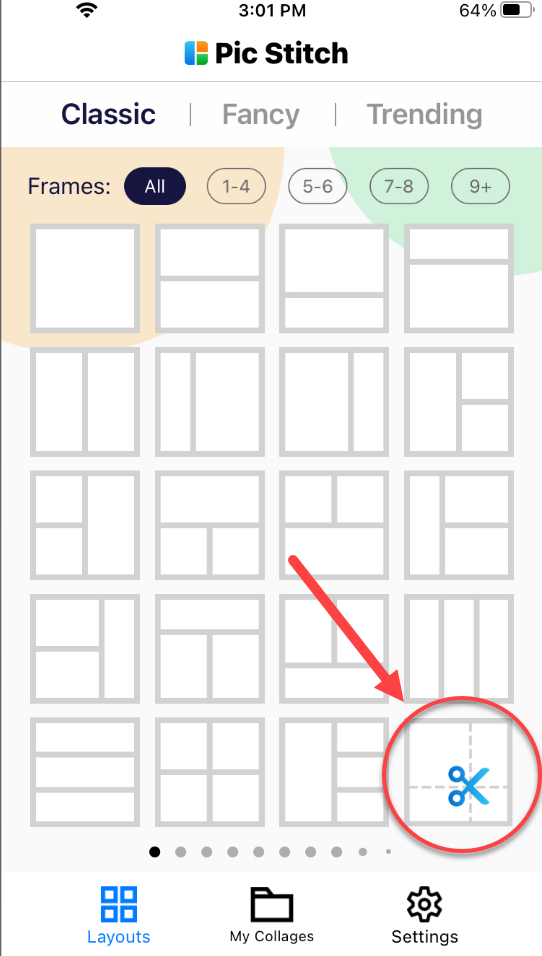
Работа в Pic Stitch построена вокруг шаблона. На экране Layouts представлены категории Classic, Fancy, Trending и Carousel. Classic содержит обычные прямоугольные комбинации, Fancy — нестандартные формы и декоративные конструкции, Trending — тематические варианты, Carousel — макеты для последовательных публикаций. Фильтр Frames с группами All, 1–4, 5–6, 7–8 и 9+ помогает ограничить набор схем числом фотографий. Порог 9+ — категория выбора, а не утверждение о точном максимуме кадра в каждой схеме.
Такое расположение снижает число случайных решений. Для сравнения двух версий товара нужны две сопоставимые области; для подборки из поездки — больше ячеек и осторожная работа с мелкими деталями. Декоративная схема может оказаться выразительной в предварительном просмотре, но неудобной для документации: нестандартные границы отрежут часть объектов. Поэтому сам каталог макетов нужно оценивать не только по внешнему виду, но и по сохранности информации внутри каждого кадра.
Холст коллажа и инструменты Layout, Aspect, Resize
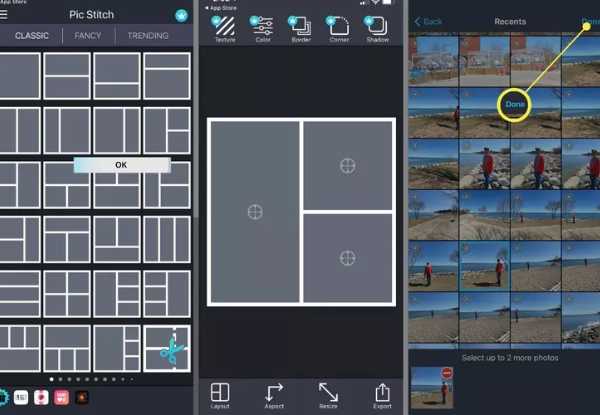
После выбора схемы в центре находится холст с ячейками. Под ним размещаются выбранные фотографии и элементы управления видом композиции. Layout отвечает за смену схемы, Aspect — за отношение сторон всего результата, Resize — за изменение относительного размера панелей. Эти три задачи различны: изменение Aspect меняет внешнюю форму композиции, изменение Layout перестраивает расположение областей, а Resize перераспределяет пространство внутри выбранной схемы.
Содержимое рамки управляется жестами. Сдвиг изображения меняет видимую область, масштабирование двумя пальцами помогает приблизить нужный объект. Фотография при этом не становится новым слоем поверх соседних ячеек: она остаётся обрезанной границами своего фрейма. Это особенно важно для коллажей «до/после»: одинаковые внешние рамки не гарантируют одинаковую крупность объекта, если фотографии сняты с разных расстояний или масштабированы по-разному.
Редактор отдельного кадра
У уже размещённого снимка имеется значок карандаша в правом нижнем углу рамки. Он переводит в отдельный фотоинструментарий, где находятся Rotation and Reflect, фильтры, корректировки, графические элементы и операции с конкретной фотографией. Отдельность режима нужна, чтобы не путать коррекцию одного кадра с дизайном всей композиции. Например, повышение экспозиции должно затронуть тёмную фотографию, а изменение толщины разделителей — весь коллаж.
Переходы между уровнями редактирования также связаны с сохранностью изменений. В справке Maple Media отдельные стикеры и водяные знаки после подтверждения Done «сплющиваются» с изображением, а для возврата используется Undo. Поэтому изменение подписи на одной фотографии и подмена самой фотографии — разные по стоимости исправления операции. Чем дальше пользователь продвинулся в обработке конкретного кадра, тем полезнее иметь исходный файл в медиатеке независимо от рабочего коллажа.
Оформление, библиотека и настройки
Декоративная часть редактора включает фоны, бордюры, фильтры и графические дополнения. Фон находится за фотографиями и становится заметнее при увеличении расстояния между рамками; фильтр меняет цветовую характеристику самого кадра. Отдельный магазин оформительских пакетов делит материалы на Backgrounds и Filters. Поэтому «поставить фон» не равнозначно «применить стиль ко всем фотографиям», а общий цвет разделителей не исправит неудачный баланс белого на снимках.
На iOS присутствует My Collages — область организации созданных работ. В ней предусмотрены папки, перемещение отдельных коллажей и сортировка. Это не замена системной фотогалерее: редактируемая работа в приложении и экспортированный готовый файл решают разные задачи. Меню Settings содержит, среди прочего, переключатель Launch Photo Editor. При его включении фотоинструментарий открывается после выбора кадра; при выключении можно сначала заполнить ячейки, а затем редактировать отдельные снимки осознанно.
Возможности редактора: что именно получает пользователь
Сетки, размеры и композиционная логика
Основа Pic Stitch — объединение нескольких исходных фотографий на одном холсте. Изображения можно масштабировать, отражать, поворачивать и переставлять внутри выбранной схемы. В отличие от обычного «склеивания картинок» в одну полоску, редактор поддерживает оформление границ, множество отношений сторон и разные типы рамок. Благодаря этому две горизонтальные фотографии могут быть сопоставлены в вертикальной публикации, а четыре квадратных кадра — собраны в компактную визуальную историю.
Содержимое должно соответствовать клетке. Для портрета важно сохранить лицо и глаза, для снимка товара — объект целиком, для фотографии документа — читаемую строку. Автоматический подбор размера без учёта содержания способен ухудшить результат: алгоритм корректно заполнит прямоугольник, но не знает, какую деталь зритель должен увидеть. Pic Stitch предоставляет ручное управление панорамированием и масштабом именно как дополнение к схеме сетки.
Фильтры и коррекция отдельных фотографий
Встроенное редактирование охватывает экспозицию, яркость, контраст, структуру, теплоту, насыщенность, осветление и затемнение областей, виньетирование и повышение резкости. Есть быстрые пресеты, ориентированные на пейзажи, еду, портреты и ночные снимки. Для коллажа из разнородных кадров это значимая функция: два снимка одного объекта могут заметно различаться по цветовой температуре, а резкое чередование тёплого и холодного оттенков отвлекает от сравнения.
Но коррекция внутри мобильного конструктора не отменяет требований к исходному материалу. Нельзя рассчитывать, что увеличение резкости восстановит детали, которых нет в смазанном кадре, или что экспозиция исправит полностью выбитое белое небо. Эффекты полезнее как средство сделать композицию согласованной. Для точного ретуширования исходников, сложных масок и поэтапного восстановления изображения нужен редактор с другой моделью работы, например Snapseed, ориентированный на обработку исходного снимка.
Рамки, фоны, надписи, рисунок и наклейки
Настройка рамок включает цвет, фактуру, положение разделителей и визуальное выделение соседних кадров. В предложении приложения есть десятки дополнительных пакетов бордюров и фильтров, но это не делает их все бесплатными. Коллаж для рабочего отчёта чаще выигрывает от тонких нейтральных границ; праздничная открытка допускает выразительный фон. Важна не только эстетика, но и место, которое фон забирает у фотографий: толстые разделители уменьшают полезную площадь каждого снимка при том же размере итогового файла.
Текстовый инструмент поддерживает надписи с настройкой начертания и цвета, а редактор рисунка — ручные отметки. Стикеры включают материалы Giphy и собственные варианты. Их применяют для обозначения последовательности, короткого комментария, мемов и визуальных акцентов. При этом редактируемость зависит от уровня наложения: эффекты, окончательно применённые в редакторе отдельного кадра, становятся частью этого изображения. Функция пользовательского водяного знака также относится к работе с отдельными фотографиями, а не к гарантированному универсальному слою поверх коллажа.
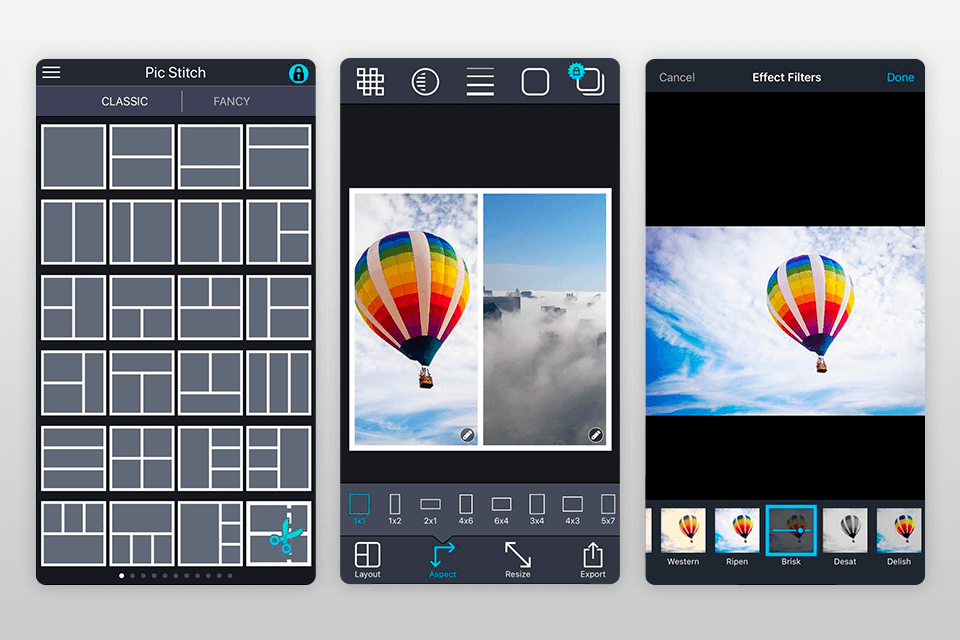
Фото и видео внутри композиции
iOS-описание Pic Stitch подтверждает работу с фото и видео: последовательности кадров можно объединять, а фотосерии сопровождать музыкой. Это расширяет жанр коллажа за пределы статической фотографии. Однако описание возможности использовать видеокадры не равнозначно профессиональному монтажу с таймлайном, несколькими аудиодорожками и точной покадровой обработкой. Для длинного клипа с переходами, дикторским звуком и субтитрами предназначен другой класс приложений.
При совместном использовании изображений и видео следует отдельно продумать способ публикации. Статические PNG и JPEG не способны сохранить движение или звук, а PDF предназначен для документа, а не для воспроизведения видеомонтажа. Поэтому выбор формата зависит не от того, присутствовало ли видео в проекте, а от того, какой результат требуется на стороне получателя. Утверждать, что каждый статический формат сохраняет всю мультимедийную составляющую коллажа, некорректно.
Автоматическое заполнение и новые интеллектуальные функции
Autofill размещает отобранные фотографии по ячейкам выбранной схемы. Это автоматизация расстановки, а не подтверждение пакетной обработки сотен документов или полного автоматического дизайна. В iOS также развивались Smart Collage и подсказки компоновки. При отборе поддерживается до 20 фотографий в панели выбора, что следует отличать от числа ячеек конкретного шаблона и от количества файлов, которые программа способна обрабатывать в отдельной задаче.
На совместимых iPhone с Apple Intelligence доступны генерация фонов и наклеек по описанию, а в Pro — удаление фона у объекта. Границы этих функций нельзя игнорировать. ИИ-фон декоративен: он меняет подложку коллажа, а не подтверждает создание нового исходного снимка с достоверной сценой. Удаление фона целесообразно для предметной картинки или открытки, где отделённый объект должен выделяться, но качество края всё равно приходится оценивать глазами. Для коммерческой фотографии с жёсткими требованиями к контуру одной автоматической операции недостаточно.
Карта форматов и совместимости
Главное различие между входом и выходом Pic Stitch — в степени редактируемости. На входе приложение использует фотографии и, для iOS, видеоматериалы из медиатеки. Пока коллаж существует внутри редактора, у ячеек сохраняется логика расположения: их можно перестраивать, менять масштаб выбранного кадра и подбирать оформление. При обычном экспорте итог становится файлом для просмотра или распространения. У такого файла больше нет отдельной ячейки «левый верхний снимок», за которую можно потянуть и изменить её границы в другом редакторе.
| Операция | Что подтверждено | Что получает другая программа | Практический риск |
| Выбор источника | Снимки из фотогалереи, выбранные для рамок; в iOS-версии предусмотрена работа с фото и видео | Оригинальные файлы продолжают существовать отдельно от коллажа | Снимок с неподходящей ориентацией потребуется сильно обрезать |
| Изменение проекта | Layout, Aspect, Resize, панорамирование и масштаб кадра, эффекты | Настройки композиции доступны внутри Pic Stitch, а не как универсальный слоистый формат | После экспорта отдельные рамки не становятся независимыми объектами PNG или JPEG |
| Экспорт PNG на iOS | Поддержка добавлена в ветке iOS 8.3.31 | Растровое изображение, пригодное для большинства редакторов и публикаций | Плоская картинка не сохраняет редактируемую структуру коллажа |
| Экспорт JPEG на iOS | Поддерживается в актуальном iOS-приложении | Статический файл для обмена и социальных сетей | Сжатие JPEG и повторное сохранение ухудшают мелкие детали и текст |
| Экспорт HEIC на iOS | Заявлен среди форматов экспорта iOS | Изображение, требующее поддержки HEIC на устройстве получателя | Не все сторонние программы и старые устройства открывают его одинаково |
| Экспорт PDF на iOS | Заявлен среди форматов экспорта iOS | Документ с размещённым визуальным результатом | PDF не возвращает независимые фотографии и не гарантирует редактируемую сетку |
| Сохранение на Android | Готовый коллаж сохраняется в фотоальбом и экспортируется с высоким разрешением | Финальное изображение для просмотра и обмена | Нельзя переносить на Android весь подтверждённый перечень PNG/JPEG/HEIC/PDF iOS |
| Передача в другие приложения | Системная отправка после Export и доступные способы публикации | Готовая версия, подходящая для выбранного способа передачи | Сервис назначения может дополнительно сжать, обрезать или изменить результат |
PNG и JPEG разумно рассматривать прежде всего как файлы итогового изображения, а не резервные копии макета. PNG полезен, когда в композиции есть надписи, тонкие линии и контрастные границы: отсутствие повторного JPEG-сжатия помогает избежать дополнительных артефактов. JPEG распространён для отправки и публикации, но при нескольких циклах открытия и пересохранения способен ухудшать текст и тонкие разделители. Этот риск связан со способом кодирования, а не с уникальной ошибкой Pic Stitch.
HEIC экономит место в типичных сценариях хранения фотографий экосистемы Apple, но его совместимость зависит от принимающей программы. Получателю с устаревшей системой иногда удобнее заранее предоставить JPEG. PDF полезен, когда коллаж нужно вложить в отчёт или документ и передать без свободного редактирования элементов композиции. Наличие PDF среди вариантов экспорта само по себе не делает Pic Stitch редактором многостраничной полиграфии: характеристики шрифтов, вылетов, профилей печати и редактируемых объектов здесь не равны возможностям издательских систем.
В официальных описаниях нет оснований обещать импорт многослойных PSD, RAW-пакетов фотокамер или перенос готовых макетов в универсальном редактируемом формате. Это не доказательство, что устройство не умеет открывать соответствующий файл через другую программу; это граница подтверждённого сценария самого Pic Stitch. При подготовке материала для будущих правок безопаснее хранить исходные снимки отдельно, а итоговый файл воспринимать как согласованную финальную версию.
Автоматизация, мобильная работа и подключение к сети
Где автоматизация действительно помогает
У Pic Stitch есть два разных слоя экономии действий. Первый — готовые сетки, уменьшающие необходимость рассчитывать размеры каждой ячейки вручную. Второй — Autofill, который расставляет выбранные изображения внутри уже выбранной схемы. Эти операции не анализируют смысл каждой фотографии так, как редактор человека: автоматическая расстановка способна поместить портрет в узкую горизонтальную область, а крупный предмет — в маленькую ячейку. Результат приходится оценивать по читаемости, а не только по заполненности всех рамок.
Smart Collage и подсказки вариантов композиции в новой ветке iOS дополняют набор шаблонов. Для небольшой серии они позволяют раньше увидеть подходящую структуру, но не отменяют последующей настройки. Пакетный экспорт сотен отдельных коллажей по заданному списку файлов, программный API и автоматизация папок как самостоятельная промышленная функция в подтверждённом описании Pic Stitch не представлены. Поэтому использовать приложение как конвейер для каталогов интернет-магазина не стоит без отдельной проверки требуемого рабочего процесса.
Мобильность и связи с приложениями
Основной сценарий мобильный: фотографии уже находятся на телефоне, управление рассчитано на касания, результат быстро попадает в местную медиатеку и системные средства обмена. В iOS есть виджет домашнего экрана, показывающий последний коллаж и открывающий связанную работу. В обновлениях 2026 года появились дополнительные размеры такого виджета. Виджет не делает из коллажа облачный документ и не представляет собой редактор внутри домашнего экрана; это точка доступа к созданному материалу.
Каталог оформительских материалов и Giphy связан с внешним содержимым. При недоступной сети новые наборы наклеек, тематические ресурсы или отдельные связанные действия могут быть недоступны, хотя уже сохранённый в галерею результат остаётся обычным локальным файлом. Для ИИ-генерации на iPhone необходимо оборудование с поддержкой Apple Intelligence и соответствующая доступность функций Apple на устройстве. Не следует обещать, что все операции обрабатываются исключительно локально или, напротив, что каждый снимок обязательно загружается на сервер: общедоступная документация Pic Stitch не даёт такой универсальной гарантии.
Работа с несколькими файлами и пределы проекта
В панели выбора фотографий для iOS поддерживается до 20 выбранных изображений; удалить лишний элемент можно до его использования в композиции. Эта цифра описывает именно предел отбора, а не число одновременно редактируемых готовых проектов. Макеты распределены по группам, и не каждый из них рассчитан на столько же ячеек. Если в один коллаж требуется включить десятки мелких снимков, полезность результата резко зависит от конечного разрешения и размеров экрана получателя: чем больше отдельных сюжетов, тем меньше читаемая площадь каждого.
Экспорт в высоком разрешении присутствует в описаниях для iOS и Android, но это не равносильно заявлению об одном гарантированном количестве пикселей для любого макета и любого способа отправки. Сервис публикации может применять своё сжатие и обрезку. При изготовлении рекламного макета с точными требованиями к пикселям целесообразно оценивать уже сохранённый файл, а не строить вывод только по предпросмотру. Для сложной подготовки большого набора исходников к коллажу может понадобиться отдельная утилита, например XnConvert, рассчитанная на пакетные операции с изображениями.
Безопасность и приватность
Какие разрешения действительно относятся к задаче
Для наполнения ячеек Pic Stitch требуется доступ к фотографиям, выбранным пользователем. Такой доступ следует отличать от права публиковать изображение в социальной сети: второе действие выполняется через механизм экспорта и выбранный канал передачи. Системы iOS и Android предлагают собственные средства управления разрешениями, поэтому выдача доступа ко всей библиотеке не должна становиться бездумной настройкой по умолчанию. Для коллажа из нескольких снимков разумно ограничивать доступ материалами, необходимыми для работы, когда система предоставляет такой вариант.
В карточке App Store есть раздел конфиденциальности, заполненный разработчиком. Он включает категории данных, которые могут использоваться для отслеживания между приложениями, а также данные, связанные с пользователем, в том числе сведения о покупках и идентификаторы. Apple отдельно отмечает, что такие декларации не являются её независимой технической проверкой. Следовательно, выражение «разрешил доступ к фото» не тождественно утверждению «приложение собирает только фотографии»; операции рекламы, аналитики и учёта покупок могут относиться к иным категориям данных.
В Google Play собственная декларация безопасности данных отмечает возможность сбора фотографий и видео, данных о работе приложения и идентификаторов устройства. Там же указаны сведения о передаче отдельных типов данных третьим сторонам и шифровании данных при передаче. Описания магазинов следует воспринимать как публичные сведения разработчика для конкретной платформы: различие между ними не доказывает само по себе, что один выпуск безопасен, а другой нет. Оно показывает, почему нельзя безоговорочно переносить политику одного мобильного издания на другое.
Личные фотографии, геоданные и чужие лица
Семейный коллаж может содержать лица детей, номера документов, таблички на входе в дом или сведения о месте съёмки. В отличие от изображений для открытой рекламной публикации, такие кадры требуют отдельного решения о круге получателей. Экспорт через системную галерею сохраняет свободу выбора канала распространения, однако социальная сеть, мессенджер и облачное хранилище применяют свои правила хранения и обработки. Если материал предназначен узкому кругу лиц, публичная публикация не становится безопаснее только потому, что изображение выглядит как декоративный коллаж.
Текст и стикеры, перекрывающие секретный фрагмент, не следует считать надёжным обезличиванием исходного файла: оригинальные фотографии могут по-прежнему существовать в галерее и резервных копиях, а геометки и другие метаданные зависят от режима сохранения и последующей пересылки. У Pic Stitch нет подтверждённой функции полноценного удаления персональных данных из всех исходников. Для официальных документов или отчётов с чувствительными сведениями нужна отдельная проверка файла перед распространением.
Что не следует считать гарантированным
Наличие сохранения в «Фото» не доказывает, что программа полностью работает без сети на всех устройствах и со всеми оформительскими пакетами. Наличие AI Backgrounds также не означает, что вся фотография автоматически отправляется в один конкретный облачный сервис; механизмы Apple Intelligence и сторонних инструментов требуют отдельного рассмотрения. Аналогично заявление о шифровании передачи в магазине не подтверждает сквозное шифрование всех фотографий и не заменяет чтения политики Maple Media.
Реалистичная модель безопасности для такого приложения строится на четырёх границах: разрешение на исходники, права на купленный контент, выбор способа экспорта и аудит готового изображения перед отправкой. Отдельно стоит учитывать сохранность проекта внутри приложения. Папки My Collages удобны для навигации, но не служат доказательством автоматической облачной резервной копии всех редактируемых схем. Для важной работы нужно различать исходники, внутренний проект и экспортированный результат — они могут храниться и восстанавливаться по разным правилам.
Стоимость, подписка Pro и бесплатный режим
Pic Stitch устанавливается бесплатно, а монетизируется через рекламу, встроенные покупки и подписку на расширенные возможности. В американском App Store в ноябре 2026 года указаны Annual Pro Subscription — 34,99 доллара в год, Monthly Pro Subscription — 6,99 доллара в месяц и Weekly Pro Subscription — 3,99 доллара в неделю. Это цены и названия предложений американской карточки на указанную дату, а не фиксированный тариф для всех стран, учётных записей и рекламных акций. Фактически предложенные условия следует оценивать на системном экране подписки до подтверждения оплаты.
Pro на iOS открывает дополнительные макеты, собственные компоновки Custom, экспорт без фирменного водяного знака, отдельные функции с искусственным интеллектом, организацию коллажей в папки и отсутствие рекламы. В руководстве Pro отдельно выделены карусельные композиции, тематические материалы и виджеты. Сложность заключается в том, что бесплатная установка не гарантирует бесплатное использование каждого видимого элемента каталога. Готовый коллаж с подписным фоном или шаблоном может оказаться заблокирован на этапе Export, пока такой элемент не будет удалён либо не оформлена подписка.
По этой причине бесплатность лучше оценивать через целый рабочий сценарий — от выбора бесплатной сетки до сохранения итоговой картинки, — а не только через наличие кнопки установки. Бесплатный пользователь получает доступ к самому механизму сборки коллажа, но материалы Pro и удаление фирменного водяного знака относятся к платным преимуществам. Это ограничение важно для обложек интернет-магазина и клиентских макетов, где чужой водяной знак недопустим по требованиям оформления.
У новых ИИ-функций есть отдельное правило: на совместимом iPhone без подписки предусмотрена одна пробная генерация стикера либо фона. Это не общий бесплатный тариф на неограниченную генерацию и не универсальный пробный период всей подписки. Официальный текст не задаёт для всех регионов одинаковую продолжительность подписного пробного периода, поэтому рассчитывать на него при планировании публикации нельзя. Android продаёт дополнительные материалы внутри приложения и содержит рекламу; цены из американского iOS-магазина не описывают условия покупки Android.
Скрытая стоимость владения
У мобильного коллажного редактора расходы формируются не только стоимостью Pro. Первый фактор — частота использования. Недельный платёж в 3,99 доллара в пересчёте на несколько месяцев постоянной работы обходится намного дороже годовой подписки, хотя удобен как краткосрочное обязательство. Годовой вариант, напротив, невыгоден для одного сезонного проекта, если пользователь забывает о продлении. Сравнение должно учитывать фактическую регулярность публикаций, а не только минимальную цифру, показанную на экране.
Второй фактор — необходимость дорабатывать результат вне Pic Stitch. Картинка с готовыми рамками и надписями не превращается в многослойный рабочий документ для другого дизайнера. Если после согласования понадобится заменить третью фотографию, придётся вернуться к исходному коллажу в приложении или собирать его заново в другой среде. Для повторяемых коммерческих шаблонов такая зависимость от внутреннего проекта может оказаться существеннее цены подписки.
Третий фактор — качество исходных данных и канал распространения. Фотографии с разной ориентацией часто требуют предварительной обработки; изображения для печати — контроля размеров и текста; материалы для социальных сетей — отдельных пропорций. Сама возможность выбрать 9:16 не гарантирует, что соседние приложения не обрежут превью. Поэтому затраты времени на предварительную подготовку и проверку финального файла следует считать частью процесса, а не скрытой «медлительностью» Pic Stitch.
Четвёртый фактор — доступ к дополнительному содержимому. Подписные рамки, тематические коллекции, материалы Giphy и функции Apple Intelligence зависят от различных условий: лицензии, доступности сервиса, устройства и программной платформы. Оплата Pro снимает не каждое аппаратное ограничение. Например, подписка сама по себе не добавляет Apple Intelligence на iPhone, который эту технологию не поддерживает. Понимание этих различий избавляет от покупки с неверными ожиданиями.
Что перестанет работать первым при изменении условий
Нет доступа к фотогалерее. Основной сбой будет заметен ещё до оформления: редактору нечем заполнять ячейки. Это проблема разрешения или доступности оригиналов, а не обязательно неисправность макетов. При частично предоставленном доступе некоторые снимки видны, а другие отсутствуют; фотографии, размещённые только в удалённом хранилище и не загруженные на устройство, зависят от работы службы синхронизации.
Нет действующих прав Pro. Существеннее всего ограничивается использование подписных сеток, пользовательских компоновок и вывода без водяного знака. Экран редактирования может показывать готовую конструкцию, но на финальном этапе Export появляется требование изменить платное содержимое или приобрести доступ. Такой сценарий особенно неприятен перед публикацией: если нужный вариант ещё не экспортирован, его нельзя считать полученным материалом.
Нет подключения к интернету. Само наличие телефона и медиатеки не гарантирует доступ к Giphy, загрузке новых тематических пакетов, рекламным предложениям и другим внешним компонентам. Уже полученный PNG или JPEG в системной галерее не зависит от наличия текущего сеанса Pic Stitch. Отсюда важное различие: файл результата может оставаться доступным, тогда как повторить точно такой же проект с новыми сетевыми ресурсами будет сложнее.
Нет аппаратной поддержки Apple Intelligence. На несовместимом iPhone не сработают описанные функции создания ИИ-стикеров и фонов, даже если обычный конструктор коллажей установлен. Признак ограничений здесь — модель устройства и доступность соответствующей функции Apple, а не размер фотографии или число выбранных рамок. Покупка Pro не превращает старую аппаратную платформу в совместимую.
Изменилась операционная система или устройство. Текущая iOS-версия требует не менее iOS 15, а на Mac — Apple Silicon M1 или новее. Поддержка определённой ОС не означает, что во всех будущих версиях сохранятся прежние интерфейс, размеры виджетов и внутреннее состояние редактируемых проектов. При переносе на новое устройство сохранённые конечные файлы имеют более понятную переносимость, чем неопубликованные внутренние проекты: приложение не описывает универсальную систему экспорта таких проектов.
Недоступен сервис назначения. Кнопка Export в Pic Stitch и фактическая публикация в мессенджере — разные операции. Коллаж может корректно сохраняться в «Фото», но не отправляться через конкретную сеть из-за ограничений последней. В такой ситуации состояние файла и состояние канала передачи необходимо оценивать отдельно. Это помогает не списывать на редактор проблемы внешней платформы и не переделывать качественно подготовленную композицию без причины.
Как пользоваться программой — советы гика
Ниже приведены операции для мобильной версии, преимущественно iOS, поскольку названия её органов управления детально закреплены в справке Maple Media. На Android сохранены общие задачи выбора сетки, кадрирования и сохранения, но некоторые подписи, платные возможности и пункты экспорта отличаются. Для воспроизводимости в примерах используются английские названия контролов, а проверки сформулированы через видимый результат, а не через наличие очередного экрана подтверждения.
Выбрать сетку с нужным количеством кадров
Цель: получить схему, в которой изображения читаются без лишней обрезки. Подготовка: определите число сюжетов и форму итогового изображения; для сравнения возьмите два кадра с близким ракурсом, для репортажа — несколько снимков одного события. На iOS выбор начинается в каталоге Layouts, а не в редакторе одной фотографии.
- Откройте Pic Stitch и перейдите к Layouts.
- В верхней части каталога посмотрите Classic, Fancy, Trending и Carousel; для обычного сравнения начните с Classic.
- В фильтре Frames выберите группу по числу кадров: All, 1–4, 5–6, 7–8 или 9+.
- Просмотрите доступные варианты и коснитесь схемы, в которой размеры нужных фотографий приблизительно соответствуют их значимости.
Проверка: на холсте видно требуемое число ячеек, а пропорции важного кадра не выглядят заведомо неподходящими. Частая ошибка: выбор чрезмерно декоративной Fancy-схемы для изображения с мелким текстом; необычная форма отрезает содержание. Безопасный откат: вернитесь в Layout и выберите простую сетку до тонкой настройки рамок. Если схема помечена как подписная, не начинайте срочный бесплатный проект на её основе: при экспорте появится ограничение Pro.
Импортировать фотографии и заполнить рамки через Autofill
Цель: перенести снимки из медиатеки в выбранные области. Подготовка: убедитесь, что исходные изображения доступны на устройстве и Pic Stitch получил разрешение на выбранные фотографии. Для коллажа из четырёх кадров подготовьте четыре фотографии без дубликатов; ограничение современной панели выбора iOS составляет до 20 выбранных элементов, а не 20 ячеек одного макета.
- В уже открытой раскладке коснитесь кнопки +, которая открывает выбор материалов из галереи.
- Отметьте нужные фотографии и подтвердите выбор в системной панели. В версии iOS выбор материалов может включать также видео: оно подходит для мультимедийной композиции, но не превращает статический PNG или JPEG в движущийся файл.
- В нижней ленте выбранных изображений найдите нужный кадр и перетащите его в желаемую рамку. Повторите с остальными.
- Для быстрой расстановки всех отобранных фотографий используйте Autofill, после чего оцените порядок и обрезку каждой области. В актуальной ветке iOS отдельный режим Smart Collage предлагает варианты готовой композиции из выбранных снимков; не путайте автоматический подбор схемы с простым заполнением текущей сетки.
- Ненужное изображение в полосе выбора удаляйте через X на его миниатюре, не затрагивая другие отобранные кадры.
Проверка: все необходимые ячейки заполнены правильными фотографиями и порядок отражает сюжет. Частая ошибка: автоматически заполненные кадры расположились не в нужной последовательности; Autofill оптимизирует размещение, а не смысл текста и события. Откат: удалите неверный элемент из панели выбора или переставьте снимки вручную, не удаляя исходники из системной галереи. При отсутствии части снимков проверьте доступ приложения к медиатеке, а не меняйте сетку без причины.
Согласовать Aspect, границы Resize и положение объекта
Цель: сделать готовый коллаж пригодным для целевой площадки без обрезания лиц и важных деталей. Подготовка: определите формат публикации, например 1:1 для квадратной карточки, 4:5 для вертикальной ленты или 9:16 для истории; учитывайте реальные размеры получателя и поля интерфейса социальной сети.
- На холсте найдите нижнюю кнопку Aspect и выберите нужное отношение сторон. В справке присутствуют также варианты Home Screen, FB Cover, 3×1, 3×5, 4×5 и другие.
- При необходимости откройте Resize и сдвиньте разделители между ячейками, чтобы важному кадру досталось больше площади.
- Внутри каждой рамки сдвиньте фотографию пальцем, удерживая видимый объект в пределах кадра.
- Для изменения масштаба используйте жест двумя пальцами; он меняет крупность фотографии, а не внешний размер рамки.
- Если обнаружилась неправильная структура ячеек, вернитесь в Layout, а не пытайтесь исправить её чрезмерным масштабом изображений.
Проверка: в каждом кадре остаются важные объекты, а границы композиции соответствуют месту публикации. Частая ошибка: центральный объект обрезан после смены Aspect, потому что новая форма холста потребовала другой видимой области. Откат: восстановите исходное отношение сторон или уменьшите увеличение конкретной фотографии; для случайного движения разделителя воспользуйтесь отменой последней операции, когда она доступна в текущем режиме.
Исправить ориентацию и тональность одного снимка
Цель: привести отдельную фотографию в согласие с остальными, не изменяя сразу весь коллаж. Подготовка: выделите кадр, который выглядит повернутым боком, слишком тёмным или холодным по цвету; исходник оставьте в галерее. Фильтр нужно оценивать на этом кадре, поскольку соседняя фотография может иметь уже правильный цвет.
- Коснитесь значка карандаша в правом нижнем углу нужной рамки — откроется редактор конкретного изображения.
- Для ориентации найдите Rotation and Reflect в нижней панели; при необходимости прокрутите панель, укажите направление и скорректируйте угол ползунком.
- Для стилистической коррекции откройте фильтры: после размещения снимка доступен двойной тап по изображению, затем All и Add для нужного пакета.
- Используйте подтверждённые средства экспозиции, яркости, контраста, теплоты или насыщенности, сохраняя естественные детали в светах и тенях.
- Нажмите Done для выхода к фотоинструментам и ещё раз Done для возвращения в коллаж.
Проверка: линия горизонта ровная, главный объект не обрезан и одна фотография не выделяется случайным цветовым сдвигом. Частая ошибка: слишком сильная резкость делает контуры неестественными, а сильная коррекция экспозиции лишает картинку деталей. Откат: используйте Undo для последних изменений либо заново откройте неизменённый исходник, если операция уже окончательно применена.
Изменить фон, толщину разделителей и оформить рамки
Цель: разделить фотографии визуально, не превращая фон в главный объект. Подготовка: решите, нужен ли нейтральный край для технического сравнения или узор для открытки. Фон и фильтр — разные категории: первый располагается за кадрами, второй меняет вид самих фотографий.
- В экране редактирования коллажа найдите Backgrounds в верхней левой части панели.
- Откройте All, чтобы увидеть каталог Background Shop, выберите подходящий набор и коснитесь Add, чтобы сделать его доступным в редакторе.
- Подберите цвет или оформление фона, а затем настройте разделители и рамки в доступных инструментах оформления.
- Посмотрите, сколько фона видно между снимками: увеличение ширины границы делает декоративную подложку заметнее, но уменьшает место для фотографии.
- Оцените результат на общем холсте, не ограничиваясь отдельной миниатюрой пакета.
Проверка: границы различимы, текст не сливается с узором, рамки не отсекают существенные части сюжета. Частая ошибка: выбранный платный фон красив в редакторе, но блокирует бесплатный Export. Откат: вернитесь к доступному без подписки фону или нейтральному варианту; для правки цветности самой фотографии используйте фильтр конкретного кадра, а не замену общего фона.
Добавить подписи, стикеры и рукописные пометки
Цель: обозначить смысл кадров, последовательность событий и детали сравнения. Подготовка: составьте короткие подписи заранее: надпись «до», «после» или дата должна читаться на телефоне без масштабирования. Современная ветка iOS поддерживает инструменты Text, Stickers и Draw на уровне коллажа; инструменты отдельной фотографии остаются самостоятельным режимом.
- На уровне коллажа откройте Text, введите подпись и подберите размер, цвет, стиль, подложку или тень так, чтобы текст не скрывал объект.
- Для декоративного значка откройте Stickers, выберите готовый материал; при использовании Giphy учитывайте зависимость каталога от сети.
- Чтобы сделать ручную отметку, примените Draw и используйте короткую стрелку или подчёркивание вместо закрашивания значимой детали.
- Когда наклейка требуется именно на одном исходном кадре, откройте его через карандаш и выберите Sticker в фотоинструментах; установите размер и положение до Done.
- Проверьте текст и стикеры на общем холсте с уменьшенным масштабом предпросмотра.
Проверка: подписи не спорят друг с другом, порядок считывается без пояснений, важные детали остаются видимы. Частая ошибка: стикер добавлен в редакторе одного изображения, хотя нужен поверх всей сетки; после Done такой элемент становится частью кадра. Откат: воспользуйтесь Undo до закрепления эффекта или вернитесь к оригинальной фотографии; новые надписи лучше размещать на уровне коллажа, если требуется общая композиция.
Создать свою сетку в Custom на iOS Pro
Цель: получить нестандартные пропорции ячеек, когда готовые схемы слишком ограничивают сюжет. Подготовка: убедитесь, что доступен Pic Stitch Pro, и продумайте, какая фотография должна занимать основную площадь. Custom относится к премиальным возможностям iOS, поэтому итоговый проект следует планировать с учётом статуса подписки.
- На экране Layouts откройте Custom.
- Коснитесь пустого холста. Выделенная область обозначится синей рамкой.
- Внизу выберите вариант деления выделенной области, чтобы получить две панели.
- Перетащите разделитель, меняя относительный размер панелей.
- Выделяйте новую область и применяйте деление, пока не получите нужную структуру.
- Для отмены последнего деления используйте стрелку Undo в верхней панели; завершённую схему сохраните через Save справа вверху.
Проверка: сетка сохраняет задуманные пропорции и позволяет разместить основное изображение крупно, а вспомогательные — компактно. Частая ошибка: многократное деление приводит к слишком узким ячейкам, в которых нельзя прочитать подписи. Откат: отмените последнее деление через Undo или вернитесь к готовому макету; не удаляйте исходные фотографии ради исправления структуры рамок.
Убрать фон у человека или предмета
Цель: отделить объект от окружающего фона для более чистого сопоставления или декоративной карточки. Подготовка: понадобится iOS-версия с инструментом Magic Background Remover и доступ к соответствующей возможности Pro. Выберите снимок с чёткой границей объекта; волосам, прозрачным предметам и отражениям требуется особенно внимательная оценка.
- Поместите исходную фотографию в ячейку коллажа.
- Откройте её инструменты через значок карандаша внутри рамки.
- В доступном наборе средств обработки найдите Magic Background Remover и примените удаление фона к выбранному изображению.
- Оцените полученный контур не только на светлом, но и на контрастном фоне коллажа: так заметнее обрезанные края и остатки старого окружения.
- Закрепляйте результат только после проверки границы объекта и его масштаба в ячейке.
Проверка: человек или предмет отделён от окружения без очевидных дыр, оборванных краёв и нежелательной потери деталей. Частая ошибка: маска ошибочно удаляет тонкие элементы объекта, например ремешок или локон. Откат: отмените действие через Undo либо замените обработанную фотографию оригиналом и используйте обычное кадрирование. Автоматическая маска не обязана подходить для предметной ретуши, где ошибка даже на нескольких пикселях заметна покупателю.
Сгенерировать AI Backgrounds и AI Stickers на совместимом iPhone
Цель: создать декоративный элемент, отсутствующий в готовом каталоге. Подготовка: нужен iPhone с поддержкой Apple Intelligence, а функция должна быть доступна в текущей системе. Для пользователей без подписки разработчик предусмотрел одну пробную генерацию фона либо наклейки; расходовать её следует на заранее продуманную задачу, а не на случайный эксперимент.
- Для собственного стикера откройте страницу Stickers и коснитесь Create Sticker.
- Следуйте подсказкам генерации, сформулировав предмет и стиль; после получения подходящего изображения нажмите Done.
- Готовый вариант появляется в My Stickers, откуда его можно разместить в коллаже.
- Для генерации подложки создайте New Collage, откройте Background, затем вкладку AI.
- Введите описание или выберите предложение; готовый фон сохраняется в разделе AI. Ненужный вариант удаляется через X на соответствующей миниатюре.
Проверка: новый стикер есть в My Stickers, а фон виден в разделе AI и не перекрывает важные части исходных фотографий. Частая ошибка: пользователь принимает отсутствие кнопки AI за поломку, хотя его iPhone не поддерживает Apple Intelligence. Откат: удалите неудачную подложку через X либо вернитесь к готовому фону; при отсутствии совместимого оборудования используйте обычные стикеры и фоны, а не повторяйте платную операцию вслепую.
Навести порядок в My Collages с помощью папок
Цель: разделить готовые и редактируемые композиции по задачам, например «семья», «работа», «до и после». Подготовка: для работы с папками на iOS учитывайте преимущества Pro и различие между внутренней библиотекой коллажей и сохранёнными в «Фото» экспортами. Папка приложения не заменяет отдельную копию готового файла.
- Перейдите в My Collages и нажмите значок Create Folder.
- Введите содержательное имя и подтвердите через Create.
- Для перемещения коснитесь значка выделения с галочкой, отметьте нужные коллажи и выберите Move.
- Назначьте созданную папку местом назначения.
- При большом количестве работ используйте доступные режимы сортировки Newest to Oldest, Oldest to Newest, Collages First и Folders First.
Проверка: нужные коллажи находятся в ожидаемой папке и доступны из My Collages. Частая ошибка: внутреннюю папку считают резервной копией системной медиатеки, а затем не находят результат в другом приложении. Откат: обратным перемещением через Move верните работу в предыдущую папку; удаление папки через Delete используйте только при осознанной очистке. Экспортированную финальную картинку держите независимо от организации внутренних проектов.
Добавить виджет последнего коллажа на домашний экран iPhone
Цель: быстрее возвращаться к недавно созданной композиции. Подготовка: на iPhone должен существовать хотя бы один коллаж Pic Stitch; виджет показывает последний материал, а не произвольный набор фотографий, и не является способом резервного копирования. В релизах 2026 года доступны дополнительные размеры, включая XL.
- На домашнем экране iPhone удерживайте свободную область, пока значки не перейдут в режим редактирования.
- Откройте Edit в верхнем левом углу и выберите Add Widget.
- Найдите PicStitch в поиске виджетов и просмотрите доступные размеры.
- Выберите вариант, коснитесь Add Widget, расположите его и завершите размещение через Done.
- Коснитесь виджета: он должен открыть соответствующий последний коллаж в Pic Stitch.
Проверка: на домашнем экране виден предварительный просмотр последней работы, а касание открывает приложение. Частая ошибка: пользователи ожидают от виджета самостоятельного создания коллажей или постоянного отображения выбранного старого проекта. Откат: удалите виджет стандартными средствами iOS — само приложение и фотографии при этом не удаляются. Для постоянного изображения на домашнем экране лучше использовать сохранённый файл в предусмотренном системой режиме обоев.
Экспортировать коллаж и пройти сквозной сценарий от открытия до проверки
Цель: получить конечный файл, который не потеряется при закрытии редактора. Подготовка: убедитесь, что в композиции нет случайно подключённых премиальных элементов, если подписка Pro не оформлена; выберите требуемый тип результата. В актуальной версии iOS заявлены PNG, JPEG, HEIC и PDF, но точная последовательность появления выбора типа файла может зависеть от используемого действия экспорта.
- На экране готового коллажа нажмите Export в правом верхнем углу.
- В открывшихся вариантах выберите формат, подходящий получателю, когда соответствующий выбор предлагается; для обычной фотографии используйте JPEG либо PNG, для документа — PDF.
- Чтобы сохранить изображение в системной медиатеке, выберите Save to Photos и дождитесь сообщения о сохранении.
- Для отправки выберите соответствующий доступный канал обмена, учитывая, что он может запросить отдельное системное разрешение.
- Откройте сохранённую работу в «Фото» или приложении получателя и оцените её на полном экране, а не только по сообщению об успешной операции.
Проверка: файл найден в галерее, открывается и показывает все кадры, разделители и подписи. Частая ошибка: Export блокируется из-за подписного фона, сетки или наклейки; в таком случае необходимо убрать платный элемент либо иметь действующий Pro. Откат: вернитесь к редактору, замените только спорный элемент на бесплатный и повторно сохраните файл; не удаляйте текущую композицию ради новой попытки. Если файл не виден, отдельно оцените разрешение на запись в медиатеку и свободное место устройства.
Сквозной сценарий: коллаж «до и после» для отчёта
Допустим, нужно показать два состояния помещения после ремонта, а получатель будет читать отчёт на смартфоне. Исходные фотографии сняты приблизительно с одного ракурса и сохранены в галерее. Требуется статическое изображение без лишнего украшательства, в котором одинаково заметны обе стороны сравнения. Такой пример позволяет проверить все основные звенья процесса, но не требует Pro и не зависит от ИИ.
- Откройте Pic Stitch, перейдите в Layouts → Classic и через Frames → 1–4 найдите схему на два сопоставимых кадра.
- Нажмите +, выберите две фотографии, после чего перетащите их из нижней ленты: состояние «до» — слева, «после» — справа. Autofill можно использовать только как начальную расстановку с последующей проверкой порядка.
- В Aspect выберите пропорцию, при которой обе фотографии сохраняют существенные детали; через Resize сделайте области равными.
- Передвиньте и масштабируйте каждый снимок жестами, добиваясь одинаковой крупности ключевого объекта. При необходимости откройте карандаш и Rotation and Reflect, чтобы выровнять ориентацию.
- Сделайте границу нейтральной через оформление фона, затем добавьте короткие подписи Text «До» и «После». Не применяйте декоративный фильтр, искажающий доказательный характер сравнения.
- Нажмите Export, сохраните версию в Save to Photos и откройте её из галереи. На конечном файле должны сохраниться обе стороны сравнения, порядок кадров, читаемые подписи и целостные границы.
Контроль после экспорта — центральная часть сценария: если в одном кадре обрезана важная деталь, возвращение к исходной композиции и исправление масштаба лучше, чем новое редактирование уже сжатого JPEG. Если требуется отправить этот же материал как часть текстового отчёта, в актуальном iOS-экспорте предусмотрен PDF; однако для последующей замены фотографии необходимо сохранить доступ к исходным снимкам и внутреннему коллажу. Наличие финального файла не восстанавливает автоматически раскладку в стороннем редакторе.
Плюсы
- Большой выбор макетов: библиотека iOS насчитывает более 400 схем, а Android — более 250, с вариантами расположения нескольких кадров и подбором пропорций.
- Редактор сочетает сборку коллажа и обработку отдельных снимков: для базового результата не нужно обязательно переносить каждый кадр в другую программу.
- Управление панорамированием, масштабом, Aspect и Resize позволяет исправлять типичные проблемы кадрирования после выбора схемы.
- Autofill уменьшает ручную работу при заполнении сетки, не лишая возможности переставить фотографии.
- В iOS заявлен выбор PNG, JPEG, HEIC и PDF, что расширяет сценарии передачи готовой композиции.
- В актуальной iOS-ветке поддерживаются папки, карусельные макеты, виджеты и дополнительные AI-функции на совместимом оборудовании.
- Русский язык присутствует в перечне локализаций приложения Apple.
Минусы
- Оформление с элементами Pro может блокировать экспорт в бесплатном режиме; фирменный водяной знак убирается в платной редакции.
- Многие расширения связаны с подпиской, а стоимость регулярного использования зависит от периода оплаты и региона магазина.
- Набор возможностей iOS и Android не идентичен: последние AI-функции Apple Intelligence, документы PDF и HEIC нельзя автоматически приписывать версии Google Play.
- Готовое изображение не заменяет переносимый многослойный проект, что затрудняет последующую точечную правку в другой программе.
- Интерфейс с большим каталогом рамок не снимает ограничений исходной фотографии: сильно обрезанный или смазанный кадр не станет качественным из-за фильтра.
- Каталоги Giphy и дополнительные ресурсы зависят от стороннего содержимого, а функции AI требуют подходящего устройства и соблюдения условий доступа.
- Для конвейерной пакетной обработки, точной допечатной подготовки и сложного монтажа приложение не предоставляет подтверждённый специализированный рабочий процесс.
Кому подойдёт
Авторам публикаций с сериями фотографий
Pic Stitch подходит тем, кто регулярно объединяет фотографии в квадратную карточку, вертикальную историю, обложку подборки или сравнительный пост. Сценарий выигрывает от готовых пропорций, фильтров по количеству ячеек и быстрого сохранения в галерею. Для автора социальных сетей важно, что подписи, рамки и цветовая согласованность решаются в одном приложении. При этом автоматическая расстановка не освобождает от контроля читаемости текста и области кадрирования под конкретную платформу.
Небольшим командам и частным специалистам
Мастер ремонта, преподаватель, продавец или специалист по оформлению портфолио может собрать визуальное сравнение без полноценного графического пакета. Особенно ценны простая схема «до/после» и повторяемость композиции. Но если изображение должно стать частью клиентского стандарта, нужно заранее принять решение о платном экспорте без водяного знака и хранении исходных кадров. Картинка на экране редактора ещё не равна окончательно согласованному файлу.
Пользователям iPhone с доступом к новым функциям
На совместимых моделях Apple Intelligence Pic Stitch интересен как мобильная среда, в которой можно не только собрать фотографии, но и создать собственные декоративные подложки и наклейки. Это удобный способ сделать открытку или тематическую публикацию, когда важны сюжет и персонализация, а не точная реалистичность сгенерированного декора. Для человека, который не использует такие функции, наличие AI не является веским основанием платить за Pro отдельно от преимуществ макетов и отсутствия рекламы.
Кому не подойдёт
Тем, кому нужна бесшовная панорама
Pic Stitch оставляет фотографии отдельными элементами сетки, поэтому не рассчитан на точное объединение соседних кадров одной сцены с согласованием перспективы и геометрии. Для пейзажа, интерьера и архитектуры, когда на итоговом снимке не должны быть видны соединения, нужны алгоритмы панорамной сшивки, а не готовые декоративные рамки.
Тем, кто передаёт редактируемые исходники дизайнеру
Если проект должен открываться через год на разных компьютерах с независимыми слоями, масками и текстовыми объектами, статический экспорт Pic Stitch недостаточен. Похожее ограничение возникает при строгом фирменном стиле с готовыми сетками для множества сотрудников. Для многократного командного переиспользования дизайна лучше сервис, в котором совместная работа и хранение редактируемого проекта являются центральными функциями.
Тем, кто обрабатывает большие партии изображений
Редактор ориентирован на ручную визуальную композицию и локальное редактирование, а не на очереди заданий с воспроизводимыми настройками для сотен товаров. При необходимости массовой смены размера, формата и водяного знака на тысячах файлов следует выбирать пакетные инструменты. Если же нужен сложный видеомонтаж, поддержка фото и видео внутри коллажей не заменяет отдельный видеоредактор.
Сравнение с другими аналогами
Для сравнения выбраны три действующих инструмента с разным акцентом. В каждой строке учитываются одинаковые признаки: назначение, платформы, сложность освоения, форматы результата, автоматизация, модель оплаты, ограничения и подходящая задача. Это не рейтинг «лучше — хуже»: программа, которая превосходит Pic Stitch в одном сценарии, может быть избыточной в другом.
| Альтернатива | Задача и платформа | Порог освоения | Форматы | Автоматизация | Оплата | Главное ограничение | Когда выбрать |
| PicCollage | Коллажи, поздравления, альбомы; приложение iOS/Android и браузерный редактор | Низкий для обычной сетки; больше настроек для открыток | В веб-редактор загружаются JPEG, PNG, WebP, HEIC; результат скачивается как изображение; мобильная версия поддерживает также видеоколлажи | Готовые сетки, шаблоны и размещение фотографий без точной ручной вёрстки каждой области | Бесплатный браузерный редактор без аккаунта и водяного знака; в мобильном приложении есть платные VIP-возможности | Формат, оформление и условия экспорта веб-версии не тождественны мобильным премиальным возможностям | Нужен быстрый коллаж прямо в браузере или поздравительная открытка с разнообразным декором |
| Canva | Коллажи внутри общей дизайн-среды для постов, презентаций и печатных макетов; браузер и мобильные приложения | Средний: простой шаблон доступен быстро, но общая система объектов шире | Готовые изображения JPG/PNG, PDF и другие форматы в зависимости от типа дизайна и плана | Шаблоны, изменение размеров, наборы дизайн-элементов и дополнительные инструменты на платных планах | Бесплатный план и платные уровни Canva Pro и другие | Часть контента, удаления фона и продвинутых средств требует оплаты; для простого двухкадрового сравнения среда избыточна | Нужен не один коллаж, а набор брендированных публикаций и дальнейшая работа с макетом |
| Fotor | Фотоколлажи вместе с расширенной обработкой фото; веб-сервис и мобильные приложения | Низкий для готовой сетки, средний для тоновой обработки и выбора AI-инструментов | В модуле Design/Collage доступны JPG, PNG и PDF; параметры качества зависят от условий экспорта | Умная обрезка и заполнение сетки, перестановка кадров; отдельные пакетные и AI-инструменты | Free Basic с ограничениями, платные Pro и расширенные уровни | Часть ассетов, прозрачный фон, дополнительные размеры и расширенная обработка доступны в платных редакциях | Нужно не только соединить фотографии, но и уделить больше внимания коррекции исходников либо работать в браузере |
Pic Stitch предпочтительнее в ситуации, когда исходные снимки уже находятся на смартфоне и достаточно заранее выбранной сетки, ручного кадрирования и одной кнопки экспорта. PicCollage полезен благодаря браузерному варианту без установки; Canva — за счёт расширяемого дизайна; Fotor — за счёт связки коллажа и фоторедактирования. Для отдельного обзора решений этой категории можно обратиться к материалу GeekHow о создании современного фотоколлажа онлайн: он помогает понять, какие задачи вообще можно перенести из мобильной программы в браузер.
Типичные проблемы: диагностика и исправление
У коллажного редактора проблемы возникают в пяти местах: доступ к исходникам, расстановка, редактирование, платные ограничения и вывод файла. Ниже разобраны одиннадцать характерных симптомов. Причины указаны как проверяемые механизмы программы или платформы, а не как утверждение, что конкретная ошибка обязательно воспроизводится на каждом устройстве.
1. Pic Stitch не показывает нужные фотографии
Симптом: в системном выборе или нижней ленте нет требуемого кадра. Причина: ограниченные разрешения медиатеки либо файл ещё не доступен локально. Диагностика: сравните набор видимых фотографий в Pic Stitch и приложении «Фото», а также статус доступа программы к библиотеке. Исправление: предоставьте доступ к нужным снимкам и обеспечьте их доступность на устройстве. Проверка: кадр появляется в выборе после повторного обращения к галерее, при этом разрешение не становится шире необходимого.
2. После выбора снимков некоторые рамки пустые
Симптом: фотографии видны в нижней полосе, но не отображаются в коллаже. Причина: выбор файла и размещение в ячейке — разные операции; автоматическое заполнение не обязательно применяется само по себе. Диагностика: наличие миниатюры в панели при пустой рамке подтверждает, что импорт состоялся, но распределение не завершено. Исправление: используйте ручную расстановку или Autofill. Проверка: число заполненных областей совпадает с задуманной композицией, а порядок не изменился без контроля.
3. Лицо или предмет обрезаны по краю
Симптом: в готовой ячейке потеряна часть головы, товара или подписи. Причина: пропорции снимка и рамки различаются, а заполняющий масштаб выводит часть изображения за её границы. Диагностика: сравните оригинал с областью видимого кадра и проверьте Aspect всего холста. Исправление: уменьшите увеличение, измените позицию снимка или подберите другую раскладку. Проверка: объект целиком виден в сохранённом файле, а не только при приближении внутри редактора.
4. Разделители стали слишком широкими
Симптом: на экспортированном коллаже фон занимает больше площади, чем планировалось. Причина: ширина границ управляет тем, сколько подложки видно между кадрами. Диагностика: сопоставьте размер области фона в общем предпросмотре с полезной площадью фотографий. Исправление: сократите толщину разделителей или используйте более нейтральный фон, особенно для мелких снимков. Проверка: на экране смартфона можно различить ключевые детали каждого кадра без дополнительного масштабирования.
5. Редактор изображения открывается после каждого выбора
Симптом: добавление любого кадра сопровождается открытием фотоинструментов. Причина: в настройках iOS включена опция Launch Photo Editor. Диагностика: в Settings проверьте состояние параметра в Preferences. Исправление: отключите автоматическое открытие, если нужно сначала заполнить сетку. Проверка: после нового выбора фотография остаётся в компоновщике и отдельный редактор не препятствует работе.
6. Фильтр не совпадает с выбранным фоном
Симптом: сменился цвет фотографии, хотя ожидалось оформление пространства между рамками, либо наоборот. Причина: Backgrounds и Filters — отдельные категории; фон находится за кадрами, фильтр применяется непосредственно к фото. Диагностика: определите, что изменилось: подложка, границы или сами пиксели изображения. Исправление: выберите соответствующий инструмент для нужного уровня. Проверка: требуемая область оформлена, а цвет оригинального снимка не изменён без необходимости.
7. Не удаётся повторно переместить наклейку после Done
Симптом: вставленный в отдельную фотографию стикер не выделяется как самостоятельный объект. Причина: подтверждённый инструмент изображения «сплющивает» наклейку с кадром после Done. Диагностика: уточните, добавлен ли элемент в редакторе отдельного изображения или на уровне всей композиции. Исправление: примените Undo к ещё доступной истории либо замените кадр исходником. Проверка: подпись или наклейка стоят в правильном месте до повторного закрепления эффекта.
8. Export не позволяет сохранить готовую работу
Симптом: коллаж выглядит завершённым, но при выводе возникает требование Pro. Причина: в схеме присутствует подписной макет, рамка или иной премиальный материал. Диагностика: определите, какие выбранные элементы отмечены как платные; работающий редактор не означает, что всё его содержимое разрешено экспортировать бесплатно. Исправление: замените платные материалы доступными либо используйте действующую подписку. Проверка: Export завершает сохранение изображения без повторного требования оплаты.
9. Файл не появился в системной медиатеке
Симптом: после Export нельзя найти коллаж в «Фото». Причина: выбран способ отправки вместо Save to Photos, не предоставлено разрешение на сохранение или операция прервалась из-за ограничений устройства. Диагностика: отделите сообщение о завершении экспорта от наличия реального файла в галерее; оцените свободное место и системные разрешения. Исправление: используйте сохранение в медиатеку с доступными разрешениями. Проверка: итоговый файл открывается из галереи без активного экрана Pic Stitch.
10. Отсутствуют AI Backgrounds или AI Stickers
Симптом: на телефоне нет доступного генератора либо он сообщает об ограничении. Причина: генерация, описанная для iOS, требует совместимого iPhone с Apple Intelligence; бесплатный доступ ограничен одной пробной операцией. Диагностика: проверьте модель устройства и наличие разделов AI, My Stickers, Create Sticker, не сравнивая меню с Android-скриншотами. Исправление: используйте совместимое устройство и предусмотренный уровень доступа либо обычные материалы библиотеки. Проверка: выбранный стикер сохраняется в My Stickers или фон появляется в AI.
11. HEIC или PDF не обнаруживаются в Android-экспорте
Симптом: у пользователя Android нет пунктов, показанных в инструкции для iPhone. Причина: расширенный набор PNG, JPEG, HEIC, PDF подтверждён для iOS, тогда как карточка Android описывает сохранение результата в альбом без равного перечня форматов. Диагностика: уточните платформу и сравните доступные системные варианты вывода. Исправление: пользуйтесь штатным экспортом своей версии; для преобразования уже готового файла применяйте отдельный конвертер при необходимости. Проверка: принимающее приложение открывает полученный результат в том формате, который фактически был создан.
Частые вопросы о Pic Stitch
Можно ли объединять вертикальные и горизонтальные фотографии в одной сетке?
Да, поскольку каждая ячейка имеет собственную видимую область, а фотографию внутри неё можно перемещать и масштабировать. При смешанной ориентации главное — не пытаться втиснуть весь исходник в неподходящий узкий прямоугольник. Для репортажной последовательности лучше крупнее показать наиболее важный кадр и оставить второстепенные снимки в ячейках, соответствующих их композиции.
Что влияет на читаемость надписей у людей с нарушением зрения?
В первую очередь — контраст текста и подложки, достаточная высота букв и отсутствие мелкого текста непосредственно поверх пёстрой фотографии. Сам набор шрифтов не решает проблему доступности. На площадке публикации полезно сопровождать изображение текстовым описанием: человек должен понять смысл сравнения, даже если не может прочесть маленькую надпись внутри картинки.
Подходят ли наклейки из Giphy для коммерческой упаковки и рекламы?
Наличие стикера в каталоге не предоставляет универсальную лицензию на любое коммерческое использование. Права на графику и условия конкретного сервиса следует оценивать отдельно от подписки на Pic Stitch. Для фирменной упаковки, рекламы и продукции для продажи безопаснее использовать материал, на который у автора есть необходимые права, или собственную иллюстрацию.
Как избежать вводящего в заблуждение сравнения «до и после»?
Обе фотографии должны показывать сопоставимые условия: ракурс, масштаб, освещение и положение объекта. Даже правильная сетка способна создать ложное впечатление, если кадры сняты с разного расстояния или один из них обработан значительно сильнее. Для доказательного отчёта стоит сохранять оригинальные изображения и не выдавать декоративное улучшение за изменение самого объекта.
В чём практическое различие между датой в подписи и датой файла?
Надпись с датой создаётся как графический элемент и остаётся видимой частью коллажа. Дата создания экспортированного файла связана с моментом его сохранения; она не обязана совпадать с временем съёмки каждого исходника. Если материал должен служить хронологией, ориентируйтесь на документированные даты оригинальных фотографий, а визуальную подпись используйте только для понятного отображения события.
Почему изображения теряют чёткость после публикации в мессенджере?
Принимающий сервис может уменьшать разрешение и перекодировать файл, хотя исходный экспорт Pic Stitch был качественным. Особенно заметны искажения вокруг мелких букв и контрастных разделителей. Для ответственного отчёта следует сравнивать файл в галерее с версией, реально полученной адресатом, и использовать передачу как документ, когда нужна сохранность исходных пикселей.
Можно ли передать коллаж между iPhone и Android без пересоздания?
Готовый статический файл переносится как обычное изображение при поддержке выбранного формата обоими устройствами. Но такой обмен не означает перенос всех внутренних объектов My Collages, исходного порядка фотографий и редактируемых элементов на другую платформу. Для длительного сотрудничества полезнее передавать также оригиналы, чем рассчитывать на восстановление конструкции из одной итоговой картинки.
Как оценить результат для демонстрации на большом экране?
Нужно учитывать не только число пикселей всей композиции, но и размер каждого кадра и толщина разделителей. На телевизоре или проекторе узкие рамки с мелкими текстовыми подписями могут остаться нечитаемыми даже при формально высоком разрешении файла. Для показа группе зрителей разумно уменьшить количество снимков на одном холсте и вынести длинные пояснения в сопровождающий текст.
Вывод: когда выбирать Pic Stitch
Для повседневной публикации из двух–четырёх снимков Pic Stitch — обоснованный выбор при работе непосредственно на телефоне. Сетка, корректировка положения кадров, подписи и экспорт находятся рядом и не требуют полноценного настольного графического проекта. Основной контроль здесь — соответствие пропорций площадке и отсутствие потерь важной информации при обрезке.
Для регулярно оформляемой визуальной рубрики ценность повышается за счёт большого каталога шаблонов, папок iOS, каруселей и настроек внешнего вида. Одновременно становится важнее подписная модель: премиальные материалы и отсутствие водяного знака должны быть частью заранее принятого решения о способе публикации, а не неожиданностью непосредственно перед экспортом.
Для документации, печати и совместной работы Pic Stitch стоит рассматривать прежде всего как инструмент подготовки готового изображения. Он не заменяет редактируемую дизайн-среду, не отвечает за полноценный конвейер обработки тысяч файлов и не доказывает сохранения всех мультимедийных свойств в статических форматах. Если нужен браузерный редактор, больше средств работы с макетом или углублённая обработка исходников, сопоставление с PicCollage, Canva и Fotor даёт более подходящие маршруты.
Критерий удачного результата не число фильтров и не статус Pro, а независимый от приложения конечный файл, который открывается у адресата, сохраняет нужные детали и соответствует назначению. Для такого результата Pic Stitch предоставляет конкретный набор мобильных инструментов. Его границы — подписной контент, различие iOS и Android и переносимость проекта — следует учитывать столь же внимательно, как сам дизайн коллажа.


