Picaboo: гайд от гика, что умеет редактор фотокниг и как подготовить макет к печати
Picaboo — американский веб-сервис для создания и заказа печатных фотокниг, календарей, открыток и других персонализированных изделий из собственных снимков. В центре продукта находится не ретушь как самостоятельная цель, а подготовка фотопроекта к физическому изготовлению: выбрать формат и переплёт, собрать страницы, поправить кадрирование, добавить подписи, проверить поля обрезки и оформить заказ. Такой подход удобен для семейного архива, свадебного альбома или книги о поездке, но принципиально отличается от работы в универсальном графическом редакторе и от подготовки независимого PDF-макета для произвольной типографии.
Актуальный Picaboo работает через браузер на сайте picaboo.com. Его не следует путать с приложением PICABOO – Photographer filters для iPhone, которое выпускает Weber Braun Cappello picaboo GbR и которое предназначено для обработки фотографий пресетами, а также с отдельной платформой Picaboo Yearbooks для школьных ежегодников. Здесь рассматривается именно конструктор фотокниг и фотоподарков Picaboo.com. Он доступен для создания новых заказов; старые Flash-проекты требуют отдельного внимания из-за прекращения поддержки Flash.
Что такое Picaboo и в каком состоянии сервис
Пользователь работает в единой системе, объединяющей библиотеку проектов, онлайн-редактор и оформление печатных заказов. Фотографии загружаются в проект, а итоговый объект существует как редактируемый макет в учётной записи Picaboo. Печатная книга, календарь или открытка — результат заказа, а не файл, который по умолчанию сохраняется в локальную папку. В этом различии состоит и главный выигрыш по удобству, и важнейшее ограничение при переносе работ между сервисами.
В справочном разделе для клиентов оператор назван Picaboo Creator Corporation, адрес компании расположен в Принстон-Джанкшен, штат Нью-Джерси, США. В сентябре 2025 года бренд Picaboo.com был приобретён компанией Entourage Yearbooks у Beaufort Solutions. При этом сайт фотопродукции продолжает работать под названием Picaboo. Старые упоминания Picaboo Corporation в юридических документах не означают, что сегодня нужно устанавливать прежний клиент или применять к браузерному редактору ограничения эпохи Flash.
| Параметр | Актуальные сведения |
| Название | Picaboo / Picaboo Editor на picaboo.com |
| Оператор | Picaboo Creator Corporation; бренд входит в бизнес Entourage Yearbooks после приобретения в 2025 году |
| Тип | Онлайн-конструктор персонализированной печатной фотопродукции |
| Основная задача | Собрать фотокнигу, оформить страницы и передать проект на печать через заказ |
| Платформы | Современный браузер на компьютере; доступ с мобильного устройства через браузер |
| Предпочтительные браузеры | Актуальные Google Chrome и Microsoft Edge на Chromium |
| Входные изображения | JPG, PNG и HEIC |
| Импорт | Устройство, фотографии прежних проектов, Facebook, Google Photos, Dropbox, Flickr; загрузка с телефона по QR-коду |
| Редактор | Шаблоны страниц, компоновка разворотов, подписи, фоны, наклейки, кадрирование и фильтры |
| Сохранение | Автоматически в библиотеке проекта, при работе под учётной записью; копия создаётся отдельно |
| Результат | Печатные фотокниги и иные изделия; ссылка на просмотр для поддерживаемых типов проектов |
| Модель оплаты | Оплата изготовленного товара и доставки; стоимость зависит от параметров заказа |
| Статус | Действующий сервис с HTML5-редактором; старая Flash-система снята с практического использования |
Основная номенклатура не ограничена книгами. На действующей странице создания проекта представлены классические и бесшовные lay-flat фотокниги, открытки, холсты, календари, кружки, украшения, пледы, блокноты, пазлы и другие изделия. Однако значительная часть редакторских возможностей особенно наглядна именно в фотокниге: там есть последовательность страниц, обложка, корешок, развороты и ограничения числа листов. Поэтому далее фотокнига используется как опорный сценарий, а отличия остальных изделий оговариваются отдельно.
Почему версия редактора имеет значение
После завершения поддержки Adobe Flash в конце 2020 года Picaboo перевёл создание проектов на HTML5. Актуальный редактор использует браузер и не требует старого Flash Player. Из-за этого инструкции, в которых предлагается включать Flash, искать прежний установщик Windows или открывать старое окно программы, нельзя применять к современному сайту. Старые проекты могут появляться в библиотеке с предложением конвертации либо восстановления; при таком переходе расположение фотографий и другие элементы требуют повторной визуальной проверки.
В материалах поддержки сосуществуют упоминания автоматического преобразования архивных книг и предупреждения о недоступности проектов первоначального Flash-редактора. Универсальной гарантии переноса нет: результат зависит от конкретной сохранённой книги и того, доступен ли архив для восстановления. Это не повод считать сервис закрытым. Новые проекты создаются в действующей системе, а судьба старого макета выясняется отдельно по его записи в библиотеке.
Интерфейс: где находятся фотографии, страницы и настройки печати
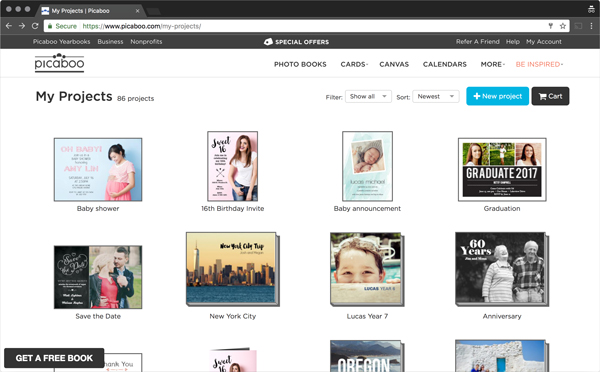
Библиотека My Projects
До открытия редактора важна страница My Projects. Она выполняет роль каталога готовых и незавершённых макетов, в отличие от привычной папки с проектными файлами на диске. Отсюда пользователь возвращается к редактированию, создаёт копии, переименовывает отдельные работы и переходит к заказу. В зависимости от возраста книги карточка также может предлагать преобразование старого проекта. Сортировка и фильтрация позволяют отделять объекты друг от друга по типам и названиям — практичная функция, когда есть несколько ежегодных семейных альбомов.
Библиотека не равна локальному архиву. Фотографии и структура книги связаны с аккаунтом, а доступ к просмотру и продолжению работы зависит от сайта. Поэтому название проекта должно быть информативным: «Отпуск 2026 — 11×9, черновик» отличить от «Отпуск 2026 — готовая версия» намного проще, чем два одинаковых безымянных макета. Полезно и то, что редактор умеет сохранять копию: можно оставить нетронутый вариант обложки перед изменением формата или переплёта.
Рабочая область и две активные страницы
Главная часть редактора показывает текущий разворот книги так, как он раскрылся бы перед читателем: две соседние страницы находятся на общем холсте. Это объясняет, почему одни элементы привязываются к конкретной странице, а другие разрешено растягивать на обе половины. Вокруг листов отображаются ориентиры для обрезки. Их назначение не декоративное: они показывают область, часть которой может исчезнуть при изготовлении. Текст, лица, QR-коды и важные детали рядом с внешним краем становятся зоной риска.
В верхней области расположены название проекта, сведения о выбранном изделии, количество страниц и элементы Preview, Order, Undo, Redo. Доступны масштабирование холста и дополнительные настройки просмотра. Важная тонкость: показатель цены внутри текущего проекта отражает выбранный набор параметров, но не подменяет итоговую корзину с доставкой и возможными доплатами.
Левая панель инструментов
Боковая панель содержит тематические разделы редактирования: Edit Photo, Layouts, Backgrounds, Stickers, Size Cropping, а также управление страницами. Набор видимых секций меняется в зависимости от выбранного объекта. При выделенной фотографии появляются средства изменения её положения и рамки, при выделенной подписи — типографика, а при работе с обложкой — относящиеся к ней элементы. Это контекстный интерфейс: не все команды находятся на экране одновременно.
Такое разделение снимает лишнюю сложность для начинающего пользователя, но требует понимать, что именно выделено. Например, изменение размера фоторамки и перемещение изображения внутри неё — разные операции. Первая меняет геометрию элемента страницы, вторая определяет кадрирование исходного снимка. Визуально они могут казаться одинаковым масштабированием, но при печати последствия различаются: одна операция влияет на соседние блоки, другая — на попадание лица или предмета в область кадра.
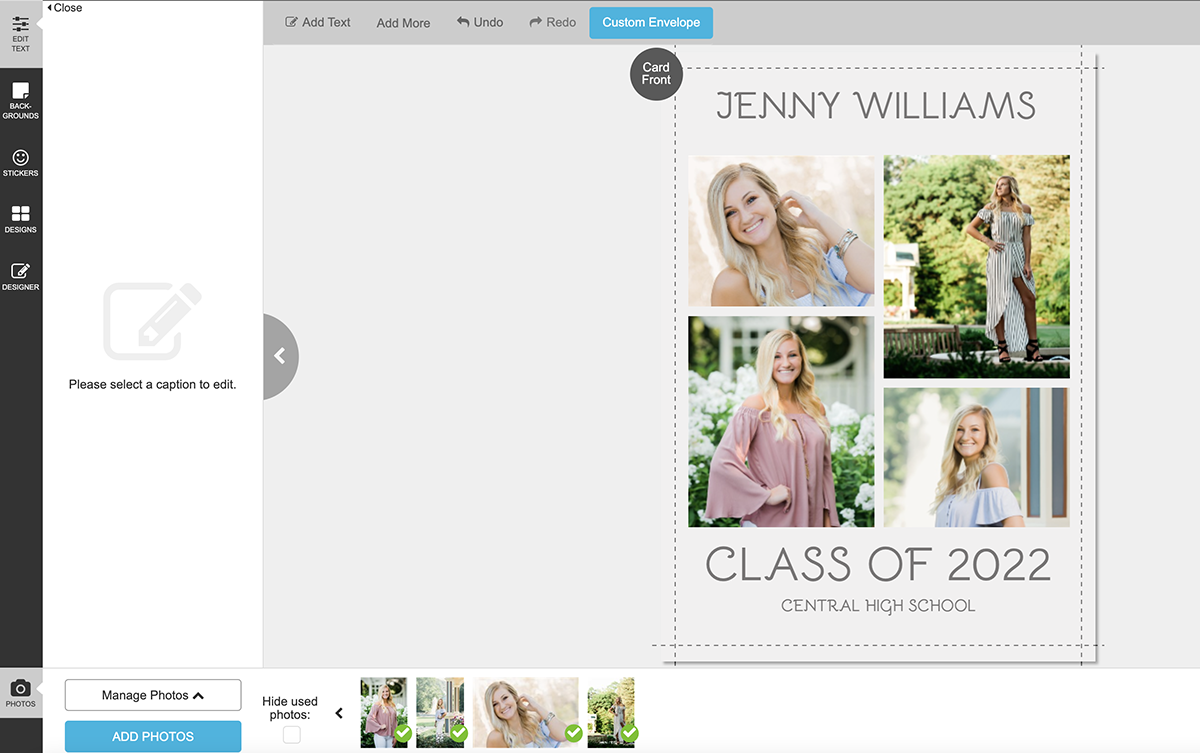
Media Tray — лента импортированных фотографий
В нижней части окна расположен Media Tray — лоток с миниатюрами загруженных изображений. Фотографии перетаскиваются на страницу или в подходящую область шаблона. Уже использованные снимки помечаются значком, а режим Hide used photos оставляет в поле зрения неразмещённые материалы. Через Manage Photos доступно более крупное представление коллекции и управление сортировкой. Для многосотенной папки это важнее, чем количество эффектов: без контроля легко повторить одно фото и забыть другое.
Media Tray связан с макетом, но не заменяет файловый менеджер операционной системы. Удаление картинки со страницы не обязательно удаляет её из набора проекта; наоборот, очистка всех неиспользованных фотографий может лишить автора резервных кадров для последующей замены. На этой границе часто появляются ошибки организации: кнопки редактирования холста и кнопки управления запасом загруженных изображений решают разные задачи.
Навигация по страницам и режим Preview
Кнопка Pages переключает нижнюю область с фотографий на миниатюры листов. Расширенный Manage Pages позволяет видеть всю последовательность, перемещать страницы и работать с добавлением или удалением листов. Обложка и внутренние развороты имеют разные задачи: на обложке особенно критичны поля возле корешка, а внутри книги — связность соседних страниц и отсутствие разрыва значимых элементов на центральном сгибе.
Preview предназначен для финального осмотра: можно листать книгу и менять масштаб, не отвлекаясь на редакторские рамки. Проверка должна включать не только орфографию, но и реальный масштаб фотографии, контраст подписи на фоне и безопасное расстояние до линии обрезки. Предпросмотр — последняя возможность заметить ошибку до передачи данных в производство; Picaboo прямо возлагает контроль макета на заказчика и не обещает отдельную редакторскую вычитку.
Возможности Picaboo: от фотографий до готовой книги
Шаблоны, темы и управление композицией
У Picaboo есть тематические варианты оформления для свадеб, путешествий, семейных событий и повседневных воспоминаний. Тема задаёт визуальную отправную точку, но не блокирует ручное изменение страницы: можно выбрать отдельную раскладку, переместить фото и добавить текст. Панель Layouts различает обычные страницы и объединённые развороты, предлагает несколько сеток под нужное число фотографий, а пользовательские раскладки можно сохранить для последующего применения.
Автоматическая компоновка Auto-Layout Photos расставляет снимки из Media Tray по страницам. Это полезно для первого черновика большой поездки, но функцию нельзя путать с интеллектуальным отбором лучших кадров: её подтверждённая роль — автоматическое заполнение макета имеющимися изображениями. Более того, автокомпоновка может заменить расположенные на страницах фотографии. Запускать её поверх выверстанной книги без отдельной копии — необоснованный риск потери композиционных решений.
В определённых условиях сервис предлагает автоматически скорректировать сетку после удаления объекта: число фотозон и текстовых блоков меняется, и программа подбирает более подходящее расположение. Это другой, локальный механизм, не равный полной автоматической расстановке всей коллекции. Он экономит время, но не знает, какую ориентацию лица, горизонт пейзажа или последовательность сюжетов автор считает правильной.
Развороты, обложки и переплёт
Разворот Spread — единая двухстраничная рабочая зона. Фон или крупную фотографию можно протянуть через середину книги, если формат изделия это допускает. Для панорам, свадебных групповых снимков и широких пейзажей важно отличать обычные lay-flat страницы от бесшовной разновидности Seamless Lay-Flat. У обычного разворота тип переплёта и физическая геометрия остаются существенными, а бесшовный продукт отдельно предназначен для непрерывного изображения через центральную часть.
Конструктор позволяет редактировать обложку и учитывать расположение корешка. Подбор материала обложки и размера связан с реальными позициями каталога: классические варианты включают мягкую и твёрдую обложку с разными видами покрытия, а Seamless Lay-Flat оформляется как отдельная категория. Наличие настройки в редакторе не гарантирует, что любой размер доступен с любой обложкой; варианты в прайс-листе перечислены по конкретным сочетаниям.
Фотокоррекция внутри проекта
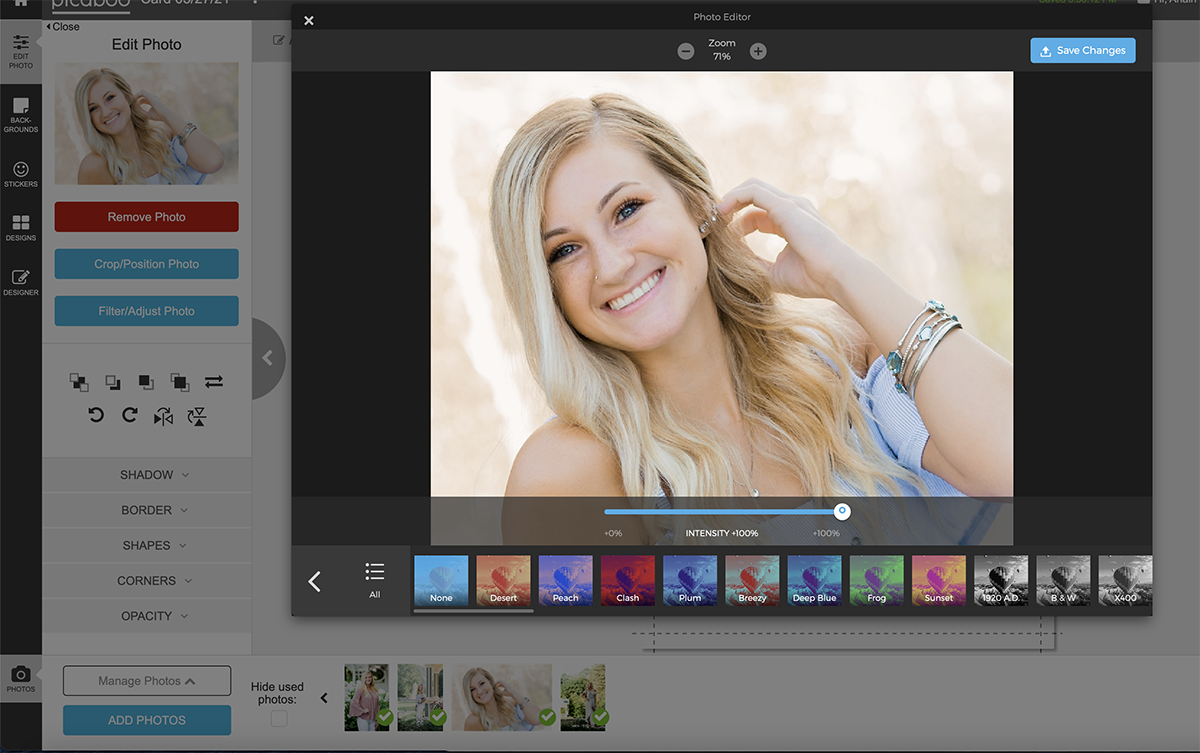
Снимок можно кадрировать, перемещать внутри рамки, поворачивать и зеркально отражать. В Filter/Adjust Photo есть цветовые фильтры и регулировки Brightness, Saturation, Contrast, Exposure, Highlights, Shadows и других параметров. Отдельные настройки касаются непрозрачности объекта, границ, теней и формы рамки. Этого достаточно, чтобы поправить слишком тёмный кадр для семейной книги или стилистически сблизить соседние фотографии. Для отображения редактор использует уменьшенные копии снимков, тогда как для печати берутся исходные файлы; поэтому видимость размытия в предпросмотре без предупреждения о низком разрешении не равна доказанному дефекту печати.
Однако инструменты обработки встроены в издательский сценарий. Picaboo не заменяет каталогизатор RAW-файлов, цветокоррекцию с точным управлением профилями для типографии или послойный редактор фотографий. Исходники с большим динамическим диапазоном и сложной ретушью разумнее подготовить заранее, а сервис использовать для последнего кадрирования и визуального согласования разворота. Для локального редактирования снимков перед печатью можно дополнительно изучить обзор Movavi Photo Editor — это отдельный класс программ, а не ещё одна редакция Picaboo.
Текст, декоративные элементы и слои
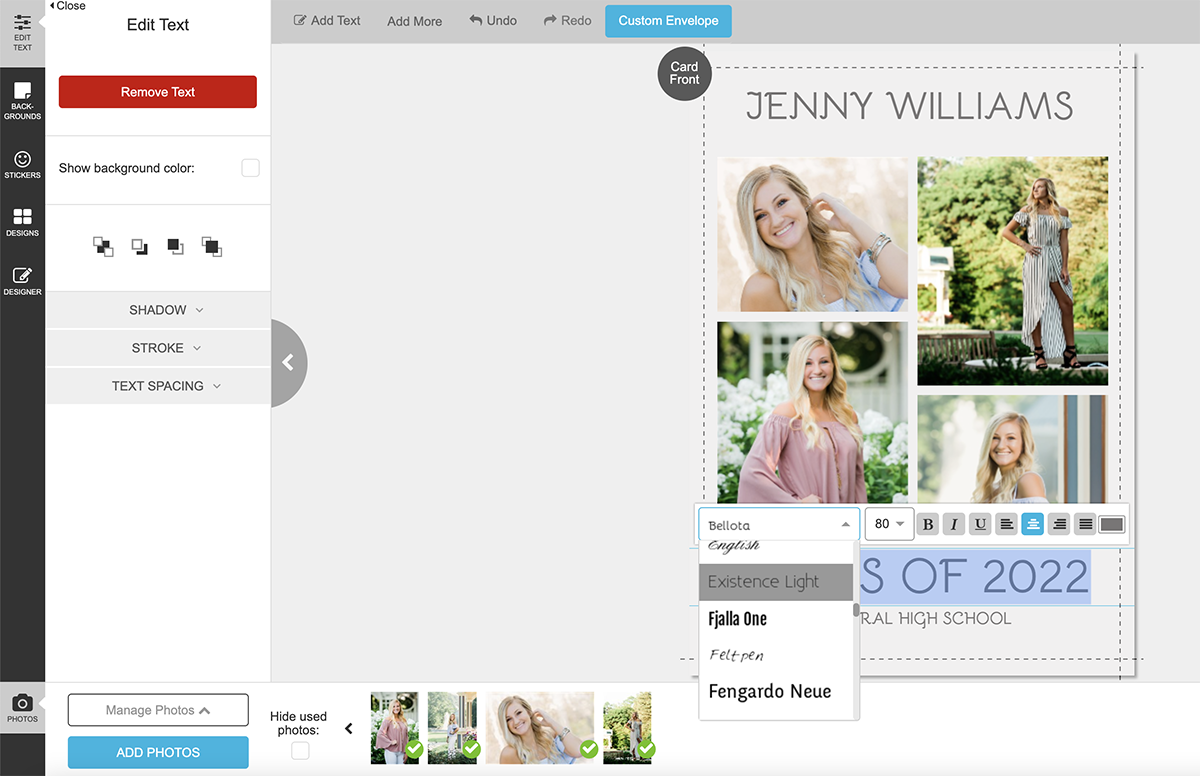
Подписи создаются в текстовых блоках. Доступны семейство шрифта, размер, начертание, выравнивание, цвет, параметры межстрочного и межсимвольного интервала, а также фон под текстом. Это позволяет отделить мелкую подпись к фотографиям от крупного заголовка на титульной странице. Цвет можно подобрать пипеткой по уже существующему изображению, сохранив визуальную связь между подложкой и фотографией. Но мелкий текст поверх пестрого снимка остаётся проблемой читаемости, которую автоматический фильтр не устраняет.
Picaboo поддерживает фоновые узоры, однотонные заливки, стикеры и прозрачные PNG-элементы. Объекты можно располагать друг относительно друга в глубину: Send Backward и Send Forward изменяют очередность наложения. Так подпись не оказывается случайно под фотографией, а декоративная рамка может размещаться поверх изображения. Выигрыш проявляется в оформлении коллажных страниц, но обилие наклеек и разных шрифтов на каждой странице разрушает единство альбома; инструмент даёт свободу, а не заменяет художественное решение.
Печать и дополнительные категории товаров
Кроме фотокниг, на Picaboo создают календари, открытки, настенные изображения и фотоподарки. В календаре важна привязка изображений к месяцам и датам; для открытки — внешняя и внутренняя стороны; для холста — размеры изображения и обрезка по краям. Точная панель управления зависит от выбранного изделия, но общая логика сохраняется: изображение и оформление выбираются в редакторе, после чего заказ оформляется как физическая продукция. Для пользователя, которому нужен лишь цифровой коллаж, это избыточная цепочка: самостоятельный редактор «ФотоКОЛЛАЖ» решает иную задачу — создание композиции без привязки к каталогу фотопечати Picaboo.
На уровне портфеля товаров удобно собрать в одной системе книгу за год, несколько открыток родственникам и календарь. Но единой цены, общего шаблона для всех изделий или совместимости всех макетов между категориями из этого не следует. Книга с десятками страниц и плоская открытка предъявляют разные требования к формату, полям и структуре. При переносе отдельных элементов сохранённый авторский макет нужно сверять с новым типом продукта, а не считать замену упаковки эквивалентом переноса верстки.
Карта форматов и совместимости
Что Picaboo принимает на вход
Для фотографий документированы JPG, PNG и HEIC. JPG подходит для обычных снимков из камеры и телефона, PNG — для картинок с прозрачностью и декоративных элементов, HEIC — для фотографий, сохранённых устройствами Apple. TIFF и другие не перечисленные типы не входят в подтверждённый набор; их требуется предварительно преобразовать в JPG или PNG. Упоминание HEIC здесь относится к загрузке изображений, а не к способности сервиса сохранять готовую книгу в HEIC.
Источники загрузки не являются самостоятельными форматами. Выбор Google Photos или Dropbox означает получение файла из удалённого хранилища после авторизации, тогда как импорт Previously Uploaded Photos использует уже находящиеся в Picaboo изображения. QR-код служит способом передать фотографии с телефона в проект; он не превращает смартфон в локальный сервер верстки. Нельзя исходить из того, что наличие доступа к облачному альбому автоматически означает поддержку всех его типов файлов.
Что сохраняется и что можно передать дальше
Основной редактируемый результат — объект в My Projects. Его можно продолжить, скопировать и использовать для оформления заказа. Поддерживается веб-предпросмотр для отдельных типов проектов, в частности фотокниг и холстов; адресат такой ссылки видит подготовленную книгу, но не получает прямого права редактировать её в библиотеке автора. Это не то же самое, что открытый файл верстки, переносимый в другую систему.
Отдельная процедура скачивания фотографий описана в справке: выбранный снимок в редакторе доступен через контекстное Save image as, а выгрузка фотографий целого проекта проходит через службу поддержки. В этих способах речь идёт о фотографиях, а не о пригодном для другой типографии послойном макете со всеми сетками и подписями. Для независимого архива безопаснее сохранять исходные JPG, PNG и HEIC до загрузки. Нативный PDF как стандартный результат экспорта готовой фотокниги в пользовательском маршруте не описан, поэтому закладывать его в рабочий процесс нельзя.
| Объект | Вход / результат | Редактируемость и переносимость |
| Фото JPG | Импорт с устройства или поддерживаемого источника | Можно менять положение в книге; собственный оригинал остаётся универсальным файлом |
| Фото PNG | Импорт, в том числе с прозрачными участками | Подходит для декоративных элементов; сохраняйте оригинал для переноса |
| Фото HEIC | Импорт фотографий с устройств Apple | В другом ПО совместимость зависит от поддержки HEIC; универсальнее экспортировать исходник отдельно в JPG |
| Фотокнига Picaboo | Сохранённый веб-проект в аккаунте | Редактируется в Picaboo; не является универсальным форматом верстки |
| Ссылка на просмотр | Веб-предпросмотр поддерживаемого проекта | Нужна для демонстрации, не предоставляет исходники страницы |
| Готовая печатная книга | Физический заказ | Не возвращает редактируемые слои и не заменяет резервные копии исходных фотографий |
Размеры и ограничения страниц
В каталоге классических книг встречаются размеры 8×6, 8×8, 8,5×11, 11×9, 12×12 и 14×11 дюймов, но не каждый размер сочетается с любым типом обложки и бумагой. Для ряда классических вариантов указан предел до 160 страниц; некоторые lay-flat сочетания ограничены 90 страницами. Бесшовные lay-flat книги перечислены в форматах 8×8, 11×9, 12×12 и 14×11 с пределом до 100 страниц. Минимум для фотокниг — 20 страниц. На момент проверки отдельный размер 14×11 бесшовного lay-flat изделия был отмечен на сайте как временно недоступный для заказа, хотя конструирование и сохранение проекта оставались возможны.
Ограничение по страницам — параметр печатного изделия, а не размер загружаемого JPG. При длинном семейном архиве нужно заранее учитывать потолок конкретного переплёта. Если книга достигает лимита, проблему нельзя решить уменьшением разрешения фотографий: требуется разбить историю на тома либо выбрать продукт с подходящим допустимым числом страниц. Приблизительное сравнение с подготовкой книжных страниц в других приложениях доступно в разделе программ для создания фотоальбомов, но параметры переноса необходимо оценивать отдельно.
Платформы, интернет и приватность
Браузер, компьютер и мобильное устройство
Picaboo Editor работает как веб-приложение. Для полноценного редактирования рекомендованы актуальные версии Chrome или Edge, основанного на Chromium. Internet Explorer не поддерживается; работа с другими браузерами может давать непоследовательные результаты. В требованиях к настольному просмотру указан минимум разрешения экрана 1280×800. Для более комфортной работы рекомендованы двухъядерный процессор от 2,5 ГГц, память от 2 ГБ и соединение не менее 10 Мбит/с на загрузку и 5 Мбит/с на отдачу.
Это ориентиры производителя, а не результаты независимого измерения. Скорость отклика зависит также от количества фотографий, объёма конкретного проекта, состояния браузера и сети. Сервис доступен с телефона или планшета через мобильный браузер без отдельной обязательной установки приложения; при этом Picaboo рекомендует экран компьютера для точного редактирования мелких подписей. Мобильная загрузка фото и полноценная многостраничная верстка — две разные по удобству задачи.
Где находятся проекты и что означает автосохранение
Автосохранение после изменений — существенная функция Picaboo. При входе в аккаунт в верхней части редактора появляется индикация Saved, а макет связан с библиотекой. Если пользователь начал работу без авторизации, интерфейс напоминает о необходимости войти или зарегистрироваться, чтобы сохранить проект. Поэтому закрывать вкладку, пока статус сохранения не появился, рискованно даже при наличии автоматического механизма.
Библиотека и хранение фотографий опираются на серверы Picaboo. Справка сообщает, что сохранённые проекты не удаляются автоматически; через три месяца после загрузки фотографии переводятся в долговременное хранилище. Это не гарантия неизменности макета на десятилетия: обновления редактора способны повлиять на отображение старых работ, поэтому перед повторным заказом требуется новая проверка. Онлайн-доступ к сохранённой книге удобен, но не должен быть единственным местом, где существуют семейные исходники.
Личные фотографии и обмен проектами
Загрузка фотографий на Picaboo предполагает передачу изображений сервису, который сохраняет их для редактирования и изготовления заказа. Политика конфиденциальности описывает получение данных аккаунта, технических журналов, cookies и сведений, необходимых для выполнения заказов. Для оплаты используются сторонние платёжные провайдеры. Публичное обещание сквозного шифрования личных альбомов между устройствами в этой модели отсутствует; обычное защищённое веб-соединение не следует путать с хранением, недоступным самому оператору.
По умолчанию проекты доступны владельцу, пока он не поделится ими. Ссылка на просмотр снимает часть закрытости: получатель может переслать её дальше, а отображаемые фотографии — сохранить или переснять. Поэтому проекты с изображениями детей, номерами документов или домашними адресами разумно демонстрировать только контролируемому кругу людей, не публикуя открытую ссылку в соцсетях. Наличие средства Share само по себе не делает веб-предпросмотр защищённым от копирования.
Сервис допускает обращение за удалением аккаунта вместе с сохранёнными изображениями и проектами через поддержку. До такого решения важнее обеспечить сохранность исходных файлов. Удаление облачной копии не заменяет удаление уже отправленных кому-то ссылок или копий, сделанных получателями. Владелец фотографий также должен учитывать права изображённых людей и авторские права на кадры, особенно при изготовлении и распространении тиража.
Стоимость Picaboo и реальная модель оплаты
Picaboo не является подписным графическим редактором с набором профессиональных модулей по месячному тарифу. Платёж привязан прежде всего к изготовлению конкретного продукта, его параметрам, количеству экземпляров и доставке. Работа с макетом и хранение проекта описаны как функции аккаунта; отдельного действующего тарифа «Pro» с расширенным экспортом фотокниг в официальном каталоге не представлено. Бесплатный пробный период профессионального приложения в этом сценарии также не заявлен. Поэтому корректнее сравнивать стоимость заказа, а не искать цену «лицензии на Picaboo».
В опубликованном прайсе классическая фотокнига 8×6 с глянцевой мягкой обложкой и 20 страницами стоит 9,99 доллара; глянцевая твёрдая обложка 8×6 — 31,99 доллара, а 11×9 — 48,99 доллара. Seamless Lay-Flat 8×8 на 20 страниц начинается от 79,99 доллара, 11×9 — от 94,99 доллара. Календарь Classic 11×9 указан за 26,99 доллара. Это базовые цены выбранных конфигураций на дату подготовки обзора, не окончательная стоимость с налогами, доставкой или персональными акциями.
Для большинства классических форматов первые 20 страниц включены в базовую сумму, а последующие оплачиваются отдельно; ставка зависит от размера. Для бесшовной lay-flat книги 8×8 добавочная страница оценена в 2,69 доллара, для 11×9 — в 3,09 доллара. Категория открыток использует другую модель — стоимость одной штуки меняется в зависимости от количества и материала. Поэтому сравнение «одна книга против десяти открыток» по базовой цене без единиц измерения некорректно.
При покупке нужно различать стоимость на странице каталога, показатель в верхней панели открытого проекта и окончательную сумму корзины. На первый влияет размер и тип бумаги, на второй — выбранные параметры редактора и число страниц, на третий — адрес доставки, количество, возможный промокод и действующие условия. Многостраничный заказ с большим числом дополнительных листов может стать заметно дороже при той же обложке. Picaboo сохраняет инструмент редактирования, но не делает физическую печать бесплатной.
Скрытая стоимость владения
Дополнительные страницы и другая конфигурация
Низкая стартовая сумма относится к минимальному объёму и конкретному сочетанию размера с обложкой. Добавление десятков страниц, выбор lay-flat бумаги или переход от небольшой мягкой книги к большой твёрдой существенно меняют себестоимость. Отдельная ставка за страницу особенно важна при сценарии «ежегодник семьи», когда автор хочет уместить весь календарный год без отбора. Сама композиция при этом становится финансовым решением: коллаж из двух близких кадров на одном листе обходится иначе, чем их размещение на разных страницах.
Доставка, акции и сроки
Цена изделия не равна стоимости заказа. Доставка зависит от адреса и выбранного способа; точный расчёт появляется в оформлении. Акции и купоны способны снизить цену, но действуют по собственным условиям. Для подарка к конкретной дате нужно учитывать не только изготовление, но и путь посылки; опубликованный ориентир прибытия является оценкой, а не технической характеристикой редактора. Покупать промокод заранее, не убедившись в совместимости с нужным изделием и условиями применения, нерационально.
Время на контроль и зависимость от сервиса
Ещё одна составляющая стоимости — человеческая работа. Автокомпоновка сокращает первичную раскладку, но не устраняет необходимость проверить края, развороты, фотографии низкого разрешения, подписи и порядок событий. Ошибка, обнаруженная после печати, обходится дороже исправления черновика. При миграции в другую систему может понадобиться заново собрать макет из оригинальных JPG и PNG, поскольку редактируемая структура Picaboo привязана к его библиотеке. Поэтому стоимость владения включает и будущий перенос семейного архива, хотя отдельной строки за него в прайс-листе нет.
Как пользоваться программой — советы гика
Ниже рассматривается актуальный браузерный редактор Picaboo для фотокниг. Названия элементов оставлены на английском, поскольку именно так они обозначены в рабочих материалах продукта. Элементы управления календарём, открыткой или холстом частично отличаются: эти изделия не требуют того же управления страницами и разворотами. Для воспроизводимости примера используется классическая фотокнига с минимальными 20 страницами и фотографии, исходные копии которых находятся у владельца вне Picaboo.
Создание фотокниги и выбор исходного формата
Цель. Получить новый пустой макет с правильными габаритами и переплётом, не настраивая фотографии до выбора физических размеров. Подготовка. Нужен доступ к picaboo.com, рабочий браузер и почтовый адрес для учётной записи. Предварительно определитесь, будет ли альбом содержать преимущественно горизонтальные кадры, сколько предполагается страниц и нужен ли бесшовный разворот.
- На главной странице Picaboo откройте создание нового проекта через Create или New Project и выберите категорию Photo Books.
- В каталоге определите семейство книги: Classic Photo Books для обычного книжного переплёта либо Seamless Lay-Flat Photo Books, если изображения должны идти через сгиб разворота.
- Выберите доступный размер, вид обложки и вариант страниц из предложений именно выбранного семейства. Не переносите условия одного формата на другой: у них различаются предел числа страниц и стоимость.
- Откройте конструктор и проверьте в верхней части редактора название проекта и сведения о типе изделия. Войдите в аккаунт или создайте его, чтобы макет стал сохраняемым объектом в My Projects.
Проверка. На рабочем поле видны обложка либо разворот книги, а выбранный размер согласуется с будущей печатью; проект связан с учётной записью. Типичная ошибка. Выбирать бесшовную lay-flat книгу ради обычного жёсткого переплёта без оценки цены и вместимости. Безопасный откат. Пока страницы пустые, вернитесь к выбору изделия и начните отдельный проект подходящего типа; уже созданный черновик не удаляйте, пока не убедитесь, что новая конфигурация устраивает.
Для книги на 20 страниц полезно перед началом обозначить четыре смысловых блока: вступление, основные события, несколько разворотов для крупных кадров и завершение. Это не скрытая настройка Picaboo, а редакционный метод: при заранее продуманной последовательности реже приходится перестраивать страницы после загрузки фотографий.
Импорт фотографий с компьютера, облака и телефона
Цель. Собрать исходные изображения в библиотеке проекта, сохраняя их оригиналы отдельно. Подготовка. Для импорта с устройства подходят JPG, PNG и HEIC. Практичнее заранее отобрать кадры без дублей и проверить, что файлы действительно открываются на компьютере. Для внешних сервисов потребуется вход в соответствующий аккаунт.
- В открытом проекте найдите вкладку Photos в нижней левой части экрана и нажмите Add Photos.
- Для локальных снимков выберите My Device, перенесите изображения в окно загрузки или укажите их через системный диалог. Несколько файлов выделяются с Ctrl в Windows или Cmd на Mac; завершите выбор кнопкой Open.
- Для повторного использования прежде загруженных кадров выберите Previously Uploaded Photos, откройте нужный тип проекта и библиотеку ранее созданной работы.
- Для облачных источников используются пункты Google Photos, Dropbox и Flickr, а для собственных снимков Facebook — пункт Facebook. Авторизуйтесь во внешнем сервисе и отметьте допустимые фотографии.
- Для передачи с телефона воспользуйтесь QR-кодом, доступным в окне выбора источника, и завершите отправку изображений со смартфона. После составления набора подтвердите Upload.
Проверка. Эскизы появляются в нижней ленте Media Tray. Изображение должно открываться увеличенным предпросмотром при выборе его миниатюры. Типичная ошибка. Пытаться загрузить неподдерживаемый TIFF или автоматически считать доступным кадр, на который в Facebook предоставлена лишь ссылка другого пользователя. Безопасный откат. Уберите неподходящий снимок из набора проекта и повторите загрузку исходного JPG или PNG с устройства; локальный оригинал при этом не меняется.
Одна внешняя учётная запись не обязательно соответствует всем альбомам, которые человек видит в соцсети. В частности, импорт из Facebook рассчитан на собственные опубликованные фото, а не на чужие общие публикации. Когда внешний провайдер препятствует доступу, нейтральный путь — использовать локальную копию разрешённого к использованию изображения. Не стоит устранять ошибки импорта передачей пароля Picaboo или третьей стороне.
Управление Media Tray, сортировка, теги и автокомпоновка
Цель. Найти нужные кадры в большом альбоме и, при необходимости, разложить их автоматически. Подготовка. В проекте должны быть загружены снимки. Если книга уже частично оформлена вручную, сначала сохраните отдельную копию: команда автокомпоновки действует на существующие страницы, а не только на пустые позиции.
- Откройте Photos в Media Tray; воспользуйтесь прокруткой либо стрелками по краям ленты. У уже размещённых изображений видна отметка использования.
- Выберите Manage Photos для расширенного просмотра снимков и сортировки по дате съёмки или имени файла. Пункт Hide Used Photos помогает временно убрать из выдачи уже размещённые кадры.
- Для нового, ещё не оформленного альбома используйте Auto-Layout Photos только после выбора подходящего набора и сохранения контрольной версии. Эта операция автоматически заполняет книгу изображениями из ленты.
- Для работы с собственными тегами вне редактора откройте My Account → My Photos, примените пункт Tags или Manage tags, создайте тег через + Add tag, назначьте его фотографии и подтвердите Done либо Add Tag.
- Чтобы вернуть отобранную по теме группу в проект, используйте Add Photos → My Photos by Tag, укажите тег, отметьте фотографии и нажмите Upload.
Проверка. Сортировка меняет порядок поиска, но не порядок страниц; отметки у использованных фотографий позволяют видеть, что ещё осталось разместить. При импорте по тегу Media Tray содержит выбранную группу, а не произвольные новые файлы. Типичная ошибка. Нажать Auto-Layout Photos после долгой ручной вёрстки: функция заменяет уже размещённые фотографии на страницах. Безопасный откат. Не полагайтесь на неопределённую историю отмены; откройте предварительно сохранённую копию из My Projects и продолжайте с неё.
Теги относятся к организации изображений в аккаунте и не являются метаданными EXIF, которые Picaboo обязан записывать обратно в исходные файлы. Для семейного архива особенно полезны нейтральные метки «2026-поездка», «семья» или «обложка», но выбор самих имён остаётся за владельцем. Удаление снимка из библиотеки книги не равнозначно удалению исходного файла на диске.
Очистка неиспользованных фотографий и повторный выбор снимков
Цель. Очистить проект от лишних загруженных изображений так, чтобы не затронуть фотографии, которые реально печатаются на страницах. Подготовка. Сохраните отдельный черновик и убедитесь, что исходники хранятся вне Picaboo. Для удаления пачкой важно сначала завершить отбор и размещение фотографий.
- Откройте в верхней части редактора Advanced и найдите Remove Unused Images, чтобы удалить из Media Tray только неиспользуемые в книге изображения.
- Для точечной очистки выберите Manage Photos. Неиспользуемые кадры помечены красным x, а размещённые — зелёной отметкой; удаляйте только действительно лишние элементы.
- Если надо удалить изображение, уже находящееся на странице, сначала найдите соответствующую страницу через зелёную отметку, затем в редакторе выделите фото и выберите Remove Photo либо нажмите Delete; только после этого вернитесь в Manage Photos.
- При необходимости восстановить источник для другой книги откройте Add Photos → Previously Uploaded Photos, выберите доступную папку предыдущего проекта и загрузите нужные изображения повторно.
Проверка. После очистки все изображения, видимые на страницах книги, сохранились, а список лишних миниатюр стал короче. Типичная ошибка. Путать удаление размещения с удалением файла из библиотеки и запускать массовую очистку, пока ещё не отобраны резервные фотографии. Безопасный откат. Используйте исходники на компьютере или заранее сохранённую копию; для повторной загрузки доступных прежних изображений предусмотрен Previously Uploaded Photos. Если речь об извлечении всего архива фотографий из книги, потребуется обращение в поддержку, а не команда скачивания готового PDF.
Удаление изображений из проекта полезно для упрощения работы с длинной лентой, но не должно становиться способом «очистки семейного фотоархива». Picaboo хранит макеты ради изготовления изделия, а пользователь отвечает за независимую сохранность оригинальных файлов и их резервные копии.
Размещение фотографий по шаблонам и создание разворотов
Цель. Собрать страницу из нескольких снимков либо выделить один кадр на весь разворот. Подготовка. Определите, где нужны отдельные страницы, а где — единая панорама через центр книги. Для изображения на двух страницах предпочтителен крупный снимок без значимых деталей прямо на сгибе.
- Нажмите на нужную страницу в рабочей области и откройте Layouts в левой панели.
- Выберите одну из доступных схем размещения. При наличии выбора количества фотографий задайте соответствующее число, затем перенесите кадры из Media Tray на предназначенные места.
- Для двух соседних страниц откройте в Layouts команду Convert to Spread. Укажите предложенную схему разворота: после преобразования поле становится единым пространством для фото и фона.
- Для возврата к независимым листам воспользуйтесь командой Convert to Individual Page либо аналогичной опцией обратного преобразования внутри Layouts.
- Когда текущая композиция пригодится на других страницах, примените Save Layout, задайте название собственного шаблона и убедитесь, что он появился среди доступных схем.
Проверка. Снимки подчиняются выбранной структуре, а для разворота фон и фотография способны проходить через центр. Сохранённая схема доступна для повторного использования без повторного конструирования пустых блоков. Типичная ошибка. Переносить важное лицо или надпись непосредственно на центральный сгиб, забывая о физических свойствах раскрытой книги. Безопасный откат. Используйте Undo либо верните отдельные страницы через Layouts, после чего выберите другое кадрирование. Для большого изменения сохраните копию книги до конвертации.
Выравнивание по сетке и визуальная симметрия имеют смысл лишь как инструменты, а не как цель: на странице с портретом и длинной подписью важнее читаемая иерархия. Автоматическая сетка не гарантирует удачного композиционного центра. При использовании готовых раскладок нужно смотреть на каждый снимок крупно, а не оценивать весь альбом по миниатюрам.
Кадрирование, масштаб и положение изображения в рамке
Цель. Вписать исходную фотографию в место на странице без отсечения важной части сюжета. Подготовка. Фотография должна быть уже размещена на странице; заранее определите, какие элементы обязаны остаться видимыми: лицо, предмет, горизонт, текст на объекте.
- Выберите фотографию непосредственно на странице, чтобы появились её инструменты редактирования.
- В левой панели откройте Edit Photo, затем Crop/Position Photo.
- Настройте приближение ползунком масштабирования; при увеличении за границы рамки уходит часть исходного кадра. Перемещайте изображение внутри области перетаскиванием, пока важный объект не окажется в нужном месте.
- Примите изменение кнопкой Apply, затем осмотрите страницу в крупном масштабе и в общей композиции.
Проверка. Фотография занимает выделенный блок, лицо не обрезано рамкой, и важные элементы не пересекают линии окончательной обрезки страницы. Типичная ошибка. Путать изменение положения картинки внутри рамки с изменением размеров самой рамки: первое меняет кадр, второе — композицию. Безопасный откат. Вернитесь в Crop/Position Photo и уменьшите увеличение либо нажмите Undo для отмены последнего движения. Исходный файл при редактировании размещения не заменяется.
При печати даже качественный кадр страдает, если сильно увеличить небольшой исходник. Предупреждение о низком разрешении — сигнал пересмотреть площадь печати, а не приглашение обязательно усиливать фильтр резкости. В таком случае выигрышнее меньший фотоблок либо исходная фотография в более высоком разрешении.
Фильтры и ручная коррекция яркости, контраста и цвета
Цель. Привести разные кадры книги к согласованной визуальной подаче. Подготовка. Отберите одно типичное изображение для оценки коррекции. Для семейных лиц предпочтительны умеренные изменения, поскольку сильные цветовые фильтры способны искажать оттенки кожи.
- Выберите нужную фотографию на холсте, нажмите Edit Photo и перейдите в Filter/Adjust Photo.
- В разделе Filters просмотрите предлагаемые стили и выберите вариант, который не уничтожает детали в светлых участках и тенях.
- При необходимости откройте Adjust и скорректируйте яркость, контраст и доступные цветовые параметры ползунками.
- Подтвердите выбранное действие через Save Changes в верхней правой части панели редактирования. Сравните результат с соседними страницами, а не только с одной увеличенной фотографией.
Проверка. На превью нет заметного провала теней, белые участки не стали сплошными пятнами, а изображения внутри одного сюжетного блока не расходятся по цветовой температуре. Типичная ошибка. Считать фильтр восстановлением реального разрешения или гарантией устранения смаза: художественный эффект не создаёт отсутствующие детали. Безопасный откат. Снимите эффект или верните регулировки через Filter/Adjust Photo, затем подтвердите новую редакцию; при недавнем применении используйте Undo.
Фотокоррекция Picaboo уместна для подготовки материала именно в книге. Если требуется вырезание сложного объекта, профессиональная цветокоррекция RAW или глубокая ретушь, исходный файл лучше обработать в профильном приложении до импорта. Редактор изображения для отдельного файла решает иную задачу — подготовку самой фотографии как самостоятельного результата, тогда как Picaboo прежде всего задаёт ей место в печатном изделии.
Добавление подписей и настройка текстовых блоков
Цель. Добавить дату, название главы или короткий рассказ без встраивания букв в исходный JPG. Подготовка. Напишите текст заранее, проверьте имена и географические названия, выберите краткий заголовок для каждой части книги.
- Выберите страницу, в верхней панели нажмите Add Text и разместите появившийся текстовый блок в нужной области.
- Введите текст и выделите его для настройки; через Edit Text в левой панели установите доступный шрифт, размер, цвет и выравнивание.
- Для букв на пёстром снимке откройте Edit Text, включите Show Background Color и выберите контрастный цвет подложки.
- При необходимости измените ширину блока перетаскиванием его границ. Чтобы удалить ненужную подпись, выделите её и используйте Remove Text.
Проверка. Подписи полностью помещаются внутри безопасной области и остаются читаемыми в обычном масштабе страницы; самые важные сведения не расположены вплотную к краю. Типичная ошибка. Ставить мелкий белый шрифт на светлое небо или растягивать длинный абзац поверх мелких лиц. Безопасный откат. Измените контраст подложки и размер блока, верните прежние параметры через Undo или удалите только текстовый объект, не затрагивая фотографию.
Две колонки текста создаются двумя отдельными блоками, размещёнными рядом, а не специальным многостраничным текстовым потоком. Для коротких подписей это даёт достаточный контроль, однако длинную публикацию с автоматическим переливом текста между страницами такой редактор не заменяет. Окончательная орфографическая проверка остаётся редакционной задачей: автоматическое обнаружение опечаток не понимает имена, события и стилистический контекст.
Фоны, наклейки, оформление обложки и корешка
Цель. Собрать единый визуальный стиль, в котором фотографии и текст не теряются на декоративной подложке. Подготовка. Определите основную гамму книги и одну-две повторяющиеся декоративные темы, чтобы оформление не спорило с самими кадрами.
- Выберите страницу и откройте слева Backgrounds. Выберите готовый фон либо откройте Find Backgrounds для просмотра дополнительных вариантов. Для однотонной страницы используйте доступный цвет.
- Если одна подложка должна действовать на всю книгу, выберите Apply Current Background to All Pages только после оценки того, как она выглядит с разными светлыми и тёмными фотографиями.
- Для декора откройте Stickers в левой панели. Выберите категорию, например Flowers, либо воспользуйтесь поиском, затем выделите изображение и нажмите Apply Sticker. Подвиньте и измените размер наклейки на странице.
- Перейдите на обложку книги и отдельно проконтролируйте заголовок, фотографии и элементы, подходящие к её фактическому размеру. Для оформления подложки текста корешка у подходящих книг доступна панель Spine Text и опция Show Background Color.
Проверка. На разных страницах не исчезают подписи и контуры объектов; наклейки не перекрывают лица, обложка читается в уменьшенном виде. Типичная ошибка. Применить очень яркий фон ко всей книге, после чего половина текста потеряет контраст. Безопасный откат. Воспользуйтесь Undo сразу после общего применения или верните прежний фон на затронутых страницах; для масштабного изменения сначала храните отдельную копию проекта.
Собственные декоративные PNG с прозрачностью можно загружать как изображения, но их работа будет похожа на наложение обычной фотографии, а не на импорт отдельного векторного слоя. Прозрачная подложка полезна для рамок и тематических элементов, однако не означает, что Picaboo сохранит декор как отдельный файл для последующего открытия в ином графическом редакторе.
Перестановка страниц, изменение размера и работа с ограничениями
Цель. Изменить драматургию фотокниги и её физические параметры, сохранив контроль над местами возможной обрезки. Подготовка. Убедитесь, что книга содержит не менее 20 страниц; перед изменением размера, переплёта или масштабной перестановкой создайте отдельную копию.
- Внизу переключите ленту на Pages и откройте Manage Pages.
- Используйте значки + для добавления страниц и красный x для удаления отдельных страниц либо готовых разворотов. Перемещение осуществляется перетаскиванием миниатюр в нужное место.
- При работе с разворотами учитывайте взаимосвязь соседних листов: если позднее в книге уже есть единые spreads, одиночную страницу перед ними не всегда можно переместить, добавить или убрать. Для исправления структуры верните требуемые участки в режим Pages через Layouts.
- Для изменения размера или варианта обложки откройте Size Cropping в левой панели, выберите доступную конфигурацию, прочитайте предупреждение о новых линиях обрезки и подтвердите действие кнопкой Change.
Проверка. В панели количества страниц не нарушен минимальный порог, а после изменения формата все фото и подписи остаются внутри безопасных областей. Типичная ошибка. Удалить страницу, оставив 19 листов, или после смены с 11×9 на более узкий размер сохранить подпись за пунктирной линией — такой текст будет физически срезан. Безопасный откат. Восстановите случайно удалённую страницу через Undo; при сомнительном изменении размера откройте сохранённую исходную копию, не изменяя её под новый формат.
У разных форматов разное максимальное число страниц, поэтому замена переплёта может потребовать переработать объём истории. В отличие от простого масштабирования картинки на экране, смена размера печатного изделия меняет расположение зоны обрезки. Отсюда необходимость смотреть каждый лист после преобразования, даже если визуально большинство страниц кажется неизменным.
Сохранение версии, переименование и восстановление старого проекта
Цель. Отделить рабочий вариант от утверждённого и получить точку возврата перед рискованным редактированием. Подготовка. Войдите в Picaboo и дождитесь отображения проекта в аккаунте. Для старых книг сохраните любые оригиналы фотографий, которые ещё остались на компьютере.
- В процессе работы следите за индикатором Saved в правой верхней части. Он подтверждает завершение автоматического сохранения изменений.
- Рядом с именем проекта в левой верхней части редактора откройте меню с тремя вертикальными точками и выберите Save a Copy.
- Задайте понятное новое имя, например «Семья 2026 — до смены размера», и нажмите OK. В My Projects должны появиться обе записи.
- Для переименования открытого проекта воспользуйтесь значком карандаша возле имени либо пунктом Rename в меню проекта и подтвердите новое название.
- Для архивной книги, которая видна в Library, но не открывается на редактирование, изучите её меню: когда там доступна команда Restore Old Project, выберите её. Восстановление может занять от 24 до 72 часов; после него нужна проверка каждой страницы.
Проверка. Список проектов показывает отдельно первоначальную и рабочую копии, а новая запись открывается на нужном этапе правок. Типичная ошибка. Считать Rename созданием резервной версии или ожидать мгновенного восстановления любой книги эпохи Flash. Безопасный откат. Для обычной книги сохраните нетронутую копию до изменений; для архивной не удаляйте единственную запись и не перезаписывайте её при неполном восстановлении, пока поддержка не уточнит доступность данных.
Автосохранение помогает при кратком сбое браузера, но не защищает от осознанного применения массового действия: неправильная компоновка также может быть автоматически записана. Поэтому Save a Copy — не дублирование функции Saved, а способ создать отдельное состояние книги, к которому можно вернуться.
Предпросмотр, проверка качества, обмен ссылкой и заказ
Цель. Проверить готовую книгу глазами читателя и отправить её на печать без ошибочных подписей и обрезанных элементов. Подготовка. Завершите работу со всеми страницами, оставьте время на независимую вычитку и подготовьте адрес доставки только для этапа оформления заказа.
- Нажмите Preview в верхней части редактора. Перелистывайте книгу стрелками, осматривайте каждую страницу при обычном масштабе и используйте увеличение для проверки мелких подписей. Выход из просмотра выполняется через Exit.
- Проверьте фотографии с предупреждением о низком разрешении, контраст текста, заголовок и корешок, последовательность событий и удаление лишних пустых страниц. Важные объекты должны оставаться в пределах пунктирной зоны обрезки.
- Для орфографии примените Review Spelling, посмотрите предлагаемые исправления и вручную перечитайте имена собственные. Автоматическая проверка не заменяет вычитку содержания.
- Если макет предназначен для семейного согласования, воспользуйтесь средством Share для отправки ссылки на просмотр, не публикуя её открыто. Получатель может просматривать материал, но совместное редактирование по этой ссылке не предусмотрено.
- Для печати нажмите Order, проверьте товар в корзине, количество экземпляров, допустимость промокода, адрес и способ доставки, а также итоговую сумму перед подтверждением оплаты.
Проверка. В предпросмотре нет пропавших кадров, текст читаем, а корзина соответствует выбранному размеру, обложке и числу страниц; итог заказа содержит доставку. Типичная ошибка. Принимать красивый маленький экранный просмотр за доказательство достаточного разрешения печати либо считать общую ссылку правом другого человека исправлять ошибки в макете. Безопасный откат. До оплаты выйдите из корзины в редактор, исправьте обнаруженный дефект и повторите предпросмотр. После подтверждения заказа возможность отмены или правки определяется стадией производства и условиями поддержки, поэтому рассчитывать на поздний откат нельзя.
Наиболее рискованные дефекты при печати — не декоративные различия, а отсутствие исходника нужного качества, важный объект слишком близко к линии обрезки, перепутанный порядок разворотов и ошибка в имени. Эти четыре пункта заслуживают отдельного просмотра даже при небольшой книге. Для подарочного экземпляра полезно дополнительно проверить написание фамилий и даты: автоматическая орфография их смысл не контролирует.
Сквозной сценарий: семейная фотокнига от загрузки до готового заказа
Цель. Получить воспроизводимый результат для книги о поездке без попытки освоить все инструменты сразу. Подготовка. Подойдут 35–45 JPG или HEIC с одного события: несколько кадров для обложки, снимки последовательных дней, одна панорама, несколько портретов и финальное фото. Оригиналы хранятся вне сервиса, а тексты подписей вычитаны. Для примера используется классическая книга на 20 страницах; её точный размер выбирается из доступных предложений каталога.
- В Photo Books выберите Classic, подходящий размер и переплёт; создайте проект, войдите в аккаунт и присвойте ему узнаваемое название по событию и году.
- Через Photos → Add Photos → My Device добавьте отобранные исходники, завершив импорт через Upload. В Media Tray упорядочьте фото по дате, не удаляя оригиналы с компьютера.
- На первой странице через Layouts выберите простую схему: одно крупное фото и короткий заголовок. Для основных страниц примените набор разных схем с одним, двумя или несколькими снимками, поддерживая последовательность событий.
- Для единственной панорамы выберите соседние страницы и примените Convert to Spread. В Crop/Position Photo разместите кадр так, чтобы главный объект не оказался в центре сгиба.
- Для однотипной серии в Filter/Adjust Photo слегка выровняйте тональность. Через Add Text добавьте даты и подписи, а в Backgrounds установите спокойную подложку на страницы с большим количеством текста.
- В Manage Pages убедитесь, что порядок страниц соответствует хронологии, а объём находится в допустимых пределах. Сохраните черновик через Save a Copy и дождитесь индикатора Saved.
- В Preview последовательно изучите все 20 страниц, выполните Review Spelling, оцените размеры изображений и линию обрезки. Исправьте найденные ошибки до перехода к покупке.
- Откройте Order, сверьте конфигурацию и окончательную стоимость с доставкой. Только после проверки суммы и сроков завершайте оформление.
Проверка. В My Projects остаётся доступный для редактирования макет, а в процессе заказа отображается изделие нужного размера и объёма. Это и есть законченная цепочка Picaboo: исходные файлы превращаются в макет на сервере, затем в печатный продукт. Типичная ошибка. Пытаться считать финальным результатом папку с изображениями в Media Tray или рассчитывать на автоматическое появление PDF-макета для сторонней типографии. Безопасный откат. До оплаты работа остаётся черновиком; при испорченном результате используйте отдельную сохранённую копию и заново проверьте спорные страницы. Если покупка уже подтверждена, вопрос решается через поддержку, а не через отмену в графическом редакторе.
Этот сценарий специально не использует массовый Auto-Layout Photos после ручной верстки: повторное автоматическое заполнение способно заменить всю расстановку. В качестве альтернативного ускоренного старта автокомпоновку уместно применять сразу после загрузки снимков в отдельном пустом черновике, затем переходить к ручной проверке, но не запускать повторно на почти завершённой книге.
Матрица сохранности результата
Поскольку Picaboo создаёт прежде всего печатное изделие и хранит рабочий макет в аккаунте, сохранность следует оценивать по нескольким объектам: исходной фотографии, её размещению на странице, структуре книги, ссылке на просмотр и выполненному заказу. Внешне одинаковые действия с ними не дают одинаковых последствий. Два экземпляра фотографии на соседних страницах, например, могут использовать один и тот же исходный кадр, но иметь разное кадрирование и разную подпись.
| Действие | Что сохраняется | Что теряется или меняется | Обратимость | Доступность в другом ПО |
| Импорт JPG, PNG или HEIC | Исходник на устройстве и копия снимка в Media Tray | Переносимого проекта вне сервиса ещё нет | Повторная загрузка исходника | Оригинал читается совместимым фоторедактором независимо от Picaboo |
| Кадрирование фотографии на странице | Оригинал отдельно от представления в книге | На текущем листе скрывается часть изображения | Возврат в Crop/Position Photo или отмена правки | Параметры кадрирования Picaboo не являются универсальным пресетом экспорта |
| Применение фильтра | Визуальный эффект внутри макета | Меняется представление фотографии в книге | Изменение эффекта в редакторе, отмена последнего действия | В другом редакторе требуется воспроизвести обработку заново |
| Auto-Layout Photos на заполненной книге | Загруженные фотографии остаются в проекте | Существующие расположения кадров на страницах заменяются | Надёжная точка возврата — заранее созданная копия книги | Внешний файл макета не формируется |
| Save a Copy | Отдельный редактируемый вариант проекта в библиотеке | Локальная независимая копия книги не создаётся | Можно открыть предыдущее состояние как другую запись | Нативная структура по-прежнему привязана к Picaboo |
| Share для просмотра | Веб-доступ к презентации книги для адресата | Право редактировать оригинал и исходные файлы не передаётся | Управление доступностью ссылки зависит от сервиса; уже скачанные копии не отозвать | Просмотр в браузере — не редактируемый документ |
| Заказ готовой книги | Заказанный физический экземпляр и запись о покупке | Печатный результат уже не меняется правками онлайн-макета | После начала изготовления универсального цифрового отката нет | Физическая книга используется без Picaboo, но не превращается в переносимый файл верстки |
| Удаление аккаунта и проектов | Внешние резервные исходники и уже полученные печатные экземпляры | Доступ к облачным макетам и сохранённой медиабиблиотеке | Восстановление удалённых облачных данных не гарантируется | Отдельные JPG, PNG и HEIC остаются открываемыми в стороннем ПО |
Матрица показывает, что сохранение проекта и получение самодостаточного архива — разные вещи. Для семейных фотографий полезно иметь два контура хранения: оригиналы в собственной резервной системе и готовую фотокнигу в Picaboo для редактирования или повторного заказа. Речь не о недоверии к конкретной компании, а о несовместимости задач: онлайн-проект оптимизирован под заказ у его оператора, тогда как архив должен переживать смену типографии и браузерного редактора.
Самая необратимая стадия — не выбор фильтра, а производство готового изделия. Цифровой холст можно поправить до отправки в печать, но уже изготовленная обложка физически не изменится после редактирования веб-книги. Отсюда роль финального предпросмотра и проверки заказа: они переводят обычные редакторские ошибки в управляемую зону ещё до денежных и временных затрат.
Что перестанет работать первым при потере доступа
Без интернета: редактирование не равно автономной работе
Picaboo зависит от соединения с интернетом при загрузке снимков, получении проекта из библиотеки, автосохранении и оформлении заказа. При пропаже связи пропадает гарантированный путь передачи новых изменений на сервер. Открытая вкладка ещё может показывать часть страницы, однако её видимость не доказывает сохранение последнего действия. Это отличает продукт от настольного редактора, который хранит самостоятельный файл на диске и допускает полноценное проектирование без сети.
Для крупного альбома важнее устойчивость исходящей скорости, чем скорость скачивания сайта. Передача множества фотографий предъявляет требования к upload-каналу, а не только к загрузке страниц браузера. Поэтому при медленном соединении надёжнее заранее ограничить подборку удачными оригиналами, не превращая проект в хранилище всех дублей с телефона. Это организационное решение не меняет ограничений самого Picaboo.
Без учётной записи: библиотека становится недоступной
Хранение завершённых и незавершённых проектов связано с аккаунтом. Потеря доступа к зарегистрированной электронной почте осложняет восстановление входа, а создание второй учётной записи с другим адресом не является способом получить первую библиотеку. Для повторного заказа старой книги нужны данные исходного аккаунта и доступность сохранённого проекта. В отличие от локального каталога JPG, библиотеку Picaboo нельзя открыть произвольным файловым менеджером.
Поддержка предусматривает восстановление доступа к аккаунту и отдельные обращения по старым проектам. Однако любые действия с учётной записью стоит оценивать вместе с вопросом, кому принадлежат семейные фото и кто вправе распоряжаться заказами. Передавать общий пароль родственникам вместо ссылки на просмотр — не безопасная модель совместной работы: такое действие открывает больше возможностей, чем просто знакомство с макетом.
Без старого Flash и при обновлении редактора: архив требует контроля
Фотокниги из старого поколения Picaboo не всегда открываются так же, как новые HTML5-проекты. Для некоторых архивных работ доступно восстановление через Restore Old Project, но само наличие записи в библиотеке не гарантирует точного переноса всех объектов. Критическими являются прежде всего изменившиеся размеры, смещения текста и зоны обрезки. Изображения могут сохраниться, а их прежняя композиция — нет.
Текущий браузерный Picaboo работает без Flash Player, поэтому установка старого плагина не решает проблему несовместимого архива. Отдельно стоит учитывать временную недоступность конкретного типа печатной книги: в редакторе ещё может существовать макет изделия, которое нельзя немедленно отправить в производство. Это ограничение товара, а не признак остановки всего сервиса.
Без облачных провайдеров: пропадает удобный источник, но не собственный оригинал
Google Photos, Dropbox, Flickr и Facebook используются как точки получения фотографий. Когда авторизация внешнего провайдера прервана либо права доступа к конкретному альбому меняются, импорт из этого источника становится проблемным. При этом сам формат JPG или PNG не привязан к облачной учётной записи: разрешённый к использованию оригинал на собственном устройстве остаётся пригодным для загрузки в проект.
Главная архитектурная зависимость Picaboo — не отдельный облачный альбом, а конечная связь между аккаунтом, медиатекой, макетом и производством. Потеря любой части этой цепочки затрудняет повторное изготовление старой книги. Поэтому резервное хранение исходников и отдельный скриншот или перечень порядка страниц полезнее, чем уверенность в одном сохранённом адресе веб-предпросмотра.
Плюсы
- Полный цикл фотокниги в одном веб-сервисе. Для заказа печати не нужно отдельно подготавливать типографский PDF и самостоятельно искать подходящую типографию: параметры изделия связаны с редактором и корзиной.
- Набор реально используемых средств верстки. Шаблоны, развороты, текст, фоны и наклейки работают непосредственно в книге, а не требуют каждый раз собирать всю страницу в графическом редакторе.
- Разные подтверждённые источники изображений. Помимо файлов компьютера доступны ранее загруженные фото, поддерживаемые внешние аккаунты и передача со смартфона через QR-код.
- Автосохранение и отдельные копии проектов. Индикатор Saved показывает завершение сохранения, а Save a Copy позволяет отделить исходный вариант от экспериментальной редакции.
- Ручная и автоматическая расстановка. Можно воспользоваться готовой компоновкой или подробно корректировать расположение кадров и работу разворотов.
- Функции семейного фотоархива. Поддерживаются повторное использование снимков из прежних проектов, теги фотографий в аккаунте и веб-просмотр книги по ссылке.
Минусы
- Редактируемый макет закрыт внутри системы. В отличие от независимого проекта в InDesign или универсального PDF для печати, книга Picaboo не рассчитана на простой перенос в другую типографию.
- Зависимость от браузера, соединения и аккаунта. Архив и сохранение новых изменений связаны с инфраструктурой сервиса; полноценный автономный настольный редактор отсутствует.
- Автокомпоновка требует дисциплины версий. Auto-Layout Photos заменяет существующие фотографии на всех страницах, поэтому применение на готовом макете опасно без Save a Copy.
- Цена растёт с объёмом и конфигурацией. Дополнительные листы, lay-flat переплёт, доставка и налоговые начисления способны значительно увеличить сумму относительно каталожной базовой цены.
- Не все архивные проекты восстанавливаются одинаково. Переход от Flash к HTML5 оставил зависимость старых книг от процедур восстановления и последующей ручной проверки.
- Есть конструктивные ограничения страницы. Минимум 20 страниц, индивидуальные пределы объёма и запрет ряда одиночных операций перед последующими spreads требуют учитывать формат и структуру книги заранее.
Кому подойдёт
Семье, которая хочет заказать готовый печатный альбом
Главная аудитория Picaboo — владельцы домашних фотографий, которым нужен законченный материальный результат. Для книги о рождении ребёнка, семейном празднике или путешествии важнее разместить 30–100 отобранных кадров в понятной последовательности, чем освоить управление цветоделением и предпечатные профили. Готовые шаблоны позволяют начать с компоновки, а ручные инструменты — сделать титульный разворот, подписать участников событий и подобрать разные размеры изображений. Услуга печати встроена в тот же процесс, поэтому нет отдельного согласования формата файла с типографией.
Для семейных проектов особенно полезно сочетание сохранённых книг, копий и повторного использования фотографий. Каждый новый год можно оформлять как самостоятельный том с похожими обложкой и внутренней структурой. Однако хранение исходников нужно организовать за пределами Picaboo, чтобы отсутствие доступа к сервису не означало потери единственного цифрового архива детей, родственников и путешествий.
Человеку, который готовит персональный подарок
Для подарка на день рождения, годовщину или выпускной подходит короткая книга с крупными фотографиями и лаконичными подписями. Здесь выигрывают готовые размеры и варианты обложки, а не глубина профессиональной ретуши. Важно заранее учитывать цену дополнительных страниц и требуемую дату вручения: ошибка на последнем этапе может быть связана уже не с редактором, а с доставкой. Превью и вычитка решают значительную часть рисков ещё до заказа.
Picaboo также выпускает календари, открытки, холсты и ряд фотоподарков, поэтому близкую коллекцию снимков можно использовать в разных физических форматах. Но не стоит автоматически переносить свойства книги на кружку или открытку: количество страниц, зона печати, доступные фоновые варианты и стоимость у таких товаров различаются. Обзор сосредоточен на многостраничной книге как наиболее содержательном сценарии.
Кому не подойдёт
Профессиональной типографии и дизайнеру со свободным выходным форматом
Picaboo не предназначен для сдачи послойного оригинала в независимую типографию, управления широким набором печатных профилей или воспроизводства сложной журнальной сетки. При необходимости передать исполнителю PDF с заданными вылетами, отдельный файл обложки, согласованные шрифты и спецификации цветоделения разумнее использовать среду, ориентированную на независимую подготовку и экспорт. Для такой задачи сильнее подходят системы верстки с самостоятельным экспортом печатного PDF. В экосистеме Blurb локальное редактирование выполняется в BookWright, а при наличии уже подготовленного PDF применяется отдельный сервис PDF to Book.
Тем, кому необходим автономный архив проектов
Веб-книга в Picaboo требует действующего аккаунта и доступности инфраструктуры при редактировании и повторном заказе. Для пользователя, который хранит десятки книг и хочет гарантированно открывать их через десять лет без интернета, это архитектурный недостаток. Часть визуальной информации можно сохранить в исходных снимках и отдельных заметках о структуре, но авторские раскладки внутри Picaboo не становятся универсальным локальным форматом.
Фотографу, обрабатывающему RAW и большие серии для клиентов
Встроенные инструменты кадрирования и фильтрации рассчитаны на изображение в конкретной печатной композиции. Они не заменяют полноценный каталог RAW с цветокоррекцией сотен кадров, пакетным экспортом и управлением версиями файлов. Подготовка исходников для клиента и создание фотокниги — две разные стадии. При потоке профессиональных снимков рациональнее выполнить общую обработку в профильном редакторе, а в Picaboo передавать лишь итоговый отбор.
Сравнение с другими аналогами
Для сравнения выбраны не просто программы с похожим словом «фото», а три действующих инструмента, которые позволяют изготовить печатную фотокнигу из цифровых снимков. Критерии едины: задача, рабочая платформа, сложность освоения, входные и выходные форматы, автоматизация, оплата, ограничения и уместный сценарий. Под «экспортом» ниже понимается реальный способ передачи результата: хранение веб-макета, физический заказ или независимый PDF. Цены разных компаний без одинаковой бумаги, переплёта, числа страниц и доставки не сопоставляются.
| Сервис | Задача и платформа | Освоение | Импорт / итог | Автоматизация | Оплата | Ограничения | Кому рациональнее |
| Picaboo | Книги и фотоподарки; браузер компьютера, доступ с мобильного браузера | Низкий для готового шаблона, средний для ручной книги | JPG, PNG, HEIC; веб-макет и печатное изделие | Auto-Layout Photos; ручная коррекция и страницы | Заказ изделия и доставки | Нет стандартного переносимого проектного файла; пределы страниц; зависимость от аккаунта | Семейная фотокнига с заказом через тот же сайт |
| Mixbook | Фотокниги в браузере; приложение для iPhone и iPad, веб-доступ с Android | Низкий при автоматическом черновике, средний при персонализации | Фотографии из устройства и поддерживаемых веб-источников; заказ печати, проект в Mixbook Studio | Auto Create и ИИ-режим Story Mode создают первичную структуру и подписи | Редактор бесплатен для создания; оплата печатной книги | Нет отдельного приложения Android; Auto Create не добавляет страницы в уже начатую книгу после изменения сентября 2026 года | Быстрый первый макет и помощь ИИ в построении истории из большого набора фото |
| Shutterfly | Фотокниги и подарки; веб-редактор и мобильное приложение, включая Android | Низкий при Autofill Photos, средний при ручной верстке | Фото устройства, Shutterfly и подключённых альбомов; веб-проект и печатное изделие | Autofill Photos с выбором плотности, размеров фотографий и украшений | Оплата заказа и дополнительных параметров печати | Для стандартных фотокниг минимум 20, максимум 111 страниц в описанном Android-процессе; автоматическое заполнение способно заменить ручные страницы | Тому, кто хочет создавать и корректировать книгу прямо в Android-приложении |
| Blurb BookWright | Фотокниги, журналы и другие книги; настольная программа Windows/macOS, отдельные веб-инструменты | Средний, выше при собственном PDF и полиграфических требованиях | Изображения и текст в настольный проект; печать через Blurb, доступен самостоятельный маршрут PDF to Book | Шаблоны, авторазмещение, текстовый поток; контроль сеток и вылетов | Бесплатная программа; оплата печати, возможны отдельные цифровые продукты | Для публикации нужна сеть; BookWright Online планируется закрыть 31 марта 2027 года, но настольный BookWright продолжает поддерживаться | Автору, которому нужны локальные редактируемые проекты и детальный контроль дизайна |
Mixbook: больше автоматизации структуры книги
Mixbook решает ту же базовую задачу семейной печатной книги, но предлагает более выраженный автоматический маршрут. Auto Create составляет первичный макет из выбранных фотографий, а Story Mode использует ИИ для построения истории, компоновки и необязательных подписей. Это важно человеку, который располагает большим фотоархивом, но затрудняется самостоятельно определить последовательность или общий стиль. В Picaboo тоже есть автоматическая расстановка, однако не следует называть её эквивалентом генеративного сценарного режима Story Mode: подтверждённый инструментарий Picaboo ограничен иной механикой.
По состоянию на ноябрь 2026 года Mixbook доступен в браузере и через отдельное iOS-приложение; Android работает через сайт, а не через специальное приложение. После обновления сентября 2026 года Auto Create больше не добавляет страницы в уже начатую книгу, поэтому этот режим рассчитан прежде всего на старт с нуля. Для тех, кому нужен творческий импульс и первичная структура без долгой подготовки, это аргумент в пользу Mixbook. Для тех, кто ценит более традиционную ручную композицию и уже привык к Picaboo, преимущества зависят от конкретной задачи.
Shutterfly: акцент на мобильной работе и товарной линейке
Shutterfly также связывает конструктор с изготовлением физического товара. Его Android-приложение поддерживает выбор книги, источников фотографий, ручной раскладки или Autofill Photos, оформление подписи и дополнительные опции печати. В отличие от Picaboo, мобильное приложение является самостоятельным подтверждённым каналом работы, а не только отображением браузерного интерфейса. Проекты фотокниг совместимы между мобильным и настольным маршрутами сервиса.
Автозаполнение Shutterfly содержит настройки числа фотографий на странице, размера изображений и количества декоративных элементов. Это подходит для пользователя, который готов доверить базовую сетку алгоритму, а затем исправить расположение. Однако у обоих сервисов автоматизация не отменяет проверки снимков и названий; максимальное число страниц и стоимость дополнительных опций нужно соотносить с конкретной книгой, а не с названием компании. Близкий по тематике разбор Shutterfly Photo Book Software помогает сравнить именно конструкторы фотокниг, а не универсальные фоторедакторы.
Blurb BookWright: независимая верстка важнее готового шаблона
Blurb BookWright отличается от Picaboo архитектурой. Это устанавливаемое бесплатное приложение Windows/macOS, в котором проект сохраняется локально, а интернет требуется прежде всего при публикации и заказе. Оно предлагает работу с сетками, текстовым потоком, полями обрезки и подготовкой разнообразных книжных форматов. Отдельный сервис PDF to Book принимает подготовленный пользователем печатный PDF, что даёт больше контроля над выходным производственным файлом, чем веб-макет Picaboo.
Дополнительная свобода требует понимать размеры, вылеты, формат обложки и подготовку изображений к полиграфии. Поэтому BookWright логичен для фотографа или автора длинной иллюстрированной книги, которому нужны локальные проекты и продолжение работы без сети. В отличие от этого подхода, Picaboo снижает потребность разбираться в предпечатной спецификации конкретной типографии. Пример другой настольной среды для визуального конструирования фотостраниц — AlbumStomp; принципиальный вопрос выбора здесь не внешний вид кнопок, а степень владения исходным проектом.
Важное различие внутри самого Blurb: браузерный BookWright Online имеет объявленную дату прекращения работы — 31 марта 2027 года, но это не относится к установленному BookWright для Windows и macOS. Сравнивая перспективу архива, нельзя объединять эти два продукта под одним словом «Blurb». По той же причине нельзя переносить условия старого Flash-редактора на нынешний Picaboo.
Типичные проблемы Picaboo: диагностика без потери проекта
Проблемы ниже относятся к браузерному Picaboo.com и его сохранённым фотокнигам. Их причины различаются: часть связана с устройством и сетью, часть — с ограничениями конкретного файла, а часть — с логикой многостраничного проекта. Диагностировать полезно на копии, не подвергая риску единственную завершённую книгу. Особенно это относится к функциям, которые массово меняют страницы и библиотеку фотографий.
1. Редактор зависает при создании книги или показывает пустую область
Симптом: каталог открывается, но рабочее поле не загружается, элементы меню не отвечают или вкладка перестаёт реагировать. Возможная причина: браузер, для которого Picaboo не гарантирует стабильную работу, несоответствие системы опубликованным требованиям либо сбой связи с веб-сервисом. Диагностика: уточняется версия браузера, наличие ошибки только в одном проекте и доступность других страниц сайта; отдельно проверяется, появляется ли проблема в актуальном Chrome или Edge. Исправление: открыть проект в актуальном Chrome или Chromium Edge, обеспечить рекомендованные ресурсы и возобновить работу после восстановления соединения с последнего сохранённого состояния. Проверка результата: открывается холст, инструменты реагируют, а после небольшой правки отображается Saved.
2. В окне загрузки снимки не появляются или загрузка обрывается
Симптом: после выбора файла нет миниатюры в Media Tray либо процесс загрузки останавливается. Возможная причина: неподдерживаемый тип файла, слишком большой размер изображения или нестабильное соединение на отправку. В справке Picaboo для отдельных операций указан предел 16 МБ на фотографию. Диагностика: проверяются расширение, реальный формат, размер в свойствах файла, открываемость исходника локально и состояние сети. Исправление: использовать корректный JPG, PNG или HEIC в допустимом объёме и повторить передачу при устойчивом соединении, не занижая разрешение без необходимости. Проверка результата: загруженный кадр виден и открывается в увеличенном предпросмотре.
3. Превью снимка выглядит размытым, хотя предупреждения о низком разрешении нет
Симптом: крупная фотография в редакторе кажется менее чёткой, чем сохранённый исходник, но Picaboo не помечает её как низкокачественную. Возможная причина: редактор использует уменьшенные версии изображений для быстрого экранного отображения, а при производстве обращается к оригиналам высокого качества. Диагностика: проверяются отсутствие предупреждения Low Resolution, резкость исходного файла при увеличении примерно до 200% и правильность загрузки исходного кадра, а не уменьшенной копии. Исправление: не усиливать резкость наугад из-за одного экранного превью; ориентироваться на качество оригинала и предупреждения редактора, а для большого ответственного тиража оценить единичный пробный экземпляр. Проверка результата: оригинал достаточно детализирован, кадр в проекте не помечен предупреждением, а тестовая печать подтверждает приемлемую чёткость.
4. Google Photos, Dropbox или Facebook не показывают нужный альбом
Симптом: внешний сервис открылся, но нужные фотографии отсутствуют либо отображается другая учётная запись. Возможная причина: авторизация в неправильном аккаунте, неполные разрешения доступа или ограничение источника; Facebook предоставляет импорт собственных фото, а не всех чужих опубликованных кадров. Диагностика: проверяются имя вошедшей учётной записи, доступ к альбому в самом провайдере и полномочия на использование снимков. Исправление: восстановить корректную авторизацию у провайдера либо использовать собственную локальную копию изображения; смена аккаунта иногда требует очистки соответствующей авторизационной сессии браузера. Проверка результата: нужный кадр становится доступен для выбора и успешно добавляется в Media Tray.
5. В старой книге видны пустые места или сообщение Missing Images
Симптом: проект открылся, однако один или несколько фотоблоков не содержат исходных изображений. Возможная причина: нарушение связи со старым медианабором или неполное восстановление архивной версии книги. Диагностика: выясняется возраст проекта, наличие исходников в собственной библиотеке и корректность остальных страниц; отдельно смотрят, есть ли изображения в Previously Uploaded Photos. Исправление: использовать доступные оригиналы для замены отсутствующих кадров и обращаться в поддержку, если проблема относится к архиву сервиса. Проверка результата: в полном предпросмотре отсутствуют пустые фотоблоки, а кадрирование восстановленных изображений соответствует композиции.
6. Picaboo предупреждает о низком разрешении и размытости при печати
Симптом: в макете есть значок качества или заметная нерезкость при увеличении фотографии. Возможная причина: маленький исходный файл помещён в крупный фотоблок, загружена уменьшенная копия из социальной сети либо выбран сильный цифровой зум. Диагностика: проверяются пиксельные размеры оригинала и площадь, которую он должен занять на странице; качество изображения оценивают при увеличении, а не по миниатюре в ленте. Исправление: заменить снимок более качественным оригиналом, уменьшить занимаемую площадь или ослабить обрезку с увеличением. Проверка результата: изображение выглядит приемлемо при просмотре крупно, а предупреждение о недостаточном качестве устранено. Фильтр резкости не считается надёжной заменой отсутствующих пикселей.
7. После автокомпоновки исчезла прежняя ручная расстановка
Симптом: фотографии поменялись местами, а оформленные страницы больше не соответствуют вчерашнему варианту книги. Возможная причина: запуск Auto-Layout Photos, который заменяет изображения на всех страницах текущего проекта. Диагностика: уточняется последняя массовая операция и наличие копии до автозаполнения; ошибки хранения фотографий при этом может не быть. Исправление: возвращение к заранее созданной книге через Save a Copy даёт более надёжный путь, чем ручное восстановление десятков позиций; на новой копии размещение можно довести заново. Проверка результата: последовательность страниц и выбранные кадрирования совпадают с контрольной версией.
8. Не получается удалить или вставить одну страницу в середине книги
Симптом: элементы Manage Pages не дают выполнить операцию с одиночным листом, хотя с целым разворотом действие разрешено. Возможная причина: следующие за выбранным местом страницы объединены в spreads; одиночная вставка нарушила бы структуру этих разворотов. Диагностика: в Pages просматривается, какие пары объединены и где начинается связанная последовательность. Исправление: изменения структуры планируются с учётом целых разворотов либо нужные участки переводятся в отдельные страницы через Layouts; при риске нарушения композиции используется копия проекта. Проверка результата: после перестановки каждая страница отображается в правильном порядке, не нарушены пары фотографий и сохранён минимальный объём книги.
9. Изменения не появляются в My Projects после закрытия вкладки
Симптом: повторное открытие книги показывает более ранний вариант. Возможная причина: пользователь работал без авторизации, связь прервалась до завершения сохранения либо открыта другая версия книги. Диагностика: проверяются адрес учётной записи, индикатор Saved, полное название проекта и наличие нескольких копий в библиотеке. Исправление: продолжить работу под правильным аккаунтом и дождаться подтверждения автосохранения; для критических изменений хранить отдельную версию. Проверка результата: после повторного открытия именно нужного проекта последние подписи, кадрирование и порядок страниц остаются на месте.
10. Сохранённая много лет назад фотокнига больше не редактируется
Симптом: старый проект отображается в Library, но открытие редактора не приводит к доступному макету. Возможная причина: книга создана в предыдущем поколении редактора и требует специальной процедуры восстановления. Диагностика: проверяется меню карточки на наличие Restore Old Project и сведения о прежнем заказе; наличие карточки не считается доказательством сохранности всех её ресурсов. Исправление: использовать предусмотренное восстановление с ожиданием до 24–72 часов или обратиться в поддержку с названием книги и данными заказа. Проверка результата: восстановленная работа открывается, а все страницы, линии обрезки и фотографии пригодны для нового заказа.
11. Цена в корзине выше ожидаемой либо промокод отклонён
Симптом: сумма на последнем экране не совпадает с базовой ценой товара, а код скидки отмечается как недействительный. Возможная причина: дополнительные страницы, другой переплёт, доставка и налоги; купон не подходит к выбранному изделию или уже действует другое предложение. Диагностика: сравниваются размер, число страниц, количество экземпляров, вид бумаги, условия акции и итоговый заказ. Picaboo не разрешает совмещать ваучер с другим промокодом для одного заказа. Исправление: подобрать корректную конфигурацию и одно применимое предложение, не оплачивая корзину с непонятной суммой. Проверка результата: на последнем экране оформленного заказа сумма соответствует осознанно выбранным параметрам и доставке.
12. Получатель общей ссылки видит старый вариант книги или не может его исправить
Симптом: просмотренная родственником версия отличается от текущей, либо получатель ищет инструменты редактирования. Возможная причина: изменения ещё не сохранились или ссылка открывает веб-предпросмотр без права изменения оригинала. Диагностика: сверяется сохранённая версия проекта с тем, что показывает ссылка, и уточняется роль адресата: рецензент или автор макета. Исправление: завершить сохранение, проверить актуальность ссылки и направить адресату обновлённый просмотр; замечания собирать отдельно, не раскрывая пароль от аккаунта. Проверка результата: получатель видит утверждённые страницы, а владелец остаётся единственным редактором исходного проекта в своей библиотеке.
Общий принцип диагностики — сначала определить объект сбоя. Ошибка импорта лечится на уровне исходного файла и источника; ошибка разворота — на уровне структуры страниц; ошибка доступа — на уровне аккаунта; проблема печати — в проверке макета и параметров заказа. Смешение этих уровней приводит к бесполезным действиям: например, очистка браузера не добавит пикселей фотографии, а переустановка приложения не восстановит книгу из удалённого архивного хранения.
FAQ по Picaboo
Можно ли загрузить в Picaboo уже готовый PDF фотокниги и отправить его в печать?
Picaboo ориентирован на сборку книги в собственном редакторе из изображений и текста. Для подготовленного сторонним дизайнером PDF существуют сервисы с отдельным маршрутом PDF to Book, в том числе Blurb. Поэтому использовать Picaboo как универсальную точку приёма готовых печатных PDF без специального подтверждения этой функции нельзя. Различие принципиально: фотография JPG на странице и типографский PDF целого издания имеют разные требования к цвету, шрифтам, вылетам и структуре страниц.
Можно ли поместить QR-код в печатную фотокнигу?
Да. В проект помещается обычное изображение QR-кода в JPG или PNG, которое ссылается, например, на видео с семейного события или на веб-страницу. Для печати важно сохранить контраст чёрного и белого, не обрезать края и не делать код слишком мелким: в руководстве Picaboo для такого элемента рекомендуется ориентироваться на 1–2 дюйма. QR-код остаётся печатным графическим элементом, а доступность его назначения со временем зависит от внешнего сайта, на который он ведёт.
Можно ли использовать одну фотографию на нескольких страницах с разным кадрированием?
Да. Media Tray содержит исходные изображения, а их размещения на страницах редактируются отдельно. Один и тот же кадр можно использовать крупным планом в одном разделе и меньшим блоком в другом. Это удобно для семейной книги, где на обложке нужна эмоциональная деталь, а внутри — полный групповой снимок. Тем не менее повторение не делает исходную фотографию более детализированной: крупное увеличение всё равно зависит от пиксельного разрешения.
Можно ли напечатать книгу, в которой часть из двадцати обязательных страниц пустые?
Минимум для фотокниг Picaboo составляет 20 страниц; технически неиспользованные страницы допускается оставить пустыми. Но такая книга сохранит стоимость минимального объёма и может выглядеть незаконченной. Поэтому небольшую историю разумнее распределять по листам осознанно: крупные фотографии, титульные развороты и короткие подписи позволяют использовать минимальный объём без искусственного добавления кадров низкого качества.
Можно ли распечатать две одинаковые книги для разных получателей?
Количество экземпляров выбирается при оформлении заказа. Программа также рассматривает несколько адресов доставки как отдельную возможность заказа, поэтому параметры получателей и применимые тарифы доставки оцениваются на этапе корзины. Важное различие: два экземпляра одного утверждённого проекта и две книги с разными подписями — не одно и то же. Во втором случае потребуются отдельные редакции, поскольку изменение единого макета отразится на содержимом его последующего заказа.
Можно ли применить подарочный ваучер и скидку по промокоду одновременно?
Нет. Действующие правила Picaboo предусматривают одно предложение на заказ: ваучер, подарочный сертификат, купон или иная акция не складываются друг с другом. Экономию следует оценивать по итоговой сумме подходящего предложения, а не простым сложением процентов. Условия акций и цена доставки меняются, поэтому для конкретной покупки окончательным числом является подтверждённая сумма корзины.
Может ли получатель фотокниги купить собственный экземпляр через ссылку Share?
Для веб-предпросмотра поддерживается ссылка Buy This Book, позволяющая адресату заказать экземпляр просмотренной книги. Это отличается от права изменить оригинальный макет: общая ссылка предназначена для ознакомления и приобретения, а не для совместной работы над страницами. При распространении такого просмотра следует учитывать, что другие получатели смогут увидеть те же личные фотографии.
Можно ли повторно заказать книгу, созданную несколько лет назад?
Повторное изготовление зависит от доступности старого проекта в хранилище. Поддержка Picaboo рассматривает такие случаи индивидуально: название книги и сведения о прежнем заказе помогают найти запись. Архивная запись сама по себе ещё не гарантирует полной совместимости макета с современным редактором. Перед повторным тиражом особенно важны правильная обложка, порядок страниц и сохранность всех фотографий.
В чём разница между сохранением фотографии и сохранением самой книги?
JPG, PNG или HEIC — переносимый цифровой снимок, открываемый подходящим приложением независимо от Picaboo. Фотокнига содержит набор страниц, позиции изображений, текстовые блоки, фоны и производственные параметры. Они сохраняются в формате проекта сервиса. Поэтому загрузка всех исходных фотографий из альбома не создаст автоматически готовую книгу в другой программе: композицию потребуется перенести отдельно.
Насколько точен экранный цвет по сравнению с полученной фотокнигой?
Экран показывает светящиеся пиксели, а печать — отражённый свет от бумаги. На итоговый вид влияют монитор, исходный цветовой профиль, конкретная бумага и печатный процесс. Онлайн-предпросмотр помогает проверить состав и кадрирование, но не заменяет физическую цветопробу. Для особенно важного большого тиража рационально оценивать печатную пробу или единичный экземпляр до массового заказа; это общая полиграфическая практика, а не отдельная обещанная услуга бесплатной калибровки Picaboo.
Итог: стоит ли использовать Picaboo
Для семейной фотокниги, которую нужно заказать у одного исполнителя, Picaboo остаётся практичным выбором. Он соединяет хранение снимков, выбор формата, шаблоны, ручную композицию и заказ печати. Главное условие успешного результата — предварительный отбор оригиналов и контроль финальных страниц: автокомпоновка и фильтры ускоряют оформление, но не берут на себя ответственность за подписи, цветовую согласованность или физическую обрезку.
Для фотографа, которому нужен независимый печатный макет, Picaboo ограничен. Его сильная сторона — производство конкретного изделия через собственный сервис, а не свободный обмен файлами верстки. При необходимости хранить локальные редактируемые проекты, отдавать PDF в разные типографии и контролировать сложные книжные параметры предпочтительнее настольная система с соответствующими выходными форматами.
Для старой книги эпохи Flash решение зависит от доступности архива. Действующий HTML5-редактор не делает каждый прежний проект автоматически пригодным к печати. Точная последовательность принятия решения здесь иная: наличие записи в библиотеке, возможность восстановления, затем тщательная оценка перенесённых страниц. Пока восстановление не подтверждено, старую книгу нельзя считать гарантированно переиздаваемой.
Основной компромисс Picaboo ясен: меньше технической подготовки к печати ценой большей зависимости от аккаунта и сервиса. Для редкого подарочного альбома это разумный обмен; для многолетнего коллекционного архива, корпоративного издания или профессиональной типографии — фактор, который следует оценить до начала работы. Независимые оригиналы фотографий, отдельные копии важных макетов и внимательный предпечатный просмотр позволяют извлечь из сервиса пользу без ложного ощущения, что печатная книга одновременно является универсальным цифровым архивом.


