PicFrame: инструкция от гика, рамки, фотосетки, видео, печать и ограничения разных версий
PicFrame собирает несколько фотографий в одно изображение с управляемой сеткой: границы между кадрами можно передвигать, а отдельные снимки — масштабировать, поворачивать и размещать внутри ячеек. В актуальном мобильном приложении этим возможности не ограничиваются. Доступны фигурные рамки, подписи, стикеры, оформление фона и вывод коллажа в пропорциях для публикации или печати. На iPhone и iPad также предусмотрены видеоколлажи, рисование и сохранение проектов для последующего редактирования.
Под названием PicFrame существует несколько приложений, поэтому выбор версии принципиален. Основной продукт выпускает новозеландская компания Active Development Limited. Она поддерживает приложение PicFrame для устройств Apple и обновила свою версию для Android в июле 2026 года. Одновременно в Mac App Store продаётся отдельная настольная программа PicFrame — Collage Layout с иным набором возможностей и собственной историей обновлений. Кроме того, в Google Play есть одноимённый редактор другого разработчика — это не версия Active Development.
Разберём, где заканчивается простой монтаж фотографий и начинаются платные возможности, чем отличаются редакторы на разных платформах, какие материалы сохраняются как проект, а какие превращаются в готовую картинку, и что важно проверить перед печатью. Описание относится к подтверждённым функциям PicFrame, доступным на ноябрь 2026 года, а не к старым версиям с похожим названием.
Что такое PicFrame и какую задачу он решает
PicFrame — специализированный редактор композиций из фотографий и, в мобильной версии для устройств Apple, видео. Его основная единица работы — рамка с одной или несколькими областями. Каждая область содержит отдельный кадр, но вся конструкция обладает общими пропорциями, цветом и шириной разделителей. В результате вместо набора разрозненных файлов получается единый визуальный материал: фотографическое сравнение, страница семейного альбома, иллюстрация путешествия или готовая картинка для публикации.
Такой подход отличается от коллажа на свободном холсте. В свободном монтаже пользователь каждый раз рассчитывает положение карточек и промежутки между ними. В PicFrame геометрию предлагает рамка, а пользователь регулирует соотношение областей, размещение кадров и оформление. Это сокращает число решений для простых сюжетов — например, когда требуется показать два изображения «до» и «после» в одинаковых прямоугольниках. При этом произвольное изменение внутренней геометрии и собственные рамки сохраняют пространство для нестандартной композиции.
Редактор не следует считать полноценной заменой растровому графическому пакету. Его сильная сторона — объединение и представление нескольких медиафрагментов, а не многослойная ретушь отдельных фотографий, работа с RAW-конвейером или точная предпечатная цветокоррекция. Смысл выбора PicFrame — получить управляемую структуру коллажа без необходимости собирать сетку вручную в большом редакторе.
Основные характеристики
| Параметр | Актуальные сведения |
|---|---|
| Название | PicFrame; отдельная настольная редакция — PicFrame — Collage Layout |
| Разработчик | Active Development Limited, Новая Зеландия |
| Назначение | Фотоколлажи, сетки, фигурные композиции, визуальные сравнения, материалы для печати; видео — в версии для iPhone и iPad |
| iPhone и iPad | iOS/iPadOS 17.6 или новее; бесплатная загрузка с покупками внутри приложения |
| Mac | Мобильное приложение на Mac с Apple M1 или новее и macOS 14.6+; отдельно — PicFrame — Collage Layout для macOS 10.15+ за разовую плату |
| Android | PicFrame — Photo Collage Maker от Active Development; новая версия выпущена в июле 2026 года, бесплатная загрузка с платным расширением |
| Шаблоны мобильных версий | Более 100 регулируемых макетов, до 16 областей в композиции |
| Нативная программа для Mac | 73 макета, до 9 фотографий; собственный файл проекта |
| Сохранение | Готовые коллажи в «Фото» и отправка через системные средства на iPhone/iPad; экспорт изображения на Android; на отдельном Mac-редакторе — локальный результат и файл проекта |
| Монетизация | PicFrame Create: подписка или разовая покупка дополнительных возможностей; отдельная Mac-программа продаётся без обязательной подписки |
| Язык | В версии для iPhone/iPad есть русский; отдельная программа PicFrame — Collage Layout для Mac указана как англоязычная |
| Интернет и данные | Основная обработка в Android-приложении рассчитана на офлайн-работу; для iOS действуют отдельные сведения об аналитике и покупках |
Число макетов и предельное количество изображений в таблице нельзя автоматически переносить между платформами. Особенно это касается старого отдельного приложения для Mac: наличие слова PicFrame в названии не превращает его в настольную копию мобильной редакции с теми же инструментами.
Версии, устройства и текущая доступность
PicFrame для iPhone, iPad и совместимых компьютеров Mac
Мобильная ветка представлена в App Store под названием PicFrame и идентификатором приложения 433398108. Это версия с фоторамками, видеоколлажами, более чем сотней макетов, подписями, эффектами, рисованием и управлением печатным форматом. Она предназначена для iPhone и iPad, а её карточка также предусматривает использование на компьютерах Mac с процессором Apple M1 или новее при macOS 14.6 и выше. Последний вариант — совместимость мобильного приложения с Mac, а не переименование отдельной настольной программы.
Минимум iOS 17.6 и iPadOS 17.6 важен для владельцев старых телефонов и планшетов: исправное устройство более раннего поколения не обязательно соответствует требованиям текущей загрузки. Интерфейс адаптирован к большим экранам iPad; подтверждены перетаскивание фотографий из «Фото» и «Файлов», поддержка Apple Pencil для рисования, а также светлое и тёмное оформление. Русский входит в перечень доступных языков этой редакции. Поддержка Apple Vision указана в карточке совместимости, но не означает наличие специального редактора для пространственных изображений.
PicFrame для Android: обновлённая редакция 2026 года
В Google Play нужный продукт называется PicFrame — Photo Collage Maker, а идентификатор пакета — nz.co.activedevelopment.picframe_android. Издатель — Active Development. В июле 2026 года разработчик представил заново созданное нативное Android-приложение на основе той же библиотеки макетов, что используется в версии для iPhone. Это не перенос старого интерфейса без изменений. Основные подтверждённые инструменты здесь: более 100 вариантов сеток, до 16 фотографий, изменение разделителей, жестовое перемещение и увеличение кадра, 20 фильтров, текстовые метки, фигурные области и декоративные элементы.
Android-версия даёт отдельную палитру фоновых узоров — более 60 вариантов — и бесплатный набор стикеров с животными. Есть регулировка рамок, округление углов, тени и экспорт композиции в высоком разрешении. В официальном описании Android акцент сделан на фотоколлажах. Функции видеоколлажей, добавления музыкальной дорожки и рисования Apple Pencil следует относить к версии для устройств Apple, а не автоматически считать частью Android-редакции. Отдельная документация для Android также подтверждает работу с файлами устройства без обязательного облачного обмена.
PicFrame — Collage Layout — другая программа для Mac
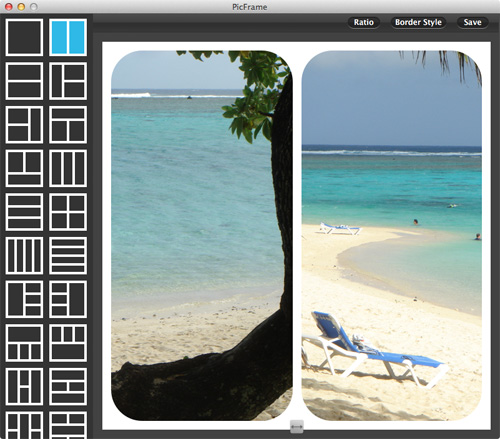
В Mac App Store по отдельному идентификатору 475067528 доступна программа PicFrame — Collage Layout. Она стоит 7,99 доллара в американском магазине и требует macOS 10.15 или новее. Её собственная карточка содержит 73 редактируемых макета, до девяти фотографий на листе, поддержку пропорций 1:1, 3:2, 2:3, 4:3, 3:4 и 16:9, цветные и узорные границы, скругление углов, перетаскивание снимков и сохранение незавершённой работы в файл проекта. Максимальное указанное разрешение готового изображения — 3264 × 3264 пикселя.
Последняя опубликованная в истории Mac-редакции версия 2.8.11 датирована январём 2023 года. Программа остаётся доступной для покупки, но её старый список функций не равен описанию PicFrame для iOS 2026 года. Упоминания Facebook, Twitter и Flickr в исторической карточке не служат подтверждением надёжной работы соответствующих способов публикации сегодня: внешние сервисы и их интерфейсы менялись. Для современного процесса безопаснее ориентироваться на сохранение файла и дальнейшую отправку через используемые приложения.
Важное следствие: владельцу компьютера Mac нужно отличать две позиции App Store. Первая — современная мобильная PicFrame с поддержкой совместимых Apple Silicon Mac; вторая — самостоятельная PicFrame — Collage Layout со своим интерфейсом, историей версий и ценой. Проектные файлы и наборы инструментов этих редакций нельзя считать взаимозаменяемыми только из-за общего названия.
Интерфейс: из каких частей состоит работа
Галерея исходников и библиотека рамок
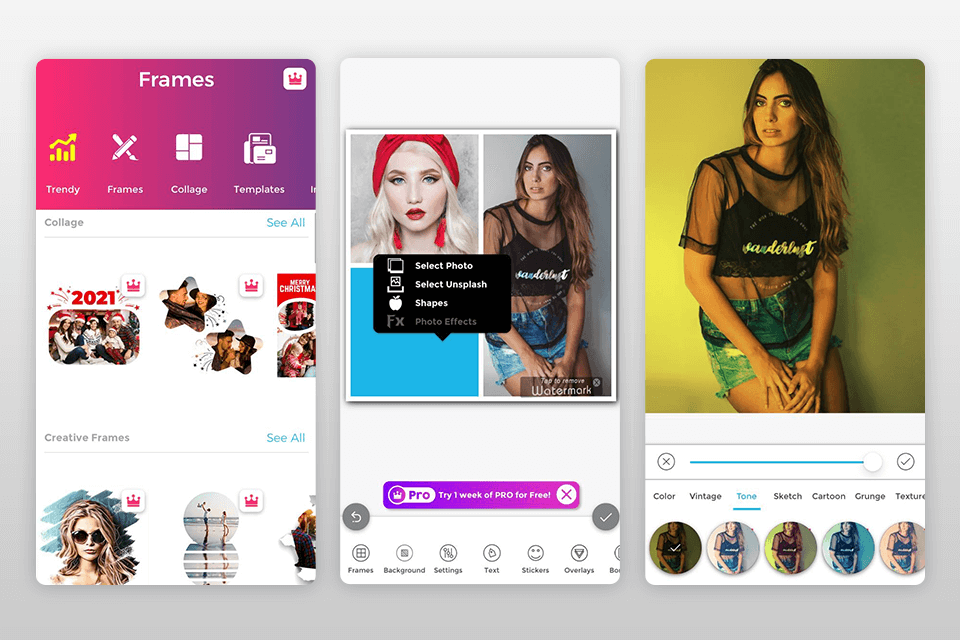
Начальная логика мобильного PicFrame — работа с выбранными медиафайлами и библиотекой раскладок. На экране Android-версии различимы две нижние вкладки, Photos и Frames: одна отвечает за выбор изображений, другая — за размещение в подходящем макете. Выбор альбома отображается как All Photos. Каталог рамок представляет собой миниатюры с геометрией будущего коллажа: пара вертикальных кадров, горизонтальные полосы, асимметричные секции и фигурные ячейки.
На iPhone и iPad отбор снимков сочетается с предварительным просмотром различных раскладок. Пользователь видит не абстрактную диаграмму ячеек, а варианты компоновки выбранного материала. Это помогает оценить, подходит ли сетка именно для конкретных сюжетов: крупного портрета, панорамы, нескольких деталей. На планшете исходные медиа можно перетаскивать из других приложений в область PicFrame, поэтому нет необходимости сначала создавать отдельную папку с копиями только ради добавления кадра.
Холст коллажа и инструменты отдельных ячеек
Центральное пространство редактора занимает холст с общей внешней рамкой и внутренними разделителями. В отличие от статичной таблицы, часть макетов позволяет вручную сдвигать линии между фотографиями. Разделитель регулирует площадь соседних ячеек; жесты внутри ячейки меняют видимый фрагмент исходного снимка. Эти операции влияют на разные уровни композиции: увеличение одного фото не обязано менять ширину его колонки, а изменение колонки не требует заново обрезать исходный файл.
Здесь же используется поворот и зеркальное отражение изображения. В расширенном режиме редактирования рамки, появившемся в актуальной ветке iOS в 2026 году, изменяется не только положение внутренних линий, но и геометрия по углам и сторонам. Это важно для раскадровок и коллажей, где центральная фотография должна получить больше площади, а соседние — играть роль поясняющих фрагментов.
Панели оформления, пропорций и публикации
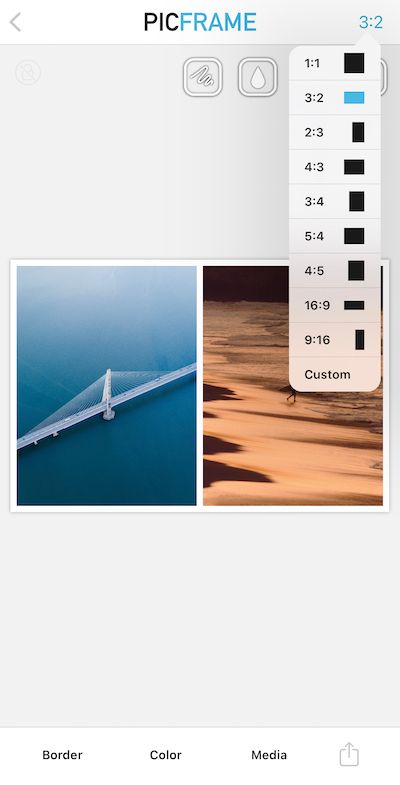
Скриншоты версии для iPhone показывают над холстом пиктограммы рисования, эффектов, текста и стикеров. Внизу находятся области Border, Color и Media, рядом — кнопка системного сохранения и отправки. На Android подтверждены вкладки оформления Border и Color и команда Share. При переключении между такими инструментами геометрия коллажа остаётся основой, а настройки воздействуют на толщину разделителей, цвет, узор и декоративные объекты.
В верхнем правом углу мобильной редакции находится управление пропорциями. Оно отделено от настроек конкретных фотографий: размер холста относится ко всему коллажу, а обрезка и положение — к каждой ячейке. Это разграничение критично при подготовке вертикальной истории, квадратной сетки или отпечатка. Один и тот же набор кадров меняет композиционное восприятие, когда свободное пространство перераспределяется под другой формат.
Функции PicFrame и их реальные границы
Сетки и фигурные коллажи
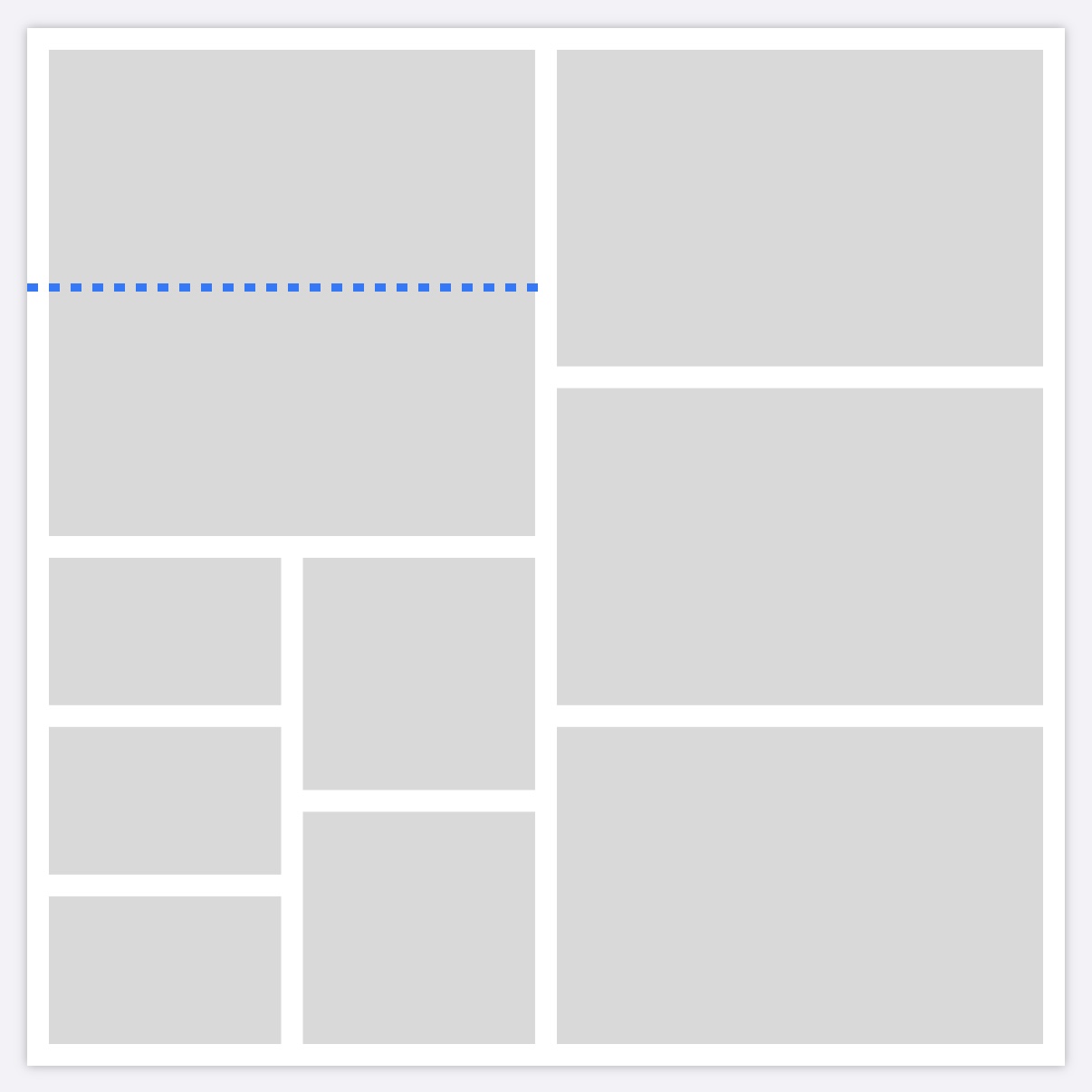
В мобильной ветке предусмотрено более 100 макетов, в одном коллаже размещается до 16 элементов. В числе раскладок — обычные прямоугольные сетки и композиции с нестандартной формой ячеек. Фигурные области включают круги, сердца и другие контуры; в Android-версии дополнительно названы звёзды. В обновлениях iOS 2026 года появились рамки с волнистым разделителем, вариантом «сердце пополам», а также семиячеистая компоновка в виде шестиугольных сот. Это расширяет число сюжетных решений, но не делает все шаблоны одинаково пригодными для печати с прямыми краями.
Макет влияет не только на внешний вид. Для сравнения «до/после» логична симметричная сетка: разница в размере кадров может ошибочно подчеркнуть один из результатов. Для семейной страницы разумнее сочетать крупный общий снимок и несколько небольших деталей. Фигурные рамки служат больше для открыток и декоративных карточек, где важен силуэт, а не сохранение каждого пикселя исходной фотографии.
Подгонка и соотношение сторон
Жестовые операции с отдельной фотографией включают перемещение, увеличение, поворот и отражение. Редактор размещает кадр внутри заданной области, поэтому при увеличении часть исходника оказывается за её границами. Это нормальный эффект кадрирования, а не потеря самого источника. Для высоких портретов и панорам полезно оценивать, сколько сюжета остаётся в видимой зоне после смены формы ячейки.
Для всего холста доступны стандартные пропорции, в том числе 1:1, 4:5, 16:9 и вертикальный формат истории. Режим Custom задаёт собственное соотношение сторон. Он особенно важен перед печатью: соотношение 2:3 соответствует распространённому отпечатку 10 × 15 см, а лист A4 имеет пропорцию около 210:297. Геометрическое соответствие не гарантирует правильного физического размера — масштаб принтера и поля печати контролируются отдельно.
Цвет, разделители, тени и фоны
Внешнее оформление состоит из нескольких независимых свойств. Ширина разделителя определяет визуальную дистанцию между кадрами, цвет объединяет разные фотографии в одну страницу, а скругление углов меняет характер рамки. Тень создаёт впечатление, будто блок фотографий немного приподнят над фоном. Эти инструменты особенно уместны для альбомной страницы с несколькими снимками разной яркости.
Для Android подтверждены более 60 вариантов фоновых узоров, произвольная окраска границ и скругление углов. В мобильной версии Apple используются цветовые пресеты и расширенная палитра, позволяющая точнее подобрать оттенок. Полезно различать «цвет фона» и «цвет самой фотографии»: изменение оформления сетки не заменяет коррекцию экспозиции и баланса цвета в исходных кадрах.
Подписи и стикеры
PicFrame размещает текст поверх композиции. На iPhone и iPad предусмотрены многострочные надписи, настройка шрифта и цвета, контур букв и декоративное оформление. В развитии интерфейса появились подписи в виде комиксных реплик, включая хвостики облачков. На Android также подтверждены шрифты, цвет, обводка и формы подписей с предварительным просмотром. Поэтому редактор подходит для коротких заголовков «до», «после», даты съёмки или пояснения, а не только для безымянной сетки.
Стикеры дополняют подписи визуальными акцентами. В Android есть бесплатная коллекция с животными; дополнительные наборы входят в расширенное предложение. На стороне Apple в описании фигурируют декоративные наклейки и оформление в комиксном стиле. Для фотоотчёта важно не заслонять содержимое изображения: на плотной сетке слишком большой стикер перекроет существенную часть одного из кадров, а мелкая подпись после публикации станет нечитаемой.
Фильтры и изображения с разным цветовым характером
Фильтры позволяют визуально сблизить материалы, снятые при разном освещении. Android-версия содержит 20 готовых эффектов, применяемых одним касанием. На устройствах Apple также предусмотрены фильтры и цветовые настройки. Это не полноценная система точной обработки цвета с профессиональными профилями, но эффективный уровень для эстетически согласованной фотографии в коллаже.
Нужно различать задачу «сделать страницу целостной» и задачу «сохранить объективное сравнение». Для сравнений ремонта, повреждений, медицинских изменений или качества товара фильтр способен изменить восприятие предмета. В таких случаях уместнее нейтральное оформление без дополнительной стилизации исходных фотографий. Для открытки или заметки о путешествии единый тон, наоборот, помогает свести разные сюжеты в одно целое.
Рисование, видео и музыка в редакции для Apple
В PicFrame для iPhone и iPad подтверждено рисование пальцем, а на iPad — Apple Pencil. Рукописные стрелки, подчёркивания и пометки используются как аннотации поверх готовой компоновки. Это удобно для предметного объяснения: например, выделения отличия между двумя кадрами. Цвет и толщина линии требуют визуальной проверки по контрасту — тёмная стрелка на тёмной фотографии теряется, а слишком толстая закрывает детали.
Версия Apple позволяет добавлять фотографии и видео в коллаж, а для видеокомпозиций — музыку. В обновлениях 2026 года видеоподдержка распространена на все рамки мобильной ветки Apple. Такая функция ориентирована на короткий визуальный монтаж из ячеек, а не на сложный таймлайн: в подтверждённом перечне функций PicFrame нет отдельного рабочего пространства для многодорожечного сведения, монтажа по кадрам или полноценного звукового микширования.
Собственные рамки, сохранённые проекты и подготовка к печати
В современной мобильной ветке Apple предусмотрен конструктор рамок: область можно разделять в выбранном месте, формируя собственную геометрию. Пользовательские рамки сохраняются в библиотеке. Важное развитие приложения — переход от прежних шаблонов к полноценным проектам, сохраняющим фотографии, видео, конфигурацию рамки и настройки. Таким образом, незаконченный монтаж не обязательно превращать в плоскую картинку, которую невозможно доработать теми же средствами.
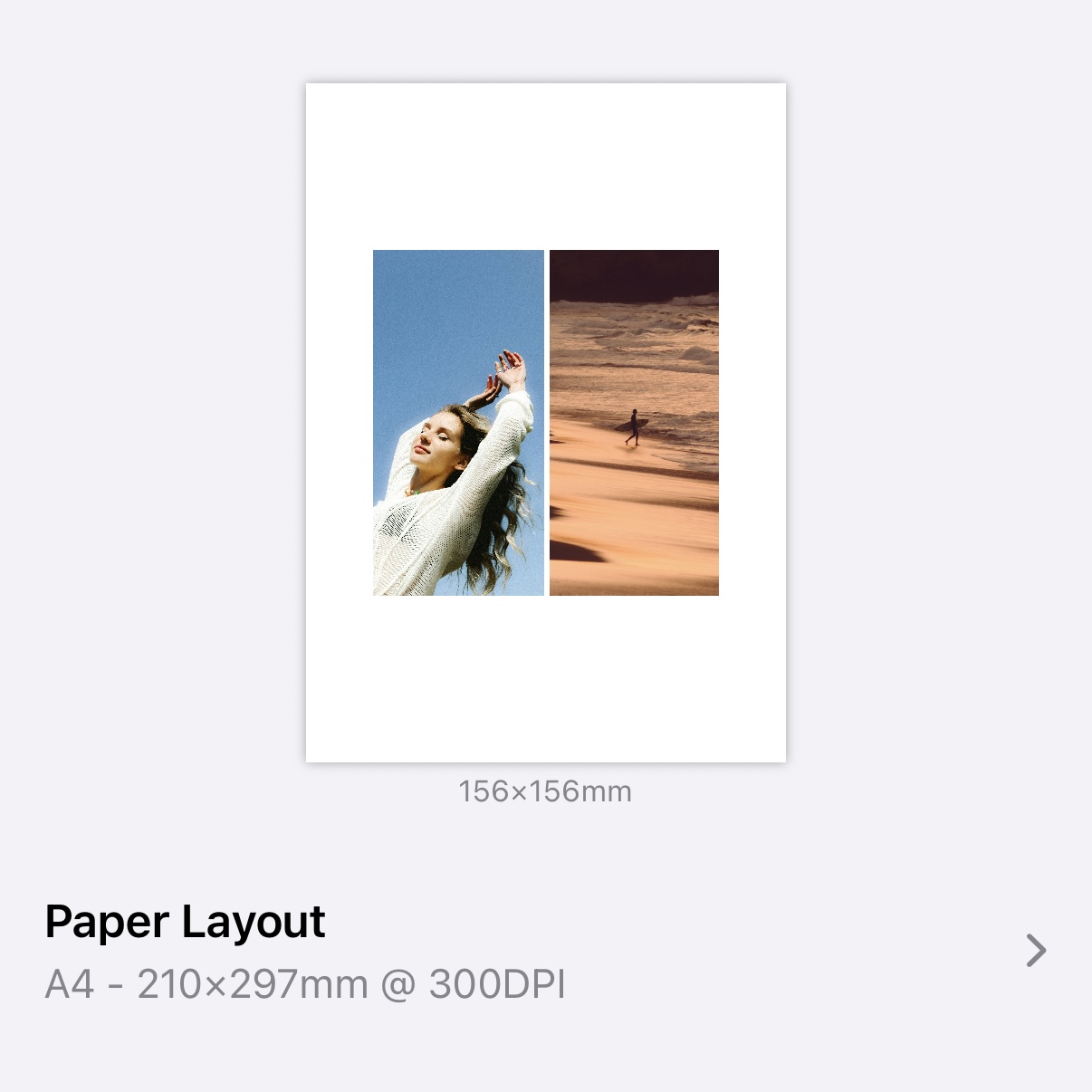
Для печати предусмотрен отдельный предварительный просмотр с физическими размерами. Он показывает не только рамку, но и её расположение на листе; можно задать стандартные размеры бумаги, например A4 или 4 × 6 дюймов, либо собственный формат. На иллюстрации из обновления PicFrame v14 коллаж 156 × 156 мм размещён на листе A4 при 300 DPI. Это пример предварительного расчёта, а не обещание, что любой принтер выведет изображение без полей и масштабирования.
Импорт, сохранение и совместимость результатов
На iPhone и iPad PicFrame использует медиатеку устройства, а в планшетном интерфейсе принимает фотографии перетаскиванием из «Фото» и совместимых приложений, включая «Файлы». Это не браузерная загрузка на сайт. Для Android заявлена работа с изображениями устройства и локальный экспорт. У старой Mac-программы входом служит перетаскивание фотографий в рамку. Поддержка полного перечня графических кодеков, RAW-файлов и видеоформатов у разных редакций не унифицирована, поэтому нельзя считать их взаимозаменяемыми при переносе нестандартных исходников.
Сохранение нужно разделять на два результата. Первый — готовый коллаж, который выглядит как одна картинка либо составной видеоматериал и предназначен для просмотра, публикации или печати. Второй — редактируемый проект, где сохраняются структура и источники. В современной ветке Apple проект содержит фотографии, видео и настройки. Отдельная программа PicFrame — Collage Layout для Mac имеет собственные файлы проектов, что подтверждено в её карточке. Между ними нельзя без документированного способа переноса рассчитывать на совместимость проекта.
Для отдельной Mac-версии подтверждено сохранение изображения JPG и собственного проекта. Для мобильных версий официальные описания делают упор на высокое разрешение и системное сохранение, не предоставляя единого исчерпывающего перечня выходных расширений для iOS и Android. Поэтому на этапе выбора программы разумнее ориентироваться на достоверно поддержанные механизмы — сохранение в системной медиатеке, системную отправку и экспорт изображения, — а конкретные расширения и параметры качества оценивать в окне вывода установленной версии.
Высокое разрешение особенно важно при печати. Наличие пресета 4:5 само по себе ничего не говорит о числе пикселей. Для качественного результата имеют значение размер исходных фотографий, итоговая сетка и масштабирование на листе. Фото, увеличенное сильнее своей исходной детализации, не станет резким от того, что сохранено в большом контейнере. При выводе на экран приоритетом становятся читаемость, пропорции и размер итогового файла.
Данные, интернет, автоматизация и конфиденциальность
PicFrame — приложение локального редактирования, а не подтверждённая облачная платформа совместной работы. Для Android действуют отдельная политика конфиденциальности и декларация безопасности Google Play: фотографии, видео и рабочие данные остаются на устройстве, базовые функции выполняются без сети, приложение не требует отправлять исходные изображения на сервер. Это выгодно для семейных материалов и снимков, которые нежелательно загружать на посторонний веб-сервис. Передача файла в социальную сеть — уже отдельное действие пользователя и подчиняется правилам выбранной платформы.
У iPhone и iPad конфиденциальность описывается отдельно: в App Store отражены потенциальные сборы данных о покупках, использовании приложения и диагностике, не связанные с личностью пользователя. Разработчик использует инфраструктуру покупок и аналитики, а его общая политика упоминает внешних поставщиков сервисов. Эти сведения нельзя подменять рекламным утверждением о полном отсутствии сетевого взаимодействия во всех версиях. Разрешение на доступ к медиатеке управляется операционной системой и не означает публичной публикации всех фотографий.
Специальная ИИ-автоматизация для самостоятельной генерации коллажей, распознавания объектов или пакетного массового экспорта в PicFrame не подтверждена. Автоматизация здесь более узкая: готовые схемы размещения, предзаданные фильтры, перестроение рамок и сохранение пользовательской конфигурации. Отсюда следует понятная граница: для нескольких вручную подобранных кадров PicFrame закрывает задачу, а для сотен изображений с правилами обработки и пакетным выводом нужен иной класс программ.
Зависимость от интернета возникает прежде всего вокруг установки, проверки оплаты, загрузки обновлений и последующей отправки созданного материала. Для Android базовое редактирование работает офлайн, но подписки и магазин приложений привязаны к платформенной инфраструктуре. У мобильной версии Apple отсутствие обязательной регистрации в отдельном веб-аккаунте PicFrame не следует путать с отсутствием Apple ID: App Store и покупки остаются частью экосистемы Apple.
Бесплатная версия, PicFrame Create и расходы
В App Store PicFrame распространяется бесплатно и предлагает покупки внутри приложения. PicFrame Create — обозначение платного расширения, которое открывает дополнительный контент и функции. В перечне покупок американского магазина встречаются месячная подписка за 1,49 доллара, годовая за 12,99 доллара и бессрочный вариант за 49,99 доллара. В той же карточке присутствуют другие предложения и цены для отдельных покупок или вариантов подписки. Окончательную сумму и срок следует определять по собственному экрану подтверждения покупки, поскольку перечень SKU и региональные условия различаются.
На Android модель похожа: бесплатная загрузка позволяет пользоваться редактором, а подписка или разовая пожизненная покупка открывают все макеты и наборы стикеров и убирают водяной знак. Для покупателей прежней платной версии Android разработчик сохраняет право на экспорт без водяного знака. Это исключение важно при сравнении двух пользователей одной текущей версии: одинаковый экран редактора не обязательно означает одинаковые ограничения на экспорт.
Для старых покупателей iOS действует принцип сохранения ранее приобретённых возможностей. Если приложение после обновления снова предлагает покупку, предусмотрена команда Restore Purchases. Она проверяет историю приобретений, а не запускает новое списание. Отдельная Mac-программа PicFrame — Collage Layout продаётся за 7,99 доллара в американском Mac App Store и имеет иную модель доступа: это самостоятельная платная редакция, а не настольная лицензия PicFrame Create.
Указанное в справке PicFrame понятие пробной подписки не даёт оснований обещать всем пользователям одинаковый бесплатный период: срок и доступность предложения в текущем магазине могут различаться. Так же не следует переносить цену отдельного Mac-приложения на Android или iPhone. Реальная стоимость зависит от нужных макетов, удаления водяного знака, выбранной платформы и условий конкретной покупки.
Плюсы
- Регулируемая геометрия. Готовые макеты не ограничиваются неподвижной сеткой: в поддерживаемых вариантах границы перемещаются, а на iOS появились собственные рамки.
- Разные масштабы применения. Один и тот же тип композиции можно приспособить под квадратную публикацию, вертикальную историю или страницу для печати.
- До 16 элементов в мобильных версиях. Этого достаточно для сравнения, отчёта о событии или небольшой тематической подборки без сложного монтажного полотна.
- Наглядное оформление. Текст, наклейки, фильтры, скругления и разделители работают на уровне готового визуального сюжета.
- Сохранение полноценного проекта на устройствах Apple. Можно вернуться к выбранным источникам и их расположению, а не начинать работу с плоского результата.
- Локальная работа на Android. Базовое создание коллажей не требует передачи фотографий в облако и не зависит от постоянного подключения к сети.
Минусы
- Фрагментация продукта. У iOS, Android и отдельной Mac-программы разные ограничения, требования и наборы инструментов.
- Платные рамки и вывод без водяного знака. Бесплатной Android-версии недостаточно тем, кому нужен весь каталог и чистый экспорт.
- Ограничения совместимости Apple. Для актуального iOS-приложения требуется iOS/iPadOS 17.6+, а использование этой ветки на Mac привязано к Apple Silicon.
- Неунифицированные проекты. Общего подтверждённого формата редактируемого документа для всех платформ нет.
- Нет подтверждённого пакетного конвейера. Редактор рассчитан на ручную компоновку отдельных работ, а не массовую обработку каталога.
- Старая настольная ветка ограничена девятью фото. Её набор из 73 рамок не соответствует мобильной библиотеке более 100 макетов.
Кому подойдёт
Авторам визуальных заметок и публикаций. PicFrame уместен там, где нужно компактно показать несколько кадров в одном посте. Управление пропорциями даёт возможность приблизить композицию к формату площадки, а подписи и простые эффекты помогают собрать историю без отдельного редактора баннеров.
Родителям, путешественникам и любителям бумажных альбомов. Сетка из множества кадров сокращает число отдельных отпечатков, а предварительный просмотр печати в современной ветке Apple помогает соотнести макет с листом. Для заметок о поездке особенно полезны короткие текстовые пояснения и декоративные значки, а для семейного фотоархива — сохранённые проекты.
Тем, кто регулярно сравнивает изображения. Монтаж «до/после», последовательность этапов и обзор деталей объекта являются естественными сценариями. Удобство возникает из самой геометрии: фотографии остаются рядом, и пользователь может визуально выровнять важные зоны, не рисуя сетку вручную.
Кому не подойдёт
Фотографам с RAW-производством и сложной ретушью. PicFrame не заменяет библиотеку обработки исходников, слоями управляемую коррекцию, профессиональную цветопробу и массовую выгрузку. Для таких задач сначала нужен профильный редактор, а PicFrame может стать последним этапом компоновки.
Командам с общими проектами и публикационным календарём. Подтверждённого веб-кабинета для согласования макетов, версионирования и автоматического планирования постов нет. Если требуется одновременная работа нескольких сотрудников, удобнее сервис с совместным доступом и сохранением документов на сервере.
Пользователям старых устройств или тем, кому нужен единый проект на разных ОС. Требования новой версии iOS достаточно высоки, а внутренние форматы мобильной и отдельной Mac-редакций не заявлены как единая система переноса. Нативная Mac-программа подходит для собственной локальной задачи, но её покупка сама по себе не заменяет подписку мобильного PicFrame.
Жизненный цикл продукта: что изменилось
PicFrame относится к долгоживущим мобильным редакторам: приложение появилось на iPhone в 2011 году, а уже в ранних выпусках получило поддержку iPad, цветных границ и нескольких фотографий в рамке. Отдельная Mac-ветка была выпущена в начале следующего этапа развития продукта; сегодня её карточка показывает собственную серию версий 2.x и последнее обновление 2.8.11 в январе 2023 года. Это подтверждает, что речь не об одном установочном пакете для всех устройств.
В 2020 году мобильная ветка Apple получила обновлённый интерфейс, перетаскивание на iPad, поддержку светлой и тёмной темы, рисование и более развитый текст. В 2025 году версия 14 добавила конструктор собственных рамок, подробный печатный предпросмотр и проекты, сохраняющие не только макет, но и его содержимое. В 2026 году новая система редактирования рамок получила управление углами и сторонами, копирование фотографий между ячейками и более широкую поддержку видео.
10 июля 2026 года разработчик объявил о возвращении PicFrame на Android как заново созданного приложения. Это важнее привычного изменения номера сборки: в новой версии используются актуальная библиотека рамок, другие редакторские инструменты и система PicFrame Create. Поэтому инструкции и фотографии интерфейса Android, опубликованные много лет назад, не следует воспринимать как схему современной программы.
Что перестанет работать первым при изменении условий
У PicFrame несколько независимых условий работоспособности. Совместимость с версией операционной системы определяет, можно ли установить и запустить текущий выпуск. Разрешение на чтение фотографий определяет, появятся ли исходники. Наличие активной подписки или учтённой старой покупки влияет на доступ к дополнительным рамкам и экспорту без водяного знака. Эти зависимости возникают на разных этапах и требуют разной диагностики; исправление интернета не решит отсутствие разрешения на медиатеку.
Для Android риск потери связи с сервером не равен немедленной невозможности собрать коллаж. Основная редакторская работа ведётся локально. Зато обновление магазина или замена устройства имеют значение для приобретённого доступа и состояния локальных проектов. Для iOS доступ к прежней покупке связан с учётной записью магазина и восстановлением приобретений. У старой отдельной Mac-программы важнее совместимость системы и наличие сохранённого собственного проектного файла.
Наконец, публикация в соцсетях зависит уже от внешнего сервиса. PicFrame может подготовить файл и вызвать системную отправку, но не контролирует будущие ограничения Instagram, мессенджера или фотоцентра. Надёжный сценарий строится вокруг собственной сохранённой копии результата, а не вокруг единственной кнопки прямой публикации.
Скрытая стоимость владения
Цена библиотеки и отсутствие водяного знака
Начальная бесплатная загрузка позволяет оценить интерфейс, но не означает, что все шаблоны и декоративные пакеты будут доступны без оплаты. В Android расширение требуется для полного каталога и чистого вывода. На iOS дополнительные наборы, собственный водяной знак и другие расширенные функции представлены в системе покупок. Если редактор нужен для одного поздравления, покупка всей библиотеки может быть несоразмерной задаче; при регулярном использовании выбор между подпиской и бессрочным доступом становится существенным.
Переносимость как часть затрат
Стоимость смены инструмента не исчерпывается ценой магазина. Готовую картинку можно отправить другому человеку, но в ней уже нельзя независимо передвинуть старые разделители или вернуть скрытые участки исходного снимка. Для переноса редактируемого оформления нужны сохранённые проекты и доступ к приложению, которое их понимает. В случае отдельного Mac PicFrame и современной мобильной ветки такой общий механизм не подтверждён.
Печать и качество исходных фотографий
Чистый файл высокого разрешения не устраняет расходы на фотобумагу, цветопробу и повторные отпечатки. При слишком маленьком исходнике, неверном масштабе или несовпадении пропорций с листом часть композиции окажется обрезанной, либо вокруг неё появятся поля. Предпросмотр PicFrame уменьшает вероятность ошибки геометрии, но физические особенности принтера и параметры печати остаются внешними по отношению к редактору.
Матрица сохранности результата
| Действие | Что остаётся | Что меняется или теряется | Обратимость и перенос |
|---|---|---|---|
| Выбор рамки в редакторе | Исходные фото в библиотеке устройства | Видимая площадь кадров меняется под ячейки | Пока работа открыта, рамку можно заменить; наружу передаётся итоговый коллаж, а не сетка |
| Масштабирование снимка внутри ячейки | Оригинальная фотография | Часть исходника скрывается за краем области | В редактируемом проекте положение можно исправить; в готовой картинке обрезка уже объединена с результатом |
| Добавление надписи и наклеек | Подпись и оформление в проекте современной версии Apple | В экспортированном изображении элементы становятся частью общей композиции | Для отдельной правки текста лучше сохранять проект, а не только файл публикации |
| Сохранение проекта на iPhone/iPad | Фото, видео, рамка и настройки | Не появляется универсальный формат для произвольного редактора | Повторное редактирование выполняется в поддерживаемой ветке PicFrame |
| Сохранение проектного файла PicFrame — Collage Layout для Mac | Настроенная рамка и загруженные фото | Не гарантирована совместимость с проектами iPhone/Android | Файл рассчитан на самостоятельную Mac-редакцию |
| Экспорт готовой фотографии | Визуальная композиция целиком | Независимое управление исходными ячейками и подписями | Открывается как готовое изображение в совместимом просмотрщике; для возврата к структуре нужен проект |
| Отправка в социальную сеть | Публикуемый вариант изображения или видео | Возможны ограничения размера и переработка со стороны площадки | Локальная копия остаётся более надёжной основой для повторной публикации |
Главная практическая разница — между сохранением работы и сохранением результата. Проект нужен для исправлений и переиспользования композиции, а готовый файл — для просмотра, передачи и печати. При долгом ведении семейного архива полезно иметь оба типа данных, а также исходные фотографии отдельно от монтажа.
Сравнение с другими аналогами
PicFrame имеет смысл сравнивать не с абстрактным «лучшим фоторедактором», а с инструментами, которые тоже собирают изображения в одну композицию. Критерии одинаковы: тип задачи, платформа, сложность освоения, выходные форматы, степень автоматизации, модель оплаты, ограничения и сценарий, в котором выбор будет оправдан. В таблице приведены три актуальные альтернативы, а не программы, совпадающие с PicFrame только по наличию фильтров.
| Продукт | Основная задача | Платформа и порог освоения | Форматы результата | Автоматизация | Оплата | Главное ограничение | Когда выбрать |
|---|---|---|---|---|---|---|---|
| PicCollage | Открытки, свободные коллажи, страницы с фото и видео | iPhone/iPad; низкий порог для готовых шаблонов | Сохраняемые коллажи и видеоматериалы; единый перечень расширений для всех режимов не заявлен | Готовые сетки, анимированные шаблоны, ИИ-вырезание фона | Бесплатная версия и VIP-подписка | Платный контент, реклама и водяной знак без соответствующих покупок | Нужны праздничные открытки, декоративный свободный монтаж и анимация |
| MOLDIV | Художественное редактирование, журнальные коллажи, короткие истории и ролики | iPhone/iPad; средний порог из-за множества режимов | Фото в разрешении устройства, публикации и видео; полный перечень расширений зависит от режима | Сотни фоторамок, видео-шаблоны, готовые фильтры | Бесплатная загрузка, платные пакеты и Premium | Более сложный интерфейс; дополнительный контент оплачивается отдельно | Важнее стилизация фотографии и видеосюжет, чем точная геометрия простой сетки |
| Canva | Дизайн коллажей, презентаций, публикаций, совместных макетов | Веб и мобильные устройства; низкий порог для шаблонов, выше для сложных дизайнов | JPG, PNG, PDF; для подходящих видеодизайнов MP4 | Готовые шаблоны, совместное редактирование, дополнительные инструменты Pro | Free и платные планы | Облачная рабочая среда; расширенные возможности и часть содержимого платные | Нужны брендированные макеты, несколько участников и повторное использование дизайна в других форматах |
В PicCollage ставка сделана на коллаж как праздничную или творческую страницу. Помимо сеток, приложение предлагает свободное размещение, анимацию, шаблоны с декоративными элементами и вырезание объектов. За счёт этого оно шире в открытках, но избыточно, когда задача состоит в аккуратном сравнении двух фотографий. Более подробная характеристика есть в материале о PicCollage.
MOLDIV сочетает коллаж с полноценным набором фотофильтров, косметических инструментов и созданием роликов по видеошаблонам. У приложения сотни раскладок и журнальных макетов, но значительная часть интерфейса посвящена операциям, не требующимся для простого фотогрида. Для оценки этого отличия полезен обзор MOLDIV Collage.
Canva отличается прежде всего форматом рабочего процесса. Здесь композиция существует как часть более общего дизайнерского проекта: можно использовать шаблоны, добавлять надписи и графику, сотрудничать с другими людьми и выводить файлы в нескольких типах. Но для личных фотографий это означает работу в иной среде, часто с загрузкой файлов в аккаунт. Разобраться в её назначении помогает обзор Canva.
Для человека, который оформляет семейные фото на компьютере с Windows, есть и другая ветка выбора — настольные конструкторы коллажей. В GeekHow отдельно рассматриваются программа «ФотоКОЛЛАЖ» и TurboCollage. Они не являются версиями PicFrame; их стоит изучать, когда мобильный редактор не соответствует рабочей системе или когда требуется настольный процесс с иным набором настроек.
Вывод по критериям таков: PicFrame удобен для аккуратной регулируемой сетки и быстрого составного изображения; PicCollage — для декоративной открытки и свободной сцены; MOLDIV — для фильтров и журнального оформления; Canva — для дизайна с большим количеством графических элементов и совместной работы. Универсального победителя нет: важнее заранее определить, что будет редактироваться после сохранения и какая платформа должна открыть исходный проект.
Как пользоваться программой — советы гика
Ниже описаны действия для современной мобильной версии PicFrame от Active Development. На iPhone и iPad подтверждены фотографии, видео и проекты; на Android — фотосетки и локальный экспорт. Приведённые английские подписи относятся к доступным экранным элементам. Часть пиктограмм не имеет текстового названия, поэтому описана по своему назначению. Для отдельной старой PicFrame — Collage Layout на Mac применимы принцип выбора рамки и работа с разделителями, но не команды мобильной ветки.
Подготовить устройство и открыть доступ к фотографиям
Цель. Получить исходные изображения из медиатеки без случайного смешения с другим приложением PicFrame. Подготовка. На iPhone или iPad должна использоваться совместимая версия iOS/iPadOS, на Android — приложение, у которого разработчик указан как Active Development и идентификатор пакета заканчивается picframe_android. Снимки для коллажа лучше заранее иметь в системной галерее устройства.
- Установите PicFrame из карточки нужного разработчика и откройте приложение.
- На iPhone или iPad предоставьте доступ к фотографиям в системном диалоге разрешений. При неполном отображении библиотеки откройте «Настройки» → «Приложения» → PicFrame → «Фото» и выберите Full Access.
- В Android откройте вкладку Photos; в области All Photos выберите альбом с подходящими фотографиями. На устройстве Apple начните с галереи фотографий и видео.
- Отметьте изображения, которые войдут в композицию. Для первого результата достаточно двух или трёх кадров одного сюжета.
Параметры. Доступ ко всей медиатеке не нужен для публичной отправки снимков: это разрешение на чтение изображений внутри приложения. Проверка. В области отбора появляются миниатюры нужных файлов. Ошибка. Пустой альбом при наличии фотографий обычно связан с разрешениями или выбранным альбомом. Безопасный откат. Вернитесь к выбору альбома или измените разрешение в системе; удалять фотографии с устройства для этой операции не требуется.
Собрать коллаж из готовой рамки
Цель. Разместить несколько фотографий в одной композиции без ручного рисования сетки. Подготовка. Выбранные снимки должны быть достаточно различимы на миниатюрах: схожие по цвету и сюжету кадры легко перепутать при перестановке.
- На iPhone/iPad после выбора фотографий перейдите к предложенным вариантам рамок. На Android переключитесь между Photos и Frames, чтобы сопоставить набор кадров с подходящим макетом.
- Для сравнения выберите две соседние области; для рассказа о событии — вариант с одной крупной и несколькими маленькими ячейками.
- Проверьте, что число ячеек соответствует выбранному материалу. При необходимости выберите другую раскладку из библиотеки.
- Откройте составленный коллаж в области редактирования, где видны разделители, инструменты оформления и предпросмотр результата.
Параметры. В мобильной библиотеке заявлены раскладки до 16 элементов; за пределы этого числа отдельный кадр лучше не пытаться добавить в один макет. Проверка. Все выбранные фотографии находятся в собственных областях. Ошибка. Слишком сложная рамка уменьшает важный объект до неразличимого размера. Откат. Смените раскладку или уменьшите число исходников, не удаляя оригиналы из медиатеки.
Выбрать пропорции для публикации или отпечатка
Цель. Задать геометрию общего холста до финальной подгонки отдельных кадров. Подготовка. Определите, где будет использован результат: в квадратной ленте, вертикальной истории, на широком экране или на фотобумаге. Внешний размер относится ко всей композиции, а не к каждой ячейке.
- В редакторе нажмите показатель соотношения сторон в верхнем правом углу.
- Выберите готовую пропорцию: 1:1 для квадрата, 4:5 для портретной публикации, 16:9 для широкого изображения или 9:16 для вертикальной истории.
- Для нестандартного отпечатка откройте Custom и задайте соотношение ширины к высоте. Для A4 подойдёт 21:29,7, а для фотографии 10 × 15 см — 2:3.
- Посмотрите, как после изменения пропорций распределились площади ячеек и не оказались ли главные объекты за краем.
Параметры. Custom задаёт именно отношение сторон, а не гарантированный размер отпечатка в миллиметрах: итоговая площадь печати зависит от настроек вывода. Проверка. Общий контур коллажа совпадает с целевой ориентацией. Ошибка. Выбор квадратного макета для вертикального снимка обрезает верх и низ изображения. Откат. Верните предыдущее соотношение через то же меню, затем повторно оцените кадрирование.
Изменить размер ячеек и положение фотографий
Цель. Сохранить важные детали на каждом снимке и задать иерархию изображений внутри сетки. Подготовка. Выберите раскладку, у которой внутренние границы допускают изменение положения; такая возможность поддерживается не всеми рамками.
- Коснитесь линии между двумя фотографиями и попробуйте сместить её, удерживая палец на границе.
- Если граница перемещается, установите желаемую ширину соседних областей. В новой ветке iOS используйте режим редактирования рамки для управления доступными углами и краями.
- Внутри каждой ячейки разведите или сведите пальцы для изменения масштаба, сдвиньте фотографию для выбора фрагмента и при необходимости примените поворот или отражение.
- Проверьте край каждой области: важный объект не должен быть случайно обрезан разделителем.
Параметры. Масштаб изображения и размер ячейки регулируются независимо. Проверка. Вся необходимая сцена читается, а линии сетки служат композиции. Ошибка. Неподвижная граница означает ограничение конкретного макета, а не обязательно неисправность сенсора. Откат. Выберите другую регулируемую рамку; при неудачном масштабе верните фотографию в исходное видимое положение.
Настроить ширину, цвет и оформление границ
Цель. Разделить фотографии без чрезмерных промежутков и согласовать их в одну страницу. Подготовка. Сначала определите нейтральный вариант оформления: белый, чёрный или другой спокойный фон помогает оценивать собственные цвета фотографий.
- В нижней части редактора откройте Border, чтобы изменить ширину разделителей и связанные с рамкой параметры.
- Перейдите к Color, чтобы задать цвет. В поддерживаемых режимах используйте набор предустановок или палитру оттенков.
- Выберите скругление углов и тень, если такой эффект соответствует задаче. На Android доступен каталог фоновых узоров.
- Оцените результат в масштабе целого коллажа, а не только одного увеличенного фрагмента.
Параметры. Чем меньше будущий размер изображения на экране, тем важнее не делать разделители слишком толстыми. Проверка. Ни один кадр не выглядит случайно сжатым из-за декоративных отступов. Ошибка. Контрастный узор перетягивает внимание с фотографий. Откат. Вернитесь в Color и установите нейтральный цвет; исходные кадры при смене оформления остаются в своей библиотеке.
Добавить подпись и стикер
Цель. Объяснить сюжет короткой фразой или выделить событие декоративным знаком. Подготовка. Определите место с достаточным свободным пространством, где текст не перекроет лицо, предмет сравнения или важную деталь.
- На iPhone/iPad используйте пиктограмму с буквой T в верхней панели для текстовой надписи. В Android откройте инструмент текста, обозначенный буквой T.
- Введите короткий заголовок или несколько строк и настройте шрифт, цвет и контур символов.
- При оформлении в комиксном стиле выберите форму текстовой метки или облачка с хвостиком, если она подходит выбранному дизайну.
- Для графического акцента используйте значок со смайликом и откройте библиотеку стикеров; перенесите выбранный элемент в свободную область.
Параметры. Текст лучше оценивать при размере, близком к конечному отображению на телефоне, а не только крупно в редакторе. Проверка. Надпись читается и не меняет смысл изображения. Ошибка. Стикер или крупная подпись перекрывает часть фотографии. Откат. Уберите декоративный объект из композиции или переместите его на свободное место; сам исходный файл останется нетронутым.
Применить фильтр без искажения сюжета
Цель. Согласовать цветовое настроение нескольких кадров. Подготовка. Выберите фотографии, для которых художественная обработка действительно допустима; для точного сравнения состояния предмета фильтры не нужны.
- Выделите фотографию в одной из ячеек редактора.
- Откройте доступные фотоэффекты и просмотрите готовые варианты. На Android в наборе подтверждены 20 фильтров, применяемых одним касанием.
- Сравните обработанный кадр с соседними фотографиями и убедитесь, что оттенки не конфликтуют.
- Оставьте нейтральный результат для кадров, где достоверность цвета важнее декоративного единообразия.
Параметры. Фильтр меняет восприятие исходного изображения, но не увеличивает его реальную детализацию. Проверка. Цветовые изменения не скрывают существенные признаки сюжета. Ошибка. Сильный эффект превращает дневной кадр в слишком тёмный и уменьшает читаемость деталей. Откат. Вернитесь к нейтральному варианту обработки этой ячейки либо откройте исходное фото заново.
Нарисовать пометку поверх композиции на iPad
Цель. Добавить авторскую стрелку, линию или подчёркивание без отдельного редактора. Подготовка. Эта операция относится к PicFrame для устройств Apple; на iPad можно использовать Apple Pencil, а рисование пальцем доступно также в мобильной ветке.
- Откройте уже составленный коллаж на iPad или iPhone.
- Нажмите пиктограмму рисования в верхней панели — значок с извилистой линией.
- Нарисуйте короткую пометку пальцем или Apple Pencil на свободном участке изображения.
- Проверьте видимость линии относительно фона и при необходимости скорректируйте выбранное оформление рисунка.
Параметры. Аннотация должна выделять конкретную деталь, а не превращаться в самостоятельное изображение поверх фото. Проверка. После уменьшения композиции пометка остаётся понятной. Ошибка. Линия проходит через важный объект или отвлекает от него. Откат. Отмените неудачный штрих средствами редактора рисования, а при необходимости откажитесь от аннотации и сохраните чистую версию.
Создать видеоколлаж и добавить музыкальный фон на iPhone или iPad
Цель. Поместить несколько видеосцен или фотографии и видео в один раскладочный материал. Подготовка. Для этого используйте PicFrame из App Store для iPhone/iPad, а не отдельную нативную Mac-программу или Android-редакцию, где этот набор функций не подтверждён.
- В медиатеке PicFrame выберите подходящие видеофрагменты или сочетание фото и видео.
- Подберите рамку с числом областей, соответствующим количеству материалов; в актуальных iOS-версиях поддержка видео распространена на все рамки.
- В редакторе используйте область Media и инструменты видеокомпозиции для работы с содержимым ячеек.
- Добавьте музыкальное сопровождение средствами видеоколлажа и оцените, не конфликтует ли оно с исходным звуком роликов.
- Откройте меню сохранения или отправки и выберите подходящий вариант для видеорезультата.
Параметры. Коллаж не заменяет монтажный таймлайн; особенно важно учитывать длину и смысл исходных роликов. Проверка. Движение в ячейках воспроизводится, а общий звук не мешает восприятию. Ошибка. Пользователь ожидает инструментов покадрового монтажа и сведения дорожек, которых эта схема редактора не описывает. Откат. Вернитесь к замене видеоклипа или к фотографии в соответствующей области; сохраните незавершённую работу как проект перед существенной перестройкой.
Создать собственную рамку и сохранить редактируемый проект
Цель. Получить нестандартное соотношение областей и оставить возможность продолжить работу позже. Подготовка. Выберите современную ветку PicFrame для устройств Apple, где реализованы собственные рамки и проекты, сохраняющие содержимое. Для стандартной открытки с двумя фото этот этап необязателен.
- Откройте режим создания собственной рамки в библиотеке раскладок.
- Разделите выбранную область в нужном месте, формируя набор ячеек разной площади. В современной редакции можно менять геометрию сторон и углов рамки.
- Сохраните созданную рамку в библиотеке пользовательских макетов для повторного выбора.
- Добавьте фотографии, текст и настройки и воспользуйтесь сохранением проекта, а не только экспортом окончательной картинки.
Параметры. Проект хранит медиафайлы, структуру и настройки в поддерживаемой ветке, тогда как собственная рамка описывает прежде всего геометрию. Проверка. После повторного открытия проекта содержимое и положение кадров соответствуют ранее сохранённому состоянию. Ошибка. Сохранена только итоговая картинка, а не редактируемая работа. Откат. Вернитесь к открытой композиции, пока она не закрыта, и отдельно используйте сохранение проекта; не заменяйте единственную копию оригиналов экспортом.
Вывести готовое изображение и подготовить его к печати
Цель. Сохранить результат для отправки или получить файл с геометрией, подходящей под выбранную бумагу. Подготовка. Уточните целевой размер: квадрат для профиля, 4:5 для вертикальной публикации, 10 × 15 см для стандартного фотоотпечатка либо A4 для альбомной страницы.
- Завершите компоновку и проверьте пропорции холста в верхнем правом углу.
- На iPhone/iPad коснитесь значка сохранения и отправки в правой нижней части редактора и выберите Save. Готовый коллаж появится в приложении «Фото».
- На Android используйте Share для системной отправки или доступную команду локального вывода результата.
- Если результат нужен на бумаге в современной ветке Apple, откройте печатный предпросмотр и сопоставьте физический размер коллажа с листом A4, 4 × 6 дюймов или собственным форматом.
- Проверьте сохранённое изображение отдельно от PicFrame: читаемость подписей, края, наличие водяного знака и ожидаемую ориентацию.
Параметры. На печати важны не только пропорции, но и число пикселей, разрешение принтера, поля и масштаб страницы. Проверка. Файл открывается в системной галерее, а размер на листе соответствует задаче. Ошибка. На отпечатке обрезаны края либо появился водяной знак, не замеченный в редакторе. Откат. Сохраните проект, скорректируйте пропорции или параметры покупки и создайте новый выходной файл, не перезаписывая единственный удачный результат.
Сквозной сценарий: три фотографии из поездки до готового коллажа
Цель. Получить воспроизводимый результат, показывающий место, человека и деталь поездки в одной композиции. Подготовка. Нужны три фотографии нормальной ориентации и свободное место для сохранения одного итогового изображения. В сценарии не требуются платные наклейки или особые видеовозможности.
- Откройте нужную мобильную версию PicFrame и выберите три фотографии из одного альбома: общий план, портрет и крупную деталь.
- В каталоге Frames найдите раскладку с одной большой и двумя меньшими областями. На iOS используйте предлагаемые варианты рамок после выбора фото.
- Выберите 4:5 в верхнем меню пропорций, если композиция предназначена для вертикальной публикации; для стандартного фотоотпечатка установите 2:3.
- Переместите регулируемую линию так, чтобы общий план занимал более крупную область. Жестами увеличения и сдвига выставьте главный объект в двух остальных кадрах.
- В Border и Color оставьте спокойные разделители. Добавьте короткую дату инструментом T, не закрывая лица и предметы.
- На iPhone/iPad сохраните редактируемую работу как проект, затем откройте команду Save. На Android сохраните результат локально с учётом доступных условий экспорта.
- Откройте получившийся коллаж в галерее и проверьте все три кадра, крайние отступы, читаемость даты и отсутствие неожиданной обрезки.
Параметры. При смене 4:5 на 2:3 потребуется заново оценить композицию, поскольку вертикальное распределение площадей изменится. Проверка. В конечном изображении видны все три сюжетные роли, а файл существует независимо от открытого редактора. Ошибка. Портрет оказался слишком мелким или подпись попала на лицо. Откат. Вернитесь к проекту, измените рамку или положение надписи и сохраните второй файл под новым вариантом, не удаляя первый.
Типичные проблемы PicFrame и способы их решения
Сообщения об ошибках и точная формулировка системных уведомлений различаются между iOS, Android и macOS. Поэтому диагностику разумно начинать с наблюдаемого симптома: он позволяет отделить нехватку разрешений, неподходящую раскладку и условия покупки от ошибки самого изображения. Приведённые ниже проверки не требуют удаления исходных фотографий или сброса всей медиатеки.
1. Установлено приложение с тем же названием, но не от того разработчика
Симптом: экран и набор инструментов не совпадают с описанием PicFrame, а в магазине показаны иные условия покупки. Причина: название не уникально; для Android встречается приложение другого издателя. Диагностика: сопоставьте разработчика Active Development и идентификатор пакета nz.co.activedevelopment.picframe_android с карточкой установленной программы. Исправление: используйте именно официальную карточку нужного издателя; перед удалением чужой программы сохраните созданные в ней изображения. Проверка: название разработчика и пакет совпадают, а редактор содержит характерную библиотеку рамок PicFrame.
2. Актуальная версия не устанавливается на iPhone или iPad
Симптом: App Store не предлагает обычную установку или сообщает о несовместимости устройства. Причина: текущая версия требует iOS либо iPadOS 17.6 и новее. Диагностика: сравните версию системы на устройстве с указанным минимумом и проверьте возможность её обновления для данной модели. Исправление: используйте поддерживаемую версию операционной системы и совместимое устройство; загрузка неизвестного установочного файла со стороннего ресурса не решает вопрос совместимости. Проверка: приложение появляется среди установленных и открывается без экрана несовместимости.
3. В PicFrame не отображаются фотографии из медиатеки
Симптом: альбом пустой, хотя снимки видны в приложении «Фото». Причина: у PicFrame отсутствует требуемое разрешение на просмотр медиатеки или разрешён только ограниченный набор изображений. Диагностика: проверьте права приложения на доступ к фотографиям в системных настройках iPhone или iPad и сопоставьте видимый альбом с нужной подборкой. Исправление: предоставьте доступ к необходимым снимкам; в справке для случая пустой галереи предусмотрен вариант Full Access. Проверка: нужные исходники появились в списке и доступны для выбора, при этом сами оригиналы по-прежнему открываются в «Фото».
4. Одна из внутренних границ коллажа не двигается
Симптом: попытка изменить размер ячеек не влияет на конкретный разделитель. Причина: не все готовые рамки допускают изменение всех внутренних линий. Диагностика: сравните поведение нескольких разделителей внутри того же шаблона и оцените, требуется ли изменять именно эту пару областей. Исправление: подберите рамку с подходящей регулируемой геометрией; для нестандартного построения используйте редактор собственных рамок там, где он доступен. Проверка: целевой кадр получает нужную долю холста без нежелательной деформации соседних ячеек.
5. Портрет обрезается или главный объект упирается в край
Симптом: после помещения фотографии в сетку исчезают голова, предмет или значимая часть фона. Причина: пропорции ячейки не совпадают с пропорциями исходника; заполнение области требует кадрирования. Диагностика: сопоставьте ориентацию исходного кадра с формой выбранной секции и оцените, какую часть изображения можно потерять без ущерба для сюжета. Исправление: используйте другую геометрию рамки, уменьшите масштаб внутри ячейки либо измените её пропорции. Проверка: важный объект целиком находится в видимой области, а в соседних кадрах нет новых пустых или случайно обрезанных фрагментов.
6. Границы и подписи на готовом изображении выглядят не так, как в редакторе
Симптом: после сохранения тонкий текст плохо читается, а цветные разделители воспринимаются шире или контрастнее. Причина: маленькое изображение просматривается в другом масштабе; также на читаемость влияют выбранные цвета и размер шрифта относительно всего коллажа. Диагностика: сравните готовый файл на полном экране с увеличенным фрагментом и отдельно оцените подписи на наиболее светлом и тёмном фоне. Исправление: увеличьте размер подписи, повысите контраст, упростите фон или ослабьте декоративные разделители. Проверка: текст считывается при обычном просмотре без приближения и не перекрывает предметы съёмки.
7. На Android в экспортированном коллаже появился водяной знак
Симптом: результат содержит отметку PicFrame, хотя сама компоновка фотографий выполнена правильно. Причина: бесплатная редакция Android предусматривает платное снятие водяного знака; у старых покупателей действует отдельное право на чистый экспорт. Диагностика: определите, приобреталась ли прежняя платная версия, и проверьте статус доступа в нынешнем приложении. Исправление: для нового пользователя применяется платное расширение; прежнему покупателю следует удостовериться, что магазин распознаёт его законную покупку. Проверка: сохранённый после подтверждения соответствующего права файл не содержит нежелательной отметки.
8. PicFrame на iPhone предлагает повторно оплатить уже купленные функции
Симптом: ранее доступные рамки или чистый экспорт отображаются как платные. Причина: приложение не связало текущую установку с историей предыдущей покупки либо используется другой Apple ID. Диагностика: уточните учётную запись App Store, по которой проходила оплата, и наличие подтверждения покупки. Исправление: в настройках PicFrame предусмотрена команда Restore Purchases; она обращается к истории App Store и не является новой покупкой. Проверка: оплаченные ранее возможности снова доступны, а повторное списание не было инициировано.
9. Готовый коллаж не удаётся найти после сохранения
Симптом: редактор закрыт, а созданного файла нет в ожидаемой папке или списке. Причина: результат был отправлен в другую системную область либо пользователь завершил редактирование, не выполнив сохранение. Диагностика: на iPhone/iPad проверьте медиатеку «Фото» и недавние изображения; на Android — место, выбранное в процессе экспорта, и соответствующую галерею. Исправление: вернитесь к открытой композиции или сохранённому проекту и выполните вывод в известное расположение, не удаляя исходники. Проверка: отдельный файл открывается в системном просмотрщике и остаётся доступным после выхода из PicFrame.
10. Коллаж получается недостаточно чётким для печати
Симптом: на экране изображение выглядит приемлемо, но на бумаге заметны расплывчатые детали. Причина: размер исходных фотографий или итогового растра недостаточен относительно физических размеров печати; увеличение файла не восстанавливает отсутствующие детали. Диагностика: сопоставьте число пикселей исходников, выбранную плотность вывода и размер изображения на листе. Исправление: используйте исходники большего разрешения, уменьшите физический размер композиции либо сократите число слишком мелких кадров. Проверка: на пробном отпечатке основные объекты и подписи остаются резкими при нормальном расстоянии просмотра.
11. Макет для A4 печатается с полями или неожиданно масштабируется
Симптом: в предварительном просмотре PicFrame коллаж соответствует странице, а на распечатке появляются отступы либо изменяется размер. Причина: пропорции композиции и бумаги не отменяют физические поля принтера и настройки драйвера. Диагностика: сравните параметры листа, масштабирования и режима печати без полей с возможностями конкретного устройства. Исправление: согласуйте пропорции файла и листа, установите правильный масштаб в системном диалоге печати и не рассчитывайте на печать без полей, когда принтер её не поддерживает. Проверка: контрольный лист имеет ожидаемый размер изображения, а содержательные части крайних кадров не обрезаны.
12. На Mac не удаётся открыть проект из другой редакции PicFrame
Симптом: готовая картинка отображается, но незавершённый проект невозможно продолжить в другой версии. Причина: мобильная PicFrame и отдельная PicFrame — Collage Layout — самостоятельные приложения; единый совместимый формат проекта между ними не подтверждён. Диагностика: определите, в какой редакции и на каком устройстве создавалась работа, и различите файл готового изображения и редактируемый документ. Исправление: продолжайте изменение проекта в исходном приложении, а для переноса результата используйте готовое изображение и при необходимости исходные фотографии. Проверка: композиция корректно открывается хотя бы как итоговый файл, а исходный проект сохранён без перезаписи.
Вопросы и ответы
Может ли PicFrame быть удобнее отдельного графического редактора для серии сравнений?
Да, когда результатом должны стать две–четыре сопоставимые области с минимальным оформлением. В этом сценарии сетка обеспечивает визуальный порядок без ручной расстановки каждого прямоугольника. Но такое преимущество относится к скорости композиции, а не к точной обработке каждого снимка: цветовую диагностику, сложное выделение объектов и ретушь PicFrame не заменяет.
Можно ли считать соотношение сторон коллажа разрешением файла?
Нет. Соотношение 4:5 описывает только форму прямоугольника, а не число пикселей. Изображения 800 × 1000 и 3200 × 4000 имеют одинаковые пропорции, но разные возможности для печати и обрезки. Поэтому при передаче макета в типографию важно отдельно согласовать физические размеры и пиксельную детализацию.
Почему композиция из 16 снимков не всегда подходит для печатного альбома?
Максимальное число ячеек определяет вместимость макета, а не читабельность каждой фотографии. На небольшом отпечатке изображения превращаются в миниатюры, и мелкие детали, лица или надписи сложно различить. Для бумажной страницы лучше исходить из реального размера каждого кадра и роли фотографии в истории, а не заполнять все доступные места.
Одинаково ли выглядит коллаж на телефоне и в разных социальных сетях?
Готовый файл имеет собственную геометрию, но площадка может показать его в миниатюре, обрезать превью или наложить элементы интерфейса. Поэтому полезно оставлять визуально важные объекты и подписи на некотором расстоянии от края. Настройка отношения сторон снижает риск нежелательной обрезки, но не даёт контроля над правилами чужой платформы.
Можно ли использовать PicFrame как резервный архив оригинальных фотографий?
Нет. Сохранённый коллаж — отдельный визуальный результат, а проект современной Apple-версии служит продолжению редактирования. Эти механизмы не заменяют организованное хранение исходников и резервное копирование медиатеки. Особенно это важно при смене устройства или отказе от конкретного приложения: картинка не возвращает оригинальные фотографии с прежней детализацией.
Насколько важна поддержка русского языка для подписей на изображениях?
Русский интерфейс подтверждён для приложения на iPhone и iPad. Сами подписи — часть графической композиции: их читаемость определяется шрифтом, размером, цветом и контрастом с фоном, а не только локализацией меню. Для текста на кириллице разумно отдавать предпочтение гарнитурам с полноценными буквами и проверять готовый результат в обычном масштабе просмотра.
Подойдёт ли PicFrame для подготовки одного многостраничного фотодокумента?
Основной результат PicFrame — отдельная композиция с выбранным числом областей. Документ с несколькими страницами, нумерацией, длинными подписями и единым стилем разворотов требует дополнительно работающего редактора документов или программы для фотокниг. PicFrame в таком процессе полезен как средство подготовки отдельных коллажей, но не как подтверждённая система вёрстки целого издания.
Чем отличается требование «работает офлайн» от обещания полной автономности?
Офлайн-редактирование означает, что выбранные изображения можно компоновать без постоянного подключения к сети; такой режим подтверждён для новой Android-версии. Однако установка, получение обновлений, проверка платных прав и отправка файла в интернет-сервис связаны с внешней инфраструктурой. Поэтому пригодность PicFrame для поездки без связи и независимость от магазина приложений — разные вопросы.
Итог: когда выбирать PicFrame
Для двух–шести фотографий и наглядного сравнения PicFrame решает задачу напрямую: пользователь работает с рамкой и содержимым её ячеек, а не конструирует каждую границу с нуля. Подход особенно оправдан, когда важна общая композиция — сопоставление объектов, короткая история, подборка кадров одного события. Качественный результат здесь определяется не числом наклеек, а осмысленным выбором раскладки и сохранением видимых частей фотографий.
Для публикаций с текстом, фигурными элементами и видео предпочтительна современная ветка на iPhone и iPad, поскольку именно для неё подтверждены видеоколлажи, музыкальное сопровождение, собственные рамки, рисование и сохранение полноценных проектов. Для отдельной настольной PicFrame — Collage Layout эти функции не следует ожидать по аналогии с мобильной карточкой. При работе на Mac решающим становится выбор между совместимым мобильным приложением и старой самостоятельной программой.
Для обычных фотоколлажей на Android редакция Active Development 2026 года остаётся предметным вариантом: регулируемые разделители, до 16 снимков, фильтры, подписи, фоны и локальная обработка образуют цельный набор. Перед постоянным использованием стоит оценить необходимость платного снятия водяного знака и дополнительных макетов. Для прежних покупателей Android действует отдельное условие сохранения экспорта без отметки.
Для больших каталогов, профессиональной ретуши и сложной многостраничной печати PicFrame не является оптимальным основным инструментом. Он не предоставляет подтверждённого массового конвейера и межплатформенного проектного формата, а оформление листа не отменяет технических ограничений принтера и исходных изображений. Выбирать программу следует не по максимальному числу рамок, а по тому, достаточно ли её модели «несколько кадров — одна композиция — готовый файл» для конкретной работы.


