PicMusic: руководство от гика, функции, монтаж фото с музыкой, цены и ограничения
PicMusic — редактор коротких музыкальных слайд-шоу из фотографий и видеоклипов. В актуальной карточке App Store приложение называется Slideshow Maker & Music Video, а PicMusic сохранилось в описании как название продукта. Это не плеер, не генератор фоновой музыки и не полноценная монтажная студия: его рабочая модель строится вокруг последовательности слайдов, звуковой дорожки, надписей и экспорта готового ролика. Главная особенность — возможность начать с автоматической сборки, а затем изменить длительности, переходы и положение звука на шкале времени.
Приложение доступно для iPhone, iPad и совместимых iPod touch, а в App Store имеется также отдельное описание редакции для Mac. Эти редакции нельзя считать одинаковыми: мобильная версия работает со вкладками Video, Audio и Text, а Mac-вариант описывает Start, Style и Storyboard и имеет собственную историю обновлений. Обзор разграничивает их функции и объясняет, где можно уверенно рассчитывать на сохранение результата, а где документация не даёт гарантий.
Что такое PicMusic и почему название в App Store другое
На ноябрь 2026 года PicMusic — действующий продукт семейства Apple, а не исчезнувшее название из старой подборки приложений. Проверяемый идентификатор записи в App Store — 762067797, а идентификатор мобильного пакета встречается как vn.gamefam.PicMusic. В нынешней карточке используется витринное имя Slideshow Maker & Music Video, тогда как текст описания начинается с PicMusic: Slideshow Maker. Поэтому поиск только по старому названию даёт неполную картину и может приводить к сторонним программам.
С именем разработчика есть важная деталь. В открытых региональных карточках App Store у одного идентификатора 762067797 встречаются Tien Nguyen и LatentApps Company Limited. Это не основание объявлять их разными версиями программы: для идентификации надёжнее сверять номер приложения и его назначение, а не полагаться исключительно на поле продавца, которое отображается по-разному. Ни старый бренд Pic Music, ни новое витринное название не означают, что пользователю требуется два самостоятельных мобильных установщика.
Одноимённые находки важно отделять. Японское приложение picMusic разработчика Ko Kidoguchi рекомендовало музыку по выбранной фотографии; это не монтажер Slideshow Maker & Music Video. Упоминание PicMusic Viewer в материале компьютерного клуба 2023 года относится к неизвестной программе просмотра альбомов с JPEG, WMA и WMV и не подтверждает её связь с рассматриваемым iOS-приложением. Описание автоматического подбора песни по изображению или воспроизведения WMA нельзя переносить в обзор PicMusic 762067797.
Основные параметры
| Параметр | Подтверждённые сведения |
| Название | PicMusic: Slideshow Maker; витринное название Slideshow Maker & Music Video |
| Идентификация | App Store ID 762067797; мобильный bundle ID vn.gamefam.PicMusic |
| Разработчик и продавец | В разных региональных карточках указаны Tien Nguyen и LatentApps Company Limited |
| Назначение | Создание слайд-шоу и видеоколлажей из фото и видео с музыкой, голосом и текстом |
| Устройства | iPhone, iPad и iPod touch; отдельный вариант для Mac в App Store |
| Минимальная система | iOS и iPadOS 15.0; macOS 12.0 |
| Язык интерфейса | Английский; русская локализация в характеристиках не перечислена |
| Последняя указанная мобильная версия | 4.1.2 от 16 июня 2025 года |
| Версия отдельной редакции для Mac | 1.5.3 от 15 октября 2023 года в её истории выпусков |
| Монтаж | Шкала слайдов, переходы, длительность, видеотримминг, голос, музыка, текст |
| Результат | Экспорт видео с заявленной поддержкой высокой чёткости и до 60 кадров/с; сохранение проекта для последующего редактирования |
| Соотношения сторон | 1:1, 16:9, 9:16, 4:3, 3:4 |
| Оплата | Бесплатная загрузка, встроенные покупки, подписки и пункт разовой покупки |
| Облако и ИИ | Синхронизация проектов между устройствами и собственный ИИ-монтаж в публичном описании не подтверждены |
Системные требования обозначают лишь нижний порог установки. Они не обещают одинаковой скорости экспорта на каждом поддерживаемом iPhone, iPad или Mac: время обработки зависит также от числа исходников, разрешения, качества видео, длительности таймлайна и свободного пространства. Надёжных сравнительных замеров для современной версии PicMusic нет, поэтому фиксированное время рендеринга или требуемый объём оперативной памяти здесь не приводятся.
Интерфейс: где находятся монтаж, звук и надписи
Мобильная редакция: три параллельные временные шкалы
После выбора исходных фотографий и видео приложение составляет последовательность слайдов. В описании интерфейса эта область названа Video timeline: миниатюры изображений и клипов идут слева направо, а между ними располагаются значки переходов. Слайд представляет самостоятельный монтажный элемент, переход задаёт связь между двумя элементами. Такое разделение важно: изменение длительности фотографии не равнозначно выбору перехода, а удаление видеофрагмента не должно заменяться удалением эффекта между соседними слайдами.
Область Audio предназначена для музыки и озвучки. Звук визуально представлен волновой формой; её края используются для подрезки, а положение дорожки относительно слайдов — для задания начала звучания. Отдельный ползунок управляет громкостью. Поэтому одна и та же мелодия может начинаться не с первого изображения и не обязательно играть на протяжении всего ролика. Это принципиальное отличие от примитивного слайд-шоу, где музыка автоматически прикрепляется целиком ко всей подборке.
Вкладка Text выделена в отдельную шкалу. Надпись имеет своё время появления и исчезновения, не зависит от длины конкретной музыкальной композиции и допускает настройку шрифта, цвета, фона, границы и анимации. Благодаря этому название места, дата поездки или короткая поясняющая фраза могут появляться только на нужном фрагменте, а не оставаться поверх каждого кадра без возможности регулировки.
Инструмент смены пропорций холста отвечает за конечный кадр, а не за порядок кадров. Фотография, снятая вертикально, при переходе к формату 16:9 неизбежно требует решения о кадрировании или полях; горизонтальный клип при выборе 9:16 тоже меняет композиционную область. Возможность установить нужное соотношение сторон не эквивалентна интеллектуальному сохранению всех объектов в кадре. При оценке результата нужно смотреть не только на центральный объект, но и на текст по краям.
Редактор отдельных слайдов и переходов
Касание слайда открывает действия над его содержимым: редактирование, удаление, добавление фотографий, видео или титра перед выбранным элементом либо после него. Длительность фотослайдов регулируется отдельно; для видеослайдов предусмотрены обрезка и изменение скорости воспроизведения на 0,5×, 1×, 2× или 4×. При работе с изображением начало и конец движения задаются изменением масштаба и положения двумя пальцами, что формирует эффект панорамирования или приближения внутри неподвижной фотографии.
Значок между слайдами относится к переходу, а не к медиафайлу. В журнале обновлений отдельно подтверждены параметры длительности и направления перехода. Это полезно при последовательности из снимков с разной динамикой: между похожими статичными кадрами сдержанная смена не отвлекает, а резкое движение оправдано при переходе к новой сцене. Однако журнал обновлений не публикует полный и постоянный каталог всех эффектов; перечислять десятки конкретных переходов в качестве гарантированно доступных было бы некорректно.
Mac-редакция: Start, Style и Storyboard
В варианте для macOS начальная область называется Start: изображения можно добавить или перетащить в программу. За быстрый визуальный характер сборки отвечает Style с предустановленными стилями; для дальнейшей детализации указан элемент Edit details. Основное редактирование проводится в Storyboard, то есть на раскадровке. Там также есть слайды, переходы, настройки компоновки и продолжительности и самостоятельная звуковая шкала.
У Mac-редакции описание короче мобильного: явно названы добавление или перетаскивание музыки, обрезка дорожки, изменение времени её начала, экспорт до 60 кадров/с и сохранение редактируемого проекта. Из этого не следует, что в Mac-версии в точности повторены мобильная вкладка Text, запись голоса или видео-коллажи 2024 года. Для обмена проектами между устройствами тоже не указан поддерживаемый единый формат или гарантированная синхронизация.
Разница в названиях рабочих зон — причина не переносить инструкции буквально с телефона на ноутбук. На iPhone исходной единицей управления выступает строка слайдов и вкладки временных шкал, а на Mac — раскадровка и панель стилизации. В обоих случаях результатом служит видеоролик, но путь к одному и тому же эффекту определяется конкретной редакцией. В отдельных разделах ниже указаны только те операции, для которых есть надёжное подтверждение.
Возможности PicMusic: что получается в итоге
Слайд-шоу из фотографий и видео
Исходный материал PicMusic получает из пользовательской медиатеки: фотографии, видеоклипы и выбранная музыка образуют основу композиции. Первичная последовательность собирается автоматически, после чего сохраняется возможность ручной правки. Пользователю не нужно заранее превращать каждую фотографию в отдельный видеофайл; приложение берёт на себя создание временной структуры. При этом само решение о порядке событий и длительности ключевых кадров остаётся за автором.
Смешивание фотографий с видеоклипами отличает современное описание PicMusic от старых обзоров, где сервис рассматривается исключительно как инструмент добавления песни к набору статичных снимков. Наличие видеослайда с подрезкой позволяет оставить короткую живую сцену внутри рассказа: например, движение лодки между фотографиями берега или несколько секунд выступления среди снимков концерта. Если такой фрагмент длиннее соседних фотографий, именно монтажная длительность, а не исходный размер файла, задаёт темп фильма.
Управление ритмом и переходами
Выдержка каждой фотографии формирует темп: серия коротких кадров воспринимается как динамичная нарезка, а длинные планы позволяют рассмотреть детали, прочитать подпись или услышать голос. PicMusic даёт явный контроль над длительностью слайда, а в истории релизов дополнительно зафиксирована возможность менять время всех слайдов и свойства переходов. Следовательно, приложение подходит не только для одинакового показа фотографий, но и для неравномерного рассказа с акцентами.
Анимация масштаба и положения особенно уместна для панорам, карт, групповых фотографий и объектов, которые трудно рассмотреть на узком экране. Однако движение внутри кадра следует отличать от стабилизации исходного видео или автоматической интеллектуальной композиции: эти функции в документации PicMusic не подтверждены. При увеличении изображения приложение использует исходные пиксели; слабое качество начальной фотографии нельзя компенсировать одним лишь движением камеры по кадру.
Музыка, собственный голос и управление громкостью
Аудиочасть допускает три сценария: выбор фоновой музыки из доступного набора, использование композиции из библиотеки iTunes и запись собственного голоса. У аудиофрагмента есть границы обрезки, громкость и положение на шкале. Для поздравления важна разборчивая речь; для короткой истории путешествия — совпадение музыкального акцента со сменой локации; для альбома воспоминаний — отсутствие внезапного обрыва слова на финальном кадре.
Наличие доступа к медиатеке iTunes не гарантирует импорт любого трека, который можно послушать в потоковом сервисе. Потоковый доступ, приобретённый или загруженный файл и файл с техническими ограничениями — разные ситуации. В публичном описании PicMusic нет исчерпывающего перечня поддерживаемых аудиокодеков и условий использования защищённых композиций. Для ответственного проекта следует заранее иметь легально используемую запись и убедиться, что она доступна для монтажа, а не только для прослушивания.
Надписи, графические элементы и видеоколлажи
Текст можно связать с конкретным временным диапазоном, изменить его вид и анимировать. Это не просто подпись под фотографией: надпись становится отдельным временным объектом. Вариант применения — показать имя героя на первом появлении, вывести название раздела посередине ролика и оставить короткое заключительное сообщение лишь на последнем кадре. Полноценный инструмент автоматического распознавания речи с генерацией субтитров в описании PicMusic не заявлен.
В 2024 году приложение получило режим видеоколлажей, а затем — добавление текста в такие коллажи. Это расширило сценарии от линейной последовательности кадров к одновременному показу нескольких изображений и фрагментов. Коллаж нужен, когда необходимо сравнить два момента, объединить несколько ракурсов или сохранить в одном кадре последовательные события. Количество одновременно доступных дорожек и точный каталог компоновок зависят от реализации режима; фиксированный предел здесь не приводится, поскольку его нет в актуальной официальной спецификации.
Журнал обновлений также отмечает появление видеофильтров. Упоминание функции достаточно для вывода, что визуальная стилизация присутствует, но не подтверждает конкретные пресеты, регулировки цвета, LUT-профили, маски или цветокоррекцию профессионального уровня. Поэтому PicMusic разумнее оценивать по слайдовому монтажу, музыке и титрам, а не ставить в один ряд с настольными программами для сложного цветового грейдинга.
Экспорт и сохранение редактируемого проекта
Приложение рассчитано на два разных результата. Первый — готовый видеоролик, который можно воспроизвести, отправить или опубликовать. Второй — внутренний проект PicMusic с возможностью вернуться к монтажу. Это различие определяет стратегию хранения: экспортированный ролик сохраняет уже собранную последовательность, но не заменяет исходники и не является универсальным редактируемым проектом для стороннего видеоредактора.
Для публикации важны также права на музыку, а не только удачная картинка. Возможность встроить аудиозапись технически не означает разрешения распространять её в социальных сетях, коммерческих роликах или рекламе. Сама PicMusic не описана как сервис предоставления универсальной лицензии на любые композиции медиатеки. Если ролик создаётся для публичной аудитории, безопасный сценарий — собственная запись, музыка с подходящей лицензией или материал, права на который уже оформлены.
Форматы, медиатека и совместимость
Что редактор принимает на вход
Для мобильного PicMusic подтверждён импорт фотографий и видеоклипов из доступной устройству медиатеки, а для аудиочасти — выбор фоновой музыки, обращение к библиотеке iTunes и запись речи через микрофон. Конкретная проверка совместимости происходит на уровне объекта, а не абстрактного слова «видео»: ролики с одинаковым расширением могут содержать разные видеокодеки, звуковые дорожки и режимы кадровой частоты. В описании программы нет таблицы допустимых сочетаний, поэтому стоит отличать заявленную возможность добавлять видео от гарантии открыть любой контейнер.
Редактирование исходной фотографии внутри слайда — это изменение её длительности и визуального движения. Оно не заменяет работу с RAW-файлом, многослойным графическим документом или профессиональным цветовым пространством. Для задач, где требуется сохранить историю тонкой ретуши, точный баланс белого или отдельные слои, сначала нужен профильный фоторедактор, а PicMusic подключается на этапе сборки повествования. Такой порядок отделяет обработку исходника от монтажа конечного ролика и уменьшает цену последующего исправления.
При работе с видео в источнике особенно важна корректная длительность. Скорость 0,5× даёт замедленное воспроизведение, 2× и 4× сокращают время показа при прежней длине материала; сам PicMusic описывает эти четыре предустановки, а не произвольное плавное изменение скорости в пределах сотых долей. Не стоит переносить на него функции трекинга, оптического потока, покадровой реставрации или многокамерного сведения только потому, что он умеет включать видеофрагмент в слайд-шоу.
Что уходит на выход и что остаётся редактируемым
Подтверждены видеовывод и возможность сохранить проект для доработки. Важное исключение из ожиданий: перечень выходных файлов с точными расширениями, цветовыми профилями, битрейтом и аудиокодеками не опубликован. Поэтому корректный обзор не должен без проверки обещать экспорт в MP4, MOV, GIF, WebM или несжатый архив; такие утверждения часто возникают при автоматическом переносе возможностей других монтажных программ. На выходе следует рассчитывать именно на готовое видео и проверять его свойства после создания.
Жизненный цикл: что изменилось от Pic Music к Slideshow Maker
История PicMusic началась задолго до нынешнего интерфейса: независимая карточка App Store фиксирует выпуск мобильного приложения в ноябре 2013 года, а материал TechTudo от 23 февраля 2018 года показывает раннюю схему с кнопкой Add Photos, отдельным пунктом Record voice и сохранением через Camera Roll. Этими словами можно объяснить старые инструкции, но нельзя обозначать ими весь современный экран без оговорки. Продукт развивался, и в 2025 году его витринное имя отличается от прежнего.
В августе 2022 года в мобильной истории появилась быстрая стилизация слайд-шоу. В 2023-м обновления затронули продолжительность и направление переходов, работу видеослайдов, качество результата, совместимость с iOS 17 и устранение ранее зарегистрированных проблем с синхронизацией звука. Это не доказательство, что ошибки невозможны сейчас; зато подтверждение, какие компоненты редактора менялись и почему советы для старых сборок не обязательно соответствуют новой.
Февраль 2024 года отмечен добавлением Video collage maker, а в июле — текстовых элементов внутри коллажей. Последняя версия мобильного приложения, указанная в текущей истории App Store, — 4.1.2 от 16 июня 2025 года, её примечание говорит об исправлениях ошибок и улучшениях работы. В тексте предыдущего обновления упоминается AI Voice, но отдельное присутствие полноценного генератора голоса непосредственно в PicMusic этим не подтверждено. Поэтому ИИ-озвучка не включена в перечень гарантированных возможностей редактора.
На Mac историческая ветка выглядит иначе: её версия 1.0 датирована сентябрём 2022 года, а 1.5.3 — октябрём 2023-го. Для Mac перечисляются отдельные функции редактирования композиции и собственная нумерация. Одновременно это объясняет, почему оценивать скорость обновлений PicMusic по одной общей цифре версии некорректно. Приложение не снято с публикации в App Store, но отсутствие более поздней записи обновления Mac-ветки не является доказательством официального прекращения поддержки.
Скриншоты ниже показывают именно исторический мобильный интерфейс 2018 года, а не нынешнюю редакцию со шкалами Video, Audio и Text. Они полезны для идентификации старых руководств и поиска знакомых названий при чтении архивных материалов; для современных действий следует ориентироваться на далее описанные вкладки и элементы.
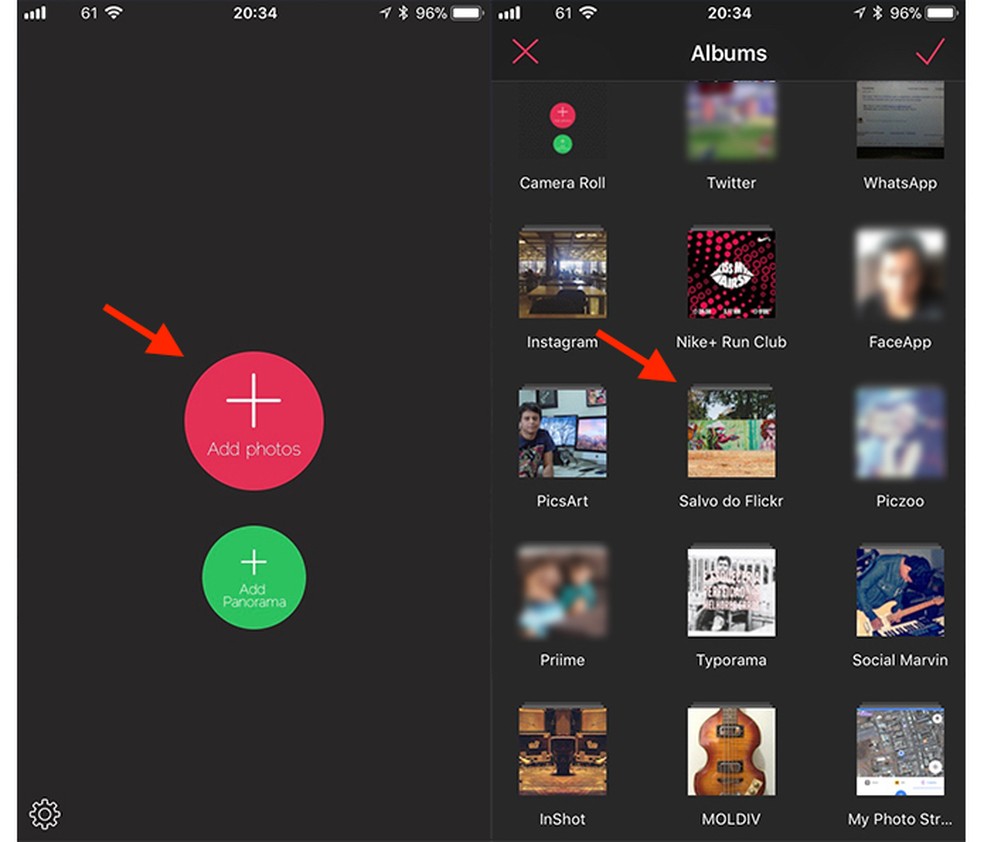
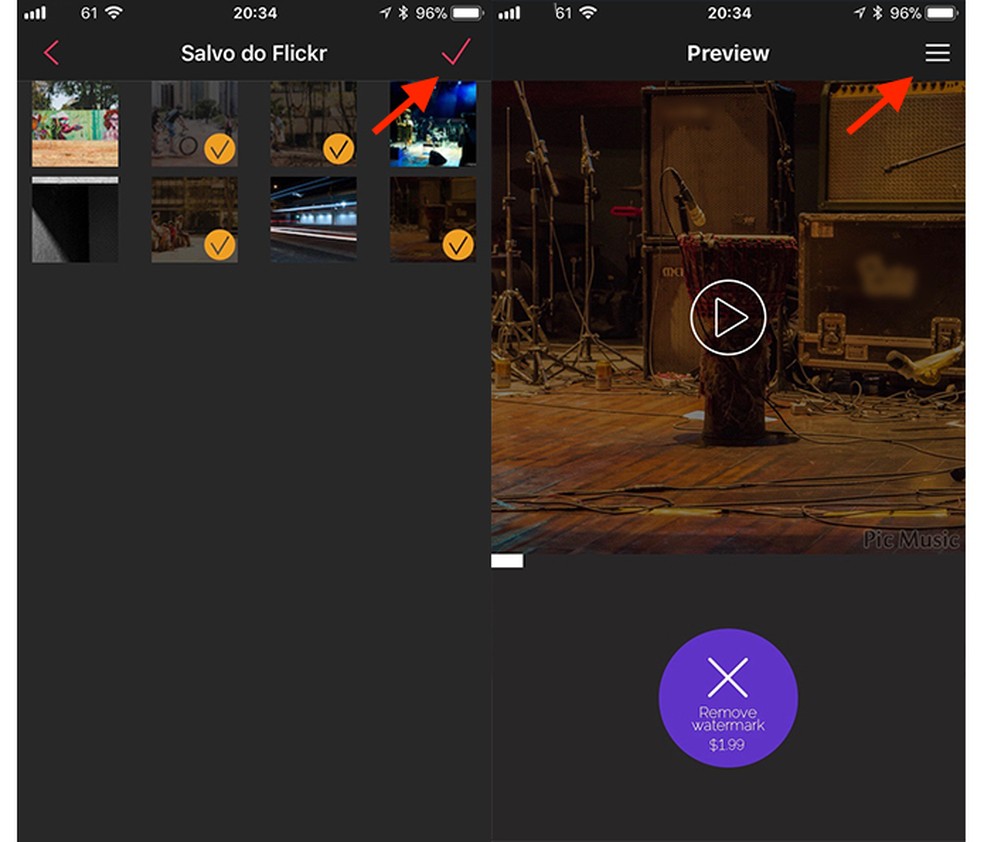
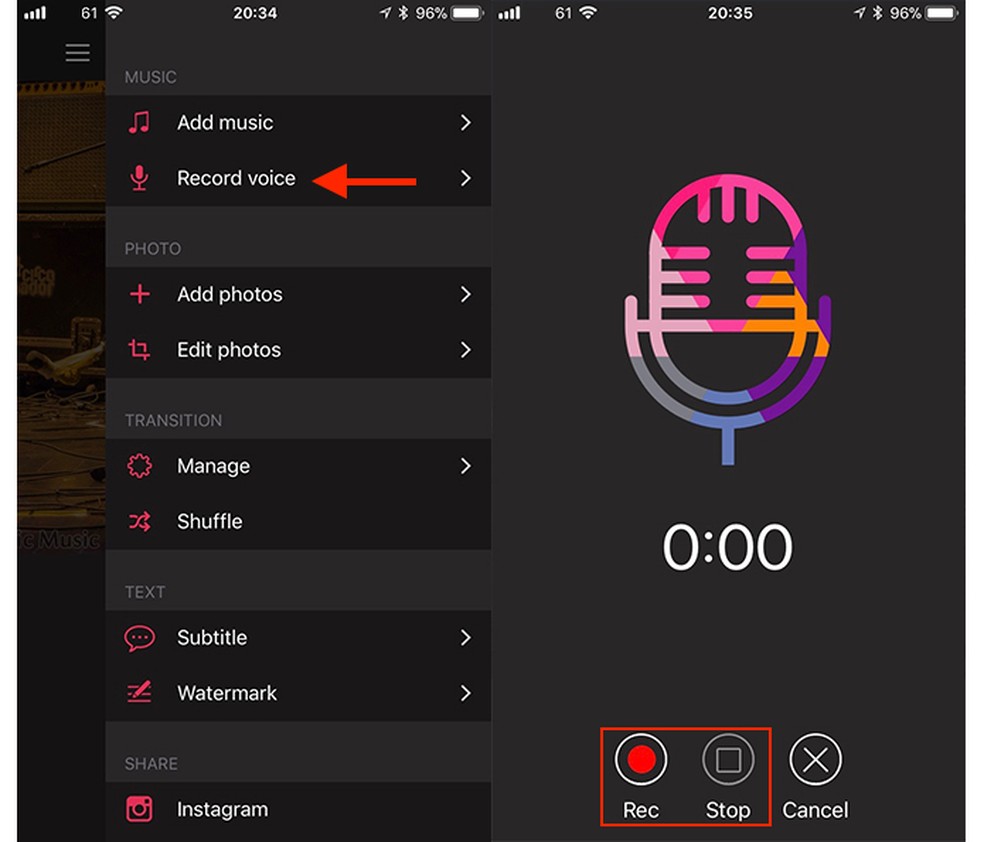
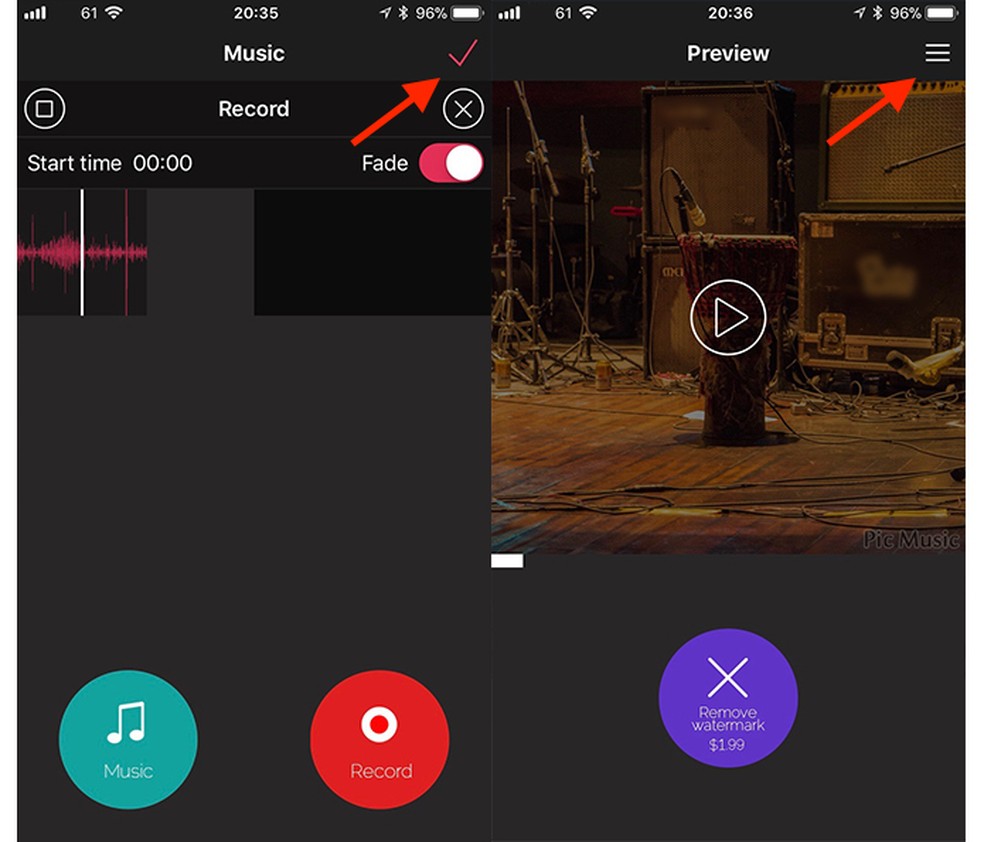
Архивный интерфейс хорошо иллюстрирует смену масштаба задач. Сначала Pic Music воспринимался преимущественно как способ записать голос поверх фотографий для социальных сетей; в современном описании более заметны таймлайн, видеослайды, текст, формы кадра и коллажи. При этом назначение сохранилось: приложение объединяет визуальный рассказ и звук в готовый видеофайл. Узнавать редакцию нужно по названию и текущему экрану, а не по фотографии из публикации восьмилетней давности.
Стоимость, бесплатная версия и условия оплаты
Загрузка PicMusic в App Store бесплатная, но внутри приложения предлагаются покупки. В американской карточке на дату подготовки материала видны варианты Week — $5.99, Month — $8.99, Year — $49.99 и One-Time Purchase — $69.99. Некоторые позиции Week и Year в перечне продублированы. Эти строки характеризуют доступные типы встроенных покупок в каталоге, но не гарантируют, что каждая из них будет показана любому пользователю в любом регионе и на любой платформе.
Текстовое описание PicMusic по-прежнему содержит устаревшее сочетание $5.99 за неделю и $29.99 за год, которое расходится с текущим перечнем встроенных покупок. Для оценки расходов более значим фактический экран оформления подписки в конкретном Apple ID: итоговая сумма и валюта зависят от страны магазина, применимых предложений и налогов. Годовой тариф из рекламного описания нельзя объявлять действующим без сверки с окном покупки.
Бесплатный статус загрузки не означает свободный доступ ко всем функциям и не доказывает возможность экспорта без ограничений. Полный перечень того, какие переходы, разрешения, стили, водяные знаки и длительности доступны без оплаты в текущей сборке, не опубликован в достаточно точном виде. По этой причине PicMusic нельзя рекомендовать как гарантированно бесплатный способ получить ролик без водяного знака. Перед платёжным решением необходимо видеть итоговый результат, разрешение и условия сохранения в собственной версии.
Описание подписки предусматривает автоматическое продление, если его не отключить не позднее чем за 24 часа до окончания текущего периода; оплата проводится через учётную запись Apple. Упоминание пробного периода сформулировано условно и не подтверждает обязательный бесплатный тест для всех пользователей. Разовая покупка отдельной строкой присутствует в App Store, но точный перечень приобретаемых таким способом прав не раскрыт, поэтому считать её безусловной пожизненной лицензией на все будущие функции нельзя.
Скрытая стоимость владения
Главный финансовый риск PicMusic связан не со стоимостью установки, а с несоответствием между разовой задачей и длительным способом оплаты. Для поздравительного видео, которое создаётся один раз, недельный вариант отличается по экономике от годового; для регулярного выпуска роликов важнее возможность переработать предыдущие проекты. В обоих случаях следует оценить, какие именно эффекты и настройки доступны после покупки, а не ориентироваться на слово Pro как на универсальный пакет.
Вторая часть расходов — время на подготовку материалов. PicMusic собирает последовательность кадров, но не устраняет необходимость выбрать качественные снимки, решить вопрос лицензирования музыки, исправить исходные фото и сохранить безопасные копии. Когда требуется особая графика или сложная работа с несколькими звуковыми источниками, понадобится ещё один редактор. Покупка PicMusic не отменяет затрат на остальные этапы подготовки, хотя может сократить ручное конструирование типового слайд-шоу.
Третья часть — миграция. Даже после экспорта видео нельзя исходить из того, что монтажные изменения, текстовые блоки, переходы и раздельный звук автоматически откроются в иной программе. Сама стоимость тарифа не включает гарантированную переносимость проекта. Если история должна жить годами и регулярно обновляться, ценность исходников и открытого формата рабочего проекта выше, чем единичная скорость сборки ролика.
Отдельной статьёй риска является путаница между Mac и iOS. Нельзя заранее переносить условия и набор функций одного варианта PicMusic на другой; у них различаются описания интерфейса и версии. Для человека, который начинает на iPhone, а финализировать хочет на Mac, безопаснее оценивать обе редакции как самостоятельные рабочие среды, пока в конкретной версии не подтверждён способ передачи редактируемой композиции.
Безопасность, приватность и зависимость от инфраструктуры
Для работы с фотографиями и голосом приложению нужны соответствующие разрешения iOS. Права на фототеку определяют, какие изображения доступны редактору; разрешение микрофона определяет возможность записи речи. Это системные механизмы Apple, а не доказательство того, что PicMusic передаёт всю медиатеку на сервер. Следует различать право на локальный доступ к данным и фактическую сетевую передачу, которую нельзя определить по одному системному окну разрешений.
Карточка App Store содержит декларацию приватности, в которой фигурируют идентификаторы, данные использования, диагностика и прочие категории данных, потенциально используемые для межсервисного отслеживания. Отдельно перечислены данные, не связанные с личностью, для рекламных и аналитических целей. Apple отмечает, что сведения о приватности предоставлены владельцем приложения и не были ею самостоятельно проверены. Поэтому формула «ничего не собирает» для PicMusic была бы недостоверной, а наличие в декларации категорий данных ещё не позволяет утверждать, что конкретное фото загружается в облако.
У PicMusic нет подтверждённого публичного описания обязательной облачной обработки каждого кадра, резервного копирования всех проектов на сервер или синхронизации через личный аккаунт. Из этого нельзя выводить и обратную гарантию работы полностью без интернета: установка, проверка покупок и связанные с Apple сервисы уже предполагают инфраструктуру магазина. Для чувствительных кадров важнее минимальные разрешения, просмотр параметров отслеживания и сохранение исходников вне приложения, чем рекламные обещания приватности в сторонних каталогах.
По системным требованиям PicMusic ориентирован на iOS/iPadOS не ниже 15.0 и macOS не ниже 12.0. Устаревший телефон с более ранней ОС может не соответствовать требованиям текущей публикации, хотя исторически Pic Music работал на старых моделях iPhone. Старый установщик из неизвестного каталога не равнозначен официальной версии: у него может быть другая подпись, иная политика обновлений или проблемы с защитой личной медиатеки. Для обычного использования предпочтительна установка из App Store.
Что перестанет работать первым при изменении условий
При смене устройства или учётной записи Apple первой практически значимой зависимостью становится доступ к самой установленной программе и покупкам. Продукт распространяется через App Store, и действительность оплаченных функций зависит от механизма их предоставления в приложении. Однако публичное описание не позволяет утверждать, что уже экспортированный видеоролик станет недоступен после отмены Pro: готовый файл нужно рассматривать отдельно от лицензии на редактор.
При изменении прав на медиатеку или микрофон раньше всего затрагиваются функции, которым эти разрешения необходимы: добавление конкретных фотографий и запись речи. Уже сохранённый ролик при этом не требует повторного выбора исходников для простого просмотра. Если доступ к исходным фотографиям был ограничен, возможное исчезновение части материала на шкале не стоит принимать за повреждение видеоформата — сначала важно понять, видит ли приложение сами медиаобъекты.
При обновлении операционной системы уязвимее всего совместимость старого приложения с изменившимися системными API. В истории PicMusic уже встречались исправления, связанные с iOS 16 и iOS 17. Но наличие этих исправлений не означает, что после следующего крупного выпуска iOS гарантированы все старые проекты, плагины и экспортные настройки. Готовый фильм и отдельно сохранённые исходники менее зависят от будущего интерфейса PicMusic, чем внутренняя раскадровка.
При отсутствии сети документированы только зависимости, вытекающие из распространения и покупок; обязательную удалённую обработку музыки или фото утверждать нельзя. Разумно не ставить публикацию на последний момент: сначала получить проверенный файл результата, а уже затем использовать интернет для передачи, облачного хранения или размещения в социальной сети. Так сбой стороннего сервиса не превращается в проблему с незавершённым монтажом.
Матрица сохранности результата
| Действие | Что сохраняется | Что нельзя считать сохранённым | Переносимость и обратимость |
| Сохранить проект PicMusic | Рабочая композиция доступна для последующего редактирования в поддерживаемой редакции | Гарантия совместимости с чужими программами и другой редакцией PicMusic | Правки можно продолжить в своей среде; внешний проектный формат не заявлен |
| Экспортировать готовое видео | Зрительно и звуково собранный результат | Отдельные надписи, переходы и самостоятельные дорожки как редактируемые объекты | Просмотр и пересылка фильма не требуют восстановления исходного таймлайна; гибкий откат невозможен без проекта |
| Изменить длительность или порядок слайдов | Новая последовательность в открытом проекте | Автоматическое сохранение прежнего варианта как отдельной ревизии | Безопаснее вести отдельную копию проекта и хранить исходники |
| Обрезать аудиодорожку в проекте | Выбранный участок звучания и его положение в композиции | Наличие в экспортированном ролике полного необрезанного исходного трека | Откат к исходнику возможен при сохранении оригинального аудиофайла |
| Поменять пропорции кадра | Новое оформление сцены в проекте и после экспорта | Гарантия сохранности объектов по краям в другом соотношении сторон | Вернуться к старому кадру можно до окончательной фиксации при наличии проекта |
| Удалить приложение после экспорта | Фильм, вынесенный в независимое хранилище | Внутренние проекты, кэш и настройки приложения | Нельзя считать удаление безопасным, пока не подтверждено наличие отдельных копий |
Эта матрица различает гарантированный класс результата и практический риск, а не обещает конкретный внутренний механизм хранения PicMusic. В документации не раскрыто, встраивает ли проект все исходные файлы или хранит ссылки на них. Поэтому нельзя утверждать, что перемещение оригиналов никогда не повредит проекту; для долговременных работ исходные фотографии и записи необходимо сохранять независимо от контейнера редактора.
Как пользоваться программой — советы гика
Ниже собраны операции, подтверждённые текущим описанием мобильной версии и отдельной карточкой для Mac. Названия Audio, Text, Video, Start, Style и Storyboard приведены в английском написании. Системные окна доступа к фото и микрофону зависят от версии iOS; места размещения отдельных вспомогательных значков могут изменяться. Во всех сценариях исходные снимки и звук сохраняются отдельно, а перед крупной переработкой желательно иметь независимую копию результата.
Создать слайд-шоу из фотографий и видео на iPhone или iPad
Цель и подготовка. Собрать из выбранных фотографий и видеоклипов первую последовательность, которую позднее можно детально настроить. Подготовьте изображения в медиатеке устройства; для роликов из iCloud убедитесь, что оригиналы доступны для чтения. Обновите PicMusic из App Store и проверьте, что устройство соответствует минимуму iOS или iPadOS 15.0.
- Откройте приложение, обозначенное в App Store как Slideshow Maker & Music Video, и перейдите к выбору исходных фото и/или видео.
- В системном окне выбора медиатеки предоставьте PicMusic доступ к нужным объектам, не расширяя разрешение сверх требуемого для проекта.
- Выберите фотографии и видеоклипы, которые должны войти в фильм; после завершения выбора приложение автоматически сформирует слайд-шоу.
- Откройте получившуюся последовательность в области Video timeline и сопоставьте миниатюры с намеченным рассказом.
Параметры и контроль. На этом этапе важнее проверить присутствие всех исходников, чем выбирать эффекты: каждый отсутствующий объект приведёт к разрыву повествования. Типичная ошибка — считать, что неотображаемая фотография удалена; обычно сначала следует проверить доступ приложения к медиатеке и состояние самого файла. Безопасный откат: не удаляйте оригиналы и вернитесь к выбору источников, чтобы собрать последовательность заново, сохранив ранее экспортированный вариант отдельно.
Переставить, дополнить или убрать слайды
Цель и подготовка. Установить порядок сцен, сохраняя связь между изображениями и будущим звуком. Подготовьте черновую последовательность без финальной озвучки: перестановка кадров после точной синхронизации музыки потребует повторной проверки времени.
- Найдите нужный слайд в Video timeline; касание его миниатюры открывает доступные операции редактирования.
- Для вставки новых материалов используйте действие добавления фото, видео или текста до выбранного слайда либо после него.
- Чтобы изменить порядок, удерживайте миниатюру до режима перестановки и перетащите её на необходимое место.
- Для исключения лишнего эпизода откройте действия именно этой миниатюры и выберите удаление слайда, не перехода между соседними кадрами.
Параметры и контроль. После правок просмотрите стыки соседних сцен и убедитесь, что ни один фрагмент не повторяется случайно. Ошибка — перетаскивать значок перехода вместо слайда либо удалять нужную фотографию, принимая её за дубликат. Откат: верните удалённый объект из исходной медиатеки или откройте отдельную сохранённую копию проекта; автоматическую бесконечную историю Undo PicMusic не обещает.
Настроить длительность фотографии, движение кадра и скорость видео
Цель и подготовка. Придать кадрам различный темп: спокойные фотографии показывать дольше, короткие видеофрагменты не растягивать без необходимости. Для точного сравнения используйте один фотослайд и один видеослайд, предварительно сохранив черновик.
- На Video timeline коснитесь нужного фотослайда и откройте его параметры; укажите требуемую длительность показа.
- Для движения внутри фотографии задайте начальные и конечные масштаб и положение изображения жестами двумя пальцами.
- Выберите видеослайд, откройте его параметры и ограничьте нужный участок через предусмотренную обрезку видео.
- Для ускорения или замедления видеослайда используйте одну из подтверждённых скоростей: 0,5×, 1×, 2× или 4×.
- Повторно воспроизведите соседние слайды и проверьте, не изменилась ли общая продолжительность фильма вопреки замыслу.
Параметры и контроль. У длинного фотослайда лучше проверять не только первый, но и последний кадр анимации: объект не должен выходить за границу. Ошибка — подменять скорость видеозаписи длительностью фотослайда или ожидать, что увеличение восстановит мелкие детали фотографии. Откат: установите исходную скорость 1×, восстановите исходный масштаб и положение, а для обрезанного видеоклипа используйте неизменённый оригинал.
Изменить переход между двумя сценами
Цель и подготовка. Настроить характер смены соседних слайдов без изменения их содержимого. Сначала определите, где именно переход нужен: между двумя фотографиями, фото и видео или соседними видеослайдами.
- На Video timeline найдите значок перехода между двумя миниатюрами.
- Коснитесь этого значка, чтобы открыть доступные варианты смены кадра.
- Выберите подходящий тип перехода и отрегулируйте длительность и направление в предусмотренных параметрах.
- Просмотрите небольшой фрагмент с началом первой сцены, переходом и началом второй; оценивайте непрерывность движения и читаемость титров.
Параметры и контроль. При слишком длинном переходе активное время показа статичного кадра визуально сокращается, а при резком эффекте может возникать ощущение скачка. Типичная ошибка — искать настройку перехода среди свойств самой фотографии. Откат: вернитесь к тому же значку и выберите более нейтральную смену, сохранив исходные файлы и черновик проекта.
Добавить музыку, обрезать её и выставить громкость
Цель и подготовка. Разместить фонограмму относительно выбранного места в видео и не оставить длинное аудио за пределами нужного эпизода. Используйте доступную для импорта композицию из библиотеки iTunes либо музыку, предлагаемую в приложении; заранее выясните право на публикацию этой записи.
- Перейдите на вкладку Audio.
- Нажмите значок +, чтобы добавить аудиоэлемент, и выберите доступную музыку либо композицию из библиотеки iTunes.
- Коснитесь звуковой волны добавленного элемента. Передвиньте её левую и правую границы, чтобы задать нужные начало и конец звучащего участка.
- Отрегулируйте отдельным ползунком громкость этой дорожки.
- Удерживайте звуковой элемент и перетащите его к тому моменту фильма, с которого он должен звучать.
- Прослушайте начало, середину и завершение композиции вместе с изображениями; проверьте, что аудио не обрывается неожиданно.
Параметры и контроль. Для семейной истории лучше избегать резкого вступления музыки прямо во время фразы диктора. Ошибка — путать обрезку звукового файла с перемещением его точки начала на таймлайне: обе операции изменяют разное. Откат: верните границы дорожки, снова установите исходную громкость или удалите только добавленный аудиоэлемент, оставив оригинальную запись в медиатеке.
Записать голосовое сопровождение
Цель и подготовка. Добавить собственное объяснение к изображениям без внешней программы звукозаписи. Подготовьте короткий текст и тихое помещение; для записи требуется разрешение PicMusic использовать микрофон. В современных мобильных описаниях подтверждена функция записи голоса внутри аудиосекции, но точное название кнопки запуска в новой сборке не опубликовано; старый экран Record voice относится к 2018 году.
- Откройте вкладку Audio и нажмите + для добавления аудиоэлемента.
- В списке источников выберите функцию записи собственного голоса и предоставьте доступ к микрофону после системного приглашения.
- Запишите фрагмент нужной продолжительности, завершите запись через доступное управление рекордером и прослушайте её.
- Расположите получившийся звуковой элемент относительно тех фотографий, которые он поясняет; отрегулируйте громкость и при необходимости границы фрагмента.
Параметры и контроль. Прослушивание через наушники помогает отличить реальное качество записи от громкости встроенного динамика. Ошибка — начать говорить до старта записи или отключить разрешение на микрофон. Откат: удалите только неудачную речевую дорожку из проекта, не затрагивая музыку и фотографии, затем используйте новый дубль; не считайте запись сохранённой, пока не прослушан её конец.
Разместить текст и изменить время его появления
Цель и подготовка. Добавить заголовок, подпись к локации или заключительный текст без изменения исходной фотографии. Подготовьте короткие строки, которые помещаются на выбранном формате кадра; в мобильной редакции текст управляется собственной временной шкалой.
- Откройте вкладку Text и нажмите + для добавления надписи.
- Введите текст и настройте доступные параметры: шрифт, цвет, оформление фона или границы, анимацию.
- Разместите текстовый элемент на его временной шкале в момент нужной сцены.
- Измените длительность элемента и время его появления так, чтобы фраза оставалась доступной для прочтения.
- Просмотрите надпись на разных кадрах и убедитесь, что фон не делает текст нечитаемым.
Параметры и контроль. Ошибка — полагать, что текст автоматически ограничивается рамками фотографии: на широком и вертикальном холсте его допустимая область различается. Откат: сократите надпись, верните нейтральную анимацию или удалите конкретный текстовый объект, сохранив исходный слайд. Для видеоколлажей текстовые элементы подтверждены начиная с мобильной ветки 4.1.
Выбрать пропорции холста для публикации
Цель и подготовка. Подготовить композицию для квадратного, горизонтального или вертикального просмотра до окончательного рендера. PicMusic документирует форматы 1:1, 16:9, 9:16, 4:3 и 3:4. Формат следует выбирать с учётом площадки публикации и расположения объектов на исходных фото.
- Откройте настройки холста, в мобильном интерфейсе они представлены областью Canvas.
- Выберите нужное соотношение сторон из доступного перечня.
- Сверьте композицию каждого проблемного слайда — особенно вертикальных портретов в 16:9 и широких панорам в 9:16.
- Проверьте безопасные поля для текста на первых и последних кадрах.
- Перед экспортом просмотрите весь ролик в окончательных пропорциях, а не только один хорошо выглядящий кадр.
Параметры и контроль. Ошибка — рассчитывать, что смена 1:1 на 9:16 автоматически восстановит части фотографии, отсутствующие в исходнике. Откат: верните прежнее соотношение сторон либо отдельно скорректируйте положение нужных слайдов, используя сохранённый проект. Не стирайте первоначальный экспорт, пока не оценён новый вариант.
Использовать видеоколлаж и доступную стилизацию
Цель и подготовка. Показать несколько сюжетов в общей композиции вместо последовательной смены только полноэкранных кадров. Режим Video collage maker появился в мобильной ветке 2024 года; текст в коллажах добавлен позднее. Для такого сценария подготовьте короткие видео или фотографии примерно одной значимости, чтобы один объект не перекрывал смысл другого.
- В мобильном редакторе выберите режим создания видеоколлажа и добавьте материалы, которые должны появиться в общей сцене.
- Используйте доступные инструменты компоновки, в интерфейсных иллюстрациях обозначенные Layout и Reorder, для распределения областей и последовательности.
- Проверьте настройки границ и соотношения сторон, представленные как Border и Ratio.
- При необходимости добавьте музыку и текст через соответствующие средства редактирования; проверьте их синхронизацию со всеми элементами коллажа.
- Для визуальной стилизации выбирайте только реально показанные в установленной версии фильтры — полный каталог эффектов в документации не закреплён.
Параметры и контроль. Ошибка — пытаться уместить много мелких объектов в вертикальный кадр, теряя читаемость каждой области. Откат: верните более простую компоновку, удалите лишний элемент коллажа или восстановите отдельный исходный клип. Стилизацию лучше оценивать на фоне исходного изображения: фильтр не должен скрывать детали, ради которых выбран кадр.
Собрать и доработать слайд-шоу в Mac-редакции
Цель и подготовка. Использовать отдельную версию для macOS, не ожидая совпадения всех мобильных вкладок. Подготовьте фотографии и музыку, доступные на компьютере; минимальное требование — macOS 12.0. Учитывайте, что история и интерфейс Mac-версии отличаются от приложения на iPhone.
- Откройте Mac-редакцию PicMusic и в области Start добавьте фотографии или перетащите их в окно программы.
- В Style выберите подходящий предустановленный вариант оформления; для дальнейшей детализации используйте Edit details.
- В Storyboard проверьте слайды и расположенные между ними переходы. Измените порядок, длительности и компоновку слайдов.
- Откройте звуковую шкалу, добавьте или перетащите композицию, задайте участок звучания и момент начала.
- Сохраните внутренний проект для продолжения работы либо экспортируйте готовое видео, затем просмотрите его отдельно от редактора.
Параметры и контроль. Ошибка — искать на Mac мобильные кнопки Audio + или Text + по памяти от iPhone: в Mac-описании названы другие рабочие зоны. Откат: вернитесь к сохранённой версии проекта, восстановите нужный слайд из исходного файла и не рассчитывайте на неподтверждённый автоматический перенос проекта с телефона.
Сохранить проект и экспортировать готовое видео
Цель и подготовка. Получить независимый видеофайл и оставить возможность корректировки. До начала экспорта следует закончить работу со звуковой дорожкой, текстом, порядком сцен и пропорциями, а также убедиться в наличии свободного места для нового файла.
- В редакторе используйте предусмотренное сохранение проекта PicMusic, чтобы композиция осталась доступна для последующей правки.
- Откройте средство Save & Share или соответствующий элемент экспорта текущей редакции.
- Выберите доступное качество вывода; в спецификации заявлен экспорт в высоком разрешении с частотой до 60 FPS, но набор параметров может отличаться по устройству и условиям покупки.
- Завершите экспорт и найдите созданное видео в выбранном месте сохранения.
- Откройте видеоролик вне PicMusic и проверьте начало, конец, звук, надписи и наличие всех слайдов.
Параметры и контроль. Не называйте файл MP4 до проверки его фактического расширения: точный контейнер официально не перечислен. Ошибка — удалять внутренний проект сразу после успешного воспроизведения или считать предварительный просмотр эквивалентом экспортированного файла. Откат: оставьте исходники и проект нетронутыми, повторите вывод с менее требовательными настройками после выявления причины сбоя и сохраняйте неудачный файл до сравнения результатов.
Сквозной сценарий: ролик о поездке с озвучкой и музыкой
Цель и подготовка. Сформировать один небольшой фильм из нескольких фотографий маршрута, одного короткого видеоклипа и собственной речи. Для воспроизводимости достаточно доступной фототеки, файла допустимой музыки и микрофона; точные эффекты не принципиальны. Сначала решите, что будет зрительским итогом: горизонтальный домашний просмотр или вертикальный ролик для телефона.
- Запустите PicMusic и выберите фото с начала, середины и конца поездки вместе с коротким видеоклипом; дождитесь автоматического создания слайд-шоу.
- На Video timeline оставьте последовательность «отправление — дорога — место назначения — итог», переместите и при необходимости исключите лишние кадры.
- Настройте длительность двух-трёх наиболее значимых фотослайдов, укоротите видеоклип и назначьте уместные переходы между сценами.
- На Audio через + добавьте подходящую музыку, обрежьте её и установите громкость; отдельным элементом запишите и разместите короткий голосовой комментарий.
- На Text через + добавьте название поездки к начальным кадрам и краткую дату к финальным; установите время их появления.
- В Canvas выберите целевую форму кадра, проверьте композицию и окончательный просмотр, затем сохраните проект.
- Экспортируйте видео, откройте готовый файл в системном проигрывателе и проверьте синхронизацию, первые и последние секунды, а также правильность подписей.
Проверка, ошибка и откат. Удачный результат — самостоятельный воспроизводимый ролик со всеми выбранными сценами, слышимой речью и корректными подписями, плюс оставленный рабочий проект. Если звук опережает важный кадр, проблему надо исправлять положением аудиоэлемента; если не помещается текст — композицией и пропорциями, а не повторным импортом всей медиатеки. Безопасный откат — сохранённый черновик и исходные файлы; это позволяет исправить конкретный участок и экспортировать новую версию, не уничтожая первоначальный фильм.
Плюсы
- Автоматическая стартовая сборка. После выбора фотографий и видеоклипов возникает готовая последовательность, которую не требуется собирать с пустого таймлайна.
- Раздельное управление тремя составляющими ролика. Слайды, звуковые элементы и надписи имеют собственную логику времени; это помогает отделять визуальный ритм от длительности озвучки.
- Выразительные возможности для фотографии. Можно настроить длительность кадра и движение от начального масштаба к конечному, не превращая каждое исходное изображение в отдельный предварительно обработанный клип.
- Работа не только с фото. Мобильное описание включает видеослайды, подрезку видеоклипов и конкретные скорости 0,5×, 1×, 2× и 4×.
- Два полезных вида результата. Приложение предусматривает отдельно редактируемый проект и видео для просмотра или пересылки; соотношение сторон можно подобрать под экран назначения.
- Существующая редакция для Mac. Помимо мобильного варианта доступна версия с собственной раскадровкой и стилями — хотя обмен проектами между редакциями не гарантирован.
Эти преимущества относятся к опубликованным функциям, а не к результатам лабораторного тестирования скорости или стабильности. Программа ориентирована на небольшие авторские истории, где кадры и музыка достаточно важны для индивидуальной подгонки, но не требуется инфраструктура сложного постпродакшена.
Минусы
- Платный барьер после бесплатной установки. В App Store доступны подписки и другие встроенные покупки; полный набор возможностей без оплаты не описан достаточно определённо, чтобы обещать свободный экспорт.
- Расхождение публичных цен. В текстовом описании остаётся годовая стоимость, не совпадающая с актуальным списком покупок. Условия лучше считать определёнными только на финальном экране оплаты.
- Разные рабочие среды на телефоне и Mac. Совпадение имени и назначения не доказывает одинаковые кнопки, функции и переносимость редактируемых проектов.
- Неполная спецификация файлов. Публичное описание подтверждает итоговое видео и сохранение проекта, но не предоставляет исчерпывающий список контейнеров, кодеков и открытых форматов проекта.
- Англоязычный интерфейс. Русский язык в карточке не указан; некоторые названия функций придётся сопоставлять с англоязычными вкладками и обозначениями.
- Зависимость от экосистемы Apple. Рассматриваемая публикация по идентификатору 762067797 не представляет приложение для Windows, Linux или Android.
- Нет подтверждённой командной или пакетной обработки. Нельзя планировать автоматическую сборку сотен разных роликов через API или сценарии PicMusic на основании опубликованных возможностей.
Кому подойдёт
PicMusic имеет понятный сценарий для владельца iPhone или iPad, который хочет превратить семейный альбом в короткую историю с подписями, тихой музыкальной подложкой и собственным голосом. Здесь ценность даёт возможность начать с автоматически скомпонованного ролика, а затем исправить именно те места, где общий ритм не подходит: удлинить кадр, укоротить видеовставку, сместить начало мелодии или убрать лишний переход.
Для небольших личных публикаций полезны пропорции 9:16, 1:1 и 16:9. Один набор исходных фотографий допускает разные зрительские композиции: вертикальное поздравление для телефона и горизонтальную версию для домашнего просмотра. Но это не тождественно одной кнопке безупречной перекомпоновки: после смены холста нужно отдельно оценивать края снимка, движение внутри кадра и положение текста.
Mac-версия подходит пользователю, предпочитающему собирать фотоисторию на большом экране и задавать оформление через раскадровку. Её стоит рассматривать отдельно от приложения для телефона: последовательность Start — Style — Storyboard и собственная история обновлений делают эту редакцию самостоятельным выбором. При принятии решения приоритетом должны быть доступные именно в Mac-версии функции, а не самые свежие пункты мобильного журнала изменений.
Кому не подойдёт
PicMusic не стоит выбирать как гарантированный универсальный редактор для Windows, Linux или Android. Его подтверждённая дистрибуция — магазин приложений Apple; созвучное название в другом каталоге не означает совместимость проектов или принадлежность тому же разработчику. Требование открывать монтаж на разных настольных операционных системах лучше удовлетворяет самостоятельная кроссплатформенная программа.
Приложение плохо соответствует производственному сценарию, в котором десятки видеодорожек, сложное смешение звука, точная цветокоррекция и стандартизированные профили кодирования обязательны. В нём есть монтаж слайдов, а не документированный пакет инструментов профессиональной постобработки. Для такого класса задач логичнее рассмотреть Shotcut с многодорожечным монтажом или другой полноценный видеоредактор, а не пытаться считать PicMusic его упрощённой заменой.
Тем, кому нужен полностью бесплатный экспорт, фиксированная конечная цена на годы вперёд или проверенная синхронизация между iPhone и Mac, следует учитывать пробелы в публичных условиях PicMusic. Наличие строки One-Time Purchase ещё не доказывает всех условий её действия, а сохранение проекта в программе не равно общему облачному рабочему пространству. При критической зависимости от этих свойств лучше выбирать продукт, в котором они документированы.
Для образовательной или корпоративной среды, где требуется контроль обработки персональных фотографий, одной записи App Store о приватности недостаточно. Она раскрывает категории данных, но не представляет подробного технического заключения о передаче каждого кадра, сроках хранения и доступе сотрудников к файлам. Если политика организации требует точного определения всех потоков данных и аудита обработки, решение должно приниматься по отдельной проверке, а не по обычному описанию приложения.
Сравнение с другими аналогами
У PicMusic есть три практически разные альтернативы: iMovie — встроенная в экосистему Apple модель видеомонтажа, Canva — шаблонный онлайн-конструктор, Shotcut — настольный редактор с контролем форматов. Сравнение важно не потому, что один вариант формально богаче другого, а потому, что стоимость перехода зависит от материала и конечной задачи. Более широкий контекст описывает обзор программ для создания слайд-шоу; здесь же все три аналога сравниваются по одинаковым критериям.
| Критерий | PicMusic | iMovie | Canva | Shotcut |
| Основная задача | Музыкальное слайд-шоу с покадровой настройкой, голосом и надписями | Монтаж семейных и пользовательских видео, сочетание клипов, звука и титров | Слайд-шоу и короткие визуальные публикации из готовых шаблонов | Многодорожечный видеомонтаж и обработка медиафайлов |
| Платформы | iPhone, iPad и отдельная редакция Mac | iPhone, iPad, Mac | Браузер; приложения для iOS и Android | Windows, macOS, Linux |
| Порог освоения | Невысокий для простой сборки; средний при точной настройке трёх шкал | Невысокий для простого фильма; растёт при ручном монтаже | Невысокий для работы с шаблоном и готовыми элементами | Выше: настройка многодорожечной временной шкалы, экспорта и фильтров |
| Импорт и вывод | Фото, видео, музыка и голос; итоговое видео; полный перечень контейнеров не опубликован | Фотографии, видеоклипы, музыка; вывод видеоролика через средства Apple | Изображения JPG, PNG, HEIC и др.; MP4 и другие поддерживаемые медиа на входе; вывод MP4 | Широкий перечень форматов через FFmpeg; JPEG, PNG и др.; гибкий экспорт видео и аудио |
| Автоматизация | Автоматическая начальная сборка выбранных снимков; пакетный экспорт не подтверждён | Автоматическая сборка через Magic Movie и ручная настройка проекта | Шаблоны и автоматическое формирование композиции; доступные инструменты Canva AI отдельно | Полуручная и ручная сборка, плейлисты; поддерживается пакетное кодирование |
| Модель оплаты | Бесплатная загрузка, подписки и внутренняя разовая покупка | Бесплатное приложение Apple | Базовые средства бесплатно; расширенные материалы и функции в платных планах | Бесплатно, открытый исходный код |
| Основное ограничение | Английский язык, неполные сведения о бесплатных лимитах и проектных форматах | Привязка к экосистеме Apple и её поддерживаемым устройствам | Работа в облачной дизайн-среде, ограничения премиальных элементов и аккаунта | Более высокая трудоёмкость и отсутствие простой мобильной редакции |
| Когда выбирать | Быстрая фотоистория на iPhone с индивидуальной озвучкой | Нужен монтаж видео на устройствах Apple без подписки на PicMusic | Нужны готовые графические шаблоны и совместная онлайн-доработка | Нужны гибкий монтаж и контролируемые форматы на компьютере |
Особенно показательна разница между исходным материалом и способом его сборки. PicMusic берёт медиатеку iPhone и строит из её элементов историю, iMovie ориентирован на кинопроект с клипами и эффектами, Canva — на дизайн с шаблонными блоками, Shotcut — на дорожки, фильтры и технические настройки видео. Программы способны приводить к внешне похожему ролику, но изменять его впоследствии придётся разными способами.
Типичные проблемы и диагностика
Ниже приведены не результаты специально проведённых тестов, а диагностические сценарии, вытекающие из опубликованных функций PicMusic, системных разрешений Apple и известных исправлений в журнале обновлений. У каждого случая отделены наблюдаемый симптом, проверяемая причина, способ выяснить источник проблемы, безопасное исправление и критерий успешного результата. Разбор намеренно не предлагает удалять проекты, устанавливать неизвестные сборки или менять платёжные условия без необходимости.
Приложение не находится по названию PicMusic
Симптом: поиск App Store по PicMusic показывает сторонние музыкальные приложения либо не показывает нужную карточку. Возможная причина: смена витринного имени на Slideshow Maker & Music Video и особенности региональной выдачи. Диагностика: сравнение идентификатора приложения 762067797, назначения и поддерживаемых устройств; совпадение отдельного слова недостаточно. Исправление: использовать подтверждённую карточку нужного идентификатора в региональном магазине, учитывая доступность для Apple ID. Проверка: на карточке описание начинается с PicMusic: Slideshow Maker и перечисляет Video, Audio, Text timeline.
Установка недоступна на старом iPhone или iPad
Симптом: App Store не разрешает установить текущую редакцию либо сообщает о несовместимости устройства. Возможная причина: актуальное требование iOS или iPadOS 15.0 и выше. Диагностика: сопоставить установленную версию системы с минимальной, указанной в карточке PicMusic. Исправление: использовать поддерживаемое устройство или официально доступное обновление iOS, сохраняя данные до системных изменений; сторонние установочные архивы не считать заменой. Проверка: App Store предлагает корректную установку, а приложение открывается без требования более новой системы.
Нужные фотографии не появляются в выборе материалов
Симптом: при создании слайд-шоу видна только часть медиатеки. Возможная причина: ограниченное разрешение iOS на доступ к фото или расположение снимка в недоступной для текущего просмотра области медиатеки. Диагностика: сопоставить доступ PicMusic к фотографиям в системных настройках конфиденциальности с набором выбранных изображений; отдельно убедиться, что нужный снимок существует в приложении Фото. Исправление: предоставить доступ к конкретным необходимым изображениям либо изменить разрешение в пределах принятой политики приватности. Проверка: нужные фотографии отображаются в окне выбора, а лишние разрешения не выдавались без необходимости.
Видео есть в библиотеке, но не воспроизводится как слайд
Симптом: выбранный клип отображается как элемент проекта, но его изображение застывает или воспроизведение не начинается. Возможная причина: неполная загрузка исходника, несовместимое кодирование конкретного файла либо ошибка редакции; в истории мобильного приложения отдельно исправлялась проблема невоспроизводимых видеослайдов. Диагностика: проверить клип вне PicMusic в системном проигрывателе и сравнить с другим коротким видео с того же устройства. Исправление: использовать полностью доступный и корректно воспроизводимый исходник, актуальную совместимую редакцию и при необходимости заменить повреждённый клип. Проверка: предварительный просмотр содержит движущееся изображение и звук именно нужного видео.
Музыкальная композиция не добавляется из медиатеки
Симптом: выбранная песня отсутствует среди доступных аудиофайлов или не загружается во временную шкалу. Возможная причина: песня находится только в потоковой библиотеке, недоступна приложению как обычный файл или защищена правилами лицензирования. Диагностика: выяснить, действительно ли имеется локально доступный экземпляр записи, и сравнить работу с иным разрешённым аудиоисточником; не путать наличие композиции в интерфейсе музыкальной подписки с правом импортировать её в видеоредактор. Исправление: выбрать собственную запись или аудиофайл с понятными правами и доступным способом импорта. Проверка: в Audio появляется волновая форма и звук воспроизводится в назначенном месте.
Запись речи получилась пустой или слишком тихой
Симптом: голосовая дорожка не слышна при просмотре ролика. Возможная причина: микрофон не был разрешён, запись началась после произнесённой фразы, выбран неправильный внешний аудиовход или слишком низка громкость элемента. Диагностика: отдельно оценить наличие звукового сигнала у записи, проверить системное разрешение микрофона и положение ползунка громкости PicMusic. Исправление: восстановить доступ только к необходимому микрофону, записать короткий контрольный фрагмент и отрегулировать дорожку без усиления до искажений. Проверка: речь различима и на встроенном динамике, и в наушниках, не исчезает в экспортированном видео.
Переходы занимают слишком много времени
Симптом: короткая подборка кажется затянутой, а смена слайдов визуально доминирует над фотографиями. Возможная причина: слишком длинные переходы и длительности слайдов при выбранной композиции. Диагностика: сопоставить длительность самой сцены с длительностью эффекта между соседними кадрами, исключив расхождение между общим темпом и ритмом звука. Исправление: уменьшить время переходов и скорректировать отдельные слайды, не перестраивая весь альбом; мобильная история обновлений подтверждает регулировку длительности и направления переходов. Проверка: при просмотре внимание удерживается на изображении, а смена сцен воспринимается как связь, а не отдельное событие.
Субтитр или подпись срезается у края изображения
Симптом: часть надписи исчезла после перехода на вертикальный холст. Возможная причина: геометрия текста настроена под другой формат кадра, а соотношения 16:9 и 9:16 имеют принципиально разные безопасные поля. Диагностика: сравнить видимость одной и той же подписи в предпросмотре при целевом соотношении сторон и отдельно проверить её начало и конец во времени. Исправление: уменьшить длину строки, изменить размер или расположение текстового объекта, использовать более контрастное оформление. Проверка: каждый символ читается на всех кадрах появления надписи и после экспорта.
После экспорта звук заметно сдвинут относительно слайдов
Симптом: озвучка описывает уже прошедший кадр или музыка начинается не в назначенной точке. Возможная причина: неверное положение аудиоэлемента, неверные границы подрезки либо программный дефект; в версии 3.8.6 исправлялась синхронизация звука со шкалой, а в 4.0 — ошибка звука экспортированного видео. Диагностика: сравнить положение волновой формы на Audio timeline, звук предпросмотра и начало звучания в итоговом файле. Исправление: поправить позицию аудио, убедиться в актуальности совместимой редакции, затем пересоздать только финальный файл. Проверка: несколько контрольных сцен совпадают со звуковыми ориентирами и в редакторе, и в независимом проигрывателе.
Экспорт прерывается либо итоговый ролик остаётся чёрным
Симптом: сохранение видео не завершается, приложение закрывается или создаётся файл с чёрным изображением. Возможная причина: недостаток ресурсов или повреждённый исходный элемент; журнал PicMusic содержит исторические исправления сбоев экспорта и чёрного видео. Диагностика: проверить свободное место на устройстве, воспроизведение каждого исходного клипа и возможность получить результат с меньшей нагрузкой без изменения оригиналов. Исправление: освободить место безопасным способом, исключить повреждённый медиаэлемент и выбрать поддерживаемые параметры экспорта. Проверка: файл открывается за пределами PicMusic, показывает не чёрный кадр, а начало, середину и конец и содержит корректный звук.
Сохранённый проект не найден после смены устройства
Симптом: в новом PicMusic нет прежней редактируемой истории, хотя видео сохранилось в галерее. Возможная причина: проект и экспортированный ролик — разные объекты; автоматическая облачная синхронизация и единый формат переноса между iPhone и Mac не документированы. Диагностика: установить, где хранился внутренний проект, сохранился ли оригинальный телефон и есть ли независимые копии исходных файлов. Исправление: не удалять старое приложение и не стирать исходное устройство до выяснения возможности корректного переноса; при отсутствии рабочего переноса использовать исходники и ранее экспортированный фильм как опорные материалы. Проверка: либо прежний проект снова открывается на поддерживаемом устройстве, либо все необходимые для новой сборки материалы доступны независимо от него.
После удаления программы продолжаются списания за подписку
Симптом: приложение удалено с телефона, но Apple продолжает отображать активное платное продление. Возможная причина: подписка управляется учётной записью Apple, а удаление значка не является операцией отмены договора. Диагностика: сопоставить активные подписки, Apple ID и дату продления с условиями покупки, не ориентируясь на наличие установленного редактора. Исправление: отменить ненужное автоматическое продление через штатный раздел подписок Apple и сохранить подтверждение нового статуса. Проверка: на экране Apple отображается дата окончания доступа без следующего автоматического продления; это не требует уничтожения рабочих медиапроектов.
Частые вопросы о PicMusic
Можно ли импортировать слайд-шоу как проект PowerPoint или Keynote?
Публичное описание PicMusic содержит импорт фотографий и видео, но не указывает приём файлов презентаций с сохранением слайдовой структуры, гиперссылок или сценариев показа. Это редактор видеороликов, а не конвертер презентаций в формате PPTX или Keynote. Готовый материал из такой программы нельзя считать автоматически переносимым проектом PicMusic.
Есть ли ограничение на точное количество фотографий в одном проекте?
Актуальная карточка приложения не устанавливает проверяемый числовой максимум фотографий или видеослайдов. Старые ограничения, упоминавшиеся в отзывах разных лет, не стоит переносить на ветку 4.1.2. Техническая реализуемость длинного монтажа зависит от конкретных исходников и состояния устройства; без данных разработчика публиковать универсальное число было бы недостоверно.
Появятся ли даты съёмки и координаты из EXIF автоматически в титрах?
Наличие фотографии в медиатеке не означает автоматический вывод её EXIF-полей поверх изображения. В PicMusic документированы отдельные текстовые элементы, но генерация подписей по времени или геопозиции не подтверждена. Для приватного альбома особенно важно не путать данные, встроенные в исходный файл, с содержимым видимого текста экспортированного ролика.
Поддерживается ли автоматическое приглушение музыки под голосовую дорожку?
Документированы регулировка громкости аудиоэлемента и запись голоса. Автоматическое понижение музыки в моменты речи, известное как audio ducking, в спецификации PicMusic не заявлено. Наличие двух типов источников на аудиошкале само по себе не подтверждает интеллектуального распознавания речевых пауз и автоматического сведения.
Может ли PicMusic расшифровать озвучку и сам создать синхронные субтитры?
Описание Text timeline предусматривает ручные надписи, стили и управление временем их показа. Функция распознавания речи с автоматическим формированием субтитров отдельно не подтверждена. Упоминание другого приложения AI Voice в тексте обновления 2024 года не означает добавления этой технологии в PicMusic.
Можно ли получить отдельную статичную картинку из видеоколлажа?
В журнале изменений обозначен именно Video collage maker, то есть сборка видеоколлажа, а не отдельный экспорт многослойного изображения. Официальное описание не обещает сохранение коллажа как PNG или JPG с редактируемыми слоями. Эта задача отличается от создания ролика и требует отдельного подтверждённого инструмента экспорта изображений.
Доступна ли съёмка нового видео прямо внутри PicMusic?
Подтверждены выбор существующих фотографий и видео и запись голосового сопровождения. Встроенный режим съёмки видео камерой с управлением экспозицией, фокусом или частотой кадров не описан. Возможность импортировать клип из медиатеки не равнозначна наличию полноценной видеокамеры внутри редактора.
Можно ли гарантированно экспортировать 4K или конкретный кодек?
Публикация указывает высокое разрешение и верхний предел до 60 FPS, но не перечисляет все целевые разрешения, битрейты, контейнеры и кодеки. Поэтому обозначение 4K, H.264, HEVC или ProRes нельзя приписывать текущей версии без соответствующего выбора в её интерфейсе. Для технически регламентированной передачи фильма необходима проверка свойств конкретного готового файла.
Вывод: когда выбирать PicMusic, а когда искать другую программу
PicMusic оправдан для короткой персональной истории из фотоснимков и нескольких видеоклипов, особенно когда монтаж должен начинаться на iPhone или iPad и включать самостоятельную голосовую дорожку. Его сильная сторона — промежуточный уровень контроля: приложение формирует начальную последовательность, но оставляет пользователю длительности, переходы, движение кадра, музыку и текст. Для поздравлений, воспоминаний о поездке и семейных монтажей это функционально завершённый набор.
Для постоянной серии роликов, сложной аудиоработы или обмена редактируемыми проектами между компьютерами решающим становится не удобство исходного слайд-шоу, а управляемость монтажа и носителей. В этих сценариях Shotcut даст более явный контроль дорожек и кодирования, iMovie останется бесплатным вариантом внутри устройств Apple, а Canva лучше подходит для шаблонных онлайн-публикаций. Перенос готового видео не следует путать с переносом всех редактируемых элементов.
Нынешняя запись App Store подтверждает существование и доступность PicMusic, но не отменяет необходимости соотносить конкретную покупку с её актуальными условиями. Разница между мобильной и Mac-редакциями, неполная спецификация форматов и отсутствие гарантированного бесплатного экспорта — ограничения, которые важно знать до подготовки большого проекта. Поэтому разумный сценарий — оценивать PicMusic как специализированный редактор музыкальных фотоисторий, сохранять оригиналы и рабочий проект отдельно и судить о завершённом результате по самостоятельно открывающемуся видеофайлу.


