Picosmos Tools: гайд от гика, обработка фотографий, коллажи, пакетные операции и захват экрана
Picosmos Tools объединяет несколько разных способов работы с изображениями в одном настольном приложении: просмотр папок с фотографиями, редактирование отдельных кадров, оформление коллажей, отделение объекта от фона, массовое преобразование файлов и создание снимков экрана. Вместо одной универсальной рабочей области программа предлагает отдельные модули. Это определяет её сильную сторону — отбор инструмента под конкретную задачу — и главное неудобство: параметры и способы сохранения различаются между окнами.
Продукт выпущен Free Time, известной также по Format Factory. Официальное название — Picosmos Tools, а не Picosmos Shows: последнее название относится к просмотровщику и менеджеру фотографий, который входит в экосистему и отдельно предлагается для загрузки. На 18 ноября 2026 года страница загрузки Picosmos Tools остаётся доступной и показывает версию 2.6.0.1 от 8 декабря 2020 года. Даты более свежей сборки для самого Picosmos Tools на ней нет. Поэтому это обзор реально существующего, но давно не обновлявшегося по открытой истории набора инструментов, а не новинки с гарантированной поддержкой современных систем.
Ниже разобраны задачи, при которых приложение оправдано, состав его рабочих окон, границы совместимости, способы не потерять оригиналы и типичные причины неудачного экспорта. Названия команд приведены по англоязычному интерфейсу и официальной справке; в другой локализации подписи могут отличаться. Отдельно указано, какие характеристики нельзя переносить со старых описаний на любую установленную сборку.
Основные параметры Picosmos Tools
| Параметр | Проверенные сведения и значение для пользователя |
| Тип | Настольный набор графических утилит с отдельными окнами просмотра, редактирования, компоновки, пакетной обработки, скриншотов и записи экрана. |
| Название и издатель | Picosmos Tools; Free Time / Free Time Co., Ltd. Не тождественен отдельному дистрибутиву Picosmos Shows. |
| ОС и разрядность | Windows; в текущем официальном блоке загрузки предлагается 64-битный пакет. Отдельные установщики для macOS, Linux, Android и iOS не представлены. |
| Версия на странице продукта | 2.6.0.1; дата обновления 08.12.2020. История изменений последней крупной ветки перечисляет исправления 2.6.0 и функции более ранних выпусков. |
| Размер дистрибутива | Около 76 МБ по официальной карточке. Это размер установочного пакета, а не объём памяти при работе и не установленный размер. |
| Распространение | Свободная загрузка; программа описывается как freeware. Отдельных платных редакций, прайса или подписок для Picosmos Tools в официальной карточке нет. |
| Рабочие режимы | Picosmos Shows, Editor, Effect, Page Design, Combine, Crop & Split, Cutout, Batch, Screen Capture; дополнительно обозначены Erase, Animation и Screen Record. |
| Пакетный вывод | В диалоге Resize Convert указаны JPG, WebP, PNG, BMP, GIF; в Optimize — JPG и WebP. Набор форматов других модулей нельзя считать автоматически таким же. |
| Другие форматы и возможности | В истории обновлений есть HEIC→JPG, поддержка PDF/TIF, SVG/DXF/EMF, многостраничных TIFF, анимированного WebP и экспорт экранной записи в AVI. |
| Язык | В настройках есть Language; продукт многоязычный. Русский указан среди локализаций в каталогах распространения, но точный охват перевода всех модулей не обещан. |
| Интернет и аккаунт | Основная схема работы использует файлы на компьютере; справка предусматривает загрузку дополнительных модулей. Обязательность аккаунта, полнота офлайн-режима и состав сетевых обращений не раскрыты исчерпывающе. |
| Технический риск | Отсутствие новых официальных дат релиза после 2020 года и неопубликованный актуальный перечень поддерживаемых сборок Windows, включая Windows 11. |
Что именно входит в Picosmos Tools и каков статус продукта
Один запускатель, разные редакторы
Слово Tools здесь существенно: это не название кисти внутри другого фоторедактора. У Picosmos Tools собственный запускатель и набор модулей, между которыми распределены операции с изображением. В официальной справке представлены Page Design, Editor, Picosmos Shows, Screen Capture, Effect, Cutout, Combine, Crop & Split и Batch. Более поздняя история изменений добавляет Screen Record, Erase и Animation. Одни модули создают новое изображение, другие меняют существующий файл или обрабатывают целую папку.
При таком устройстве одно и то же фото может оказаться исходником разных результатов: скорректированный кадр в Effect, композиция с несколькими объектами в Page Design, сетка из снимков в Combine или серия конвертированных копий в Batch. Результаты похожи лишь тем, что это изображения; рабочие данные и настройки для повторной правки не обязаны переходить между модулями без потерь. Пользователь, которому требуется долговременный многослойный проект, должен учитывать разницу между экспортированным растром и редактируемым внутренним состоянием.
Различие между Picosmos Tools и Picosmos Shows
Picosmos Shows — имя встроенного средства просмотра, навигации по папкам и отбора изображений. На сайте Free Time оно также вынесено в отдельную позицию загрузки. Поэтому упоминание Picosmos Shows в меню Picosmos Tools не означает, что запущено приложение другого разработчика или сторонний онлайн-сервис. Описанные в справке Shows пакетные команды относятся к этой части семейства: просмотр, преобразование, сортировка, переименование, поворот, добавление водяных знаков.
Разницу важно понимать при поиске установщика и обучающих материалов. У отдельного Picosmos Shows приоритет — фототеки и групповые операции; у Picosmos Tools к этим задачам прибавлены редактор, эффекты, макеты, вырезание объектов и экранные средства. Старые скриншоты могут содержать только часть плиток: к примеру, запись экрана появилась уже после выпуска 1.6.0, а домашнее окно на иллюстрации справки относится именно к раннему интерфейсу. Это историческое различие, а не доказательство отсутствия функции в 2.6.0.1.
Обновления и актуальная поддержка
История развития началась до первого стабильного выпуска 1.0.0 в июне 2015 года. В 2016 году развивались скриншоты, кисти и режимы страниц; в 2017 году появились запись экрана, автоматическая замена фона и дополнительная косметическая обработка; в 2018–2019 годах расширились поддерживаемые типы файлов и работа с кадрами анимации. Последние перечисленные исправления ветки 2.6.0 датированы февралем 2020 года, тогда как карточка распространяемого пакета 2.6.0.1 датирована декабрём того же года.
Действующий сайт с загрузкой — подтверждение существования продукта, но не доказательство регулярной поддержки, проверки безопасности или совместимости с очередными обновлениями Windows. В открытой карточке нет новой таблицы системных требований для Windows 11. Историческое упоминание улучшенной совместимости с Windows 10 означает только работу над ней в соответствующем выпуске; переносить такой факт на каждую современную конфигурацию нельзя. Для постоянного рабочего процесса это существеннее, чем различия в дизайне плиток.
Интерфейс: от панели модулей к отдельным рабочим областям
Главное окно и выбор режима
Стартовое окно построено как цветная сетка крупных плиток. На них перечислены конкретные действия — Page design, Editor, Effect, Cutout, Combine, Crop & Split, Batch, Picosmos Shows, Screen Capture и Camera. Это не одна панель со скрытыми вкладками: выбранная плитка ведёт в специализированное окно со своим полотном, меню и настройками. У большинства режимов тёмные панели, а главным визуальным ориентиром служит область изображения или сетка миниатюр.
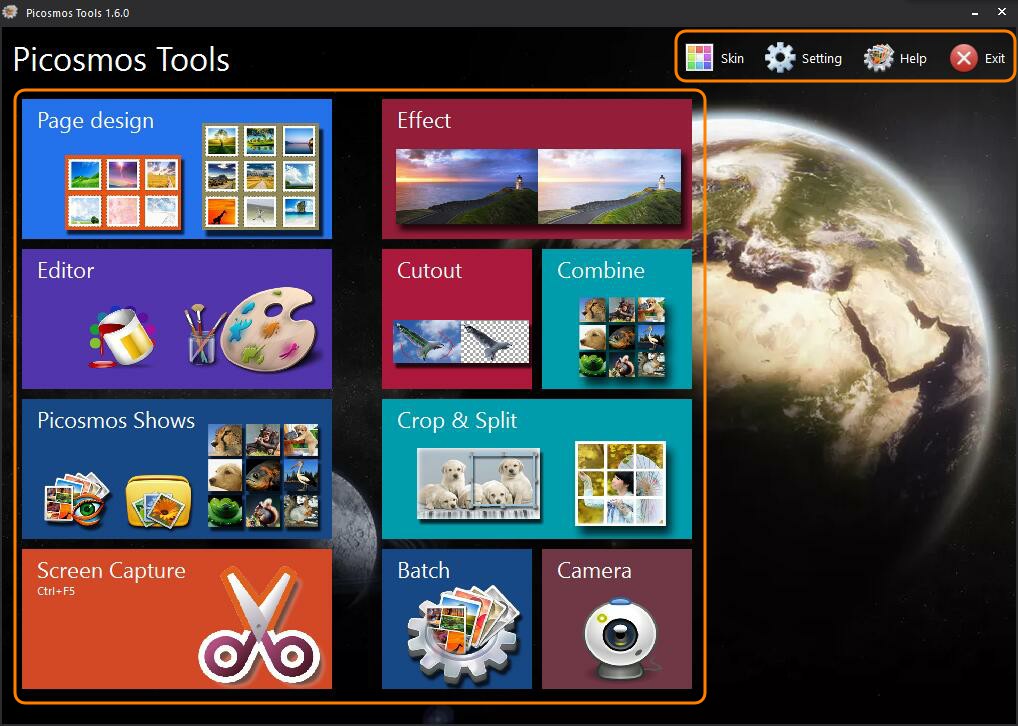
Над плитками находятся Skin, Setting, Help и Exit. Skin меняет цветовое оформление; Setting открывает параметры System и Capture, а в меню Language предусмотрен выбор языка. Для Screen Capture отдельно настраиваются сочетания клавиш и выходной каталог. В старой справке упомянута опция запуска вместе с системой и папка хранения пользовательских данных. Эти настройки относятся к интерфейсу самой программы, а не к облачной учётной записи.
Просмотр и организация изображений: Picosmos Shows
Shows сочетает дерево папок, адресную строку, содержимое каталога в миниатюрах и верхнюю панель действий. Такое расположение помогает видеть, с какими исходниками предстоит работать: изображения выделяются до применения группового действия, а путь к каталогу можно сопоставить с местом сохранения. Режим просмотра в полном экране отличается от окна массовой обработки и не заменяет его. В интерфейсе есть операции с папками, отметки избранного, выбор файлов по условиям и действия копирования или переноса.
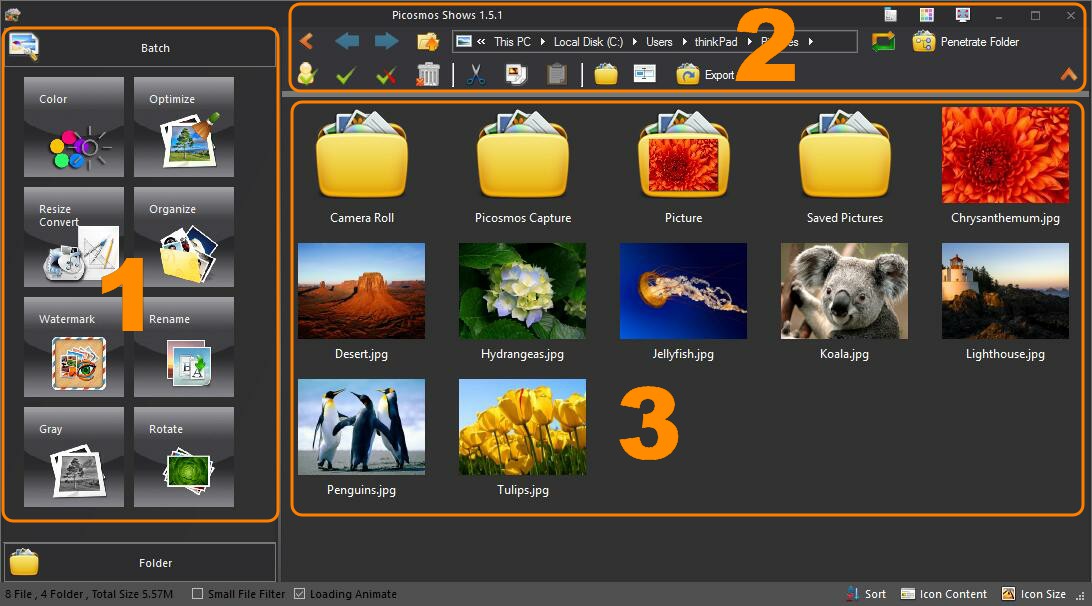
Пользователь не обязан переносить все фотографии в отдельную библиотеку для запуска редактора: структура каталогов Windows непосредственно участвует в навигации. Однако это же создаёт риск спутать массовое перемещение файлов с созданием копий. Упорядочивание, переименование и удаление меняют файловую организацию, а цветокоррекция или экспорт могут создавать новые версии снимков. Это разные классы операций, хотя кнопки находятся рядом.
Editor: полотно, слои и меню преобразований
Editor — наиболее близкая к обычному графическому редактору часть пакета. Официальная схема выделяет инструменты, окно редактирования, меню и боковую полосу эффектов. Главное отличие от Effect состоит в явных слоях и операциях с ними: New, Duplicate, Delete, Rename layer, Merge all (visible) layer, Transform, Crop layer, Export layer, Options. Можно размещать текст, отдельные изображения и элементы оформления, настраивать положение и прозрачность слоя.

Меню Image отвечает за размер изображения и холста; Adjust содержит яркость, контрастность, насыщенность, гамму, порог и перевод в оттенки серого; Filter добавляет обработки к активному слою. Меню View включает сетку и видимость рабочих панелей. Для макета из независимых объектов это больше контроля, чем простая правка файла одним фильтром. В то же время операция сведения видимых слоёв лишает будущую правку части разделения элементов, поэтому итоговый графический файл не следует отождествлять с исходной структурой редактора.
Effect и Cutout: локальная правка вместо сложной композиции
Effect ориентирован на конкретное фото. Среди документированных инструментов — яркость, контрастность, насыщенность, тон, фильтры, рамки, выбор области, восстановление исходного фрагмента кистью Original, удаление до прозрачности Remove, мозаика, размытие, лёгкое восстановление и коррекция красных глаз. Есть Reset image и Clear frame: первый возвращает состояние изображения, второй снимает оформление рамкой. Косметическая обработка лица выделена в официальном перечне возможностей: программа распознаёт положение черт лица для типичных ретуширующих действий.
Cutout — отдельная рабочая область для отделения объекта от фона. Её логика основана на отметках переднего и заднего плана и дальнейшей обработке выделения. После автоматизированного отделения остаётся ручное исправление кистями Original и Remove. Это важно для волос, просветов и участков похожего цвета: одно нажатие не гарантирует идеальный контур, а восстановление случайно удалённой части предусмотрено в самом инструменте.
Page Design, Combine и Crop & Split: три модели компоновки
Page Design нужен для свободной страницы, оформления обложек, постеров и коллажей с текстом, фоном, рамками и декоративными материалами. Здесь основная единица работы — страница; изображения на ней можно располагать неравномерно. Есть режимы свободной сцены, сцены и шаблонной страницы, которые влияют на степень ручной настройки. Отдельные панели содержат список изображений и материалы, а настройки холста определяют фон и прозрачность.
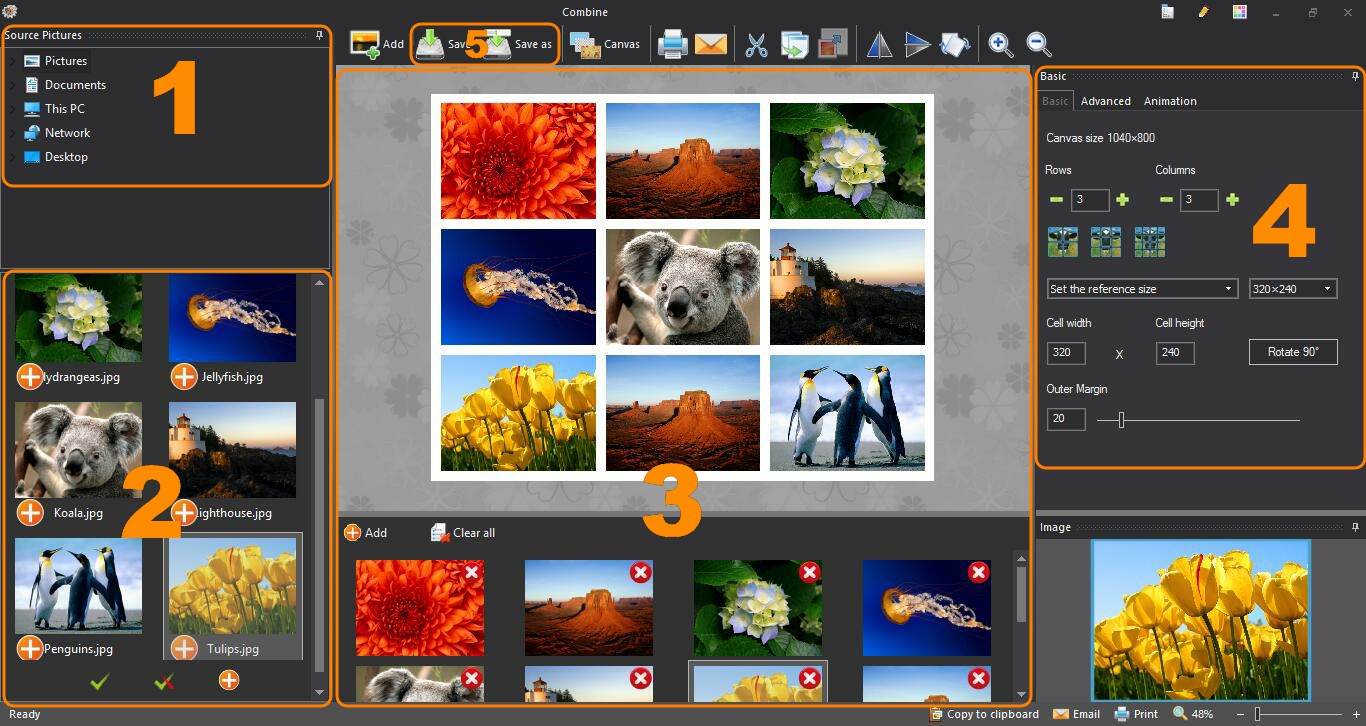
Combine решает более узкую задачу: построение сетки из нескольких изображений. У него есть Rows/Columns, размер ячейки, поля, поворот холста, толщина и цвет контура, скругление и тень. Наиболее полезен он там, где важны ритм и предсказуемая геометрия: каталожная сетка, сравнение кадров, подборка для публикации. Параметры анимации — отдельный режим Combine, в котором последовательность кадров и Frame delay задают GIF, а не статический коллаж.
Crop & Split работает в обратном направлении: один исходник обрезается до нужной области либо разделяется на несколько частей. Здесь есть свободная обрезка и сохранение пропорций через Aspect Ratio, а для нарезки — число строк и столбцов, размеры клеток и предпросмотр получившихся частей. Наличие команды Export to combine показывает связь двух модулей, но их результаты различны: Split даёт фрагменты, Combine собирает несколько снимков в одну композицию.
Batch, Screen Capture и Screen Record
Batch собирает несколько независимых массовых действий. Color меняет яркость, контрастность, насыщенность и оттенок; Optimize сжимает и ограничивает размеры; Resize Convert меняет габариты и тип файла; Organize распределяет снимки по дате или размеру; Watermark накладывает текст либо картинку; Rename переименовывает; Grey и Rotate выполняют простые однотипные преобразования. За счёт пакетного выбора один набор настроек распространяется на несколько исходников, а не требует открытия каждого кадра в Editor.
Screen Capture делает снимок выделенной области экрана и позволяет добавить прямоугольник, круг, линию, текст, рисунок от руки либо мозаичное скрытие. Документированное сочетание вызова — Ctrl+F5. В истории 2020 года отдельно отмечено добавление распознавания текста OCR для скриншотов. Screen Record — другая функция: она записывает весь экран или его часть в AVI. Результат записи — видеофайл, а не изображение, поэтому его нельзя редактировать теми же средствами, что PNG или JPEG.
Искать аналогичные инструменты для снимков экрана удобнее в узкопрофильных решениях: например, в обзоре PicPick отдельно рассматривается захват и аннотирование. Picosmos Tools имеет такую функцию как дополнение к графическому набору, а не как основную систему для документирования экранных действий.
Форматы, совместимость и переносимость результата
Карта форматов: что открывается и что сохраняется
Удобнее рассматривать форматы по конкретным операциям, а не по общему рекламному перечню. Форматы входного изображения, формат нового растрового файла и контейнер экранной записи — разные вещи. В особенности нельзя выводить поддержку экспорта PDF из самого факта, что поддержка PDF когда-то была добавлена в просмотр или загрузку. Аналогично наличие SVG и DXF в журнале изменений не превращает Editor в полноценный векторный редактор с сохранением всех исходных конструкций.
| Операция | Подтверждённые форматы | Редактируемость и практическая граница |
| Пакетное Resize Convert | JPG, WebP, PNG, BMP, GIF как выходные типы. | Создаются изображения выбранного типа; параметры слоя или композиции из другого модуля этим действием не сохраняются. |
| Пакетное Optimize | JPG и WebP на выходе. | Настраиваются качество, ограничение разрешения, удаление EXIF. Повторное сжатие JPEG и уменьшение размеров необратимы для уже созданной копии. |
| Работа с файлами камеры | HEIC → JPG упоминается в изменениях 2.5.5; добавлялось сохранение EXIF при таком преобразовании. | Обратного восстановления HEIC из JPEG не обещано; результат следует рассматривать как новую растровую версию. |
| Открытие и совместимость | PDF и TIF добавлены в 2.4.0; SVG, DXF, EMF и многостраничный TIF — в 2.2.0; поддержка анимированного WebP — в 2.4.0. | Журнал подтверждает поддержку, но не полное сохранение векторной структуры, разметки PDF и всех свойств многостраничных документов. |
| Статичная композиция | Файл изображения через Save или Save as; отдельный экспорт слоя есть в Editor. | Внешний растр показывает итоговый вид. Возможность последующего перемещения текста и материалов зависит от сохранения редактируемого состояния, а не только картинки. |
| Анимация | GIF в Combine; также перечислены WebM и SWF среди возможностей анимационного модуля. | GIF воспроизводит кадры с паузами, но не переносит слои и текстовые объекты из редактора как независимые элементы. |
| Экранная запись | AVI для Screen Record. | Видео не является проектом с редактируемыми объектами сцены. Наличие отдельных современных кодеков экспорта не подтверждено. |
| Снимки экрана | Сохранение результата Screen Capture; в версии 2.1.0 добавлялся вывод GIF. | После экспорта аннотации становятся частью изображения, если не сохранено отдельное исходное состояние. |
Для обмена с другими редакторами наиболее предсказуемы обычные растровые копии: JPEG подходит для непрозрачных фотографий, PNG — для изображений с альфа-каналом, а GIF — для простых кадровых анимаций. Это свойства самих форматов, не специальное обещание программы. При вырезании объекта прозрачность потеряется в JPEG; при повторной записи JPEG с иным качеством меняется пиксельное содержимое; при сведении слоёв дальнейшая пообъектная правка затрудняется.
В разделах конвертации полезно различать файл поддерживается при чтении и файл предлагается в конкретном меню вывода. Для HEIC можно дополнительно сверить альтернативные способы обработки в материале о конвертерах HEIC-фотографий, но перечень форматов этих программ не следует переносить на Picosmos Tools. Для старых RAW, необычных TIFF или векторных файлов основной вопрос — удаётся ли получить нужное визуальное представление без изменения важных данных.
Импорт, устройства и связь с файловой системой
В Picosmos Shows предусмотрен просмотр файлов на диске, переход по папкам, операция Import для фотографий с подключённых устройств и организация полученного материала. История обновлений уточняет, что импорт с мобильных устройств и просмотр их фотографий появились в ветке 1.8.5, а позднее исправлялись ошибки импорта. Это не нативное приложение для смартфона: настольная Windows-программа работает с изображениями, полученными из внешнего устройства, и не заменяет мобильную фотогалерею.
Для больших архивов следует различать три результата: импорт файлов с устройства, копирование в другой каталог и переупорядочивание существующих файлов. При импорте важны сохранение оригинала на телефоне и проверка числа перенесённых объектов. При сортировке по дате следует учитывать, что справка использует дату создания файла, которая не всегда совпадает с датой съёмки в EXIF. У файла после пересылки через мессенджер или копирования на новый диск она может отражать совсем другое событие. Выбор сортировки по разрешению устойчивее к этой проблеме, но не раскрывает хронологию съёмки.
Профессиональные сценарии, которым форматов недостаточно
Наличие слоёв, градиентов и клонирования в Editor не означает поддержку всей современной фотопроизводственной цепочки. В подтверждённом описании нет полноценного управляемого процесса с каталогом RAW-проявки, профилями ICC, soft-proofing, командной автоматизацией с журналами и совместным редактированием проектов. Это не утверждение, что каждый такой механизм технически исключён из бинарного файла; это граница доступной документации, достаточная для выбора инструмента без завышенных ожиданий.
Разница особенно заметна при передаче работы заказчику. Финальная картинка может выглядеть правильно, но получатель не сможет передвинуть отдельно заголовок, рамку и фотографию, если они сведены в один JPEG. Для задачи «сделать баннер и отдать готовый файл» этого бывает достаточно. Для задачи «передать макет с редактируемыми компонентами и точными цветовыми условиями» необходим формат проекта и проверенная совместимость с целевым редактором; такую взаимозаменяемость Picosmos Tools не гарантирует.
Требования к системе, производительность и приватность
Что можно утверждать о Windows и быстродействии
Официальная загрузка предлагает 64-битный установщик для Windows, а записи об улучшениях прямо упоминают Windows 10 и дисплеи 4K. Отсюда не следует подтверждённая работа на ARM-версии Windows, всех сборках Windows 11 или на системах с особыми корпоративными ограничениями. Требования к RAM, видеокарте, процессору и свободному месту для обработки огромного массива снимков в актуальной карточке не нормированы. Размер дистрибутива 76 МБ не заменяет этих требований.
Производительность зависит от количества пикселей, числа загруженных кадров, размера эскизов и набора эффектов. В растровой обработке крупная фотография создаёт больше данных, чем уменьшенная копия, а слои увеличивают объём промежуточного состояния. Это объяснение ресурсов задачи, не замер скорости Picosmos Tools. Конкретных значений времени для тысячи снимков, расхода памяти и ускорения на GPU без воспроизводимых тестов приводить нельзя.
С точки зрения надёжности важнее не гипотетическая максимальная скорость, а предсказуемость результата на небольшой типичной группе файлов. При групповом выводе нужно оценивать не только то, запустилась ли операция, но и сохранено ли нужное число файлов, видимы ли водяные знаки, не изменились ли стороны изображения, читаются ли выходные файлы в другом просмотрщике и не исчезли ли метаданные, которые должны остаться.
Локальная работа, сетевые зависимости и учётная запись
Основные окна ориентированы на обычные файлы в каталогах Windows. В официальных материалах описаны локальный выбор изображений, папки назначения и экспорт. При этом журнал обновлений упоминает исправление загрузки модулей, а интерфейс содержит материалы и оформление. Следовательно, наличие сетевых зависимостей у дополнительных компонентов нужно отличать от локальных операций с уже установленными инструментами. Полного перечня функций, работающих без сети, не опубликовано.
На странице продукта нет предложения тарифного облачного хранилища, командных рабочих пространств, подписки на нейросетевые функции или панели с облачным аккаунтом. Это не доказывает абсолютного отсутствия сетевых обращений приложения. Техническая документация не содержит достаточно сведений для гарантий, что каждая картинка обрабатывается строго офлайн или что никакая телеметрия не передаётся. Поэтому конфиденциальные изображения разумно обрабатывать в среде, соответствующей принятой политике организации, а не полагаться только на слово «настольная».
Политика конфиденциальности и безопасность загрузки
На официальном сайте есть страница EULA & Privacy Policy. В ней говорится о добровольной передаче персональных данных, ограничении передачи собранной информации третьим лицам и возможности рекламы сторонних компаний на сайте. Формулировки относятся к общему программному семейству Free Time и не являются независимым аудитом сетевого поведения Picosmos Tools или сроков хранения загружаемых изображений. Здесь нельзя приравнивать пользовательскую политику к техническому доказательству безопасности конкретной сборки.
Практический риск старого Windows-приложения складывается из нескольких факторов: давно опубликованный инсталлятор, интеграция с файловой системой, доступ к каталогам фотографий и отсутствие открытой свежей матрицы поддержки. Если установщик распространяется через каталог стороннего сайта, это уже другой канал поставки, даже при совпадении номера версии. Подмена файла, добавленные загрузчики и некорректные подписи — общие риски распространения программ, не установленный факт о данном продукте. Источник, цифровая подпись и результат проверки защитным ПО важнее обещаний со страницы загрузки.
Для фотографий с геометками и данными о камере отдельным вопросом становится EXIF. В Optimize есть Remove EXIF Data; его назначение — удалить свойства и сведения о съёмке из выходного изображения. Такое удаление может быть полезно перед публичной публикацией, но нежелательно для архива и научного учёта. Здесь важен осознанный выбор между конфиденциальностью и сохранением описательных данных, а не универсальный совет всегда очищать метаданные.
Что перестанет работать первым при изменении окружения
При смене Windows первым становится неопределённым запуск старого установщика, отображение диалогов и взаимодействие с файловым менеджером. Поддержка Windows 10 фигурирует в истории, но официального современного перечня совместимости для 11-й версии нет. Поэтому риск сбоя связан не с возрастом фотографий, а с изменением системных компонентов и политик безопасности.
При отсутствии интернета локальный набор открытых изображений и уже установленных инструментов принципиально отличается от получения дополнительных материалов или компонентов. Поскольку история прямо упоминает исправление загрузки модулей, доступность онлайн-ресурсов следует рассматривать отдельно. Нельзя обещать, что библиотека всех встроенных материалов будет пополняться без доступа к серверам, как нельзя утверждать и обязательность сети для каждого фильтра.
При утрате исходных файлов редактирование старого проекта и пакетная операция перестают быть воспроизводимыми даже тогда, когда программа исправно запускается. Экспортированные JPEG, PNG или GIF служат результатами, но не заменяют каталог оригиналов, список использованных исходников и сведения о настройках. Если исходный HEIC удалён после преобразования в JPEG, обратно получить первоначальные данные сенсора из готовой картинки нельзя.
При смене программы первыми теряются специфичные для Picosmos способы правки: позиционирование элементов в Page Design, логика его материалов и состояние раздельных слоёв. Привычный растровый результат переносится гораздо легче, чем целая редактируемая композиция. Именно это ограничение важно для многолетних архивов небольших дизайнов, а не только для разовой коррекции фото.
Матрица сохранности результата
Матрица разделяет действия по тому, что реально остаётся в файле и что потребует первоначальных данных. Она не заменяет перечень форматов: даже одинаковое расширение на выходе может скрывать разные потери. Здесь важны обратимость, смысл сохранённой информации и возможность открыть файл другим приложением.
| Действие | Что остаётся | Что теряется или меняется | Переносимость и откат |
| Save as в новый JPEG | Растровый вид результата, поддерживаемый обычными просмотрщиками. | Прозрачность и индивидуальные редактируемые объекты не сохраняются как независимые данные; действует сжатие с потерями. | Легко открыть вне программы; безопасный откат — нетронутый оригинал. |
| Сохранение в PNG | Пиксели и при подходящем экспорте прозрачные участки. | Независимая структура слоёв и параметры операций не следуют из расширения PNG. | Подходит для готового вырезанного объекта; повторная маска требует исходника. |
| Optimize с Remove EXIF Data | Видимая фотография после сжатия. | Метаданные съёмки; также меняются размер файла, качество и разрешение по выбранным настройкам. | Удобно для публикации; полные EXIF восстанавливаются только из исходной копии. |
| Organize в режиме Move | Изображения в новых каталогах. | Прежние пути к файлам; внешние приложения со старыми ссылками их не найдут. | Обратимо при известном прежнем расположении, но не тождественно копированию. |
| Rename большой группы | Сами файлы с новыми именами. | Старое соответствие «имя — фото», если оно не записано отдельно. | Файлы открываются; для обратного переименования требуется карта прежних имён. |
| Сведение слоёв в Editor | Внешний вид композиции в одном изображении. | Отдельное перемещение текста, масок и декоративных объектов после сведения. | Экспорт переносим; откат надёжен при сохранённом отдельном исходном состоянии. |
| GIF-анимация | Последовательность растровых кадров и задержки. | Редактируемая логика размещения объектов и возможности произвольной перетайминговки без исходников. | Открывается в просмотрщиках GIF; повторная сборка удобнее из исходных кадров. |
| Запись экрана в AVI | Видео, зафиксировавшее события на экране. | Исходные отдельные окна, текст как независимый объект и история действий. | Для воспроизведения требуется совместимый видеодекодер; исходную операцию видео не заменяет. |
Критерий «обратимо» часто понимают неправильно. У Undo в открытом редакторе и у сохранённого файла разная область действия: история правок относится к текущей сессии и состоянию программы, а новая растровая копия хранит только результат. Поэтому в долгосрочном архиве важнее наличие исходника и понятных имён версий, чем количество отмен, доступных в одной рабочей сессии.
Скрытая стоимость владения Picosmos Tools
Свободная загрузка не означает нулевые затраты рабочего времени. У Picosmos Tools нет подтверждённой на странице продукта платной линейки с подписками, но есть разница между разовой обработкой и устойчивым процессом. Вторая требует проверки совместимости Windows, контроля качества результата, резервного места для копий и затрат на перенос, когда нужная функция перестаёт соответствовать требованиям.
Для пакетного изменения сотен файлов стоимость ошибки особенно заметна. Неправильный каталог сохранения, уничтоженные метаданные или переименование без карты соответствий могут сделать восстановление заметно сложнее самой обработки. Разумно учитывать место под оригиналы и выходные изображения, время на выборочные проверки и хранение описания параметров. Эти затраты не являются скрытой комиссией разработчика; они следуют из природы массовых файловых операций.
Есть и функциональный предел: использование Picosmos Tools только для одного модуля экономит освоение сложного редактора, но при переходе к профессиональной верстке, пакетным сценариям с воспроизводимыми пресетами и управлению цветом может потребоваться другой инструмент. Цена такого перехода определяется переносимостью исходных файлов и привычных результатов. Чем меньше решений завязано на уникальные шаблоны одной программы, тем дешевле миграция.
Плюсы и минусы
Плюсы
- Разные задачи собраны в одном Windows-пакете: от просмотра и ретуши до сеток, нарезки, пакетных операций и снимков экрана.
- Отдельные модули снижает необходимость разбираться во всех командах Editor ради простого коллажа или изменения размера папки снимков.
- Развитая для такого набора пакетная часть: форматы вывода, размеры, качество, метаданные, водяные знаки, сортировка, переименование и поворот.
- Для Cutout предусмотрены ручное восстановление и удаление фрагментов после первоначального отделения переднего плана.
- Есть регулируемые сетки в Combine и свободная компоновка с текстом и материалами в Page Design — два разных способа собирать изображения.
- В Effect и Editor предусмотрены выбор области, корректировка цвета, фильтры и операции со слоями, а не только готовые рамки.
- Загрузка отдельного бесплатного пакета показана без подписочной витрины и деления на платные уровни доступа.
Минусы
- На официальной странице версия 2.6.0.1 датирована 2020 годом; свежей публичной матрицы поддержки Windows 11 нет.
- Средства разнесены по самостоятельным окнам: экспорт, состояние правки и привычные инструменты отличаются от модуля к модулю.
- При растровом экспорте не гарантируется перенос редактируемых объектов макета и структуры слоёв в другое приложение.
- Профессиональные требования к точному цветовому процессу, управляемой RAW-проявке и коллективной работе не описаны как часть продукта.
- Неполно документированы свежие системные требования, сетевое поведение и поддержка некоторых специальных файлов при обратном экспорте.
- Пакетные перемещение и переименование требуют дисциплины с исходниками: последствия затрагивают много файлов.
- AVI и SWF относятся к старым форматным сценариям; их дальнейшая обработка зависит от другого ПО и среды воспроизведения.
Кому подойдёт и кому не подойдёт
Кому подойдёт
Домашнему пользователю с большим фотоархивом приложение полезно для просмотра, оценки и приведения многочисленных изображений к общему размеру. Picosmos Shows и Batch здесь важнее, чем сложная структура слоёв. Наибольший выигрыш даёт повторяющаяся операция над папкой, а не разовый художественный эксперимент.
Человеку, готовящему изображения для объявлений, карточек и презентаций, нужны три разных результата: чистый объект без фона, сетка сопоставимых фото и баннер с текстом. Cutout, Combine и Page Design покрывают именно эти задачи. При этом финальные материалы необходимо оценивать на целевом размере: мелкие надписи и контуры особенно чувствительны к масштабированию.
Автору обучающих заметок Screen Capture и аннотации помогут выделять область экрана, подчёркивать элементы и скрывать фрагменты мозаикой. Для простых кратких видео присутствует Screen Record с AVI, однако монтаж, титры и публикация современного видеоформата не составляют его подтверждённой специализации.
Кому не подойдёт
Фотографу с обязательным контролем цветового пространства и RAW-проявки не стоит заменять этим набором профессиональный процесс: одних регулировок яркости, цвета и экспорта в обычные растровые типы недостаточно для доказанной управляемости цветом. Для сложного ретуширования с воспроизводимыми проектами также важнее прозрачная модель хранения правок.
Команде, работающей на разных ОС, нужен продукт с официальными версиями для macOS и Linux либо браузерный совместный рабочий процесс. Picosmos Tools распространяется как Windows-программа. Пользователь мобильного телефона может импортировать фотографии, но не получает из этого факта отдельный нативный мобильный редактор.
Организации со строгими требованиями к обновлениям и безопасности стоит учитывать возраст опубликованного релиза, отсутствие современной матрицы ОС и недостаточную детализацию публичной политики сетевой обработки изображений. Для неё бесплатность установщика не компенсирует необходимости подтвердить жизненный цикл, установку в управляемой среде и требования к обработке данных.
Сравнение с другими аналогами
Для сравнения выбраны три программы с разной специализацией: глубокое редактирование, промышленно-подобный пакетный поток и работа с фотоархивом. Критерии одинаковые — задача, платформа, входные и выходные форматы, автоматизация, обучение, модель оплаты, ограничения и подходящий сценарий. Такое сравнение точнее, чем сопоставление числа галочек: функционально Picosmos Tools находится между этими направлениями, но ни в одном из них не является полным эквивалентом более специализированного инструмента.
| Продукт | Задача и платформа | Форматы и автоматизация | Освоение, оплата, ограничения, сценарий |
| Picosmos Tools | Универсальные бытовые задачи: эффект, вырезание, композиция, Batch, снимок экрана. Windows, официальная 64-битная загрузка. | Пакетный вывод JPG/WebP/PNG/BMP/GIF; поддержка отдельных дополнительных форматов. Пакетный конвертер, переименование, водяные знаки, сортировка. | Низкий или средний порог для отдельной плитки, выше при переходе между окнами. Бесплатная загрузка; последний публичный пакет 2020 года. Подходит для разнородных небольших задач в одной Windows-среде. |
| GIMP | Растровый редактор для глубокой работы с изображениями и слоями. Windows, macOS, Linux. | Нативный проект XCF, типичные растровые JPEG/PNG/TIFF и расширяемые операции. Автоматизация и плагины требуют более осознанной настройки. | Выше порог освоения для многошаговой ретуши; бесплатная программа с открытым исходным кодом. Не заменяет плиточный пакет для простого отбора файлов. Выбор для детального редактирования и долговременного проекта. |
| XnConvert | Серийное изменение большого числа изображений. Windows, macOS, Linux. | Чтение более 500 форматов, запись примерно 70; цепочки пакетных действий, изменение размера, водяной знак, переименование и операции с метаданными. | Невысокий порог для типовой партии, средний для длинных цепочек. Бесплатен для личного, учебного и некоммерческого использования; иные случаи требуют внимания к лицензированию. Уместен для воспроизводимых преобразований, не для сложной композиции. |
| FastStone Image Viewer | Просмотр, сортировка, сравнение снимков и базовые правки. Windows. | Распространённые растровые изображения, HEIC/WebP, TIFF, PSD и файлы камер; пакетная конвертация и переименование, масштабирование и цветовые коррекции. | Низкий или средний порог; бесплатно для личного и учебного применения, коммерческая лицензия отдельно. Не подменяет полноценную многослойную верстку. Подойдёт тем, у кого каталогизация важнее творческих сцен и эффектов. |
Решающее различие — центральная операция. Для папки, которую нужно одинаково уменьшить, XnConvert предлагает последовательный пакетный процесс и более широкий документированный набор форматов. Для штучной детальной ретуши GIMP предоставляет развитую среду редактирования. Для просмотра и сравнения фотосъёмки FastStone Image Viewer точнее соответствует роли фотобраузера. У Picosmos Tools преимущество на стыке: он позволяет не менять приложение между простым коллажем, фотокоррекцией и скриншотом, хотя каждый из этих модулей имеет отдельную логику.
Нужно также различать модели оплаты. «Бесплатно» у GIMP связано с открытым исходным кодом и свободной лицензией; у XnConvert и FastStone Image Viewer условия бесплатного использования зависят от контекста; у Picosmos Tools есть открытая загрузка без витрины платных редакций, но детальную юридическую интерпретацию коммерческого использования следует отделять от отсутствия цены на странице. Это важно для студии, школы и компании, которые могут выбирать один и тот же инструмент по совершенно разным правилам закупки.
Как пользоваться программой — советы гика
Названия элементов сохранены на английском, чтобы их можно было сопоставить с официальными иллюстрациями. Примеры рассчитаны на уже установленный Picosmos Tools для Windows. При другой локализации ориентиром остаются названия соответствующих модулей. Для всех операций безопасным исходным условием служит отдельная копия файлов: это особенно важно для массового переименования, перемещения и сжатия. Ни один из следующих сценариев не основан на заявлении о проведённом тестировании конкретной конфигурации.
Сквозной сценарий: от папки фотографий до экспортированного макета
Цель. Получить один готовый коллаж для публикации из четырёх фотографий, сохранив исходники в первоначальном каталоге. Подготовка: четыре изображения обычных растровых типов в одной папке, отдельная выходная папка, известный целевой размер публикации. Для первого знакомства удобнее не использовать редкий PDF, многостраничный TIFF или кадры из видео: их свойства не нужны для проверки основной цепочки.
- Откройте Picosmos Tools и на плиточном экране выберите Picosmos Shows. В дереве папок перейдите к исходной директории и убедитесь по миниатюрам, что это нужные четыре файла. Здесь проверяется состав набора, а не правится изображение.
- Вернитесь к стартовым плиткам и откройте Combine. Выберите папку с фотографиями, отметьте четыре кадра и задайте Rows/Columns: 2 строки на 2 столбца. На предварительном изображении должны быть четыре ячейки.
- Согласуйте размеры: в Basic используйте Cell width/height, при необходимости измените Outer Margin и Outline Color. Цель настройки — получить читаемые равные области, а не просто заполнить их любой обрезкой.
- Используйте Save as, укажите итоговую папку и новое имя файла. Для обычного статичного коллажа нужен растровый вариант, а не анимированный GIF. Проверьте открытие итоговой картинки за пределами окна Combine и число ячеек.
- Сопоставьте исходные файлы с результатом: четыре оригинала должны оставаться в старом каталоге, а в выходной папке должна появиться новая композиция. Это и есть проверка полного маршрута от просмотра исходников до контролируемого экспорта.
Типичная ошибка: выбор не тех файлов или слишком узких ячеек, из-за чего лица оказываются обрезаны. Безопасный откат: не перезаписывать исходники, исправить выбор и размеры в Combine и сохранить второй вариант под новым именем. Показатель успешного результата — не сообщение «сохранено», а правильная композиция при открытии файла в другом просмотрщике.
Picosmos Shows: найти, просмотреть и импортировать фотографии
Цель. Отобрать снимки в файловой системе и при необходимости перенести фотографии с подключённого устройства. Подготовка: доступ к нужному каталогу Windows или подключённому телефону, свободное место под копии и понимание того, какие файлы уже находятся на диске. Отбор и перенос — не одно действие: просмотр может не менять исходные пути, импорт создаёт другую организацию данных.
- На главной панели выберите Picosmos Shows. Используйте Folder или адресную строку для перехода к каталогу; двойной щелчок по папке раскрывает её содержимое, по фотографии — окно просмотра.
- В области Content выделите нужные миниатюры. Для проверки отдельных кадров используйте View либо View (Full screen), а для отбора всей папки — Select all. Информационная панель позволяет соотнести миниатюру с выбранным файлом.
- Для переноса с устройства используйте предусмотренную в Shows операцию Import, выбирая целевую папку на компьютере. Мобильный импорт относится к функциональности этого Windows-компонента, а не к установке приложения на телефон.
- После переноса сравните количество фотографий и несколько характерных снимков в каталоге назначения. Для изменения положения файлов в библиотеке предусмотрены Copy to и Move to — это разные действия, и для архива предпочтительнее сначала проверяемая копия.
Важные параметры: исходный и конечный путь, выбор файлов, режим копирования или перемещения. Ошибка: телефон отображает не всю медиатеку либо открывается пустая папка. Здесь сначала важны состояние подключения, разрешения доступа к фотографиям и видимость файлов в Windows. Откат: сохраняйте данные на устройстве, пока копии не сверены; при ошибке отбора удалять исходники не требуется. Камера в стартовом меню — дополнительный модуль, но его детальные настройки в доступной справке не перечислены, поэтому подменять их названиями из Shows нельзя.
Editor: слои, текст, размер холста и локальная коррекция
Цель. Изменить изображение и добавить самостоятельный текстовый или графический элемент. Подготовка: исходная фотография, известные размеры результата и решение, нужно ли позднее передвигать добавленные объекты. Editor отличается от Effect наличием меню Layer, поэтому именно он уместен для управляемой композиции.
- Откройте Editor и загрузите исходное изображение. В меню Image выберите Resize для разрешения фотографии или Canvas size, когда нужно увеличить либо изменить рабочее поле вокруг неё. Это разные операции: первая меняет пиксельный размер изображения, вторая — размеры холста.
- В Layer используйте New для нового пустого, графического или текстового слоя. При работе с существующим элементом доступны Duplicate и Rename layer; исходный слой полезно не смешивать с декоративным содержимым.
- Для выделенного слоя используйте Transform и Options, чтобы изменить ориентацию, размер, угол или прозрачность. Проверяйте положение текста и изображения после каждой операции: визуальная ошибка положения отличается от ошибки размера всего холста.
- При необходимости примените Adjust к активному содержимому: Brightness/Contrast, Hue/Saturation или Gamma. Проследите, какой слой выбран; корректировка соседнего слоя создаёт иной результат при неизменном холсте.
- Используйте Save/Save as для итогового изображения. Для отдельного объекта предусмотрен Layer → Export layer. Не применяйте Merge all (visible) layer, пока важна возможность менять объекты независимо.
Проверка: видна полная композиция, границы не обрезаны, экспортированный слой открывается отдельно, итоговый файл имеет нужные размеры. Типичная ошибка: попытка повернуть весь холст через Transform, который действует на выбранный слой. Откат: Edit → Undo до сведения слоёв, а затем отдельная растровая копия через Save as. Для долговременного редактирования храните исходник и рабочие материалы отдельно: сохранённый JPEG не заменяет послойное состояние.
Effect: тональная коррекция, рамки и выборочная ретушь
Цель. Изменить цветовые характеристики одного снимка и аккуратно обработать выбранную область. Подготовка: копия фотографии с конкретным дефектом — недостаточной яркостью, красными глазами или излишне заметной мелкой деталью. Effect предназначен для работы с изображением, а не для создания многообъектной страницы.
- Откройте плитку Effect и загрузите фотографию через Open. В панели параметров используйте Brightness, Contrast, Saturation и Hue. Контролируйте сохранение деталей в светлых и тёмных областях.
- Чтобы затронуть лишь часть снимка, отметьте её через Select tools. В Brush Tools выберите подходящий вариант: Mosaic для сокрытия участка, Blur для размытия, Repair для локальной коррекции, Red eye correction для обработки красных глаз.
- Для частичного восстановления исходной области используйте Original. Команда Remove в кистях делает выбранный фрагмент прозрачным; такая правка требует итогового формата с альфа-каналом.
- Для оформления примените рамку из доступных вариантов. Clear frame удаляет её, Reset image возвращает исходное состояние изображения в рамках окна. Результат сохраните через Save as под новым именем.
Проверка: ретушь не затронула соседние области, яркие участки не обесцвечены, рамка не перекрывает основной объект. Типичная ошибка: мозаика или размытие нанесены за пределами выделения. Безопасный откат: вернуть нужные пиксели кистью Original либо сбросить изменённый вариант через Reset image; исходную фотографию не перезаписывать.
Erase: удалить постороннюю деталь на фотографии
Цель. Убрать небольшой отвлекающий элемент, не меняя всю композицию. Подготовка: копия изображения с ограниченной областью удаления, например мелким предметом на относительно однородном фоне. Erase обозначен как отдельный модуль Picosmos Tools, а в изменениях ветки 2.6 уточнено стандартное поведение кисти удаления. Подробная англоязычная карта элементов этого окна отдельно не опубликована.
- На главном экране откройте Erase и выберите рабочую копию изображения. Не подменяйте его кистью Remove из Effect: та делает пиксели прозрачными, тогда как Erase предназначен для устранения нежелательных деталей при сохранении видимого снимка.
- В рабочей области Erase обозначьте кистью область нежелательного объекта. Ограничивайте её границами дефекта и проверяйте результат на увеличенном масштабе: захват соседней фактуры может исказить фон.
- Применяйте предусмотренную в окне операцию удаления и сохраняйте полученный вариант отдельно от оригинала. Точное имя кнопки применения в доступном руководстве не раскрыто, поэтому ориентиром служит сам модуль Erase и действительный результат на предпросмотре.
Проверка: объект не виден при нормальном масштабе, близлежащие контуры не разорваны и фон не содержит явного повторяющегося пятна. Типичная ошибка: при удалении крупного объекта изменяется текстура вокруг него. Откат: не исправлять такой результат повторным JPEG-сжатием, а вернуться к копии оригинала и уменьшить рабочую область; сложные удаления лучше перенести в редактор с точным ручным контролем.
Portrait Beautifying: обработка черт лица
Цель. Умеренно скорректировать портрет с помощью функции, распознающей расположение черт лица. Подготовка: хорошо различимый портрет и исходник для визуального сравнения. В официальном перечне заявлены распознавание лица и операции вроде осветления кожи, изменения области глаз, блеска губ и цвета волос; история версий относит косметический модуль к ветке Effect. Из этого не следует существование самостоятельной плитки с буквальной подписью Portrait Beautifying.
- Откройте Effect и загрузите копию портрета. Выберите доступный в установленной сборке инструмент косметической обработки; функция была введена в эффектный модуль как Cosmetology.
- Перед коррекцией проверьте, правильно ли определяется лицо и его элементы. Применяйте только требуемый вид обработки и оценивайте фотографию целиком, а не только увеличенную область глаз или кожи.
- Сохраните отдельный вариант через Save as и сравните его с исходным снимком при одинаковом размере просмотра. Имена отдельных регуляторов, их числовые пределы и доступность каждой заявленной операции в конкретной локализации официальная справка не детализирует; перечислять их как точные кнопки было бы некорректно.
Проверка: глаза, губы и контур лица остаются естественными, а лицо не теряет индивидуальных особенностей. Типичная ошибка: коррекция усиливает нежелательные артефакты в зоне волос или на границе кожи. Откат: использовать исходную копию и более умеренные настройки вместо повторного сохранения уже изменённого JPEG.
Cutout: отделить объект и сохранить прозрачный край
Цель. Вырезать предмет или человека из фотографии, не оставляя сплошной фон. Подготовка: источник с различимым передним и задним планом, а для публикации — место под PNG. Тонкие волосы, прозрачные предметы и одинаковые цвета двух планов требуют особенно аккуратного уточнения границы.
- На стартовой панели выберите Cutout и откройте изображение. Инструмент предлагает обозначить область объекта и отделяемого фона, а не просто обвести рамкой прямоугольник.
- Нанесите линии переднего плана (foreground) и заднего плана (background). При ошибочной разметке удалите неверную отметку предусмотренным средством очистки, прежде чем считать сегментацию готовой.
- Выберите Image processing. Полученный контур оцените на увеличении, особенно возле волос, отверстий, стекла и мелких деталей. Автоматическое отделение не является окончательным критерием качества.
- Кистью Remove уберите остатки фонового цвета. Кистью Original восстановите участок исходного объекта, удалённый вместе с фоном. Повторно проверьте границу на однотонном и контрастном фоне.
- Сохраните итог в PNG, когда нужна прозрачность, под новым именем. Откройте файл в просмотрщике, который действительно показывает альфа-канал, и убедитесь в отсутствии сплошной заливки за объектом.
Ошибка: серый или цветной ореол по контуру либо потерянная часть объекта. Диагностический признак: ореол виден на контрастной подложке, а не только на шахматном фоне редактора. Безопасный откат: вернуть участок Original, скорректировать Remove и повторно экспортировать копию. При выборе JPEG прозрачные области не сохраняются как прозрачные, и это ограничение формата, а не сбой Cutout.
Page Design: свободный постер, сцена или шаблон
Цель. Собрать одну страницу с несколькими изображениями и текстом в заданной композиции. Подготовка: фотографии, короткая подпись, размеры конечного макета и решение, нужен ли свободный дизайн или готовая структура. В Page Design варианты Free Scene Page, Scene Page и Template Page служат разным способам размещения.
- Откройте Page design и выберите режим страницы. Для ручной компоновки используйте Free Scene Page; Scene Page и Template Page подходят, когда нужно опираться на уже заданное размещение элементов.
- На верхней панели используйте Add и укажите несколько локальных изображений. Их миниатюры появятся в Image List View, откуда содержимое размещается на общей странице.
- Через Canvas выберите подложку: Open задаёт изображение-фон, Color — цвет, Automatic transparency — прозрачный холст. Не путайте фон страницы с исходной фотографией отдельного слоя.
- Расположите кадры с помощью манипуляторов на полотне. Для надписи используйте Text, а для деталей оформления — Material и Frame. В свободной сцене есть Add shadow, Add outline и Clear Frame.
- Выберите Save as, укажите целевой каталог и имя. Если создан проект, который будет нужно переделать, сохраняйте отдельно исходные фотографии и текст подписи, не считая готовый растр единственной копией макета.
Проверка: все элементы в пределах холста, текст не уходит под фотографию, края и прозрачность соответствуют назначению. Типичная ошибка: текст или рамка меняют вид после замены размера страницы. Откат: сохранить вариант под новым именем до корректировки Canvas; для неверно добавленных изображений применяйте Clear all только после того, как действительно решили очистить список композиции.
Combine: собрать статичную сетку из фотографий
Цель. Получить ровный коллаж с одинаковой структурой ячеек. Подготовка: изображения с известным порядком, требуемый размер итоговой композиции и решение о количестве строк и столбцов. В Combine геометрия определяется общей сеткой, а не отдельным свободно перемещаемым текстовым блоком.
- Откройте Combine, выберите каталог и нужные изображения. В Basic задайте Rows/Columns; официальная справка показывает готовые сетки 2×2, 3×3 и 4×4. Количество ячеек должно соответствовать композиции.
- Настройте Cell width/height и Outer Margin. В Advanced доступны Outline Color, Outline Thickness, Rounded rectangle и Shadow. Слишком широкие поля уменьшают полезную площадь кадра.
- Проверьте расположение исходников в сетке и сохраните статичный коллаж через Save as под новым именем. Итоговая проверка — читаемость каждого фото при целевом размере публикации.
Типичная ошибка: узкие ячейки обрезают важные фрагменты вертикальной фотографии. Откат: вернуться к оригиналам, скорректировать Rows/Columns и размеры ячеек, сохранить новую компоновку отдельно; для свободного позиционирования лучше выбрать Page Design.
Animation: подготовить кадровое движение и GIF
Цель. Создать простую последовательность кадров с управляемой паузой. Подготовка: серия исходных картинок одинакового назначения, порядок их показа и желаемая длительность кадра. Отдельная функция Animation появилась в стартовом меню в истории выпусков, а в справке к Combine подробно перечислены параметры GIF-анимации.
- Откройте Animation из стартового окна актуальной ветки либо перейдите к области Animation в Combine. Включите в последовательность нужные изображения и проверьте порядок кадров; одного статичного коллажа недостаточно для движения.
- Используйте Frame delay для интервала текущего кадра. Для одинаковых интервалов примените Set all frames; эта команда относится к задержкам, а не к одновременному отображению всех изображений.
- Сохраните вариант в GIF и откройте в просмотрщике, поддерживающем анимацию. Проверьте, что последовательность воспроизводится, длительность кадра читаема и фон не меняется неожиданно между изображениями.
Типичная ошибка: пользователь сохраняет неподвижную сетку вместо анимации либо путает число ячеек и число кадров. Откат: вернуться к исходной последовательности и параметрам Animation, сохранить новый GIF отдельно. В общем перечне программы также названы WebM и SWF, но интерфейс экспорта этих типов в базовой справке подробно не раскрыт; гарантировать для них те же кнопки и параметры нельзя.
Crop & Split: точная обрезка и нарезка на части
Цель. Получить из одного изображения конкретный фрагмент либо серию равных плиток. Подготовка: исходный файл и выбранная схема: отношение сторон при обрезке или число строк и столбцов при разделении. Перед публикацией важно различать смещение области и изменение реального разрешения каждой части.
- Откройте Crop & Split, загрузите исходник и выберите Crop, когда нужен один вырезанный участок. В Aspect Ratio задайте нужное отношение сторон или оставьте Crop Freely.
- Отметьте область и нажмите Crop. Результат сравните с исходником: должна сохраниться именно задуманная композиция, без отрезанного текста или главного объекта.
- Для нарезки переключитесь на Split, используйте Rows/Columns и при необходимости Width/Height для ячеек. Быстрые конфигурации 2×2, 3×3 и 4×4 облегчают симметричное разбиение.
- Оцените получившиеся фрагменты в области Image, затем выполните Export pictures для записи частей. Команда Export to combine предназначена для передачи текущей схемы в Combine, а не для замены самого экспорта фрагментов.
Проверка: число сохранённых частей равно ожидаемому, нет пустой строки или лишнего столбца, названия файлов не конфликтуют с оригиналом. Ошибка: выбрана свободная обрезка там, где нужна точная пропорция, или деление даёт нечитаемые узкие куски. Откат: Reset image, затем повторное определение области или сетки на исходном файле; результаты сохраняйте в отдельном каталоге.
Batch: конвертация, изменение размера, оптимизация
Цель. Превратить набор фотографий в файлы одного формата и контролируемого разрешения. Подготовка: проверенная подборка, отдельный Output Folder, допустимые размеры и понимание роли EXIF. Массовая операция не должна безвозвратно замещать исходники, особенно когда их больше нескольких десятков.
- Откройте Picosmos Shows или Batch и выделите предназначенные для обработки изображения. В панели Batch выберите Resize Convert для изменения размера и типа файла; окно Convert содержит настройки File Type, разрешения и качества.
- Укажите целевой тип: JPG, WebP, PNG, BMP или GIF. Для фотографий без прозрачности уместен JPEG, для прозрачных вырезанных объектов — PNG. Не приписывайте конвертеру форматы, которые отсутствуют в его собственном списке.
- Для уменьшения объёма выбирайте Optimize. В этом диалоге подтверждены только JPG и WebP, есть Keep original resolution, ограничение до 1200×1200 или 1920×1920, ручной предел разрешения и Quality.
- Отдельно задайте Remove EXIF Data только тогда, когда нужно удалить данные съёмки из выдаваемых файлов. В Output Folder укажите новую папку. Проверьте выбранные значения до старта обработки всей партии.
- После экспорта сравните количество входных и выходных файлов, реальные размеры в пикселях, расширения, читаемость и метаданные у нескольких контрольных примеров.
Ошибка: случайно выбран режим оптимизации с ограничением 1200×1200, хотя файлы нужны для печати большего размера. Откат: не увеличивать уже уменьшенные копии с ожиданием возвращения деталей; вернуться к оригиналам и повторить Resize Convert или Optimize с подходящим лимитом. Другие инструменты пакетной обработки изображений разобраны в тематическом разделе пакетных обработчиков фотографий.
Batch: водяные знаки, сортировка и переименование
Цель. Подготовить публикационные копии и упорядочить каталог. Подготовка: тестовая папка с разными именами и датами, оригинальный набор отдельно, правила именования и представление о том, нужны копии или физическое перемещение. Эти операции управляют уже не только цветом картинки, но и её файловой идентичностью.
- В Batch откройте Watermark. Добавьте графический знак через Browse либо текст через Text; настройте его Transparency, Zoom Scale и положение на изображении. Перед массовым применением проверьте, не закрывается ли важная часть снимка.
- Для группировки используйте Organize и выберите Date либо Resolution. При сортировке по Date учитывается время создания файла; при Resolution папка соответствует габаритам кадра.
- Выберите Copy для создания организованного набора без изменения расположения исходников или Move, только когда перенос запланирован. Сравните каталог назначения со списком выбранных файлов.
- Для новых имён воспользуйтесь Rename. Поскольку операция использует переменные, проверьте, создаются ли однозначные названия, не пропадают ли узнаваемые части исходного имени и не возникают ли совпадения.
- При необходимости примените Grey для серой версии и Rotate для одинакового поворота группы. Это самостоятельные пакетные действия; не смешивайте их с физическим перемещением файлов без отдельной проверки.
Типичная ошибка: одинаковые новые имена или перемещение по дате, которая отражает недавнее копирование, а не съёмку. Диагностика: сопоставление старых путей, даты создания и таблицы ожидаемых имён. Откат: выполнить организацию в режиме Copy на тестовой группе и сохранить исходную карту имён; восстановление после Move или Rename возможно по этой карте, а не по визуальному сходству фотографий.
Screen Capture: скриншот, аннотации и OCR
Цель. Получить иллюстрацию интерфейса с подписями или скрытым чувствительным фрагментом. Подготовка: открыто нужное окно, убраны лишние уведомления, определена конечная папка. Если в кадре есть личная информация, замазывание должно быть частью подготовки публикационной версии, а не оправданием хранения незащищённого исходника в общей папке.
- Откройте Screen Capture в главном меню либо нажмите Ctrl+F5. Выделите область экрана, которую нужно сохранить; она станет основой скриншота.
- В открывшейся панели используйте инструменты Rectangle, Circle, Line, Pen и Text для акцентов. Mosaic предназначен для скрытия части изображения, а не для тональной коррекции фотографии.
- Сохраните через обозначенный в панели элемент Save screenshot либо используйте Copy to clipboard для передачи снимка в другое приложение. В Setting → Option → Capture доступны Run hotkey, Save hotkey и Output Folder.
- Для дальнейшей работы используйте переход в Editor из панели снимка. В выпусках начиная с 2.5.5 в Capture добавлена OCR-функция распознавания текста; точная подпись её кнопки в базовой справке не приведена, поэтому ориентируйтесь на реально отображаемый элемент распознавания установленной сборки, не придумывая горячее сочетание.
- Проверьте, что снимок сохранён в ожидаемой папке, пометки читаемы, скрытые данные не различимы при увеличении и текст OCR, когда он используется, не содержит критических ошибок распознавания.
Ошибка: системное сочетание перехватывает другая программа или результат оказывается не в той папке. Откат: открыть Screen Capture через плитку, проверить Capture/Output Folder и изменить горячие клавиши в Option, не удаляя исходное изображение. При ошибке OCR итоговый распознанный текст требует сверки с картинкой; сам факт наличия функции не означает безошибочность букв и чисел.
Screen Record: запись области рабочего стола в AVI
Цель. Сохранить короткую запись демонстрации экрана как видеоматериал. Подготовка: определённый фрагмент рабочего стола, отключённые лишние уведомления и каталог с достаточным свободным местом. Screen Record добавлен к Picosmos Tools в 2017 году; официальный перечень функций указывает запись всего экрана или области в AVI.
- В стартовом окне актуальной ветки откройте Screen Record. Не путайте его с Screen Capture: второй создаёт статичный кадр и панель аннотаций.
- Выберите режим записи всего рабочего стола либо нужной области. Перед началом удостоверьтесь, что в границу кадра попадает демонстрируемое окно и не попадают посторонние данные.
- Начните запись элементом управления внутри Screen Record и завершите её после демонстрации. Точные надписи кнопок запуска и остановки в доступной официальной справке не перечислены, поэтому их нельзя достоверно приравнивать к командам другого рекордера.
- Сохраните получившийся AVI и проверьте его воспроизведение, длительность, видимость курсора и читаемость мелкого текста в совместимом видеоплеере.
Типичная ошибка: видео невозможно открыть в выбранном приложении либо область записи захватывает не то окно. Откат: для первой проблемы определить совместимый декодер AVI, для второй повторить короткую запись с уточнёнными границами, сохранив предыдущий вариант отдельно. Поддержка современных экспортов MP4/H.264 или записи микрофона с определёнными настройками здесь не заявляется: подтверждение есть для AVI и факта функции экранной записи, но не для такого расширенного профиля.
Типичные проблемы и их устранение
В Picosmos Tools следует различать неполадку среды Windows, ограничение конкретного модуля и ошибку параметров операции. Ниже приведены диагностические ситуации, вытекающие из опубликованной структуры программы, её истории форматов и типичных свойств графических файлов. Это не статистика обращений пользователей и не результаты лабораторного теста. Для каждого случая важно сначала определить, где именно нарушилась цепочка: запуск, чтение, преобразование, сохранение или последующее открытие файла.
1. Установщик не запускается в Windows
Симптом: Windows не открывает загруженный установщик либо сообщает о несовместимости с архитектурой устройства. Возможная причина: текущая официальная загрузка обозначена как 64-битная; программа не предназначена для macOS или Linux. Диагностика: сопоставьте разрядность установленной Windows с обозначением дистрибутива и проверьте источник файла. Исправление: используйте подходящую среду Windows и официальный установочный пакет; не отключайте защиту системы ради запуска неподходящего файла. Проверка: установщик проходит к следующему экрану без ошибки архитектуры, а запускаемый файл программы появляется среди установленных приложений.
2. Приложение закрывается сразу после запуска
Симптом: главное окно не появляется или исчезает без сохранённого результата. Возможная причина: конфликт старой версии с компонентами установленной Windows, повреждение файлов установки или блокировка локальными средствами защиты. Диагностика: выясните, возникает ли ошибка до открытия любого изображения, и изучите сведения Windows о сбое приложения. Исправление: восстановите исходную установку из доверенного дистрибутива и исключите недоверенные модифицированные сборки; при повторяемом сбое сравните проблему на другом пользовательском профиле Windows. Проверка: без исходных фотографий загружается главное окно, а просмотр открывает простой тестовый JPG. Ни одна из этих мер не гарантирует устранения несовместимости со старой программой.
3. Фото не находится в окне просмотра
Симптом: в Shows видна папка, но нужный снимок отсутствует в выбранной группе. Возможная причина: пользователь смотрит не тот каталог, активирован фильтр или сортировка, а нужный файл имеет неподходящее расширение. Диагностика: сверьте полный путь и фактический формат файла в проводнике Windows; убедитесь, что файл действительно расположен в текущей папке. Исправление: выберите соответствующий каталог или переведите изображение из исходного формата в поддерживаемый с помощью пригодного конвертера. Проверка: снимок появляется в перечне и открывается крупным изображением, а исходный файл остался неизменным.
4. HEIC, многостраничный TIFF или PDF отображается не так, как ожидалось
Симптом: часть содержимого не открывается, порядок страниц неочевиден или фотографии после конвертации выглядят иначе. Возможная причина: разные форматы были добавлены в разные версии Picosmos; просмотр, преобразование и сохранение многостраничного документа не являются одним и тем же действием. Диагностика: установите точное расширение и число страниц исходника, затем сравните функцию нужного модуля с опубликованной историей поддержки PDF, TIFF и HEIC. Исправление: выберите подходящую операцию для конкретного файла; для многостраничного документа сохраняйте исходник и контролируйте каждую страницу отдельно. Проверка: результат открывается в независимой программе, а число нужных страниц и ориентация не изменились без намерения.
5. После пакетного изменения размеры изображений оказались неожиданными
Симптом: часть фотографий имеет другое соотношение сторон или не соответствует требуемой ширине и высоте. Возможная причина: в Batch Resize и в Crop действуют разные типы ограничений; готовые размеры вроде 1200 × 1200 и 1920 × 1920 не равны обязательному квадратному кадрированию. Диагностика: сравните исходные размеры, настройку пропорций и параметры пакетной операции; не оценивайте только внешний вид миниатюры. Исправление: уточните, нужен ли предел габаритов, точная рамка или обрезка, и повторите обработку на копиях. Проверка: фактические размеры готового файла соответствуют требованиям сайта или печати, а важные участки изображения не срезаны.
6. Из готового файла исчезли сведения о съёмке
Симптом: после пакетного преобразования не видны дата, модель камеры или другие метаданные EXIF. Возможная причина: в Batch предусмотрен параметр Remove EXIF Data, а сохранение в некоторые форматы само по себе меняет структуру метаданных. Диагностика: сравните свойства оригинала и результата, отдельно проверьте состояние переключателя удаления EXIF. Исправление: используйте исходник для повторной обработки с отключённым удалением метаданных и подходящим форматом вывода. Проверка: нужные поля присутствуют в свойствах полученного файла; дополнительно проверьте их независимым просмотрщиком.
7. Вырезанный объект сохранился на белом фоне
Симптом: после Cutout вместо прозрачности вокруг объекта виден непрозрачный прямоугольник. Возможная причина: сохранение в JPEG не передаёт альфа-канал, поэтому прозрачные области становятся цветными; также в предпросмотре могла остаться фоновая область. Диагностика: сравните фон в модуле Cutout с фоном уже сохранённого файла и посмотрите его расширение. Исправление: скорректируйте выделение и сохраните результат в формате, сохраняющем прозрачность, например PNG. Проверка: в другом редакторе под объектом видна шахматная подложка или подложенный контрастный слой, а не белые пиксели.
8. Водяной знак слишком крупный либо почти невидим
Симптом: надпись в Batch закрывает фотографию или теряется на светлом фоне. Возможная причина: несоответствие масштаба и прозрачности знака конкретным размерам снимков; настройки Watermark влияют сразу на пакет. Диагностика: проверьте размер образца, относительную позицию и установленную прозрачность на светлом и тёмном изображениях. Исправление: скорректируйте Scale и прозрачность, затем создайте небольшую отдельную пробную серию. Проверка: знак читается, не перекрывает значимых деталей и остаётся на заданном месте у горизонтальных и вертикальных снимков.
9. Коллаж выглядит неровным или теряет важные фрагменты фотографий
Симптом: головы людей обрезаны, а соседние кадры имеют заметно разный масштаб. Возможная причина: размеры ячеек в Combine не совпадают с пропорциями исходников; при выбранной схеме заполнения часть изображения может оказаться за границей. Диагностика: сравните Rows, Columns, Cell Width и Cell Height с ориентацией каждой фотографии. Исправление: подберите сетку под реальную композицию и заранее подготовьте отдельные кадры для ячеек, требующих иного кадрирования. Проверка: ни один существенный объект не выходит за рамки, а линии сетки и отступы одинаковы.
10. Анимированное изображение воспроизводится как неподвижное
Симптом: экспортированный файл открывается первым кадром без движения. Возможная причина: сохранён одиночный кадр вместо анимации, задан неподходящий формат или просмотрщик показывает только неподвижное превью. Диагностика: установите, было ли создано несколько кадров в Animation, какой выбран выходной тип и поддерживает ли программа просмотра анимированный GIF. Исправление: используйте режим сборки анимации и подходящий формат, не подменяя его обычным JPEG или одиночным PNG. Проверка: новый файл воспроизводит ожидаемую последовательность кадров в двух независимых просмотрщиках с поддержкой анимации.
11. Захват экрана не начинается или видео не открывается
Симптом: Ctrl+F5 не открывает Screen Capture, снимок попадает в неожиданную папку либо AVI после Screen Record не воспроизводится в выбранном проигрывателе. Возможная причина: конфликт системного сочетания клавиш, изменённая Capture/Output Folder или несовместимость проигрывателя с содержимым AVI. Диагностика: сравните запуск функции из основного окна с запуском сочетанием клавиш, проверьте каталог назначения и сведения о видеофайле. Исправление: для снимков уточните настройки Capture и используйте запуск из главного окна; для записи выберите проигрыватель с поддержкой используемого видеоформата, не переименовывая AVI в MP4. Проверка: снимок найден в выбранной папке, а короткая запись воспроизводится с правильной длительностью и кадром.
Частые вопросы о Picosmos Tools
Почему оптимизированный PNG иногда больше исходного JPEG?
JPEG использует сжатие с потерями, а PNG сохраняет изображение без такого типа потерь и может хранить прозрачность. При переводе обычной фотографии из JPEG в PNG размер обычно определяется другими правилами кодирования, поэтому одинаковое разрешение не означает одинаковый объём. Для фотографий без прозрачных участков обычно разумнее сравнивать качество и размер разных вариантов JPEG либо WebP, которые присутствуют в Batch Optimize.
Сохраняется ли надпись отдельным текстовым объектом в JPEG?
Нет: готовый JPEG хранит пиксельное изображение, а не структуру надписей Page Design. Само наличие редактируемого текстового слоя в открытом окне не делает экспортированный JPEG проектным форматом. Содержание и типографские параметры надписи лучше хранить отдельно, когда макет будет неоднократно обновляться. Это особенно важно для ценников, обложек с датами и учебных иллюстраций.
Подходит ли Screen Capture для распознавания большого архива сканов?
Добавленное в 2.5.5 распознавание OCR предназначено для текста, видимого на захваченном изображении. Подтверждений пакетной системы обработки сотен многостраничных документов с экспортом структуры таблиц нет. На мелком шрифте, цветном фоне и необычных символах результат нуждается в вычитке. Для документного архива требуется отдельный процесс контроля полноты и точности распознавания.
Можно ли запускать Picosmos Tools с флешки без установки?
Официальная загрузка представлена как 64-битный установочный пакет для Windows. Самостоятельная portable-редакция в опубликованном перечне не выделена. Перенос изображений на внешний диск не переносит автоматически установленную программу и её настройки. Для работы на нескольких компьютерах нельзя приравнивать обычный копируемый каталог фотографий к автономному переносимому приложению.
Умеет ли Picosmos Shows работать с видео, а не только с фотографиями?
В журнале обновлений к выпуску 1.9.0 упомянуты импорт и управление видеофайлами внутри Shows. Это функция ведения медиатеки, а не подтверждённый полноценный видеомонтаж с дорожками, эффектами и экспортом в современные контейнеры. Отдельный Screen Record сохраняет запись экрана в AVI; его назначение не следует смешивать с каталогизацией видеороликов, снятых камерой.
Есть ли функция изменения фона для фотографии на документы?
В Batch истории 1.8.0 и китайской справке присутствует Auto BG Replace — автоматическая замена фона у фотографии для удостоверений. Вместе с ней добавлялась выдача нескольких размеров. Это подтверждает существование обработки фона и размеров, но не гарантирует соответствия международным требованиям к паспорту, визе или удостоверению конкретной страны. Итог для документов требует отдельной проверки пропорций лица, размера, фона и правил принимающей организации.
Одинаково ли работают анимированный GIF и WebM в Picosmos?
Нет оснований считать их эквивалентными режимами. В Combine подробно описаны кадровые GIF, Frame delay и Set all frames. Общая карточка продукта называет WebM и SWF среди возможностей Animation, но не раскрывает для них идентичную настройку задержек и параметры кодирования. Кроме того, GIF — формат последовательности изображений с ограниченной палитрой, а WebM — мультимедийный контейнер. Подменять один другим только ради расширения имени нельзя.
Гарантирует ли поддержка интерфейса на дисплеях 4K экспорт изображения в 4K?
Нет. Упоминания 4K в истории Picosmos Shows касаются улучшений отображения и интерфейса. Размер готового фото или коллажа задаётся конкретным инструментом и размерами исходных материалов. Полноэкранное отображение на дисплее высокого разрешения не повышает количество пикселей в уже сохранённом файле; качество публикации и печати оценивают по его реальным габаритам.
Итог: в каких сценариях Picosmos Tools оправдан
Picosmos Tools имеет смысл рассматривать как локальный набор для Windows, когда требуется за одну рабочую сессию просмотреть папку фотографий, привести серию изображений к общим размерам, подготовить коллаж, удалить простой дефект или добавить подписи. Его сильная сторона — соседство нескольких прикладных модулей в одном пакете, особенно при обработке обычных растровых файлов без сложного профессионального процесса.
Для точного маскирования волос и полупрозрачных объектов, длительной многослойной ретуши или строгой предпечатной цветокоррекции выбор должен опираться на специализированный редактор. При преимущественно пакетной конвертации логичнее инструмент с более явным конвейером операций. Для тех, кому важно предсказуемое сопровождение современных версий операционной системы, возраст официальной сборки Picosmos Tools — отдельный фактор выбора, а не мелкая оговорка.
Вывод строится не на обещании универсальности: Picosmos Tools решает сразу несколько повседневных графических задач, однако цена такой универсальности — раздельные окна, ограничения переносимости истории правок и необходимость самостоятельно контролировать результат каждого экспорта. Выбор оправдан тогда, когда скорость типовых операций важнее глубины профессионального редактирования, а рабочие исходники и промежуточные результаты организованы так, чтобы любая ошибочная правка оставалась обратимой.


