PicPlayPost: инструкция от гика, функции, ограничения, цена и работа с видео на телефоне
PicPlayPost объединяет несколько видеороликов, фотографий и GIF в одном кадре, собирает из них слайд-шоу с музыкой и готовит короткие публикации для социальных сетей. Его характерная задача — не просто склеить клипы последовательно, а показать их одновременно: два ракурса тренировки, выступление и реакцию зрителя, несколько фрагментов путешествия или фотографии рядом с движущимся видео. При этом PicPlayPost не стоит путать ни с PicCollage, ни с отдельным приложением Carousel by PicPlayPost: последнее предназначено для многослайдовых каруселей, тогда как здесь рассматривается именно видеоредактор Mixcord Inc.
В 2026 году PicPlayPost остаётся доступным мобильным продуктом с версиями для iPhone, iPad и Android. Главное различие между платформами существенно для выбора: описание iOS-редакции допускает коллажи до 12 кадров и ролики продолжительностью до 30 минут в расширенном режиме, а Android-редакция описывает сетки до девяти ячеек и собственные условия работы с исходными клипами. Поэтому сравнивать их по одной общей таблице возможностей без оговорок неправильно. Ниже разобраны подтверждённые операции, способ сохранения результата, стоимость расширенных функций и границы применения.
Что представляет собой PicPlayPost
PicPlayPost — мобильный графический и видеоредактор компании Mixcord Inc. Его исходная специализация — мультимедийный коллаж: одна композиция, внутри которой независимо расположены фотографии, фрагменты видео и анимация. В дальнейшем в продукте появились полноценный маршрут создания слайд-шоу, редактирование времени, звуковые дорожки, наложения текста, автоматические шаблоны и эффекты для вертикального видео. Речь идёт о приложении, устанавливаемом из магазина ОС, а не об отдельном браузерном редакторе с обязательной загрузкой всех файлов на сайт.
Задача определяет и модель интерфейса. Для коллажа сначала выбирают форму кадра и геометрию ячеек, а затем наполняют их содержимым. Для слайд-шоу важна последовательность эпизодов, их длительность, переходы и озвучивание. Результат обоих маршрутов можно использовать в виде публикации, но редактируемый проект остаётся отдельным объектом и не равен экспортированному видео. Разница особенно заметна, когда требуется через неделю заменить фрагмент, убрать чужой голос или создать вторую версию под другой формат экрана.
Название продукта сохраняется в обеих экосистемах, хотя заголовки карточек различаются: в App Store — PicPlayPost: Video Editor, в Google Play — PicPlayPost Collage, Slideshow. Обе карточки относятся к Mixcord Inc. Приложение Acapella from PicPlayPost и сервис Carousel by PicPlayPost — отдельные продукты того же издателя; функции одного не следует автоматически переносить в другой.
Основные характеристики
| Параметр | Проверенная характеристика |
|---|---|
| Продукт и разработчик | PicPlayPost; Mixcord Inc. |
| Назначение | Видеоколлажи, фотоколлажи, слайд-шоу, монтаж коротких сюжетов, композиции «видео в видео». |
| Платформы | iOS, iPadOS, Android; в App Store также указана совместимость с Apple Vision через visionOS. |
| Требования Apple | iOS 16.6 и новее для iPhone, iPadOS 16.6 и новее для iPad. |
| Распространение | Бесплатная установка; реклама и покупки внутри Android-приложения; встроенные покупки и подписка в iOS. |
| Исходные материалы | Фото, видео, GIF; в редакции для Apple также Live Photos, GIF из Giphy и аудио из поддерживаемых системных источников. |
| Коллажи | До 12 ячеек в описании iOS; до девяти в описании Android. Доступные раскладки и ограничения различаются. |
| Слайд-шоу | Последовательность фотографий, клипов, GIF, переходов и музыки; автоматические шаблоны. |
| Звук | Музыка, подрезка аудио; для iOS — несколько дорожек, озвучивание и автоматическое приглушение фона при речи. |
| Экспорт | Сохранение и отправка готовых видео; 1080p и 4K указаны в описаниях магазинов, но разрешение зависит от устройства и доступа к функциям. |
| Проекты | Редактируемые заготовки в приложении; на Android предусмотрены создание и именование нескольких проектов. |
| Локализация | В списке языков iOS-приложения присутствует русский; названия некоторых пунктов меню в справке приводятся по-английски. |
Текущий статус и доступность на устройствах
iPhone и iPad
Версия для устройств Apple устанавливается из App Store и требует iOS/iPadOS не ниже 16.6. В магазине также указана совместимость с Apple Vision под visionOS 1.0 и новее. Последняя строка означает доступность совместимого приложения в соответствующей среде, а не подтверждает специальный пространственный видеомонтаж или разработанный с нуля интерфейс для гарнитуры. Отдельная нативная версия PicPlayPost для macOS в описании App Store не заявлена.
В iOS-карточке присутствуют 24 языка, включая русский. Однако обучающие материалы самого Mixcord оперируют названиями New Project, Music, Save & Share и Camera Roll. Это важно при поиске конкретных команд: русская системная локализация и перевод элементов приложения не гарантируют совпадения с текстом англоязычной инструкции. Официальный журнал версии 9.13 содержит исправления ошибок, а более ранние обновления описывают AutoReFrame для слайд-шоу и crossover-коллажи. Продукт не относится к заброшенным редакторам без действующей страницы распространения.
Android
В Google Play приложение распространяется под названием PicPlayPost Collage, Slideshow, издатель — Mixcord Inc.; страница фиксирует обновление в ноябре 2026 года. Поддерживаются коллажи, расположение видео поверх другого видео, автоматические слайд-шоу, текст, музыка и GIF. У Android-редакции собственные меню, реклама и покупки внутри приложения, поэтому инструкция с iPhone не всегда совпадает с экраном Android даже при одинаковом названии действия.
Актуальная карточка Google Play не даёт достаточных оснований объявлять универсальную минимальную версию Android для всех устройств, поэтому конкретный порог ОС здесь не приводится. Совместимость при установке определяется магазином для выбранной модели телефона или планшета. В отличие от iPhone, где опубликован конкретный порог 16.6, у Android необходимо ориентироваться на доступность установки в Google Play и фактические ресурсы устройства. ПК-версия для Windows в официальных карточках двух мобильных магазинов не рассматривается как полноценная замена этим приложениям.
Чем не являются версии PicPlayPost
Название PicPlayPost встречается в материалах о музыкальных видеозаписях, живых обоях и каруселях, но это не единый набор инструментов с общим лицензионным комплектом. Acapella ориентирована на совместное музыкальное исполнение; Carousel by PicPlayPost — отдельная программа для последовательных изображений, выходящих за границу соседних слайдов; классический PicPlayPost — редактор коллажей и видеослайд-шоу. Для простого статического коллажа полезно сравнить подход с PicCollage, не приписывая PicPlayPost все возможности этого другого приложения.
Интерфейс: от типа проекта до окна предпросмотра
Интерфейс PicPlayPost организован вокруг проекта. Стартовая область предлагает создание новой работы и доступ к сохранённым проектам. В маршруте New Project выбирается тип: видеоролик или слайд-шоу, Collage либо Automated Template. Это не три названия одной функции. Слайд-шоу строит историю по времени, коллаж собирает единый пространственный кадр, а шаблон формирует начальную композицию автоматически и затем позволяет её уточнить.
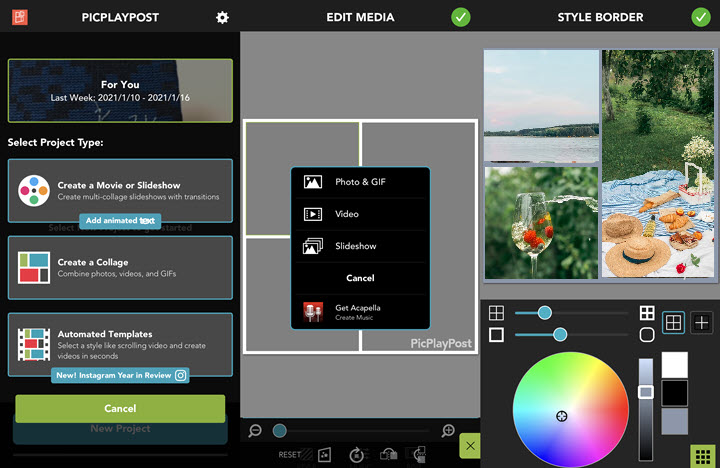
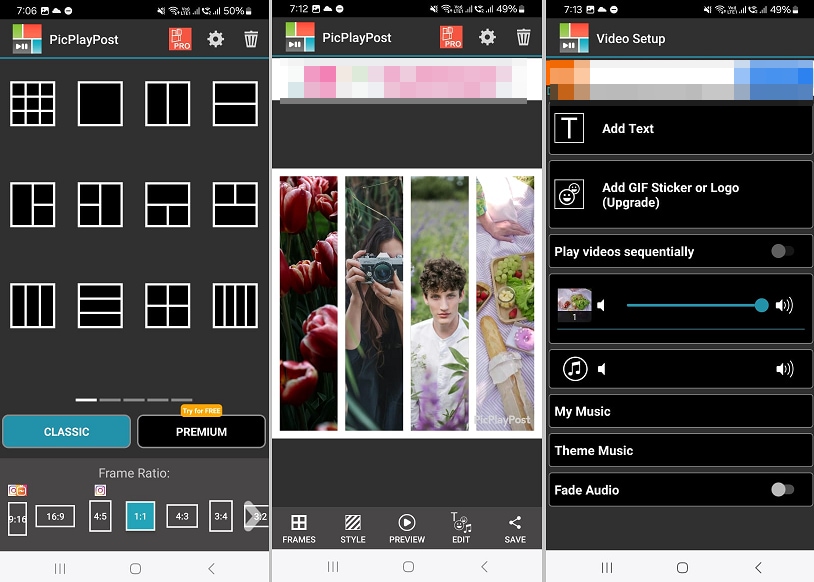
Рабочая зона коллажа состоит из фрейма, пустых или заполненных ячеек, выбора пропорций и инструментов оформления. В классических раскладках доступны сетки, вертикальные и горизонтальные разделения, а также композиции с вложенным окном Picture-in-Picture. После выбора материала значима не только сама ячейка, но и область видимости внутри неё: одно и то же горизонтальное видео может выглядеть удачно на широком холсте и обрезаться при размещении в узком вертикальном блоке. Масштаб и положение регулируются до публикации, а не исправляются автоматически на стороне социальной сети.
Экран слайд-шоу устроен иначе: здесь есть последовательность добавленных эпизодов и инструменты, применимые к выделенному фрагменту. В описании функций редактора встречаются обрезка начала и конца, замедление или ускорение, переходы и адаптация изображения к вертикальному кадру. Для титров и наклеек важна продолжительность наложения. Редактирование времени и пространственной раскладки — разные измерения: правка одного не заменяет настройку другого.
Предпросмотр — отдельный этап контроля. Статический вид сетки не показывает, совпадают ли начала нескольких клипов, не обрывается ли музыка и не срабатывает ли эффект в середине фразы. Экран Save & Share предназначен для готового результата; он не является тем же самым, что редактор проекта. В справке по iOS отдельно указано, что после экспорта можно вернуться к редактируемой работе на главном экране.
Как различать элементы на iOS и Android
Панели разного поколения приложения показывают похожие функции, но не одинаковые названия. На Android в материалах Mixcord используются Frames, Style, Preview, Edit и Share; в актуальных обучающих материалах о PIP — Collage, Classic и кнопки «+» внутри наружной и внутренней рамки. На iOS описана цепочка New Project → выбор типа → Select Ratio → добавление клипа → Save & Share. Расхождения касаются прежде всего расположения действий, а не базовой концепции. Устаревшие советы по Android 6 и более старым редакциям нельзя применять как точную схему меню версии 2026 года.
Главные функции и реальный результат
Одновременный показ нескольких фото и видео
В отличие от простого монтажного приложения, PicPlayPost умеет воспроизводить несколько видеопанелей как единую композицию. Сценарий полезен для сравнения исполнения упражнения до и после изменения техники, демонстрации нескольких камер на мероприятии или монтажа видеоотзыва рядом с объектом обсуждения. Изображение не обязано занимать весь экран: в рамке могут находиться фотографии, GIF и ролики, и разные ячейки могут иметь разную геометрию.
Количество ячеек — платформенное ограничение. Android-описание говорит о сетках 3×3, то есть девяти местах, а iOS-карточка — о коллажах до 12 фреймов. При этом максимум из рекламного описания не означает доступность каждой раскладки бесплатно. Премиальные шаблоны и расширенные режимы входят в платные возможности. Не стоит подбирать сюжет, исходя лишь из максимального числа: девять мелких панелей на экране телефона делают текст и жесты трудночитаемыми, поэтому для сравнения движения часто достаточно двух-трёх видеозон.

Классическая сетка даёт предсказуемые границы объектов, а вложенная раскладка PIP позволяет держать главный сюжет на фоне и показать дополнительную информацию в меньшем окне. В таком сценарии малое видео не подменяет основной ролик, а визуально комментирует его. Компоновка особенно уместна для реакции на чужой клип, сравнения маршрута на карте с реальной прогулкой или объяснения работы устройства с одновременным показом лица автора.
Слайд-шоу, фильмы и последовательность кадров
Режим Slideshow соединяет фотографии, видео, GIF и другие медиа в одном сюжете. Приложение предлагает переходы и эффекты; на iOS заявлено создание проектов продолжительностью до 30 минут и импорт до 365 элементов в расширенном доступе. Это потолок для соответствующих функций, а не рекомендация размещать сотни изображений в одном коротком ролике. Слишком плотный монтаж ухудшает понимание происходящего, если зритель не успевает прочесть подписи или рассмотреть кадры.
Отдельная возможность — вставить уже созданный коллаж внутрь последовательного видео. Это решает задачу, для которой одного раздельного экрана недостаточно: сначала демонстрация двух ракурсов рядом, затем общий план, после него титр и финальный кадр. Из нескольких коллажей получаются переходы между многооконными композициями. В сравнении со статическим набором фотографий такая структура лучше сохраняет порядок событий, но требует внимания к ритму, стыкам и звуковым переходам.
Обрезка, скорость и подгонка вертикального кадра
Trim удаляет ненужные начало и конец выбранного видеофрагмента в проекте. Это не то же самое, что сжатие файла, перекодирование или устранение шумов. На iOS в справке описан маркер начала и конца на полосе клипа с подтверждением зелёной галочкой. Регулировка скорости решает другую задачу: позволяет ускорить подготовительный эпизод или замедлить движение, где важна деталь. В обоих случаях необходимо контролировать длительность и синхронизацию звука.
В iOS-релизе 9.1 появился AutoReFrame — адаптация объекта горизонтального видео к вертикальному формату в проектах Slideshow. Речь не о гарантированной интеллектуальной композиции любого кадра: после автоматической подстройки полезно проверять края изображения и то, остаётся ли главный объект видимым на протяжении движения. Технология не заменяет исходный материал, снятый с правильной композицией, и не создаёт недостающую детализацию при сильном увеличении.
Музыка, голос и управление громкостью
Музыкальные возможности на iOS не ограничиваются одной мелодией. Через меню Music добавляются записи из My Music, звук из My Videos, бесплатная подборка Theme Music и файлы через системное приложение Files. Временные поля Start и End определяют используемый участок аудио, поэтому можно разделить озвучивание на вступление, середину и завершение без необходимости склеивать песни заранее в стороннем редакторе. Поддерживаются наложение нескольких звуковых дорожек и отдельная голосовая запись в расширенном режиме.
Audio Ducking автоматически снижает уровень фоновой музыки, когда в видеодорожке распознаётся речь. Эффект полезен для объяснения упражнения или интервью, где музыкальное сопровождение не должно маскировать слова. Он не решает проблему плохо записанного исходного голоса и не заменяет ручную регулировку громкости для всех случаев. На Android в актуальном описании подтверждены музыка из устройства, бесплатные темы и подрезка аудио, но не все детализированные iOS-функции следует считать идентичными.
Текст, логотипы, наклейки и закрепление на объекте
PicPlayPost поддерживает текстовые надписи и графические логотипы поверх видеорезультата. На iOS доступны анимированные текстовые блоки с выбором шрифта, цвета и движения. Функция Pin прикрепляет надпись или наклейку к движущемуся объекту в кадре; справка Mixcord относит её именно к маршруту Slideshow. Это существенно: отсутствие Pin внутри простого Collage не означает, что приложение полностью лишено закрепления текста.
Такие наложения применимы не только для брендинга. Стрелка рядом с движущимся предметом, короткое пояснение к жесту, название этапа тренировки или подпись к показанию прибора должны оставаться в соответствующей части экрана. У платного iOS-доступа отдельно перечислены множественные текстовые блоки, наклейки и ограниченное по длительности закрепление. Логотип в роли водяного знака — другой механизм, и его не стоит считать полноценным редактором многослойной графики.
GIF, живые фотографии и анимированные вставки
GIF в PicPlayPost выступает как импортируемый источник и как один из типов конечного материала, упомянутых в магазинах. На iOS можно включать анимированные изображения в коллажи и слайд-шоу, добавлять наклейки из Giphy, а также регулировать скорость и повторение GIF. Возможность сохранять GIF в высоком качестве относится к расширенным функциям. При этом GIF не воспроизводит обычную звуковую дорожку: для публикации с музыкой нужен видеорезультат.
Live Photos — особенность среды Apple, которую iOS-редакция тоже принимает в проект. Это не стандартный тип исходника для Android, поэтому переносить фото с эффектом движения между устройствами следует через совместимый экспортированный результат. Анимированные компоненты увеличивают сложность монтажа: особенно важно, чтобы их циклы не заканчивались посреди сцены и чтобы скорость не противоречила общей длительности видео.
Автоматические шаблоны и функции ИИ
Automated Template собирает видео из выбранного пользователем материала и предлагает варианты движения композиции. В справке описаны семейства Classic, Scrolling Video, Video Wall, Cubic и Upbeat; они дают разные способы расположения и изменения изображений. На Android упомянуты вертикальная и горизонтальная прокрутка, видеостена и автоматическое слайд-шоу. Это сокращает количество ручных операций, но не отменяет отбор исходных кадров и просмотр итоговой последовательности.
В описании версии для Apple названы AI Automated Video, AI effects и AutoReFrame. Подтверждённый смысл этих функций — автоматизация компоновки и эффектов при видеомонтаже, а не безусловная генерация видеоролика из текстового описания. В Android-карточке перечислена возможность объединять полученные из внешних ИИ-сервисов клипы в длинный фильм; это импорт готового видео, а не доказательство наличия внутри PicPlayPost моделей Sora, Veo или иных генераторов. Для автора контента такое разграничение влияет на расходы, требования к исходникам и ожидания от результата.
Публикация, HD и 4K
После завершения проекта PicPlayPost выводит результат в медиатеку или предлагает системные варианты отправки. App Store и Google Play указывают создание и публикацию видео в 1080p и 4K; на Android поддержка 4K прямо обусловлена устройством. Доступность HD, удаление водяного знака и часть расширенных операций связаны с платным доступом. Следовательно, наличие слов «4K» в описании не равно обещанию бесплатного 4K-экспорта на любом телефоне.
Пропорции экрана важнее рекламного числа пикселей. Для полноэкранного вертикального видео применяется 9:16, для обычного горизонтального ролика — 16:9, для публикаций в ленте доступны и другие соотношения, включая 4:5. Неправильный выбор кадра приводит к обрезке текста, чёрным полям или уменьшению полезной площади. Повторное сохранение уже сжатого видео также не возвращает детали, потерянные при первой обработке.
Карта форматов и совместимости
У PicPlayPost есть две разные категории форматов: медиа, из которых строят композицию, и экспортируемый результат. Фраза «поддерживает все форматы» в описании магазина означает семейства фото, видео и GIF, но не является техническим перечнем всех контейнеров и кодеков. Для конкретного файла совместимость определяется декодированием на устройстве, а также ограничениями выбранного маршрута редактора. Поэтому обещать поддержку любого MOV, MKV, HEVC или RAW без отдельной проверки нельзя.
| Материал или результат | Что подтверждено | Редактируемость и переносимость | Что проверить |
|---|---|---|---|
| Фотографии | Добавляются в коллаж и слайд-шоу из медиатеки. | Исходное фото остаётся отдельным файлом; положение в сетке сохраняется в проекте. | Ориентацию, границы кадра и разрешение оригинала. |
| Видеоклипы | Используются в ячейках, фильмах и слайд-шоу; доступны подрезка и настройка скорости. | После экспорта отдельные видеослои становятся частью общей видеокартинки. | Звук, длительность, совместимость кодека, частоту кадров. |
| GIF | Импорт и использование анимированных изображений; в версиях заявлен GIF Maker. | Анимация сохраняется только в подходящем выходном режиме; видеопубликация преобразует её в кадры ролика. | Повторение, скорость, отсутствие звука у GIF. |
| Live Photos | Источник для iOS-проектов и сценариев живых обоев. | Специфичен для среды Apple; обычный видеорезультат переносится проще. | Поддержку воспроизведения на целевом устройстве. |
| Музыка и голос | Музыкальные файлы, звуковые фрагменты и озвучивание в поддерживаемых режимах. | После финального экспорта музыка и речь сводятся в общий результат. | Уровень громкости, права использования, начало и окончание дорожки. |
| Готовое видео | Сохранение в медиатеку и отправка; поддержка HD/4K с оговорками по доступу и устройству. | Воспроизводится отдельно от приложения, но не содержит редактируемую структуру коллажа. | Фактическое расширение файла, размеры, продолжительность, звук. |
| Редактируемый проект | Хранится в PicPlayPost и открывается для последующих изменений. | Не является универсальным проектным форматом для чужих монтажных программ. | Сохранность исходников и самого приложения на устройстве. |
Особенно важна разница между GIF и видеороликом. GIF подходит для короткой повторяющейся визуальной реакции, но без звука и с ограниченной цветовой выразительностью. Видео рациональнее использовать для фоновой музыки, голоса, нескольких одновременных клипов или сложного монтажа. Нельзя оценивать качество GIF только по размеру файла: исходник с многочисленными цветами, плавным движением и мелким текстом в таком формате требует компромисса.
Экспорт не является резервным сохранением редакторского состояния. При повторном импорте готового ролика приложение видит его как один видеоклип, а не как исходный набор из нескольких ячеек, отдельных дорожек и анимированных надписей. Для переноса материала между iOS и Android безопаснее исходить из обычного готового видео и отдельных оригиналов, а не рассчитывать на открытие проекта из одной редакции в другой.
Бесплатное использование, подписка и дополнительные покупки
PicPlayPost устанавливается бесплатно, но модель freemium здесь заметно влияет на итоговый продукт. В бесплатном сценарии на результате присутствует водяной знак PicPlayPost, а ряд расширенных возможностей — премиальные рамки, управление собственной маркировкой, длинные проекты, HD и сложный монтаж — относится к платному уровню. Android-карточка отдельно предупреждает о рекламе; для iOS в App Store указаны покупки в приложении и подписка с пробным предложением.
Для iOS доступны месячные и годовые планы, а также единовременная покупка Everything Pack; официальный справочный центр перечисляет эти три модели доступа к расширенным функциям. В американском App Store в перечне встроенных покупок видны, в частности, Video Editor for Pros за 6,99 доллара, Everything Pack за 24,99 доллара и отдельные пакеты рамок. Однако перечень магазина объединяет разные продукты оплаты и не задаёт однозначную периодичность для каждой показанной строки. Нельзя превращать любую сумму из списка в цену ежемесячного тарифа без сверки экрана оформления покупки.
У предложения месячной подписки на странице App Store отмечен Free Trial. В справке Mixcord от 2023 года описан 14-дневный пробный период, но для решения о покупке существенны условия, показанные в самом магазине в момент оформления: длительность, дата первого списания и региональная цена. Эта оговорка особенно важна при попытке получить функциональность один раз ради одного ролика: пробная активация с автопродлением — не то же самое, что полностью бесплатная разовая операция.
В списке расширений iOS также присутствуют отдельные покупки, связанные с водяным знаком и наборами рамок. Это не самостоятельные редакции программы, а способы разблокировать часть функций внутри одного приложения. Покупки и подписки двух магазинов не следует считать автоматически взаимозаменяемыми: платёжный механизм привязан к соответствующей экосистеме, а справка Mixcord отдельно обсуждает перенос приобретений между платформами.
Скрытая стоимость владения
Цена PicPlayPost складывается не только из платы за подписку. Первый расход — время на подготовку исходников в нужном порядке и пропорциях. Приложение не заменяет съёмку с достаточным запасом по краям кадра; при превращении горизонтального материала в вертикальный часть сцены теряется. Второй расход — память устройства: длинный проект требует место под оригиналы, временные файлы и экспорт, особенно при нескольких одновременных видеодорожках.
Третий фактор — оформление. Если материал должен быть без логотипа сервиса, с собственным брендом, несколькими музыкальными дорожками и в высоком разрешении, нужно оценивать именно платные функции, а не рекламируемую бесплатную установку. Для единичной публикации отдельная покупка и подписка имеют разный смысл; для регулярного производства роликов критичнее стоимость постоянного доступа и риск автоматического продления.
Четвёртый расход возникает при переносе проекта. Экспортированное видео является плоским результатом: изменить границу между двумя исходными клипами в другом редакторе уже нельзя без пересборки из оригиналов. Поэтому работа, требующая совместного монтажа на компьютере и смартфоне, нередко выгоднее в инструменте с документированным обменом проектами, даже если создание первого коллажа в нём занимает больше действий.
Безопасность, приватность и работа без сети
Для создания видеоколлажа приложению требуется доступ к фотографиям и видеозаписям, а для ряда функций — к музыке, микрофону или отправке результата. Это доступ к пользовательскому содержимому, а не формальность: в медиатеке могут находиться личные документы, дети, геометки и материалы, не предназначенные для публикации. Практически разумно давать доступ только к нужным файлам там, где система предлагает ограниченный выбор, и не включать в проект чувствительные кадры без согласия участников.
Карточка iOS указывает, что идентификаторы, сведения об использовании и диагностике могут собираться без привязки к личности по классификации App Store. В Google Play разработчик сообщает о сборе активности приложения и данных о его работе, об отсутствии передачи данных третьим сторонам в декларации магазина и о шифровании передаваемых данных; там же указано, что удаление данных через соответствующий механизм не предусмотрено. Эти декларации относятся к условиям магазинов и не доказывают полную автономность всей обработки.
Политика Mixcord, действующая с 13 августа 2026 года, охватывает несколько сервисов компании и описывает обработку пользовательского контента, данных устройства, служебных сведений, взаимодействий с социальными сетями и аналитических событий. Политика широкая; из неё нельзя делать вывод, что каждый локальный ролик PicPlayPost обязательно загружается на сервер, но нельзя и обещать, что вся работа всегда остаётся только на телефоне. Сетевые функции, включая получение материалов из Giphy, использование интернет-шаблонов и публикацию, очевидно требуют соединения с соответствующими сервисами.
Базовое расположение локальных фото и видео в уже открытом проекте не должно путаться с облачным хранилищем. Справка для iOS описывает сохранение редактируемой копии на конкретном устройстве, а не синхронизацию рабочего состояния между iPhone и Android. Это снижает удобство смены телефона и делает сохранность оригиналов самостоятельной обязанностью пользователя. Для приватной работы с материалом критично также различать «сохранить в Camera Roll» и «поделиться в социальной сети»: второе создаёт отдельную публикацию с собственными настройками видимости.
Что перестанет работать первым при изменении условий
Самый уязвимый элемент — не готовый видеофайл, уже записанный в медиатеку, а возможность повторно собрать композицию. Если оригиналы удалены, а редактируемый проект остался в приложении, он может лишиться исходных фрагментов. Если приложение удалено вместе с локальными данными, не стоит рассчитывать на автоматическое восстановление монтажа только по наличию экспортированного ролика. Эта разница принципиальна для клиентских работ с несколькими версиями.
Без интернета в первую очередь недоступны операции, зависящие от внешних источников и отправки: получение GIF из Giphy, социальная публикация и некоторые сетевые элементы сервиса. При изменении подписки ограничение касается платных инструментов и новых операций экспорта. При нехватке свободной памяти первым заметным отказом становится длительный просчёт или сохранение, а не обязательно открытие приложения. После обновления ОС нужно проверять совместимость самой установленной версии и разрешения на фото, видео и аудио.
Поэтому «работает без постоянного интернета», «все проекты защищены от потери» и «после окончания Pro останутся все способы экспорта» — три разных утверждения. Подтверждённые сведения позволяют уверенно рекомендовать хранить готовые результаты отдельно от приложения, но не дают оснований обещать полное офлайн-функционирование каждого эффекта или автоматическую облачную резервную копию.
Как пользоваться программой — советы гика
Ниже — рабочие маршруты для актуальных классов функций. Названия пунктов приведены в английском написании официальной справки; при русском интерфейсе ориентируйтесь на соответствующую команду по смыслу. На iOS и Android порядок экранов различается, поэтому операции, документированные только для одной платформы, прямо отмечены.
Сквозной сценарий: от двух клипов к сохранённому слайд-шоу
Цель: получить короткий вертикальный сюжет из двух видео и фотографии с музыкой, сохранив исходные файлы отдельно. Подготовка: три материала в медиатеке телефона, доступ к фотографиям и свободное место под итоговый ролик.
- Откройте PicPlayPost и выберите New Project; для последовательного ролика выберите Movie/Slideshow, а не Collage.
- Выберите соотношение 9:16 для вертикальной публикации. При горизонтальной задаче используйте 16:9 ещё до наполнения проекта.
- Нажмите +, выберите первый видеоклип, затем второй клип и фотографию. На экране добавления материала подтвердите выбор командой Next.
- Отрегулируйте длительность выбранных клипов инструментом Trim, при необходимости добавьте переходы и проверьте расположение фотографии в кадре.
- Откройте Music, затем Add Music; выберите Theme Music либо другой разрешённый источник аудио, задайте его начало и конец.
- Просмотрите проект с начала до конца. Нажмите Save & Share и на iOS выберите Camera Roll для локального сохранения.
Проверка: откройте видео в системной медиатеке; убедитесь, что оно вертикальное, оба клипа воспроизводятся в правильном порядке, фотография видна, а музыка не оборвана. Ошибка: создание Collage вместо Movie/Slideshow приводит к параллельному, а не последовательному воспроизведению. Безопасный откат: вернитесь к сохранённому редактируемому проекту, а не меняйте единственную копию уже экспортированного файла. Для варианта с одновременным показом клипов используйте отдельный маршрут ниже.
Коллаж с двумя или несколькими независимыми зонами
Цель: показать несколько источников в одном кадре. Подготовка: выбранные исходники в медиатеке, понимание нужного соотношения сторон и максимального количества видимых зон.
- Из New Project выберите Collage, затем Classic.
- Укажите Select Ratio и нужный размер кадра — например, 1:1 для квадратной композиции либо 9:16 для вертикальной.
- Выберите раскладку из доступных вариантов и коснитесь пустой ячейки или знака +.
- Добавьте в каждую область фотографию, видео либо GIF, измените масштаб и положение источника внутри рамки.
- Откройте предпросмотр Preview, затем сохраните результат через Save & Share на iOS или команду сохранения/отправки в Android-редакции.
Параметры: число зон, ширина границ, соотношение сторон и читаемость каждой детали. Проверка: в готовом видео ни одна важная часть изображения не обрезана; все задуманные ячейки заполнены. Ошибка: попытка поместить максимальное количество мелких панелей в узкий экран делает материал неразборчивым. Откат: возвращайтесь к редактируемой раскладке, сокращайте число ячеек и сохраняйте новый результат под отдельным именем.
Picture-in-Picture: вложенное видео поверх основного
Цель: показать говорящего человека поверх записи экрана или карту маршрута поверх кадра места. Подготовка: два видео с согласованными по смыслу моментами и материал, который останется фоном.
- Создайте проект Collage; на Android в официальном маршруте выберите Classic и вкладку со значком звезды.
- Выберите шаблон Picture-in-Picture, содержащий внешнюю и внутреннюю рамку.
- Нажмите + во внешней рамке и добавьте основное видео.
- Нажмите + во внутренней рамке и добавьте второй клип; скорректируйте его размер и положение.
- Просмотрите движение обоих видео и сохраните результат; при необходимости используйте его первым эпизодом нового Movie/Slideshow.
Проверка: малое окно не перекрывает главный объект, начало реакции соответствует основному событию. Ошибка: неправильное распределение фона и накладки меняет смысл композиции. Откат: в исходном проекте переставьте источники по рамкам или создайте вторую версию, сохранив первоначальные записи. Само вложенное окно не превращает запись реакции в отдельную синхронизированную многокамерную съёмку.
Обрезка видеоклипа и перестановка эпизодов
Цель: убрать подготовительные секунды и оставить сцены в понятном порядке. Подготовка: проект Slideshow с несколькими клипами. Шаги для iOS:
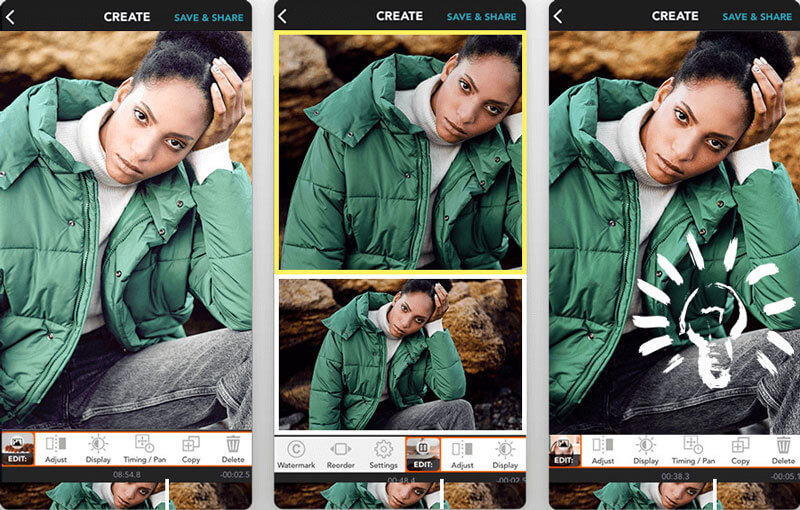
- В редакторе Slideshow коснитесь миниатюры нужного клипа и выберите инструмент Trim.
- Пролистайте полосу клипа до нужного начального момента, затем отметьте конечный момент на той же временной полосе.
- Подтвердите изменения зелёной галочкой в правом верхнем углу; для изменения порядка используйте редактирование последовательности медиа в проекте.
- Снова просмотрите стык с соседними эпизодами и отдельно проверьте музыку на границе обрезки.
Параметры: старт и конец фрагмента, общий хронометраж и согласование с озвучиванием. Проверка: лишнего начала нет, смысловая фраза не обрывается. Ошибка: чрезмерная обрезка удаляет движение, по которому зритель понимает контекст. Откат: повторно откройте Trim на редактируемом источнике и расширьте диапазон; исходный видеофайл в медиатеке не требуется обрезать или удалять.
Скорость и автоматическая вертикальная подстройка
Цель: показать движение медленнее или быстрее и сохранить главный объект в вертикальном кадре. Подготовка: видео в проекте Movie/Slideshow на iOS и выбранное отношение сторон.
- Выделите видеофрагмент в последовательности и используйте доступную команду изменения скорости для ускорения либо замедления.
- Для адаптации горизонтального материала в вертикальный проект примените AutoReFrame, предусмотренный для Slideshow.
- Проверьте фрагмент в движении, особенно моменты, когда человек или предмет смещается к краю.
- Подтвердите правки и вернитесь к общему предпросмотру перед экспортом.
Параметры: скорость, продолжительность эпизода и видимая область после изменения пропорций. Проверка: ни одно действие не исчезло за границей, а речь звучит приемлемо. Ошибка: попытка исправить неверный ракурс сильным увеличением ведёт к обрезке деталей. Откат: восстановите исходную скорость и кадрирование внутри проекта, не перезаписывая оригинал; для сложного движения разумнее использовать исходник с большим запасом по краям.
Музыка, несколько дорожек и приглушение при речи
Цель: получить музыкальное сопровождение без конфликта с голосом. Подготовка: разрешённый к использованию трек, выбранное видео и понятная структура звука. Следующие названия команд относятся к iOS.
- В проекте Slideshow откройте Music → Add Music.
- Выберите My Music, My Videos, Theme Music или Files и добавьте нужный материал.
- Используйте Start и End для начала и конца музыкального отрезка; при необходимости добавьте ещё одну дорожку.
- При наличии речи активируйте Audio Ducking в разделе Music, чтобы музыка автоматически становилась тише во время голоса.
- Подтвердите настройки зелёной галочкой и прослушайте начало, середину и конец проекта в предпросмотре.
Проверка: голос остаётся понятным, паузы между треками не случайны, конец музыки не звучит как резкий обрыв. Ошибка: две громкие фоновые дорожки одновременно скрывают речь. Откат: выберите проблемную музыкальную полосу и удалите её красной корзиной, затем вернитесь к одному исходному треку или отрегулируйте его участок. В Android точный набор этих пунктов отличается; переносить iOS-порядок слепо не следует.
Анимированный текст, стикеры и Pin
Цель: добавить пояснение, следующее за движущимся объектом. Подготовка: видеоклип в проекте Slideshow на iOS; функция закрепления текста и наклеек включена в расширенный набор.
- Откройте клип в маршруте Slideshow и выберите инструмент Text либо Stickers.
- Добавьте короткую надпись или наклейку и расположите её рядом с предметом, который должен оставаться отмеченным.
- Выберите Pin, закрепите наложение на движущемся объекте и задайте его длительность.
- Просмотрите участок в динамике. Для текста уточните шрифт, контраст и расположение, чтобы он не закрывал лицо либо предмет.
- Подтвердите правку и сохраните проект после окончательного предпросмотра.
Проверка: наложение следует за нужной областью и исчезает в подходящий момент. Ошибка: закрепление в Collage вместо Slideshow не соответствует документированному маршруту функции. Откат: удалите или открепите конкретный текстовый блок внутри проекта; не нужно пересохранять весь исходный клип с нежелательной наклейкой. Для большого объёма пояснений заранее оцените читаемость на небольшом экране.
Автоматический шаблон и видеостена
Цель: быстро получить динамическую композицию из нескольких исходников без ручного расчёта каждого перехода. Подготовка: набор фотографий и видео одинаковой темы, доступный расширенный режим при необходимости.
- Создайте New Project и откройте Automated Template.
- Выберите подходящий стиль из Classic, Scrolling Video, Video Wall, Cubic или Upbeat.
- Добавьте свой материал и персонализируйте доступные параметры оформления композиции.
- Откройте Preview и проверьте, не теряются ли самые важные изображения во время прокрутки.
- Сохраните результат после проверки времени и содержимого всех эпизодов.
Проверка: автоматическое движение соответствует сюжету, а не отвлекает от него. Ошибка: выбор «видеостены» для нескольких текстовых слайдов делает надписи слишком мелкими. Откат: начните другую версию шаблона с теми же оригиналами или вернитесь к обычному Slideshow для ручной настройки. Не рассматривайте автоматическую компоновку как гарантию идеального результата без предпросмотра.
GIF и анимированные материалы в проекте
Цель: добавить короткую повторяющуюся анимацию или создать клип с GIF. Подготовка: собственный GIF либо доступ к Giphy, в зависимости от источника; проверьте права на чужие изображения.
- Откройте Collage или Slideshow и добавьте GIF через выбор медиа; для онлайн-наклеек используйте каталог Giphy.
- Выделите анимацию и используйте доступные средства редактирования GIF, чтобы изменить скорость и повторение.
- Сравните длительность анимации с длительностью остальных фрагментов и наложений.
- Предпросмотрите результат и выберите поддерживаемый выходной режим: видеоролик со звуком либо GIF там, где доступен его экспорт.
Проверка: цикл не обрывается при переходе, содержание не мерцает слишком быстро. Ошибка: ожидание сохранения музыки непосредственно внутри GIF — формат не содержит обычной звуковой дорожки. Откат: верните исходную скорость, уберите неподходящую анимацию или экспортируйте композицию как видео; исходный GIF оставьте нетронутым.
Брендирование, рамки и водяной знак
Цель: создать фирменную композицию без отвлекающих случайных границ. Подготовка: логотип, согласованный с автором материала, и проверка доступности платного управления маркировкой.
- В проекте коллажа откройте настройки оформления рамки (Style в Android-редакции) и выберите ширину границы и подходящую цветовую схему.
- Для подписи используйте команду добавления текста, а для графического логотипа — доступный инструмент водяного знака.
- Если нужен отказ от штатного PicPlayPost-водяного знака или собственная маркировка, проверьте опции расширения Pro перед сохранением.
- Просмотрите итоговые углы кадра: логотип не должен перекрывать важный объект и выходить за область публикации.
- Сохраните отдельную версию, сохранив редактируемый исходный проект для дальнейшей замены маркировки.
Проверка: фирменный элемент читается на телефоне, цвет рамок согласован с материалом, а выбранные платные параметры действительно применены. Ошибка: попытка удалить штатную отметку одним изменением цвета фона не отменяет ограничение бесплатного режима. Откат: уберите дополнительный логотип или верните параметры Style, не удаляя сам проект.
Сохранение в медиатеку и подготовка живых обоев
Цель: получить независимый файл, а на поддерживаемом iPhone — вариант Live Photo для экрана блокировки. Подготовка: завершённый проект, место в памяти, корректные разрешения доступа к Фото.
- Откройте итоговый Preview, затем Save & Share.
- Выберите Camera Roll для сохранения в медиатеку устройства и доступные параметры качества.
- Для сценария живых обоев предварительно используйте соотношение 9:16, а на экране сохранения выберите вариант Live Photo/Wallpaper, если он доступен на данном устройстве и в данном маршруте.
- Убедитесь, что итоговый результат появился в приложении «Фото». Отдельно проверьте поддержку анимации обоев текущей версией iOS.
Проверка: локальное видео открывается без PicPlayPost, содержит нужную длительность и звук; Live Photo распознаётся системой как соответствующий тип медиа. Ошибка: путаница сохранения видео с созданием обоев: обычный видеоролик сам по себе не становится анимированным экраном блокировки. Откат: повторите экспорт в нужном режиме из редактируемого проекта, не удаляя видео, на основе которого создана композиция.
Чек-лист перед финальным экспортом
Цель: не потерять время на повторный рендер из-за ошибки, которую видно до публикации. Подготовка: завершённая композиция и возможность просмотра со звуком.
- Сверьте пропорции: 9:16 для вертикального кадра, 16:9 для горизонтального, 4:5 для соответствующей ленты.
- Проверьте начало и окончание всех клипов, отсутствие пустых ячеек и сдвигов надписей.
- Прослушайте речь и музыкальную подложку; найдите слишком громкие участки и резкие обрывы.
- Просмотрите движение GIF, PiP-окна и закреплённых элементов, а не только стоп-кадр.
- Оцените границы кадра и читаемость текста на экране обычного смартфона.
- Убедитесь, что доступны выбранные разрешение и режим удаления водяного знака; определите стоимость до начала платной операции.
- Проверьте свободное место в медиатеке, затем сохраните результат и воспроизведите созданный файл.
- Сохраните оригиналы отдельно от готового ролика и только после этого принимайте решение о публикации.
Проверка: готовый файл открывается из медиатеки и передаёт тот же сюжет, который был виден в предпросмотре. Типичная ошибка: оценка только миниатюры без просмотра всех звуковых и временных переходов. Безопасный откат: исправляйте проект и создавайте новый экспорт, оставляя предыдущую версию как контрольный вариант.
Плюсы
- Несколько источников в одном кадре. Приложение создаёт не только последовательное видео, но и коллаж с независимыми фото, GIF и движущимися панелями. Для сравнений и реакций это экономит отдельный этап сборки многослойной композиции.
- Разные формы подачи одного материала. На основе тех же исходных клипов можно собрать статичную сетку, PIP или слайд-шоу с переходами. Результат выбирается под задачу, а не под единственную схему редактора.
- Поддержка музыки и пояснений. На iOS доступны несколько музыкальных фрагментов, озвучивание, автоматическое приглушение фона при речи, анимированный текст и закрепление наклеек в слайд-шоу.
- Публикационные пропорции. Поддерживаются вертикальные, квадратные и горизонтальные композиции, что уменьшает необходимость пересобирать кадр в отдельной программе перед размещением.
- Автоматическая начальная компоновка. Automated Template позволяет получить динамическое начало для слайд-шоу, прокрутки и видеостены, а затем сосредоточиться на выборе материалов и проверке содержания.
- Независимый готовый результат. Экспортированный ролик можно хранить в системной медиатеке и воспроизводить отдельно от приложения; возврат к редактируемой версии предусмотрен в интерфейсе проектов.
Минусы
- Существенная доля расширенных функций платная. Удаление штатного водяного знака, премиальные рамки, длительные проекты и некоторые настройки качества или монтажа требуют покупки; на Android дополнительно присутствует реклама.
- Нет единого набора возможностей двух платформ. Лимиты ячеек и характеристики, заявленные для iOS, не совпадают с Android, а старые Android-инструкции описывают иной интерфейс.
- Проект не является переносимым монтажным документом. Готовое видео и редактируемая композиция — разные объекты; экспорт не позволяет восстановить отдельные ячейки в другом редакторе.
- Зависимость сложных проектов от ресурсов смартфона. Высокое разрешение, длительность и несколько видеопанелей требуют свободной памяти; при её недостатке официальный справочный центр описывает остановку рендеринга.
- Неоднозначность стоимости до экрана покупки. В магазине соседствуют подписки, разовые пакеты и покупки отдельных элементов, поэтому одна сумма из списка не описывает все условия доступа.
- Не рассчитан на настольный производственный процесс. Для монтажа с большим количеством независимых дорожек, точным управлением кодеками и передачей проекта в компьютерную студию специализированный видеоредактор даёт больше контроля.
Кому подойдёт
Авторам коротких демонстраций и реакций. Сплит-скрин и PIP позволяют соединить основной кадр с дополнительной перспективой, а не отвлекать зрителя последовательными переключениями. Это особенно эффективно, когда два действия нужно видеть одновременно: исходную сцену и реакцию, движение и его объяснение, сравнение двух ракурсов.
Тренерам, преподавателям и небольшим проектам. Видео с упражнениями, короткие учебные фрагменты и истории о выполненной работе выигрывают от сеток, музыки и текстовых пояснений. Сценарий реалистичен, если информация остаётся читаемой на экране телефона и задача не требует длительной коллективной постобработки.
Людям, собирающим семейные и дорожные воспоминания. Слайд-шоу из фотографий, видео и анимации позволяет сохранить хронологию события; переходы и тематическая музыка добавляют связность. При такой задаче важнее порядок кадров и уместный хронометраж, чем максимальное количество эффектов.
Авторам, которым нужен готовый мобильный результат. Когда исходники уже лежат на телефоне, а итогом является одна публикация или файл в медиатеке, PicPlayPost позволяет обойтись без промежуточной передачи материалов на ноутбук. Выгода снижается, если для каждой работы нужна отдельная сложная цветокоррекция, титры с детальной анимацией или согласование проекта с монтажёром.
Кому не подойдёт
Монтажёрам с настольным рабочим процессом. PicPlayPost не заменяет многодорожечную монтажную систему с продвинутым звуком, пакетным рендерингом, обменом проектами и детальным контролем экспорта. В этой ситуации выбор мобильного коллажного приложения усложнит не начальную сборку, а последующие правки и передачу материалов.
Тем, кому нужен гарантированно бесплатный результат без отметки приложения. Бесплатное скачивание и бесплатный окончательный файл без водяного знака — разные свойства. При регулярном использовании важно сравнить совокупную стоимость с альтернативами до начала работы над серией материалов.
Пользователям, которым необходима автоматическая синхронизация редакторских проектов. В iOS-справке проекты описаны как хранящиеся в приложении на конкретном устройстве. Если обязательна бесшовная работа между несколькими телефонами и компьютером, следует выбирать редактор с документированным облачным проектом, а не рассчитывать на перенос готового видео как полноценной монтажной структуры.
Авторам сложной длинной видеопродукции. Предел длины и количества объектов не делает PicPlayPost универсальной заменой редактору документального фильма или многочасового курса. Большое число ячеек, медиаматериалов и переходов увеличивает нагрузку и усложняет коррекцию отдельных сцен после экспорта.
Сравнение с другими аналогами
Сравнивать PicPlayPost следует прежде всего с инструментами, которые решают одну из его реальных задач: видеоколлаж, короткий ролик с музыкой либо визуальную публикацию с графикой. Ниже применены единые критерии: основная задача, платформа, порог освоения, работа с медиа и конечными форматами, автоматизация, оплата, ограничения и сценарий выбора. Ни один аналог не равнозначен PicPlayPost во всех режимах одновременно.
| Продукт | Задача и платформа | Порог освоения | Медиа и результат | Автоматизация | Оплата | Главное ограничение и сценарий |
|---|---|---|---|---|---|---|
| PicPlayPost | Многооконные коллажи и слайд-шоу; iOS, iPadOS, Android. | Невысокий для готовой сетки; средний для звука и сложных переходов. | Фото, видео, GIF; экспорт видеорезультата, режим GIF и Live Photo в соответствующих редакциях. | Автоматические шаблоны, эффекты; AutoReFrame в iOS Slideshow. | Бесплатная установка, подписки и встроенные покупки. | Ограничения бесплатного доступа и различие платформ; оптимален для нескольких одновременных кадров. |
| CapCut | Монтаж клипов и видеоколлажи; веб-редактор, мобильные и настольные приложения. | Средний: больше инструментов и дорожек. | Видео, фотографии, аудио; редактирование и экспорт MP4 в веб-инструменте. | Шаблоны, автоматические субтитры и ИИ-инструменты. | Есть бесплатные инструменты и платные функции/ресурсы. | Более широкая монтажная среда требует освоения; разумный выбор, если нужны субтитры, временная шкала и обработка каждого фрагмента. |
| InShot | Короткое социальное видео и фотоколлаж; мобильный редактор для iOS и Android. | Невысокий для стандартной склейки; средний для многослойных эффектов. | Фото, видео, звук, текст и эффекты; сохранение готового видеоролика. | Автосубтитры, функции улучшения речи, эффекты и трекинг. | Базовый доступ и подписка на расширенные материалы и функции. | Сильнее ориентирован на последовательное редактирование видео; подходит для клипов с субтитрами и скоростными эффектами. |
| Canva Video Editor | Видеодизайн и фирменные публикации; браузер и приложения Canva. | Невысокий для шаблонной композиции; средний для сложного таймлайна. | Фото, видео, графические элементы; экспорт MP4 и GIF. | Шаблоны, автоматические субтитры и Magic Video. | Бесплатный доступ; платные элементы и тарифы Pro. | Сильнее в общей графической системе и брендинге, чем в специальных многовидео-сетках; удобен для серии публикаций одной визуальной идентичности. |
При необходимости сложного монтажа с большим числом дорожек и автоматическими субтитрами полезнее оценить возможности CapCut. Для типичного короткого ролика, где главное — подрезка, фон, голос и эффекты, сопоставьте инструменты InShot. Для маркетинговых публикаций, где монтаж составляет лишь часть работы, а вокруг него нужны обложки, фирменный шрифт и единый набор шаблонов, логичен видеоредактор Canva.
Выбор зависит от того, какой элемент занимает больше всего времени. Если нужно одновременно показать разные ракурсы, преимуществом PicPlayPost остаётся собственный маршрут коллажа. Если автор проводит большую часть работы, расставляя титры по точным моментам и выравнивая речь, более универсальный видеомонтаж может оказаться удобнее. Если задача сводится к смене фотографий под мелодию, достаточно рассмотреть и решения для слайд-шоу, не переплачивая за ненужную сложность видеосеток.
Типичные проблемы и их диагностика
Ниже разобраны одиннадцать ситуаций, в которых результат отличается от ожидаемого. Для каждой указан видимый симптом, проверяемая причина, способ диагностики, безопасное исправление и признак того, что проблема устранена. Некоторые решения связаны не с ошибкой программы, а с правами ОС, ограничением файлов или условиями покупки. Начинать диагностику разумно с исходника и проекта, не удаляя их до проверки экспорта.
1. PicPlayPost не устанавливается на iPhone или iPad
Симптом: магазин не предлагает установку либо предупреждает о несовместимости. Причина: текущая iOS-редакция требует iOS/iPadOS 16.6 или новее. Диагностика: сравните версию системы в настройках устройства с указанным порогом в карточке App Store и проверьте, доступно ли обновление ОС. Исправление: обновите совместимое устройство штатным способом; на неподдерживаемой модели не устанавливайте сомнительные старые сборки из сторонних архивов. Проверка: App Store допускает загрузку и приложение запускается без сообщения о несовместимости.
2. Пустая медиатека или отсутствует нужная фотография
Симптом: экран добавления материала пуст или показывает не все исходники. Причина: приложению не предоставлен доступ к выбранным фото и видео либо материал не сохранён в доступной медиатеке. Диагностика: убедитесь, что файл виден в системном приложении «Фото» или «Галерея» и в настройках разрешений PicPlayPost открыт доступ к нужному содержимому. Исправление: предоставьте доступ к выбранным элементам, сохраняя по возможности ограниченный объём разрешений; недоступный облачный оригинал сначала сделайте доступным на устройстве. Проверка: нужная миниатюра появляется в окне импорта.
3. Видеофайл виден, но не добавляется в коллаж
Симптом: выбор ролика завершается без вставки или появляется ошибка обработки. Причина: несовместимый вариант кодирования, недоступный локальный файл, превышение ограничений режима или недостаток ресурсов. Диагностика: попробуйте короткий клип, записанный штатной камерой того же устройства, и сопоставьте результат; проверьте хранение исходника в памяти телефона, а не только в облачной миниатюре. Исправление: сохраните оригинал отдельно и подготовьте совместимую копию стандартным видеоредактором устройства. Проверка: тестовый клип отображается и воспроизводится в Preview без ошибок.
4. Рамка обрезает лицо или текст
Симптом: часть важного объекта исчезает у края ячейки. Причина: соотношение сторон исходника не совпадает с геометрией выбранной сетки, а масштаб заполнения кадра слишком велик. Диагностика: сравните исходное видео и видимую область внутри ячейки, отметьте, какой край теряется. Исправление: измените положение и масштаб материала либо выберите другую раскладку и отношение сторон. Проверка: на предпросмотре главный объект остаётся видимым на протяжении всего движения, не только на первом кадре.
5. В Picture-in-Picture малое окно перекрывает важное место
Симптом: наложенное видео закрывает лицо, надпись или элемент интерфейса демонстрируемого приложения. Причина: неверно выбран размер или положение внутренней рамки. Диагностика: просмотрите основной ролик полностью, выделив моменты, когда в разных частях экрана возникают важные детали. Исправление: измените размещение внутреннего окна в редактируемой раскладке и, при необходимости, выберите обычное разделение кадра вместо вложенной композиции. Проверка: зритель видит основной объект и вспомогательный клип одновременно без взаимного перекрытия значимой информации.
6. Музыка не добавляется или воспроизводится не так, как ожидалось
Симптом: композиция остаётся без звуковой дорожки либо выбранный файл не открывается. Причина: источник аудио недоступен приложению, файл защищён ограничениями воспроизведения или не подходит для данного режима. Диагностика: сравните результат с короткой композицией из Theme Music; для Android полезен тест с обычным MP3-файлом в локальном хранилище. Исправление: используйте разрешённый аудиоисточник, проверьте доступ к файлам и не переносите защищённый потоковый трек как обычный файл. Проверка: музыка слышна в Preview и остаётся в сохранённом ролике.
7. Голос неразборчив на фоне музыки
Симптом: речь в исходном видео теряется под наложенной мелодией. Причина: уровни фоновой и основной аудиодорожек конкурируют. Диагностика: сравните участок с включённой и выключенной музыкальной подложкой; определите, остаются ли слова понятными без музыки. Исправление: на iOS используйте Audio Ducking в Slideshow и уточните громкость фона; при плохо записанном оригинале сначала работайте с качеством речи. Проверка: после экспорта голос разборчив на обычной громкости телефона, а музыка сохраняет функцию фона.
8. GIF повторяется слишком быстро или не содержит звук
Симптом: анимация ускорена, обрывается либо итоговый GIF воспроизводится без музыки. Причина: неверная скорость или длина цикла; отсутствие звуковой дорожки у формата GIF не является ошибкой приложения. Диагностика: сравните исходный GIF с предпросмотром и уточните, какой именно выходной формат выбран. Исправление: исправьте скорость и повторение GIF; если нужна музыка, сохраняйте композицию видеороликом. Проверка: повторение выглядит предсказуемо, а аудио присутствует именно в видеоформате.
9. Экспорт останавливается или идёт слишком долго
Симптом: рендеринг не завершается, особенно на длинном видео или в 4K. Причина: нехватка свободного места, ресурсов под временные файлы или слишком тяжёлая комбинация исходников. Диагностика: проверьте доступную внутреннюю память и сравните с упрощённым проектом из коротких локальных видео; официальный Android-справочник рекомендует оставлять 1–2 ГБ свободного места. Исправление: освободите память безопасным способом, закройте лишние приложения, уменьшите нагрузку проекта или выберите менее тяжёлое качество. Проверка: итоговый файл создаётся и полностью воспроизводится.
10. На готовом видео остаётся PicPlayPost или недоступно нужное качество
Симптом: водяной знак сохранился, а желаемая опция HD или расширенного оформления заблокирована. Причина: операция относится к платному доступу или не соответствует возможностям устройства. Диагностика: сопоставьте активную покупку с тем, какие функции она открывает, и проверьте параметры экспорта. Исправление: восстановите ранее оформленную покупку в соответствующем магазине либо выберите доступный бесплатный вариант результата; не приобретайте повторно расширение до проверки истории платежей. Проверка: предпросмотр и экспорт соответствуют фактически доступной лицензии и разрешению.
11. После смены телефона нельзя продолжить старый проект
Симптом: на новом устройстве есть готовый ролик, но отсутствуют отдельно редактируемые ячейки и звуковые дорожки. Причина: экспортированный видеофайл не является проектом; справка iOS описывает локальное хранение рабочих композиций на устройстве. Диагностика: различите наличие исходных фото и видео, экспортов и внутреннего проекта старой установки. Исправление: восстановите доступные локальные данные штатными механизмами резервного копирования устройства; при отсутствии проекта пересоберите нужную композицию из сохранённых оригиналов. Проверка: редактируемая работа открывается в приложении, а не только как единый файл в «Фото».
FAQ — частые вопросы о PicPlayPost
Превращает ли PicPlayPost текстовое описание в готовое видео с нуля?
Подтверждённые ИИ-функции относятся к автоматической обработке и компоновке пользовательских материалов. В частности, iOS предлагает AutoReFrame и Automated Template, а Android позволяет объединять готовые ролики, созданные в сторонних генераторах. Эти возможности не равнозначны встроенной модели генерации по тексту. Для такого сценария важен отдельный сервис создания исходных клипов.
Можно ли сделать сравнительное видео без склейки нескольких файлов в последовательность?
Да. Collage располагает два или более источника в общем кадре, а PIP размещает вторую видеопанель поверх первой. Смысловое различие состоит в одновременности: это не чередование сцен. Для анализа движения такой подход бывает точнее, поскольку зрителю не приходится удерживать предыдущий кадр в памяти.
Для чего нужен crossover-коллаж, если уже есть обычная сетка?
Обычная сетка разделяет пространство внутри одного кадра. Crossover использует переход между разными коллажными композициями в ходе слайд-шоу; это монтажное движение, а не дополнительная ячейка. Функция интересна для истории, в которой несколько блоков одновременно сменяются другой группой кадров.
Поможет ли приложение автоматически подготовить точные субтитры к длинному интервью?
В проверенном перечне основных функций PicPlayPost подтверждены текстовые наложения и анимированные надписи, но не отдельная система автоматической транскрипции длинной речи в субтитры. Для массового субтитрирования разумнее выбирать видеоредактор, у которого создание и корректура субтитров документированы как самостоятельный инструмент.
Можно ли использовать музыку из стримингового каталога после скачивания для офлайн-прослушивания?
Не всякий файл, доступный внутри музыкального приложения, является обычным аудиофайлом для стороннего видеоредактора. PicPlayPost работает с поддерживаемыми источниками My Music, Theme Music, My Videos и Files в iOS. Доступность конкретного трека для импорта и право его дальнейшего публичного использования — две разные проверки.
Подойдёт ли PicPlayPost для публикации одной версии ролика в нескольких соцсетях?
Да, когда требования площадок к соотношению сторон совпадают. Один вертикальный 9:16-файл пригоден для разных вертикальных лент, но в каждом сервисе свои зоны интерфейса поверх видео и правила по музыке. Надписи, размещённые у нижней границы, могут закрываться пользовательскими кнопками конкретной платформы; безопасные поля лучше оценивать отдельно.
Можно ли при помощи PicPlayPost восстановить исходные ячейки из экспортированного коллажа?
Готовый видеоролик содержит уже сведённую композицию. Повторный импорт не восстанавливает границы, отдельные клипы, исходные треки и редактируемые параметры как самостоятельные сущности. Для полноценной новой версии нужны сохранённые оригиналы и, в идеале, прежний рабочий проект.
Что важнее для качества: 4K на выходе или исходная запись?
Исходное изображение определяет количество реальных деталей, а экспорт — способ их сохранить в результате. Если в узкой ячейке использована сильно увеличенная фотография или пережатый видеоклип, выбор 4K не создаст недостающую резкость. На телефоне нередко важнее правильная геометрия панелей, крупный текст и слышимость голоса, чем максимальное число пикселей.
В чём отличие видеоколлажа от простой цифровой фоторамки?
В цифровой фоторамке фотографии обычно сменяют друг друга или располагаются без сложного временного сценария. Коллаж PicPlayPost допускает одновременное видео в нескольких местах, независимую подгонку каждой ячейки, музыкальное сопровождение и сохранение общей композиции в виде ролика. Это другой класс результата: не просто выбор фотографий, а организация пространства и времени внутри публикации.
Итог: когда PicPlayPost оправдывает выбор
Для главной задачи — одновременного показа нескольких роликов, фотографий и анимаций на мобильном устройстве — PicPlayPost остаётся предметным решением. В сценариях «до и после», «показ и реакция», «несколько ракурсов одного события» коллажный маршрут даёт явную пользу: композиция формируется как набор визуальных зон, а не собирается из множества сложных наложений вручную. Для короткой памятной истории полезнее другая сторона редактора — Slideshow с музыкой, переходами и титрами.
Но покупка должна следовать из конкретной задачи. Для публикации без фирменного водяного знака, с несколькими звуковыми дорожками и высоким качеством сначала следует оценить платный доступ. Для долгого совместного проекта, точных субтитров и повторного монтажа на компьютере уместнее универсальная монтажная система. Независимо от выбранного сценария, готовый экспорт нужно хранить отдельно, а оригиналы — сохранять до окончательного завершения работы: именно они обеспечивают возможность пересборки, если исчезнет локальная редакторская версия.


