Picser: гайд от гика, что умеет просмотрщик фотографий для Mac и стоит ли переходить на Pro
Picser — отдельное приложение для macOS, которое открывает фотографии непосредственно из папок Finder, показывает соседние файлы в ленте миниатюр и помогает быстро выбрать удачные кадры. Его сильная сторона — сочетание обычного просмотра с отбором Pick/Reject, фильтрами по меткам, чтением EXIF и небольшими правками без создания отдельного фотокаталога. Но граница между бесплатными и платными возможностями здесь принципиальная: посмотреть изображение, повернуть его на экране или перенести файл можно бесплатно, а сохранить обрезанный кадр, использовать метки и просмотреть подробные EXIF-поля — уже в Pro.
У Picser есть важный однофамилец: независимый веб-проект с тем же названием предназначен для размещения изображений в GitHub с выдачей адресов через jsDelivr. Он не является веб-редакцией приложения для Mac. В этом обзоре речь только о Picser — Image & Photo Viewer, опубликованном в Mac App Store под идентификатором 6752801625. Такое уточнение важно при поиске установщика, документации и обсуждений: возможности двух продуктов нельзя объединять.
Ниже рассматриваются функции актуальной ветки 3.x на 18 ноября 2026 года, различия Free и Pro, реальная переносимость меток, правила сохранения исходников и ситуации, в которых лучше выбрать другое ПО. Названия англоязычных элементов приведены так, как они используются в документации и описании приложения; у Picser нет официальной русской локализации.
Что представляет собой Picser и кому нужна такая модель работы
В Mac App Store программа называется Picser — Image & Photo Viewer; продавцом значится 德森 蔡, а в юридических документах приложения используется имя Soyotube. Это нативный просмотрщик и инструмент лёгкой организации изображений, а не редактор слоёв, не облачное хранилище и не полноценный RAW-конвертер. Приложение работает с файлами там, где пользователь их хранит: в папках Mac, на доступном внешнем диске или в открытой директории. Создавать дополнительную библиотеку фотографий для начала просмотра не требуется.
Отличие от приложения «Фото» Apple сразу влияет на повседневный сценарий. В «Фото» основным объектом является медиатека, куда импортируют снимки и где ведут альбомы; Picser отталкивается от папки в файловой системе. Это удобно, когда полученная съёмка уже разложена по каталогам, архиву не нужна дополнительная копия, а задача заключается в предварительном просмотре, отсеве и передаче отобранных кадров. Обратная сторона такого подхода — необходимость самостоятельно следить за расположением оригиналов, доступом к дискам и сохранностью дополнительной информации Picser.
Программа не заменяет Lightroom или другой конвертер для фотографа, снимающего в RAW. Поддержка RAW на момент проверки отсутствует. Нельзя также считать её универсальным средством обработки видео, векторного дизайна или пакетной конвертации сотен файлов с длинной цепочкой эффектов. Подтверждённые пакетные инструменты связаны прежде всего с выбором нескольких изображений, копированием, перемещением, удалением, назначением меток и отметок отбора.
Picser существует как действующее приложение: карточка Mac App Store доступна, а последняя отображаемая там версия — 3.1.1 от 26 октября 2026 года. Основные изменения ветки 3.1 описаны отдельно в журнале обновлений: массовая работа с метками, фильтры включения/исключения и доработка просмотра больших папок. Это не архивный проект, и сведения о запуске или платных функциях нельзя переносить с его ранних выпусков 2025 года без проверки.
Основные параметры
| Параметр | Picser для macOS |
|---|---|
| Официальное название | Picser — Image & Photo Viewer |
| Разработчик и продавец | В Mac App Store: 德森 蔡; в документах продукта: Soyotube |
| Тип | Локальный просмотрщик и лёгкий органайзер изображений |
| Платформа | Только Mac; требуется macOS 14.6 или новее |
| Распространение | Mac App Store; бесплатная базовая версия и покупки внутри приложения |
| Отображаемая версия | 3.1.1 в американском Mac App Store, 26 октября 2026 года |
| Форматы просмотра | JPEG, PNG, GIF, HEIC, HEIF, TIFF, WebP, AVIF, JPEG XL, SVG |
| RAW-файлы | Не поддерживаются |
| Форматы экспорта Pro | JPEG, PNG, HEIC, TIFF |
| Сохранение поверх оригинала | Только для поддерживаемых статичных форматов; для SVG, анимации, WebP, AVIF и JPEG XL — экспорт отдельной копии |
| Базовые функции Free | Просмотр папок, три раскладки миниатюр, масштабирование, временное вращение и отражение, выделение, копирование, перенос и удаление |
| Возможности Pro | Кадрирование и экспорт, EXIF, слайд-шоу, метки, фильтры, Pick/Reject и дополнительные операции с отобранными файлами |
| Цена на витрине США | Free; подписка $3,99 в год либо разовая разблокировка $8,99 |
| Пробный период | 7 дней для подходящих пользователей годовой подписки, оформляется внутри приложения |
| Языки интерфейса | Английский, упрощённый китайский, японский |
| Учётная запись Picser | Не требуется; покупки привязаны к механизму Mac App Store |
| Обработка фотографий | Локальная; облачная синхронизация библиотеки Picser не предоставляется |
| Метки и отбор | Отдельная локальная база Picser; сведения не встраиваются в исходные изображения |
| Мобильная или веб-редакция | У этого приложения не подтверждены версии для iPhone, iPad, Windows, Linux или браузера |
Интерфейс: окно просмотра, миниатюры, панель инструментов
Главное изображение и боковая область
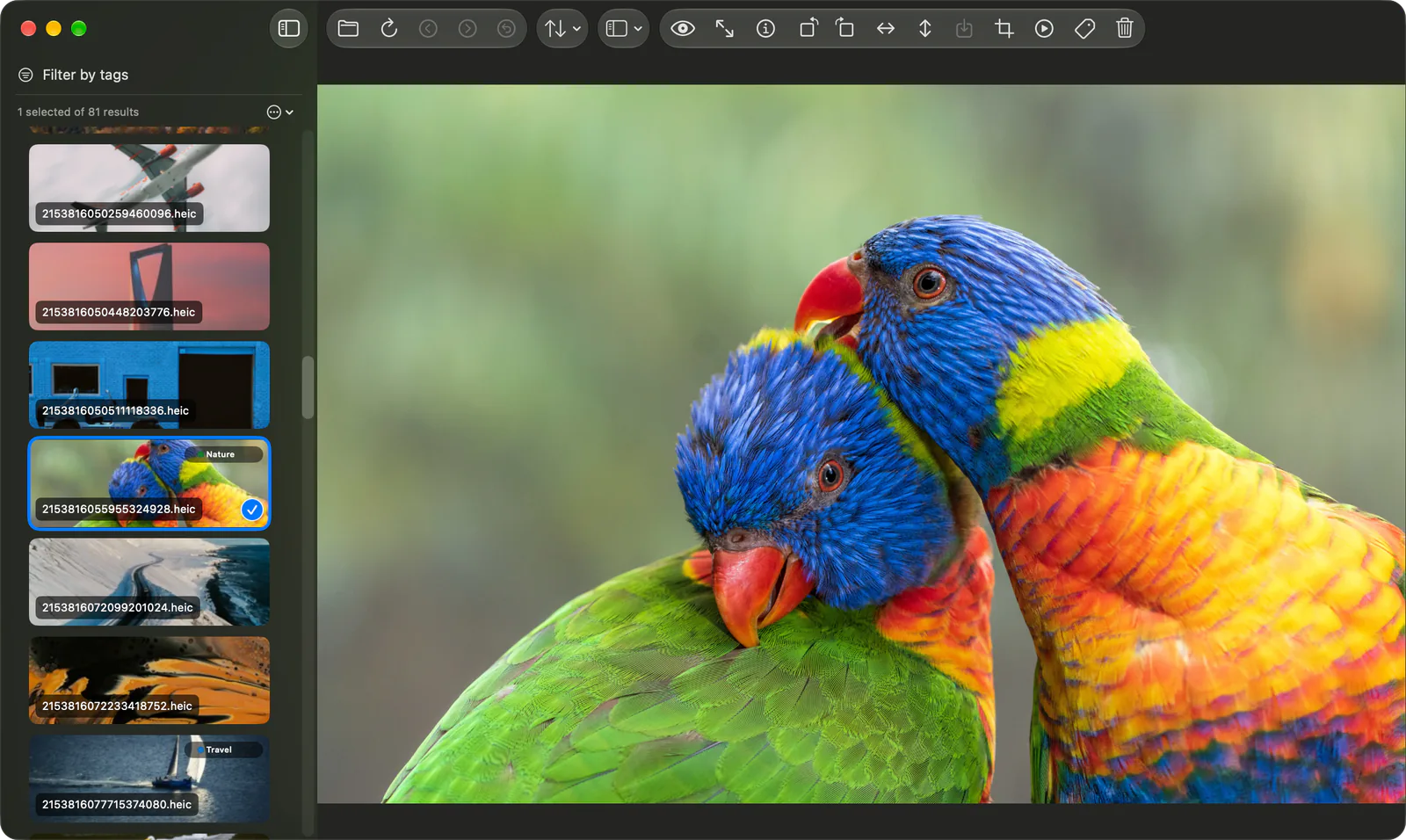
Центр окна занимает открытое изображение. Рядом располагается полоса миниатюр с именами файлов: она удерживает контекст папки, поэтому для оценки нескольких десятков кадров не приходится постоянно возвращаться в Finder. В боковой области отображаются соседние фотографии, результаты отбора и доступ к фильтрации по меткам. Для группы файлов это существенно полезнее режима, в котором открыто только одно изображение без списка соседей.
Папку можно открыть напрямую, а не помещать в коллекцию приложения. Picser формирует список изображений в выбранной директории и умеет включать вложенные каталоги. При просмотре из Finder возможен выбор области доступа: только отдельный файл, его папка или более широкий родительский каталог. Последний вариант полезен, когда одна съёмка хранится в нескольких папках, но расширение доступа следует воспринимать именно как файловое разрешение macOS, а не как автоматическую загрузку фотографий на сервер.
Три раскладки миниатюр
Приложение предлагает Left List, Bottom Filmstrip и Grid. В первом варианте миниатюры располагаются вертикально слева, во втором — горизонтально под фотографией, в третьем — сеткой для общего просмотра содержимого папки. Названия описывают не разные библиотеки или рабочие пространства, а способы представить один и тот же набор файлов. Поэтому переключение раскладки не создаёт копии снимков и не переносит изображения в новый каталог.
Сетка удобна, когда важно сравнить состав серии и увидеть много кадров одновременно. Боковой список оставляет больше ширины центральному изображению на широком мониторе и держит имена рядом с миниатюрами. Нижняя лента отделяет выбор снимка от подробного просмотра в большой области; именно в этой раскладке элементы фильтров и сводка выделения занимают общую строку. Ширина боковой панели влияет на размер миниатюр, а выделенные файлы помечаются отдельно от текущего кадра.
Верхняя панель и действия над файлом
Панель инструментов объединяет открытие папки, историю переходов, сортировку, изменение раскладки, быстрый просмотр, поворот и отражение, EXIF, кадрирование, запуск слайд-шоу, работу с метками, отметки Pick/Reject и удаление. Часть элементов всегда доступна, часть отмечена как Pro. Команды работы с файлами также присутствуют в меню macOS и контекстном меню миниатюры. Для тех, кто предпочитает клавиатуру, предусмотрены настраиваемые сочетания; при этом в документации указаны конкретные стандартные клавиши для отбора и просмотра.
Сам факт наличия значка кадрирования не означает, что операция доступна в Free. Это типичный источник неверных ожиданий: поворот на экране — бесплатное действие для оценки композиции, но запись повернутой версии в файл уже требует Pro. Аналогично, пиктограмма информации и перечень тегов связаны с платными рабочими зонами. В обзоре важно разделять просмотр состояния и запись результата, поскольку первая операция может не менять ни одного байта оригинала.
Панели EXIF, фильтров и меток
У Pro есть боковая панель EXIF. Она показывает свойства файла и сведения съёмки, включая камеру, объектив, экспозиционные параметры и GPS, если соответствующие поля присутствуют в метаданных. Это режим чтения, а не подтверждённый редактор EXIF/IPTC/XMP. Для фотографа такая панель полезна при сравнении дублей с разной выдержкой или фокусным расстоянием, но функции массового исправления даты, геометок либо автора изображения в Picser не заявлены.
Метки управляются отдельно от встроенных EXIF: пользователь присваивает снимкам собственные названия и цвета, затем сужает набор через «Filter by tags». В версии 3.1 поле фильтра названо File Name; оно учитывает не только имя изображения, но и название содержащей папки. Цвета выведены отдельной группой, а для нескольких включённых меток используются условия Any и All. Отрицательное условие задаётся как исключение конкретной метки, поэтому набор «Портрет» без «Брак» не требует перемещать файлы на диске.
Раздел Settings > Tags содержит управление словарём меток: создание, переименование, объединение, цвета, поиск, массовые операции и проверку состояния привязок. В 3.1.1 список поддерживает множественное выделение с Command и Shift; старый отдельный режим Batch mode заменён действиями над выделенными строками. Это важно для инструкций из старых выпусков: названия старых кнопок больше не соответствуют текущему интерфейсу.
Функции просмотра и отбора: что именно получает пользователь
Навигация по папкам, сортировка и просмотр серии
Picser сортирует изображения по имени, времени создания, времени изменения, размеру и формату. Порядок может быть возрастающим либо убывающим. Доступны переходы к предыдущей и следующей папке и возврат к ранее просмотренной директории. Сохранение контекста помогает при отборе разложенной по дням или камерам съёмки, когда задача — не сравнить все файлы в одной глобальной медиатеке, а пройти несколько конкретных папок без ручного повторного поиска.
При открытии отдельного изображения приложение может показать и другие изображения той же папки — в зависимости от выбранных разрешений и параметров. Набор файлов не является «импортом» в смысле копирования. Поэтому скорость доступа и полнота видимого списка зависят в том числе от разрешений файловой системы, наличия подключённого накопителя и того, входит ли формат в список поддерживаемых. Неподдерживаемый файл не становится объектом просмотра лишь потому, что он находится рядом с JPEG.
Увеличение, перемещение, Quick Preview и полный экран
Масштабирование привязано к положению указателя: это позволяет приблизить конкретную деталь без переноса картинки обратно к центру экрана. На увеличенном изображении доступно перемещение перетаскиванием; мини-карта помогает ориентироваться относительно всего кадра. Для оценки резкости и деталей полезно сочетать крупный просмотр с быстрым возвратом к соседним снимкам, не меняя содержимое файлов.
Клавиша Space включает Quick Preview и повторным нажатием либо Escape закрывает его. Режим Immersive Full Screen скрывает второстепенные элементы интерфейса, чтобы сосредоточиться на изображении. Эта пара режимов решает разные задачи: предварительный просмотр быстро убирает отвлекающие области, а полный экран подходит для длинного последовательного пролистывания. Ни тот, ни другой не является отдельным форматом экспорта.
Поворот, отражение, кадрирование и экспорт
Поворот и зеркальное отображение доступны для визуальной проверки в Free, но не переписывают оригинал. Платная версия разрешает сохранить преобразованный вариант. Кадрирование также относится к Pro: рамка может быть свободной, иметь предустановленное соотношение сторон или пользовательский формат. Это набор геометрических правок, а не многоуровневый редактор с масками, кистями, ретушью и локальной цветокоррекцией.
Экспорт в Pro ограничен JPEG, PNG, HEIC и TIFF. Такие форматы покрывают типовые сценарии передачи файлов, но не совпадают со всем перечнем читаемых изображений. AVIF, JPEG XL и WebP можно просматривать, но нельзя напрямую выбрать их как формат вывода Picser. При сохранении поверх исходника ограничения ещё строже: для SVG, анимированных изображений, WebP, AVIF и JPEG XL предусмотрен экспорт копии, а не запись поверх оригинала. Это продуманная граница риска, которую не следует обходить переименованием расширения.
Оценка Pick/Reject вместо немедленного удаления
Отметка Pick означает выбранный кадр, Reject — отклонённый, а отсутствие метки — ещё не принятое решение. Состояния обозначаются на миниатюрах, а отклонённые изображения визуально приглушаются. Фильтр отбора позволяет видеть только лучшие снимки или скрыть отклонённые. Важное следствие: отбор поначалу не удаляет фотографии. Он создаёт временную редакционную классификацию, после которой допустима отдельная операция перемещения Reject в корзину macOS.
Обработке поддаётся и выделенная группа: отметка применяется сразу к нескольким изображениям. Это снимает необходимость индивидуально отмечать серию очевидных дублей. Но массовое удаление остаётся файловой операцией и требует внимания: фильтры Pick и Tags работают совместно, а операция «Move Rejected Images to Trash…» охватывает отклонённые кадры в текущем наборе результатов фильтрации. Прежде чем считать всё исключённое действительно ненужным, важно различать статус Reject и отсутствие видимости из-за активного фильтра.
Библиотека меток как вспомогательная база
В отличие от записи тегов в IPTC/XMP, Picser хранит метки, их цвета, фильтры и результаты Pick/Reject в локальной базе, привязанной к файлам и томам. У этой архитектуры есть удобная сторона: не нужно изменять исходную фотографию ради временного сортировочного признака. Однако простая передача JPEG коллеге не переносит вместе с ним классификацию «Отобран», «Семья» или «На публикацию». Изображение остаётся доступным, но второй компьютер не увидит локальные метки Picser автоматически.
Для копирования и переноса, выполненных внутри Picser, реализованы специальные механизмы сопровождения локальной разметки. При переносе метки следуют за файлом, а при копировании есть вариант сохранить метки и отметки для копии. При внешнем переименовании, переносе через Finder или смене карты памяти состояние привязок требует отдельного внимания; в текущей ветке предусмотрена проверка Tag Health Check, которая различает действительно отсутствующие файлы и отключённые накопители.
Карта форматов и совместимости
У Picser нужно различать три независимых вопроса: видит ли программа файл, способна ли создать новую версию и разрешает ли заменить оригинал. Ошибка в этой последовательности особенно болезненна при работе с HEIF/AVIF, анимацией и векторной графикой. Наличие формата в списке чтения не равно поддержке экспорта в тот же формат.
| Тип файла | Просмотр | Вывод и сохранность | Сценарий использования |
|---|---|---|---|
| JPEG, PNG | Да | Экспорт в оба формата; для поддерживаемого статичного исходника Pro разрешает перезапись | Просмотр готовых фотографий, кадрирование и выдача копий |
| HEIC | Да | HEIC входит в список форматов экспорта; статичный файл подходит для поддерживаемой перезаписи | Снимки iPhone в исходном контейнере Apple |
| HEIF | Да | Отдельного HEIF среди вариантов экспорта нет; используется один из четырёх выходных форматов | Просмотр файлов .heif без обещания обратного сохранения в .heif |
| TIFF | Да | Доступен вывод TIFF и сохранение поверх поддерживаемого статичного исходника | Передача изображения для дальнейшей обработки |
| GIF | Да | GIF отсутствует в выборе формата вывода; перезапись допустима только для статичного GIF | Проверка GIF без риска замены анимированного источника |
| WebP, AVIF, JPEG XL | Да | Только вывод отдельной копии в JPEG, PNG, HEIC или TIFF; перезаписи этих исходников нет | Отбор современных изображений с конвертацией результата в другой формат |
| SVG | Да | Можно получить отдельную растровую копию, но не перезаписать SVG через Picser | Просмотр векторного изображения без ожидания редактируемого векторного экспорта |
| RAW камеры | Нет | Операции просмотра и экспорта RAW в Picser отсутствуют | Потребуется отдельный RAW-совместимый просмотрщик или конвертер |
Сохранённая копия после кадрирования или поворота является новым изображением, а не универсальным проектом со слоями и историей редактирования. При преобразовании SVG в PNG, например, теряется свойство масштабироваться как векторный объект. При выборе JPEG следует учитывать потери повторного сжатия: это характеристика формата, а не специальный дефект Picser. Для архива важнее сохранять первоисточник отдельно, чем добиваться совпадения расширения при каждом экспорте.
Разработчик не подтверждает запись в Picser редактируемых PSD, работу с фотокаталогами Lightroom, экспорт XMP-sidecar или возврат сложных операций из файлового проекта. Поэтому данные возможности не следует включать в план миграции. Если требуется мощный просмотрщик с RAW, множеством форматов и встроенной пакетной конвертацией, ориентиром может служить XnView MP, а для фототеки с каталогом и управлением встроенными метаданными — digiKam.
Локальность, приватность, требования и производительность
Picser рассчитан на локальную работу: изображения обрабатываются на Mac, отдельная учётная запись Picser не нужна, а собственная облачная синхронизация меток не предлагается. Внутренняя база содержит названия меток, цвета, настройки фильтров, отметки Pick/Reject и служебные привязки к путям и накопителям. Кэш на диске сохраняет миниатюры и метаданные, включая EXIF и GPS, если они имеются в фотографиях. Это не означает отправку снимков на сервер приложения, но означает, что конфиденциальные сведения могут оставаться на устройстве даже после закрытия окна.
Оформление покупки и восстановление лицензии задействуют инфраструктуру Apple. Политика конфиденциальности допускает проверку чека через официальный интерфейс Apple и локальное хранение состояния подписки, сроков пробного периода и идентификаторов транзакций. Утверждение об отсутствии облачной фототеки не нужно трактовать как полное отсутствие любых сетевых обращений. Для бесплатного просмотра собственных локальных файлов постоянный доступ к облаку Picser не требуется; для получения приложения и проверки прав на Pro используются возможности Mac App Store.
Доступ к папкам регулируется песочницей macOS. Поэтому повторное подтверждение доступа к директории, внешнему носителю или родительской папке само по себе не является признаком скрытого сканирования. Приложение сохраняет локальные разрешения на ранее открытые места через механизм security-scoped bookmarks. Отдельно предусмотрены очистка истории доступа и папочных разрешений. Сброс разрешений не удаляет фотографии, но после него для просмотра соответствующих папок потребуется снова разрешить доступ.
Системный порог — macOS 14.6. Это исключает использование на старых версиях системы независимо от объёма оперативной памяти и свободного места. В Mac App Store программа обозначена как приложение только для Mac; размер загрузки на американской странице составляет 3,8 МБ, но он не равен итоговому занимаемому пространству вместе с кэшем. Про поддержку отдельных поколений видеокарт или точные требования к оперативной памяти надёжных спецификаций нет, поэтому обещать одинаковую скорость на всех компьютерах нельзя.
В журнале обновления 3.1.0 отдельно описаны ускоренная навигация по папкам с десятью тысячами и более изображений, фоновое декодирование полноразмерных файлов и более чёткая первая отрисовка миниатюр. Это сведения о конкретной оптимизации релиза, а не измеренный редакционный тест. Реальные задержки зависят также от носителя, размеров исходников и доступности папки. В отличие от настольных редакторов с длительным рендерингом и программами для обработки RAW, здесь основная нагрузка приходится на чтение, декодирование, построение миниатюр и перемещение файлов.
Кэш управляется отдельно от оригиналов. В настройках доступны пределы 256 МБ, 500 МБ, 1 ГБ и 2 ГБ, а также удаление элементов, не использовавшихся 7, 30 или 90 дней; по умолчанию указан предел 500 МБ без автоматической очистки по возрасту. Очищать кэш безопаснее, чем удалять вручную неизвестные файлы контейнера приложения: операция нацелена на ускоряющие копии и служебные данные, а не на фотографии в пользовательских папках.
Стоимость и ограничения редакций
Бесплатный режим у Picser не ограничивается демонстрационным окном: в нём доступны открытие папок, три вида миниатюр, масштабирование, Quick Preview, полный экран, сортировка, временные поворот и отражение, множественный выбор и основные файловые действия. Это полноценный вариант для просмотра и раскладки изображений без экспорта обработанной копии. Ограничение становится заметным при попытке не просто увидеть, а зафиксировать изменения: кадрирование, сохранение поворота, EXIF, слайд-шоу, метки, фильтрация и отбор Pick/Reject требуют Pro.
У Pro две модели платежа с одинаковым набором функций: годовая подписка и бессрочная разблокировка внутри приложения. Для американского Mac App Store указаны $3,99 за год и $8,99 единовременно. Семидневный пробный период предусмотрен для годовой подписки при наличии права на пробный запуск; он не является отдельной семидневной гарантией для каждой установки или повторного аккаунта. Стоимость, налоги, способы платежа и доступность пробного срока на других витринах определяются условиями App Store.
В терминах Picser «Lifetime License» означает разовую разблокировку функций Pro вместо ежегодного списания, а не обязательство бессрочно поддерживать все будущие версии macOS. Покупка привязана к учётной записи Apple, использованной для оплаты, и восстанавливается через приложение. Внешней оплаты на сайте и отдельной регистрации в сервисе Picser для этих действий нет. Перед оплатой важно убедиться, что нужный сценарий относится к Pro: например, расширенная цветокоррекция или RAW всё равно не появятся только из-за смены лицензии.
Как пользоваться программой — советы гика
Практический раздел рассчитан на англоязычный интерфейс актуальной ветки 3.1. Начинать разумнее с копии рабочей папки: операция просмотра безопасна, но перенос, замена оригиналов и перемещение в корзину затрагивают файлы на диске. В каждом сценарии ниже отдельно обозначены цель, подготовка, последовательность, контроль и способ вернуться к исходному состоянию.
Открыть папку или отдельную фотографию
Цель и подготовка. Получить список снимков без импорта в медиатеку. Достаточно Mac с macOS 14.6 или новее и файлов в поддерживаемом формате; установка выполняется через Mac App Store. Действия. Запустите Picser, выберите Open Image/Folder либо перетащите папку в окно. Альтернативно откройте фото через Finder с Picser в меню Open With или перетащите его значок на приложение в Dock. При системном запросе разрешите доступ к выбранной директории. Если был открыт один файл и Picser предлагает область соседних изображений, выберите доступ к текущей папке, более широкому родительскому каталогу либо только к этому файлу.
Проверка. Имя текущей папки отображается в интерфейсе, а поддерживаемые изображения появляются в списке; полный путь доступен через элемент папки и пункт Show in Finder. Ошибка. В окне нет соседних снимков при выборе режима одного файла или без разрешения на папку. Безопасный откат. Закройте окно, оставив исходные файлы в Finder; для повторного входа доступен Open Recent, но при изменённых разрешениях система снова попросит доступ.
Настроить сортировку, три раскладки и обход подпапок
Цель и подготовка. Увидеть одну серию в порядке, удобном для отбора. Откройте папку, в которой присутствуют хотя бы несколько изображений. Действия. В меню сортировки выберите Name, Date Created, Date Modified, Size или Format, затем направление Ascending/Descending. Через переключатель раскладки выберите Left List, Bottom Filmstrip либо Grid. Для вложенных директорий включите параметр Include subfolders when scanning images. Используйте Previous Folder и Next Folder для перехода между каталогами.
Проверка. Первые и последние файлы в списке должны соответствовать выбранному критерию, а смена раскладки — не изменять состав файлов. Ошибка. Пользователь принимает сортировку по дате изменения за порядок съёмки, особенно после копирования файлов. Откат. Верните сортировку по имени, отключите обход вложенных папок и переключитесь на прежний вид; сами изображения не изменятся.
Проверить резкость, переключиться в Quick Preview и полный экран
Цель и подготовка. Оценить детали без записи обработанной копии. Откройте изображение подходящего разрешения. Действия. Увеличивайте фото колесом мыши вокруг нужной точки или соответствующим жестом трекпада; при увеличении перетаскивайте его и ориентируйтесь по мини-карте. Для короткого фокусного просмотра нажмите Space; повторный Space или Esc возвращает к основному окну. Чтобы перейти в Immersive Full Screen, используйте команду полного экрана в меню либо Control–Command–F.
Проверка. Деталь становится крупнее, а при закрытии вспомогательного режима выбранная фотография остаётся прежней. Ошибка. Пользователь воспринимает визуальное увеличение как повышение разрешения исходника. Откат. Верните масштаб к обычному, закройте Quick Preview и выйдите из полноэкранного режима; экспорт или пересчёт изображения не выполняются.
Повернуть или отразить фото без изменения оригинала
Цель и подготовка. Проверить ориентацию кадра перед окончательным выбором. В Free доступен лишь временный результат, для записи нужна Pro. Действия. Выберите снимок и используйте команды Rotate и Mirror на панели либо в меню Image. В меню документирован вариант Rotate 90° CCW (⌘[); остальные сочетания можно просмотреть и изменить в настройках Keyboard. Сравните композицию после поворота или отражения. Если результат надо сохранить, в Pro перейдите к экспорту преобразованной версии, выбрав формат и новое имя вместо замены оригинала.
Проверка. Просмотр меняет ориентацию, а исходник остаётся прежним до подтверждённой записи. Ошибка. Выход из Picser без экспорта оставляет файл в исходном положении. Откат. Отмените визуальное преобразование или повторно откройте исходник; если уже создана копия, сохраните оригинал и удаляйте только ненужный результат.
Обрезать изображение и сохранить отдельную копию
Цель и подготовка. Получить кадр с другим соотношением сторон. Понадобится Pro и доступная для записи папка назначения. Действия. Выберите изображение, включите режим Crop и задайте границы рамки. В настройках соотношения сторон используйте свободный режим, Original, один из стандартных вариантов либо Add Custom Ratio. Подтвердите Save Crop, затем в операции экспорта укажите отдельную копию и формат JPEG, PNG, HEIC или TIFF. Для первой попытки не выбирайте запись поверх оригинала.
Проверка. Найдите новый файл в папке назначения, откройте его и сравните фактические границы с предварительным просмотром. Ошибка. Обрезанная рамка не совпадает с желаемыми пропорциями либо операция недоступна в Free. Откат. До записи нажмите Cancel; после записи отдельной копии исходный файл остаётся доступным для повторного экспорта с другой рамкой.
Посмотреть EXIF и провести слайд-шоу
Цель и подготовка. Проверить параметры съёмки и показать текущую подборку без стороннего плеера. Оба режима требуют Pro. Действия. Выберите фотографию и откройте боковую панель EXIF через команду информации в интерфейсе. Сравните модель камеры, объектив, выдержку, диафрагму, ISO и GPS там, где эти поля присутствуют. Для демонстрации набора запустите Slideshow из панели инструментов, задайте интервал от 1 до 10 секунд и при необходимости включите повтор.
Проверка. Сведения должны относиться к текущему файлу, а слайд-шоу — переключать изображения из открытого набора. Ошибка. Пустые EXIF-поля принимают за сбой Picser, хотя в исходнике может не быть соответствующих метаданных. Откат. Закройте боковую панель либо остановите воспроизведение; свойства файла не меняются.
Присвоить метки одному снимку и сразу нескольким
Цель и подготовка. Разделить фотографии по смыслу без переноса на диске. Нужен Pro; заранее определите короткий непротиворечивый словарь, например «Портрет», «Пейзаж», «Отдать». Действия. Выберите фото и откройте редактор тегов под главным изображением или через контекстное меню. Введите имя метки; список предложит совпадающие и рекомендуемые варианты, а несколько названий можно разделить запятыми. Быстрые метки назначаются клавишам 1–9; пункт Assign Number Key доступен в контекстном меню метки. Для группы выделите файлы Command-click или диапазон Shift-click и добавьте метку один раз.
Проверка. На миниатюрах появятся метки, а уведомление для группы покажет число изменённых изображений. У частично размеченного выделения редактор использует счётчик вида «2/5». Ошибка. Изменение меток не отображается в IPTC другого приложения: Picser хранит их внутри себя. Откат. Удалите ошибочную метку через редактор, не трогая оригиналы, либо скорректируйте её через Settings > Tags.
Создать фильтр по меткам, цвету и имени файла
Цель и подготовка. Отобрать снимки с нужными признаками из открытой папки. Понадобится Pro и уже созданные метки. Действия. Откройте Filter by tags. В поле File Name укажите часть имени снимка или папки; при необходимости выберите цвет. Щелчком включите нужную метку, а с удержанием Option — исключите нежелательную; те же действия есть в контекстном меню. Если включено несколько меток, переключайте Any для альтернативных совпадений и All для их совместного присутствия. Часто используемую комбинацию сохраните через Save Preset.
Проверка. В списке остаются только подходящие изображения, а выбранные условия видны в панели фильтрации. Ошибка. Пустой результат при слишком строгом All и дополнительном исключении ошибочно трактуется как пропажа файлов. Откат. Воспользуйтесь Clear all filters и проверьте полный состав папки; файлы не удалялись.
Пометить лучшие кадры Pick и ненужные Reject
Цель и подготовка. Провести первоначальный отбор без немедленного удаления. Функция требует Pro. Действия. При просмотре нажмите P для Pick, X для Reject или U для очистки отметки. Повторное нажатие соответствующей клавиши снимает уже назначенный признак. При необходимости выберите несколько миниатюр перед маркировкой. В меню Pick Filter используйте All Images, Picks Only или Hide Rejects. Параметр Move to next image after marking в настройках клавиатуры ускоряет одиночный отбор.
Проверка. У отобранных снимков появляются зелёные признаки, у отклонённых — красные; переключение фильтра не должно затрагивать сами файлы. Ошибка. Скрытый Reject принимают за удалённую фотографию. Откат. Верните All Images и снимите отметку U; до отдельного подтверждения удаления оригинал остаётся на месте.
Скопировать, переместить и безопасно удалить группу файлов
Цель и подготовка. Передать отобранные фотографии в другую папку, не потеряв контроль над исходниками. Сначала определите папку назначения и проверьте свободное место. Действия. В раскладке миниатюр используйте щелчок, Command-click для отдельных файлов или Shift-click для диапазона. Command–A выделяет всё видимое, Esc снимает выделение. Далее выберите Copy to Folder или Move to Folder, подтвердите место назначения и решение о конфликтах имён — keep, skip либо replace. Для копирования через Finder можно нажать Command–C и вставить файлы в Finder. При копировании через Picser Pro включите сохранение меток и отметок на копиях, если оно необходимо.
Проверка. Сверьте число успешно обработанных, пропущенных и неудачных операций, затем откройте целевую папку. Для удаления используйте команду Delete с предпочтительным перемещением в Trash. Для отклонённых кадров Pro предлагает Image > Move Rejected Images to Trash…; перед подтверждением проверьте число файлов и текущие фильтры. Ошибка. Опция replace может заменить одноимённый файл; без сохранения меток копия не получит классификацию Picser. Откат. При ошибке отмените оставшиеся операции, повторите только неудачные и восстановите нужные файлы из корзины. Не используйте необратимое удаление для первого прохода.
Проверить права доступа, кэш, метки и восстановление Pro
Цель и подготовка. Устранить локальные неполадки без удаления рабочих фотографий. Убедитесь, что исходники сохранены отдельно от данных приложения. Действия. В настройках управления кэшем проверьте размер и настройте предел 256 МБ, 500 МБ, 1 ГБ либо 2 ГБ; при необходимости очистите кэш миниатюр или сохранённые разрешения папок. В Settings > Tags запустите Tag Health Check командой Run Scan Now. Анализируйте отдельно записи об отсутствующих изображениях и отключённых дисках; удаление записей запускается только через Remove Missing Records… с подтверждением. Для приобретённой лицензии используйте Restore Purchases, а при сохранении блокировки — Refresh Receipt.
Проверка. Повторно открытая папка должна показывать изображения, а Pro — предоставлять оплаченные инструменты. Ошибка. Очистка всех отсутствующих привязок при отключённой карте памяти воспринимает временно недоступный носитель как утрату данных. Откат. Не подтверждайте удаление меток на незнакомых томах; сначала подключите накопитель. Очистка кэша не уничтожает оригиналы, но удаление базы меток требует отдельной резервной копии.
Сквозной сценарий: из папки со снимками — в готовую подборку
Цель и подготовка. Получить несколько готовых JPEG из папки с HEIC и JPEG без изменения полного архива. Для сохранения кадрирования и отбора потребуется Pro; подготовьте копию исходной папки и новую пустую папку результата. Порядок. Откройте папку через Open Image/Folder, установите сортировку по имени либо дате создания, выберите Grid для общей оценки. Увеличьте спорные кадры и проверьте детали через Space. Отметьте лучшие изображения P, неудачные X и переключите Pick Filter в Picks Only. При необходимости назначьте выбранным кадрам общую метку и уточните набор фильтром по имени. Кадры, требующие иной композиции, обработайте через Crop; результаты экспортируйте в JPEG отдельными файлами. Остальные выбранные оригиналы передайте в папку результата через Copy to Folder. Снимите фильтр и убедитесь, что исходная папка не уменьшилась.
Проверка. В результате присутствуют именно нужные файлы: экспортированные кадры открываются в другом просмотрщике, число выбранных соответствует содержимому папки, а исходники остались неизменными. Ошибка. Смешение Move to Folder и Copy to Folder лишает исходный каталог части файлов, а отсутствие финального экспорта оставляет поворот временным. Откат. Верните случайно перемещённые файлы из папки назначения и повторите операцию копирования; ошибочные экспортные копии удаляются отдельно, не затрагивая исходную съёмку.
Плюсы и минусы Picser
Плюсы
- Прямой просмотр существующих папок. Не нужно сначала собирать отдельную медиатеку или дублировать снимки ради предварительной сортировки.
- Три понятных способа навигации. Вертикальный список, горизонтальная лента и сетка подходят для разных плотностей фотографий и размеров экрана.
- Полезный бесплатный набор. Масштабирование вокруг указателя, полный экран, временные преобразования, выделение и перенос файлов доступны без подписки.
- Современные форматы чтения. Помимо JPEG и PNG, поддерживаются HEIC, HEIF, WebP, AVIF, JPEG XL и SVG.
- Двухступенчатый отбор в Pro. Pick/Reject позволяет классифицировать изображения до любого удаления, а фильтры объединяются с условиями по тегам.
- Локальная модель данных. Снимки не требуется загружать в облако разработчика, а метки, фильтры и отметки остаются на Mac.
- Выбор способа оплаты. Годовая подписка и разовая лицензия открывают один и тот же набор возможностей Pro.
- Контроль файловых операций. При копировании и переносе обрабатываются совпадения имён, виден результат каждой партии и поддерживается повтор неудачных элементов.
Минусы
- Только macOS 14.6 и новее. Не подойдёт для Windows, Linux, смартфонов и старых Mac.
- Нет RAW. Профессиональная съёмка в исходных форматах камер требует второго приложения.
- Платные именно те инструменты, которые формируют результат. Кадрирование, экспорт исправленного изображения, EXIF, слайд-шоу, метки и Pick/Reject не входят в Free.
- Узкий перечень форматов вывода. AVIF, JPEG XL, WebP и SVG доступны для просмотра, но отсутствуют в списке форматов экспорта.
- Привязка меток к локальной базе. При простой отправке картинки другому человеку или работе на новом Mac классификация Picser автоматически не переносится.
- Невозможность полноценного ретуширования. Подтверждены геометрические операции, но не работа со слоями, кривыми, масками или развёрнутой цветокоррекцией.
- Нет русского интерфейса. Для освоения меню, фильтров и восстановительных операций понадобится один из трёх поддерживаемых языков.
- Риск ошибочных файловых действий. Команды массового переноса и удаления действительно изменяют содержимое папок; отмена разметки не восстанавливает файлы после необратимого удаления.
Кому подойдёт Picser
Пользователям Mac с небольшими и средними сериями фотографий он подходит как замена последовательному открытию каждого кадра: папка сразу превращается в визуальный список, а Quick Preview помогает проверить детали. В этом сценарии Free покрывает значительную часть задач. Особенно полезно, что снимки остаются в своём каталоге, а не попадают в чужую структуру хранения.
Фотографам, которым нужен этап предварительного отбора после конвертации RAW, версия Pro даст флаги Pick/Reject, комбинации тегов и файловую выдачу лучших снимков. Это именно этап отбора JPEG/HEIC/TIFF и других поддерживаемых изображений. Исходные RAW-конвертация, тональная коррекция и управление цветом остаются задачами других инструментов.
Дизайнерам и авторам контента, работающим с готовыми файлами, полезен просмотр SVG, WebP, AVIF и JPEG XL рядом с обычными форматами. При подготовке материала на публикацию можно просмотреть каталог, отделить удачные варианты и экспортировать исправленный растр. При этом невозможность записать SVG обратно как вектор определяет предел задачи: Picser годится для проверки ассетов, но не для редактирования их исходной структуры.
Тем, кто предпочитает локальный документооборот без постоянного облачного аккаунта, подходит модель файловых папок и отдельной базы меток. Такая организация оправданна, когда устройства контролируются самим владельцем, архивы копируются обычными средствами macOS и не требуется, чтобы все теги автоматически отображались на телефоне и чужом компьютере.
Кому не подойдёт Picser
Владельцам камер, которые работают прежде всего с RAW, Picser не закроет даже исходный этап просмотра файлов камеры. Поддержка JPEG XL или HEIC не заменяет чтение CR3, NEF, ARW и DNG. Нужен конвертер или фотоменеджер, у которого обработка RAW является основной функцией, а не ожидаемым дополнением.
Пользователям с разнородным парком устройств не поможет ориентация исключительно на Mac. Для совместной работы Windows и Linux требуется другое кроссплатформенное ПО, причём недостаточно совпадения форматов JPG/PNG: важен ещё перенос папок, меток, рейтингов и структуры каталога.
Тем, кто регулярно делает сложную пакетную обработку, стоит искать приложение с очередями переименования, параметрами качества, правилами конвертации и редактированием EXIF/IPTC/XMP. Picser умеет массово выбирать, перемещать и размечать файлы, но это не делает его эквивалентом пакетного редактора с цепочками операций.
Организациям, для которых критична совместная централизованная классификация, придётся учитывать отсутствие синхронизации базы Picser с другими компьютерами. Локальные теги нельзя считать универсальными метаданными архива. При передаче кадров заказчику или коллегам разумнее опираться на сохраняемые файлы, папки и совместимые форматы метаданных стороннего ПО.
Сравнение с другими аналогами
Для сопоставления взяты четыре решения для Mac с разными приоритетами. Критерии одинаковые: главная задача, платформа, порог освоения, форматы, автоматизация, модель оплаты, ограничения и сценарий выбора. Внутренняя ссылка ведёт на отдельный материал GeekHow о соответствующей программе, а не на скачивание стороннего установщика.
| Решение | Задача и платформа | Освоение и форматы | Автоматизация и цена | Ограничение и когда выбирать |
|---|---|---|---|---|
| Picser | Просмотр папок и первичный отбор; macOS 14.6+ | Низкий порог для просмотра; JPEG, PNG, GIF, HEIC/HEIF, TIFF, WebP, AVIF, JPEG XL, SVG; без RAW | Массовые файловые действия и метки; Free, $3,99/год или $8,99 разово на витрине США | Платный экспорт и локальная разметка; выбрать для быстрых решений по готовым кадрам |
| Apple Preview | Просмотр и небольшая правка отдельных файлов и PDF; macOS | Низкий порог; экспорт HEIC, JPEG, JPEG 2000, OpenEXR, PDF, PNG, TIFF | Изменение размеров, поворот и экспорт в том числе для нескольких открытых файлов; входит в macOS | Нет подтверждённой системы Pick/Reject и отдельного словаря меток Picser; выбрать для единичной обрезки и конвертации без покупки |
| XnView MP | Многоформатный просмотрщик и организатор; Windows, macOS, Linux | Средний порог из-за числа инструментов; чтение более 500 форматов, включая RAW, и вывод примерно в 70 | Пакетная конвертация, изменение размеров, переименование, работа с метаданными; бесплатен для частного и ряда некоммерческих применений, бизнесу нужна лицензия | Более насыщенный интерфейс; выбирать для множества форматов, пакетной обработки и нескольких ОС |
| digiKam | Фотокаталог с альбомами, поиском и обработкой; macOS, Windows, Linux | Высокий порог из-за библиотеки, базы и настроек; обычные изображения, RAW и видео | Импорт с устройств, метки, рейтинги, поиск по метаданным, расширения и пакетные инструменты; свободное ПО | Требует организации фототеки и времени на настройку; выбирать для многолетнего архива с RAW и переносимой классификацией |
| Apple Photos | Личная медиатека, альбомы и обработка снимков; Mac, с синхронизацией через iCloud на устройствах Apple | Низкий или средний порог; импорт снимков и видео, экспорт JPEG, HEIC, TIFF, PNG | Импорт, сортировка по событиям, альбомы, экспорт нескольких файлов и дополнительные функции экосистемы; приложение входит в macOS, облачное хранилище оплачивается отдельно при превышении бесплатной квоты | Медиатека вместо прямого отбора в исходных папках; выбирать для личного фотоархива и синхронизации между устройствами |
Сравнение выявляет важное различие между простотой и полнотой. Preview закрывает те одиночные операции, за которые Picser предлагает Pro: обрезку, вращение и экспорт в распространённые форматы, но не создаёт аналогичного рабочего процесса с фильтрами и флагами отбора. Поэтому платить за Picser ради одного редактируемого кадра не обязательно; ценность Pro проявляется в последовательной обработке всей папки и накопленной системе меток.
XnView MP — наиболее прямой конкурент как просмотрщик папок, но с другим масштабом поддерживаемых файлов и пакетных действий. Его преимущество становится решающим при RAW, работе в Windows и Linux и массовом преобразовании. digiKam ещё дальше от минималистичного сценария Picser: оно управляет долгосрочной коллекцией, импортом, поиском и метаданными. Apple Photos противоположно Picser по организации хранения: оно стремится создать целостную медиатеку и связывать устройства, тогда как Picser позволяет оставить каталоги Finder главным источником правды.
Следовательно, вопрос не сводится к одному показателю «больше функций». Для ежедневного перелистывания готовых файлов на Mac достаточно Picser Free. Для отбора съёмки по меткам, без перемещения её в отдельную библиотеку, логично оценивать Pro. Для RAW и больших каталогов метаданных — digiKam; для форматов и массового экспорта на разных ОС — XnView MP; для домашней экосистемы iPhone/Mac и облачных альбомов — Apple Photos.
Что перестанет работать первым при изменении условий
Без доступа к файлам Picser не сможет прочитать соответствующие изображения, даже если само приложение исправно запускается. Отключённая SD-карта, внешний диск, недоступный сетевой том или отозванное разрешение папки влияют прежде всего на состав видимых фотографий. При этом локальные записи меток на отсутствующем томе не следует сразу считать повреждёнными или удалять: механизм Tag Health Check способен показать такие носители отдельно как offline.
Без подходящей macOS возникает проблема совместимости ещё до открытия папки. Требование 14.6 относится к текущему выпуску, а не к исходному 2025 году. Замена старого Mac новым или обновление системы иногда решает ограничение платформы, но установка более раннего неподдерживаемого сборника из случайного архива не обеспечивает современный отбор и исправления безопасности.
При утрате права на Pro базовый просмотр остаётся самостоятельной бесплатной функцией, но кадрирование, экспорт исправленного файла, метки, их фильтры и Pick/Reject перестают быть рабочими инструментами Pro. Для отметок отбора в журнале 3.0 явно описано: ранее созданные признаки остаются видимыми, однако изменять и фильтровать их без действующего права на Pro нельзя. Это влияет на архив с накопленной классификацией сильнее, чем потеря возможности показать один кадр на весь экран.
Без связи с App Store основной локальный просмотр не требует загрузки снимков на сервер Picser, но покупка, восстановление платных прав и возможная проверка квитанции связаны с Apple. Не стоит строить рабочий процесс на предположении, что новая подписка или перенос Pro на другой Apple ID будут доступны автономно. Прямой установки с веб-сайта вместо Mac App Store также не предлагается.
Матрица сохранности результата
Самое тонкое ограничение Picser связано не с качеством изображения, а с тем, где физически хранится информация о проделанной работе. Изменение вида в окне, запись нового растра, локальная метка и перемещение оригинала — четыре операции с разными последствиями. Их не стоит объединять одним словом «сохранить».
| Действие | Что сохраняется | Что не переходит автоматически | Обратимость и открытие в другом ПО |
|---|---|---|---|
| Увеличить, просмотреть в полный экран | Исходное изображение без изменений | Временный масштаб и состояние окна | Полностью обратимо; другой просмотрщик получает оригинал |
| Временно повернуть или отразить в Free | Исходный файл без записи новой ориентации | Визуальный результат текущего просмотра | Возврат без потерь; для переносимой версии необходим экспорт Pro |
| Экспортировать кадрирование или поворот в новый JPEG/PNG/HEIC/TIFF | Новый самостоятельный файл с геометрической правкой | Редактируемая рамка кадрирования, история действий и локальные метки Picser | Исходник сохраняется; копия открывается в другом ПО, поддерживающем её формат |
| Сохранить поверх поддерживаемого статичного оригинала | Обновлённое содержимое файла | Предыдущий пиксельный вариант, если отдельной резервной копии нет | Обратимость не гарантирована; исходную версию надо хранить заранее |
| Добавить тег или цвет в Pro | Запись в локальной базе Picser | Тег в IPTC/XMP самого JPEG, PNG или HEIC | В Picser метку можно изменить или снять; сторонний редактор увидит фотографию, но не эту базу |
| Поставить Pick либо Reject | Отметка отбора в локальной базе | Отметка как универсальный атрибут файла | Отметку можно снять; при передаче файла на другой Mac она не переносится автоматически |
| Copy to Folder внутри Picser | Отдельная файловая копия; при выбранном режиме Pro — сопровождающие теги и отметки | Разметка при копировании без функции сохранения этих данных | Исходник остаётся; копию можно открыть любым совместимым просмотрщиком |
| Move to Folder внутри Picser | Файл по новому пути и сопровождение локальной разметки | Старое местоположение файла | Перенос можно исправить обратным перемещением; старый путь перестаёт содержать оригинал |
| Переместить Reject в Trash | Файл находится в корзине Mac до её очистки | Файл больше не доступен по первоначальному пути | До очистки корзины восстановление предусмотрено macOS; постоянное удаление необратимо |
| Очистить кэш Picser | Исходные изображения в своих папках | Локальные ускоряющие копии миниатюр и данных кэша | Кэш создаётся заново при последующем просмотре; оригиналы в других программах не меняются |
Эта матрица объясняет, почему «файлы у меня есть» не эквивалентно «вся работа сохранена». Можно правильно скопировать 200 снимков и при этом не передать коллеге ни одной локальной метки. Можно отменить фильтр и вернуть список кадров, но нельзя отменой фильтра восстановить оригинал, удалённый безвозвратно. И наоборот: после сброса кэша фотография не исчезает, потому что кэш не является её единственной копией.
Жизненный цикл приложения: что изменилось в выпусках
Октябрь 2025 года. В Mac App Store появился первоначальный Picser; в ранней ветке 1.x развивались открытие через Finder, обход вложенных папок, работа с разрешениями, удаление и элементы интерфейса. На старте приложение было ближе к отдельному просмотровщику, чем к инструменту сложной сортировки. Поэтому обсуждения того времени не отражают сегодняшних границ Pro и возможностей работы с пакетами.
Декабрь 2025 года. Ветку 2.0 дополнили слайд-шоу, метками и просмотром SVG. Поворот и отражение стали доступны в бесплатном режиме, а для платных функций появились обозначения Pro. В течение 2026 года были добавлены сортировка, навигация по папкам, три раскладки миниатюр, Quick Preview, сохраняемый экспорт преобразований, цвета меток и управление кэшем. По мере развития акцент сместился от простой демонстрации изображения к работе с последовательностями файлов.
Сентябрь 2026 года. Обновления расширили работу с несколькими выделенными снимками, копирование и перенос с разрешением конфликтов имён, а затем добавили просмотр AVIF, JPEG XL и HEIF и японскую локализацию. Список поддерживаемых входных форматов вырос быстрее списка форматов записи. Это важная оговорка для пользователей, которые выбирают приложение прежде всего ради AVIF или JPEG XL: просмотр уже работает, но вывод в эти же форматы не предусмотрен.
Октябрь 2026 года. Ветка 3.0 принесла Pick/Reject и отдельный фильтр отобранных кадров. В 3.1 были переработаны быстрые метки и фильтры включения/исключения, улучшена идентификация карточек памяти с одинаковыми именами, устранены некоторые ошибки больших выборок и задержки при переключении изображений. Mac App Store показывает выпуск 3.1.1 от 26 октября; он дополнительно модернизировал управление метками в Settings, уточнил путь текущей папки и масштаб миниатюр. При сопоставлении руководств нужно учитывать, что старые пункты Batch mode и «Delete all N filtered results» изменены или удалены.
Наличие журнала изменений и свежей версии означает продолжающуюся разработку, но не является гарантией будущих сроков поддержки, появления RAW или расширения бесплатной редакции. Для выбора на сегодня важны уже выпущенные функции и поддерживаемая macOS, а не неопубликованные планы.
Проблемы Picser: симптомы, диагностика и исправления
Ниже описаны типовые ситуации, вытекающие из поддерживаемых форматов, песочницы macOS, лицензирования и конкретных изменений выпусков. Это не статистика обращений пользователей и не утверждение, что каждая неполадка обязательно возникает на текущей версии. Для разных симптомов важно отделять ошибку интерфейса от отсутствия файла, права доступа или неподходящего режима.
1. Приложение не устанавливается на старый Mac
Симптом: Mac App Store сообщает о несовместимости либо не предлагает установку. Причина: Picser требует macOS 14.6 или новее и распространяется как приложение для Mac. Диагностика: сравните версию macOS с минимальной, проверьте тип устройства и доступность приложения в своей витрине. Исправление: используйте поддерживаемую macOS на совместимом Mac или выберите другой просмотрщик для имеющейся системы. Проверка: карточка приложения допускает установку, а установленный Picser открывается без сообщения о несовместимой ОС.
2. В папке нет RAW или часть фотографий не появляется
Симптом: JPEG отображаются, а CR3, NEF, ARW или DNG отсутствуют среди миниатюр. Причина: Picser не поддерживает RAW, и при сканировании папки показывает только известные ему форматы. Диагностика: сопоставьте расширения невидимых файлов с перечнем JPEG, PNG, GIF, HEIC, HEIF, TIFF, WebP, AVIF, JPEG XL и SVG. Исправление: откройте RAW в профильном фотоприложении или подготовьте совместимые копии. Проверка: подходящий JPEG/HEIC виден рядом с остальными изображениями без изменения оригинального RAW.
3. При открытии одного кадра не загружаются соседние
Симптом: просмотр ограничен единственной фотографией, хотя Finder показывает целую папку. Причина: при открытии одиночного файла выбран доступ только к нему либо отсутствует разрешение на соседнюю директорию. Диагностика: проверьте выбранную область доступа и сообщение macOS о правах папки. Исправление: разрешите доступ к нужной папке или откройте её непосредственно; избегайте выдачи прав на весь диск без необходимости. Проверка: в ленте появляются остальные поддерживаемые изображения из разрешённой области.
4. Не видны изображения из вложенных папок
Симптом: главное содержимое каталога есть, а снимков из подпапок нет. Причина: обход вложенных каталогов — отдельная настройка, а песочница ограничивает доступ разрешённой областью. Диагностика: проверьте параметр Include subfolders when scanning images и то, входят ли вложенные пути в выданное разрешение. Исправление: включите обход и предоставьте доступ именно к требуемому родительскому каталогу. Проверка: список расширяется за счёт поддерживаемых файлов из подпапок, без создания дубликатов в Finder.
5. Временный поворот пропал после закрытия программы
Симптом: фото выглядело правильно ориентированным в Picser, но в другом просмотрщике снова повернуто по-старому. Причина: Free меняет ориентацию только на экране, а сохранение результата требует Pro. Диагностика: сравните исходный файл с экспортированной копией и проверьте, выполнялась ли операция экспорта. Исправление: для постоянного результата используйте Pro-экспорт либо редактор, который сохраняет геометрические изменения бесплатно. Проверка: новая копия открывается с нужной ориентацией вне Picser.
6. Crop, EXIF, Slideshow или Pick/Reject требуют оплату
Симптом: при обращении к функции появляется панель обновления до Pro. Причина: эти возможности не включены в Free. Диагностика: определите, относится ли задача к просмотру или к платной обработке и классификации; проверьте статус покупки. Исправление: используйте бесплатные операции там, где их достаточно, либо оформите подходящую Pro-модель в приложении. Проверка: нужный инструмент открывается без повторного предложения купить доступ.
7. Нельзя записать WebP, AVIF или JPEG XL поверх исходника
Симптом: вариант overwrite отсутствует или сохранение отклоняется. Причина: для WebP, AVIF, JPEG XL, SVG и анимированных изображений разрешён только вывод отдельной копии; выходные форматы ограничены JPEG, PNG, HEIC и TIFF. Диагностика: посмотрите формат и тип исходного файла, не ориентируясь только на имя после ручного переименования. Исправление: экспортируйте новый файл в один из поддерживаемых форматов. Проверка: копия открывается, оригинал остаётся без изменений и имеет прежний формат.
8. Метки не появляются на другом Mac или в редакторе
Симптом: скопированный JPEG виден, но отсутствуют теги и Pick/Reject. Причина: Picser не встраивает собственную классификацию в фотографию — она хранится в локальной базе. Диагностика: отделите файл изображения от записей Picser и установите, использовалась ли при копировании опция сохранения меток. Исправление: для дальнейшей работы в самом Picser применяйте его инструменты переноса с сохранением разметки; для универсального обмена используйте понятную структуру папок или ПО, умеющее записывать стандартные метаданные. Проверка: принимающая сторона получает нужные файлы и не ожидает несуществующих IPTC/XMP-тегов.
9. После переноса снимков в Finder Tag Health Check показывает пропуски
Симптом: ранее помеченные кадры в приложении считаются отсутствующими. Причина: локальная классификация сопоставляется с файлами и местоположением; внешний перенос или отключённый носитель требует пересмотра привязок. Диагностика: разделите действительно удалённые изображения, перемещённые файлы и диски со статусом offline. Исправление: подключите отсутствующие носители и дайте проверке обновить доступные связи; подтверждайте Remove Missing Records только для ненужных записей. Проверка: рабочие метки сохранились, а отключённые диски не были ошибочно очищены как пропавшие.
10. Mac App Store показывает покупку, а Pro недоступен
Симптом: функции Pro заблокированы после переустановки или на другом Mac. Причина: право на платные функции проверяется через App Store; может использоваться не тот Apple ID либо приложение ещё не обновило сведения о чеке. Диагностика: сравните Apple ID с тем, который применялся при оплате, и проверьте наличие покупки. Исправление: выполните Restore Purchases, затем при необходимости Refresh Receipt. Проверка: в интерфейсе отображается действующее право на Pro и доступны оплаченные операции.
11. Массовое удаление не затронуло все выбранные файлы
Симптом: после удаления часть изображений остаётся в папке. Причина: отдельные операции могли не получить разрешение на файл или том; пакетный процесс также различает успешные, пропущенные и ошибочные элементы. Диагностика: изучите итоговые числа и права доступа, не повторяя удаление наугад. Исправление: устраните конкретное ограничение доступа и повторите только неудачные элементы. Picser не заменяет неудачное перемещение в Trash автоматическим безвозвратным удалением. Проверка: отчёт о партии показывает ожидаемое число перемещённых файлов, а в папке остаются только сохранённые кадры.
12. Просмотр большой папки вызывает задержки или размытие миниатюр
Симптом: изображения переключаются с задержкой или сначала выглядят менее чёткими. Причина: приложение строит миниатюры, работает с дисковым кэшем и декодирует большие изображения; именно эти участки были оптимизированы в ветке 3.1. Диагностика: сравните поведение после обновления, на локальном диске и на внешнем накопителе, проверьте состояние кэша. Исправление: используйте актуальный выпуск, разрешённую локальную папку и штатное управление кэшем вместо удаления оригиналов. Проверка: повторный просмотр тех же файлов проходит без прежнего симптома; вывод об улучшении делайте только для собственного устройства.
FAQ: вопросы, которые важны после освоения Picser
При работе в двух окнах фильтры обязаны совпадать?
Нет. В актуальной ветке условия теговых фильтров и Pick Filter привязаны к конкретному окну. Это позволяет держать рядом две папки или два представления одной коллекции с разными критериями. Сохранённые пресеты выбираются через панель фильтров, но само применение пресета в одном окне не должно незаметно менять выбор другого.
Как отличить отсутствие EXIF в файле от отсутствия платной функции?
Это два разных состояния. В Free сама панель подробного EXIF относится к Pro; у пользователя с Pro панель открывается, но отдельные поля камеры, объектива или GPS могут быть пустыми, если таких данных в оригинале нет. Picser не создаёт сведения о съёмке, которых никогда не было в файле.
Можно ли считать цвет тега и флаг Pick одной и той же оценкой?
Нет. Цвет относится к пользовательской метке и используется в фильтрации по цветам. Pick и Reject — отдельные состояния редакционного отбора с собственными признаками на миниатюрах. Один файл может иметь тематическую метку с цветом и одновременно статус Pick. Смешивать эти сущности нежелательно: цвет описывает категорию, а флаг — решение об отборе.
Что останется от результатов отбора, когда подписка Pro закончится?
Фотографии не превращаются в закрытые файлы Picser: они остаются обычными изображениями в своих директориях. Журнал ветки 3.0 отдельно уточняет, что существующие отметки Pick/Reject остаются видимыми, но без действующего Pro их нельзя менять или использовать как активный фильтр. Поэтому отсортированный по флагам архив не стоит считать полностью функциональным при переходе только на Free.
Можно ли работать с фотографиями на внешнем или сетевом томе?
Picser работает с папками, доступными через механизмы macOS, а в проверке меток предусмотрены отдельно отключённые внешние и сетевые диски. Практическое условие — том должен быть подключён, доступен системе и разрешён приложению. Это не равнозначно облачному хранилищу: файловое содержимое по-прежнему лежит на выбранном носителе.
Почему после форматирования карты остались старые метки?
Picser хранит классификацию отдельно от изображений. После форматирования карты старые локальные записи могут сохраняться как относящиеся к отсутствующему тому. В 3.1 Tag Health Check умеет группировать такие записи по носителям; удаление требует подтверждения. Это защищает от случайного стирания классификации временно отключённой карты памяти, но не восстанавливает сами отформатированные фотографии.
Подходит ли Picser для внутренней работы компании?
Условия использования предусматривают личные и внутренние бизнес-сценарии в пределах предоставленной лицензии. Это не превращает программу в корпоративную систему разграничения доступа, совместной базы меток или централизованного резервного копирования. Для компании важнее заранее определить, где хранятся оригиналы и как документируется отбор, чем ориентироваться только на низкую стоимость Pro.
Можно ли использовать одинаковые названия папок на разных картах памяти?
В обновлении 3.1 устранена ошибка, из-за которой носители с одинаковым именем тома могли получать чужие метки и Pick/Reject. Для различения теперь используются данные о конкретном томе. Однако одинаковые имена каталогов всё ещё могут вводить человека в заблуждение, поэтому в рабочем архиве лучше различать партии по реальному происхождению съёмки и дате, а не полагаться только на идентичные стандартные названия карты.
Итог: когда Picser оправдан, а когда нужен другой инструмент
Picser имеет смысл рассматривать прежде всего как отдельное окно над уже существующими папками Mac. Для спокойного просмотра, увеличения и сравнения готовых JPEG, HEIC, WebP или AVIF бесплатной версии достаточно. Она не требует перестройки архива, а основные действия с файлами работают без покупки. Выгода от такого подхода особенно заметна, когда изображения поступают наборами и после просмотра должны остаться в исходной файловой структуре.
Pro целесообразен не ради абстрактного расширения функций, а для конкретного процесса: пометить кандидатов Pick и Reject, отфильтровать их по тематике, кадрировать часть фотографий, экспортировать результат и передать файлы в отдельную папку. У годовой подписки и разовой разблокировки одинаковые инструменты; различается способ оплаты. Главная организационная оговорка — метки живут в базе Picser, а не в универсальных полях изображения, поэтому решение о долгосрочном хранении разметки следует принимать до миграции на новый Mac.
Если задача начинается с RAW, многолетней фототеки, сложной цветокоррекции, обмена метаданными между командами или поточного экспорта десятков форматов, Picser будет лишь дополнительным просмотрщиком. Его реальная специализация уже и конкретнее: визуально разобраться в папке изображений, быстро принять решения по кадрам и выполнить небольшое число безопасно контролируемых действий с готовыми файлами.