Picsew: руководство от гика, длинные скриншоты, объединение фото и оформление на iOS
Picsew объединяет несколько снимков экрана в одно длинное изображение: например, переписку с десятками сообщений, длинный чек, перечень настроек или фрагменты инструкции, которые не помещаются на дисплее iPhone. В отличие от простого коллажа программа умеет находить повторяющийся участок между соседними кадрами, а при неудачном совпадении оставляет пользователю ручную коррекцию стыка. Для страниц Safari предусмотрен отдельный захват, а для ленты приложения — получение длинного кадра во время прокрутки.
Название продукта в App Store — Picsew — Screenshot Stitching, разработчик — Yojio, Ltd. Это мобильное приложение семейства Apple, а не программа с одноимённым названием для Windows и не сервис загрузки фотографий через браузер. В обзоре рассматривается действующая линейка Picsew с бесплатной загрузкой и покупками Plus/Pro; функции отдельных уровней не следует путать с возможностями самого приложения. Актуальность сведений о распространении и совместимости — 18 ноября 2026 года.
Что такое Picsew и для какой работы оно предназначено
У Picsew две связанные задачи. Первая — восстановить непрерывное содержание из отдельных скриншотов, срезав повторяющиеся зоны. Вторая — собрать из фотографий или разнородных кадров управляемую вертикальную либо горизонтальную композицию, где стык и границы выбирает человек. Поэтому программа годится не только для экранных переписок: ей можно сверстать компактную визуальную историю из нескольких фото, сравнение «до и после» или подборку последовательных экранов приложения.
Объединение изображений не следует путать с распознаванием текста. После склейки длинная переписка остаётся изображением; буквы нельзя редактировать как в текстовом документе. Экспорт PDF сохраняет визуальный документ, но сам по себе не превращает его в редактируемый текстовый архив. Для передачи конфиденциальной переписки полезны инструменты размытия и мозаики, однако именно пользователь выбирает, что закрыть, и отвечает за окончательный файл.
Сильная сторона этой модели работы — сохранение визуальной последовательности. Например, у переписки важны не только слова, но и порядок реплик, отметки времени и контекст интерфейса. Отдельные скриншоты увеличивают вероятность пропустить кадр или перепутать порядок. Длинное изображение делает последовательность обозримой, но предъявляет другой риск: если автоматическое соединение ошиблось, часть текста может повториться либо исчезнуть на границе. Поэтому проверка стыков обязательна, особенно при сохранении инструкций, чеков и свидетельств.
Основные параметры Picsew
| Параметр | Сведения |
|---|---|
| Официальное название | Picsew — Screenshot Stitching |
| Разработчик и тип | Yojio, Ltd.; приложение для сшивания и разметки скриншотов и фотографий |
| Основные устройства | iPhone и iPad; в карточке App Store дополнительно указана совместимость с Mac на Apple Silicon и Apple Vision |
| Минимальная система | iOS 16.0 / iPadOS 16.0; для совместимого Mac — macOS 13.0 и чип Apple M1 или новее; для Apple Vision — visionOS 1.0 |
| Актуальная версия | 3.20, обновление 6 ноября 2026 года |
| Ввод | Снимки экрана, обычные фотографии, запись экрана; полная веб-страница через расширение Safari |
| Основные режимы | Автоматическая склейка по перекрытию, Vertical, Horizontal, Scrolling Capture, Web Snapshot |
| Вывод | Длинное изображение, PDF, нарезка длинного изображения на фрагменты; сохранение в Фото или передача через системный обмен |
| Объём подборки | До 300 изображений в одном объединении |
| Правка | Ручные стыки, обрезка, текст, линии, стрелки, фигуры, размытие/мозаика, водяной знак, рамка устройства |
| Локализация | Русский входит в перечень языков приложения |
| Модель распространения | Бесплатная загрузка; покупки Picsew Plus и Picsew Pro внутри приложения |
| Регистрация | Отдельная учётная запись Picsew для обычной обработки не требуется |
| Конфиденциальность | Редактирование пользовательских материалов предназначено для обработки на устройстве; для аналитики предусмотрены технические данные |
На странице магазина совместимость с Mac и Apple Vision перечислена технически, однако продукт ориентирован на интерфейс iPhone/iPad. Это не подтверждает существование отдельной настольной редакции с меню macOS. Пользователю компьютера Windows нужен другой инструмент, а владельцу Mac важно учитывать Apple Silicon и требования операционной системы, а не ориентироваться только на слово «Mac» в каталоге.
Интерфейс: от библиотеки кадров до редактора результата
Экран выбора изображений
Рабочая область начинается с просмотра медиатеки. Миниатюры снимков отображаются сеткой; выбранные элементы получают номера, которые показывают последовательность сборки. Такой механизм важен для скриншотов длинной беседы: одинаковые по виду фрагменты легко перепутать, а номер позволяет заметить, что середина разговора случайно оказалась в конце. Для вертикальной и горизонтальной компоновки предусмотрены отдельные режимы, а для объединения по общему содержимому — Scrollshot.
У интерфейса есть два масштаба работы. Сетка отвечает за выбор исходников, редактор — за расположение, стыки и оформление результата. Расположение отдельных значков зависит от версии системы и локализации; поэтому точные текстовые названия режимов полезнее запоминать, чем цвет или место кнопки.
Редактор Crop и ручные границы
После сборки открывается просмотр результата с вкладками Crop и Tools. В Crop сосредоточена геометрия: границы итогового полотна, обрезка лишних частей и расположение стыков. Разработчик отдельно подчёркивает ручную настройку переходов. На примере горизонтальной композиции видны вертикальные направляющие, а у длинного скриншота стыки ориентированы поперёк потока. Это не декоративный слой: от границ зависит, останется ли текст читаемым и будет ли одно сообщение дублироваться.
Автоматический поиск перекрытия хорошо соответствует обычному сценарию, когда каждый следующий кадр чуть повторяет предыдущий. Он менее надёжен при совершенно разных изображениях, нестандартном фоне беседы и сильно меняющемся интерфейсе. Ручная правка важна как штатный инструмент, а не как аварийная функция. При сравнении двух фотографий наоборот можно специально оставить чёткую границу без попытки сделать её незаметной.
Вкладка Tools, разметка и подготовка к отправке
Tools объединяет операции, изменяющие содержание готового полотна: текстовые подписи, стрелки и линии, фигуры, маскирование приватных данных, водяные знаки и оформление снимка рамкой устройства. Это инструменты объяснения, а не полноценная система многослойного графического дизайна. На техническом скриншоте стрелка указывает важный параметр, прямоугольник выделяет область; в чек-листе или маршруте по приложению подпись заменяет длинное текстовое пояснение в сообщении.
Скрытие данных предусмотрено через размытие и мозаику. Их задачи различаются: размытие визуально смягчает участок, мозаика заменяет исходные пиксели блоками. Для секретов вроде пароля, номера документа или QR-кода не стоит исходить из того, что слабая степень размытия гарантирует нечитабельность. Надёжность обезличивания оценивается по готовому экспортированному файлу при полном размере, а не только по миниатюре на экране.
Экспорт, Фото, Файлы и системное меню
Завершающая зона — сохранение и обмен. Picsew поддерживает итоговую картинку и PDF, а слишком длинное полотно позволяет разделить на несколько частей. Для краткого объяснения в мессенджере удобнее единое изображение; для передачи как документа или хранения страницы полезен PDF; для ленты, которая ограничивает высоту вложения, подходит нарезка. Тип выходного носителя меняет удобство просмотра, но не исправляет ошибочный стык, поэтому экспорт должен следовать за просмотром всей композиции.
Открытие из системной панели «Поделиться» — отдельный путь входа. Расширения Create Scrollshot и Web Snapshot работают внутри привычных приложений Apple. Благодаря этому Picsew не обязательно каждый раз открывать первым: исходниками могут быть выделенные кадры в «Фото» или открытая страница Safari. Этот сценарий требует разрешений iOS на доступ к выбранным материалам и соответствующего включения расширения в системном меню.
Основные функции и их прикладная ценность
Автоматическое сшивание скриншотов
В основе Screenshot Stitching лежит сравнение соседних кадров: повторяющийся фрагмент определяется как область наложения и остаётся в готовом изображении один раз. Требуется именно перекрытие, а не просто хронологическая последовательность без общих элементов. Справка Picsew приводит практический ориентир — приблизительно две строки текста между соседними снимками. Отсутствие такого фрагмента лишает алгоритм точки сопоставления. Пользователь получает не геометрический коллаж, а попытку восстановить непрерывный экран.
При склейке переписки полезно сохранять элементы интерфейса, несущие смысл: заголовки, даты, имя канала. Но закреплённая верхняя панель может повторяться на каждом кадре, хотя в финале должна быть только одна. Здесь алгоритм и редактор выполняют разные роли: автоматическое сопоставление экономит ручную работу, Crop отвечает за точность финальной границы. Максимум в 300 кадров — предел набора, а не гарантия того, что 300 высокодетализированных изображений будут одинаково быстро обрабатываться на любом устройстве.
Scrolling Capture: длинный кадр из движения экрана
Режим Scrolling Capture использует механизм записи экрана iOS: пользователь прокручивает приложение, Picsew сопоставляет последовательные кадры и строит длинный результат. Это отличается от обычной видеозаписи. Видеофайл фиксирует движение во времени, а scrollshot представляет статическую вертикальную картину. В версии 3.20 также предусмотрена обрезка кадра записи перед объединением выбранной области; для работы с импортированными роликами доступен альбом Videos.
Захват не требует снимать вручную каждую следующую часть переписки, но чувствителен к скорости прокрутки: слишком большой скачок между кадрами оставляет недостаточно общих деталей. Система поддерживает движение сверху вниз, снизу вверх и возврат назад. Для завершения у Picsew есть Auto End с настраиваемой задержкой, а также окончание через системный индикатор записи; уведомление об окончании связано именно с последним способом, не с автоматическим завершением.
Запись с HDR заслуживает отдельного внимания: при превращении HDR-видео в статические кадры яркость иногда отображается иначе. Для iOS 26 справка разработчика рекомендует SDR в системной настройке Screen Capture, когда сохранённое изображение заметно темнее исходного экрана. Это вопрос преобразования динамического диапазона, а не фильтр Picsew и не признак испорченной оригинальной переписки.
Вертикальная и горизонтальная сборка обычных фотографий
Vertical ориентирован на последовательный рассказ: этапы ремонта, рецепт, сравнение комплектующих по пунктам, фотоотчёт о поездке. Horizontal полезен для двух состояний одного объекта, выбора между товарами, соседних элементов интерфейса и панорамоподобного сопоставления. Эти режимы не равны автоматическому удалению перекрытий в Scrollshot. Если изображения сняты в разных условиях, целью часто является понятный порядок, а не невидимый шов.
Официальная презентация продукта отдельно выделяет работу с высокодетализированными фотографиями без принудительного сжатия при соединении. Но это не означает бесконечной выходной длины или отсутствия ресурсных ограничений iOS. Важнее сохранить исходную детализацию там, где читатель будет приближать мелкие элементы. Для публикации в социальной сети окончательные ограничения на размеры задаёт уже площадка, а не способ сшивания.
Правка, аннотации и защита личной информации
Picsew позволяет оставить результат информативным без дополнительного редактора: отметить нужную строку, подписать элемент, добавить стрелку или контур. Набор подходит для технической поддержки, документации о сбое, небольших уроков по настройкам. В отличие от создания отдельной презентации, весь визуальный контекст остаётся в одном файле. Однако аннотации, вставленные в плоское изображение, при обычном экспорте становятся частью растра, и редактировать их как отдельные объекты в другом приложении нельзя.
Маскирование данных полезно только при осознанном выборе зон. Скриншот может содержать имя, аватар, код заказа, телефон, адрес, банковские реквизиты и уведомления, не относящиеся к основной теме. Не все утечки связаны с очевидной строкой пароля: идентификатор пользователя в верхней панели также способен раскрыть лишнее. Picsew даёт инструменты, но не проверяет автоматически, что все личные сведения закрыты. Встроенную обработку следует считать этапом редакторского контроля, а не гарантией анонимности.
Web Snapshot: сохранение страниц Safari
Web Snapshot — расширение для Safari, которое создаёт изображение всей веб-страницы и позволяет сохранить результат. Этот маршрут предпочтительнее ручного набора скриншотов, когда задача — сохранить одну обычную страницу как целое. Если нужна дальнейшая рассылка как документа, Picsew также поддерживает PDF. Ограничение у функции принципиальное: веб-страница загружается по сети, а её содержимое, рекламные вставки и динамические блоки зависят от текущего состояния сайта. Снимок фиксирует видимое представление, но не является копией исходного HTML.
Изменения веб-страницы между захватом и последующим просмотром исключены из сохранённой картинки: она статична. Ссылки и формы не становятся полноценным интерактивным веб-документом. Для архивирования текста с доступной навигацией лучше хранить сам адрес и отдельную текстовую копию. Для доказательного или юридически значимого сохранения страницы одного скриншота недостаточно без контекста времени, адреса и условий получения.
Интеграция с iOS и автоматизация
Встроенные расширения упрощают запуск из «Фото» и Safari, виджет открывает быстрый путь к работе с последними снимками, а поддержка VoiceOver делает интерфейс доступнее пользователям системного экранного диктора. Документация отдельно описывает виджеты начиная с iOS 17 и пункт в Пункте управления начиная с iOS 18. Наличие этой интеграции не означает, что Picsew автоматически читает все открываемые приложения: запись включается через системное разрешение в Пункте управления.
Для повторяемых процессов предусмотрен протокол x-callback-url. Его действия scroll, vert и hori задают тип сборки. Источником могут быть изображения из буфера обмена, последние кадры или автоматически найденные недавние скриншоты; выходом — буфер, сохранение в медиатеке либо оба варианта. Дополнительные параметры управляют рамкой, водяным знаком, очисткой строки состояния и удалением оригиналов. Это пригодно для связки с «Командами» iOS, но параметр удаления источников требует особой осторожности: автоматизация может изменить фотоархив без отдельного редакторского просмотра.
Карта форматов и совместимости
Для Picsew нужно разделять тип исходных данных и способ выдачи результата. Снимок из «Фото» уже является изображением, запись экрана — последовательностью кадров, а открытая в Safari страница — сетевым документом, который расширение отображает как статичную картину. Все три потока могут привести к визуально похожему длинному скриншоту, однако при ошибке у них разные пути восстановления: повторно выбрать исходные фотографии, заново обработать видео или повторить получение страницы.
| Источник или результат | Что сохраняется | Редактируемость и ограничения |
|---|---|---|
| Перекрывающиеся скриншоты | Внешний вид экранов и их последовательность | Нужны общие зоны; при ошибке шва требуется повторная коррекция. |
| Обычные фотографии | Изображения, соединённые вертикально или горизонтально | Граница компоновки настраивается; это не RAW-проект для фотомонтажа. |
| Запись экрана | Длинное статичное изображение из последовательных кадров | Не сохраняет движение и звук исходного видео; HDR требует отдельной проверки яркости. |
| Страница Safari | Статичный снимок загруженной веб-страницы | Не заменяет HTML, формы, работающие ссылки и историю редактирования сайта. |
| Высококачественное изображение | Пиксельный визуальный результат | Подписи и закрашенные области становятся частью изображения. |
| Визуальная страница или документ для обмена | Сохраняет макет, но не гарантирует распознанный редактируемый текст. | |
| Набор нарезанных изображений | Фрагменты длинного полотна | Облегчает публикацию на площадках с ограничением длины, но разделяет контекст. |
| Экспериментальный HEIC | Альтернативное сжатое изображение, предусмотренное в настройках сохранения | Совместимость с принимающей программой нужно уточнять отдельно; режим в истории обновлений помечен как экспериментальный. |
Сохранение и экспорт — разные задачи. Сохранить в «Фото» удобно для последующего просмотра на том же устройстве и передачи через системную медиатеку. Экспорт в «Файлы» даёт более явный контроль над папкой и именем документа. Передача через «Поделиться» создаёт копию в выбранном приложении или сервисе; после этого вступают в действие чужие ограничения на размер, сжатие и хранение. Само наличие длинного файла в медиатеке не гарантирует, что сторонний мессенджер передаст его без изменения.
История обновлений содержит настройки имени файла и формата сохранения, экспериментальный HEIC, увеличение максимального размера PDF и настройку плотности PDF в PPI. Из этого не следует наличие всех распространённых типов импорта или полноценного редактора PDF: подтверждённый пользовательский сценарий — создать и вывести визуальный результат. Точные параметры сжатия и итоговый набор доступных форматов зависят от выбранного экрана сохранения и версии; не нужно приписывать приложению поддержку TIFF, PSD, RAW или SVG без подтверждения.
Интерфейс совместимости важен ещё и с точки зрения читаемости. Один очень высокий файл удобен для мобильного пролистывания, но при показе на большом мониторе его приходится сильно масштабировать. Несколько фрагментов легче читать в сообщениях, зато сложнее воспринимать как непрерывную переписку. PDF уместен для архивного просмотра и печати; для подготовки доказательного комплекта сохраняйте исходные кадры отдельно. Подробно о работе с другой моделью сборки и большими изображениями можно прочитать в обзоре PhotoStitcher: это иной инструмент, и его не следует считать редакцией Picsew.
Производительность, автономность и ограничения обработки
Picsew заявляет работу с подборками до 300 изображений и сохранение в высоком разрешении. Это количественный предел выбора, а не измерение скорости. Фактическое время обработки зависит от числа пикселей, длины собираемой полосы, сложности совмещения, памяти устройства и того, применяется ли разметка. Публиковать универсальное время склейки без воспроизводимого замера нельзя: одинаковые 40 кадров могут быть короткими скриншотами меню или подробными фотографиями существенно разного размера.
Главная зависимость автоматической склейки — визуальное перекрытие. Когда соседние изображения не содержат общих деталей, алгоритм не получает опорного участка. Проблема решается подготовкой исходников и выбором подходящего режима, а не повышением мощности устройства. При редактировании большого изображения нагрузку создаёт также предварительный просмотр: если миниатюра выглядит нормально, это ещё не проверка всех мелких надписей после экспорта.
Нормальная обработка пользовательского содержимого предусмотрена локально на устройстве. Для склейки уже имеющихся кадров не требуется передавать их на сервер разработчика. Другая ситуация у Web Snapshot: чтобы загрузить сайт, Safari и расширению необходимы сетевой доступ и согласованные разрешения iOS. Проверка покупок через App Store, синхронизация через iCloud или отправка файла в облачный мессенджер — самостоятельные сетевые операции, которые нельзя подменять общим обещанием «приложение полностью офлайн».
В Picsew не нужно ожидать функций несуществующего универсального видеоредактора. Переработка записи экрана служит получению длинного кадра, а не монтажу клипа с многодорожечным звуком. Подобным образом автоматическое совмещение кадров не является генеративной ИИ-дорисовкой отсутствующих фрагментов: если между снимками пропущена часть разговора, программа не восстанавливает её смысл. В большой документ лучше включать меньше, но полноценно сохранённых и проверенных кадров, чем полагаться на максимальное допустимое число.
Безопасность и приватность: куда попадают скриншоты
Согласно действующей политике конфиденциальности от 13 июня 2026 года, Picsew предназначен для обработки выбранных изображений, записей экрана и документов на самом устройстве. Для обычной работы отдельный аккаунт Picsew не требуется; сервис не проектируется как хранилище копий пользовательских материалов на собственных серверах. Это важное отличие от веб-редакторов, где файл нужно предварительно загрузить на страницу. Однако отсутствие отправки изображения разработчику не означает отсутствия любых сетевых соединений или технической телеметрии.
В аналитике могут использоваться статистика действий внутри приложения, диагностические сведения о сбоях и техническая информация об устройстве, системе, языке и версии программы. Декларируется, что фотографии, скриншоты, видеозаписи и экспортированные документы не присоединяются к событиям аналитики и отчётам о падениях. В карточке App Store категории Usage Data и Diagnostics отнесены к данным, не связываемым с личностью пользователя; Apple отдельно предупреждает, что декларация разработчика не была проверена ею самостоятельно.
Файл может покинуть устройство после действия самого пользователя: сохранения в синхронизируемую медиатеку, резервного копирования, отправки через AirDrop или «Поделиться», передачи в стороннюю программу либо публикации. У этих каналов свои правила. Перед обсуждением локальной конфиденциальности важно разделять сам Picsew, iCloud Photos и выбранный мессенджер: возможность открыть документ на другом устройстве часто означает участие синхронизации, но это не автоматическое облачное хранилище Picsew.
В документации нет обещания, что размытие гарантированно стирает исходную информацию со всех ранее сохранённых копий. Экспортированное изображение с мозаикой — отдельный результат; оригинал в «Фото» остаётся самостоятельным файлом, пока пользователь его не удалил. Для служебного или финансового документа рекомендуется проверять каждую видимую строку и не публиковать скриншот целиком, когда можно обойтись вырезанной частью с нужным симптомом. Особенно осторожно следует обращаться с QR-кодами, штрихкодами, номерами заказов и документами, содержащими адреса.
Сколько стоит Picsew: бесплатная загрузка, Plus и Pro
В американском App Store Picsew распространяется бесплатно. В списке встроенных покупок указаны Picsew Plus — $0,99 и Picsew Pro — $1,99, а также позиции повышения уровня до Plus за $0,00 и до Pro за $0,99. Эти суммы относятся к американской витрине магазина на дату обзора, не являются ценой для всех стран и не означают, что бесплатное повышение до Plus доступно любому новому пользователю. В других регионах используется местная валюта и правила App Store.
Для читателя принципиально не только наличие двух платных уровней, но и отсутствие полностью опубликованной на странице магазина актуальной матрицы «каждая функция — каждый уровень». Поэтому неправильно утверждать, что конкретный инструмент обязательно включён в Plus или обязательно закрыт без Pro, лишь на основании старой инструкции или стороннего обзора. Наиболее надёжный критерий до покупки — системное предложение оплаты и экран доступных возможностей внутри установленной версии. Платёж подтверждается через Apple, а не переводом разработчику по сторонней ссылке.
У Picsew есть особый сценарий для ранних покупателей. Пользователи, приобретавшие приложение, когда оно само было платным, получают Plus при восстановлении своей покупки; это право определяется записью о первоначальной покупке приложения. Для них доступно льготное повышение до Pro. Это не «вечная акция для всех» и не бесплатный пробный период: право возникает из записи о прежней покупке и зависит от Apple ID, с которым она совершена.
Не стоит объявлять любую платную возможность бессрочной только по отсутствию слова «подписка» в кратком списке покупок. Срок, тип доступа, итоговая сумма, налоги и условия отмены определяются окном подтверждения App Store. Покупка не равнозначна выдаче исходного кода программы или гарантии неизменности всех функций навсегда. Для обычного сценария с несколькими кадровыми скриншотами полезно сперва оценить базовый режим и определить, действительно ли нужен непрерывный захват, оформление мокапами и расширенные экспортные операции.
Что перестанет работать первым: зависимости от системы и разрешений
Самая жёсткая зависимость — поддерживаемая версия iOS или iPadOS. Устройство с системой ниже iOS 16 не соответствует текущим требованиям установки. На Mac требуется как минимум macOS 13 и процессор Apple M1; перечисление Mac в совместимости не делает программу доступной на Intel-моделях. Отдельные точки входа зависят от ещё более новых систем: виджеты домашнего экрана описаны для iOS 17+, элементы управления — для iOS 18+. Если нет нужной функции системной интеграции, это не обязательно ошибка установки самой программы.
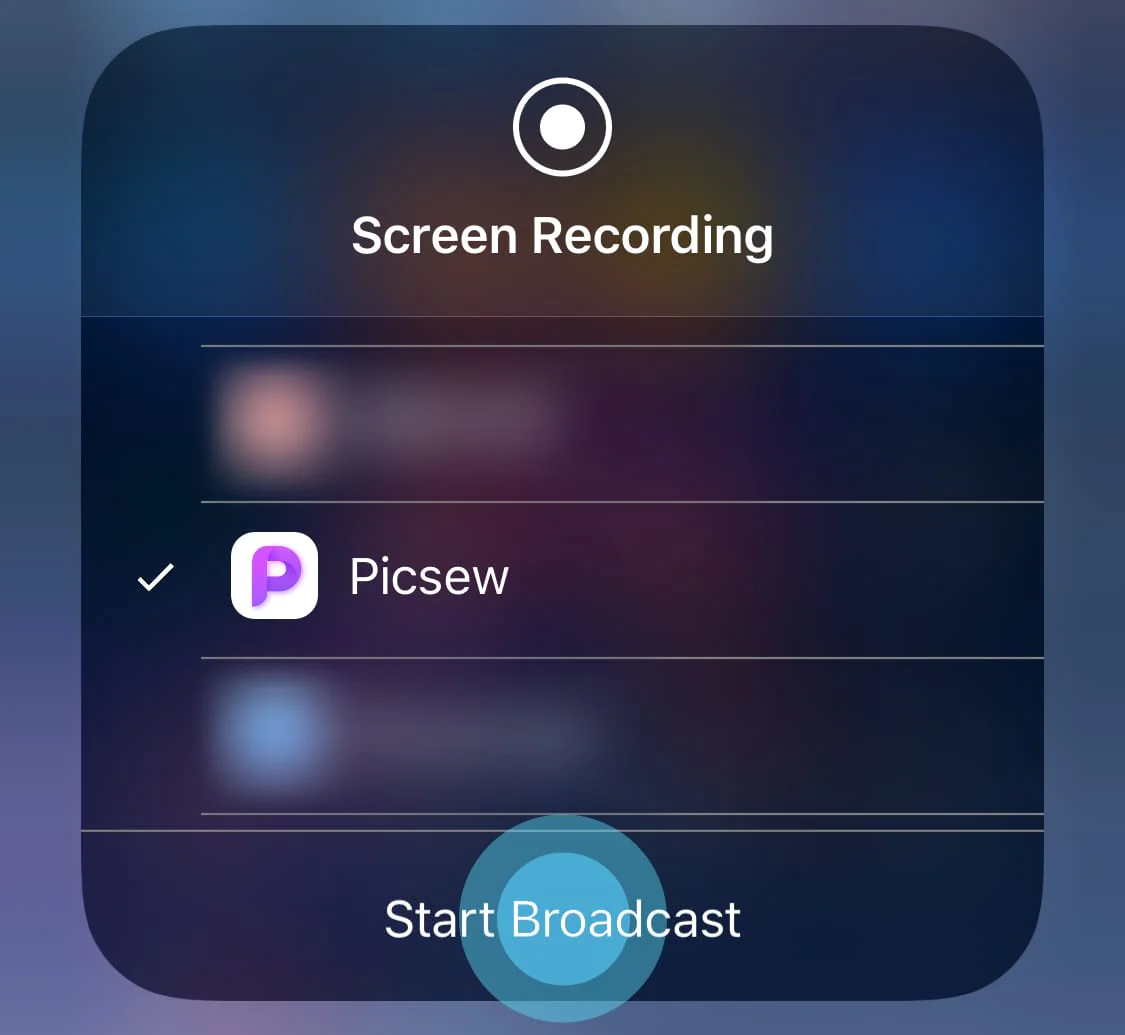
Вторая группа — разрешения операционной системы. Без доступа к выбранным изображениям Picsew не увидит нужную подборку. Без включённого пункта Screen Recording и выбора Picsew в списке трансляции не заработает прямой Scrolling Capture. Веб-расширение зависит от разрешения на сетевой доступ и от того, что страница вообще загружается в Safari. Эти ограничения проявляются по-разному, поэтому полезнее диагностировать конкретный этап, чем искать универсальную кнопку «починить всё».
Третья группа связана с платными правами и сервисами Apple. Уже купленный Plus или Pro определяется транзакцией App Store; при смене Apple ID или устройства может понадобиться Restore Purchases. Для фотообработки доступ к собственному серверу Picsew не является рабочим требованием, а вот проверка покупки и повторная загрузка приложения в магазине опираются на инфраструктуру Apple. Наконец, при передаче через чужой облачный сервис дальнейшая доступность результата зависит от его политики, даже если подготовленный файл создан локально.
Скрытая стоимость владения: не только цена покупки
Денежный порог Picsew невысок в американском магазине, но реальная стоимость задачи складывается также из устройства, хранения и контроля качества. При создании длинного изображения одновременно существуют исходные скриншоты и новый файл. Когда дополнительно сохраняются PDF и нарезанные версии, медиаархив растёт. Для фотографии это обычное следствие работы с копиями; для владельца iPhone с заполненной памятью — реальное ограничение. Автоматическое удаление оригиналов существует, однако экономия места не компенсирует потерю возможности пересобрать документ после обнаружения ошибки.
Вторая издержка — совместимость получателя. Очень длинное изображение может выглядеть неудачно в окне просмотра другого приложения: текст становится слишком мелким, платформа уменьшает картинку, а печать требует разбиения. Сценарий «длинный кадр для собственного архива» и сценарий «инструкция для двадцати коллег» требуют разного выпуска. Необходимость дополнительно делать PDF или нарезку — это время редактора, хотя сама функция сохранения уже включена в возможности Picsew.
Третья издержка связана с миграцией. В опубликованных характеристиках подтверждены стандартные визуальные результаты — изображение и PDF, — но не объявлен универсальный перенос редактируемых проектов в сторонние графические редакторы. Уже сплющенные подписи и закрашенные фрагменты нельзя рассматривать как отдельные переносимые слои. Поэтому для долгосрочного использования ценнее хранить исходники и результат независимо от установленного приложения. Тактика относится не только к платной лицензии: она защищает при смене устройства и при изменении привычного рабочего процесса.
Задача, инструмент, результат и контроль
| Задача | Инструмент Picsew | Получаемый результат | Что проверить |
|---|---|---|---|
| Сохранить переписку с экрана | Screenshot Stitching / Scrollshot | Непрерывное вертикальное изображение | Полноту сообщений и наличие перекрытий. |
| Собрать рецепт из фотографий | Vertical | Последовательную фотополосу | Порядок этапов и одинаковую ориентацию. |
| Сопоставить два варианта | Horizontal | Горизонтальное сравнение | Не перепутаны ли подписи и стороны. |
| Уточнить проблемную настройку | Tools: аннотации | Снимок со стрелкой, текстом или фигурой | Указатель не закрывает нужный параметр. |
| Передать личный фрагмент переписки | Tools: размытие или мозаика | Изображение с закрытыми данными | Не читаются имена, коды, уведомления. |
| Зафиксировать страницу сайта | Web Snapshot | Статичная длинная страница или PDF | Загрузился ли весь необходимый блок. |
| Сохранить динамическую ленту | Scrolling Capture | Длинная картинка из прокрутки | Нет ли скачков, повторов и затемнения. |
| Разместить длинный материал в сообщениях | Экспорт фрагментами | Набор изображений для отправки | Последовательность и границы разделения. |
Режим стоит выбирать по природе источника. Для скриншотов одной и той же ленты требуется общее содержимое, для двух независимых фотографий — порядок компоновки, для веб-страницы — захват из браузера. Неверно выбранный режим заставляет тратить время на ручное исправление того, что изначально было другой задачей. Поэтому функциональный набор Picsew удобнее воспринимать как три входа к одной подготовке результата: медиатека, прокрутка и Safari.
Как пользоваться программой — советы гика
Ниже собраны рабочие маршруты для функций, которые подтверждены текущим описанием продукта и справкой. Названия системных элементов iOS приведены вместе с английскими вариантами там, где они встречаются в официальных инструкциях; язык конкретного устройства может менять перевод. Сначала работайте на копиях материалов, особенно если в медиатеке включено автоматическое удаление исходников после сохранения.
Склеить несколько экранов переписки автоматически
Цель: превратить последовательные скриншоты чата в один длинный кадр. Подготовка: сделайте не меньше двух снимков в правильном порядке, оставив между соседними кадрами общий участок примерно в две строки текста. Не меняйте размер шрифта и фон диалога посреди серии; при сложном фоне приготовьтесь исправить стык вручную.
- Откройте Picsew и в медиатеке выберите исходные скриншоты в порядке появления фрагментов беседы. Проверьте номера на миниатюрах.
- Выберите режим Scrollshot, предназначенный для объединения перекрывающихся снимков, а не режим Vertical для независимых фотографий.
- В просмотре результата перейдите в Crop: осмотрите верх, середину и низ и места переходов между исходными кадрами.
- При корректной склейке откройте меню экспорта через значок передачи в верхней части редактора и сохраните готовое изображение.
Параметры: основное значение имеет объём перекрытия; добавление лишних кадров не исправляет отсутствие общей области. Проверка: каждое сообщение встречается один раз, порядок реплик сохранён, в конце есть последняя строка исходной беседы. Ошибка: повторилась шапка чата или исчезло сообщение на шве. Безопасный откат: сохраните исходные кадры, вернитесь к Crop, исправьте границы либо пересоберите подборку; не удаляйте оригиналы до окончательной проверки.
Собрать вертикальную фотополосу из независимых снимков
Цель: объединить фотографии в последовательную историю, не требуя поиска одинакового содержания. Подготовка: отберите кадры с нужным порядком и определите, будут ли подписи находиться внутри изображения или появятся отдельно в публикации. Для ясного сравнения лучше выбирать близкие по пропорциям исходники.
- Выберите фотографии на экране медиатеки Picsew. Сверьте их нумерацию, чтобы начало истории оказалось первым.
- Используйте режим Vertical в нижней панели выбора режима.
- В рабочей области Crop оцените общие боковые края и переходы; при необходимости подвиньте границы соединения.
- После просмотра всей ленты сохраните изображение; для дальнейшей разметки перейдите в Tools.
Параметры: порядок кадров, пропорции, видимые промежутки и общая высота результата. Проверка: последовательность шагов читается сверху вниз, важные детали не обрезаны. Ошибка: два этапа переставлены либо из-за разной ширины композиция выглядит случайной. Безопасный откат: вернитесь к выбору и порядку исходников или к Crop, а опубликованную версию не перезаписывайте до нового просмотра.
Создать горизонтальное сравнение изображений
Цель: поставить рядом состояния «до» и «после» либо несколько товаров. Подготовка: выберите кадры так, чтобы каждый занимал понятную сторону сравнения; длинные вертикальные скриншоты редко удобны для такого формата без предварительной обрезки.
- На экране Picsew отметьте нужные исходники; первый выбранный снимок станет первой частью последовательности.
- Выберите Horizontal вместо Scrollshot или Vertical.
- В разделе Crop проверьте вертикальные границы между изображениями, одинаковую высоту и сохранность центральных деталей.
- Сохраните один итоговый кадр либо дополните его подписью на вкладке Tools перед экспортом.
Параметры: соотношение сторон и положение границы. Проверка: читателю без пояснения ясно, какой вариант слева и какой справа; важные элементы не срезаны. Ошибка: плохо совпадающие пропорции создают нечитаемую узкую полосу. Безопасный откат: измените обрезку или исходную подборку без изменения файлов в «Фото»; держите раздельные версии до выбора финальной.
Исправить шов и границы обрезки в Crop
Цель: устранить повтор, пустой зазор или потерянную строку между частями изображения. Подготовка: откройте уже составленную композицию и найдите спорный переход; сравнивайте его с двумя соответствующими исходниками, а не только с длинным превью.
- Откройте вкладку Crop в редакторе готовой композиции.
- Найдите жёлтые направляющие или маркеры переходов и аккуратно переместите границу так, чтобы общая строка или элемент интерфейса остались ровно один раз.
- Проверьте край полотна: верхняя и нижняя обрезка не должны удалять начало и завершение нужного материала.
- Оцените результат в увеличенном просмотре и только после этого переходите к Tools или сохранению.
Параметры: положение шва, верхняя и нижняя границы, ширина полотна. Проверка: на спорном участке нет пропуска между соседними абзацами. Ошибка: попытка сделать переход «красивее» скрыла часть содержимого. Безопасный откат: верните маркер к прежнему положению либо заново откройте исходную сборку; для значимых документов лучше сделать новую копию вместо изменения единственного результата.
Закрыть персональные данные мозаикой или размытием
Цель: отправить скриншот с полезным фрагментом, не раскрывая лишних сведений. Подготовка: выпишите категории данных, которые не должны попасть к получателю: фамилии, адреса, телефоны, номера, коды, аватары, личные уведомления и сведения о платежах. Работайте с экземпляром изображения для публикации, а исходник сохраните отдельно.
- Откройте собранное изображение и перейдите с Crop на Tools.
- Выберите инструмент мозаики или размытия и перекройте каждую конфиденциальную область с запасом по краям.
- Вернитесь к просмотру полотна и проверьте повторяющиеся сведения: одна и та же фамилия может быть в заголовке и внутри переписки.
- Экспортируйте обезличенную копию и откройте её как обычный файл, не полагаясь на уменьшенную миниатюру.
Параметры: размер закрываемого участка и интенсивность визуального сокрытия. Проверка: при увеличении нельзя прочитать чувствительную информацию, а полезный симптом остаётся виден. Ошибка: QR-код, номер счёта или контакт остался на другой части длинного полотна. Безопасный откат: не отправляйте непроверенную версию; при сомнении начните маскирование заново с оригинала и удалите ошибочную копию из черновиков отправки.
Добавить подписи, указатели и рамку устройства
Цель: превратить скриншот в понятную иллюстрацию для инструкции или отчёта. Подготовка: заранее определите один главный объект, который нужно выделить. Для нескольких независимых замечаний удобнее несколько коротких подписей, чем одна большая надпись поверх всего полотна.
- На готовом результате откройте Tools.
- Выберите текстовую подпись, стрелку, линию или фигуру из панели доступных инструментов; разместите отметку рядом с соответствующим элементом интерфейса.
- Для презентационного изображения при необходимости используйте инструмент рамки устройства Mockup, учитывая, что рамка увеличивает внешние габариты результата.
- Переключитесь на итоговый просмотр и экспортируйте файл только после проверки читаемости текста и расположения указателя.
Параметры: цвет и размер разметки, положение и ориентация, дополнительные поля вокруг устройства. Проверка: подпись относится к нужному контролу, рамка не обрезает содержимое, мелкий текст читается на экране получателя. Ошибка: надпись закрывает значение или стрелка указывает на соседнюю кнопку. Безопасный откат: удалите или измените текущую разметку до экспорта; при сомнении храните чистый и аннотированный варианты отдельно.
Поставить водяной знак и оформить границы изображения
Цель: обозначить авторство или контекст распространения без изменения исходников. Подготовка: используйте короткую подпись, которую можно разместить так, чтобы она не попадала на важные поля. Водяной знак — визуальная отметка, а не средство криптографической защиты или запрета на копирование.
- В редакторе перейдите в Tools и откройте инструмент Watermark либо настройки внешнего оформления.
- Задайте текст и размещение водяного знака; при необходимости выберите повторяющееся заполнение, которое поддерживается в актуальной линейке.
- Просмотрите несколько участков длинного изображения — повторяющаяся надпись не должна перекрывать таблицы, суммы или мелкие подписи.
- Сохраните оформленную версию отдельно от чистой копии.
Параметры: текст, положение, угол и повторение; в истории обновлений отдельно описана переработка угловых настроек и два вида плиточной раскладки. Проверка: метка видна, но не мешает прочесть полезную информацию. Ошибка: настройка «повторять» закрывает весь документ. Безопасный откат: отключите слой оформления до экспорта и начните с чистого файла; не меняйте первоначальные фотографии.
Получить длинный скриншот прямо при прокрутке
Цель: захватить протяжённую ленту внутри приложения без ручной серии скриншотов. Подготовка: убедитесь, что в Пункте управления iOS есть Screen Recording. На iOS 18 и новее эта кнопка добавляется через удержание свободной области Пункта управления и Add a Control; затем выбирается Screen Recording. Исходная лента должна быть открыта до начала записи.
- Перейдите к началу нужного содержимого и откройте Пункт управления.
- Нажмите и удерживайте Screen Recording, в списке доступных трансляций выберите Picsew и нажмите Start Broadcast / Start Sharing. Обычное краткое нажатие запускает системную запись, а не этот режим.
- После начала трансляции вернитесь к содержимому. Дождитесь красного системного индикатора и затем медленно прокручивайте экран, оставляя алгоритму общие участки.
- Завершите запись через красный индикатор либо дождитесь Auto End, оставив экран неподвижным. Затем откройте Picsew и просмотрите полученную длинную картинку.
Параметры: время ожидания Auto End меняется в настройках Picsew; для особых условий есть Shake to End. Проверка: материал от начального до последнего кадра присутствует без скачка и повторов. Ошибка: при быстром пролистывании алгоритм потерял перекрытие, либо Picsew не появился среди трансляций. Безопасный откат: остановите текущую запись, сохраните имеющийся результат, исправьте настройки и сделайте новый захват, не удаляя прежнюю проверенную версию. Подробное описание самой системной записи есть в материале о записи экрана iPhone.
Преобразовать готовую видеозапись экрана в длинный кадр
Цель: получить статичное изображение, когда ранее была сохранена обычная запись прокрутки. Подготовка: проверьте, что видео действительно содержит непрерывное движение по нужному материалу, а не скачкообразные переходы между разными приложениями. История обновлений подтверждает выбор видео из альбома Videos; в версии 3.20 появилась предварительная обрезка области кадра.
- Откройте Picsew и список альбомов медиатеки, затем перейдите к Videos.
- Выберите соответствующий ролик записи экрана и режим создания scrollshot из видео. При наличии обрезки заранее укажите нужную область кадра, исключив посторонние края.
- Дождитесь формирования предпросмотра и оцените границы, неподвижные элементы и читаемость.
- Сохраните статичный результат в доступном формате вывода, оставив исходное видео до окончания контроля.
Параметры: исходный видеоматериал, выбранная область, динамический диапазон HDR/SDR. Проверка: результат отображает нужный участок в правильной последовательности и обычной яркости. Ошибка: пустой предпросмотр или заметно более тёмная картинка; подобные случаи упоминались в исправлениях и FAQ. Безопасный откат: не удаляйте видео, повторите преобразование; для новых записей на iOS 26 при проблемной яркости используйте SDR.
Сохранить всю веб-страницу из Safari через Web Snapshot
Цель: сделать статичную копию веб-материала, который прокручивается значительно ниже экрана. Подготовка: загрузите нужный адрес в Safari и убедитесь, что видимое содержание открылось. При первом применении расширения его необходимо включить в системной панели действий; эта операция зависит от версии iOS, но официальное название пункта остаётся Web Snapshot.
- В Safari откройте Share / «Поделиться» и внизу списка действий при необходимости выберите Edit Actions.
- Найдите Web Snapshot, включите его и завершите настройку кнопкой Done.
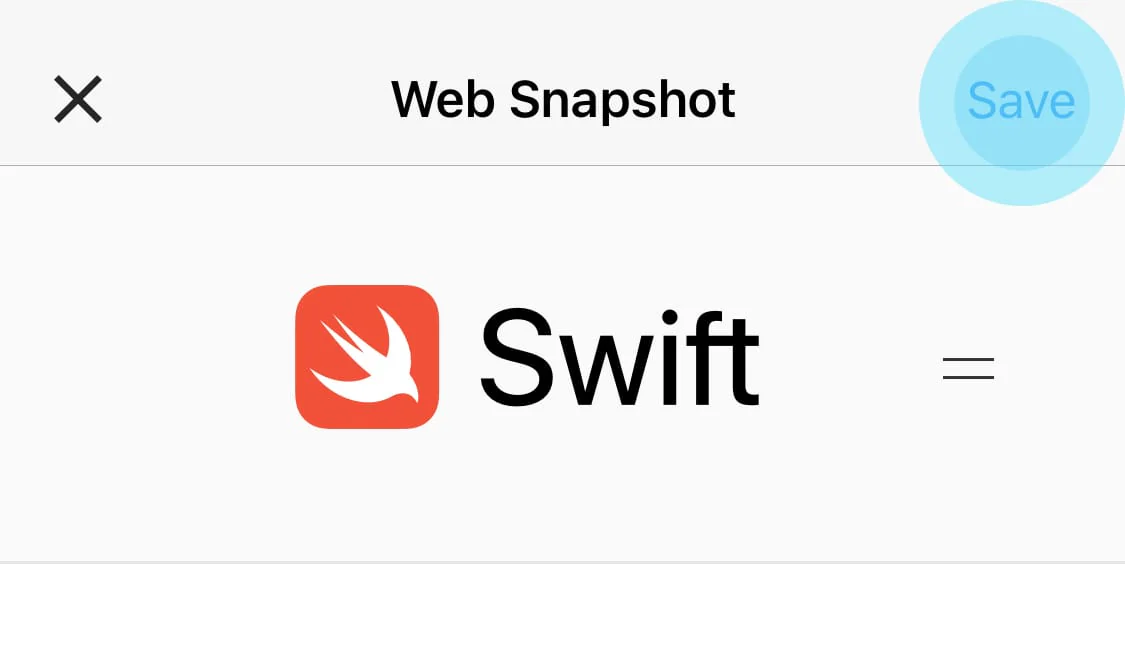
- Вернитесь в «Поделиться», запустите Web Snapshot и дождитесь просмотра загруженной страницы.
- Нажмите Save. При выборе итогового вида используйте изображение либо PDF в зависимости от задачи.
Параметры: состояние загрузки сайта, доступ приложения к сети, тип конечного документа. Проверка: присутствует необходимое окончание страницы, а не только её первый экран. Ошибка: расширение показывает пустой лист, потому что доступ к сети для Picsew не был разрешён. Безопасный откат: закройте пустой предпросмотр без сохранения, исправьте системное разрешение и получите страницу повторно. Объяснение «Web Snapshot» не заменяет проверку содержимого итогового файла.
Запустить склейку из приложения «Фото» через Create Scrollshot
Цель: сократить путь между уже подготовленными снимками и сборкой результата. Подготовка: в «Фото» должен быть выделен набор как минимум из двух перекрывающихся кадров. Расширение настраивается отдельно от основного приложения: отсутствие пункта в списке действий ещё не означает, что Picsew не установлен.
- В системном приложении Photos выберите скриншоты и откройте Share / «Поделиться».
- Если действия ещё нет, пролистайте список вниз до Edit Actions, найдите Create Scrollshot, включите его и завершите Done.
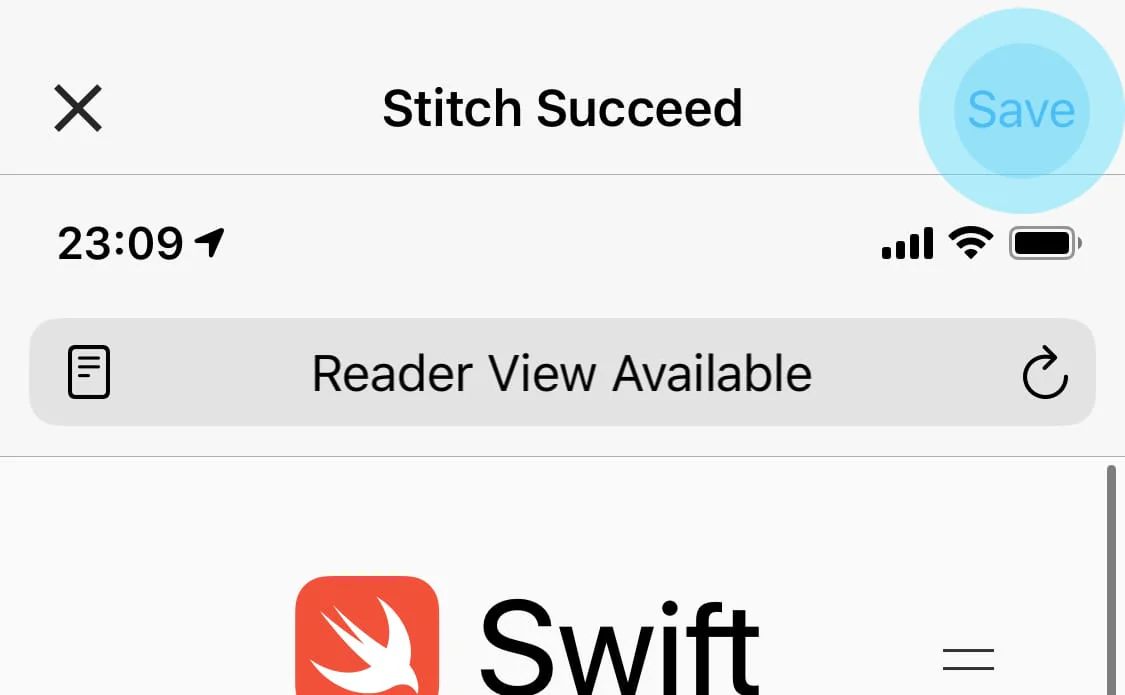
- Выберите Create Scrollshot в панели обмена; после успешной сборки в расширении появится статус Stitch Succeed.
- Нажмите Save и вернитесь в «Фото», чтобы проверить появившийся длинный кадр.
Параметры: последовательность и перекрытие исходных кадров, включённость расширения. Проверка: сохранённый документ содержит все участки и не обрывается. Ошибка: в списке нет Create Scrollshot или результат не собран. Безопасный откат: не трогайте исходные фотографии, заново откройте расширения и проверьте число выбранных кадров; при сложной склейке используйте полноэкранный редактор Picsew.

Экспортировать изображение, PDF или нарезку
Цель: получить файл, соответствующий каналу передачи. Подготовка: убедитесь, что границы, подписи и маскирование проверены на итоговом полотне. Для архива важна полнота, для сообщения — читаемость, для социальных сетей — удобство отдельных частей.
- В редакторе Picsew откройте меню сохранения и обмена через значок экспорта в правой верхней области.
- Выберите подходящий тип результата: длинное изображение, PDF или разделение длинного изображения на slices / фрагменты.
- Для изображения или документа определите доступное место сохранения: «Фото», «Файлы» либо системную панель передачи в другое приложение.
- Откройте сохранённый файл в целевом просмотрщике, пролистайте от начала до конца и сверьте число частей, если использовалась нарезка.
Параметры: тип результата, настройки формата/имени сохранения и PDF PPI, когда они доступны в текущей конфигурации. Проверка: файл открывается у получателя без потерянных областей и нечитаемого масштаба. Ошибка: изображение выглядит обрезанным только в просмотре «Фото» после применения рамки устройства. Безопасный откат: сначала проверьте масштабирование просмотра, а не стирайте исходники; при реальной ошибке перегенерируйте выпуск из сохранённой композиции.
Настроить виджет и безопасную автоматизацию через x-callback-url
Цель: уменьшить количество повторяющихся касаний при регулярной работе. Подготовка: виджеты Picsew поддерживаются на iOS 17+, интеграция через Пункт управления — на iOS 18+. Для URL-сценария требуется программа «Команды» или другое приложение, умеющее передавать x-callback-url.
- На главном экране iPhone удерживайте свободную область, выберите редактирование и Add Widget, затем найдите Picsew и добавьте виджет. На iOS 18 отдельный пункт можно добавить через Add a Control в Пункте управления.
- Для простого сценария в «Командах» задайте URL picsew://x-callback-url/scroll?in=recent&out=save. Действие scroll запускает склейку недавних скриншотов, out=save — сохранение в медиатеку.
- При необходимости замените scroll на vert или hori либо источник in=recent на in=paste, если нужны изображения из буфера.
- Запустите сценарий на нескольких безвредных тестовых изображениях и проверьте порядок, сохранение и отсутствие лишних удалений.
Параметры: scroll/vert/hori, in, out; дополнительные настройки watermark, border, clean_status и remove_scrollbar используются только при осознанной необходимости. Проверка: в медиатеке появился ожидаемый файл, а исходники на месте. Ошибка: указанный параметр не поддерживается старой версией или неожиданно сработало удаление после установки delete_source=yes. Безопасный откат: не используйте delete_source=yes в первоначальном сценарии, отключите автоматизацию и запускайте её вручную до подтверждения результата.
Сквозной сценарий: от серии скриншотов до проверенного файла
Цель: за один цикл получить пригодную для отправки инструкцию из экранов приложения. Подготовка: нужны три последовательных скриншота одного меню с наложением текста, а также понимание, какие данные получатель не должен видеть. Сценарий повторяем на iPhone и iPad с поддерживаемой системой без стороннего графического редактора.
- Снимите три экрана одной длинной инструкции, каждый раз оставляя повтор предыдущего участка; затем откройте Picsew и выберите все три кадра в порядке чтения.
- Запустите Scrollshot. В разделе Crop убедитесь, что переходы не удалили пункт инструкции и не продублировали строку.
- На вкладке Tools закройте личные данные, затем добавьте одну короткую стрелку к нужному пункту меню. Не закрывайте стрелкой исходный текст.
- Используйте экспорт и сохраните длинный вариант в «Фото» или «Файлы». Для получателя, которому неудобна очень высокая картинка, подготовьте отдельную нарезанную версию.
- Откройте итоговый файл вне редактора, просмотрите все три смысловых участка и только после контроля отправляйте выбранную копию.
Параметры: полнота наложения, положение швов, размер маскирования, тип вывода. Проверка: начало, середина и конец инструкции присутствуют, приватных сведений нет, файл открывается получателем. Ошибка: после отправки обнаружен пропущенный экран. Безопасный откат: не удаляйте исходную тройку, исправьте сборку и замените ошибочное вложение новым; не редактируйте единственную копию уже отправленного файла.
Плюсы и минусы Picsew
Плюсы
- Автоматическое сопоставление перекрывающихся кадров. Программа не просто ставит скриншоты друг под другом, а ищет общий участок и удаляет повтор в конечном длинном изображении.
- Ручное исправление соединения. Результат можно поправить в Crop, поэтому ошибочный шов не вынуждает полностью переходить в отдельный растровый редактор.
- Несколько способов получения материала. Медиатека, запись прокрутки и расширение Safari решают разные задачи, оставаясь в одном приложении.
- Обработка больших подборок. Поддерживается объединение до 300 изображений, причём обычные фотографии доступны в вертикальной и горизонтальной компоновке.
- Разметка перед публикацией. Текст, стрелки, фигуры, мозаика, размытие, водяной знак и оформление устройства позволяют закончить небольшую инструкцию на телефоне.
- Несколько выходных представлений. Длинное изображение, PDF и нарезка на части ориентированы на разные способы передачи.
- Локальная модель работы с пользовательским содержимым. Для обычной обработки не нужна отдельная учётная запись, а оригинальные кадры не предполагается отправлять на сервер Picsew.
- Интеграции Apple. «Поделиться», виджеты, Пункт управления, VoiceOver и x-callback-url сокращают рутинные действия в повторяемом процессе.
Минусы
- Экосистемная привязка. Подтверждены iPhone и iPad, а совместимость с Mac требует Apple Silicon; отдельной версии для Windows или Android в этом продукте нет.
- Зависимость автоматической сборки от перекрытия. Без общего участка скриншоты не соединяются надёжно; сложный фон переписки также мешает алгоритму.
- Разделение возможностей по покупкам. Скачивание бесплатное, но линейка Plus/Pro означает дополнительные платные права; актуальная публичная таблица распределения каждой функции отсутствует.
- Сложность контроля очень длинных результатов. Чтобы заметить потерянную строку среди многих кадров, приходится осматривать весь документ в увеличении.
- Плоский финальный файл. Экспортированная картинка или PDF не заменяет переносимый проект с независимыми слоями текста, стрелок и масок.
- Ограничения источника. Веб-страница может не загрузиться без сети, а в Scrolling Capture слишком быстрая прокрутка уменьшает область сопоставления.
- Наличие системных зависимостей. Разрешения записи, доступ к «Фото», версии iOS и корректный Apple ID влияют на разные части процесса.
Оценка этих достоинств и ограничений зависит от задачи. Пользователю, который раз в месяц складывает два фото, набор расширений и URL-схем не нужен. Автору ежедневных инструкций по интерфейсам они экономят переключения между программами. В обоих случаях решающим остаётся не число значков в Tools, а качество соединения и предсказуемость передачи готового файла.
Кому Picsew подойдёт и кому лучше выбрать другое решение
Кому подойдёт
Picsew полезен специалистам поддержки, техническим авторам, редакторам мобильных публикаций, преподавателям, администраторам сообществ и тем, кто часто сохраняет длинные фрагменты приложений. Для службы поддержки важно показать последовательность действий и выделить ошибочную настройку; для преподавателя — отправить этапы в порядке чтения; для владельца интернет-магазина — сравнить несколько фотографий товара. Эти аудитории используют разные функции одного пакета, но их объединяет потребность получать из нескольких кадров один проверяемый визуальный объект.
Отдельный сценарий — личный архив: переписки, билеты, чеки, списки покупок и длинные инструкции. Для такого содержимого приоритет не в декоративных эффектах, а в сохранности порядка и приватных сведений. Когда материал содержит важные суммы или адреса, рационально оставить исходные снимки и сохранить окончательную версию дополнительно в устойчивом формате. Владельцу iPad будет полезно пространство для просмотра длинных полотен, но совместимость с планшетом сама по себе не обеспечивает перенос редактируемых материалов в другое приложение.
Кому не подойдёт
Пользователю Windows или Android Picsew не является прямым решением: потребуются приложения соответствующих платформ. Для сложной ретуши, печатной вёрстки, пакетной обработки каталогов со сценариями переименования и работы с RAW-природой фотографий нужен графический редактор другого класса. Для распознавания текста, создания доступного структурированного PDF или переноса веб-страниц с работающими ссылками требуются отдельные средства: Picsew прежде всего сохраняет визуальное представление.
Если задача ограничена одной полной страницей Safari, иногда достаточно системной функции Full Page на iPhone. Если же нужно документировать экран стороннего приложения, собирать разные изображения и наносить аннотации, возможностей штатного скриншота может оказаться недостаточно. Пользователю, который категорически не хочет проверять размеры или редактировать стыки, важно учитывать природу задачи: автоматизация полезна при корректно сделанных исходниках, но не отменяет человеческого контроля.
Сравнение с другими аналогами
Здесь сопоставлены программы и способы, которые решают близкую задачу на разных платформах. Единые критерии: основной сценарий, операционная система, порог освоения, формат результата, автоматизация, модель оплаты, ограничения и подходящая ситуация. Такое сравнение полезнее общего рейтинга: высокая функциональность на iPhone не помогает человеку, которому требуется Android, а бесплатность не означает наличие ручной коррекции каждого шва.
| Аналог | Задача и платформа | Освоение; формат и автоматизация | Оплата, ограничения и сценарий |
|---|---|---|---|
| Tailor — Screenshot Stitching | Автоматически соединять перекрывающиеся скриншоты; iPhone. | Низкий порог: подборка и автоматическое совмещение; итог — длинная картинка. | Бесплатная загрузка с покупками. Фокус на автоматике без подтверждённого столь же широкого набора разметки; уместен для простого чата на iPhone. |
| Stiiitch · Photos Stitching | Длинные скриншоты, прокрутка, обычные фото и оформление; iPhone и iPad. | Средний порог: автоматическое соединение, прокручиваемый захват, компоновки; результат — изображения высокой чёткости. | Бесплатная загрузка с покупками. Имеет собственные шаблоны и инструменты; выбор для тех, кому нужны варианты раскладки. |
| LongShot: Scrolling Screenshot | Длинный захват ленты и переписки на Android. | Низкий–средний порог: системное разрешение на захват и ручная прокрутка; результат — единое длинное изображение. | Бесплатно, без рекламы и встроенных покупок по карточке Google Play. Не прокручивает экран за пользователя; выбор для Android. |
| ShareX | Скриншоты, запись и прокручиваемый захват на Windows. | Средний–высокий порог: много настроек, постобработка и цепочки автоматизации; изображения, GIF и видео. | Бесплатное ПО с открытым исходным кодом. Не мобильное приложение iOS; подходит автору документации и разработчику на ПК. |
Самая близкая по платформе пара — Picsew и Stiiitch: обе работают на iPhone/iPad, поддерживают автоматическую сборку и оформление. Разница выбора не сводится к числу эффектов. Picsew подробно документирует захват из системной трансляции, Web Snapshot и x-callback-url; Stiiitch выделяет набор компоновочных шаблонов и собственный подход к склейке. Точный состав платных преимуществ нужно сверять с текущим предложением в соответствующем магазине, а не с устаревшими сравнительными таблицами.
Tailor интересен как более узкий путь: задача — получить длинный скриншот из нескольких перекрывающихся кадров без долгой настройки. Но в карточке продукта указано «Only for iPhone», поэтому включать его в рекомендации владельцу iPad как равнозначный вариант было бы некорректно. LongShot закрывает совсем другую платформу и полезен тем, что не просит Accessibility Service и не имеет разрешения INTERNET: это заметная архитектурная разница для Android, но она не означает, что его интерфейс или выходные форматы полностью совпадают с Picsew.
ShareX уместно сравнивать не как «мобильный Picsew для Windows», а как экосистему настольных задач: выбор области, прокручиваемый снимок, аннотация, сохранение и автоматическая отправка в различные назначения. Для автора отчётов на компьютере это может быть важнее функции сшивания фото на смартфоне. Обзор ShareX помогает оценить именно настольную модель захвата и экспорта. Для обычной фотокомпозиции на ПК полезно отдельно рассмотреть AutoStitch, но он ориентирован на другую разновидность сшивания изображений.
Типичные проблемы, диагностика и способы исправления
Ниже перечислены не результаты вымышленного теста, а воспроизводимые ситуации, вытекающие из требований системы, официальных инструкций и описанных разработчиком ограничений. Для каждой проблемы важно локализовать этап: установка, разрешение, склейка, захват, сохранение или платный доступ. Исправление не должно уничтожать исходные данные; перезапись и автоматическое удаление оправданы только после сохранения проверенной копии.
1. Приложение не устанавливается на старый iPhone
Симптом: App Store показывает несовместимость. Причина: актуальная карточка требует iOS 16.0 или новее; для iPad действует iPadOS 16.0. Диагностика: сопоставьте модель устройства и установленную версию системы с указанным минимумом. Исправление: используйте поддерживаемое обновление iOS либо выберите иной инструмент для старого устройства; скачивание сомнительной копии из неизвестного источника не решает системное ограничение. Проверка: Picsew открывается штатно и получает доступ к медиатеке без ошибок совместимости.
2. В списке Picsew не видны нужные снимки
Симптом: медиатека пуста или не отображает новые кадры. Причина: доступ к фотографиям может быть ограничен выбранными элементами; исправления отображения при отсутствии разрешения упоминались в истории обновлений. Диагностика: проверьте системные разрешения для Picsew и убедитесь, что нужные снимки реально существуют в «Фото». Исправление: предоставьте приложению доступ к необходимым изображениям и обновите список, не меняя сами фотографии. Проверка: нужная подборка становится доступной для выбора и получает ожидаемые номера.
3. Автоматическая склейка не находит совпадение
Симптом: режим Scrollshot не соединяет два скриншота автоматически. Причина: на соседних снимках нет достаточной общей зоны; разработчик рекомендует перекрытие примерно в две строки текста. Ещё одна подтверждённая причина — нестандартный фон переписки, затрудняющий сопоставление. Диагностика: сравните два исходника и найдите в них одинаковые строки. Исправление: подготовьте новую серию с перекрытием либо используйте ручную коррекцию и компоновку, когда общего содержимого нет. Проверка: ни один абзац на соединении не пропал и не удвоился.
4. У длинного изображения появляются повторы или пропуск строки
Симптом: на шве повторяется один и тот же фрагмент либо следующий абзац начинается с середины. Причина: выбранные границы не соответствуют реальному перекрытию; элементы интерфейса могли изменяться во время съёмки. Диагностика: увеличьте спорный участок и сопоставьте его с исходными кадрами. Исправление: уточните границы в Crop вместо повторного экспорта заведомо неправильной композиции. Проверка: текст и порядок видимых элементов непрерывны, каждый пункт присутствует ровно один раз.
5. Picsew не появляется в списке Screen Recording
Симптом: при удержании системного элемента записи в списке трансляций нет Picsew. Причина: системный список адресатов мог не обновиться после установки или изменения элемента управления. Диагностика: убедитесь, что открыта именно панель длительного нажатия, а не обычная запись экрана, затем посмотрите список. Исправление: удалите кнопку Screen Recording из Пункта управления и добавьте её вновь. Проверка: Picsew появился среди вариантов системной трансляции.
6. Picsew виден в записи экрана, но не выбирается
Симптом: название приложения присутствует, однако начать Scrolling Capture нельзя. Причина: системный механизм записи ещё не выполнил корректный цикл после настройки. Диагностика: различайте отсутствие приложения в списке и невозможность нажать на уже видимую строку. Исправление: запустите и завершите обычную системную запись экрана, затем снова откройте длительное меню и выберите Picsew; при сохраняющемся сбое перезагрузите устройство. Проверка: старт трансляции проходит через Start Broadcast и появляется системный индикатор.
7. Scrolling Capture обрывается или не создаёт полный результат
Симптом: длинный кадр содержит только начало переписки либо после выхода из приложения не появляется результат. Причина: слишком быстрое движение лишает кадры общей области; в справке также упоминается непредвиденное завершение записи. Диагностика: сравните длину исходной ленты с финальной картинкой, вспомните скорость прокрутки и способ остановки. Исправление: повторите захват плавно, с видимыми перекрытиями; при неожиданном сбое перезапустите устройство и снова используйте системную трансляцию. Проверка: видны начальная и конечная части нужного содержимого, промежуточные строки не выпали.
8. Полученное из видеозаписи изображение выглядит темнее
Симптом: при экспорте scrollshot яркость заметно ниже, чем у исходного ролика. Причина: преобразование HDR-записи в статичные кадры способно неверно передавать тональную информацию. Диагностика: уточните, был ли использован HDR в системных настройках захвата, и сопоставьте один кадр видео с полученной картинкой. Исправление: на iOS 26 для последующих записей выберите SDR в Settings → General → Screen Capture и получите материал заново. Проверка: светлые области и текст сохраняют привычную яркость без исчезновения деталей.
9. Web Snapshot из Safari открывается пустым
Симптом: расширение запускается, но вместо страницы показывает пустую область. Причина: Picsew не получил нужное разрешение на сетевой доступ; это прямо описано в справке Web Snapshot. Диагностика: проверьте, открывается ли сама страница в Safari, а затем системные сетевые разрешения Picsew. Исправление: разрешите необходимое сетевое подключение и повторно откройте страницу через «Поделиться». Проверка: расширение показывает содержимое и позволяет сохранить полный снимок.
10. Сохранённый снимок с рамкой выглядит обрезанным в «Фото»
Симптом: верх или низ изображения с устройством-мокапом будто исчезает в штатном просмотрщике iOS. Причина: справка Picsew описывает известную особенность отображения в приложении «Фото». Диагностика: отделите визуальную обрезку в просмотрщике от реальной потери пикселей: откройте файл и измените масштаб. Исправление: дважды коснитесь изображения для увеличения, затем уменьшите его жестом; не удаляйте оригинальный файл до уточнения. Проверка: при корректном масштабе видны весь верх и низ результата.
11. Оплаченный Plus или Pro не открывает платные возможности
Симптом: приложение продолжает показывать предложение покупки, хотя платёж был. Причина: право доступа определяется покупкой через Apple; при другом Apple ID, ограничении внутриприкладных платежей или проблемах синхронизации восстановление не завершается. Диагностика: проверьте запись покупки в истории App Store, а не только факт бесплатной установки программы. Исправление: откройте Settings → Advanced Features → Restore Purchases под Apple ID, оплатившим уровень; при финансовом споре используйте поддержку Apple. Проверка: подтверждённый уровень доступен, и приложение не просит оплатить одну и ту же покупку повторно.
Частые вопросы о Picsew
Может ли Picsew обойти запрет на скриншоты в другом приложении?
Нет. Picsew собирает доступные изображения и использует системный механизм записи экрана iOS. Он не изменяет запреты, которые другой продукт или сама операционная система накладывают на захват защищённого содержимого. Для публикации чужой переписки отдельно учитывайте право на распространение и персональные сведения участников.
Почему после Auto End не пришло уведомление об окончании захвата?
Документация различает способы завершения Scrolling Capture. Уведомление Notify When Finished отправляется при окончании через красный системный индикатор вверху экрана. Автоматическое завершение Auto End и Shake to End не сопровождаются таким уведомлением. Отсутствие оповещения само по себе не доказывает, что длинный файл не создан.
Что происходит с исходной видеозаписью при автоматическом удалении?
В истории обновлений Picsew отражено, что настройка Auto Delete Original Image может распространяться также на видеозаписи экрана. Поэтому перед включением очистки важно отделить пробный ролик от оригинала, который нужен для повторной обработки или другого экспорта. Сама возможность автоматического удаления не равнозначна рекомендации применять её ко всем файлам.
Чем отличаются Clean Status Bar и Remove Scrollbar?
Clean Status Bar относится к приведению строки состояния к аккуратному виду, а Remove Scrollbar — к удалению видимого индикатора прокрутки. Это операции оформления скриншота, а не изменения самих сообщений, фотографий или содержимого веб-страницы. Обе настройки присутствуют среди параметров x-callback-url и используются для подготовки иллюстраций приложения.
Можно ли отправлять результат в буфер обмена без сохранения в «Фото»?
Да, документированный параметр автоматизации out=copy направляет результат в буфер обмена. Значение out=save сохраняет его в медиатеку, а out=save_copy выполняет оба действия. Эти варианты описаны для x-callback-url; при обычном ручном экспорте доступны собственные действия системного меню.
Что делать с коротким видео, которое сначала переслали, а затем импортировали в Picsew?
Актуальная версия позволяет выбирать видеозаписи из альбома Videos, включая файлы после сжатия или передачи. Сохранность качества исходной переписки при этом зависит от самого видеоматериала: пропавшие при пересылке кадры программа не создаст заново. Полезнее проверять непрерывность прокрутки, чем только длительность ролика.
Виджет Picsew и кнопка в Пункте управления — одно и то же?
Это разные способы быстрого входа. Виджеты на домашнем экране доступны начиная с iOS 17, а интеграция с Пунктом управления документирована для iOS 18 и новее. Они не подменяют необходимое системное разрешение на запись и не превращают любой экран стороннего приложения в общедоступный источник без участия пользователя.
Что лучше для длинного документа — Crop или экспорт по частям?
Crop исправляет геометрию одного полотна: его края, стыки и лишние зоны. Нарезка при экспорте сохраняет подготовленное содержимое, но делит его на последовательные изображения для получателя. Это разные этапы. Неправильно выполненная склейка не станет правильной от разделения на части, а идеальная склейка может потребовать нарезки только из-за ограничений места публикации.
Можно ли из PDF Picsew получить редактируемый текст?
PDF передаёт визуальное содержание; гарантированное распознавание символов в редактируемый текст не является подтверждённой основной функцией Picsew. Для OCR нужен инструмент другого класса, например Prizmo. Важна цель: переслать неизменённую визуальную инструкцию или извлечь её текст для поиска и правки.
Почему скриншот из банковского кабинета требует дополнительной проверки?
Визуально скрытое имя — не единственный идентификатор. Длинная полоса может содержать одновременно номер счёта, QR-код, адрес, время операции и идентификатор заказа в разных местах. Маска на одном кадре не закрывает автоматически другие появления той же информации. Итоговый опубликованный файл следует рассматривать как самостоятельный объект раскрытия данных, отдельно от исходного закрытого документа.
Вывод: когда Picsew оправдан
Picsew уместен там, где мобильный экран сам стал исходным материалом документа: переписка, длинная лента, чек, интерфейс приложения или веб-страница. Главный критерий качества — не максимальная высота результирующего изображения, а отсутствие потерянных строк и корректный контекст. Автоматическая склейка снижает объём ручной работы, тогда как Crop, Tools и разные способы вывода позволяют подготовить файл для конкретного получателя.
Для нескольких регулярных сценариев на iPhone или iPad это законченный инструмент: можно получить длинный снимок, скрыть личное, добавить пояснение и сохранить без передачи исходников в отдельный веб-редактор. Но при работе с юридически значимой перепиской, секретными данными и сложными печатными документами одного визуального полотна недостаточно. Исходные кадры, контроль стыков и отдельное архивирование нужны независимо от выбранного уровня Plus или Pro.
Если важен максимально простой автоматический результат из нескольких снимков iPhone, стоит сопоставить Picsew с Tailor; если нужны шаблонные фотокомпозиции — со Stiiitch; для Android уместен LongShot, для рабочего места Windows — ShareX. Эти инструменты не взаимозаменяемы по платформам. Picsew оправдывает себя прежде всего связкой «мобильный захват → контроль соединения → разметка → экспорт», а не обещанием, что программа восстановит пропущенную информацию или заменит полноценную систему ведения документов.


