PicSVG: гайд от гика, как устроена векторизация JPG, PNG и GIF в браузере
PicSVG — узкоспециализированный веб-сервис для преобразования растровых картинок в SVG. Его основная задача — получить из небольшого рисунка, пиктограммы или простого логотипа масштабируемые контуры без установки векторного редактора. Пользователь загружает JPG, PNG либо GIF, видит рядом исходник и результат автоматической трассировки, меняет параметр детализации, эффект и цвет, а затем скачивает SVG. Это не универсальный графический пакет: сервис не предназначен для послойной сборки иллюстраций, редактирования узлов мышью или подготовки сложных многоцветных макетов.
Для PicSVG принципиально важно различать два результата. Файл с расширением SVG действительно может содержать векторные контуры, однако наличие такого расширения само по себе ещё не гарантирует, что формы пригодны для резки, печати, анимации или последующего редактирования. Автоматический алгоритм интерпретирует пиксели: широкая тёмная линия превращается в геометрическую область, мелкий просвет иногда исчезает, а прозрачный фон требует отдельной проверки. Поэтому оценивать PicSVG следует не по факту успешного скачивания, а по тому, сохранились ли нужные силуэты, отверстия, пропорции и размер рисунка.
Что такое PicSVG и какой продукт рассматривается
Предмет обзора — PicSVG на домене picsvg.com, бесплатный онлайн-конвертер, который открывается в браузере. На главной странице он обозначен как Free SVG converter, а в нижней части интерфейса присутствует маркировка Beta V3.4. В ноябре 2026 года сервис доступен, показывает форму загрузки и предлагает преобразование исходных изображений размером до 4 МБ. Установка исполняемого файла и выбор сборки под конкретную операционную систему для его основной функции не предусмотрены.
У названия есть существенная ловушка. В App Store существует самостоятельное приложение PicSvg: Logo & Image Tracer от White Bread Games, выпущенное в 2026 году для устройств Apple. В его описании говорится о локальной обработке средствами Apple Vision. Это не мобильная редакция рассматриваемого сайта: в веб-версии исходный файл загружается на сервер, действует лимит 4 МБ и предусмотрена политика удаления серверных материалов. Ни локальную трассировку Apple Vision, ни требования iOS 16, ни настройки приложения White Bread Games нельзя переносить в характеристики picsvg.com.
Публичные страницы picsvg.com обозначают проект названием Picsvg, но не содержат однозначно установленного имени компании-разработчика и юридического издателя. Поэтому корректно называть владельцем продукта сам веб-проект PicSVG.com, не приписывая его сторонним студиям или авторам сходно названных приложений. Для практической оценки эта неопределённость важна прежде всего при использовании конфиденциальных материалов и при необходимости договорных гарантий хранения данных.
Основные параметры
| Параметр | Подтверждённые сведения | Что это означает |
|---|---|---|
| Название | PicSVG / Picsvg; Free SVG converter | Рассматривается сайт picsvg.com, а не приложение из App Store |
| Тип продукта | Онлайн-конвертер растровой графики в векторные контуры | Основная работа происходит в браузерном интерфейсе |
| Текущий статус | Работающий веб-сервис; на странице — Beta V3.4 | Не следует считать пометку Beta гарантией фиксированного набора функций |
| Разработчик | Имя юридического лица на публичных страницах не установлено | Отсутствуют основания приписывать проект конкретной фирме |
| Платформа | Браузер с доступом в интернет | Отдельные версии Windows, macOS, Linux и Android не требуются |
| Импорт | JPG/JPEG, GIF и PNG | Другие расширения не указаны как поддерживаемые для прямой загрузки |
| Максимум исходного файла | 4 МБ | Проверяется объём файла, а не только разрешение в пикселях |
| Экспорт | SVG | Для PDF, EPS, DXF и AI понадобится другое ПО |
| Контроль трассировки | Details, Filters, выбор цвета; предпросмотр | Можно менять вид автоматического результата, но не редактировать отдельные узлы |
| Сохранённые варианты | Локальная область SVG converter saved images | Нужна для сравнения, не заменяет надёжную собственную копию файла |
| Дополнительный режим | Supermode; активация через e-mail и supercode | Получение нового кода временно ограничено, обычный режим доступен отдельно |
| Стоимость обычного конвертера | Бесплатно; реклама на сайте | Абонентская плата за стандартный SVG-экспорт не установлена |
| Хранение на сервере | Автоматическое удаление загруженных изображений и созданного содержимого каждый час | Не рекомендуется рассчитывать на восстановление материала из облачного архива |
| Языки интерфейса | Английский, французский, испанский | Названия основных элементов в статье приведены по английскому варианту |
PicSVG обрабатывает файл как иллюстрацию, из которой нужно выделить графические формы. Он не восстанавливает редактируемый текст в виде шрифта, не получает исходный файл Illustrator из его растрового изображения и не возвращает потерянные элементы логотипа. Это ограничение не связано с качеством конкретного алгоритма: пиксельная картинка в принципе не хранит информацию об исходных объектах, начертании шрифта и связях между элементами композиции.
Как выглядит интерфейс PicSVG
Страница загрузки и зона результата
Главная страница выстроена вокруг одного действия — загрузки изображения через зелёную кнопку UPLOAD A PICTURE. Рядом с описанием сервиса виден лимит 4 МБ и перечень поддерживаемых входных форматов. После выбора изображения появляются элементы изменения результата. Ни структура проекта с несколькими артбордами, ни список слоёв, ни файловый менеджер как в настольной программе не являются частью этой рабочей схемы.
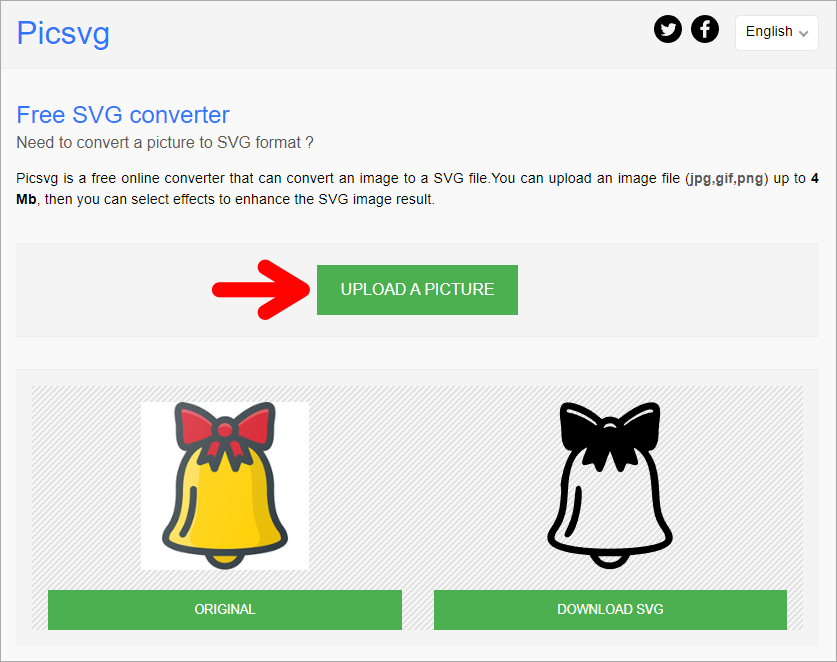
Центральная область использует наглядное сопоставление двух изображений. Под подписью ORIGINAL показывается исходная картинка, под DOWNLOAD SVG — результат трассировки. Сравнение помогает заметить, где исчезла тонкая линия, не замкнулась форма или изменилось соотношение пустых и закрашенных участков. При этом картинка на экране — лишь предварительное представление: итоговый SVG нужно проверять отдельно в программе, где он будет использоваться.
Внешний вид здесь функциональный, а не редакторский: большая часть экранного пространства остаётся за двумя превью, а набор параметров невелик. Это полезно для однократного преобразования, когда важнее сравнить готовые очертания, чем вручную строить графику. Обратная сторона — отсутствие рабочей среды, в которой можно локально поправить один неудачно распознанный изгиб и не пересоздавать соседние области.
Панель Details, Filters и выбор цвета
После получения рисунка основное управление сосредоточено над зоной сравнения. Параметр Details содержит варианты Great и Strong. Его назначение — менять характер детализации трассировки. Это не ручной инструмент для рисования: выбор меняет способ построения всего результата, поэтому повышение визуальной выразительности в одной части изображения не гарантирует сохранности всех тонких линий в другой.
Выпадающий список Filters переключает обработки с разным отношением к границам и внутренним областям. В действующем варианте встречаются группы Edge, Internal, Smooth, а также Clean, Sharp, Detail и Artistic. Для иллюстраций с внутренними пустотами особенно заметна разница между эффектом, который подчёркивает переход между цветами, и эффектом, создающим залитый силуэт. Название фильтра — ориентир для выбора, но не техническая гарантия конкретной топологии путей.
Цветовой переключатель позволяет изменить окраску получаемых фигур. Его важно отличать от полноценного управления палитрой многослойного вектора: одноцветный SVG полезен для трафарета или монохромного значка, но не воспроизводит исходную полноцветную иллюстрацию в виде набора независимо редактируемых цветовых слоёв. Для такой задачи нужен другой алгоритм трассировки или полноценный векторный редактор.
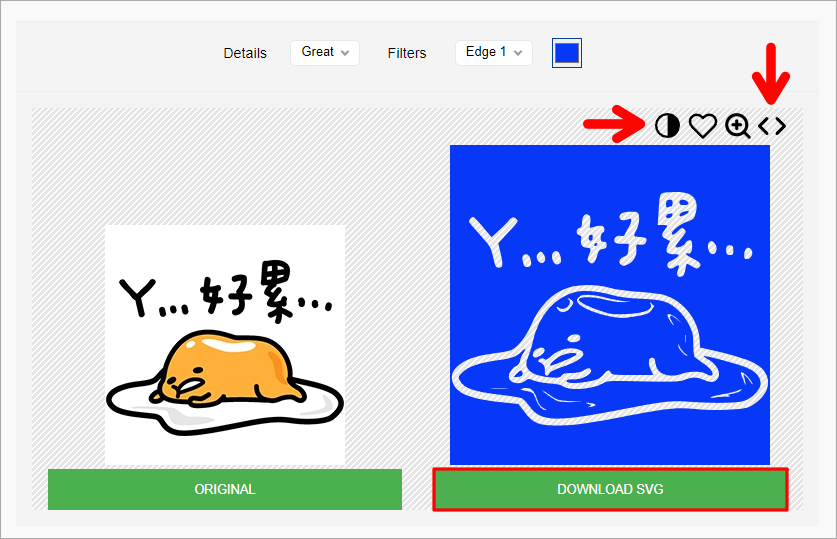
Кнопки и пиктограммы в верхней части области результата связаны с просмотром или представлением готового SVG, включая изменение цвета и работу с кодом в описаниях прежнего интерфейса. Практический смысл этих вспомогательных действий — оценить уже построенное изображение. Для глубокого редактирования содержимого SVG интерфейс не заменяет редактор узлов, потому что в нём нет самостоятельного набора инструментов для правки опорных точек, соединения кривых и построения новых объектов.
Локально сохранённые результаты и Supermode
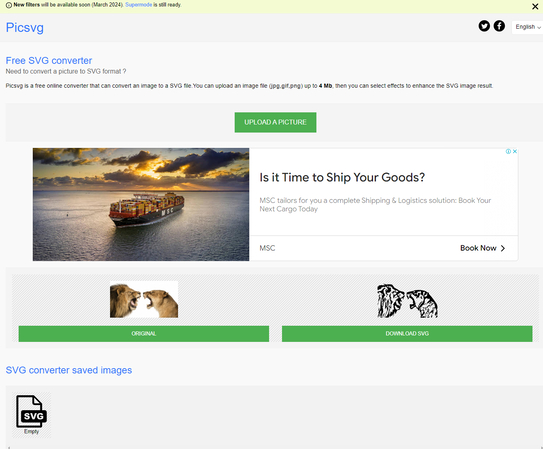
Под рабочей частью размещён раздел SVG converter saved images. Его назначение — локально сохранять результаты для последующего сравнения фильтров. Сервис описывает такую область именно как local save: она не равнозначна персональному облачному кабинету с синхронизацией и гарантированным восстановлением. Кроме того, механизм браузерного хранения и удаление серверных материалов — две разные вещи. Локальная карточка результата ещё не означает, что исходный файл навсегда доступен для повторной обработки.
Ссылка Supermode открывает самостоятельную страницу Enhance SVG. Там присутствуют поля e-mail и supercode, а также кнопка SUPERMODE ACTIVATE. Режим предназначен для меньшего уменьшения загружаемого изображения и сохранения большего количества деталей. При этом выдача новых кодов на открытой странице приостановлена из-за большого числа обращений. Нельзя трактовать наличие формы активации как бесплатный неограниченный доступ к расширенному качеству.
На сайте упоминается работа над новыми фильтрами и возможным API. Формулировка о будущей разработке не означает существование документированного публичного программного интерфейса в рассматриваемой версии. Автоматические конвейеры, вызовы из скрипта и массовую обработку не стоит проектировать вокруг функции, для которой нет доступного договора и описанного метода интеграции.
Основные возможности и их практическое значение
Трассировка растровой картинки
Конвертация JPG, PNG и GIF в SVG — центральная и фактически единственная обязательная операция. Сервис анализирует пиксельное изображение и строит векторное представление, которое можно масштабировать без появления квадратной сетки пикселей на границах созданных путей. Наиболее предсказуемые исходники — простые значки, рукописные контуры, силуэты, изображения с небольшим числом крупных контрастных областей. PicSVG отдельно рекомендует исходник с однотонным фоном. Плотная текстура, фотографический шум и мелкие контрастные пятна превращают задачу из выделения нескольких форм в попытку интерпретировать тысячи неоднозначных деталей.
SVG не восстанавливает векторный оригинал файла. К примеру, в растровом снимке логотипа плавный круг уже представлен пикселями, а текст не имеет информации о гарнитуре и межбуквенном интервале. Трассировка создаёт геометрию по видимой границе, поэтому маленький шрифт часто превращается в неудобные для исправления замкнутые области. Это не ошибка сохранения: автоматизация отработала со входом, где исходной структуры больше нет. Для официального фирменного знака предпочтителен исходный векторный макет, а PicSVG лучше рассматривать как способ подготовить временную монохромную версию.
Сервис особенно уместен для рисунка, который будет использоваться как цельный силуэт. Не требуется вручную обводить каждую линию инструментом «Перо» в большом редакторе. Однако SVG для резака или станка требует дополнительных проверок: линия на экране и фактический набор заполненных замкнутых контуров могут различаться. Отображение тонкой полосы ещё не доказывает, что получен одиночный центральный путь для гравировки; программа может создать узкую заполненную область из двух границ линии.
Эффекты Edge и Internal: границы против заливок
Фильтры позволяют получить разные трактовки одного и того же изображения. Группа Edge акцентирует переходы между областями, а Internal изменяет извлечение внутренних элементов. В опубликованном сравнении актуальной версии один и тот же исходник при Edge 2 сохранил несколько границ, но превратил сплошные цветовые области в узкие контурные полосы. Internal 1 построил более крупные заполненные области, однако потерял отдельный светлый треугольник; Clean 1 существенно изменил трактовку фона. Эти наблюдения относятся к одному тестовому рисунку и показывают важное ограничение: одинаковая настройка не обязана давать одинаково полезный результат на любых иллюстрациях.
Для наклеек, трафаретов, печатей и монохромных значков значение имеет то, что именно должно стать непрозрачной фигурой. Тёмное пятно на оригинале может быть объектом, тенью, ненужным фоном или частью контраста. Фильтр не получает семантического объяснения изображения, поэтому не знает, какая область является «нужной». Настройка, удачная для толстого нарисованного маркером контура, может оказаться непригодной для тонкой подписи или для отверстий внутри букв.
При сравнении эффектов нужно различать визуальную похожесть и геометрическую пригодность. Два результата могут выглядеть одинаково при масштабе страницы, но один содержит множество мелких островков, другой — цельную форму с внутренними вырезами. Первый сложнее очищать и иногда неудобно отправлять в станочное ПО; второй способен потерять тонкий штрих, необходимый для узнаваемости рисунка. По одному только чёрно-белому миниатюрному превью выбрать корректную структуру бывает невозможно.
Details Great и Strong: характер обработки, а не гарантия качества
Параметр Details предлагает два явно показанных варианта — Great и Strong. Он влияет на представление контуров в алгоритме, но сервис не публикует исчерпывающую инженерную спецификацию для каждого значения. Поэтому не стоит автоматически переводить Strong как «высокое разрешение», а Great как «низкое». Названия — элементы интерфейса, а не стандартизованные уровни детализации с известным числом узлов, точностью аппроксимации либо целевым размером файла.
Практический критерий выбора зависит от исходника. У логотипа с замкнутой буквой важнее сохранить внутренний просвет; у нарисованного листа — форму зубцов, у штампа — не объединить соседние элементы. Положение настройки без контекста не даёт ответа. Даже в независимом сравнении, где Strong использовался для нескольких фильтров, отдельные объекты исчезали. Это показательный пример того, почему увеличенное внимание к деталям нельзя считать гарантией отсутствия потерь.
Цвет результата и отличие от полноцветной векторизации
PicSVG позволяет назначить цвет SVG-изображения, не сохраняя исходную фотографическую палитру как независимые векторные слои. Такой режим логичен для значка, печати, шаблона под резку или графики, которую впоследствии перекрасят целиком. Если в исходнике красная буква соприкасается с синей фигурой, итоговая форма может быть удобной одноцветной заготовкой, но не двумя отдельно управляемыми цветами. Изменение цвета не равносильно восстановлению многослойного файла.
Это нужно учитывать при работе с рисунками, где цвет несёт смысл: схемами проводки, картами, диаграммами и инфографикой. Когда красный и зелёный элементы различаются только цветом при одинаковой яркости, одноцветная трассировка способна сблизить или слить их визуально. Подмена такого файла результатом PicSVG нарушает информационную структуру изображения. Полноцветный исходник или специализированная многокрасочная векторизация для подобных задач надёжнее.
Предварительное сравнение, просмотр кода и локальная история
Рядом расположенные исходник и SVG помогают оценить контраст, мелкие элементы и границы без перехода в другой редактор. Однако визуальное сравнение не показывает такие свойства, как число опорных точек, физический размер в единицах документа, вложенные растровые элементы, структуру групп, контур заливки и наличие незамкнутых сегментов. Инструмент быстрого предпросмотра решает одну задачу — показывает рисунок так, как его отобразил браузер, — но не проводит полноценную техническую проверку SVG.
В материалах об интерфейсе PicSVG присутствует возможность SVG Code — просмотра разметки результата. Она полезна тем, кто понимает элементы SVG вроде path, fill, stroke и viewBox. Просмотр кода даёт больше сведений, чем одна миниатюра: например, путь с заливкой не следует принимать за тонкую линию, по которой станок обязан пройти единожды. Однако сам просмотр ещё не создаёт инструментов ручной правки отдельных объектов; редактор для такого изменения выбирают отдельно.
Сохраняемые в браузере варианты сокращают время сравнения фильтров, но не решают проблему версионности. Кадр в локальной области PicSVG не обязательно содержит понятное имя, заметку с настройками и проверенный файл на диске. Если для одного проекта рассматриваются три близких фильтра, практическая ценность истории появляется только тогда, когда каждый выбранный результат можно однозначно сопоставить с настройками, названием и реальным содержимым скачанного SVG.
Форматы, переносимость и ограничения данных
На входе PicSVG принимает JPG/JPEG, PNG и GIF размером до 4 МБ. Указание поддерживаемого формата не означает, что сохранится вся информация из него. JPEG не поддерживает прозрачность, PNG может содержать альфа-канал, а GIF иногда бывает анимированным. Результатом стандартной операции является статический SVG, описывающий полученные формы: видеоряд из анимированного GIF не превращается в эквивалентную векторную анимацию. Для анимации нужна отдельная работа в соответствующей программе.
Сайт не предлагает прямой импорт TIFF, BMP, HEIC, PSD, PDF или WebP среди заявленных входных форматов. Название «SVG converter» также не следует читать как двусторонний преобразователь любого вектора: основной сценарий — растровый источник и SVG на выходе, а не обратное преобразование SVG в PNG. Подготовка неподдерживаемого формата, если она требуется, относится к другому инструменту и может влиять на цвет, прозрачность и качество границ ещё до трассировки.
На выходе экспортируется SVG. В отличие от PNG и JPG, это формат геометрических описаний. Для сохранённых путей масштабирование не добавляет пиксельной лесенки, но не восстанавливает формы, которые трассировщик пропустил. Сложная кривая с тысячами лишних узлов будет математически масштабируемой, однако останется сложной кривой. Для печати, анимации, плоттерной резки и веб-графики важны разные способы подготовки одного и того же файла.
PicSVG рекомендует Inkscape и другие инструменты для дальнейшего редактирования. На GeekHow есть отдельный разбор Inkscape для работы с векторной графикой, который полезен, когда автоматическая трассировка создаёт форму, но нуждается в исправлении узлов или размеров. Для менее сложной правки можно рассмотреть Boxy SVG как отдельный SVG-редактор. Это разные продукты: возможность исправить результат в них не означает наличия соответствующей функции внутри PicSVG.
При передаче в другое ПО наиболее частые различия касаются единиц измерения, трактовки заполненных областей и фоновых просветов. SVG описывает систему координат и может задавать размеры в pt, px или других единицах. Отдельные редакторы и системы для резки импортируют эти сведения по своим правилам; поэтому геометрический размер должен оцениваться в конечном приложении, а не по ширине картинки на сайте. Предварительный просмотр не является доказательством соответствия физическим габаритам готовой детали.
Автоматизация, интернет, производительность и приватность
Что работает автоматически, а что остаётся ручным
В PicSVG автоматизировано само построение векторного изображения: от пользователя не требуется выделять каждую границу вручную. Но выбор исходника, значения Details, фильтра и цвета остаётся осмысленным редакционным решением. Сервис создаёт отдельный результат на основе загруженного файла; доступная форма загрузки не представляет собой очередь файлов. Публично подтверждённого пакетного импорта, настольного обработчика папок или командной строки для обычного режима нет.
Использование ИИ как отдельной заявленной возможности именно сайта PicSVG не подтверждено. Это особенно важно из-за похожего названия мобильного PicSvg: там упоминается Apple Vision, однако архитектура приложения и браузерного конвертера различается. Для оценки сайта достаточно понятия автоматической трассировки; приписывать ему конкретную нейросеть, модель или режим распознавания объектов без технической документации некорректно.
На странице Supermode упоминается возможность появления API в будущем, но нет готовой общедоступной спецификации метода, авторизации, квот и форматов ответа. Поэтому PicSVG не следует выбирать как проверенный компонент автоматической производственной линии, где нужны повторяемые пакетные задания, контроль ошибок и журнал обработки. Там предпочтительнее приложение с документированным локальным процессом или сервис с опубликованным API и условиями поддержки.
Почему результат зависит от сервера и исходного файла
Для стандартного преобразования требуется работающий сайт и доступ к его серверной обработке. Файл отправляется на удалённый ресурс, после чего браузер показывает результат. Обработка не эквивалентна локальному преобразованию в браузере, даже если конечные SVG сохраняются в локальной области. При нестабильном соединении загрузка может не завершиться; при недоступном сервере нельзя рассчитывать на получение новой трассировки независимо от сохранённых ранее файлов.
Время конвертации зависит не только от размера файла в мегабайтах. Сложность контуров, число резких переходов, разрешение и выбранный фильтр меняют объём вычислений и сложность результирующего SVG. Конкретного сопоставимого замера скорости для PicSVG в рамках этой статьи нет, поэтому здесь не приводятся вымышленные секунды, проценты ускорения или сравнения производительности с локальными редакторами. Корректный критерий эффективности — сколько исправлений нужно, чтобы результат выполнил поставленную задачу.
Supermode предназначен для меньшего уменьшения исходника и лучшей детализации. Это не универсальный способ «улучшить качество» фотографии: увеличение количества распознаваемых мелких элементов может одновременно усилить случайный шум и сделать геометрию менее пригодной для резки. Режим следует оценивать по нужным объектам и допустимой сложности векторных путей. Ограничение выдачи supercode делает его ненадёжной опорой для производственного процесса, которому требуется доступ без перерывов.
Какие данные видит сервис
В политике конфиденциальности PicSVG прямо указано, что загруженные изображения и созданное содержимое автоматически удаляются каждый час. Это правило относится к серверному хранению и не равняется обещанию, что данные не передаются на сервер вообще. Нельзя на основании времени удаления делать вывод о полном отсутствии серверных журналов, резервных копий или доступа персонала к файлам: таких детализированных гарантий в опубликованной политике нет.
Для управления веб-сеансом применяются PHP session cookies. Сайт также использует рекламу Google AdSense/DoubleClick, а связанные с ней сервисы могут применять данные о просмотре для выбора объявлений. Пользователь с требованием строгой изоляции проектов должен учитывать и факт удалённой загрузки рисунка, и присутствие сторонней рекламной инфраструктуры. При работе с паспортами, корпоративными логотипами до публикации, закрытыми чертежами и материалами клиентов обычно предпочтительнее локальная трассировка.
На странице приватности говорится, что сервис не заявляет права собственности на загружаемый контент. Это не освобождает пользователя от проверки прав на исходную иллюстрацию. Наличие возможности конвертировать чужой логотип не означает получения разрешения на воспроизведение изображения. Для публикации, коммерческой печати или тиражирования необходимы самостоятельные основания использования, а также сохранение собственной копии оригинала.
Безопасность скачанного SVG также не стоит сводить к внешнему виду превью. SVG — текстовый XML-формат, который поддерживается браузерами и редакторами с разной степенью функциональности. Перед размещением результата в веб-проекте нужно оценивать не только картинку, но и состав разметки, внешние обращения и совместимость со способом встраивания. Для закрытых систем производственного назначения контроль импортируемой геометрии особенно важен: на экране SVG выглядит как изображение, а на станке его границы становятся траекторией или заполненными областями обработки.
Цена, бесплатный режим и лицензирование
Обычная конвертация на picsvg.com бесплатна: сайт даёт загружать изображения, менять эффекты, просматривать результат и скачивать SVG без платной подписки на базовую функцию. В интерфейсе не обнаружено публичной линейки тарифов «Personal», «Pro» или «Team», а форма Supermode не является страницей покупки подписки. Платность альтернативных сервисов не должна переноситься на PicSVG только потому, что они решают сходную задачу.
Экономическая модель бесплатного режима связана с рекламой: её использование прямо предусмотрено политикой конфиденциальности. Из-за рекламных блоков особенно важно различать управляющие элементы PicSVG и сторонние кнопки загрузки, которые могут вести к установке иных программ. У самого конвертера основная кнопка получения результата называется DOWNLOAD SVG и расположена у итогового изображения; рекламные объявления не являются частью цепочки формирования вектора.
Вариант Supermode использует пару e-mail и supercode, но публичная форма получения новых кодов временно закрыта. Для пользователя без ранее полученного кода это означает отсутствие подтверждённого способа немедленно включить расширенный режим. Обещать его гарантированную доступность, длительность пробного использования или фиксированную стоимость нельзя. Для одной простой пиктограммы достаточно обычного режима; для большого потока материалов зависимость от недоступного расширения неприемлема.
Отдельного соглашения, которое бы давало право использовать любые исходные изображения или полученные на их основе SVG в коммерческих целях, наличие бесплатного конвертера не создаёт. Права на изображение зависят от происхождения исходника и договорённостей с правообладателем. Техническая возможность скачать файл и правомерность его публикации — разные вопросы. Особенно это относится к товарным знакам, фотографиям людей и авторским иллюстрациям, предназначенным для продажи.
Что перестанет работать первым
Главная зависимость PicSVG — доступность удалённого сайта. При потере интернета или при недоступности сервера в первую очередь прекращается новая загрузка картинки и получение новой трассировки. Установка браузера сама по себе не делает преобразователь офлайн-приложением. Сохранённый на компьютере SVG от этого не исчезает и может открываться в других редакторах, поскольку формат не привязан к веб-сервису.
Следующая уязвимость связана с состоянием браузера. Локальная область сохранённых вариантов полезна как краткосрочная рабочая история, но очистка данных сайта, переход на другой браузер или другое устройство не обеспечивают её автоматического переноса. Именно поэтому такой список не следует считать архивом оригиналов и утверждённых макетов. Копии на диске и собственная система именования надёжнее интерфейсной истории, предназначенной прежде всего для сравнения.
Серверные материалы удаляются каждый час. Даже при полном доступе к PicSVG через несколько суток нельзя считать, что загруженная прежде картинка и все её старые варианты продолжат существовать на стороне сервиса. Если результат нужен в долгосрочном проекте, его ценность определяется сохранёнными файлами и зафиксированными параметрами, а не наличием превью в старом сеансе.
Supermode зависит не только от доступности веб-страницы, но и от действующего кода активации. Сейчас получение новых supercode ограничено, поэтому расширенную обработку нельзя принимать как обязательную производственную функцию. Если задача требует деталей, которые обычный режим пропускает, отсутствие доступа к Supermode становится ограничением ещё до начала основной работы. Наконец, возможное изменение фильтров в бета-версии означает, что совпадение названия эффекта не является долгосрочной гарантией одинакового результата.
Матрица сохранности результата
У PicSVG есть несколько разных форм хранения, и они решают неодинаковые задачи. В этой таблице обратимость означает возможность вернуться к предыдущему состоянию без потери исходной информации, а не гарантированное сохранение всей истории сервером.
| Действие или состояние | Что остаётся | Что можно потерять | Обратимость и перенос |
|---|---|---|---|
| Выбор нового фильтра для загруженного рисунка | Исходник на стороне пользователя, текущий результат в интерфейсе | Предыдущий вариант, если он не сохранён отдельно | Повторение возможно при наличии исходного файла и той же обработки |
| Смена Details | Исходное изображение и возможность построить другую версию | Конкретные очертания прежнего варианта | Безопасно для собственного исходника; прежний SVG лучше хранить отдельно |
| Смена цвета | Форма полученного рисунка в актуальном варианте | Ранее выбранный цвет, если его не зафиксировать | Файл можно перекрасить позже в редакторе SVG |
| Просмотр SVG Code | Текстовое описание векторного результата | Ничего само по себе, пока пользователь не заменяет оригинал | Просмотр обратим; копия кода может быть отдельным источником для анализа |
| Локальная история saved images | Варианты, доступные в текущих данных сайта браузера | История при очистке хранилища или переносе на другое устройство | Нет оснований считать это синхронизируемой резервной копией |
| Скачивание SVG | Самостоятельный векторный файл на устройстве | Контекст выбора фильтра, если имя и настройки не записаны | Высокая переносимость в SVG-совместимые программы |
| Истечение срока серверного хранения | Локально скачанные изображения и SVG | Загруженные и созданные серверные материалы | Повторная трассировка требует сохранённого исходника |
Матрица показывает принципиальное различие между «результат существует на экране» и «результат сохранён». SVG, который уже скачан как самостоятельный файл, переносится между программами существенно легче, чем вся история экспериментов внутри браузерного конвертера. Но сохранение расширения не делает редактируемой исходную фотографию и не возвращает настройки, с которыми был получен конкретный вариант.
Для документационного или производственного процесса разумно хранить отдельно оригинальный растровый файл, утверждённый SVG и краткое описание параметров получения. Эти три объекта выполняют разные роли: первый позволяет начать заново, второй даёт итоговую геометрию, третий помогает понять, почему определённые части выглядят именно так. Ни один из них не заменяет остальных.
Скрытая стоимость владения PicSVG
Бесплатный конвертер не означает нулевую стоимость всей задачи. Основной расход возникает после автоматической трассировки, когда результат нужно привести к требованиям следующего этапа. У простой чёрной пиктограммы это может быть только визуальный контроль. У файла для плоттера — разбор случайных мелких областей, проверка замкнутости и установка масштаба. У корпоративного логотипа — исправление толщины штрихов, межбуквенных просветов и точных фирменных пропорций. Бесплатная кнопка экспорта не выполняет эти задачи.
Второй фактор — стоимость подготовки исходника. Если фон неоднородный, текст размытый или линии соприкасаются после сжатия JPG, пользователю приходится предварительно очищать изображение в отдельном графическом редакторе. Здесь не помогает простая смена расширения: качество входных границ влияет на геометрию будущего SVG. Иногда быстрее нарисовать несколько простых объектов непосредственно в векторном приложении, чем перебирать фильтры для фотографии плохого качества.
Третий расход связан с форматом конечной поставки. PicSVG отдаёт SVG; заказчик может требовать PDF, EPS, DXF, AI или файл с заданной структурой слоёв. Тогда понадобится отдельный редактор или конвертер, а после преобразования следует повторно проверить размеры и контуры. В частности, файл для лазера и вариант для веб-страницы могут иметь одинаковое расширение, но разные требования к замкнутости, толщине линий и поведению заливок.
Четвёртый фактор — повторяемость. Один вариант можно подобрать вручную, но для десятков логотипов отсутствие подтверждённой пакетной функции делает расходы времени заметными. Неполная автоматизация важнее абстрактной скорости одного преобразования: каждый новый файл требует выбора и контроля, а результаты разных фильтров нельзя автоматически считать взаимозаменяемыми. Для регулярно повторяющейся работы полезнее инструмент с очередью, сохранённым профилем или API.
Наконец, при работе с чужими материалами появляется стоимость соблюдения требований конфиденциальности. Удаление файлов с сервера каждый час уменьшает срок их доступного хранения, но не превращает внешнюю загрузку в локальную обработку. Если правила организации запрещают передачу исходников третьим лицам, бесплатность PicSVG не устраняет это ограничение. В таком случае стоимость альтернативы — плата за контролируемый рабочий процесс, а не просто цена лицензии.
Задача → инструмент → результат → что проверить
| Задача | Инструмент PicSVG | Ожидаемый результат | Предмет проверки |
|---|---|---|---|
| Чёрный трафарет по рисунку маркером | Однотонный исходник; Internal и настройки Details | Заполненный силуэт в SVG | Просветы, замкнутые области и лишние островки |
| Контурный значок для сайта | Фильтры Edge и выбор цвета | SVG с контурной графикой | Сохранность узнаваемых деталей при маленьком отображении |
| Сравнение нескольких стилей одной пиктограммы | Filters и saved images | Набор визуальных кандидатов | Соответствие каждого варианта выбранному фильтру |
| Рисунок для последующей печати на наклейке | Трассировка и DOWNLOAD SVG | Векторная заготовка | Размер, лишние контуры и результат импорта в печатную программу |
| Подпись как декоративный графический элемент | Подготовленный контрастный PNG; Details | Векторная форма надписи | Целостность тонких штрихов и отсутствие соединений между буквами |
| Быстрая подготовка рисунка для 3D-рельефа | SVG-экспорт для дальнейшего импорта | Плоский контурный источник | Какие области стали сплошными телами после последующей экструзии |
Для 3D-печати и плоттерной резки особенно важна граница ответственности: PicSVG создаёт двумерный SVG, но не проверяет конструкцию, не формирует STL и не подготавливает управляющие команды станка. В обучающих материалах по цифровому производству SVG рассматривается как промежуточный файл перед следующими этапами. Поэтому успешная трассировка — начало подготовки геометрии, а не готовый производственный результат.
Если основная задача — большой многоцветный логотип, реальное редактирование каждого объекта или автоматический импорт десятков файлов, полезно рассмотреть специализированные средства векторизации растровых изображений. PicSVG выгоден по простоте именно тогда, когда задача узкая: получить и сохранить один подходящий одноцветный вариант, а не восстановить полноценный исходный макет.
Как пользоваться программой — советы гика
Ниже приведён рабочий маршрут для браузерной версии PicSVG, а не для одноимённого мобильного приложения. Названия команд оставлены на английском, поскольку так они обозначены в основном интерфейсе. Для всех операций сохраняйте свой исходный файл: любой эффект создаёт новую трактовку рисунка и не должен заменять оригинал. Цель практической части — получить проверяемый SVG, а не просто увидеть его на экране.
Подготовить рисунок и загрузить его через UPLOAD A PICTURE
Цель: передать сервису исходник с границами, пригодными для трассировки. Подготовка: выберите простую пиктограмму, контрастный контур или рисунок на ровном фоне, на использование которого у вас есть права. Убедитесь, что это JPG, JPEG, PNG или GIF размером не более 4 МБ. Для первого рабочего варианта лучше взять неподвижное изображение с несколькими крупными формами; исходную копию сохраните в отдельной папке.
- Откройте в браузере сайт picsvg.com и найдите заголовок Free SVG converter.
- Нажмите зелёную кнопку UPLOAD A PICTURE.
- В стандартном диалоге выбора файлов укажите подготовленный JPG, PNG либо GIF и подтвердите открытие.
- После загрузки дождитесь появления исходной картинки в зоне ORIGINAL и обработанного варианта в зоне DOWNLOAD SVG.
- Проверьте, что форма и ориентация исходника соответствуют ожидаемому рисунку: не перепутаны файл, сторона изображения и фон.
Проверка: два изображения должны относиться к одной исходной картинке, а не к демонстрационному примеру. Типичная ошибка: попытка передать WebP или файл размером больше 4 МБ либо использование слишком сложной фотографии. Безопасный откат: оставьте оригинал без изменений, подготовьте допустимую копию в другом редакторе и выполните загрузку заново; не стирайте исходное изображение ради выполнения лимита.
Сравнить Great и Strong в настройке Details
Цель: выбрать характер детализации для конкретного рисунка. Подготовка: загрузите файл с двумя-тремя характерными мелкими элементами: например, замкнутым просветом, тонким штрихом и сплошной фигурой. Они станут контрольными областями. Названия вариантов описывают положения интерфейса, но не дают универсальной шкалы точности.
- Найдите раскрывающийся список Details над областью предпросмотра.
- Выберите Great и оцените тот же участок рисунка в оригинале и векторной версии.
- Переключите Details на Strong; дождитесь обновления результата.
- Сравните, сохранился ли внутренний просвет, не слились ли соседние штрихи и не возникла ли лишняя рваная граница.
- Оставьте значение, которое сохраняет важные для задачи части рисунка, а не то, чьё название кажется более сильным.
Проверка: выбранное значение должно давать пригодную геометрию именно в контрольных областях. Типичная ошибка: считать Strong обязательным «максимальным качеством» и не сравнивать результат с Great. Безопасный откат: верните предыдущее значение Details; при значительном отличии сохраните оба SVG отдельно, прежде чем продолжать подбор эффектов.
Подобрать Filters для контура или заполненного силуэта
Цель: получить подходящее представление внешних границ и внутренних областей. Подготовка: определите, нужен ли вам контур, замкнутый трафарет или плотная одноцветная фигура. Для сравнения удерживайте одно и то же значение Details, иначе не будет понятно, что повлияло на результат.
- Откройте список Filters и отметьте его текущее значение.
- Для контурного рисунка начните с Edge 2: он присутствует в актуальном наборе обработок и используется как начальный вариант в опубликованном сравнении.
- Для заполненных областей сопоставьте результат с Internal 1; оцените отдельно просветы внутри фигур.
- Для проверки влияния фона сравните с Clean 1. Не принимайте название Clean за обещание убрать фон автоматически без побочных изменений.
- При необходимости последовательно оцените другие названия группы Edge, Internal или Smooth. Меняйте только один параметр за раз и отмечайте характерные различия.
- Перед переключением на следующий удачный вариант используйте DOWNLOAD SVG и сохраните его под названием, отражающим выбранный фильтр.
Проверка: внешний контур, отверстия и значимые внутренние детали должны присутствовать именно в сохранённом файле. Типичная ошибка: выбирать вариант по общей похожести миниатюры и не замечать пропавшей маленькой области или появившейся чёрной подложки. Безопасный откат: вернитесь к предыдущему фильтру либо к ранее сохранённому SVG; исходный растровый файл не изменяйте.
Изменить цвет векторного изображения
Цель: получить одноцветный SVG в оттенке, подходящем для будущего применения. Подготовка: сначала выберите геометрически удачный фильтр: смена цвета не восстанавливает потерянные контуры. Для проверки сохраните исходный чёрный вариант, поскольку на светлом или тёмном фоне некоторые ошибки заметны по-разному.
- В области управления результатом найдите цветовой квадратик или палитру, показанную рядом с параметрами трассировки.
- Откройте выбор цвета и задайте необходимый оттенок.
- Сравните отображение того же рисунка в превью, особенно в небольших отверстиях и тонких элементах.
- Используйте DOWNLOAD SVG для сохранения цветного варианта отдельно от чёрного.
- Проверьте готовый SVG на контрастном фоне в конечном просмотрщике или редакторе.
Проверка: цвет результата изменился, но его основная геометрия осталась подходящей для задачи. Типичная ошибка: пытаться с помощью одного цветового переключателя восстановить исходную многоцветную иллюстрацию. Безопасный откат: верните прежний цвет или откройте сохранённую чёрную версию; для раздельной окраски фигур используйте самостоятельный редактор SVG.
Сопоставить оригинал и SVG перед принятием результата
Цель: обнаружить ошибки, которые нельзя исправить только фактом успешной конвертации. Подготовка: выделите три типа важных элементов исходника: самый тонкий штрих, самый маленький внутренний просвет и внешнюю границу основной фигуры. Это позволит сравнивать варианты предметно, а не по субъективному впечатлению от общей картинки.
- Рассмотрите исходник в зоне ORIGINAL и определите точное положение контрольных элементов.
- Найдите их в области итогового рисунка рядом с DOWNLOAD SVG.
- При наличии доступного управления масштабом просмотрите мелкие части отдельно; не принимайте экранное увеличение за изменение реальных размеров файла.
- Сопоставьте, где фигуры остались замкнутыми, где заливка распространилась на фон, а где появились отдельные мелкие точки.
- Сохраните подходящего кандидата как самостоятельный SVG и продолжите проверку уже в той программе, где он будет применяться.
Проверка: нужные фигуры различимы и на общей миниатюре, и при увеличенном рассмотрении. Типичная ошибка: считать «визуально похоже» равным «имеет правильные пути для резки». Безопасный откат: не передавайте сомнительный файл на производство; сохраните контрольный исходник и переключите фильтр либо доработайте форму в другом редакторе.
Использовать SVG converter saved images и не потерять варианты
Цель: сравнивать результаты нескольких фильтров, не смешивая их. Подготовка: заранее придумайте нейтральные названия файлов по настройкам, например рисунок плюс Edge 2 или Internal 1, и откройте область SVG converter saved images под основным результатом.
- После получения очередного варианта найдите его в локальной области сохранённых изображений PicSVG, когда соответствующая карточка отображается браузером.
- Сравните карточки фильтров на одной и той же картинке, обращая внимание на заполнение фона и сохранность внутренних отверстий.
- Для каждого окончательно выбранного результата используйте DOWNLOAD SVG и сохраните физический файл на устройство.
- Присвойте каждому скачанному файлу отдельное понятное имя, не полагаясь на повторяющееся имя по умолчанию.
- Откройте скачанный файл вне PicSVG и убедитесь, что он соответствует выбранной карточке и фильтру.
Проверка: все принятые варианты существуют как отдельные SVG на диске. Типичная ошибка: воспринимать локальную браузерную историю как бессрочный облачный архив. Безопасный откат: при потере истории вернитесь к сохранённому исходнику и повторите обработку; если сохранились экспортированные SVG, именно они являются первичными копиями результата.
Просмотреть SVG Code и проверить содержимое файла
Цель: отличить контурное описание от неудачного или неожиданно сложного изображения. Подготовка: получите один законченный SVG и работайте с его копией. В опубликованном интерфейсе PicSVG присутствует просмотр SVG Code; местоположение вспомогательной пиктограммы зависит от оформления страницы.
- В области итогового рисунка используйте элемент просмотра SVG Code, когда он представлен в текущем интерфейсе.
- Найдите в разметке элементы, описывающие изображение: svg, path, fill и значения размеров либо viewBox.
- Сопоставьте содержимое с ожидаемой геометрией: несколько путей могут быть лучше одного для редактирования, но их число само по себе не доказывает качество.
- Не редактируйте исходный файл вслепую в кодовом окне сайта. Для изменения геометрии откройте сохранённую копию в подходящем редакторе.
- После просмотра повторно откройте SVG обычным способом и сравните его с предпросмотром.
Проверка: файл действительно представляет ожидаемую графику и не оказался пустым или лишь ссылкой на исходную растровую картинку. Типичная ошибка: считать множество команд path признаком высокой точности либо воспринимать тонкую заполненную полосу как центральную линию станка. Безопасный откат: не изменяйте рабочий оригинал SVG; при сомнениях используйте исходный экспорт и независимый просмотрщик или графический редактор.
Активировать Supermode при уже имеющемся supercode
Цель: воспользоваться режимом с меньшим уменьшением изображения и более подробным результатом. Подготовка: необходим действующий supercode, ранее предоставленный сервисом, и адрес электронной почты для формы активации. Выдача новых кодов на момент подготовки материала ограничена, поэтому маршрут применим только к существующему доступу.
- Откройте ссылку Supermode в нижней части главной страницы PicSVG.
- На странице Enhance SVG найдите поля e-mail и supercode.
- Введите соответствующий адрес и действующий код; не передавайте их сторонним сайтам, которые обещают создание неофициальных кодов.
- Нажмите SUPERMODE ACTIVATE и ориентируйтесь на фактический ответ сервиса.
- Только после подтверждённой активации рассматривайте улучшенную детализацию как доступную функцию текущего сеанса.
Проверка: страница должна подтвердить успешную активацию, а изменённый результат — сохранять значимые для вашей задачи элементы. Типичная ошибка: пытаться активировать режим произвольным кодом или воспринимать сообщение о закрытой выдаче новых supercode как неисправность браузера. Безопасный откат: используйте обычный бесплатный конвертер; не вводите платежные данные и персональную информацию на неофициальных страницах ради доступа к Supermode.
Сквозной сценарий: от иконки PNG до проверенного SVG
Цель: получить самостоятельную чёрно-белую векторную пиктограмму для последующей правки или встраивания на сайт. Подготовка: возьмите PNG с простой тёмной фигурой на однотонном светлом фоне, размером до 4 МБ, без мелкого текста. Создайте собственную папку проекта, где будут храниться исходник и готовые варианты. Не используйте конфиденциальные документы, поскольку файл отправляется на сервер PicSVG.
- Откройте picsvg.com, нажмите UPLOAD A PICTURE и выберите исходный PNG.
- Убедитесь, что в ORIGINAL показана нужная иконка и нет ошибки ориентации или неожиданной обрезки.
- В Details выберите Great; в Filters — Edge 2. Проверьте, нет ли разрыва в важной линии или лишнего замкнутого фона.
- Сравните результат с Internal 1, сохраняя прежнее значение Details. Для итоговой версии выберите эффект, который правильно передаёт назначение иконки: контур или заливку.
- Верните чёрный цвет, если ранее экспериментировали с палитрой, и убедитесь, что итог читается на белом фоне.
- Нажмите DOWNLOAD SVG, сохраните файл под отдельным именем, включающим выбранный фильтр, и убедитесь, что расширение действительно .svg.
- Откройте скачанный SVG в браузере либо совместимом графическом редакторе и сравните форму с исходником. Для веб-значка дополнительно оцените его при целевом малом размере; для резки проверьте геометрию в программе оборудования.
- Сохраните исходный PNG отдельно от утверждённого SVG. Старые кандидаты не удаляйте, пока не подтверждено, что финальный файл подходит следующему этапу.
Проверка: на устройстве находятся исходное PNG и открывающийся без PicSVG векторный файл с ожидаемыми фигурами. Типичная ошибка: увидеть удачное превью и закрыть браузер, не скачав результат, либо перепутать вариант Edge и Internal под одинаковым именем. Безопасный откат: используйте сохранённый PNG для повторной конвертации или восстановите предыдущий SVG из своей папки, не полагаясь на серверную историю.
Плюсы и минусы PicSVG
Плюсы
- Бесплатное получение SVG без установки программы. Для разового преобразования пиктограммы достаточно браузера и исходного JPG, PNG либо GIF.
- Прямая трассировка, а не простое переименование расширения. Результат может содержать собственные векторные пути, которые изменяют масштаб без пикселизации геометрии.
- Переключаемые фильтры. Edge, Internal и другие варианты позволяют менять характер результата, не создавая контуры вручную.
- Сопоставление оригинала и результата. Две соседние зоны делают заметными потери линий, просветов и изменение границ ещё до скачивания.
- Выбор цвета итоговой графики. Для монохромных трафаретов и значков не нужно сохранять стандартный чёрный оттенок.
- Локальная область сохранённых изображений. Помогает сравнивать эффекты внутри браузерного рабочего процесса.
- Стандартный выходной формат. SVG пригоден для дальнейшей проверки и правки в самостоятельных векторных редакторах.
Минусы
- Лимит входного файла — 4 МБ. Большие исходники нуждаются в отдельной подготовке до загрузки.
- Узкий набор входных и выходных форматов. Нет заявленного импорта WebP/HEIC/TIFF и прямого экспорта PDF, EPS или DXF.
- Ориентация на одноцветную трассировку. Исходная палитра многоцветного логотипа не превращается автоматически в независимые редактируемые слои.
- Нет редактора геометрии. Исправление конкретного узла, контура либо расстояния между буквами требует другого ПО.
- Зависимость от сайта и загрузки файла на сервер. Работа невозможна как полностью автономная трассировка без интернета.
- Отсутствие подтверждённого пакетного режима и публичного API. При регулярных сериях преобразований растёт объём ручной работы.
- Условный доступ к Supermode. Публичная выдача новых supercode ограничена, поэтому расширенный режим не следует считать гарантированным.
- Рекламная модель и ограниченная информация о владельце. Это существенные факторы для организаций с требованиями к конфиденциальности и закупке ПО.
Главное достоинство PicSVG — отсутствие лишних этапов между простой картинкой и первым SVG. Главный недостаток — ограниченная управляемость результата: сервис предлагает алгоритмические варианты, но не инструменты полноценного ручного восстановления рисунка. Эти стороны не противоречат друг другу. Для разового значка простая схема может оказаться оптимальной; для требовательного производственного макета те же ограничения станут основанием выбрать иной инструмент.
Кому подойдёт
- Авторам сайтов и небольших цифровых проектов, которым нужно превратить простой монохромный значок или декоративный контур в SVG, а затем проверить его в браузере.
- Преподавателям, учащимся и участникам мастерских, осваивающим разницу между пикселями и геометрическими формами без обязательной установки тяжёлой графической программы.
- Любителям бумажных макетов, трафаретов и простых наклеек, которым требуется предварительная одноцветная заготовка с последующей проверкой в программном обеспечении оборудования.
- Дизайнерам на этапе исследования стиля, когда необходимо быстро сравнить несколько контурных эффектов для одного рисунка, не считая результат окончательным фирменным оригиналом.
- Пользователям с редкой потребностью в векторизации, которым нецелесообразно осваивать весь интерфейс многослойного редактора ради одного графического элемента.
Кому не подойдёт
- Работающим с закрытыми данными, когда запрещена передача изображений сторонним серверам даже на короткое время.
- Подготавливающим цветоделение, сложные полноцветные иллюстрации и корпоративные брендбуки: одного цвета и ограниченных фильтров недостаточно для точного восстановления структуры.
- Производственным операторам, которым нужны проверенные по размерам, замкнутости и типу траекторий DXF либо иные файлы для конкретного станка без промежуточной правки.
- Командам с большими потоками файлов, если обязательны пакетная обработка, предустановки, журнал задач, автоматизированная проверка и интеграция по API.
- Пользователям, восстанавливающим мелкий текст или сложные фотографии, когда нужен ручной контроль каждого узла и цветовой области.
- Тем, кому необходим гарантированный доступ к повышенной детализации: получение новых кодов Supermode в открытом доступе ограничено.
Сравнение с другими аналогами
PicSVG конкурирует не со всеми графическими редакторами, а с инструментами, которые преобразуют пиксельные изображения в векторные формы. Сравнение ниже использует одинаковые критерии для каждого варианта: задачу, платформу, сложность освоения, входные и выходные форматы, автоматизацию, модель оплаты, основное ограничение и сценарий выбора. Это не рейтинг качества трассировки: результаты зависят от изображения и требований к конечной геометрии.
| Аналог | Основная задача | Платформа и освоение | Форматы | Автоматизация | Оплата | Ограничения | Подходящий сценарий |
|---|---|---|---|---|---|---|---|
| Inkscape | Трассировка и ручное редактирование вектора | Windows, macOS, Linux; порог выше, чем у PicSVG | Импорт растровых изображений, рабочий SVG; поддержка других графических форматов через функции редактора | Trace Bitmap, однократные и многопроходные режимы; дальнейшая ручная правка | Бесплатное ПО с открытым кодом | Требует установки и понимания узлов, слоёв и объектов | Нужен полный контроль над линиями, просветами и цветами без загрузки файла на чужой сервер |
| Autotracer.org | Бесплатная онлайн-векторизация с дополнительными параметрами | Браузер; порог невысокий, но настроек больше | Вход JPG, PNG, WebP, PDF и другие указанные форматы; выход SVG, PDF, AI, DXF, EPS, SK | Автоматическая трассировка, ограничение числа цветов, сглаживание, подавление мелких пятен, игнорирование белого фона | Бесплатно, без регистрации | Нужны интернет и оценка результата; ограничение размера изображения до 5000 × 5000 пикселей | Нужен дополнительный контроль цвета и сразу иной векторный формат, не только SVG |
| Vectorizer.AI | Восстановление полноцветной геометрии и экспорт для разных систем | Браузер; порог умеренный | Вход PNG, JPG, GIF, BMP, WebP; выход SVG, PDF, EPS, DXF | Автоматическое построение фигур, настройка экспорта; платный API и средства интеграции | Предпросмотр бесплатно; скачивание рабочих результатов по подписке, API оплачивается отдельно | Для фактического экспорта нужна оплата; загрузка выполняется на внешний сервис | Нужны многоцветные формы, управляемый экспорт и документированная автоматизация |
Inkscape принципиально отличается широтой последующей работы. Его Trace Bitmap способен превращать растровую картинку в векторные объекты, включая многопроходный цветной вариант, после чего можно исправить узлы и раздельные элементы. Такой подход дольше осваивать, но он устраняет зависимость от переключения готовых фильтров. Тем, кто регулярно правит нарисованные буквы или готовит точные макеты, будет полезен полноценный редактор Inkscape, рассмотренный выше.
Autotracer.org ближе всего к PicSVG по идее бесплатного веб-инструмента, однако предлагает иную систему параметров: число цветов, smoothing, despeckle и ignore white background. Он также поддерживает несколько выходных векторных форматов. Это преимущество для пользователя, которому важнее получить DXF или управлять количеством цветов, чем выбирать художественные эффекты с названиями Edge и Internal. В обоих случаях готовая геометрия нуждается в проверке перед производственным применением.
Vectorizer.AI ориентирован на более разнообразную геометрию, включая многоцветные формы, окружности и углы, а также на отдельные режимы экспорта и API. Сервис позволяет просматривать результат до подписки, но рабочее скачивание результата относится к платной части. На GeekHow ему посвящён отдельный обзор Vectorizer.AI. Выбор становится рациональным, если стоимость подписки ниже времени, которое уходит на ручное исправление результатов простого монохромного конвертера.
Сравнение сводится к постановке задачи. PicSVG обеспечивает бесплатный короткий маршрут от изображения к одному SVG; Inkscape решает проблему ручного контроля и локальной обработки; Autotracer расширяет форматную гибкость бесплатного веб-режима; Vectorizer.AI предлагает цветную трассировку и промышленную интеграцию за плату. Для просмотра и ручной правки уже готового результата существуют также редакторы SVG-файлов, которые не обязательно выполняют собственную автоматическую векторизацию.
Типичные проблемы: симптомы, диагностика и исправление
Ниже описаны не вымышленные сообщения об ошибках, а ситуации, которые непосредственно вытекают из ограничений форматов, работы удалённого сервера, природы автоматической трассировки и правил хранения PicSVG. Для каждой проблемы важна проверка причины до повторной обработки: бессистемное переключение фильтров не устраняет неправильный входной формат, а очистка браузера не исправляет геометрию SVG.
1. Изображение не принимается при загрузке
Симптом: ожидаемое фото не появляется в зоне ORIGINAL. Возможная причина: файл не относится к заявленным JPG, PNG или GIF; расширения WebP, TIFF, HEIC и PSD не входят в перечень на главной странице. Диагностика: проверьте настоящий формат файла, а не только окончание его названия; фотография с телефона может быть сохранена в HEIC. Исправление: создайте отдельную копию в одном из поддерживаемых форматов, сохранив оригинал без изменений. Проверка: новая копия открывается в ORIGINAL и обрабатывается без перехода на другой сайт.
2. Подходящий JPG или PNG всё равно не загружается
Симптом: расширение поддерживается, но исходник не обрабатывается. Возможная причина: превышен предел 4 МБ, указанный для входного файла. Диагностика: сравните размер конкретного файла с лимитом и убедитесь, что загрузка выбрана именно для него, а не для более крупного оригинала рядом. Исправление: подготовьте рабочую копию меньшего объёма без разрушения важных контуров; простое изменение расширения с .png на .jpg без реального преобразования не решает задачу. Проверка: уменьшенная копия проходит загрузку, а контрольные линии ещё различимы.
3. Конвертация доступна не всегда при одном и том же исходнике
Симптом: страница открывается, но новая обработка не даёт привычного результата. Возможная причина: PicSVG требует связи с удалённым сервисом; веб-страница и серверная обработка — зависимые части работы. Диагностика: исключите разрыв подключения, проблему загрузки страницы и ошибки браузера, не принимая отсутствие результата за повреждение исходного файла. Исправление: восстановите нормальное соединение и используйте сохранённый исходник; для срочного офлайн-процесса выбирайте локальный векторизатор. Проверка: тот же файл снова даёт SVG, а ранее сохранённый результат независимо открывается с диска.
4. На контуре исчезают тонкие штрихи и маленькие детали
Симптом: основная форма читается, но мелкий элемент рисунка отсутствует. Возможная причина: алгоритм упрощает изображение, а выбранные Details и Filters по-разному сохраняют части графики. Диагностика: сопоставьте потерянный участок с оригиналом и отдельными вариантами обработки; отличайте низкий контраст исходника от особенностей фильтра. Исправление: используйте более чёткую подготовленную копию, поменяйте характер эффекта или исправьте выбранный SVG в полноценном редакторе. Проверка: отсутствовавший элемент присутствует в скачанном файле, а не только на уменьшенном превью.
5. Получился контур вместо нужного заполненного трафарета
Симптом: объект выглядит как тонкая граница, хотя требуется сплошная фигура для вырезания. Возможная причина: выбранный фильтр семейства Edge выделяет переходы, а не сохраняет нужные внутренние области как заливки. Диагностика: сравните отображение границ с вариантом Internal и обратите внимание на форму внутренних отверстий. Исправление: используйте обработку, создающую подходящий силуэт, а перед резкой проверьте объект в программе станка. Проверка: следующий редактор распознаёт ожидаемые заполненные области и просветы, а не случайный набор граничных полос.
6. Прозрачный фон превратился в неожиданную сплошную область
Симптом: вокруг рисунка появляется тёмный прямоугольник, меняется фон или исчезает внутренний просвет. Возможная причина: обработка по-разному интерпретирует прозрачность и фон; отдельные фильтры могут создавать заполненные области там, где пользователь ожидал пустоту. Диагностика: сопоставьте альфа-канал исходного PNG, отображение ORIGINAL и сохранённого SVG на контрастном фоне. Исправление: подготовьте вариант на однотонном фоне, который рекомендует PicSVG, либо выберите другой фильтр; для важного проекта корректируйте фон вручную в SVG-редакторе. Проверка: пустые области действительно прозрачны и остаются пустыми после импорта в целевое ПО.
7. Цвета исходного рисунка не сохранились
Симптом: вместо многоцветного знака получилась одноцветная фигура. Возможная причина: рабочий принцип PicSVG ориентирован на один выбираемый цвет выходного SVG, а не на послойное воспроизведение палитры исходника. Диагностика: сравните, какие отдельные цветовые области исходника исчезли или слились, и выясните, нужны ли они в конечной работе. Исправление: для монохромного трафарета это может быть допустимым результатом; для многоцветного изображения используйте соответствующий векторизатор или ручную сборку слоёв. Проверка: каждый цвет, несущий смысл, остаётся отдельным объектом в выбранном рабочем инструменте.
8. Нажатие DOWNLOAD SVG открывает изображение в браузере
Симптом: вместо ожидаемого файла пользователь видит отдельную вкладку с векторной картинкой. Возможная причина: браузер умеет отображать SVG как веб-документ и может открыть его непосредственно. Диагностика: проверьте адрес открытой вкладки и фактическую папку загрузок, не принимая просмотр картинки за сохранение на диск. Исправление: используйте штатную функцию браузера для сохранения полученного SVG в локальный файл; убедитесь, что сохраняется именно SVG, а не снимок экрана или веб-ярлык. Проверка: файл с расширением .svg открывается после закрытия вкладки и не требует повторного обращения к PicSVG.
9. Старые варианты исчезли из SVG converter saved images
Симптом: локальный список больше не показывает ранее видимые карточки. Возможная причина: это браузерное локальное сохранение, а не синхронизируемый облачный архив; очистка данных сайта, смена профиля или устройства не гарантируют перенос. Диагностика: уточните, изменился ли браузерный профиль и остались ли самостоятельно скачанные SVG. Исправление: восстановите нужные варианты из файлов на устройстве или повторите трассировку сохранённого оригинала. Проверка: итоговый SVG существует независимо от списка карточек и открывается в другом приложении.
10. Supermode не активируется
Симптом: пользователь не может включить улучшенную детализацию через форму Enhance SVG. Возможная причина: требуется действующий supercode, а выдача новых кодов временно ограничена из-за большого количества обращений. Диагностика: проверьте, имеется ли у вас ранее выданный код, введён ли связанный с ним адрес e-mail и получено ли подтверждение от самого PicSVG. Исправление: без действующего кода используйте обычную бесплатную трассировку и не обращайтесь к неофициальным генераторам кодов. Проверка: доступ подтверждён интерфейсом либо работа корректно продолжается в стандартном режиме без ожидания недоступного расширения.
11. SVG выглядит нормально, но в другом редакторе имеет неверный размер или неудобные пути
Симптом: после импорта графика оказывается слишком большой, слишком маленькой либо распадается на множество областей. Возможная причина: разные приложения интерпретируют размеры, единицы и геометрию SVG по собственным правилам; трассировщик создаёт залитые пути, а не обязательно центральные линии для станка. Диагностика: сравните width, height, viewBox, фактические границы фигур и свойства fill/stroke с требованиями целевого приложения. Исправление: задайте нужный физический размер в принимающем редакторе и очистите геометрию там, не изменяя исходный растровый файл. Проверка: повторный импорт показывает правильные габариты, нужные отверстия и отсутствие посторонних траекторий.
FAQ о PicSVG
Почему полученный SVG иногда весит больше исходного PNG?
Размер файла определяется структурой содержимого, а не преимуществами расширения как такового. PNG может компактно кодировать ровные растровые области, тогда как SVG с большим количеством сложных границ хранит множество координат. Особенно заметна разница при трассировке текстур, шумов и штрихов, где каждая неровность превращается в дополнительную геометрию. Качество результата оценивается по нужным формам и пригодности для дальнейшей работы, а не по обязательному сокращению числа килобайт.
Можно ли изменить форму букв, если надпись была на фотографии?
После трассировки буквы становятся графическими фигурами. Их можно деформировать и менять в векторном редакторе как контуры, но исходный шрифт, абзацные настройки и редактируемое текстовое содержание не восстанавливаются автоматически. Для вывески, в которой потребуется менять слова, рациональнее пересоздать надпись текстовым инструментом с известной гарнитурой, а не считать геометрию трассированных букв полноценным текстовым документом.
Чем заполненная контурная полоса отличается от линии SVG?
В SVG видимая узкая полоска может быть замкнутой фигурой с заливкой либо результатом параметра stroke, который рисует обводку вдоль открытого или замкнутого пути. Для обычного просмотра их внешний вид бывает схожим. Для плоттера, лазера и программ экструзии смысл различен: оборудование может интерпретировать полосу как площадь обработки, а линию — как единственную траекторию. Поэтому одинаковая миниатюра не означает взаимозаменяемую геометрию.
Может ли PicSVG превратить графическую пиктограмму в веб-значок без потерь при любом размере?
Геометрические пути остаются масштабируемыми, но визуальная читаемость маленького значка не появляется автоматически. На размере в несколько десятков пикселей слишком тонкие отверстия и близко расположенные штрихи могут сливаться при отображении. Для интерфейсных иконок важна не только возможность бесконечного увеличения, но и упрощённая форма, подходящая для минимального фактического размера. Этот критерий отличается от требований к крупной печати.
Можно ли сделать SVG из QR-кода и считать его эквивалентным исходному?
QR-код представляет собой геометрию, где критичны точная квадратная сетка, соотношения модулей и свободная область вокруг кода. Автоматическая художественная трассировка может изменить прямые углы, толщину элементов или просветы. Поэтому для печати и машинного считывания предпочтительнее создавать QR-код непосредственно в векторном формате с помощью специализированного генератора. Отсутствие видимых дефектов в конвертированном рисунке не доказывает его надёжного считывания сканером.
Что лучше для рукописного автографа: высокий контраст или высокая детализация?
Для отдельной декоративной подписи первичны ясные границы штрихов и их непрерывность. Высокая детализация не компенсирует тени бумаги, шум камеры или размытые границы. Чересчур подробная трассировка способна закрепить эти дефекты в виде дополнительных объектов. При этом изображение настоящей подписи — чувствительный материал: передача его стороннему сервису должна соответствовать правилам обработки данных, а не только задаче художественного оформления.
Почему важен viewBox, даже когда SVG открывается без ошибок?
viewBox задаёт внутреннюю систему координат SVG. Он определяет, какая часть векторного пространства соотносится с областью отображения. Если вокруг рисунка записаны слишком большие пустые поля, фактический объект занимает лишь часть холста и может казаться маленьким при размещении в интерфейсе. Если границы заданы слишком тесно, некоторые элементы способны обрезаться. Это отдельная характеристика от количества пикселей исходного изображения и от заданного физического размера при печати.
Можно ли встроить SVG от PicSVG прямо в HTML-страницу?
SVG подходит для веб-графики, и результат PicSVG можно использовать как отдельный файл изображения. Однако способ размещения влияет на управление им: SVG, подключённый как внешняя картинка, не предоставляет окружающей странице такого же прямого доступа к внутренним элементам, как встроенная разметка SVG. Для смены цветов отдельных путей, интерактивности или анимации потребуется разбираться со структурой файла и выбранным способом встраивания. Простая конвертация не создаёт готовое поведение элементов интерфейса и не обеспечивает их доступные текстовые описания.
Вывод: когда выбирать PicSVG
PicSVG имеет смысл выбирать, когда исходник прост, нужен один масштабируемый одноцветный результат и не требуется управлять множеством независимых фигур. Для иконки, чёрного силуэта, декоративной подписи без чувствительных данных или учебного примера сервис позволяет сразу перейти к оценке векторного контура. Бесплатный доступ, несколько фильтров и сравнение оригинала с результатом сокращают путь к первому варианту.
Для сложной полиграфии, полноценного цветного логотипа, точного станочного контура и больших коллекций изображений главный вопрос уже не в стоимости конвертации. Здесь нужны редактируемая структура, контроль размеров, форматная совместимость, воспроизводимость и гарантии обращения с данными. PicSVG не заменяет этот контроль. Его результат может быть полезной заготовкой, но окончательное решение о пригодности файла принимается в приложении, где геометрия будет использоваться.
Наиболее устойчивый сценарий — воспринимать PicSVG как одноразовый инструмент трассировки, а не хранилище проекта. Исходное изображение и проверенный SVG остаются у пользователя, выбранные настройки фиксируются отдельно, ограничения удалённой загрузки учитываются до передачи файла. Тогда бесплатный браузерный конвертер выполняет свою узкую функцию без ожиданий, которые не подтверждены ни его интерфейсом, ни устройством сервиса.