PIKIMOV: инструкция от гика, возможности, ограничения, монтаж и анимация без загрузки файлов в облако
PIKIMOV — браузерный редактор для тех, кому недостаточно обрезать видеоролик и поставить музыку: здесь обычный монтаж соседствует с послойной анимацией, масками, эффектами, трекингом и 3D-композициями. Проект развивается с 2024 года, его создал французский разработчик Clément Cordier, известный также как pikilipita. Главное отличие PIKIMOV от многих онлайн-редакторов не в отсутствии установки, а в способе обработки: исходные файлы остаются на компьютере, монтаж и рендеринг выполняются локально, без отправки медиатеки на сервер. Это не значит, что браузер перестаёт требовать ресурсы: напротив, нагрузка на память и компьютер остаётся у пользователя.
В актуальном поколении PIKIMOV 5 объединены классический многодорожечный видеомонтаж и композитинг, который работает в двумерных и трёхмерных сценах. Поэтому оценивать редактор только как «бесплатный CapCut» или упрощённый After Effects неверно: первая модель подходит для нарезки фрагментов и титров, вторая — для самостоятельного управления слоями, кривыми анимации, масками и камерами. Ниже разберём устройство проекта, реальные форматы, особенности бесплатной браузерной версии, ограничения поддерживаемых браузеров, способы сохранить работу и ситуации, когда потребуется другое ПО.
PIKIMOV в краткой таблице
| Параметр | Характеристика |
|---|---|
| Официальное название | PIKIMOV (Pikimov) |
| Создатель | Clément Cordier; проект также связан с именем pikilipita |
| Класс продукта | Видеоредактор, средство моушн-дизайна и послойного композитинга |
| Рабочие среды | Classic editor, 2D compositing editor, 3D compositing editor |
| Основная версия | Бесплатное веб-приложение без регистрации и платного доступа к инструментам |
| Системы | Windows, macOS, Linux, ChromeOS через совместимый браузер |
| Поддерживаемые браузеры | Chrome, Edge, Opera; Firefox и Safari не поддерживаются |
| Обработка исходников | На локальном устройстве, без загрузки видео, изображений и проектов в облако редактора |
| Рабочие элементы | Композиции, таймлайн, дорожки или слои, файлы библиотеки, свойства, эффекты, ключевые кадры, группы |
| Импорт | Изображения, видео, аудио, шрифты TTF/WOFF и 3D-модели GLB; точный список приведён ниже |
| Вывод результата | Видеофайл MP4; WebM, в том числе с прозрачностью; отдельный кадр PNG; локальное сохранение проекта |
| Разрешение и частота | Поддержка работы вплоть до 4K и 60 кадров/с; комфорт зависит от оборудования |
| Рекомендация по памяти | Ориентир разработчика — 16 ГБ ОЗУ для работы с видео в Full HD; для одних изображений требования ниже |
| Ограничения композиции | Продолжительность до 30 минут; в обновлении октября 2026 лимит элементов повышен до 200 |
| Офлайн-редакция | Отдельное настольное приложение доступно в качестве вознаграждения сторонникам на Patreon |
| Исходный код | Бесплатное использование не означает открытый исходный код: проект закрытый |
| Состояние на ноябрь 2026 | Действующий и обновляемый продукт; обновление 5.7 опубликовано 3 ноября, новые эффекты добавлены 10 ноября |
Разрешение 4K, поддержка 60 кадров/с и отсутствие подписки не равнозначны гарантии одинакового экспорта на любом компьютере. Браузер декодирует видео, держит рабочие данные в памяти и выполняет визуальные операции на местном оборудовании. Поэтому параметры материала и сценарий монтажа влияют на результат сильнее, чем само слово «онлайн».
Что представляет собой редактор и зачем он нужен
Один проект — разные типы видеоработ
PIKIMOV изначально развивался как инструмент анимации, напоминающий по концепции Adobe After Effects: пользователь собирает композиции из отдельных объектов и задаёт изменение их свойств во времени. Позже появился классический редактор, в котором удобнее расставлять клипы последовательно и работать с видеодорожками. В современном продукте обе логики сосуществуют, но их нельзя считать одинаковыми интерфейсами с разным цветом кнопок. В монтажной модели главным объектом становится клип на дорожке; в композиционной — слой со своим временем жизни, параметрами и связями с другими слоями.
Характерный сценарий для Classic editor — короткий видеоролик из нескольких записей с фоновой музыкой, надписями, склейками и изменением скорости. Для 2D compositing editor более естественна анимированная заставка: текст появляется поверх изображения, фигуры служат подложками, отдельные части двигаются по ключевым кадрам, а эффект меняется по времени. 3D compositing editor нужен, когда поверх плоского видео появляется глубина: камеры, параллакс, объекты GLB, изменения координат по трём осям и частицы в пространстве.
У PIKIMOV нет задачи напрямую заменить каждую специализированную функцию нелинейных монтажных систем, 3D-пакетов или профессиональных VFX-комбайнов. Его сильная сторона — перенос контроля над анимацией в бесплатное приложение, которое запускается на разных настольных ОС без установки. Цена такого подхода — необходимость понимать разницу между исходным медиаресурсом, экземпляром клипа, композицией, состоянием проекта и готовым видеороликом.
Текущий статус без путаницы версий
PIKIMOV не закрыт и не переведён на обязательную платную подписку. К ноябрю 2026 года актуальная ветка — пятое поколение. Обновление 5.7 от 3 ноября добавило эффекты Mirror, Flicker, Balls grid и VHS glitch, новые средства выделения клипов слева и справа, дополнительные параметры других эффектов и улучшение генерации субтитров. 10 ноября появился эффект Hue shift и демонстрационный проект Jungle 2.5D. Эти изменения важны при чтении старых инструкций: например, обзор версии 2024 года не учитывает нынешний Classic editor и его дорожки.
Под словом «версия» здесь легко смешать веб-приложение и настольную сборку. Бесплатный редактор открывается в браузере. Автономное приложение распространяется отдельно для поддерживающих проект пользователей и не связано с обязательной покупкой функций в браузере. Кроме того, версия 5 предлагает два способа редактирования — классический и композиционный, а 2D/3D обозначают разновидности рабочего пространства композитинга. Это не три отдельные программы и не три тарифных плана.
Разработчик не публикует PIKIMOV как открытый проект: получить бесплатный доступ к интерфейсу и иметь право изменять исходный код — разные вещи. Тем, кто выбирает редактор прежде всего по лицензии open source, следует учитывать это до переноса рабочего процесса.
Интерфейс: где лежат файлы, слои и настройки
Классический монтаж: дорожки и монтажная линейка
В Classic editor сохраняется привычная для нелинейного монтажа структура: область просмотра результата, библиотека исходных файлов, горизонтальная временная шкала и треки для видео, изображений, текста и звука. В верхней части интерфейса находятся разделы File, Preferences, Tools, Demo projects и обучающие материалы. Видимые в рабочей области кнопки Add item, Add track и Export video относятся к разным задачам: добавить новый объект, добавить дорожку и создать готовый результат.
На дорожке видеоклипа видны его границы и миниатюра, звуковая дорожка может показывать форму волны, а надпись существует как отдельный элемент с собственным диапазоном времени. Это даёт возможность смещать текст относительно видеоряда и не связывать появление титра с началом всего проекта. Для разрезания материала имеется Split, для точного изменения временной структуры — инструменты вроде Slip edit и параметр Ripple edit. Набор переходов ориентирован на соединение соседних фрагментов; он отличается от послойных масок композиционного редактора.
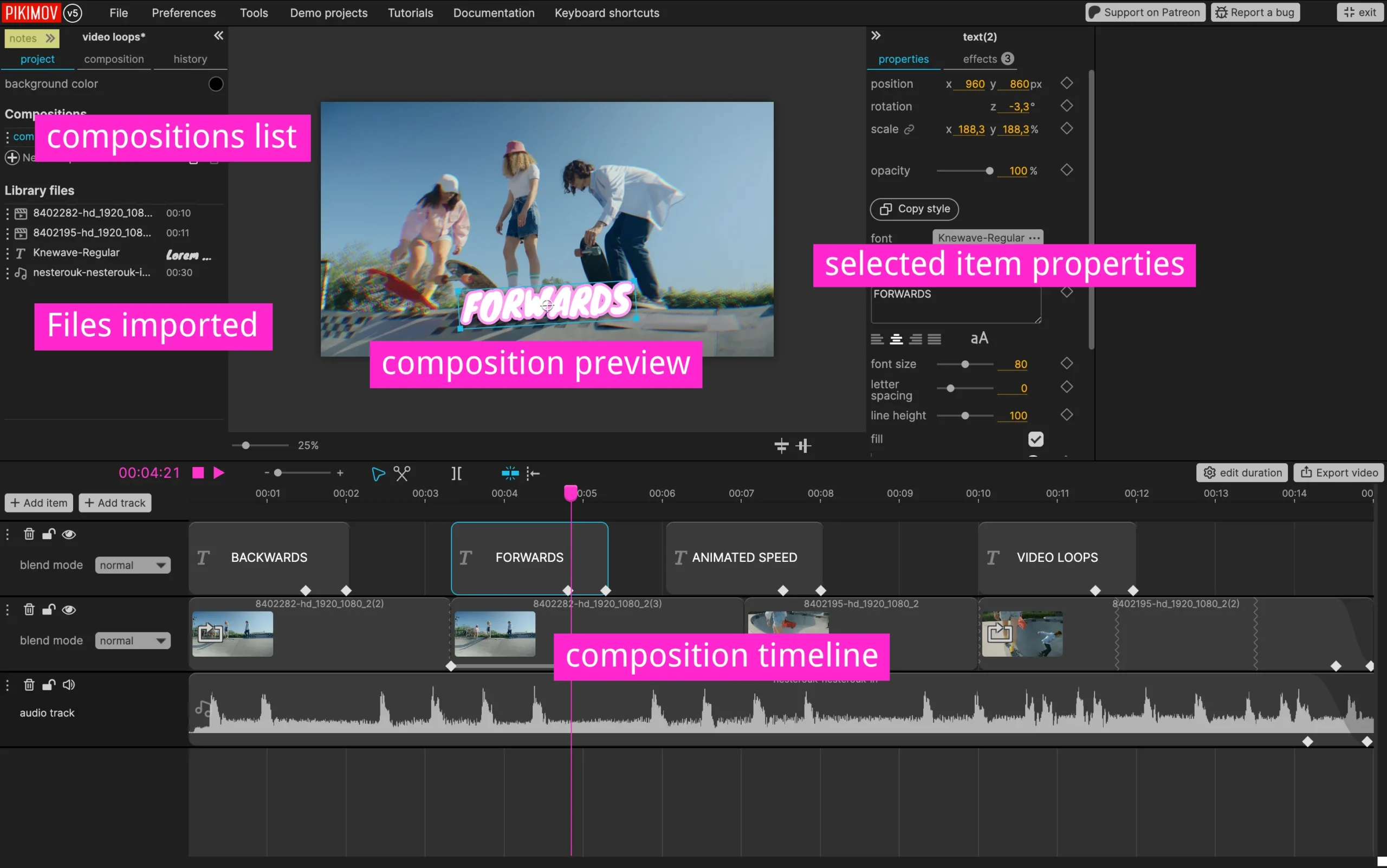
При монтаже вертикального материала важно не путать форму кадра с размещением панелей. Соотношение сторон определяет композиция, а режим Vertical workspace, выбираемый в Preferences, перестраивает само рабочее место, чтобы длинный кадр использовал доступное пространство экрана. Это помогает работать с роликами для телефонов, но не делает PIKIMOV мобильным приложением.
Композитинг: библиотека, композиции и слои
В Compositing editor левая панель разделена на перечень композиций, библиотеку файлов и вкладки проекта, композиции и истории. Центральная область показывает активную композицию. Снизу расположены полосы слоёв и их параметры анимации: возле свойств видны значения и ключевые кадры, а текущий момент времени обозначен движущимся указателем. Справа открывается инспектор выделенного элемента, в котором есть вкладки Properties и Effects.
Структурная единица этого режима — композиция с собственными разрешением, частотой кадров и длительностью. Внутри могут находиться тексты, фигуры, изображения, ролики, аудио, группы и вложенные композиции. Один проект содержит несколько композиций, а каждая из них способна стать самостоятельным видео. Вложение помогает собрать заставку из отдельных сцен, не превращая главную временную шкалу в сотни однотипных полос.
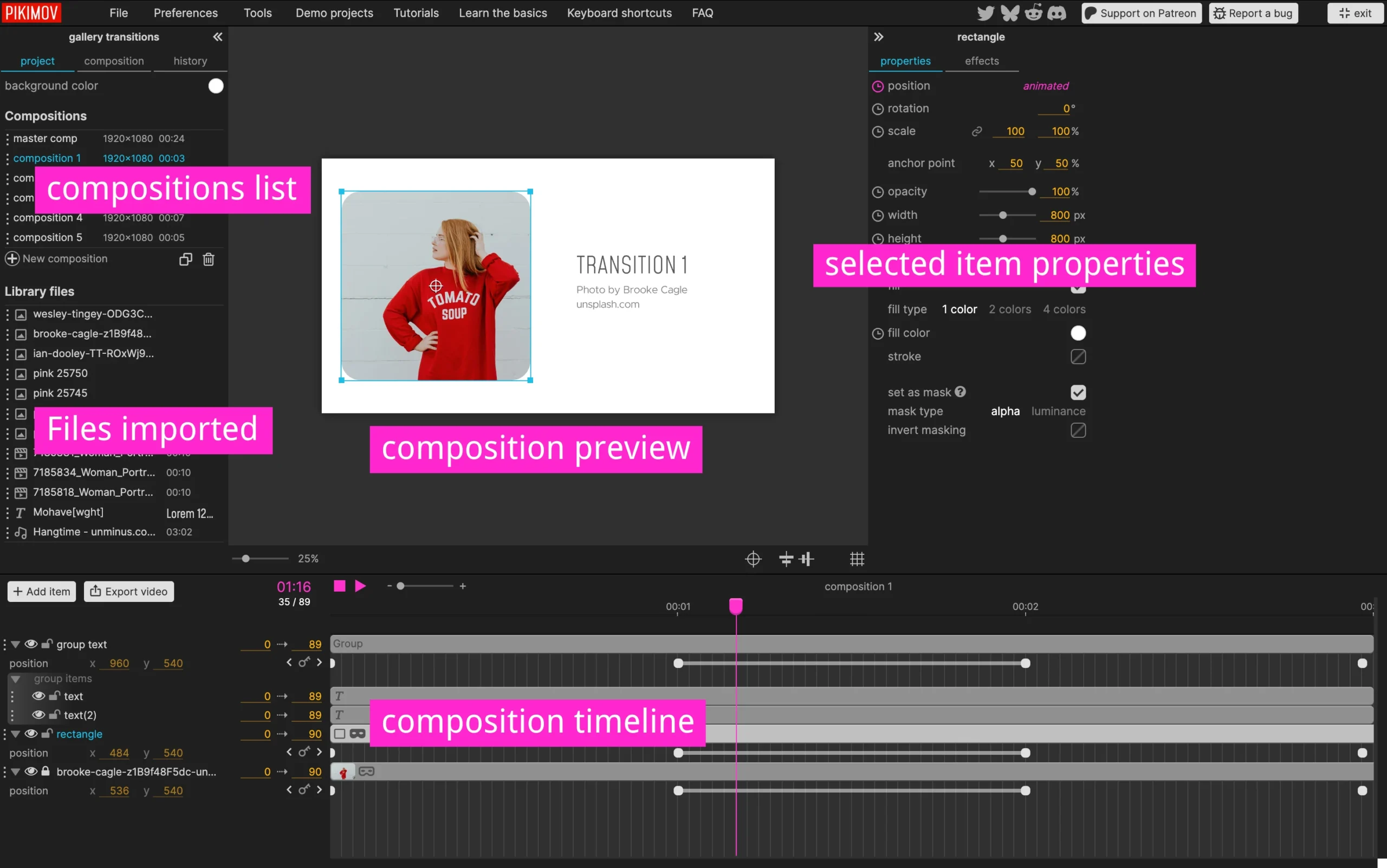
Инспектор нужен не только для смены масштаба или цвета. Параметры Position, Rotation, Scale, Anchor point и Opacity задают геометрию и прозрачность объекта. Многие из них анимируются. У сложной сцены появляются две системы организации: горизонтальная ось времени определяет, когда что происходит, а вертикальный порядок слоёв определяет, что расположено над другими элементами и как применяются маски.
Графики ускорения и точность движения
Две анимации с одинаковыми начальной и конечной точками могут выглядеть совершенно по-разному из-за характера ускорения. Поэтому в PIKIMOV есть ключевые кадры и графический редактор кривых. Для переходов доступны варианты easing, а ручная форма кривой задаётся точками и управляющими маркерами. В отличие от перемещения одного ползунка скорости, этот редактор показывает изменение значения отдельного свойства во времени.

Такой контроль нужен, например, когда подпись должна быстро войти в кадр и плавно замедлиться, а не двигаться с равномерной скоростью. В случае видеоклипа график используется и для изменения скорости воспроизведения — speed ramping. В композициях этот механизм работает на уровне свойств слоёв и эффекта, а не обязательно меняет фактическую продолжительность исходного файла.
3D-пространство без отдельного 3D-пакета
В 3D-композиции появляется третья координата Z, а инструменты камеры и трансформации работают с объёмным расположением объектов. Можно импортировать модель GLB, разместить текст или плоскости на разных глубинах, построить движение камеры и получить параллакс. Поддерживается свободная камера и вариант с целью, на которую она направлена. При этом сама камера не является обычным слоем эффектов: применять визуальные фильтры непосредственно к ней документированная версия не позволяет.
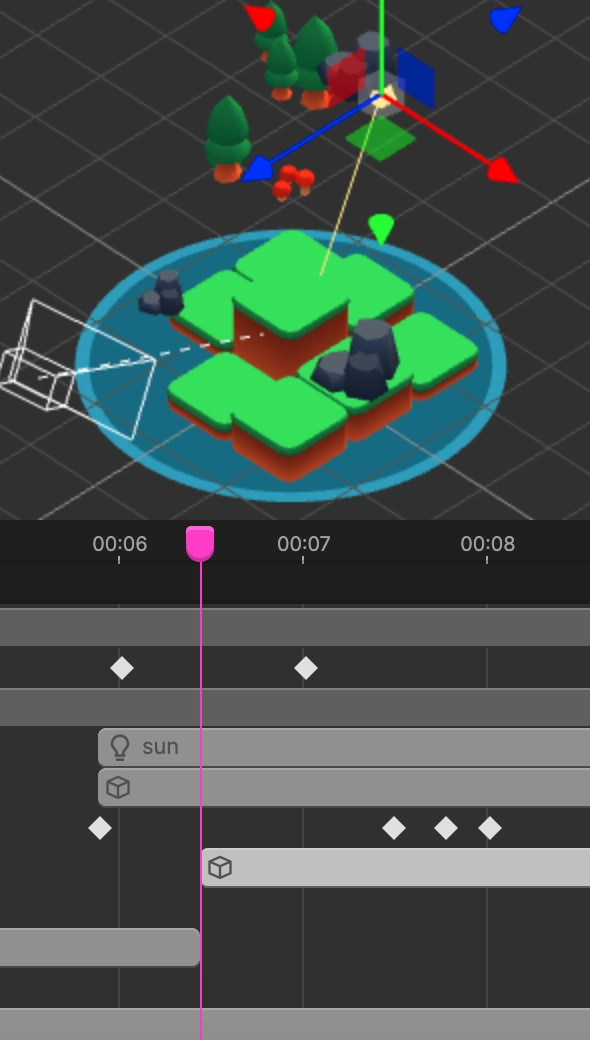
Трёхмерная композиция не равна полноценному моделированию: PIKIMOV прежде всего собирает сцену и анимирует уже подготовленные компоненты. Импорт GLB не следует путать с поддержкой произвольных Blender-проектов, файлов сцены других редакторов или всех вариантов 3D-анимации. Для сложной геометрии и рига самостоятельный 3D-редактор по-прежнему остаётся отдельным этапом производства.
Возможности PIKIMOV: что действительно делает редактор
Сборка видео, нарезка, переходы и музыка
Базовая монтажная задача включает несколько операций, которые часто смешивают в одну. Обрезка изменяет используемый интервал фрагмента, Split делит один элемент в выбранный момент, а перемещение по дорожке меняет соседство клипов. Переход описывает не сам исходник, а отношение двух соседних отрезков. В Classic editor предусмотрены пресеты переходов, в том числе эффекты вроде glitch, additive mix и blurred slide, появившиеся в обновлениях пятой ветки.
Звуковой файл становится отдельным медиаэлементом. Это позволяет рассматривать монтаж не только как последовательность кадров, но и как согласование видео с музыкой и речью. При импорте многоканального 5.1-звука поддерживается сведение к стерео. Редактор не стоит представлять специализированной цифровой аудиостанцией: его звуковые возможности встроены в задачу создания видео.
Текст, фигуры, смайлы и оформление
Текстовый слой содержит собственные параметры оформления: шрифт, размер, выравнивание, интервал, заливку, обводку и дополнительные визуальные свойства. В пятой ветке появились фон текста и возможность оставлять контур без основной заливки, а затем — набор эффектов для текста: Text build, Text twist, Text wave, Text wobble, Text explosion и Text punch. Это не готовая система титров «по шаблону и без настройки»: каждое оформление можно сочетать со слоями и анимацией.
Фигуры — прямоугольники, диски, линии и свободные векторные контуры — применяются как подложки, маски, элементы инфографики и самостоятельная графика. Доступны градиентные заливки, а с версии 5.6 добавлен тип элемента emoji. У такой графики другое назначение, чем у импортированной фотографии: исходная фигура остаётся объектом с параметрами, а не внешней картинкой, которую нужно заранее нарисовать в другом приложении.
Эффекты изображения и порядок обработки
В наборе эффектов есть цветовые корректировки, яркость и контраст, уровни, оттенки, виньетирование, зерно, шум, размытие, chroma key и luma key, свечение, имитации аналоговых дефектов и геометрические деформации. Эффекты могут применяться последовательно к одному элементу, а их параметры — изменяться во времени. Это позволяет не только наложить стиль на весь клип, но и, например, постепенно увеличить размытие или изменить интенсивность свечения по ходу титра.
Важно различать доступность в двух моделях работы. Список композиционного редактора шире, чем меню Classic editor: часть инструментов скрыта из классической модели ради более компактного интерфейса. Поэтому отсутствие нужного фильтра на монтажной дорожке не означает, что его вообще нет в PIKIMOV. В то же время сложные цветокоррекционные рабочие процессы, специализированные плагины и точный обмен проектами с профессиональными VFX-системами нельзя считать реализованными лишь по факту наличия фильтров.
Маски, режимы смешивания и групповые связи
Маска в PIKIMOV использует прозрачность объекта (Alpha) либо его яркость (Luminance), определяя видимость расположенного ниже элемента. Это даёт два принципиально разных результата: картинка может появляться через непрозрачную форму или проявляться в зависимости от светлых и тёмных областей изображения. Свободные контуры обеспечивают ручную ротоскопию, а инструмент Background remover может автоматически сформировать маску для отделения объекта.
Режимы смешивания описывают математическое сочетание пикселей с нижележащими слоями. Normal оставляет обычное отображение, Add высветляет сложением, Multiply затемняет, Screen осветляет, Difference выделяет различия, Overlay соединяет затемняющее и осветляющее поведение. Это не равнозначно Opacity: прозрачность снижает вклад элемента в целом, а режим смешивания меняет сам принцип взаимодействия цветов.
Группа нужна для совместного движения связанных частей: сдвиг, поворот и масштаб группы передаются вложенным объектам. В 2D-композициях группы также способны получать эффекты и выступать объектами маскирования. Вложенная композиция решает другую проблему — отделяет самостоятельную сцену с собственной временной структурой. Эти механизмы похожи визуально, но их сохранность при изменении проекта и степень независимости различаются.
Автоматические инструменты: трекинг, удаление фона, субтитры
PIKIMOV включает motion tracking — автоматическое отслеживание движения в видео. Для композитинга это означает возможность увязывать перемещение графического объекта с движением в кадре, не выставляя каждую координату вручную. Однако трекинг не отменяет контроля результата: потеря контраста, перекрытие объекта и резкие изменения сцены относятся к типовым проблемам любой системы визуального отслеживания.
Background remover предназначен для удаления или маскирования фона; документация связывает его и с автоматической ротоскопией на основе ИИ. Генератор субтитров появился ещё в третьем поколении и получил улучшения оформления и результатов в обновлениях 2026 года. Эти функции не превращают продукт в универсальный ИИ-видеогенератор: главная логика PIKIMOV остаётся монтажной и композиционной, а автоматизация помогает выполнить конкретные операции с уже имеющимся материалом.
Частицы, выражения и управление движением
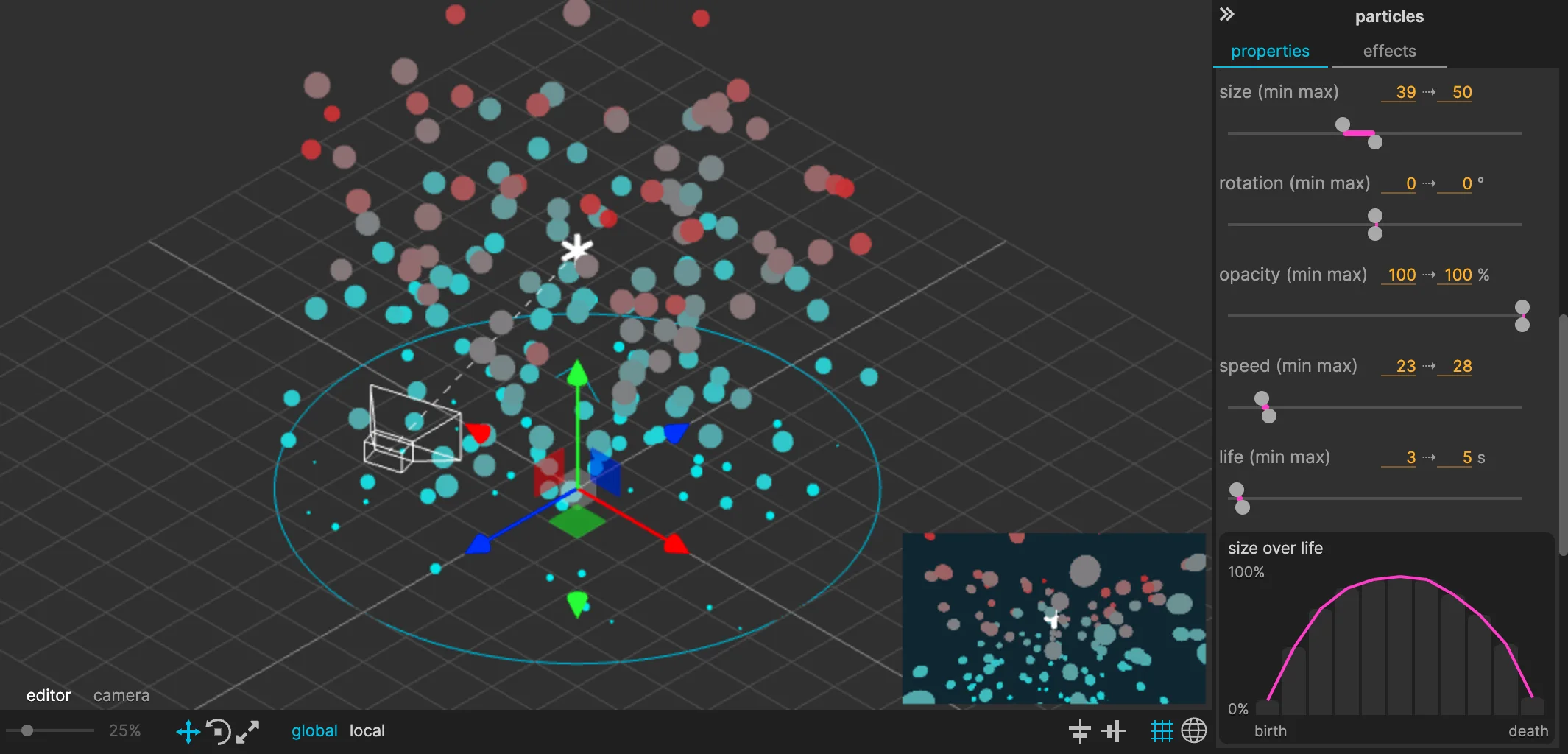
Генератор частиц существует для 2D- и 3D-композиций. Его настройки разделяют поведение эмиттера и характеристики самих частиц. Для эмиттера важны время старта, длительность появления частиц, разброс, гравитация, фиксация момента и свободное плавание. Для частиц — форма или изображение из библиотеки, размер, скорость, срок жизни, изменение цвета и размера в течение жизни. Пресеты дают отправную точку для условного снега, пыли, искр или декоративных фоновых элементов, но результат зависит от заданных параметров.
Выражения JavaScript позволяют задавать свойства формулой, а не только обычными ключевыми кадрами. Синтаксис частично совместим с выражениями After Effects: доступны time, thisComp, wiggle(), posterizeTime(), random(), linear(), ease() и другие перечисленные в документации конструкции. Это именно система выражений для анимационных параметров, а не обещание полноценной совместимости со всеми скриптами After Effects, расширениями Adobe или внешними библиотеками JavaScript.
Карта форматов и совместимости
Видеоредактор часто оценивают по расширению файла, хотя расширение и кодек — разные уровни совместимости. MP4 и MOV служат контейнерами, но конкретная дорожка может быть закодирована способом, который браузер не декодирует. У PIKIMOV перечень типов импорта определён явно; для MOV есть особая оговорка: поддерживаются не все кодеки. Поддержка GLB также не означает, что приложение откроет любой исходный файл 3D-сцены.
| Данные | Поддерживаемый ввод или вывод | Что остаётся редактируемым | Практический риск |
|---|---|---|---|
| Обычные изображения | Импорт JPG, JPEG, PNG, WebP, AVIF, TGA | Положение, масштаб, прозрачность, эффекты и анимация изображения внутри проекта | Растровый исходник не приобретает произвольного разрешения при увеличении |
| Векторные изображения | Импорт SVG | Размещение и анимация файла как объекта | Сам факт импорта SVG не гарантирует экспорт векторного SVG |
| Видеоролики | Импорт MP4, M4V, WebM, MOV с ограничениями по кодекам | Интервал, расположение, скорость, эффекты и параметры слоя | Контейнер MOV может открыться не со всяким содержимым |
| Аудиозаписи | Импорт MP3, WAV, FLAC, M4A, OGG | Использование звука в таймлайне и композиции | Совпадение расширения не заменяет контроль реальной аудиодорожки |
| Шрифты | Импорт TTF, WOFF; использование установленных шрифтов | Текстовые объекты и их оформление в проекте | При переносе результата с редактируемым текстом нужна доступность шрифта |
| 3D-объекты | Импорт GLB | Позиция, масштаб, вращение и размещение модели в 3D-композиции | Не следует ожидать прямого чтения исходных файлов Blender и всех способов риггинга |
| Готовое видео | Экспорт MP4 и WebM, включая WebM с альфа-каналом | Готовый кадр и звук, но не отдельные слои исходного проекта | Прозрачность и декодирование зависят от выбранного контейнера и программы-получателя |
| Отдельный стоп-кадр | Сохранение кадра композиции в PNG | Пиксели итогового кадра | PNG не сохраняет таймлайн, ключевые кадры и аудио |
| Проект PIKIMOV | Локальное сохранение через Save project as; открытие через Open project | Структура композиций и монтажные настройки для дальнейшей работы в редакторе | Редактируемый проект нельзя считать универсальным обменным форматом сторонних видеоредакторов |
В документации не заявлен прямой импорт проектов After Effects AEP, Premiere Pro PRPROJ, нативных проектов DaVinci Resolve либо Photoshop PSD. Поэтому перенос из этих систем следует планировать через готовые изображения, видео, звук, шрифты и подготовленные 3D-модели подходящего типа, а не рассчитывать на сохранение чужого таймлайна со всеми эффектами. Это не технический недостаток единственного режима: у каждой монтажной программы есть собственная модель проекта, и одинаковый визуальный итог ещё не означает совместимость монтажных данных.
Для монтажного архива нужно разделять три вида результата: редактируемое состояние внутри PIKIMOV, мастер-файл видео для просмотра и отдельные исходники. MP4 достаточно для публикации обычного ролика, но он не хранит граф ключевых кадров в виде повторно редактируемого проекта. WebM с прозрачностью полезен для наложения заставки на другой видеоряд, однако её наличие нужно оценивать в целевом плеере или редакторе. PNG фиксирует конкретный момент и подходит для заставки или предварительного просмотра; он не заменяет анимацию.
Что перестанет работать первым: зависимости и границы автономности
Браузер и доступ к приложению
Первое ограничение PIKIMOV — не скорость сети, а совместимость программного окружения. Для браузерного редактора подходят Chrome, Edge и Opera. Firefox и Safari не поддерживаются из-за используемых веб-возможностей. Поддержка Brave не гарантирована. Это означает, что перенос работы на другую настольную ОС упирается прежде всего в выбор браузера, а не в поиск установки Windows-программы для Linux или macOS.
Бесплатная веб-версия загружается со страницы приложения, так что доступ к этому адресу нужен как минимум для получения самой программы. Дальнейшие операции с медиаресурсами выполняются на устройстве. Отдельная настольная версия для сторонников проекта решает другой вопрос — запуск без сети, — но не превращает браузерную сборку в гарантированное офлайн-приложение. Локальная обработка не тождественна постоянной автономности.
Оборудование, кодеки и структура материала
Вторая зависимость — оперативная память, графическое ускорение и возможности декодирования видео. Само веб-приложение сравнительно небольшое, около 7 МБ, но загруженная в него сцена может состоять из крупных кадров, нескольких видеослоёв, фильтров и 3D-объектов. Для Full HD разработчик рекомендует 16 ГБ памяти, при простой графике из изображений потребность ниже. Указанный ориентир не является жёстким минимальным требованием или результатом независимого теста на всех машинах.
Третья зависимость — конкретная кодировка исходников и конечный формат. Ролик с расширением MOV не получает универсальную совместимость только благодаря названию файла. Видео с прозрачностью требует формата, который сохраняет альфа-канал; обычный MP4 не решает эту задачу так же, как специально предусмотренный WebM. Наконец, проект и экспорт различаются: наличие готовой записи не восстанавливает набор масок, композиционных связей и живых текстовых слоёв.
Сохранность без обязательного облачного аккаунта
Отсутствие принудительной регистрации — полезное свойство для конфиденциальных и разовых задач, однако оно меняет роль самого пользователя. Облачный аккаунт не ведёт за него историю версий на сервере PIKIMOV. Локальный проект и исходные медиа необходимо учитывать как рабочие данные, а не как то, что всегда можно снова открыть по ссылке. Предусмотренная в интерфейсе вкладка History относится к редактированию, но не является подтверждением удалённой резервной копии.
Цена и скрытая стоимость владения
Браузерный PIKIMOV бесплатный. Для начала монтажа не нужны регистрация, подписка или пробный период, после которого исчезнут основные функции. У редактора нет опубликованной модели Free/Pro с искусственным разделением инструментов по тарифам браузерной версии. Поддержка разработчика через Patreon добровольна; в качестве вознаграждения предлагается офлайн-сборка для компьютера. В документации этой сборки указано отсутствие срока действия и встроенных блокировок после получения. Это не означает, что последующие новые сборки и обновления обязательно выдаются без условий поддержки: получение доступа и право пользоваться уже полученным приложением — разные вопросы.
В официальном описании автономной версии перечислены Windows, macOS и Linux. Для наиболее распространённых сценариев достаточно бесплатного браузерного режима. Тем, кто рассматривает офлайн-редакцию, нужно отличать отсутствие срока действия программы от условий доступа к новым версиям через Patreon. Фиксировать в обзоре универсальную текущую сумму пожертвования некорректно: это не цена веб-редактора и она зависит от действующих условий площадки.
Непрямая стоимость возникает в другом месте. Монтаж сложного проекта расходует память и время локальной машины; 4K, длинные клипы, 3D-частицы и многослойные эффекты увеличивают нагрузку. При несовместимом кодеке потребуется перекодирование в другом ПО. При обмене проектом с коллегами возникнут расходы времени на подготовку медиапакета и проверку источников. При длительной работе придётся самостоятельно организовать локальное хранение версий, свободное место и резервные копии. Эти издержки не превращаются в счёт от PIKIMOV, но влияют на реальную целесообразность его выбора.
Условия использования самого редактора не снимают вопросов авторского права на музыку, видео, фотографии и шрифты. Платный или бесплатный исходный материал определяется своей лицензией, а не тем, какой программой он был обработан. Это особенно существенно для коммерческих роликов с музыкой и графическими элементами из внешних библиотек.
Задача, инструмент, результат и точка контроля
PIKIMOV полезно оценивать не перечнем эффектов, а тем, какой артефакт нужен в конце работы и где появляется риск потери качества. Следующая карта показывает разные типы задач: некоторые лучше решать в Classic editor, другие требуют структуры композиционного проекта.
| Задача | Рабочий инструмент | Ожидаемый результат | Что проверить до публикации |
|---|---|---|---|
| Ролик из нескольких кадров с музыкой | Classic editor, Add track, Split, переходы | Смонтированный файл с непрерывным видеорядом | Склейки, паузы и отсутствие обрезанного аудио |
| Анимированный заголовок для презентации | 2D-композиция, текст, keyframes, easing | Титр с заданным входом, паузой и выходом | Читаемость текста на первом и последнем кадре |
| Отделение предмета от фона | Alpha/luminance mask, free shape, Background remover | Объект, отображаемый поверх другого слоя | Границы маски в движении, мелкие детали и перекрытия |
| Повторяющаяся анимированная заставка | Вложенные композиции и группы | Несколько сцен, объединённых в основную композицию | Продолжительность вложений и синхронизация объектов |
| Эффект глубины в графике | 3D-композиция, камера, GLB, положение по Z | Движение камеры и параллакс между объектами | Перспектива, пересечения и порядок отображения |
| Наложение прозрачной анимации | Композитинг и экспорт WebM с альфа-каналом | Видеоналожение без сплошного заднего фона | Прозрачность при воспроизведении в целевой программе |
| Динамический фон с частицами | Particle system с эмиттером и пресетами | Анимированный поток частиц | Читаемость текста, интенсивность, нагрузка при экспорте |
| Переменная скорость движения | Speed, keyframes, граф кривой | Ускорение и замедление внутри одного клипа | Переходы скорости и синхронность со звуком |
Для больших видеоуроков, многокамерного монтажа и массивных аудиопроектов этот набор не даёт оснований обещать функциональное равенство с профессиональной монтажной станцией. Здесь сильнее проявляются компактная локальная модель и контроль визуальных слоёв. Сценарий выбора прост: когда нужен быстрый монтаж по дорожкам, первичен Classic editor; когда нужен повторяемый графический объект с управляемым движением, первичен композитинг.
Как пользоваться программой — советы гика
Ниже собраны рабочие последовательности для основных задач. Названия элементов сохранены в написании интерфейса: New project, Add item, Add track, Properties, Effects, Save project as, Export video. Параметры вроде разрешения и частоты кадров выбираются под конкретный исходник и требуемую площадку, а не потому, что максимальная цифра автоматически даёт лучший результат. Каждое действие предполагает, что исходные файлы сохранены отдельно и доступен совместимый браузер.
Создать проект и композицию нужного размера
Цель: получить пустую рабочую сцену с заранее определённым временем и размером кадра. Подготовка: откройте pikimov.com в Chrome, Edge или Opera на компьютере и решите, нужен обычный монтаж или анимация слоёв. На стартовой странице выберите New project; для последовательного соединения клипов используйте Classic editor, для независимых графических слоёв — compositing editor. В структуре проекта выберите New Composition, укажите Resolution, Frame rate, Duration и Camera space — 2D либо 3D. Важно, чтобы соотношение сторон соответствовало назначению ролика: для вертикального кадра высота больше ширины.
Проверка: новая композиция отображается слева в списке, а её параметры доступны на вкладке Composition; пустая шкала имеет заданную длительность. Ошибка: горизонтальный кадр создан вместо вертикального или выбран 3D при простой анимации титра. Откат: исправьте параметры композиции до импорта большого количества объектов либо создайте новую композицию, сохранив предыдущую без удаления. Не требуется создавать проект с максимально возможными 4K и 60 кадрами/с только ради качества.
Импортировать видео, изображения, шрифты и звук
Цель: собрать исходники в локальной библиотеке. Подготовка: используйте файл из поддерживаемых групп: например, MP4 для видео, PNG для прозрачной графики, WAV или MP3 для звука, TTF/WOFF для шрифта либо GLB для модели. В разделе Library files дважды щёлкните область библиотеки для импорта файла; затем перетащите нужный элемент из библиотеки в композицию. Альтернативный путь — Add item и выбор типа медиа, после чего файл добавляется к сцене.
Проверка: имя исходника присутствует в Library files, а в редакторе появился отдельный объект с собственным диапазоном времени. Ошибка: MOV отображается некорректно или не читается. Откат: оставьте исходный файл без изменений, удалите неудачно добавленный экземпляр из композиции и подготовьте совместимую копию для импорта; не переименовывайте неподдерживаемый кодек простым изменением расширения.
Разрезать клип и собрать монтаж на дорожках
Цель: удалить лишний эпизод и соединить оставшиеся части. Подготовка: выберите Classic editor и убедитесь, что ролик расположен на видеодорожке. Переместите указатель воспроизведения к месту разреза; вызовите контекстное меню полосы клипа и выберите Split либо нажмите Ctrl + B. Получившиеся отрезки обрабатываются как отдельные элементы на временной шкале. Для дополнительных независимых уровней используйте Add track; для корректировки интервала работайте с границами клипа. В интерфейсе также есть инструменты выбора объектов слева и справа от текущего участка.
Проверка: на линии видны раздельные отрезки, и воспроизведение перескакивает между ними в задуманном порядке. Ошибка: разрез сделан по неверному кадру или в таймлайне остался пустой промежуток. Откат: сохраните исходную дорожку или предыдущую версию проекта; верните отрезок к нужной позиции и проверьте соседние дорожки. Режим Ripple edit следует оценивать особенно внимательно, потому что он влияет на временное расположение следующих элементов.
Добавить переходы и фоновую музыку
Цель: объединить видеофрагменты в целую последовательность и задать звуковую основу. Подготовка: на дорожке уже должны находиться два соседних видеоотрезка, а музыкальный файл — быть в библиотеке. В Classic editor выберите доступный переход между соседними клипами и проверьте его продолжительность; доступны разные пресеты, включая варианты с размытием и glitch. Добавьте аудиофайл на соответствующую дорожку через библиотеку, при необходимости используйте Add track, чтобы не смешивать независимые записи на одной полосе.
Проверка: переход не оставляет случайной паузы, а звуковая волна соответствует слышимому фрагменту. Ошибка: переход поставлен поверх слишком короткого клипа либо музыкальная дорожка заканчивается раньше видео. Откат: удалите только переход или скорректируйте границы добавленной звуковой полосы, сохраняя оригинальные файлы в библиотеке. Не считайте эффект склейки заменой монтажной проверки первых и последних кадров.
Добавить текст, подложку и графические фигуры
Цель: создать читабельный заголовок поверх видео. Подготовка: выберите момент, где надпись должна быть видна, и подготовьте необходимый текст. Через Add item добавьте текстовый объект, затем выберите его в композиции и настройте справа в Properties шрифт, размер, положение, цвет, обводку и выравнивание. При необходимости добавьте прямоугольник или диск как отдельную подложку; предусмотрены параметры заливки и градиентов. В Classic editor оформление текста остаётся отдельным объектом на дорожке, а в композиционном режиме — слоем.
Проверка: заголовок читается на светлых и тёмных участках видео, не выходит за границы композиции и находится выше нужной подложки. Ошибка: надпись перекрывается другим элементом или её контур выглядит чрезмерно толстым. Откат: верните прежний порядок слоёв либо значения оформления; не исправляйте проблему наложением случайного фильтра на весь кадр.
Анимировать позицию, масштаб и прозрачность
Цель: заставить титр появляться с движением, а затем мягко останавливаться. Подготовка: выберите текстовый или графический слой и определите начальную и конечную позиции. В Properties найдите Position, Scale или Opacity и нажмите значок часов рядом с нужным свойством. Это создаёт анимационную дорожку и ключевой кадр на текущем времени. Измените позицию указателя времени, задайте новое значение свойства и получите следующий ключевой кадр. Контекстным меню ключа выбирается easing, а Graph editor позволяет двигать белые ключевые точки и оранжевые ручки формы кривой.
Проверка: объект проходит весь путь и достигает нужного положения без неожиданного скачка. Ошибка: анимировано не то свойство или первый ключ поставлен слишком поздно. Откат: восстановите исходное значение и удалите лишнюю анимационную точку, не затрагивая соседние свойства. Для движения по ровной оси можно удерживать Shift при перемещении объекта — это снижает риск случайного смещения во второй координате.
Применить эффект и режим смешивания слоёв
Цель: изменить изображение на одном слое, не портя исходник. Подготовка: выделите нужный элемент композиции и сохраните его исходные настройки. Откройте вкладку Effects в правой колонке, нажмите Add effect и выберите, например, Blur, Glow либо Brightness contrast. Настройте интенсивность выбранного эффекта; несколько эффектов могут располагаться на одном элементе. Для взаимодействия с нижним слоем откройте Blend Mode в Properties и сравните Normal, Multiply, Screen или Overlay. Для анимирования эффекта используйте значок часов у поддерживаемого параметра.
Проверка: результат виден только на нужном объекте, а оттенки и уровень контраста не меняются в неожиданной области композиции. Ошибка: фильтр оказался на неправильном слое или последовательность нескольких эффектов исказила изображение. Откат: отключите либо удалите новый эффект, верните Blend Mode в Normal и восстановите значения параметров. В Classic editor список доступных эффектов короче, поэтому для сложного набора может потребоваться композиционный режим.
Сгруппировать объекты и создать вложенную композицию
Цель: управлять несколькими частями заставки как единым объектом и сохранить возможность отдельно редактировать внутреннюю сцену. Подготовка: создайте два или больше графических элементов. Через Add item выберите объект типа Group, выделите нужные элементы и перетащите их в пустую группу. Перемещение, масштабирование и вращение группы применяются к её содержимому. Для независимой сцены выделите требуемые объекты на таймлайне и через контекстное меню используйте Precompose: редактор создаст вложенную композицию, а исходные элементы заменит ссылкой на неё.
Проверка: при движении группы её части сохраняют взаимное положение, а вложенную композицию можно открыть для отдельного редактирования. Ошибка: объект не попал внутрь группы или после переноса потерял ожидаемое место в иерархии. Откат: перетащите элемент обратно на его прежний уровень либо восстановите сохранённую версию проекта. Команда Duplicate into копирует элемент в другую композицию совместимого типа, но не является полноценным переносом между 2D и 3D без ограничений.
Создать альфа-маску и ручную ротоскопию
Цель: открыть только часть фонового видео через форму или вручную выделить движущийся силуэт. Подготовка: в 2D-композиции разместите исходное видео и фигуру, которая должна определять видимую область. Выберите фигуру, включите Set as mask и в Mask type выберите Alpha либо Luminance. Маскирующий элемент действует на объект непосредственно под ним в таймлайне; для нескольких объектов предварительно нужна группа под маской. При сложном силуэте используйте свободные фигуры и анимируйте положение их контрольных точек вместе с движением объекта.
Проверка: маска ограничивает именно намеченные элементы, края выглядят непрерывно в нескольких характерных кадрах. Ошибка: скрывается соседний слой либо маска работает наоборот. Откат: измените порядок элементов, проверьте Invert masking и верните прежний тип маски; исходное видео в библиотеке не изменяется. Для объектов с тонкими волосами и быстрым движением границы следует оценивать отдельно, а не только по одному неподвижному кадру.
Удалить фон автоматически и проверить границы
Цель: отделить человека или предмет от фона для наложения на другую сцену. Подготовка: используйте видеоклип с различимым главным объектом и сохраните неизменённый слой для сравнения. Выберите инструмент Background remover среди инструментов PIKIMOV, выполните удаление фона и используйте полученную маску для композитинга; документация прямо предусматривает автоматическую ротоскопию на основе этого инструмента. Результат оценивается не только на первом кадре, но и в местах поворота головы, движения рук и перекрытия контуров.
Проверка: предмет остаётся видимым в течение нужного фрагмента, а фон не просвечивает на основных участках силуэта. Ошибка: автоматическая граница захватывает часть прежнего окружения или обрезает деталь. Откат: отключите результат автоматического отделения, вернитесь к сохранённому слою и используйте ручную свободную маску на проблемном отрезке. Наличие ИИ-инструмента не освобождает от просмотра каждого сложного движения.
Применить трекинг и автоматические субтитры
Цель: сократить ручную работу по привязке графики к движению и подготовке текста речи. Подготовка: для трекинга нужен видеоклип с различимым объектом, для генератора субтитров — материал с речью. Выберите Motion tracking среди инструментов редактора и задайте отслеживаемую область, затем используйте вычисленное движение для выбранного графического элемента. Для речевого материала откройте Subtitles generator и сформируйте субтитры; в актуальной ветке доступны пресеты оформления текста субтитров. Перед выпуском ролика проверьте фразы и их привязку ко времени.
Проверка: графический объект следует за нужной частью кадра, а текст появляется синхронно со слышимой речью. Ошибка: трекинг теряет объект при перекрытии или автоматическая расшифровка неверно передаёт слова. Откат: оставьте исходный клип нетронутым, уберите ошибочно созданные данные и исправьте движение вручную ключевыми кадрами либо отредактируйте текст субтитров. Автоматическая генерация — черновой результат, а не доказательство точности распознавания речи.
Создать 3D-сцену и систему частиц
Цель: получить объёмное движение и контролируемый поток частиц. Подготовка: выберите композицию с Camera space = 3D; при необходимости заранее подготовьте модель GLB. Поместите объект в сцену, задайте его Position, Rotation и Scale по осям X, Y, Z, настройте камеру — свободную либо направленную на целевую точку. Для частиц в композиционном редакторе добавьте Particle system через инструменты добавления объекта и выберите пресет. В параметрах Emitter определите Start time, Emission duration, Spread, Gravity; в параметрах Particles — форму или Library image, размер, скорость и Life. Для новой случайной последовательности предусмотрена команда Re seed.
Проверка: камера показывает нужные объекты, частицам хватает времени жизни, а их плотность не закрывает основное содержание сцены. Ошибка: направление движения и перспектива выглядят неправильно или все дубликаты частиц повторяют один узор. Откат: верните параметры камеры и эмиттера, удалите только созданный объект частиц либо переключитесь на сохранённую копию композиции. Значения 3D-параметров не нужно бездумно переносить из 2D-сцены: смысл третьей координаты меняет расположение всех элементов.
Изменить скорость, создать повтор и обратное воспроизведение
Цель: ускорить выбранный отрезок, получить плавное изменение темпа либо повторяющийся фрагмент. Подготовка: в композиции находится видео, которое читается без проблем с кодеком. Выберите его, в Properties измените Speed; для speed ramping анимируйте это свойство ключевыми кадрами и уточните форму перехода через Graph editor. Для повторения включите Loop video, при необходимости задайте Loop end frame и увеличьте длину полосы на таймлайне. Отдельные границы циклов отображаются зигзагообразными отметками. Для обратного воспроизведения установите отрицательное значение скорости, например −100%, вместе с включённым Loop video.
Проверка: движение идёт в нужном направлении и длится ожидаемое число циклов, а звуковая дорожка остаётся синхронизированной там, где это требуется. Ошибка: получился резкий скачок скорости или обратное воспроизведение не началось без режима повтора. Откат: верните Speed к обычному положительному значению, отключите Loop video и восстановите прежние границы клипа.

Управлять параметрами через выражения JavaScript
Цель: получить повторяемое движение без десятков вручную поставленных ключей. Подготовка: работайте в композиционном редакторе, выделите объект и свойство, например Rotation. Нажмите значок { } рядом с параметром, откройте поле JavaScript expression и задайте выражение time*10 — оно увеличивает угол поворота на десять градусов за секунду. В редакторе выражений применяется команда Update. Для других задач доступны time, thisComp, wiggle(), random(), ease() и прочие документированные функции. Выражение заменяет ручной способ вычисления значения, но не необходимость понимать, в каких единицах оно интерпретируется.
Проверка: при перемещении указателя времени Rotation изменяется предсказуемо. Ошибка: перенесённая из After Effects формула использует неподдерживаемую функцию или неверное имя свойства. Откат: отключите выражение тем же значком { } и верните числовое значение; полезно сохранить исходную формулу отдельно, прежде чем экспериментировать с ней. Сходство синтаксиса не означает полной совместимости со скриптами Adobe.
Сохранить редактируемый проект и вывести видео
Цель: получить и итоговый файл, и возможность в дальнейшем исправить монтаж. Подготовка: до вывода убедитесь, что выбранная композиция имеет корректные Resolution, Frame rate и Duration, а на таймлайне нет случайно скрытых нужных слоёв. Сохраните рабочее состояние через Save project as, выберите локальный файл и не заменяйте им оригинальные медиаресурсы. Для готового видео выберите Export video и соответствующий вариант: MP4 для обычного ролика либо WebM с прозрачностью для анимированной накладки. Настройки качества задаются в панели экспорта. Отдельный кадр можно сохранить из композиции через Save frame as .png, вызываемую из её контекстного меню.
Проверка: итоговый файл открывается в целевом проигрывателе, содержит нужную длительность и звук, а WebM действительно сохраняет альфа-канал там, где он нужен. Ошибка: файл получился без требуемой прозрачности, либо при рендеринге закончилась доступная память. Откат: не удаляйте исходный проект; измените только параметры экспорта и повторите вывод. Сохранение MP4 не заменяет Save project as — готовый ролик не хранит редактируемую структуру слоёв.
Сквозной сценарий: короткая заставка от пустого проекта до готового файла
Цель: сделать воспроизводимый пример длительностью пять секунд: неподвижная фотография в фоне, появляющийся заголовок и короткое музыкальное сопровождение. Подготовка: нужны один поддерживаемый файл JPG/PNG, одна запись MP3/WAV и компьютер с Chrome, Edge либо Opera. На стартовом экране создайте New project, выберите compositing editor и New Composition с камерой 2D, разрешением 1920 × 1080, частотой 30 кадров/с и длительностью 5 секунд. В библиотеку импортируйте фотографию и аудио; поместите изображение первым слоем и подгоните его положение по размеру кадра. Добавьте текст через Add item и расположите над фотографией.
У текста включите анимацию Opacity значком часов: в начале установите 0%, примерно через секунду — 100%; при необходимости смягчите появление через контекстное меню ключевого кадра и Graph editor. Музыку разместите как отдельный элемент с длительностью, соответствующей пятисекундной композиции. Просмотрите начало, середину и конец заставки, убедитесь в читаемости и отсутствии случайных объектов за краями кадра. Далее используйте Save project as для сохранения редактируемого состояния и Export video для обычного MP4. После появления результата откройте его вне редактора: длительность должна быть пять секунд, текст должен проявляться поверх изображения, а звук — соответствовать выбранному фрагменту.
Ошибка: фон обрезан из-за другого соотношения сторон либо музыка длиннее композиции. Безопасный откат: исправьте Scale/Position изображения и временные границы аудио в сохранённом проекте, затем экспортируйте новый файл с другим именем; исходную фотографию и аудио не изменяйте. Это одновременно показывает основное различие PIKIMOV: редактируется композиционная структура, а для публикации создаётся отдельный плоский медиарезультат.
Плюсы и минусы PIKIMOV
Плюсы
- Бесплатная браузерная версия без регистрации и платных инструментальных уровней. Можно редактировать видео и создавать композиции без оформления пробного доступа.
- Локальная обработка данных. Фото, видеозаписи и рабочие проекты не отправляются на сервер видеоредактора для рендеринга.
- Два разных подхода к редактированию. Classic editor подходит для последовательных видеоклипов, а композиционный режим сохраняет управление слоями и анимацией.
- Ключевые кадры, кривые и выражения JavaScript. Изменение свойств можно задавать не только готовыми шаблонами, но и точно по времени.
- Средства комбинирования слоёв. Alpha/luminance masks, режимы смешивания, группы, вложенные композиции и эффекты позволяют собирать многосоставную графику.
- 3D-композиции и частицы. В одном проекте доступны камера, размещение по трём осям, импорт GLB и генератор частиц.
- Разнообразные входные форматы и прозрачный экспорт. Есть изображения, аудио, распространённые видеоконтейнеры и WebM с альфа-каналом.
- Поддержка разных настольных систем. Веб-редактор работает на Windows, macOS, Linux и ChromeOS через совместимые браузеры.
Минусы
- Несовместимость с Firefox и Safari. Пользователям этих браузеров приходится переходить на другой движок.
- Нет полноценной мобильной версии. Работа на iPad не поддерживается, смартфоны не являются целевым устройством.
- Результат зависит от ресурсов локального компьютера. Сложная 4K-сцена предъявляет требования к памяти и декодированию, даже когда само приложение небольшое.
- Не все эффекты доступны в классическом монтажном интерфейсе. Для сложного композитинга нужно освоить вторую модель работы.
- Неуниверсальный импорт видео. MOV не означает поддержку всех находящихся внутри него кодеков; импорт профессиональных проектов других программ не заявлен.
- Предел длительности композиции и количества объектов. Для длинных многосоставных работ приходится учитывать установленную структуру и ограничения редактора.
- Закрытый исходный код. Возможность бесплатного использования не даёт свободы самостоятельной модификации продукта.
Кому подойдёт и кому не подойдёт
Кому подойдёт
Создателю заставок и титров. В PIKIMOV можно вынести надпись и фон в разные объекты, управлять их появлением по ключевым кадрам и вывести готовую анимацию без обязательной покупки подписки. Такой сценарий особенно выигрышен, когда исходная графика не требует тяжёлых плагинов, но нужно точно контролировать темп движения.
Авторам коротких роликов для соцсетей и образовательных проектов. Classic editor объединяет видеодорожки, переходы, музыку и титры; Vertical workspace делает работу с портретным кадром на настольном экране удобнее. Потребность в полноценном командном облачном редакторе в таком случае не является обязательной.
Пользователям Linux и Chromebook. Не нужно искать специальную Windows-сборку ради многослойной анимации. При наличии поддерживаемого браузера доступны основные возможности, а переносимость рабочего окружения не зависит от единственной настольной ОС.
Людям, для которых важна локальная работа с медиаданными. Материалы не загружаются на сервер PIKIMOV ради обработки. Это полезно для неопубликованных видеозаписей, черновых коммерческих материалов и личных архивов, хотя правила безопасности самого компьютера и правомерность использования стороннего контента остаются ответственностью владельца.
Кому не подойдёт
Тем, кто монтирует преимущественно на телефоне или iPad. Продукт создавался для настольного браузера. Замена пользовательского агента на планшете не превращает интерфейс и системную поддержку в официальную мобильную версию.
Командам, которым нужен единый совместный облачный проект с распределёнными правками. Архитектура PIKIMOV строится вокруг локальной обработки и локального сохранения. Она не должна восприниматься как облачная редакторская платформа с подтверждённой многопользовательской системой версий.
Специалистам с обязательным обменом нативными проектами Adobe, DaVinci Resolve или 3D-DCC. Импорт медиафайла не сохраняет структуру чужой монтажной сессии, а экспорт MP4 не передаёт эффекты и анимационные зависимости. Для постоянной передачи редактируемых таймлайнов между студиями следует выбирать совместимую с их производственным конвейером систему.
Создателям очень длинных записей и тяжёлых проектов. Ограничение длительности композиции в 30 минут, предел количества элементов и локальная нагрузка становятся важнее при производстве больших лекций, записей мероприятий и сложных многослойных сцен. В таких случаях стоит оценить обычный настольный нелинейный монтаж и более гибкую систему управления медиа.
Сравнение с другими аналогами
Альтернативы имеют смысл сравнивать по одинаковой сетке: основная задача, платформа, порог освоения, типичный формат результата, автоматизация, модель оплаты, главное ограничение и подходящий сценарий. Здесь приведены четыре разных подхода, а не рейтинг по одному несуществующему «общему баллу».
| Продукт | Задача и платформа | Порог освоения | Форматы | Автоматизация | Оплата | Ограничение и лучший сценарий |
|---|---|---|---|---|---|---|
| Adobe After Effects | Моушн-дизайн, сложные VFX, композиции и трекинг; Windows, macOS | Высокий: развитая система слоёв и эффектов | Нативные проекты AEP, графика и видео с выводом через средства Adobe | Выражения, скрипты, трекинг, средства AI Object Matte | Подписка, есть пробный период | Профессиональная графика с требованием Adobe-конвейера; расходы на лицензию и более объёмное окружение |
| DaVinci Resolve | Монтаж, цвет, звук, VFX в Fusion; Windows, macOS, Linux | Средний или высокий: разные рабочие страницы и нодовая модель эффектов | Видеоконтейнеры для производства и собственный формат проекта Resolve | Fusion, трекинг, ноды и инструменты Studio | Бесплатная редакция; платная Studio | Полный цикл постпроизводства и цветокоррекция; более тяжёлый и сложный инструмент |
| CapCut | Быстрые ролики, титры, эффекты и шаблоны; веб, Windows, macOS, Android, iOS | Низкий для простого монтажа | Импорт обычных видео и графики, вывод готового видео | Автосубтитры, шаблоны и платные ИИ-инструменты | Базовый бесплатный режим; платные планы и функции | Контент для соцсетей и монтаж на телефоне; расширенные шаблоны и функции зависят от плана |
| Kdenlive | Нелинейный монтаж на локальном компьютере; Linux, Windows, macOS | Средний: дорожки, прокси и настройки проекта | Большой набор медиаформатов через FFmpeg, собственные файлы проекта Kdenlive | Эффекты с ключевыми кадрами, прокси, автоматическая расшифровка для субтитров | Бесплатная программа с открытым исходным кодом | Длинный монтаж без зависимости от браузера; не заменяет специализированный 3D-композитинг |
Относительно After Effects PIKIMOV даёт низкий финансовый порог и более простой запуск, но не обещает совместимость с проектами и профессиональной инфраструктурой Adobe. Относительно DaVinci Resolve он проще как точка входа для анимированного титра, но не предоставляет подтверждённого эквивалента всей цветовой, звуковой и монтажной экосистемы Resolve. По сравнению с CapCut важнее именно локальная обработка и развитые композиции; по сравнению с Kdenlive — возможность работать в браузере и более выраженный акцент на моушн-дизайне.
Если задача сводится к нарезке десятков длинных клипов, открытость исходного кода и надёжный настольный монтаж могут быть важнее 3D-композиции. Если же главное — сделать короткую анимацию, комбинирующую текст, движение камеры, фигуры, маски и эффекты, PIKIMOV оказывается ближе к поставленной задаче без обязательного перехода в профессиональный пакет.
Типичные проблемы: симптомы, диагностика и исправление
1. Редактор не открывается в Firefox или Safari
Симптом: приложение не переходит к нормальной рабочей сцене. Причина: браузер не поддерживается PIKIMOV из-за отсутствующих веб-возможностей. Диагностика: проверьте, не используется ли Firefox или Safari вместо поддерживаемого Chrome, Edge или Opera. Исправление: для браузерной редакции нужен один из совместимых браузеров. Проверка: доступны New project и редакторская временная шкала. Установка случайного расширения для Safari не является заявленным способом исправления.
2. Интерфейс не позволяет нормально работать на планшете
Симптом: на iPad не удаётся редактировать проект так же, как на компьютере. Причина: PIKIMOV не разработан как мобильное приложение и официально не поддерживает iPad. Диагностика: сопоставьте устройство с перечнем настольных платформ и браузеров. Исправление: для этого проекта используйте компьютер, а для полностью мобильного процесса — другой видеоредактор. Проверка: элементы таймлайна и инспектора доступны без мобильных обходных приёмов.
3. Файл MOV не воспроизводится после импорта
Симптом: видео с расширением .mov не декодируется или отображается неправильно. Причина: PIKIMOV поддерживает контейнер MOV с оговоркой «не все кодеки». Диагностика: выясните кодирование потоков, а не только расширение; сравните с обычным поддерживаемым MP4. Исправление: подготовьте совместимую копию через HandBrake для перекодирования видео или другое подходящее средство, сохраняя оригинал. Проверка: новая копия воспроизводится с правильной длительностью и звуком.
4. Файл модели не появляется в 3D-композиции
Симптом: исходный файл 3D-сцены не добавляется как ожидаемая модель. Причина: документированный формат импорта моделей — GLB, а не любой файл 3D-редактора. Диагностика: проверьте тип файла и то, что композиция переведена в Camera space = 3D. Исправление: экспортируйте подходящую модель в GLB в исходном 3D-пакете и заново добавьте файл в библиотеку. Проверка: объект появляется в пространстве, его позиция и поворот доступны по трём осям.
5. Предпросмотр тормозит на тяжёлой сцене
Симптом: воспроизведение длинной композиции с фильтрами, 4K-роликами или частицами идёт неровно. Причина для проверки: обработка выполняется локально, а объём видео и эффектов повышает нагрузку на память и вычисления; для Full HD рекомендовано 16 ГБ ОЗУ. Диагностика: сравните реакцию редактора на простой 1080p-проект и сложную композицию. Исправление: уменьшите количество одновременно обрабатываемых тяжёлых слоёв либо работайте в менее ресурсоёмкой композиции. Проверка: предпросмотр не теряет критичные моменты анимации.
6. Не удаётся найти нужный эффект в Classic editor
Симптом: один из фильтров существует в документации, но отсутствует в меню текущей дорожки. Причина: композиционный редактор содержит больше эффектов, чем упрощённый Classic editor. Диагностика: определите, какой режим открыт, и относится ли эффект к полному композиционному набору. Исправление: используйте подходящую композицию и вкладку Effects вместо подбора неподтверждённой кнопки в классическом интерфейсе. Проверка: фильтр появился у выбранного слоя и его параметры доступны для изменения.
7. Маска скрывает не тот элемент
Симптом: после включения Set as mask исчезает соседний объект или остаётся не та область. Причина: маска действует на объект непосредственно под ней, а режим Alpha отличается от Luminance. Диагностика: оцените порядок полос, Mask type и Invert masking. Исправление: скорректируйте вертикальный порядок маски и целевого слоя; для группы маскируемых объектов используется общий контейнер. Проверка: в начальном, среднем и последнем кадрах маска открывает намеченную область.
8. Видео не воспроизводится в обратном направлении
Симптом: отрицательное значение Speed не даёт ожидаемого реверса. Причина: описанный механизм обратного воспроизведения связан с режимом Loop video. Диагностика: проверьте знак Speed, состояние Loop video и временные границы элемента. Исправление: используйте отрицательную скорость вместе с активным повтором; не заменяйте реверс простой перестановкой клипов. Проверка: движение внутри отрезка направлено назад и укладывается в нужный временной диапазон.
9. Графический элемент теряет движение отслеживаемого объекта
Симптом: наложенная графика уходит от предмета на сложном участке. Причина для проверки: автоматическое отслеживание зависит от возможности различать объект между кадрами, а не гарантирует идеальную траекторию. Диагностика: сопоставьте срыв с перекрытием, сменой масштаба или резким перемещением предмета. Исправление: уточните привязку на проблемном отрезке с помощью ключевых кадров; исходное видео при этом остаётся неизменным. Проверка: наложение удерживает нужное положение в нескольких последовательных кадрах.
10. Автоматические субтитры содержат неверные слова
Симптом: текст не совпадает с речью или сменяется не в тот момент. Причина для проверки: автоматический генератор формирует черновые текстовые данные, а качество исходной записи влияет на разборчивость. Диагностика: сравните отдельные фразы с исходной звуковой дорожкой и оцените их время появления. Исправление: корректируйте слова и временное размещение субтитров в проекте до экспорта. Проверка: текст понятен без аудио, а при включённом звуке совпадает с произнесёнными словами.
11. В готовом видео пропала прозрачность
Симптом: вместо прозрачной подложки на выходе виден непрозрачный фон. Причина: обычный MP4 и WebM с альфа-каналом решают разные задачи; прозрачность не сохраняется автоматически при любом выборе формата. Диагностика: сравните настройки вывода и поведение файла в приложении, куда он предназначен. Исправление: используйте режим WebM с прозрачностью, если принимающая программа его декодирует; убедитесь, что сам фон композиции не закрыт сплошной фигурой. Проверка: при наложении на контрольный цвет видны прозрачные области.
12. Экспорт не завершается или результат неполный
Симптом: рендеринг крупного проекта идёт слишком долго, останавливается либо готовый файл обрывается. Причина для проверки: экспорт выполняется на локальной машине и зависит от нагрузки, размера композиции, вложенных сцен и памяти. Диагностика: сопоставьте результат с более короткой композицией и с доступной памятью, проверьте выбранную Duration. Исправление: уменьшите сложность сцены или параметры вывода и повторите экспорт, сохраняя редактируемый проект. Для анализа сторонних медиаформатов может пригодиться FFmpeg, но простое перекодирование не исправит ошибку в композиционной структуре. Проверка: полученный файл воспроизводится до последнего кадра со звуком и корректным временем.
FAQ: вопросы перед выбором PIKIMOV
Можно ли делать зацикленные видеоналожения для трансляций?
Для графической заставки с прозрачными областями PIKIMOV предоставляет WebM с альфа-каналом. Совместимость такого файла зависит уже от инструмента трансляции или воспроизведения: альфа-канал нужно проверить именно в нём. Зацикливание внутри редактора и автоматическое повторение файла принимающей программой — разные задачи, даже когда визуальный материал один и тот же.
Чем отличается вложенная композиция от группы объектов?
Группа объединяет объекты для общего перемещения, масштаба и связанных эффектов. Вложенная композиция — самостоятельная сцена со своим таймлайном, которую можно использовать как объект внутри другой. Если важна независимая последовательность появления элементов, нужна композиция; если требуется синхронно двигать несколько частей одной надписи, достаточно группы. Это различие существенно при дальнейшем изменении монтажа.
Нужно ли импортировать текст как готовую картинку?
Нет: PIKIMOV создаёт текстовые элементы с редактируемым содержанием, параметрами шрифта, заливки, обводки и анимации. Растровая картинка полезна, когда внешний макет нельзя изменять либо требуется точно зафиксировать внешний вид; текстовый объект лучше сохраняет возможность исправления опечатки, изменения фразы и переразмещения заголовка.
Почему масштаб предпросмотра не равен разрешению экспорта?
Масштаб изображения в центральной рабочей области нужен, чтобы удобнее рассматривать кадр на экране. Размер итогового видео определяется параметрами композиции и вывода, а не тем, показывается ли холст на 25, 50 или 100 процентах в редакторе. Поэтому оценка мелкого текста только при уменьшенном предпросмотре может быть ошибочной: шрифт нужно проверять и на размере конечного кадра.
Есть ли смысл сохранять отдельные кадры помимо видео?
Да, когда нужен проверочный стоп-кадр, обложка или изображение для согласования оформления. PNG фиксирует внешний вид одного момента, поэтому его удобно сравнить с эталоном по цветам, пропорциям и расположению графики. Но отдельный кадр не сохраняет переходы, монтаж, музыку и динамику; для редактирования этих составляющих по-прежнему нужен файл проекта.
Можно ли заменить русскоязычные субтитры автоматически переведёнными?
В PIKIMOV подтверждён генератор субтитров, однако это не основание считать доступными автоматический перевод любого языка или полный рабочий процесс локализации. Для задачи с несколькими языками нужно отдельно оценивать распознавание речи, редактирование текста, перевод и вёрстку длинных строк. Ошибка перевода — отдельная проблема от неточного временного расположения подписей.
Что стоит учитывать при подготовке материалов для коммерческого видео?
Бесплатность редактора не означает свободное использование любых импортированных шрифтов, фотографий и музыкальных треков. Лицензию каждого стороннего ресурса нужно оценивать независимо. Это относится и к демонстрационным проектам: сам факт их доступности внутри редактора не равнозначен разрешению произвольно перепродавать содержащиеся материалы как собственные.
Подойдёт ли PIKIMOV для обучения принципам анимации?
Да, если обучение строится вокруг ключевых кадров, easing, масок, групп, трансформаций и 2D/3D-композиций. Эти понятия используются и в других графических пакетах, хотя кнопки и форматы проектов различаются. Для перехода на профессиональное ПО полезнее перенести понимание временной структуры и комбинирования слоёв, чем рассчитывать на совместимость всех нативных файлов.
Вывод: когда выбирать PIKIMOV
PIKIMOV наиболее рационален для коротких роликов, анимированных заголовков, заставок, графических наложений, масок и небольших сцен с глубиной. Когда задача ограничивается монтажом нескольких видеофрагментов, достаточно Classic editor; когда важна точная анимация и взаимодействие слоёв — удобнее compositing editor. Бесплатный доступ и локальная обработка особенно заметны на Windows, macOS, Linux и Chromebook, где совместимый браузер уже доступен.
Ограничения тоже достаточно конкретны, чтобы учитывать их до начала работы: Firefox и Safari не подходят, iPad не является поддерживаемой платформой, MOV совместим не со всеми кодеками, а сложный проект потребляет ресурсы именно пользовательского компьютера. Для длинного производственного монтажа, обязательного обмена нативными проектами с другими студиями или развитого профессионального 3D-процесса более подходящими могут оказаться специализированные приложения.
Главная ценность PIKIMOV — возможность построить редактируемую анимацию из независимых элементов, получить контроль над движением и затем вывести отдельный видеорезультат без обязательного платного аккаунта. Сохранённый проект, исходные материалы и экспорт нужно рассматривать как три разных актива; при таком подходе редактор становится полезным инструментом, а не ловушкой, в которой готовое видео ошибочно принимают за архив всей работы.


