Piper: гайд от гика, возможности и ограничения конфигуратора игровых мышей в Linux
Piper — графическая программа для настройки игровых мышей в Linux. Она меняет разрешение сенсора в DPI, назначения кнопок, параметры подсветки и аппаратные профили на совместимых устройствах. Главное ограничение скрыто не в интерфейсе: Piper не общается с мышью самостоятельно, а передаёт команды системной службе ratbagd из проекта libratbag. Поэтому две одинаково выглядящие мыши могут показывать разный набор настроек, а устройство без поддержки libratbag вообще не появится в окне.
Разбирать Piper имеет смысл именно как конфигуратор оборудования, а не как универсальный редактор: здесь нет документов, импорта фотографий, экспорта готового файла или облачной библиотеки проектов. Результатом служат параметры конкретной мыши, которые передаются устройству. Ниже рассмотрены реальные возможности версии 0.8, опубликованной проектом и доступной на Flathub, зависимость от ratbagd, сценарии изменения настроек с возможностью безопасного возврата и ситуации, когда лучше использовать другое средство.
Что такое Piper и чем он не является
Название Piper принадлежит открытому приложению сообщества libratbag. Графическая часть написана на Python с использованием GTK 3, а аппаратным взаимодействием занимается ratbagd: фоновый процесс с интерфейсом D-Bus. Обмен с мышью и сведения о её возможностях предоставляет libratbag. Такая архитектура разделяет две задачи: графическое представление параметров и низкоуровневую поддержку конкретных моделей, протоколов и прошивок.
Для обладателя совместимой игровой мыши это альтернатива фирменным конфигураторам, у которых часто нет версии для Linux. В Piper наглядно видно, какая физическая кнопка соответствует действию, какое разрешение сейчас активно и какие светодиоды допускают изменение режима. При этом программа не обязана воспроизводить полный набор возможностей производителя: поддержка протоколов нередко появляется после их обратного анализа, а часть аппаратных функций не раскрывается через libratbag.
Не следует путать эту программу с Piper TTS — движком локального синтеза речи, а также с мобильными приложениями, использующими то же имя. У них другой разработчик, другая задача и совершенно иной интерфейс. В этом обзоре Piper означает только приложение с идентификатором org.freedesktop.Piper и репозиторием libratbag/piper.
Краткие характеристики
| Параметр | Подтверждённое значение |
|---|---|
| Полное название | Piper, GTK-приложение для настройки игровых мышей |
| Разработка | Открытый проект libratbag, сопровождаемый участниками сообщества |
| Платформа | Настольный Linux; графическая оболочка GTK 3 |
| Механизм связи с оборудованием | ratbagd через системную шину D-Bus; аппаратные драйверы libratbag |
| Основные разделы | Resolutions, Buttons, LEDs; Advanced появляется при поддержке дополнительных возможностей |
| Главные операции | DPI, активное разрешение, назначения кнопок и макросы, подсветка, доступные профили |
| Дополнительные параметры | Report rate, Debounce time, Angle snapping — только для поддерживаемых устройств |
| Вход и выход | Распознавание мыши службой ratbagd; запись параметров в устройство, а не экспорт документа |
| Распространение | Пакеты дистрибутивов, Flatpak, исходный код |
| Актуальный помеченный выпуск | 0.8, тег от 24 сентября 2024 года; работа в репозитории продолжалась и в 2026 году |
| Стоимость | Бесплатно, исходный код по GPL-2.0-or-later |
| Учётная запись и облако | Для локальной конфигурации не требуются |
| Язык | В исходниках есть русский файл перевода; конкретный язык окна определяется локалью и сборкой |
Важная оговорка к таблице: перечень аппаратных функций определяется не названием бренда, а поддержкой модели и прошивки в libratbag. Даже у мыши с несколькими боковыми кнопками Piper может открыть лишь часть вкладок. Обновление самой графической оболочки не добавляет автоматически драйвер для нового устройства.
Как Piper взаимодействует с мышью
Три уровня: интерфейс, служба, устройство
Первый уровень — видимое окно Piper. Оно отображает сведения о подключённом устройстве, предлагает выбрать профиль и формирует изменения, например новое разрешение сенсора или действие боковой кнопки. Второй уровень — ratbagd. Именно служба проверяет, принимает ли устройство указанное значение, и передаёт конфигурацию аппаратному уровню. Третий уровень — сама мышь с набором поддерживаемых команд и собственной памятью для настроек там, где она предусмотрена.
Разделение удобно для диагностики. Пустое окно не обязательно означает поломку Piper: аппаратная модель может быть неизвестна libratbag. И наоборот, видимость мыши в ratbagctl list ещё не гарантирует доступность RGB, макросов или изменения частоты опроса. Для этих функций служба должна получить соответствующие возможности от драйвера конкретной модели. Поэтому простое присутствие мыши в списке совместимых устройств — только отправная точка.
Список устройств не равен списку брендов
В проекте libratbag представлены устройства Logitech, Etekcity, G.Skill, Roccat, SteelSeries и других производителей. Однако поддержка указывается для определённых устройств и их идентификаторов, а не распространяется на всю линейку марки. Особенно осторожно нужно оценивать новые ревизии: одинаковое коммерческое имя мыши не означает одинаковый USB-идентификатор или протокол настройки.
Если модель не распознаётся, не стоит устанавливать случайные драйверы с сайтов-посредников либо использовать конфигурацию похожей мыши наугад. Ошибочно выбранный профиль устройства не создаёт недостающую аппаратную поддержку. Для выбора оборудования под Linux полезен отдельный материал о характеристиках игровых мышей; при покупке важны не только DPI и число кнопок, но и наличие подтверждённой поддержки нужной модели в системе.
Что сохраняется на мыши, а что остаётся в системе
У устройств с аппаратными профилями ratbagd передаёт конфигурацию в память мыши. Это позволяет пользоваться записанными настройками без постоянно открытого графического окна и переносить само устройство на другой компьютер. Но такая переносимость зависит от реализации конкретной мыши: не каждая настройка одинаково работает вне исходной операционной системы, а программное переназначение со стороны других утилит может перекрыть аппаратное поведение.
В Piper нет универсального формата резервной копии всех профилей разных производителей. Конфигурация оборудования и файл с настройками — разные объекты. Пользователь не получает один переносимый документ, который гарантированно восстановит макросы и подсветку на любой мыши. Важные назначения и значения полезно фиксировать отдельно до изменений, особенно когда редактируется единственный доступный профиль.
Многопрофильность не означает неограниченное число профилей
Сколько профилей увидит программа, решает устройство. В отдельных мышах они предопределены, а лишние позиции могут быть отключены. Поэтому кнопка Add profile не равнозначна созданию сколь угодно большого массива новых профилей: реализация Piper активирует доступную отключённую позицию, если она есть. У моделей с единственным профилем переключатель профилей скрывается, чтобы не занимать место без полезного действия.
Интерфейс Piper: рабочие зоны и логика навигации
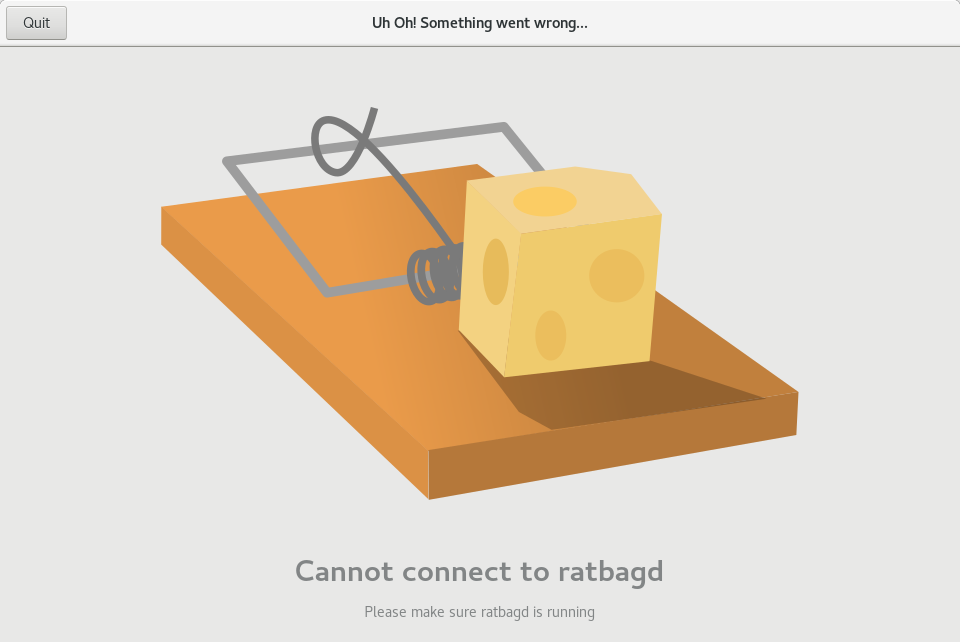
Окно устроено вокруг выбранного устройства. При одной обнаруженной мыши открывается экран её параметров. Если распознано несколько устройств, появляется экран выбора с их названиями. При отсутствии доступной мыши показывается сообщение об ошибке; изображение мышеловки в таком экране — часть самого интерфейса Piper, а не признак вредоносной программы.
В верхней панели находится выбор активного аппаратного профиля, переключение страниц настроек и кнопка Apply. На отдельных устройствах видны только те страницы, для которых ratbagd вернул поддерживаемые свойства. Основная часть окна включает схематичное изображение мыши, строки связанных с ней параметров, список разрешений или органы управления конкретной подсветкой. Смысл схемы не декоративный: линия указывает, какой физической кнопке или LED-зоне соответствует элемент управления.
Страница Resolutions
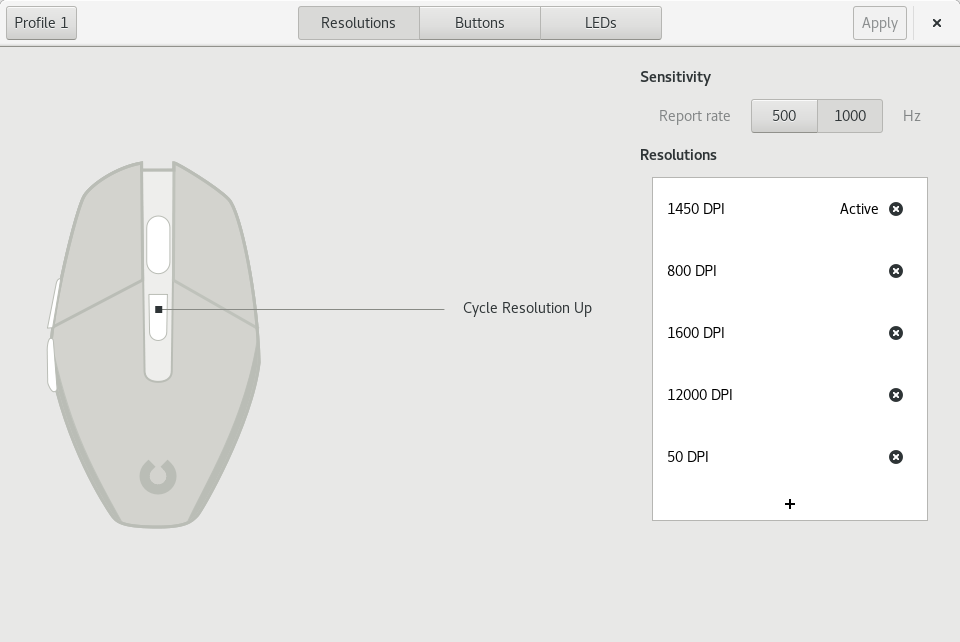
Раздел Resolutions отвечает за набор ступеней DPI внутри выбранного профиля. Он показывает текущие значения, выделяет активное и, если аппаратные возможности позволяют, предоставляет изменение числа активных ступеней. Для тонкой настройки используются ввод числового значения и управление положением ползунка. Опубликованные проектом скриншоты относятся к более раннему расположению элементов интерфейса: показанная на них частота опроса в версии 0.8 перенесена в Advanced, когда этот раздел поддерживается мышью. Вкладка связана с аппаратными действиями переключения DPI: если такой кнопке назначена функция перехода по ступеням, рядом с рисунком появляется соответствующая подпись.
Страница Buttons
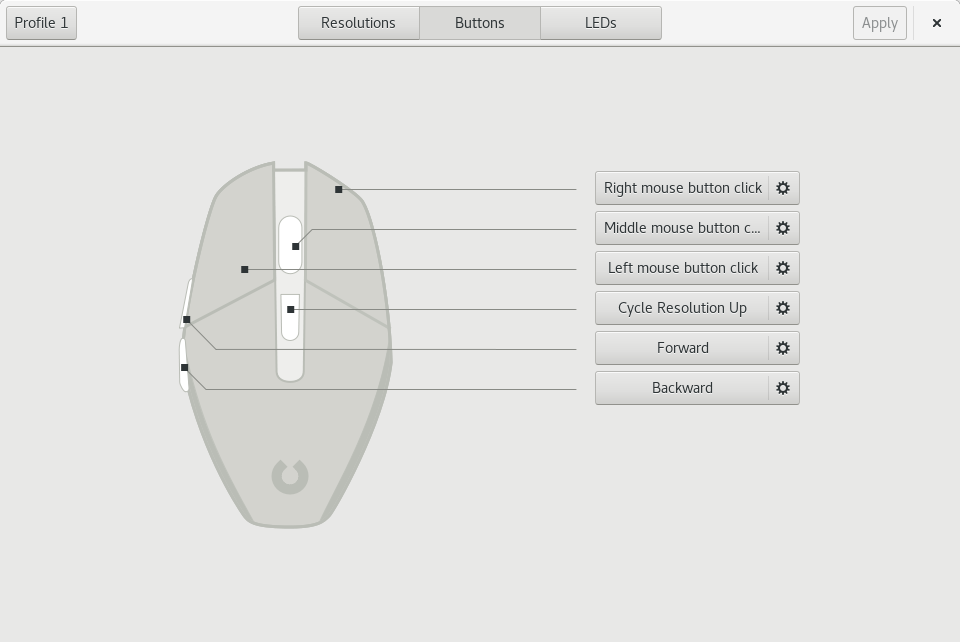
Вкладка Buttons строит карту аппаратных кнопок. Подписи отведены в стороны от изображения и соединены с точками на корпусе мыши. У каждой поддерживаемой кнопки доступен диалог настройки, внутри которого действия разделяются на обычное сопоставление кнопок, специальные аппаратные функции и ввод последовательности нажатий. Для длинных списков предусмотрен поиск. Это особенно полезно на многокнопочных мышах, где несколько элементов выглядят одинаково и отличаются только назначением.
Страница LEDs
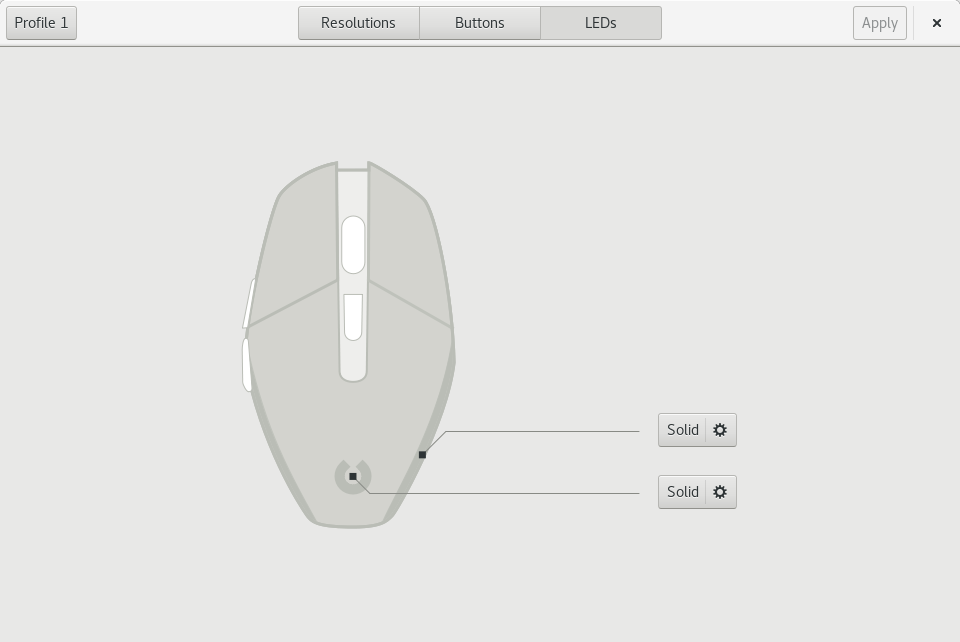
Если у мыши есть управляемая подсветка, Piper показывает зоны и поддерживаемые режимы. Диалог включает варианты Solid, Cycle, Breathing и Off; поддержка конкретного режима зависит от устройства. Для подходящих режимов доступны выбор цвета, яркость и длительность эффекта. Важная особенность: число на экране описывает эффект конкретной LED-зоны, а не общесистемную тему рабочего стола и не подсветку всей компьютерной периферии.
Страница Advanced и сообщения о применении
Advanced не является постоянно обязательной вкладкой. Она появляется при доступности хотя бы одного дополнительного свойства: частоты опроса Report rate, времени устранения дребезга Debounce time либо коррекции траектории Angle snapping. Внутри неё выбор параметров ограничен тем, что объявила мышь. Например, кнопки 125, 250, 500 и 1000 Гц существуют в форме, но недоступные значения становятся неактивными.
Кнопка Apply в верхней панели подтверждает передачу изменённых настроек устройству. Пока нет неподтверждённых изменений, она неактивна. При ошибке применения Piper отображает уведомление о возврате устройства к предыдущему состоянию. Это отличается от системной команды «Отменить»: нельзя считать, что произвольное старое состояние всегда хранится в программе и доступно для восстановления через историю действий.
Функции Piper и пределы аппаратного управления
DPI и отдельные ступени разрешения
DPI определяет число отсчётов движения, формируемых датчиком на условный дюйм перемещения. Для пользователя это проявляется как чувствительность указателя при прочих равных условиях, но не подменяет скорость указателя в настройках среды рабочего стола. Значение DPI и ускорение курсора работают на разных уровнях. Piper управляет ступенями сенсора, тогда как системное ускорение и скорость указателя продолжают задаваться операционной системой.
Несколько ступеней позволяют держать низкую чувствительность для точной работы и высокую для перемещения по большому экрану. Польза возникает только при поддержке переключения аппаратных разрешений. На мыши со статическим значением или с очень ограниченным API соответствующая часть интерфейса отсутствует либо имеет меньше вариантов. Точный максимальный DPI не определяется программой: это техническое свойство устройства и его драйвера.
Назначения кнопок и специальные действия
Piper предоставляет перепривязку физического элемента к действию другой кнопки мыши, включая Backward и Forward, а также к специальной функции, которую поддерживает libratbag. Среди специальных действий в исходниках есть переключение и перебор разрешений, переход по профилям, изменение режима колеса и другие аппаратные события. Наличие пункта в общей модели данных ещё не означает, что каждая мышь сможет его сохранить: ratbagd сопоставляет доступные действия с возможностями конкретной кнопки.
Для основных левой и правой кнопок предусмотрен отдельный механизм handedness — перестановка ведущей кнопки под левую или правую руку. Это уменьшает риск случайно оставить компьютер без стандартного левого щелчка. У остальных кнопок можно выбирать обычные назначения или опцию Disable, но и здесь отключение доступно не всегда. Ограничения зависят от зарегистрированных у кнопки типов действия.
Макросы и ввод клавиатурных событий
Диалог Buttons поддерживает запись последовательности нажатий и отпусканий клавиш — макроса. Это аппаратное назначение, а не глобальный автоматизатор рабочего стола. Его допустимая длина, вид событий и сохранение зависят от конкретной реализации в libratbag и прошивке. При этом макрос не следует считать полноценным языком программирования: форма ориентирована на клавиатурную последовательность, а не на условные сценарии по содержимому окна.
Операционный риск выше, чем при изменении подсветки: неудачный макрос способен вызывать нежелательные нажатия в приложениях. На общей или рабочей станции особенно опасны последовательности, содержащие системные сочетания. Piper не предоставляет централизованной облачной библиотеки макросов, которую можно массово раздать по парку компьютеров; приложение взаимодействует с доступным профилем подключённого устройства.
Подсветка и аппаратные LED-зоны
Раздел LEDs ограничивается зонами, которые драйвер умеет адресовать. Solid задаёт постоянное свечение, Cycle переключает цвета, Breathing создаёт пульсацию, Off отключает подсветку. В доступных диалогах предусмотрены цвет, яркость и длительность эффекта в миллисекундах. При отсутствии соответствующей аппаратной возможности диалог не превращает обычную мышь в RGB-устройство и не добавляет новые светодиоды.
Сохранение подсветки особенно зависит от работы с профилями. Изменение LED-эффекта в одном профиле не обязано изменять все остальные, а при переходе на другой профиль устройство может показывать другую комбинацию DPI, кнопок и цвета. Это нормальная модель профилей, а не несовпадение внешнего оформления программы.
Дополнительные параметры чувствительности и обработки
Report rate — частота отправки отчётов устройством, измеряемая в герцах. В Piper 0.8 предусмотрен выбор из 125, 250, 500 и 1000 Гц с блокировкой неподдерживаемых значений. Более высокая частота формально уменьшает интервал между отчётами, но сама по себе не гарантирует меньшую задержку в конкретной системе: результат зависит от датчика, подключения, работы ОС и программы, в которой движение обрабатывается.
Debounce time относится к обработке дребезга кнопки. Доступные значения в миллисекундах приходят от драйвера и показываются как варианты выбора, а не как универсальный диапазон для всех моделей. Установка минимального значения без понимания поведения переключателей способна увеличить вероятность ложных двойных срабатываний. Angle snapping включает коррекцию траектории: сенсор или устройство сглаживает движения, приближая их к прямым линиям. Для точного игрового прицеливания и графических задач такое изменение не всегда желательно.
Advanced следует оценивать как дополнение к базовым функциям, а не как обещание регулирования каждой аппаратной характеристики. Наличие ползунка DPI не говорит о поддержке angle snapping; наличие управляемых светодиодов не означает, что пользователь может изменить частоту опроса. Все эти опции имеют собственные признаки доступности.
Задача, инструмент, результат и контроль
Удобнее оценивать Piper по конечному изменению поведения мыши, а не по числу вкладок. Таблица показывает связь между доступным элементом управления и измеримым признаком результата. Она не заменяет рабочие процедуры из практического раздела: здесь нет последовательности кликов, только критерии пригодности инструмента.
| Задача | Средство в Piper | Ожидаемый результат | Что контролировать |
|---|---|---|---|
| Снизить чувствительность курсора | Resolutions: выбранная ступень DPI | Меньшее число отсчётов на единицу перемещения | Активное значение и поведение указателя при неизменной скорости ОС |
| Назначить боковой кнопке переход назад | Buttons: Button mapping | Боковая кнопка выполняет Backward | Отсутствие случайного переназначения соседней кнопки |
| Получить переключение ступеней | Buttons: специальное действие Cycle Resolution Up | Аппаратная кнопка меняет активный DPI | Количество и порядок доступных ступеней |
| Создать набор для другой задачи | Список профилей в верхней панели | Разные настройки в существующих аппаратных слотах | Сохранение назначения в нужном профиле |
| Уменьшить яркость | LEDs: Brightness | Изменение светимости управляемой зоны | Режим LED и профиль, в котором он записан |
| Изменить частоту отчётов | Advanced: Report rate | Выбранная поддерживаемая частота | Доступность варианта и устойчивость поведения мыши |
| Снизить ложные срабатывания | Advanced: Debounce time | Другой режим обработки переключателя | Повторные клики и задержка обычного нажатия |
Для большинства пользователей приоритетны первые три задачи. Эксперименты с частотой отчётов или коррекцией траектории без реальной проблемы усложняют оценку результата: одновременно меняются и ощущения, и аппаратные параметры, после чего труднее понять причину изменения поведения мыши.
Данные, совместимость и отсутствие экспорта файлов
Что считается входными данными
На входе у Piper не папка и не графический файл, а сведения об устройстве, которые предоставляет ratbagd. В них входят название и структура профилей, набор доступных разрешений, список кнопок, возможные аппаратные действия, управляемые LED-зоны и дополнительные характеристики. Приложение преобразует эти сведения в формы и элементы управления. Поэтому обычная функция «Открыть документ» для такого типа продукта не нужна.
Как выглядит результат
Результат операции — изменения аппаратных параметров после Apply. Для подтверждения результата важнее повторное чтение настроек устройства и фактическая реакция кнопок, чем наличие файла в домашнем каталоге. Привычные операции «Сохранить как JPEG», «Экспортировать CSV» или «Отправить проект в облако» здесь не применимы. Отдельного универсального контейнера для профилей, который можно переносить между моделями через Piper, интерфейс версии 0.8 не предлагает.
Открытие профиля на другом компьютере
Настройки, сохранённые в аппаратном профиле совместимой мыши, могут сопровождать её при переносе на другой компьютер. Однако этот способ не тождественен формату обмена данными: он зависит от памяти и реализации оборудования. Клавиатурные последовательности и специальные события на другой операционной системе или в другом приложении могут восприниматься иначе. Дополнительно могут влиять системные переназначения и программы, которые тоже работают с устройством.
Какие форматы относятся к самому проекту
В исходниках Piper используются файлы интерфейса GTK, переводы и SVG-изображения устройств. Это внутренние ресурсы приложения, а не поддерживаемые пользовательские форматы импорта и экспорта профилей. Наличие файлов PNG со скриншотами в репозитории также не делает Piper редактором изображений. Такое разграничение помогает не искать в программе функции, которых в ней нет, и не воспринимать технические файлы проекта как средство архивирования пользовательских настроек.
Установка, требования, локализация и лицензия
Piper распространяется как приложение для настольного Linux. В официальной инструкции проекта перечислены пакеты Fedora, Arch Linux, Debian, Ubuntu, openSUSE и Solus; кроме того, есть сборка Flatpak на Flathub. Пакет из репозитория дистрибутива обычно предпочтительнее из-за согласованных зависимостей. Сам факт установки программы ещё не означает готовность конфигуратора: ratbagd требуется отдельно и должен быть доступен через D-Bus.
У Flatpak есть существенная особенность. Графическое приложение поставляется как пакет org.freedesktop.Piper, но ratbagd не помещён внутрь той же песочницы: аппаратная служба должна работать на хосте. В каталоге Flathub опубликована бесплатная версия 0.8 для архитектур x86_64 и aarch64. Сам каталог помечает этот пакет как созданный сообществом и не верифицированный разработчиками libratbag. Это не означает наличие платной лицензии или обязательной регистрации, но заставляет различать репозиторий исходников и конкретного распространителя бинарной сборки.
Для сборки из исходников используются Meson и Ninja; код написан на Python и задействует GTK 3 и PyGObject. Конкретные пакеты зависимостей зависят от дистрибутива. Внутри проекта есть файл перевода ru.po, поэтому русский язык предусмотрен, но полнота переводов и отображаемая локаль зависят от установленной сборки. Не следует обещать одинаковые русские подписи элементов на всех компьютерах: далее используются исходные английские названия контролов версии 0.8.
Покупать Piper не нужно. У приложения открытый код, а файл лицензии проекта и его описание указывают GPL-2.0-or-later. В программе не установлены тарифные ограничения на число мышей, пробный период, водяные знаки или платный экспорт, потому что этот тип операций в нём отсутствует. Реальное ограничение — круг поддерживаемых моделей, качество соответствующего драйвера и то, что пользователь может изменить в профиле своей мыши.
Программа не обещает единых количественных требований к оперативной памяти, процессору и графике на всех дистрибутивах, поэтому корректнее оценивать совместимость через наличие GTK, Python-зависимостей, работающего ratbagd и поддерживаемого устройства. Скорость применения аппаратных параметров не стоит оценивать единым числом без уточнения модели мыши, версии ratbagd и окружения Linux.
Приватность и безопасность аппаратных настроек
Piper работает локально и не требует облачной учётной записи. Для настройки не нужен веб-редактор, передача игровых профилей на сервер или синхронизация по логину. Обращение к устройству проходит через системную службу ratbagd; после установки доступ к аппаратным функциям определяется устройством и настройками Linux. Интернет полезен для получения пакетов, исходников и обновлений, но не является постоянным условием изменения DPI или подсветки.
Отсутствие облака не делает любую операцию безрисковой. Приложение способно отправить в мышь настройку, которая меняет ожидаемое действие физической кнопки. Если заменить привычный Backward на другой щелчок или назначить неподходящий макрос, поведение может выглядеть как неисправность мыши. Особенно опасно экспериментировать с ведущими кнопками и единственной кнопкой перехода между профилями. Эти проблемы относятся к конфигурации, а не к утечке пользовательских документов.
Важен и источник установки. Поскольку графическое приложение взаимодействует с привилегированной системной службой, разумно использовать пакеты доверенного репозитория дистрибутива либо публичную сборку Flathub с пониманием её статуса. Не нужно выдавать программе дополнительные системные права только ради появления ранее неподдерживаемой модели. Пользователь также должен понимать, что поддержка USB-устройства определяется самим libratbag, а не количеством разрешений, выданных приложению.
Автоматическая проверка прошивки, антивирусное сканирование, удалённая телеметрия, резервное облачное хранение и ИИ-подбор настроек не относятся к подтверждённым функциям Piper 0.8. Их отсутствие важно для выбора инструмента: он обслуживает конкретное оборудование, но не заменяет менеджер обновления драйверов, систему управления устройствами в организации или сервис централизованного распространения профилей.
Как пользоваться программой — советы гика
Ниже приведены операции для Piper 0.8. Названия вкладок и кнопок указаны по исходному интерфейсу; их русские эквиваленты могут отличаться в локализованной сборке. Все изменения относятся к выбранной мыши и её текущему профилю. Для проверки удобно заранее записать исходные значения DPI, частоты опроса и назначений кнопок — это надёжнее, чем рассчитывать на универсальную функцию отмены после записи настроек.
Установка Piper и подготовка ratbagd
Цель. Получить работающее графическое приложение и аппаратную службу. Подготовка. Нужны Linux, подключённая мышь и административные права для установки пакетов.
- Для Debian или Ubuntu установите пакет командой sudo apt install piper; для Fedora — sudo dnf install piper; для Arch Linux — sudo pacman -S piper. Это разные варианты для разных дистрибутивов, выполнять все команды подряд не нужно.
- Проверьте наличие ratbagd в системе. При отсутствии службы установите пакет libratbag/ratbagd, соответствующий вашему дистрибутиву. Для Flatpak установите Piper из Flathub, а службу оставьте установленной на хосте.
- Откройте Piper из меню приложений либо выполните команду piper в терминале при пакетной установке. Не запускайте приложение от root без отдельной необходимости.
- Убедитесь, что появилось окно выбора устройства или сразу его конфигурация, а не ошибка соединения с ratbagd.
Параметры и проверка. На этом этапе настройки мыши не меняются. Появление интерфейса подтверждает запуск приложения, но полную работоспособность — только обнаружение оборудования. Ошибка. При «Cannot connect to ratbagd» причина связана со службой или совместимостью API, а не с лицензией. Откат. Закройте приложение; если установка проводилась только ради проверки, используйте штатный пакетный менеджер для удаления именно Piper, не затрагивая остальные устройства.
Дополнительный материал о способах установки программ в Linux помогает различать пакетный менеджер, репозиторий и ручную сборку.
Выбор мыши и проверка распознавания
Цель. Убедиться, что настройка будет адресована нужному оборудованию. Подготовка. Подключите мышь тем способом, который поддерживает её драйвер, и оставьте остальные манипуляторы в обычном рабочем состоянии.
- Запустите Piper. На экране Welcome выберите строку нужной мыши и нажмите Select a Device, если обнаружено несколько поддерживаемых устройств.
- Если доступна одна мышь, окно параметров откроется автоматически; определите выбранное устройство по заголовку и рисунку.
- При пустом списке посмотрите результат ratbagctl list в терминале, когда соответствующая утилита установлена. Сведения о найденной модели покажут, видит ли её сама служба.
- Не меняя параметров, проверьте наличие вкладок Resolutions, Buttons и LEDs. Отсутствие отдельных страниц — информация о возможностях модели, а не повод искать скрытую платную редакцию.
Параметры и проверка. Важны точное название устройства и количество показанных функций. Ошибка. Общее имя производителя в списке поддерживаемых брендов не гарантирует распознавания данной модели. Откат. Закрытие окна до изменения настроек ничего не записывает на мышь; при выборе не того устройства вернитесь к списку кнопкой назад, если она доступна.
Переключение аппаратного профиля и работа со слотами
Цель. Разделить наборы DPI и назначений для разных задач. Подготовка. Убедитесь, что на мыши действительно доступно более одного профиля, и запишите параметры активного.
- В заголовке окна нажмите кнопку с именем текущего профиля, например Profile 1.
- В открывшемся списке выберите другую доступную строку. Новый профиль станет активным, а страницы покажут его собственные значения.
- Если есть отключённый слот, кнопка Add profile становится доступной; её действие включает один из существующих аппаратных слотов. Слоты не создаются без ограничений.
- Для отключения ненужного дополнительного профиля используйте соответствующий элемент удаления в списке, когда он предлагается интерфейсом. Не отключайте единственный доступный способ возврата к нужному профилю.
- После изменения параметров профиля сохраните их кнопкой Apply в верхней панели.
Параметры и проверка. Важно не название слота, а то, что его содержимое соответствует задаче. После переключения проверьте DPI и назначения боковых кнопок. Ошибка. Кнопки Add profile нет у мыши без отключённых доступных слотов; это не неисправность окна. Откат. Переключитесь к прежнему профилю; отключённый слот можно вновь активировать при наличии такой возможности.
Изменение значения DPI в существующей ступени
Цель. Настроить чувствительность конкретной ступени без изменения скорости курсора во всей ОС. Подготовка. Выберите нужный профиль и запишите начальное DPI.
- Откройте страницу Resolutions и выберите строку той ступени, которую хотите настроить.
- Разверните параметры выбранной строки; в поле DPI задайте допустимое числовое значение либо воспользуйтесь ползунком.
- Оцените доступный диапазон, который предоставляет драйвер. Не вводите число больше аппаратного предела; программа ограничивает допустимые значения.
- Подтвердите изменение кнопкой Apply в верхней панели.
- Повторно откройте строку и убедитесь, что показано сохранённое значение.
Параметры и проверка. Конкретное DPI определяется моделью, а не рекламной максимальной цифрой у другого устройства. Оценивать изменение лучше при неизменных параметрах ускорения курсора в Linux. Ошибка. Неподдерживаемый шаг DPI может быть округлён или отклонён. Откат. Верните записанное исходное DPI в ту же ступень и снова примените настройку.
Выбор активной ступени и управление набором разрешений
Цель. Указать, какая из сохранённых ступеней используется прямо сейчас. Подготовка. Убедитесь, что в текущем профиле существуют как минимум две ступени, если нужен выбор между ними.
- На странице Resolutions найдите строку, помеченную active.
- Раскройте другую строку и используйте действие Set active, чтобы сделать её текущей.
- Если устройство поддерживает управление доступностью ступеней, используйте Disable для лишней позиции или кнопку добавления, предусмотренную списком.
- Нажмите Apply, затем проверьте, что метка active находится у выбранного значения.
Параметры и проверка. Не удаляйте все удобные уровни: аппаратный перебор DPI опирается на существующий набор. Ошибка. Возможность включать или отключать ступени отсутствует у мышей с фиксированным аппаратным списком. Откат. Снова активируйте ранее используемую ступень; если доступность была изменена, верните прежние состояния и примените их.
Переназначение боковой кнопки мыши
Цель. Присвоить физической боковой кнопке действие Backward, Forward или другого поддерживаемого элемента. Подготовка. Сохраните сведения о её текущем назначении и определите её положение на схеме.
- Откройте Buttons и найдите линию от нужной кнопки к подписи действия.
- Нажмите значок настройки рядом с этой подписью. Появится окно конфигурации кнопки.
- В разделе Button mapping выберите Backward, Forward или другое доступное сопоставление. Для длинного списка можно использовать поле Search for a button mapping.
- Подтвердите выбор кнопкой Apply в диалоге, затем зафиксируйте изменение верхней кнопкой Apply в основном окне.
- Проверьте действие в приложении, где оно имеет понятный эффект, и убедитесь, что соседние кнопки работают как раньше.
Параметры и проверка. Набор допустимых привязок зависит от драйвера; программа не выдаёт каждой мыши одинаковый список команд. Ошибка. Пользователь может выбрать подпись не той физической кнопки. Откат. Откройте тот же диалог и восстановите записанное исходное действие, не меняя других элементов.
Специальная кнопка переключения DPI или профиля
Цель. Перенести аппаратное переключение на удобную кнопку. Подготовка. Должны существовать несколько значений DPI или профилей, а кнопка должна поддерживать специальное действие.
- Откройте Buttons и выберите свободную подходящую физическую кнопку.
- В её диалоге найдите группу Special mapping.
- Для перебора DPI выберите Cycle Resolution Up либо другое поддерживаемое действие из семейства Resolution. Для переключения профилей используйте соответствующую позицию Profile, если она доступна.
- Подтвердите новое назначение в диалоге и нажмите Apply в главном окне.
- Проверьте несколько последовательных нажатий: состояние должно меняться по действующим аппаратным ступеням, а не по несуществующим профилям.
Параметры и проверка. Название Special mapping описывает тип аппаратной функции, но отдельные действия могут быть недоступны. Ошибка. Переназначение единственной кнопки переключения усложняет возвращение к прежнему режиму. Откат. Восстановите исходное действие через Buttons и сохраните его; текущие DPI и профиль можно выбрать из окна отдельно.
Запись клавиатурной последовательности для кнопки
Цель. Назначить поддерживаемой кнопке простую последовательность нажатий клавиатуры. Подготовка. Выберите безопасное сочетание, которое не закрывает приложения и не запускает системные команды.
- Откройте Buttons и диалог требуемой кнопки.
- Выберите вариант Send keystroke; интерфейс записи макроса отображает приглашение Enter a new key sequence for the macro.
- Введите нужные клавиатурные события в области захвата. Обратите внимание на показываемую последовательность: программа работает с нажатиями и отпусканиями, а не с текстовыми инструкциями.
- Подтвердите содержимое кнопкой Apply в диалоге, затем примените настройку профиля основной кнопкой Apply.
- Испытайте действие в текстовом поле или другом безопасном месте, подходящем для выбранного сочетания.
Параметры и проверка. Аппаратная поддержка макросов, их длина и обработка событий различаются по модели мыши. Ошибка. Сложная комбинация может не сохраняться или выполняться не так, как ожидалось; пустая запись не равна полезному макросу. Откат. Верните обычное назначение Button mapping, а ошибочную последовательность не используйте повторно.
Переключение ведущей кнопки под левую руку
Цель. Изменить расположение основного и вторичного щелчка. Подготовка. Для контроля оставьте альтернативный способ навигации — клавиатуру или второй манипулятор.
- На странице Buttons выберите настройку физической левой либо правой основной кнопки.
- В специальном диалоге ведущих кнопок найдите варианты Right Handed и Left Handed.
- Выберите Left Handed, если требуется перестановка ведущих щелчков. Проверьте пояснение в диалоге: физическая левая кнопка станет правым щелчком, и наоборот.
- Нажмите Apply в диалоге, затем Apply в основном окне и проверьте оба щелчка на нейтральном участке рабочего стола.
Параметры и проверка. Это аппаратное сопоставление в поддерживаемом профиле; оно отличается от аналогичной системной настройки Linux. Ошибка. Двойная перестановка — в Piper и настройках ОС — может привести к неожиданному результату. Откат. Верните Right Handed в том же диалоге, не меняя остальные кнопки мыши.
Настройка подсветки и длительности эффекта
Цель. Изменить LED-зону, не затрагивая чувствительность и кнопки. Подготовка. Устройство должно отображать вкладку LEDs; запишите прежний режим и цвет.
- Перейдите на вкладку LEDs и откройте параметры нужной зоны рядом со схемой мыши.
- В диалоге выберите режим Solid, Cycle, Breathing или Off из доступных.
- Для режима с цветом используйте Color или цветной образец; для изменения яркости — Brightness. Настройка Effect duration задаёт продолжительность эффекта в миллисекундах там, где она поддерживается.
- Нажмите Apply в диалоге и основной Apply для записи настроек.
- Оцените цвет и режим непосредственно на подсветке мыши, а не только по значку в окне.
Параметры и проверка. Не каждая LED-зона поддерживает каждый режим или одновременно яркость и скорость. Ошибка. Цвет может быть недоступен у одноцветной подсветки. Откат. Выберите прежний режим и цвет, затем подтвердите их; Off подходит лишь когда нужно сознательно выключить свет.
Частота опроса в Advanced
Цель. Выбрать поддерживаемую частоту отправки отчётов мышью. Подготовка. Вкладка Advanced должна быть доступна, а исходная частота — известна.
- Откройте Advanced и блок Report rate.
- Выберите активный для вашей модели вариант: 125, 250, 500 или 1000 Hz. Недоступные кнопки не следует пытаться обходить сторонними патчами.
- Нажмите верхнюю кнопку Apply и проверьте, что выбранное значение осталось активным после повторного открытия вкладки.
- Сравните ощущение движения при неизменных DPI и системной скорости указателя.
Параметры и проверка. Изменяется аппаратная частота отчётов, а не частота обновления монитора. Ошибка. Если вкладки Advanced нет или нужная частота заблокирована, драйвер не сообщил о такой возможности. Откат. Верните прежнюю частоту из доступных кнопок и снова примените её.
Debounce time и Angle snapping без изменения других параметров
Цель. Управлять аппаратной обработкой нажатий и сглаживанием траектории на поддерживаемой мыши. Подготовка. Известны исходные состояния обоих свойств; при проверке симптомов меняется только один параметр за раз.
- На вкладке Advanced посмотрите, активен ли блок Debounce time. В выпадающем списке выберите только одно из значений в миллисекундах, предоставленных устройством.
- Нажмите Apply и проверьте, исчезли ли ложные двойные клики или изменилась реакция кнопки. Если такой проблемы не было, эксперимент с минимальными значениями не нужен.
- Для коррекции движения используйте переключатель Angle snapping, когда он доступен. Сравнивайте линии или движения при одинаковом DPI; это отдельная функция, не связанная с макросами.
- После каждого изменения подтвердите его Apply и отдельно проверьте соответствующее действие мыши.
Параметры и проверка. Поддерживаемые значения Debounce time задаёт драйвер, а Angle snapping может отсутствовать. Ошибка. Одновременное изменение DPI, частоты опроса и коррекции движения делает результат неоднозначным. Откат. Верните исходный пункт списка или состояние переключателя и вновь примените конфигурацию.
Применение настроек, контроль записи и защита от потери изменений
Цель. Убедиться, что выбранные настройки действительно переданы устройству. Подготовка. Изменения выполнены в нужном профиле, а исходные значения записаны.
- После настройки одной или нескольких страниц найдите Apply в верхней панели; она становится доступной для неподтверждённых изменений.
- Нажмите Apply и дождитесь завершения операции. Не отключайте мышь во время записи конфигурации.
- Проверьте, что кнопка Apply снова неактивна и не появляется уведомление Something went wrong. The device has been reset to a previous state.
- Повторно откройте соответствующую вкладку и сравните параметры с ожидаемыми; затем проверьте физическое действие кнопки или подсветки.
Параметры и проверка. Подтверждение интерфейса и фактическое поведение — два разных уровня проверки. Ошибка. При сбое записи устройство может вернуться к прежнему состоянию. Откат. До применения закройте диалог через Cancel или выйдите без подтверждения изменений; после удачной записи восстанавливайте исходные значения вручную, используя зафиксированную конфигурацию.
Чек-лист перед применением конфигурации
Цель. Уменьшить риск потери управления мышью. Подготовка. Используйте короткую контрольную проверку перед каждой существенной перенастройкой.
- Выбрана правильная физическая мышь, особенно при нескольких устройствах.
- Открыт нужный аппаратный профиль; его исходные параметры сохранены хотя бы в заметке.
- Основные кнопки не отключены, а перестановка handedness действительно требуется.
- Кнопка смены DPI или профиля не потеряла единственную полезную специальную функцию.
- Все новые макросы безопасны и не выполняют системные команды при случайном нажатии.
- Для LED и Advanced используются только доступные аппаратные значения.
- Соседние параметры не менялись без необходимости: один эксперимент — одна проверяемая причина.
Проверка. После Apply должны сохраниться именно перечисленные изменения, а остальные действия мыши — остаться привычными. Ошибка. Без исходных значений трудно восстановить конфигурацию после неудачного опыта. Откат. Не применяйте сомнительный набор; отмените изменения в диалогах или верните каждое свойство к записанному значению.
Сквозной сценарий: новая боковая кнопка и спокойная подсветка
Цель. Получить полезный профиль для работы с браузером: удобное действие боковой кнопки, умеренную чувствительность и постоянную подсветку. Подготовка. Совместимая мышь, доступные вкладки Resolutions, Buttons и LEDs, а также записанные исходные настройки.
- Запустите Piper и убедитесь, что открыта нужная мышь. При нескольких устройствах выберите её через Welcome.
- В верхней панели откройте список профилей и укажите свободный либо заранее выделенный для работы профиль, не затрагивая основной игровой набор.
- В Resolutions задайте удобное поддерживаемое DPI для одной ступени и сделайте её активной через Set active.
- В Buttons найдите боковую кнопку на схеме, откройте диалог и назначьте ей Backward; подтвердите изменение внутри диалога.
- В LEDs выберите управляемую зону и режим Solid с подходящим цветом или Off, когда подсветка не нужна. Если LED-вкладка отсутствует, пропустите этот пункт: рабочий сценарий останется полноценным.
- Проверьте итоговый набор по чек-листу, нажмите основной Apply и дождитесь завершения записи.
- Повторно откройте профиль, убедитесь в выбранном DPI, проверьте Backward в браузере и убедитесь, что освещение соответствует настройке.
Критерий результата. Профиль содержит понятные для пользователя изменения, а переключение на другой аппаратный профиль не уничтожает прежние настройки. Типичная ошибка. Все действия внесены в основной профиль вместо выделенного рабочего. Безопасный откат. Верните исходные значения в затронутом профиле или переключитесь на сохранённый альтернативный; никогда не считайте простое закрытие окна восстановлением уже записанных изменений.
Что перестанет работать первым
Главная точка отказа Piper — не интернет и не пользовательская подписка, а связь между графическим окном и ratbagd. Если служба недоступна, приложение не может прочитать аппаратные профили и передать новые значения. При несовпадении версий D-Bus API оно также может отказаться открывать устройство, даже если мышь продолжает работать как обычный манипулятор. В этом случае ломается именно конфигурация дополнительных функций, а не обязательно базовое перемещение курсора.
Второй уровень риска — распознавание модели. Обновлённое ядро, новая аппаратная ревизия или другая версия libratbag могут изменить видимость функций для службы. Самостоятельный запуск Piper не исправляет отсутствующее описание устройства. Третий уровень — аппаратный профиль, в котором сохранены нежелательные назначения. Его настройки продолжают влиять на поведение мыши и при закрытом окне, поэтому закрытие программы не отменяет уже записанный макрос или иной DPI.
Отключение интернета после установки не лишает Piper основных локальных функций. Пропадание учётной записи также не актуально: авторизация не является частью конфигуратора. А вот отказ мыши, сбой USB-соединения, остановка ratbagd или несовместимое обновление связки Piper/libratbag имеют непосредственное значение. Именно эти зависимости заслуживают внимания в первую очередь.
Скрытая стоимость владения Piper
Денежная цена программы равна нулю, но это не означает нулевую стоимость настройки. Основные затраты складываются из времени на сверку модели со списком поддержки, установки согласованных версий Piper и ratbagd, а также фиксации параметров до изменения. Особенно заметна такая работа у обладателей нескольких мышей разных ревизий: графический конфигуратор один, но число доступных функций у них не совпадает.
Второй вид затрат — перенос конфигурации. Piper не создаёт универсальный архив профилей. Для повторения набора на другом устройстве приходится учитывать различия в аппаратных слотах, возможных назначениях и диапазонах DPI. Даже когда первая мышь записывает параметры в собственную память, это не гарантия, что вторая того же бренда воспроизведёт профиль целиком. Отсутствие платного облака здесь одновременно упрощает приватность и исключает готовый сервис синхронизации.
Третий компромисс — поддержка. Разработку ведёт открытое сообщество, а пакеты могут предоставляться дистрибутивом или отдельным сопровождающим Flathub. При возникновении сбоя нужно различать дефект графического интерфейса, несовместимость API, драйвер libratbag и собственно аппаратную неисправность. Плата за расширение функциональности не взимается, но универсальной гарантии поддержки каждой модели производитель периферии через Piper не предоставляет.
Жизненный цикл Piper и актуальный статус
Проект существует с 2016 года. В 2017 году интерфейс был существенно переработан в рамках Google Summer of Code, что закрепило подход с визуальной схемой мыши и отдельными страницами настройки DPI, кнопок и светодиодов. Эта история объясняет, почему окно устроено иначе, чем фирменные игровые утилиты: оно строится вокруг возможностей, доступных через libratbag, а не вокруг одного бренда и его программной экосистемы.
Дальнейшая история фиксируется официальными тегами: версия 0.7 датирована 21 июня 2022 года, версия 0.8 — 24 сентября 2024 года. На ноябрь 2026 года в разделе GitHub Releases нет отдельного списка готовых бинарных релизов, но присутствует тег 0.8, а сам репозиторий сохраняет активность в 2026 году. Отсутствие нового релизного тега не равно прекращению поддержки; столь же неверно было бы называть новые изменения в основной ветке уже выпущенной версией 0.9.
Практический вывод: для стабильной установки ориентиром остаются проверенные пакеты своего дистрибутива и версия 0.8, а для новейших исправлений требуется смотреть совместимость с используемой libratbag. Это важно из-за меняющегося API ratbagd. Самостоятельное обновление только одной части связки способно создать проблему, которой не было в согласованном наборе пакетов.
Плюсы и минусы
Плюсы
- Бесплатный открытый код. Для использования основных функций нет подписки, учётной записи и пробного ограничения.
- Наглядное сопоставление кнопок. Схема корпуса и подписи помогают не путать боковые, основные и служебные кнопки.
- Одна точка настройки разных параметров. DPI, назначения, LED-эффекты и доступные профили собраны в одном окне для поддерживаемых мышей.
- Связь с аппаратными профилями. На моделях с поддерживаемой памятью изменения сохраняются в устройстве, а не требуют открытого окна Piper.
- Привязка к системным пакетам Linux. Piper можно получить через репозитории популярных дистрибутивов и Flatpak.
- Дополнительные настройки при наличии поддержки. Advanced даёт доступ к частоте опроса, времени дребезга и angle snapping там, где драйвер их предоставляет.
Минусы
- Жёсткая зависимость от ratbagd. Без работающей службы программа не может управлять мышью.
- Неполная совместимость с моделями. Название бренда само по себе не гарантирует распознавание устройства или поддержку всех его функций.
- Нет универсального импорта и экспорта профилей. Перенос настроек между разными мышами не сводится к открытию одного файла.
- Нет официальной версии для Windows, macOS и мобильных ОС. Это Linux-приложение, а не кроссплатформенный менеджер оборудования.
- Нельзя рассчитывать на безусловный откат после записи. Ошибочные назначения приходится восстанавливать по исходным значениям.
- Различия между пакетными и исходными версиями. Несовпадение API Piper и ratbagd бывает причиной отказа запуска.
Кому подойдёт Piper
Пользователю Linux с поддерживаемой игровой мышью. Это основной сценарий: требуется поменять DPI или действие боковой кнопки без установки Windows. Когда аппаратный профиль доступен, пользователь получает настройку поведения самого устройства, а не только программное переназначение на уровне сеанса рабочего стола.
Тем, кто чередует рабочие и игровые задачи. Раздельные аппаратные слоты могут содержать разные ступени разрешения и назначения кнопок. Поддержка зависит от конкретной модели, но логика Piper позволяет держать несколько наборов, если мышь предоставляет соответствующее число профилей.
Пользователю, которому нужна простая локальная конфигурация. При отсутствии требований к облачной синхронизации, сложным сценариям автоматизации и управлению клавиатурами Piper решает ограниченный круг задач без регистрации. Тот, кому важна диагностика работы самой службы, дополнительно может использовать ratbagctl как отдельный инструмент командной строки.
Кому не подойдёт Piper
Владельцу неподдерживаемой модели. Если libratbag не распознаёт устройство, графическое окно не добавит поддержку одним нажатием. Для мышей, обслуживание которых основано на другом драйвере, разумнее выбрать специализированный конфигуратор соответствующей экосистемы.
Тем, кому нужна общесистемная автоматизация клавиатуры и мыши. Piper не является универсальным редактором сочетаний, профилей приложений и системных событий. Для действий, которые должны различаться по окну программы, обычно требуется иной инструмент с правилами на уровне операционной системы.
Пользователю Windows или macOS, а также тем, кто работает только с телефоном. Piper не предлагает отдельные официальные настольные сборки для этих систем или мобильный клиент. Наличие одноимённых приложений не означает наличие порта конфигуратора libratbag.
Организации, которой требуется централизованное хранение профилей. Здесь нет учётных записей сотрудников, каталогов шаблонов с синхронизацией и универсального экспорта между моделями. Отсутствие коммерческих тарифов не компенсирует требования корпоративного администрирования.
Сравнение с другими аналогами
Альтернативы ниже сопоставлены по одним критериям: задача, платформа, порог освоения, входные и выходные данные, автоматизация, модель оплаты, ограничение и лучший сценарий. Это не рейтинг по количеству функций: разные инструменты работают на разных уровнях — от аппаратного профиля до программного перехвата событий.
| Критерий | Solaar | Input Remapper | Polychromatic и OpenRazer | ratbagctl |
|---|---|---|---|---|
| Основная задача | Управление поддерживаемыми устройствами Logitech и приёмниками | Переназначение событий устройств ввода в Linux | Управление поддерживаемой Razer-периферией, прежде всего подсветкой и доступными параметрами | Чтение и изменение параметров мышей через ratbagd |
| Платформа | Linux | Linux, включая X11 и Wayland | Linux с драйвером OpenRazer | Linux, терминал и служба ratbagd |
| Порог освоения | Невысокий для основных настроек; правила сложнее | Средний: надо понимать события и пресеты | Невысокий для RGB; требуется совместимый драйвер | Выше: команды и идентификаторы устройств |
| Форматы и результат | Настройки устройств и приёмников Logitech | Пресеты программных переназначений и макросов | Настройки совместимых устройств Razer и световых эффектов | Вывод текстовых сведений и изменение аппаратной конфигурации |
| Автоматизация | Правила и реакции на события поддерживаемых устройств | Макросы и переназначение в фоновом процессе | Эффекты и функции, доступные через OpenRazer | Команды можно вызывать из shell-сценариев |
| Модель оплаты | Бесплатное открытое ПО | Бесплатное открытое ПО, GPLv3 | Бесплатное открытое ПО, Polychromatic под GPLv3 | Бесплатный инструмент проекта libratbag |
| Ограничение | Ориентация на Logitech и доступные функции конкретных моделей | Не заменяет аппаратный редактор DPI/профилей мыши | Не является универсальным конфигуратором всех брендов | Нет наглядной карты кнопок; зависит от той же libratbag |
| Подходящий сценарий | Мышь или клавиатура Logitech, нужен контроль приёмника и правил | Нужно переназначать ввод вне аппаратных профилей | Мышь или клавиатура Razer с поддержкой OpenRazer | Диагностика и скриптовая настройка совместимой мыши |
Solaar: экосистема Logitech шире игровых профилей
Solaar управляет многими беспроводными и проводными устройствами Logitech, включая приёмники Unifying, Bolt, Lightspeed и Nano. Его сильная сторона — работа с подключением, параметрами устройства и правилами, реагирующими на отдельные события. Для мыши, которую поддерживают оба проекта, Solaar и Piper решают пересекающиеся, но не идентичные задачи: первый охватывает больше вопросов устройства и приёмника, второй структурирует аппаратные DPI, кнопки и LED-вкладки через libratbag.
Input Remapper: логика событий вместо прошивки мыши
Input Remapper работает с клавишами, мышью, колёсами и другими устройствами ввода на уровне Linux. Он подходит, когда задача состоит в программной замене событий, а не в записи параметров аппаратного сенсора. В отличие от Piper, такую настройку нужно рассматривать как часть конфигурации компьютера; она не обязана сопровождать мышь после переноса на другую машину.
Polychromatic с OpenRazer: другой аппаратный стек
Polychromatic служит графическим интерфейсом для драйвера OpenRazer и прежде всего полезен владельцам поддерживаемых Razer-устройств. OpenRazer включает модуль ядра, службу и библиотеку интеграции. Эта связка уместна, когда мышь не распознаётся libratbag, но присутствует в перечне OpenRazer. Модель поддержки и набор LED-эффектов здесь свои; нельзя переносить выводы о ней на Piper.
ratbagctl: та же аппаратная основа без GTK
ratbagctl поставляется в экосистеме libratbag и обращается к той же службе ratbagd. Команды позволяют получать сведения об устройстве и менять параметры, а также включать диагностику с подробным выводом. Для повторяемой технической операции его легче встроить в shell-сценарий, чем графическое окно. Но он не снимает аппаратных ограничений libratbag: если драйвер не знает мышь, переход к командной строке не создаст поддержку.
Типичные проблемы Piper и способы диагностики
При диагностике важно отделить сообщение графического окна от состояния службы и поведения мыши. Ниже перечислены десять характерных ситуаций. Каждая описана по одной схеме: симптом, причина, диагностика, исправление, контроль. Команды ratbagctl относятся к инструментам libratbag и выполняются только при наличии соответствующего пакета; они не являются функциями GUI Piper.
1. При запуске показано Cannot connect to ratbagd
Симптом: вместо мыши открывается сообщение об отсутствии соединения. Причина: ratbagd не установлен, не запущен, недоступен через системную D-Bus либо пользователь не имеет требуемого доступа. Диагностика: в первую очередь важен статус службы, а не модель сенсора; результат ratbagctl list помогает понять, доступен ли backend. Исправление: восстановление корректной установки и работы ratbagd средствами дистрибутива. Проверка: Piper снова получает список подключённых устройств без окна ошибки.
2. Появляется Incompatible ratbagd API version
Симптом: интерфейс отказывается продолжать работу из-за версии API. Причина: текущие Piper и libratbag используют несовпадающие версии D-Bus-интерфейса. Диагностика: версии графического пакета и службы относятся к разным наборам обновлений; особенно внимательно проверяется смесь Flatpak и старой системной библиотеки. Исправление: согласованное обновление обеих частей, без случайного копирования файлов из сторонних сборок. Проверка: ошибка совместимости исчезает и отображается страница мыши.
3. Мышь физически работает, но Piper её не видит
Симптом: курсор двигается, а Piper показывает Cannot find any devices. Причина: обычный драйвер ввода Linux функционирует, но libratbag не поддерживает конкретную аппаратную модель или её ревизию. Диагностика: отсутствие устройства в ratbagctl list переносит проблему с графического интерфейса на уровень драйвера. Исправление: проверка актуальной поддержки модели в libratbag и использование подходящего драйвера; случайные драйверы другой модели не подходят. Проверка: устройство определяется именно ratbagd, а не только операционной системой.
4. Мышь видна, но вкладка LEDs или Advanced отсутствует
Симптом: базовые страницы доступны, а нужного раздела нет. Причина: ratbagd не объявил соответствующую возможность устройства. Диагностика: сведения о профиле и возможностях, полученные командой info для конкретной мыши через ratbagctl, сопоставляются с характеристиками устройства; отсутствие вкладки не связано с платным режимом. Исправление: использование только поддерживаемых возможностей или ожидание реализации функции в libratbag. Проверка: остальные параметры изменяются штатно; недоступная страница не считается ошибкой сохранения.
5. Невозможно добавить ещё одну ступень DPI
Симптом: кнопка добавления отсутствует или не позволяет увеличить число ступеней. Причина: устройство предоставляет фиксированное количество разрешений или достигнут предел аппаратных позиций. Диагностика: количество доступных строк и их статус важнее общей спецификации сенсора. Исправление: настройка значений уже существующих ступеней без попытки превысить ёмкость профиля. Проверка: изменённые допустимые DPI сохраняются, а активная ступень читается корректно.
6. Значение DPI после Apply не совпадает с введённым
Симптом: программа возвращает другое значение либо показывает ошибку применения. Причина: диапазон и шаг DPI ограничены поддерживаемыми значениями устройства; некоторые параметры отвергаются при записи. Диагностика: сравнение введённого числа с доступными значениями, а также с состоянием после повторного чтения профиля. Исправление: выбор поддерживаемого значения, близкого к исходной задаче. Проверка: сохранённая ступень остаётся неизменной после повторного открытия окна.
7. После переназначения кнопка выполняет не то действие
Симптом: при щелчке появляется другое действие или перестаёт работать привычная навигация. Причина: выбран другой физический элемент на схеме, установлен конфликтующий специальный режим либо в ОС действует дополнительное программное переназначение. Диагностика: сопоставление номера кнопки, подписи Buttons и действующего профиля позволяет выявить источник расхождения. Исправление: восстановление исходной аппаратной привязки и устранение конфликтующей системной настройки. Проверка: действие совпадает с подписью Piper в контрольном приложении.
8. Макрос не записывается или выполняется частично
Симптом: последовательность клавиш не сохраняется полностью или не воспроизводится при нажатии кнопки. Причина: ограничения поддерживаемых типов событий, памяти мыши или её реализации макросов. Диагностика: короткая безопасная последовательность отделяет отсутствие поддержки от ошибки сложного сочетания. Исправление: упрощение макроса до допустимого набора клавиатурных событий либо отказ от аппаратного макроса для неподходящей модели. Проверка: действие повторяется без нежелательных системных эффектов.
9. Светодиод не принимает новый цвет или режим
Симптом: настройка LED визуально не меняется или возвращается к прежней. Причина: зона не поддерживает выбранный цвет, яркость либо эффект. Диагностика: сопоставление доступных контролов в диалоге с конкретным профилем; у одноцветной подсветки RGB-изменения не появятся. Исправление: выбор доступного режима и допустимых параметров, без обещания отсутствующих аппаратных возможностей. Проверка: реальная подсветка совпадает с выбранным режимом после сохранения.
10. Изменения исчезают или устройство отключается во время работы
Симптом: после Apply появляется сообщение о возврате к предыдущему состоянию либо Your device disconnected. Причина: сбой передачи настроек, отключение устройства или недоступность ratbagd во время работы. Диагностика: сообщение приложения, стабильность подключения и состояние службы; для общей диагностики Linux пригодится материал о системных журналах Linux. Исправление: восстановление стабильного подключения и работоспособной службы, затем применение только допустимых параметров. Проверка: устройство остаётся доступным, а изменённый профиль читается повторно без уведомления об ошибке.
FAQ: дополнительные вопросы о Piper
Можно ли считать Piper драйвером мыши?
Нет. Piper — интерфейс настройки. Доступ к аппаратным особенностям предоставляет libratbag через ratbagd. Системный драйвер ввода способен обеспечивать обычное движение и щелчки даже тогда, когда Piper не распознаёт устройство.
Подходит ли Piper для офисной мыши без дополнительных кнопок?
Само слово «офисная» не определяет совместимость. Утилита полезна только при наличии поддерживаемых аппаратных настроек. Если мышь не объявляет изменяемых профилей, разрешений и кнопок, окно не даст ей дополнительных возможностей.
Почему на двух одинаковых компьютерах у Piper разное количество вкладок?
Список страниц зависит от распознанной мыши, её возможностей и версии аппаратной службы. При одинаковом внешнем виде модели также может различаться ревизия устройства. Это не связано с тарифом, регистрацией или наличием интернета.
Может ли Piper исправить плохое качество датчика?
Нет. Изменение DPI или частоты опроса не повышает физическую точность сенсора сверх его возможностей. Проблемы поверхности, износа переключателей или аппаратной неисправности нельзя устранить только изменением чисел в окне.
Продолжат ли работать назначения после закрытия приложения?
Для поддерживаемых аппаратных профилей настройка записывается в мышь. В таком случае постоянно открытый Piper не требуется. Но при переносе устройства нужно учитывать различия между ОС и дополнительными программными переназначениями.
Станет ли кнопка без макросов программируемой после обновления Piper?
Обновление GUI не изменяет прошивку мыши и не создаёт отсутствующую возможность записи. Макросы доступны только при поддержке соответствующих аппаратных действий в libratbag и у самой модели.
Влияет ли выбор 1000 Гц на частоту экрана?
Нет. Report rate задаёт частоту отчётов мыши, а монитор обновляет изображение по отдельному механизму. Эти показатели измеряются в герцах, но описывают разные процессы.
Зачем нужен ratbagctl, когда есть графический Piper?
Командная утилита помогает понять, какие возможности устройство предоставляет самой службе, и пригодна для технической диагностики или сценариев без графического окружения. Она использует тот же backend и не расширяет автоматически список совместимых моделей.
Вывод
Piper оправдан там, где пользователь Linux хочет управлять аппаратными настройками уже поддерживаемой мыши: изменять DPI, назначения кнопок, доступные профили и подсветку. Его полезность определяется двумя условиями — совместимостью модели с libratbag и корректной работой ratbagd. Без них даже аккуратный GTK-интерфейс не сможет записать нужную настройку.
Для мышей Logitech, которым требуется управление приёмником и правилами, стоит рассмотреть Solaar; для программного переназначения событий — Input Remapper; для поддерживаемой Razer-периферии — связку Polychromatic и OpenRazer. Когда же необходима диагностика конкретного устройства без интерфейса GTK, достаточно ratbagctl. Выбор определяется местом, где должна жить настройка: в аппаратном профиле мыши, в конфигурации Linux или в отдельном драйвере производителя.
Главный практический критерий качества результата в Piper — не красивый экран и не максимальное число DPI, а сохранённое предсказуемое поведение мыши, которое можно проверить и при необходимости восстановить по ранее записанным исходным параметрам.


