PipeWire: инструкция от гика, как устроена система аудио и видео в Linux, её плюсы и ограничения
PipeWire — не аудиоредактор и не отдельное окно со шкалой громкости. Это свободный мультимедийный сервер и граф обработки потоков, который связывает приложения, микрофоны, звуковые карты, виртуальные устройства, MIDI и источники видео в Linux. Через него одновременно работают обычное воспроизведение звука, запись с микрофона, сложная коммутация каналов и передача изображения для демонстрации экрана в среде Wayland. Поэтому оценивать PipeWire по числу фильтров или кнопке «Экспорт MP3» неправильно: его результат — управляемые потоки между программами, а файлы создают подключённые приложения либо специальные утилиты.
Проект создан Вимом Таймансом (Wim Taymans), инженером Red Hat и одним из создателей GStreamer; сейчас PipeWire развивается открытым сообществом. На 18 ноября 2026 года он остаётся действующим продуктом: документация проекта относится к серии 1.6 и указывает версию 1.6.11. Выпущенная 29 октября 2026 года версия 1.6.11 включает исправления в Bluetooth-компонентах и интерфейсе ALSA. Версия установленного пакета зависит от дистрибутива, поэтому номер на конкретном компьютере не обязан совпадать с последним выпуском исходного проекта.
Что такое PipeWire и какое место он занимает в системе
Ключевая идея PipeWire — представить источник звука, видеопоток, программу записи или устройство воспроизведения как объект общего графа. У объектов есть входные и выходные порты, а между портами возникают соединения. Звук браузера, голос из микрофона и выход аудиоредактора могут существовать одновременно; их маршруты определяются состоянием графа и политикой менеджера сессии. Такой способ работы принципиально отличается от утилиты, которая один раз конвертирует файл и завершает выполнение.
PipeWire объединяет роль сервера мультимедийных потоков с совместимостью с распространёнными звуковыми интерфейсами Linux. Программы, рассчитанные на PulseAudio, могут использовать сервер совместимости pipewire-pulse; программы с интерфейсом JACK взаимодействуют через соответствующие библиотеки PipeWire; приложения ALSA — через интеграцию с ALSA. Это не означает, что PipeWire удаляет драйверы ALSA или содержит внутри себя любую программу, написанную для JACK. Драйвер оборудования, сервер потоков, интерфейс приложения и политика выбора устройства остаются разными слоями.
Систему часто воспринимают как прямую замену PulseAudio, поскольку именно изменение обычного звукового сервера заметно пользователю. Но PipeWire охватывает более широкий спектр задач. К графу относятся также MIDI-события, видеозахват и обмен потоками через API. Отдельный менеджер сессии WirePlumber занимается выбором устройств, их профилей, приоритетов и автоматических соединений. Наличие двух компонентов не является дублированием: сервер обрабатывает граф, а менеджер решает, какие связи следует устанавливать по умолчанию.
Основные параметры
| Параметр | Что важно знать |
|---|---|
| Официальное название | PipeWire |
| Разработка | Инициатор — Wim Taymans; открытый проект сообщества PipeWire |
| Класс программного обеспечения | Мультимедийный сервер, фреймворк потоковой обработки и маршрутизации |
| Основная среда | Linux, пользовательская мультимедийная сессия |
| Актуальная документация | Ветка 1.6, версия 1.6.11 по состоянию на 18 ноября 2026 года |
| Обрабатываемые данные | Звуковые, видеопотоки и MIDI; файловый ввод-вывод через клиентские инструменты |
| Совместимость | Протокол PulseAudio, клиенты JACK, интеграция с ALSA, нативный API PipeWire |
| Интерфейс самого сервера | Фоновая служба и консольные утилиты; графические окна предоставляют другие программы |
| Менеджер сессии | Обычно WirePlumber, распространяется отдельным компонентом |
| Модель распространения | Свободное программное обеспечение; основные исходники под лицензией MIT с оговорёнными исключениями для отдельных компонентов |
| Оплата и учётная запись | Покупка лицензии, подписка и личный аккаунт для локального PipeWire не требуются |
| Интернет и облако | Для локального звукового графа не нужны; сетевые функции зависят от подключённых компонентов |
| Что является результатом | Настроенные связи, воспроизведение/захват потока, статистика или файл, записанный отдельной утилитой |
Слово «платформа» здесь относится к системе, где работает сервер, а не к устройствам, с которых он получает сигнал. Подключённый через USB телефон, аудиоинтерфейс или веб-камера не превращает PipeWire в мобильное приложение. Отдельного браузерного редактора PipeWire, сервиса с личным кабинетом или версий Free/Pro у самого мультимедийного сервера нет.
Архитектура: от драйвера до приложения
ALSA, аппаратные устройства и слой PipeWire
ALSA предоставляет Linux взаимодействие с аудиооборудованием, включая драйверы, пользовательскую библиотеку и инструменты управления. PipeWire использует существующие возможности ALSA и представляет обнаруженные устройства узлами своего графа. Именно поэтому появление звуковой карты в системе и её появление в списке узлов PipeWire — два разных диагностических факта. Первое свидетельствует о работе нижнего слоя, второе ещё требует корректной сессии, менеджера устройств и подходящего профиля.
Физический выход на наушники, виртуальная петля обратной передачи и выход программы могут отличаться назначением, но со стороны графа у каждого есть порты. Стереопоток обычно занимает два звуковых канала — левый и правый. Многоканальное устройство предоставляет другую схему. Когда пользователь направляет только левый канал или соединяет вход с неподходящим выходом, проблема может возникнуть при полностью исправном сервере: граф формально существует, но маршрут не соответствует ожидаемому сигналу.
Узлы, порты, связи и обработка по циклам
Узел (node) — источник, приёмник или обработчик данных. Порт (port) — конкретная точка ввода или вывода узла. Связь (link) соединяет выход одного узла со входом другого. Внутренние параметры графа, включая частоту обработки (RATE) и размер цикла (QUANT), определяют характер выполнения потока. Статистика WAIT, BUSY и ERR помогает понять, укладывается ли обработка в отведённый цикл. Это не измерение задержки от нажатия клавиши до звука в наушниках: для такой оценки важны также оборудование, драйвер, буферизация приложения и весь путь сигнала.
Граф не обязан быть статичным. Новые программы создают потоки при запуске воспроизведения или записи; закрытые программы удаляют связанные объекты. Вручную настроенный маршрут может перестать существовать вместе с исходным узлом. Отсюда важное различие между единичным соединением портов и постоянным правилом коммутации, которое хранит сторонняя графическая утилита или менеджер сессии.
WirePlumber: политика, а не второй звуковой движок
WirePlumber управляет устройствами, настройками профилей и решениями о том, куда подключать новые потоки. Например, назначение наушников устройством воспроизведения по умолчанию относится к политике пользовательской сессии. Сам сервер PipeWire отвечает за дальнейшую передачу данных. Поэтому команда wpctl относится к WirePlumber, а команды pw-link и pw-top — к средствам PipeWire; объединять их под названием одной программы без пояснения технически неточно.
Выбор устройства можно сохранять в состоянии менеджера сессии. Это удобно при ежедневной работе, но создаёт отдельную группу проблем: старый выбор устройства имеет приоритет над автоматическими правилами. Когда подключают новую карту и ожидают, что система сама переключится на неё, сохранённое пользовательское предпочтение иногда препятствует этому. Параметр приоритета узла и явно запомненное устройство — разные механизмы.
Совместимость с PulseAudio и JACK
Сервер pipewire-pulse реализует совместимый с PulseAudio интерфейс. Благодаря этому привычные микшеры и программы, обращающиеся к протоколу PulseAudio, взаимодействуют с графом PipeWire. Это не самостоятельная «платная редакция» и не новая программа записи. При этом два сервера, претендующих на один и тот же пользовательский звуковой сервис, не должны беспорядочно запускаться параллельно: конфликты сокетов приводят к ситуации, когда одни приложения звучат, а другие не видят нужный сервер.
Для JACK PipeWire предоставляет реализацию клиентских библиотек и инструмент pw-jack, который перенаправляет загрузку JACK-библиотек для отдельного процесса. При системной установке совместимых библиотек дополнительная обёртка может оказаться ненужной. Важен не сам факт запуска команды, а реальное появление портов приложения в PipeWire и отсутствие пропусков обработки. Для цифровой аудиостанции Ardour это особенно существенно: интерфейс подключения и параметры звуковой карты влияют на весь сеанс записи.
Интерфейс: почему у PipeWire нет главного окна
Сам сервер обычно работает как фоновая служба внутри пользовательской сессии. Он не показывает кнопку «Новый проект», библиотеку дорожек, таймлайн и диалог «Сохранить как». Пользователь видит его косвенно: через системный переключатель звуковых устройств, терминал, окно видеозахвата или графическую коммутационную панель. По этой причине «интерфейс PipeWire» правильнее рассматривать как набор самостоятельных средств доступа к одному мультимедийному графу.
Терминальные инструменты: объектная модель без оформления
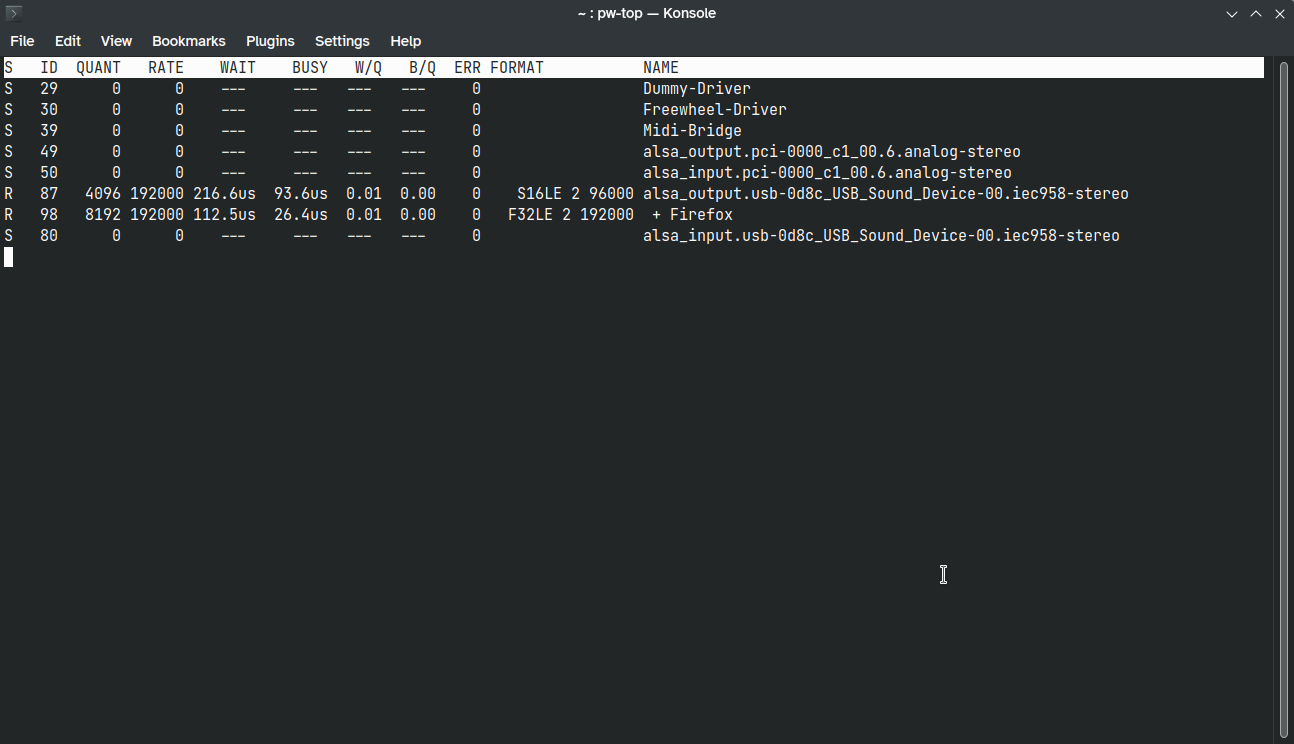
wpctl status показывает устройства воспроизведения, источники записи и текущие потоки в структуре WirePlumber. pw-link раскрывает порты и созданные связи. pw-top отображает обновляемую таблицу состояний узлов и статистику обработки, а pw-dump выдаёт машиночитаемое описание текущего состояния. Эти инструменты решают разные задачи: один отвечает за выбор устройства, другой — за связи портов, третий — за загрузку графа, четвёртый — за подробную инвентаризацию.
В выводе pw-top столбец ERR объединяет счётчики ошибок и xrun, QUANT отражает размер цикла, RATE — частоту графа, FORMAT — согласованный формат потока. Большое значение ERR нельзя интерпретировать без динамики: ошибки могли накопиться до открытия окна. Опаснее устойчивый прирост счётчика при обычной нагрузке. Визуальная таблица полезна для диагностики, но не является записью произведения или сохранённым пользовательским проектом.
qpwgraph: узлы и соединения на холсте
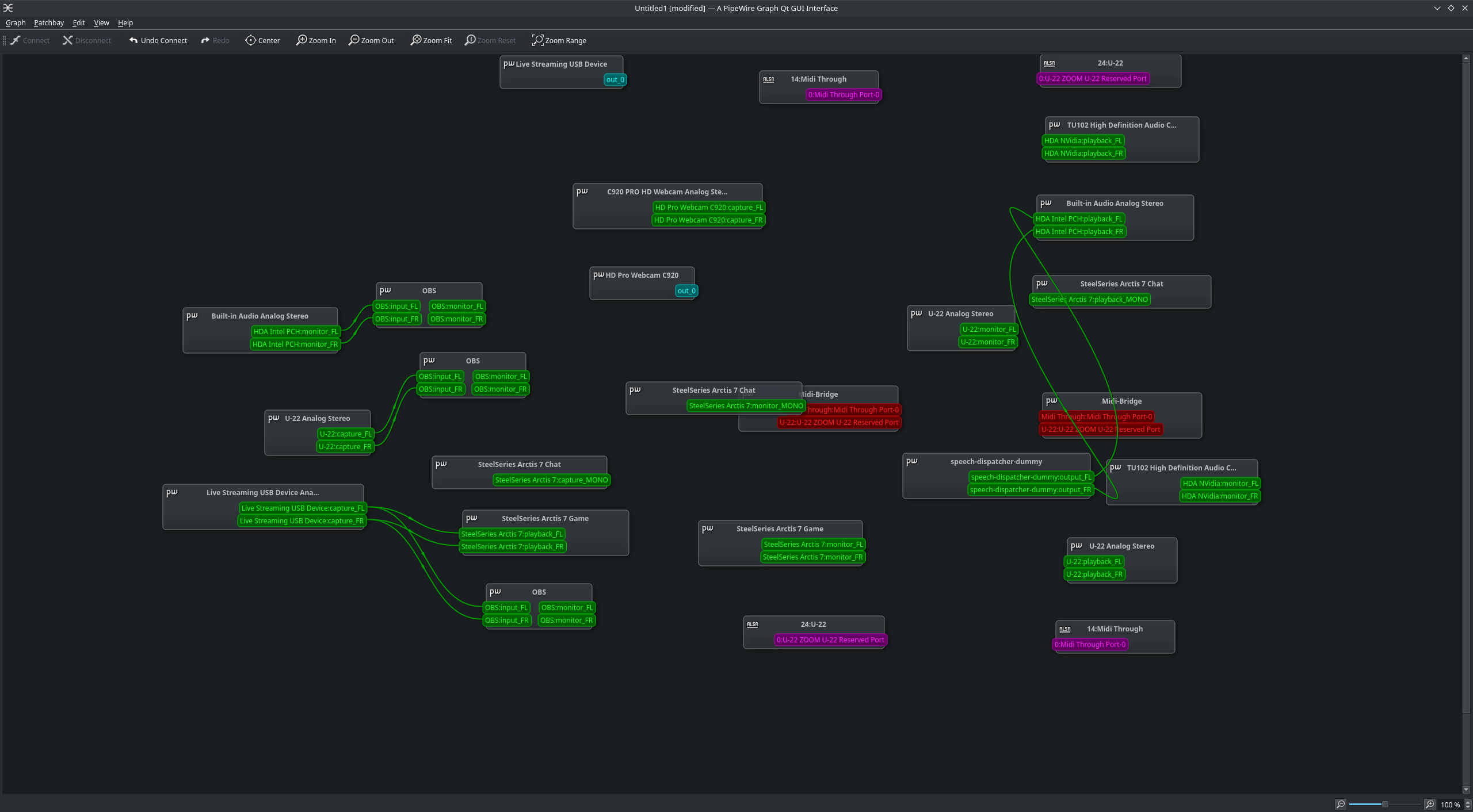
qpwgraph — отдельная свободная Qt-программа, которая отображает объекты PipeWire как блоки с портами. Выходы находятся на правом краю блока, входы — на левом; соединение отображается линией. В типичной цветовой схеме аудиопорты зелёные, видеопорты синие, MIDI-порты PipeWire/JACK красные, MIDI-порты ALSA фиолетовые. Схему удобно читать как карту того, кто подаёт сигнал и кто его принимает; она не показывает звуковую волну и не редактирует аудиофайл.
В qpwgraph существуют функции навигации по холсту, создания и удаления связей, переименования элементов и механизма Patchbay. Последний сохраняет правила соединений в профиле самой qpwgraph и способен восстановить их в будущем. Важно не путать это с сохранением проекта PipeWire: независимое приложение хранит свою конфигурацию, а сервер в любой момент может иметь другой набор активных устройств и портов.
Helvum: упрощённая панель коммутации
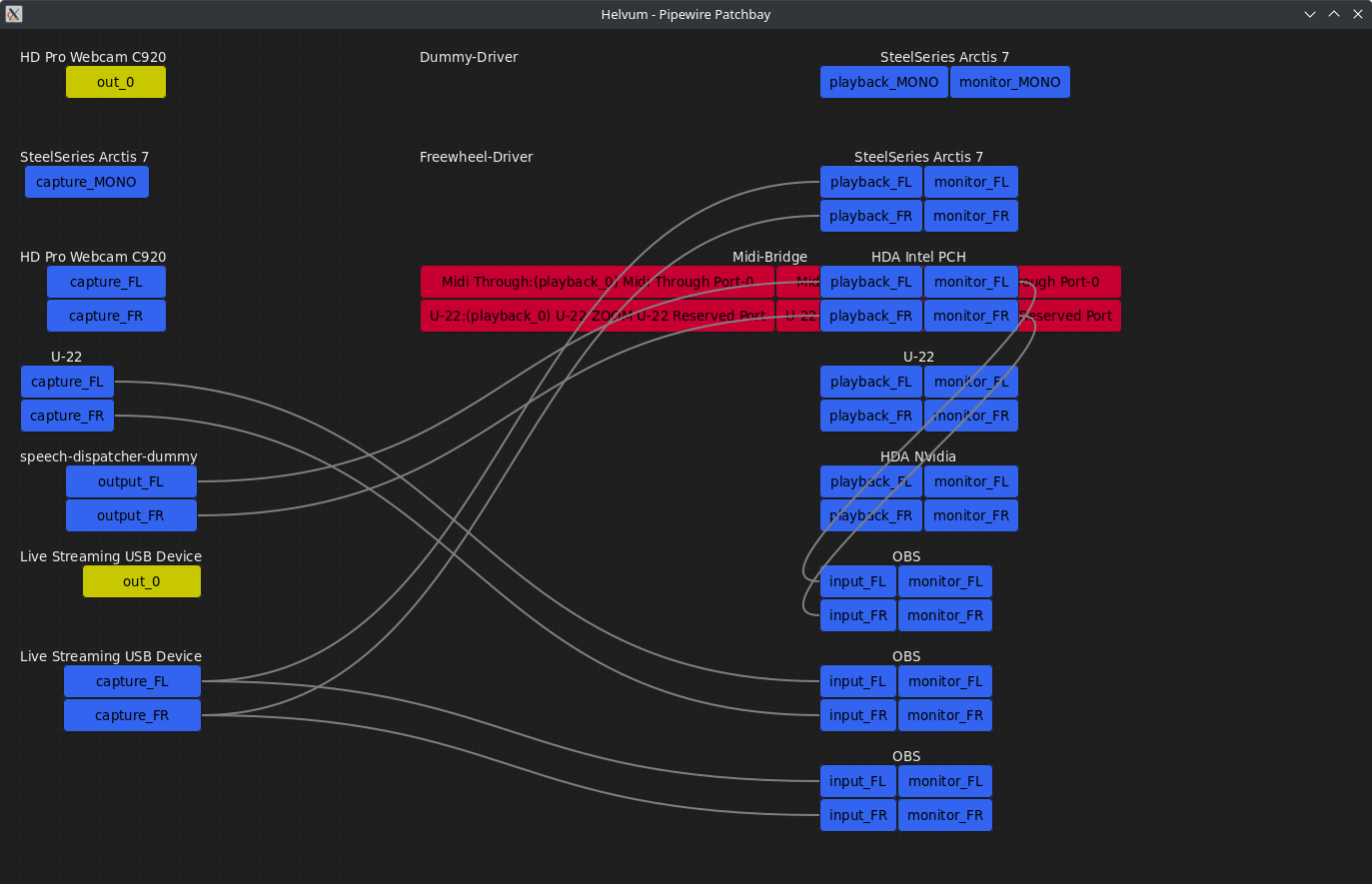
Helvum — ещё один самостоятельный визуальный patchbay для PipeWire. Он показывает доступные порты и связи в более лаконичном виде. В такой панели удобно понять, почему звук приложения идёт не на тот выход или почему OBS не получает ожидаемый канал. Helvum не заменяет менеджер сессии и не добавляет PipeWire встроенный звуковой редактор. Подключение линии между портами меняет текущий граф, но не равнозначно экспорту звукового файла.
Окна системных настроек и разрешения на показ экрана
Настройка громкости и устройств в KDE, GNOME и других окружениях чаще использует компоненты своего рабочего стола и совместимые звуковые интерфейсы. Именно поэтому названия вкладок и меню на разных дистрибутивах не совпадают. Пользователь может вообще не открывать терминал: при обычном прослушивании музыки сервер остаётся невидимым. Но при сложной коммутации приходится переходить от упрощённого системного окна к графу портов.
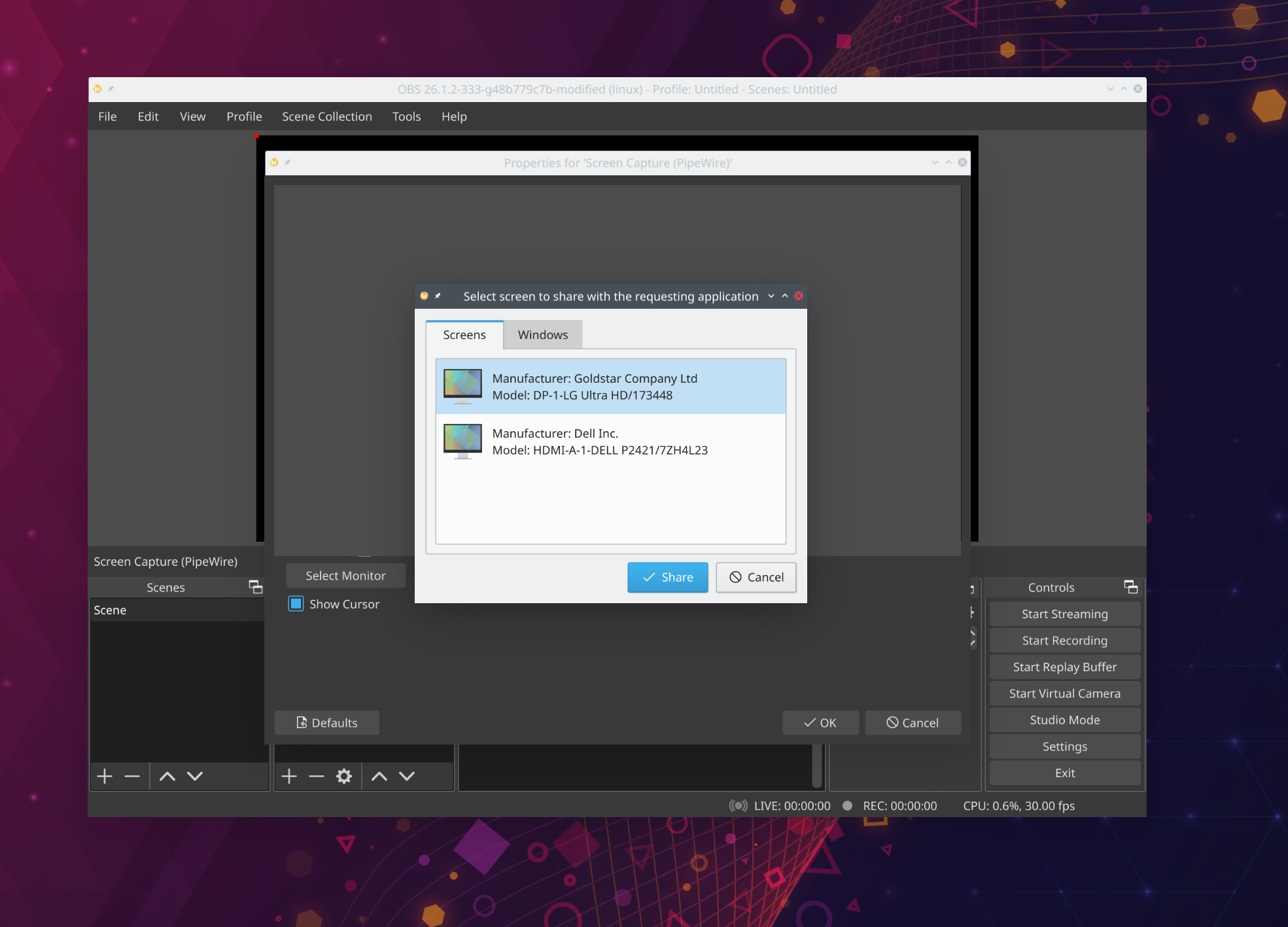
В сессиях Wayland разрешение на захват экрана обычно проходит через xdg-desktop-portal и соответствующий интерфейс рабочего стола. Диалог выбора экрана принадлежит порталу и приложению, а не самому PipeWire. PipeWire участвует в транспортировке разрешённого видеопотока. Поэтому наличие PipeWire не означает автоматического полного доступа любой программы к экрану: между программой и видеокадрами действует отдельный механизм разрешений.
Функциональные возможности: что делает сервер, а что делает клиент
Одновременное воспроизведение и запись
Основной повседневный сценарий — смешивание звука нескольких приложений, вывод его на выбранное устройство и приём сигнала с микрофона. Браузер, игра и средство связи могут обращаться к одному звуковому устройству без необходимости вручную передавать владение картой от одной программы другой. Конкретные регуляторы громкости располагаются в системном интерфейсе или предоставляются подключённым клиентом. PipeWire поддерживает модель потоков и маршрутов, на которой строится такое поведение.
Устройство вывода и устройство ввода независимы: выбор колонок для воспроизведения не устанавливает автоматически нужный микрофон для записи. Кроме того, приложение с собственной настройкой источника может продолжать пользоваться ранее выбранным устройством. Отсюда характерная ситуация: системный индикатор показывает правильный микрофон, но программа видеосвязи получает сигнал с веб-камеры. Для выяснения причины полезно различать системный выбор по умолчанию и индивидуальный маршрут активного потока.
Коммутация потоков и виртуальные маршруты
Модель соединений позволяет отправлять поток на конкретный приёмник, перекидывать его между устройствами и подключать к цепочке обработки. Это ценно для стримера, которому нужно одновременно слышать игру, передавать микрофон зрителям и не записывать приватный звук уведомлений. Устройство или программа в таком графе не обязаны иметь «правильное» имя, поэтому качество маршрутизации зависит от точного понимания портов: выход микрофона, вход приложения, монитор устройства и аппаратный выход нельзя считать взаимозаменяемыми.
Стандартное назначение маршрутов выполняет менеджер сессии. Ручная коммутация через pw-link или qpwgraph вводит более точный контроль, но повышает вероятность конфликта с автоматикой. Отдельная функция loopback создаёт петлю передачи между источником и приёмником, например для мониторинга сигнала или передачи между независимыми звуковыми конечными точками. Такая петля работает с живым потоком; она не создаёт «виртуальный WAV» и прекращает работу, когда соответствующий клиент или узел удаляется.
Низкая задержка и профессиональные аудиосессии
PipeWire предоставляет циклическую обработку графа с настраиваемыми параметрами частоты и размера буфера. Чем меньше буферный цикл, тем быстрее система должна подготовить очередной набор данных. Для звукозаписи и игры на виртуальных инструментах это важная характеристика: музыкант должен слышать отклик без заметного отставания. Однако уменьшение буфера повышает чувствительность к нагрузке, энергосбережению, драйверам и поведению конкретного приложения. Ни один размер QUANT не гарантирует отсутствие треска на всех компьютерах.
Фактическая задержка включает несколько этапов: программную обработку, драйвер, аудиоинтерфейс, возможную повторную дискретизацию и маршруты, созданные дополнительными приложениями. Цифра «задержка 5 мс» без указания всей цепочки, оборудования и метода измерения не характеризует PipeWire как продукт. Корректнее говорить о наличии низколатентного режима и инструментах измерения и диагностики. Для использования JACK-приложений требуется работоспособный совместимый стек и корректная настройка самой аудиостанции.
Поддержка MIDI
PipeWire способен передавать MIDI-события по графу, а утилиты семейства pw-cat включают команды для MIDI-файлов. Но MIDI — не звуковая дорожка: файл содержит сообщения о нотах и управлении, а не готовую запись звучания инструмента. Поэтому воспроизведение MIDI посредством pw-midiplay выводит события в соответствующий поток, но для звука требуется синтезатор или аппаратное MIDI-устройство. Такой подход важен в студии, где приложение управления, секвенсор и виртуальный инструмент могут быть разными программами.
Поддержка MIDI конкретным графическим интерфейсом зависит от реализации этого интерфейса. Например, qpwgraph различает PipeWire/JACK MIDI и ALSA MIDI; последние требуют соответствующей поддержки в сборке и настройках qpwgraph. Если на холсте виден MIDI-порт, он всё равно не должен соединяться с обычным аудиопортом ради получения звука: нужны совместимые типы данных и устройство, которое превратит MIDI-события в аудиосигнал.
Видеопотоки и работа с Wayland
Важная часть проекта — транспортировка видеопотоков между приложениями и устройствами. Для захвата камеры, передачи кадров в программу видеосвязи или демонстрации экрана PipeWire предоставляет общую инфраструктуру потоков. В графе видеопорты отличаются от аудиопортов и описываются отдельными форматами кадров. PipeWire при этом не является видеомонтажной программой: он не предоставляет дорожки монтажа, набор переходов или готовую операцию рендеринга MP4.
На Wayland обычная программа не должна бесконтрольно считывать изображение всего рабочего стола. Портал формирует согласованный пользователем маршрут захвата, а PipeWire передаёт разрешённые кадры клиенту. Например, при работе OBS Studio видеопоток затем уже обрабатывает и сохраняет сам OBS. Формат записи, кодек, аудиодорожки и итоговый контейнер зависят от его настроек, а не от PipeWire.
Данные для автоматизации и интеграции
У PipeWire есть консольные интерфейсы для обнаружения объектов, получения состояния и управления соединениями. pw-dump выдаёт текущий граф в JSON, что удобно для средств мониторинга и разборов сбоев. pw-link создаёт и удаляет конкретные связи. pw-config показывает пути и разделы конфигурации, учитываемые сервером. Эти функции дают основу для автоматизации через оболочку, но не являются отдельной встроенной системой макросов с расписанием и графическим конструктором.
Автоматизация требует учитывать динамику идентификаторов: числовой ID узла при следующем запуске не обещает принадлежать тому же устройству. Для долговременных правил разумнее использовать свойства и стабильные имена там, где это поддерживает соответствующий инструмент, а не полагаться на случайный номер из прошлого сеанса. Для диагностики данных полезен снимок графа, но он не предназначен для прямой обратной загрузки как «проект с кнопкой Открыть».
Совместимость, установка и системные требования
Основная целевая среда PipeWire — Linux. Пакеты обычно предоставляются репозиториями конкретного дистрибутива; состав зависит от принятой архитектуры: PipeWire, сервер совместимости pipewire-pulse, интеграция с ALSA/JACK, WirePlumber и графические инструменты могут устанавливать отдельными пакетами. Программу не следует искать как универсальный EXE для Windows, приложение для iPhone или облачный редактор. Для обычного рабочего стола требуется функционирующая пользовательская сессия и доступ к устройствам, используемым для воспроизведения, записи или захвата видео.
Для пользовательской сессии важны доступность шины D-Bus и корректная среда исполнения XDG_RUNTIME_DIR. На системах с systemd службы мультимедиа обычно управляются командами systemctl —user. Это не универсальное требование к каждому Linux: системы без systemd используют другие способы запуска, а отдельные изолированные окружения имеют собственные правила доступа. Набор библиотек, аппаратных драйверов и компонентов портала зависит от выбранного сценария и дистрибутива; у PipeWire нет одной разумной цифры оперативной памяти, которая заменяла бы описание этих зависимостей.
На ноутбуке со встроенным аудио типовая нагрузка невелика по сложности графа; многоканальная студия с синтезаторами, фильтрами и несколькими устройствами предъявляет другие требования. Узким местом может быть обработка в клиенте, драйвер USB-интерфейса, планировщик задач или неверный профиль карты. Поэтому корректность выбора платформы нельзя сводить к «работает на любом Linux» — операционная система должна поддерживать конкретное устройство, а подключённые программы должны использовать совместимый звуковой или видеобэкенд.
Русский язык графического окна не относится к самому PipeWire, у которого такого окна нет. Сообщения утилит, имена параметров, узлов и документация используют англоязычные технические идентификаторы. Локализация системного аудиомикшера зависит от рабочего окружения. Для системного администрирования важнее точность написания Audio/Sink, Audio/Source, capture_FL и аналогичных полей, чем перевод этих названий.
Карта форматов и переносимости
Слово «формат» в случае PipeWire обозначает две разные вещи. Во-первых, это параметры живого потока: тип выборок, частота дискретизации, число каналов, расположение портов, тип видеоизображения и размеры кадра. Во-вторых, это формат файла, который читает или записывает отдельная программа. Смешение этих понятий порождает завышенные ожидания: наличие поддержки PCM не превращает сервер в универсальный декодер MP3, а транспортировка видеокадров не означает экспорт H.264 или HEVC.
| Объект | Ввод | Вывод | Что переносится и где возможны потери |
|---|---|---|---|
| Живое аудио | Устройство или клиент ALSA, PulseAudio, JACK, нативный клиент | Звуковой выход, другой узел, фильтр или запись клиентом | PCM-поток и канальная структура; исходные настройки другой программы не становятся частью графа |
| Файл звукозаписи | pw-play читает аудиофайлы, доступные через libsndfile | pw-record пишет файл через libsndfile; контейнер определяется параметром или расширением | Сохраняются дискретные аудиоданные; отдельные дорожки монтажа и эффекты исходной DAW не сохраняются как редактируемый проект |
| MIDI-файл | pw-midiplay и родственные средства читают MIDI-события | pw-midirecord записывает MIDI-события | События и управляющие сообщения, но не звучание инструмента; для слышимого аудио нужен синтезатор |
| MIDI 2.0 | Инструменты семейства pw-midi2play для MIDI 2.0 clip | Соответствующая запись MIDI 2.0 clip | Переносятся события MIDI 2.0; поддержка приёмником определяется оборудованием и ПО |
| DSF/DSD | Специальная утилита pw-dsdplay и подходящий файл DSF | На устройство с нативной поддержкой DSD | Не является универсальной конвертацией DSD в обычный звук; нужна совместимая аппаратная цепочка |
| Видеопоток | Камера, захват экрана или другое видео-приложение | Клиент просмотра, связи, записи или обработки | Передаются согласованные кадры; видеоконтейнер и кодек итогового файла определяет клиент |
| Состояние сервера | Текущий граф PipeWire | pw-dump выдаёт JSON | Снимок свойств узлов и связей, не экспортируемый монтажный проект и не гарантия восстановления того же оборудования |
| Профиль связей qpwgraph | Сохранённые правила Patchbay | Файл профиля внешней утилиты | Правила коммутации, а не записанный звук; восстановление зависит от доступности соответствующих портов |
Для аудиофайлов важна граница возможностей libsndfile. Не следует считать перечень всех существующих аудиокодеков гарантированным набором PipeWire: поддержка определяется библиотекой и её сборкой. Типичная запись WAV удобна для воспроизводимого сценария, потому что не требует добавлять неподтверждённый кодек или платный экспорт. Для последующего монтажа дорожек и преобразования файлов используются специализированные программы, например Audacity для редактирования аудио или FFmpeg для обработки медиаданных. Эти продукты решают задачи другого уровня.
Перенос состояния между компьютерами имеет отдельное ограничение: названия и доступность портов зависят от аппаратуры, подключённых USB-устройств, профилей и активных приложений. Даже корректный файл Patchbay не воспроизведёт звучание отсутствующего инструмента или не создаст заново физический микрофон. Для воспроизводимого результата нужны и записанные данные, и исходный проект создававшего их приложения, и отдельно — правила коммутации, если они были нетривиальными.
Задача, инструмент, результат и контроль
Устойчивый способ оценить PipeWire — сначала определить, что именно должно измениться: устройство вывода, маршрут канала, состояние звукового графа или конечный аудиофайл. Под каждую задачу предусмотрен разный инструмент. Это также помогает избегать ошибочного выбора программы для работы: граф нельзя использовать вместо редактора, а редактор не обязан управлять всеми аппаратными портами системы.
| Задача | Инструмент | Ожидаемый результат | Что следует проверить |
|---|---|---|---|
| Выбрать наушники вместо колонок | WirePlumber / wpctl | Новый поток воспроизведения направлен на нужный sink | Состояние устройства и фактический звук в наушниках |
| Отключить микрофон | wpctl либо системный микшер | Входной поток заглушён | Состояние MUTE и индикатор приложения записи |
| Связать два канала вручную | pw-link или qpwgraph | Появилась связь между совместимыми портами | Наличие link и соответствие правого и левого каналов |
| Отслеживать щелчки и пропуски | pw-top | Доступны параметры цикла и счётчики ошибок | Изменение ERR во время реальной нагрузки, а не только абсолютное число |
| Сделать звукозапись для проверки | pw-record / pw-play | Звуковой файл и его воспроизведение | Размер файла, длительность, уровень и отсутствие искажений |
| Собрать технический снимок | pw-dump | JSON-состояние текущего графа | Наличие объектов и чувствительных сведений перед передачей файла |
| Подключить JACK-приложение | Совместимые библиотеки и pw-jack | Порты приложения в графе | Отсутствие параллельного конфликта серверов и рост ERR |
| Захватить экран Wayland | Портал рабочего стола, PipeWire и программа записи | Разрешённый видеопоток в приложении | Правильный монитор, содержимое кадра и разрешение доступа |
Особенно важно разделять проверку маршрута и проверку результата. Зелёная линия между двумя портами доказывает наличие соединения, но не доказывает, что на входе есть слышимый сигнал, что каналы не перепутаны и что программа действительно записывает его. Обратная ситуация тоже возможна: звук есть при отсутствии явно нарисованной линии в одном окне, поскольку утилита показывает лишь определённый набор объектов или подключение реализовано через другой слой совместимости.
Ограничения, безопасность и зависимость от интернета
Права на устройства и доступ клиентов
У PipeWire предусмотрены права на объекты графа: чтение, изменение, выполнение операций и работа с метаданными. Клиент не обязан видеть все устройства и потоки, а управление правами осуществляют компоненты с соответствующими полномочиями. Для приложений в песочнице существенен портал: он может предоставить ограниченный доступ к выбранному источнику, не открывая весь пользовательский сокет сервера. Разрешение на захват конкретного экрана не следует путать с разрешением прослушивать микрофон или просматривать устройства других программ.
Приватность зависит от разрешений, политики сессии и используемого приложения. Сам по себе PipeWire не загружает каждую запись на сервер производителя, а локальные потоки обрабатываются в системе. Но приложение видеосвязи может передавать свои данные в сеть, а настроенный сетевой звуковой модуль — доставлять звук удалённому устройству. Это отдельные действия поверх инфраструктуры PipeWire. Для конфиденциальной информации имеют значение также виртуальные петли, маршруты к программам записи и права приложений на входящие потоки.
Когда нужен интернет и почему «облако» здесь не функция тарифа
Воспроизведение файла, мониторинг звуковой карты, локальный микрофон и соединение портов возможны без соединения с интернетом. Сеть требуется для получения пакетов, обновлений, онлайн-трансляций, видеозвонков и специально настроенных сетевых маршрутов. PipeWire не предоставляет облачный диск для проектов, онлайн-очередь конвертации или аккаунт с лимитом минут. Отключение интернета не отключает локальную функциональность, но не позволяет приложению транслировать данные в удалённую службу.
Необоснованно приписывать PipeWire функции искусственного интеллекта. В базовом сервере нет самостоятельного сервиса распознавания речи, генерации музыки или улучшения видео нейросетью. Сторонняя программа может выполнять такие задачи, используя PipeWire для доставки потока. Аналогично пакетная обработка каталога MP3 — это задача другой программы; PipeWire организует потоки в реальном времени и не является пакетным конвертером.
Производительность без искусственных тестов
При оценке производительности показательным становится не абстрактное число «потребляет 1% процессора», а устойчивость графа под заданной нагрузкой. Своё влияние оказывают размер буфера, частота графа, ресемплирование, число каналов, обработка эффектов в клиентах и свойства драйверов. Значения WAIT, BUSY и ERR из pw-top позволяют исследовать нарушения расписания. Но для сравнения двух конфигураций нужны одинаковые звуковые устройства, приложения и одинаковые условия нагрузки; готового универсального рейтинга «самый быстрый сервер» из этих колонок не следует.
При слишком агрессивных настройках уменьшение задержки сопровождается щелчками, пропусками или нестабильностью. Увеличение размера буфера часто облегчает обработку, но повышает задержку, ощутимую музыканту. Сверхнизкий буфер без конкретной задачи не является безусловным преимуществом. На обычном настольном компьютере более рациональна стабильная конфигурация, где голос, видео и браузер не конфликтуют друг с другом.
Что перестанет работать первым при сбое зависимостей
PipeWire — набор связанных компонентов, поэтому неисправность имеет смысл локализовать по уровню. Отключение физического устройства отражается иначе, чем отсутствие менеджера сессии, конфликт PulseAudio-сокета или неполадки видеопортала. Чем раньше найден затронутый слой, тем меньше соблазн удалить пакеты и конфигурации, которые не участвовали в проблеме.
- Нет доступного аудиоустройства. Сервер может оставаться запущенным, но звуковой выход исчезает из списка; причина находится в оборудовании, драйвере, профиле либо политике обнаружения.
- Остановлен WirePlumber. Сохраняется возможность существования сервера, но автоматическое создание и выбор маршрутов нарушаются; программы не получают ожидаемых подключений.
- Не запущен pipewire-pulse. Нативные клиенты PipeWire могут продолжать работать, в то время как программы, зависящие от PulseAudio-совместимого сервиса, теряют свой звуковой интерфейс.
- Сломан портал Wayland. Обычно прежде всего страдает выбор экрана для захвата, хотя воспроизведение звука и запись с микрофона могут оставаться нормальными.
- Закрыт нужный процесс. Исчезает предоставленный им узел, и созданная вручную линия становится неприменимой; это не обязательно авария сервера.
- Недоступен интернет. Локальный граф продолжает работу; первыми обрываются сетевой звонок, трансляция или внешний звуковой приёмник, использующий сеть.
- Изменилось окружение после обновления. Особенно заметны несовместимые пользовательские конфигурации, правила маршрутизации и состав пакетов; старые инструкции для другой версии менеджера сессии могут не соответствовать новой.
Решающая граница — аппаратный звук против серверных связей. При полном отсутствии устройства в ALSA изменение графической коммутации PipeWire не создаст физический драйвер. А когда устройство распознано и выдаёт звук в одном приложении, переустановка аудиодрайвера редко является первым обоснованным действием: гораздо информативнее проверить текущий поток и его адресата.
Скрытая стоимость использования и сопровождения
PipeWire не продаётся по подписке. Его исходники распространяются как свободное ПО; основной массив исходных файлов имеет лицензию MIT, но некоторые части проекта используют иные условия, в том числе компоненты, связанные с кодом ALSA и JACK. Для обычного пользователя это прежде всего означает отсутствие платного лимита на минуты записи, количество каналов или число устройств именно в продукте PipeWire. Качество и функциональность доступной среды при этом определяются не только сервером.
Практические расходы могут возникнуть на соседнем уровне: аудиоинтерфейс с подходящим драйвером, дополнительная программа для монтажа, платные плагины цифровой аудиостанции, оборудование для мониторинга или рабочее время администратора на настройку профессионального аудиотракта. Эти расходы нельзя оформлять как тариф PipeWire. Лицензия самостоятельного приложения и стоимость железа не меняют лицензионную модель сервера.
Для организации более заметна стоимость сопровождения: нужно поддерживать согласованные версии PipeWire, WirePlumber и совместимых библиотек, фиксировать используемые профили устройств, планировать обновления дистрибутива и проверять рабочие станции после замены аудиокарт. Для одиночного домашнего компьютера таких задач обычно меньше, поскольку базовый маршрут обслуживают стандартные инструменты рабочего стола. Для студии с большим количеством каналов документирование схемы подключений важнее цены лицензии.
Отсутствуют также отдельный пробный период, платная регистрация, покупка пакета кодеков PipeWire или разблокировка экспорта за деньги. Если коммерческая программа, работающая с PipeWire, ограничивает длину записи либо экспортирует только часть форматов, это условие именно этой программы. Серверный слой не исправляет ограничения приложений и не получает их оплаченные возможности автоматически.
Как пользоваться программой — советы гика
Рабочие примеры ниже рассчитаны на Linux с уже установленным PipeWire, WirePlumber и соответствующими пользовательскими утилитами. Названия служб характерны для системы с systemd; в другой системе запуск определяется её менеджером сессии. Команды вводятся в терминале от обычного пользователя, не от root. Идентификаторы устройств и портов берутся из текущей системы: они отличаются на разных компьютерах. Для опытов с коммутацией желательно использовать неосновную звуковую сессию и снизить громкость, особенно при подключённых колонках и микрофоне.
Определить работающий сервер и его компоненты
Цель: выяснить, что именно уже запущено, не изменяя настройки. Подготовка: откройте обычный терминал пользовательского рабочего стола, где должен звучать звук. Отсутствие служебного окна не означает остановку PipeWire.
- Посмотрите доступную версию серверной утилиты командой pipewire —version. Это версия установленного исполняемого компонента, а не обещание, что тот же выпуск установлен во всех библиотеках.
- На системе с systemd выполните systemctl —user status pipewire pipewire-pulse wireplumber. Сервис pipewire-pulse нужен для совместимости с PulseAudio; статус его отсутствия необходимо интерпретировать с учётом набора установленных пакетов.
- Выполните wpctl status. Проверьте наличие разделов устройств вывода и ввода, а также текущих потоков. Если команды wpctl нет, это отсутствие утилиты WirePlumber, а не доказательство неисправности PipeWire.
- Посмотрите состояние самого графа командой pw-cli info 0. Идентификатор 0 относится к объекту Core сервера; ошибка соединения указывает на проблему доступа к пользовательскому серверу либо его отсутствие.
Проверка: хотя бы основной сервер отвечает, а менеджер сессии показывает ожидаемые устройства. Типичная ошибка: запуск диагностических команд через sudo из другой сессии; в таком случае теряется доступ к пользовательскому сокету. Безопасный откат: никакой не нужен — команды читают состояние; достаточно закрыть терминал. Для способа установки пакетов в конкретном дистрибутиве полезно отдельное руководство по установке приложений Linux, но название пакета PipeWire надо уточнять в репозитории своего дистрибутива.
Выбрать устройство воспроизведения и уровень громкости
Цель: направить новые звуковые потоки на выбранные колонки или наушники. Подготовка: устройство подключено и видно в выводе WirePlumber; перед переключением уменьшена громкость физического усилителя.
- Выполните wpctl status и в разделе Audio → Sinks найдите идентификатор нужного выхода. Не путайте его с ID устройства в разделе Devices.
- Укажите выбранное число вместо слова ID в команде wpctl set-default ID. Команда задаёт устройство вывода для новых потоков, которым нужен выбор по умолчанию.
- Посмотрите текущую громкость командой wpctl get-volume @DEFAULT_SINK@. При необходимости задайте безопасное значение wpctl set-volume @DEFAULT_SINK@ 50%.
- Включите короткое воспроизведение в обычном приложении и сравните фактический выход с отмеченным в wpctl status устройством.
Параметры: 50% соответствует 0,5 в шкале инструмента; уровни выше 100% не стоит применять для обычной проверки, так как они усиливают сигнал. Проверка: звук воспроизводится из выбранных наушников, а новые потоки получают нужный выход. Типичная ошибка: изменение устройства по умолчанию при сохранённом индивидуальном выборе внутри конкретного приложения — его действующий поток остаётся на прежней карте. Откат: назначьте исходный sink его прежним ID либо используйте wpctl clear-default, понимая, что эта команда очищает сохранённые предпочтения и возвращает автоматический выбор менеджера.
Выбрать микрофон и управлять его отключением
Цель: убедиться, что запись берётся с нужного физического источника и не остаётся случайно включённой. Подготовка: микрофон подключён, а программа звонка или записи ещё не начала критически важную сессию.
- В разделе Audio → Sources вывода wpctl status найдите ID подходящего микрофона. Монитор выходного устройства в списке источников не является тем же самым, что аппаратный микрофон.
- Выполните wpctl set-default ID с идентификатором нужного source. Менеджер сессии будет предлагать его новым входным потокам.
- Для временного отключения используйте wpctl set-mute @DEFAULT_SOURCE@ 1. Для возврата сигнала — wpctl set-mute @DEFAULT_SOURCE@ 0.
- Сверьте состояние командой wpctl get-volume @DEFAULT_SOURCE@ и индикатором уровня в той программе, которая действительно записывает голос.
Проверка: выбран нужный источник; при MUTE индикатор записи перестаёт реагировать на речь. Типичная ошибка: приложение использует закреплённый микрофон и не реагирует на новый системный выбор. Откат: верните исходный source через wpctl set-default и снимите заглушение командой с параметром 0. Не меняйте профили звуковой карты в нескольких приложениях одновременно: иначе сложнее установить причину пропавшего сигнала.
Записать короткий аудиофайл и воспроизвести его
Цель: получить реальный файл из текущего входного потока и убедиться, что ввод и вывод работают по всей цепочке. Подготовка: у пользователя есть права на запись в текущий каталог, выбран корректный источник и хватает свободного места.
- Выберите пустой рабочий каталог в терминале и запустите pw-record test-pipewire.wav. Для базовой проверки формат WAV определяется расширением; более подробные настройки задаются параметрами pw-cat.
- Произнесите короткую фразу в микрофон или подайте тестовый сигнал, затем остановите запись сочетанием Ctrl+C. Продолжительность записи контролируется временем работы клиента.
- Убедитесь, что в каталоге появился файл test-pipewire.wav ненулевого размера. Для его воспроизведения используйте pw-play test-pipewire.wav.
- Оцените, записан ли именно нужный источник, не перегружен ли уровень, не пропадают ли каналы. Для контроля собственного голоса временно уменьшите громкость устройства воспроизведения, чтобы избежать акустической обратной связи.
Параметры: у pw-cat имеются —rate, —channels, —format, —container и —latency. Для первого теста не нужно навязывать частоту или контейнер вручную: это добавляет источник ошибок. Типичная ошибка: пустая либо тихая запись из-за неверного source или отключённого микрофона. Откат: завершите pw-record, восстановите прежний источник и удалите только созданный тестовый файл после проверки. Запись с чувствительной речью не следует размещать в общем каталоге.
Соединить порты вручную через pw-link
Цель: создать конкретный маршрут аудиоканала там, где автоматический выбор неудобен. Подготовка: источник и приёмник активны, а названия их портов видны в текущем графе. Для стереосигнала понадобится по одному соединению на каждый канал.
- Выведите перечень выходов командой pw-link -o и входов командой pw-link -i. Найдите нужные имена вида имя_узла:имя_порта.
- Используйте форму pw-link OUTPUT INPUT, заменив OUTPUT и INPUT точными именами из списков; здесь OUTPUT — существующий выходной порт, INPUT — существующий входной порт.
- Для второго стереоканала создайте отдельную связь с соответствующими портами правого канала. Избегайте маршрута, при котором выход приложения записи случайно возвращается на вход того же приложения.
- Проверьте результат командой pw-link -l. Важны одновременно и наличие связи, и слышимый сигнал на ожидаемом устройстве.
Параметры: pw-link -lI показывает связи с ID, а pw-link -d ID удаляет выбранную связь. Типичная ошибка: соединение двух выходов или попытка создать связь между несовместимыми типами портов. Безопасный откат: отключите только новую связь через pw-link -d, не удаляя другие линии и не перезапуская всю аудиосистему. При автоматическом восстановлении маршрута следует затем исследовать политику WirePlumber.
Управлять графом в qpwgraph и сохранять Patchbay
Цель: видеть маршрутизацию без запоминания всех имён портов и иметь отдельный профиль повторяемых соединений. Подготовка: установлена и запущена самостоятельная утилита qpwgraph; PipeWire уже предоставляет узлы.
- Откройте qpwgraph из меню приложений. На холсте найдите блок источника и блок приёмника. У входных портов расположение слева, у выходных — справа; сверяйте тип и канал.
- Удерживая левую кнопку мыши, протяните линию от выходного порта к совместимому входному. В качестве альтернативы выделите порты и используйте Insert или Ctrl+C, обозначающие соединение в qpwgraph.
- Проверьте появившуюся линию. Для разрыва выделенной связи служат Delete или Ctrl+D, а отмена последнего изменения выполняется Ctrl+Z.
- Для регулярной схемы воспользуйтесь механизмом Patchbay qpwgraph и сохраните его профиль. Не включайте ограничивающие режимы, которые могут отключать прочие соединения, пока не понятны их последствия.
Параметры: в Graph → Options… имеются настройки отображения и фильтрации узлов, а также дополнительные опции MIDI. Сохранённый профиль — файл qpwgraph, не видеоролик и не аудиозапись. Проверка: связь видна и активна, при повторном использовании профиля нужные порты существуют. Типичная ошибка: попытка соединить MIDI и аудио либо ожидание, что профиль восстановит закрытое приложение. Откат: отмените недавнее действие, отключите профиль Patchbay и возвратите стандартный маршрут, не затрагивая серверные пакеты.
Создать временную петлю мониторинга через pw-loopback
Цель: передать входной поток на отдельный выход, например для прослушивания сигнала с внешнего интерфейса. Подготовка: понятна схема устройств, громкость аппаратного выхода уменьшена, а источник не содержит звука, который может через микрофон снова попасть в тот же путь.
- Определите доступный источник и приёмник через wpctl status и при необходимости уточните свойства через wpctl inspect ID. Это позволяет отличить физический вход от мониторного порта другого выхода.
- Запустите pw-loopback -C SOURCE -P SINK, подставив существующие имена целевого источника и приёмника вместо SOURCE и SINK. Утилита создаёт клиентскую петлю передачи с заданными целями.
- При необходимости задайте —latency в миллисекундах и согласованную карту каналов через —channel-map. Для первого теста лучше оставить исходную стереоконфигурацию, если она соответствует реальным портам.
- Наблюдайте появление связей в qpwgraph или pw-link и прослушайте поток на низком уровне. Убедитесь, что звук не возвращается к тому же микрофону акустически.
Проверка: новая петля отображается в графе, а мониторинг идёт только на нужный выход. Типичная ошибка: высокий уровень и замкнутый маршрут вызывают громкий свист или эхо. Откат: немедленно уменьшите аппаратную громкость и остановите процесс pw-loopback сочетанием Ctrl+C. Временная клиентская петля не требует удаления основных файлов конфигурации сервера.
Подключить приложение с интерфейсом JACK
Цель: использовать JACK-клиент в графе PipeWire без запуска отдельного сервера JACK для этого сценария. Подготовка: установлены совместимые JACK-библиотеки PipeWire и приложение, поддерживающее JACK; собственное приложение не ведёт критически важную запись.
- Убедитесь по systemctl —user status pipewire, что активен пользовательский сервер, и посмотрите исходную статистику pw-top.
- Запустите JACK-приложение через обёртку pw-jack ardour, если исполняемая команда вашей установленной версии Ardour действительно называется ardour. Для другого приложения вместо ardour указывается его реальная команда запуска.
- В самом приложении выберите доступный JACK-движок, если оно предлагает выбор бэкенда, и дождитесь создания клиентских портов.
- Сверьте порты с графом и проследите, увеличивается ли ERR при работе; факт запуска процесса ещё не означает корректного вывода звука.
Параметры: pw-jack перенаправляет загрузку библиотек через переменную LD_LIBRARY_PATH; при системной замене JACK-библиотек отдельная обёртка не требуется. Проверка: видны порты приложения, слышен ожидаемый результат, счётчики ошибок не растут устойчиво. Типичная ошибка: запуск JACK-клиента с неподходящим бэкендом либо одновременный конфликт независимого JACK-сервера. Откат: закройте клиент, верните его прежние настройки аудиодвижка и не изменяйте глобальные библиотеки ради одного приложения.
Передать MIDI-события из файла в граф
Цель: проверить MIDI-маршрут без представления MIDI как готовой аудиозаписи. Подготовка: имеется собственный MIDI-файл и запущен совместимый аппаратный либо программный синтезатор, способный принимать события.
- Откройте визуальный граф qpwgraph, чтобы увидеть MIDI-порты синтезатора. При необходимости в Graph → Options… проверьте настройку поддержки ALSA MIDI, если подключаемое устройство использует именно этот интерфейс.
- В терминале запустите pw-midiplay melody.mid, где melody.mid — имя существующего локального MIDI-файла. Утилита посылает события в граф, а не синтезирует звук самостоятельно.
- Соедините MIDI-выход воспроизведения с MIDI-входом синтезатора через совместимые порты, используя визуальный граф. Для короткой мелодии повторите запуск воспроизведения после установления связи; звуковой выход синтезатора тоже должен иметь маршрут к наушникам.
- Оцените не только наличие MIDI-линии, но и реакцию синтезатора на ноты. Для MIDI 2.0 используются отдельные инструменты семейства pw-midi2play при поддержке нужного формата.
Проверка: синтезатор получает события и при действующем аудиомаршруте звучит. Типичная ошибка: ожидание звука от pw-midiplay без синтезатора либо соединение несовместимых MIDI-портов. Откат: остановите воспроизведение, удалите только созданную MIDI-связь и оставьте исходный файл без изменений. Запись MIDI через pw-midirecord является отдельным сбором событий и не заменяет аудиозапись исполнения.
Захватить экран Wayland через PipeWire и портал
Цель: получить видеопоток выбранного экрана в приложении записи. Подготовка: сеанс работает на Wayland, в рабочем окружении доступен соответствующий xdg-desktop-portal, установлена программа с поддержкой захвата PipeWire.
- В OBS Studio откройте панель Sources («Источники») и добавьте источник через +. В конфигурациях OBS, где этот источник присутствует, он называется Screen Capture (PipeWire).
- Запустите выбор источника и в появившемся диалоге портала выберите нужный монитор или окно. Текст диалога и количество вариантов определяются окружением, а не сервером PipeWire.
- Подтвердите предоставление доступа кнопкой Share («Поделиться»), если она так обозначена в текущем диалоге. После подтверждения проверьте предварительный просмотр в OBS.
- Для получения файла используйте собственную функцию записи OBS и её параметры вывода. Контейнер, кодек, частота кадров и место хранения выбираются в OBS, а не в настройках PipeWire.
Проверка: нужный монитор отображается в предварительном просмотре и присутствует в созданной OBS записи. Типичная ошибка: пустой кадр при неисправном или не соответствующем окружению портале. Откат: прекратите запись, удалите из сцены созданный источник и отмените разрешение через диалог портала либо средства управления разрешениями рабочего стола. Не добавляйте неограниченный доступ к сокету сервера в качестве универсального «исправления».
Контролировать ошибки обработки и сохранить снимок графа
Цель: получить исходные данные для анализа щелчков, пропадания каналов или неочевидных соединений. Подготовка: в системе воспроизводится типичная для неё нагрузка, а каталог для диагностического файла доступен только владельцу.
- Запустите pw-top. Зафиксируйте текущие QUANT, RATE и ERR для интересующих узлов; сравнивайте изменение ERR в течение наблюдения, а не только одно значение.
- При необходимости нажмите c для сброса счётчиков в текущем окне pw-top. Это не глобальная очистка серверной статистики. Завершение интерактивного экрана выполняется клавишей q.
- Для структурированного снимка выполните pw-dump > pipewire-state.json. Файл содержит сведения об узлах, портах, устройствах, модулях и клиентах на момент выполнения.
- Если диагностика связана с конфигурацией, дополнительно посмотрите pw-config paths и соответствующие разделы pw-config list. В отличие от редактирования конфигурации, эти команды показывают фактически учитываемые параметры.
Проверка: статистика наблюдаема, снимок создан и содержит ожидаемые объекты. Типичная ошибка: считать JSON-файл резервной копией, которую можно обратно импортировать для восстановления работоспособности. Откат: просто закройте монитор и удалите локальный снимок после анализа. Перед отправкой третьим лицам учтите, что в описании графа присутствуют названия устройств и сведения о работающих процессах.
Сквозной сценарий: от запуска сессии до готовой записи
Цель: объединить проверку компонентов, выбор источника и получение итогового файла без избыточной перенастройки системы. Подготовка: подключены микрофон и наушники, сервер уже установлен, для локальной записи используется отдельный пустой каталог.
- В действующей пользовательской сессии проверьте wpctl status и состояние PipeWire. В разделе источников определите реально подключённый микрофон; в разделе выходов — наушники.
- Назначьте источник и выход командами wpctl set-default ID с соответствующими, разными ID. Установите умеренную громкость воспроизведения и убедитесь, что источник не заглушён.
- Запустите pw-record session-check.wav, произнесите короткий фрагмент и завершите запись Ctrl+C. Во время записи можно наблюдать соответствующий поток через qpwgraph, не меняя его связи.
- Воспроизведите pw-play session-check.wav через наушники. Проверьте содержимое записи на слух и убедитесь, что файл доступен в выбранном каталоге.
- При треске наблюдайте pw-top и изменение ERR, не уменьшая буфер наугад. При правильном звучании оставьте стандартные параметры системы и сохраните полученный WAV как результат.
Проверка результата: локальный WAV содержит понятный сигнал с нужного микрофона, а воспроизведение идёт на выбранный выход; это проверяет и входной, и выходной маршрут. Типичная ошибка: одновременная запись мониторного выхода вместо микрофона даёт содержимое системного звука либо тишину. Безопасный откат: завершите клиент записи, восстановите прежние устройства, удалите только тестовый WAV, не удаляя PipeWire и WirePlumber. Итоговый файл — результат клиентской утилиты, а не «проект PipeWire».
Плюсы PipeWire
- Один граф для разных мультимедийных потоков. Аудио, видео и MIDI существуют в единой модели объектов, портов и связей. Это уменьшает разрыв между повседневным звуком и специальными сценариями маршрутизации.
- Совместимость с распространёнными интерфейсами Linux. PulseAudio- и JACK-клиентам доступны соответствующие способы подключения, а работа с аппаратными картами опирается на ALSA. Для уже установленного программного набора это важнее нового визуального оформления.
- Детальное управление маршрутами. Доступны как автоматический выбор устройств через менеджер сессии, так и целевые связи портов через pw-link и графические инструменты.
- Диагностика на уровне потока. pw-top предоставляет статистику цикла обработки и ошибок, а pw-dump — подробную структуру графа. По этой информации проще отделить неполадку маршрута от пропусков обработки.
- Поддержка модели доступа через портал. Для экранного видео в Wayland разрешение может предоставляться выбранному клиенту без полного раскрытия всех объектов сервера.
- Свободное распространение. Для использования основного сервера не требуются аккаунт, подписка, пробный период или покупка разблокировки каналов.
- Независимость локального аудиографа от интернета. Обычная запись с микрофона и воспроизведение на аппаратном устройстве не требуют удалённого сервиса.
Минусы и значимые ограничения
- Нет единого штатного графического окна. Для понимания полной топологии приходится пользоваться терминалом либо устанавливать отдельный patchbay; обычный системный микшер показывает значительно меньше данных.
- Зависимость от согласованности нескольких компонентов. PipeWire, WirePlumber, сервер совместимости и порталы решают разные задачи. При сбое необходимо понимать, какой из них отвечает за исчезнувшую функцию.
- Сложность низколатентной настройки. Небольшой буфер чувствителен к характеристикам оборудования, политике планирования и нагрузке приложений; универсальных параметров для всех систем нет.
- Непостоянство состава графа. Идентификаторы узлов и набор портов меняются при запуске программ и подключении оборудования. Разовые соединения не равны долговременным правилам.
- Не является редактором и конвертером файлов. Отсутствуют таймлайн, пакетный экспорт популярных кодеков и самостоятельный монтаж. Для этого необходимы другие приложения.
- Разная реализация в дистрибутивах. Названия пакетов, способ запуска служб, установленные модули и графические настройки зависят от системы; инструкции для одного релиза нельзя механически переносить на другой.
- Риски ручной коммутации. Неправильная петля мониторинга, перепутанные каналы или конфликты с автоматическими маршрутами способны вызвать эхо, тишину и нежелательную передачу звука.
Кому PipeWire подойдёт
Обычному пользователю Linux PipeWire подходит как фоновый звуковой слой: браузер, уведомления, плеер, гарнитура и микрофон работают через общий механизм без постоянного ручного управления. В этом сценарии пользователь получает результат от системного микшера, а не от изучения API. Особенно важны предсказуемое переключение между наушниками и динамиками и одновременная работа нескольких приложений.
Стримеру, автору видеокурсов и оператору записи важны раздельные аудиопотоки, выбор источника и соединение приложений. PipeWire предоставляет инфраструктуру для этой коммутации, а выбранная программа записи — управление сценами и конечный видеофайл. Такое разделение позволяет настраивать передачу сигнала независимо от контейнера записи и видеокодека.
Музыканту и звукорежиссёру на Linux интересны JACK-совместимые клиенты, MIDI, многоканальные устройства и управляемая величина буфера. Но соответствие профессиональной задаче определяется всей аппаратно-программной цепочкой: надежность под нагрузкой необходимо оценивать на собственной конфигурации, а не по обещанным миллисекундам.
Администратору рабочей станции и разработчику мультимедийного ПО пригодятся диагностические утилиты, объектная модель и средства автоматизации. Данные о портах, узлах и процессах позволяют видеть, какое приложение действительно открыло поток и какой путь проходит сигнал. Это особенно существенно при поддержке компьютеров с разными микрофонами, USB-интерфейсами и рабочими окружениями.
Кому PipeWire не подойдёт как основная программа
Тому, кто ищет аудиоредактор для Windows или macOS. PipeWire не является универсальной настольной программой для этих платформ и не предлагает привычных операций удаления шума, нарезки дорожки или подготовки мастер-файла по кнопке. Для такой задачи выбирают отдельный редактор. Поддержка PipeWire со стороны приложения Linux не переносит весь сервер и его архитектуру на другую операционную систему.
Пользователю, которому нужна готовая подписочная облачная студия. В PipeWire нет библиотеки проектов на сервере производителя, многопользовательского кабинета и автоматического сохранения файлов в облако. Он решает задачу локального обмена потоками, а не коллективного редактирования материалов через браузер.
Команде, которой требуется воспроизводимая студийная конфигурация без обслуживания. Один PipeWire не содержит все инструменты проектной дисциплины, сохранения состояний сторонних программ и управления аппаратурой. Для долговременной схемы нужны отдельные профили, проверенная совместимость и административные процедуры. При наличии особых требований к синхронизации и сложной аппаратной инфраструктуре самостоятельный JACK-сервер остаётся предметным вариантом сравнения.
Сравнение с другими аналогами
Для PipeWire уместно сравнивать не аудиоредакторы и онлайн-сервисы, а слои звуковой инфраструктуры. Ближайшие ориентиры — PulseAudio как настольный звуковой сервер, JACK как среда низколатентного аудио и ALSA как базовый интерфейс Linux к звуковым устройствам. Последняя позиция не полностью заменяет PipeWire: ALSA часто продолжает работать под ним, даже когда сам PipeWire выполняет все пользовательские задачи.
| Критерий | PipeWire | PulseAudio | JACK / JACK2 | ALSA |
|---|---|---|---|---|
| Главная задача | Общий граф аудио, видео и MIDI, маршрутизация и совместимость | Настольное воспроизведение, запись и смешивание аудиопотоков | Синхронный низколатентный обмен аудио и MIDI между клиентами | Драйверы, доступ к звуковому оборудованию и базовые аудиоинтерфейсы |
| Платформы | Прежде всего Linux | Официальная поддержка upstream для Linux; известны сторонние порты | Linux, macOS, Windows в поставках JACK2 | Linux |
| Порог освоения | Низкий для обычного звука; высокий для сложных графов | Низкий для обычного пользовательского аудио | Выше среднего: сервер, бэкенд, порты, синхронизация | Средний для базовых утилит; высокий для настройки устройств |
| Данные и форматы | Живые аудио- и видеопотоки, MIDI; файлы через отдельные клиенты | Потоки звука, форматы сэмплов и каналов; не видеоредактор | Реальное время: аудио и MIDI; не универсальный файловый кодировщик | Аппаратное PCM/MIDI и функции библиотек; не монтажный формат |
| Автоматизация | pw-link, pw-dump, pw-top, API; политика через WirePlumber | pactl, модули и инструменты звукового сервера | Клиентские API, команды и средства соединения портов | Консольные средства и программный API ALSA |
| Оплата | Свободное ПО без тарифа | Свободное ПО | Свободное ПО | Свободное ПО |
| Ограничения | Сложность связки сервера, менеджера и порталов | Ориентирован на аудио; не заменяет видеограф PipeWire | Нужна дисциплина настройки звукового сеанса; не типовой видеопортал | Сам по себе не даёт единого высокоуровневого графа мультимедиа |
| Когда выбирать | Единый рабочий стол Linux с современными звуковыми и видеозадачами | Стабильная привычная конфигурация с требованием только к аудио | Специализированная аудиостудия с акцентом на синхронизацию и управляемый бэкенд | Драйверная диагностика, программирование и прямой доступ к звуковой карте |
PulseAudio подходит там, где не требуется объединять видео, MIDI и сложную графовую маршрутизацию. Он располагает средствами смешивания, отдельной громкости потоков и сетевыми звуковыми возможностями. Выбор между ним и PipeWire часто касается общей политики дистрибутива, а не цены или числа эффектов. Важно также помнить, что знакомые приложения PulseAudio могут продолжать работать поверх pipewire-pulse: совместимость не означает одновременного запуска двух независимых серверов для одного сокета.
JACK специализирован для синхронного взаимодействия аудиоприложений, низкой задержки и MIDI. Это весомый вариант в студии с конкретным набором аппаратуры и заранее построенным маршрутом. При этом PipeWire предоставляет совместимый клиентский интерфейс JACK, так что сравниваются не только два непересекающихся продукта, но и два способа обслуживать часть одних и тех же приложений. Выбирать нужно по устойчивости нужных проектов, а не по принадлежности к более новой или старой технологии.
ALSA служит основанием звуковой системы Linux. Если устройство отсутствует на этом уровне, замена PulseAudio на PipeWire не заставит неподдерживаемую карту появиться. Для диагностики аппаратного распознавания ALSA часто важнее звукового сервера, но для многопрограммного настольного звука высокоуровневый сервер решает другую задачу. Поэтому ALSA полезно считать и альтернативным минимальным маршрутом, и необходимым технологическим компонентом большинства установок PipeWire.
Типичные проблемы и способы диагностики
Следующие случаи разделены по наблюдаемому симптому. Диагностика начинается с наиболее узкой области, которая могла вызвать сбой. Исправления не требуют разрушительного удаления пользовательской конфигурации и не предполагают, что любая тишина вызвана самим PipeWire. После каждого изменения результат оценивается повторно по тому же признаку, с которого началась проверка.
1. Служба активна, но звука нет
Симптом: PipeWire отвечает, а в наушниках тишина. Возможная причина: выбран не тот sink, звук заглушён либо активное приложение направляет поток на старый выход. Диагностика: наличие выхода и текущего потока в wpctl status, значение MUTE и фактические связи портов. Исправление: восстановление правильного устройства вывода и нормального уровня громкости, устранение ошибочной ручной связи. Проверка: новое воспроизведение слышно на выбранном устройстве без перенаправления в неиспользуемый HDMI-выход.
2. Микрофон виден, но запись пустая
Симптом: программа записи создаёт файл с тишиной либо индикатор не показывает речь. Возможная причина: выбран монитор другого устройства, источник заглушён или у приложения закреплён неверный вход. Диагностика: раздел Sources в wpctl status, состояние MUTE, подпись источника в клиенте и присутствие его входного потока. Исправление: согласование аппаратного source, маршрута и настройки самого приложения. Проверка: уровень реагирует на речь, а короткая контрольная запись содержит голос, а не системные звуки.
3. Звук начинает трещать при небольшой задержке
Симптом: слышны щелчки или провалы при записи либо игре на виртуальном инструменте. Возможная причина: граф не успевает обрабатывать данные в заданный цикл, появляются xrun. Диагностика: динамика ERR в pw-top вместе с QUANT, RATE и работающими узлами. Исправление: возвращение прежней устойчивой буферизации, устранение чрезмерной нагрузки и проверка драйвера аудиоинтерфейса. Проверка: при аналогичной нагрузке счётчики перестают устойчиво расти и посторонний звук исчезает.
4. После подключения USB-наушников играет прежняя карта
Симптом: устройство определяется, но новые приложения всё ещё выводят звук через встроенные динамики. Возможная причина: сохранённый выбор по умолчанию у WirePlumber имеет приоритет над автоматическим назначением. Диагностика: список sink и раздел сохранённых предпочтений в wpctl status, а также индивидуальный выход приложения. Исправление: корректный выбор нового sink либо удаление устаревшего сохранённого назначения без сброса всех настроек. Проверка: вновь открытые потоки используют USB-наушники, не требуя повторной коммутации каждого канала.
5. PulseAudio-программа не видит звуковой сервер
Симптом: нативные клиенты PipeWire работают, а приложение, ожидающее PulseAudio, не может соединиться со звуком. Возможная причина: отсутствует или не работает pipewire-pulse либо другой сервер занял совместимый интерфейс. Диагностика: статус пользовательской службы pipewire-pulse и состав установленных компонентов, без отождествления этой службы с основным демоном. Исправление: восстановление корректного провайдера PulseAudio-протокола средствами дистрибутива; одновременный конфликтующий запуск не является решением. Проверка: проблемное приложение видит свои потоки и воспроизводит звук через ожидаемый sink.
6. JACK-клиент открылся, но портов в графе нет
Симптом: аудиостанция запущена, однако qpwgraph не показывает её аудиовыходы. Возможная причина: приложение использует другой бэкенд либо загрузило библиотеки независимого JACK вместо PipeWire. Диагностика: активный аудиодвижок клиента, способ запуска, наличие PipeWire JACK-библиотек и состояние соответствующего процесса. Исправление: согласование клиентского бэкенда с установленным стеком и устранение конфликта серверов. Проверка: порты аудиостанции появились и их можно соединить с подходящими звуковыми входами и выходами.
7. Ручная связь исчезает после перезапуска программы
Симптом: созданный маршрут работает до закрытия приложения, а затем пропадает. Возможная причина: завершившийся клиент удалил свои узлы и порты; разовое соединение не является долговременным правилом. Диагностика: сравнение состава графа до и после появления процесса и сохранённого профиля Patchbay. Исправление: использование поддерживаемых правил восстановления подключений вместо сохранения случайных числовых ID. Проверка: после очередного запуска приложения правильный маршрут формируется при наличии необходимых портов.
8. При мониторинге появляется свист или выраженное эхо
Симптом: в наушниках или колонках возникает резкий нарастающий звук, слышен повтор своего голоса. Возможная причина: loopback возвращает сигнал по замкнутому пути либо микрофон захватывает усиленный звук колонок. Диагностика: направление связей между источником, монитором, физическим выходом и входом записи. Исправление: прекращение лишней петли и уменьшение уровня воспроизведения, затем проектирование маршрута без обратной связи. Проверка: сохраняется только один ожидаемый путь мониторинга и не возникает самовозбуждение.
9. В Wayland окно захвата пустое или не появляется
Симптом: в программе записи нет изображения рабочего стола либо отсутствует окно выбора монитора. Возможная причина: не работает подходящий xdg-desktop-portal, отказано в разрешении или программа использует несовместимый источник захвата. Диагностика: наличие портального диалога, выбор нужного монитора, предварительный просмотр и состояние пользовательской сессии. Исправление: восстановление соответствующего окружению портала и повторное предоставление доступа выбранному источнику. Проверка: кадры видны в просмотре и итоговой записи без предоставления программе чрезмерных прав.
10. Конфигурация меняется, но поведение прежнее
Симптом: изменения в файлах не влияют на маршруты и параметры сервера. Возможная причина: редактируется неиспользуемый файл, параметры переопределены другим фрагментом или WirePlumber хранит пользовательское значение поверх настройки. Диагностика: фактические пути и объединённые разделы через pw-config, действующие параметры WirePlumber и наличие сохранённых предпочтений. Исправление: удаление только ошибочного переопределения и возвращение согласованного способа настройки; глобальный сброс конфигурации без причины избыточен. Проверка: фактическое состояние графа соответствует выбранным параметрам после предусмотренного перезапуска компонентов.
FAQ: дополнительные вопросы о PipeWire
PipeWire обязательно требует Wayland?
Нет. Аудиосервер может обслуживать программы и в графическом окружении X11. Связка с Wayland особенно заметна в задачах безопасного захвата экрана через портал. Путать тип графической сессии с необходимостью звукового сервера нельзя: это разные технологии, которые могут работать совместно.
Почему устройство имеет сразу несколько названий?
У физической карты есть аппаратный идентификатор и описание, у графа — объект устройства, а у выбранного профиля — один или несколько входных либо выходных узлов. В терминале часто отображаются технические имена, тогда как системный микшер использует понятное пользователю описание. Несовпадение подписей не означает появления нескольких независимых физических карт.
Что означает 48 000 в колонке RATE?
Это частота обработки графа либо соответствующего узла в герцах, а не автоматически частота всех файлов и устройств на пути. Источник с другой частотой может проходить через согласование или ресемплирование. Поэтому одно число из pw-top недостаточно, чтобы определить частоту итогового WAV или сделать заключение о качестве всей записи.
Отличается ли монитор выходного устройства от микрофона?
Да. Монитор представляет доступ к звуку, проходящему через определённый выход, а физический микрофон — отдельный источник ввода. Оба могут присутствовать среди источников записи. Выбор монитора полезен для захвата воспроизводимого звука, но ошибочен, когда требуется только речь с конкретного микрофона.
Можно ли считать JSON от pw-dump полной резервной копией настроек?
Нет. Это описание текущих объектов, связей и их свойств. Оно полезно для сравнения состояний и диагностики, но не заменяет файлы конфигурации WirePlumber, профиль Patchbay, проект аудиостанции или записанные медиаданные. Изображённый в снимке узел может уже не существовать после отключения USB-устройства.
Потребуются ли права администратора для изменения громкости и выбора выхода?
В стандартной пользовательской сессии WirePlumber и PipeWire рассчитаны на действия обычного пользователя. Запуск таких средств через sudo способен привести к обращению в чужую сессию и к отсутствию правильного сокета. Права администратора относятся к установке пакетов или изменению общесистемных файлов, а не к повседневному управлению собственным звуком.
Можно ли подключить два разных звуковых устройства и гарантировать идеальную синхронизацию?
Несколько звуковых устройств могут присутствовать в графе одновременно, но физические часы независимых интерфейсов и согласование частот усложняют синхронизацию. Поддержка нескольких маршрутов не эквивалентна аппаратной синхронизации с гарантированным отсутствием дрейфа. Для многоканальной записи критично учитывать свойства конкретного оборудования и программного звукового движка.
Когда перезапуск службы действительно имеет смысл?
При изменении файлов конфигурации отдельным компонентам требуется перечитать параметры, в то время как обычная смена громкости или маршрута действует в текущей сессии. Бездумный перезапуск PipeWire во время записи обрывает активные потоки и не помогает диагностировать неверный выбор устройства. Граница между динамическим параметром и настройкой при старте важна для безопасного обслуживания рабочей станции.
Можно ли использовать PipeWire без экрана и без графической оболочки?
Сам сервер и консольные инструменты не требуют собственного графического интерфейса. Но пользовательский сеанс, права, D-Bus, переменные окружения и устройство звукового вывода должны быть настроены под выбранный способ запуска. Бездисплейная система и обычный рабочий стол Linux различаются окружением; команды управления процессами и автозапуском могут быть неодинаковыми.
Итог: когда выбирать PipeWire
Для современного рабочего стола Linux PipeWire рационален как незаметный общий слой: он обслуживает привычное аудио, позволяет точно различать входные и выходные потоки и работает вместе с механизмами захвата видео. В таком сценарии важны не ручные настройки по максимуму, а отсутствие конфликтов между приложениями и правильный выбор устройства по умолчанию.
Для стриминга и производства контента его ценность раскрывается в возможности объяснимо маршрутизировать звук, а запись и обработку делегировать специализированным программам. Для музыкальной студии решение зависит от реальной низколатентной цепочки и устойчивости JACK-совместимых клиентов на конкретном оборудовании. Для администратора на первый план выходят диагностика графа и разграничение ответственности между сервером, менеджером сессии и драйверами.
PipeWire не следует выбирать вместо аудиоредактора, видеомонтажной программы или облачного архива: этих функций он не обещает и не подменяет. Его сильная сторона — инфраструктура передачи и коммутации живых мультимедийных данных в Linux. При таком понимании продукта становятся ясны и преимущества, и цена сложной настройки, и граница, за которой нужна другая программа.


