Pixea для Mac: гайд от гика, форматы, ретушь, пакетная обработка и ограничения
Pixea объединяет просмотр изображений, видео и архивов с редактированием фотографий на Mac. В одной программе можно пролистать папку с RAW и HEIC, сравнить кадры, исправить свет и цвет, удалить отвлекающий объект, а затем выгрузить изображения в JPEG, AVIF или другой формат. При этом возможности бесплатной Pixea и платной Pixea Plus заметно различаются: просмотр и базовая коррекция доступны без покупки, а сложные цветовые инструменты, удаление объектов и неограниченная пакетная обработка относятся к Plus. Ниже — разбор именно актуальной настольной Pixea, а не одноимённых веб-продуктов и не устаревших выпусков.
Что такое Pixea и какая версия актуальна
Pixea — нативный просмотрщик и редактор изображений для macOS от ImageTasks Inc. Распространяется через Mac App Store как отдельное приложение для компьютеров Mac; в магазине оно относится к категории Photo & Video. Это не мобильное приложение для iPhone, не браузерный графический сервис и не графический редактор под Windows. Названия Pixea Free и Pixea Plus обозначают функциональные уровни одной программы, а не два несовместимых продукта.
По состоянию на 18 ноября 2026 года в американском Mac App Store опубликована версия 8.4.1 от 27 октября 2026 года. Восьмое поколение важно не только изменённым интерфейсом. В нём появились встроенный Batch Editor, цветовые кривые, LUT, групповые действия с файлами, а затем отдельный формат Pixea Image и маски с сохранением редактируемых корректировок. Версия 8.4 добавила Reshape, Clarity, пространственное удаление дымки и улучшенный диалог печати; 8.4.1 вносит исправления, в том числе связанные с экспортом и Undo/Redo.
| Параметр | Что важно знать |
|---|---|
| Продукт и разработчик | Pixea, ImageTasks Inc. |
| Тип | Локальное приложение для просмотра, базовой и расширенной обработки изображений; встроенный видеоплеер |
| Платформа | macOS 11.0 и новее; компьютеры Mac с Intel и Apple Silicon |
| Актуальный выпуск | 8.4.1, 27.10.2026 (Mac App Store, США) |
| Язык | Русский и ещё 11 языков, включая английский |
| Распространение | Бесплатная загрузка в Mac App Store, встроенные покупки Pixea Plus |
| Открываемые источники | Файлы и папки, ZIP/CBZ, поддерживаемые видеозаписи, локально синхронизированные оригиналы в библиотеках Photos |
| Просмотр графики | JPEG, HEIC/HEIF, PNG, GIF, TIFF, WebP, AVIF, JPEG XL, PSD, ряд RAW и другие перечисленные ниже форматы |
| Экспорт изображений | JPEG, JPEG 2000, JPEG XL, WebP, AVIF, HEIC, PNG, TIFF, BMP и GIF |
| Интернет и аккаунт | Для локального просмотра и редактирования загрузка на сервер не требуется; регистрация в Pixea не нужна |
| Особые требования | Для инструмента удаления объектов на машинном обучении необходима macOS 13 или новее |
| Основное ограничение Free | Пакет до трёх изображений; поиск, расширенная сортировка, ряд инструментов и 4-кратное увеличение доступны в Plus |
Нижняя граница macOS 11 относится к установке программы в целом. Наличие меню в установленной Pixea не гарантирует, что любая функция выполнится на каждом совместимом Mac: вычислительные инструменты зависят от выпуска системы и особенностей изображения. Для больших исходников имеет значение объём оперативной памяти и запас дискового пространства под экспорт, хотя официального универсального норматива производительности в кадрах или секундах нет.
Интерфейс: просмотр на первом месте, редактор рядом
Media Browser, избранные папки и иерархия
В Media Browser находится файловая часть Pixea: избранные каталоги, папки с подкаталогами и список медиаобъектов. В отличие от редактора, организованного вокруг единственного открытого холста, здесь перемещение между снимками — самостоятельная операция. Приложение умеет открывать вложенные каталоги, ZIP-архивы, защищённые паролем ZIP и комиксы CBZ; для архивов предусмотрено отображение иерархии и настройка её игнорирования. Эти свойства полезны, когда изображения уже разложены по диску, а перенос в отдельную облачную медиатеку не нужен.
В браузере есть групповые операции: Batch Edit, Convert, Move, Copy to Clipboard, Remove to Trash и переименование через контекстное меню. Возможность сразу переместить или удалить исходники — не то же самое, что подготовить экспортную копию: первые действия меняют организацию самой папки. Поэтому Pixea уместно рассматривать одновременно как просмотрщик и файловый инструмент, но не как систему версионирования с гарантированным восстановлением любого перемещения.
Окно изображения, лента миниатюр и масштаб
Основную площадь занимает изображение. Всплывающие элементы управления оставляют кадр почти без постоянных панелей; в нижней части доступна лента миниатюр для перехода по соседним файлам. Панель позволяет видеть серию целиком и быстро обнаружить другой дубль или удачную композицию, не возвращаясь к Finder. Режимы Fit to Screen и Actual Size отвечают за разные задачи: первый помогает оценить композицию, второй — проверить пиксельную резкость и мелкие дефекты без неоднозначности масштабирования.

Состав элементов управляется настройками и лицензией. Pixea Plus добавляет параметры размера и автоматического скрытия ленты, настройку горячих клавиш и жестов трекпада, информационную строку с разрешением и свойствами снимка. Для сравнения кадров важен не только набор пиктограмм: Pixea позволяет сопоставлять скорректированную фотографию с исходной, а также находить похожие изображения и дубли. Поиск похожих файлов не следует путать с семантическим поиском по словам: это разные операции.
Панель корректировок и разделение глобальных и локальных изменений
Редактор устроен вокруг изменяемых параметров: Exposure, Shadows, Highlights, Brilliance, Hue, Saturation, Brightness, Temperature, Tint, Contrast и Clarity дополняются геометрией, глубиной, масками и преобразованием форматов. Глобальная коррекция действует на весь кадр, а маска либо оценка глубины позволяет локализовать изменение. Для человека, который только проверяет качество, достаточно масштаба и информации о файле; для подготовки публикации нужны уже точные изменения и отдельный вывод результата.
Встроенный Undo/Redo в актуальной ветке делает промежуточные исправления управляемыми. Однако его наличие не заменяет исходник, сохранённый отдельно: история отмены — состояние редактирования, а не универсальная резервная копия изображения после переименования, удаления или закрытия файла.
Видеоплеер в том же рабочем пространстве
Pixea открывает видео наряду с графикой. Панель воспроизведения поддерживает выбор аудиодорожки и субтитров, режимы повторения и продолжение с места паузы. Предусмотрены скорости 0,5×, 0,9×, обычная, 1,1×, 1,5× и 2×. Для просмотра папки, где фотографии перемежаются короткими роликами камеры, это избавляет от постоянного переключения между приложениями.
Но видеоплеер — не видеомонтажная система: наличие MKV, MP4 и переключения скорости не означает таймлайн, многодорожечный звук, кодирование роликов с пресетами или создание видеопроекта. Pixea решает задачу просмотра клипа в процессе отбора медиаматериалов; редактирование видео нужно выполнять отдельным приложением.
Основные возможности Pixea и их границы
Просмотр папок, архивов, RAW и библиотек Photos
Графические форматы Pixea покрывают и повседневные фотографии, и менее распространённые контейнеры. Файлы HEIC с телефона, прозрачные PNG, WebP для сайта и JPEG XL можно читать в одном окне. Для фотографов добавлены варианты RAW от Canon, Nikon, Sony, Fujifilm, Panasonic, Leica, Olympus, Minolta и Hasselblad. У Pixea есть собственный RAW-движок и возможность использовать системный рендерер macOS; результат зависит от профиля камеры, поддержки исходного формата и выбранного механизма декодирования.
Особый случай — библиотека Apple Photos. Pixea работает с файлами .photolibrary и .migratedphotolibrary, но речь о просмотре и редактировании локально синхронизированных оригиналов. Это не разрешение произвольно изменять облачную медиатеку и не обещание открыть снимок, который физически отсутствует на Mac. При хранении только оптимизированных копий в iCloud сначала важна доступность оригинала в локальном хранилище, а не количество значков в интерфейсе.
Тон, цвет, геометрия и оптические эффекты
Базовый уровень снимает типовые проблемы: экспозиция и тени улучшают читаемость тёмных участков, температура и оттенок приводят цвет к нужному состоянию, выравнивание горизонта исправляет наклон, а обрезка меняет кадрирование. Работа с резкостью, шумом и перспективой требует другой осторожности: агрессивное увеличение Clarity подчёркивает артефакты, дополнительное шумоподавление сглаживает фактуру, исправление перспективы отсекает часть краёв снимка.
В Plus появляются поканальная работа с HSL, цветовые кривые, перспективная коррекция, LUT-фильтры и наложение изображений или водяного знака. Программа включает более 30 готовых LUT и принимает собственные 3D LUT в формате .cube. Различие между LUT и кривой практическое: LUT задаёт преобразование цветов в целом, а кривая позволяет детально изменять тональные соотношения; комбинация эффектов подходит для приведения серии к единым оттенкам, но не заменяет контроль баланса белого исходного файла.
Маски и коррекция с учётом глубины
Pixea 8.3 получила автоматическое выделение объектов по нажатию и сохранение масок в собственном редактируемом формате. Даже базовые маски входят в Free, тогда как цветные настройки масок и дополнительные параметры коррекции выделенной области выделены в Plus. При хорошей границе между предметом и фоном локальная правка помогает не высветлить всё изображение ради одного затемнённого лица. Сложные контуры, волосы и перекрывающиеся объекты всё равно требуют внимательного визуального контроля.
Depth-based Adjustments работают не по нарисованному пользователем контуру, а по рассчитанной карте расстояний. Параметры Foreground, Middle и Background позволяют разнести обработку по планам кадра; отдельно регулируются экспозиция, тени, температура, насыщенность и другие свойства. Пространственное Dehaze в Plus использует параметры Strength и Distance: это способ ослабить дымку в дальнем плане, не обязательно усиливая контраст травы и деревьев перед камерой. Поскольку глубина оценивается алгоритмом, сложные сцены с пересекающимися объектами проверяют на ошибочные границы.
Удаление объектов, клонирование и машинное увеличение
Object Removal Tool удаляет закрашенную помеху и реконструирует область за ней с применением средств машинного обучения. Для версии инструмента в актуальной Pixea требуется macOS 13 или новее и Pixea Plus. Clone Tool копирует пиксели из другой части фотографии и лучше подходит для предсказуемого ремонта повторяющихся фактур. И тот и другой метод способен породить заметные повторяющиеся участки, особенно на архитектуре или регулярных узорах; автоматическое удаление не равно достоверному восстановлению реально скрытого содержимого.
Super Resolution доступна в двух масштабах: 2× в Pixea Free, 2× и 4× с настройкой деталей в Plus. Увеличение работает и с изображениями, содержащими альфа-канал, что важно для иконок и другой графики с прозрачностью. Машинная реконструкция может визуально улучшить края, но не получает из малого исходника измеренные детали отсутствовавших объектов. Для 4× увеличения число выходных пикселей становится в шестнадцать раз больше, чем исходное: планировать размер сохранённого файла и память нужно до запуска обработки.
Групповые действия и Batch Editor
В версии 8 Pixea объединила работу с несколькими файлами в отдельном Batch Editor. Здесь разделены Global и Individual изменения, доступны пресеты, предпросмотр с сопоставлением оригинала, изменение размеров и экспорт всей выбранной группы. Функционально это отличается от одиночного экспорта: общая цветовая поправка используется сразу для серии, но снимок с отличающимся освещением можно скорректировать отдельно, не меняя остальные изображения.
Лимит бесплатного режима — три изображения на пакет. Для одной-двух иллюстраций достаточно Free; для подготовленного фотосета с десятками кадров нужен Plus либо другой пакетный конвертер. При массовом выводе особенно важно заранее определить, какие исходники нужны с прозрачностью, какие содержат HDR и нужно ли сохранять EXIF: одинаковые параметры экспорта не гарантируют одинаково корректный результат для файлов разных типов.
Форматы: что открывается, а что получается после экспорта
Удобно разделять поддержку файлов на три категории: просмотр существующего содержимого, редактирование отображённого изображения и экспорт отдельного результата. Pixea способна читать PSD или RAW, но это не означает запись проекта обратно в структуру Photoshop либо производство нового RAW с сохранением исходных сенсорных данных. Для обмена с другими приложениями нужны форматы из перечня вывода, а для продолжения работы внутри Pixea — её собственный формат проекта.
| Семейство | Открытие в Pixea | Вывод и важное ограничение |
|---|---|---|
| JPEG, PNG, TIFF, BMP, GIF | Поддерживаются для просмотра и коррекции | В перечне экспорта есть все эти форматы; JPEG не подходит для сохранения прозрачности, повторная JPEG-компрессия способна ухудшить качество. |
| HEIC/HEIF, WebP, AVIF, JPEG XL | Современные форматы графики поддерживаются, включая ряд анимированных изображений | Вывод в HEIC, WebP, AVIF, JPEG XL подтверждён; совместимость целевого просмотрщика и HDR-параметры нужно оценивать отдельно. |
| PSD и Sketch | PSD открывается для просмотра, Sketch — только предварительный просмотр | Формат вывода PSD/Sketch не заявлен; экспортированный растр не заменяет послойный проект исходного редактора. |
| RAW фотоаппаратов | DNG, ARW, ORF, MRW, NEF, RAF, RW2, CR2, CR3, CRW, 3FR и другие подтверждённые варианты | Готовый результат сохраняется в растровом формате; исходный RAW оставляют отдельно для дальнейшей проявки. |
| ZIP и CBZ | Просмотр изображений внутри архива, включая иерархию папок | Это входные контейнеры для чтения, а не заявленный формат экспорта обработанной коллекции. |
| Видеозаписи | MP4, MOV, A4V, FLV, AVI, WMV, MPEG, MKV; магазин также перечисляет VOB и RM | Видеоформаты относятся к воспроизведению; видеоконвертация в списке форматов вывода Pixea не заявлена. |
| Pixea Image | Собственный формат для корректировок, масок и дополнительных данных | Сохраняет возможность дальнейших неразрушающих правок внутри Pixea; не подменяет JPEG/PNG для публикации. |
Показатель «открывает» не равен безошибочному декодированию любого файла с нужным расширением: внутри AVI, MOV или MKV используются разные кодеки, а RAW определяется моделью камеры и обновлением совместимости. С архивами отдельно нужно учитывать пароль, целостность ZIP и файловую иерархию. Для PSD важен предварительный просмотр и получаемое изображение, а не работа со слоями, масками и смарт-объектами Photoshop.
Для web-публикаций полезна разница между контейнером и пиксельными данными. PNG сохраняет полупрозрачные края, JPEG подходит для фотографий без альфа-канала, WebP/AVIF обеспечивают другие возможности сжатия, а TIFF удобен при передаче в цепочку обработки, ориентированную на растровые файлы. При изменении HDR в Pixea 8.3 введён выбор HDR/SDR при экспорте; сохранение динамического диапазона зависит и от формата, и от совместимости получателя. В версии 8.3 отмечены 12-битный HDR-вывод AVIF, 10-битный HEIC и перенос метаданных в JPEG XL.
Тематически сопоставить задачи можно с пакетным конвертером XnConvert и встроенным приложением Apple Preview: они пересекаются с Pixea по базовым форматам, но имеют другую организацию рабочего процесса.
Интернет, приватность, совместимость и устойчивость работы
Редактирование изображений и функции машинного обучения Pixea выполняются на самом Mac, без загрузки фотографий на сервер для обработки. Для локального использования не нужна отдельная регистрация в сервисе ImageTasks. Политика конфиденциальности описывает отсутствие сбора личных данных в обычном процессе использования, а карточка Mac App Store указывает Data Not Collected. Это свойства заявленной модели обработки, а не гарантия безопасности любого файла, открытого на компьютере.
Pixea распространяется как sandboxed-приложение Mac App Store. Изоляция ограничивает автоматический доступ к диску: macOS может заново попросить разрешение на папку или сменный том. Такой диалог сам по себе не означает потерю библиотеки. Важнее различать доступ приложения к файлу и сам факт существования файла на диске: разрешение можно восстановить без вмешательства в содержимое папки.
Встречающиеся в приложении слова «AI», «ML» и «интеллектуальное» относятся к локальным алгоритмам удаления объектов, увеличения и определения глубины сцены. Они не делают Pixea генератором изображений по тексту, не создают облачную фотогалерею и не обеспечивают безошибочное заполнение удалённого участка. Отдельный риск — ошибиться с результатом правки и затереть оригинал при сохранении, поэтому экспортные копии и собственный проект Pixea Image полезнее одного «финального» JPEG.
Для установки нужен Mac с macOS 11 или новее; поддерживаются Intel и Apple Silicon. Список языков включает русский. При этом меню на скриншотах и названия опций в этом обзоре приводятся по английской терминологии, чтобы не смешивать локализацию разных выпусков. Специальной версии Pixea для Windows, Linux, Android или iOS в карточке приложения нет: наличие на этих платформах других продуктов с похожим именем не означает совместимость форматов проекта Pixea.
Производительность зависит от разрешения и кодека, количества миниатюр, доступной памяти и выбранных алгоритмов. Разница между показом JPEG размером в несколько мегапикселей и увеличением 4× большого RAW принципиальна: второе создаёт больше данных и требует больше ресурсов. Утверждать конкретные секунды обработки или скорость пролистывания без одинаковой тестовой конфигурации было бы некорректно. Для проверки собственного Mac ориентиром служат отсутствие задержек при переключении файлов, стабильный предпросмотр и корректность повторно открытого экспорта.
Цена Pixea, ограничения Free и назначение Pixea Plus
Pixea можно установить бесплатно. Расширенная функциональность открывается внутри приложения через Pixea Plus. В американском Mac App Store на 18 ноября 2026 года перечислены варианты $1,99 за месяц, $14,99 за год и $19,99 за пожизненный доступ; в списке покупок есть также позиция Upgrade to Pixea Plus за $19,99. Эти суммы относятся к магазину США в долларах и не являются обещанием того же платежа с учётом региональных налогов или условий другой витрины. Самостоятельного отдельного установщика Pixea Plus не требуется.
| Операция | Pixea Free | Pixea Plus |
|---|---|---|
| Чтение поддерживаемых графических и видеоформатов | Да | Да |
| Медиабраузер, слайд-шоу, групповые действия, поиск похожих и дублей | Да | Да |
| Пакетная обработка | До 3 изображений | Без ограничения по числу изображений в пакете со стороны редакции |
| Фильтрация и поиск | Фильтр по типу файла | Фильтрация по типу, рейтингу, метке; текстовый поиск и сортировка |
| Базовый редактор | Обрезка, поворот, яркость, экспозиция, температура, базовые маски, Reshape | Всё перечисленное плюс дополнительные инструменты |
| Увеличение изображения | 2× | 2× или 4×, отдельная настройка деталей |
| Избирательная и сложная коррекция | Ограниченный набор | LUT, кривые, поканальная HSL, водяной знак, перспектива, тонкая цветовая работа с масками |
| Восстановление и улучшение | Без Object Removal и Clone | Удаление объектов, клонирование, подавление шума и усиление резкости |
| Настройки интерфейса | Базовые параметры | Настройка клавиш, жестов, панели миниатюр и информационной строки |
Слово Lifetime обозначает отдельную покупку в Mac App Store, а не подписку с ежегодным продлением. Покупка не превращает Pixea в универсальную коллекцию сторонних программ, не отменяет системных требований и не гарантирует доступ к функциям, которым мешает старая версия macOS. Бесплатная редакция при этом не является коротким демонстрационным окном: её ограничения определены набором инструментов и размером пакета. Отдельный обязательный пробный период для Pixea Plus в актуальной карточке не описан, поэтому считать его существующим нельзя.
Экономика выбора зависит не столько от числа ползунков, сколько от повторяемости задачи. Для проверки фотографий, чтения изображений в архиве и редких поправок Free уже закрывает основной сценарий. Если каждую неделю требуется единое оформление сотен снимков, запись водяного знака, 4× увеличение и выборочная ретушь, ограничения становятся рабочим фактором; тогда имеет смысл оценивать Plus вместе с другими настольными пакетными инструментами.
Плюсы и минусы Pixea
Плюсы
- Реальный просмотрщик и редактор в одном приложении: каталог, превью, коррекция и экспорт используют общий рабочий контекст.
- В бесплатной редакции доступны основные форматы, слайд-шоу, базовая коррекция, поиск похожих снимков и пакет до трёх файлов.
- Поддерживаются RAW разных производителей, PSD для просмотра, JPEG XL, AVIF, HEIC/HEIF, а также видеоконтейнеры и ZIP/CBZ.
- Редактирование изображений и интеллектуальные функции выполняются локально, без обязательной отправки исходников в облако.
- Режимы Global и Individual в Batch Editor помогают обрабатывать серии, не выравнивая все фотографии под одну экспозицию.
- Начиная с Pixea 8.3 собственный Pixea Image позволяет сохранять маски и неразрушающие настройки для продолжения работы.
Минусы
- Программа доступна только на macOS; кроссплатформенной версии с тем же рабочим процессом нет.
- В Free пакет ограничен тремя файлами, отсутствуют поиск по медиабраузеру, продвинутая сортировка и часть настроек интерфейса.
- Удаление объектов, клонирование, цветовые кривые, LUT, водяные знаки и 4× увеличение относятся к платной редакции.
- Object Removal требует как минимум macOS 13, хотя сама Pixea запускается на macOS 11.
- Открытие PSD, Sketch или RAW не превращает Pixea в редактор исходных слоёв Photoshop, Sketch или данных камеры.
- Собственный редактируемый формат проекта не является универсальным форматом обмена между графическими приложениями.
Кому подойдёт и кому не подойдёт Pixea
Кому подойдёт
Владельцу Mac с фотографиями в разных форматах Pixea подходит как единая точка просмотра: изображения из камеры, скриншоты, HEIC с телефона и ролики можно пролистывать в общем каталоге. Начинающему фотографу полезно различать качество самого исходника и результат коррекции без переноса каждой фотографии в отдельную сложную программу. Дизайнеру или контент-редактору пригодятся предварительный просмотр PSD, прозрачные PNG, экспорт AVIF/WebP и контроль размера готового изображения.
Пользователю, который занимается отбором серий, стоит рассмотреть Plus ради фильтрации, сортировки и пакетных правил. Для локальной ретуши предметной фотографии актуальны Object Removal, маски и клонирование; для пейзажей — коррекция глубины, Clarity и пространственное Dehaze. Важное условие: результат должен оставаться проверяемым визуально, особенно после автоматической реконструкции или увеличения.
Кому не подойдёт
Pixea не стоит выбирать как единственный редактор для сложных послойных PSD, векторной иллюстрации, полиграфического макета, видеомонтажа и совместной облачной работы. Это разные классы задач: наличие функции просмотра исходного файла не означает редактирование всех внутренних объектов. Пользователю Windows или Linux придётся выбирать другое приложение, а владельцу iPhone без Mac — мобильный инструмент, поскольку Pixea не распространяется для этих систем.
Отдельная группа — команды, которым важна строгая каталогизация с общей базой, управлением доступом, централизованными пресетами и воспроизводимой обработкой тысяч файлов без ручного просмотра. У Pixea есть медиабраузер и пакетный редактор, но не подтверждены серверные очереди задач, API для корпоративного развёртывания или совместное редактирование одного проекта. Для таких процессов сравнение следует строить с менеджерами цифровых активов и специализированными конвертерами, а не только с другим просмотрщиком.
Как пользоваться программой — советы гика
Операции ниже относятся к Pixea 8.4.1 на Mac. Названия элементов приведены в английском виде: при русской локализации надписи отличаются, а расположение отдельных кнопок зависит от режима просмотра и настроек панелей. Во всех сценариях желательно оставить оригинал в отдельной папке: отмена изменения изображения, возврат файлов из корзины и восстановление исходника после экспорта решаются разными механизмами.
Открыть медиапапку, выбрать кадр и включить слайд-шоу
Цель и подготовка. Посмотреть последовательность JPEG, HEIC и RAW, не меняя файлы. Понадобится доступный в Finder каталог с несколькими изображениями; для ZIP — исправный архив, а для защищённого ZIP ещё и пароль.
- Откройте Pixea на Mac. Перетащите файл, каталог или ZIP в окно приложения либо воспользуйтесь открытием объекта через Finder и командой Open With → Pixea.
- В Media Browser найдите папку, при необходимости добавьте её в Favorites. Откройте нужную фотографию и используйте ленту миниатюр для переходов внутри серии.
- Стрелками ← и → переходите между изображениями. Для показа серии нажмите Enter (Slideshow); режим Fit to Screen вызывается клавишей \, а Actual Size — клавишей 0.
- Чтобы осмотреть детали, применяйте + и − для масштаба, а при увеличении перемещайтесь по изображению с удержанием Space и перетаскиванием.
Проверка. Следующий кадр должен соответствовать соседнему файлу в папке, а при Actual Size видны отдельные пиксельные детали. Частая ошибка: нет соседних снимков, потому что открыт единичный файл без доступа к каталогу. Безопасный откат: завершите показ, вернитесь в Media Browser и повторно выберите нужную папку, не перемещая исходники.
Отобрать фотографии по типу, меткам и сходству
Цель и подготовка. Сократить группу из многих кадров до снимков, пригодных для коррекции. Перед началом стоит определить, используются ли только типы файлов или нужны рейтинги, сортировка и текстовый поиск: последние возможности требуют Pixea Plus.
- Откройте коллекцию в Media Browser. Для первичного отбора используйте Filter по типу файла — эта возможность есть в Free.
- В Pixea Plus примените Sort по имени, типу, размеру или дате; при необходимости выберите Shuffle для случайного порядка. Через Search найдите нужное имя файла или элемент коллекции.
- Для отбора по оценке и метке используйте фильтры Rating и Label, доступные в Plus; для обнаружения избыточных кадров используйте отдельную функцию поиска похожих изображений и дублей.
- После отбора оставьте нужную группу выделенной. Групповые команды Move и Remove to Trash применяйте только тогда, когда перемещение или удаление исходных файлов действительно запланировано.
Проверка. Сравните число отобранных файлов с содержимым исходной папки и проверьте, что нужные форматы не скрыты фильтром. Частая ошибка: Search или сортировка недоступны в Free — это ограничение редакции, а не повреждение каталога. Откат: снимите фильтр; при ошибочном перемещении проверьте исходный и целевой каталоги, а при удалении — корзину macOS до её очистки.
Исправить общую экспозицию и цветовую температуру
Цель и подготовка. Убрать недоэкспонирование и нежелательный цветовой сдвиг у одиночной фотографии. Работайте с копией кадра, особенно если оригинал поступил из камеры и потребуется повторная проявка RAW.
- Откройте изображение в Pixea и вызовите панель Adjustments через инструменты редактирования.
- Измените Exposure, а затем Shadows и Highlights: эти параметры влияют на общую яркость и распределение деталей в тёмных и светлых областях.
- В блоке Temperature отрегулируйте Color Temperature и Tint, после чего при необходимости измените Hue, Saturation, Brightness и Contrast.
- Сопоставьте результат с исходником через режим сравнения корректированного изображения и оригинала. Завершите применением выбранных параметров — в окне панели используется кнопка Apply.
Проверка. Лица и светлые области должны сохранять различимые детали, а нейтральные поверхности — не приобретать чрезмерный оттенок. Частая ошибка: попытка компенсировать сильный пересвет одной только яркостью делает картинку плоской. Откат: верните отдельные регуляторы к исходным значениям, используйте Undo либо Cancel до применения.
Кадрировать, повернуть и исправить геометрию
Цель и подготовка. Сделать ровным горизонт и убрать лишнее пространство по краям, сохранив нужное соотношение сторон. Нужен исходник с запасом кадра: исправление перспективы неизбежно использует пиксели по краям.
- Откройте фотографию и выберите инструмент Crop, Rotate and Flip на панели редактирования.
- Выделите нужный фрагмент рамкой Crop. При квадратном выделении можно удерживать Shift — это же ограничение предусмотрено для инструмента выбора области.
- При необходимости примените поворот или отражение. В режиме просмотра клавиши [ и ] соответствуют вращению изображения влево и вправо.
- Для наклона выберите Straighten Horizon, а для сходящихся вертикалей в Pixea Plus — Perspective Correction. В актуальной версии Reshape позволяет локально менять геометрию интерактивной сеткой.
- Закончите инструмент кнопкой Crop либо применением геометрической корректировки и оцените края результата.
Проверка. Вертикали не должны выглядеть случайно заваленными, а важные объекты — обрезанными рамкой. Частая ошибка: после перспективной правки на краях возникают пустые участки или растянутые детали. Откат: используйте Cancel/Undo и уменьшите коррекцию либо вернитесь к более широкому исходному кадру.
Применить LUT, цветовую кривую и водяной знак
Цель и подготовка. Подготовить оформленный вариант изображения с согласованной тональностью и отметкой правообладателя. Понадобится Pixea Plus; собственный LUT должен быть файлом 3D LUT с расширением .cube.
- Откройте Adjustments и найдите блок LUT Filters. В списке Select LUT выберите один из встроенных вариантов либо добавьте собственный .cube.
- Установите Strength так, чтобы фильтр не разрушал естественные тона и не усиливал цветовые артефакты.
- При необходимости отредактируйте Color curve, управляя общей тональной кривой, затем уточните HSL для отдельного цветового канала.
- Для маркировки изображения используйте инструмент Watermark и определите расположение отметки; готовое изображение сохраняйте через экспортную копию.
Проверка. Сравните тени, светлые области и границу водяного знака при масштабе 100%. Частая ошибка: несколько насыщенных LUT и сильная кривая вместе дают потерю деталей либо неестественный цвет кожи. Откат: уберите фильтр, верните Strength к нейтральному значению, отключите водяной знак или отмените несохранённые изменения.
Выделить объект маской для локальной коррекции
Цель и подготовка. Осветлить человека на фоне яркого неба, не изменяя весь пейзаж. Лучше выбирать фотографию с хорошо различимыми контурами; в базовой редакции доступны основные маски, в Plus — более богатые цветовые настройки.
- Откройте кадр и выберите Edit → Masks.
- Активируйте инструмент выделения объекта по нажатию и щёлкните по человеку или другому предмету, для которого нужна отдельная область коррекции.
- Уточните контуры маски на волосах, руках и пересечениях с фоном; проверьте, что маска охватывает только нужную область.
- В маске измените доступные Shadows и Exposure, чтобы вернуть детали. При наличии Plus используйте дополнительные настройки оттенка и насыщенности для выделенной области.
- Сохраните редактируемый вариант в Pixea Image, если планируется дальнейшая работа с маской, а для публикации подготовьте отдельный растр.
Проверка. Фон и кожа возле края маски должны оставаться естественными, без светлого ореола. Частая ошибка: алгоритм захватил часть окружающего пространства или пропустил пряди волос. Откат: исправьте маску, уменьшите локальную экспозицию либо восстановите предыдущую версию через Undo/Pixea Image.
Отдельно исправить передний и дальний план по карте глубины
Цель и подготовка. Изменить контраст, освещение или дымку без глобального затемнения кадра. Метод полезен для пейзажа с удалёнными горами либо портрета с ярким фоном; в Plus доступны расширенные изменения по глубине и Spatial Dehaze.
- Откройте фотографию и выберите Edit → Depth-based Adjustments.
- Для затемнённого героя скорректируйте Exposure для области Foreground; при необходимости затроньте Middle, оставив Background ближе к исходному виду.
- Для далёкого пейзажа откройте Spatial Dehaze. Параметром Strength задайте степень удаления дымки, а Distance — диапазон удалённости, к которому относится эффект.
- Уточните Shadows, Temperature, Brilliance и Vibrance по планам, если эти настройки доступны в установленной редакции.
Проверка. Проверьте плавность перехода между планами и отсутствие тёмных контуров на линии гор или по краям человека. Частая ошибка: карта глубины неверно оценивает перекрывающиеся объекты, поэтому дальний фон исправляется неоднородно. Откат: уменьшите Strength/Distance, обнулите параметры проблемного плана или вернитесь к варианту до корректировки.
Удалить отвлекающий объект или исправить дефект клонированием
Цель и подготовка. Убрать небольшой предмет или повреждение фона. Для Object Removal Tool необходимы Pixea Plus и macOS 13 или новее; Clone Tool тоже относится к Plus. Отдельная копия исходника позволит оценить правдоподобность результата.
- Откройте нужное изображение и активируйте Object Removal Tool на панели редактирования.
- Закрасьте кистью предмет, который нужно убрать; захватывайте его контур, но не расширяйте область без необходимости.
- Нажмите Remove и оцените восстановленный участок на масштабе Actual Size.
- Если требуется предсказуемо перенести фактуру из соседнего места, используйте Clone Tool вместо повторных удалений. В этом режиме контролируйте совпадение структуры, цвета и повторяющихся элементов.
Проверка. После удаления не должны оставаться двойные линии, ломанные края и заметные повторения соседней текстуры. Частая ошибка: удаление крупного объекта на регулярном фоне даёт неестественные элементы. Откат: выполните Undo или отмените незавершённую операцию, затем уменьшите область кисти и повторите её на копии.
Увеличить маленькое изображение без обычного растягивания
Цель и подготовка. Получить более крупный растр из небольшой иконки или фотографии. Для версии Free доступен коэффициент 2×; для 4× и ползунка управления деталями требуется Pixea Plus.
- Откройте наиболее чёткий исходный файл; заранее увеличенную обычным масштабированием копию лучше не использовать как вход для машинного повышения разрешения.
- Вызовите Upscale Image через инструмент увеличения. В диалоге выберите 2X или, при наличии Plus, 4X.
- В Plus настройте Details, выбирая баланс между Reduce noise и Preserve details.
- Нажмите Upscale и сохраните полученный результат отдельным файлом, оставив исходник для контроля.
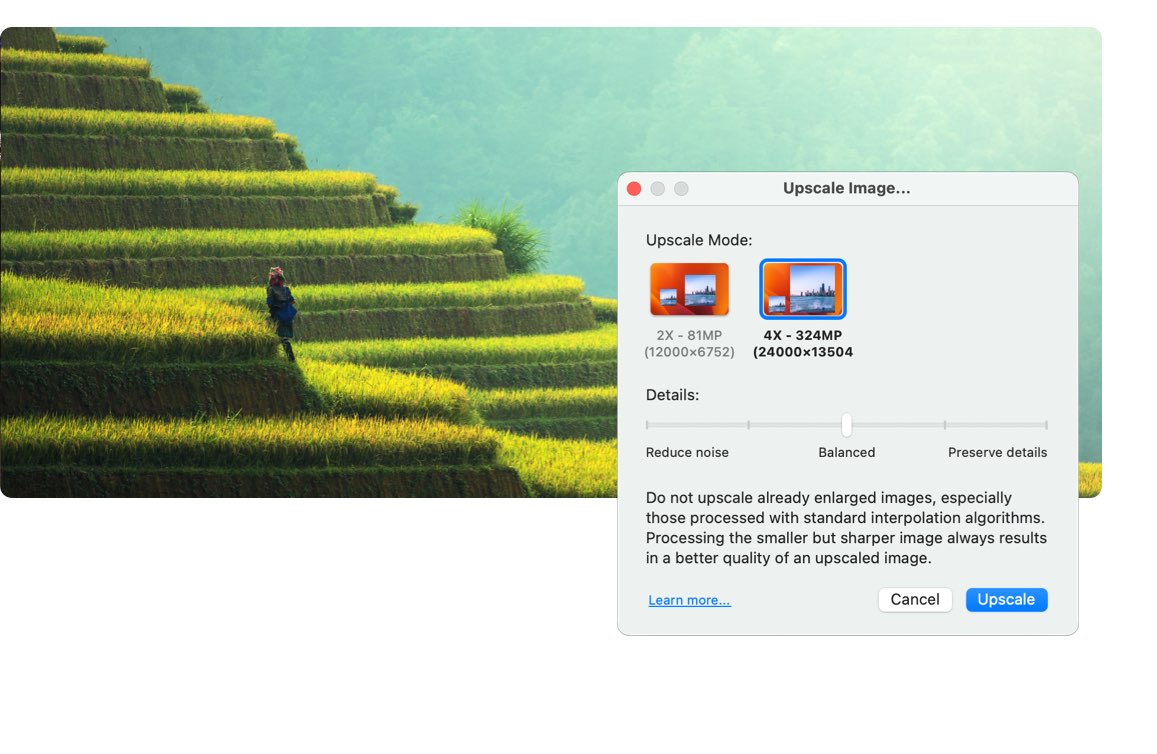
Проверка. Сравните реальные размеры изображения и сложные края при масштабе 100%, а также сохранность прозрачности PNG. Частая ошибка: цифра 4× воспринимается как появление настоящей оптической детализации, хотя часть текстур реконструирована алгоритмом. Откат: удалите только неудачную экспортную копию и повторите из меньшего исходника с более умеренными параметрами.
Обработать серию в Batch Editor и вывести файлы
Цель и подготовка. Применить одинаковый цвет и размеры к нескольким иллюстрациям с индивидуальной поправкой отдельных кадров. В Free в одном пакете можно работать с тремя изображениями; в Plus такого ограничения по числу нет. Исходные файлы оставляйте в отдельной папке.
- В Media Browser выделите нужные файлы и выберите групповую команду Batch Edit.
- В окне Batch Editor перейдите на Global и задайте общую коррекцию. Используйте Presets, если уже есть набор подходящих настроек.
- При необходимости выберите конкретный кадр в ленте миниатюр, переключитесь на Individual и уточните его параметры без изменения соседних изображений.
- Проверьте Compare with original, настройте изменение размеров или увеличение, выберите один из поддерживаемых форматов экспорта.
- Нажмите Export current image для одного кадра либо Export All для всего набора; используйте отличающуюся от исходной папку назначения.

Проверка. Сверьте число полученных файлов, формат и размеры каждого важного кадра; особое внимание уделите снимкам с прозрачностью и отличающимся балансом белого. Частая ошибка: одинаковая глобальная коррекция делает тёмный кадр слишком контрастным. Откат: откажитесь от ошибочной группы файлов, верните настройки Global и исправьте проблемное изображение через Individual, не затрагивая исходную коллекцию.
Просмотреть видео со звуковыми дорожками и субтитрами
Цель и подготовка. Быстро оценить короткий ролик в той же папке, где лежат фотографии. Возьмите локальный MP4, MOV или MKV с поддерживаемыми видеопотоками; для многоязычного материала полезен файл с несколькими дорожками.
- Откройте видео через Pixea или выберите его в Media Browser.
- Используйте экранную панель воспроизведения с Play/Pause и элементом перемотки.
- В настройках видеоплеера выберите доступную Audio Track, при необходимости включите или отключите Subtitles.
- Настройте режим Repeat и скорость воспроизведения: 0,5×, 0,9×, 1×, 1,1×, 1,5× либо 2×.
- Вернитесь к соседнему изображению или другому ролику через элементы навигации каталога.
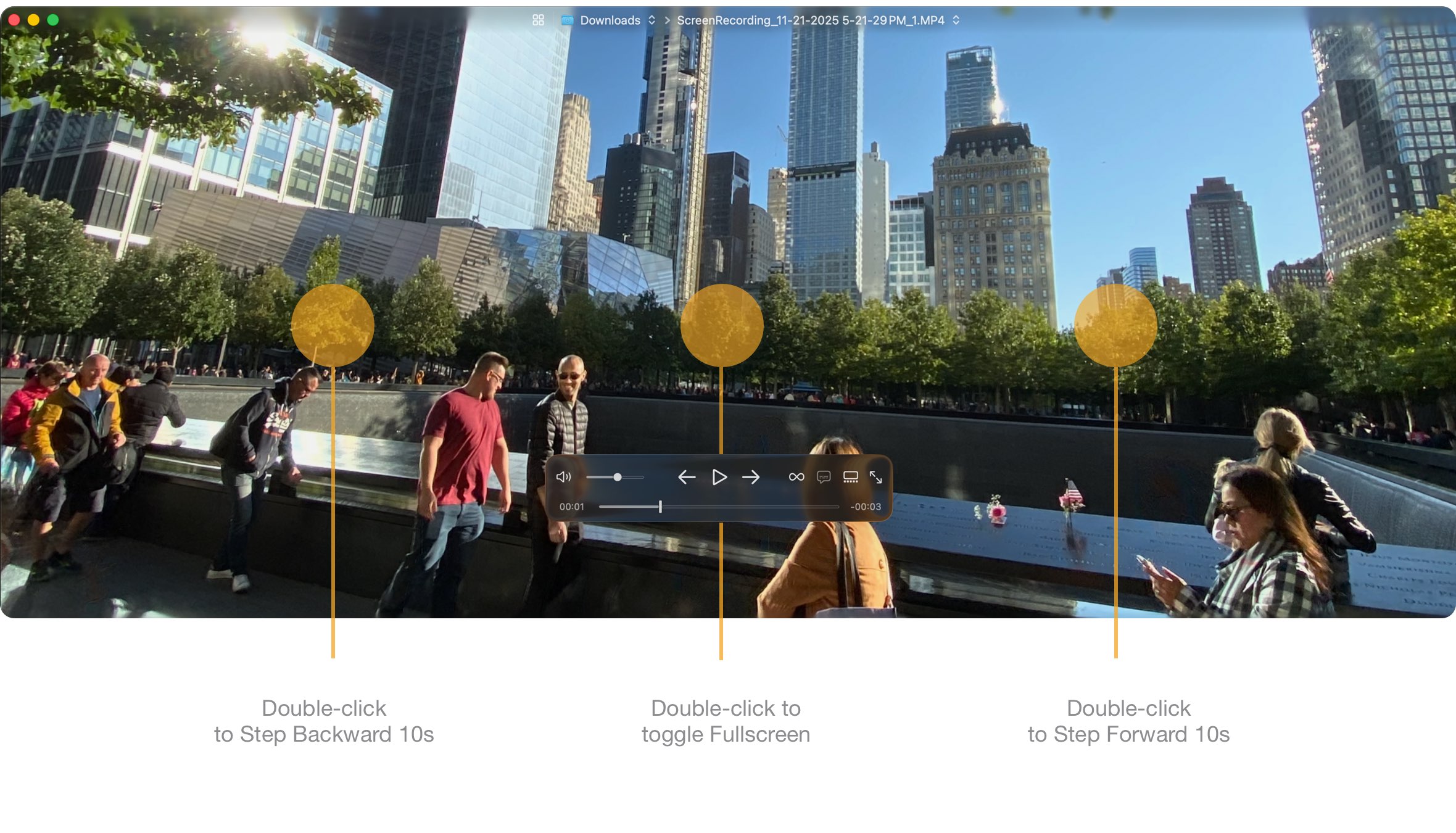
Проверка. Убедитесь, что выбранный звук совпадает с роликом, субтитры синхронизированы, а смена скорости не воспринимается как изменение самого видеофайла. Частая ошибка: контейнер MKV поддерживается, но конкретная дорожка не воспроизводится из-за её кодека. Откат: вернитесь к обычной скорости и исходной дорожке; для несовместимого видео используйте профильный плеер, не перезаписывая исходник.
Сохранить редактируемый результат и экспортировать копию
Цель и подготовка. Завершить сквозной сценарий: исходная папка → отбор → коррекция → сохранение для продолжения → файл для публикации. Нужны как минимум два разных назначения: место для рабочего результата и папка с экспортом.
- Из Media Browser откройте фотографию, проверьте кадрирование в Fit to Screen и детали в Actual Size.
- Примените необходимые корректировки через Adjustments; в Plus добавьте маску или LUT, сравните итог с оригиналом и завершите редактирование.
- Для проекта, который планируется дорабатывать, выберите сохранение в формат Pixea Image. Он сохраняет маски и неразрушающие параметры, пригодные для последующего открытия в Pixea.
- Для передачи файла другому человеку или публикации воспользуйтесь экспортом изображения и выберите JPEG, PNG, WebP, AVIF либо другой действительно поддерживаемый формат. Для HDR проверьте параметр вывода HDR/SDR и совместимость получателя.
- Откройте готовый экспорт как самостоятельный файл и сравните кадрирование, разрешение, прозрачность, цвет и нужные EXIF-данные с заданием. Исходный RAW, PSD или HEIC оставьте нетронутым.
Проверка. Должны существовать разные объекты: исходник, редактируемый Pixea Image при необходимости и итоговая экспортная копия. Частая ошибка: JPEG воспринимается как проект с масками или обрезка отнимает прозрачность. Откат: повторно откройте сохранённый Pixea Image, измените параметры и создайте новый PNG/AVIF/JPEG; при отсутствии рабочего проекта вернитесь к первоначальному оригиналу.
Матрица сохранности результата
Сохранённое изображение и сохранённая возможность его редактировать — разные результаты. Pixea получила формат Pixea Image как раз для хранения неразрушающих корректировок и масок; общедоступные JPEG, PNG и AVIF предназначены прежде всего для передачи готового растра. При работе с исходными архивами, RAW и библиотеками Photos это различие определяет, насколько легко пересобрать результат через месяц.
| Действие | Что сохраняется | Что не переносится или рискует потеряться | Обратимость и перенос |
|---|---|---|---|
| Просмотр файла без редактирования | Исходный файл и его расположение при отсутствии файловых действий | Ничего не нужно пересчитывать; ошибка обычно связана с доступом или декодером | Повторно открывается исходным приложением; восстановление правок не требуется. |
| Редактирование с сохранением в Pixea Image | Маски, неразрушающие корректировки и дополнительные данные проекта | Другой редактор не обязан понимать внутренние настройки Pixea | Рабочий результат повторно редактируется в Pixea; для совместимости нужен экспорт. |
| Экспорт PNG или TIFF | Растровое изображение в выбранном формате; PNG поддерживает прозрачность | Живые маски и настройки редактирования Pixea не становятся самостоятельными слоями | Файл открывается в других совместимых программах; для повторной правки лучше хранить проект. |
| Экспорт JPEG | Готовое изображение с фотографическими данными и заданными параметрами качества | Прозрачность и редактируемая структура проекта; при новой компрессии возможны потери | Файл легко передать, но для правок следует вернуться к оригиналу или Pixea Image. |
| Экспорт HEIC/AVIF/JPEG XL | Изображение в выбранном современном формате; доступен HDR/SDR-вывод при поддержке | Совместимость со старыми просмотрщиками; внутренние маски проекта не становятся переносимыми | Проверяется открытием на устройстве получателя или созданием запасного JPEG/PNG. |
| Групповые Move/Remove to Trash | Новое расположение либо запись в корзине до её очистки | Прежний путь к файлу; при удалении и очистке корзины данные теряются | Откат зависит от состояния файловой системы и корзины, а не от Undo изображения. |
| 4× машинное увеличение | Экспорт большего растрового файла; исходник при отдельном сохранении остаётся прежним | Алгоритм не восстанавливает подтверждённую реальность отсутствовавших деталей | Надёжный откат — открыть оригинал и повторить обработку с другими настройками. |
Отдельно стоит учитывать метаданные. Pixea поддерживает включение EXIF при экспорте, но итоговый файл нужно оценивать в контексте публикации: камера, GPS-координаты и дата съёмки могут оказаться нежелательной информацией в публичной иллюстрации. Обратная ситуация — каталог, где дата съёмки обязательна для сортировки. Здесь смысл не в универсальном выборе «удалить все метаданные», а в согласовании содержимого экспортного файла с его назначением.
Что перестанет работать первым: реальные зависимости Pixea
Старый выпуск macOS. Первой границей является установка: Pixea 8.4.1 требует macOS 11 или новее. Внутри поддерживаемого диапазона есть отдельная граница macOS 13 для современного Object Removal Tool. Поэтому совместимость приложения и доступность конкретной вычислительной функции следует проверять независимо, особенно на старом Intel Mac.
Нет доступа к файловой папке. Само приложение способно запускаться, но не просматривать содержимое каталога, на который macOS не выдала разрешение. Это следствие песочницы Mac App Store, а не поломка видеодекодера или исчезновение снимков. Если внешний диск отключён, доступ к его файлам прекращается вне зависимости от того, остались ли миниатюры в интерфейсе.
Не загружен оригинал из облачной библиотеки. Pixea умеет работать с локально синхронизированными файлами Photos, но редактирование не создаёт отсутствующий исходник. На компьютере с оптимизированным хранилищем сначала влияет доступность реального медиафайла. При этом локальный файл, уже находящийся на Mac, не нуждается в облачном сервисе Pixea для просмотра или исправления.
Нет активной возможности Plus. Без доступа к платным инструментам пользователь сохраняет основные функции Free, но утрачивает неограниченный пакет, сортировку и поиск, расширенные корректировки и 4× режим. Состояние лицензии связано с покупками через Mac App Store. Сам факт, что изображение когда-то было создано в Plus, не должен превращаться в предположение о гарантированной доступности всех будущих платных операций без соответствующего права использования.
Получатель не поддерживает формат. При обмене файлами слабое звено обычно находится за пределами Pixea: устройство может не понимать JPEG XL или HDR-вариант AVIF. Поэтому переносимость результата определяется не количеством пунктов в Export, а тем, способен ли целевой редактор корректно открыть и отобразить итоговый файл. Универсального «лучшего» формата для снимков, анимации, прозрачности и HDR одновременно нет.
Скрытая стоимость владения: что оплачивается кроме самой программы
В минимальном сценарии Pixea бесплатна: расходы ограничиваются уже имеющимся Mac и доступным дисковым пространством. При регулярной пакетной обработке важны выбор модели Plus и время на отбор: подписка на месяц имеет смысл для краткого проекта, годовая — при постоянной работе, а бессрочная покупка снижает число повторных платежей. Однако сама цена редакции не включает стоимость внешних дисков, резервных копий и специализированного ПО для задач вне Pixea.
Для ориентира в тарифах американской витрины: двенадцать платежей по $1,99 дают $23,88 за год, что больше $14,99 годового варианта. Бессрочная покупка за $19,99 дешевле двух отдельных годовых платежей по $14,99 при неизменности исходных цен. Это арифметическое сравнение опубликованных условий, а не обещание функционального равенства будущих выпусков, возврата средств или определённой цены в других странах.
Вторая статья затрат — совместимость файлов. Если основной архив хранится в RAW и PSD, Pixea экономит время на предпросмотре, но не отменяет специализированную обработку сенсорных данных и сохранение слоёв. Фотографу, которому нужно аккуратно править отдельные элементы PSD, всё равно потребуется приложение с полноценной поддержкой послойной модели. Для издания, передающего макеты на разные платформы, может понадобиться дополнительный JPEG/PNG-экспорт, даже если AVIF даёт меньший размер.
Третья стоимость — последствия неверных файловых операций. Pixea умеет переносить и удалять объекты из Media Browser; удобство групповых действий увеличивает ответственность за выбор папки и набора. Один архив оригиналов и независимое хранилище экспортных копий уменьшают риск лишней повторной обработки. Здесь важны не маркетинговые минуты экономии, а возможность открыть неизменённый кадр при изменении требования к цвету, кадрированию или формату.
Наконец, машинное увеличение влияет на объём хранения. При переходе от 2× к 4× меняется не только размер картинки на экране: в четыре раза большее линейное разрешение даёт шестнадцатикратное число пикселей относительно оригинала, а при несжатых или слабосжатых форматах это заметно сказывается на объёме вывода. Для одиночной иконки разница обычно некритична, для сотен больших фотографий это уже часть бюджета на архивирование.
Сравнение с другими аналогами
В качестве контрольных альтернатив взяты четыре продукта с подтверждёнными настольными версиями. Все они решают хотя бы одну из задач Pixea, но сравнивать их нужно по одинаковым признакам: основная работа, платформа, освоение, форматы, автоматизация, модель оплаты, ограничение и подходящий сценарий. Ни один из вариантов не является полной копией Pixea по сочетанию медиаплеера, локальных AI-коррекций и пакетного редактора.
| Программа | Задача и платформы | Порог освоения | Форматы | Автоматизация | Оплата и ограничения | Лучший сценарий |
|---|---|---|---|---|---|---|
| Pixea | Просмотр, ретушь и пакетное редактирование на macOS | Низкий для просмотра, средний для масок и глубины | HEIC, JPEG XL, AVIF, PSD/RAW для просмотра; 10 форматов экспорта | Batch Editor; Free — три файла, Plus — без лимита пакета | Free и Pixea Plus по подписке или бессрочной покупке; только Mac | Смешанные папки изображений и видео, локальная точечная ретушь |
| XnView MP | Медиабраузер, отбор, управление метаданными и преобразование на Windows, macOS, Linux | Средний из-за широты меню и каталога | Более 500 форматов чтения, около 70 вывода, включая современные графические типы | Пакетное преобразование, переименование, фильтры, каталог и поиск дублей | Бесплатно для личного/учебного/некоммерческого использования; для компаний нужна лицензия | Большие разноформатные архивы, где важнее каталог и массовая конверсия, чем локальная AI-ретушь |
| GraphicConverter 12 | Просмотр, графические преобразования и работа с метаданными на macOS | Средний или высокий для цепочек операций | Более 200 форматов чтения и 80 сохранения | Convert & Modify, пакетные действия с файлами и папками | Платное Mac-приложение, в американском App Store $34,99; плотный интерфейс | Много специфических файлов и повторяемые преобразования без задачи видеопросмотра |
| Adobe Bridge | Управление творческими активами на Windows и macOS | Средний: коллекции, фильтры, метаданные и связи с Adobe | Превью графики, RAW и других материалов экосистемы Creative Cloud | Массовое переименование, метаданные и комбинируемые рабочие процессы | Сам Bridge доступен бесплатно; нужен Adobe ID и подключение для активации, часть соседних приложений платная | Каталог медиа для дизайнера, работающего с несколькими приложениями Adobe |
| Apple Preview | Быстрый просмотр и простая обработка изображений и PDF на Mac | Низкий | Экспорт HEIC, JPEG, JPEG 2000, OpenEXR, PDF, PNG, TIFF | Групповой экспорт нескольких выбранных изображений, без отдельного Pixea-подобного Batch Editor | Входит в macOS без отдельной покупки; ограниченные средства ретуши | Открыть вложение, поправить размер или преобразовать несколько изображений без установки ПО |
Различие между Pixea и XnView MP начинается с приоритета: у XnView сильнее проявлена каталожная система и метаданные, у Pixea — единый переход от просмотра к маскам, глубине и обработке снимка. GraphicConverter 12 ориентируется на широкий набор преобразований и профессиональных файловых операций. Adobe Bridge уместен, когда коллекции и связь с другими приложениями Adobe важнее самостоятельной обработки изображений. Preview рационален для разовой конвертации и простых изменений: его не нужно устанавливать отдельно, но он не заменяет сложную локальную ретушь Plus.
Для задачи «найти нужное изображение среди тысяч» сравнивайте организацию каталога и работу с метаданными; для «исправить один сложный кадр» — наличие масок, корректировок и прозрачного сохранения результата; для «подготовить сотню картинок к публикации» — число действий на пакет и переносимость формата. Это разная оптимизация рабочего процесса, поэтому выбирать программу только по общему числу поддерживаемых расширений было бы ошибкой.
Типичные проблемы Pixea: диагностика без потери исходников
Ниже перечислены возможные ситуации, связанные с подтверждёнными требованиями и режимами Pixea. Формат каждой карточки один: симптом, предметная причина, диагностика, исправление и проверка. Сбой в конкретном файле не следует автоматически считать дефектом всего приложения; сначала нужно отделить ограничение редакции, отсутствие доступа к папке и совместимость формата.
1. Установка недоступна на старом Mac
Симптом: магазин не предлагает установку совместимой Pixea. Причина: текущая версия требует macOS 11 или новее. Диагностика: сопоставьте установленную macOS и модель компьютера с требованием приложения; не путайте его с дополнительным условием macOS 13 для удаления объектов. Исправление: используйте совместимый Mac и поддерживаемую систему либо выберите просмотрщик, соответствующий вашему выпуску ОС. Проверка: Pixea появляется в Applications и открывает обычный JPEG без ошибки совместимости.
2. Приложение видит папку, но не читает её содержимое
Симптом: фотографии в Finder есть, а в Media Browser они не отображаются или снова требуется разрешение. Причина: песочница Mac App Store ограничивает доступ, разрешение могло быть отозвано системой или диск уже отключён. Диагностика: проверьте доступность самого каталога в Finder, затем диалог разрешений macOS. Исправление: предоставьте Pixea доступ к нужной папке и восстановите подключение носителя, не меняя файлы. Проверка: миниатюры той же папки снова открываются, а соседние фотографии перелистываются.
3. ZIP или CBZ раскрывается не так, как ожидалось
Симптом: внутри архива нет нужных изображений на текущем уровне или запрошен пароль. Причина: иерархия вложенных папок, включённое её игнорирование, защищённый ZIP либо повреждённый контейнер. Диагностика: сравните структуру архива с Finder/архиватором и проверьте параметры работы с подкаталогами. Исправление: выберите нужный уровень, корректный режим иерархии или введите известный пароль; повреждённый файл восстановите из копии. Проверка: последовательность страниц CBZ или снимков ZIP становится полной.
4. RAW открывается с неожиданным цветом или не распознаётся
Симптом: предварительный просмотр RAW выглядит иначе, чем камера или профильный RAW-конвертер, либо конкретный файл не отображается. Причина: RAW-форматы различаются по модели камеры; Pixea использует системное либо встроенное декодирование. Диагностика: установите расширение и модель камеры, сравните файл с другим поддерживаемым RAW и вариант рендерера. Исправление: используйте подходящий механизм декодирования и актуальный выпуск программы; при отсутствии поддержки обработайте оригинал в профильном RAW ПО. Проверка: превью читается без искажений, а экспорт сохраняет ожидаемый цвет.
5. Пакет из четвёртого файла не обрабатывается
Симптом: Batch Editor не позволяет одновременно обработать четыре и более изображения. Причина: ограничение Pixea Free — три файла на пакет. Диагностика: уточните состояние Plus и размер выделенной группы. Исправление: в Free разделите работу на допустимые отдельные пакеты либо используйте активную Pixea Plus для всей серии. Проверка: экспортируются все ожидаемые файлы, а исходные снимки остаются на месте.
6. В медиабраузере нет сортировки и расширенных фильтров
Симптом: доступны просмотр и фильтр по типу, но отсутствуют поиск по коллекции, сортировка по дате, фильтрация по рейтингам и меткам. Причина: соответствующие функции относятся к Pixea Plus. Диагностика: сравните требуемую операцию с таблицей редакций, не полагаясь на скриншоты прошлых выпусков. Исправление: выполняйте доступный отбор по типу файла либо используйте Plus для расширенного поиска. Проверка: выбранный фильтр формирует нужный набор, не удаляя скрытые элементы с диска.
7. Object Removal недоступен или не запускается
Симптом: инструмент удаления объекта закрыт платным ограничением либо не работает на старой системе. Причина: он относится к Plus и требует macOS 13 или новее. Диагностика: проверьте редакцию и номер macOS как две независимые причины; не смешивайте их с правами на исходную фотографию. Исправление: работайте на поддерживаемом выпуске системы с доступной Plus либо выберите другой способ редактирования. Проверка: кисть выделяет область, а Remove создаёт результат, который можно сравнить с оригиналом.
8. Увеличение 4× недоступно или результат выглядит искусственно
Симптом: в окне Upscale Image нет режима 4× либо края на увеличенной копии выглядят неправдоподобно. Причина: 4× и настройка Details относятся к Plus, а машинное увеличение реконструирует детали на основе исходника. Диагностика: проверьте уровень лицензии, размеры входного изображения и не было ли оно уже растянуто обычным способом. Исправление: используйте более резкий исходник, 2× или умеренный баланс Details, не перезаписывая оригинал. Проверка: размер файла соответствует выбранному коэффициенту, контуры не содержат грубых повторов.
9. После LUT или кривой цвет выглядит неестественно
Симптом: оттенки кожи, небо или тени приобрели неожиданный цвет. Причина: сильный LUT, выбранный по неверному контексту .cube, либо суммирование нескольких коррекций в Plus. Диагностика: сравните изображение до и после LUT, проверьте Strength, насыщенность и точки Color curve. Исправление: уменьшите силу эффекта, временно отключите кривую и откорректируйте исходную экспозицию. Проверка: цвет нейтральных областей выглядит устойчиво при обычном и 100-процентном масштабе.
10. Видео открывается без ожидаемого звука или субтитров
Симптом: видеоряд идёт, но выбрана другая аудиодорожка или не отображаются нужные субтитры. Причина: внутри контейнера могут быть разные дорожки и кодеки; наличие MKV/MP4 в перечне форматов не гарантирует декодирование каждого потока. Диагностика: проверьте список Audio Tracks и Subtitles, затем откройте то же видео в профильном плеере для сопоставления. Исправление: укажите подходящую дорожку либо используйте проигрыватель с нужным кодеком. Проверка: голос и титры совпадают с нужным фрагментом видео.
11. В экспортированном фото исчезли метаданные
Симптом: получатель не видит дату съёмки или другие EXIF-поля. Причина: экспорт имеет отдельную настройку включения EXIF; не все форматы одинаково сохраняют сведения. Диагностика: сравните метаданные оригинала с итоговым файлом и проверьте настройку включения EXIF при выводе. Исправление: экспортируйте новую копию с нужными метаданными и подходящим форматом. Проверка: время съёмки и требуемые поля читаются в независимом просмотрщике, а случайные GPS-данные не раскрываются в публикации.
12. HDR/AVIF/HEIC выглядит иначе на другом устройстве
Симптом: после отправки получатель видит тусклую картинку, потерю светлых деталей или не может открыть файл. Причина: у программ различаются возможности HDR, цветового вывода и декодирования новых форматов. Диагностика: установите формат и HDR/SDR-параметр экспорта, сравните результат в Pixea и на целевой системе. Исправление: используйте подходящий режим SDR либо создайте совместимую альтернативу в JPEG/PNG. Проверка: обе стороны видят согласованный цвет, кадрирование и диапазон яркостей.
FAQ: дополнительные вопросы о Pixea
Можно ли назначить Pixea стандартным просмотрщиком только для HEIC?
Да. Ассоциации форматов на macOS задаются отдельно для каждого типа файла: Pixea можно назначить приложением по умолчанию для HEIC, не меняя поведение PDF, JPEG или всех изображений сразу. Из-за песочницы Mac App Store программа не должна самостоятельно принудительно переназначать системные ассоциации. Важен именно выбор на уровне Finder, а не наличие общего пункта «открывать всё» в Pixea.
Поддерживаются ли фотобиблиотеки с файлами, хранящимися только в iCloud?
Файлы .photolibrary и .migratedphotolibrary поддерживаются для просмотра и редактирования локально синхронизированных оригиналов. Простое присутствие записи в библиотеке Photos недостаточно для обработки полного изображения: если на Mac нет оригинальных данных, их доступность зависит от механизма синхронизации Apple. Pixea при этом не превращается в отдельный облачный аккаунт для хранения фотографий.
Какая польза от собственного формата Pixea Image при наличии PNG?
У форматов разная роль. PNG — переносимое растровое изображение, удобное для прозрачности и обмена. Pixea Image — рабочий формат с сохранёнными масками и неразрушающими корректировками; его также распознают механизмы Quick Look и миниатюр, о чём сообщается в изменениях Pixea 8.3. Для архивирования готового результата разумно иметь и редактируемую рабочую версию, и независимый экспорт.
Что нового в печати версии 8.4?
В диалоге печати появились автоматический поворот, масштабирование и настройка числа изображений на листе. Это расширяет обычный вывод фотоснимков на принтер, но не создаёт многостраничную систему вёрстки: управление макетом остаётся ограниченным параметрами печати. Для профессионального альбома со сложной композицией понадобится другое приложение.
Можно ли использовать Pixea без учётной записи ImageTasks?
Для локальной работы отдельная регистрация в Pixea не нужна. Однако Mac App Store использует собственную инфраструктуру Apple для загрузки и встроенных покупок. Эти два факта нужно различать: отсутствие аккаунта Pixea не отменяет правил распространения приложений и управления покупками Apple.
Почему после экспорта GIF или анимированного изображения неподвижный кадр?
Перечень поддерживаемых типов не означает, что любая операция сохраняет временную последовательность кадров. В актуальных описаниях Pixea отдельно подтверждены просмотр анимированных HEIC и AVIF и возможность работы с некоторыми анимированными WebP/JPEG XL. После преобразования важно проверить число кадров и воспроизведение в целевом приложении; выбор неподвижного формата PNG или JPEG предназначен для статического изображения, а не видео.
Можно ли доверять поиску похожих кадров как автоматическому удалению дублей?
Функция похожих изображений и дублей доступна в обеих редакциях, но вывод о сходстве — лишь основание для решения человека. Два кадра с одинаковой сценой могут отличаться резкостью, выдержкой или точным моментом съёмки. Групповое удаление относится к файловым операциям, последствия которых не следует оценивать по одному качеству предварительного просмотра.
Что делать, если фото предназначено для редактирования в Photoshop или другом ПО?
Используйте файл, который целевое приложение действительно принимает: для передачи готового изображения подойдут JPEG, PNG или TIFF, а для дальнейшей проявки оставляйте оригинальный RAW. Pixea читает PSD, но не экспортирует редактируемую структуру Photoshop; Pixea Image хранит параметры именно Pixea. Перед передачей важно согласовать, нужен ли получателю плоский результат или исходные слои проекта.
Вывод: когда Pixea действительно уместна
Для повседневного просмотра медиа на Mac Pixea Free даёт значимый набор возможностей без отдельной оплаты: широкую совместимость с изображениями, видеоконтейнерами и архивами, навигацию по папкам и базовую обработку. Это сильный сценарий для человека, который не хочет импортировать каждую фотографию в отдельный каталог перед просмотром.
Для подготовки публикаций и регулярной фотоработы Pixea Plus оправдана тогда, когда постоянно используются пакетные правила, локальные маски, корректировка глубины, LUT, клонирование и 4× увеличение. Собственный редактируемый формат помогает возвращаться к проекту; отдельный стандартный экспорт нужен для передачи другим. Оценивать результат здесь следует по правильности цвета, деталей, метаданных и переносимости файла, а не по наличию эффектной AI-команды.
Если главная задача — развёрнутый каталог, строгая работа с метаданными, послойный PSD или монтаж видео, полезнее рассматривать XnView MP, GraphicConverter, Adobe Bridge либо специализированные редакторы. Pixea не должна подменять неподходящий класс ПО. Её место — соединить просмотр и обработку графики в локальном рабочем процессе macOS с понятным переходом от исходника к готовой копии.