Pixelied: руководство от гика, что умеет браузерный графический редактор и кому он полезен
Pixelied — веб-сервис для подготовки графики без установки настольной программы: изображений для социальных сетей, обложек видео, рекламных баннеров, карточек товаров, иллюстраций к статьям и простых рекламных макетов. В одном редакторе объединены готовые шаблоны, фотографии из фотобанков, текст, векторные элементы, обработка снимков, удаление фона и визуализация дизайна на предметных макетах. Главная особенность сервиса — не глубина ретуши отдельного пикселя, а возможность собрать законченную композицию из нескольких типов материалов и выгрузить её в нужном размере.
Pixelied — самостоятельный продукт компании Pixelied LLC, а не функция Pixelmator, Pixlr или редактор пиксель-арта. По состоянию на ноябрь 2026 года сервис доступен через веб-сайт, имеет бесплатный план и две годовые платные редакции Pro и Pro+. Однако слово «бесплатный» на странице отдельных инструментов не означает, что все премиальные шаблоны, кредиты ИИ и функции ретуши включены без ограничений. Разница между рекламной страницей функции, рабочим редактором и возможностями оплаченного аккаунта здесь принципиальна.
Ниже разобраны реальный набор инструментов и его границы: от устройства холста и работы с SVG до экспортных форматов, тарификации ИИ, сохранности проектов и диагностики типичных сбоев. Сравнение с другими сервисами понадобится прежде всего тем, кому важны редактируемые исходники, сложные многослойные файлы или производство большого количества изображений по единому шаблону.
Основные сведения о Pixelied
| Параметр | Характеристика | Что это значит для пользователя |
|---|---|---|
| Название и правообладатель | Pixelied; Pixelied LLC | Браузерный редактор компании, работающей под брендом Pixelied |
| Назначение | Графика для соцсетей, маркетинга, электронной торговли и сайтов | Сильнее ориентирован на готовый визуальный материал, чем на сложную предпечатную подготовку |
| Тип и доступ | Онлайн-сервис, работающий через браузер | Основная рабочая среда находится на сайте, а не в локальном приложении |
| Рекомендуемые браузеры | Chrome, Firefox, Safari | Это указанные Pixelied предпочтительные браузеры; отдельные сборки ОС не перечислены |
| Мобильные приложения | Самостоятельные приложения для Android и iOS не обозначены как выпущенные | Мобильные версии упомянуты как план; рабочий интерфейс рассчитан прежде всего на большой экран |
| Входные материалы | JPG/JPEG, PNG, SVG; изображения, текст, элементы из библиотек | Можно начать с фотографии, собственного векторного объекта или шаблона |
| Экспорт | JPG, PNG, SVG, PDF; в редакторе также предусмотрен WebP | Формат выбирают по назначению: фотография, прозрачная графика, публикация или документ |
| Базовые функции | Шаблоны, фотобанки, текст, SVG, фильтры, эффекты, обрезка, изменение размера, удаление фона, мокапы | Один проект состоит из редактируемых объектов и фонового изображения |
| Облачная часть | Хранение дизайнов и рабочих пространств | Для продолжения работы над исходником нужен доступ к своему аккаунту |
| Тарифы | Free — $0; Pro — $47 в год; Pro+ — $79 в год | На официальной странице указана годовая оплата двух платных планов |
| Бесплатное облако | 2 ГБ и более 200 бесплатных шаблонов | Порог входа невысок, но премиальные материалы и расширенные операции отделены тарифами |
| ИИ | Генерация изображений, автоматическое удаление фона; в Pro+ — дополнительные инструменты улучшения фото | Кредиты генерации и доступ к функциям зависят от редакции |
В таблице приведены условия публичной тарифной страницы, а не отдельные старые акции по бессрочной лицензии. Сервис не обозначает фиксированную минимальную конфигурацию процессора, памяти или конкретную версию Windows/macOS для веб-редактора, поэтому сравнивать его с настольными программами по аппаратным требованиям некорректно. Существеннее работоспособность браузера, доступность сети и объём открытого проекта.
Что представляет собой сервис и где проходит его граница
Pixelied решает задачу прикладного дизайна: пользователь располагает на холсте фотографию, заголовок, логотип, фигуры и другие визуальные объекты, сохраняет возможность менять их по отдельности и получает на выходе готовый файл. Вместо сложной подготовки документа с нуля можно взять шаблон публикации, сразу рассчитанный на определённый тип носителя. Для предпринимателя или SMM-специалиста это означает меньше времени на повторение сетки, расстановку полей и подбор базовых сочетаний элементов.
Сервис не следует воспринимать как полную замену Photoshop, Illustrator или приложениям для журнальной вёрстки. Наличие слоёв, эффектов и экспорта SVG ещё не подтверждает поддержку всех операций с каналами, профилями CMYK, сложными масками, смарт-объектами и исходными проектами сторонних редакторов. Пользователю, который получает от заказчика многослойный PSD и должен вернуть этот же PSD с сохранением всех особенностей, нужна иная категория инструментов. Напротив, когда исходник — логотип SVG, несколько фотографий и текст, Pixelied закрывает более простой производственный процесс.
Ориентир на веб подтверждается и устройством учётных записей: имеются облачные дизайны, рабочие пространства для разных брендов, сохранённые пользовательские файлы и наборы фирменного оформления. Это не локальная папка проектов, автоматически независимая от сервера. Изображение, скачанное на компьютер, остаётся у пользователя, а возможность позже редактировать отдельные элементы зависит от сохранённого проекта в самом сервисе.
Наименования интерфейса в доступной англоязычной документации — Templates, Images, Text, Mockups, Elements, Brand, My Files, Resize и Download. В доступных материалах Pixelied названия рабочих панелей и кнопок приведены по-английски. Поэтому точные названия элементов управления дальше сохранены в исходном написании, а не заменены придуманными русскими надписями.
Рабочее окно: из каких частей состоит Pixelied
Стартовая зона, проекты и шаблоны
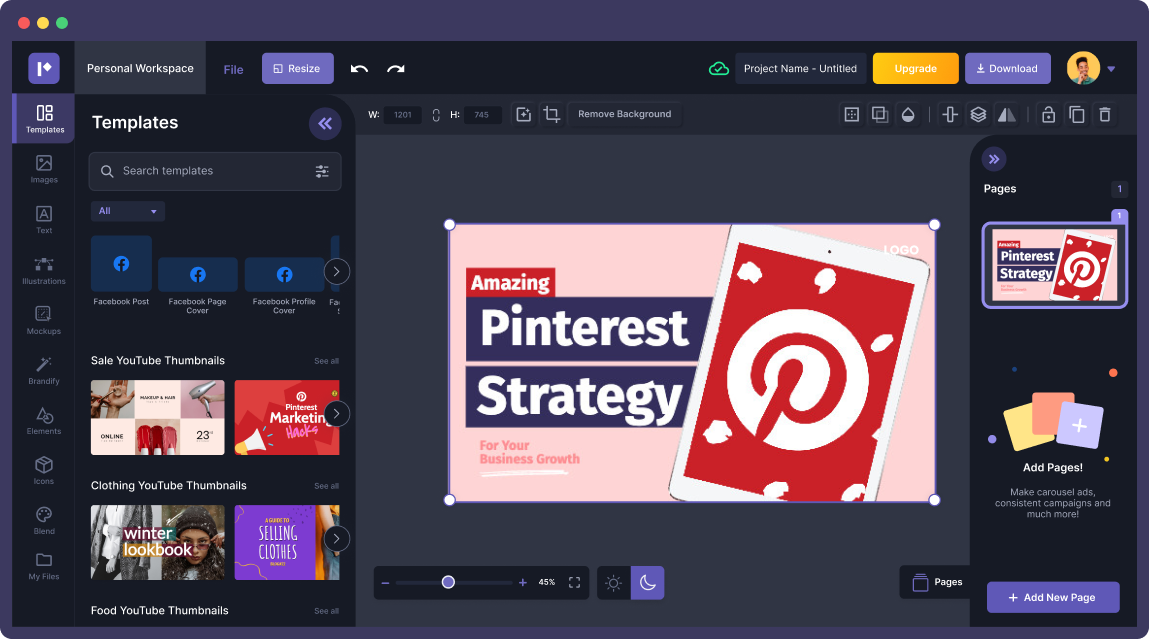
На уровне аккаунта основными объектами являются созданные дизайны и рабочие пространства. Раздел сохранённых работ позволяет вернуться к ранее собранному макету. В библиотеке шаблонов есть форматы для Instagram, Facebook, LinkedIn, Pinterest, YouTube, Twitch, электронной почты и обложек. Их различие не сводится к надписи на карточке: исходный холст рассчитан на типичный носитель и содержит распределённые по нему элементы — изображение, заголовок, подпись, фон.
Для задач с повторяющимися публикациями важно различать выбор формата и смену оформления. Формат задаёт геометрию и пропорции, а шаблон предлагает композицию. Даже после пересчёта размера в другой формат текстовые блоки и фотографии не становятся автоматически оптимально кадрированными; такому макету нужна визуальная проверка. В платном Pro предусмотрено изменение размеров дизайна под более чем 30 форматов, а простой монтаж остаётся доступен и в базовом редакторе.
Левая панель инструментов и библиотек
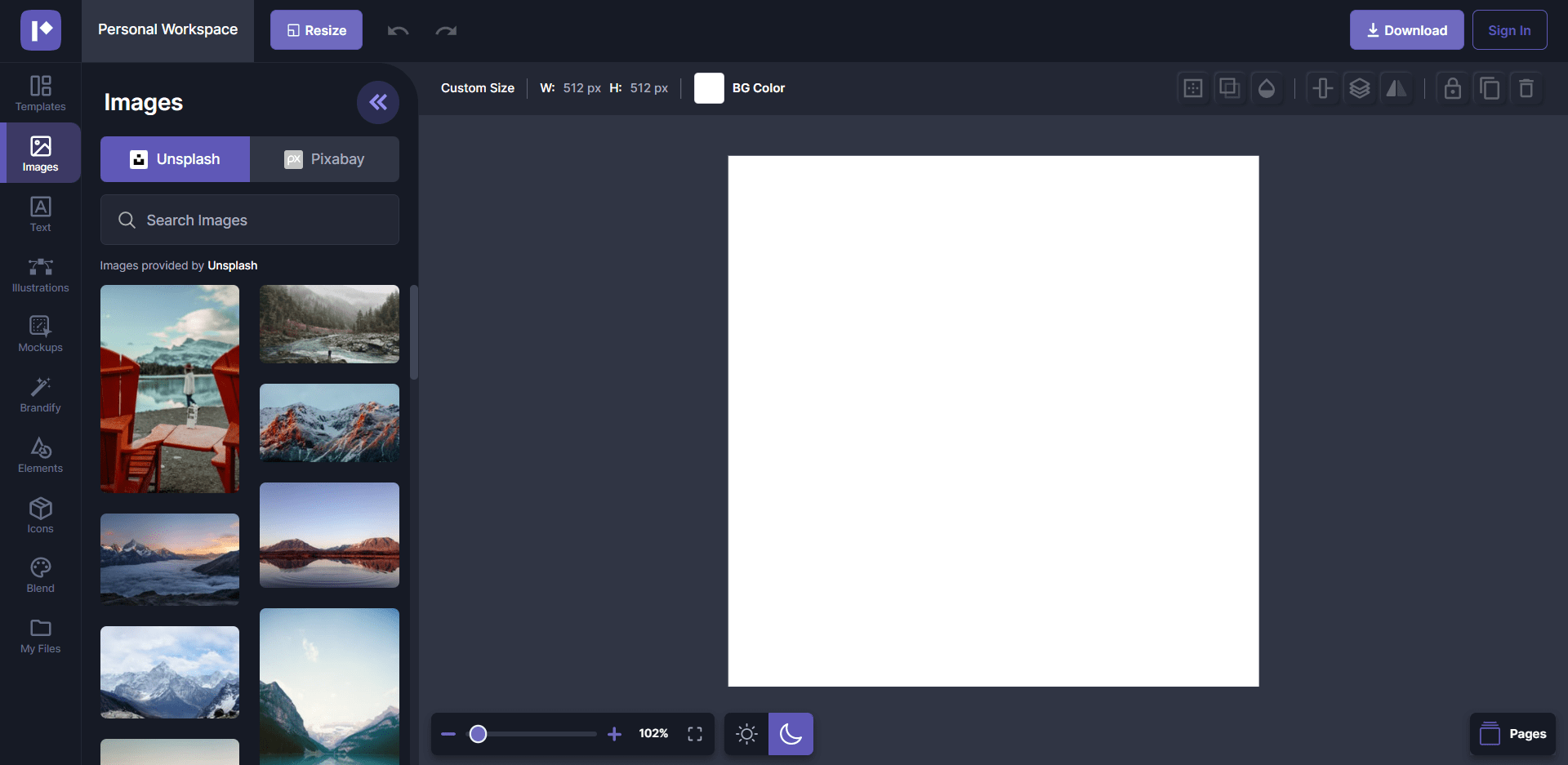
Основная панель редактора группирует источники содержимого. Templates отвечает за готовые композиции, Images — за фотографии и изображения, Text — за надписи, Elements и Illustrations — за декоративные объекты и графику. Отдельная категория Mockups предназначена не для плоских иллюстраций, а для отображения дизайна на устройстве, упаковке или другой поверхности. My Files хранит добавленные собственные материалы, Brand помогает работать с фирменными настройками.
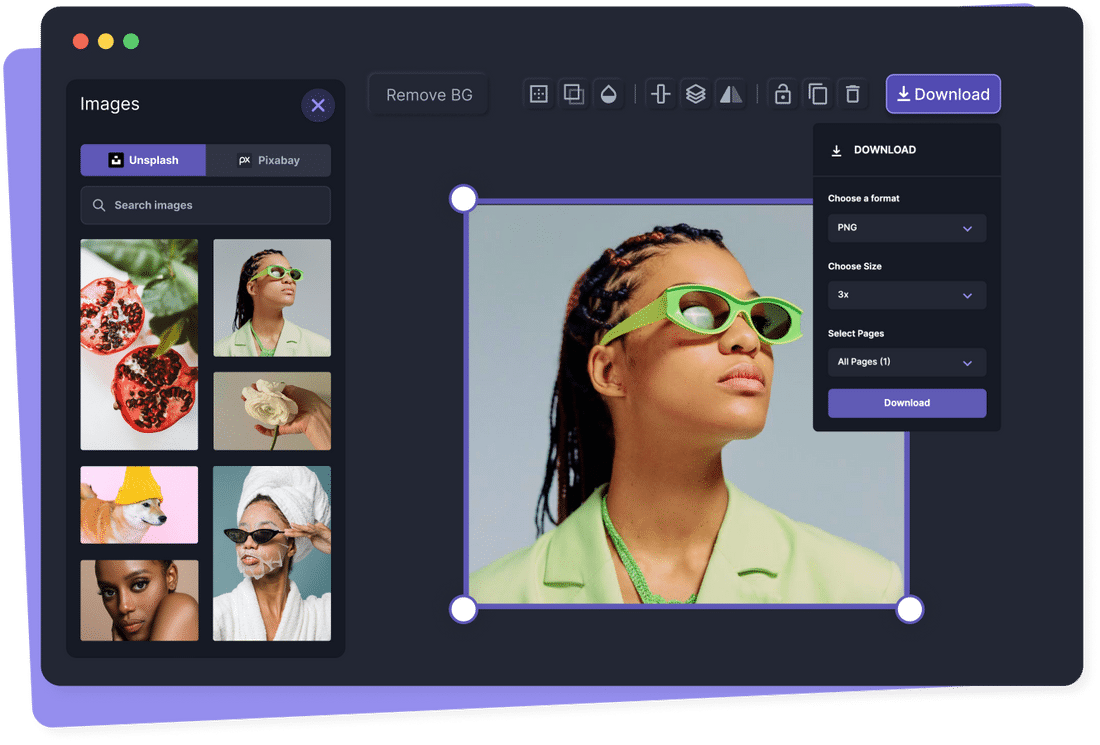
В Images доступны каталоги Unsplash и Pixabay с поиском по изображениям. Они полезны для заполнения прототипа фотографиями без переключения на другой сайт, но фотография из фотобанка остаётся сторонним изображением с определённым смыслом. Даже при разрешённом коммерческом использовании иллюстрация с человеком, зданием или товарным знаком не становится доказательством, что этот человек поддерживает ваш продукт или что изображение соответствует фактическому товару.
Холст, выделение и верхняя строка
Центральная часть интерфейса — холст, где располагаются изображения, фигуры и надписи. Выделенный объект обрамляется маркерами изменения размера. Контекстная строка даёт инструменты поворота, обрезки, прозрачности, рамки, тени, перемещения по слоям, копирования, группировки и блокировки. При работе с текстом появляется набор параметров шрифта и абзаца, а при работе с изображением — инструменты его обработки. Такой контекстный подход экономит место, но требует сначала выбрать нужный объект, иначе пользователь меняет параметры не того элемента.
Сверху находятся настройки документа: название проекта, размер, цвет фона, переключение рабочего пространства, Resize и Download. Масштаб отображения холста регулируется отдельно от размера конечного изображения. Поэтому маленькая картинка на экране не означает автоматически маленький экспорт: важны физические размеры в пикселях и коэффициент выгрузки. И наоборот, крупная картинка на мониторе может оказаться недостаточной для печати.
Панель свойств и редактирование текста
При выборе надписи открывается Text Properties: типографика перестаёт быть единой частью фотографии и меняется отдельно. Среди параметров есть гарнитура, кегль, начертание, выравнивание, межбуквенные интервалы, высота строки и цвет. Изменение ширины текстовой рамки влияет на переносы, а значит — на высоту блока и расстояние до соседних элементов. Это важно для обложек с короткими заголовками и карточек товаров с ценой, где незаметное переполнение поля делает макет визуально неаккуратным.
Использование собственного шрифта относится к платному Pro. При переносе работы между редакторами безопаснее иметь копию текста и исходный файл шрифта отдельно: растровый PNG не сохраняет редактируемые текстовые объекты, а визуально похожая замена шрифта может менять ширину надписей. В Pixelied есть готовые текстовые стили, но они предназначены для ускорения оформления, а не для автоматического соблюдения фирменного руководства.
Возможности Pixelied: что они дают и чего от них не ждать
Готовые композиции для публикаций
Библиотека шаблонов охватывает типовые задачи: запись для ленты, сторис, рекламный блок, обложку видео, шапку сообщества, иллюстрацию к статье. Редактируемость шаблона полезна, когда нужно заменить заголовок, снимок, цветовые акценты и логотип, не разрушая исходную композицию. При создании серии материалов на одну тему это уменьшает число свободных решений: достаточно выдерживать одинаковую сетку и постоянные элементы бренда.
Однако шаблон не проверяет фактическую корректность информации. Если готовая карточка содержит дату акции, цену, процент скидки или контактные данные, эти сведения необходимо пересмотреть перед публикацией. Не стоит и рассчитывать, что любой шаблон одинаково читается после смены языка: русский текст обычно занимает другое количество места по сравнению с короткими английскими надписями. При переносе в более узкий формат требуется отдельная проверка переносов, отступов и видимой области.
Фото, иконки, иллюстрации и собственные файлы
Сервис сочетает несколько видов графических материалов. Растровая фотография решает задачу визуального контекста; SVG-иконка остаётся удобной для масштабирования; простые фигуры создают подложки и рамки; иллюстрация задаёт стиль оформления. Их можно совмещать в одном дизайне, регулировать размер, цвет и взаимное расположение. Библиотека включает миллионы стоковых фотографий, а в Pro упомянуты более 500 тысяч премиальных иконок и иллюстраций.
Особая возможность Pixelied — импорт SVG с доступом к элементам векторного изображения. Он полезен для простых знаков, пиктограмм и иллюстраций, цвет которых нужно согласовать с палитрой бренда. Но SVG бывает устроен по-разному: вложенные группы, шрифты, маски и фильтры из сторонних программ могут требовать упрощения для корректного редактирования в другом приложении. Поэтому переносимость исходного файла следует оценивать по полученному рисунку, а не только по расширению.
Тот, кто собирает не одно изображение, а коллаж из нескольких фотографий, получает схожую логику расположения элементов. Разница с отдельными инструментами для создания фотоколлажа онлайн заключается в целях: Pixelied ориентирован на карточки и рекламные композиции, где фотографии соседствуют с текстом, формами и фирменным оформлением.
Изменение размера, кадрирование и геометрия
Resize управляет форматом дизайна, а Crop — видимой областью отдельного изображения. Эта разница неочевидна по результату на экране, но технически важна. При изменении размеров холста возникает вопрос, где окажутся блоки текста и изображения относительно новой рамки. При кадрировании снимка меняется то, какая его часть попадает в уже существующую композицию. Смешение этих операций приводит к обрезанным логотипам и неожиданно пустым полям.
Pixelied позволяет поворачивать и зеркально отображать объекты, добавлять рамки, тени и регулировать прозрачность. Это инструменты композиции, а не только исправления фотографии. Например, полупрозрачная цветная подложка делает светлый текст читаемым на неоднородном фоне, а небольшая тень помогает отделить товар от подложки. При этом чистоту обтравки, точное положение продукта и достаточность полей всё равно оценивает человек.
Фильтры, эффекты и режимы смешивания
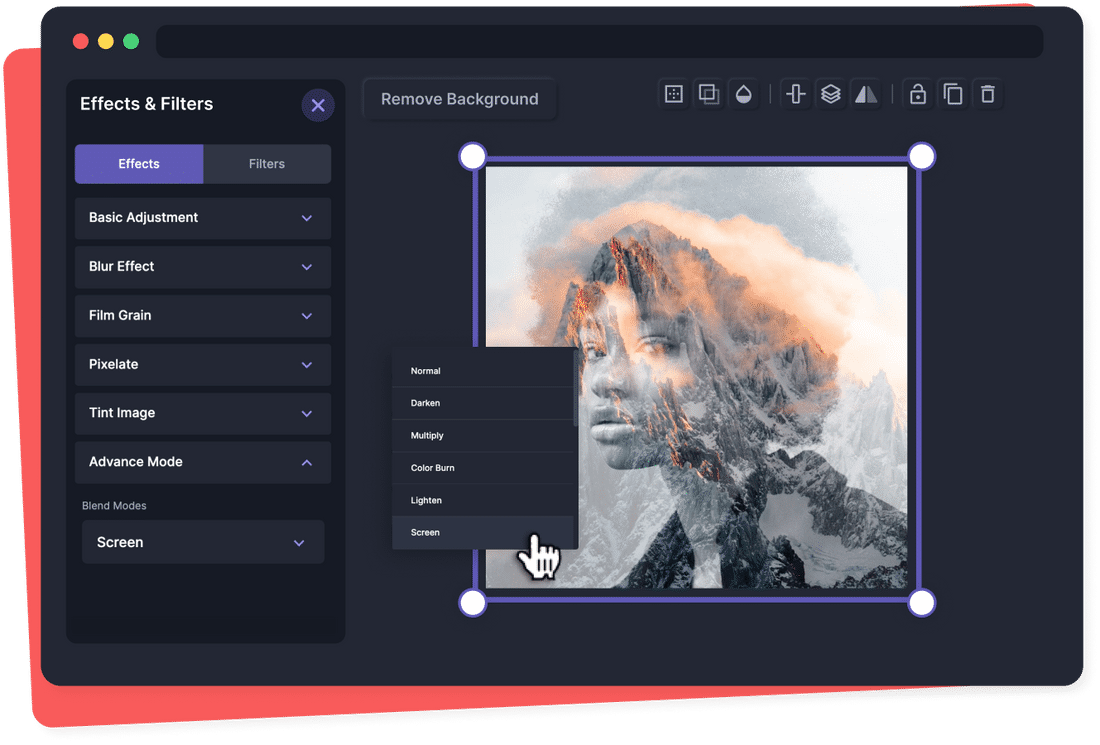
В Effects & Filters доступны базовая корректировка изображения, размытие, зерно, пикселизация, изменение цветового тона и дополнительные режимы наложения. На панели можно увидеть разделы Basic Adjustment, Blur Effect, Film Grain, Pixelate, Tint Image и Advance Mode; режимы смешивания включают, например, Normal, Multiply и Screen. Такой набор применим для простого выравнивания яркости, подготовки фонового изображения и совмещения двух картинок с разной светлотой.
Результат фильтра зависит от исходной фотографии. Слишком сильный контраст уничтожает детали в светлых и тёмных областях, избыточное зерно мешает чтению мелкой надписи, а увеличение насыщенности портит воспроизведение цвета товара. Pixelied позволяет сделать визуальный эффект, но не подтверждает профессиональный цветокоррекционный конвейер с калибровкой монитора, аппаратными профилями и контролем печатной цветопробы. Для интернет-карточки его набора часто достаточно; для каталога с критичным цветом нужны дополнительные средства контроля.
Удаление и замена фона
Background Remover автоматически выделяет объект и убирает окружающую область. Это особенно полезно при подготовке фотографии товара для новой подложки, анонса или иллюстрации с прозрачным фоном. Кнопка Remove BG запускает обработку, а BG Color задаёт новую сплошную заливку после отделения объекта. Результат можно включить в общий дизайн вместе с типографикой и иконками.
Удаление фона следует отличать от художественной маски с ручным контролем каждого волоса, стекла или полупрозрачной ткани. Автоматическая сегментация зависит от контраста между объектом и окружением. На границе объекта могут возникать ореолы, потеря тонких деталей или куски прежней подложки. Для типовой карточки это вопрос визуальной проверки по краям, особенно когда исходный светлый фон заменяется тёмным. Подробный разбор специализированного решения есть в обзоре Remove.bg; такая программа имеет более узкий профиль, чем полный редактор композиций.
Мокапы и представление дизайна на носителе
В Pixelied мокап — это визуализация уже подготовленного изображения в окружении: на экране устройства, упаковке, печатном предмете или рекламной поверхности. Он помогает показать клиенту, где будет находиться логотип, как выглядит приложение на телефоне, как читается надпись на условной упаковке. Библиотека насчитывает более 2000 реалистичных мокапов в Pro+, а сам раздел Mockups содержит категории устройств, полиграфии, одежды и брендированных предметов.
Мокап даёт презентационное изображение, а не производственный чертёж. Фотографическая перспектива, тени и положение макета полезны для оценки восприятия, но не подтверждают размеры печати, развёртку упаковки, допуски оборудования или физическую точность оттенка. Качественная визуализация не заменяет технический файл для типографии. Внутри редактора содержимое мокапа редактируется отдельно, затем возвращается в основную композицию.
Рабочие пространства, фирменные стили и совместная работа
Workspaces разделяют материалы по бренду или проекту: в каждом можно держать собственные дизайны, файлы и цветовые настройки. Для небольшого агентства или человека, который ведёт несколько магазинов, это важнее числа случайных эффектов. Брендовый набор уменьшает риск отправить публикацию с неверным логотипом или цветом: фирменные объекты не приходится каждый раз искать среди материалов другой компании.
Возможность приглашать коллег в отдельные пространства предусмотрена в Pixelied. Однако сама по себе совместная работа не означает, что изменения каждого объекта согласуются по редакторскому маршруту, как в специализированной системе согласования макетов. За утверждение текста, правильность лицензий на изображения и наличие финальной версии всё равно отвечает процесс команды. В Pro доступны неограниченные фирменные пресеты и загрузка собственных шрифтов; для бесплатного аккаунта эти возможности не заявлены в таком объёме.
ИИ-генерация и улучшение фотографий
В состав Pixelied входит AI Image Generator для создания изображения из текстового описания. Генерируемый материал служит основой для оформления, фоном, иллюстрацией или отдельным графическим элементом. В Pro предусмотрено 100 кредитов генерации, в Pro+ — 300. Публичная таблица тарифов не объясняет рядом с этими числами период их обновления, поэтому некорректно пересчитывать их на день или обещать ежемесячное начисление без дополнительных условий аккаунта.
Pro+ дополнительно включает AI photo sharpener, AI photo enhancer, AI face cutout, AI photo colorizer, AI blur background и AI cartoon selfie. Эти названия описывают конкретные операции: увеличение воспринимаемой резкости, автоматическую обработку фото, выделение лица, раскрашивание, размытие фона и стилизацию портрета. Ни одна из них не гарантирует восстановления исходных деталей, которых не было на снимке, или точного воспроизведения оттенков реального товара. Кроме того, публикация синтетического изображения требует отдельной проверки фактов, разрешений и отсутствия вводящего в заблуждение контекста.
Форматы, совместимость и сохранность результата
Формат в Pixelied относится либо к входному материалу, либо к конечному файлу, либо к рабочему состоянию облачного проекта. Эти категории не взаимозаменяемы. Загрузить SVG и скачать SVG ещё не значит без потерь передать сложную структуру векторного документа. Экспортировать PDF — не то же самое, что сохранить исходник проекта, пригодный для полноценного редактирования через год. Для публикации достаточно результата с правильными размерами; для передачи дизайнеру важна исходная структура.
| Данные и операция | Поддерживаемый путь | Что сохраняется | Что учитывать |
|---|---|---|---|
| JPG/JPEG на входе | Загрузка фото или перетаскивание | Визуальное содержимое исходного снимка | Нет прозрачности; повторное сжатие ухудшает тонкие градиенты и контуры букв |
| PNG на входе | Загрузка изображения | Пиксели, включая альфа-канал исходника | Результат обработки и отдельный проект — разные способы хранения |
| SVG на входе | Импорт через файловую панель и работа с группами | Редактируемая векторная композиция в пределах возможностей редактора | Сложные эффекты и шрифты из чужого SVG требуют визуальной сверки после импорта |
| JPG на выходе | Download, формат JPG | Плоская фотография или композиция | Прозрачный фон будет утрачен; нужен контроль качества сжатия |
| PNG на выходе | Download, PNG или вариант с прозрачностью | Чёткие элементы и прозрачные области при соответствующей настройке | Файл не содержит редактируемых текстовых объектов Pixelied |
| WebP на выходе | Формат в настройках Download | Растровое изображение для веб-публикации | Перед передачей в стороннюю систему требуется проверить поддержку WebP этой системой |
| SVG на выходе | Download, SVG | Векторное представление полученного дизайна | Векторный контейнер не делает исходную фотографию масштабируемой без потерь как контур |
| PDF на выходе | Download, PDF | Документ для просмотра или обмена | Поддержка PDF не доказывает наличие профессиональных настроек предпечатной подготовки |
| Проект Pixelied | Облачное хранение дизайна в аккаунте | Возможность вернуться к объектам композиции в сервисе | Не равнозначен внешнему универсальному редактируемому файлу |
Для исходной фотографии разумно сохранять отдельно оригинал, для публикации — проверенный экспорт, для будущих правок — сам проект. Веб-изображения полезно дополнительно открыть в целевой системе управления контентом: она может перекодировать файл, изменить размеры превью или ограничить максимальную нагрузку. Тот факт, что файл успешно скачан, не гарантирует одинаковый вид во всех сервисах.
Pixelied предлагает выбор коэффициента выгрузки изображения вплоть до 5×. Это повышает число пикселей, но не тождественно появлению новой достоверной информации: при увеличении маленького исходника текст и края можно сделать крупнее, однако размытые детали не становятся исходно снятыми в высоком разрешении. Именно поэтому большое значение коэффициента не следует считать универсальным улучшением качества. Для графики с тонкими линиями важнее подготовить достаточный размер холста до финального экспорта.
Бесплатный доступ, Pro и Pro+: сколько стоит Pixelied
Free: что доступно без оплаты
Free стоит $0 и не требует банковской карты для старта. Он включает основные средства редактирования, более 200 бесплатных шаблонов, тысячи стоковых фотографий и графических элементов, а также 2 ГБ облачного хранилища. Это вариант для проверки композиции и нерегулярного изготовления изображений. Он не эквивалентен полному доступу ко всем премиальным ассетам и фирменным инструментам, перечисленным в платных уровнях.
В публичной текущей таблице тарифов не указан точный общий лимит скачиваний Free и не расписано, сколько операций каждого отдельного инструмента предоставляется без оплаты. Поэтому утверждать, что любой экспорт доступен без ограничения, как и автоматически приписывать бесплатному пользователю старые лимиты из обзоров прошлых лет, нельзя. Реальные ограничения конкретной операции следует рассматривать через состояние собственного аккаунта и экран тарифа.
Pro за $47 в год
Pro оплачивается ежегодно и стоит $47 за год. Он включает всё из Free и доступ к премиальным шаблонам, 500 000+ платных иконок и иллюстраций, масштабирование дизайна в более чем 30 форматов, 100+ стилей текста, загрузку пользовательских шрифтов, неограниченные папки и фирменные пресеты. В тарифе указаны 100 кредитов AI Image Generator и 50 кредитов Background Remover, а также приоритетная поддержка.
У Pro основной смысл не в одном эффекте, а в создании серии публикаций с узнаваемым оформлением: изменение формата, сохранение шрифтов и цветов, организация ассетов уменьшают повторную ручную работу. Однако кредиты на удаление фона остаются расходным ресурсом. Если поток включает большое количество товарных фотографий, нужно оценить эту статью отдельно от цены подписки.
Pro+ за $79 в год
Pro+ стоит $79 за год и включает возможности Pro. Дополнительно предусмотрены 300 кредитов генерации изображений, неограниченные кредиты удаления фона, коллекция из 2000+ товарных мокапов и специализированные AI-инструменты: повышение резкости, улучшение фото, выделение лица, раскрашивание, размытие фона и мультяшная стилизация селфи. Это уровень для людей, которым регулярно нужны обтравка, визуализация товара и вспомогательная обработка фотографий.
Надпись «безлимит» относится к указанной категории BG remover credits, а не автоматически ко всем операциям и не к неограниченному объёму хранилища, числу сотрудников или экспорту любых проектов. Периодичность начисления 300 генеративных кредитов в короткой тарифной таблице также не уточняется. Цена указана в долларах США; налоги, условия оплаты картой и конвертация валюты зависят от счёта и юрисдикции.
Скрытая стоимость работы с онлайн-редактором
При оценке Pixelied удобнее считать не только годовую подписку, но и стоимость организации процесса. У предпринимателя, который выпускает несколько обложек в месяц, основная экономия возникает благодаря готовым шаблонам. У агентства с несколькими клиентами большее значение имеют отдельные рабочие пространства, контроль шрифтов, скорость согласования текстов и резервное хранение финальных изображений. Даже недорогой сервис становится дорогим, если каждый макет приходится переделывать при переносе в другую систему.
Первый косвенный расход — лимиты автоматических операций. Pro включает 50 кредитов удаления фона, Pro+ — неограниченное использование этой указанной функции. Тот, кто готовит сотни фотографий товаров, должен различать разовую ручную обработку и потоковую задачу. На тарифной странице Pixelied нет оснований считать, что покупка Pro+ автоматически включает API или промышленную пакетную обработку папок. Без подтверждённого массового сценария трудозатраты на открытие и проверку отдельных изображений остаются частью себестоимости.
Второй расход связан с материалами бренда. Подписка Pro открывает загрузку пользовательских шрифтов и неограниченные пресеты, однако право использовать конкретную гарнитуру в коммерческом макете определяется лицензией на сам шрифт. Аналогично разрешённое использование изображения из каталога Pixelied не создаёт эксклюзивных прав на фотографию. Для узнаваемой айдентики важнее собственный логотип и допустимые ассеты, чем размер встроенной библиотеки.
Третий расход — экспорт и передача результатов. Если заказчику нужен только PNG с готовым изображением, схема проста. Если он должен через год полностью переставить текст, заменить исходные фотографии и открыть проект в другой программе, растровый файл не решает задачу. На такое требование надо закладывать отдельную подготовку исходных файлов, архив с фотографиями и договорённость о том, где хранится редактируемый проект. Это не комиссия Pixelied, а реальная стоимость переносимости работы.
Интернет, аккаунт и данные: что важно до начала работы
Зависимость от сети и браузера
Pixelied — веб-сервис, поэтому вход в аккаунт, доступ к сохранённым дизайнам, загрузка стоковых материалов, кредитуемые инструменты и облачное хранение привязаны к его онлайн-инфраструктуре. Его не стоит выбирать единственным местом хранения единственного экземпляра важного макета. При кратковременном обрыве связи содержимое уже скачанного файла остаётся на компьютере, но работа с облачными ресурсами и последующее открытие проектов зависит от восстановления соединения.
Для браузерного редактора не указан отдельный системный установщик как обязательный компонент. Практически значимыми условиями становятся достаточный размер экрана, доступная память браузера и устойчивое соединение. Устройство с ограниченной оперативной памятью и большим количеством открытых вкладок может быть менее подходящим для сложной композиции. Это общая особенность браузерной графики, а не результат инструментального измерения скорости Pixelied на конкретных компьютерах.
Собственных приложений для Android и iOS актуальная страница тарифов не перечисляет: мобильные версии обозначены как будущие. Поэтому некорректно называть Pixelied полноценным мобильным редактором только потому, что страница сайта открывается на телефоне. Для постоянной работы с полями, текстовыми блоками и холстом нужен экран, на котором помещаются панели и элементы выделения.
Облачные материалы и приватность
Сервис предусматривает хранение дизайнов и файлов в аккаунте. Политика конфиденциальности описывает сбор контактных данных при регистрации, включая имя и адрес электронной почты, а также технические сведения об использовании сайта: IP-адрес, тип браузера, время посещения и данные журналов. Для входа упомянуты сторонние сервисы Google и Facebook. Эти сведения важны для оценки приватности, но не дают основания утверждать, что любое изображение публикуется открыто или, наоборот, что оно никогда не передаётся на сервер.
Разумная граница использования — не отправлять в редактор конфиденциальные документы, фотографии удостоверений и внутренние материалы клиента, пока порядок их обработки, согласие владельца и требования организации не определены. Удаление видимых надписей с фотографии также не следует путать с обезличиванием: исходная фотография, метаданные, логотипы на фоне и узнаваемые детали интерьера могут содержать дополнительные сведения. Для служебных данных безопаснее использовать локальный редактор, если корпоративные правила запрещают загрузку исходников в сторонние веб-сервисы.
В политике предусмотрены обращения по поводу доступа, исправления и удаления персональных данных. Само наличие такого механизма не заменяет периодического сохранения собственных материалов и проверки содержимого рабочей области. Для передачи доступа коллегам разумнее использовать отдельные рабочие пространства, а не общий пароль. Права на фотографии сотрудников, покупателей и товары необходимо согласовывать независимо от того, разрешает ли Pixelied коммерческое применение встроенной библиотеки.
Что перестанет работать первым при изменении условий
При пропаже интернета в первую очередь теряется доступ к новым стоковым материалам, синхронизации, аккаунту и серверным операциям. Итоговый файл, который ранее скачан на устройство, от этого не исчезает. Поэтому файловый результат и рабочая среда имеют разную устойчивость: картинка существует отдельно, а слой текста или исходное размещение объектов остаются частью онлайн-проекта.
При окончании оплаченного доступа критичны операции, ради которых выбирался Pro или Pro+: премиальные шаблоны, загрузка фирменных шрифтов, расширенное масштабирование, кредиты ИИ, дополнительные средства ретуши и мокапы. Не следует строить долгосрочный процесс так, чтобы единственная редакция материала была возможна только при одном конкретном платном уровне. Безопаснее иметь договорённость о сроках подписки и архив завершённых экспортов.
При исчерпании кредитов ограничивается именно соответствующая платная операция: генерация изображения или удаление фона в тарифе с фиксированным количеством кредитов. Это отличается от отсутствия доступа к обычной текстовой панели. Для регулярной работы важно вести учёт расхода по видам задач, не смешивая с количеством созданных дизайнов.
При смене браузера или устройства остаются вопросы поддержки конкретной среды и наличия доступа к аккаунту. Chrome, Firefox и Safari являются указанными предпочтительными браузерами. Сервис не публикует рядом с тарифами минимальные версии каждого браузера и точную аппаратную спецификацию, поэтому гарантию одинаковой производительности на старом планшете и современном настольном ПК давать нельзя. При этом существование веб-версии — не обещание полноценной офлайн-работы.
Как пользоваться программой — советы гика
Инструкции ниже относятся к подтверждённым элементам Pixelied: английским названиям панелей и команд. Конкретные ограничения инструмента определяются активным планом. Во всех операциях исходный снимок и важный редактируемый дизайн лучше оставлять отдельно от экспериментального результата; обратимость изменения внутри текущего сеанса и возможность восстановить уже выгруженный плоский файл — разные вещи.
Создать публикацию на основе шаблона
Цель и подготовка. Подготовить самостоятельный рекламный пост с узнаваемой сеткой. Заранее нужны точный текст, логотип и выбранный формат публикации. Удобнее начинать со статичного шаблона нужного носителя, а не с произвольного квадрата, которому позже придётся менять пропорции.
- Откройте Pixelied в поддерживаемом настольном браузере и войдите через Sign In либо начните с доступного бесплатного входа.
- Выберите тип дизайна: например, Instagram Post, Facebook Post, YouTube Thumbnail или другой вариант из каталога Create.
- В рабочем окне откройте Templates и воспользуйтесь поиском шаблонов либо соответствующей категорией.
- Выберите композицию и замените текст и фотографии собственными материалами, не меняя назначение холста.
- Оцените свободные поля, контраст текста и расположение логотипа на полном холсте.
Параметры и проверка. Контролируйте назначение формата, соотношение сторон и читаемость короткого заголовка при уменьшенном масштабе. Ошибка: шаблон из горизонтальной обложки используется для вертикальной сторис без перестройки блоков. Безопасный откат: вернитесь к исходному шаблону или сохранённой копии дизайна; исходные текст и фото остаются отдельно и не требуют восстановления из готового JPG.
Загрузить фотографию и собственную графику
Цель и подготовка. Разместить на холсте оригинальное фото товара, собственный логотип или SVG-иллюстрацию. Используйте JPG/PNG для снимка и SVG для простого векторного знака; убедитесь, что эти материалы разрешено включать в публикацию.
- Для прямой обработки фотографии на странице профильного инструмента нажмите Upload Your Image или перетащите файл в обозначенную область.
- В уже открытом редакторе перейдите к My Files, где собраны собственные материалы, и добавьте подготовленное изображение.
- Разместите нужный материал на холсте и выделите его, чтобы появились маркеры изменения размера.
- Подгоните габариты, сохраняя пропорции предмета, и убедитесь, что исходная фотография не закрывает важные надписи.
Проверка и ошибка. После импорта должны быть видны все края логотипа или объекта. При некорректной SVG-композиции проверьте исходный файл и его группы, а не пытайтесь скрыть дефекты новым фоном. Откат: удалите ошибочно добавленный объект из холста и повторите импорт из неизменённого оригинала; не перезаписывайте единственный экземпляр исходника.
Добавить надпись и настроить типографику
Цель и подготовка. Создать заголовок, цену, короткий призыв или подпись, которая останется редактируемой частью композиции. До начала рекомендуется согласовать окончательную формулировку: поздняя замена слов меняет ширину строки.
- В левой панели откройте Text и добавьте текстовый объект.
- Выделите надпись на холсте и откройте её Text Properties.
- Настройте гарнитуру, размер, начертание, выравнивание и цвет; при необходимости поправьте интервалы между буквами и высоту строки.
- Измените ширину текстовой рамки и положение блока относительно фотографии или цветной подложки.
- Проверьте надпись в уменьшенном масштабе, соответствующем реальному просмотру публикации.
Параметры и откат. Для мелкого текста важнее контраст и интерлиньяж, чем декоративный эффект. Ошибка: слишком длинный заголовок выходит за рамку или смена гарнитуры ухудшает переносы. Откат: верните прежний шрифт или размер, восстановите текст из заранее сохранённой копии; не растрируйте надпись ради визуальной коррекции, если в будущем нужны правки.
Добавить стоковое изображение, форму и иконку
Цель и подготовка. Дополнить композицию фоном, графическим указателем и простыми декоративными элементами. Нужен смысловой план: какое изображение информирует, какая иконка поясняет, а какой элемент нужен только для разделения блоков.
- В Images выберите библиотеку Unsplash или Pixabay.
- Используйте Search images для поиска визуального материала и добавьте подходящий кадр на холст.
- Откройте Elements или Illustrations, выберите фигуру, стрелку либо иллюстрацию.
- Настройте размеры и цвет элемента и разместите его так, чтобы он не скрывал содержимое.
- Сравните результат без декоративного объекта и с ним: оставьте элемент только тогда, когда он повышает понятность или иерархию.
Проверка, ошибка и откат. Подпись и рисунок должны относиться к одному смысловому объекту. Типичная ошибка — перегружать карточку иконками, смысл которых неочевиден, либо использовать стоковое фото как точное изображение продаваемого товара. Безопасный откат — удалить второстепенный слой, а не изменять оригинал товарной фотографии.
Обрезать, повернуть и изменить размеры изображения
Цель и подготовка. Уточнить видимую область снимка и геометрию композиции. До действия определите, что нужно изменить: сам холст, область фотографии внутри него или масштаб скачиваемого файла.
- Выделите фото на холсте и откройте Crop для кадрирования.
- Сместите рамку так, чтобы в видимой части остались товар, лицо или другой важный объект.
- Для ориентации используйте инструменты Rotate или Flip на выделенном объекте.
- Для нового формата всего дизайна используйте Resize, а не Crop фотографии. Возможность перенастроить дизайн на 30+ форматов входит в Pro.
- После изменения геометрии проверьте поля, текст и положение логотипа в пределах нового холста.
Контроль и откат. Масштаб предпросмотра не заменяет параметры ширины и высоты файла. Ошибка — сдвигать фотографию до полного заполнения рамки, случайно обрезая предмет. Откат — восстановить прежнее кадрирование или исходный размер дизайна, затем повторить работу с исходным JPG/PNG; отдельный оригинал защищает от потери нужной области.
Настроить фильтры, эффекты и режим смешивания
Цель и подготовка. Сделать изображение согласованным с общей цветовой схемой. Нужен фотоматериал с достаточной детализацией; лучше выбирать умеренную коррекцию, при которой сохраняются цвета продукта и читаемость текста.
- Выделите изображение и откройте Effects & Filters.
- На вкладке Effects изучите Basic Adjustment, Blur Effect, Film Grain, Pixelate и Tint Image.
- При необходимости перейдите к Filters для готового цветового характера.
- Для совмещения изображений используйте Advance Mode и список Blend Modes; среди вариантов доступны Normal, Multiply и Screen.
- Оцените результат на лицах, границах товаров и мелких текстурных деталях.
Параметры, ошибка, откат. Высокая интенсивность размытия или зерна плохо подходит для товара с фактурой. Типичная ошибка — использовать Screen или Multiply не по назначению и потерять нужный контраст. Безопасный откат — вернуться к Normal либо исходным значениям эффекта, затем сравнить с неизменённой фотографией. Для скрытия персональных данных размытие должно быть достаточно сильным; при критичной приватности надёжнее не включать эти данные в публикуемый снимок.
Удалить фон и получить изображение с прозрачностью
Цель и подготовка. Отделить предмет или человека от исходной подложки. Подойдёт фотография в JPG/PNG с достаточно ясными границами объекта. Доступность кредитуемой операции определяется тарифом.
- Откройте инструмент Background Remover и загрузите фотографию через Upload Your Image либо выделите добавленное изображение в редакторе.
- Нажмите Remove BG и дождитесь результата автоматической обработки.
- Осмотрите контур волос, рук, прозрачных предметов и теней на контрастной подложке.
- Для однотонного оформления используйте BG Color; для сохранения вырезанного объекта без подложки оставьте прозрачный фон.
- В меню Download выбирайте PNG с прозрачностью, а не JPG, если нужен альфа-канал.
Проверка и откат. Технический признак прозрачности — отсутствие непрозрачной подложки при открытии файла в программе, поддерживающей альфа-канал. Ошибка — принять белый фон JPG за прозрачный либо не заметить ореол вокруг товара. Откат — вернуться к исходному снимку без вырезания; при дефектной автоматической сегментации подготовить более подходящее изображение, а не тратить кредиты на слепые повторы.
Изменить порядок слоёв, объединить и защитить объекты
Цель и подготовка. Сохранить устойчивую композицию из фона, фотографии, цветной формы, логотипа и надписи. Это важно после переноса нескольких элементов на один холст.
- Выделите объект, положение которого требуется изменить относительно других.
- Используйте инструменты Layers или команды порядка наложения в контекстной панели, чтобы расположить фон позади текста.
- Для связанных элементов используйте Group, чтобы они перемещались как одна группа.
- Для готовых неподвижных компонентов используйте Lock; для повторения — Duplicate.
- Оцените работу выделения, положение элементов и доступность редактирования нужного текста после группировки.
Ошибка и откат. Если подпись пропала, сначала проверьте порядок слоёв: она могла оказаться за непрозрачной фотографией. Если объект не двигается, убедитесь, что не включена блокировка. Безопасный откат — снять Lock или отменить Group, вернув элементам прежнюю независимость; окончательный PNG не позволит восстановить такую структуру.
Отредактировать SVG, иконку или иллюстрацию
Цель и подготовка. Привести пиктограмму или фирменный знак к нужной палитре без растрового размытия. Используйте SVG с корректной структурой и сохраните его первоначальную копию вне сервиса.
- Добавьте свой SVG через My Files либо выберите векторный элемент в библиотеке Illustrations или Icons.
- Выделите полученный объект и откройте доступные свойства его цвета и размеров.
- Для редактирования внутренних компонентов используйте Ungroup там, где структура SVG допускает разъединение элементов.
- Измените нужный цвет, расположение или прозрачность, сохраняя пропорции.
- Перед экспортом сравните знак с исходником, особенно если он содержит несколько групп или мелкие детали.
Проверка, ошибка и откат. Убедитесь, что штрихи не исчезли, а цвета не переехали на соседние элементы. Сложный файл стороннего редактора может выглядеть иначе после импорта. Для безопасного отката удалите изменённый SVG и заново загрузите оригинал; для простой графики иногда целесообразнее заранее упростить группы в исходной векторной программе.
Создать визуализацию на мокапе
Цель и подготовка. Показать рекламный дизайн на экране, карточке, упаковке или другом объекте. Нужны готовые логотип, изображение или короткий текст, а также подходящая категория носителя; премиальный каталог Pro+ содержит 2000+ мокапов.
- Откройте Mockups в левой панели редактора.
- Воспользуйтесь All Categories либо просмотрите доступные варианты и выберите мокап.
- После размещения на холсте нажмите Edit Mockup Contents над активным объектом.
- Выберите редактируемую область и добавьте нужные материалы; для надписей используйте Text, для цвета — Color/Border.
- Сверьтесь с областью Preview справа и завершите работу кнопкой Done под предпросмотром.
- Вернувшись к общему дизайну, отрегулируйте размер и расположение мокапа относительно остальных элементов.
Проверка и откат. Посмотрите, не искажается ли текст на поверхности, не обрезается ли логотип и соответствует ли пропорция выбранного носителя задаче. Ошибка — принять красивый мокап за готовый файл промышленной печати. Откат — вновь открыть Edit Mockup Contents и восстановить исходное изображение, а для технического производства оставить отдельный макет без перспективного искажения.
Сохранить фирменные настройки для серии материалов
Цель и подготовка. Поддерживать одинаковые цвета и шрифты в нескольких публикациях. Заранее подготовьте утверждённую палитру, логотип и сведения о правах на используемый шрифт. Неограниченные фирменные пресеты и загрузка собственного шрифта относятся к Pro.
- Выберите нужное рабочее пространство в верхней части редактора, чтобы материалы разных брендов не смешивались.
- Откройте раздел Brand и используйте доступные для вашего плана инструменты фирменных настроек.
- Добавьте утверждённые цвета и шрифты в брендовый набор; для пользовательской гарнитуры потребуется Pro.
- При оформлении нового дизайна примените сохранённые параметры к тексту и графике.
- Сравните цвета, логотип и типографику с оригинальным брендбуком, а не с памятью о прежнем макете.
Проверка и откат. Объекты другой компании не должны попадать в новый проект. Типичная ошибка — перепутать рабочее пространство или выбрать похожий, но не тот оттенок. Безопасный откат — вернуть утверждённые значения по документу бренда и исправить ошибочный пресет без изменения уже опубликованного оригинального файла.
Использовать AI Image Generator для иллюстрации
Цель и подготовка. Получить иллюстративную графику, когда нет подходящего собственного снимка. Предварительно определите тему, необходимые предметы, композицию и допустимость синтетического изображения для публикации. Для Pro и Pro+ указаны разные объёмы генеративных кредитов.
- В редакторе откройте инструмент AI Image Generator; ссылка на него присутствует в наборе инструментов Pixelied.
- Сформулируйте описание желаемого кадра: предмет, окружение, характер света, настроение и положение объекта.
- Запустите генерацию через доступную команду инструмента, учитывая остаток кредитов вашего плана.
- Выберите подходящее изображение и добавьте его на холст как графический объект.
- Сверьте результат с задачей: количество предметов, детали изделия, надписи и особенности людей могут не соответствовать исходному описанию.
Ошибка и откат. Не используйте сгенерированную картинку как документальное подтверждение конкретного товара или события. Если результат неверен, вернитесь к собственной фотографии либо к проверенному стоковому ассету. Не расходуйте серию кредитов до уточнения короткого описания и не считайте, что ИИ гарантирует юридическую уникальность полученного изображения.
Скачать проект в подходящем формате
Цель и подготовка. Получить файл, который можно открыть в целевой системе: JPG для обычной фотографии, PNG для текста и прозрачных областей, SVG для подходящей векторной графики, PDF для документа либо WebP для веб-изображения. До экспорта проверьте точные размеры холста и требования площадки.
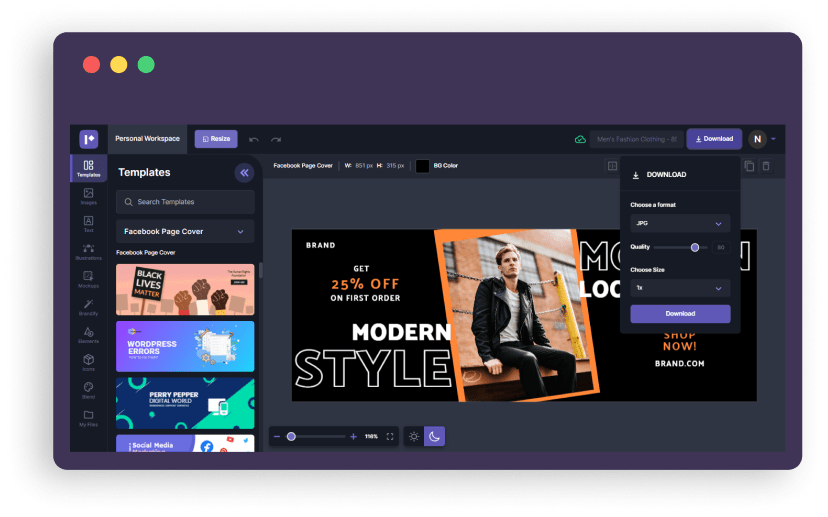
- Нажмите Download в правой верхней части редактора.
- В поле Choose a format выберите нужное расширение; для прозрачности используйте соответствующий вариант PNG или WebP.
- Настройте Quality там, где этот параметр применим, и Choose Size для доступного множителя масштаба.
- При наличии нескольких страниц проверьте Select Pages, чтобы не скачать лишние кадры либо не пропустить нужные.
- Нажмите Download в раскрытой панели и откройте полученный файл отдельно от редактора.
Проверка и откат. Сопоставьте расширение, пиксельные размеры, прозрачность и визуальное содержание результата с техническими требованиями. Ошибка — сохранить фотографию с сильным сжатием, выбрать неверный масштаб или потерять прозрачность в JPG. Откат — не менять исходный проект, а заново выполнить экспорт с корректными настройками; ранее скачанный файл не является единственным исходником.
Чек-лист перед сохранением и публикацией
Цель и подготовка. Отловить ошибки, которые не исправляет кнопка Download: неверное имя файла, перепутанный бренд, плохую обтравку или риск публикации чужих данных. Используйте окончательную версию текста и утверждённые исходные материалы.
- Сверьте заголовок, цену, даты, контактные данные и формулировку действия с утверждённым текстом.
- Убедитесь, что логотип, цветовая палитра и шрифт относятся к нужному бренду.
- Проверьте края фотографий после удаления фона, наличие всех частей объекта и отсутствие посторонних предметов.
- Оцените границы безопасной зоны, контраст мелкого текста и читабельность на уменьшенном превью.
- Уточните права на собственные и библиотечные материалы и отсутствие лишней персональной информации.
- Проверьте формат, пиксельные размеры, требование прозрачности и конечный файл вне браузера.
- Сохраните финальный результат рядом с исходным фото и понятным указанием версии; проект в облаке оставьте для последующих правок.
Типичная ошибка и безопасный откат. Публикация правильной картинки в неправильном размере ведёт к автоматической обрезке платформой. При обнаружении ошибки остановите публикацию, исправьте копию проекта и выгрузите новую версию; не заменяйте рабочие исходники отредактированной копией JPG.
Сквозной сценарий: карточка товара от исходника до готового изображения
Цель. Получить горизонтальный рекламный блок с фотографией товара, ценой, кратким преимуществом и логотипом. Подготовка. Понадобятся JPG/PNG товара, исходный логотип, утверждённый текст, цвет бренда и заранее выбранный формат размещения.
- Откройте Pixelied в Chrome, Firefox или Safari и выберите подходящий горизонтальный шаблон через Templates.
- Через My Files добавьте товарную фотографию и логотип; замените демонстрационные изображения шаблона.
- Если исходный фон мешает композиции, выделите товар, примените Remove BG и проверьте обтравку; для простой цветной подложки используйте BG Color.
- Откройте Text и замените демонстрационные надписи на название, цену и одно конкретное преимущество товара.
- При помощи инструментов цвета, выравнивания и порядка слоёв отделите надпись от фотографии и оставьте место для логотипа.
- Проверьте, что цифры цены, наличие товара и описание соответствуют источнику, а новый фон не скрывает детали продукции.
- Откройте Download, выберите PNG для чёткой графики с текстом или JPG для фото-композиции без прозрачности, установите доступный размер и скачайте файл.
- Откройте итоговую картинку в отдельном просмотрщике и сравните с целевой площадкой: пиксельные размеры, края, цветовая подложка и читабельность.
Типичная ошибка и откат. Автоматическое выделение может повредить мелкие детали товара, а после смены фотографии текст может оказаться недостаточно контрастным. При таком результате лучше вернуть исходную фотографию, изменить композицию и экспортировать повторно, чем маскировать дефекты крупной надписью. Рабочий проект и исходные медиа остаются отдельно от экспортированной публикации.
Плюсы и минусы Pixelied
Плюсы
- Единый редактор для нескольких повседневных задач. Шаблоны, типографика, фотобанки, элементы и инструменты обработки находятся в одной рабочей среде; не приходится переносить изображение между отдельными генераторами баннеров и простыми фоторедакторами.
- Работа с векторными объектами. Импорт SVG, редактирование векторных элементов и экспорт в SVG полезны для значков, иллюстраций и фирменных элементов, которые необходимо масштабировать.
- Конкретные средства визуализации. В разделе Mockups можно размещать дизайн на устройствах и предметных носителях, а содержимое выбранного мокапа редактируется в отдельной области с Preview.
- Доступный старт. Бесплатный план включает основные инструменты, более 200 шаблонов, библиотечные материалы и 2 ГБ облачного хранения без обязательного ввода карты.
- Рабочие пространства для брендов. Разделение дизайнов, цветов и файлов уменьшает вероятность смешать клиентские материалы при регулярной подготовке публикаций.
- Разные форматы выгрузки. JPG, PNG, WebP, SVG и PDF покрывают распространённые способы передачи плоских иллюстраций, веб-графики и документов.
- Автоматизированные операции для небольших задач. Remove BG и инструменты AI-обработки помогают подготовить одно изображение к композиции без перехода в отдельную настольную программу.
Минусы
- Зависимость от сервиса. Сохранённые онлайн-проекты и рабочие пространства требуют доступа к аккаунту и веб-инфраструктуре; скачанный итоговый файл не равноценен проекту с объектами.
- Ограничения платных операций. В Pro действуют отдельные кредиты для генерации изображений и удаления фона; AI-ретушь и полный набор мокапов перечислены в Pro+.
- Нет заявленного полноценного мобильного редактора. Актуальная страница тарификации говорит о поддержке браузеров и планируемых, но не выпущенных мобильных приложениях.
- Не рассчитан на сложную передачу исходников. Наличие SVG и PDF не заменяет подтверждённый обмен полноценными PSD/AI-проектами с сохранением всех внутренних свойств.
- Нет опубликованных в тарифах производственных возможностей. Из списка функций нельзя делать вывод о наличии массового экспорта по данным, версионного согласования макетов или профессионального предпечатного конвейера.
- Автоматическая обработка требует контроля. Результат удаления фона и изменения разрешения зависит от качества исходного снимка; край объекта и мелкие детали могут потребовать исправления вне сервиса.
Кому подойдёт и кому не подойдёт Pixelied
Кому подойдёт
Небольшому интернет-магазину сервис полезен для разовых карточек и рекламных публикаций: можно взять изображение товара, отделить его от фона, добавить цену и фирменный элемент, а затем сформировать PNG/JPG. При регулярном использовании большого числа мокапов и автоматического удаления фона наиболее близок по составу инструментов Pro+, однако это не подмена специализированной системы управления товарным каталогом.
Контент-менеджеру и SMM-специалисту полезны шаблоны постов, сторис, обложек видео и баннеров. Преимущество проявляется при серии материалов с общими шрифтами и цветами. Если задача состоит в одном посте с простой подложкой и коротким текстом, Free позволяет освоить рабочую логику без покупки подписки. Когда требуется постоянно адаптировать один сюжет под несколько площадок, ценность имеет функция Resize из Pro.
Автору блога, преподавателю или специалисту поддержки редактор подходит для иллюстрирования статей, простых обложек, аннотированных скриншотов и понятных схем из текста, стрелок и пиктограмм. Здесь главное — читабельность и связь изображения с материалом, а не кинематографические эффекты. Возможность выбирать качество файла помогает подобрать формат для размещения на странице.
Фрилансеру с несколькими брендами Pixelied предлагает рабочие пространства и фирменные пресеты. Это удобно для шаблонных задач, где у каждого заказчика свои цвета, логотипы и ограничения на фотографии. Роль дизайнера по-прежнему включает проверку прав и качества, но организация файлов в одном редакторе сокращает число механических ошибок.
Кому не подойдёт
Дизайнеру, которому нужно возвращать многослойный PSD или нативный файл Illustrator, следует рассматривать инструменты с гарантированным редактированием этих форматов, а не только экспортом изображения. Для сложных масок, каналов, цветовых пространств и послойной ретуши полезнее специализированный редактор. В браузере, например, это может быть Photopea с поддержкой PSD, но у него другой порог освоения и другой принцип организации работы.
Сотруднику типографии требуются заданные вылеты, контроль цветового профиля, проверка разрешения и технических параметров PDF. Pixelied показывает возможности экспорта PDF и SVG, но не предоставляет в проверенных описаниях полноценной спецификации предпечатной подготовки. На фотографический мокап не стоит опираться при выборе размеров резки или оценке отступов от линии сгиба.
Команде с конфиденциальными материалами необходимо сначала оценить политику передачи данных. Облачный сервис не является эквивалентом полностью локальной обработки, где файлы не покидают устройство. Для медицинских документов, персональных сведений и внутренних материалов компании важнее соблюдение правил хранения, чем число встроенных шаблонов.
Производству с тысячами однотипных карточек нужен подтверждённый механизм пакетного формирования изображений или интеграция с каталогом. Наличие шаблонов и кредитов не доказывает доступность такого конвейера. Для тонкой коррекции большого количества фотографий стоит рассмотреть специализированные инструменты обработки; например, подробный обзор Fotor поможет сравнить акцент на ретуши и готовых дизайнах.
Сравнение с другими аналогами
Для сопоставления выбраны четыре действующих браузерных редактора, решающих пересекающиеся задачи, но по-разному обращающихся с исходными файлами. Критерии одинаковы: основной тип работы, платформа, сложность освоения, рабочие и экспортные форматы, автоматизация, модель оплаты, значимое ограничение и наиболее подходящий сценарий. Сравнение относится к официально описанным возможностям, а не к личному измерению скорости.
| Продукт | Задача и платформа | Освоение | Форматы | Автоматизация | Оплата | Ограничение и лучший сценарий |
|---|---|---|---|---|---|---|
| Pixelied | Шаблонная маркетинговая графика и фото; браузер | Невысокий для готового макета | JPG, PNG, WebP, SVG, PDF на выходе; JPG/PNG/SVG на входе | Remove BG, AI Image Generator, изменение формата, мокапы | Free; Pro $47/год; Pro+ $79/год | Зависимость от аккаунта, кредиты и тарифные функции. Лучший выбор — баннеры, карточки и фирменные изображения |
| Canva | Дизайны, презентации, публикации и видео; веб и мобильные устройства | Невысокий для шаблонов, выше для больших многостраничных проектов | JPG, PNG, PDF; также другие медиаформаты по виду проекта | Массовое создание дизайнов, AI-инструменты, Resize и планирование контента | Free; Pro — $144/год для одного пользователя на актуальной странице США | Часть расширенных функций и бренд-наборов платная. Подходит для полного контент-процесса и командных публикаций |
| Adobe Express | Визуальный контент, документы и короткое видео; браузер и телефоны | Невысокий для шаблонов, средний при смешении типов материалов | JPG, PNG, PDF, GIF, PPT; поддержка импорта изображений и некоторых дизайн-исходников | Генеративные функции Adobe Firefly, изменение размера, планирование публикаций | Free; Premium — $9,99/мес. в США | Наборы премиальных материалов, расширенная история и AI-квоты разделены по планам. Подходит для смешанных фото-, видео- и документных задач |
| VistaCreate | Шаблонная статическая и анимированная графика; веб и мобильные устройства | Невысокий для социальных шаблонов | JPG, PNG, PDF, MP4, GIF | Планирование соцсетей, AI-инструменты в Pro, One-click Resizer | Starter бесплатно; Pro — $10/мес. по справке сервиса | Расширенные AI-операции и HD-выгрузки зависят от Pro. Подходит для регулярных публикаций с анимацией и расписанием |
| Photopea | Послойное редактирование фото и графики; браузер, вычисления на устройстве | Выше, чем у редакторов шаблонов | PSD как рабочий формат; PNG, JPG, SVG, PDF и многие другие форматы на входе | Actions, Scripts и инструменты обработки изображений | Бесплатный доступ к основным возможностям | Меньше ориентирован на готовые маркетинговые шаблоны и рабочие пространства. Подходит для редактирования сложных исходников и локальной обработки |
У Pixelied сильнее выражен маршрут «выбрать шаблон — собрать графику — получить презентационный результат». Canva и VistaCreate развивают экосистему публикации, планирования и работы с несколькими типами контента; Adobe Express сочетает сходные шаблонные задачи с собственными фото-, документными и генеративными инструментами. Photopea является ближайшей альтернативой не по интерфейсу, а по вопросу сохранности сложных слоёв: там PSD — полноценный рабочий формат, и файлы редактируются непосредственно на устройстве.
Следовательно, выбирать аналог только по стоимости месячного плана неправильно. Для отдельной статичной карточки существенны количество бесплатных ассетов и ограничения экспорта; для ежедневного контент-плана — публикация по расписанию; для агентского архива — полноценный исходник; для товарной фотографии — качество обтравки и контроль оттенка. Это разные требования, и универсального победителя без задачи здесь нет.
Типичные проблемы: симптомы, диагностика и исправления
1. Редактор не помещается на экране телефона
Симптом: холст или панель управления недоступны, появляется предупреждение о малом размере экрана. Возможная причина: Pixelied ориентирован на браузерный интерфейс с несколькими рабочими областями, а мобильные приложения не обозначены как выпущенные. Диагностика: сравните поведение страницы на телефоне и в настольном браузере. Исправление: выполняйте редактирование на устройстве с большим экраном. Проверка: одновременно видны холст, инструменты и меню Download.
2. Страница дизайна открылась, но элементы не загружаются
Симптом: вместо шаблонов или стоковых фотографий видны пустые области. Возможная причина: загрузка веб-ресурсов прерывается соединением либо ограничениями браузера. Диагностика: проверьте доступность обычных страниц Pixelied и попробуйте один из рекомендованных браузеров — Chrome, Firefox или Safari. Исправление: восстановите соединение и повторно откройте редактор без разрушения исходного файла. Проверка: каталог Templates и Images отображает миниатюры, а холст реагирует на выделение объекта.
3. Созданный дизайн не удаётся найти после возвращения
Симптом: на стартовом экране отсутствует ожидаемый проект. Возможная причина: открыт другой аккаунт или рабочее пространство; облачные дизайны организованы по профилям и брендам. Диагностика: сравните способ входа и активное пространство с теми, в которых создавался материал. Исправление: используйте правильную учётную запись и проверьте соответствующее Workspace и раздел сохранённых дизайнов. Проверка: открывается редактируемая композиция, а не только ранее скачанная картинка.
4. JPG или PNG не появился после добавления
Симптом: пользователь не видит фотографии на холсте. Возможная причина: файл не попал в рабочую область или оказался добавлен в материалы аккаунта, но не размещён в текущем дизайне. Диагностика: установите, есть ли изображение в My Files, и различайте загрузку файла с добавлением объекта на холст. Исправление: разместите уже загруженную фотографию, проверьте её габариты и порядок слоёв. Проверка: изображение видно на холсте и его можно выделить маркерами.
5. Импортированный SVG выглядит иначе
Симптом: у логотипа изменились контуры, группы или цвета. Возможная причина: исходный SVG содержит конструкции, которые требуют отдельного редактирования после импорта; у SVG бывают вложенные группы и зависящие от шрифта элементы. Диагностика: сравните импорт с оригиналом в отдельном просмотрщике и изучите доступность Ungroup. Исправление: используйте упрощённую экспортную версию вектора либо редактируйте отдельные компоненты только при корректном отображении. Проверка: после выгрузки сохраняются форма знака, интервалы и фирменные цвета.
6. Заголовок изменил переносы после выбора шрифта
Симптом: текст выходит за рамку, строка стала шире либо изменился визуальный акцент. Возможная причина: разные гарнитуры имеют собственную метрику символов; загрузка пользовательского шрифта относится к Pro. Диагностика: сравните выбранную гарнитуру, кегль, высоту строки и ширину блока в Text Properties. Исправление: восстановите нужный шрифт, скорректируйте размер и рамку. Проверка: фраза видна полностью и читается в уменьшенном масштабе без столкновения с соседними объектами.
7. Текст, фигура или логотип внезапно пропали
Симптом: объект нельзя увидеть или переместить. Возможная причина: непрозрачное изображение находится выше по слоям либо объект заблокирован. Диагностика: посмотрите на порядок Layers и состояние Lock у соответствующего элемента. Исправление: верните правильный порядок наложения, снимите блокировку, при необходимости разъедините Group. Проверка: элемент снова выделяется, виден на холсте и занимает нужное положение при просмотре всей композиции.
8. После удаления фона остался ореол вокруг объекта
Симптом: края товара выглядят нечётко, часть волос или прозрачной поверхности потеряна. Возможная причина: автоматическое выделение объекта плохо отделило сложную границу от исходной подложки. Диагностика: рассмотрите край изображения на контрастном фоне, особенно в зоне тонких деталей. Исправление: подберите исходную фотографию с более ясным контуром либо выполните точную обтравку в специализированном редакторе. Проверка: объект не имеет заметного старого контура на светлой и тёмной подложке.
9. Прозрачный фон стал белым после скачивания
Симптом: вырезанный предмет оказался на сплошном прямоугольнике. Возможная причина: экспортирован JPG или выбран непрозрачный вариант изображения вместо формата с альфа-каналом. Диагностика: проверьте фактическое расширение файла и наличие прозрачности в просмотрщике, который поддерживает PNG. Исправление: повторно выгрузите дизайн в прозрачном PNG или соответствующем WebP. Проверка: объект накладывается на другой цветной фон без белой рамки.
10. Экспортированная обложка выглядит размытой или слишком тяжёлой
Симптом: текст и линии теряют чёткость либо изображение занимает больше места, чем допускает сайт. Возможная причина: неверно выбран размер холста, коэффициент Choose Size или параметр Quality для растрового формата. Диагностика: сравните реальные пиксельные размеры и вес файла с требованиями площадки. Исправление: используйте подходящие исходные габариты, PNG для графики с текстом или оптимизированный JPG/WebP для фото. Проверка: надписи читаемы, размер подходит, качество не деградирует после загрузки на сайт.
11. В мокапе не обновилось содержимое
Симптом: на поверхности устройства или упаковки остался демонстрационный рисунок. Возможная причина: пользователь изменил внешний объект на холсте, но не редактируемую область внутри мокапа. Диагностика: проверьте доступность Edit Mockup Contents и отдельной панели Preview. Исправление: замените содержимое выбранной области мокапа и завершите внутреннее редактирование через Done. Проверка: в основном дизайне на предметном носителе отображается ваш логотип или изображение без прежней подложки.
12. Нужная ИИ-функция недоступна или закончились кредиты
Симптом: AI Image Generator не позволяет выполнить новую операцию либо определённое улучшение фотографии закрыто для текущего плана. Возможная причина: генерация расходует установленный объём кредитов, а AI photo enhancer, photo colorizer и другие инструменты перечислены для Pro+. Диагностика: уточните тариф аккаунта и остаток соответствующих кредитов, не смешивая их с кредитами Remove BG. Исправление: используйте доступный стандартный инструмент, собственную фотографию или подходящий оплаченный уровень. Проверка: нужная операция запускается в рамках действующих условий без незапланированных расходов.
FAQ: вопросы, которые возникают при выборе Pixelied
Можно ли использовать стоковую фотографию как уникальный фирменный знак?
Разрешение включать стоковые материалы в коммерческие дизайны не означает эксклюзивных прав на исходную фотографию или возможность зарегистрировать её как собственный уникальный знак. Для фирменной айдентики предпочтительнее материалы, созданные специально для бренда, с документально оформленными правами. Библиотечное изображение лучше использовать как иллюстрацию, а не как единственную основу отличительного логотипа.
Что важнее для печати — большое разрешение PNG или экспорт PDF?
Ни расширение PDF, ни увеличение изображения в пять раз сами по себе не гарантируют пригодность к печати. Типография оценивает физический размер, эффективное разрешение фотографий, вылеты под обрез, цветовой профиль, шрифты и технические условия оборудования. Pixelied полезен для эскиза и демонстрации, а выпуск в тираж должен проходить отдельную проверку по требованиям конкретного производства.
Может ли клиент получить доступ к результату без передачи пароля?
Для обмена готовой графикой достаточно экспортированного JPG, PNG или PDF, который открывается независимо от аккаунта редактора. При необходимости совместного редактирования Pixelied предусматривает приглашение участников в рабочие пространства. Передавать общий пароль для работы над клиентскими материалами не требуется и с точки зрения организации доступа нецелесообразно.
Почему скриншот с инструкцией не стоит сохранять как фотографический JPG?
Скриншот обычно содержит мелкие буквы и прямые однотонные границы. Потери JPEG заметнее на таких переходах, особенно после повторного сжатия платформой. PNG сохраняет края надписей и стрелок без характерных JPEG-артефактов, хотя размер файла может быть больше. Для сайта с ограничением веса возможен WebP, но его поддержку у получателя необходимо уточнить.
Разрешено ли показывать сгенерированный товар вместо настоящего на карточке?
Здесь вопрос не в доступности AI Image Generator, а в достоверности рекламы. Синтетическая картинка может добавить несуществующие детали, изменить материал, форму, цвет и комплектность продукта. Если покупателю обещается конкретный товар, изображение должно не вводить его в заблуждение. Генеративный фон допустимо оценивать отдельно от фактической фотографии самого товара.
Может ли изображение из облачного проекта служить единственной архивной копией?
Облачный проект сохраняет возможности дальнейшего редактирования, но зависит от доступа к сервису и учётной записи. Для деловых материалов архив должен включать утверждённый результат и необходимые оригиналы изображений, текстов, логотипов. Выгруженная плоская картинка полезна как доказательство финального вида, но не заменяет набор исходников для будущей переработки в иной программе.
Почему у двух одинаковых публикаций может различаться качество после загрузки в социальную сеть?
Площадки самостоятельно создают уменьшенные версии и перекодируют изображения. Итог зависит от исходных пиксельных размеров, вида контента, выбранного формата и параметров обработки платформы. Поэтому визуальный контроль нужен не только в Pixelied, но и в опубликованном материале, особенно если на нём есть мелкая цена, QR-код или строка юридической информации.
Итог: когда Pixelied оправдан
Pixelied рационален, когда главная единица работы — готовая статичная публикация: карточка товара, иллюстрация к статье, обложка, рекламный баннер или презентационное изображение. Он объединяет создание композиции и достаточный для такой задачи набор фотоинструментов. Free подходит для знакомства с базовым процессом; Pro полезен для регулярного фирменного оформления и изменения форматов; Pro+ ориентирован на частое удаление фона, мокапы и дополнительные AI-инструменты.
Приоритет должен меняться вместе с типом проекта. Для многослойных исходников и глубокой локальной обработки важнее файловая совместимость и специализированные функции другого редактора. Для поточного производства карточек — подтверждённая пакетная автоматизация. Для конфиденциальных данных — контролируемое хранение. Pixelied не решает эти вопросы только за счёт наличия шаблонов или AI, поэтому его следует выбирать по готовому результату и требованиям к дальнейшей правке, а не по числу эффектов в меню.