Pixelorama: руководство от гика, возможности, форматы, ограничения и применение для игр
Pixelorama — настольный и браузерный редактор пиксельной графики для тех, кто рисует игровые спрайты, покадровые анимации, тайлы и небольшие изображения с контролем каждого пикселя. В нём холст, палитры, слои, кадры и экспорт образуют единую рабочую среду: художник может создать персонажа, разложить движения по кадрам, сохранить редактируемый проект и подготовить изображения для игрового движка. При этом бесплатная сборка не является урезанной демонстрационной версией: проект распространяется с открытым кодом по лицензии MIT. Особого внимания заслуживают различие между файлом проекта и экспортом, развитие тайловых инструментов и несовместимость новых проектов со старыми выпусками программы.
Далее рассматривается именно Pixelorama команды Orama Interactive, а не графический фильтр с похожим названием и не приложение для увеличения разрешения фотографий. Материал ориентирован на актуальную стабильную ветку 1.2: по состоянию на 22 ноября 2026 года последним выпуском в официальном журнале релизов значится 1.2.4 от 3 ноября 2026 года. Это существенно для функций эффектов и внутреннего формата: инструкции по более ранним выпускам не всегда описывают новое расположение панелей.
Pixelorama в кратких характеристиках
| Параметр | Подтверждённые сведения |
|---|---|
| Тип | Редактор пиксельной графики, спрайтов, тайлмапов и покадровой 2D-анимации |
| Разработка | Orama Interactive и участники открытого проекта; приложение создано на Godot |
| Актуальный стабильный выпуск | 1.2.4, 3 ноября 2026 года |
| Платформы | Windows, Linux, macOS и браузер; экспериментальная сборка для Android |
| Распространение | Бесплатные сборки через GitHub и itch.io; платная покупка через Steam для Windows и Linux; Linux-пакеты через Flathub и Snap |
| Лицензия | MIT: разрешено личное и коммерческое использование исходного ПО при соблюдении условий лицензии |
| Основной проект | .pxo: слои, кадры, анимационные теги, проектные палитры и другие данные редактирования |
| Растровый импорт | PNG, APNG, JPEG, WebP, BMP, TGA, HDR; SVG импортируется как изображение |
| Импорт проектов других редакторов | ORA, ASE/ASEPRITE, KRA, PSD, PISKEL с указанными ниже ограничениями |
| Типовые результаты | PNG, последовательность PNG, GIF, APNG, sprite sheet; в новых выпусках также SVG и экспорт в Aseprite; видео через FFmpeg |
| Автоматизация | Командная строка в настольных сборках; теги кадров, режимы экспорта, автотайлинг |
| Язык | Русский перевод интерфейса присутствует; язык меняется в настройках |
| Системное требование к графике | Поддержка OpenGL 3.3 или OpenGL ES 3.0; фактическая скорость зависит от сцены и устройства |
Главная специализация программы — не ретушь фотографий и не универсальная векторная иллюстрация, а создание дискретной графики. Для художника это означает важное ограничение масштаба задачи: даже если инструменты умеют импортировать JPEG и PSD, работа в Pixelorama строится вокруг пиксельной сетки, ограниченной палитры, прозрачности, кадров и повторно используемых тайлов. Для высокоразрешённого фото с многочисленными корректирующими слоями другой тип редактора будет естественнее.
Разработчик, распространение и актуальный статус
Что именно выпускает Orama Interactive
Pixelorama поддерживает Orama Interactive — команда, работающая с Godot и собственными графическими инструментами. Исходный код и выпуски публикуются в открытом репозитории Orama-Interactive/Pixelorama. Отдельных функционально ограниченных редакций Free и Pro в текущей модели нет: бесплатная сборка предоставляет возможности редактора без срока действия. Оплачиваемый вариант через Steam существует в первую очередь как канал поддержки разработки и покупки программы с сервисными возможностями площадки, а не как доступ к заблокированным кистям, слоям или форматам.
У версии Steam есть автоматические обновления, достижения и синхронизация Steam Cloud. Эти преимущества принадлежат конкретному каналу распространения; переносить их на автономную версию из GitHub или браузер нельзя. В свою очередь, бесплатное скачивание с itch.io не требует обязательного взноса: на странице допускается нулевая сумма. Для пользователя, которому важно владеть установочным файлом и не зависеть от магазина, это существенно отличается от ежемесячного тарифа облачного сервиса.
Поддерживаемые устройства без смешения сборок
Основные настольные платформы — Windows, Linux и macOS. В Windows доступны переносимые сборки и установщик; разработчики отдельно описывают 32- и 64-разрядные варианты, а также совместимость с Windows начиная с Windows 7. Для Linux существуют пакеты под разные архитектуры процессора и каналы Flathub, Snap и загрузки из репозитория. На macOS программа распространяется отдельно, без необходимости приобретать вариант в Steam: страница установки относит Steam к Windows и Linux.
У Pixelorama есть веб-редактор, который работает без установки приложения и выводит готовые файлы через загрузки браузера. Наличие веб-версии не делает продукт облачной системой командного согласования графики: для сохранения проекта пользователь получает файл .pxo, за судьбу которого отвечает сам. Android-сборка распространяется через itch.io как экспериментальная; интерфейс ориентирован преимущественно на планшет, а не на небольшой экран телефона. При выборе устройства важно не путать наличие экспериментального пакета с полноценной мобильной редакцией с независимым планом развития.
Что изменилось в версии 1.2.4
Релиз 1.2.4 добавил возможность сохранять данные ячеек за пределами видимого холста; изображение больше не обязательно обрезается при переносе за границу кадра. Это полезно для сдвигающихся задников и анимации появления объекта, но не относится одинаково ко всем типам тайлмапов: перемещение недоступно для изометрических и шестиугольных тайловых ячеек. Ещё одно изменение — отдельная панель Layer FX и работа с анимируемыми свойствами: непрозрачность слоя и параметры некоторых эффектов получают промежуточные значения на временной шкале.
Переход на новую структуру ячеек изменил совместимость проекта. Pixelorama 1.2.4 сохраняет возможность читать прежние .pxo на уровне новой структуры обычных ячеек, но старые версии программы не открывают .pxo, сохранённый в 1.2.4. Это важнее незначительных перестановок элементов интерфейса: в команде следует согласовать версию редактора до общего редактирования и не заменять единственный экземпляр старого проекта новым файлом. В выпуске 1.2.2 появились инструмент Gradient и экспорт проекта в формат Aseprite; в 1.2.1 был добавлен базовый экспорт SVG, при котором видимые пиксели представлены прямоугольниками. Называть такой SVG полноценным векторным исходником было бы неверно.
Отдельную опасность создают переходы через границу 1.2: 3D-слои из проектов ветки 1.1 при открытии в 1.2 остаются пустыми. Старые файлы версии 1.1.10 и ранее также не переносят внешние справочные изображения автоматически: в 1.2 они стали сохраняться внутри .pxo, а прежние проекты держали ссылки на файлы. Поэтому совместимость обычных пиксельных ячеек не означает безусловного сохранения каждого специального слоя и вложения. При миграции сложного исходника нужен отдельный просмотр структуры до замены рабочей копии.
Как устроен интерфейс Pixelorama
Рабочее окно разделено по функциям, которые обычно сменяются не отдельными режимами приложения, а положением курсора. Центральный холст всегда остаётся главной областью создания графики. Вокруг него находятся палитра, параметры кистей, слои и временная шкала, поэтому при работе над статичной и анимированной картинкой не требуется переходить в две принципиально разные программы.
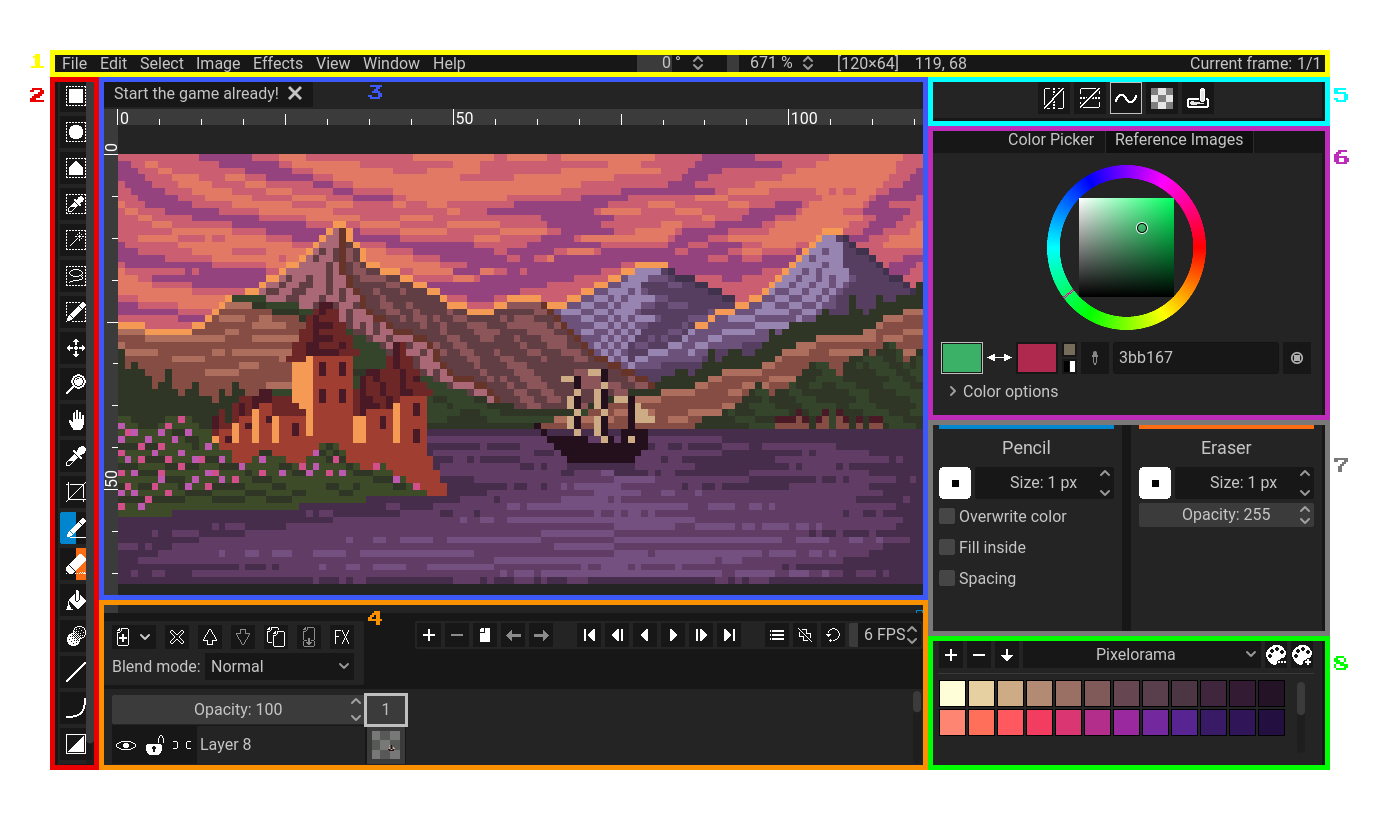
Холст, вкладки, масштаб и сетка
Над рабочей областью находятся вкладки одновременно открытых проектов. Это позволяет держать рядом образец палитры, основного героя и набор интерфейсных иконок, не превращая их в один документ. На холсте видна граница изображения, а прозрачность обозначается шахматным фоном: он служит ориентиром и не попадает в экспорт. Обычная сетка, пиксельная сетка, линейки и направляющие помогают выдерживать размеры повторяющихся деталей. Зеркальное отображение вида не меняет пиксели в проекте и полезно для контроля формы.
Масштабирование для пиксель-арта — инструмент оценки, а не декоративная настройка. Увеличенный холст помогает контролировать одиночные углы и ступенчатые линии; просмотр в 100% показывает, как спрайт действительно выглядит при исходном размере. Режим повторения Tile Mode выводит копии рисунка вокруг центрального холста. Для текстуры, соединяющейся по краям, это позволяет заметить шов, который на одном изолированном фрагменте почти не виден. Второй холст доступен как отдельная панель предпросмотра без возможности рисовать на ней.
Панель инструментов и независимые действия кнопок мыши
Одна из характерных особенностей Pixelorama — независимое назначение инструмента левой и правой кнопке мыши. На панели их состояния обозначаются разными половинами подсветки. Поэтому можно держать Pencil на левой кнопке, а Eraser либо Color Picker — на правой и реже менять режимы. Рядом показываются текущие цвета, размер, плотность и непрозрачность мазка. Такая схема полезна для небольших спрайтов, где чередование рисования и стирания происходит постоянно.
Набор не ограничивается «карандашом». Присутствуют прямые линии, прямоугольники, эллипсы, кривая Безье, заливка Bucket, выбор цвета, осветление и затемнение Shading, инструменты выделения, перемещения и обрезки. Функция Pixel Perfect сглаживает характерные двойные пиксели на диагональных штрихах, не размывая изображение. Симметрия позволяет отражать изменения относительно горизонтальной и вертикальной оси; она ускоряет создание симметричной основы, но не заменяет ручную доработку асимметричных деталей, например оружия или направления взгляда.
Палитры, левый и правый цвет
В нижней части типового интерфейса находится сетка цветов. В Pixelorama различаются глобальные палитры, хранимые в данных приложения, и проектные палитры внутри .pxo. Проектная палитра полезна при подготовке серии персонажей для одной игры: состав цветов переходит вместе с проектом. Новую палитру можно сформировать на основе текущего спрайта, выделения или существующего набора, а не только вручную по одному оттенку.
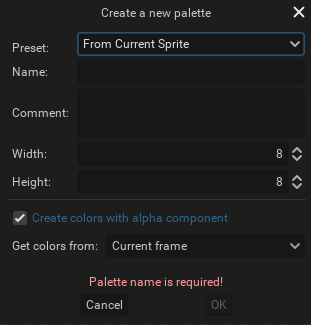
Эта разница важна для сохранности. Отмену изменений палитры поддерживает проектный вариант; правки глобальных палитр сами по себе не являются обычной операцией Undo. При включённой настройке защиты глобальных палитр изменяемый набор копируется в проект. Редактор с ограниченной гаммой выигрывает в предсказуемости: художник видит, какие оттенки реально участвуют в кадре, и может избежать случайной замены тёплого контурного тона почти идентичным цветом.
Слои, ячейки и время: три разных объекта
Слой отвечает за смысловую часть изображения: фон, фигуру, блики или декорации. Кадр описывает состояние всего рисунка в момент анимации. Пересечение слоя и кадра — ячейка, или cel, где хранятся соответствующие пиксели и параметры. В одном кадре есть несколько ячеек, а в одном слое они меняются от кадра к кадру. Это различие объясняет, почему удаление кадра, очистка одной ячейки и скрытие слоя дают совершенно разные результаты.
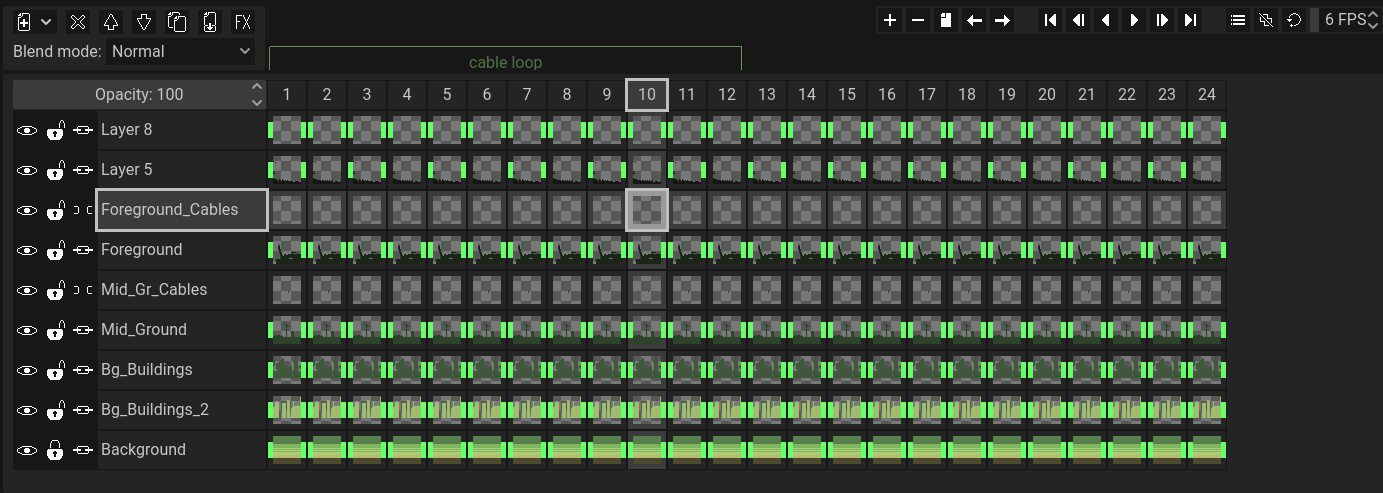
Слои умеют менять порядок, видимость, блокировку, непрозрачность и режим наложения. Группы помогают упорядочивать связанные части иллюстрации; обтравочные маски ограничивают действие верхнего слоя непрозрачными пикселями нижнего. Связанные ячейки позволяют не копировать одинаковое изображение в каждый кадр. Это экономит работу на неподвижных деталях, но требует осознанного редактирования: изменение связанного содержимого затронет другие ячейки, использующие те же данные.
Анимация: метки, предпросмотр и onion skin
Временная шкала содержит управление Play, настройку FPS, режимы зацикливания и включение onion skin — полупрозрачного показа соседних кадров. Существуют циклическое воспроизведение, ping-pong и остановка после последнего кадра. Отдельному кадру можно задать множитель длительности: 2× означает, что он показывается вдвое дольше обычного, а 0,5× — вдвое меньше. Метки кадров, или frame tags, выделяют самостоятельные движения вроде ожидания, прыжка и атаки. При экспорте можно ограничиться конкретной меткой и не собирать все движения вручную.
Переход к эффектам с анимируемыми свойствами расширяет область применения таймлайна: речь идёт не только о чередовании нарисованных поз. Ключевые кадры позволяют изменять непрозрачность и некоторые параметры слоя с интерполяцией между состояниями. При этом Pixelorama остаётся редактором дискретной графики, а не универсальной монтажной средой для длинных видеофильмов. Для коротких игровых циклов такая анимационная модель понятнее, потому что каждое состояние объекта связано с конкретным кадром.
Тайлмапы, наборы тайлов и эффекты
Тайлмап — слой, в котором ячейка сетки ссылается на один тайл из общего набора. Вместо повторного рисования каждого камня или участка дороги художник размещает экземпляры готовых элементов. Pixelorama поддерживает прямоугольные, изометрические и шестиугольные тайлы. У тайлсета есть размеры и форма, которые задаются при создании; их нельзя просто переопределить позднее без пересборки набора. Для повторяющихся игровых карт это делает начальное планирование размера тайла важной частью проекта.
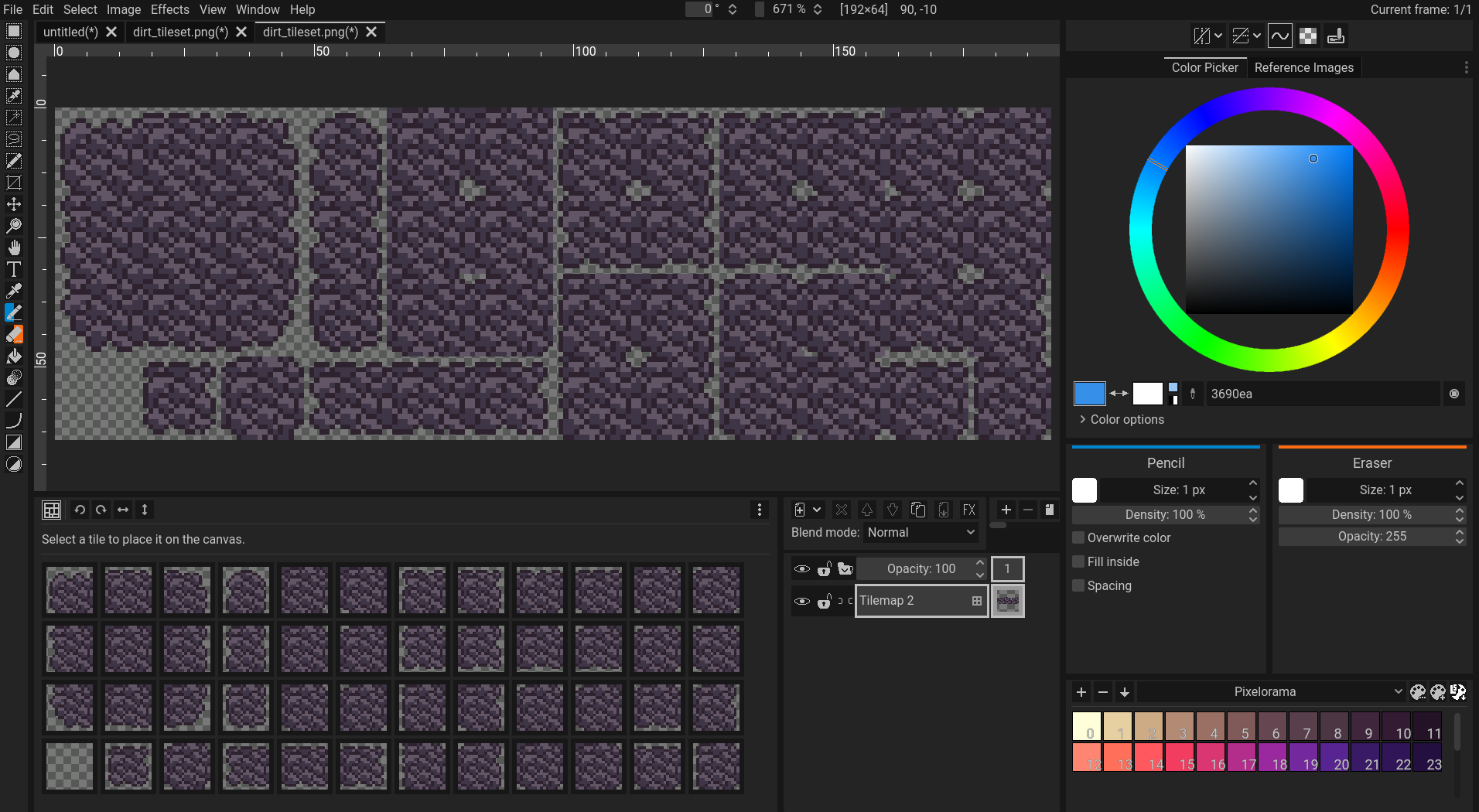
Режим Draw pixels редактирует изображение тайлов, а Draw tiles расставляет ссылки на готовые плитки. Есть также варианты Manual, Auto и Stack, определяющие, менять общий тайл, повторно использовать существующий или создавать новый. Автотайлинг учитывает соседей по сетке при условии, что для тайлов заданы направления соединений. Полезное отличие от просто раскладки PNG — возможность выгрузить набор не только картинкой, но и ресурсом Godot TileSet .tres, сохраняющим некоторые свойства соседства и вероятности элементов.
Эффекты нужны на двух уровнях. Команды меню Effects непосредственно меняют пиксели, а Layer FX применяются к слою без изменения исходных данных и рассчитываются при отображении и экспорте. Такая разница определяет выбор для цветокоррекции: окончательное преобразование удобно делать разово, а экспериментировать с обводкой, смещением или прозрачностью разумнее через редактируемый эффект слоя. На больших проектах цепочки эффектов создают дополнительную вычислительную нагрузку; без аппаратного теста нельзя обещать определённую скорость работы.
Импорт, экспорт и перенос проектов
Что открывается и в какой форме
Pixelorama принимает PNG, APNG, JPEG, WebP, BMP, TGA и HDR, а также SVG в качестве входного изображения. Для изображений есть несколько вариантов интерпретации: новый проект, новый слой, кадр, замена ячейки, образец для рисования, палитра, кисть, узор, спрайт-лист или тайлсет. Благодаря этому один и тот же PNG может оказаться как законченным рисунком, так и источником шестнадцати кадров или плиток; итог зависит от выбранного сценария импорта, а не от расширения файла.
Для перехода из других редакторов доступны OpenRaster (.ora), Aseprite (.ase и .aseprite), Krita (.kra), Photoshop (.psd) и Piskel (.piskel). Здесь слово «поддержка» не равно гарантированной сохранности любой структуры. При импорте Aseprite переносятся слои, кадры, связки и теги, но не поддерживаются slices и некоторые расширенные метаданные. Для Krita векторные слои растеризуются, а специфические маски и стили не переносятся. Из Photoshop редактор читает в первую очередь растровые слои и группы; чужие эффекты слоя и другие типы содержимого не становятся полностью редактируемыми функциями Pixelorama.
Это ограничение проявляется даже тогда, когда изображение после загрузки выглядит правильно. Визуальное сходство первого кадра не говорит о сохранности названий групп, вложенных масок, анимационной длительности и скрытых объектов. Для миграции из рабочего проекта полезны одновременно исходный файл другого редактора, сохранённый .pxo и контрольный PNG результата. Так становится видно, какая часть информации остаётся редактируемой, а какая превращается лишь в видимые пиксели.
Разница между сохранить и экспортировать
Файл .pxo сохраняет структуру проекта для продолжения работы в Pixelorama: кадры, слои, проектные палитры, теги, кисти проекта и тайлсеты. PNG сохраняет готовое изображение, но не может заменить исходник с независимыми кадрами и слоями. Для анимации доступны GIF и APNG, серия пронумерованных изображений и единая таблица спрайтов (sprite sheet). Состав выгрузки зависит от выбранных кадров, тегов и слоёв, а масштабирование с интерполяцией Nearest позволяет увеличить пиксель-арт без обычного размытия.
GIF удобен для демонстрации движений, однако формат ограничивает цветовую палитру и не сохраняет полупрозрачность так же, как PNG/APNG. Для игровых ресурсов предпочтение часто отдают последовательности PNG или спрайт-листу: кадры остаются однозначными прямоугольными областями, а сам движок решает, с какой частотой их показывать. При экспорте изображений с большим числом кадров генерация GIF может занимать заметное время. Pixelorama также умеет экспортировать SVG, но в реализации 1.2 это представление пикселей прямоугольниками, а не результат интеллектуальной векторизации.
С версии 1.2.2 предусмотрен экспорт в файл Aseprite. Для межпрограммной работы это полезно, но не отменяет проверки на стороне второго редактора: функции, отсутствующие в целевом формате, не превращаются в эквиваленты автоматически. При подготовке материала для Godot отдельный путь открывает экспорт тайлсета в PNG или .tres. Формат .tres сохраняет дополнительные свойства тайлов, тогда как обычная PNG-таблица передаёт только рисунок. Эти результаты решают разные задачи и должны храниться как самостоятельные артефакты.
Аудио, видео и автоматизация — что реально зависит от внешних компонентов
Из звуковых форматов редактор принимает MP3 и WAV как аудиослои; они помогают синхронизировать изображения со звуком в анимации. Видеофайлы и GIF могут разбиваться на кадры через FFmpeg, причём он не входит в описание самостоятельного видеокодека Pixelorama: внешняя программа должна быть доступна по пути, указанному в настройках. Экспорт видео также зависит от FFmpeg. Проект с очень большим числом кадров способен занять значительный объём памяти — импорт длинного ролика не стоит считать равнозначным работе в полноценном видеоредакторе.
В настольных сборках есть интерфейс командной строки: экспорт проекта и спрайт-листа, выбор диапазона кадров, масштаба, направления и разделение по слоям. Это даёт способ встроить повторяемые операции подготовки ассетов в локальную сборку проекта. При этом функциональность CLI ограничена предусмотренными командами; наличие командной строки не означает встроенного механизма генерации картинок по тексту, службы рендеринга на сервере или универсального API для совместного редактирования.
Система требований, производительность и приватность
Из аппаратных требований есть проверяемый базовый ориентир: поддержка OpenGL 3.3 либо OpenGL ES 3.0. Это не гарантия одинаковой скорости на любом устройстве, а техническое условие запуска графического движка. Пиксельный холст размером 32×32 и многоэтажная карта с сотнями тайлов, десятками кадров и несколькими цепочками эффектов имеют разную сложность. В редакторе есть вычисления, зависящие от видеоустройства и процессора: часть алгоритмов поворота выполняется шейдерами GPU, другие — CPU; длинные последовательности и экспорт GIF требуют дополнительной памяти и времени.
Объективные цифры производительности нельзя переносить с одной конфигурации на другую без одинакового проекта и измерений. Для оценки пригодности компьютера важнее сопоставить структуру своего проекта с назначением программы: число кадров, количество одновременно видимых слоёв, размер рисунка, способ импорта видео и вид эффектов. Возможность редактора сохранить данные ячеек вне холста в версии 1.2.4 не означает, что бесконечное рабочее пространство перестало потреблять память. Даже небольшая видимая картинка может иметь сложный набор тайлов и метаданных.
Автономная настольная сборка предназначена для локального редактирования файлов и не требует сервисной подписки. Веб-редактор доступен через браузер, а при сохранении выдаёт скачиваемый .pxo; следовательно, сам факт успешной работы в открытой вкладке не равен наличию резервной копии. В Steam предусмотрена синхронизация Steam Cloud, однако она не является общей системой облачной синхронизации Pixelorama на всех платформах. Для совместной работы через файловое хранилище придётся отдельно организовать передачу исходников и согласовать выпуск программы.
Поскольку код программы опубликован под MIT, его можно просматривать и собирать самостоятельно. Но открытость исходников не отменяет проверку происхождения установщика и осторожность с сторонними расширениями. Дистрибутив из неизвестной подборки может отличаться от официальной сборки. На Windows неподписанное приложение способно вызвать предупреждение SmartScreen; это не доказывает вредоносность, но и не служит основанием автоматически отключать защитные механизмы. Для рабочих проектов безопаснее использовать официальные каналы распространения и сохранять отдельные копии исходников до существенных обновлений.
Интерфейс многоязычный: русский перевод присутствует, язык устанавливается в Preferences → Language. Скриншоты и названия команд в этой статье даны по английскому интерфейсу, поскольку он соответствует терминологии руководства; в русской локализации отдельные надписи переведены. Это важно при поиске панели или функции по подсказке: структура меню остаётся той же, но буквальное название пункта отличается. Наличие перевода не означает, что все новые строки версии 1.2.4 обязательно локализованы одинаково полно.
Что перестанет работать первым при сбое среды
У Pixelorama несколько независимых точек отказа. Ошибка загрузки сайта ограничивает получение новой версии или запуск веб-редактора, но не превращает локальные .pxo в недоступные облачные документы. Отсутствие сети не препятствует обычной работе уже установленной автономной версии с сохранёнными локальными проектами. Покупка через Steam меняет канал обновления и добавляет сервисы магазина, но не превращает собственно рисование в операцию, которая должна выполняться на удалённом сервере.
Более тонкая зависимость относится к формату и инструментам. Сохранённый в Pixelorama 1.2.4 проект не открывается в старой сборке; здесь ограничителем становится не интернет, а несовместимый парсер файла. Видеовывод прекращает работать без доступного FFmpeg, хотя экспорт PNG и сам .pxo остаются самостоятельными задачами. При сбое системы или переполнении памяти потерять можно не сам редактор, а изменения после последнего сохранения. Отдельный риск веб-среды — ошибочно принять временную вкладку за надёжное файловое хранилище.
Эта картина влияет на выбор рабочего процесса: игровые спрайты, которые регулярно должны собираться в проекте движка, стоит рассматривать как набор отдельных выходных файлов, а не как ссылку на редактируемый документ. Для разовой иллюстрации достаточно контролировать исходный .pxo и финальный PNG; для серийной анимации необходимо ещё следить за согласованной частотой кадров, номерами изображений и структурой именования. При смене ОС переносимость растрового результата выше, чем переносимость системных настроек, подключённых расширений и установленных внешних кодеков.
Матрица сохранности результата
Ниже сопоставлены не достоинства форматов вообще, а судьба данных именно в типичных сценариях Pixelorama. Столбец «Обратимость» относится к возможности продолжить редактирование без восстановления из других источников. Для операций, которые создают копию, исходный .pxo рекомендуется хранить отдельно от файла, предназначенного для публикации или передачи игровому движку.
| Результат или операция | Что остаётся | Что не переносится полностью | Обратимость и использование вне Pixelorama |
|---|---|---|---|
| Сохранение .pxo | Слои, ячейки, кадры, теги, палитры проекта, тайлсеты и их параметры | Сам файл не является универсальным рисунком для обычного просмотрщика | Высокая в текущем редакторе; требуется совместимая версия Pixelorama |
| Экспорт PNG | Пиксели выбранного изображения, альфа-канал и заданный размер | Отдельные слои, теги, источники кистей и структура анимации | Открывается почти в любом графическом редакторе, но сведения о слоях придётся восстановить |
| Серия PNG | Кадры как самостоятельные растровые изображения | Общий документ, связи ячеек, имена слоёв и управление тегами | Воспроизводима по последовательности, если сохранён порядок и известно FPS |
| Sprite sheet в PNG | Несколько кадров на одном полотне фиксированной геометрии | Временная структура, связи ячеек и специальные свойства слоёв | Подходит для движка после определения ширины кадра и раскладки сетки |
| GIF | Движение в одном анимированном файле | Полная точность цветов и полупрозрачность отдельных пикселей | Удобно показывать; менее подходит как редактируемый архив |
| APNG | Анимированные PNG-кадры и альфа-канал | Независимое управление слоями и объектами | Воспроизводим в совместимых просмотрщиках; исходник нужен для правок |
| Экспорт Aseprite | Переносимая структура спрайтов в поддерживаемом формате | Полного совпадения всех функций двух редакторов никто не гарантирует | Проверяется повторным открытием в Aseprite и сравнением кадра с исходником |
| SVG, экспорт 1.2 | Прямоугольные элементы, соответствующие видимым пикселям | Семантические векторные кривые и редактируемость исходных слоёв | Открывается как SVG, но остаётся пиксельным рисунком, описанным прямоугольниками |
| TileSet .tres | Ресурс Godot с данными тайлов, включая сведения автотайлинга и вероятностей | Не является общим изображением для графического просмотрщика | Предназначен для Godot; для универсального переноса нужен отдельный PNG |
| Эффект через меню Effects | Пересчитанные пиксели после подтверждения операции | Редактируемые параметры эффекта как отдельный слой коррекции | Отмена сразу возможна через историю; после перезаписи без исходника потеря необратима |
| Layer FX в .pxo | Исходные пиксели и редактируемые свойства эффекта | В итоговом PNG остаётся только визуальный результат | Неразрушающее редактирование в совместимой версии Pixelorama |
Смысл матрицы в том, что для одного изображения нужны две независимые версии результата: редактируемая и потребительская. Наличие экспортированного SVG не заменяет проект, а наличие .pxo не освобождает от подготовки PNG для сборки игры. Это не недостаток конкретного редактора, а различие между файлом, который описывает процесс создания, и файлом, который представляет конечные пиксели.
Скрытая стоимость владения
Денежная цена базовой Pixelorama равна нулю при бесплатной загрузке. Платное издание в Steam не расширяет инструментарий относительно автономной сборки: оплата связана с поддержкой проекта и возможностями магазина. Поэтому сравнение редакций по критерию «сколько слоёв доступно до оплаты» неприменимо. Текущая модель не требует отдельной подписки на анимацию, экспорт PNG, тайлмапы или коммерческое применение собственных работ; их доступность не зависит от покупки расширенного тарифа.
Непрямая стоимость связана с окружением. Для видео нужен установленный и правильно настроенный FFmpeg, для сложного пути в Godot — контроль соответствия структуры TileSet конкретному проекту, для миграции из PSD или KRA — проверка потерянных масок и стилей. Отдельное время потребуется на настройку локального конвейера экспорта, согласование версий внутри команды и пересборку устаревших сцен после смены размера тайла. Эти расходы выражаются не обязательно в рублях, но напрямую влияют на сроки подготовки ассетов.
Ещё одна статья затрат — сохранность. .pxo не заменяет внешнее резервирование; Steam Cloud не распространяется на бесплатные автономные сборки. У художника, работающего с десятками анимаций, стоимость повторного восстановления нескольких слоёв после неудачной конвертации выше стоимости дополнительной копии файла. Для маленького проекта это может быть папка с контрольными версиями; для студийного — принятая система хранения артефактов и закреплённый выпуск редактора. Сравнивать Pixelorama с подписочным облачным сервисом только по цене запуска было бы недостаточно.
Плюсы и минусы Pixelorama
Плюсы
- Бесплатный исходный редактор с лицензией MIT, пригодный для коммерческого использования и независимый от платного тарифа на функции.
- Единый проект для статичных спрайтов, тайловых карт, покадровой анимации, слоёв, тегов и проектной палитры.
- Независимые инструменты левой и правой кнопок мыши, Pixel Perfect, симметрия, пиксельная сетка и контекстные настройки.
- Несколько способов подготовки результата: .pxo для правок, PNG и sprite sheet для игр, APNG/GIF для демонстрации, ресурс .tres для Godot.
- Открытая разработка, публичные релизы, русская локализация и отдельные сборки для основных настольных платформ.
- Неразрушаемые Layer FX с анимируемыми параметрами, функции автотайлинга и CLI для повторяемого экспорта.
Минусы
- Версия 1.2.4 изменяет структуру .pxo: обратное открытие нового проекта в старом редакторе не поддерживается.
- Импорт сложных PSD и KRA не сохраняет все типы слоёв, маски, стили и эффекты исходных программ.
- Отдельные видеосценарии требуют FFmpeg; длинные ролики и крупные многокадровые проекты чувствительны к объёму памяти.
- Размер и форма тайлового набора задаются при его создании; определённые изменения и режим place-only необратимы без пересборки.
- Веб-версия не заменяет полноценную облачную систему хранения; Android остаётся экспериментальным и ориентированным на планшеты.
- Редактор не рассчитан на комплексную фотографическую обработку или интеллектуальную векторизацию, несмотря на поддержку отдельных чужих форматов.
Кому подойдёт Pixelorama
Разработчику инди-игры. Pixelorama закрывает цикл от отдельного 16×16 спрайта до нескольких анимационных состояний и таблицы кадров. Наличие тайлмапов, тегов и ресурса Godot особенно ценно для проектов, где графика составляется из повторяющихся элементов. Важный выигрыш — отсутствие необходимости держать отдельный редактор для предварительного рисунка и отдельный для раскадровки простого персонажа.
Художнику пиксель-арта и автору небольших анимаций. Независимые инструменты мыши, палитры и просмотр соседних кадров позволяют сосредоточиться на контурах и читаемости силуэта. Неразрушающие эффекты уместны при подборе цветовой гаммы, а циклический предпросмотр помогает оценивать движение без постоянной выгрузки временного GIF. Необязательно знать Godot, чтобы использовать эту часть редактора.
Студенту, преподавателю или участнику сообщества свободного ПО. Бесплатная лицензия и наличие настольной и веб-версий уменьшают организационные препятствия: один и тот же тип задания можно выполнить на разных операционных системах. Но педагогический сценарий не отменяет контроля файла .pxo и договорённости о версии приложения; для сдачи задания полезно отделять исходник от показательного PNG.
Кому не подойдёт Pixelorama
Фотографу, который регулярно работает с RAW, многослойной ретушью и точным цветоуправлением крупных изображений. Импорт JPEG и HDR не превращает Pixelorama в специализированный конвертер фотографий. Более подходящая категория — универсальные растровые редакторы и программы цифровой живописи; например, в отдельном материале можно изучить возможности GIMP при многослойной растровой обработке.
Команде, где исходники постоянно передаются через старые версии программы. Ветка 1.2.4 нарушает прямое открытие .pxo в старых сборках, поэтому совместимость нельзя считать автоматической. Если внутри производственного процесса невозможно закрепить общий выпуск, универсальный обмен через PNG не сохранит все редактируемые данные.
Автору длинных роликов, сложной композиции с большим количеством внешних медиа и монтажом звука. Импорт аудиослоёв и видео через FFmpeg полезен для коротких анимаций, но не заменяет масштабные функции нелинейного видеомонтажа. Для задач живописи с широким спектром кистей и художественных текстур уместнее другие графические редакторы; обзор такой категории размещён среди программ для цифровой живописи.
Пользователю, которому нужен полностью оптимизированный интерфейс для телефона и непрерывная синхронизация между устройствами. Android-версия пока экспериментальная, а сохранение в обычной веб-версии организовано через скачивание файла. Коммерческая лицензия Steam добавляет магазинную синхронизацию, но не превращает Pixelorama в многопользовательский SaaS.
Сравнение с другими аналогами
Для сопоставления выбраны редакторы, которые решают хотя бы часть тех же задач, но различаются моделью работы. Критерии одинаковы: основная задача, платформы, порог освоения, форматы, автоматизация, оплата, существенные ограничения и сценарий выбора. Pixelorama остаётся центральным продуктом обзора; таблица нужна, чтобы понять, в какой ситуации менять инструмент действительно оправданно, а не просто изучить список брендов.
| Редактор | Задача | Платформы | Освоение | Форматы результата | Автоматизация | Оплата | Ограничение и разумный сценарий |
|---|---|---|---|---|---|---|---|
| Aseprite | Профессиональная покадровая графика и спрайты | Windows, macOS, Linux | Средний; терминология спрайтов близка Pixelorama | ASE/ASEPRITE, PNG, GIF, sprite sheet, JSON | CLI для конвейера ассетов | Платная готовая сборка | Стоит выбирать при уже сложившемся производстве ассетов в Aseprite и требованиях к его штатному формату. |
| LibreSprite | Классический пиксель-арт и анимация | Windows, Linux, macOS; в проекте публикуются и Android-сборки | Невысокий для базовых спрайтов | Растровые изображения и анимационные спрайты, PNG/GIF | Ручная работа с кадрами и тайловым режимом | Бесплатный открытый код | Подходит для бесплатной классической среды, особенно при привычке к интерфейсу раннего Aseprite; состав сложных функций необходимо сопоставлять с актуальной сборкой. |
| Piskel | Небольшие спрайты и циклы, начало работы в браузере | Веб, Windows, macOS, Linux (отдельные офлайн-сборки) | Низкий: быстрый вход через браузер | PNG, GIF, PNG/ZIP со спрайт-листами | Ручной экспорт и предпросмотр | Бесплатно | Офлайн-сборки поддерживаются ограниченно; хорошо подходит для короткого задания без установки. |
| Krita | Цифровая живопись, иллюстрации и 2D-анимация | Windows, macOS, Linux | Выше для маленького спрайта: более широкая художественная среда | Собственный KRA, распространённые растровые изображения | Инструменты покадровой анимации и художественного рабочего процесса | Бесплатный открытый код; есть платные версии в магазинах | Предпочтительнее для рисунка с большим числом кистей и живописных слоёв, когда пиксельная сетка не является главным ограничением. |
Отличие от Aseprite — не в наличии или отсутствии базовой временной шкалы: оба редактора работают со слоями, кадрами, GIF и таблицами спрайтов. Выбирать между ними логичнее по принятым файлам команды, точности переноса метаданных и удобству существующего конвейера. Для уже оплаченного и настроенного Aseprite миграция ради одной функции не всегда окупит проверку всех исходников. Для нового проекта со свободным бюджетом и потребностью в тайлмапах Pixelorama даёт самостоятельный набор возможностей.
LibreSprite имеет другое происхождение: это независимый свободный форк старого Aseprite, а не бесплатная редакция нынешнего коммерческого Aseprite. Piskel нацелен на быстрое создание пиксельной анимации через браузер, однако его офлайн-сборки выпускаются с ограниченными ресурсами поддержки. Krita, в свою очередь, строится вокруг живописи и работы с иллюстрацией, а не вокруг условного одного пикселя как основной единицы редактора. Для знакомства с последним вариантом у GeekHow есть отдельный разбор Krita.
С точки зрения подготовки спрайтов полезно различать «умеет экспортировать PNG» и «сохраняет рабочую модель анимации при обмене». Практически все представленные решения выводят растровые изображения, но слои, специальные типы объектов, метки кадров и дополнительные сведения о тайлах не являются общим универсальным стандартом. Выбор формата обмена стоит привязывать к конкретному движку и набору данных, который затем нужно исправлять, а не только к списку расширений в диалоге открытия.
Как пользоваться программой — советы гика
В этом разделе приведены проверяемые операции для современной ветки Pixelorama. Пути меню указаны по английской локализации; при включённом русском языке названия переводятся, но расположение разделов остаётся тем же. Для любой операции с удалением, конвертацией или изменением структуры проекта исходный .pxo лучше держать отдельно от рабочего экземпляра. Базовые принципы пиксельной графики подробнее собраны в разделе редакторов пиксель-арта; ниже рассматриваются именно элементы Pixelorama.
Создать проект или открыть изображение как спрайт-лист
Цель и подготовка. Получить холст с предсказуемыми размерами либо превратить уже готовую таблицу кадров в редактируемую анимацию. Для первой задачи достаточно чистого запуска, для второй нужен PNG с известным размером отдельной ячейки. Работа со спрайт-листом особенно чувствительна к числу рядов и столбцов: неверная сетка выдаст фрагменты соседних спрайтов вместо кадров.
- Откройте меню File → New. В форме создания укажите ширину и высоту холста в пикселях — например, 32×32 для одиночной игровой иконки, — затем подтвердите создание проекта.
- Для готовой картинки используйте File → Open или перетащите файл в окно. В появившихся параметрах импорта выберите New project, если нужен отдельный документ, либо New layer, если это элемент текущего документа.
- Для таблицы кадров выберите Spritesheet (new project). Укажите количество горизонтальных и вертикальных кадров; режим smart slice можно использовать как начальную попытку автоматического разделения.
- Сравните получившуюся временную шкалу с исходной сеткой: каждому ожидаемому кадру должна соответствовать отдельная позиция. Убедитесь, что края изображения не содержат куски соседних тайлов.
Параметры, проверка и откат. Ориентируйтесь на число ячеек, а не на размер картинки в файле: PNG 128×32 при делении на четыре горизонтальных кадра по 32 пикселя даёт четыре кадра, а не один спрайт шириной 128 пикселей. Типичная ошибка — выбрать New project вместо Spritesheet. В этом случае достаточно закрыть ошибочно созданный проект без сохранения и повторить импорт с правильным режимом; исходный PNG останется нетронутым.
Рисовать контур Pencil, исправлять Eraser и строить фигуры
Цель и подготовка. Получить читаемый силуэт без размытия на небольшом холсте. Для примера используйте новый растровый слой и два контрастных оттенка; включите большой масштаб, чтобы видеть ступенчатые края. Здесь важно различать отображение размера кисти и размер всего холста: увеличение масштаба не добавляет пиксели в документ.
- Щёлкните Pencil левой кнопкой на вертикальной панели или нажмите P. В параметрах инструмента задайте Size: 1 px и выберите цвет в Color Picker или палитре.
- Щёлкните Eraser правой кнопкой на панели, чтобы назначить стирание правой кнопке мыши. Проведите несколько коротких штрихов левой кнопкой, затем поправьте выступающие пиксели правой.
- При диагональных линиях включите Pixel Perfect: функция убирает лишние удвоения на характерных L-образных участках. Для симметричной основы включите отражение в общих параметрах инструментов.
- Для прямоугольного предмета используйте Rectangle Tool, для круглого — Ellipse Tool, для прямой границы — Line Tool. Удержание Shift у прямоугольника и эллипса фиксирует равные стороны, а Ctrl позволяет строить фигуру от центра.
Проверка и откат. Просмотрите рисунок сначала при большом увеличении, затем при 100%: это обнаружит контур, который идеален в приближении, но распадается на реальном размере. Если штрих получился толще нужного, проверьте Size и назначение кнопки мыши. Отменяйте только последний мазок обычным Undo; при многочисленных неудачных линиях надёжнее очистить отдельный слой, не трогая фон.
Закрасить область Bucket, не затронув лишние пиксели
Цель и подготовка. Быстро заменить основной цвет внутри замкнутого контура либо перекрасить все экземпляры одного оттенка. Начните с одного растрового слоя и убедитесь, что контур действительно закрыт. Для прозрачной графики заливка может изменить слишком большой участок, если граничные пиксели отсутствуют или выбран другой режим охвата.
- Назначьте Bucket на нужную кнопку панели инструментов или используйте B. Выберите цвет заливки через палитру либо цветовое поле.
- В параметре области выберите Same color area, чтобы изменить только связанную область, начинающуюся в точке щелчка. Режим Same color pixels предназначен для всех подходящих пикселей выбранных ячеек.
- Щёлкните внутри нужного участка и посмотрите, остались ли на его границе одиночные пиксели предыдущего цвета. При заливке повторяющейся текстурой используйте поддерживаемый режим pattern вместо одного цвета.
- Для поиска пропусков временно увеличьте масштаб и осмотрите углы, где диагональные границы сходятся в один пиксель.
Проверка и откат. Результат корректен, когда изменился только задуманный участок, а прозрачный фон и соседние детали остались прежними. Если вся фигура неожиданно перекрасилась, причина чаще в выборе Same color pixels вместо связанной области либо в разорванном контуре. Отмените заливку, исправьте точку разрыва Pencil и повторите действие на том же слое; лучше избегать массовой заливки сразу по всем ячейкам анимации без предварительного контроля одного кадра.
Выделить, переместить и ограничить изменение части изображения
Цель и подготовка. Исправить положение нарисованной руки, перенести деталь на другой участок холста или изменить фрагмент без воздействия на остальную графику. Для этого требуется выделить именно ту ячейку на таймлайне, где находится объект. На соседнем кадре тот же силуэт может иметь иное положение и не должен двигаться автоматически.
- Выберите Rectangular Selection (по умолчанию R) или Magic Wand (Q) в зависимости от формы объекта. Для сложного контура используйте Lasso или Polygonal Selection.
- Обведите фрагмент и убедитесь, что рамка включает все необходимые пиксели, но не захватывает соседние детали. Для одноцветной области подходит Select By Color; это отличается от выделения связанного участка через Magic Wand.
- Перейдите к инструменту Move (M) и сдвиньте выделенные пиксели на нужное расстояние. На версии 1.2.4 данные обычной растровой ячейки могут временно сохраняться и за видимой границей холста.
- После размещения сравните положение объекта в пределах холста и видимый результат в соседних кадрах. Выделение можно убрать штатным действием меню Select, когда трансформация больше не нужна.
Проверка и откат. Убедитесь, что деталь не сместила общий силуэт и что в исходной позиции не осталось нежелательных цветных пикселей. Типичная ошибка — двигать содержимое не того cel, потому что активный слой совпадает по названию, но выбран другой кадр. В таком случае используйте Undo, выберите нужное пересечение слоя и кадра и повторите перемещение. Если нужно перерисовать объект полностью, предпочтительнее сделать это на отдельной копии слоя.
Собрать проектную палитру и контролировать цвет
Цель и подготовка. Зафиксировать гамму для серии персонажей, чтобы один оттенок контура не заменялся случайно близким цветом. Для отправной точки используйте готовый спрайт с нужной палитрой либо начните с пустого набора. При работе со старой глобальной палитрой заранее учитывайте, что стандартное Undo применимо к проектным, а не к глобальным изменениям.
- В панели Palettes найдите Add new palette. Откройте диалог создания и задайте Name, чтобы отличать новый набор от встроенных Default и Pixelorama.
- В поле Preset выберите From Current Sprite, чтобы получить цвета из текущей картинки, либо Empty для ручного набора. Для маленького набора удобно задать ширину сетки, соответствующую числу основных оттенков.
- Проверьте настройку Create colors with alpha component, когда прозрачность цвета должна сохраняться. Для покадровой графики параметр Get colors from определяет, брать ли оттенки из текущего кадра, выделенных ячеек или всех кадров.
- После создания меняйте рабочий цвет щелчком по ячейке палитры: левая кнопка назначает левый цвет, правая — правый. Через Color Picker сравните оттенок в контуре с выбранным образцом.
Проверка и откат. После сохранения .pxo новый набор должен оставаться связанным с проектом. Распространённая ошибка — править глобальную палитру, рассчитывая на отмену через историю рисунка. Безопаснее оставить включённым режим Make global palettes read-only, при котором создаётся проектная копия; для уже необратимо изменённого глобального набора нужна отдельно сохранённая исходная палитра.
Развести фон, персонажа и детали по слоям
Цель и подготовка. Избежать стирания готового фона при изменении персонажа и обеспечить управление порядком наложения. Для демонстрации достаточно трёх смысловых групп: Background, Character и Highlights. Работать следует на обычных растровых слоях; тайловый, групповой и аудиослой предназначены для других типов содержимого.
- На левой стороне Timeline найдите кнопку добавления слоя; её стрелка открывает список типов. Выберите обычный Pixel layer и создайте самостоятельный слой для персонажа.
- Двойным щелчком по названию слоя переименуйте его, а перетаскиванием разместите выше фонового. Слева от названия находятся переключатели видимости и блокировки.
- Зафиксируйте фоновый слой значком блокировки. Для бликов добавьте ещё один растровый слой и при необходимости поменяйте его Blend mode и Opacity в верхней области панели.
- Если подсветка должна ограничиваться силуэтом слоя под ней, откройте контекстное меню слоя и включите Clipping mask. При работе с повторяющимися ячейками следите за переключателем их связывания.
Проверка и откат. Скрытие Highlights должно убрать только блики, а блокировка Background — предотвратить рисунок на фоне. Если штрихи исчезают, проверьте видимость, активный cel и непрозрачность. Если неожиданно меняются несколько кадров, проверьте связку ячеек; прежде чем переписывать рисунок, отсоедините нужную ячейку через контекстное меню Unlink cel. Удаление целого слоя — более разрушительная операция, чем временное скрытие, поэтому для эксперимента сначала используйте скрытие или копию.
Сделать покадровую анимацию и задать скорость
Цель и подготовка. Получить короткий цикл движения с контролем длительности каждой позы. Требуется хотя бы один рисованный кадр. Важно помнить, что увеличение FPS ускоряет смену кадров, а изменение множителя длительности одной позы воздействует только на неё; это разные параметры.
- В панели Timeline используйте кнопку добавления или клонирования кадра. Для короткого цикла удобно создать несколько соседних кадров и изменить в них только движущуюся часть, оставив неподвижные детали в отдельных слоях.
- В верхней правой части шкалы установите FPS; для первого примера подойдёт значение 6. Выделите следующий кадр и скорректируйте положение персонажа с учётом предыдущей позы.
- Включите Onion Skin рядом с режимом цикла. В его параметрах регулируются число предыдущих и будущих кадров, а также цветовое выделение для сравнения поз.
- Нажмите Play либо F5 для предпросмотра. Соседняя настройка воспроизведения позволяет выбрать Cycle, Ping-pong или отсутствие цикла.
- Для отдельного движения нажмите правой кнопкой на номере кадра и выберите New Tag. Укажите название, начальный и конечный кадры, затем оцените цикл по этой группе; для задержки одной позы используйте Frame Properties и множитель длительности.
Проверка и откат. В анимации не должно быть случайной остановки или внезапной смены фона. Если она кажется слишком быстрой, проверьте FPS и множители длительности, а не начинайте удалять кадры. Ошибочное перемещение номера кадра может изменить порядок всех связанных ячеек; в таком случае воспользуйтесь Undo либо верните кадр на исходную позицию, сверяя его содержимое. Дополнительные подходы к временной шкале объясняются в материале о программах для покадровой 2D-анимации.
Создать тайлмап, размещать плитки и включить автотайлинг
Цель и подготовка. Собрать игровую поверхность из повторно используемых плиток, не рисуя каждую дорожку как отдельное изображение. В отличие от растрового слоя тайлмап опирается на заранее заданную сетку. Выберите размеры и тип сетки до начала работ; позднее изменить размеры базового тайлсета напрямую нельзя.
- На панели Timeline нажмите стрелку у кнопки добавления слоя и выберите Tilemap layer. В диалоге укажите новый набор плиток или ранее подготовленный Tileset, его название, размер и форму.
- Выделите тайлмап. Появится панель Tiles с образцами. Для размещения существующих элементов переключите первый элемент панели в режим Draw tiles, выберите плитку и наносите её инструментом Pencil по ячейкам сетки.
- Для изменения изображения плитки перейдите в Draw pixels и определите режим: Manual меняет общий тайл, Auto повторно использует или создаёт варианты, Stack создаёт новый вариант для правки. Это влияет на все повторяющиеся участки карты.
- Для автоматического соединения дорог или берегов назначьте стороны контакта инструментом Tiles Property Tool. Затем включите Autotiling через меню с тремя вертикальными точками в панели Tiles и вернитесь в Draw tiles.
- Для переноса набора в движок откройте свойства тайлмапа и пункт Export tileset либо Project → Project Properties → Tilesets, а затем сохраните изображение PNG и при необходимости ресурс Godot .tres.
Проверка и откат. Соседние плитки должны соединяться предусмотренными переходами, а экспортированный PNG — содержать все экземпляры исходных тайлов без смешения с фоном. Если панель Tiles скрылась, в стандартной компоновке помогает Window → Layouts → Reset; потерю расположения панелей не следует принимать за удаление набора. Если автотайлинг не работает, сначала проверьте peering bits и режим Draw tiles. Для рискованной смены сетки создавайте новый тайлсет: Place-only mode после включения нельзя просто выключить на том же слое.
Скорректировать оттенки и использовать неразрушаемые Layer FX
Цель и подготовка. Изменить палитру спрайта, не потеряв контур и исходный рисунок. Начните с сохранённого проекта; для эксперимента с эффектом не используйте единственную копию растра. В Pixelorama операции меню Effects непосредственно заменяют пиксельные данные, а Layer FX сохраняют исходную ячейку.
- Для одноразовой цветовой коррекции выделите нужную ячейку и выберите Effects → Adjust Hue/Saturation/Value. В диалоге измените Hue, Saturation и Value, ориентируясь на предпросмотр.
- Проверьте опции охвата выбранных ячеек или кадров, доступные в диалоге, и подтвердите эффект только после сравнения контуров и цветовых переходов. Кнопка Cancel оставит данные без изменений.
- Для обратимой обработки откройте Window → Panels → Layer FX, выберите слой и добавьте подходящий эффект. В панели можно менять порядок эффектов и их параметры, не перерисовывая исходные пиксели.
- При необходимости включите предпросмотр Display Layer Effects в меню View. Для анимируемого свойства используйте доступную на таймлайне работу с ключевыми кадрами, проверяя изменение на нескольких позициях.
Проверка и откат. Сравните результат на светлом и тёмном фоне и убедитесь, что границы объекта сохранили ожидаемые цвета. Если коррекция случайно затронула слишком много кадров, до сохранения отмените разрушающее преобразование через Undo. У Layer FX безопасный откат — отключить или удалить сам эффект в панели и вернуть исходные параметры. После обновления до 1.2.4 панель Layer FX может находиться в непривычном месте: это вопрос компоновки, а не удаления функции.
Сохранить редактируемый .pxo и подготовить PNG, GIF или sprite sheet
Цель и подготовка. Не смешать исходник с результатом для игры или публикации. До выгрузки проверьте видимость слоёв, порядок кадров и итоговый размер. Для сохранения в браузере учитывайте, что редактор выдаст скачиваемый файл; его нужно оставить в контролируемой папке, а не только в списке загрузок.
- Откройте File → Save либо используйте Ctrl+S. Укажите имя файла .pxo; для альтернативной версии проекта выберите File → Save as, чтобы не перезаписать предыдущий исходник.
- Для готового изображения выберите File → Export либо Ctrl+E. В соответствующей вкладке задайте тип результата: последовательность кадров, анимированный GIF/APNG или Spritesheet.
- В экспорте выберите Frame — все кадры, текущий кадр или определённый тег, — а также параметр Layers, чтобы ограничить состав выгрузки. Проверьте направление цикла.
- Для большого изображения задайте целочисленное увеличение и интерполяцию Nearest. В случае sprite sheet установите число столбцов и строк с учётом требуемой раскладки кадров.
- Подтвердите экспорт и сравните файл в внешнем просмотрщике с рисунком в Pixelorama. Если документ уже экспортировался в другое место, используйте Export as для нового пути вместо перезаписи старого.
Проверка и откат. В папке должны находиться как минимум редактируемый .pxo и самостоятельный PNG либо анимационный файл. Для серии проверяйте нумерацию, для sheet — размеры сетки, для GIF — цветные края и скорость. Типичная ошибка — оставить только GIF после многочасовой работы; этот файл не хранит исходные слои. Безопасный откат при неверном экспорте — повторно выгрузить из неизменённого .pxo под новым именем, а не пытаться восстановить структуру из готового GIF.
Экспортировать через командную строку и подключить FFmpeg
Цель и подготовка. Автоматизировать повторяемую выгрузку ассетов на настольной ОС либо получить видео из анимации. Подготовьте сохранённый .pxo; для видеорежима дополнительно нужен установленный FFmpeg. Эти операции не следует переносить буквально на браузерную сборку: CLI предусмотрен для desktop-версий.
- Для видео откройте Edit → Preferences → Startup → FFMPEG и укажите путь к исполняемому файлу FFmpeg. Когда FFmpeg доступен через переменную окружения PATH, допустимо значение ffmpeg вместо абсолютного пути.
- В окне File → Export выберите соответствующий вариант видеовывода после настройки FFmpeg. Для звуковой анимации используйте MP3/WAV в аудиослоях и контролируйте синхронизацию до экспорта.
- Для командной строки используйте структуру, описанную встроенной справкой: имя исполняемого файла, системные опции, разделитель —, параметры Pixelorama и путь к проекту. Например: Pixelorama.x86_64 —headless — —export —output sprite.png sprite.pxo. Имя исполняемого файла зависит от ОС и установленной сборки.
- При автоматической сборке дополнительно доступен —spritesheet для единого полотна, —scale для изменения масштаба и —frames для диапазона кадров. Не переносите конкретный набор параметров в производственный процесс до проверки выходных файлов в своей версии.
Проверка и откат. Успешный CLI-экспорт должен создать именно указанный выходной файл с ожидаемыми размером и количеством кадров; результат видеовывода необходимо просмотреть со звуком, когда он использовался. Если FFmpeg не находится, проверьте расположение исполняемого файла и наличие его в PATH, а не меняйте исходный .pxo. Если команда CLI завершилась с ошибкой, повторите её на копии проекта после сверки —help; локальный оригинал не должен изменяться от неудачной выгрузки.
Сквозной сценарий: четырёхкадровый огонь для игровой сцены
Цель и подготовка. Получить два воспроизводимых артефакта: исходник torch.pxo и таблицу кадров torch_sheet.png размером 128×32 пикселя без дополнительного масштабирования. Исходный холст — 32×32, анимация содержит четыре кадра по 32×32. Такой размер удобен для проверки сетки и демонстрирует связь рисования, слоёв, таймлайна и экспорта.
- Откройте File → New и создайте холст 32×32 пикселя. На базовом слое Pencil размером 1 px нарисуйте основание факела и простую форму пламени из двух-трёх оттенков. Прозрачную область вокруг оставьте незакрашенной.
- В Timeline создайте второй растровый слой для пламени. Фон и неподвижное основание оставьте на отдельном слое, а меняющиеся языки огня рисуйте на слое Flame. Проверьте, что редактируется именно его cel.
- Клонируйте текущий кадр до четырёх и на кадрах 2–4 измените только верхние пиксели пламени. Включите Onion Skin, чтобы сравнить соседние силуэты, и установите скорость 6 FPS.
- Воспроизведите цикл с помощью Play и проверьте отсутствие резких скачков. Через меню номера кадра создайте New Tag с названием flame и диапазоном кадров 1–4.
- Сохраните проект через File → Save под именем torch.pxo. Затем откройте File → Export, выберите вкладку Spritesheet, задайте четыре столбца и одну строку, экспорт без увеличения и имя torch_sheet.png.
- Откройте полученный PNG вне Pixelorama: ширина должна составлять 128 пикселей, высота — 32, а по горизонтали должны располагаться четыре самостоятельных состояния одного факела. Отдельно убедитесь, что torch.pxo снова открывается и содержит слои и тег.
Ошибка и безопасный откат. Если итоговая ширина равна 32 пикселям, выбран экспорт только текущего кадра; если ширина 128, но вторая строка пустая либо кадры наложены друг на друга, неправильно настроена сетка. Не изменяйте рисунок ради исправления раскладки: вернитесь к сохранённому .pxo и измените только параметры экспорта. Если на нескольких кадрах одновременно изменяется основание, проверьте связность ячеек и активный слой; восстановите форму из предыдущего сохранения или отменой локальных правок.
Типичные проблемы Pixelorama и их диагностика
Проблемы ниже разделены по наблюдаемому симптому. Причины описаны только там, где они следуют из устройства интерфейса, форматов или известных ограничений. Диагностика не предполагает отключения системной защиты и не требует стирать пользовательские проекты. В отличие от универсальной инструкции по установке, каждый пункт помогает установить границу неисправности: приложение, проект, выбранная ячейка, внешний кодек или целевая папка.
Windows показывает SmartScreen или предупреждение Defender
Симптом: запуск скачанного файла требует дополнительного подтверждения, либо защитная система помечает неизвестное приложение. Причина: официальные сборки Pixelorama могут распространяться без цифровой подписи, из-за чего система не распознаёт издателя. Диагностика: сначала сопоставляют полученный установщик с официальным выпуском, архитектурой ОС и источником загрузки; предупреждение о неподписанном файле само по себе не отвечает на вопрос о его происхождении. Исправление: выбирают официальную сборку и применяют установленную в организации процедуру разрешения неподписанного приложения, не отключая защиту в целом. Проверка: редактор запускается, показывает ожидаемую версию и открывает обычный локальный проект.
macOS сообщает, что приложение повреждено
Симптом: после распаковки macOS отказывает в открытии Pixelorama с уведомлением о повреждённом приложении. Причина: сочетание проверки доверия macOS и отсутствия подписи у загруженной сборки; не следует приравнивать такое сообщение к подтверждённому повреждению всех файлов проекта. Диагностика: проверяют точный пакет, его происхождение, текущую версию системы и наличие запрета Gatekeeper. Исправление: используют штатный механизм macOS для открытия доверенного неподписанного приложения, либо получают другую официальную сборку; глобальное отключение защиты ради Pixelorama не требуется. Проверка: приложение запускается из каталога программ и может повторно открыть .pxo после перезапуска.
На дисплее HiDPI панели выглядят слишком мелкими
Симптом: значки кистей, подписи и шкала кадров непропорционально малы при высоком разрешении монитора. Причина: выставлен слишком низкий масштаб интерфейса; масштаб самого холста на это не влияет. Диагностика: сравнивают размер элементов меню с размером нарисованных пикселей и отдельно проверяют параметр Display scale. Исправление: в Edit → Preferences → Interface меняют Display scale в пределах предусмотренного диапазона 1–4 и применяют настройку; целые значения уменьшают риск размытия текста. Проверка: панель Timeline остаётся читаемой при исходном размере холста, а сама сетка рисунка не изменяется.
Графический планшет не оставляет мазков
Симптом: мышь рисует, но перо планшета не управляет Pencil или не передаёт нажатие. Причина: на Windows возможна несовместимость выбранного драйвера планшета и ввода Pixelorama. Диагностика: сравнивают поведение мыши и пера в одном проекте, исключают скрытый или заблокированный слой и проверяют раздел драйверов программы. Исправление: настраивают драйвер ввода в Edit → Preferences → Drivers и согласуют его с драйвером самого планшета; не требуется удалять холст либо переустанавливать все графические программы. Проверка: перо проводит видимые штрихи на отдельном тестовом слое, а переключение на мышь не меняет содержимое рисунка неожиданным образом.
После обновления перестали отвечать инструменты или эффекты
Симптом: редактор открывается, но отдельный инструмент или эффект ведёт себя иначе, чем до обновления. Причина: несовместимое расширение может конфликтовать с файлами новой версии. Диагностика: сравнивают поведение на новом пустом проекте и на проблемном документе, уточняют список сторонних расширений и факт смены выпуска. Исправление: обновляют расширение до совместимого с текущим API либо удаляют устаревшее; простое отключение конфликтного расширения не всегда устраняет последствия. Проверка: проблема не воспроизводится в чистом проекте после запуска без конфликтующего дополнения, а исходный .pxo сохранён отдельно.
Файл .pxo из новой версии не открывается в старой
Симптом: участник команды получает .pxo, созданный в Pixelorama 1.2.4, и не может открыть его в более ранней сборке. Причина: версия 1.2.4 изменила устройство ячеек и прямо нарушила совместимость новых файлов со старыми редакторами. Диагностика: устанавливают версию отправителя, версию получателя и источник .pxo; проблема не определяется одним лишь размером файла. Исправление: открывают исходник в совместимой актуальной сборке либо передают результат в PNG или другом согласованном обменном формате при понимании потерь. Проверка: файл открывается в версии 1.2.4 с ожидаемыми слоями и кадрами, а для команды зафиксировано единое требование к версии.
Импортированная таблица кадров выглядит как один длинный рисунок
Симптом: горизонтальная полоса из нескольких персонажей открылась как одна картинка, а временная шкала показывает один кадр. Причина: при импорте выбран New project вместо Spritesheet либо неверно определено разбиение. Диагностика: сравнивают геометрию исходного PNG с числом кадров и проверяют режим, использованный в диалоге импорта. Исправление: открывают файл повторно как Spritesheet (new project) с корректными столбцами и строками; исходный растр не требуется разрезать вручную. Проверка: количество кадров соответствует исходным ячейкам, их порядок и границы не перепутаны.
Слой тайлмапа выбран, но панель Tiles отсутствует
Симптом: новый тайлмап создан, однако набор плиток нигде не виден или кисть продолжает вести себя как обычное рисование. Причина: панель Tiles могла появиться как вкладка в другой части изменённой компоновки; отдельно возможен неверный режим Draw pixels вместо Draw tiles. Диагностика: сначала проверяют тип выделенного слоя, затем доступные вкладки панелей и активный режим размещения. Исправление: восстанавливают стандартную компоновку через Window → Layouts → Reset либо находят вкладку Tiles вручную; для готовых плиток включают Draw tiles. Проверка: выбранный тайл появляется в нужной ячейке сетки, а редактирование не изменяет случайно общий рисунок набора.
Получается .pxo вместо ожидаемого PNG
Симптом: файл открывается только в Pixelorama или имеет расширение .pxo, хотя для игрового проекта требовалась картинка. Причина: использована операция Save, которая хранит проект, а не операция Export. Диагностика: смотрят расширение файла и проверяют наличие слоёв в проекте; .pxo не является испорченным PNG. Исправление: не переименовывают файл вручную, а создают отдельный графический результат через File → Export с PNG и нужным набором кадров. Проверка: PNG открывается обычным просмотрщиком, а редактируемый .pxo по-прежнему доступен для внесения изменений.
При сохранении PNG возникает Error code 12
Симптом: на Windows экспорт PNG заканчивается ошибкой с кодом 12. Причина: в документированных случаях операция сталкивается с защитой целевого каталога антивирусом или средствами контроля доступа. Диагностика: сравнивают вывод в защищённую папку и доступный пользователю каталог; одновременно проверяют, создаётся ли обычный .pxo. Исправление: выбирают разрешённую папку для экспорта, не отключая системную защиту. При необходимости доступно открытие сохранённого .pxo в веб-версии и экспорт изображения там. Проверка: полученный файл действительно является PNG и открывается вне редактора; исходный проект сохраняется отдельно.
GIF экспортируется медленно или цвета заметно упрощаются
Симптом: длинная анимация экспортируется дольше ожидаемого, а плавные полупрозрачные края выглядят иначе, чем на холсте. Причина: для GIF требуется обработка последовательности кадров и ограниченной палитры, а сам формат не передаёт полупрозрачность как RGBA PNG. Диагностика: сравнивают короткий и полный фрагмент, количество кадров, размеры холста и цвета одного и того же участка в PNG/APNG и GIF. Исправление: для сохранения качественных пиксельных данных используют APNG или последовательность PNG; GIF оставляют для совместимого показа, понимая ограничения формата. Проверка: в APNG прозрачность и цвета совпадают с ожидаемым видом, а GIF демонстрирует правильный цикл даже при ограниченной цветовой палитре.
Импорт видео или его экспорт не работает либо вызывает нехватку памяти
Симптом: видеоролик не загружается по кадрам, экспорт не создаёт видеофайл или программа нестабильна на длинной записи. Причина: видеосценарии зависят от установленного FFmpeg; большое число кадров способно превысить доступную память. Диагностика: отдельно проверяют доступность исполняемого файла FFmpeg в настройке Edit → Preferences → Startup → FFMPEG и сравнивают короткий фрагмент с длинным. Исправление: указывают корректный путь к FFmpeg и сокращают объём входного видеоматериала до разумной для покадрового редактора последовательности. Проверка: небольшой образец импортируется и выводится в ожидаемом формате, а сохранение исходного .pxo не зависит от настройки видеокодека.
FAQ: вопросы, важные при выборе Pixelorama
Можно ли использовать нарисованные спрайты в коммерческой игре?
Да, Pixelorama как программное обеспечение распространяется по лицензии MIT и допускает коммерческое использование. При этом лицензия самого редактора не передаёт прав на чужие персонажи, шрифты или изображения, импортированные в проект. Автор самостоятельно отвечает за происхождение сторонних материалов; права на оригинальные собственные рисунки определяются правилами авторского права и соглашениями между участниками работы.
Что такое Indexed Color Mode и чем он отличается от RGBA?
В режиме RGBA каждый пиксель хранит каналы цвета и прозрачность. Indexed связывает пиксели с позициями в выбранной палитре: замена одного цвета палитры влияет сразу на все пиксели с соответствующим индексом. Это удобно для ограниченной игровой гаммы, но изменение порядка оттенков может перекрасить весь рисунок неожиданным образом. Доступные режимы задаются свойствами проекта; импортируемые серые проекты Aseprite преобразуются в RGBA, поскольку отдельного Grayscale-режима у Pixelorama нет.
Есть ли в Pixelorama автосохранение после сбоя?
Предусмотрена настройка автоматических резервных копий в разделе Edit → Preferences → Backup, пункт Enable autosave. Она служит дополнительной страховкой, а не заменой обычного контролируемого сохранения .pxo. При серьёзном сбое журнала приложения помогают воспроизвести причину; данные журналов хранятся в пользовательском каталоге Pixelorama конкретной операционной системы. До обращения к диагностике лучше защитить текущие проекты от перезаписи.
Можно ли применять 3D-объекты в проекте пиксель-арта?
В Pixelorama существуют 3D-слои с базовыми геометрическими объектами и возможностью использовать модели .obj, а начиная с 1.2 — загружать сцены .gltf. Их содержимое отображается в пределах растрового холста. Это вспомогательный механизм получения изображения с геометрической основой, а не полноценная замена редактора полигональных сцен. Для игровых двухмерных тайлов и ручной анимации обычно достаточно обычных растровых и тайлмап-слоёв.
Звук останется в GIF или анимированном PNG?
Нет: GIF и APNG представляют анимацию изображения, а не контейнер звуковой дорожки. MP3 и WAV используются как аудиослои для работы с последовательностью кадров; при выводе видео через FFmpeg звуковое сопровождение может войти в итоговый видеофайл. Для размещения в игре часто удобнее хранить звуковой эффект отдельным ресурсом движка, поскольку его длительность и громкость затем контролируются независимо от спрайта.
Могут ли несколько художников править один .pxo одновременно?
Формат .pxo хранит целостный проект, а не историю параллельных изменений нескольких пользователей. Веб-версия скачивает файлы через браузер, и автономная сборка работает локально; коллективное редактирование в реальном времени не является штатной моделью Pixelorama. Команде необходимо заранее договориться о владельце текущей версии, порядке передачи файла и правилах объединения отдельных ресурсов, чтобы два разных сохранения не перезаписали друг друга.
Можно ли менять размер тайлсета после создания карты?
Исходные размер и форма тайлов в созданном тайлсете фиксируются. У слоя есть отдельные режимы, в том числе Place-only, но последний обладает собственными необратимыми ограничениями и не подменяет изменение самого исходного набора. Перенос карты на новую геометрию потребует нового набора тайлов и проверки расположения элементов. Поэтому решение о размере плитки влияет не только на рисунок, но и на совместимость будущего уровня.
Нужен ли отдельный аккаунт, чтобы скачать и рисовать?
Для использования бесплатной сборки из официальных общедоступных загрузок не нужна подписка на рисование. На itch.io можно выбрать нулевую сумму пожертвования; проект доступен также через публичные релизы GitHub. Steam — отдельный магазинный канал с собственной учётной записью и дополнительными сервисами. При выборе веб-редактора главное — сохранить полученные файлы, а не рассчитывать на автоматический перенос данных между браузерами.
Какой формат безопаснее передать человеку с другой программой?
Для просмотра статичного изображения — PNG: он передаёт пиксели и прозрачность без требований к конкретному графическому редактору. Для редактирования нужен формат, который действительно сохраняет необходимые слои и кадры в целевом приложении; Aseprite, ORA и другие проектные файлы требуют проверки поддержки. При передаче анимации стоит отдельно согласовать, нужны ли отдельные PNG, sprite sheet или файл с воспроизведением, поскольку у них различная структура метаданных.
Итог: когда Pixelorama действительно оправдана
Для нового спрайтового проекта Pixelorama — полноценная бесплатная отправная точка, если основная работа состоит из рисования небольших растровых изображений, подготовки нескольких анимационных состояний и выгрузки кадров для движка. Редактор особенно логичен там, где единое пространство слоёв, тегов, тайлов и палитр важнее универсального набора фотоэффектов. Платный канал Steam не нужен для разблокировки этих возможностей, но добавляет магазинные сервисы, которые могут иметь значение в индивидуальном рабочем окружении.
Для уже существующего производства выбор тоньше. PSD, KRA и ASE читаются с ограничениями, PNG не сохраняет полноценную структуру, а новая ветка .pxo несовместима со старыми сборками. Если работа должна передаваться между редакторами или участниками команды, стоимость перехода определяется проверкой исходных проектов и дисциплиной хранения данных, а не только наличием кнопки импорта. Для короткой покадровой анимации, небольших игровых уровней и авторского пиксель-арта Pixelorama даёт связный инструментарий; для фотографической ретуши, сложного 3D-производства и длинного видеомонтажа разумнее использовать специализированные приложения соответствующего класса.


