Pixop Studio: руководство от гика, возможности, обработка видео, форматы и стоимость
Pixop Studio — действующее браузерное приложение датской компании Pixop ApS для облачной обработки видеоматериалов. Сервис предназначен не для монтажа роликов на временной шкале, а для технического улучшения готового видео: удаления шума и чересстрочных артефактов, стабилизации оцифрованной записи, восстановления деталей, масштабирования до HD или UHD/4K, изменения частоты кадров и преобразования цветового представления. Исходник загружается в облако, параметры обработки выбираются в веб-интерфейсе, а готовая версия сравнивается с оригиналом и скачивается после завершения задания. Главная особенность модели — вычисления выполняются на стороне Pixop, поэтому пользователю не требуется собственная рабочая станция с мощной видеокартой. Обратная сторона этого подхода — зависимость от интернета, обязательная настройка оплаты, тарификация обработки, хранения и скачивания, а также необходимость передавать исходные материалы стороннему облачному оператору.
Что такое Pixop Studio и для каких задач он создан
Pixop Studio существует как отдельное название продукта и как доступная через браузер рабочая среда Pixop. Это не вымышленная программа и не название одного фильтра. Приложение открывается в браузере, не устанавливается в Windows или macOS и не требует отдельного плагина. Внутри пользователь управляет проектами и видеофайлами, просматривает технические сведения, получает оценку качества исходника, создаёт короткие тестовые фрагменты, выбирает пресеты и фильтры, запускает облачную обработку, сравнивает версии и скачивает результат.
Разработчик — Pixop ApS, датская компания, работающая в области видеотехнологий. В юридических условиях Pixop Platform описана как облачный сервис обработки и улучшения видео, доступный через REST API, веб-приложение app.pixop.com и поддерживаемые интеграции. Компания разрабатывает собственные модели машинного обучения и фильтры для видеоматериалов. Pixop Studio — пользовательский интерфейс для файлового сценария, где специалист работает с отдельными исходниками и контролирует настройки вручную. Сервис рассчитан на вещателей, медиакомпании, потоковые платформы, владельцев архивов, монтажные и постпроизводственные команды.
Назначение продукта важно отделять от назначения обычного видеоредактора. Pixop Studio не заменяет монтажную систему, в которой собирают сцены, дорожки, титры, переходы, звук и графику. В его центре — обработка уже подготовленного файла. Сервис меняет технические свойства изображения и кодирования, но не предназначен для построения полноценного сюжета. Его разумно рассматривать как специализированный этап между оцифровкой или монтажом исходника и передачей улучшенной версии в монтажную, архивную, вещательную либо VOD-систему.
Основные сценарии — реставрация старых телезаписей и домашних архивов, приведение чересстрочного материала к прогрессивному, снижение цифрового шума, уменьшение дрожания и нестабильности оцифрованного видео, восстановление воспринимаемой детализации, увеличение разрешения, нормализация частоты кадров и подготовка файла в другом контейнере или кодеке. Для некоторых материалов доступны специализированные пресеты, ориентированные на аналоговое видео, цифровую съёмку, компьютерную графику, ручную камеру, говорящего человека и HDR10.
Важная правовая оговорка: актуальная редакция условий Pixop от 18 ноября 2026 года определяет сервис как предназначенный для делового использования и не предлагаемый потребителям. Поэтому Pixop Studio не следует описывать как универсальный бесплатный онлайн-инструмент для личных роликов. Перед регистрацией частному пользователю стоит учитывать не только технические возможности, но и действующие условия договора. Права на загруженные материалы и результат остаются у клиента, однако клиент отвечает за наличие прав и разрешений на обработку исходников.
Основные параметры Pixop Studio
| Параметр | Сведения |
|---|---|
| Официальное название | Pixop Studio |
| Разработчик | Pixop ApS, Дания |
| Тип продукта | Браузерное приложение для облачного улучшения, восстановления, масштабирования и преобразования видео |
| Текущий статус | Действующий продукт; отдельная страница Pixop Studio и актуальная документация доступны на 23 ноября 2026 года |
| Платформа | Современный веб-браузер; отдельный установщик для Windows, macOS или Linux не требуется |
| Вычисления | Облачная инфраструктура Pixop на AWS; загрузка, обработка, хранение и скачивание выполняются через интернет |
| Основные задачи | Деинтерлейсинг, шумоподавление, стабилизация, реставрация, масштабирование, изменение частоты кадров, устранение цветовых полос, цветовые преобразования и перекодирование |
| Входные контейнеры | ASF, AVI, FLV, MKV, MOV, MPEG, MTS, MP4, MXF, OGG, VOB |
| Выходные контейнеры | MOV, MXF, MP4, MTS |
| Модель оплаты | Оплата по использованию: прямой биллинг Pixop или расчёты через AWS Marketplace |
| Пробный период | После регистрации отводится до 14 дней на настройку биллинга; до его активации загрузка, обработка и скачивание недоступны |
| Русский интерфейс | В опубликованных инструкциях и названиях элементов используется английский язык; отдельное подтверждение русской локализации отсутствует |
| Мобильная версия | Отдельное мобильное приложение не заявлено; основной способ доступа — браузер |
| Звук | Аудиодорожка не улучшается; обычно копируется без изменений, а при несовместимости с выходным контейнером перекодируется |
Документация Pixop имеет обозначение v2.1.0. Это номер версии документационного портала, а не номер установленной программы: Pixop Studio не распространяется как обычное настольное приложение с отдельным установщиком и локальной версией.
Статус продукта и отличие от других решений Pixop
Pixop Studio остаётся доступным веб-приложением с собственным разделом на сайте компании, входом и регистрацией через приложение. Актуальная документация описывает загрузку, проверку исходного качества, пресеты, обработку, сравнение, скачивание, биллинг и управление данными. Следовательно, речь идёт о работающем сервисе, а не о закрытом архивном продукте. При этом линейка Pixop включает и другие решения, которые нельзя смешивать с Studio.
Pixop FILE — полностью управляемая облачная платформа для масштабной обработки файловых архивов и интеграции в производственные цепочки. В ней предусмотрены передача материалов через веб-приложение или REST API, автоматизированные конвейеры, подключение к системам хранения и MAM, а также выдача стандартизированных файлов. Pixop LIVE — отдельное направление для преобразования прямых видеопотоков. В live-производстве Pixop Prime используется как компонент обработки в реальном времени между приёмом сигнала и кодированием. Pixop Studio, напротив, ориентирован на ручную работу с отдельными видеофайлами через браузер. Это разные продукты и рабочие сценарии, а не редакции одного настольного пакета.
Сервисная архитектура определяет его ограничения. Пользователь не скачивает программу и не запускает модели на своём компьютере. Он управляет заданием из браузера, а видеопоток отправляется в облачное хранилище, откуда его забирает инфраструктура обработки. Поэтому производительность конкретного ноутбука не определяет скорость нейросетевой реставрации так, как это происходит в локальном редакторе. На время загрузки влияет соединение, а время обработки — длительность, разрешение, частота кадров, набор фильтров и параметры кодирования.
Как устроен интерфейс
Главная рабочая зона — dashboard с проектами команды. В верхней части интерфейса расположены переходы к проектам, загрузке и пользовательскому меню. Там же отображаются сведения об активной команде и биллинге. Центральная область предназначена для выбора или перетаскивания видео. После загрузки создаётся проект, а исходный материал становится доступен для просмотра и дальнейшей обработки. Структура проекта помогает отличать мастер-файл от тестовых клипов и полученных версий.
Карточка или страница исходного видео объединяет видеопредпросмотр, сведения о файле и информацию о качестве. В технических данных отображаются свойства исходного потока: контейнер, видеокодек, разрешение, частота кадров, битрейт, цветовые характеристики и длительность. Отдельная оценка качества анализирует три группы признаков: Noise, Details и Colors. Это не универсальный рейтинг художественного качества и не оценка содержимого ролика. Показатели помогают понять, насколько шумным является материал, сколько фактурных и яркостных деталей сохранилось и насколько насыщенно представлена цветовая информация.
После загрузки рядом с исходником появляется тестовый клип, если автоматическое создание клипов не отключено в настройках Studio. Клип выделен отдельно от полного файла. Такое разделение важно: результаты пробной обработки не заменяют исходник и позволяют сравнивать варианты до запуска дорогостоящего задания на всю длительность. Для длинных видео с разными сценами имеет смысл иметь несколько репрезентативных фрагментов, поскольку интерьер, улица, тёмная сцена и шумная оцифровка предъявляют разные требования к фильтрам.
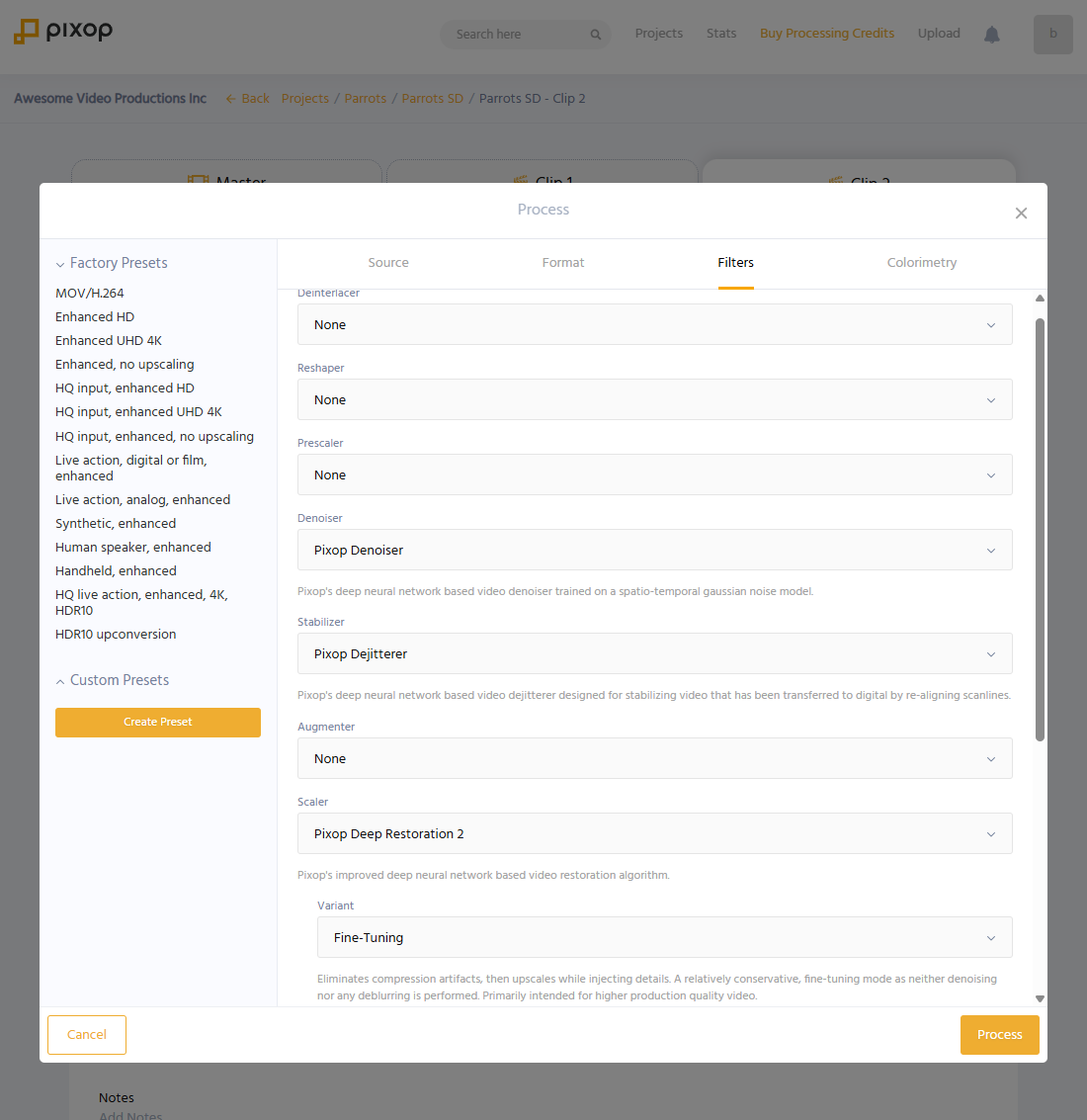
Основной диалог обработки называется Process. В нём собраны фабричные пресеты, пользовательские пресеты и группы параметров. Верхняя панель разделяет настройки на Source, Format, Filters и Colorimetry. Вкладка Source относится к исходному материалу и участку, который передаётся в обработку. Format задаёт контейнер и кодирование результата. Filters объединяет операции восстановления и изменения изображения. Colorimetry отвечает за цветовое представление и соответствующие параметры. Конкретные доступные поля зависят от исходного видео и выбранной конфигурации, поэтому не каждый проект показывает одинаковый набор вариантов.
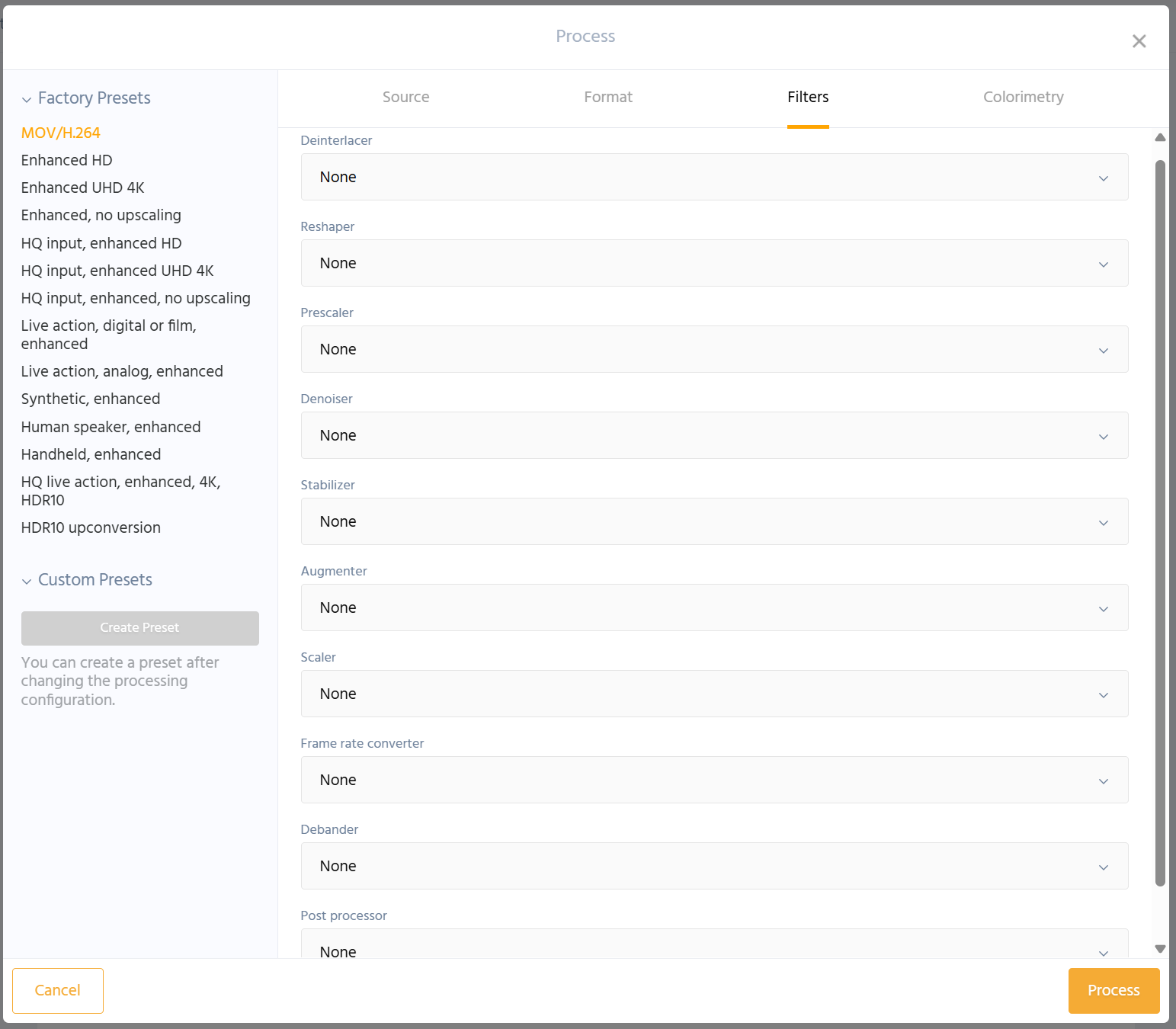
Левая панель Process нужна для выбора стартовой конфигурации. Фабричный пресет задаёт связанный набор параметров, а пользовательский сохраняет конфигурацию, которую команда уже проверила на своих материалах. Центральная часть диалога показывает настройки выбранной группы. Выпадающие поля позволяют выбирать конкретные варианты операций. Внизу расположены Cancel и Process: первое закрывает диалог без запуска задания, второе передаёт выбранную конфигурацию на обработку. Это не монтажная шкала: последовательность операций задаётся как параметры конвейера, а не как набор клипов на таймлайне.
После обработки проект содержит исходный материал, тестовые клипы и версии, полученные с разными настройками. Блок сравнения позволяет выбрать исходную и обработанную версии. Image compare показывает отдельные кадры рядом, а Video compare воспроизводит обе версии, чтобы оценить движение и временные артефакты. В этом же контуре находится Share comparison — ссылка для просмотра сравнения без передачи полного обработанного файла. Отдельное действие Download сохраняет выбранную версию на компьютер.
Пользовательское меню объединяет настройки учётной записи и команды. В документации отдельно описано управление биллингом и участниками команды. Важная особенность разрешений: все участники команды имеют административный уровень доступа к проектам, видео, пресетам и настройкам этой команды. Это не модель с раздельными ролями «просмотр», «монтаж» и «администратор». Приглашать следует только сотрудников, которым действительно можно доверить управление данными и оплатой.
Основные функции и практическая ценность
Автоматический анализ исходного качества
После завершения загрузки и ingest Pixop анализирует выборку полных кадров. Noise отражает количество гауссового шума в исследованных кадрах. Details оценивает яркостную детализацию текстур, границ и других структур изображения. Colors характеризует цветовую детализацию. Более высокие значения обычно соответствуют материалу с лучшим исходным качеством. Метка Low quality указывает на признаки, при которых восстановление или шумоподавление перед масштабированием либо одновременно с ним становятся особенно актуальными.
Оценка нужна для принятия технического решения, а не для обещания определённого результата. Высокое значение Details не гарантирует, что нейросеть сохранит каждый мелкий объект после масштабирования, а низкий Noise не означает, что кадр визуально безупречен. Анализ строится по выборке, поэтому неоднородный ролик с чистыми общими планами и шумными ночными сценами нельзя оценивать по одному числу. Важнее сопоставлять показатели с содержанием материала и тестировать отдельные характерные эпизоды.
Фабричные и пользовательские пресеты
Фабричные пресеты помогают не собирать параметры с нуля. Базовый MOV/H.264 выполняет перекодирование в MOV/H.264 без фильтров улучшения. Enhanced HD рассчитан на низкокачественный SD-материал, который требуется улучшить и увеличить до HD. Enhanced UHD 4K ориентирован на менее качественное HD-видео с выходом в UHD/4K. Enhanced, no upscaling улучшает материал без смены разрешения. Отдельные варианты HQ input предназначены для более качественного исходника, где важно не потерять сохранившиеся мелкие детали и текстуры.
Кроме базовых профилей доступны пресеты под конкретный материал: цифровая или плёночная съёмка, аналоговое видео, синтетическая компьютерная графика, запись с акцентом на говорящего человека, ручная камера, вывод live-action в 4K HDR10 и преобразование в HDR10. Пресет задаёт начальную конфигурацию, а не обязательную универсальную настройку. Его параметры разрешено просматривать и корректировать. Пользовательский пресет сохраняет проверенное сочетание Source, Format, Filters и Colorimetry и помогает применять одинаковую технологическую схему к серии исходников.
Деинтерлейсинг и работа с чересстрочным материалом
Деинтерлейсер предназначен для преобразования чересстрочного видео в прогрессивное и устранения характерных для интерлейсинга гребёнчатых линий. Техническая информация исходника показывает тип развёртки: буква p обозначает progressive, а i — interlaced. Для чересстрочного материала важен порядок полей: TFF означает top field first, BFF — bottom field first. Неверно выбранная схема обработки приводит к артефактам движения, поэтому тип сигнала нужно учитывать до запуска.
В Pixop присутствуют как стандартные варианты деинтерлейсинга, так и фирменный Pixop Deinterlacer. Он предназначен для удаления чересстрочных артефактов и повышения плавности представления. Деинтерлейсинг особенно актуален для архивов телепередач, старых видеокамер, DVD-материалов и оцифрованных записей. Для уже прогрессивного исходника отдельная обработка этого типа не требуется.
Шумоподавление, стабилизация и восстановление деталей
Pixop Denoiser снижает шум изображения. В официальном интерфейсе он описан как нейросетевая модель, обученная на пространственно-временной модели гауссового шума. Это существенно для видеоряда: анализ учитывает не только один кадр, но и изменение шума во времени. Чрезмерное подавление способно сгладить мелкие фактуры, поэтому оценивать результат нужно на движущихся участках, а не только на неподвижном кадре.
Pixop Dejitterer предназначен для стабилизации материала, перенесённого в цифровой вид, за счёт выравнивания строк сканирования. Его задача отличается от обычного монтажа, где пользователь вручную задаёт кадрирование и траекторию стабилизации для движения камеры. В Pixop речь идёт о коррекции нестабильности оцифрованного изображения. В группе Filters также присутствует стабилизация как тип операции.
Pixop Deep Restoration и Deep Restoration 2 восстанавливают воспринимаемую детализацию и используются при масштабировании. Для Deep Restoration 2 предусмотрены варианты Fine-Tuning и Selfie-Style наряду с общей конфигурацией. Fine-Tuning ориентирован на более сдержанное устранение компрессионных артефактов и последующее добавление деталей. Selfie-Style предназначен для материала с лицами и портретным содержанием. Выбор варианта должен исходить из характера кадра: модель для говорящего человека не является автоматическим улучшением любого пейзажа или спортивной съёмки.
Face Forward для видео с ведущим
Pixop Face Forward предназначен для материала с ведущим или говорящим человеком. Фильтр улучшает освещение и фон в presenter footage. Это отдельная задача от общего шумоподавления: Denoiser снижает шум, Deep Restoration восстанавливает воспринимаемую детализацию, а Face Forward ориентирован на визуальную подачу человека и окружающего фона. Поэтому его следует оценивать на фрагменте, где в кадре присутствует ведущий, а не на случайной сцене без человека.
Для этой операции важна не только яркость лица, но и естественность перехода между человеком и фоном. Сравнивать следует несколько кадров и движение: изменение освещения не должно создавать заметных скачков между соседними кадрами или неестественных контуров. Face Forward не является заменой полноценной цветокоррекции всей сцены и не предназначен для художественного перекрашивания ролика.
Кадрирование, масштабирование и частота кадров
Frame Cropper позволяет вручную или интерактивно обрезать изображение по кадрам. Это помогает убрать лишние края, чёрные поля или области, которые не должны попадать в выходной файл. Reshaper и Prescaler представлены в диалоге Process как отдельные группы операций. Scaler задаёт итоговое разрешение; его используют как для увеличения, так и для уменьшения изображения. Pixop Studio поддерживает пресеты HD и UHD/4K, а также масштабирование без изменения разрешения.
Pixop Super Resolution и Deep Restoration относятся к операциям, направленным на восстановление и увеличение изображения. Масштабирование не возвращает достоверно информацию, которой нет в исходнике. Алгоритм может восстановить воспринимаемые структуры, но не превращает размытый низкодетальный кадр в подлинную запись с деталями камеры высокого разрешения. Поэтому увеличение в несколько раз требует проверки мелких объектов, контуров, лиц и текстур.
Frame Rate Converter меняет частоту кадров, в том числе с интерполяцией движения. Это полезно для согласования материалов с заданным стандартом воспроизведения и для более плавного движения. Но интерполяция создаёт промежуточные кадры, поэтому ошибки особенно заметны на быстрых объектах, тонких линиях, пересечениях и резких сменах плана. В тестовом фрагменте важно просматривать не только отдельные кадры, но и непрерывное воспроизведение.
HDR, цветовые преобразования, дебандинг и зерно
Colorimetry объединяет параметры цветового представления. Pixop предлагает обработку SDR в HDR10 и HLG, преобразование цветового пространства BT.709 в BT.2020, а также HDR10 upconversion. Pixop InfiniteHDR относится к фирменным средствам преобразования динамического диапазона. Для корректного результата важны не только значения в меню, но и свойства исходного материала и предполагаемый формат доставки. Простое назначение HDR-метаданных не тождественно полноценному преобразованию тонального диапазона, поэтому следует оценивать картинку на дисплее, который правильно интерпретирует выходной стандарт.
Gradient Debander предназначен для устранения цветовых полос в плавных градиентах, например на небе, стенах и других областях с постепенным изменением тона. Pixop Film Grain добавляет плёночное зерно как финальный визуальный эффект. Эти операции решают разные задачи: дебандинг уменьшает заметность ступенчатых переходов, а зерно намеренно добавляет текстуру. Применение обоих фильтров без оценки исходника способно не улучшить, а изменить задуманный характер изображения.
Сравнение версий и совместная оценка
Pixop Studio хранит исходник и обработанные версии отдельно. Пользователь выбирает нужную пару и запускает Compare. Image compare помогает оценить детали, шум, резкость и артефакты в конкретных кадрах. Video compare показывает обе версии в движении, что особенно важно для деинтерлейсинга, стабилизации и преобразования частоты кадров. Сравнение можно передать коллегам или заказчику через Share comparison, не отправляя им полный обработанный файл.
Эта функция закрывает важный пробел автоматического улучшения: визуальная оценка остаётся за специалистом. Программа может посчитать технические параметры и выполнить выбранный конвейер, но окончательное решение о приемлемости результата зависит от материала, задачи и условий просмотра. Возможность сравнить исходник и обработанную версию до скачивания помогает избежать ситуации, когда технически более резкое изображение оказывается хуже по естественности.
Поддерживаемые форматы, кодеки и звук
В Pixop отдельно перечислены входные контейнеры, декодеры видео и аудио, выходные контейнеры и видеокодеки. Контейнер определяет упаковку потоков, а кодек — способ представления самого изображения или звука. Наличие расширения файла в списке не означает, что любой вариант кодирования внутри контейнера даст одинаковый результат. Для профессионального материала нужно сверять и контейнер, и кодек, и параметры потока.
| Категория | Поддерживаемые варианты |
|---|---|
| Входные контейнеры | ASF, AVI, FLV, MKV, MOV, MPEG, MTS, MP4, MXF, OGG, VOB |
| Основные видеодекодеры | ProRes, AV1, DNxHD, DNxHR, DV, FFV1, FLV, H.263, H.264/AVC, H.265/HEVC, MPEG-1, MPEG-2, MPEG-4, VP4–VP9, RealVideo, Theora |
| Основные аудиодекодеры | AAC, AAC-HE, AC-3, Enhanced AC-3, TrueHD, ADPCM, ALAC, DV audio, FLAC, MP2, MP3, MPEG-4 ALS, PCM, RealAudio, AES3, Vorbis, WMA |
| Выходные контейнеры | MOV, MXF, MP4, MTS |
| Видеокодеки экспорта | H.264/AVC, H.265/HEVC, ProRes, MPEG-2, Sony XDCAM HD422, DNxHD, DNxHR, FFV1 |
| Ограничения отдельных кодеков | XDCAM — HD422; DNxHD — 1080p; DNxHR доступен как отдельный выходной вариант |
| Аудио в готовом файле | В большинстве случаев поток копируется без изменений; при несовместимости с выходным контейнером выполняется перекодирование в AAC 128 кбит/с или PCM 16 бит |
Видеодекодирование построено на FFmpeg, поэтому некоторые потоки, не перечисленные в таблице распространённых декодеров, всё равно могут распознаваться. Однако это не отменяет ограничений на контейнеры, доступность конкретной конфигурации и выходные кодеки. Для предсказуемой работы лучше использовать документированный контейнер и проверенный профиль, а не рассчитывать на то, что любое редкое расширение будет принято автоматически.
Отдельная особенность Pixop Studio — отсутствие обработки звука. Сервис не улучшает речь, не очищает шум микрофона, не выравнивает громкость и не восстанавливает музыкальные дорожки. В обычном случае аудиопоток переносится в результат как есть. Если исходный аудиокодек не сочетается с выбранным выходным контейнером, он преобразуется в AAC с битрейтом 128 кбит/с или в PCM 16 бит. Для архивной работы это важно: перед выбором контейнера нужно убедиться, что он не вынудит нежелательное перекодирование звука.
Карта совместимости помогает подобрать профиль не только по размеру файла. MP4 с H.264 подходит для широкой совместимости, MOV используют в производственных цепочках с ProRes, MXF — в профессиональном обмене медиаматериалами, а FFV1 — для сжатия без потерь при архивном хранении. При этом большой файл не всегда является более качественным: результат зависит от кодека, профиля, битрейта, разрядности, цветовой субдискретизации и сохранности исходного материала.
Стоимость, биллинг и ограничения пробного доступа
Pixop Studio не продаётся как единая бессрочная лицензия на установленную программу. Стоимость формируется по фактическому использованию. В прямой модели Pixop обработка оплачивается предоплаченными Processing Credits, а хранение и скачивание учитываются отдельно как Utilities. При биллинге через AWS Marketplace обработка, хранение и передача данных измеряются в Pixop Credits и оплачиваются через связанную подписку Marketplace. Публичная цена одного Pixop Credit в AWS Marketplace составляет 0,001 доллара США; условия частного предложения организации могут отличаться.
Прямая тарификация Pixop указывается в долларах США без налогов. Для ориентира ниже приведены отдельные ставки из официальной таблицы цен. Это не готовая цена проекта: к стоимости фильтра добавляется стоимость выбранного кодека, а итог зависит от числа выходных пикселей и кадров, длительности, разрешения и конфигурации обработки.
| Операция или кодек | Прямая ставка Pixop |
|---|---|
| Pixop Deinterlacer | 0,114 $ за гигапиксель |
| Pixop Denoiser | 0,413 $ за гигапиксель |
| Pixop Deep Restoration 2 | 0,486 $ за гигапиксель |
| Pixop Super Resolution | 0,079 $ за гигапиксель |
| Pixop Frame Rate Conversion | 0,082 $ за гигапиксель |
| Pixop InfiniteHDR | 0,217 $ за гигапиксель |
| Кодирование H.264/AVC | 0,023 $ за гигапиксель |
| Кодирование H.265/HEVC | 0,136 $ за гигапиксель |
| Кодирование Apple ProRes | 0,021 $ за гигапиксель |
| Хранение | 0,023 $ за гигабайт в месяц |
| Скачивание | 0,090 $ за гигабайт |
Минимальная покупка Processing Credits при прямом биллинге составляет 10 долларов. Обработка списывает кредиты только после успешного завершения задания; неудачные задания не тарифицируются. Купленные кредиты, как правило, не возвращаются. Для новых команд прямого биллинга предусмотрена скидка 25% на покупки в первый месяц при добавлении платёжных данных и покупке кредитов в течение семи дней после регистрации. Скидка и объёмные бонусы не распространяются на команды, оплачивающие сервис через AWS Marketplace.
Хранение и скачивание не вычитаются из Processing Credits при прямом биллинге. Эти суммы накапливаются отдельно, а Pixop проверяет баланс Utilities еженедельно и списывает платёж с привязанной карты, когда задолженность достигает 10 долларов без учёта НДС. Это объясняет, почему после завершения обработки появляются дополнительные расходы: обработать файл, хранить его на сервере и скачать — три разные части использования. Ставки хранения и передачи могут быть небольшими для короткого теста, но становятся существенными при длительном хранении больших мастер-файлов и многократном скачивании результатов.
После регистрации даётся до 14 дней на настройку оплаты. Пока биллинг не активирован, пользователь не может загружать, обрабатывать или скачивать видео. Если платёжные данные не добавлены в этот срок, аккаунт и связанные с ним данные автоматически удаляются. Поэтому 14 дней нельзя трактовать как бесплатный пробный тариф с возможностью прогнать длинные исходники: это срок на подключение способа оплаты и активацию команды.
На дату обзора доступны прямой биллинг Pixop и расчёты через AWS Marketplace. В действующих условиях также объявлен будущий переход: с 1 января 2027 года новые self-service-команды обычно будут регистрироваться и оплачивать использование через AWS Marketplace, а новая самостоятельная регистрация команд с прямой оплатой прекращается. Существующие команды Direct сохраняют доступ и возможность покупать кредиты в переходный период с 1 января по 30 июня 2027 года. При планировании долгосрочной работы это стоит учитывать заранее, особенно если бухгалтерия и закупки привязаны к конкретному каналу оплаты.
Требования, интернет и производительность
Pixop Studio запускается в современном браузере. Установка программы, загрузка плагинов и наличие отдельной видеокарты для нейросетевой обработки не требуются: вычислительная часть находится в облачной инфраструктуре Pixop. При этом нужен стабильный доступ в интернет, поскольку исходник передаётся в облачное хранилище, обработка запускается удалённо, а готовый файл скачивается обратно. Браузер должен разрешать необходимые cookies; при их блокировке приложение может вести себя некорректно.
Публичная документация не устанавливает отдельные минимальные значения процессора, оперативной памяти или графического ускорителя для компьютера пользователя и не приводит закрытый список совместимых браузеров с версиями. Поэтому корректно говорить о современном браузере, включённых cookies и устойчивом соединении, но не приписывать сервису неподтверждённые требования вроде конкретного поколения Intel, 16 ГБ ОЗУ или NVIDIA RTX. Мощность локальной видеокарты не является главным параметром облачного рендеринга; гораздо заметнее объём загрузки и скачивания, а также выбранная вычислительная конфигурация на стороне Pixop.
Скорость обработки не равна длительности исходного ролика. На неё влияют продолжительность, разрешение, частота кадров, выбранные фильтры, кодек и параметры кодирования. Реставрация нейросетевыми моделями и обработка высокого разрешения занимают существенно больше времени, чем простое перекодирование. До запуска задания приложение показывает оценку стоимости обработки, а короткий тестовый клип позволяет оценить нагрузку и визуальный эффект на конкретном материале. Публичные материалы не дают универсальной гарантии «одна минута видео обрабатывается за N секунд», поэтому сравнивать скорость с локальным редактором по неподтверждённым цифрам нельзя.
Облачная модель снимает с пользователя обслуживание вычислительной машины, но не отменяет локальные требования к хранению исходника и результата. Для скачивания крупного мастер-файла нужен достаточный объём диска и стабильное соединение. При работе с большим архивом стоит заранее определить, какие исходники и версии нужно сохранить в Pixop, а какие — удалить после экспорта. В противном случае стоимость облачного хранения будет продолжать начисляться, даже когда активная обработка давно завершена.
Безопасность, приватность и управление данными
Pixop Studio работает на инфраструктуре Amazon Web Services в регионе AWS Ireland. Видео передаётся, хранится, обрабатывается и скачивается с использованием шифрования при передаче и шифрования в состоянии покоя. Загруженные файлы хранятся в зашифрованном Amazon S3. При загрузке браузер координирует передачу, а сам файл поступает непосредственно в зашифрованное хранилище AWS, после чего становится доступен для проверки и обработки в Studio.
По актуальным условиям договора клиент сохраняет права на исходный контент и результат. Pixop получает ограниченную лицензию на размещение, обработку и передачу материалов только в объёме, необходимом для предоставления сервиса и создания результата. Компания не использует Customer Content или Output для обучения, дообучения, проверки или улучшения моделей без отдельного письменного согласия клиента. Это важное отличие от сервисов, в условиях которых право использования пользовательских материалов сформулировано шире.
При этом облачное хранение не означает, что доступ к проекту ограничен одним человеком. Все участники команды Pixop получают административный уровень доступа к проектам, видео, пресетам и настройкам команды. Каждый такой участник способен управлять участниками и настройками, поэтому приглашать в команду следует только доверенных сотрудников. Если рабочая группа включает подрядчиков, временных монтажёров и заказчиков, общую команду нельзя считать системой разграничения прав с минимальными полномочиями.
Исходные видео, автоматически созданные и вручную нарезанные клипы, а также обработанные версии хранятся в Pixop до удаления. За хранение пользовательских данных взимается плата. Передача материалов в облако требует прав на обработку и распространение результата. Условия также ограничивают намеренную обработку специальных категорий персональных данных как отдельного набора без отдельного письменного соглашения. Для архивов с конфиденциальными лицами, медицинскими материалами, документами или коммерческой тайной необходимо заранее согласовать правовые основания и внутренний режим доступа, а не считать шифрование заменой политике обработки данных.
Управление хранением — часть рабочего процесса, а не необязательная уборка. После скачивания нужного результата можно удалить ненужные исходники, клипы и версии, чтобы прекратить начисление платы за их хранение. Удаление команды является необратимым действием: вместе с ней теряются видео и остаток Processing Credits. Перед закрытием команды нужно выгрузить необходимые файлы и проверить активные задания и расчёты.
Задача → инструмент → результат → что проверить
| Задача | Инструмент Pixop Studio | Ожидаемый результат | Что оценить |
|---|---|---|---|
| Убрать чересстрочные артефакты | Deinterlacer; при необходимости подходящий фабричный пресет | Прогрессивное изображение без гребёнки на движущихся контурах | Порядок полей TFF/BFF, детализацию тонких линий и отсутствие временных рывков |
| Снизить цифровой шум | Pixop Denoiser или другой доступный Denoiser | Менее заметный шум в тенях и однородных областях | Сохранение кожи, волос, ткани, мелкой фактуры и движения |
| Исправить дрожание оцифрованной записи | Pixop Dejitterer; группа Stabilizer | Более ровное изображение и выравнивание нестабильных строк | Геометрию кадра, контуры объектов и стабильность на разных сценах |
| Восстановить старый или сжатый материал | Pixop Deep Restoration 2; варианты Fine-Tuning или Selfie-Style по типу исходника | Снижение заметности артефактов и восстановление воспринимаемых деталей | Отсутствие ложных текстур, ореолов, пластиковой кожи и чрезмерной резкости |
| Улучшить подачу видео с ведущим | Pixop Face Forward | Коррекция освещения и фона в presenter footage | Естественность лица, границ человека и фона на протяжении движения |
| Увеличить SD до HD или HD до 4K | Enhanced HD, Enhanced UHD 4K, Scaler, Super Resolution | Файл с более высоким разрешением | Реальную читаемость деталей, пропорции, резкость и размер результата |
| Изменить частоту кадров | Frame Rate Converter | Нормализованная частота кадров или более плавное движение | Двоение контуров, деформацию быстрых объектов и артефакты интерполяции |
| Подготовить HDR-версию | Colorimetry, InfiniteHDR, пресеты HDR10 | Преобразование цветового представления и динамического диапазона | Тон кожи, светлые области, тени, цветовое пространство и корректность воспроизведения |
| Устранить полосы в градиентах | Gradient Debander | Менее заметные ступенчатые переходы тона | Сохранение плавности и отсутствие чрезмерного размытия |
| Добавить текстуру плёнки | Pixop Film Grain | Зерно как часть финального визуального характера | Соответствие стилю, уровень зерна и размер файла |
| Сохранить мастер для монтажа или архива | Format, подходящий контейнер и кодек, например ProRes, DNxHR или FFV1 | Файл в производственном или архивном формате | Разрядность, субдискретизацию, совместимость контейнера и сохранение звука |
Эта схема помогает не включать все доступные фильтры одновременно. Для каждого исходника сначала определяют главную проблему, затем выбирают соответствующую операцию и только после сравнения принимают решение о полном прогоне. Например, сильный шум не всегда требует одновременно максимального шумоподавления, реставрации, масштабирования и дебандинга. Сложная цепочка повышает цену и время обработки, а визуальный выигрыш не растёт пропорционально числу включённых операций.
Как пользоваться программой — советы гика
Подготовка аккаунта и команды
Цель. Получить рабочую команду, в которой активирован биллинг и доступны загрузка, обработка и скачивание. Подготовка. Нужны рабочая почта, платёжные данные организации либо активная подписка AWS Marketplace, а также согласование с ответственным за оплату. До регистрации определите, кто будет участником команды: каждый участник получает административные права.
- Откройте страницу регистрации Pixop Studio и создайте учётную запись.
- В верхнем правом углу откройте пользовательское меню через инициалы и перейдите в My Account.
- Для прямой оплаты выберите Billing и внесите платёжные данные.
- Для оплаты через AWS Marketplace свяжите команду с активной подпиской Marketplace. В этом режиме использование измеряется в Pixop Credits и оплачивается через AWS, а не покупкой Processing Credits внутри Studio.
- Проверьте, что активна нужная команда и в ней настроен способ оплаты. Только после этого переходите к загрузке.
Параметры. При прямой оплате минимальная покупка Processing Credits — 10 долларов; хранение и скачивание учитываются отдельно. Не путайте кредитный баланс на обработку с Utilities. Проверка. Команда отображает настроенный биллинг, а функции загрузки и обработки становятся доступны. Типичная ошибка. Пользователь регистрируется, но не активирует оплату и принимает 14-дневный срок за бесплатный период обработки. Безопасный откат. Не загружайте коммерческий материал до согласования биллинга и участников. Если команда создана ошибочно, сначала проверьте условия её удаления и сохраните нужные данные; удаление команды необратимо.
Загрузка видео и организация проекта
Цель. Передать исходник в облако и получить отдельный проект с техническими данными. Подготовка. Проверьте контейнер и кодек по списку поддерживаемых форматов, подготовьте локальную копию исходника и выберите название, по которому материал можно будет найти в архиве. Для больших файлов используйте стабильное соединение и не перемещайте исходник во время возобновления загрузки.
- Откройте dashboard Pixop Studio.
- Выберите видеофайл через область загрузки или перетащите его в окно браузера.
- Дождитесь окончания upload и ingest. После загрузки проект появляется на dashboard и становится доступен для организации.
- Нажмите на название проекта, введите осмысленное имя и подтвердите изменение.
- Убедитесь, что видео появилось в проекте и доступно для просмотра технической информации.
Параметры. Контейнер должен входить в перечень входных форматов. Внутри него проверяйте конкретный видеокодек, частоту кадров и цветовые параметры. Проверка. Проект открывается, отображается длительность и техническая информация, а исходник доступен для просмотра. По умолчанию создаётся отдельный 10-секундный клип. Типичная ошибка. Загрузка прерывается после закрытия вкладки или потери соединения. Безопасный откат. Используйте Resume upload и выберите тот же исходный файл, чтобы продолжить передачу, а не начинать её заново. Не удаляйте исходник с локального диска до появления загруженного материала в проекте.
Проверка качества и создание тестовых клипов
Цель. Выбрать фрагменты, на которых можно оценить эффект фильтров до обработки полного видео. Подготовка. Учитывайте неоднородность материала: отдельно рассмотрите тёмные сцены, дневные планы, движения камеры, лица, мелкие текстуры и наиболее шумные участки.
- Откройте исходное видео в проекте и просмотрите технические сведения.
- Найдите показатели Noise, Details и Colors, а также метку Low quality, если она присутствует.
- Откройте автоматически созданный тестовый клип. Если автоматическое создание отключено, откройте исходник и выберите Make Clip.
- Выберите участок, который представляет конкретную сцену. Для неоднородного видео создайте дополнительные клипы из разных частей.
- Сохраните клипы отдельно от мастер-файла и используйте их как контрольные фрагменты для последующего сравнения.
Параметры. Для быстрой оценки обычно достаточно фрагмента около десяти секунд. Если сцены заметно отличаются, одного клипа недостаточно: выберите несколько характерных отрезков. Проверка. Тестовый клип появляется отдельной вкладкой и воспроизводится независимо от полного исходника. Типичная ошибка. Настройки проверяют на чистом фрагменте, хотя основная часть ролика содержит шум, темноту или быстрое движение. Безопасный откат. Удалите неудачный тестовый результат, оставив исходник и другие клипы. Не переносите настройки на полный файл, пока не проверены все характерные сцены.
Выбор фабричного пресета и сохранение пользовательского
Цель. Начать с готовой конфигурации и сохранить удачную комбинацию настроек для повторного использования. Подготовка. Выберите тип исходника и требуемый формат результата. Для SD с низкой детализацией рассматривайте Enhanced HD, для HD с целью получить UHD/4K — Enhanced UHD 4K, для материала без изменения разрешения — Enhanced, no upscaling. Для более качественного исходника есть профили HQ input.
- Откройте тестовый клип и выберите Process.
- В левой панели Factory Presets выберите пресет, соответствующий источнику и цели обработки.
- Просмотрите группы Source, Format, Filters и Colorimetry. Не оставляйте профиль без проверки: выбранный пресет задаёт стартовые значения, но не заменяет оценку исходника.
- Измените только те параметры, которые нужны для конкретного материала, затем просмотрите оценку стоимости обработки.
- После успешного теста откройте Process для клипа, оставьте проверенную конфигурацию и выберите Create Preset.
- Введите понятное имя пользовательского пресета и сохраните его.
Параметры. В имени пресета полезно фиксировать тип материала и цель: например, «аналоговый SD — HD» или «говорящий человек — реставрация». Сами пресеты связаны с командой и доступны её участникам. Проверка. Сохранённый пресет появляется в разделе Custom Presets и повторно выбирается в других проектах. Типичная ошибка. Пресет сохраняют после обработки одного удачного кадра, не проверив другие сцены. Безопасный откат. Сохранение пользовательского пресета не изменяет исходник. При неудовлетворительном результате вернитесь к заводскому пресету или измените пользовательский вариант, не удаляя мастер-файл.
Настройка фильтров восстановления
Цель. Устранить конкретные дефекты изображения, не добавляя лишние операции. Подготовка. Определите доминирующую проблему: чересстрочная структура, шум, дрожание строк, недостаток детализации, цветовые полосы, нежелательная область кадра или неестественная частота кадров.
- В окне Process откройте вкладку Filters.
- Проверьте поля Deinterlacer, Reshaper, Prescaler, Denoiser, Stabilizer, Augmenter, Scaler, Frame rate converter, Debander и Post processor. Не все поля и варианты доступны для каждого источника.
- Для чересстрочного видео определите TFF или BFF по техническим сведениям и выберите подходящий вариант Deinterlacer.
- Для шума оцените Pixop Denoiser; для нестабильности оцифрованной записи — Pixop Dejitterer; для восстановления деталей — Pixop Deep Restoration 2 и соответствующий вариант модели.
- Для кадрирования используйте Frame Cropper или доступную операцию Reshaper; для изменения разрешения — Scaler; для изменения частоты кадров — Frame Rate Converter.
- Для градиентных полос оцените Gradient Debander. Добавляйте Pixop Film Grain только тогда, когда зерно является частью требуемого вида изображения.
- Запустите обработку тестового клипа через Process и сравните результат с оригиналом.
Параметры. Важны полевая структура TFF/BFF, выходное разрешение, интенсивность выбранной модели, характер сцены и последовательность операций. Не используйте все фильтры одновременно без причины. Проверка. Оцените лицо, мелкую фактуру, контуры, градиенты и быстрое движение. Для деинтерлейсинга проверяйте движущиеся края, для шумоподавления — мелкие детали, для стабилизации — устойчивость линий. Типичная ошибка. Пользователь пытается исправить сильное размытие только повышением резкости или увеличивает разрешение до 4K без проверки исходной детализации. Безопасный откат. Вернитесь к исходнику или тестовому клипу, отключите спорный фильтр и создайте новую обработанную версию. Исходное видео хранится отдельно и не перезаписывается результатом.
Обработка видео с ведущим через Face Forward
Цель. Улучшить освещение и фон в записи с ведущим или говорящим человеком. Подготовка. Выберите тестовый клип, где человек и фон хорошо представлены в кадре. Этот фильтр рассчитан на presenter footage и не заменяет общую коррекцию изображения.
- Откройте тестовый клип и выберите Process.
- Перейдите на вкладку Filters и найдите Pixop Face Forward среди доступных фильтров.
- Включите фильтр в конфигурации обработки; не заменяйте им Denoiser или Deinterlacer, если исходник требует отдельной коррекции шума или чересстрочной структуры.
- Запустите обработку короткого клипа и дождитесь готовой версии.
- Откройте Compare и просмотрите кадры с разным положением ведущего и фона.
Параметры. В опубликованном описании Face Forward подтверждены назначение фильтра и работа с освещением и фоном; отдельные числовые регуляторы в этой инструкции не указываются. Проверка. Оцените естественность освещения и границ человека на нескольких кадрах и в движении. Типичная ошибка. Применять фильтр к материалу, где нет ведущего, или считать его универсальным средством цветокоррекции. Безопасный откат. Отключите Face Forward в следующей конфигурации и создайте новую версию. Исходный файл и предыдущий результат остаются отдельными объектами.
Настройка формата, кодека и цветового представления
Цель. Подготовить результат для конкретной системы монтажа, вещания, архива или распространения. Подготовка. Узнайте требования получателя: контейнер, кодек, разрешение, частота кадров, разрядность и цветовое пространство. Отдельно проверьте совместимость аудиопотока с выходным контейнером.
- В окне Process откройте Format и выберите поддерживаемый выходной контейнер: MOV, MXF, MP4 или MTS.
- Выберите доступный видеокодек и профиль, соответствующий задаче. Для распространения часто используют H.264 или H.265; для монтажа и промежуточного хранения — ProRes или DNxHR; для архива без потерь — FFV1.
- Проверьте ограничения конкретного кодека. В Pixop XDCAM заявлен в варианте HD422, а DNxHD — для 1080p.
- Откройте Colorimetry и сверьте параметры цветового пространства с исходником и стандартом доставки. Для HDR10/HLG используйте соответствующий профиль, а не только увеличение яркости.
- Проверьте оценку обработки и протестируйте выход на коротком клипе.
Параметры. Контейнер и кодек должны быть совместимы. В случае несовместимости аудио Pixop перекодирует поток в AAC 128 кбит/с или PCM 16 бит. Проверка. После скачивания откройте файл в целевом проигрывателе или монтажной системе, проверьте изображение, звук, разрешение, длительность и цветовое представление. Типичная ошибка. Выбор только расширения файла без учёта кодека и аудиопотока. Безопасный откат. Создайте новую версию с другим контейнером или кодеком, не удаляя исходный вариант. Сравните качество и совместимость перед очисткой проекта.
Сравнение, передача результата и скачивание
Цель. Убедиться, что обработка улучшила материал в нужном направлении, и получить локальный файл. Подготовка. Дождитесь завершения задания и выберите оригинал и соответствующую обработанную версию. Не сравнивайте разные фрагменты или файлы с различной длительностью.
- Выберите исходную и обработанную версии в проекте.
- Нажмите Compare.
- Для покадрового анализа используйте Image compare: изучите текстуры, шум, резкость, ореолы и мелкие артефакты.
- Для оценки движения переключитесь на Video compare и просмотрите сцены с панорамированием, движущимися объектами, деинтерлейсингом или интерполяцией.
- Для согласования с коллегами выберите Share comparison и передайте созданную ссылку на сравнение.
- Когда результат принят, выберите обработанное видео и используйте действие Download.
- После проверки локальной копии удалите ненужные версии и тестовые клипы, если они больше не нужны для проекта.
Параметры. Скачивание тарифицируется отдельно от обработки; хранимые исходники, клипы и версии также участвуют в расчёте хранения. Проверка. Локальный файл открывается, длительность и звук соответствуют ожиданиям, а изображение совпадает с утверждённой версией. Типичная ошибка. Пользователь скачивает не ту версию или считает, что удаление локальной копии освобождает место в облаке. Безопасный откат. Сохраняйте исходник и утверждённый результат в отдельном локальном хранилище. Не удаляйте данные из Pixop до проверки скачанного файла и резервной копии.
Сквозной сценарий: от исходного файла до готового мастера
Для воспроизводимого примера возьмём архивную запись в MP4 с чересстрочными кадрами и заметным шумом. Перед началом у команды должен быть активен биллинг, а у пользователя — право работать с исходником. Исходный файл остаётся на локальном диске в неизменном виде. После загрузки в dashboard появляется проект; его название меняют на обозначение архива, даты и версии оцифровки. Автоматически созданный десятисекундный клип становится контрольным фрагментом.
В карточке исходника изучают технические свойства и показатели Noise, Details и Colors. Для чересстрочной записи отдельно устанавливают TFF или BFF. Если видео содержит несколько типов сцен, создают дополнительные клипы: например, тёмный интерьер и яркую улицу. Для каждого фрагмента в Process выбирают исходный пресет, открывают Filters, настраивают Deinterlacer и Denoiser, а при нестабильной оцифровке оценивают Dejitterer. В Scaler оставляют исходное разрешение или задают требуемый HD/UHD-выход. Во вкладке Format выбирают контейнер и кодек, а в Colorimetry проверяют цветовые параметры.
Перед запуском просматривают оценку стоимости. Сначала обрабатывают клипы, а затем открывают Compare. Image compare помогает увидеть, не исчезли ли тонкие детали и не появились ли ореолы. Video compare показывает, как фильтры ведут себя на движении. Если результат приемлем на всех характерных фрагментах, конфигурацию сохраняют через Create Preset и используют для полного исходника. После обработки мастер сравнивают с оригиналом, скачивают и проверяют локально. Только после успешной проверки удаляют из облака ненужные тестовые версии. Такой порядок не гарантирует художественного восстановления любого архива, но снижает риск потратить бюджет на неподходящую конфигурацию.
Плюсы Pixop Studio
- Облачная обработка. Не требуется устанавливать отдельный пакет или обслуживать локальную видеокарту для нейросетевого рендеринга.
- Специализация на восстановлении. Есть деинтерлейсинг, шумоподавление, стабилизация оцифрованных материалов, Face Forward, Deep Restoration, Super Resolution и преобразование частоты кадров.
- Анализ исходника. Показатели Noise, Details и Colors помогают понять состояние материала до запуска фильтров.
- Тестовые клипы. Автоматический десятисекундный фрагмент и возможность создавать дополнительные клипы позволяют проверить конфигурацию до обработки всего ролика.
- Пресеты. Фабричные профили ускоряют подбор параметров, а пользовательские сохраняют проверенную конфигурацию для повторной работы.
- Сравнение до скачивания. Image compare и Video compare показывают статические и временные артефакты, а Share comparison упрощает согласование.
- Профессиональные форматы. Вход и выход охватывают распространённые контейнеры и кодеки, включая ProRes, DNxHR и FFV1.
- Прозрачная структура начислений. Оценка стоимости появляется до запуска задания, а обработка неудачных заданий не тарифицируется при прямом биллинге.
Минусы и ограничения
- Требуется активировать оплату. Без биллинга нельзя загрузить, обработать или скачать видео; срок настройки ограничен 14 днями.
- Нет локального режима. Для работы нужны браузер и интернет, а длительные загрузки и скачивания зависят от канала связи.
- Расходы складываются. Обработка, кодирование, хранение и скачивание тарифицируются раздельно в зависимости от модели оплаты.
- Нет улучшения звука. Аудиодорожка копируется или перекодируется при несовместимости контейнера, но не очищается и не реставрируется.
- Нет полноценного монтажа. В Studio нет замены монтажной системе для сборки сцен, титров, многодорожечного звука и сложной композиции.
- Результат зависит от исходника. Потерянные детали, сильный расфокус и тяжёлые повреждения ограничивают возможное улучшение.
- Ограниченный выходной набор. Не каждый входной контейнер доступен для экспорта; отдельные кодеки имеют ограничения по профилю или разрешению.
- Командные права широкие. Все участники команды имеют административный уровень доступа, поэтому нельзя безопасно приглашать любого внешнего рецензента как пользователя с правами только на просмотр.
- Нет подтверждённой русской локализации. Документация и названия элементов интерфейса опубликованы на английском языке.
- Потребительский сценарий ограничен договором. Действующие условия определяют сервис как предназначенный для делового использования.
Кому подойдёт Pixop Studio
- Телевизионным и постпроизводственным командам, которые восстанавливают архивы, оцифрованные записи и материалы старых форматов.
- Медиакомпаниям, которым нужно повысить разрешение, привести частоту кадров к стандарту доставки или подготовить SDR/HDR-версии.
- Монтажёрам и реставраторам, которым удобнее передать тяжёлую обработку в облако, а монтаж и финальную сборку оставить в привычной системе.
- Командам, обрабатывающим повторяющиеся типы исходников и использующим пользовательские пресеты для согласованного результата.
- Владельцам видеоархивов, которым важно протестировать фильтры на коротком отрезке и согласовать качество с заказчиком через ссылку на сравнение.
Кому не подойдёт
- Пользователям, которым нужна бесплатная локальная программа без регистрации и платёжных данных.
- Тем, кто работает с конфиденциальными исходниками и не может передавать видео внешнему облачному оператору.
- Монтажёрам, которым нужен таймлайн, многодорожечный звук, графика, титры, цветокоррекция всей сцены и финальная сборка в одном приложении.
- Специалистам, которым требуется обработка звука, шумоподавление речи или восстановление аудиозаписи.
- Командам, которым необходимо раздать участникам разные уровни доступа к проектам и настройкам.
- Частным пользователям, если они не готовы учитывать деловой характер действующих условий использования.
Сравнение с другими аналогами
Для сравнения выбраны три продукта с разной архитектурой. Topaz Video ближе всего к Pixop по специализации на AI-улучшении. AVCLabs Video Enhancer AI также ориентирован на локальное улучшение и масштабирование. DaVinci Resolve — более широкая монтажная система, в которой реставрация и шумоподавление являются частью большого производственного процесса. Сравнивать их только по числу фильтров неправильно: различаются место вычислений, способ оплаты, уровень контроля и набор задач.
| Критерий | Pixop Studio | Topaz Video | AVCLabs Video Enhancer AI | DaVinci Resolve |
|---|---|---|---|---|
| Основная задача | Облачное улучшение, реставрация и преобразование готовых видео | AI-улучшение, увеличение разрешения, интерполяция кадров, стабилизация и HDR | Локальное AI-улучшение, увеличение разрешения, шумоподавление, цветизация и стабилизация | Монтаж, цветокоррекция, VFX и аудиопост; улучшение видео — часть общего набора |
| Платформа | Современный браузер; обработка в облаке | Настольное приложение для Windows и macOS; также доступны облачные функции с кредитами | Настольные приложения для Windows и macOS | Windows, macOS и Linux |
| Порог освоения | Средний: интерфейс проще монтажной системы, но выбор фильтров требует понимания видео | Средний: модели и параметры требуют тестирования, интерфейс ориентирован на улучшение | Низкий или средний: сценарий построен вокруг выбора модели и экспорта | Высокий: полноценная профессиональная среда с несколькими рабочими страницами |
| Форматы | Вход ASF, AVI, FLV, MKV, MOV, MPEG, MTS, MP4, MXF, OGG, VOB; выход MOV, MXF, MP4, MTS | Широкий набор распространённых видеоформатов и кодеков; конкретная совместимость зависит от поддерживаемого декодера и версии приложения | Вход AVI, MOV, MP4, MKV и другие распространённые форматы; экспорт MP4, MKV, MOV и AVI | Широкий набор профессиональных контейнеров и кодеков; поддержка зависит от ОС и редакции |
| Автоматизация | Пользовательские пресеты; REST API доступен для Enterprise-команд, связанных с AWS Marketplace | Пакетная обработка и локальный экспорт; облачный рендеринг расходует кредиты | Пакетная обработка файлов; отдельный API для настольного сценария не подтверждён | Python/Lua scripting и workflow API в Studio; интеграции и плагины для производственных процессов |
| Оплата | Оплата по использованию; прямые Processing Credits или Pixop Credits через AWS Marketplace; хранение и скачивание учитываются отдельно | Подписка; облачный рендеринг использует ежемесячные кредиты, локальный рендер зависит от компьютера | Подписка или бессрочная лицензия, в зависимости от выбранного плана | Бесплатная редакция и платная DaVinci Resolve Studio |
| Главные ограничения | Интернет, облачное хранение, отдельная оплата обработки и скачивания, отсутствие монтажа и улучшения звука | Требовательность локальных моделей к CPU/GPU и памяти; подписка для актуального приложения | Нужны локальные ресурсы и свободное место; набор возможностей зависит от редакции и оборудования | Сложнее освоить; полноценная обработка требует ресурсов рабочей станции; часть профессиональных возможностей доступна в Studio |
| Подходящий сценарий | Обработка отдельных архивных и производственных файлов без локального рендеринга | Самостоятельное AI-улучшение на рабочей станции с возможностью облачных заданий | Локальная обработка роликов пользователем, которому нужна отдельная программа для улучшения | Монтаж и постпроизводство полного проекта, где улучшение видео — только одна из стадий |
Topaz Video стоит рассматривать, когда важны локальный рендеринг, большой выбор моделей и пакетная работа на собственной машине. Его сильная сторона — возможность управлять обработкой без передачи всего мастер-файла в Pixop, но это переносит нагрузку на оборудование пользователя. Облачные функции Topaz оплачиваются кредитами и не отменяют системных требований для локальных моделей. Подробный разбор есть в материале GeekHow о Topaz Video AI; при выборе следует учитывать, что Topaz Video и прежний Topaz Video AI — разные поколения продукта.
AVCLabs Video Enhancer AI ближе к простому локальному улучшателю: приложение предлагает модели для повышения детализации, шумоподавления, интерполяции и стабилизации, импортирует широкий набор распространённых видеоформатов и экспортирует в несколько популярных контейнеров. Оно подходит тем, кто хочет запускать обработку на собственном ПК или Mac. Взамен пользователь отвечает за совместимость GPU, объём памяти, свободное место и время рендеринга. Обзор AVCLabs Video Enhancer AI поможет оценить отдельный настольный сценарий.
DaVinci Resolve выбирают не как прямую замену Pixop для пакетной облачной реставрации, а когда нужен единый производственный комплекс: монтаж, цвет, звук, графика и визуальные эффекты. Бесплатная редакция покрывает большой круг задач, а Studio добавляет расширенные AI-инструменты, шумоподавление, SuperScale, деинтерлейсинг и другие эффекты. В Studio доступны Python- и Lua-скрипты и API для интеграции. Порог освоения и требования к рабочей станции выше, зато результат можно встроить в полный монтажный проект. См. обзор DaVinci Resolve.
Что перестанет работать первым
Первая зависимость — активная команда и биллинг. Без настроенной оплаты загрузка, обработка и скачивание недоступны; после 14 дней без активации аккаунт и связанные данные удаляются. Для AWS-команды критична активная подписка Marketplace, связанная с нужной командой Pixop. Для прямой команды критичны действующая карта и достаточный баланс Processing Credits. В случае прекращения оплаты нельзя рассчитывать на продолжение новых заданий в прежнем режиме.
Вторая зависимость — интернет и доступность облачной инфраструктуры. Без соединения нельзя передать исходник, запустить облачную обработку или получить файл. Уже скачанный результат останется локально и откроется без Pixop, но проект, пресеты, сравнения и удалённые исходники находятся в сервисе. Поэтому завершённые мастера следует хранить отдельно от облачного проекта, а не считать Pixop единственным местом хранения.
Третья зависимость — доступ к данным команды. Участники имеют административные права, поэтому удаление человека, смена активной команды и закрытие команды влияют на рабочие данные и расчёты. Закрытие команды не является временной паузой: удалённые видео и остаток кредитов восстановить нельзя. При смене подрядчика или завершении проекта сначала выгружают результат, затем проверяют нужные данные и только после этого меняют состав команды или удаляют её.
Четвёртая зависимость — поддерживаемые форматы и настройки выходного конвейера. Сервис принимает перечисленные контейнеры, декодирует распространённые видеокодеки и предлагает ограниченный список выходных контейнеров и кодеков. Если будущий рабочий процесс потребует контейнер или кодек, которого нет среди выходных вариантов, готовый файл придётся дополнительно преобразовать в другом ПО. Это не остановит уже скачанный мастер, но добавит отдельную стадию конвертации.
Матрица сохранности результата
| Действие | Что остаётся в Pixop | Что получает пользователь | Обратимость и риск |
|---|---|---|---|
| Загрузка исходника | Загруженный мастер и созданный проект | Доступ к видео в браузере | Исходник не изменяется локально; хранение тарифицируется |
| Автоматический тестовый клип | Отдельный клип рядом с исходником | Короткий материал для оценки фильтров | Клип можно удалить; исходный мастер остаётся отдельно |
| Ручное создание клипа | Дополнительный фрагмент проекта | Контрольный отрезок конкретной сцены | Не заменяет исходник; лишний клип занимает облачное место |
| Обработка | Отдельная обработанная версия | Новый файл, доступный для сравнения и скачивания | Оригинал сохраняется; новая версия создаётся отдельно |
| Создание пресета | Сохранённая конфигурация в команде | Повторное применение параметров | Не содержит сам видеоматериал; участники команды могут использовать настройки |
| Share comparison | Сравнение исходной и обработанной версий | Ссылка для просмотра сравнения | Передаётся доступ к сравнению; не следует считать это заменой скачиванию мастер-файла |
| Download | Облачная копия остаётся до удаления | Локальный файл результата | Локальная копия независима от проекта; скачивание тарифицируется |
| Удаление видео или клипа | Удалённый элемент больше не хранится в проекте | Нет нового локального файла автоматически | До удаления необходимо проверить скачивание и локальную копию |
| Удаление команды | Данные команды удаляются | Результат остаётся только в заранее сохранённых копиях | Необратимо; остаток Processing Credits не восстанавливается |
Практический вывод из матрицы простой: облачный проект — рабочая среда, а не архивная копия. Сохранность мастер-файла обеспечивается локальной или корпоративной системой хранения, куда пользователь переносит результат после проверки. Share comparison удобен для согласования, но не является заменой исходного видео и не должен считаться резервной копией готового файла.
Скрытая стоимость владения
У Pixop нет одной цены «за минуту видео». Биллинг строится вокруг количества выходных гигапикселей и набора операций. Разрешение и частота кадров увеличивают число пикселей, а дополнительные фильтры и кодирование добавляют отдельные составляющие. Поэтому один и тот же десятиминутный исходник при выходе в HD и 4K, с разным количеством кадров и разным набором фильтров, имеет разную стоимость. Оценка перед запуском нужна для каждого задания, а не только для первого проекта.
Вторая статья расходов — хранение. Если в команде остаются оригиналы, тестовые клипы, промежуточные версии и несколько вариантов реставрации, оплачивается объём хранимых данных. Для длинных архивов это заметнее, чем для коротких роликов. Третья статья — скачивание: каждая выгрузка данных учитывается отдельно. Несколько повторных скачиваний одного тяжёлого мастера могут стоить дороже, чем ожидает пользователь, ориентирующийся только на обработку.
Четвёртая составляющая — выбор выходного кодека. Низкая ставка кодирования H.264 не означает, что он подходит для мастер-файла, который должен пройти последующую цветокоррекцию. ProRes, DNxHR и FFV1 имеют другое назначение и другие характеристики хранения. Экономить на кодеке без учёта рабочего процесса опасно: перекодирование уже сжатого результата ещё раз ухудшает изображение. При этом избыточно тяжёлый мастер создаёт расходы на хранение и скачивание.
Пятая составляющая — командная организация. Все участники имеют административные права, поэтому для работы с внешним клиентом безопаснее передавать ссылку на сравнение, а не добавлять его в команду без необходимости. Смена активной команды перед изменением биллинга, удалением участника или очисткой проектов также важна: ошибка в выборе команды может привести к изменению не того набора данных. При переходе на AWS Marketplace меняется схема учёта и оплаты; её нужно согласовать с финансовой службой заранее.
Типичные проблемы и способы диагностики
Нельзя загрузить, обработать или скачать видео
Симптом. Действия загрузки, Process или Download недоступны, либо приложение сообщает об ограничении биллинга. Причина. Для команды не активирована оплата: прямой биллинг требует действующих платёжных данных, а AWS Marketplace — активной подписки, связанной с командой. Диагностика. Проверьте активную команду и раздел Billing, затем сопоставьте его с выбранной моделью оплаты. Исправление. Добавьте действующие платёжные данные либо свяжите команду с активной подпиской Marketplace. Проверка. Повторно откройте проект и убедитесь, что загрузка и обработка стали доступны.
Загрузка остановилась до завершения
Симптом. Файл не появился в проекте после закрытия вкладки или разрыва соединения. Причина. Передача исходника была прервана. Диагностика. Проверьте, отображается ли в Studio действие Resume upload для незавершённой передачи. Исправление. Выберите Resume upload и укажите тот же исходный файл, с которого начиналась загрузка. Проверка. Дождитесь завершения ingest и проверьте наличие проекта. Не выбирайте переименованную или изменённую копию файла для продолжения прерванной передачи.
Pixop Studio не отвечает или отображает интерфейс некорректно
Симптом. Элемент управления не реагирует, окно обработки не обновляется или часть интерфейса работает нестабильно. Причина. Браузер блокирует cookies, необходимые Studio, либо текущая сессия приложения нарушена. Диагностика. Проверьте разрешения cookies для Pixop и состояние входа в аккаунт. Исправление. Обновите страницу, выйдите из аккаунта и войдите снова, разрешите необходимые cookies и повторите операцию. Проверка. Откройте проект и убедитесь, что вкладки и команды снова отвечают. При повторении проблемы передайте поддержке описание операции и текст ошибки.
Исходник отмечен как Low quality
Симптом. В информации о видео появляется Low quality, а результат реставрации остаётся ограниченным. Причина. Исходник содержит мало реальных деталей, сильное сжатие, шум, размытие или повреждения. Фильтры не восстанавливают информацию, которая уже отсутствует в кадре. Диагностика. Сопоставьте Noise, Details и Colors, просмотрите технические сведения и несколько разных сцен. Исправление. Протестируйте подходящие фабричные пресеты на коротких репрезентативных клипах; отдельно проверьте наиболее проблемные участки. Проверка. Сравните результат с оригиналом при масштабе просмотра, близком к конечному использованию. Не принимайте увеличение разрешения за доказательство восстановления настоящих деталей.
Результат выглядит чрезмерно сглаженным или искусственным
Симптом. После обработки пропадают мелкие фактуры, кожа становится пластиковой, вокруг контуров появляются ореолы или мелкие объекты выглядят неестественно. Причина. Выбранная комбинация шумоподавления, реставрации и масштабирования не соответствует исходнику. Диагностика. Сравните отдельные кадры и движение, обратите внимание на волосы, ткань, лица, тонкие линии и текстуры. Исправление. Вернитесь к тестовому клипу, измените один фильтр за раз или выберите более сдержанный пресет. Для портретного материала используйте соответствующую конфигурацию, а не профиль для любого типа видео. Проверка. Снова сравните исходную и обработанную версии на нескольких характерных сценах.
Задание обрабатывается заметно дольше ожидания
Симптом. Полная обработка занимает больше времени, чем длится исходное видео. Причина. На время влияют длительность, разрешение, частота кадров, выбранные фильтры, кодек и настройки кодирования; нейросетевая реставрация и высокое разрешение особенно ресурсоёмки. Диагностика. Сопоставьте текущую конфигурацию с оценкой обработки и результатом тестового клипа. Исправление. Проверьте необходимость каждого фильтра, уменьшите сложность цепочки или выходное разрешение, если это допускает задача. Проверка. Запустите короткий контрольный фрагмент с новой конфигурацией и сравните качество и оценку времени.
Задание выглядит зависшим
Симптом. Индикатор обработки долго не меняется, а статус задания остаётся прежним. Причина. Обработка могла быть прервана инфраструктурной или вычислительной ошибкой; длительная операция сама по себе ещё не доказывает сбой. Диагностика. Обновите Pixop Studio и проверьте, изменился ли статус. Исправление. Если прогресс не возобновился, удалите зависшее задание и создайте его заново. При повторении проблемы обратитесь в поддержку с названием видео и задания. Проверка. Убедитесь, что новое задание завершилось или получило конкретный статус ошибки. Удаление задания не должно сопровождаться удалением исходника.
Обработка завершилась ошибкой
Симптом. Задание получает статус Failed, и обработанный файл не появляется. Причина. Задание завершилось с ошибкой на стороне обработки; точную причину определяют по статусу и сведениям для поддержки. Диагностика. Проверьте, повторяется ли ошибка на том же исходнике и с теми же параметрами. Исправление. Повторите обработку с той же конфигурацией; если она завершается ошибкой снова, передайте поддержке сведения о видео и задании. Проверка. Успешно завершённое задание должно появиться как обработанная версия. При прямом биллинге неудачные задания не тарифицируются.
Не удаётся получить ожидаемый выходной файл
Симптом. Выбранный контейнер не принимает аудиопоток, итоговый файл не открывается в целевой системе или звук отличается от исходника. Причина. Контейнеры и кодеки совместимы не во всех сочетаниях; при несовместимости аудио Pixop перекодирует поток в AAC 128 кбит/с или PCM 16 бит. Диагностика. Проверьте расширение, кодек видео, контейнер, аудиокодек и требования системы, в которой будет открыт мастер. Исправление. Повторите экспорт в совместимой паре контейнера и кодека, не меняя исходник. Для профессионального промежуточного файла выберите формат, который принимает последующая монтажная система. Проверка. Откройте скачанный файл в целевом приложении и проверьте видео, звук, длительность и синхронизацию.
После скачивания продолжают начисляться расходы
Симптом. Пользователь скачал мастер, но баланс Utilities продолжает увеличиваться. Причина. Исходники, клипы и обработанные версии остаются в облаке до отдельного удаления; скачивание не очищает хранилище автоматически. Диагностика. Проверьте список проектов и сохранённых версий, а также раздел Utilities Transactions при прямом биллинге. Исправление. После проверки локальных копий удалите ненужные исходники, тестовые клипы и результаты. Проверка. Убедитесь, что нужные файлы открываются локально и не осталось активных заданий, требующих сохранения облачных данных.
FAQ
Можно ли обрабатывать прямую трансляцию в Pixop Studio?
Studio рассчитан на файловый сценарий: исходный ролик загружают, обрабатывают и скачивают после завершения задания. Для live-потоков у Pixop есть отдельное направление Pixop LIVE и связанная с ним технология Prime; это другой рабочий контур.
Почему два ролика одинаковой длительности стоят по-разному?
Стоимость определяется не только минутами. В расчёт входят число выходных пикселей и кадров, выбранные фильтры, кодек и параметры кодирования. Поэтому HD-файл с одной операцией и UHD-файл с несколькими нейросетевыми фильтрами имеют разную стоимость даже при одинаковой длительности.
Чем Processing Credits отличаются от Utilities?
Processing Credits оплачивают обработку и кодирование в прямой модели Pixop. Utilities относятся к хранению и скачиванию. Это разные статьи расходов, поэтому нулевой баланс Processing Credits не означает, что хранение уже загруженных видео перестало тарифицироваться.
Можно ли использовать Studio для автоматизированной обработки большого архива?
Studio предназначен для ручной работы с отдельными проектами и файлами. Для масштабной автоматизации, интеграции с хранилищами и производственными системами Pixop предлагает FILE и REST API для соответствующих корпоративных команд.
Означает ли пресет UHD/4K, что исходник восстановится до настоящего 4K?
Нет. Пресет задаёт выходное разрешение и цепочку улучшения. Масштабирование увеличивает число пикселей, а модели восстанавливают воспринимаемые структуры, но они не возвращают достоверно детали, которых не было в исходной записи.
Можно ли продолжить работу с результатом в другом видеоредакторе?
Да, после скачивания получается обычный видеофайл в выбранном выходном контейнере и кодеке. Его дальнейшая совместимость определяется поддержкой этого формата в целевой монтажной системе. Проект Pixop, история заданий и пользовательские пресеты не превращаются в монтажный проект другой программы.
Pixop Prime и Pixop Studio — это разные версии?
Нет. Studio — браузерная среда для обработки готовых файлов, а Prime относится к реальному времени и live-производству. Для работы с архивными файлами, тестовыми клипами и ручными пресетами нужен Studio; для потокового сценария рассматривают отдельное live-решение Pixop.
Итог: когда Pixop Studio оправдан
Pixop Studio имеет смысл выбирать для конкретной задачи: облачного восстановления, масштабирования и технического преобразования готовых видеоматериалов. Его сильные стороны — фирменные фильтры, анализ качества исходника, короткие тестовые клипы, фабричные и пользовательские пресеты, сравнение результата с оригиналом и отсутствие необходимости обслуживать локальную вычислительную станцию. В производственной цепочке это удобный специализированный этап, который можно отделить от монтажа и финальной сборки.
Для реставрации архивного видео решение оправдано, когда команда готова тестировать фильтры на репрезентативных фрагментах, оценивать стоимость каждого задания и хранить утверждённые мастера за пределами Pixop. Для регулярного потока материалов важны расчёт гигапикселей, хранение и скачивание, а также согласование биллинга и прав доступа. Для личного использования без оплаты или при запрете на облачную передачу исходников продукт не подходит.
Если требуется только перекодировать видео, достаточно более простого инструмента. Если нужна локальная AI-реставрация, стоит сравнить Topaz Video и AVCLabs Video Enhancer AI. Если требуется полный цикл монтажа, цветокоррекции, графики и звука, рациональнее использовать DaVinci Resolve. Pixop Studio занимает отдельную нишу между ними: это облачная система улучшения и преобразования готового видеоматериала, а не универсальная монтажная среда и не бесплатный конвертер.