PixTeller: гайд от гика, возможности, ограничения и работа с изображениями и GIF
PixTeller объединяет два инструмента, которые обычно используют для разных задач: конструктор статичных изображений и редактор короткой анимации. В браузере можно собрать рекламный баннер из фотографии, геометрических фигур и текста, сохранить несколько вариантов оформления, а затем оживить элементы на временной шкале и получить GIF или MP4. Это не программа для ретуши RAW и не полноценный видеомонтажный комплекс: основная идея PixTeller — выпускать готовые визуальные материалы из редактируемых объектов и шаблонов. Разберём, как устроен сервис, какие результаты действительно можно получить и где его модель работы становится ограничением.
Что такое PixTeller и каков его статус
PixTeller — действующий веб-сервис для создания графических макетов и анимированных публикаций. Владельцем сайта и оператором услуги в пользовательском соглашении названа компания GECO WEB Ltd. Продукт работает на собственном домене PixTeller и не является отдельной редакцией Canva, Pixlr, PixTeller для Windows или приложением с похожим названием. На ноябрь 2026 года доступны публичные страницы редакторов, библиотека шаблонов, регистрация и актуальная страница оплаты с планами Pro и Diamond. Это достаточное основание считать PixTeller существующим продуктом, а не случайным названием из каталога программ.
Предмет работы сервиса — композиция: размер холста, фон, текстовые блоки, фотографии, иллюстрации, фигуры, порядок слоёв и параметры отображения. Для движения к тем же элементам добавляются состояния на временной шкале. Конструктор полезен для карточек товаров, цитат, обложек, анонсов мероприятий, баннеров, графики для соцсетей, коротких заставок и анимированных логотипов. При этом рекламные обозначения «logo maker», «poster maker», «video story maker» описывают разные шаблоны и сценарии внутри одного веб-продукта, а не отдельные установочные приложения.
| Параметр | Сведения о PixTeller |
|---|---|
| Тип | Онлайн-конструктор изображений и короткой 2D-анимации |
| Оператор | GECO WEB Ltd. |
| Способ доступа | Через браузер, с учётной записью PixTeller |
| Устройства | Компьютер, ноутбук, планшет с современным браузером; подтверждённого отдельного настольного установщика нет |
| Главный принцип | Редактируемые объекты на холсте; для анимации — состояния объектов на Timeline |
| Статичные результаты | PNG, JPG и PDF |
| Анимированные результаты | GIF и MP4 в плане Diamond |
| Свой контент | Загрузка фотографий и изображений, вставка скопированного изображения, собственные шрифты в платных функциях |
| Шаблоны | Макеты для постов, плакатов, обложек, приглашений, баннеров и анимации |
| Модель оплаты | Бесплатный вход с лимитами, подписки Pro и Diamond |
| Хранение | Сохранённые проекты и исходные изображения доступны в облачном аккаунте |
| Интернет | Нужен для авторизации, доступа к редактору, облачного сохранения и рендеринга анимации |
| Основная граница возможностей | Не подтверждены полноценный монтаж звука и видео, импорт многослойных проектов из других редакторов и автономный режим |
Сервис не стоит оценивать по набору названий шаблонов. Важнее понимать разницу между редактируемым макетом в аккаунте и экспортированным результатом. Внутри PixTeller текст остаётся текстом, изображение — отдельным объектом, у фигуры есть свойства и положение. После скачивания JPG или PNG пользователь получает готовое изображение: исходные блоки нельзя выделить как независимые объекты в обычном просмотрщике. Для GIF и MP4 к этому добавляется потеря структуры временной шкалы.
Доступность, платформы и принцип работы
PixTeller относится к браузерным SaaS-сервисам. Для работы не нужно устанавливать отдельный исполняемый файл на Windows или пакет приложения на macOS: открывается веб-страница и используется онлайн-редактор. Официальное описание отдельно упоминает настольные и портативные компьютеры, а также браузер планшета. Это не означает, что у сервиса существует равнозначный нативный редактор для Android или iOS. Возможность открыть сайт на телефоне следует отличать от удобного редактирования сложной сцены на маленьком сенсорном экране.
У PixTeller есть две связанные области: графический редактор и анимационный режим. Первая отвечает за исходную композицию. Вторая использует ту же композицию как основу: изменение свойств объектов между состояниями создаёт движение. Вместо передачи статичной картинки в неизвестный сторонний сервис пользователь остаётся в проекте PixTeller. Но это также означает зависимость от действующей учётной записи и от серверов, которые сохраняют дизайн и формируют анимированный файл.
Для использования редактора требуется регистрация и вход. Условия сервиса предусматривают создание аккаунта по электронной почте; ограничения по возрасту начинаются с 13 лет. Публичные проекты могут быть видны другим пользователям, а режим Private входит в набор возможностей Pro. Поэтому макет с внутренними коммерческими данными не следует считать приватным только потому, что ссылка ещё никому не отправлялась. Сначала оценивают возможности выбранного тарифа и установленные параметры видимости, а уже затем помещают в проект чувствительные материалы.
Точных минимальных требований к процессору, оперативной памяти или видеокарте для веб-редактора не опубликовано. Реальная сложность работы зависит от размеров холста, количества слоёв, объёма загруженных фотографий, скорости соединения и времени серверной обработки. Для обычного баннера практичнее начать с разрешения конечной площадки, а не создавать гигантский холст «с запасом»: чрезмерное число пикселей увеличивает требования к загрузке и экспорту без пользы для небольшого поста.
Интерфейс: где создаётся и управляется макет
Библиотека и вход в рабочее пространство
Публичные разделы Create и Templates ведут к типовым задачам: социальные публикации, постеры, открытки, обложки, коллажи, приглашения, рекламные блоки и анимированные дизайны. В библиотеке видны готовые размеры: например, квадратный пост 1080×1080 пикселей, горизонтальная карточка 1200×630, постер 800×1200 и Full HD 1920×1080. Это конкретные исходные пресеты, а не гарантия соответствия любым будущим требованиям социальных сетей. Размер макета всегда соотносят с площадкой, для которой он предназначен.
Смысл шаблона отличается от открытия обычного PNG. Команда Use делает собственную копию доступного дизайна и позволяет заменить его элементы; Edit относится к уже сохранённому личному проекту и меняет его содержимое. Такое разделение полезно, когда бренд использует несколько версий одного баннера: исходный макет можно оставить без изменений, а для другой акции создавать вариант на его основе.
Холст, панель объектов и верхняя строка команд
В редакторе центральное место занимает холст. Слева расположены группы свойств Design Properties, Shapes, Images, Text и Drawing. Доступность конкретной настройки зависит от выделенного объекта: у фотографии есть кадрирование и маска, у текста — шрифт и межстрочные параметры, у фигуры — цвет и геометрия. Над холстом находятся средства порядка слоёв, поворота, непрозрачности, выравнивания, отражения, копирования и удаления. В правой части верхней области находятся функции сохранения, возврата действий и переключения режима анимации.
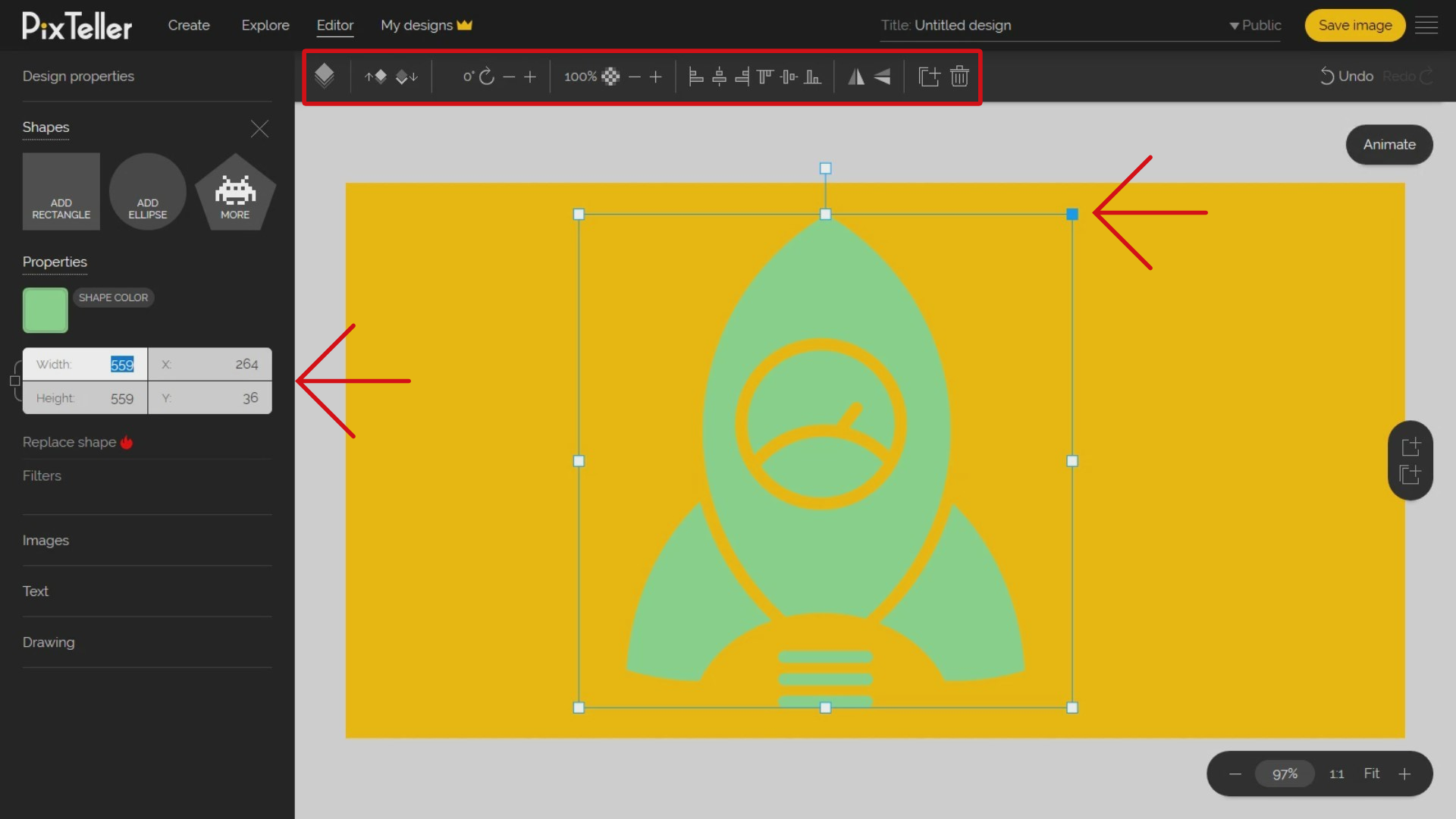
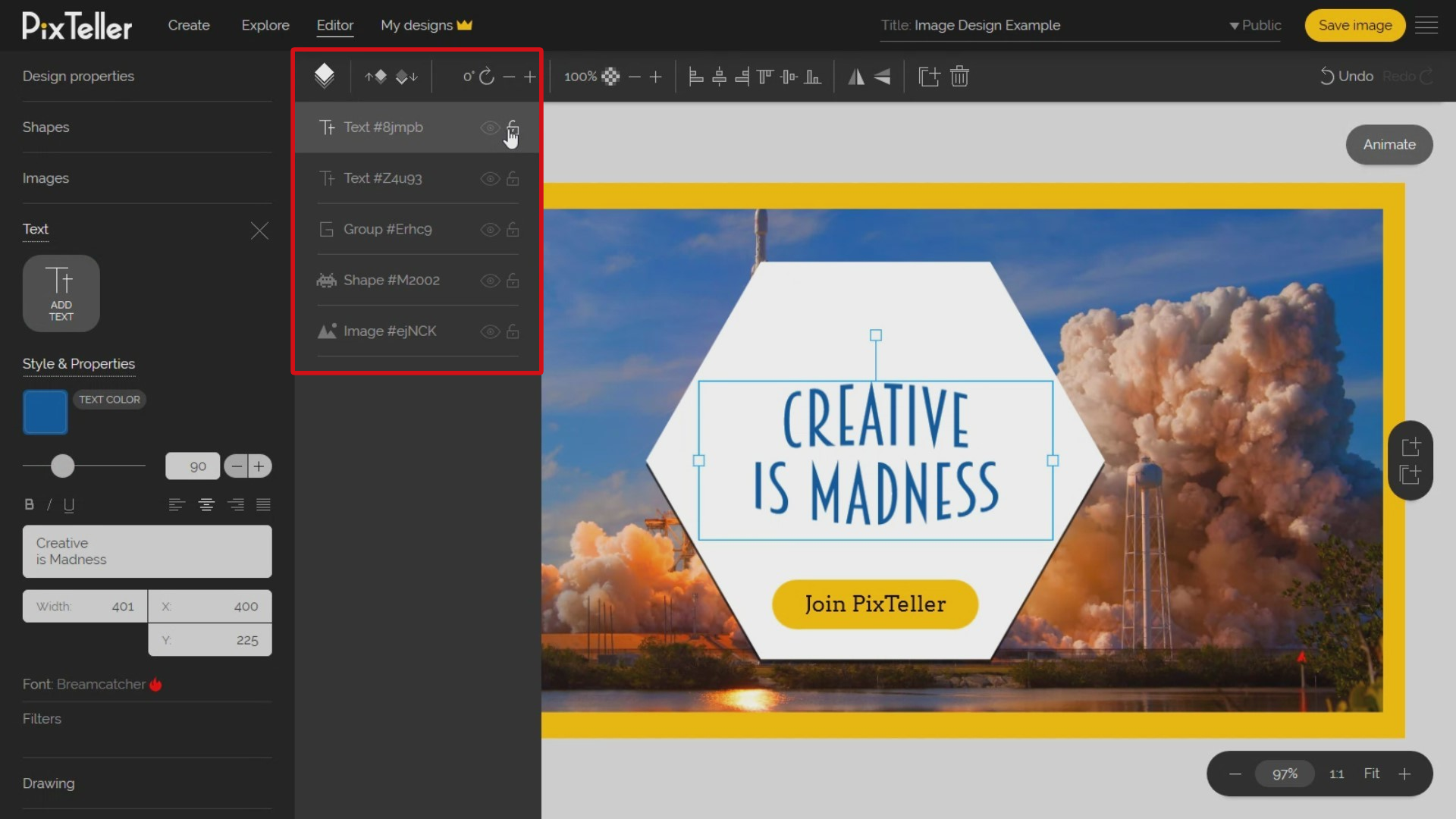
Размеры и координаты задаются в пикселях; это полезнее свободного перетаскивания при подготовке серии одинаковых карточек. Встроенные направляющие помогают совмещать элементы, а меню слоёв управляет их видимостью и блокировкой. Текст, который кажется «исчезнувшим», нередко просто перекрыт верхним объектом. Возможность скрыть или заблокировать слой помогает установить причину без удаления содержимого.
Режим анимации и временная шкала
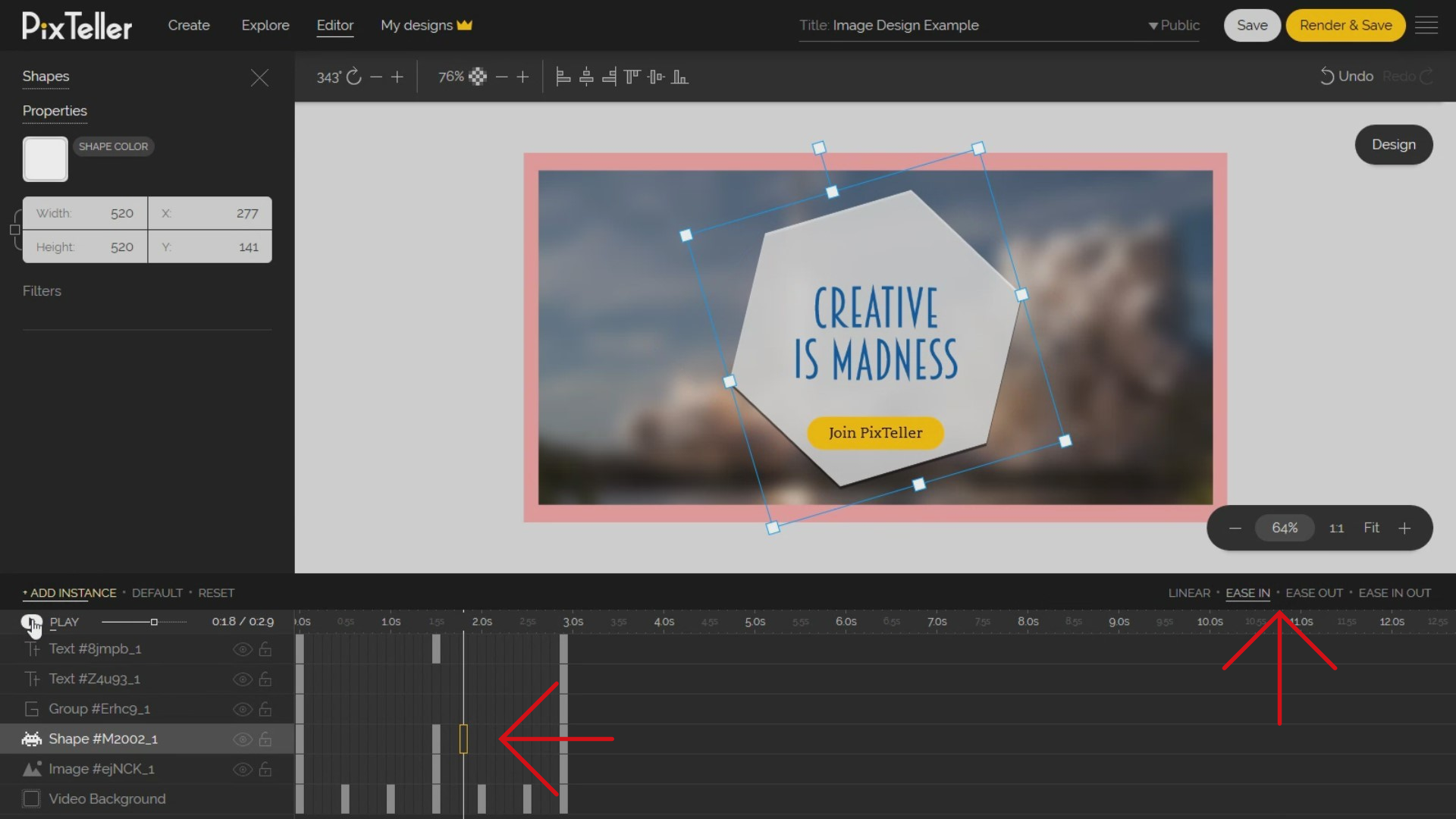
В режиме Animation Mode под холстом появляется Timeline. Здесь у отдельных элементов можно задавать последовательные состояния: положение, размер, поворот, прозрачность и другие свойства. PixTeller интерполирует изменения между соседними состояниями. Получается анимация перемещения, появления или трансформации без ручного рисования каждого кадра. Поскольку эффект формируется по свойствам выбранных объектов, нет необходимости превращать исходный макет в один плоский рисунок до начала работы.
Временная шкала — не аналог видеомонтажной программы со множеством звуковых дорожек, клипов и цветокоррекцией исходного видео. Это прежде всего покадрово управляемая графическая композиция. Её достоинство — работа с объектами баннера; ограничение — узкая специализация на коротких движущихся визуальных материалах. Для полноформатного ролика с речью, саундтреком и монтажными переходами разумнее использовать профильный видеоредактор.
Функции PixTeller: что они дают, а не как называются
Шаблоны, композиции и повторное использование дизайна
Главная экономия времени возникает не из-за автоматического создания уникального фирменного стиля, а за счёт готовой геометрии. В шаблоне уже подобраны размер, соотношение фотографий и текста, фон и декоративные объекты. Пользователь может изменить содержимое, сохранив проверенную композицию. Это особенно полезно для однородных материалов: рубрики блога, афиши мероприятий, акции одного магазина, публикации с разными заголовками. Шаблон не отменяет проверки длины текста: фраза на русском нередко занимает другую ширину, чем исходный английский заголовок.
PixTeller также позволяет создать холст с нуля. Эта возможность важна в двух случаях: когда на площадке требуется нестандартный размер и когда готовый дизайн содержит слишком много лишних объектов. Однако наличие шаблона не гарантирует, что его можно использовать без оглядки на лицензию каждой сторонней фотографии или фирменный знак. Подбор исходников и право на коммерческое использование остаются частью работы с макетом.
Фотографии, поиск иллюстраций, обрезка и маски
Внутри панели Images доступны библиотека фотографий и иллюстраций, поиск по содержимому, пользовательская загрузка и Gallery для повторного применения изображений. Библиотека PixTeller насчитывает свыше 1,5 млн фотографий и иллюстраций для поиска. Это число описывает библиотеку, но не качество и юридическую пригодность каждой найденной картинки. Для фирменной продукции безопаснее работать с собственными файлами или материалами, права на которые уже установлены.
Фотография сохраняется как отдельный объект. Её можно масштабировать и перемещать, выполнить обычную обрезку, назначить фоном или ограничить видимую область маской выбранной фигуры. Отдельная функция clipping crop меняет видимую часть изображения без необходимости деформировать исходные пропорции; предусмотрены девять точек привязки кадра. Это особенно ценно для серии карточек товаров, где фотографии разного формата должны заполнить одинаковые прямоугольники.
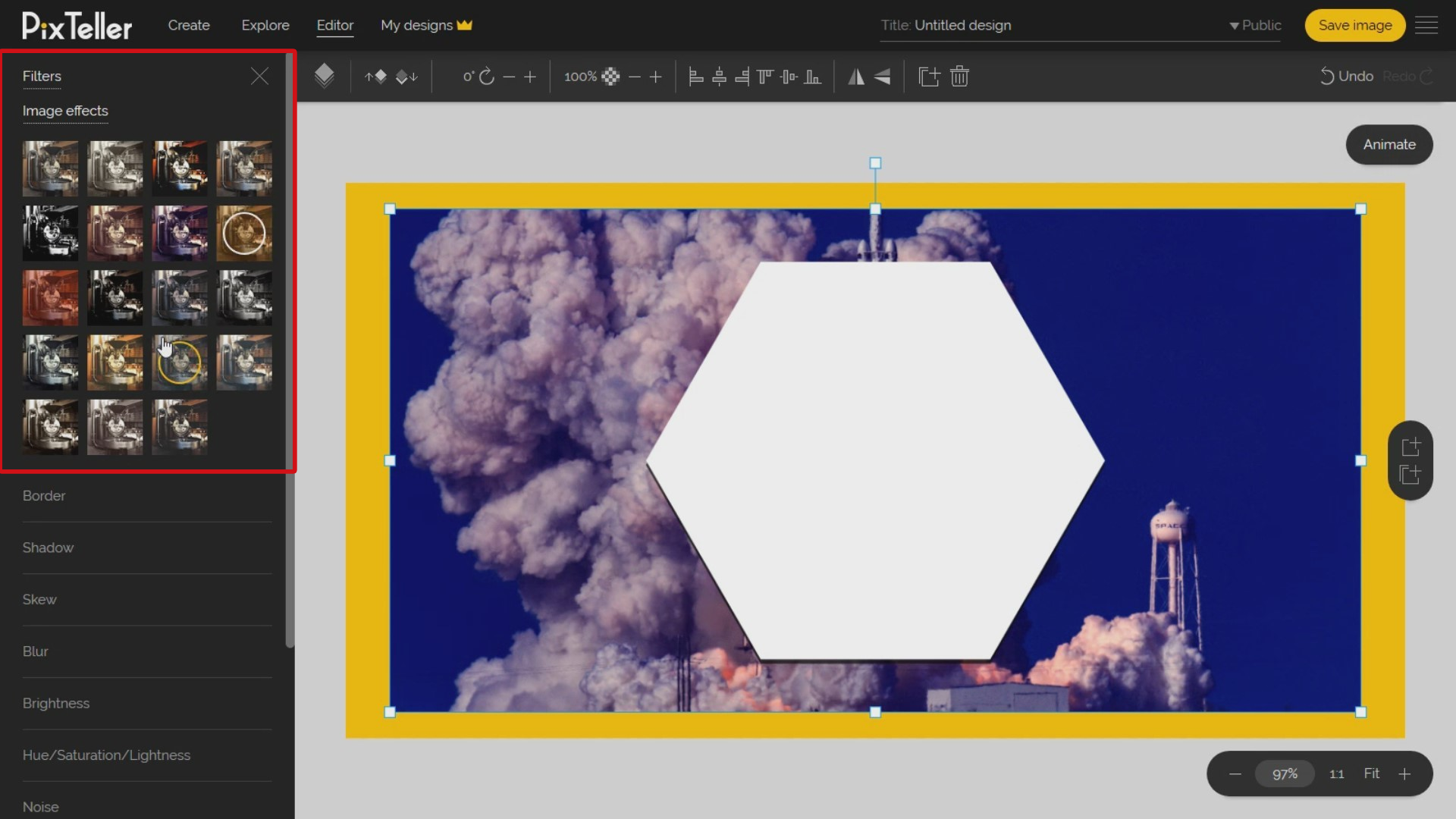
Эффекты применяются не только к фону: у изображения можно корректировать яркость, оттенок, насыщенность, светлоту, размытие и другие параметры. Есть пресеты вроде Vintage и Nostalgia, дополнительные эффекты шума и пикселизации, а также тень, граница и наклон. Это не замена предметной ретуши с частотным разложением и слоями коррекции, но для баннера с цветной подложкой и обработанной фотографией таких инструментов достаточно.
Текст, фигуры, цвет и графическое рисование
Текстовый объект в PixTeller — не подпись, «пришитая» к картинке, а самостоятельный элемент с семейством шрифта, размером, начертанием, выравниванием, цветом и эффектами. Редактор позволяет настраивать расстояния между символами и строками, тени и границы букв. В подтверждённом наборе встречаются также деформации вроде вогнутого и выпуклого текста. Такая типографика подходит для заголовка анонса или короткой цитаты; длинные абзацы лучше составлять в редакторе, ориентированном на многостраничную верстку.
Геометрические фигуры доступны как базовые прямоугольники и эллипсы, а также через большой каталог Shapes. У них есть отдельный цвет, размеры, координаты, тени и дополнительные фильтры. Для заливки предусмотрены сплошной цвет, линейный и радиальный градиенты; точные фирменные цвета задаются кодами HEX или RGB. Рисование линий и карандашом дополняет библиотеку фигур: можно добавить подчёркивание, простую пиктограмму или декоративный штрих без загрузки внешнего файла.
Для непрозрачности есть два самостоятельных контекста: прозрачность фона и прозрачность выделенного элемента. Эти настройки не следует путать. Прозрачный фон нужен для изображения без подложки, например логотипа поверх другого дизайна; полупрозрачный прямоугольник помогает сделать текст читаемым на фотографии. Параметр визуально похож, но влияет на разные области и по-разному проявляется в конечном формате. Если требуется прозрачность результата, пригоден PNG с соответствующей возможностью тарифа, но не JPEG.
Слои, страницы и варианты одного материала
Слоистая структура делает небольшие рекламные композиции управляемыми. Объекты перекладываются вперёд или назад, выравниваются, отражаются и блокируются, а повторяющиеся элементы копируются. Работа с несколькими страницами позволяет сохранить разные визуальные варианты внутри одной коллекции; многополосный результат может быть выгружен в PDF. Для рассылки слайдов или каталога это полезнее, чем десяток файлов с непрозрачными именами. Однако удобство сборки не равно наличию сложной издательской подготовки с поддержкой всех типографских профилей.
У PixTeller есть Folders и My Designs для организации собственных работ. Фактически проект хранит логическую структуру, а экспорт фиксирует итоговое состояние страницы. Это важное различие для командного процесса: передать коллеге PNG для публикации не то же самое, что передать ему редактируемый шаблон со шрифтами, снимками и порядком слоёв. При выборе способа передачи следует заранее определить, нужна ли адресату возможность менять текст и перемещать объекты.
Движение отдельных объектов
Анимационный редактор использует Timeline с состояниями элементов и автоматическим движением между ними. Можно создать динамическое появление заголовка, движение геометрической подложки, увеличение иллюстрации, поворот логотипа и изменение непрозрачности. Доступны варианты ускорения движения: линейный переход, ускорение и замедление. Это даёт контроль над характером движения, которого не хватает при простом применении одного эффекта ко всей готовой картинке.
После сохранения анимированный проект проходит рендеринг. Полученный MP4 удобен там, где нужен видеоконтейнер, а GIF — для коротких зацикленных визуальных вставок и некоторых веб-публикаций. Их файловая природа различается: GIF существенно ограничен по числу цветов, MP4 лучше подходит для плавного видео. PixTeller не обещает, что любой GIF будет одинаково воспроизводиться в почте, мессенджерах и рекламных кабинетах. Требования конкретной площадки важнее самого факта успешного скачивания файла.
Карта форматов и совместимости
У PixTeller следует различать входные изображения, облачный проект и скачанный файл. Через Images загружаются пользовательские фотографии и графика, а также выбираются объекты из библиотек. Типичный результат редактора изображений — PNG, JPG или PDF; анимационный раздел в Diamond предлагает GIF и MP4. Подтверждённого универсального обменного формата, который переносил бы все слои, маски, размеры, шрифты и состояния Timeline в другой графический редактор, нет. Следовательно, PNG или MP4 не стоит считать полноценной резервной копией проекта.
| Материал | Роль в PixTeller | Что сохраняется при передаче | Что теряется или требует внимания |
|---|---|---|---|
| Собственная фотография или иллюстрация | Источник для загрузки и размещения на холсте | Изображение как визуальный объект | Отсутствует автоматический перенос организации сторонней библиотеки; качество зависит от исходника |
| Облачный дизайн в My Designs | Редактируемый исходник | Композиция и свойства объектов внутри аккаунта | Привязка к PixTeller и доступности учётной записи |
| JPG | Статичное изображение для публикаций и фотографий | Видимый итог одного макета | Нет прозрачности и независимых текстовых слоёв; повторное сохранение способно ухудшать качество |
| PNG | Статичная графика с чёткими элементами и поддержкой прозрачности | Видимая композиция; альфа-канал при доступной опции | Не переносит редактируемые фигуры и Timeline как объекты проекта |
| Вывод печатных и многостраничных графических материалов | Страницы в переносимом документе | Не предназначен для сохранения исходной анимации или восстановления проекта PixTeller | |
| GIF | Готовая анимированная графика | Последовательность кадров и движение | Ограниченная палитра и отсутствие редактируемой шкалы исходного проекта |
| MP4 | Готовое видео анимированного макета | Воспроизводимое движение в видеоролике | Отдельные тексты, фигуры и состояния в файле не редактируются средствами обычного видеоплеера |
Для изображения с мелким текстом и однотонными областями PNG часто предпочтительнее JPG: характер сжатия меньше повреждает графические контуры. Для фотографии на весь холст JPG способен занимать меньше места. PDF подходит для согласования печатного макета и передачи нескольких страниц, но не освобождает от требований типографии к вылетам, безопасным полям, цвету и разрешению. Редактор фотографий поддерживает изображения размером до 6000×6000 пикселей; это верхняя граница инструмента, а не рекомендация делать каждый исходный проект такого размера.
Качество графики определяется не только расширением. Фотография шириной 600 пикселей, растянутая на плакат шириной несколько тысяч пикселей, не получит новых реальных деталей от сохранения в PNG. Аналогично размер GIF, количество цветов и особенности площадки влияют на читаемость анимированного заголовка. Поэтому проверка готового файла в целевой среде публикации важнее выбора самого «тяжёлого» формата.
Сколько стоит PixTeller: бесплатный доступ, Pro и Diamond
У PixTeller два платных уровня с помесячной и годовой оплатой. Pro предназначен прежде всего для статичной графики: в нём перечислены неограниченное создание изображений, экспорт в PNG/JPG/PDF, папки, собственные шрифты, прозрачные PNG и сохранение приватных проектов. Diamond включает функции Pro и добавляет анимационный редактор, неограниченные анимированные видео, экспорт GIF/MP4 и приоритетную поддержку.
| План | Помесячно | При оплате за год | Практический смысл |
|---|---|---|---|
| Бесплатная регистрация | Без платы за вход | Не применяется | Знакомство с редактором и шаблонами; есть месячный лимит обработки фото и ограничение объёма хранилища |
| Pro | 9 долларов в месяц | 84 доллара за год, то есть 7 долларов в месяц в пересчёте | Регулярные статичные макеты, папки, свои шрифты, приватность и прозрачный PNG |
| Diamond | 19 долларов в месяц | 144 доллара за год, то есть 12 долларов в месяц в пересчёте | Все возможности Pro плюс анимационная шкала и скачивание GIF/MP4 |
Цены приведены в долларах США для показанных вариантов оплаты на ноябрь 2026 года. Итог списания может зависеть от налогов и способа оплаты. Важно, что указанные 7 и 12 долларов — эквиваленты при годовом платеже, а не ежемесячные списания без обязательства. Платный доступ оформляется как подписка, в условиях указан автоматический цикл продления. Для нерегулярного использования нельзя сравнивать только цену «за месяц» в пересчёте: суммарный годовой расход имеет большее значение.
Бесплатный доступ не тождественен полной бесплатной версии Diamond. Бесплатный режим ограничивает число обработок фотографий в месяц и объём хранения. Точные действующие квоты не опубликованы. Поэтому некорректно обещать определённое количество обработок или гигабайтов. Точно так же бесплатная регистрация не подтверждает, что весь список платных опций — собственные шрифты, приватные проекты, прозрачный PNG и полноценный экспорт анимаций — доступен бесплатно. Для работы с GIF или MP4 в качестве штатного коммерческого процесса следует ориентироваться на Diamond.
PixBot описан как запланированный инструмент автоматического создания шаблонов, а не уже доступная функция генеративного ИИ. Рассчитывать на PixBot при выборе действующего тарифа нельзя. Точно так же отсутствие отдельного оплачиваемого «ИИ-пакета» в перечне Pro и Diamond не доказывает наличие скрытого бесплатного генератора изображений. Основная проверенная автоматизация PixTeller — масштабирование композиции через Smart Resize и интерполяция движения между состояниями объектов на Timeline.
Условия сервиса предусматривают отмену подписки через Settings → Billing. После отмены платный доступ сохраняется до конца уже оплаченного периода, а не исчезает немедленно. Это влияет на стратегию выгрузки материалов: срок подписки и сохранность исходников нужно рассматривать отдельно. Опубликованные условия возврата на разных страницах сервиса расходятся по срокам; поэтому этот обзор не обещает единый период возврата средств и не советует строить бюджет на неподтверждённой гарантии.
Что перестанет работать первым при сбое или ограничении доступа
В PixTeller большинство ценных возможностей зависит не от локально установленного программного кода, а от связки «браузер — аккаунт — сервер». При потере соединения проблема появляется ещё до финального скачивания: редактор не может нормально загружать библиотеку, сохранять новые состояния или отправлять анимацию на рендеринг. При ограничении учётной записи доступ к старым облачным проектам также оказывается зависимым от состояния аккаунта.
| Событие | Какая часть процесса затрагивается | Какие материалы остаются независимыми |
|---|---|---|
| Нет интернета | Вход, синхронизация, загрузка библиотек и рендеринг | Уже скачанные PNG, JPG, PDF, GIF и MP4 на устройстве |
| Недоступен сайт или сервер | Открытие облачных дизайнов, их изменение и новые экспорты | Локально сохранённые готовые публикационные файлы |
| Закончился оплаченный период Pro/Diamond | Функции, относящиеся к подписке, включая платный экспорт и инструменты анимации | Ранее скачанные файлы, не требующие PixTeller для просмотра |
| Удалён аккаунт | Учётные данные и дизайн-проекты: удаление описано как необратимое | Только отдельные файлы, сохранённые вне сервиса до удаления |
Облачные исходники служат удобством для возвращения к макету, а не полноценным архивом организации. Для коллекции фирменных материалов нужно самостоятельно сохранять итоговые файлы и используемые оригинальные изображения. Особенно это касается дизайнов с платными шрифтами, сезонных рекламных кампаний и шаблонов, которые необходимо открывать спустя год. Даже при идеальной работоспособности сервиса экспортированный файл и редактируемая сцена отвечают на разные задачи.
Безопасность, приватность и ответственность за контент
PixTeller хранит проекты в облаке. Политика конфиденциальности описывает сбор данных аккаунта, IP-адреса, cookie и технической информации браузера; также предусматривает обработку сведений через подрядчиков для работы сервиса, платежей и защиты от мошенничества. В политике упомянуто размещение серверов в Европейском союзе и права на доступ, исправление и удаление персональных данных. Это не означает, что все загруженные материалы защищены сквозным шифрованием или что сотрудники сервиса технически не могут получить к ним доступ: такой гарантии в рассматриваемых функциях нет.
Отдельная опасность — публичная видимость. В PixTeller существует переключение Public/Private, однако сохранение дизайна в приватном режиме фигурирует среди возможностей Pro. Публичный макет может быть обнаружен и использован как исходник для чужой вариации через Use. Следовательно, служебные презентации, персональные данные клиентов, неанонсированные предложения и фотографии с ограниченной лицензией не стоит помещать в публичную библиотеку. Для подобных материалов необходим предварительно определённый режим доступа, а не надежда на «неизвестность» ссылки.
Встроенная медиатека не снимает требований авторского права. Макет может содержать собственные фотографии, изображения сторонних авторов, логотипы организаций и коммерческие шрифты. Каждый из этих компонентов имеет отдельное происхождение и возможные ограничения. Для поста личного блога и для печати на товарах проверка прав различается по последствиям; особенно важно не трактовать наличие картинки в поиске PixTeller как автоматическое разрешение использовать чужой товарный знак.
Удаление аккаунта через настройки описано как безвозвратная операция: исчезают пользовательские данные и связанные с аккаунтом дизайны. Поэтому решение об удалении не должно приниматься как простой способ «сбросить интерфейс». При необходимости прекращения работы с сервисом принцип один: внешние файлы должны находиться под контролем пользователя раньше, чем исчезнет доступ к облачным исходникам. Для конфиденциальной информации дополнительно имеет значение, публиковалась ли она в открытом дизайне до удаления.
Плюсы и минусы PixTeller
Плюсы
- Единая композиционная модель для статичных и движущихся изображений. Анимация использует те же объекты, которые уже размещены на холсте; не нужно заново собирать баннер в отдельном приложении.
- Конкретные инструменты для фирменных публикаций. Точные пиксельные размеры, HEX/RGB, геометрия, управление слоями и пользовательские шрифты в Pro позволяют выдерживать повторяемый визуальный стиль.
- Шаблоны и свободный холст. Можно отредактировать готовый макет или начать с нестандартного размера, не ограничиваясь одной социальной площадкой.
- Разные назначения экспорта. PNG/JPG/PDF подходят для изображений и печатных материалов, а GIF/MP4 в Diamond — для анимированных публикаций.
- Облачный каталог дизайнов. Сохранённые композиции, папки и пользовательская галерея уменьшают зависимость от одного компьютера.
Минусы
- Для полноценной анимации нужен Diamond. Это не функция, которую стоит безусловно ожидать от бесплатной регистрации или младшего тарифа.
- Привязка редактируемых проектов к сервису. Экспортированный файл не сохраняет структуру холста и временной шкалы для свободного переноса в другое ПО.
- Интернет и аккаунт обязательны. Использовать продукт как автономный редактор в дороге без соединения не получится.
- Лимиты бесплатного режима. Указаны ограничения на месячное редактирование и хранение, но фиксированных общедоступных чисел для них нет.
- Публичность требует внимания. Важные для конфиденциальной работы настройки приватности относятся к возможностям платного уровня.
- Ограниченная специализация. В подтверждённом наборе нет оснований считать PixTeller заменой комплексного монтажного пакета, RAW-конвертера или редактора печатных файлов с профессиональной предпечатной подготовкой.
Кому подойдёт и кому не подойдёт PixTeller
Кому подойдёт
Автору контента и владельцу небольшого бизнеса сервис подходит, когда один человек регулярно делает афиши, карточки, изображения к статьям, превью для видео и анонсы. Ему важны предустановленные пропорции, быстрый подбор иллюстраций и возможность не начинать каждый пост с нуля. Структура слоёв даёт возможность исправлять текст до финального сохранения, а организация в My Designs упрощает возврат к использованной композиции.
Специалисту по коротким промороликам полезен Diamond, если движение ограничивается типографикой, логотипом, геометрией и простыми изображениями. Для социальных публикаций небольшая анимация способна передать последовательность сообщения без полноценного монтажа. При этом формат результата определяется площадкой: видеоролик для публикации и GIF для встроенного блока требуют разных компромиссов по качеству и совместимости.
Менеджеру мероприятий и небольшому интернет-магазину PixTeller полезен для серий однотипных материалов: приглашение, баннер, карточка с ценой, сезонная версия, акционное объявление. Эффект экономии достигается в первую очередь на изменении объектов существующего макета. Это не система управления товарным каталогом и не генератор торговых объявлений по данным из таблицы, но удобный конструктор конечного визуального слоя.
Кому не подойдёт
Фотографу, работающему с RAW и сложной ретушью, лучше выбрать профильный редактор изображений. PixTeller предлагает кадрирование, маски и эффекты для композиции, а не полный набор лабораторной обработки цифрового негатива. Для ретуши с детальным управлением каналами, масками коррекции и многослойным монтажом изображений уместнее рассмотреть обзор Photopea как пример редактора другого класса.
Видеомонтажёру, которому нужны длинные проекты, звуковые дорожки, работа с речью и исходными клипами, PixTeller не заменяет монтажный пакет. Анимационная Timeline нужна для свойств графических объектов, а не для полного набора производственных операций фильма. Типографии и дизайнеру сложной полиграфии понадобятся контроль допечатных профилей и требования к выпуску, которые нельзя подменять фактом наличия PDF-экспорта.
Команде, которой нужен автономный или свободно переносимый исходник, важно оценить другое решение до накопления большого архива. В PixTeller основная редактируемая версия принадлежит облачному рабочему пространству. Если задача — передавать друг другу независимый файл со всеми редактируемыми слоями, нужно выбирать среду с заранее согласованным обменным форматом и политикой хранения.
Как пользоваться программой — советы гика
Ниже приведены операции, названия которых задокументированы в интерфейсе PixTeller: Use, Design Properties, Images, Shapes, Text, Drawing, Timeline, Save, Render and Save и Download. Скриншоты руководств относятся к более раннему оформлению редактора, поэтому при изменении расположения панели ориентируйтесь на название функции, а не на координату кнопки. Вся последовательность рассчитана на работу в браузере с авторизованным аккаунтом; для полного экспорта анимаций требуется Diamond.
Сквозной сценарий: пост для мероприятия от входа до готового PNG
Цель. Получить квадратную карточку анонса с фотографией, датой и названием события. Подготовка. Нужны учётная запись, собственная фотография мероприятия, согласованный заголовок и дата; для результата подойдёт стандартный квадратный холст 1080×1080 пикселей.
- Откройте PixTeller в браузере, выполните Login или создайте аккаунт через Register Free. В разделе Templates найдите квадратный вариант Social Media Image.
- Нажмите Use, чтобы создать редактируемую копию шаблона. Удалите ненужные элементы только в своей копии, оставив базовую композицию.
- В Images → Add Image → Upload добавьте собственную фотографию; разместите её как главный визуальный акцент. При необходимости используйте Crop для выбора части кадра.
- Выделите текстовые объекты, откройте Text и замените демонстрационные надписи названием мероприятия и датой. Отрегулируйте размер букв и ширину текстового блока так, чтобы строки не выходили за границы.
- В Design Properties проверьте размер холста и цвет подложки. В меню слоёв убедитесь, что текст расположен перед фотографией, а декоративная форма не закрывает дату.
- В заголовке редактора присвойте работе понятное имя, например «Анонс события — квадрат». Нажмите Save, дождитесь завершения облачного сохранения и откройте Download.
- На странице просмотра выберите PNG, скачайте файл и откройте его вне браузера. Проверьте чёткость даты, края фотографии и фактические размеры; только после этого передавайте файл для публикации.
Проверка. В My Designs виден редактируемый макет, а на компьютере существует отдельный PNG с целым заголовком и корректным фоном. Типичная ошибка. Нажать Download до завершения Save и получить старую версию. Безопасный откат. Вернитесь в редактор через Edit, восстановите нужный элемент с помощью Undo или сохранённой копии и вновь выполните сохранение. Не удаляйте исходный шаблон и предыдущий скачанный результат до проверки нового.
Шаблон или чистый холст: как не испортить исходник
Цель. Выбрать правильную отправную точку для новой серии публикаций. Подготовка. Определите назначение дизайна и решите, будет ли у него готовая структура или только собственные элементы.
- Для быстрого старта откройте Templates или соответствующую категорию в Create, выберите макет нужного формата и воспользуйтесь Use.
- Для собственного оформления воспользуйтесь Create from scratch или Editor, затем перейдите к свойствам пустой страницы.
- Если основой служит старый личный дизайн из My Designs, используйте Use для отдельной версии; команда Edit предназначена для изменения самого сохранённого дизайна.
- Задайте новому макету отличающееся имя в поле Title верхней части редактора. Сохраните его отдельно от прежней работы.
Важный параметр. Отличие Use от Edit определяет, какой исходник изменится. Проверка. В списке дизайнов существуют старый и новый варианты с различимыми названиями. Ошибка. Изменение прошлой акции через Edit с последующим Save перезаписывает её исходный макет. Откат. Для будущих вариантов используйте копирование через Use; при уже выполненной перезаписи опирайтесь только на существующую отдельную копию или ранее выгруженный результат, не обещая автоматического восстановления истории.
Размер холста, фон и Smart Resize
Цель. Подготовить композицию под точное соотношение сторон, например квадратный пост и горизонтальный баннер. Подготовка. Получите актуальные размеры из требований площадки; не считайте предустановленный шаблон единственным допустимым стандартом.
- В редакторе откройте Design Properties. Выберите Preset size для готового формата или внесите значения в поля Width и Height, которые задаются в пикселях.
- Для фона откройте его цвет. Выберите Solid, Linear gradient или Radial gradient. Для точного соответствия фирменному цвету укажите HEX либо RGB.
- Если дизайн уже собран и требуется другая пропорция, используйте Smart Resize в свойствах страницы: инструмент пересчитывает компоновку при смене формата, но итоговое положение элементов следует просмотреть.
- Отрегулируйте вид холста через экранный масштаб просмотра, не изменяя реальное разрешение только ради более крупной картинки на мониторе.
Важный параметр. Ширина и высота холста не равны масштабу просмотра. Проверка. У страницы нужные размеры, заголовок помещается внутри, важные объекты не обрезаны и не стали непропорциональными. Ошибка. После Smart Resize текст перекрывает кнопку или фото — автоматическое масштабирование не заменяет контроль макета. Откат. Используйте Undo до сохранения либо новую копию исходной версии; не исправляйте несколько несовместимых форматов поверх единственного рабочего экземпляра.
Добавление фотографий и хранение повторно используемых элементов
Цель. Разместить на странице собственное изображение или иллюстрацию из каталога, а часто используемый логотип добавить в личную галерею. Подготовка. Убедитесь, что файл достаточно чёткий и у вас есть право его использовать.
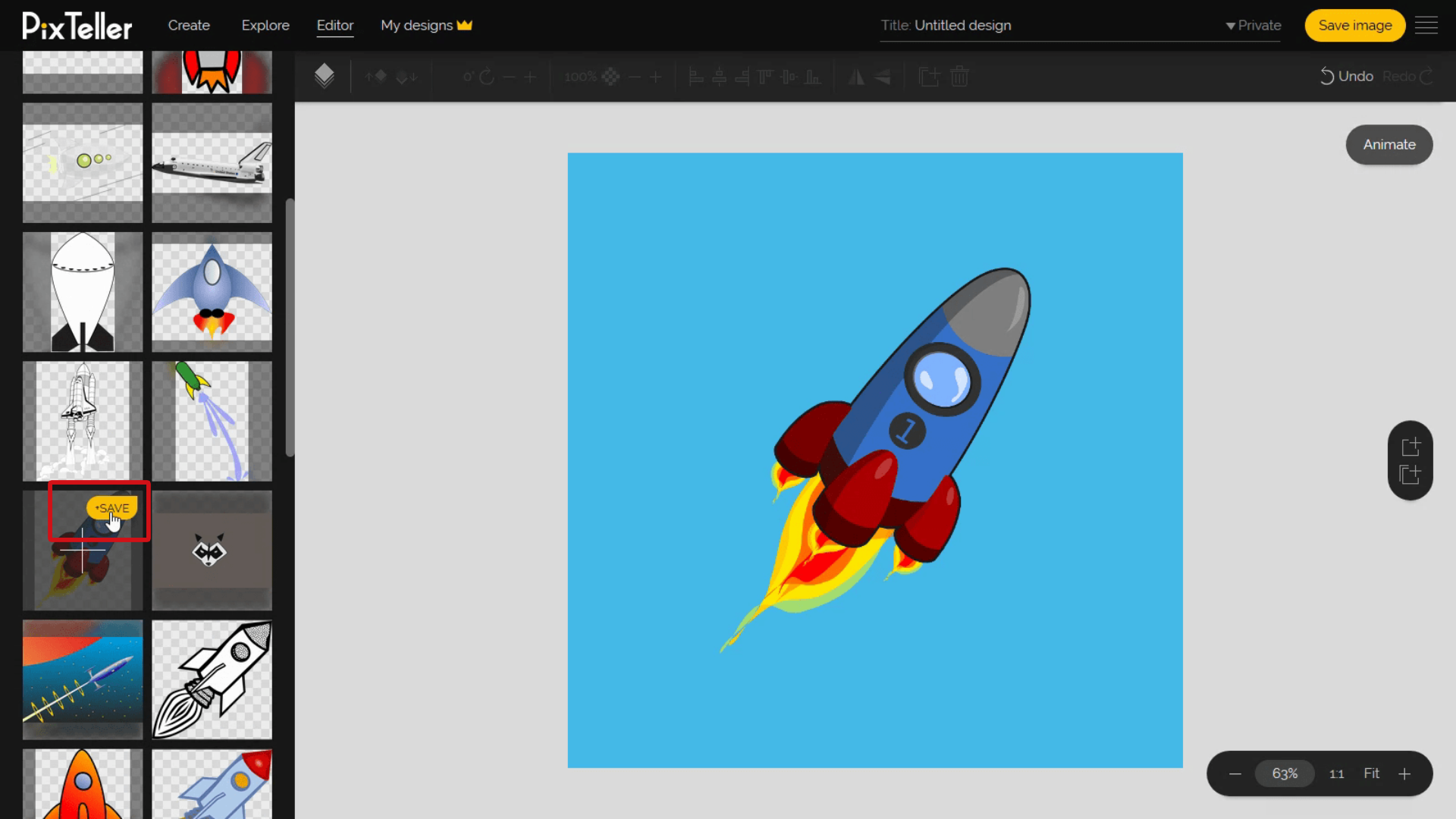
- Откройте слева Images и нажмите Add Image. Для библиотечного материала используйте Search, при необходимости отфильтровав результаты по Photos или Illustrations.
- Для собственного файла выберите Upload или Upload images и укажите изображение с устройства. Документированный альтернативный способ — перетащить изображение на холст; можно также вставить скопированную картинку сочетанием Ctrl+V.
- Выделите добавленный объект на холсте. Уточните его размер и координаты через свойства Images или перетащите рамку за угловые маркеры с сохранением пропорций.
- Для повторного использования исходника сохраните его через Save to gallery в каталоге изображений; затем он будет доступен в My gallery.
Важный параметр. Размер объекта на странице не добавляет деталей исходной фотографии. Проверка. Изображение не растянуто, не перекрывает обязательный текст, а галерея содержит нужный повторно используемый файл. Ошибка. Вставлен снимок из стороннего сайта без проверки прав или с низким разрешением. Откат. Удалите только новый объект через Delete или Undo и подставьте собственный файл; исходную версию макета сохраняйте отдельно.
Кадрирование, маски и обработка изображения
Цель. Подогнать снимок под карточку, сохранив правильные пропорции, и сделать текст на нём читаемым. Подготовка. Изображение уже находится на холсте и выделено как отдельный объект.
- Для обычной обрезки используйте Crop в свойствах изображения и определите нужную видимую область.
- При необходимости кадрирования без искажения пропорций примените Clipping Crop, выбрав подходящую из девяти точек привязки для содержимого прямоугольника.
- Для фигурного окна откройте Mask и выберите форму. Прямоугольник служит исходной маской, поэтому к нему можно вернуться без замены фотографии.
- Через Filters откройте Image Filters & Effects. Настройте Brightness, Hue, Saturation, Blur или другой конкретный параметр вместо последовательного применения большого количества пресетов.
- Если фотография должна стать подложкой всего дизайна, используйте Set as background и проверьте соотношение сторон и видимую область.
Важный параметр. Crop отвечает за часть исходника, Mask — за форму видимого участка, а фильтр — за отображение. Проверка. Главный объект находится в кадре, маска не отрезает существенную деталь, надпись сохраняет контраст. Ошибка. Сильное увеличение маленькой фотографии выглядит размытым даже после дополнительных эффектов. Откат. Сбросьте лишний эффект или используйте Undo, верните прямоугольную маску и замените исходную фотографию более качественной; не пытайтесь компенсировать нехватку пикселей резкостью.
Фигуры, порядок слоёв, градиенты и прозрачность
Цель. Собрать поверх фотографии цветную карточку с читаемым текстом и декоративным значком. Подготовка. На холсте уже есть фоновое изображение; фирменный цвет известен в HEX или RGB.
- Откройте Shapes. Добавьте прямоугольник или эллипс либо через More Shapes подберите значок. Для точной геометрии заполните поля ширины, высоты и координат X/Y.
- В Color выберите сплошной цвет или градиент, задайте подходящие оттенки. В верхнем меню отрегулируйте Opacity, если фото должно быть видно сквозь фигуру.
- При помощи команд порядка и Layers поместите фигуру между фотографией и текстом. Проверьте, не скрыт ли нужный объект и не включена ли его блокировка.
- Для повторяющихся декоративных элементов примените копирование; для замены пиктограммы выделите фигуру и используйте Replace, сохранив её позицию и параметры.
Важный параметр. Непрозрачность отдельной фигуры не равна непрозрачности всей страницы. Проверка. Текст читается, слой подложки находится под ним, а геометрия не сдвинута относительно направляющих. Ошибка. Изменён цвет фона вместо цвета фигуры или фигура оказалась впереди заголовка. Откат. Отмените последнее действие, затем меняйте параметр только у явно выделенного объекта; для потерянного слоя верните видимость, а не удаляйте его.
Редактирование текста и подключение собственного шрифта
Цель. Заменить демонстрационный текст на фирменный заголовок, не нарушив компоновку. Подготовка. Есть окончательная формулировка, известен желаемый стиль и доступен шрифтовой файл при наличии соответствующей платной функции.
- Выберите существующий текст или откройте Text → Add text. В левом текстовом поле измените фразу; новый элемент обычно появляется в верхней левой области холста.
- Через Font Family подберите шрифт из каталога. В подписке с поддержкой пользовательских шрифтов перейдите в My fonts и добавьте свой шрифтовой файл.
- Измените размер букв, цвет и выравнивание. Уточните ширину текстового контейнера и координаты; для многословного заголовка обращайте внимание на переносы строк и межстрочные интервалы.
- При необходимости откройте Filters у текста для тени, границы или деформации, но сохраняйте читаемость важнее декоративного эффекта.
Важный параметр. Высота текстового блока зависит от шрифта, размера и числа строк, поэтому при замене короткой фразы длинной одной настройки размера может быть недостаточно. Проверка. Все строки видны, буквы не касаются границ, цифры даты не потеряны и кириллица отображается выбранным шрифтом. Ошибка. После смены шрифта русские символы выглядят иначе или ломается перенос. Откат. Верните прежнюю гарнитуру через Font Family либо примените проверенный шрифт с кириллицей; не превращайте текст в картинку, пока правки ещё ожидаются.
Рисование карандашом и прямыми линиями
Цель. Добавить короткий декоративный штрих, стрелку или подчёркивание там, где библиотечная фигура избыточна. Подготовка. Завершите размещение основной фотографии и текста: нарисованную линию удобнее подгонять к уже стабильной композиции.
- Откройте панель Drawing и выберите Line для прямого сегмента либо Pencil для произвольного контура.
- В панели рисования задайте Color, толщину линии в пикселях и доступный Line type.
- Нарисуйте объект на холсте; затем завершите режим командой Stop Drawing, чтобы не добавлять случайных штрихов при следующем перемещении курсора.
- В обычном режиме проверьте положение новой фигуры относительно текста и других элементов.
Важный параметр. Толщину декоративной линии оценивают в конечном размере экспорта, а не при увеличенном масштабе просмотра. Проверка. Штрих не перекрывает буквы и выглядит пропорционально остальным элементам. Ошибка. После рисования случайное движение мыши создаёт лишний элемент, потому что режим Drawing не завершён. Откат. Используйте Stop Drawing и Undo для ненужного штриха; повторите только проблемный контур, не затрагивая готовые объекты.
Многостраничный дизайн и организация вариантов
Цель. Подготовить несколько связанных страниц — например, обложку, программу мероприятия и контактный блок — в едином оформлении. Подготовка. Для каждой страницы сформулируйте собственную задачу и определите, должен ли конечный результат быть PDF или отдельными изображениями.
- В области управления страницами рядом с холстом добавьте новую страницу либо используйте клонирование существующей, когда нужно сохранить повторяющуюся подложку.
- Измените содержимое страниц с помощью тех же панелей Images, Text и Shapes, сохранив одинаковые размеры, поля и фирменные цвета.
- Проверьте видимость элементов и порядок страниц, затем выполните Save.
- В просмотре проекта откройте Download и выберите PDF, когда нужен цельный документ с несколькими страницами. Откройте скачанный файл в обычном PDF-просмотрщике.
Важный параметр. Единая страница документа и один кадр анимации — не одно и то же; PDF не воспроизводит движение объектов. Проверка. В документе есть все требуемые страницы, заголовки не попали на соседние листы, а поля сохранились. Ошибка. После клонирования на второй странице оставлен устаревший адрес или дата. Откат. Отредактируйте текст только на проблемной странице и пересохраните проект; не удаляйте всю коллекцию из-за одного устаревшего блока.
Анимация объектов на Timeline и рендеринг
Цель. Превратить готовый графический пост в короткое движение с появлением заголовка и поворотом фигуры. Подготовка. В проекте существуют отдельные текст и фигура; активирован тариф с анимационным редактором и экспортом GIF/MP4.
- В верхней правой части области холста включите Switch to Animation Mode. Убедитесь, что появилась шкала Timeline с дорожками элементов композиции.
- Выберите нужную дорожку и длительность сцены. На временной позиции, где должно измениться свойство, используйте Add instance, после чего задайте новые координаты, поворот, цвет или непрозрачность объекта.
- Между созданными состояниями выделите интервал и настройте характер движения: Linear, Ease in или Ease out. Для аккуратного появления заголовка достаточно изменения Opacity, для геометрического акцента — поворота или масштаба.
- Нажмите Play для предварительного просмотра. При необходимости исправьте положение инстансов на Timeline, не меняя весь исходный дизайн.
- Для хранения незавершённой шкалы можно нажать Save; для получения готового файла используйте Render and Save. После завершения рендеринга откройте Download и выберите MP4 или GIF.
Важный параметр. Save сохраняет анимационный исходник без готового рендера; Render and Save запускает формирование файла. Проверка. В предпросмотре виден переход между состояниями, а скачанный MP4 или GIF действительно движется в стороннем просмотрщике. Ошибка. В двух инстансах свойства одинаковые, поэтому видимого движения нет, либо пользователь сохранил только проект. Откат. Верните конкретное состояние на Timeline к исходным параметрам, используйте доступный сброс анимационных инстансов и создайте переход заново; не удаляйте статичную композицию.
Сохранение, скачивание, папки и режим доступа
Цель. Отделить сохранение редактируемого источника от публикационного файла. Подготовка. Текст вычитан, изображения имеют достаточное разрешение, а выбранный формат соответствует получателю.
- В заголовке редактора задайте Title и нужную видимость Public или Private в пределах возможностей аккаунта. В графическом режиме выполните Save; также задокументировано сочетание Ctrl+S.
- Когда редактор покажет завершённое сохранение, перейдите через Download к странице просмотра дизайна. Для статичной работы выберите PNG, JPG или PDF; для отрендеренной анимации — MP4 либо GIF.
- При необходимости измените размер экспортируемого изображения в опциях скачивания, сохраняя соотношение сторон. В My Designs используйте операции Copy или Move для размещения проекта в папке.
- Скачайте файл и убедитесь, что он появился в локальной папке, открывается соответствующим просмотрщиком и содержит последнюю версию макета.
Важный параметр. Public делает дизайн доступным другим пользователям, а Private требует предусмотренного тарифом права. Проверка. Имя в My Designs, нужная папка и локальный файл соответствуют одному и тому же варианту. Ошибка. Скачан JPG для макета, которому требуется прозрачность, или файл из предыдущего сохранения. Откат. Переключите формат на PNG с доступной прозрачностью, исправьте исходник в Edit и заново выполните Save/Download; не заменяйте единственный сохранённый результат без отдельной проверки.
Чек-лист перед экспортом и передачей заказчику
Цель. Исключить типичные ошибки, которые сложно исправить после публикации. Подготовка. Проект в сохранённом состоянии, известны требования сайта, печати или рекламного кабинета.
- Сопоставьте размер и пропорции холста с конечным размещением. Проверьте, что безопасные поля достаточно велики для заголовка и логотипа.
- Проверьте орфографию, даты, цены и наличие кириллических символов в используемом шрифте. Не ориентируйтесь только на демонстрационную композицию.
- Просмотрите слои: нет ли случайно скрытого элемента, прозрачного текста, перекрытого заголовка или постороннего объекта за границей холста.
- Сравните исходное разрешение фотографии с размером, до которого она растянута; не используйте размытие как способ скрыть низкую детализацию.
- Подберите PNG для графики и прозрачности, JPG для обычного фотоматериала, PDF для страниц и печати, GIF/MP4 — только для движения. Для видео оцените читаемость начального и конечного состояний.
- Откройте сохранённый файл вне PixTeller и посмотрите его в размере, близком к публикационному. Для печати согласуйте требования типографии отдельно.
- Убедитесь, что у исполнителя остаются и облачный редактируемый проект, и внешние исходные изображения, и финальная версия файла.
Проверка. Независимый просмотр не выявляет потерь текста, неожиданных полей и неверного формата. Ошибка. Рассматривать подтверждение Save в браузере как доказательство правильного экспортного файла. Откат. Не публикуйте невыверенную версию; исправьте только выявленную проблему, скачайте новый файл с отличающимся именем и сохраните прежний до окончания контроля.
Скрытая стоимость владения
Разница между Pro и Diamond — только первая часть стоимости. Существеннее выяснить, что происходит с регулярной работой: сколько раз приходится возвращаться к старым макетам, требуется ли хранить их приватно и как часто нужен именно анимированный экспорт. Пост, который каждый месяц меняет дату и заголовок, требует сохранённого редактируемого исходника; единовременный плакат можно передать конечным PDF. Для первого случая ценность сервиса определяется доступностью архива, а для второго — ценой одного готового результата.
Вторая статья расходов — подготовка медиа. Бесплатные иллюстрации не заменяют съёмку качественных товаров, а популярный шаблон не гарантирует уникальности фирменного стиля. Дополнительно возникают расходы на лицензии сторонних шрифтов и изображений, если они не принадлежат исполнителю. При производстве печатной продукции потребуются согласование параметров с типографией и контрольные отпечатки; сама возможность экспорта PDF не означает, что эти работы уже включены в подписку.
Третья статья — миграция. Поскольку PixTeller сохраняет редактируемую композицию внутри своего облачного пространства, переход на другую платформу означает перенос не «одного файла проекта», а отдельных готовых экспортов, оригинальных фотографий, текстов и параметров. Повторное создание шаблонов, цвета и геометрии в другом приложении занимает рабочее время. Чем больше кампаний накоплено в My Designs, тем существеннее становится эта зависимость, даже если помесячная цена подписки кажется небольшой.
Четвёртая — стоимость проверки и согласования. Рекламный баннер с датами, ссылками, ценами и фирменным знаком требует редакторского контроля, независимо от программы. Простой шаблон ускоряет композицию, но не проверяет правильность юридических текстов, не подтверждает наличие коммерческой лицензии у чужого логотипа и не гарантирует, что GIF будет воспроизводиться в конкретном почтовом клиенте. Эти обязанности остаются у команды.
Сравнение с другими аналогами
Сравнение полезно вести не по количеству рекламируемых шаблонов, а по единой системе: задача, платформа, порог освоения, форматы вывода, автоматизация, модель оплаты, ограничения и подходящий сценарий. Ниже четыре альтернативы, которые пересекаются с PixTeller в графическом дизайне, но по-разному решают вопросы видео, мобильности, работы с брендом и экспорта. Оценка порога освоения относится к типовым баннерам и коротким публикациям, а не ко всем возможностям каждого продукта.
Canva
Задача: универсальное создание социальных публикаций, презентаций и короткого видео на шаблонной основе. Платформа: браузер и мобильные устройства. Порог освоения: низкий для одного поста, средний для разветвлённой системы материалов. Форматы: среди официально описанных есть JPG, PNG, PDF, GIF, MP4 и дополнительные типы для отдельных редакторов. Автоматизация: изменение размеров, управление шаблонами и пакетная выгрузка в поддерживаемых тарифах. Модель оплаты: Free и платные варианты; часть средств оформления и экспорта требует платного доступа. Ограничения: премиальные элементы могут требовать оплаты, а параметры скачивания зависят от плана. Подходящий сценарий: единая библиотека публикаций, презентаций и видео для команды, когда важен охват форматов. Для общего устройства продукта и смежных функций полезен обзор Canva.
Относительно PixTeller Canva шире по категориям создаваемых документов и способам выдачи. Однако это не означает, что любой сложный эффект перехода между конкретными состояниями отдельной фигуры будет удобнее построить именно там. Если главным критерием является ручная работа с Timeline короткого анимированного баннера, следует сравнивать не количество шаблонов, а характер управления движением.
VistaCreate
Задача: быстрые брендированные посты, рекламные изображения и анимированные материалы. Платформа: веб и мобильный доступ с синхронизацией проектов. Порог освоения: низкий для готовых форматов и эффектов, средний при создании единой визуальной системы. Форматы: PDF, JPG, PNG, MP4 и GIF. Автоматизация: встроенные эффекты анимации, оформление через наборы фирменных ресурсов и публикация в социальные сети. Модель оплаты: бесплатный Starter и платный Pro. Ограничения: платные функции и ресурсы, зависимость от аккаунта и облачного редактора. Подходящий сценарий: регулярный SMM-контент с использованием медиатеки, анимационных элементов и непосредственного планирования публикаций.
VistaCreate интересен тому, кому нужен не только готовый анимированный файл, но и средства организации социальных публикаций. PixTeller, напротив, привлекает более предметной концепцией инстансов и Timeline. Для оценки стоимости перехода важно учесть, что названия и организация коллекций шаблонов между двумя продуктами не взаимозаменяемы: готовый PNG переносят проще, чем всю структуру проекта.
Adobe Express
Задача: социальная графика, видео, фирменные публикации и быстрые изменения исходного медиаконтента. Платформа: браузер на компьютере и мобильные устройства. Порог освоения: низкий для готового дизайна, выше при использовании расширенных возможностей экосистемы Adobe. Форматы: JPEG, PNG, PDF, GIF, а для видео предусмотрен отдельный экспорт; доступность дополнительных форматов зависит от типа проекта. Автоматизация: готовая анимация, инструменты изменения размера, обработка изображений и отдельные генеративные средства на основе платных лимитов. Модель оплаты: Free и Premium, для отдельных функций доступные квоты. Ограничения: часть шрифтов, ресурсов, анимационных эффектов и ИИ-операций относится к Premium. Подходящий сценарий: производство рекламных материалов с интеграцией в другие приложения Adobe.
Главное практическое отличие — не название «дизайн-платформа», а путь дальнейшей обработки. Adobe Express полезнее при работе внутри экосистемы Photoshop и Illustrator. PixTeller проще рассматривать как отдельное рабочее место для онлайн-композиции и анимации изображений, где экспортированный результат обычно завершает производственный цикл.
PosterMyWall
Задача: афиши, объявления, меню, рекламные посты и короткие видео для бизнеса. Платформа: браузерный сервис. Порог освоения: низкий для шаблонных рекламных макетов. Форматы: JPG, PNG, WebP, PDF, GIF, MP4 и WebM в соответствующих видах дизайна. Автоматизация: подбор готовых форматов и выгрузка публикационных материалов, включая многостраничные дизайны. Модель оплаты: бесплатный базовый доступ, разовые высококачественные скачивания и подписки. Ограничения: в бесплатном режиме стандартное качество и ограничения на выгрузку; повышенное качество или некоторые ресурсы оплачиваются отдельно. Подходящий сценарий: локальная рекламная продукция, когда важно быстро получить плакат, меню или видео без глубокого управления ключевыми состояниями движения.
В PosterMyWall сильнее выражен сценарий готового рекламного продукта, который сразу отправляют на печать или публикацию. В PixTeller шире раскрывается именно ручная настройка отдельных графических объектов на Timeline. Выбор зависит от узкого места процесса: быстро подготовить типовую афишу или контролировать траектории движения элементов. С особенностями конструктора афиш можно сопоставить обзор PosterMyWall.
Типичные проблемы: симптомы, причины и безопасная диагностика
Следующие ситуации описывают наиболее понятные сбои и ошибки использования подтверждённых функций. Это не статистика поломок PixTeller и не результат собственного нагрузочного тестирования. Для каждого случая важна разница между проблемой интерфейса, ошибкой в макете и форматом экспортируемого файла.
1. Редактор не открывается после перехода с главной страницы
Симптом: вместо рабочего холста снова видна страница входа или редактор не загружается. Возможная причина: отсутствует действующая авторизованная сессия либо браузер не может получить необходимые ресурсы сайта. Диагностика: доступность других страниц PixTeller, состояние авторизации и наличие сети позволяют разделить эти случаи. Исправление: восстановить штатный вход, устранить блокировку сетевого доступа или использовать актуальный браузер с обычными настройками. Проверка: после входа открывается холст с панелями Design Properties и Images. Не очищайте сохранённые локальные файлы: они не имеют отношения к веб-сессии.
2. Изменения исчезают после закрытия вкладки
Симптом: в My Designs отображается старая версия, хотя текст или фигура изменялись. Возможная причина: Save не был завершён; PixTeller сохраняет проект на сервере и требует авторизации. Диагностика: сопоставление заголовка и содержимого проекта в аккаунте с последним локальным файлом покажет, какая версия действительно существует. Исправление: завершить редактирование и облачное сохранение при устойчивом соединении. Проверка: повторное открытие проекта показывает новую дату и обновлённый текст. Закрытый несохранённый сеанс не следует считать восстанавливаемым автоматически.
3. На карточке неожиданно отрезано лицо или часть товара
Симптом: исходная фотография правильная, но видимая область на баннере иная. Возможная причина: действие Crop, маска или Clipping Crop с неподходящей точкой привязки. Диагностика: свойства выделенного изображения и граница маски показывают, как формируется видимый фрагмент. Исправление: скорректировать область кадра и точку привязки; когда нужна обычная фотография, вернуть прямоугольную маску. Проверка: объект целиком находится в заранее определённой важной зоне и не искажён по пропорциям.
4. Русский текст выходит за рамки или выглядит чужим шрифтом
Симптом: после замены подписи строки переносятся не там, где ожидалось, или отдельные буквы отображаются иначе. Возможная причина: выбранная гарнитура не содержит нужных кириллических символов либо контейнер рассчитан на другую длину текста. Диагностика: проверяются Font Family, ширина текстового блока, размер и межстрочный интервал; особое внимание — цифрам и длинным названиям. Исправление: подобрать шрифт с поддержкой кириллицы и восстановить размеры контейнера без разрушения композиции. Проверка: контрольный PNG показывает все символы в одном стиле и без обрезания по краям.
5. Фигура закрывает текст, а элемент нельзя выделить мышью
Симптом: заголовок исчез или оказывается под декоративной подложкой. Возможная причина: порядок объектов, скрытый слой или блокировка выделения. Диагностика: меню Layers позволяет найти элемент по составу сцены и посмотреть его видимость и блокировку. Исправление: восстановить отображение, снять блокировку с нужного объекта и привести порядок слоёв к смысловому расположению. Проверка: текст виден в центре холста, а подложка остаётся позади него. Удаление фотографии или всей страницы для устранения наложения не требуется.
6. После смены размера всё стало слишком мелким
Симптом: текстовые блоки и фигуры сохранились, но масштаб относительно нового холста не соответствует макету. Возможная причина: изменены Width/Height без корректной перестройки композиции или результат Smart Resize требует ручной корректировки. Диагностика: сопоставляют соотношение сторон исходного и нового формата, значения координат и фактическую ширину текста. Исправление: сохранить исходную версию и корректировать элементы на отдельной копии нужного размера. Проверка: тестовый экспорт нового формата сохраняет разборчивость и безопасные поля.
7. Прозрачная подложка стала белой после скачивания
Симптом: на холсте фон прозрачный, а опубликованная картинка имеет сплошную подложку. Возможная причина: выбран JPG, который не поддерживает альфа-канал, либо прозрачность результата недоступна в используемом тарифе. Диагностика: расширение файла, опции прозрачности и текущий план объясняют поведение. Исправление: выбрать PNG и убедиться, что прозрачный фон включён в доступных возможностях. Проверка: файл корректно накладывается на контрастную подложку в другом редакторе.
8. Экспорт выглядит размытым даже в PNG или PDF
Симптом: фотография или мелкая надпись недостаточно резкая после скачивания. Возможная причина: исходная картинка меньше области размещения, выбран малый размер скачивания либо просмотрщик увеличивает результат сверх его разрешения. Диагностика: отдельно проверяются пиксельные размеры исходника, холста и готового файла. Исправление: взять более качественную фотографию, сократить степень увеличения и указать целевой размер экспорта. Проверка: итог смотрится в масштабе реальной публикации без видимых артефактов. Переключение JPG на PNG не восстановит детали, которых не было в источнике.
9. GIF или MP4 недоступен в списке скачивания
Симптом: редактор предлагает статичные форматы, а анимационного результата нет. Возможная причина: аккаунт без Diamond, открыта статичная версия дизайна либо анимационный исходник сохранён без Render and Save. Диагностика: статус подписки, наличие Timeline и факт завершённого рендеринга позволяют локализовать проблему. Исправление: работать в предусмотренном тарифом Animation Mode и выполнить рендеринг итоговой анимации. Проверка: страница просмотра предлагает MP4 и GIF. Покупать подписку до проверки фактической необходимости анимации не нужно.
10. Анимация скачалась, но движение едва заметно
Симптом: файл воспроизводится, но заголовок стоит на месте или переход кажется мгновенным. Возможная причина: два состояния одного объекта имеют одинаковые свойства, инстансы слишком близко расположены на Timeline или неподходяще выбран тип ускорения. Диагностика: проверяют значения свойства в начальном и конечном инстансе, длительность интервала и результат Play. Исправление: добавить осмысленную разницу положения, поворота или непрозрачности и отрегулировать временное расстояние между состояниями. Проверка: плавное изменение видно в предварительном просмотре и в новом рендере.
11. Ссылка на дизайн показывает содержимое, которое нельзя раскрывать
Симптом: макет доступен другим пользователям или появляется в публичной части сервиса. Возможная причина: для дизайна выбран Public, а нужный режим Private не настроен или не предусмотрен тарифом. Диагностика: проверяются статус видимости конкретного дизайна и права аккаунта, а не только факт отсутствия отправленных ссылок. Исправление: изменить разрешённые настройки приватности; для внутренних данных не использовать публичное размещение. Проверка: видимость проекта соответствует заранее согласованной политике. При уже состоявшемся раскрытии изменение режима не отменяет факт прежнего доступа.
FAQ: нюансы, которые стоит выяснить до публикации
Можно ли заменить фотографию, не настраивая заново её положение и эффекты?
Для изображения предусмотрена операция Replace: новый снимок наследует положение, размер и ряд визуальных параметров прежнего объекта. Это удобно для серии похожих карточек, но не отменяет ручной проверки кадра. У фотографий разные пропорции и распределение важных деталей; одна и та же прямоугольная маска способна хорошо показать один товар и обрезать другой.
Умеет ли PixTeller выпускать логотип в настоящем векторном формате?
Подтверждённые форматы скачивания статичных работ — PNG, JPG и PDF. Пункт экспорта SVG как отдельного файла логотипа в проверенном наборе возможностей не установлен. Поэтому не стоит обещать заказчику масштабируемый редактируемый SVG, AI или EPS на основании того, что значки в каталоге Shapes имеют чёткие контуры. Для производственного векторного оригинала разумнее выбирать специализированную векторную среду.
Как сопоставить размер изображения в пикселях с реальным размером отпечатка?
Размер в пикселях определяет количество отсчётов изображения; сантиметры или дюймы зависят ещё и от необходимой плотности печати. Один и тот же файл допускает разный физический размер при разном значении PPI/DPI, но увеличение листа не создаёт новых деталей. У PixTeller есть шаблоны печатных форматов с размерами в дюймах, однако конечные технические требования задаёт типография. Для большого тиража это более надёжный ориентир, чем визуальный масштаб редактора.
Как быть с собственным кириллическим или многоязычным шрифтом?
Редактор поддерживает пользовательские шрифтовые файлы, в том числе гарнитуры с кириллицей, арабским письмом и другими письменностями, если соответствующие символы есть в самом шрифте. Возможность загрузки собственных шрифтов включена в перечень Pro. Следует различать поддержку Unicode в инструменте и реальное наличие глифов у конкретного начертания: выбор красивого декоративного шрифта без нужных символов даст непредсказуемую замену части букв.
Можно ли сделать QR-код или штрихкод частью баннера?
Сервис позволяет загружать собственные изображения, следовательно, уже подготовленный QR-код можно разместить как обычный графический элемент. Наличие встроенного генератора QR-кодов в PixTeller этим не подтверждается. При использовании кода как изображения важны три свойства: достаточное разрешение, отсутствие агрессивных фильтров и свободное поле вокруг рисунка. Успешное открытие файла не заменяет проверку сканирования кодом с реального экрана или распечатки.
Почему дизайн с шаблонной фотографией требует отдельной проверки прав?
Визуальная доступность материала и право использовать его как коммерческий товар — разные понятия. У загруженного изображения, фирменного знака, модели на фотографии и шрифта могут быть самостоятельные условия использования. Встроенная библиотека помогает подобрать элемент, но не подтверждает право включать любой узнаваемый бренд в рекламный макет. Для баннеров клиентов и печати на продукции важна история происхождения каждого не собственного элемента.
Какой формат передать подрядчику, если баннер должен появиться в письме?
Для обычного письма статичное изображение не зависит от поддержки анимации почтовой программой. GIF передаёт движение, но некоторые почтовые клиенты отображают только отдельный кадр или ограничивают воспроизведение; MP4 обычно передают как файл или ссылку на видео, а не как обязательный встроенный движущийся элемент письма. Если письмо рассчитано на широкую аудиторию, важно иметь понятный первый кадр и статичный вариант. Для отдельной оптимизации готовой GIF-анимации можно изучить обзор Ezgif.
Позволяет ли PixTeller передать клиенту редактируемый проект без своего аккаунта?
Возможность создать копию публичного дизайна через Use подтверждена. Но это не равнозначно механизму передачи частного проекта с историей правок, правами доступа и совместной работой нескольких редакторов. При контракте, где заказчик обязан получить полностью независимый редактируемый файл, условия передачи исходника нужно определить до создания дизайна; конечное изображение и публичная ссылка не гарантируют выполнения такого требования.
Вывод: в каких сценариях PixTeller оправдан
PixTeller уместен, когда главный результат — серия статичных графических публикаций из повторяемых компонентов. В этом сценарии ценность дают шаблоны, собственные фото, точная геометрия, работа с текстом и сохранение редактируемой композиции. Если задачи заканчиваются картинками, оплачивать анимационные функции Diamond нет практического смысла: достаточно оценить возможности Pro и реальные пределы бесплатной регистрации.
Для короткого анимированного баннера PixTeller интереснее как редактор состояний объектов: Timeline, отдельные инстансы и параметры ускорения дают возможность управлять движением существующего дизайна. Но это именно короткая графическая анимация, а не замена видеомонтажу со звуком и исходными клипами. Покупка Diamond оправдана потребностью регулярно получать GIF или MP4, а не одним лишь наличием привлекательного анимированного шаблона.
Самое серьёзное организационное ограничение — облачная зависимость исходников. Готовая публикация переносима, но структура дизайна остаётся внутри PixTeller. Перед внедрением сервиса как постоянного инструмента стоит оценить требования к конфиденциальности, частоту повторных правок и цену перехода на другую платформу. При этих оговорках PixTeller представляет собой реальный самостоятельный онлайн-редактор с ясной областью применения: визуальные материалы, где важнее управление композицией и простой анимацией, чем сложная профессиональная обработка медиа.


