Pixton: инструкция от гика, как устроен онлайн-конструктор комиксов и учебных визуальных историй
Pixton помогает собрать учебный комикс из готовых фонов, персонажей, поз, предметов и реплик. Ученику не нужно рисовать каждого героя: смысл работы переносится на сценарий, последовательность кадров, формулировку диалогов и визуальные детали. Учитель получает дополнительные инструменты — классы, задания, шаблоны и просмотр работ. При этом Pixton не является бесплатной бессрочной заменой графическому редактору: доступ к созданию проектов зависит от типа учётной записи и подписки, а итоговые изображения не равнозначны переносимому исходному файлу.
Нынешний Pixton — действующий браузерный сервис компании Pixton Comics Inc., рассчитанный прежде всего на обучение и индивидуальные некоммерческие истории. Он создаёт не только короткие комиксы: доступны также графические новеллы, раскадровки и книжные проекты. Важная граница проходит между редактором сцен, где собирают изображение и текст, и педагогической частью, где назначают работу, проверяют результат и управляют доступом учащихся. Ниже разобраны обе стороны продукта с учётом условий на ноябрь 2026 года.
Что такое Pixton и какой продукт доступен сейчас
Разработчик сервиса — канадская Pixton Comics Inc. Основной адрес продукта связан с доменом pixton.com, а редактор и личные кабинеты работают через веб-приложение. Pixton решает задачу визуального письма: автор формирует повествование, выбирая обстановку и действующих лиц, расставляя героев и добавляя высказывания. Готовая работа может служить иллюстрацией литературного сюжета, объяснением научного процесса, исторической сценой, языковым диалогом или схемой будущего видеоролика.
Действующая версия не должна смешиваться с Classic Pixton. Старый сервис с более свободным интерфейсом для построения персонажей был закрыт 31 декабря 2020 года, а его прежние аккаунты и комиксы больше нельзя открыть через новый продукт. Название Pixton EDU встречается в материалах о переходе между поколениями, но текущая платформа объединяет образовательные сценарии с отдельными типами учётных записей. При поиске старых уроков особенно важно смотреть на дату и оформление интерфейса: способы редактирования Classic Pixton не описывают нынешний Scene Maker.
Отдельная историческая линия — Pixton PRO и бизнес-аккаунты. Их поддержка завершилась 30 июня 2024 года. Теперь стандартная лицензия предназначена для личных и учебных некоммерческих целей; коммерческая эксплуатация работ с графическими ресурсами Pixton требует письменного разрешения правообладателя. Это существенное ограничение для маркетингового агентства, автора продаваемого комикса и компании, планирующей выпуск брендированной продукции.
Существуют также материалы о Pixton Characters внутри Canva. Это отдельная интеграция для создания и вставки изображений персонажей в дизайн Canva, с собственной системой кредитов. Её возможности, варианты генерации художественных стилей и стоимость нельзя автоматически приписывать основному редактору школьных комиксов. В этом обзоре рассматривается именно браузерная платформа Pixton с её проектами, классами и Scene Maker.
Основные параметры Pixton
| Параметр | Актуальная характеристика |
|---|---|
| Название и разработчик | Pixton, Pixton Comics Inc. |
| Тип продукта | Онлайн-сервис визуального письма и создания комиксов с педагогическими инструментами. |
| Основные результаты | Comic, Graphic Novel, Storyboard, Book; аватары и фотографии класса. |
| Доступ | Через современный браузер, без локального установщика и дополнительных плагинов. |
| Системы и устройства | Windows, macOS, ChromeOS, Linux, iOS от 17.6.1 и Android; ПК, Mac, Chromebook, iPad и Android-планшеты. |
| Поддерживаемые браузеры | Chrome от 128, Edge от 141, Firefox от 144. |
| Аккаунты | Educator, Student Sub-Account в классе, Solo User от 13 лет. |
| Вход | Google, Microsoft или Clever для входа через SSO; для учеников возможен метод выданных учителем имён пользователей. |
| Создание изображения | Готовая библиотека персонажей, фонов, поз, выражений лица, одежды и предметов; можно добавить свой фон. |
| Учебные инструменты | Классы, Activity Maker, назначение заданий, сроки, рубрики, просмотр и оценка работ. |
| Сохранение и выдача | Проект в аккаунте; печать, скачивание для Comic и Graphic Novel, ссылки для просмотра; для Book и Storyboard — сохранение в PDF через печать. |
| Пробный доступ для новых учителей | Starter: 30 дней, до 40 проектов суммарно у учителя и учеников. |
| Индивидуальная подписка учителя | 25 долларов США в месяц либо 144 доллара в год; до 100 учеников на индивидуальном плане. |
| Индивидуальная подписка Solo | 10 долларов в месяц либо 49 долларов в год для самостоятельных пользователей от 13 лет. |
| Школы и округа | Лицензии по индивидуальному предложению для учреждения. |
| Язык | Официально перечислены несколько локализаций, включая английскую и европейские языки; русского в опубликованном перечне нет. |
| Интернет | Необходим для работы в облачном редакторе, входа и доступа к проектам. |
Обозначения Comic, Graphic Novel, Storyboard и Book — названия типов проектов внутри сервиса, а не отдельные устанавливаемые приложения. Их различия становятся особенно заметны при выдаче результата: обычные скачиваемые файлы доступны для первых двух видов, тогда как книжный проект и раскадровку сохраняют в PDF через системную функцию печати.
Для каких задач подходит визуальное письмо
Короткая сцена и понятная последовательность событий
Комикс полезен там, где недостаточно одного рисунка. Например, для объяснения круговорота воды важны не только облако и капля, но и порядок испарения, конденсации, выпадения осадков. В Pixton смысл можно распределить по нескольким кадрам: визуальный элемент показывает состояние, подпись называет явление, диалог или комментарий уточняет связь. Такая структура помогает обнаружить содержательные пропуски: если в цепочке отсутствует переход, его будет видно между соседними панелями.
Для литературы формат работает иначе. Герои получают характер через выражение лица, позу и слова. Сервис позволяет показать одну и ту же ситуацию с точки зрения нескольких персонажей. Для изучения иностранного языка важны длина фразы, уместность обращения и читаемость реплики. Для истории — контекст и причинно-следственная связь, причём готовый фон нельзя считать историческим доказательством: библиотечная иллюстрация служит оформлением, а факты должен проверять автор.
Проекты, в которых требуется больше текста или другая верстка
Graphic Novel ориентирована на более протяжённое повествование, Book — на книжную подачу с отдельными блоками текста и иллюстраций, Storyboard — на планирование сцены или последовательности действий. Эти варианты не следует сводить к четырём названиям одной кнопки. В комиксе читатель воспринимает сочетание кадра и реплики, в книжном проекте существеннее самостоятельные текстовые части, а раскадровка должна ясно передавать порядок будущих эпизодов. Один и тот же материал будет восприниматься по-разному в зависимости от выбранной формы.
Pixton не заменяет приложение для цифровой живописи. Пользователь управляет готовыми графическими элементами и их комбинациями, а не рисует кистью произвольный силуэт на полноценном холсте. Для автора, которому нужны собственные линии, послойная покраска и художественная фактура, ближе Krita с инструментами цифрового рисования или MediBang Paint для рисованной графики. Для школьной задачи, где оценивается история и точность текста, заранее подготовленные персонажи снимают часть технического барьера.
Интерфейс: из каких зон состоит работа
Личный кабинет и раздел My Creations
После входа автор работает с коллекцией собственных результатов. В My Creations собраны проекты, а также доступ к созданию пользовательских персонажей. Новая работа начинается с выбора формата и привязки к заданию или самостоятельной теме. Это разделение важно: один комикс может быть личной визуальной заметкой, другой — ответом на конкретное учебное задание со сроком сдачи.
Принцип организации не похож на файловый менеджер Windows: проект живёт в учётной записи и открывается через кабинет. Скачанный конечный результат — самостоятельная копия для просмотра и печати, но его не следует считать резервной копией всей внутренней структуры Pixton. Для продолжения редактирования используются проекты в самом сервисе.
Scene Maker: фон, содержимое и центральная сцена
Редактор сцен строится вокруг текущей панели. С одной стороны располагаются категории ресурсов, с другой — рабочая композиция, в которой видны персонажи, текст и выбранное окружение. Список фонов допускает поиск по словам или описанию. В зависимости от открытой категории появляются подходящие изображения, предметы, выражения и действия. Выбор готового элемента меняет конкретную сцену, не требуя ручного рисования объекта.
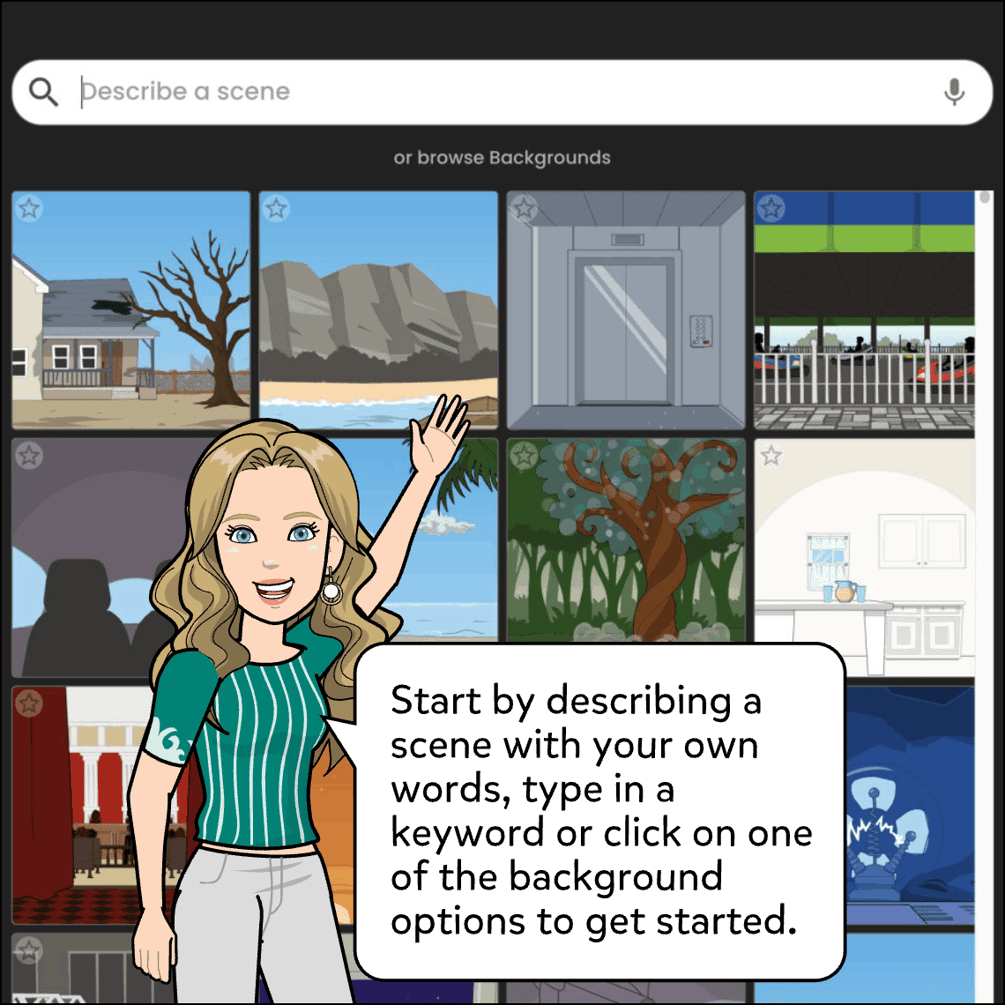
Одна из особенностей Scene Maker — связь фона и поведения персонажа. Наличие мебели на изображении ещё не гарантирует убедительной посадки героя: необходимо подобрать соответствующую позу и расположить элементы по глубине. Смена композиции поэтому затрагивает сразу несколько зависимых деталей. Именно здесь чаще всего становится понятно, почему готовый шаблон не отменяет работу над постановкой кадра.
Персонажи, лица, позы и предметы
В категории Characters собраны разные группы персонажей: My Class, General characters, Literary characters, Real people, Toons и Custom characters. Персонаж в текущем кадре обладает настраиваемым образом, выражением лица и позой. Отдельные категории Faces и Actions отвечают за эмоциональное состояние и действие. Предметы можно помещать в композицию, а часть реквизита прикреплять к левой или правой руке героя. Для построения диалога важна согласованность этих деталей: говорящий персонаж должен быть узнаваем в каждом последующем кадре.
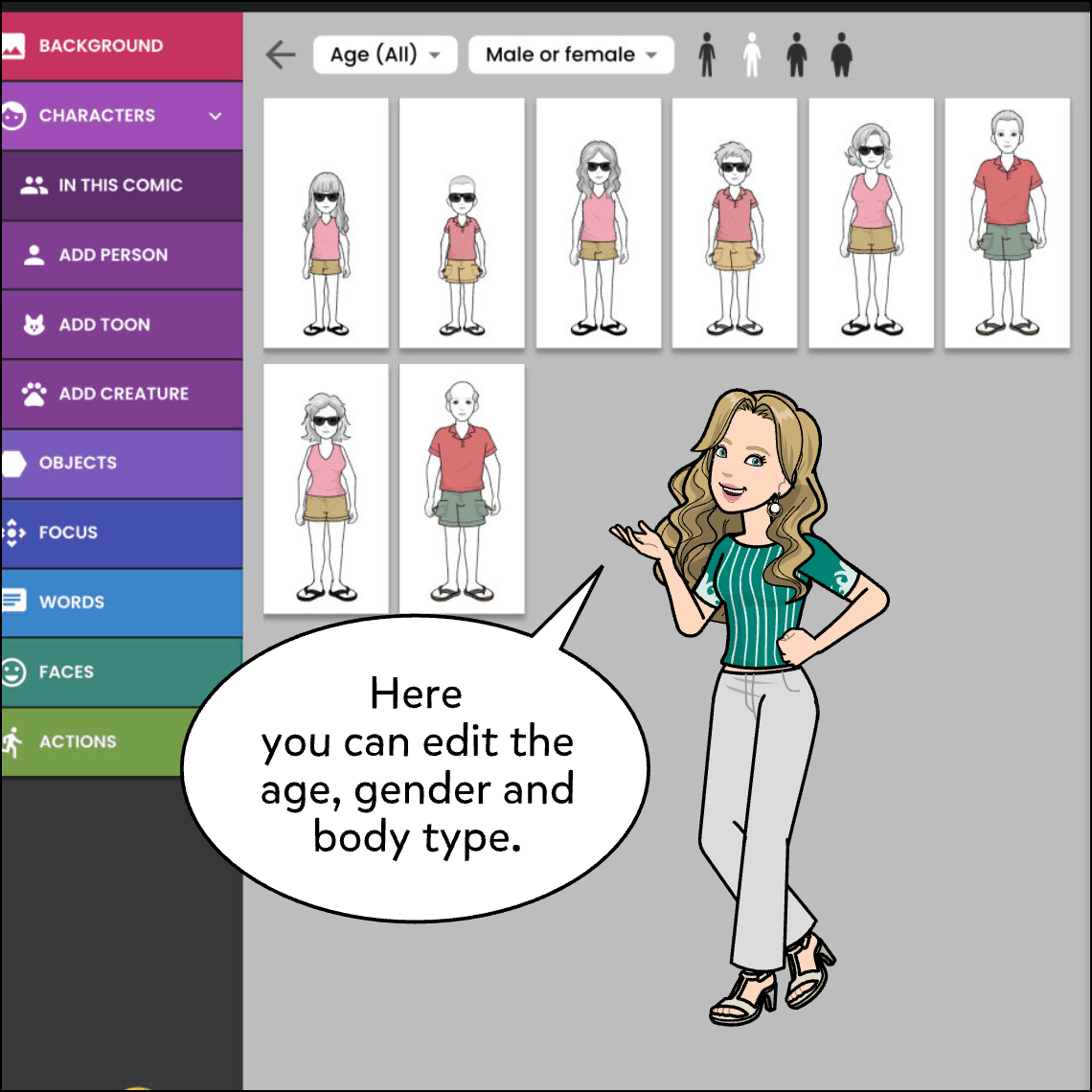
Школьная библиотека персонажей имеет специфическую ценность. При условии разрешений класса ученик может использовать собственный аватар, а учитель — аватары участников группы. При этом сходство с реальными людьми не обязательно: персонализированный образ допустимо сделать условным, не раскрывая внешность и персональные сведения ребёнка. Это не косметическая мелочь, а практический способ соединить творческую задачу и принцип минимизации данных.
Words и построение текста
Текст в Pixton — не декоративная наклейка поверх изображения. Отдельные элементы Words позволяют вставлять реплики и подписи. Для речи предусмотрены варианты Speech, Thought, Shout и Whisper, то есть обычное высказывание, мысль, крик и шёпот. В зависимости от смысла изменяется форма пузыря. Подпись даёт место для авторского объяснения, не привязанного к конкретному герою. Дополнительная клавиатура помогает вводить математические символы и буквы с диакритикой.
Такое устройство поддерживает разные уровни чтения. В младшем классе короткая реплика разгружает кадр, в учебном объяснении подпись может обозначить термин, а при работе над диалогом две формы высказывания разделяют произнесённое и внутреннюю мысль. Важно помнить, что слова внутри графических блоков не превращают сохранённую картинку в обычный текстовый документ: читателю, использующему вспомогательные технологии, могут понадобиться иные способы доступа к содержанию.
Последовательность панелей и редактор проекта
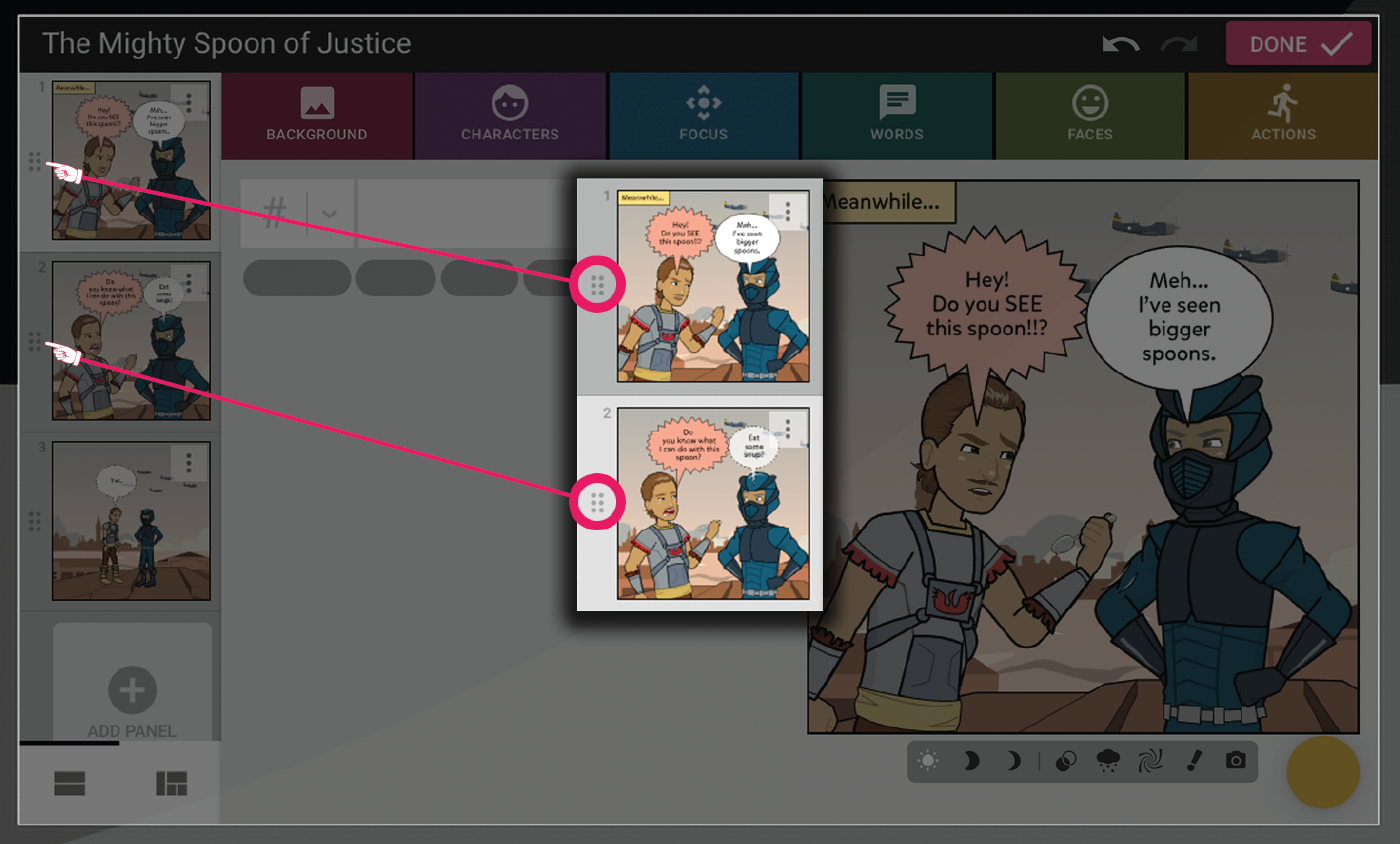
Панели показываются отдельными миниатюрами. Их порядок определяет чтение истории, поэтому перестановка кадров может изменить причинно-следственную связь даже без редактирования текста. Наличие миниатюр удобно для контроля непрерывности: персонаж не должен внезапно менять одежду без сюжетного основания, реплика не должна отвечать на вопрос из следующего кадра, а фон не должен неожиданно перескакивать в другую локацию.
У полностью доступной учётной записи лимит составляет 100 блоков на проект. Он связан с техническими ограничениями больших работ: чрезмерное число кадров усложняет просмотр, печать и выдачу. Это не рекомендуемая длина хорошей истории, а верхняя граница. Для материала, рассчитанного на несколько глав, разумнее рассматривать отдельные проекты как независимые части — особенно если итог предстоит показывать в классе на разных устройствах.
Педагогический кабинет: My Groups и Activities
Educator получает инструменты, которых нет в обычном индивидуальном творческом редакторе. В My Groups организуются классы и участники. Учитель выбирает способ входа учеников, распределяет материалы и управляет доступом к определённым категориям изображений, совместным аватарам и вспомогательным функциям. В Activities оформляются задачи с темой, подсказками для письма, словарём, сроком и рубрикой оценки. Работа учащегося привязывается к учебному контексту, а не просто появляется в общей галерее.
Педагогический слой влияет и на права доступа к готовым работам. По умолчанию проекты учеников видимы ученику и его учителю, а публичность ссылок ограничивается правилами возраста и класса. Публикация для проверки преподавателем и публичная публикация в интернете — не одно действие. Эта разница важнее визуального оформления кнопки Share.
Что умеет Pixton помимо сборки обычного комикса
Разные форматы визуального проекта
Короткий Comic подходит для законченного эпизода с ограниченным количеством кадров. Graphic Novel использует тот же принцип визуального повествования для более протяжённого текста. Storyboard предназначен для последовательности сцен и текстовых заметок, а Book — для оформления истории в книжном формате. При работе с учебным материалом выбор формы меняет способ постановки задания: ученику можно поручить не только нарисовать итог события, но и объяснить ход рассуждения, отразить смену точек зрения или упорядочить действия.
Формат важен ещё до построения сцен, потому что влияет на конечную выдачу и проверку работ. Для Comic и Graphic Novel предусмотрено отдельное скачивание. Для Book и Storyboard штатный маршрут получения файла проходит через Print и системное Save as PDF. Учителю, которому требуется пакет распечатываемых раскадровок, такая разница существенно важнее совпадения графических ресурсов между форматами.
Собственные фоны и границы импорта
Встроенная библиотека не охватывает абсолютно каждый кабинет, лабораторию и культурный контекст. Pixton позволяет загрузить собственное изображение как фон сцены через Upload Custom. Для корректной композиции рекомендуют выбирать картинку, максимально близкую к квадрату. Возможность решает прикладную задачу: показать знакомое пространство, схему, фотографию объекта или специально подготовленную иллюстрацию в сочетании с героями и текстом.
Такой импорт не следует путать с открытием чужого многостраничного комикса как редактируемого проекта. Справка подтверждает загрузку изображения фона, а не универсальный импорт PSD, SVG, CBZ, файлов Comic Life или проектов Canva с сохранением слоёв. Даже если исходное произведение можно показать как фоновую картинку, отдельные его персонажи и реплики от этого не становятся редактируемыми объектами Pixton. Это принципиальная граница миграции между редакторами.
Аватары, собственные персонажи и фотография класса
Avatar Maker создаёт изображение пользователя из набора настроек внешности. Дополнительные параметры позволяют расширить варианты персонализации. Учитель имеет доступ к редактированию аватаров своих учащихся в рамках управления классом. Собственный аватар можно использовать в комиксе; дополнительно существуют Custom characters — сохранённые пользовательские персонажи для последующей работы в Scene Maker. Так классу проще поддерживать узнаваемость героев в серии учебных работ.
Class Photo собирает изображения участников в групповую композицию. Есть варианты оформления, а набор сезонных тем меняется. Фотографию можно скачать и применять, например, как изображение класса или баннер Google Classroom; интерфейс предлагает разные форматы компоновки. Важное ограничение: изображение формируется из аватаров учащихся, а не из автоматически распознаваемых фотографий детей. Это снижает необходимость передавать реальные портреты при создании учебного оформления.
Задания, образцы и оценка результатов
Педагогическая функция Activity Maker связывает графический редактор с учебной целью. В задании можно определить название, письменные подсказки, словарь, ожидаемые форматы проектов, число блоков и параметры содержимого. Учитель также включает критерии оценивания, назначает класс и срок. При проверке результатов предусмотрены операции Grade, Favorite, Mark as Viewed, возврат проекта в Draft, Duplicate и изменение формата работы. Отдельно доступны примеры из готовых Lesson Ideas, которые можно адаптировать под содержание урока.
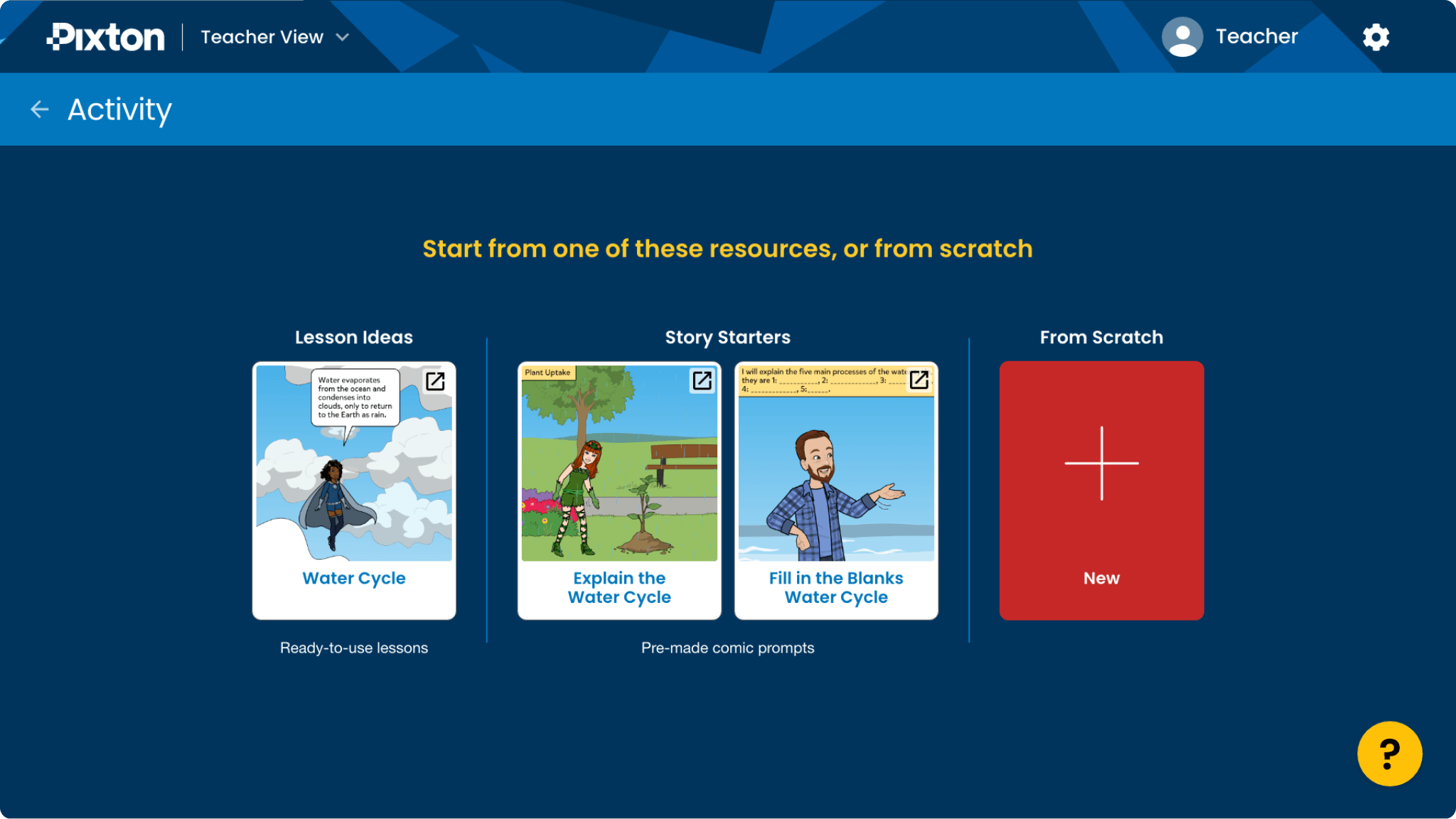
Здесь проявляется отличие Pixton от обычной галереи картинок. Учитель оценивает не качество нарисованной анатомии, а то, насколько точно студент использовал текст, порядок событий и графические решения для объяснения темы. Тем не менее автоматическая рубрика не устраняет необходимость ручного анализа: наличие кадра с красивой сценой не доказывает понимание причин и следствий, а генерация формулировки задания не гарантирует её соответствия конкретной программе курса.
ИИ: подсказки педагогу, поиск и озвучивание
Искусственный интеллект в основном Pixton применяется ограниченно и не подменяет создание учеником истории. Activity Maker может подготовить черновик задания: название, инструкцию, идеи вопросов, словарь и связь с образовательными стандартами или программой чтения. Extended Search помогает интерпретировать описания и подобрать слова для поиска по существующей библиотеке. Read Aloud преобразует уже написанный текст в речь; перед озвучиванием применяется фильтрация содержимого.
Важно различать поиск по готовым ресурсам и генерацию новых иллюстраций. В редакторе учебных сцен ИИ не рисует уникальную картинку по текстовому описанию, не придумывает ученику сюжет и не публикует работу самостоятельно. В частности, поисковая строка может вернуть приблизительно подходящий фон, но не создаст полностью отсутствующее в библиотеке помещение. Это ограничение особенно заметно при работе со специфическими научными приборами и географическими объектами.
При использовании ИИ-помощников содержание передаётся внешним обработчикам в объёме, необходимом для функции. Для Activity Maker это учебные параметры и тема, для поиска — формулировка, для озвучивания — текст подписи или реплики. Компания ограничивает передачу персональных данных и не использует ученические работы для обучения моделей. Но педагог всё равно должен избегать персональных сведений в текстах сцен и проверять полученные подсказки до назначения задания.
Печать, ссылки и дополнительные способы представления
Результат можно показать непосредственно из аккаунта, распечатать, скачать в предусмотренных форматах или открыть по ссылке при соблюдении правил доступа. В школьном кабинете есть пакетная печать выбранных ученических работ. Отдельная сцена сохраняется как файл изображения через меню её миниатюры. Для индивидуального аватара предусмотрены версии Headshot и Full Body, а материалы Printables содержат дополнительные печатные заготовки.
Функция Voiceover присутствует среди действий с проектами преподавателя. Её следует отличать от Read Aloud: первая относится к работе с голосовым представлением проекта, вторая — к чтению уже набранного текста. Ни одна из них не делает Pixton полноценным видеоредактором с многодорожечным монтажом, временной шкалой и произвольными переходами. Визуальная история остаётся основной сущностью продукта.
Совместимость, скорость и зависимость от сети
Для Pixton не требуется загружать установочный файл на Windows или macOS. Достаточно поддерживаемого браузера. Рабочие устройства — ноутбук, стационарный компьютер, Chromebook, iPad с iOS не ниже 17.6.1 и Android-планшет. Поддерживаются также Linux и ChromeOS. Справка перечисляет Chrome 128+, Edge 141+ и Firefox 144+; это ориентиры для совместимости, а не утверждение, что любая сборка браузера на любом устройстве даст одинаковые возможности.
Сервис зависит от входа в аккаунт, API и загрузки графических ресурсов. В школьной сети должны открываться домены www.pixton.com, app.pixton.com, api.pixton.com и img.pixton.com. Отдельные операции авторизации, платежей и загрузки внешних ресурсов используют другие адреса, которые может блокировать фильтрация учреждения. Белое окно при наличии интернета на компьютере не доказывает отключение всей платформы: иногда не загружается только часть веб-приложения.
Вопрос производительности сложнее, чем выбор мощного компьютера. При большой длине комикса увеличиваются объём элементов, стоимость отрисовки сцен в браузере и нагрузка при печати. Верхняя граница в 100 блоков для полностью доступного проекта введена в том числе потому, что очень крупные работы способны тормозить и мешать скачиванию. Конкретных сравнительных измерений времени открытия или расхода памяти для разных устройств нет; поэтому обещать одинаковую скорость на планшете и настольном ПК некорректно.
На сенсорном экране удобно выбирать визуальные элементы, но точное размещение небольших персонажей и чтение длинного текста в блоках требуют внимания к масштабу и размеру экрана. Официальный список устройств включает планшеты, однако не означает наличие отдельного мобильного приложения Pixton в магазине программ. Поддержка мобильной операционной системы в данном случае относится к работе через браузер.
У Pixton нет подтверждённого режима полноценного автономного редактирования всех проектов. Облачная модель означает, что отсутствие связи затронет вход, библиотеку ресурсов и доступ к работам. Скачанный ранее файл изображения или PDF остаётся локальной копией результата и открывается независимо от сервиса, но для изменения позы или текста потребуется исходный проект в аккаунте. Это главный технический аргумент в пользу заранее сохранённых финальных версий.
Приватность, возраст и права на работы
Кто видит ученические комиксы
Для школьных учётных записей первоначальный доступ к ученической работе ограничен самим учеником и его преподавателем. В интерфейсе предусмотрены ссылки на проекты, но правила их открытия зависят от возраста создателя и принадлежности к классу. Для маленьких детей ссылка не превращается в публичный адрес, открываемый любым получателем. Это не ошибка функции Share, а мера защиты учащихся.
Ребёнок младше 13 лет не может зарегистрировать отдельный Solo-аккаунт даже при согласии родителя. Он работает через Student Sub-Account, созданный или разрешённый преподавателем. Самостоятельный пользователь от 13 лет может использовать Solo при соблюдении правил согласия, применимых к несовершеннолетним в его стране. Для школы важны не только возрастные ограничения, но и законность передачи данных учащихся стороннему сервису: полномочия учителя должны соответствовать требованиям учреждения.
Какие сведения обрабатывает облачный сервис
Pixton хранит основные данные аккаунтов, аватары, комиксы и загруженное содержимое в инфраструктуре AWS в канадском регионе. При входе через Google, Microsoft или Clever сервис может получать идентификатор, имя и электронный адрес ученика в объёме, зависящем от настроек единого входа. При способе авторизации с именем пользователя можно назначить псевдоним без реального имени и личного адреса ребёнка. Учитель контролирует настройки класса и может ограничивать отдельные категории материалов и ИИ-поддержку.
Некоторые внешние процессы происходят за пределами Канады: например, платежи обрабатывает Stripe, часть педагогических коммуникаций — HubSpot, а опциональные ИИ-функции используют сторонние сервисы. Поэтому фраза «все данные только в одной стране» была бы неверной. Политика предусматривает шифрование, разграничение доступа и правила удаления. После прекращения аккаунта персональные сведения удаляются из активных систем в установленный срок, а резервные копии хранятся ограниченное время; школа должна отдельно учитывать договоры обработки данных и локальное законодательство.
Важное практическое следствие: учитель не должен заполнять реплики комикса настоящими адресами, номерами телефонов, диагнозами или иной личной информацией учащихся. Такие данные, помещённые в пользовательский контент, становятся частью работы; после скачивания или внешней публикации контроль сервиса над их распространением резко сокращается. В учебном сюжете можно использовать вымышленных персонажей, имена и ситуации без утраты педагогической цели.
Авторское право и пределы повторного использования
Пользователь сохраняет права на собственный текст и сюжет, но изображения, фоны, костюмы и другие оригинальные ресурсы Pixton принадлежат правообладателю или его лицензиарам. Лицензия разрешает пользоваться итоговыми материалами для личных и некоммерческих учебных целей в рамках условий аккаунта. Это означает, что «мой сценарий» и «мои права на все картинки» — не одно и то же. Для продажи, массового тиражирования или мерчендайзинга, содержащих графику Pixton, требуется отдельное письменное разрешение.
После отмены подписки законно скачанные и распечатанные работы могут сохраняться у автора для разрешённых личных и учебных целей. Но отдельное извлечение персонажей и фонов для создания собственной коллекции графических ресурсов не становится допустимым только потому, что итоговый комикс был оплачен. При подготовке материала для коммерческого издательства нужно заранее определиться с лицензией, а не пытаться решить вопрос на стадии печати тиража.
Стоимость, пробный режим и ограничения подписки
Для новых учителей предусмотрен бесплатный Starter Plan продолжительностью 30 дней с общим пределом 40 проектов на преподавателя и всех его учащихся вместе. Это не сорок комиксов для каждого ребёнка. Пробный доступ даёт возможность использовать функции Pixton, включая классы и печать, пока не истекло время и не исчерпан лимит. Программа рассчитана на одну активацию на учителя; ранее оплачивавшие сервис аккаунты не получают повторный Starter.
Подписка индивидуального Educator стоит 25 долларов в месяц или 144 доллара за год и позволяет подключить до 100 учащихся. При большем числе учеников или использовании учреждениями нескольких классов предусмотрены предложения по запросу. Solo-аккаунт для самостоятельного пользователя от 13 лет стоит 10 долларов в месяц либо 49 долларов в год. Справка отдельно описывает пробные Solo-аккаунты с пределом один проект и три блока, поэтому пределы учительского Starter не следует переносить на самостоятельного пользователя.
В платных планах открываются более двухсот наборов содержимого и тысячи графических элементов, а также печать, скачивание и отправка проектов. Стоимость относится не к покупке программы навсегда, а к доступу по подписке. Ежемесячные и годовые индивидуальные подписки автоматически продлеваются, пока их не отменили. Отмена прекращает следующие продления, но платные функции обычно остаются доступны до конца уже оплаченного периода.
У индивидуальной подписки действует правило: запросить полный возврат можно в течение семи календарных дней после первичной покупки по условиям сервиса. За пределами этого срока платежи обычно не возвращаются, если нет законного основания или отдельного решения компании. Для бюджета школы это значит, что нужно различать личную автоматически продлеваемую подписку учителя и срочную институциональную лицензию, порядок которой определяется договором.
Указанные цены выражены в долларах США и относятся к опубликованным индивидуальным предложениям; итоговый платёж зависит от страны, налогов и оформления покупки. При оценке доступа важно считать не только цену, но и фактическое число учеников, общий объём создаваемых проектов, срок работы группы и необходимость скачивания конечных материалов. Одна короткая демонстрация и круглогодичная программа по нескольким предметам требуют принципиально разных условий.
Что перестанет работать первым при ограничениях доступа
При отсутствии интернета первой страдает связка авторизации, загрузки ресурсов и открытия проектов из аккаунта. Локально сохранённая копия PDF или изображения останется доступной, а изменение сцены в облаке — нет. Особенно критична такая зависимость в уроке, где несколько детей начинают работу одновременно после входа по ссылке.
При достижении лимита Starter препятствие возникает при создании новых проектов и запуске редактора сцен. Это не означает, что компьютер перестал поддерживать браузер. Необходимо отличать исчерпание 40 проектов или 30 дней от технической ошибки сети. Для Solo-пробного доступа действуют другие пределы: один проект и три блока.
При окончании платного периода пропадает доступ к предусмотренным тарифом функциям. Отмена сама по себе не равнозначна удалению аккаунта и работ, однако не даёт права ожидать постоянного редактирования с платной библиотекой. Экспортированные конечные материалы сохраняются в разрешённых пределах лицензии; для повторного редактирования сцены нужен доступ к веб-приложению и нужным ресурсам.
При изменении школьной авторизации ученик может потерять обычный путь входа в класс. Метод SSO и метод назначенных имён пользователей несовместимы внутри одной схемы класса. Переход школы на другой поставщик идентификации требует координации со школьным администратором, а не попытки вручную подобрать пароль от старого входа.
При блокировке графического CDN или API сама главная страница может открыться, но персонажи, фоны либо редактор останутся пустыми. Для службы поддержки важны точное место сбоя и адреса, которые не проходят через фильтры. Устаревшая версия браузера создаёт похожие симптомы, поэтому проверка окружения должна отделять проблему локальной совместимости от серверного ограничения.
Скрытая стоимость владения и организационные затраты
Первая статья расходов — не набор картинок, а число участников. Индивидуальный педагогический тариф ограничен 100 учениками, поэтому школе с большим охватом необходимо оценивать институциональную лицензию. При этом месячный план и годовой план решают разные задачи: разовая тематическая неделя может не оправдать годовую оплату, а регулярные занятия в течение учебного года потребуют стабильного доступа для всех групп.
Вторая статья — время подготовки. Учителю нужно сформулировать цель, выбрать способ входа, проверить возрастные настройки, согласовать использование облачного сервиса и определить, кто сможет видеть результаты. Activity Maker сокращает составление черновика задания, но не заменяет содержательную экспертизу и школьное согласование приватности. При сетевой фильтрации потребуется участие IT-специалиста для разрешения необходимых доменов.
Третья статья — переносимость. По окончании курса педагог обычно нуждается в наборе пригодных для чтения работ, а не только в доступе к старому аккаунту. Экспорт результатов и архивирование названий, авторов, дат и учебных тем требуют отдельной организации. Изображения комиксов сохраняют внешний вид, но не обеспечивают редактирование исходных блоков в другом приложении; перенос сценария в другой конструктор часто сопровождается новой сборкой сцен.
Четвёртая статья — качество предъявления: экранный проект и раздаточный материал предъявляют разные требования. В графическом комиксе мелкие реплики могут нормально смотреться на мониторе, но стать трудноразличимыми при уменьшении на листе бумаги. Если класс изначально работает на печатный результат, нужно учитывать размер шрифта, количество кадров на страницу и достаточную контрастность. Эти затраты определяются не тарифом, а трудоёмкостью подготовки и проверки.
Задача → инструмент → результат → что проверить
| Учебная или творческая задача | Средство Pixton | Получаемый результат | Контроль качества |
|---|---|---|---|
| Показать последовательность научного явления | Comic, панельный редактор, подписи | Несколько связанных кадров | Правильность порядка, терминов и причинных связей. |
| Разыграть диалог на иностранном языке | Characters, Words, Speech и Thought | Сцена с говорящими персонажами | Кто произносит реплику, длина фраз, отсутствие ошибок. |
| Показать эмоциональное состояние героя | Faces, Actions, позы, ракурс | Кадр с визуально выраженной реакцией | Соответствие эмоции словам и контексту сцены. |
| Объяснить исторический эпизод | Фоны, персонажи, авторские подписи | Визуальный рассказ | Отделение фактов от художественной условности. |
| Подготовить учебное задание | Activities, Activity Maker, рубрика | Работа с темой, подсказками и сроком | Ясность критериев, адекватность сложности и даты. |
| Организовать общее представление класса | Avatar Maker и Class Photo | Коллективная иллюстрация из аватаров | Согласия, видимость персональной информации, оформление. |
| Подготовить основу ролика | Storyboard и текстовые блоки | Последовательность задуманных сцен | Логика планов и достаточность пояснений для исполнителей. |
| Сохранить раздаточный материал | Print и Save as PDF | Файл для просмотра и печати | Поля страницы, читаемость и полнота кадров. |
Эта карта не описывает универсальную эффективность Pixton. Она показывает, на каком этапе инструмент должен решить конкретную задачу и где сохраняется ответственность человека. Не стоит переносить проверку фактов в модуль подбора фонов, а оценку содержания — на ИИ, который лишь готовит текстовую основу учебной активности.
Как пользоваться программой — советы гика
Войти в Pixton и подготовить собственный аватар
Цель. Получить рабочий профиль и героя, которого впоследствии можно поместить в сцену. Подготовка. Нужен разрешённый тип аккаунта: Educator для преподавателя, Solo для самостоятельного пользователя от 13 лет либо Student Sub-Account по приглашению учителя. Для обычного входа используются Google, Microsoft или Clever; отдельной регистрации с произвольным паролем Pixton не предлагает.
- Откройте официальный Pixton и выберите соответствующий тип учётной записи, затем используйте доступный способ единого входа.
- В личном кабинете найдите значок Avatar Maker рядом со своим именем в правой верхней части экрана.
- Выберите параметры внешности последовательно по этапам. Для более подробной персонализации включите Advanced options, когда этот переключатель показан.
- Пройдите все предложенные разделы: переход к следующему бывает недоступен, пока в текущем разделе не сделан выбор.
- Завершите работу кнопкой Done.
Что проверить. Рядом с именем отображается ожидаемый аватар, а в библиотеке персонажей становится доступен профиль Me или My Class в зависимости от роли. Типичная ошибка. Пользователь пытается продолжить настройку, не выбрав значение обязательного параметра. Безопасный откат. Вернитесь к спорному параметру Avatar Maker, выберите прежний вариант и только после этого нажмите Done; не удаляйте аккаунт ради исправления внешности.
Создать класс и пригласить учеников
Цель. Подготовить безопасное пространство, в котором школьные работы принадлежат нужной учебной группе. Подготовка. Требуется Educator и согласованный со школой способ авторизации: Email SSO либо Usernames. Эти методы нельзя смешать без последствий для входа учащихся.
- Откройте My Groups и выберите New Classroom; для первого класса интерфейс может показывать Create My First Classroom.
- Укажите имя класса, возрастной или учебный уровень, а для подходящих классов — предмет.
- На экранах специальных настроек определите доступность элементов аватара и допустимых категорий содержимого. Отдельно оцените разрешения на просмотр аватаров других учеников и вспомогательные функции.
- Выберите Email SSO через Google, Microsoft или Clever либо Usernames, когда учащимся выдаются назначенные имена.
- Для Usernames внесите участников и передайте каждому его имя пользователя; для Email SSO раздайте ссылку входа класса. Не публикуйте служебную информацию класса в открытом канале.
Что проверить. В My Groups появился класс, а у ученика ссылка ведёт к правильному варианту входа. Типичная ошибка. Ребёнок пытается войти через Google в класс с Usernames или наоборот. Безопасный откат. Не меняйте способ входа массово в середине урока: сначала сверьте выбранный метод и повторно отправьте верную ссылку, затем согласуйте необходимость новой схемы с администратором школы.
Создать первый Comic и выбрать тему
Цель. Открыть редактируемый проект с заданной формой повествования. Подготовка. Заранее сформулируйте одно событие, которое можно описать двумя-тремя панелями, и определите, относится ли оно к назначенной педагогом активности.
- В своём кабинете откройте My Creations.
- Убедитесь, что выбран режим Projects.
- Нажмите New Project.
- Выберите доступное Activity либо Continue with no activity для независимой работы.
- В списке форматов укажите Comic.
- В Scene Maker начните с описания места действия, короткой поисковой фразы либо одной из предложенных Background options.
Что проверить. Открылся редактор сцены, и проект относится к правильному заданию либо создаётся независимо от него. Типичная ошибка. Автор случайно привязывает тренировочный комикс к оценочной работе. Безопасный откат. До заполнения нескольких сцен проверьте связь с Activity; при неверной привязке создайте отдельный правильный проект, сохранив исходную работу для сверки, а не удаляя её сразу.
Подобрать фон и загрузить собственное изображение
Цель. Передать место действия без ручного рисунка окружающей среды. Подготовка. Определите, достаточно ли библиотечной сцены. Для собственного изображения подготовьте файл с правом использования; для корректной компоновки лучше, чтобы он был близок к квадрату.
- В редакторе откройте раздел Backgrounds слева.
- Для готовой сцены наберите краткое описание или выберите миниатюру из предложенных вариантов.
- Для собственной картинки нажмите Upload Custom вверху списка фонов, загрузите файл и выберите появившуюся миниатюру.
- Сравните положение важных объектов с рабочей областью кадра. Не помещайте ключевые надписи или лица у самого края композиции.
- Для поиска другого сюжета используйте строку описания; Extended Search подбирает соответствия из уже существующей библиотеки, а не рисует новый фон.
Что проверить. Обстановка соответствует содержанию сцены, не перекрывает будущие реплики и не обрезает значимые детали. Типичная ошибка. Панорамная фотография обрезается при использовании в почти квадратной области. Безопасный откат. Верните стандартный фон либо замените файл на подготовленную квадратную копию. Для удаления пользовательской картинки из списка предусмотрена иконка корзины на её миниатюре; оригинал на компьютере при этом лучше сохранить.
Добавить персонажа и настроить его образ
Цель. Сделать героя узнаваемым и согласовать его внешний вид с историей. Подготовка. Определите, нужен ли собственный аватар, ученик из класса, литературный герой или обычный персонаж библиотеки. При использовании My Class предварительно проверьте настройки доступа.
- В Scene Maker перейдите в Characters.
- Откройте подходящую группу: My Class, General characters, Literary characters, Real people, Toons или Custom characters.
- Используйте Browse all для расширенного выбора либо значок лупы для поиска по ресурсам.
- Выберите персонажа и расположите его в основной сцене.
- Для героя, которого понадобится использовать в нескольких работах, создайте отдельный Custom character через My Creations, вкладку Custom characters и New Character.
Что проверить. Герой присутствует в текущем кадре, его силуэт различим на фоне, а имя и внешность соответствуют роли. Типичная ошибка. В редактор добавлен похожий, но не тот персонаж, что уже использовался в предыдущем кадре. Безопасный откат. Вернитесь к исходному выбранному герою и не разрушайте остальные кадры; для повторяемого персонажа используйте сохранённый пользовательский образ.
Изменить эмоцию, позу и предмет в руке
Цель. Передать действие и отношение героя к происходящему. Подготовка. В сцене уже должен находиться персонаж. Для сидящей позы полезен фон с мебелью или подходящий предмет; для действия с реквизитом требуется свободное место около рук.
- Выделите нужного героя в композиции.
- Откройте Faces и выберите выражение лица; при необходимости нажмите Browse all.
- Перейдите в Actions, найдите подходящую позу и примените её.
- Для предмета, который персонаж держит, используйте группы Left Hand и Right Hand в настройках выбранного персонажа.
- Скорректируйте расположение и масштаб персонажа относительно фона и реквизита. Если стул должен находиться позади героя, используйте порядок слоёв для предмета.
Что проверить. Жест читается без пояснения, лицо не противоречит словам, а предмет не выглядит оторванным от руки. Типичная ошибка. Персонаж «сидит» перед стулом или держит предмет не той рукой. Безопасный откат. Снимите выбранный реквизит нажатием X у его элемента, восстановите прежнюю позу и только затем повторите композицию с правильной последовательностью слоёв.
Добавить реплики, мысли и подписи
Цель. Соединить повествование с визуальным действием. Подготовка. Напишите короткий текст заранее, разделите авторский комментарий и слова персонажей. Не включайте в текст личные данные реальных учащихся.
- Выделите персонажа в основной сцене и выберите Add Speech.
- Введите реплику в текстовое поле.
- Назначьте тип пузыря: Speech, Thought, Shout или Whisper по смыслу высказывания.
- Чтобы добавить авторский комментарий, откройте Words слева либо воспользуйтесь Add a caption и введите текст.
- Для специальных букв и математических обозначений откройте Accents and Math keyboard под текстовым полем. При доступности можно использовать микрофон для диктовки или значок динамика для Read Aloud.
Что проверить. Понятно, кому принадлежит каждая реплика, элементы не закрывают лицо и не выходят за границы кадра. Типичная ошибка. Автор использует мысль как произнесённую фразу или размещает длинное объяснение в крошечном пузыре. Безопасный откат. Верните прежний тип текста и сократите реплику, а дополнительное объяснение перенесите в подпись либо следующий кадр. Исходную формулировку можно предварительно сохранить в отдельном текстовом документе.
Добавить и переставить кадры без потери хронологии
Цель. Построить последовательность с началом, развитием и результатом. Подготовка. Наметьте роль каждой панели: постановка ситуации, изменение, последствие. Полностью доступные проекты ограничены 100 блоками, поэтому длинную историю лучше структурировать заранее.
- В нижней области с миниатюрами сцен используйте элемент добавления новой панели.
- Создайте следующую сцену и уточните, что в ней изменилось: положение героев, время, фон или текст.
- Для изменения порядка найдите миниатюры кадров и перетащите нужную за маркер перемещения на требуемую позицию.
- Просмотрите все миниатюры по порядку, особенно границу двух изменённых сцен.
- Не удаляйте ранее подготовленный кадр ради одной перестановки: порядок можно изменить без пересоздания его содержимого.
Что проверить. Комикс читается слева направо и последовательно, место и время не меняются случайно, ни один диалог не потерял говорящего. Типичная ошибка. Перемещённая панель содержит ответ раньше вопроса. Безопасный откат. Перетащите миниатюру обратно и восстановите исходную логику, не затрагивая текст остальных кадров.
Выбрать Graphic Novel, Storyboard или Book
Цель. Использовать форму проекта, соответствующую учебному продукту. Подготовка. Определите, нужен ли последовательный комикс с репликами, развёрнутая визуальная история, раскадровка будущего действия или книжная работа с самостоятельными текстовыми блоками.
- Откройте My Creations, раздел Projects и New Project.
- Выберите нужное задание или продолжите без задания.
- Для развёрнутой истории выберите Graphic Novel; для схемы будущих эпизодов — Storyboard; для книжного проекта — Book.
- В Graphic Novel начните сцену с выбора фона, как в Comic. В Storyboard используйте предусмотренные элементы добавления сцены или текста.
- Перед завершением уточните доступный маршрут выдачи: для Book и Storyboard нужен Print с сохранением в PDF, а не обычная кнопка Download.
Что проверить. Форма продукта соответствует тому, как читатель будет воспринимать работу, и способ выдачи подходит преподавателю. Типичная ошибка. Автор собирает длинную раскадровку, рассчитывая скачать её тем же методом, что Comic. Безопасный откат. Не удаляйте содержимое ради смены формата; сначала получите PDF через Print и оцените расположение сцен, а уже затем решайте, требуется ли отдельный проект другого типа.
Составить Activity, назначить его и проверить ответ
Цель. Превратить свободное рисование в понятное учебное задание с обратной связью. Подготовка. Нужен Educator с подготовленным классом, тема урока, критерии результата и срок выполнения. ИИ-подсказки используются как черновик; ручной ввод остаётся возможным.
- Откройте Activities и нажмите Create My First Activity либо New Activity.
- Выберите класс или Continue with no classroom, затем введите тему либо оставьте её пустой для ручной подготовки.
- Из предложенных вариантов выберите подходящий и нажмите Generate Now либо используйте создание собственного содержания без ИИ.
- В Details уточните заголовок, письменные подсказки, словарь, прикреплённый редактируемый пример, число блоков и допустимые виды проектов.
- В Assign/Assess включите нужную рубрику, назначьте класс и дату, затем нажмите Save.
- После получения работ откройте класс, раздел Activities, найдите нужное задание и нажмите View Projects. Выберите работу для Grade, Mark as Viewed или другой доступной операции проверки.
Что проверить. Ученику видны тема и критерии, работа связана с нужной активностью, а проверяющий видит полученные проекты. Просроченное задание остаётся доступным учащимся ещё три дня; затем создать или прикрепить к нему новый комикс уже нельзя. Типичная ошибка. Учитель оставляет неподходящий сгенерированный словарь либо слишком ранний срок. Безопасный откат. Исправьте Details и Assign/Assess до выдачи; при спорном содержании предпочтительнее ручная правка текста, а не повторное принятие сырого ИИ-черновика.
Опубликовать, скачать, распечатать или отправить результат
Цель. Получить копию, пригодную для чтения вне редактора, и выбрать разрешённый способ показа. Подготовка. Законченную работу нужно проверить по смыслу, корректности цитат, читаемости текста и наличию персональных данных. Пользователь должен иметь действующие права на требуемую функцию.
- Откройте готовый проект. Если он находится в Draft, нажмите Publish в правой верхней части страницы.
- Для Comic или Graphic Novel выберите Download, затем подходящий Layout. Для бумажной копии используйте Print и настройки расположения.
- Для Book или Storyboard откройте Print и в системном диалоге печати выберите Save as PDF.
- Для получения адреса проекта выберите Link и Copy Link. Перед пересылкой учтите ограничения доступа для школьных аккаунтов и несовершеннолетних.
- Если нужна лишь одна сцена в виде изображения, откройте её в Scene Maker, найдите меню из трёх точек у миниатюры и выберите Download Image.
Что проверить. Загруженный файл открывается на другом устройстве, число страниц и кадров соответствует плану, а ссылка доступна только предполагаемой аудитории. Типичная ошибка. Пользователь ищет Download в Storyboard либо ожидает, что PDF будет содержать полностью редактируемые объекты Pixton. Безопасный откат. Оставьте исходный проект в кабинете; замените ошибочный способ выдачи на Print → Save as PDF либо вернитесь из публикации к Draft для дальнейшей доработки.
Сквозной сценарий: учебный комикс от входа до проверенного файла
Цель. Создать воспроизводимое объяснение одного явления — например, смены агрегатного состояния воды — и сохранить его для демонстрации. Подготовка. Понадобится разрешённый аккаунт Pixton, краткий сценарий с тремя логическими моментами, проверенные научные термины и право показывать результат аудитории класса.
- Авторизуйтесь в Pixton и откройте My Creations → Projects → New Project.
- Для самостоятельного примера выберите Continue with no activity и формат Comic.
- В Backgrounds найдите сцену, подходящую для первой части объяснения. При необходимости замените её собственным разрешённым изображением через Upload Custom.
- В Characters добавьте условного героя, затем в Faces и Actions настройте его реакцию и положение.
- Через Add Speech запишите короткую реплику, а через Words или Add a caption обозначьте научный термин.
- Добавьте два последующих кадра: развитие процесса и результат. На миниатюрах проверьте причинную последовательность.
- Откройте законченный проект, переведите Draft в Published кнопкой Publish, выберите Download и Layout.
- Сохраните полученный файл локально, откройте его вне редактора и проверьте, что все кадры, подписи и реплики видны полностью.
Проверка. Материал понятен без устного пояснения автора, терминология корректна, а копия читается с устройства, на котором её будут показывать. Типичная ошибка. Вторая панель вводит новое понятие без перехода от первой, хотя внешне история выглядит законченной. Безопасный откат. Возвращайтесь к проекту в Pixton, уточните подпись или порядок кадров, снова получите файл и сохраните исправленную копию отдельно от исходной.
Карта форматов и переносимости проектов
В Pixton необходимо различать четыре уровня: формат проекта внутри аккаунта, файл для публикации, отдельную графическую сцену и собственный загруженный фон. Название типа проекта описывает способ создания, а не расширение файла на диске. При миграции между сервисами этот нюанс определяет, можно ли продолжить редактирование объектов либо придётся работать с готовой картинкой.
| Объект | Что вводится или сохраняется | Что остаётся изменяемым | Что теряется при переносе |
|---|---|---|---|
| Проект в личном кабинете Pixton | Сцены, текст, персонажи, композиция в облачной структуре сервиса. | Панели и объекты при наличии доступа к редактору. | При простом переносе конечного файла редактируемая структура не передаётся. |
| Собственное фоновое изображение | Загрузка через Upload Custom и применение к кадру. | Композиция сцены с этим фоном. | Исходный файл изображения не превращается в набор независимых объектов Pixton. |
| Comic или Graphic Novel после Download | Готовый результат для внешнего просмотра. | Внешнее отображение и обычная обработка копии в других приложениях. | Отдельные персонажи, их позы и реплики не сохраняются как объекты другого редактора. |
| Storyboard или Book после Print → Save as PDF | Печатное представление страниц и блоков. | Чтение, аннотирование и печать стандартного документа. | Редакторская модель сцен, настройки персонажей и учебные связи с Activity. |
| Одна сцена после Download Image | Изображение выбранной панели. | Кадр как графический файл. | Соседние панели и проектные зависимости. |
| Ссылка на проект | Адрес для разрешённой аудитории. | Просмотр в рамках действующих прав. | Нет автономной копии: ссылка зависит от аккаунтов, возраста и доступности сервиса. |
Для Pixton подтверждён режим сохранения PDF через браузерную печать и скачивание изображения отдельной сцены. При этом общая кнопка Download для комиксов не равнозначна обещанию универсального формата PSD, SVG, EPS, CBZ или ePub. Поддержку конкретного расширения нужно определять по фактически представленным параметрам экспорта выбранного проекта, а не по спискам форматов сторонних комикс-редакторов.
При выборе внешней программы нужно помнить, что архивные контейнеры комиксов вроде CBZ и файлы графического проекта — разные категории. Приложение для просмотра комиксов помогает читать готовый результат в соответствующем контейнере, но не восстанавливает редактируемые персонажи и диалоги из экспортированного изображения Pixton. Проверка переносимости должна включать не только успешное открытие файла, но и оценку того, что в нём осталось доступным для изменений.
Плюсы
- Низкая зависимость от навыков рисования. Герои, окружения, предметы и эмоции собираются из готовых библиотек, поэтому внимание можно сосредоточить на сценарии и тексте.
- Сценарная выразительность. Речевые пузыри, авторские подписи, действия, выражения лиц и порядок кадров позволяют объяснять события несколькими взаимосвязанными способами.
- Разные учебные продукты в одном кабинете. Комикс, графическая новелла, книга и раскадровка обслуживают разные типы письменного задания.
- Инструменты преподавателя. Классы, Activity Maker, сроки, критерии оценки и просмотр ученических работ соединены с созданием содержания.
- Контроль над ИИ-помощниками. Генерация черновика задания необязательна; поиск подбирает существующие ресурсы, а не подменяет самостоятельное творчество ученика.
- Веб-доступ на разных системах. Не требуется устанавливать приложение на каждый школьный компьютер; поддерживаются также Chromebook и планшеты.
- Гибкие способы выдачи. Возможны печать, ссылки, загрузка отдельных сцен и получение PDF для книжных и раскадровочных проектов.
Минусы
- Платная основа длительного использования. Учительский Starter ограничен 30 днями и 40 проектами, а подписки автоматически продлеваются.
- Привязка к облаку. Без интернета и доступа к аккаунту нельзя полноценно продолжать редактирование сцен.
- Непереносимая структура сцены. Скачивание готового результата не предоставляет универсальный редактируемый проект для чужих графических редакторов.
- Различия в экспорте по типам проектов. Для Book и Storyboard используется печать в PDF, а не тот же Download, что для Comic.
- Ограниченная художественная свобода. Сервис опирается на наборы готовых визуальных ресурсов; он не предназначен для полноценной свободной цифровой живописи.
- Некоммерческая лицензия по умолчанию. Использование графических ресурсов Pixton в продаваемых работах требует отдельного разрешения.
- Обязательная организационная настройка для школы. Учётные записи, разрешения детей и сетевые фильтры требуют внимания администратора.
- Ограничение длины. Полностью доступный проект имеет максимум 100 блоков; слишком длинные работы осложняют загрузку и печать.
Кому подойдёт
- Учителям начальной и средней школы, которым нужно сделать видимым понимание текста, причинной связи или последовательности событий, а не обучать художественному рисованию.
- Преподавателям иностранных языков, использующим диалоги, мысли персонажей и подписи для тренировки построения фраз и специальной лексики.
- Учителям естественных и общественных наук, которым важны объяснения процессов и сопоставление точек зрения через несколько кадров.
- Руководителям учебных творческих проектов, которым требуются задания, сроки, критерии и единое место для просмотра ученических работ.
- Самостоятельным пользователям от 13 лет, желающим собирать личные некоммерческие истории из готовых иллюстраций.
Кому не подойдёт
- Профессиональным художникам, которым нужны произвольные штрихи, кисти, сложное послойное рисование и полный контроль над собственной графикой.
- Издателям и рекламным агентствам, планирующим коммерческие тиражи с готовыми персонажами Pixton без отдельного разрешения на их использование.
- Учреждениям с полностью автономной инфраструктурой, где обучение должно продолжаться без доступа к внешнему облачному сервису.
- Командам с обязательным переносом исходников между программами, когда все элементы сцены требуется передавать в открытом редактируемом формате.
- Пользователям, которым нужен бесплатный постоянный доступ без ограничений на длительность использования и создание новых работ.
- Авторам анимационного фильма с полноценным монтажом, если основной результат должен представлять собой обработанное видео с многодорожечной временной шкалой.
Сравнение с другими аналогами
Ниже сопоставлены четыре реально существующих продукта. Критерии одинаковые: основная задача, рабочая платформа, сложность входа, форматы выдачи, автоматизация, способ оплаты, ограничения и сценарий, где аналог предпочтительнее Pixton. Такое сравнение не образует рейтинг: одни решения заменяют школьный комикс, другие — только его художественную или издательскую часть.
| Продукт | Задача и платформа | Освоение | Выдача и форматы | Автоматизация | Оплата и ограничения | Когда выбирать |
|---|---|---|---|---|---|---|
| Storyboard That | Сюжеты и раскадровки через веб-браузер; есть редакция для образования. | Низкий порог для шаблонной сцены. | Базовая печать в бесплатном варианте, расширенный экспорт в платных редакциях. | Готовые сцены и элементы, в платных редакциях — дополнительные шаблоны и возможности. | Бесплатно лишь два storyboard в неделю с тремя ячейками, публичными работами и водяными знаками; остальные условия по подписке. | Нужны именно схемы сцен и сравнительные визуальные таблицы, а не собственная библиотека учебных комиксов Pixton. |
| Book Creator | Создание мультимедийных книг через веб-приложение; используется в образовательных средах и на iPad. | Низкий или средний: внимание сосредоточено на страницах и медиа. | ePub, PDF через печать и публикация цифровых книг. | Шаблоны, мультимедиа и инструменты совместной работы на соответствующих планах. | Есть бесплатная учительская библиотека на 40 книг, расширенные возможности предоставляются по платным планам. | На первом месте электронная книга с аудио, видео и страницами, а не сценический конструктор персонажей. |
| Canva | Универсальный онлайн-дизайн с шаблонами комиксов, приложениями для разных устройств. | Низкий для шаблонной верстки; выше при сложной композиции. | PNG, JPG, PDF и другие форматы в зависимости от типа дизайна и плана. | Инструменты работы с шаблонами, массовыми дизайнами и ИИ в пределах тарифа. | Free и платные тарифы; отдельные материалы и экспортные функции доступны только на определённых планах. | Требуется одновременно выпускать комиксы, плакаты, презентации и публикации с единым оформлением. |
| Comic Life 3 | Настольный редактор комиксов на Windows и macOS из собственных изображений. | Средний: больше внимания к страницам, фотоматериалам и макету. | Исходник .comiclife, PDF, изображения, ePub и CBZ. | Шаблоны, инструменты верстки и типографики; не требуется облачная педагогическая система. | Пробный период 30 дней и покупка лицензии; версия 3 существует отдельно от более новой Comic Life 4 для Mac. | Приоритет — работа с собственными фото и переносимым издательским результатом на компьютере. |
Storyboard That близок Pixton по идее сбора сцены из готовых компонентов. Но базовый бесплатный аккаунт Storyboard That не рекомендован сервисом для школьных учеников: сделанные в нём работы публичны, а образовательные настройки приватности относятся к специальной редакции. Это не мелкая разница в количестве изображений, а критерий выбора для школы с несовершеннолетними.
Book Creator выигрывает по естественности книжного повествования, когда ученику нужно объединить текст, звук, видео и визуальные материалы. В Pixton книга остаётся одним из типов проекта, но главная логика платформы сосредоточена на сценах, персонажах и учебной проверке. При выборе электронного издания важны доступные ePub и PDF; при выборе диалогового комикса — библиотека поз и пузырей. Это разные редакционные модели.
Canva полезнее, когда комикс — лишь один из многих типов дизайнерских макетов. В сервисе имеются собственные шаблоны полос, а результат выгружается в распространённые графические и документные форматы. Полезно сравнить возможности Canva как редактора дизайна с ориентированным на уроки Pixton. При этом отдельную интеграцию Pixton Characters для Canva не следует принимать за функцию основного Pixton: у неё своя модель кредитов и отдельный рабочий процесс.
Comic Life 3 ориентирован на печатную и цифровую верстку из собственных изображений. Его формат проекта .comiclife помогает продолжать редактуру в той же программе, а ePub и CBZ полезны при распространении комиксов как отдельных изданий. Существование Comic Life для сборки комиксов из фотографий не означает совместимость его исходников с Pixton. Более новая Comic Life 4 для Mac не подменяет Windows-версию Comic Life 3 в этом сравнении.
Для школы с ограниченным временем урока Pixton остаётся специализированным выбором, поскольку включает не только сцену, но и назначение заданий, права учащихся и проверку. Для автора, который собирается продавать собственный иллюстрированный альбом или работать без сети, оценка меняется: переносимость исходников, право на графику и отсутствие облачной зависимости становятся важнее удобства встроенной галереи.
Типичные проблемы Pixton: диагностика и решения
1. Самостоятельная регистрация ребёнка блокируется по возрасту
Симптом: для ребёнка младше 13 лет не удаётся оформить самостоятельный Solo. Причина: правила Pixton не разрешают Solo-аккаунты до достижения 13 лет, в том числе при согласии родителя. Диагностика: сверьте возраст и тип создаваемой учётной записи. Исправление: используйте Student Sub-Account в классе, организованном уполномоченным преподавателем. Проверка: ученик входит по приглашению учителя, а его работа доступна в рамках класса, не создавая неподходящего Solo.
2. Учитель попал в кабинет Solo вместо Educator
Симптом: педагог не видит функции, необходимые для создания класса. Причина: активен неподходящий тип аккаунта; служба поддержки отдельно рассматривает случаи перехода Educator в Solo. Диагностика: проверьте роль в кабинете и адрес единого входа. Исправление: обратитесь в поддержку с электронным адресом аккаунта и описанием роли, не заводя дублирующие школьные группы наугад. Проверка: после исправления роли отображаются My Groups и управление классами.
3. Ученик не может присоединиться к классу
Симптом: ссылка учителя открывается, но вход не приводит в нужную группу. Причина: способы Email SSO и Usernames предназначены для разных сценариев авторизации и несовместимы как взаимозаменяемые методы. Диагностика: сопоставьте выбранную учителем схему, выданную ссылку и вариант входа ученика. Исправление: используйте именно тот способ, который задан при создании класса, и передайте корректные данные учащемуся. Проверка: участник появился в нужной группе и видит разрешённые задания.
4. Scene Maker не открывается на пробном тарифе
Симптом: создать ещё один проект не удаётся, хотя предыдущие работы присутствуют. Причина: Starter рассчитан на 30 дней и 40 проектов суммарно; у Solo-пробного аккаунта иные пределы. Диагностика: проверьте тип тарифа, дату активации и количество созданных работ. Исправление: используйте действующий план с нужными лимитами или согласуйте переход на подписку; очистка истории браузера не сбрасывает ограничение. Проверка: в рамках разрешённого доступа команда New Project снова открывает редактор.
5. Оплата прошла, но платные возможности пока закрыты
Симптом: после приобретения подписки веб-кабинет продолжает показывать прежние ограничения. Причина: интерфейсу может требоваться обновление текущей авторизованной сессии. Диагностика: проверьте, что покупка относится к нужному адресу аккаунта. Исправление: выйдите из учётной записи, обновите страницу и войдите снова; при сохранении проблемы напишите support@pixton.com. Проверка: нужные платные разделы становятся доступными под тем же пользователем.
6. Работы есть, но новый проект не создаётся в конкретном классе
Симптом: проблема связана только с одной учебной группой. Причина: класс мог быть переведён в архив. Диагностика: выясните статус группы в My Groups, не удаляя её. Исправление: используйте предусмотренное восстановление архивного класса. Проверка: группа вновь активна, а назначение новых учебных работ происходит в нужном классе.
7. При открытии приложения виден пустой экран
Симптом: браузер показывает заголовок сайта, но редактор, фоны или изображения не загружаются. Причина: фильтрация сети может блокировать необходимые поддомены приложения и графических ресурсов. Диагностика: сопоставьте работу в школьной сети и в разрешённой другой сети, проверьте доступность доменов pixton.com и журнал браузерной консоли. Исправление: передайте администратору перечень обязательных адресов для настройки фильтрации. Проверка: после изменения политики загружаются и кабинет, и библиотека сцен.
8. Редактор работает нестабильно в старом браузере
Симптом: часть элементов не реагирует или рабочая область отображается неправильно. Причина: версия браузера ниже опубликованной поддерживаемой границы. Диагностика: сверьте конкретную версию с Chrome 128+, Edge 141+ либо Firefox 144+. Исправление: используйте поддерживаемую сборку на разрешённом школьном устройстве, сохранив доступ через прежний аккаунт. Проверка: категории и инструменты сцен доступны без визуальных ошибок.
9. Загруженный фон обрезает важную часть изображения
Симптом: после Upload Custom на кадре не помещается ожидаемый объект. Причина: собственный фон рекомендуется готовить максимально близким к квадрату, а исходная картинка имеет другое соотношение сторон. Диагностика: сравните пропорции оригинала и композицию кадра. Исправление: подготовьте отдельную квадратную копию изображения с сохранением всех необходимых деталей и замените фон. Проверка: критичные элементы видны в готовой сцене, не пересекая границы.
10. Новый блок не добавляется или длинный комикс тормозит
Симптом: появляется ограничение при добавлении очередной панели либо печать большой работы затруднена. Причина: у полностью доступных проектов установлен максимум 100 блоков; объёмные комиксы усложняют обработку. Диагностика: оцените количество блоков и убедитесь, что проблема не связана с истечением пробного доступа. Исправление: разделите большое повествование на самостоятельные части и оформите их как отдельные проекты. Проверка: каждая часть открывается и выдаётся без ошибки предела.
11. Нет кнопки Download у книги или раскадровки
Симптом: в Book или Storyboard доступна печать, но нет привычного скачивания, как у Comic. Причина: способы вывода зависят от формата проекта. Диагностика: посмотрите, какой тип выбран в кабинете. Исправление: воспользуйтесь Print и системным Save as PDF. Проверка: PDF открывается локально и содержит все требуемые страницы, не полагаясь на доступность ссылки.
12. Ссылка на работу ученика 13 лет или младше не открывается постороннему
Симптом: Share Link вместо публичного просмотра приводит к экрану авторизации. Причина: для детских работ действуют ограничения доступа, предотвращающие произвольную публикацию. Диагностика: определите тип аккаунта создателя и роль получателя. Исправление: передайте материал уполномоченному учителю в пределах разрешённой школьной схемы либо используйте согласованный способ локальной демонстрации. Проверка: необходимый педагог имеет доступ, а внешние зрители не получают лишних прав.
FAQ: вопросы о Pixton
Можно ли сделать один комикс вместе с несколькими учениками?
Для групповой работы Pixton описывает не только совместное обсуждение на одном устройстве, но и передачу результата через Remix: один ученик создаёт комикс, другой делает собственную перерабатываемую версию и продолжает историю. Альтернативный организационный подход — разделить сцены между участниками и собрать презентацию в другом приложении. Это отличается от одновременного редактирования одного облачного документа несколькими курсорами; такой режим нельзя считать базовой функцией Scene Maker.
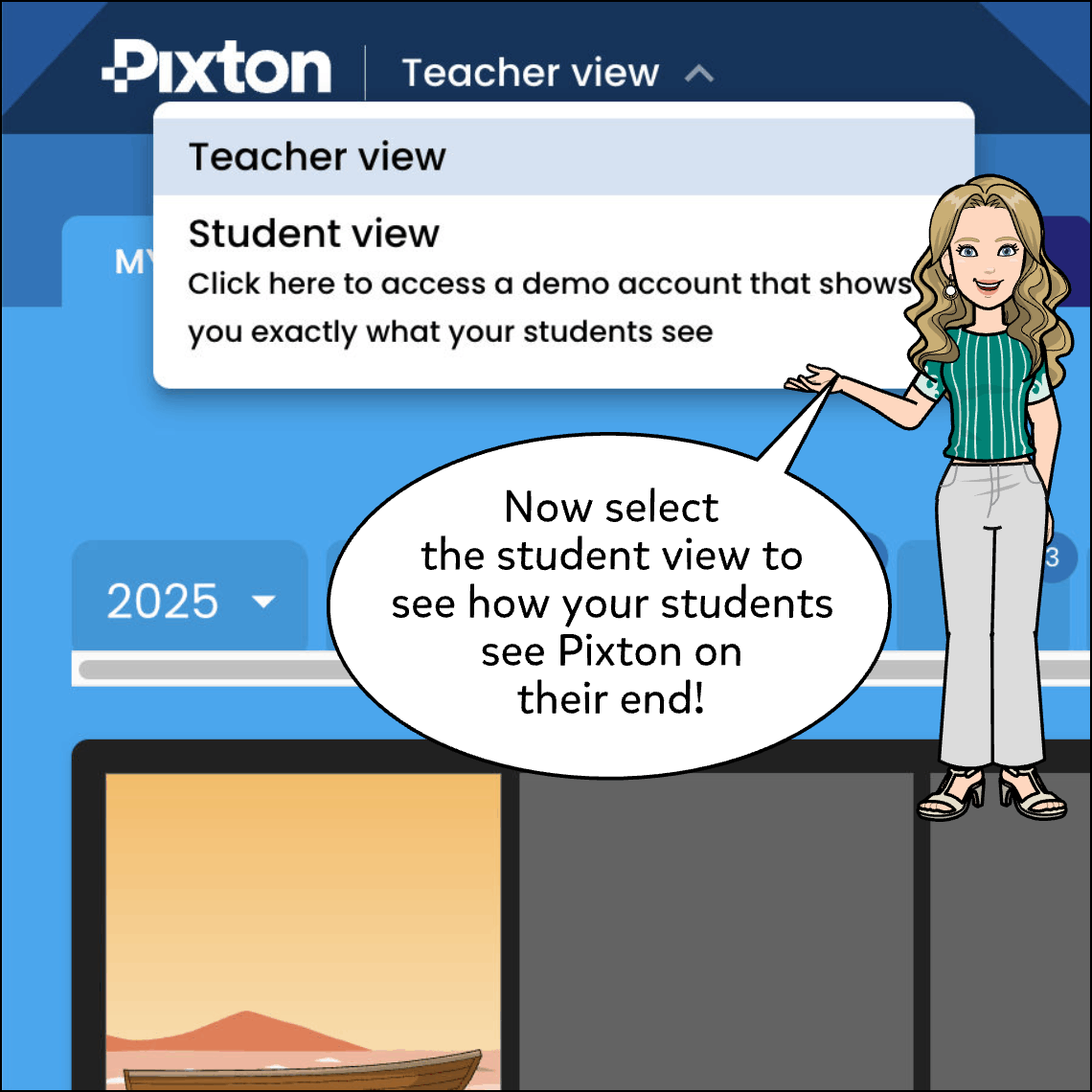
Что преподаватель получает от Student view?
Это представление демонстрационного ученического кабинета, позволяющее увидеть доступные детям элементы и понять, как выглядит учебный сценарий без прав Educator. Оно полезно для подготовки объяснения и проверки того, что инструкции педагога соответствуют экранам учащихся. Режим не означает вход в чужую личную учётную запись и не отменяет отдельные ограничения конкретного класса.
Подходит ли Pixton для математики и языков с диакритикой?
В текстовом редакторе предусмотрена специальная клавиатура Accents and Math keyboard. Она помогает вводить символы, отсутствующие на привычной раскладке, в подписи и реплики. Это инструмент набора, а не система компьютерной алгебры и не редактор сложных научных формул. Математический смысл и правильность обозначений остаются на ответственности автора.
Может ли педагог ограничить части библиотеки для конкретного класса?
Настройки класса позволяют регулировать доступность некоторых чувствительных тематических категорий, изображения одноклассников, функций Extended Search и Read Aloud, а также вариантов персонализации аватаров. Это делает единый сервис применимым к разным возрастным группам, но не заменяет школьную политику допустимого содержания: сами критерии необходимо определить до выдачи задания.
Можно ли использовать один готовый пример как основу новых работ?
Готовые Lesson Ideas содержат образцы, которые можно переносить в My Creations и менять через Remix. Кроме того, в задании допускается прикрепление редактируемого шаблонного проекта. Такой приём помогает стандартизировать требования, сохраняя пространство для собственного текста и оформления учащегося. Копирование чужого сюжета без самостоятельного задания, напротив, снижает учебную ценность результата.
Возможна ли оценка не только по внешнему виду комикса?
В Activity Maker предусмотрена рубрика, а педагогический кабинет содержит Grade и другие действия с полученной работой. Поэтому критерии можно связать с содержательными аспектами: точностью терминов, логикой, полнотой ответа, языковым оформлением. Pixton предоставляет механизм организации проверки, но не подтверждает правильность исторических дат или научных утверждений автоматически.
Что происходит с аккаунтом ученика после удаления класса?
Правила хранения зависят от связей ученического аккаунта с действующими или архивными классами. Для записи, не принадлежащей ни одной такой группе, после удаления класса предусмотрено удаление данных из активных систем в установленный политикой срок. Поэтому перед административным удалением группы важно различать удаление доступа и необходимость сохранить завершённые учебные результаты в локальном архиве учреждения.
Можно ли заменить чтение комикса автоматической озвучкой?
Read Aloud помогает воспроизводить уже написанный текст, а среди операций с проектами существует Voiceover. Но это не гарантия того, что любой экспортируемый PDF будет содержать аудио либо станет полностью доступным для людей с нарушениями зрения. Для инклюзивного учебного материала нужны отдельно подготовленные текстовые альтернативы изображений, достаточный контраст и проверка используемого устройства воспроизведения.
Вывод: когда Pixton оправдывает выбор
Pixton имеет смысл прежде всего там, где создание комикса является способом объяснить предмет, показать последовательность рассуждений или построить диалог. В таких сценариях ценнее всего связка готовой библиотеки персонажей, редактирования сцен и педагогического кабинета. Начинать оценку продукта разумно не с внешнего вида отдельного героя, а с того, как конкретное задание будет создано, выполнено, проверено и сохранено.
Для школьного пилота достаточно проверить работу своего класса в Starter с учётом общего лимита и возраста участников. Для регулярной программы нужно заранее согласовать подписку, доступ учащихся, сетевую совместимость и порядок архивации результатов. Для самостоятельного некоммерческого автора важнее стоимость Solo и удобство готовых поз и диалогов. Если же задача требует коммерческих прав на графику, независимых открытых исходников или работы без интернета, специализация Pixton превращается в ограничение — лучше выбрать инструмент с другой моделью создания и распространения материала.


