PixVerse: гайд от гика, генерация видео из текста и изображений, редактура и стоимость
PixVerse превращает текстовое описание или загруженную картинку в короткий видеоклип, позволяет задавать начальный и конечный кадры, продолжать готовую сцену и работать с визуальными референсами. Это не классический видеоредактор с покадровой монтажной шкалой: основная операция здесь — облачная генерация, результат которой нужно оценивать и при необходимости создавать заново. В обзоре разбираются именно платформа PixVerse AI и её актуальные рабочие инструменты, а не фоторедактор Movavi Picverse, несмотря на сходство названий. Существенные вопросы — какие режимы действительно доступны в веб-версии, чем собственная модель PixVerse V6 отличается от сторонних моделей в каталоге, куда расходуются кредиты и почему покупка подписки не даёт универсальной лицензии на любой созданный материал.
Что такое PixVerse и какой продукт рассматривается
PixVerse, также обозначаемый как PixVerse AI, — действующая облачная платформа генеративного видео. Оператором сервиса выступает зарегистрированная в Сингапуре компания AIVORA PTE. LTD. Основной путь для автора — веб-приложение PixVerse с режимами генерации, библиотекой созданных материалов и управлением подпиской. Отдельно существуют официальные приложения для iOS и Android, интерфейсы для разработчиков, командные пространства и специализированные инструменты для маркетинга. Всё это части одной экосистемы, но они не являются взаимозаменяемыми редакциями с одинаковыми настройками и условиями оплаты.
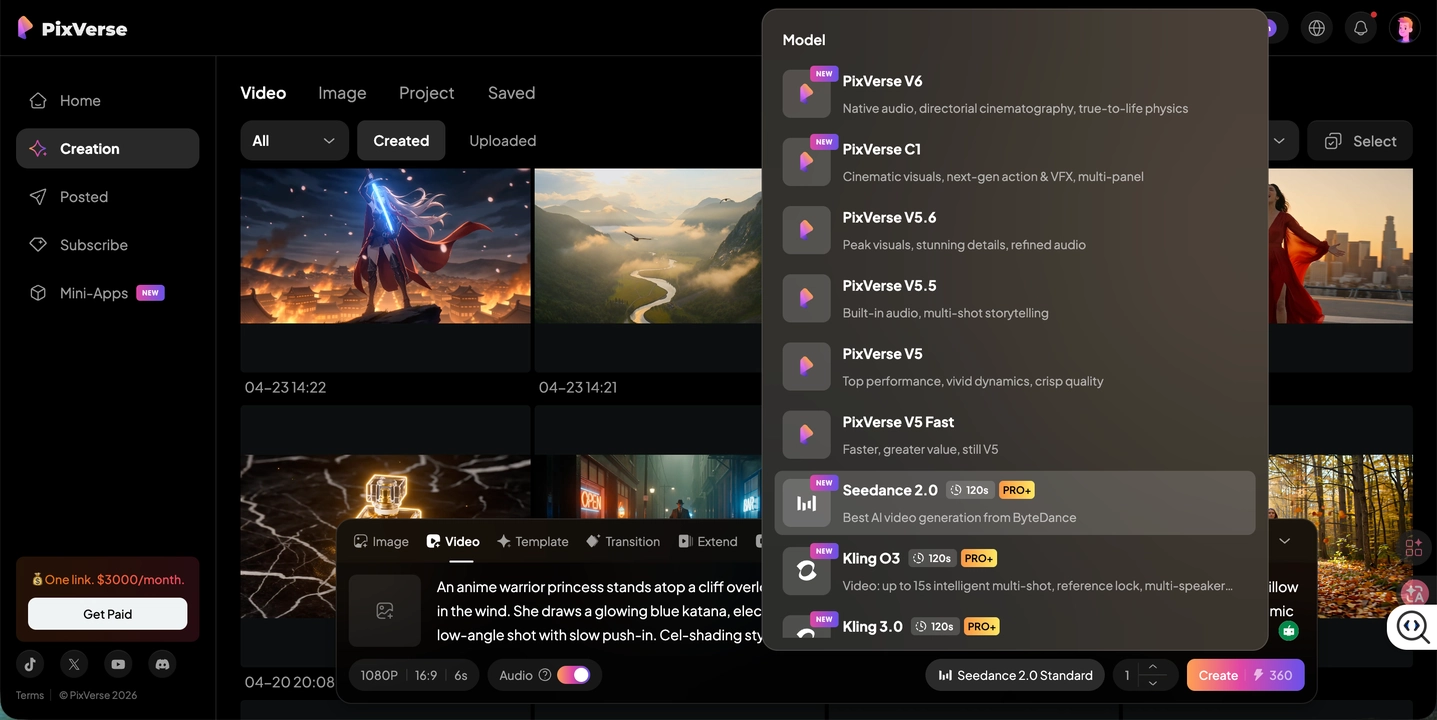
Название PixVerse относится прежде всего к сервису, а не к одной неизменной нейросети. В его каталоге находятся собственные модели PixVerse V6 и C1, а также модели других поставщиков, в том числе Seedance, Kling и MiniMax. Наличие сторонней модели в селекторе означает возможность обращаться к ней через PixVerse при соответствующем тарифе; оно не делает такую модель разработкой AIVORA. У моделей отличаются допустимые исходные данные, длительность, стоимость и доступные операции. Ещё одно направление, PixVerse R2, связано с интерактивной генерацией миров в реальном времени; его нельзя считать очередным обозначением обычного пятнадцатисекундного клипа V6.
Видеогенерация подходит для короткого рекламного концепта, оживления иллюстрации, тестирования раскадровки, анимированного фона, сцены с движением камеры и подготовки отдельных фрагментов для последующего монтажа. При этом PixVerse не заменяет контроль непрерывности сюжета, проверку фактических деталей товара, работу с правами на изображение человека и финальную сборку большого фильма. Визуальный результат создаётся вероятностной моделью: одинаковое художественное намерение не означает точного сохранения формы каждого предмета и букв на упаковке.
Основные параметры PixVerse
| Параметр | Актуальное положение |
|---|---|
| Название и оператор | PixVerse / PixVerse AI; AIVORA PTE. LTD. |
| Тип | Облачная платформа генерации и обработки ИИ-видео и изображений |
| Доступ | Веб-приложение; официальные приложения для iOS и Android; отдельно API и CLI |
| Основные источники | Текст, изображения и поддерживаемые видеоролики; для некоторых режимов — несколько референсов |
| Основные операции | Text-to-Video, Image-to-Video, Reference, Transition, Extend, Modify, шаблоны, звук, мультиистории |
| Флагманская модель | PixVerse V6; длительность генерации 1–15 секунд и разрешение до 1080p в поддерживаемых режимах |
| Форматы | Растровые изображения JPG, PNG и WebP; для отдельных инструментов MP4 и MOV; результат видеогенерации — видеофайл, обычно MP4 |
| Интернет и вычисления | Нужны учётная запись и подключение к облачному сервису; вычисления выполняются удалённо |
| Оплата | Basic с ограниченными бесплатными кредитами; подписки Standard, Pro, Premium, Ultra, Team Ultra и дополнительные кредитные пакеты |
| Важное ограничение | Бесплатный результат ограничен по разрешению и содержит водяной знак; коммерческое применение регулируется условиями конкретного режима и модели |
Параметры выше относятся к сервису в целом. Нельзя переносить максимальное разрешение из строки дорогого тарифа на каждую модель: право использовать выход «до 4K» не означает, что V6 генерирует собственное видео 4K. Аналогично условия API, мобильного магазина и подписки в браузере следует читать раздельно. Конкретная стоимость запуска показывается в интерфейсе после выбора модели и настроек.
Интерфейс: как устроено рабочее пространство
Навигация, домашняя лента и раздел Creation
На опубликованных экранах веб-приложения видна боковая панель с Home, Creation, Posted и Subscribe. Домашний раздел совмещает примеры роликов, подборки визуальных эффектов и быстрый доступ к генерации. Такой старт облегчает знакомство с возможностями, но лента работ других авторов не равнозначна галерее собственных исходников. Для рабочих материалов предназначен Creation: здесь находятся созданные и загруженные медиа, фильтры по типу содержимого и элементы выбора для дальнейших операций.
Создатель ролика взаимодействует с нижней панелью: выбор Image или Video, поле текстового описания, добавление исходника, параметры результата, выбор модели и кнопка Create с отображением кредитной стоимости. Набор вкладок в панели зависит от режима; в актуальных примерах фигурируют Template, Transition, Extend, Modify, Reference, Speech и Sound. Часть элементов служит именно для генеративной модификации, а не для монтажа на дорожках. Поэтому знакомое слово «редактировать» здесь часто означает запуск нового вычисления на основе предыдущего файла.
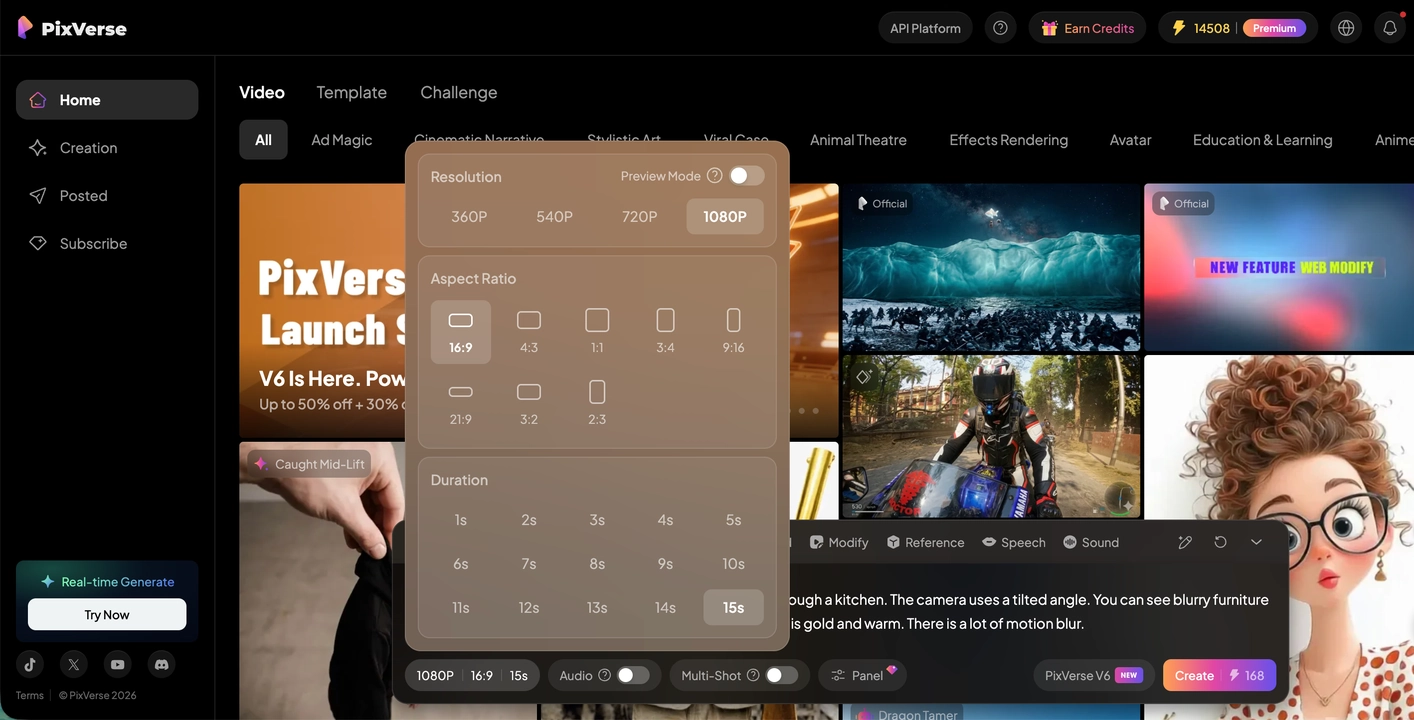
В окне параметров V6 отображаются варианты ориентации кадра, разрешения и длительности. Переключатель Preview Mode отвечает за предварительный режим, Audio — за генерацию звука вместе с видео, Multi-Shot — за несколько планов в одном результате при поддержке выбранной моделью. Наличие всех обозначений на одном экране не означает, что любое сочетание параметров допускается одновременно: доступность задают конкретная модель, тип исходника и тариф. Это принципиально при переходе между текстовой генерацией, видео по фотографии и режимом перехода между двумя кадрами.
Селектор моделей и отделение собственных технологий от сторонних
Выбор модели — одна из наиболее значимых областей интерфейса, поскольку от него зависят не только визуальная манера и скорость выполнения, но и стоимость попытки. В селекторе представлены варианты PixVerse и внешние семейства. Пользователь вправе сравнивать несколько моделей на одной сцене, но результаты нельзя оценивать как строгий тест при различных продолжительности, разрешении или наборе референсов. Например, режимы редактирования старых поколений PixVerse остаются задействованными в отдельных рабочих процессах, тогда как V6 ориентирована на генерацию и поддерживаемые способы её продолжения.
Для автора важно сохранять в заметках вместе с текстом задания и выбранную модель. Когда понравившийся фрагмент нужно повторить в другом проекте, одной текстовой формулировки недостаточно: другой движок интерпретирует динамику, людей и свет по-своему. Для команды это особенно заметно на сериях сцен с одним героем. При сравнении лучше опираться на устойчивость предмета и композиции, качество движения и количество полезных кадров, а не на впечатляющую обложку режима.
Медиа-библиотека и пакетные действия
В Creation есть различие между созданными материалами и загрузками, а также управление выделением файлов. Веб-панель поддерживает выбор нескольких объектов перетаскиванием рамки, загрузку копированием и вставкой из буфера обмена и помещение загруженных файлов в выбранную папку. Для выгрузки нескольких результатов предусмотрена пакетная загрузка до 50 объектов за одно действие: один файл скачивается отдельно, несколько собираются в ZIP-архив. Это полезно для отбора десятков вариантов, однако пакетная выгрузка не равна пакетной генерации — последняя зависит от уровня подписки и лимита параллельных задач.
Библиотека не должна становиться единственным архивом проекта. В ней видны результаты облачных операций, но подписка, доступ к аккаунту и правила хранения определяются сервисом. Для повторного использования исходников за пределами PixVerse нужно иметь отдельную копию фотографий, промптов, итоговых MP4 и, при необходимости, лицензий на музыку. Один и тот же готовый ролик можно просмотреть в редакторе и экспортировать, но скачать его как слоистый монтажный проект для произвольного приложения по умолчанию нельзя.
Что умеет PixVerse и где проходят границы функций
Генерация по тексту и оживление изображения
Text-to-Video работает с описанием сцены: субъект, действие, окружение, движение камеры, освещение, настроение. Модель формирует короткую последовательность кадров, а не выбирает готовые стоковые фрагменты по совпадению слов. Результат особенно полезен на стадии выбора визуальной идеи: можно сравнивать спокойный проезд камеры с крупным планом или менять пространственное расположение объекта. Чем больше независимых событий помещено в короткий ролик, тем труднее оценить, что именно модель воспроизвела без потерь.
Image-to-Video берёт изображение за отправную визуальную основу и добавляет движение. В отличие от чисто текстового режима, здесь заранее задан вид героя, предмета или помещения. Это позволяет опираться на существующий фирменный кадр, иллюстрацию или фотографию. Однако входная картинка не становится математически «закреплённой» на каждом последующем кадре: движущийся объект, надпись или сложная геометрия могут искажаться. Поэтому анимация товара с мелкой маркировкой требует более строгой проверки, чем пейзажная заставка без текста.
Reference, Transition и непрерывность сцены
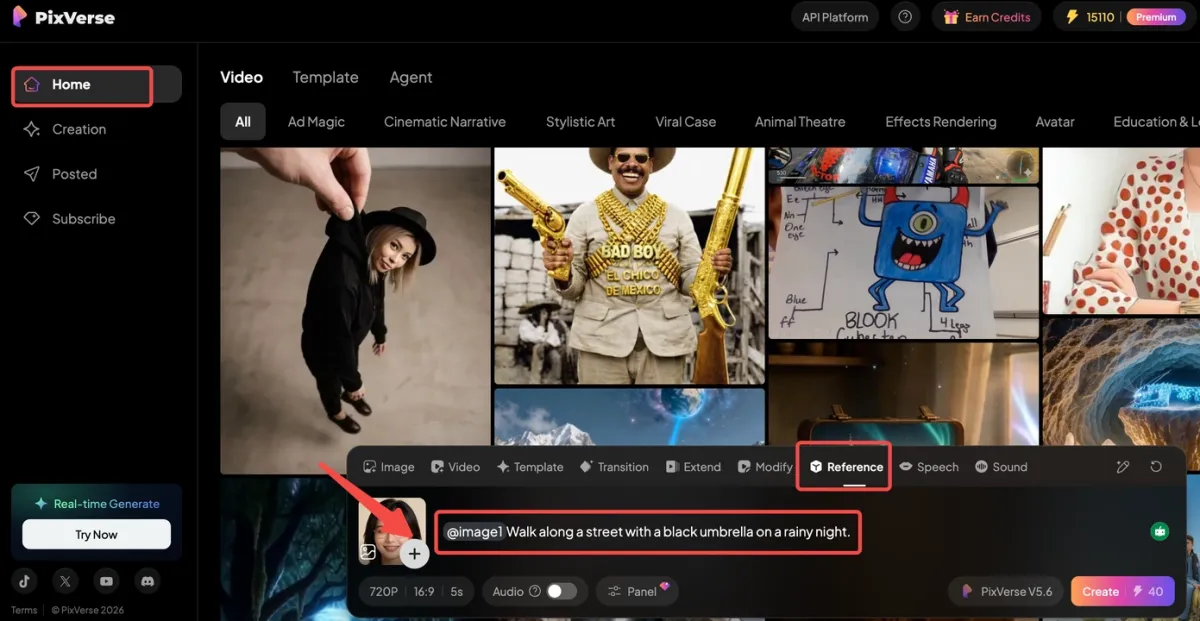
Reference позволяет задать референсные изображения — внешность персонажа, стилистику или детали объекта — и описать их роль в видео. Это не гарантия стопроцентного совпадения лиц, логотипов и одежды: референсы снижают неопределённость, но сцена по-прежнему создаётся нейросетью. Режим полезен, когда одного стартового изображения недостаточно: например, требуется сохранить характер изделия и при этом задать новую обстановку. Число допустимых материалов и способы их указания зависят от модели, поэтому ограничения внешних генераторов нельзя автоматически переносить на PixVerse V6.
Transition создаёт видео по двум граничным кадрам: начальное изображение и конечное изображение задают состояние сцены на разных концах временного отрезка. В промежутке модель строит движение и превращение. Это подход для смены облика объекта, перехода между ракурсами или анимированной трансформации. Две фотографии сами по себе не задают точную траекторию — при высокой разнице в композиции модель приходится направлять текстовым описанием. Для многокадровых переходов предусмотрены отдельные режимы и ограничения, не совпадающие с обычной работой V6 по двум кадрам.
Продолжение ролика и генеративные изменения
Extend продолжает уже созданный фрагмент, используя его как временную опору. Он решает задачу последовательного развития события, но не устраняет автоматически скачки в ориентации предметов или внешности героя. Особенно внимательно требуется проверять стык: совпадают ли направление движения, свет, количество персонажей и композиция. Для длинного сюжетного видео несколько коротких фрагментов с последующим монтажом обычно дают больше контроля, чем попытка одним описанием заставить модель выдержать множество независимых действий.
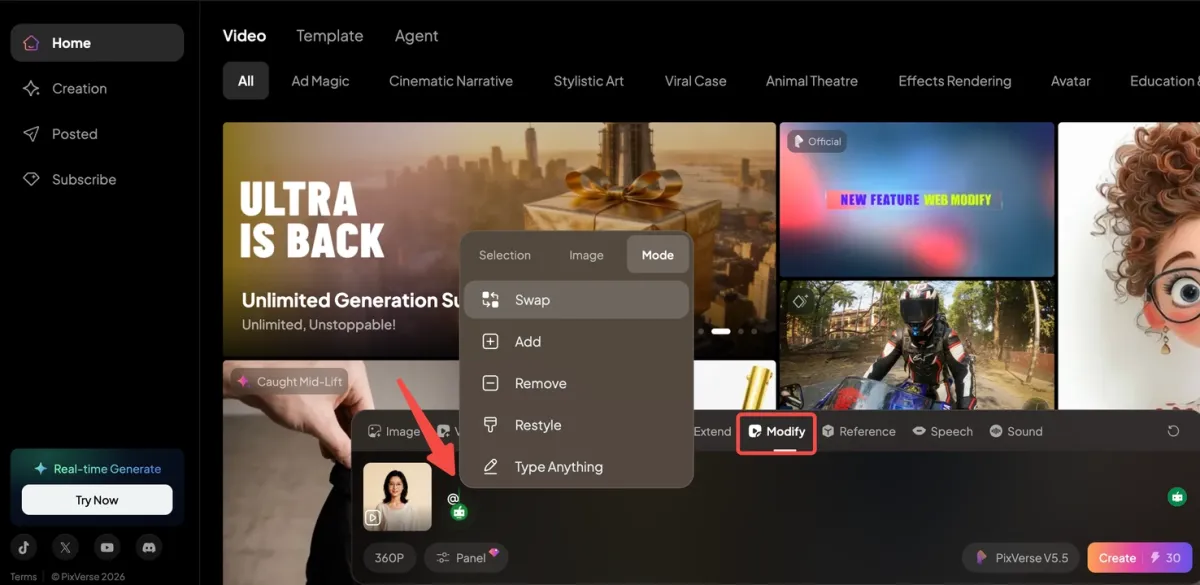
Modify меняет материал с помощью генеративного описания. В экосистеме также присутствуют операции Restyle, Swap и иные специализированные изменения, но конкретные доступные сочетания зависят от модели и используемого интерфейса. Важный редакторский критерий: изменение фона, стиля или детали через ИИ не эквивалентно точечной замене пикселей в обычном редакторе. Меняться могут и нежелательные части изображения, даже когда текстовая задача ограничена небольшим объектом. Оригинальный файл следует сохранять отдельно.
Motion Control: повторение движения по видеообразцу
В интерфейсе встречается пункт Motion Control; для передачи человеческого движения используется отдельная операция Mimic. Её задача — анимировать персонажа с исходной картинки, ориентируясь на движения в загруженном видео. Это не то же самое, что направлять виртуальную камеру словами «панорама слева направо»: камера меняет точку обзора, а Mimic переносит действие тела. Вариант Motion Control относится к поддерживаемому для него набору моделей, а не автоматически ко всем настройкам V6. Качество переноса зависит от того, насколько хорошо видны конечности и основное движение на обоих исходниках.
Speech: речь, голос и согласование движения губ
Для звукового оформления PixVerse предлагает не только общий Audio при генерации V6, но и отдельный путь синхронизации речи с видимым говорящим персонажем. Speech/Lip Sync принимает источник видео и произносимый текст либо аудиозапись, затем формирует новую версию ролика с согласованным движением рта. В мини-приложении Avatar Lip Sync есть загрузка исходного изображения или видео, поля текста и настроек голоса; для видео предусмотрены MP4, MOV и WebM с собственными лимитами. Принципиально это операция над уже выбранным лицом и речевым материалом, а не гарантия достоверного исполнения сложного диалога. Использование узнаваемого голоса и лица требует соответствующих разрешений.
Sound: звуковые эффекты для существующего клипа
Отдельный инструмент Sound Effect Generator дополняет уже полученное видео звуками действия и окружения. Он принимает видеоролик, допускает текстовое описание нужного эффекта и содержит переключатель Keep original audio. Это другой тип работы, чем общий Audio при создании нового видео: исходный видеоряд здесь уже существует, а задача — добавить подходящие шаги, шум дождя, механический звук или атмосферу помещения. Генеративный эффект не следует путать с готовой юридически проверенной фонограммой, а его громкость и синхронность с конкретным событием требуют контроля перед публикацией.
Звук, Multi-Shot и генерация изображения
У PixVerse V6 предусмотрено формирование видео со звуком: генерация может включать сопровождающую аудиодорожку, а Multi-Shot объединяет несколько планов в одном клипе. Эта функция отличается от ручной нарезки на монтажной шкале. Она отдаёт модели решение о переходах внутри ограниченной длительности и требует оценки как визуальной, так и звуковой непрерывности. Названия Speech и Sound в панели относятся к отдельным операциям с речью и звуковыми эффектами; при этом доступность дикторского голоса, синхронизации губ и аудиопараметров определяется выбранной задачей.
Раздел Image и отдельный селектор моделей изображений расширяют процесс: иллюстрацию можно создать из текста, затем использовать в видеогенерации. В каталоге встречаются Qwen-image, Nano Banana, Seedream и другие внешние модели изображений. Такая связка полезна для визуального исследования образа до анимации, но её нельзя описывать как единственный «режим V6»: изображение и видеоклип могут быть созданы разными моделями с разными правилами списания кредитов. Генерация растрового рисунка не превращает его автоматически в редактируемый векторный или многослойный исходник.
Шаблоны, Agent и Canvas
Template предлагает сценарии и визуальные эффекты с заранее определённой структурой. Пользователю часто нужно предоставить собственный исходник и получить короткий ролик с узнаваемой трансформацией. Такой путь уместен для личных развлекательных публикаций и быстрых вариаций, но готовый шаблон может содержать материалы платформы с более строгими правами, чем собственная фотография пользователя. Для клиентской рекламы юридическая проверка исходных элементов важнее количества доступных эффектов.
PixVerse Agent организует идею как управляемую творческую задачу: от брифа, референсов и желаемого формата к выбору параметров и генерации. Это не автономный контролёр рекламного законодательства и не подтверждение прав на загруженные фотографии. Agent помогает распределять работу, но автор остаётся ответственным за смысл и качество выходного видео. Для одиночной короткой сцены обычная панель Video проще; Agent имеет смысл, когда задача включает несколько связанных решений.
PixVerse Canvas — визуальная рабочая область для сценария, раскадровки, референсов, аудио, видеозадач и сравнения результатов. Материалы связаны узлами: одобрение внешности персонажа можно использовать как исходный контекст для следующих сцен. Пакетные операции и сравнение различных моделей нужны здесь не ради одного эффектного кадра, а ради серии согласованных результатов. Canvas — рабочая среда для подготовки и оценки, а не гарантия идентичного поведения модели на каждой генерации.
Карта форматов и совместимости
Для PixVerse необходимо различать формат исходника, формат результата и способ сохранения рабочего контекста. Расширение файла не сообщает, какие правки удастся продолжить вне сервиса. Генератор выдаёт готовое медиасодержимое; независимый видеоредактор открывает его как видео, а не как коллекцию внутренних решений модели, промптов и референсов. Для последующего монтажа это нормальный путь, но для архивирования генеративного проекта одной видеокопии недостаточно.
| Материал | Использование | Что сохраняется | Что не переносится автоматически |
|---|---|---|---|
| JPG, PNG, WebP | Загрузка изображений для анимации и визуальных референсов | Исходная картинка как независимый файл | Промпт, настройки генерации, связи с другими узлами |
| MP4, MOV | Входные ролики для поддерживаемых операций, включая улучшение видео; доступные лимиты зависят от инструмента | Содержимое оригинальной видеозаписи | Настройки генеративного изменения и облачная история |
| MP4 | Готовый ролик из видеогенерации | Видимые кадры и, когда звук создан, аудиодорожка | Редактируемые объекты, исходные кадры и промежуточные решения модели |
| ZIP | Пакетная выгрузка нескольких результатов из библиотеки | Выбранные скачанные файлы | Структура и логика Canvas, если она не сохранена отдельно |
| Текст брифа и заметки | Внешний архив параметров, названий моделей и правок | Воспроизводимый контекст для новой генерации | Точное совпадение нового ролика с предыдущим |
Обозначение MP4 относится к контейнеру видеоролика, а не к обещанию конкретной совместимости со всеми кодеками на любом устройстве. Не следует также переносить ограничения мини-приложения на весь PixVerse: например, инструмент улучшения медиа отдельно указывает на приём MP4/MOV и JPG/PNG/WebP, а работа с референсами имеет собственные требования. Поддержку дополнительных контейнеров и максимально допустимый размер исходника нужно оценивать по открытому режиму загрузки, а не по абстрактной строке «поддерживается видео».
Ролик MP4 подходит для дальнейшей нарезки в CapCut или другом монтажном приложении. Для перекодирования и проверки совместимости пригодятся инструменты, описанные в материале о FFmpeg. Важное различие: перекодирование исправляет проблему чтения видео, но не восстанавливает исходные маски, промпты и раздельные генеративные планы. При выборе режима выхода стоит заранее определить, нужен ли только готовый короткий клип или возможность глубокой последующей правки.
Тарифы, кредиты и реальные ограничения бесплатного доступа
Веб-сервис использует кредиты. Бесплатный план Basic предусматривает 60 начальных кредитов и 30 ежедневных; ежедневное пополнение ограничено, и начисленные на день кредиты сгорают при следующем обновлении в 00:00 UTC. Basic допускает генерацию до 540p и не снимает водяной знак. Поэтому бесплатный доступ хорошо подходит для проверки того, понимает ли модель композицию и движение, но его недостаточно считать полноценной бессрочной лицензией на коммерческие ролики высокого качества.
На странице месячной оплаты присутствуют Standard за 10 долларов, Pro за 30 долларов и Premium за 60 долларов в месяц. Их регулярные подписные начисления составляют соответственно 1200, 6000 и 15000 кредитов на 30-дневный цикл, отдельно от ежедневных пополнений. Для Standard указано разрешение до 720p и отсутствие водяного знака. У Pro и Premium выше лимит параллельных задач и предусмотрен доступ к тарифному уровню «до 4K», хотя фактические параметры ограничиваются выбранной видеомоделью. В линейке также есть Ultra с повышенным лимитом, Team Ultra с общей командной квотой и договорные решения для бизнеса.
Годовая оплата показывается с месячным эквивалентом, но списывается за год; акции способны менять стоимость и размер бонуса без изменения базовой логики тарифа. По текущей таблице тарифов Ultra предусматривает 30 000 подписных кредитов на цикл, однако его акционная цена меняется отдельно от стандартных уровней. Для сравнения расходов важно смотреть не только рекламируемую скидку, но и полный платёж, налоги, доступ к нужной модели, платность дополнительной обработки и условия продления. Подписные кредиты обновляются каждые 30 дней от момента начала подписки и не переносятся в следующий период; купленные бонусные кредиты в веб-политике не ограничены сроком истечения.
Стоимость видеозадачи не фиксирована для всех роликов. На неё влияют модель, длительность, разрешение, включённый звук, количество референсов и специальный режим. Цена выбранной конфигурации отображается рядом с Create до запуска. Повторное создание с другим промптом обычно является новой расходной операцией, а не бесплатной поправкой к уже полученному файлу. Для некоторых платных тарифов предусмотрены снижение стоимости в Preview Mode, Off-Peak Mode и пакетные операции; слова «unlimited» на странице тарифов ограничены определёнными моделями и режимами, а не любыми видео без ограничений.
Web-подписка и разработческий API имеют отдельные кошельки и расчёт затрат: подписка Pro в браузере не выдаёт ту же квоту для программных обращений. Не следует выводить стоимость пользовательской генерации из тарифов API за секунду: это разные каналы оплаты. Равным образом покупки через App Store регулируются процедурой магазина и могут требовать отдельного управления продлением. Перед оплатой полезно оценить месячный объём не «видеороликов», а удачных финальных сцен с учётом черновиков и отклонённых результатов.
Приватность, безопасность и права на созданные видео
PixVerse работает с загружаемыми изображениями, текстом, иногда исходными роликами и аудио. Обработка в облаке подразумевает передачу этих материалов сервису, а для использования требуется аккаунт. Политика конфиденциальности охватывает данные учётной записи, устройства, журналы использования и материалы, помещённые в облако; в ней также предусмотрено использование информационного содержимого в агрегированном и обезличенном виде для развития сервиса, в том числе обучения моделей, с доступной опцией отказа там, где она предоставляется. Поэтому описывать массовую веб-версию как гарантированно не использующую материалы для обучения нельзя.
Особое внимание требуется для лиц и объектов, которые нельзя свободно публиковать. Правила требуют правомерного использования исходных изображений, голоса, личности человека, товарных знаков и защищённых произведений. Отдельное положение о коммерческом использовании существенно строже общего тезиса «результат принадлежит автору»: коммерческие публикации допускаются для материалов, созданных в платных сервисах с помощью собственных моделей PixVerse, при соблюдении остальных условий. Для роликов сторонних генераторов применяются правила соответствующих поставщиков. Материалы самой платформы, включая некоторые шаблоны и элементы подборок, не получают автоматического права на внешнюю коммерческую эксплуатацию.
Условие о принадлежности выходного файла не превращает чужое лицо в разрешённого рекламного героя и не передаёт права на чужую композицию. Даже для оплаченной генерации остаются вопросы согласия изображённого человека, допустимости использования логотипа, музыки и узнаваемого персонажа. Для клиентских задач безопаснее работать с собственными согласованными референсами и проверять правовой статус применённого шаблона до публикации, а не после получения готового клипа.
Условия не обещают постоянной доступности и полного отсутствия технических сбоев. Указаны географические ограничения на доступность функций и возможность изменений сервиса. Политика содержит требования по защите данных, но не превращает любой загруженный документ в материал с режимом строгой коммерческой тайны. Видеофайлы, фотографии клиентов, лица сотрудников и неопубликованные рекламные идеи требуют отдельной оценки рисков. Облачный генератор не является безопасной заменой внутреннего изолированного хранилища для конфиденциальных материалов.
Плюсы и минусы PixVerse
Плюсы
- Несколько способов задать сцену: текст, начальное изображение, референсы, граничные кадры и продолжение готового клипа решают разные производственные задачи.
- Звук и несколько планов: V6 поддерживает аудиогенерацию и Multi-Shot в предусмотренных режимах, что сокращает количество отдельных операций при создании короткой заготовки.
- Варианты моделей в едином интерфейсе: можно сравнивать разные подходы без переноса каждой идеи на отдельный сайт, если соответствующие модели доступны на тарифе.
- Управление результатами: фильтры библиотеки, папки, пакетное выделение и скачивание до 50 выбранных файлов облегчают разбор нескольких попыток.
- Связанные проекты: Canvas предоставляет узловую организацию сюжетов, исходников и генеративных задач; мобильная версия позволяет работать с тем же аккаунтом.
Минусы
- Необходимость облака: без входа, связи и доступа к серверам локальная генерация в обычной веб-версии недоступна.
- Расходы на итерации: каждая новая попытка и дополнительные операции способны потреблять кредиты, даже когда первый результат не подходит по художественным критериям.
- Ограниченная бесплатная выдача: Basic содержит небольшие ежедневные начисления, водяной знак и предел разрешения 540p.
- Модельные ограничения: максимальные 4K в тарифе не означают 4K на V6; продолжительность, кадрирование и тип исходника различаются по выбранному движку.
- Неполная управляемость: точность надписей, мелких предметов, лиц и непрерывности сложного движения требует ручного просмотра, а не обещается настройками.
- Лицензирование не универсально: коммерческое применение бесплатных клипов, сторонних моделей и библиотечных материалов имеет отдельные ограничения.
Кому подойдёт и кому не подойдёт
Кому подойдёт
Авторам коротких видео и дизайнерам. PixVerse полезен для получения динамического фона, визуализации идеи для Reels или Shorts, анимации собственного рисунка и серии вариантов одной композиции. Возможность передать кадр в другой видеоредактор позволяет воспринимать сервис как генератор исходного материала, а не как обязательную среду финального монтажа. При таком подходе самым ценным результатом становится удачный фрагмент движения, а не количество функций в интерфейсе.
Небольшим рекламным командам. Сервис подходит для предварительных концептов кампаний, проверок визуальной структуры, отдельных сцен с товаром и сравнения нескольких стилистик. На этом этапе полезны референсы, Canvas и пакетная организация результатов. Для реальной рекламной публикации нужны контроль прав и достоверности изображения продукта; никакой тариф не отменяет эти требования.
Иллюстраторам, сценаристам и разработчикам концептов. Небольшой видеоряд помогает показать движение камеры, сцену с персонажем, смену настроения и возможный переход между ключевыми композициями. Полученный видеоклип может служить референсом для съёмки или трёхмерной анимации, но не заменяет исходные 3D-сцены, риги и редакторские дорожки.
Кому не подойдёт
Тем, кому требуется строгий монтаж по кадрам. Нужны ли многодорожечная коррекция звука, точные субтитры, анимация векторных элементов, неизменяемые логотипы и воспроизводимые переходы — это задачи обычного видеоредактора. Их удобнее решать в Canva Video Editor для простых композиций или в полноценной монтажной системе, используя PixVerse лишь для отдельных заготовок.
Организациям с запретом на передачу исходников в облако. Платформа требует удалённой обработки и учётной записи; коммерческая тайна, медицинские материалы, неопубликованные лица сотрудников и закрытая клиентская съёмка не должны отправляться без согласованной оценки условий обработки. Для полностью автономного производства нужен иной класс инструментов.
Тем, кому необходима точная техническая демонстрация. Схема устройства, последовательность работы с опасным оборудованием, мелкие маркировки и числовые значения должны оставаться достоверными. Генерируемые кадры могут заменять форму деталей, поэтому ИИ-видео годится как художественная иллюстрация, но не как единственное доказательное изображение процесса.
Что перестанет работать первым при изменении условий
Самая ранняя зависимость — доступ к аккаунту и сети. Без подключения нельзя отправить новое облачное вычисление; без действующей сессии — открыть защищённые материалы и баланс. Это принципиально отличается от настольного видеоредактора, который может продолжать монтировать ранее сохранённый файл без участия сервера. Следующий уровень — доступность конкретной модели: каталог меняется, отдельные генераторы могут быть доступны только платным планам, а режимы отличаются по поддерживаемым параметрам.
Отдельный риск связан с временем жизни кредитов. Ежедневная квота перестаёт быть доступной в конце суток по UTC; подписные начисления обновляются в своём 30-дневном цикле. Для многоэтапной работы важнее распределить попытки, чем сохранять неиспользованный ежедневный остаток. При окончании подписки пользователь теряет соответствующие платные преимущества; готовый локально скачанный MP4 при этом остаётся самостоятельным файлом, не требующим генеративного сервера для обычного воспроизведения.
Наконец, существуют зависимости от облачной библиотеки, правил распространения и внешних моделей. Доступность истории и связанного Canvas нельзя отождествлять с наличием локального архива. Даже если результат скачан, смысловая информация о референсах, конфигурации и оплаченных вариантах может остаться в интерфейсе. Эта разница определяет, сможет ли команда спустя месяцы восстановить ход творческих решений или получит только набор финальных файлов без контекста.
Скрытая стоимость владения
Основная финансовая ловушка генеративного видео — считать стоимость одной оплаченной операции стоимостью одного пригодного для публикации ролика. Разница появляется в ходе отбора: несколько промптов, варианты композиции, исправление дефекта лица, повтор из-за текста на упаковке, новая озвучка и отдельная версия 9:16 могут потребовать новых вычислений. Наиболее полезный показатель для команды — расход на принятый результат с учётом отбракованных дублей, а не цена одного успешного ответа сервера.
Вторая статья затрат — качество конечного файла. Планы отличаются разрешением и водяным знаком, однако отдельные модели имеют собственный технический потолок. Платёж за высокий тариф может быть оправдан количеством задач, доступом к сторонним моделям и организацией работы, но не обещанием универсального 4K. Третья статья — постобработка: проверка мелких деталей, добавление настоящих титров, монтаж нескольких сцен, балансировка звука и перевод горизонтального ролика в вертикальный могут выполняться в другом редакторе. Например, для улучшения уже полученного видеосигнала существует отдельный класс инструментов вроде Topaz Video AI, но апскейлинг не восстанавливает неверно сгенерированную геометрию.
Время сотрудников тоже имеет стоимость. Для одиночного блогера быстрый тест из текстового описания уменьшает подготовительную работу. Для агентства возникают дополнительные этапы согласования референсов, авторских прав, визуальной идентичности и архива. Canvas помогает организовать такие решения, но не исключает их. По этой причине коммерческую целесообразность PixVerse следует сравнивать с расходами на весь путь от замысла до утверждённой публикации, а не с длительностью одного нажатия Create.
Задача, инструмент, результат и контроль качества
У облачного генератора одна и та же визуальная идея может привести к разным техническим заданиям. Короткая фраза «сделать видео с продуктом» ничего не говорит о том, должен ли товар оставаться неизменным, откуда брать движение и как проверять корректность результата. Матрица показывает назначение доступных инструментов без повторения операций интерфейса: здесь важно правильно выбрать тип обработки до расходования кредитов.
| Задача автора | Подходящий инструмент PixVerse | Что получается | Что проверить перед утверждением |
|---|---|---|---|
| Показать придуманное пространство без исходной съёмки. | Video, генерация по тексту на совместимой модели. | Короткий новый видеоряд. | Соответствие смыслу брифа, предметам, пространству и продолжительности. |
| Оживить фотографию упаковки, сохранив дизайн. | Image-to-Video с подготовленным исходным кадром. | Видео с движением, построенное вокруг визуального образца. | Надписи, геометрию и отсутствие выдуманных деталей продукта. |
| Соединить два утверждённых изображения одним движением. | Transition. | Промежуточная анимированная сцена. | Логику перехода, сохранение объектов и отсутствие резкого изменения перспективы. |
| Повторить жест или походку с разрешённой записи. | Motion Control (Mimic). | Новый ролик с анимированным персонажем. | Правдоподобие тела, согласование движения и права на видеообразец. |
| Исправить элемент уже готового клипа. | Modify с режимами Swap, Add, Remove, Restyle или Type Anything. | Генеративно изменённая версия, отличная от исходного файла. | Границы правки, сохранение идентичности и неприкосновенных деталей. |
| Подготовить персонажу короткую озвученную реплику. | Speech или Avatar Lip Sync. | Видео с согласованной речью и движением губ. | Текст, произношение, смысл реплики и согласие на использование голоса. |
| Согласовать несколько дублей и источников в команде. | Canvas с референсами и связями задач. | Структурированный набор вариантов и утверждённых результатов. | Происхождение каждого клипа, правильную модель, стоимость и наличие внешнего архива. |
Последняя колонка особенно важна: технический статус «готово» свидетельствует о завершении вычисления, а не о достоверности информации, юридической чистоте кадра или соблюдении требований заказчика. Именно поэтому разные операции разумно оценивать разными критериями: у Transition главный риск — непрерывность движения, у Modify — непреднамеренная правка, у Speech — смысл и голос, у Image-to-Video — сохранность исходного дизайна.
Как пользоваться программой — советы гика
Рабочие операции ниже относятся к официальному веб-интерфейсу PixVerse. Используются названия, присутствующие в актуальной панели: Creation, Image, Video, Template, Transition, Extend, Modify, Reference, Speech, Sound, Audio, Multi-Shot, Create и Download. Экран конкретного аккаунта зависит от выбранного продукта и модели; поэтому число разрешённых настроек определяется доступными пунктами селектора, а не универсальным набором для всех генераторов. Перед любой платной операцией нужно видеть текущую стоимость в кредитах. Сохранение исходников отдельно от результатов — основа безопасного возврата к предыдущему варианту.
Сквозной сценарий: текстовая сцена от входа до готового ролика
Цель. Получить самостоятельную короткую сцену из текста и сохранить видеозапись. Подготовка. Нужны учётная запись, подключение к интернету, доступные кредиты и небольшое описание одного действия. Для понятного примера подойдёт сцена с керамической чашкой на столе: в кадре нет чужого лица, логотипа и мелкого текста, а движение камеры можно оценить объективно.
- Откройте официальный веб-сервис PixVerse и войдите в аккаунт. Перейдите в Creation и активируйте Video в панели создания.
- В селекторе модели укажите PixVerse V6. В поле описания введите конкретную задачу: «Белая керамическая чашка на деревянном столе; тонкая струя пара поднимается вверх; камера медленно приближается; дневной мягкий свет; фон остаётся неподвижным».
- В параметрах выберите подходящий Aspect Ratio, например 16:9 для горизонтальной вставки или 9:16 для вертикальной публикации. Установите небольшую Duration и разрешение, доступное плану. Переключатель Audio оставьте выключенным, если задача состоит только в проверке движения.
- Посмотрите стоимость рядом с Create и запустите создание. Дождитесь появления завершённого результата в рабочей области или библиотеке Creation.
- Просмотрите весь клип: цела ли ручка чашки, не превращается ли пар в лишние объекты, соблюдён ли выбранный формат кадра. Откройте итоговый материал и используйте Download для сохранения файла.
Проверка. Файл воспроизводится вне браузера, сцена сохраняет один объект, движение соответствует промпту, кадр не обрезан в ненужном месте. Типичная ошибка. Слишком сложное описание провоцирует несколько несвязанных действий и визуальные перестройки. Безопасный откат. Сохраните предыдущий MP4, сократите промпт до одного движения и запустите новую генерацию; новая попытка оплачивается отдельно, поэтому не заменяйте удачный исходник непроверенной версией.
Image-to-Video: оживление собственной фотографии или иллюстрации
Цель. Добавить движение в существующий кадр, не создавая объект с нуля. Подготовка. Используйте своё JPG, PNG или WebP с ясным предметом, без лишней мелкой надписи и с разрешением на использование изображённых людей. Исходник должен храниться и вне PixVerse.
- В Creation откройте режим Video и добавьте исходную картинку в поле загрузки изображения; веб-панель также поддерживает вставку скопированного изображения.
- Оставьте PixVerse V6, когда нужно использовать её режим Image-to-Video. В текстовой области укажите только то, что должно измениться: «Листья за объектом слегка колышутся; камера плавно сдвигается вправо; основной предмет сохраняет форму и положение».
- Выберите разрешённую длительность и качество. При использовании стартового изображения соотношение сторон следует соотносить с его пропорциями; не полагайтесь на тот же набор свободных параметров, что в Text-to-Video.
- Уточните отображённую стоимость, нажмите Create и оцените начало, середину и конец фрагмента.
Проверка. Предмет узнаваем, у сцены есть требуемое движение, а важные детали не «уплывают» на край. Ошибка. На фото несколько пересекающихся объектов и модель неверно определяет, что должно двигаться. Откат. Вернитесь к сохранённому фото, подготовьте более ясную композицию, замените описания общих эмоций конкретной траекторией и создайте новый вариант. Слабый результат не следует исправлять путём многократного перекодирования готового MP4.
Reference: сохранить характер персонажа или предмета между сценами
Цель. Использовать визуальные опорные материалы для новой сцены, которая не начинается с жёстко заданного первого кадра. Подготовка. Нужны согласованные изображения одного героя или товара, например фронтальный ракурс и изображение с читаемыми характерными деталями. Желательно заранее записать неизменные признаки — цвет, форму, одежду — без противоречивых описаний.
- Откройте в панели создания Reference и выберите модель, поддерживающую референсную генерацию; для V6 такая возможность предусмотрена.
- Добавьте необходимые изображения в области прикрепления. В поле описания обозначьте связь с материалами; в интерфейсе используется формат упоминания наподобие @image1, когда система показывает имя первого референса.
- Опишите новое действие отдельно от постоянных признаков: «Герой с первого изображения идёт по освещённому коридору; та же одежда и причёска; камера следует сбоку; движение спокойное».
- Укажите совместимые длительность, формат и качество; сравните цену этого режима с обычным видео и используйте Create.
Проверка. Внешность, одежда и главные предметные признаки остаются узнаваемыми на нескольких кадрах, а результат соответствует роли каждого референса. Ошибка. Разные фотографии противоречат друг другу по цвету одежды или возрасту героя, из-за чего модель объединяет несовместимые признаки. Откат. Сохраните предыдущие изображения, исключите конфликтующий референс и повторите задачу на меньшем числе согласованных материалов. Не рассчитывайте, что одинаковое значение seed само по себе гарантирует идентичность.
Transition: движение между первым и последним кадром
Цель. Построить управляемый переход от одного визуального состояния к другому. Подготовка. Два изображения с понятной логической связью: например, пустая комната и та же комната с включённым светом. Полностью разные ракурсы усложняют интерполяцию и контроль положения предметов.
- На панели создания переключитесь на Transition. Установите первое изображение как First Frame, а второе как Last Frame в предусмотренные поля.
- Выберите модель, поддерживающую переход между двумя кадрами, и опишите промежуточное действие: «Камера не меняет положение; свет постепенно включается; мебель остаётся на тех же местах».
- Выберите доступную длительность и разрешение. Не добавляйте одновременно несколько сюжетных событий, которые не видны ни в начальной, ни в конечной картинке.
- Проверьте стоимость Create, выполните генерацию и сопоставьте первый и последний кадры полученного видео с исходными файлами.
Проверка. Видео начинается и заканчивается близко к заданным состояниям, а изменение между ними имеет понятную последовательность. Ошибка. Резкий скачок положения мебели при несогласованных перспективах. Откат. Не трогая оригиналы, подготовьте пару изображений с одинаковым ракурсом и повторите переход. Для сложной многоступенчатой сцены не подменяйте двухкадровый Transition неподтверждённым режимом произвольного числа кадров.
Audio и Multi-Shot: несколько планов со звуковой дорожкой
Цель. Сформировать короткую сцену с переходами между планами и сопровождающим звуком за одну поддерживаемую генерацию. Подготовка. Напишите простую структуру из двух связанных планов, например общий вид мастерской и крупный план работающих рук, без большого числа персонажей.
- В Video выберите PixVerse V6. В поле описания явно разграничьте планы: «Сначала общий план тихой мастерской; затем крупный план кисти, которая проводит одну линию по бумаге».
- В настройках включите Multi-Shot и, если нужен звук, Audio. В описании сформулируйте звуковую среду: «мягкий звук касания кисти бумаги, без речи и музыки».
- Выберите длительность, которая позволяет поместить оба плана, и разрешение, доступное по тарифу. Ознакомьтесь с ценой, поскольку звук и более длинная генерация влияют на расход.
- Нажмите Create; затем отдельно оцените визуальный стык, естественность звука и отсутствие неожиданной речи.
Проверка. В обоих планах распознаётся одна обстановка, аудио соответствует показанному действию и не содержит случайных несвязанных фраз. Ошибка. Модель вставляет неожиданный план или переключается до завершения действия. Откат. Сохраните удачный клип; для более строгого ритма создайте два одноплановых ролика с выключенным Multi-Shot и объедините их во внешнем редакторе. Такой способ сохраняет контроль над моментом склейки.
Extend: продолжение готовой видеосцены
Цель. Довести действие до следующего момента, сохранив связь с первоначальным роликом. Подготовка. Выберите завершённое видео, у которого последняя композиция пригодна для продолжения: важные предметы видны, направление движения понятно, а объект не исчезает с края кадра.
- В Creation выделите готовый ролик и откройте режим Extend; в веб-панели он также представлен как самостоятельная вкладка.
- Проверьте, какая модель выполняет продолжение. Введите короткое описание следующего действия: «Человек продолжает идти прямо, затем останавливается у двери; камера остаётся за спиной».
- Выберите поддерживаемые параметры продолжения и посмотрите расход кредитов перед Create.
- После выполнения сравните конец оригинала и начало продолжения: направление движения, положение предметов, форму лица, свет и фон.
Проверка. Движение не меняет направление без причины, а продолжение не теряет главный объект. Ошибка. Нейросеть меняет внешность героя или перестраивает помещение на стыке. Откат. Оставьте первоначальный MP4 неизменённым и создайте другое продолжение от исходного клипа; наиболее удачный переход можно собрать в Shotcut с обычным монтажным контролем. Добавление нового участка не должно уничтожать исходную версию.
Modify: генеративная правка существующего фрагмента
Цель. Изменить заметный элемент видео, например визуальный стиль фона, сохранив основное действие. Подготовка. Нужен исходный ролик и конкретное описание того, что требуется заменить. Выберите задачу с видимым критерием успеха: не «сделать красивее», а «заменить дневное освещение на вечернее».
- Откройте режим Modify на панели создания или доступную операцию изменения для выделенного видеоматериала.
- Прикрепите видео либо используйте выбранный результат из Creation. Уточните доступную модель: функции модификации не обязаны запускаться на той же версии, которая создала исходник.
- Введите ограниченную задачу: «Изменить свет в помещении на тёплый вечерний; сохранить расположение стола и движение камеры».
- Проверьте доступные параметры и списание, нажмите Create; оцените не только освещение, но и те детали, которые не должны были измениться.
Проверка. Новое освещение заметно, камера и центральный предмет остаются узнаваемыми, длительность приемлема для проекта. Ошибка. Вместе с фоном заменились одежда человека или очертания продукта. Откат. Вернитесь к оригиналу, сохранённому отдельно от результата Modify, и сократите область задачи. Для точного локального исправления одного пиксельного элемента разумнее обычная маска и монтаж, а не очередная генерация всего сюжета.
Template: создать ролик по готовому эффекту
Цель. Использовать подготовленный сценарий движения или трансформации вместо написания подробного промпта. Подготовка. Сохраните исходное фото и проверьте разрешение на его использование, особенно когда на нём есть человек. Шаблон выбирается по необходимому действию, а не только по эффектной превью-картинке.
- Откройте Template из панели создания или из каталога шаблонов на главной странице.
- Выберите конкретный визуальный эффект и посмотрите его пример: что происходит с человеком или предметом, какой исходник требуется, как организовано движение.
- Загрузите предусмотренное шаблоном изображение, при наличии — уточните текст и доступные параметры, после чего проверьте стоимость создания.
- Нажмите Create и просмотрите готовый фрагмент целиком, включая конечные кадры и звук.
Проверка. Эффект соответствует выбранному примеру, лицо и объект не деформированы, а используемые изображения разрешены для выбранной публикации. Ошибка. Шаблон рассчитан на другой тип кадра и обрезает значимую часть исходника. Откат. Сохраните исходное фото, выберите более подходящий шаблон или вернитесь к Image-to-Video с самостоятельным управлением движением. Даже удачный результат шаблона не стоит автоматически использовать в рекламе: часть библиотечных материалов имеет ограничения на коммерческое применение.
Image: сначала создать иллюстрацию, затем анимировать её
Цель. Подготовить визуальный референс, когда исходной фотографии нет. Подготовка. Определите, какой предмет должен быть неизменным при дальнейшей анимации: форма изделия, цвет одежды, ориентация головы. Результат этой операции — самостоятельное изображение, которое при желании становится входом следующей видеозадачи.
- В рабочей панели выберите Image, а не Video; убедитесь, что селектор показывает модель изображений, например один из доступных вариантов Qwen-image или Seedream.
- Опишите статичную композицию: «Миниатюрная оранжевая лампа на гладком деревянном столе, фронтальный вид, чистый фон, без текстовых надписей».
- Проверьте формат изображения, доступное качество и стоимость; используйте Create. Просмотрите полученное изображение в библиотеке.
- Для анимации используйте созданный рисунок как исходник режима Video с загружаемой картинкой; видео создаётся отдельной операцией со своей моделью и стоимостью.
Проверка. На изображении один хорошо различимый предмет без лишних элементов; будущий движущийся объект не обрезан рамкой. Ошибка. Генератор изображения добавляет нежелательную подпись или вторую лампу. Откат. Не удаляйте выбранный удачный рисунок: измените текст только для новой попытки и сохраните финальный исходник до его передачи в видеорежим.
Agent: построить задачу по сценарию, а не по одному кадру
Цель. Сформулировать замысел рекламного или повествовательного ролика и подобрать последовательность генеративных операций. Подготовка. Нужен короткий бриф с аудиторией, длительностью, желаемым визуальным стилем, допустимыми исходниками и понятным критерием результата. Не включайте в бриф сведения, которые запрещено передавать внешнему сервису.
- Откройте раздел Agent в веб-приложении; эта область предназначена для работы с творческой задачей, исходными материалами и настройками генерации.
- Передайте идею в виде краткого задания: «Создать короткий концепт выставочного стенда: первый план — общий вид, второй — крупный план демонстрационного объекта; без обещаний о характеристиках товара».
- Добавьте разрешённые изображения или видео и определите подходящие режимы из предложенных, включая Reference, Transition, Extend и варианты звука там, где они доступны.
- Просмотрите предложенную структуру, параметры длительности и формата; платную генерацию запускайте лишь после проверки стоимости каждой задействованной операции.
Проверка. План состоит из необходимых сцен, использует именно разрешённые исходники и не содержит незаявленных фактов о продукте. Ошибка. Бриф слишком общий, поэтому результат не отражает адресата рекламы или порядок показа предметов. Откат. Сохраните текст первоначального брифа, уточните критерии в новой итерации и не принимайте автоматически предложенные Agent кадры как юридически и фактически утверждённые.
Canvas: связать референсы, раскадровку и варианты сцен
Цель. Организовать проект из нескольких связанных генераций и не потерять причины выбора каждого дубля. Подготовка. Нужен набор утверждённых фотографий, короткий сценарный план и критерии отбора. Для сравнения моделей следует заранее договориться об одинаковой длительности и композиции каждой тестовой сцены.
- Откройте Canvas из доступной навигации PixVerse и начните проект с формулировки задачи или подготовленного набора материалов.
- Разместите на рабочей области узлы брифа, изображения персонажа, описания сцены и планируемого видео; свяжите исходные узлы с задачами генерации, чтобы было видно происхождение каждого результата.
- Для альтернативного художественного решения подготовьте ветку с другой моделью или описанием, не меняя утверждённые референсы. Запускайте задачи с учётом доступного тарифу числа одновременных вычислений.
- После завершения сравните результаты по одним критериям: идентичность объекта, непрерывность движения, кадрирование, звук и расход кредитов. Сохраните выбранные файлы вне Canvas.
Проверка. У каждого утверждённого фрагмента понятны исходник и текстовое задание, а неудачные варианты не смешиваются с принятыми. Ошибка. После ряда ветвлений несколько роликов невозможно сопоставить с промптами. Откат. Вернитесь к исходной ветке и закрепите внешний журнал с названиями моделей и параметрами. Сложную визуальную доску нельзя считать заменой независимому архиву материалов.
Motion Control (Mimic): анимировать персонажа по образцу действия
Цель. Передать движение с разрешённой видеозаписи изображённому герою, не выдавая результат за реальную съёмку человека. Подготовка. Нужны фотография или иллюстрация персонажа, где виден необходимый для движения участок тела, и собственный короткий ролик с понятным движением, например жестом или несколькими шагами. Режим передачи движения и указания камеры нужно различать заранее.
- В панели создания откройте Motion Control. Убедитесь, что открылась задача переноса движения с референсного видео, а не обычная текстовая генерация движения камеры.
- В область изображения добавьте портрет или иллюстрацию героя. В поле видеообразца прикрепите ролик с движением, на которое будет ориентироваться генерация; не используйте чужую запись без согласования прав.
- Проверьте предлагаемые режимом модель, разрешение и сумму кредитов. Для переноса тела выбирайте запись, на которой объект не скрыт за другими людьми или крупными предметами.
- Нажмите Create после проверки стоимости. В готовом файле оцените не только сходство жестов, но также анатомию рук и ног, устойчивость фона и различия от исходной записи.
Проверка. Движение героя соответствует образцу по общему действию, а его внешность сохраняет основные признаки иллюстрации. Ошибка. Вместо жеста изменяется положение камеры или появляются лишние конечности. Откат. Вернитесь к оригинальным двум исходникам, выберите более чёткую запись с одним действием и создайте новую версию, не перезаписывая утверждённый результат.
Speech и Avatar Lip Sync: связать реплику с персонажем
Цель. Получить короткий ролик с заранее проверенной репликой и синхронизированными губами. Подготовка. Требуются изображение либо видео говорящего персонажа, согласованный текст реплики или собственная аудиозапись и право на использование внешности и голоса. Для проверки дикции удобнее короткая фраза без сложных имён и специальных терминов.
- Для отдельной операции откройте Mini-Apps и инструмент Avatar Lip Sync; основной режим Speech также относится к задачам речи, но его экран и лимиты могут отличаться от мини-приложения.
- В поле Video/Image добавьте исходный материал. Мини-приложение принимает изображения JPG, PNG и WebP и видеоконтейнеры MP4, MOV, WebM; для видео указаны пределы 30 секунд и 40 МБ.
- В разделе Voice используйте Upload your lines для текста либо Recorded vocals для готового звука. Не активируйте Voice cloning для чужого голоса без явного разрешения.
- Проверьте доступные Voice Style, Config и разрешение, затем нажмите Generate. Сопоставьте движение губ с произнесёнными словами и проверьте правильность терминов.
Проверка. Реплика слышна без пропусков, синхронизация приемлема на крупных планах, а смысл текста не изменился. Ошибка. Генерация меняет произношение названия бренда или искажает рот на длинной фразе. Откат. Сохраните исходное видео и аудио, укоротите текст, подготовьте новую согласованную запись и повторно запускайте операцию только после проверки стоимости.
Sound: дополнить готовое видео собственным звуковым эффектом
Цель. Добавить к уже созданной сцене звуковое окружение без изменения её видимой последовательности. Подготовка. Нужен утверждённый видеоклип и короткое описание конкретного звука. Для демонстрации товара примером служит «мягкий щелчок кнопки и тихий механический шум, без музыки и речи».
- Откройте Mini-Apps и инструмент Sound Effect Generator либо соответствующий доступный путь Sound в панели создания.
- В поле Video прикрепите нужный клип. Отдельно сохраните оригинальный файл со старой аудиодорожкой.
- В поле Prompt уточните звук, его источник, окружающее пространство и интенсивность. Переключатель Keep original audio оставляйте активным только тогда, когда важно сохранить уже существующий голос, музыку или естественный звук.
- Нажмите Generate после проверки доступного баланса. Сравните время появления звукового эффекта с движением в кадре и проверьте, не перекрывает ли он голос.
Проверка. Новый эффект соответствует действию, исходная важная речь сохранена при выбранной опции, а итоговый файл воспроизводится в стороннем плеере. Ошибка. Звук запаздывает или чрезмерно громок. Откат. Вернитесь к исходному видеоролику, уточните описание короткого отдельного события либо используйте обычный звуковой монтаж, когда нужна точная подгонка по миллисекундам.
Download и выход из PixVerse без потери результатов
Цель. Получить пригодный для стороннего видеоредактора архив и сохранить его до удаления данных или прекращения подписки. Подготовка. Выделите только утверждённые результаты, заранее подготовьте папку на своём устройстве и список материалов, которые необходимо сохранить для клиента.
- Откройте Creation, выберите готовый ролик и используйте Download. При выборе нескольких объектов веб-сервис поддерживает пакетную загрузку; до 50 файлов могут попасть в ZIP-архив.
- Сохраните исходные фотографии, отдельный текст промптов, названия моделей, необходимые референсы, условия использования материалов и готовые видео. Для проектов Canvas зафиксируйте связи в понятном внеплатформенном описании.
- Откройте скачанный MP4 вне PixVerse и проверьте продолжительность, наличие звука, разрешение и целостность всех сцен. Если скачан ZIP, проверьте содержимое архива, а не только его размер.
- Перед прекращением подписки отдельно управляйте продлением в том канале, где она приобреталась. Для удаления веб-аккаунта предусмотрен Delete Account в области User Info; после этого действует пятидневный период до окончательного удаления. Покупки через App Store требуют самостоятельного управления подпиской в магазине.
Проверка. У каждого нужного результата есть независимый файл, исходные изображения доступны без авторизации в PixVerse, а правила коммерческого использования выбранной модели сохранены вместе с проектной документацией. Ошибка. Пользователь считает, что один ZIP содержит все промпты, связи Canvas и права на шаблоны. Безопасный откат. Не удаляйте аккаунт до проверки архива; если удаление уже инициировано, используйте предусмотренный период обращения в поддержку, не полагаясь на возможность восстановления после окончательного срока.
Сравнение с другими аналогами
Подбирать замену PixVerse по общей категории «ИИ-видео» недостаточно: в одном сервисе оплата привязана к генеративным попыткам, в другом — к расширенному монтажному пакету, а в третьем самая важная часть работы состоит не в синтезе кадров, а в доведении исходного видео до публикации. Для сравнения взяты четыре актуальных инструмента, закрывающих разные соседние задачи: Runway, Pika, Luma Dream Machine и CapCut Desktop. Порог освоения здесь означает не время до первого нажатия кнопки, а объём новых понятий, необходимых для предсказуемого результата.
| Критерий | Runway | Pika | Luma Dream Machine | CapCut Desktop |
|---|---|---|---|---|
| Основная задача | Генеративные видеосцены с управлением референсами и визуальными преобразованиями. | Короткие ИИ-сцены и эффектные преобразования по тексту или изображению. | Генерация и развитие визуальных концепций, работа с кинообразной сценой. | Генерация видеозаготовки из темы или сценария и последующий монтаж на многодорожечной временной шкале. |
| Платформа | Веб-приложение; также официальные приложения для iOS и Android. | Веб-приложение и приложение для iOS. | Веб-интерфейс. | Настольное приложение для Windows и macOS. |
| Порог освоения | Средний: требуется разбираться в моделях, референсах и режимах генерации. | Невысокий для одного эффекта; возрастает при необходимости серии согласованных сцен. | Средний: важны принципы описания композиции, движения и отбора вариантов. | Невысокий для простой нарезки; средний для многодорожечного монтажа, ключевых кадров и звука. |
| Исходные и выходные форматы | Текст и изображения для генерации; готовое видео для скачивания, в том числе MP4. | Текст и изображения, экспорт видеоролика в MP4. | Текстовые и визуальные исходники; видеофайл для дальнейшего использования. | Импорт фото, видео и звука; монтаж с экспортом готового видео, в том числе MP4 и MOV, в зависимости от установленных параметров. |
| Автоматизация | Генерация сцен и автоматизированные творческие инструменты, с ограничениями конкретной модели и тарифа. | Готовые эффекты и автоматическая генерация, без необходимости ручной покадровой анимации. | Генерация и преобразование сцен с опорой на предоставленные материалы. | ИИ-черновик видео по текстовой теме, автоматические субтитры и другие операции внутри монтажного интерфейса. |
| Модель оплаты | Бесплатный ознакомительный уровень с разовым запасом кредитов; подписки с периодическими кредитами. | Бесплатный доступ с ограниченными возможностями и платные планы/кредиты. | Подписки с кредитным учётом генерации. | Базовые функции доступны бесплатно, часть инструментов и ресурсов входит в платную подписку. |
| Существенные ограничения | Бесплатный план предусматривает 125 разовых кредитов, водяной знак и не все модели; генерация оплачивается за попытки. | Результат зависит от конкретного эффекта и доступного баланса; строгую идентичность персонажа нельзя считать гарантированной. | Расход зависит от модели и параметров; генеративный ролик не заменяет контролируемый монтаж. | Встроенная генерация использует доступные в CapCut модели, включая Seedance; это не доступ к собственным моделям PixVerse V6 и C1. Некоторые возможности зависят от плана и региона. |
| Подходящий сценарий | Креативная команда, сравнивающая несколько вариантов кинематографичного фрагмента. | Автор короткого развлекательного видео с одним выразительным эффектом. | Визуальный концепт для режиссёра, дизайнера или рекламного проекта. | Сборка из готовых фрагментов с титрами, звуком, точным монтажным ритмом и финальными версиями для разных площадок. |
По типу исходного материала. PixVerse особенно уместен, когда на руках есть фотография предмета, референс персонажа или описание короткой сцены, а итогом должен быть новый синтетический видеоряд. Runway и Luma решают сходную творческую задачу, поэтому выбор между ними требует сравнения одинаковых сюжетов и итоговых файлов при сопоставимом бюджете. Pika стоит рассматривать прежде всего для короткой идеи, эффектной трансформации или ролика, в котором не нужен сложный производственный граф.
По контролю конечной версии. CapCut не ограничен функциями генератора: он может создавать черновик по теме или сценарию с помощью ИИ, но его существенное отличие — монтаж на временной шкале, композиция из нескольких готовых фрагментов, музыка, субтитры и окончательный экспорт. Для коммерческого заказа часто эффективнее сочетание генератора с видеоредактором, чем многократная перегенерация сцены ради точного места надписи или длительности музыкальной паузы. Возможности FlexClip для браузерного видеомонтажа дают ещё один пример инструмента, ориентированного на сборку, а не на создание всего изображения нейросетью.
По расходам и сохранности. Сравнивать только месячные цены недостаточно. Для однотипного ролика нужно учитывать число попыток, разрешение, продолжительность, права на коммерческую публикацию и необходимость отдельного редактора. У PixVerse дополнительный нюанс — возможность выбирать сторонние модели, но у таких задач иная стоимость и иные юридические условия. Плата за одну подписку не создаёт единый набор одинаковых прав и технических характеристик для всех вариантов выбора модели.
Наконец, существует принципиальное различие между генерацией и повышением качества уже снятого материала. Когда задача — не придумать кадр, а сохранить лица, фактуру и точное действие существующей съёмки, специализированные инструменты улучшения и обычный редактор оказываются предпочтительнее. Для новостных, документальных, учебных и юридически значимых материалов следует сохранять оригинальную запись и явно отделять синтетические вставки.
Типичные проблемы PixVerse и диагностика
Ниже приведены не результаты вымышленного тестирования, а разбор неисправностей и затруднений, вытекающих из устройства облачного генератора, его официально описанных ограничений и вариантов интерфейса. Для технического отказа сначала важно отделить ошибку входного файла от несовместимых параметров, а затем — отказ генерации от претензий к художественному качеству. В последнем случае задача может завершиться технически успешно и всё же не соответствовать брифу.
Не удаётся войти в аккаунт или открыть рабочую область
Симптом. После открытия веб-приложения пользователь не видит собственные проекты либо попадает на экран авторизации. Возможная причина. Не завершён вход в нужный аккаунт, заблокированы необходимые данные сеанса браузера или нарушена связь с сервером. Диагностика. Сопоставьте адрес сервиса, способ авторизации, активный профиль браузера и наличие обычного интернет-соединения; отличите отсутствие проектов от сообщения о недоступности сайта. Исправление. Используйте предусмотренный механизм повторного входа в тот же аккаунт, проверьте настройки файлов cookie и при необходимости обратитесь в поддержку. Проверка. В Creation отображаются именно ранее созданные вами объекты, а информация о балансе относится к ожидаемому аккаунту. Создание нового аккаунта вместо восстановления исходного не возвращает старые проекты.
Кредитов меньше, чем ожидалось, или недоступна очередная генерация
Симптом. Кнопка Create предлагает пополнить баланс, хотя вчера в бесплатном режиме генерация ещё запускалась. Возможная причина. Суточные бесплатные кредиты израсходованы, истекли либо выбранная модель требует больше ресурсов, чем доступно в текущем балансе; отдельно действуют месячные и купленные кредиты. Диагностика. Сравните дату обновления бесплатного лимита по UTC, остаток и стоимость текущих параметров перед запуском. Исправление. Сократите длительность и разрешение тестовой сцены, выберите доступную модель или дождитесь обновления бесплатной квоты, не рассчитывая на перенос невостребованных ежедневных кредитов. Проверка. Стоимость становится допустимой для баланса и задача появляется в списке генераций. Баланс веб-подписки нельзя автоматически приравнивать к балансу API.
При загрузке исходного изображения появляется ошибка
Симптом. Иллюстрация не добавляется в область Image или Reference либо не становится выбранным кадром. Возможная причина. Файл имеет неподдерживаемую кодировку, повреждённые данные, неудобное разрешение или неверно распознанное расширение. Диагностика. Проверьте, открывается ли исходник в обычном просмотрщике и действительно ли его тип соответствует поддерживаемым JPG, PNG или WebP для выбранного загрузчика. Исправление. Сохраните копию в JPEG или PNG стандартным графическим редактором, не меняя оригинал; уменьшите чрезмерное разрешение, если интерфейс сообщает о размере. Проверка. Предпросмотр показывает нужное изображение без поворота, неожиданных прозрачных областей и с правильным кадрированием. Конкретные максимальные размеры следует брать из сообщения текущего режима, а не из документации иной API-операции.
Видеофайл не принимается режимом Modify
Симптом. Загрузка завершается отказом или доступ к редактированию остаётся заблокирован. Возможная причина. Контейнер, фактический видеокодек, длительность или размер файла не соответствует ограничениям операции. Для программного интерфейса Modify документированы MP4 и MOV и собственные пороги, но их нельзя автоматически переносить в браузерный режим. Диагностика. Посмотрите реальные параметры медиаданных, а не только расширение имени: видео может называться MP4, но содержать непривычную дорожку. Исправление. Подготовьте копию с распространённым видеокодеком H.264 и обычной звуковой дорожкой, уменьшив длительность либо размер в отдельном редакторе. Проверка. PixVerse воспроизводит загруженный материал и позволяет выбрать кадр для правки. Исходный файл при этом остаётся нетронутым.
Режим Reference не удерживает внешность персонажа
Симптом. Лицо, пропорции или одежда заметно меняются при смене плана. Возможная причина. Генеративная модель интерпретирует описание статистически и не гарантирует пиксельной идентичности; важные детали могли отсутствовать на референсе или противоречить тексту. Диагностика. Проверьте, достаточно ли крупно представлен герой, не скрыты ли характерные элементы, правильно ли привязано изображение к роли через обозначение Reference и не требует ли промпт взаимоисключающих изменений. Исправление. Упростите сцену, используйте чёткое изображение одного персонажа и опишите только необходимое движение, сохранив исходную референсную композицию. Проверка. В нескольких опорных кадрах остаются распознаваемые детали внешности. Даже удачное совпадение не превращается в гарантию для следующих генераций.
Transition даёт резкий скачок или искажённое промежуточное движение
Симптом. Между первым и последним кадром предмет исчезает, камера неправдоподобно разворачивается или возникает резкая смена фактуры. Возможная причина. Крайние кадры слишком различаются по композиции, свету и положению объектов, а короткая длительность не оставляет времени для понятной траектории. Диагностика. Сравните в обоих изображениях точку обзора, масштаб главного объекта и фоновую структуру. Исправление. Используйте более близкие по композиции фотографии, задайте однозначное направление движения и подходящую длительность из доступных значений модели. Проверка. На промежуточных кадрах сохраняется узнаваемая форма объекта, а переход не содержит неожиданного разрыва. Два красивых отдельных изображения сами по себе ещё не образуют осуществимое движение.
Опция Audio недоступна или звук не соответствует видео
Симптом. Переключатель Audio заблокирован либо результат содержит неуместный фоновый звук. Возможная причина. Выбранная модель/режим не поддерживает совместное создание звука или текстовый бриф не задаёт характер аудиосцены. Диагностика. Сверьте режим и модель с доступными параметрами в панели генерации; отдельно определите, нужен ли вообще синтезированный звук или авторская музыкальная дорожка после монтажа. Исправление. Используйте режим с поддержкой Audio либо создавайте немой видеоряд и оформляйте звук в отдельном видеоредакторе; для встроенной генерации избегайте взаимоисключающих аудиоописаний. Проверка. Готовый файл воспроизводит ожидаемый звук и не нарушает заданную последовательность действий. Для рекламы голос, фактические утверждения и лицензии на музыку требуют самостоятельной редакторской проверки.
Multi-Shot включён, но планы не образуют связную историю
Симптом. Отдельные фрагменты выглядят эффектно, однако не имеют единого предмета, последовательного действия или общей пространственной логики. Возможная причина. Короткий промпт содержит несколько конкурирующих сюжетов либо сцен не хватает общего персонажа и визуального ориентира. Диагностика. Определите, можно ли пересказать весь ролик одной последовательностью из двух-трёх планов; проверьте, не требует ли описание одновременно несовместимых перемещений. Исправление. Сократите число событий, задайте единого героя, постоянный объект и связку между планами. Проверка. При просмотре без остановок ясно, где находится главный предмет и почему камера показывает следующий ракурс. Результат оценивается по монтажному смыслу, а не по числу сгенерированных планов.
Продолжение Extend теряет связь с исходным фрагментом
Симптом. Новый кусок начинается с другого масштаба, меняет одежду героя или сдвигает место действия. Возможная причина. В конце исходного видео нет чёткого визуального ориентира, а новый промпт резко меняет сцену. Диагностика. Сопоставьте последние кадры первоначального файла и первые кадры продолжения; отметьте все изменения, которых не было в брифе. Исправление. Упростите описание продления до одного действия и постоянной среды; сильную смену локации лучше рассматривать как отдельный план с последующим монтажом. Проверка. Стык допускает переход без очевидной подмены персонажа и предметов. Не уничтожайте исходный ролик: Extend создаёт новую версию, качество которой надо оценивать независимо.
После Modify исчез важный элемент или изменилась вся сцена
Симптом. Попытка убрать мелкую деталь затронула лицо, товар или фон, который следовало сохранить. Возможная причина. Выбрана слишком широкая область редактирования, неподходящий режим Swap/Add/Remove/Restyle/Type Anything либо в текстовом задании не определено, какие элементы должны остаться неизменными. Диагностика. Сравните выбранную область и тип операции с исходным кадром; отдельно проверьте, не был ли выбран Restyle вместо локального Remove. Исправление. Вернитесь к исходному файлу, ограничьте правку меньшей областью, уточните изменение в одной фразе и создайте новый вариант. Проверка. Меняется только требуемый объект, а композиция сохраняет элементы, важные для утверждённого ролика. Для фирменных логотипов, интерфейсного текста и маркировки товара обязательно сравнение с оригиналом.
Скачанный ролик имеет водяной знак, малое разрешение или нет звука
Симптом. Файл открывается, но выглядит не так, как предполагалось по настройкам генерации. Возможная причина. Ограничение уровня Basic, параметры конкретной модели либо отключённый Audio; также пользователь мог скачать другой дубль или предварительный результат. Диагностика. Определите тариф на момент создания, точную модель, отметку разрешения и выбранную версию видео в Creation. Исправление. Для нового финального результата используйте доступные тарифу параметры и заранее уточните их цену; недостающий звук корректнее добавить в редакторе. Проверка. Фактические свойства скачанного файла соответствуют техническому заданию: проверены пиксельные размеры, длительность, звук и отсутствие запрещённых к публикации элементов. Повышение разрешения не исправляет ошибку сюжета или дизайна.
Задача не завершается или кажется зависшей
Симптом. Созданная операция остаётся в очереди, а ролик не появляется среди завершённых. Возможная причина. Облачная обработка занимает время, введены ограничения параллельных задач по тарифу, произошёл временный сбой серверной обработки или нарушилось отображение статуса. Диагностика. Проверьте карточку задания в Creation и баланс после попытки, не путая отсутствие локальной анимации с ошибкой облачного сервиса. Исправление. Не отправляйте подряд несколько одинаковых платных операций без понимания их статуса; при явном отказе используйте справку по завершению/возврату кредитов или поддержку. Проверка. Задача получает завершённый статус и доступный файл либо зафиксирована как неуспешная с понятным состоянием списания. Восстанавливать потерянный результат только по движению полосы прогресса нельзя.
FAQ о PixVerse: важные уточнения
Нужно ли уметь программировать, чтобы получать результат?
Для браузерного PixVerse не требуются команды или код: основные режимы представлены в интерфейсе создания. Технические знания становятся важны при подключении API, автоматизации через CLI и работе с большими графами Canvas. Умение формулировать композицию и ограничения сюжета необходимо в обоих случаях, но это не то же самое, что разработка программного обеспечения.
Можно ли использовать один и тот же персонаж в серии из десяти роликов?
Для последовательных сцен предусмотрены референсы, а Canvas помогает сохранять связи исходных изображений и выполненных операций. Эти средства повышают управляемость производственного процесса, но не удостоверяют точную идентичность лица или костюма во всех кадрах. Для сериализованного заказа сравнение на уровне отдельной сцены и утверждённая библиотека референсов остаются обязательными.
Сколько готовых роликов получится из фиксированного количества кредитов?
Универсального числа нет: стоимость зависит от модели, длительности, разрешения и используемого режима, а число художественных повторов заранее не известно. Смету лучше считать по цене конкретного задания в панели Create и закладывать резерв на отвергнутые варианты. Кредит — расчётная единица генерации, а не обязательство выдать пригодную к публикации сцену.
Можно ли передать проект PixVerse другому монтажёру в редактируемом виде?
Для переноса готового результата доступен видеофайл, а исходники и параметры стоит архивировать отдельно. Видеофайл сохраняет изображение и звук, но не превращается автоматически в проект с редактируемыми слоями, масками и историей нейросетевых решений. Если принимающая команда работает в CapCut, Shotcut или иной монтажной программе, ей полезнее иметь отдельно утверждённые клипы, изображения, музыку и перечень назначений сцен.
Станет ли видео документальным доказательством, если оно выглядит реалистично?
Нет. Генеративная модель создаёт изображение, не подтверждая реальность показанных действий. Для репортажа, образовательного материала или финансового сообщения видеоряд необходимо обозначать как иллюстрацию, реконструкцию либо синтетическую сцену в зависимости от контекста. Никакая детализация кожи, физики движения или движения камеры не заменяет первичных свидетельств.
Почему режимы в аккаунте и в видеоруководстве различаются?
PixVerse объединяет несколько поколений моделей и разные поверхности доступа — браузер, мобильные приложения и API. В дополнение к собственным моделям в каталоге предлагаются сторонние. Одинаковое название задачи не означает одинаковые разрешения, длительности и перечень входных полей. Для покупки кредитов или подготовки большого тиража важно ориентироваться на реальные элементы выбранной версии, а не на старое изображение чужого экрана.
Можно ли убрать водяной знак простым повторным скачиванием файла?
Повторная загрузка не меняет условия, на которых был создан ролик. Разрешение и маркировка зависят от тарифа, модели и параметров генерации, а не от выбора имени при скачивании. При недостаточном качестве имеет смысл отдельно оценить стоимость нового вывода и допустимость использования исходного материала. Обрезка водяного знака не решает вопрос лицензии.
Можно ли доверять сгенерированным надписям на упаковке и экранных интерфейсах?
Текст на синтетических объектах и точные элементы фирменного дизайна следует проверять вручную. Даже когда модель визуально воспроизводит общий стиль, отдельная буква, цифра или положение знака могут отличаться от исходника. В рекламном проекте безопаснее составить финальную надпись отдельным контролируемым слоем видеоредактора и согласовать её с утверждённым оригиналом.
Можно ли воспроизвести удачный клип в точности с помощью Seed?
Числовой параметр Seed помогает управлять случайностью там, где выбранная модель предоставляет такую настройку. Однако для сопоставимого результата нужно сохранять не только Seed, но и сам текст, изображения, название и версию модели, длительность, разрешение и остальные условия создания. Даже при одинаковых настройках нельзя полагаться на побайтовое совпадение видео после изменения сервиса или модели. Для ответственного проекта надёжный оригинал — утверждённый скачанный файл, а не обещание когда-либо повторить вычисление.
Что принципиально проверять перед публикацией ролика?
Не только разрешение и плавность. Нужны корректность фирменной символики, согласие на использование исходного изображения, ограничения прав выбранной модели, достоверность утверждений в рекламе, лицензия музыки и отсутствие непреднамеренно вводящих в заблуждение деталей. Для роликов с людьми важно дополнительно учитывать право на изображение и риск ложного представления, будто человек действительно произнёс сгенерированную реплику.
Итог: когда PixVerse оправдан, а когда нужен другой инструмент
PixVerse имеет понятную специализацию: превращать текст, фотографии и визуальные референсы в короткие видеосцены, а затем развивать их через переходы, продолжение, генеративную правку и связанные творческие рабочие процессы. Это не программа, которая воспроизводит реальные события, и не полноценная замена видеомонтажу с точным управлением таймингом, титрами и аудиодорожками.
Для единичного креатива полезнее начать с простого короткого ролика и оценивать стоимость одной попытки. Бесплатный уровень подходит для знакомства с механизмом генерации, но ограниченные кредиты, разрешение и маркировка делают его неудобной основой для регулярной коммерческой публикации.
Для рекламной серии значимы Reference, Multi-Shot и организация материалов в Canvas. При этом каждый эпизод требует визуального и юридического согласования, а выбор сторонней модели надо рассматривать как отдельное решение по стоимости и правам, не выводя разрешения на коммерческое использование из факта оплаты любого тарифа.
Для команды с готовыми съёмками PixVerse уместен как генератор вставок, визуальных концептов и вариаций, тогда как окончательная сборка логичнее в монтажной программе. Если цель — точный документальный кадр или воспроизводимая техническая анимация без вымышленных изменений, генеративная природа инструмента становится ограничением, а не преимуществом. Выбор PixVerse оправдан там, где важна творческая разработка новой сцены, а возможность пересоздать несколько дублей предусмотрена бюджетом и сроками проекта.


