Plasma Camera: гайд от гика, съёмка фотографий и видео на устройствах с Plasma Mobile
Plasma Camera превращает доступную операционной системе Linux камеру в источник фотографий и видеороликов. Это приложение сообщества KDE, созданное прежде всего для мобильной оболочки Plasma Mobile, но пригодное и для настольных компьютеров с совместимыми веб-камерами. Оно не требует подготовки монтажного проекта: изображение с объектива появляется в видоискателе, пользователь выбирает режим съёмки, а результат становится обычным медиафайлом. Особенность программы, отличающая её от многих других Linux-приложений для веб-камер, — непосредственная работа с библиотекой libcamera.
Название программы важно рассматривать вместе с её версией. Старые выпуски и новая ветка после перехода на libcamera в июле 2025 года отличаются интерфейсом, устройством обработки кадров и набором настроек. На 26 ноября 2026 года актуальный стабильный выпуск — 26.08.3 от 5 ноября 2026 года. Именно к нему относятся названия элементов интерфейса, варианты параметров и особенности сохранения, разобранные далее. Для владельца Linux-смартфона главное достоинство этого приложения заключается не в количестве эффектов, а в возможности использовать камеру через современный стек Linux. Для владельца ноутбука важнее понять, насколько такая архитектура оправданна по сравнению с другими приложениями захвата.
Что представляет собой Plasma Camera
В каталоге приложений KDE продукт называется Plasma Camera, в русской локализации — «Камера для Plasma». Исполняемый файл называется plasma-camera, а идентификатор приложения — org.kde.plasma.camera. Эти три обозначения помогают отличить программу от одноимённых пунктов меню, а также от Kamoso, другого приложения KDE для фотографирования и записи с веб-камеры. Plasma Mobile — название среды, а не коммерческой операционной системы с собственным магазином фотографий: оболочка работает поверх Linux и используется в составе разных дистрибутивов.
| Параметр | Характеристика |
|---|---|
| Разработчик | Сообщество KDE, разработчики Plasma Mobile |
| Тип | Локальное графическое приложение для захвата фото и видео с камеры |
| Стабильный выпуск на 26 ноября 2026 года | 26.08.3, выпущен 5 ноября 2026 года |
| Операционная система | Linux; мобильные устройства с поддерживаемым стеком камер и настольные системы |
| Распространение | Пакетный менеджер дистрибутива, Discover или другой центр приложений с AppStream; открытый исходный код |
| Цена и лицензия | Бесплатно, GPL-3.0-or-later для приложения; отдельные компоненты имеют свои свободные лицензии |
| Интерфейс | Qt Quick и Kirigami, режимы Photo и Video; русская локализация |
| Источник изображения | Камеры, доступные через libcamera |
| Фото | JPEG (.jpg), автоматическое сохранение, временные метки EXIF |
| Видео | Запрашиваемый контейнер MPEG-4 (MP4); выбор H264, H265 или MPEG2 в интерфейсе, параметры качества и частоты кадров |
| Звук видео | Системное устройство записи по умолчанию; включение и отключение микрофона до записи |
| Интернет и аккаунт | Не требуются для локальной съёмки; получение пакетов и обновлений — отдельная задача |
| Официальная поддержка | Система сообщений об ошибках KDE, обсуждения сообщества, открытый репозиторий |
У приложения нет отдельного профессионального тарифа, лимита числа сохранённых кадров или срока пробной эксплуатации. Смысл лицензии GPL состоит в свободе использования и изучения программы, а не в предоставлении облачной услуги. Пользователь не покупает право на выбор кодека или включение микрофона. При этом свободная лицензия не обеспечивает автоматическую поддержку каждого объектива: доступ к физическому устройству зависит от ядра Linux, драйверов, библиотеки libcamera и конфигурации дистрибутива. Именно эта зависимость определяет реальную область применения Plasma Camera.
Жизненный цикл продукта: почему старые инструкции отличаются
Первоначальная реализация появилась в 2019 году, когда разработка Plasma Mobile ориентировалась, среди прочего, на устройства с Halium. Она использовала высокоуровневый API камеры Qt. Позднее развитие мобильного Linux сместилось в сторону устройств с поддержкой в основном ядре Linux и драйверами libcamera. Прежний механизм Qt Camera не давал приложению необходимого прямого доступа к таким мобильным камерам. Изменение архитектуры стало способом устранить этот разрыв, а не просто обновлением оформления.
В версии 2.0.0 от 7 июля 2025 года, о выходе которой команда Plasma Mobile сообщила на следующий день, захват перевели на libcamera. Работу над переносом выполняли Andrew Wang и Devin Lin. Появилась переработанная страница камеры, а параметры видеозаписи стали заметной частью интерфейса. Одновременно некоторые элементы управления старого приложения не перенесли в пользовательскую оболочку. Поэтому даже официальный краткий текст каталога и старый скриншот не являются исчерпывающим руководством по нынешней версии.
Выпуск 2.1.0 от 6 ноября 2025 года добавил запись времени в EXIF, варианты шаблона имени и места сохранения фотографий. Изменили и подход к выбору исходного формата пикселей. Это существенное отличие для пользователей, которые сортируют снимки по дате либо ожидают определённого расположения фотографий в домашнем каталоге. Версия 2.1.1 от 5 декабря 2025 года включала исправление сборки с libcamera 0.6.0 и обновления переводов.
В 2026 году приложение перешло на нумерацию KDE Gear: серия 26.04 вышла весной, серия 26.08 — летом. На дату обзора последний стабильный выпуск серии 26.08 — 26.08.3. Номер характеризует выпуск приложений, а не версию оболочки Plasma и не версию драйвера камеры. Пакет с таким номером доступен, например, в стабильном репозитории Extra Arch Linux для x86_64. Появление предварительных сборок следующей серии не делает их предпочтительным вариантом для повседневной съёмки. Для воспроизводимости полезнее сравнивать поведение именно стабильных версий.
Особое внимание заслуживает баланс белого. В общем описании Plasma Camera по-прежнему упоминается его настройка, однако в конфигурации версии 26.08.3 соответствующая запись помечена как неиспользуемая, а в действующем меню такого регулятора нет. Аналогично нельзя переносить в современный обзор старые функции вспышки, цифрового увеличения или ручного выбора разрешения фотографии только на основании названий графических ресурсов в репозитории. Наличие изображения кнопки, перевода из прежнего выпуска или заготовки класса не означает, что действие доступно пользователю. Это особенно важно при выборе программы для съёмки документов, где контроль цвета и фокуса имеет практическое значение.
Платформы, установка и совместимость оборудования
Linux на смартфоне и настольном компьютере
Plasma Camera предназначена для Linux. Мобильная ориентация приложения заметна в компоновке главной страницы: основные кнопки доступны в одном окне, а управление не требует многоуровневого настольного меню. Понятие «мобильная камера» здесь относится к Linux-устройствам, а не к обычной установке приложения из Google Play или App Store. Исторический код для других платформ не служит подтверждением существования поддерживаемой современной сборки для Android, Windows или macOS.
На настольном Linux программа интересна как компактный способ получить снимок или короткую запись с USB-веб-камеры. На телефоне она имеет другую ценность: непосредственное взаимодействие с libcamera позволяет работать с устройствами, для которых поддержка камеры реализована средствами этого стека. В июле 2025 года разработчики демонстрировали получение снимков на OnePlus 6 и Google Pixel 3a под Linux, причём на обеих моделях оставались ограничения качества и видеокодирования. Этот исторический результат не является гарантией работоспособности всех камер указанных телефонов под любым дистрибутивом в 2026 году.
Даже два телефона одной модели с разными сборками системы способны отличаться доступностью фронтального модуля и набором регулировок. Причина не в размере экрана или объёме памяти, а в цепочке аппаратной поддержки. Драйвер должен предоставить библиотеке работающий источник, поддерживаемый формат пикселей и необходимые свойства сенсора. Для внешней камеры ситуация аналогична: видимость устройства в системе ещё не равнозначна получению непрерывного потока кадров приложением. Поэтому разумный критерий совместимости — доступность съёмки на конкретной комбинации устройства, ядра и пакетов, а не маркетинговый список моделей.
Программные зависимости и требования
В современных пакетах Plasma Camera используются libcamera, Qt 6 (в том числе Qt Multimedia и Qt Sensors), библиотеки KDE Frameworks 6, Kirigami, Kirigami Addons и Exiv2. Эти компоненты выполняют разные функции: libcamera отвечает за связь с камерой, Qt — за представление и обработку мультимедиа, Kirigami формирует интерфейс, а Exiv2 записывает метаданные фотографий. Для пользователя пакетной сборки нет необходимости собирать их по отдельности: разрешение зависимостей входит в задачи менеджера пакетов.
Размер собственно программы нельзя трактовать как полный объём установки: система без приложений KDE может дополнительно загрузить библиотеки, которые уже установлены на компьютере с Plasma. Точно так же минимум ширины окна, заданный в интерфейсе, не является минимальным разрешением сенсора. В основной QML-странице установлен минимум ширины окна в 350 логических единиц. Это условие компоновки элементов управления, а не характеристика качества снимков. Для оценки ресурсов важна также нагрузка от выбранного режима видео; фиксированную цифру необходимой оперативной памяти или процессор определённого семейства для всех устройств применять некорректно.
Пакет plasma-camera в штатном репозитории дистрибутива предпочтительнее ручной установки непроверенной сборки. Такая поставка согласована с версиями системных библиотек. Наличие открытого репозитория GitHub, зеркалирующего код KDE Invent, полезно разработчикам и исследователям, однако исходный архив и готовый установочный пакет — не одно и то же. Разные дистрибутивы способны доставлять разные версии продукта даже в один день. Отсутствие в графическом центре приложений не означает, что проект закрыт: сначала стоит различать доступность пакета и статус самого проекта.
Интерфейс: что находится на экране
После запуска основной страницей становится «Камера» (Camera). В отличие от фоторедактора с меню документов, рабочее пространство занято видеовыводом с текущего устройства. При запуске приложение ищет сохранённый идентификатор ранее выбранной камеры и, когда тот доступен, использует его. Режим фотографии является начальным состоянием страницы. Отдельного мастера создания проекта и обязательного окна выбора папки перед каждым кадром нет.
Видоискатель и верхние элементы управления
Видоискатель представляет собой поверхность VideoOutput на чёрном фоне. Поступающие кадры образуют живое изображение, на котором удобно оценивать положение предмета, направление объектива и общую яркость. При отсутствии доступного источника программа показывает «Камера недоступна» (Camera not available). Чёрные полосы вокруг изображения или пропорции окна сами по себе ничего не говорят о количестве пикселей в сохранённом файле: интерфейс подстраивает показ потока под доступную область.
В верхней части поверх видоискателя располагается полупрозрачная панель дополнительных функций. В режиме видео до начала записи здесь доступен значок микрофона; его состояние обозначает включение или выключение записи звука. Второй элемент панели относится к экспозиции. Он появляется при доступности соответствующего свойства текущей камеры. В русской локализации подсказка Exposure переведена как «Выдержка», а открываемая полоса называется «Экспозиция». Несмотря на перевод, регулируется именно компенсация экспозиции EV, а не выдержка в секундах. Это важно для понимания результата: отдельного выбора времени открытия затвора данный элемент не предоставляет.
Нижняя панель и смена режимов
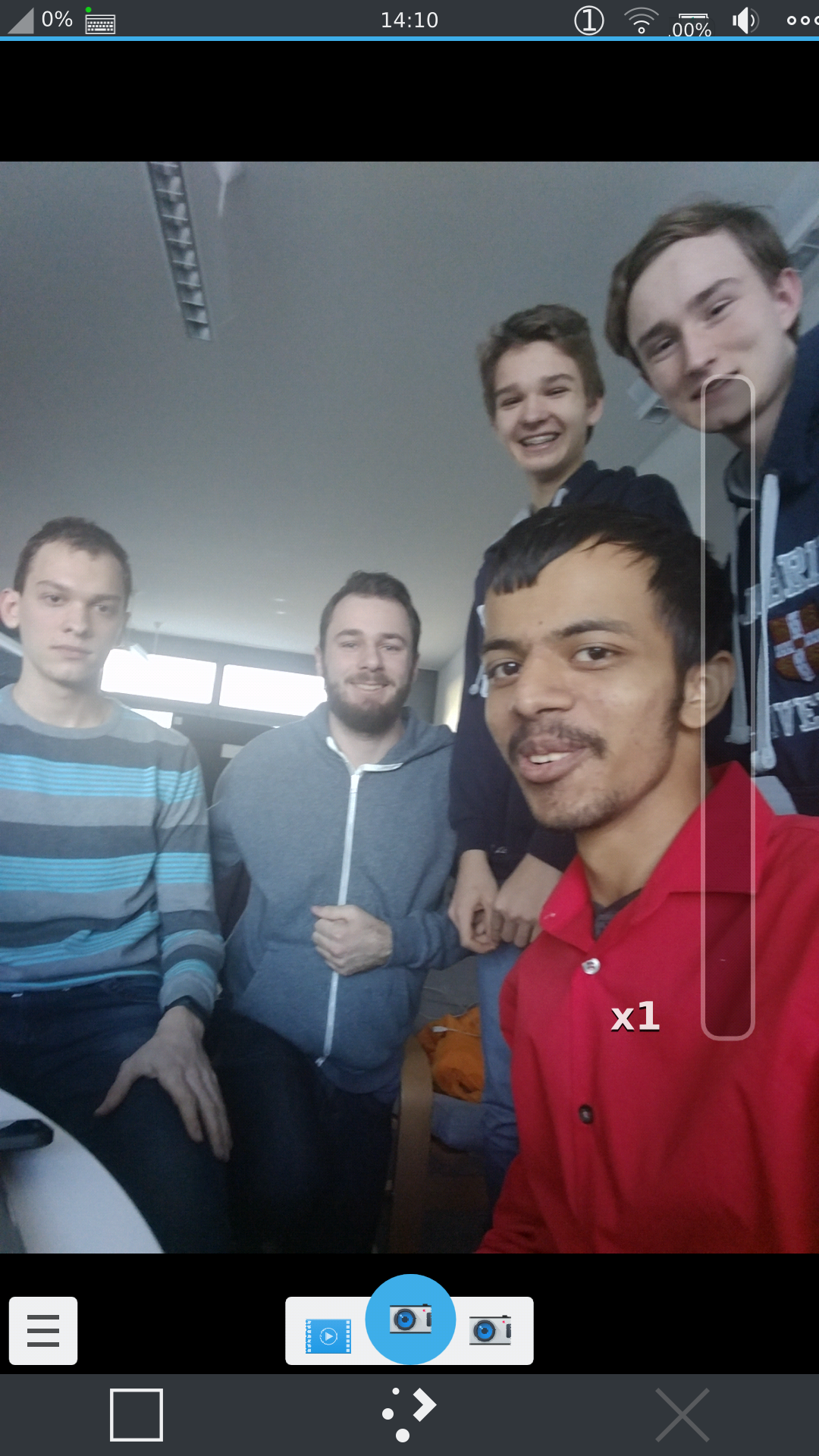
Нижний ряд объединяет миниатюру последнего результата, кнопку с часами, крупную круглую кнопку съёмки, значок переключения камеры и значок настроек. Под ним находится переключатель «Фотография» (Photo) и «Видео» (Video). Благодаря такому расположению выбор типа результата отделён от непосредственного запуска захвата. Центральная кнопка в режиме фотографии отличается от кнопки видеозаписи, у которой во время записи появляется квадратный индикатор остановки. Цвета зависят от используемой темы, поэтому надёжнее ориентироваться на режим и форму кнопки, а не только на оттенок.
Кнопка переключения камеры становится доступной при наличии более одного идентификатора камеры и отсутствии занятости устройства. Когда источник один, соответствующий значок скрыт, но его место в ряду сохраняется. Это не признак неисправности интерфейса. Программа оперирует теми устройствами, которые перечисляет libcamera. Быстрая смена источника и выбор из полного списка в настройках решают разные задачи: первая сокращает число действий на телефоне с двумя модулями, второй позволяет точно выбрать одну из нескольких подключённых камер.
При активной видеозаписи над нижней панелью выводится её продолжительность. После остановки в области миниатюры есть индикатор сохранения. Он отделяет момент прекращения захвата от завершения записи файла. Миниатюра последнего фото или видео работает как переход к файлу через внешнее приложение, зарегистрированное в системе для соответствующего формата. Это не встроенный менеджер всей фототеки: состояние виджета относится к результату текущего сеанса.
Диалог параметров и сведения о версии
Кнопка с шестерёнкой открывает меню «Параметры» (Settings). Оно состоит из отдельных действий: выбор камеры, разрешение, качество, частота кадров и кодек видеозаписи, шаблон имени файла, путь вывода, сведения о программе. В большинстве диалогов используется набор радиокнопок: выбранное значение отмечено, изменения передаются текущей конфигурации сразу. Это сокращает число промежуточных окон, но требует помнить исходное значение при эксперименте — универсальной кнопки отмены всех изменений в этих диалогах нет.
Русский перевод включён в исходный код выпуска 26.08.3. Однако строки вроде H264 (Recommended), MPEG2 (Fastest), default, DCIM и примеры имён файлов заданы непосредственно в интерфейсе на английском. Поэтому смешение русских заголовков и английских названий отдельных вариантов не указывает на неисправность перевода. Команда «О программе» (About) открывает сведения о приложении и разработчиках. Она особенно полезна в дистрибутивах, где внешний вид системного меню не показывает номер конкретной сборки.
Основные функции и устройство обработки
Фотосъёмка: от потока камеры до JPEG
Plasma Camera не импортирует существующий снимок для последующего редактирования. Её входные данные — кадры, поступающие от выбранной камеры. Фотография создаётся из текущего потока: рабочий компонент собирает пять последовательных кадров, а для записи JPEG используется первый из них, без объединения экспозиций. После захвата изображение преобразуется с учётом требуемого поворота и зеркального отражения, затем записывается в JPEG. Это отличается от некоторых приложений телефона, которые переключают аппаратный модуль на специальный режим фотографии, выполняют несколько экспозиций и объединяют их в итоговый снимок.
В реализации 26.08.3 качество JPEG задаётся фиксированным параметром 50 в вызове сохранения Qt. Это число не означает, что сохранится ровно половина исходных пикселей или что файл займёт половину памяти. Оно относится к уровню сжатия JPEG. Регулятор качества в меню относится только к видео и не меняет этот параметр. В результате размер фотографии и сохранность мелких деталей определяются содержанием кадра, исходным разрешением и сжатием. Для фотографии серийного номера на корпусе важнее читаемость символов в сохранённом JPEG, чем субъективно хорошая картинка в маленьком видоискателе.
Для работы с RAW нужна другая схема получения материала. Сжатый JPEG не содержит всех исходных данных сенсора; последующее сохранение в PNG не восстанавливает информацию, утраченную при первом кодировании. Также увеличение ширины изображения в графическом редакторе не улучшает исходную оптическую детализацию.
Экспозиция, таймер и выбор источника
Регулировка EV меняет целевую яркость изображения при доступности такой регулировки в автоматической экспозиции камеры. Поскольку поддерживаемый диапазон свойств сообщает libcamera, наличие пункта в интерфейсе не гарантирует физическую реализацию всех показанных значений. Программа предлагает значения −2, −1, −0,5, 0, +0,5, +1 и +2. Отрицательные значения обычно нужны для сохранения деталей светлого предмета, положительные — для слишком тёмной сцены. Конкретное изменение зависит от алгоритмов устройства, а не от отдельного графического фильтра, применяемого к уже сохранённому файлу.
Автоспуск предлагает задержки 0, 2, 5, 10 и 20 секунд. Нулевое значение означает отсутствие паузы. Механизм использует отложенный запуск действия захвата, а не расписание фоновой съёмки. Он даёт время убрать руку с устройства или занять место в кадре. В контроллере задержка применяется также перед запуском видео, когда установлена ненулевая длительность. Это не интервалометр: каждый новый захват требует отдельного действия пользователя.
При выборе камеры изменяется источник потока. На смартфоне это может быть другой физический модуль, на компьютере — другая веб-камера. Смена источника не преобразует предыдущие фотографии и видеоролики, поскольку они представляют собой отдельные файлы. Удобство функции зависит от того, как драйвер именует камеры: техническое обозначение в списке не всегда сообщает, где именно на корпусе находится объектив. Проверяемым признаком выбранного устройства остаётся изображение с него.
Видеозапись и работа со звуком
Запись видео сложнее создания фотографии, поскольку нужно получать кадры непрерывно, присваивать им временные отметки и передавать кодировщику. Plasma Camera использует механизм записи Qt Multimedia. Кадры исходного потока передаются в него по таймеру, а параметры разрешения, частоты и качества определяют характер нагрузки. В исходном коде выпуска в качестве контейнера задан MPEG-4, а аудиокодеком при формировании настроек — MP3. Видеокодек выбирается из трёх вариантов. Фактическую комбинацию потоков конкретного файла следует отличать от запрошенной: реализация мультимедиа и доступные кодировщики участвуют в согласовании параметров.
H264 — вариант, помеченный в меню как рекомендуемый. Он подходит в качестве стартовой настройки для роликов, предназначенных для обычного воспроизведения. H265 представляет собой другой алгоритм сжатия; его выбор имеет смысл только при успешной работе кодировщика и декодера получателя. MPEG2 отмечен в интерфейсе как самый быстрый вариант, но это не обещание преимущества на любой аппаратной конфигурации. В документации по переходу на libcamera приводились примеры, когда изменение кодека снижало нагрузку на мобильное устройство, но при низком качестве появлялись заметные артефакты. Расширение MP4 само по себе не идентифицирует используемый кодек.
Микрофон при включении подключается через стандартное устройство записи Qt Multimedia. Меню программы не содержит выбора конкретного входа по названию. Это делает интерфейс менее перегруженным, однако для компьютера с несколькими микрофонами требует учитывать системное устройство по умолчанию. При отсутствии входа включение звука не удаётся; при изменении списка аудиоустройств менеджер захвата пытается снова получить стандартный вход, когда запись звука включена. При новом запуске программа по умолчанию снова пытается включить микрофон. Отключение в предыдущем сеансе не является постоянным запретом записи звука. Доступ к микрофону — самостоятельная часть работы, не сводящаяся к совместимости видеокамеры.
Разрешение, частота кадров и качество
Возможность настроить разрешение видеозаписи отличает Plasma Camera от инструментов, где доступны только кнопки начала и окончания захвата. В интерфейсе присутствует Auto, а также пять фиксированных целевых размеров. Они не образуют перечень разрешений камеры: параметры относятся к выходу рекордера. Сенсор с меньшим собственным разрешением не превращается в более детализированную камеру при выборе 2160p.
| Вариант | Целевой размер в коде | Смысл выбора |
|---|---|---|
| Auto | Размер не задан явно | Разрешение определяется механизмом записи |
| 540p | 960 × 540 | Отправная точка для проверки малой нагрузки |
| 720p | 1280 × 720 | Проба записи бытовых сцен с умеренной детализацией |
| 1080p | 1920 × 1080 | Запись при достаточной производительности и детализации источника |
| 1440p | 2560 × 1440 | Более требовательный режим для совместимого оборудования |
| 2160p | 3840 × 2160 | Максимальный фиксированный вариант меню; не гарантия съёмки в нативном 4K |
В настройках частоты доступны 24, 30 и 60 FPS. Выбранное значение применяется к таймеру передачи кадров рекордеру и к расчёту их временных отметок; частота самого рекордера оставлена автоматической. Поэтому число в настройках — цель процесса записи, а не измеренное количество уникальных кадров в каждую секунду файла. Даже при одинаковой длительности два ролика способны различаться плавностью движения и количеством повторяющихся или пропущенных кадров.
Настройка качества разделена на пять ступеней, от Very low quality до Very high quality. Это уровни качества Qt Multimedia, не фиксированные значения битрейта в мегабитах в секунду. Две записи одинакового разрешения и продолжительности не обязаны иметь одинаковый размер: кодирование зависит от сложности движения, выбранного кодека и реализации мультимедийного бэкенда. Для задачи с ограничением объёма вложения полезно измерять готовый файл, а не рассчитывать точный размер по одному названию ступени качества.
Сохранение, имена и метаданные
Фотографии сохраняются непосредственно в файловую систему. Для имени предусмотрены три шаблона: последовательный image_0001, вариант IMG(date) и вариант IMG_(date). В последнем случае подчёркивание отделяет префикс от даты. Для датированных фотографий используется последовательность из года, месяца, дня, часа, минуты и секунды, без разделителей. Например, снимок, сделанный 26 ноября 2026 года в 14:05:03, соответствует имени IMG_20261126140503.jpg. При последовательном шаблоне номер формируется на основе уже существующих имён с подходящим префиксом и расширением в каталоге. Это не глобальный счётчик всех когда-либо сделанных снимков.
Настройка «Путь вывода» предлагает default и DCIM, а не произвольный выбор директории в файловом диалоге. При default код ищет доступную для записи существующую папку изображений, затем папку документов, домашний каталог, текущий рабочий каталог и временную директорию. DCIM реализован через относительный путь DCIM; приложение пытается создать эту папку при её отсутствии. Поэтому полагаться на безусловное расположение DCIM в корне домашнего каталога без учёта рабочего каталога процесса нельзя. Указанные настройки используются в функции формирования имени именно фотографий. Для видеоролика расположение и имя определяет рекордер Qt Multimedia: приложение не устанавливает собственный outputLocation, поэтому рекордер формирует имя в стандартном каталоге для видео. Фактическое расположение результата определяется его адресом после начала записи. Настройки имени и каталога фотографий на этот механизм не распространяются.
JPEG содержит EXIF с датой и временем, в том числе временем оригинальной съёмки и его смещением относительно UTC. Это помогает сортировке снимков, когда файлы были скопированы и дата их изменения изменилась. Для видеоролика перед записью задаются метаданные времени и ориентации. Эти данные отличаются от видимых пикселей: например, два одинаковых кадра, сделанных в разные дни, имеют разные временные отметки. EXIF не является защищённой от редактирования регистрацией событий. При подготовке материалов, где требуется доказательство времени и неизменности, необходимо применять отдельные методы фиксации и хранения.
Как пользоваться программой — советы гика
Все приведённые ниже операции относятся к стабильному выпуску 26.08.3. Названия текстовых элементов даны для русской и английской локализаций, а кнопки без надписей описаны по их пиктограммам. В отличие от фоторедактора, здесь не нужно создавать документ: до начала съёмки достаточно подготовить устройство, выбрать источник и параметры. В каждом сценарии проверяется именно сохранённый файл, а не только внешний вид видоискателя.
Установка из репозитория и проверка первого запуска
Цель: получить обычную стабильную сборку без ручной подмены библиотек. Подготовьте Linux-систему с работающим графическим сеансом, подключите камеру и освободите её от других программ захвата. Для установки из сети потребуется соединение с репозиторием и необходимые права на изменение набора системных пакетов.
- В Discover или другом центре приложений с AppStream найдите Plasma Camera или «Камера для Plasma». Сопоставьте имя с идентификатором org.kde.plasma.camera. Не перепутайте его с Kamoso.
- В Arch Linux пакет находится в Extra. Для установки через терминал используйте штатную команду sudo pacman -S plasma-camera в актуальной, полностью обновлённой системе. На другом дистрибутиве имя пакета и доступность уточняются в его собственном репозитории; команду Arch не следует переносить на системы с другим менеджером пакетов.
- После установки откройте приложение из меню или выполните команду plasma-camera в терминале обычного пользователя. На рабочей странице должен быть виден режим «Фотография» (Photo) и изображение с источника, когда устройство доступно.
- Откройте шестерёнку, затем «О программе» (About). Сопоставьте версию с ожидаемой. Если используется более старый выпуск, ориентируйтесь на его собственный набор элементов, а не пытайтесь найти новую функцию по расположению на старом скриншоте.
Контроль: установщик завершился без ошибок зависимостей, окно открывается без административных прав, видоискатель отображает меняющуюся сцену. Открытие окна само по себе недостаточно для проверки камеры. При появлении надписи о недоступности источника сначала диагностируется аппаратная часть. Безопасный откат установки — удалить только пакет Plasma Camera средствами того же менеджера после сохранения нужных снимков. Не удаляйте принудительно libcamera или общие библиотеки Qt: ими пользуются другие программы.
Выбор конкретной камеры
Цель: исключить съёмку не с того объектива. Эта операция особенно важна на компьютере, где одновременно присутствуют встроенная и внешняя веб-камеры, либо на мобильном устройстве с двумя доступными модулями. Подготовьте перед каждым объективом различимые безопасные объекты, например листы разных цветов. Завершите активную запись и дождитесь сохранения файла.
- Нажмите значок шестерёнки в правой части нижнего ряда.
- В меню «Параметры» (Settings) выберите «Выбрать камеру» (Select camera).
- В списке радиокнопок выберите устройство по его имени. Имена берутся из свойства модели libcamera, поэтому два одинаковых устройства способны выглядеть похоже в списке.
- Закройте диалог. Дождитесь появления изображения нового источника. Для быстрого перехода к следующей доступной камере используйте значок круговой стрелки рядом с кнопкой захвата. Переключение идёт по кругу, а не только между фиксированными позициями «фронтальная» и «задняя».
Контроль: в видоискателе появился нужный ориентир. Запомните имя рабочего устройства. При смене источника прежний поток должен быть заменён новым; не оценивайте результат по миниатюре предыдущего снимка. При ошибке выберите исходную камеру через тот же диалог. При недоступности обоих источников закройте приложение и проверьте системную видимость устройства, не меняя права всех устройств в Linux.
Управление экспозицией до съёмки
Цель: скорректировать яркость сцены средствами камеры, не выполняя последующую обработку JPEG. Для сравнения полезна неподвижная сцена с тёмным и светлым предметами при постоянном освещении. Поддержка зависит от конкретного источника; регулятор появляется только при доступной компенсации экспозиции.
- На верхней панели найдите кнопку Exposure, в русском переводе — «Выдержка». Она использует пиктограмму lighttable из темы значков.
- Нажмите её, чтобы открыть полосу «Экспозиция» (Exposure Value). На полосе есть значения −2, −1, −0,5, 0, 0,5, 1 и 2.
- Выберите 0 как нейтральную отправную точку. При слишком тёмном объекте сдвиньте значение на одну положительную ступень, при слишком светлом — на отрицательную. Дайте автоматике стабилизировать изображение.
- Оцените одновременно тени и яркие участки. Для контрольного сравнения сделайте фотографию с выбранным EV и отдельную фотографию с нейтральным значением.
Контроль: на одинаковой сцене изменяется экспозиция, а нужные детали сохраняются в файле. Если полосы нет, это не меню для установки дополнительного фильтра: текущая камера не предоставляет необходимое свойство в доступном режиме. Если отдельная ступень не применяется, допустимый диапазон может быть уже набора в интерфейсе; код проверяет диапазон libcamera. Для отката верните прежнее рабочее значение или 0, когда камера его принимает. Уже сделанные снимки останутся без изменений. В старой реализации могли существовать другие регуляторы; искать их в этом диалоге не требуется.
Фотографирование с немедленным сохранением
Цель: получить JPEG без промежуточного проекта. Для первой съёмки положите хорошо освещённый матовый предмет неподвижно перед камерой. Не используйте паспорт, экран с конфиденциальной перепиской или другие чувствительные объекты для контрольного кадра.
- Выберите «Фотография» (Photo) под основным рядом кнопок.
- Убедитесь, что изображение движется в ответ на перемещение предмета. При включённом таймере с помощью кнопки часов установите 0 s для немедленного захвата.
- Нажмите большую круглую кнопку в центре. Дождитесь окончания захвата и обновления миниатюры слева.
- Откройте миниатюру. Фотография передаётся системному просмотровщику. Оцените изображение в масштабе, достаточном для различения нужных деталей.
Контроль: появился новый файл .jpg, он полностью открывается, содержит нужный объект и не заменён старой миниатюрой. В версии 26.08.3 обработчик собирает пять кадров в режиме захвата и сохраняет первый из полученной очереди; многокадровое улучшение в готовом JPEG из этого механизма не следует. Не перемещайте предмет сразу после нажатия кнопки. Если приложение сообщает «Не удалось сделать фотографию» (Failed to take a photo), проверьте готовность камеры и наличие свободного места. Неудачный результат проще переснять; не нужно изменять уже удачный оригинал. Для хранения нескольких попыток используйте последовательные имена.
Съёмка с задержкой и контроль отсчёта
Цель: уменьшить влияние прикосновения к экрану либо получить время для подготовки кадра. Поставьте устройство на устойчивую опору. В качестве теста выберите предмет, который не требует срочного захвата.
- В режиме фотографии нажмите кнопку с часами слева от спуска.
- На открывшейся полосе прокрутите список до нужного значения: 2 s, 5 s, 10 s или 20 s. Для бытовой задачи с устойчивой опорой обычно достаточно начать с 2 или 5 секунд.
- Нажмите круглую кнопку захвата один раз. На видоискателе появится обратный отсчёт. Дождитесь завершения операции.
- Проверьте сохранённую фотографию. После окончания захвата верните полоску таймера на 0 s, если задержка больше не нужна.
Контроль: захват происходит после отсчёта, а не серией через равные интервалы. Не нажимайте кнопку многократно, пытаясь ускорить отсчёт: в текущем интерфейсе действие захвата ограничено во время работы таймера. Для прекращения ненужных будущих задержек верните нулевое значение после завершения текущей операции. Не оставляйте таймер установленным перед спонтанной съёмкой. В видеорежиме оставшаяся ненулевая задержка также откладывает старт записи, поэтому её стоит проверять перед сменой типа захвата.
Подготовка параметров видеозаписи
Цель: получить согласованную настройку для данного устройства, не пытаясь сразу записать максимальное разрешение. Подготовьте короткую пробную сцену с медленным движением. Остановите предыдущую запись, если она ещё идёт. В начальной конфигурации нового профиля программа использует Auto, 24 FPS, Normal quality и H264; сохранённые параметры могут отличаться от этих значений.
- Откройте «Параметры» через шестерёнку и выберите «Разрешение записи видео» (Video recording resolution). Для первой проверки на маломощном устройстве задайте 540p; на совместимой настольной системе допустимо начать с 720p. Это тестовые значения, а не универсальные оптимальные параметры.
- В «Частота кадров видеозаписи» (Video recording frame rate) отметьте 24 FPS. После успешного теста с движущимся объектом можно отдельно проверить 30 FPS или 60 FPS.
- Откройте «Качество видеозаписи» (Video recording quality) и установите «Обычное качество» (Normal quality). Другие ступени — «Очень низкое качество», «Низкое качество», «Высокое качество», «Самое высокое качество».
- В «Кодек видеозаписи» (Video recording codec) выберите H264 (Recommended). В этом диалоге также доступны H265 и MPEG2 (Fastest). Смена кодека — самостоятельный эксперимент, а не обязательная часть улучшения картинки.
- Закройте настройки и вернитесь к видоискателю. Убедитесь, что выбранные радиокнопки сохраняют свои состояния при повторном открытии соответствующих диалогов.
Контроль: выбранные настройки должны дать воспроизводимый профиль для пробной записи. Признаками успешного результата служат полноценное воспроизведение, отсутствие заметных разрывов, ожидаемые габариты кадра и отсутствие предупреждения кодировщика. Если возникают сбои, снижайте одну величину за раз, чтобы понимать, что именно изменило результат. Не пытайтесь одновременно выбрать H265, 2160p, 60 FPS и наивысшее качество на непроверенном устройстве. Безопасный откат — восстановить записанные ранее рабочие значения, а не удалять всю конфигурацию.
Включение и отключение микрофона
Цель: получить видео со звуком или без него в зависимости от сценария. Для проверки речи выберите нейтральную короткую реплику или один негромкий хлопок; для записи без звука определите заранее, что аудио действительно не нужно. Установите нужный вход записи в системных настройках звука до открытия камеры, если используется не стандартный микрофон.
- Переключитесь на «Видео» (Video). До начала записи в верхнем ряду будет доступен значок микрофона.
- Проверьте его состояние. Варианты подсказки — «Микрофон включён» (Microphone is enabled) и «Микрофон отключён» (Microphone is disabled).
- Нажмите значок, когда требуется изменить состояние. Для немой записи оставьте пиктограмму отключённого микрофона; для речи — включённого.
- Запишите короткий пробный фрагмент и воспроизведите его в системном плеере. При необходимости проверьте наличие аудиопотока в сведениях о файле.
Контроль: речь слышна в записи со звуком, а в записи без звука она отсутствует. Не проверяйте отключение микрофона только приглушением громкости плеера: это не удаляет записанный звук. Во время активной записи кнопка микрофона скрыта. Для изменения состояния завершите текущий ролик и настройте следующий. Безопасный откат состоит в возврате нужного состояния до новой записи. Звук, которого нет в уже сохранённом ролике, восстановить средствами Plasma Camera нельзя.
Запуск, завершение и проверка ролика
Цель: получить завершённый видеофайл, а не только начать захват. Убедитесь, что есть свободное место, предварительный поток работает, а настройки записи и микрофона соответствуют задаче. Для первых попыток достаточно 5–10 секунд: такой интервал проще повторить при изменении параметров.
- В нижней части выберите «Видео» (Video). Проверьте таймер, чтобы исключить задержку перед захватом.
- Нажмите центральную кнопку видеозаписи. После старта её центральная фигура изменится, а над нижними элементами появится счётчик продолжительности.
- В течение нескольких секунд перемещайте перед объективом тестовый предмет. Следите за счётчиком и сообщениями приложения. Снимайте в одном положении устройства, пока не проверена работа поворота.
- Нажмите ту же центральную кнопку, чтобы остановить запись. Не завершайте процесс программы, пока сохраняется ролик и в области миниатюры работает индикатор ожидания.
- После сохранения нажмите миниатюру видео с символом воспроизведения. Откройте файл в плеере и просмотрите его от начала до конца.
Контроль: ролик имеет ненулевой размер и продолжительность, воспроизводится без остановок, не содержит неожиданных фрагментов, а аудио соответствует настройке. При уведомлении «Видеокодек не успевает обрабатывать данные. Попробуйте уменьшить разрешение, качество или частоту кадров записи» сохранённый файл нельзя считать пригодным без проверки. Закончите текущую запись штатно, сохраните проблемный образец отдельно при необходимости диагностики и вернитесь к более лёгкой настройке. Не перезаписывайте единственный удачный ролик.
Настройка имён и расположения фотографий
Цель: организовать поступающие снимки так, чтобы их можно было найти вне Plasma Camera. Подготовьте доступный для записи каталог изображений и проверьте время системы. Шаблон и путь в этой версии применяются к фотографии; расположение видеозаписи определяется отдельно механизмом Qt.
- Откройте шестерёнку и выберите «Шаблон имени файла» (Filename pattern). Диалог называется «Шаблон имени файла вывода» (Output filename pattern).
- Выберите image_0001 для последовательной нумерации либо IMG(date) или IMG_(date) для имени с календарным временем. Для серии снимков, которые важно различать даже в пределах секунды, предпочтительнее последовательный шаблон.
- В «Путь вывода» (Output path) выберите default или DCIM. Первый вариант использует системную папку изображений с резервными вариантами; второй предназначен для каталога DCIM и зависит от рабочего каталога приложения.
- Вернитесь в режим фотографии и сделайте один контрольный кадр. Откройте его через миниатюру и найдите фактический путь средствами просмотровщика или файлового менеджера.
- При новом шаблоне убедитесь, что имя соответствует выбранному образцу. У снимков с датированным именем проверьте календарную часть и время создания в свойствах файла.
Контроль: место хранения известно, файл доступен извне, его имя не конфликтует с важными материалами. Датированный шаблон использует секунды, без долей секунды, поэтому не стоит рассматривать его как гарантированно уникальный идентификатор при быстром повторном захвате. Изменение режима именования не является пакетным переименованием старой папки. Для отката верните default и image_0001, если именно они использовались до эксперимента. Предыдущие фотографии не переносите автоматически вместе с изменением настройки; это самостоятельная файловая операция.
Просмотр результата и передача в другие приложения
Цель: убедиться, что выходной файл не привязан к работающему процессу Plasma Camera и готов к последующему использованию. Подготовьте локальный просмотровщик JPEG и плеер, поддерживающий MP4 с выбранным видеокодеком. Для рабочего архива полезна отдельная папка, не совпадающая с местом временных проб.
- После окончания захвата нажмите миниатюру в левом секторе нижней панели. Программа передаст URL последнего файла системному обработчику.
- В открывшемся приложении просмотрите изображение либо воспроизведите видео. Для фотографий увеличьте участок с мелкими деталями, для роликов проверьте движение и звук.
- Найдите файл в файловом менеджере и скопируйте его в рабочую папку. Не используйте сохранение через графический редактор как замену обычному копированию, если требуется неизменный оригинал.
- Откройте копию непосредственно из её нового расположения, затем сравните размер и имя с исходным файлом. Для строгого контроля идентичности используйте контрольную сумму файлов средствами системы.
Контроль: фотография или видео открывается без запущенной Plasma Camera. Результат можно отправить, вложить в документ или импортировать в отдельный редактор в соответствии с требованиями получателя. При отсутствии зарегистрированного обработчика миниатюра не заменяет файловый менеджер: уже созданный файл может быть доступен на диске. Безопасный откат копирования — удалить ошибочную копию после проверки оригинала. Изменение ассоциаций файлов не требует удаления всех настроек камеры.
Сквозной сценарий: фото и видео для отчёта о состоянии оборудования
Допустим, необходимо зафиксировать внешний вид коробки с комплектующими и снять короткую демонстрацию её открытия. Результат должен состоять из двух независимых файлов, которые другой участник работы откроет без установки Plasma Camera. Здесь важна не сложность съёмки, а отсутствие перепутанных источников, нечитабельных подписей и повреждённых роликов.
- Откройте Plasma Camera с уже установленной стабильной сборкой. Поместите коробку на освещённый стол, уберите из кадра посторонние документы. Убедитесь, что видоискатель показывает нужную сцену.
- Оставьте режим Photo, включите последовательный шаблон имени и default для сохранения фотографий. Снимите этикетку с читаемым названием комплекта. Откройте JPEG и подтвердите, что символы различимы при увеличении; при необходимости сохраните отдельную вторую попытку.
- Переключитесь в Video. Установите ранее проверенный профиль 720p, 24 FPS, H264 и обычное качество, либо более лёгкий профиль, пригодный для устройства. Отключите микрофон, если отчёт не требует речи. Таймер оставьте нулевым.
- Начните запись, медленно откройте коробку и удерживайте кадр на содержимом несколько секунд. Остановите захват штатной кнопкой и дождитесь завершения сохранения.
- Откройте оба файла независимо от приложения камеры. Для видеозаписи убедитесь, что показано начало, само действие и его результат, а отсутствие звука соответствует заданию. Скопируйте выбранные файлы в папку отчёта и присвойте им описательные имена в файловом менеджере, сохраняя расширения.
Ожидаемый итог — один читаемый JPEG и один воспроизводимый ролик MP4 с проверенной фактической кодировкой. Если видео не получилось, исправный снимок не требуется переделывать: форматы и операции независимы. Если запись предназначена для монтажёра, полезно передать оригинал, а не предварительно сжимать его повторно. При необходимости добавить текстовую подпись или вырезать лишний участок дальнейшая работа выполняется в специализированном редакторе, а не в диалоге камеры.
Чек-лист перед передачей или публикацией
- Снимок и ролик имеют осмысленное содержимое и открываются из папки назначения, а не из ссылки на временный виджет.
- В именах сохранены расширения .jpg и .mp4, нет случайно заменённых файлов. Дата в EXIF фотографии согласуется с временем события, если она важна для задачи.
- Изображение имеет ожидаемую ориентацию в целевом просмотровщике. Левую и правую стороны предмета можно различить правильно.
- Видео проверено на целевом устройстве либо в плеере получателя: наличие MP4 ещё не гарантирует поддержку H265 или MPEG2.
- Запись со звуком не содержит лишних разговоров, а немой ролик действительно не несёт аудио с микрофона.
- В кадре нет приватных сведений, которые не относятся к задаче; даты и часовой пояс в метаданных допустимо передавать получателю.
- Оригинал сохранён отдельно от версии, изменённой другим редактором; повторное кодирование выполняется только при реальной необходимости.
Матрица сохранности результата
Для Plasma Camera понятие проекта заменяется обычным набором файлов. Это облегчает миграцию, но ограничивает обратимость уже выполненного захвата. Различие особенно заметно при сравнении результата съёмки с форматом редактора, который хранит исходники, маски, операции и историю изменений.
| Действие | Что остаётся | Что не переносится или утрачивается | Обратимость и совместимость |
|---|---|---|---|
| Создание JPEG | Изображение после преобразования и сжатия, временные поля EXIF | Несжатые сенсорные данные, остальные кадры очереди | Обычный просмотр и обработка JPEG; возврата к RAW нет |
| Изменение EV перед следующим фото | Предыдущий файл остаётся самостоятельным | Возможность повторить точное освещение прошедшей сцены | Новая съёмка с другим значением не затрагивает старую |
| Отключение микрофона | Видеоряд следующей записи | Не захваченная речь или окружающий звук | Звук можно добавить из иного источника в редакторе, но не восстановить оригинальный |
| Снижение разрешения записи | Ролик с выбранными параметрами кодирования | Детали, потерянные при уменьшении и сжатии | Последующее увеличение размера не равно пересъёмке с более высоким разрешением |
| Копирование файлов | Все байты файла, включая метаданные | Системные даты и атрибуты могут зависеть от способа копирования | Обратимое действие; другой программе достаточно поддерживать формат и кодек |
| Переключение шаблона имени | Существующие файлы и новый режим именования | Единообразие имён между ранее и позднее снятыми материалами | Настройку можно вернуть; прежние имена сами не изменятся |
| Перекодирование в другой программе | Новый медиафайл в формате, пригодном для задачи | Часть качества или метаданных при преобразовании | Оригинал обеспечивает возможность создать новую копию с другими параметрами |
Производительность, приватность и стоимость владения
Нагрузка на мобильное и настольное устройство
Работа с видоискателем, фотографирование и непрерывное сжатие видео отличаются по нагрузке. При видоискателе нужно принимать и отображать поток, а при записи добавляется кодирование, формирование временных отметок и сохранение файла. Внутренняя реализация использует рабочий поток камеры и отдельный таймер передачи видео. Даже успешный предварительный просмотр не доказывает, что кодировщик выдержит выбранную частоту кадров. На маломощных системах именно эта разница оказывается важнее внешней простоты интерфейса.
В июле 2025 года при переносе на libcamera были зафиксированы трудности видеозаписи на OnePlus 6 и Pixel 3a. Они не дают права объявить любой современный Linux-телефон непригодным для видео: за последующие выпуски программы, драйверов и библиотек состояние платформ изменяется. Однако в исходном коде 26.08.3 по-прежнему имеется обработка ситуации, когда рекордер не принимает очередной кадр. Предупреждение появляется один раз за запись при первом обнаруженном сбое передачи кадра. Это полезный сигнал, но он не является полноценным счётчиком потерянных кадров.
Возможность выбрать 60 FPS не отменяет ограничений частоты исходного потока, а переход к 2160p увеличивает требования к обработке. На телефоне также имеют значение энергопотребление и нагрев при длительной записи. Пригодность устройства для записи заданной длительности оценивается по пробе в сопоставимых условиях и по готовому файлу. Короткий успешный ролик полезен для отбора параметров, но не заменяет продолжительную проверку перед важным мероприятием. Нет универсальной гарантии числа минут работы от аккумулятора или размера файла за час.
Локальные данные и приватность
Приложение использует локальную камеру, системный вход звука и файловую систему. Для штатной съёмки не предусмотрено обязательной регистрации, загрузки кадра на сервер или облачного распознавания. В текущем интерфейсе нет генеративной обработки, ИИ-ретуши и пакетного улучшения готовых файлов. Открытие миниатюры передаёт файл другому локальному обработчику средствами Qt; это не равнозначно отправке фотографии на внешний веб-сервис. Установка и получение обновлений из сетевого репозитория, конечно, связаны с интернетом, но относятся к системе доставки ПО, а не к обработке кадров.
Локальный характер работы не следует воспринимать как полную изоляцию данных. Каталог изображений может быть включён в резервное копирование или синхронизацию сторонними средствами. Другие программы, работающие от имени того же пользователя, способны читать доступные ему медиафайлы в соответствии с правами системы. Приложение не создаёт отдельное защищённое хранилище с паролем для каждой фотографии. При съёмке чувствительных материалов приватность определяется правами файлов, настройками синхронизации и защитой самого Linux-устройства.
EXIF фотографии в рассматриваемом выпуске содержит не только дату, но и смещение часового пояса, что может сообщать получателю дополнительный контекст о времени. При передаче файлов с ограничениями на раскрытие метаданных необходима проверка и отдельная обезличенная копия. Стирание имени файла не убирает сведения из JPEG. Съёмка без микрофона тоже должна рассматриваться как самостоятельное решение о приватности: скрытая аудиодорожка не определяется по статичному кадру. Наконец, прямой доступ к камере не делает приложение системой видеонаблюдения; текущий интерфейс рассчитан на явный запуск захвата пользователем.
Скрытая стоимость владения
Денежной платы за программу нет, но цена эксплуатации складывается из времени на настройку и ресурсов, требующихся для результата. На уже работающем компьютере с KDE дополнительные расходы зачастую ограничиваются имеющимся накопителем и веб-камерой. На Linux-смартфоне существенным фактором становится состояние драйвера именно его фотомодуля. Покупать устройство только ради Plasma Camera без подтверждённой совместимости всей программно-аппаратной цепочки нерационально: свободная лицензия не компенсирует недоступность камеры.
Видеозаписи увеличивают потребность в дисковом пространстве и резервном хранении. Отдельная цена возникает при необходимости регулярно конвертировать ролики из-за несовместимого кодека или исправлять ориентацию, а также при обработке фотографий в другом приложении. Это не платное расширение Plasma Camera, а необходимость использования внешнего инструмента. Для эпизодических задач ручное копирование нескольких файлов приемлемо; для сотен записей, которые надо автоматически классифицировать, обрабатывать и доставлять, трудозатраты на организацию процесса становятся существенными.
В образовательной или рабочей среде важна цена воспроизводимости. Одинаковая версия приложения на двух компьютерах не обеспечивает идентичные выходные параметры из-за различий оборудования. При массовом развёртывании целесообразен единый проверенный профиль видео и ограниченный перечень совместимых камер. Тогда проблему можно локализовать без сравнения десятков комбинаций. Поддержка через сообщество не равнозначна договору с гарантированным сроком устранения ошибки. Для критичной регистрации события разумно предусмотреть резервное устройство съёмки независимо от цены выбранной программы.
Плюсы
- Прямое взаимодействие с libcamera позволяет развивать поддержку камер Linux-смартфонов без привязки к высокоуровневому интерфейсу Qt Camera.
- Основные действия собраны в одном окне; для фотографирования не нужно создавать проект, импортировать медиа или отдельно экспортировать каждый кадр.
- Выбор видеоразрешения, частоты кадров, качества и кодека даёт средства адаптации захвата к возможностям устройства.
- Микрофон отключается до начала видеозаписи, что помогает исключить ненужный звук непосредственно на этапе захвата.
- Таймер, выбор камеры и доступная на совместимых устройствах компенсация экспозиции решают конкретные бытовые задачи съёмки.
- Фотографии сохраняются в JPEG с временными полями EXIF, а видео записывается в распространённый контейнер MPEG-4. Результаты не зависят от фирменного формата проекта.
- Открытая лицензия и пакетная поставка не ограничивают число записей коммерческим тарифом. У программы есть русский перевод и доступен код стабильных выпусков.
Минусы
- Доступность камеры и её регулируемых свойств существенно зависит от libcamera и драйверов конкретного оборудования. Универсальная поддержка всех камер телефона не гарантируется.
- В версии 26.08.3 нет рабочего пользовательского регулятора баланса белого, ручного выбора качества JPEG, отдельного RAW-режима или полноценной ручной настройки фокуса.
- При видеозаписи на недостаточно производительном устройстве кодировщик способен не принять часть кадров; предупреждение не исправляет повреждения уже созданного файла.
- Предусмотрены только два варианта пути вывода фотографий, без выбора произвольной папки непосредственно в меню. Шаблон имени и настройка DCIM не задают место сохранения видео.
- Миниатюра не заменяет каталогизатор медиа, а функции обрезки, цветокоррекции и монтажа потребуют другого приложения.
- Микрофон выбирается через системный вход по умолчанию, а не непосредственно из списка аудиоустройств камеры.
- Старые скриншоты и общее описание программы могут вводить в заблуждение относительно доступных элементов новой версии.
Кому подойдёт
В первую очередь Plasma Camera полезна владельцу устройства с Linux и Plasma Mobile, для которого уже обеспечена работа нужного фотомодуля через libcamera. Это способ использовать камеру в открытом программном окружении, получать простые локальные снимки и исследовать доступные возможности оборудования. Пользователь, который оценивает зрелость конкретного мобильного дистрибутива, получает отдельное графическое приложение, не требующее установки полноценного комплекта для стриминга.
Владельцу ноутбука или настольного компьютера приложение подойдёт для эпизодической проверки внешней камеры, получения фотографий предметов и коротких роликов. Например, системному администратору требуется зафиксировать состояние оборудования или показать, что камера отдаёт изображение. Такой сценарий не нуждается в сложных сценах, нескольких источниках звука и предварительной настройке трансляции.
В учебной лаборатории Plasma Camera имеет смысл для знакомства с возможностями Linux-устройств захвата. Смена камеры, параметров видео и компенсации экспозиции даёт наблюдаемые результаты, которые можно сравнивать по файлам. При этом образовательный сценарий должен предполагать контролируемую совместимость оборудования. В качестве обязательного средства для всех личных устройств студентов приложение оценивать без такой проверки не стоит.
Кому не подойдёт
Видеоблогеру, которому нужно одновременно показывать экран, веб-камеру, подписи, презентацию и записывать несколько аудиоисточников, понадобится инструмент композиции и записи сцен. Plasma Camera работает с выбранным источником изображения, не с монтажным холстом. У неё нет тех элементов управления, на которых строится студийный процесс записи уроков или трансляций.
Фотографу, которому нужны RAW, независимое управление выдержкой, диафрагмой, ISO, фокусом и цветовой температурой, лучше ориентироваться на программу, предназначенную для управления подходящей фототехникой. Наличие полосы EV не превращает устройство в профессиональную камеру с полной ручной экспозицией. В задаче репродуцирования документов с точными цветами особенно заметны ограничения фиксированного JPEG и отсутствия полного набора регулировок.
Для непрерывной автономной регистрации, записи по расписанию или обнаружения движения потребуется специализированное решение. Таймер Plasma Camera — задержка одного действия, а не механизм многочасового фонового контроля. Критические процессы, в которых неполный ролик неприемлем, требуют контроля непрерывности записи и аварийного восстановления файлов. Простая кнопка захвата и наличие уведомления о пропущенных кадрах не обеспечивают такой уровень надёжности.
Пользователю обычной версии Android или iOS, который ищет замену штатной мобильной камере, этот обзор также не обещает готовый вариант установки. Сходство форм-фактора телефона не обеспечивает совместимость приложений разных операционных систем. Поддерживаемый сценарий рассматриваемой версии связан с Linux, а не с магазином приложений смартфона.
Сравнение с другими аналогами
Три альтернативы охватывают разные причины отказа от Plasma Camera: желание получить более простой инструмент для веб-камеры KDE, использовать камеру в окружении GNOME или собрать полноценную настольную запись. Порог освоения в таблице — редакционная оценка необходимого количества настроек и действий, а не измерение времени обучения. В колонке форматов приведены характерные результаты подтверждённых операций, а не полный перечень всех медиаформатов системы.
| Программа | Основная задача и платформа | Порог освоения | Форматы результата | Автоматизация | Оплата | Ограничение | Подходящий сценарий |
|---|---|---|---|---|---|---|---|
| Plasma Camera 26.08.3 | Фотографии и ролики на Linux, непосредственная работа с libcamera | Низкий для захвата, средний для подбора видеопрофиля | JPEG; MPEG-4, H264/H265/MPEG2 в настройках | Автоспуск, автоматическое имя фотографии | Бесплатно, открытый код | Зависимость от доступности камеры в libcamera; нет монтажа | Мобильный Linux, одиночные снимки и простые локальные ролики |
| Kamoso 26.08.3 | Фото и видео с веб-камеры; Linux, KDE, GStreamer | Низкий | JPEG и MKV | Режим серийной съёмки | Бесплатно, GPL-2.0-or-later | Более высокий уровень доступа к камере, не специализированный инструмент для прямого управления мобильным стеком libcamera | Обычная настольная веб-камера, серия кадров |
| GNOME Camera (Snapshot 51.0) | Снимки и видео на Linux, в том числе на планшетах и телефонах | Низкий | JPEG; H.264/MP4 при наличии соответствующего кодировщика либо VP8/WebM | Автоматическое формирование имён медиафайлов; режим обнаружения QR-кода | Бесплатно, открытый код | Получение камеры через мультимедийный стек PipeWire/GStreamer; не эквивалент прямого доступа libcamera | Съёмка в окружении GNOME, иной способ подключения доступных камер |
| OBS Studio | Запись и трансляция составных сцен; Windows, macOS и Linux | Средний или высокий для многокомпонентного проекта | MKV, MP4 и другие поддерживаемые контейнеры записи | Горячие клавиши, сцены, плагины, скрипты Lua/Python, автоматическая переупаковка записей | Бесплатно, открытый код | Больше настроек источников и звука, не специализированная камера мобильного Linux | Веб-камера вместе с демонстрацией экрана, уроки и стриминг |
Kamoso: повседневная съёмка с веб-камеры в KDE
Kamoso и Plasma Camera входят в одну экосистему, но выбор между ними связан с архитектурой. Kamoso использует мультимедийный конвейер GStreamer и предлагает режим отдельной фотографии, серийную съёмку и запись видео. Его серия даёт преимущество при получении нескольких кадров через короткие промежутки времени: в Plasma Camera автоспуск сам по себе повторные захваты не запускает. В настольной задаче отсутствие необходимости обращаться к аппаратно-специфическим свойствам libcamera может быть преимуществом.
Если одно приложение видит веб-камеру, а другое нет, это ценная информация для диагностики, а не доказательство физической неисправности. Kamoso является независимым способом получить результат. Вместе с тем переход с MP4 на MKV меняет требования к получателю записи; пригодность контейнера определяется последующим использованием, а не только возможностью воспроизведения на компьютере автора.
GNOME Camera: другой путь к камере Linux
Camera от проекта GNOME также называется Snapshot, и его не следует отождествлять с Plasma Camera на основании общего названия Camera в меню. Приложение использует собственный стек с PipeWire и GStreamer. Оно интересно не только владельцу рабочего стола GNOME: при наличии поддержки камеры на конкретном мобильном устройстве это иной способ получить изображение и сравнить поведение захвата. Различия между двумя программами касаются не только оформления и языка элементов, но и пути от драйвера к интерфейсу.
Для пользователя, который хочет отправить видеозапись в другую программу, важен выбор фактического выходного формата: Snapshot определяет видеопрофиль с учётом наличия кодировщика H.264 и использует альтернативный профиль VP8/WebM, когда тот недоступен. Это отличается от явно выбираемого в Plasma Camera набора видеокодеков. Имеет смысл оценивать не количество опций, а то, насколько часто приходится вручную согласовывать параметры с получателем.
OBS Studio: когда одной камеры недостаточно
OBS Studio объединяет источники изображения и звука в сцены. Программа подходит для записи объяснения с веб-камерой в углу экрана, трансляции выступления и переключения между подготовленными композициями. Её аудиомикшер позволяет независимо обрабатывать источники, а сценарии автоматизации и расширения выходят далеко за пределы одной кнопки захвата. Такая гибкость оправданна, когда составное видео является результатом работы, а не промежуточным экспериментом с камерой.
При выборе исключительно средства записи с веб-камеры дополнительная подготовка OBS не всегда окупается. Для одной фотографии на Linux-смартфоне нет смысла проектировать набор сцен. В то же время для важной настольной записи стоит учитывать рекомендации OBS по контейнеру MKV: он лучше переносит ситуацию, когда запись завершается нештатно, а встроенная переупаковка позволяет затем получить MP4. У Plasma Camera аналогичного рабочего процесса выбора отказоустойчивого контейнера в пользовательском меню нет.
Типичные проблемы и диагностика
Следующие ситуации относятся к разным слоям системы: установке, доступу к камере, захвату, записи звука, сохранению и воспроизведению. Причины ниже опираются на реализацию стабильного выпуска и ограничения его мультимедийного стека; это не утверждение, что каждая проблема обязательно воспроизводится на любом компьютере. Для исправления лучше изменять один компонент за раз. Иначе трудно отличить изменение настройки от случайного восстановления камеры после перезапуска.
1. Пакет plasma-camera не найден
Симптом: центр приложений не показывает Plasma Camera, либо менеджер пакетов сообщает, что пакет отсутствует. Причина: доступность программы зависит от наполнения репозиториев и серии дистрибутива; каталог KDE использует AppStream и не является универсальным установщиком. Диагностика: сопоставьте имя пакета, архитектуру и подключённые штатные репозитории; для Arch ориентиром является Extra, а не KDE-Unstable. Исправление: восстановите официальные настройки репозитория и обновите сведения о пакетах штатными средствами. Не добавляйте случайные репозитории других дистрибутивов. Проверка: пакет с нужным именем и зависимостями найден, устанавливается без подмены системных библиотек и открывается.
2. Окно запускается, но камера недоступна
Симптом: сообщение «Камера недоступна», вместо изображения виден чёрный фон. Причина: приложение не находится в состоянии активной работающей камеры; отсутствие поддержанного устройства в libcamera и ошибки инициализации приводят к этому состоянию. Диагностика: проверьте аппаратное подключение, работу устройства с приложением другого стека и наличие драйверной поддержки libcamera. Системная видимость USB-устройства не является достаточной проверкой. Исправление: восстановите аппаратное подключение или используйте согласованную сборку дистрибутива с поддержкой конкретной камеры. При необходимости дождитесь прекращения работы конкурирующей программы. Проверка: надпись исчезла, видоискатель показывает изменяющийся поток, а не один неподвижный кадр.
3. Не удаётся получить доступ к устройству
Симптом: ошибка Failed to acquire camera появляется в диагностике при наличии камеры. Причина: libcamera не смогла получить устройство; в реализации приложения эта ошибка возникает при отрицательном результате операции acquire. Диагностика: проверьте, не используется ли выбранный источник другим процессом, не отключён ли он и не ограничивает ли системная политика доступ к нему. Исправление: закройте конкурирующую программу и восстановите нормальный доступ в контексте обычного пользователя; при повторении ошибки перезапустите Plasma Camera. Не запускайте графическое приложение от root как универсальное средство устранения проблемы и не назначайте всем пользователям полный доступ к устройствам. Проверка: нужная камера начинает отдавать поток без ошибки получения доступа.
4. Не виден переключатель второй камеры
Симптом: на телефоне физически несколько модулей, но кнопки со стрелкой рядом со спуском нет. Причина: эта кнопка скрывается, когда libcamera предоставляет не более одного устройства или камера занята. Диагностика: сопоставьте количество пунктов в диалоге выбора камер с числом аппаратных объективов и проверьте состояние текущего захвата. Исправление: завершите занятый режим и устраните ограничения драйверной поддержки отсутствующего модуля средствами дистрибутива. Программа не включает недоступный сенсор одной командой интерфейса. Проверка: оба источника перечислены в списке и при переключении дают различимые живые изображения.
5. Не появляется регулятор экспозиции или не меняется яркость
Симптом: верхняя кнопка «Выдержка» отсутствует либо отдельные значения на полосе EV не дают ожидаемого эффекта. Причина: доступность регулятора зависит от поддерживаемого свойства компенсации экспозиции и режима автоэкспозиции; код дополнительно проверяет минимальное и максимальное значение устройства. Диагностика: сравните одну неподвижную сцену при постоянном освещении на двух доступных камерах и отметьте наличие элемента EV. Исправление: используйте рабочий диапазон текущего источника или скорректируйте освещение физически; при необходимости выберите камеру с подходящей аппаратной регулировкой. Проверка: изменение значения заметно на снимках, сделанных при одинаковом свете, и не вызывает ошибок. Отсутствие старого меню баланса белого к этой неисправности не относится.
6. Фотография не сохраняется либо её не удаётся найти
Симптом: при захвате появляется ошибка Could not save to file, миниатюра не обновляется или ожидаемая папка изображений пуста. Причина: JPEG записывается в локальный файл, а режим default предусматривает резервные расположения при недоступности папки картинок. Отказ записи связан с невозможностью сохранения по выбранному пути, в том числе при недостатке места или прав. Диагностика: зафиксируйте указанный в ошибке путь, свободное пространство и право текущего пользователя записывать в эту директорию. При DCIM учитывайте рабочий каталог процесса. Исправление: освободите место и восстановите доступ к собственному каталогу изображений; для проверки используйте последовательные имена в default. Не удаляйте старые файлы без копии ради освобождения места. Проверка: свежий JPEG найден по фактическому пути, имеет ненулевой размер и открывается отдельно.
7. Запись начинается, но видеокодек не успевает принимать кадры
Симптом: уведомление о недостаточной производительности кодировщика, скачки движения, повреждённые участки видео. Причина: QVideoFrameInput отклоняет кадр, когда механизм записи не успевает его принять; в коде Plasma Camera предусмотрена обработка этого события. Диагностика: сопоставьте ошибку с профилем видео, нагрузкой системы и характером движения в контрольном ролике. Стабильный видоискатель до начала записи не исключает проблему. Исправление: уменьшите целевое разрешение, качество или частоту кадров, проверяя влияние каждого изменения отдельно. При необходимости сравните H264 и MPEG2 на одном материале с учётом фактической совместимости полученного файла. Проверка: новая проба воспроизводится полностью, нет предупреждения, динамика сцены не содержит заметных провалов. Прежнюю повреждённую запись не считайте восстановленной после изменения настроек.
8. Ролик без звука, хотя речь требовалась
Симптом: файл открывается, изображение присутствует, но речь не слышна. Причина: микрофон мог быть выключен до захвата либо в системе отсутствовало пригодное стандартное аудиоустройство, которое программа использует при включении. Диагностика: отделите отсутствие аудиопотока от отключённого звука самого плеера и проверьте наличие сигнала на выбранном системном входе. Исправление: восстановите системный вход записи, завершите текущий захват и включите микрофон до следующей пробы. Проверка: контрольная речь слышна, а в сведениях о новом файле присутствует аудиопоток. Нужный звук в старом ролике без захваченного аудио можно заменить только записью из другого источника.
9. Видео воспроизводится не на всех устройствах
Симптом: MP4 открывается на компьютере автора, но другой плеер сообщает о неподдерживаемом потоке или показывает только звук. Причина: контейнер MPEG-4 допускает разные кодеки; настройки Plasma Camera предлагают несколько вариантов видеокодирования, а их декодирование зависит от принимающего ПО. Диагностика: определите фактический видеокодек и аудиокодек конкретного ролика, сравните их с возможностями целевого устройства. Исправление: для будущих записей выберите профиль, проверенный у получателя; уже созданный файл сохраните как оригинал и при необходимости создайте совместимую копию во внешнем конвертере. Простое переименование расширения не решает проблему кодирования. Проверка: копия полностью воспроизводится на требуемом устройстве, включая звук и ожидаемую длительность.
10. Изображение в видоискателе и сохранённом файле ориентированы по-разному
Симптом: кадр выглядит правильно во время съёмки, но сохранённый снимок или ролик развёрнут иначе. Причина: приложение учитывает ориентацию сенсора, программный поворот и данные датчика положения; для фотографии используется преобразование изображения, для видео задаются метаданные ориентации. Разные просмотрщики также способны по-разному интерпретировать метаданные. Диагностика: сравните открытие одного файла в двух программах и отметьте ориентацию устройства в момент захвата. Исправление: используйте стабильное положение устройства и системную фиксацию ориентации при контрольной записи; уже созданный файл исправляйте отдельно, сохраняя оригинал. Проверка: контрольный объект с текстом отображается в правильной ориентации в целевом приложении. Проблемы с согласованием поворота описывались при переходе на libcamera в 2025 году; эта проверка не означает, что старый дефект сохраняется на всех актуальных устройствах.
11. Миниатюра не открывает фото или ролик
Симптом: нажатие на область последнего результата не показывает его либо открывает неподходящую программу. Причина: Plasma Camera передаёт адрес файла внешнему обработчику, который определяется настройками ОС. Отсутствие подходящей ассоциации не равно отсутствию файла. Диагностика: найдите недавно созданный файл в файловом менеджере и проверьте, чем открывается аналогичный медиафайл того же типа. Для видео учитывайте, завершена ли запись. Исправление: назначьте подходящий системный просмотрщик JPEG или плеер MP4, не меняя содержимое результата. Проверка: файл открывается непосредственно из каталога и через миниатюру; если он пуст или повреждён, требуется диагностика сохранения, а не ассоциаций.
12. Не удаётся начать запись видео
Симптом: появляется сообщение «Не удалось начать запись» либо уведомление с ошибкой рекордера, а продолжительность записи не начинает увеличиваться. Причина: рекордер Qt Multimedia сообщает об ошибках формата, ресурсов, недостатка места и недоступности расположения записи. Эти отказы отличаются от пропуска кадров уже работающим кодировщиком. Диагностика: запишите точный текст сообщения и сопоставьте его с выбранным профилем, наличием свободного места и доступностью стандартного каталога видео. Исправление: восстановите доступ к каталогу без изменения общесистемных прав либо верните последний рабочий профиль записи, в зависимости от причины ошибки. При зависшем рекордере завершите приложение штатно и запустите его снова. Проверка: новая запись начинается, завершается штатно и открывается как самостоятельный видеофайл; проверьте её фактическую длительность.
Частые вопросы
Можно ли использовать приложение без рабочего стола KDE Plasma?
Plasma Camera распространяется как отдельный пакет Linux и использует Qt и библиотеки KDE. Само наличие этих библиотек не требует обязательной замены всей графической оболочки. В другом окружении результат зависит от установки необходимых компонентов, доступности камеры и интеграции системных обработчиков файлов. Переход на новый рабочий стол только ради одной программы не является обязательным условием её назначения.
Может ли Plasma Camera заменить программу для создания PDF из документов?
Она создаёт отдельную фотографию. У неё нет специализированного процесса объединения страниц в PDF, исправления перспективы страницы и формирования поискового текстового слоя. Для такой задачи снимок выступает исходным материалом другой программы. Качество распознавания в этом случае зависит прежде всего от сохранности букв в JPEG, освещения и геометрии изображения.
Сколько времени занимает создание снимка и сохранение?
Единой длительности для всех устройств нет. При фотографии без автоспуска приложение переходит к получению очереди кадров, затем выполняет запись JPEG и метаданных. Задержка зависит от скорости поступления кадров и дисковой операции, а у видео добавляется завершение работы рекордера. Число секунд, выбранное для автоспуска, обозначает задержку до действия, а не полное время готовности результата.
Что сообщать при обращении по поводу аппаратной ошибки?
Полезны точная версия Plasma Camera, дистрибутив, версия libcamera, модель устройства, выбранный источник, режим захвата и текст ошибки. Для видео существенны также настройки кодека, качества, размера и частоты кадров. Короткий пример с нейтральным объектом помогает отличить повреждение файла от ошибки просмотра. Публиковать личные снимки, содержимое всего домашнего каталога и записи разговоров для такой диагностики не требуется.
Вывод
Plasma Camera имеет чёткую нишу в экосистеме Linux. Для совместимого смартфона с Plasma Mobile это прежде всего средство прямого взаимодействия с камерой через libcamera. Простая фотосъёмка и независимые локальные файлы делают его полезным даже тогда, когда более сложные режимы аппаратуры ещё недоступны. Для такого устройства принципиально проверить поддержку именно нужного сенсора, а не рассчитывать на универсальные возможности мобильной камеры.
Для настольного Linux выбор определяется характером задачи. При эпизодической съёмке и желании работать с libcamera Plasma Camera заслуживает внимания. Для обычной веб-камеры без особых требований к мобильному стеку архитектура захвата Kamoso или GNOME Camera может оказаться предпочтительной. Если же камера служит одним из нескольких источников составного видео, рациональнее инструмент наподобие OBS Studio.
Для ответственной видеозаписи основным критерием должна быть воспроизводимость завершённого файла на конкретной аппаратной конфигурации. Свободная лицензия и наличие максимальных вариантов разрешения не заменяют этого критерия. Plasma Camera лучше оценивать по способности стабильно получить нужный кадр или ролик без лишних операций, а не по функциям старых версий, обещаниям универсальной совместимости или сравнению с профессиональной мобильной фотокамерой.


